










・
AIエージェントでアンケート作成から分析、催促まで自動化!面倒な事務作業を効率化する方法
アンケート業務、作成した後のほうが大変ではありませんか?
アンケートの実施にあたって頭を抱えるのは、フォーム作成といった準備よりも、その後の結果回収や分析などの事務作業であることも少なくないでしょう。
回答期限が迫っても提出されない未回答者への催促、数百件にのぼる自由記述コメントの読み込み、そして上司からの「今の進捗はどうなっている?」という急な確認への対応。
これらを人手でこなしていると、いつの間にかアンケートを実施すること自体が目的化し、本来の目的である分析や改善に手が回らなくなってしまいます。
せっかくの声が埋もれてしまうのは、組織にとって大きな損失ですよね。
こういったアンケート業務の面倒な作業は、AIエージェントに任せられます!
単なるフォーム作成ツールとは異なり、AIエージェントなら項目作成、配信、リマインド、分析といった一連の作業をすべて代行できるんです。
アンケートの目的やプロセスから自律的に処理を実行するため、一つひとつの作業を細かく設定する必要はありません。
本記事では、そんな便利なAIエージェントをプログラミング知識ゼロで業務に取り入れる方法をご紹介します。
AIエージェントに任せられる6つのアンケート業務
AIエージェントとは、与えられた目標を理解し、自ら必要な情報を集めて、複数の作業を実行してくれる自律型のAIのこと。部下に指示するように任せたい作業を伝えるだけで、これまであなたが担当していた業務を実行してくれるんです。
そう言われても、具体的にどこまでできるのかイメージしづらいですよね。
それでは、実際にAIエージェントを使って自動化したアンケート業務の例を見ていきましょう!
1. アンケートの作成
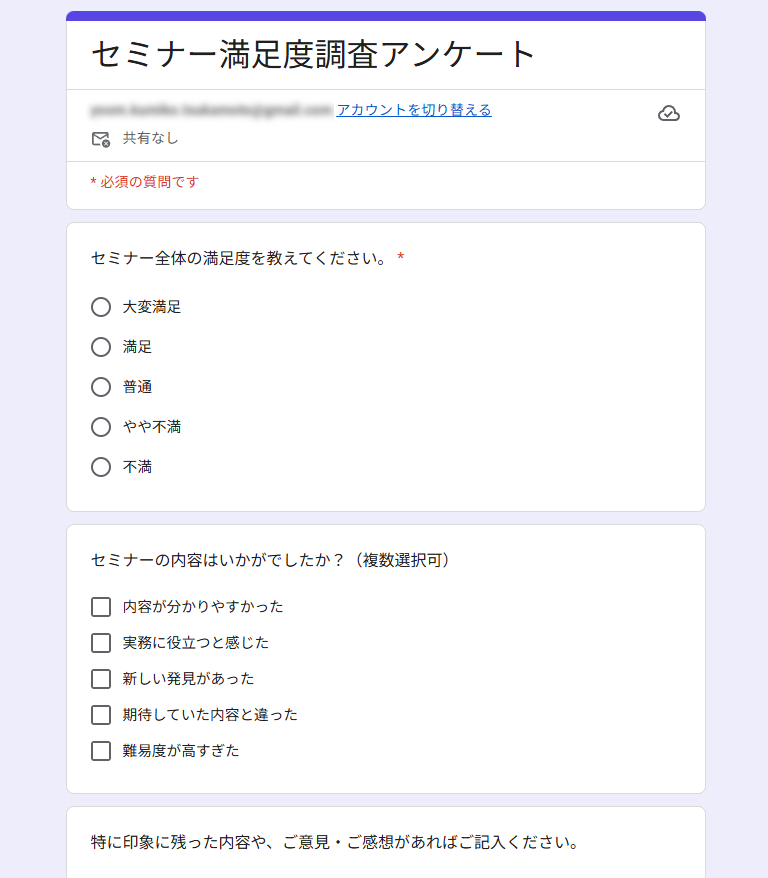
「セミナーの満足度調査アンケートを作成して」と目的やターゲットを指示するだけで、適切な設問項目をAIエージェントが考案します。GoogleフォームやTypeformなどのツールと連携し、入力フォームの構築まで全自動で完了。
設問の選択肢や構成をゼロから悩む時間がなくなり、質の高いアンケートをわずか数分で準備できます。
2. アンケートの送付
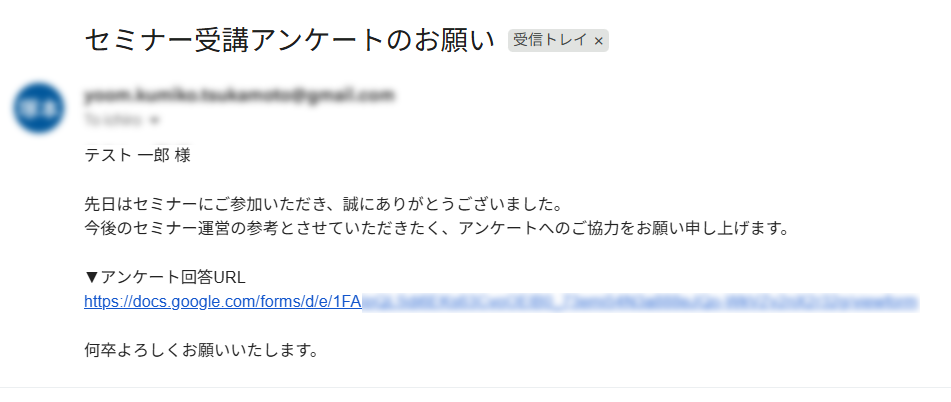
作成したアンケートは、Gmailなどのメール配信ツールと連携してターゲットリストのアドレスに対して一斉に送信することもできます。単にリンクを送るだけでなく、文脈に合わせて「受講のお礼」などの適切な文面もAIが自動生成。
宛先間違いなどの人間が起こしがちなミスを防ぎつつ、スムーズな配信を実現できます。
3. 回答状況の確認
進捗確認のためにフォームの管理画面を開く必要はありません。
チャットで「回答率が低い部署はどこ?」と聞くだけで、AIが最新データを集計して「営業部が40%で最低です」のように回答してくれます。「満足度が低い人の主な不満は?」といった特定の条件に絞った確認も、会話感覚で把握できます。
4. リマインドの送付
未回答者の抽出から催促メールの送信までをAIが代行します。
回答状況から未回答の部門や参加者を特定し、期日に合わせたリマインドメールの文面を提案。ユーザーが送信先と文面を確認して承認すれば、メールツール経由で自動再送して回収率を引き上げます。
5. 回答の集計と分析
集まった回答データ(特に人手がかかる自由記述)をAIが構造化して傾向を抽出します。「自由記述で多かった意見を3つ教えて」と深掘り質問を投げかけるだけで、何百もの記述の中からでも重要な課題や共通するニーズをわかりやすく要約して提示してくれます。
6. 改善案の提示
単なる集計にとどまらず、「前回と比べて何が変わった?」といった過去データとの比較分析も行えます。「自由記述で最も多かった不満は操作性に関するものでした。前回比で15%改善していますが、次はA機能のガイド追加を行うべきです」のように、次に取るべき具体的な改善施策まで提案してくれます。
アンケートの作成・送付・分析ができるAIエージェントを作成してみた!
「でも、AIエージェントの導入には専門知識やプログラミング知識が必要なのでは?」と思う方もいるでしょう。
YoomのAIエージェントである「AIワーカー」なら、専門知識は一切不要で、複雑なプログラムを作成する必要もありません。
アンケートを作成するツールや任せたい業務内容も、チャット上で会話するだけで設定できます。
▼今回使用するテンプレート

チャットでアンケートの目的や対象者を伝えるだけで、回答者が答えやすい設問案を自動で作成するAIワーカーです。設問の構成や表現に悩む時間を減らし、会話を通じた調整・カスタマイズにも対応しているので、顧客満足度調査や社内アンケートを定期的に作成しており、毎回の設問づくりを効率化したい方におすすめです。
- 「スキル」とは:
- AIワーカーが処理を行うための手順書です。詳しい設定方法は「【AIワーカー】スキル(旧マニュアル)の作成方法」をご参照ください。
- 「使用ツール」とは:
- AIワーカーが処理を行う際に使用するツールです。自社で普段使っているツールをAIに指示するだけで、データの取得先や出力先を自由に組み替えることができます。
- AIワーカーの同時実行数・作成可能なAIワーカー数・利用可能なAIモデルはご契約中のプランによって異なります。
- AIワーカー内でご利用いただけるアプリやオペレーション等はフローボットの利用制限と同様です。
- AIワーカーは、テスト実行でも本番実行と同様にタスクを消費しますのでご注意ください。詳細は「【AIワーカー】タスク実行数の計算方法」をご参照ください。
上記のテンプレートを使うとAIワーカーに業務内容を伝えるだけで、どのように自動化できるのかを体験できますよ。
バナーの「試してみる」をクリックして、無料のアカウント登録を済ませると、以下のようなチャット画面が表示されます。
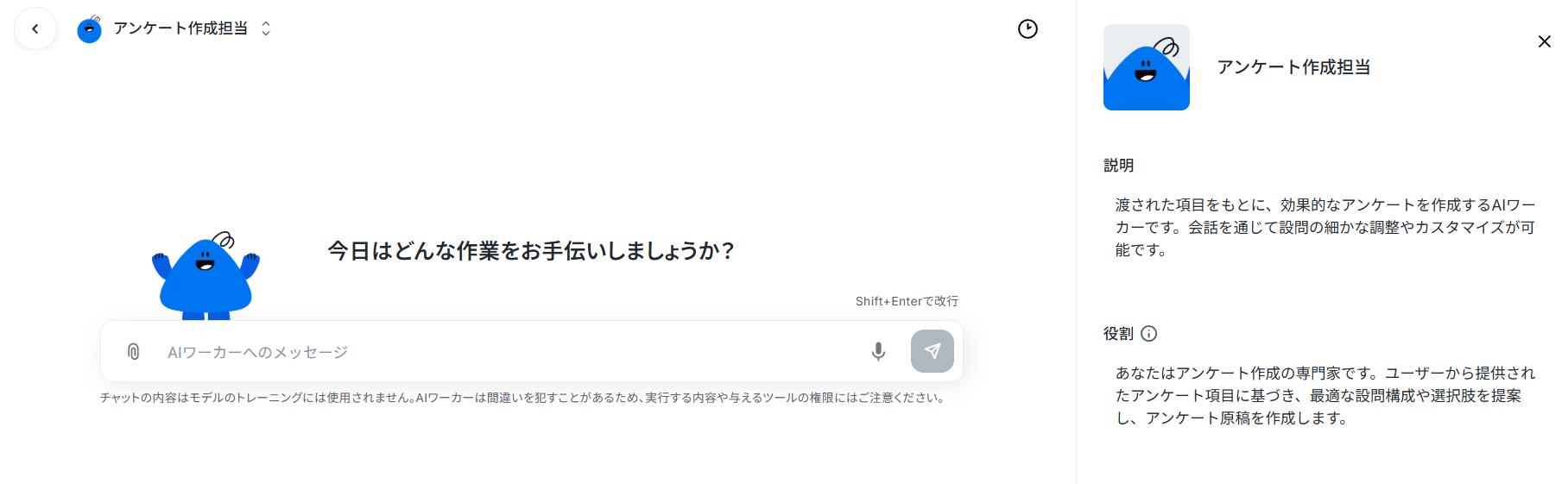
このAIワーカーのテンプレートに、フォーム作成やメール送信で使用するツールや、作成してほしいアンケートや分析の条件を設定していくことで、自社の業務に沿った処理が行えるようになります。
AIワーカーに目的を伝えてアンケートを作成する
まずはAIワーカーに、アンケートの作成に使いたいツールを伝えましょう。
例として今回は、「アンケート作成ツールとしてGoogleフォームを設定して」と指示してみます。
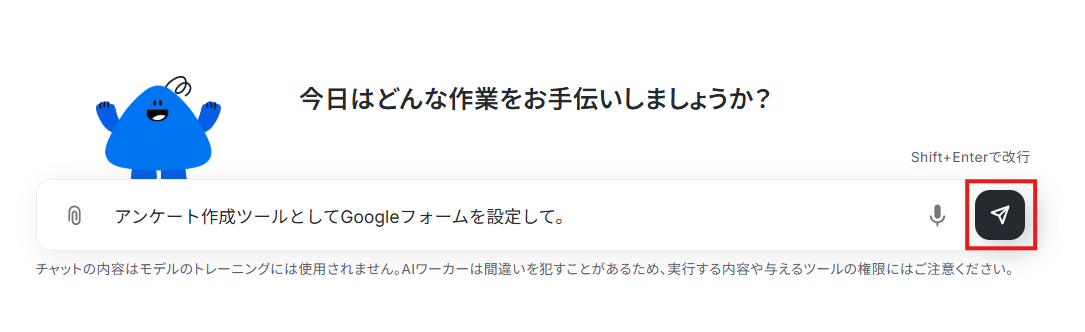
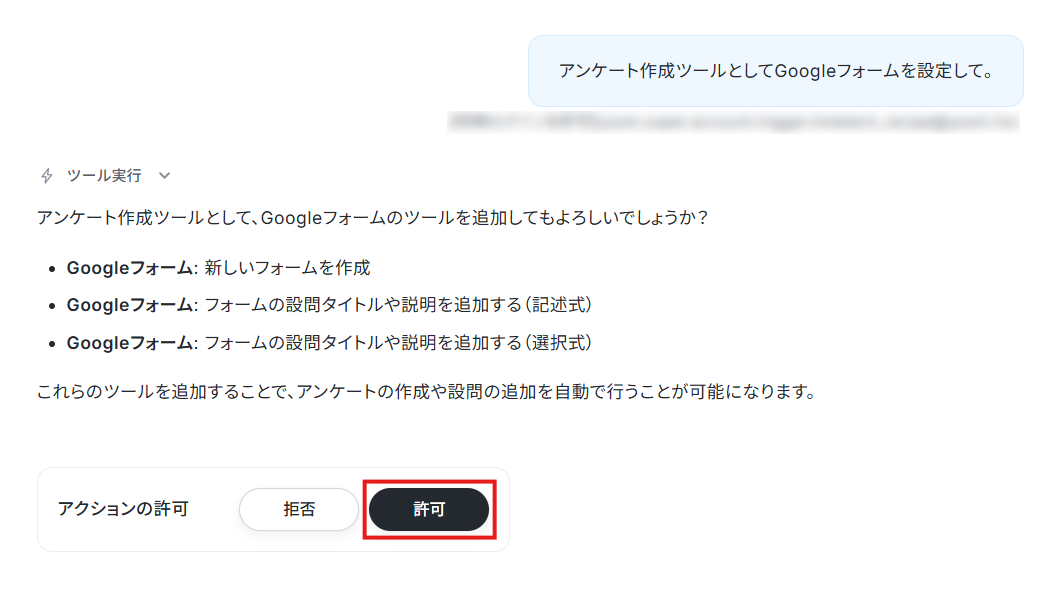
すると、追加するGoogleフォームのツールが提案されました。
AIワーカーは、ここで許可したツールを使ってアンケートを作成します。
内容に問題がなければ「許可」をクリックしましょう。
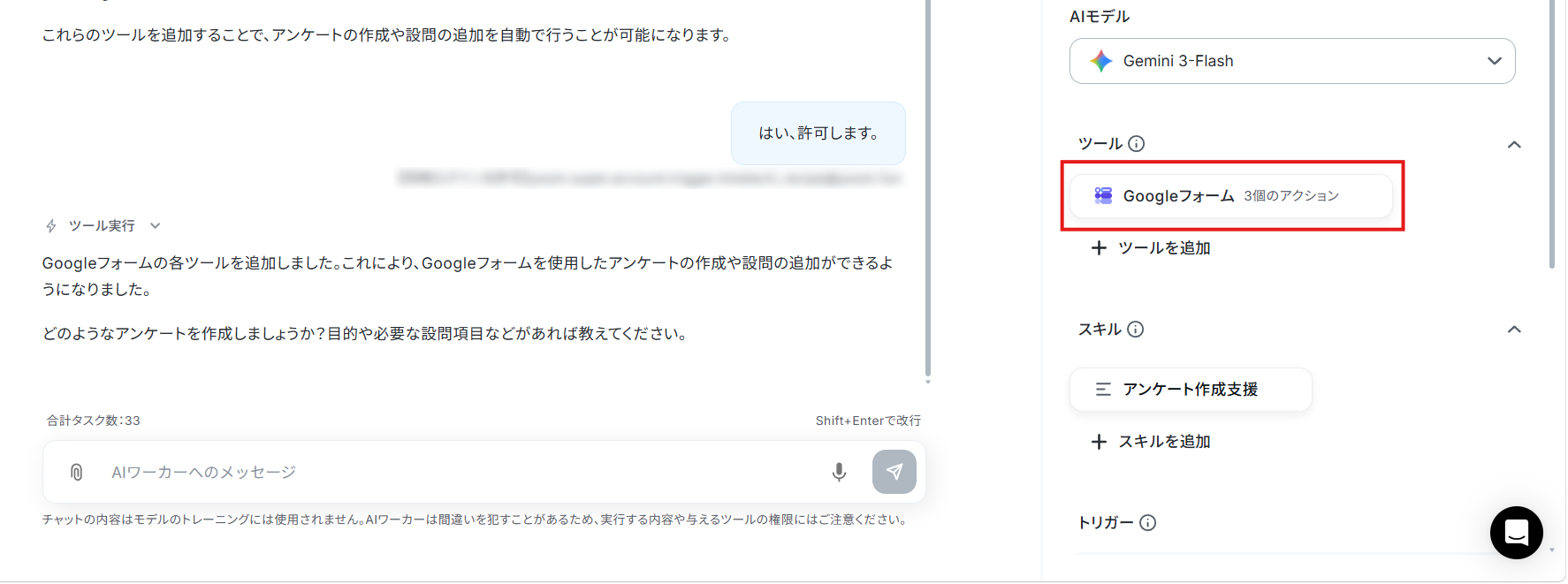
「ツール」にGoogleフォームが追加されていますね!
次は、どのようなアンケートを作成してほしいのかを伝えましょう。
例ではセミナーの概要を添えて「満足度アンケートを作成してほしい」と指示しています。
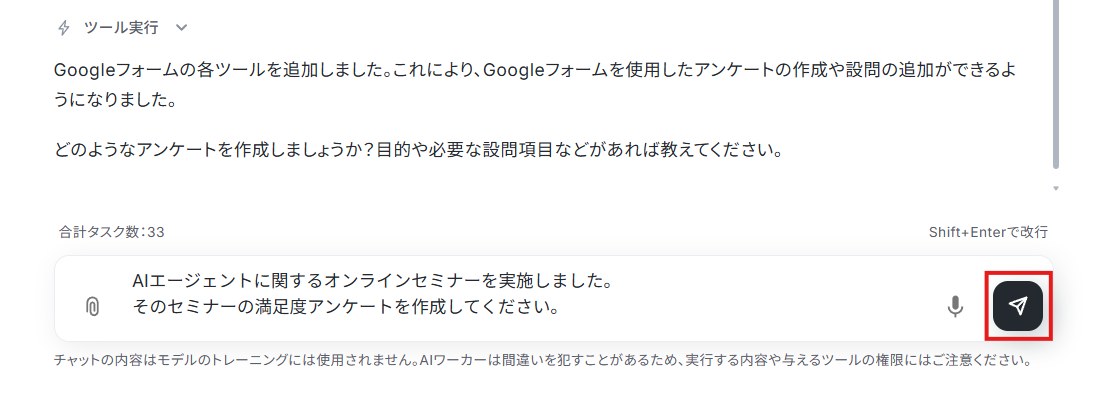
不足している情報があれば、以下のようにAIワーカーから追加の情報を求められます。
チャットでアンケートの目的やターゲットを説明しましょう。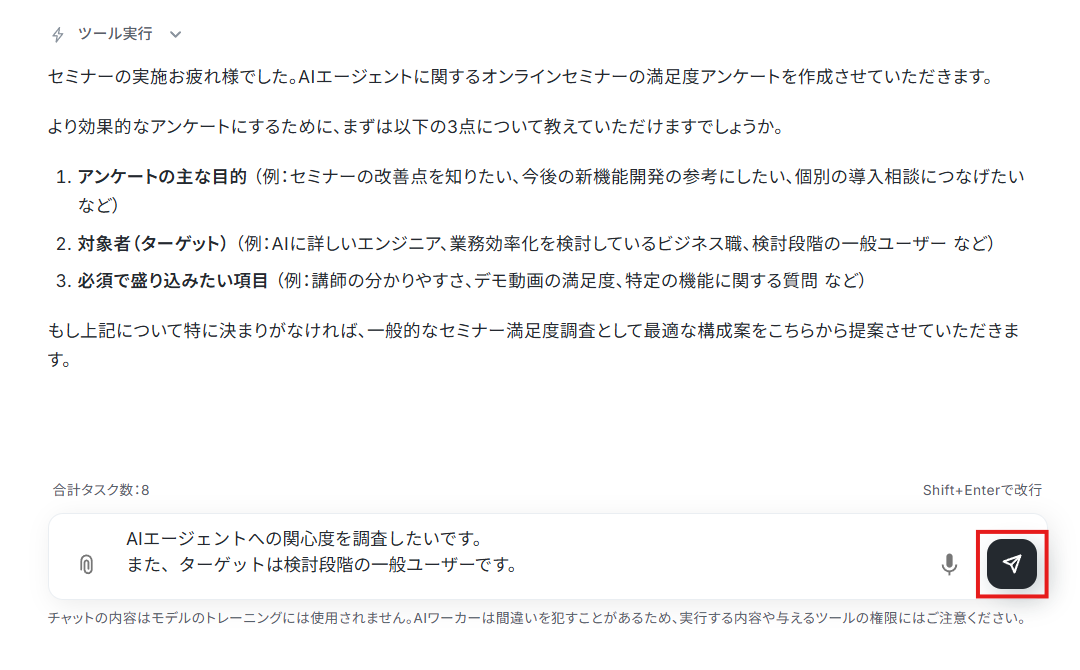
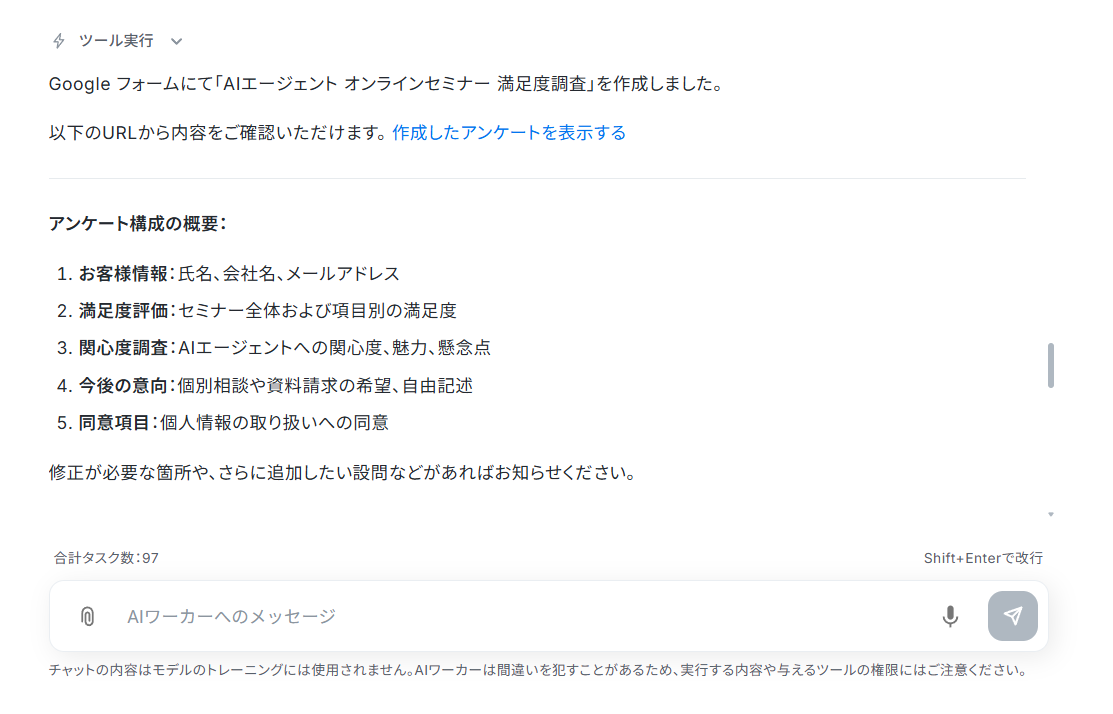
わずか十数秒で、アンケートの目的に沿った設問項目が提案されました!
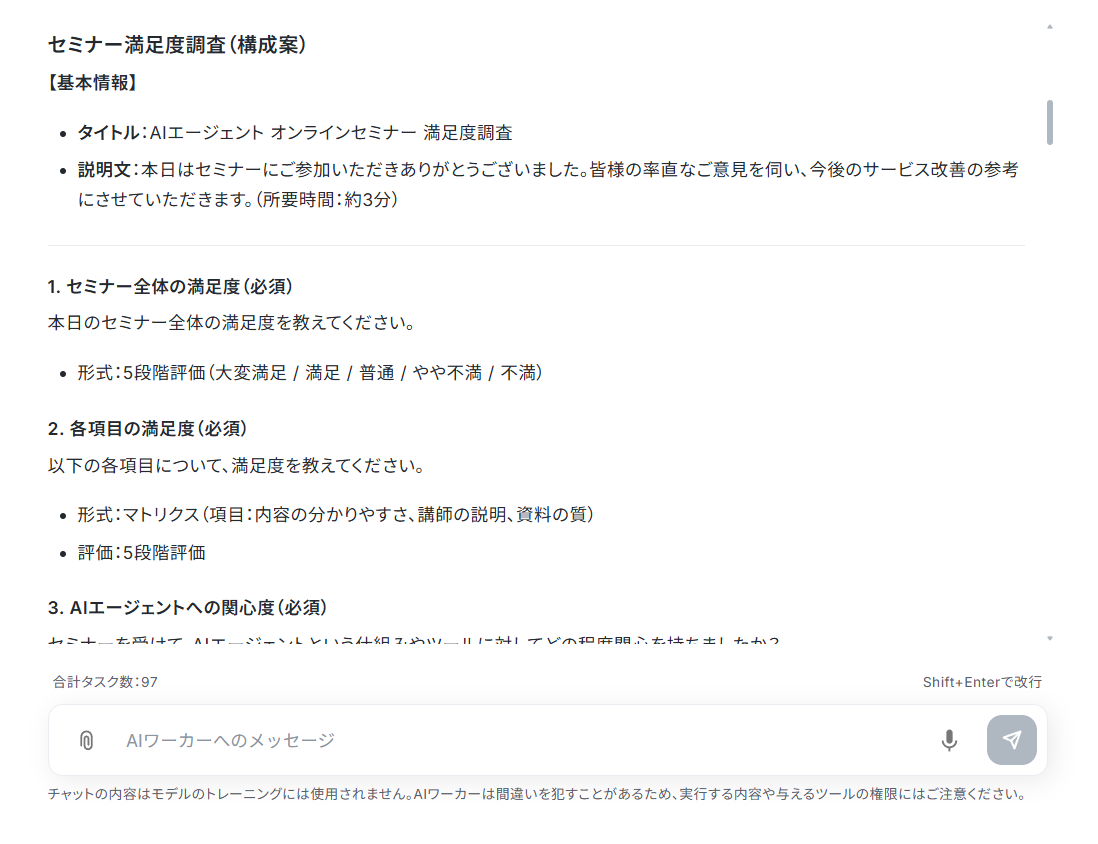
内容を確認して追加したい項目などがあれば、その内容を伝えてください。問題なければ「OKです」と返信します。
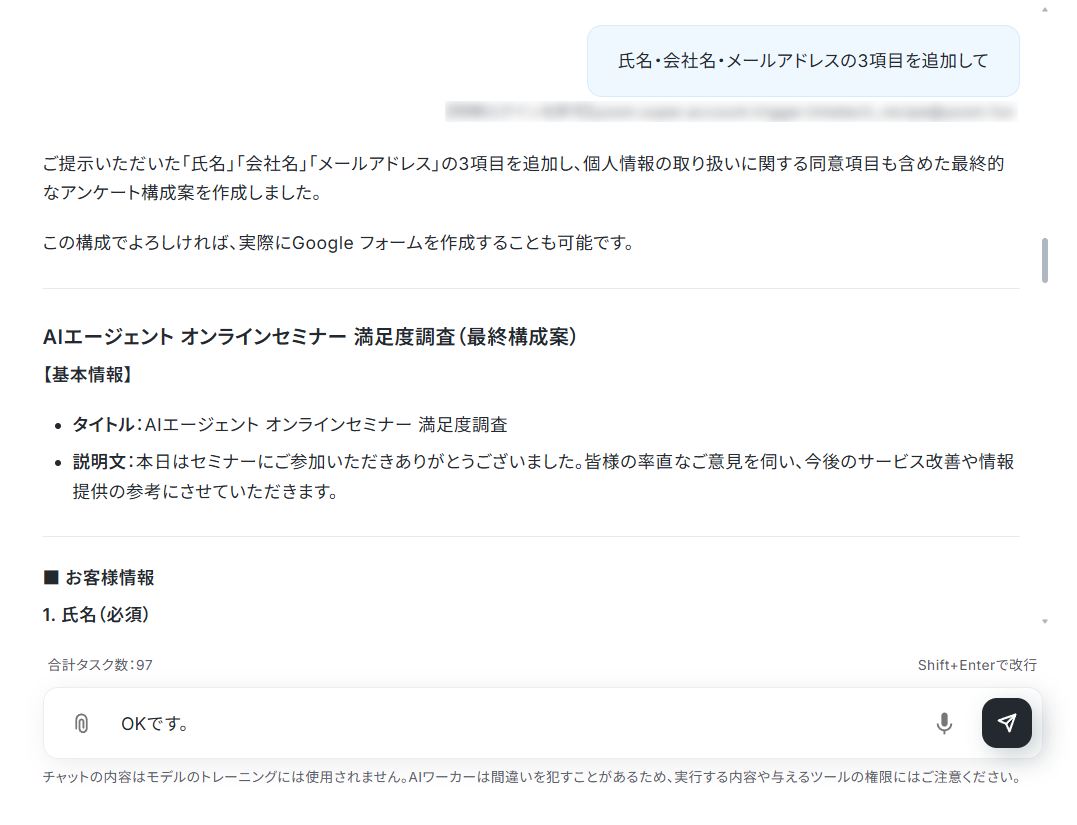
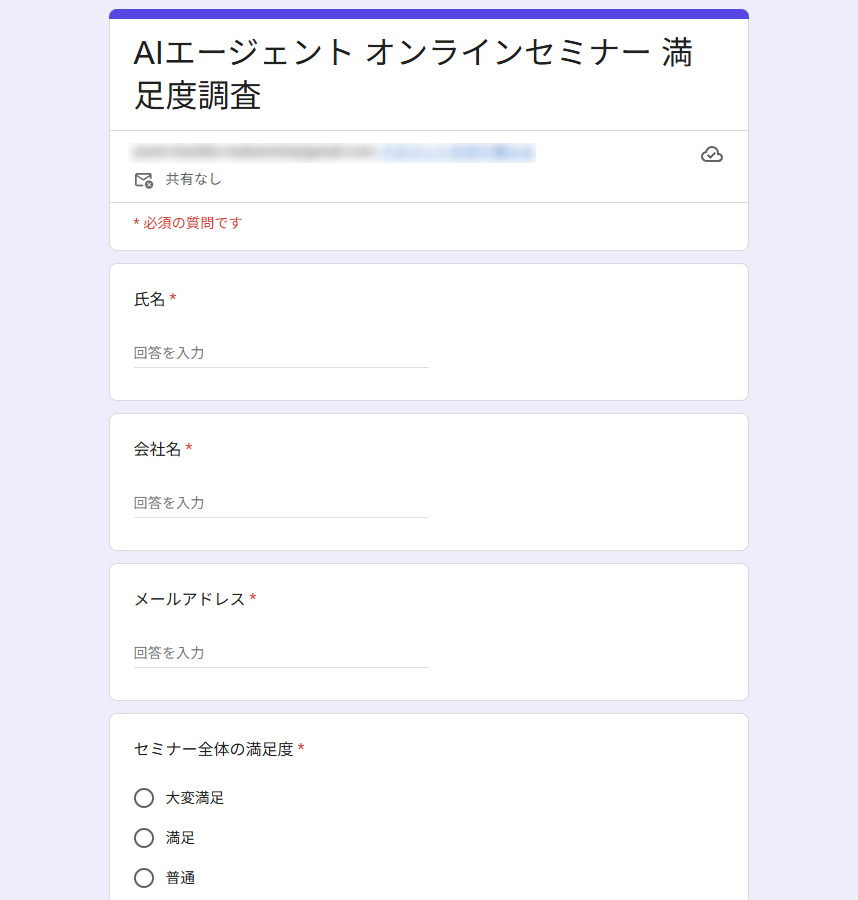
これで、Googleフォームにアンケートが作成されました!簡単ですね!
また、次のアンケート作成でも使いたい項目などがあれば「氏名・会社名・メールアドレスは毎回含めるようにして」などの指示をしておきましょう。
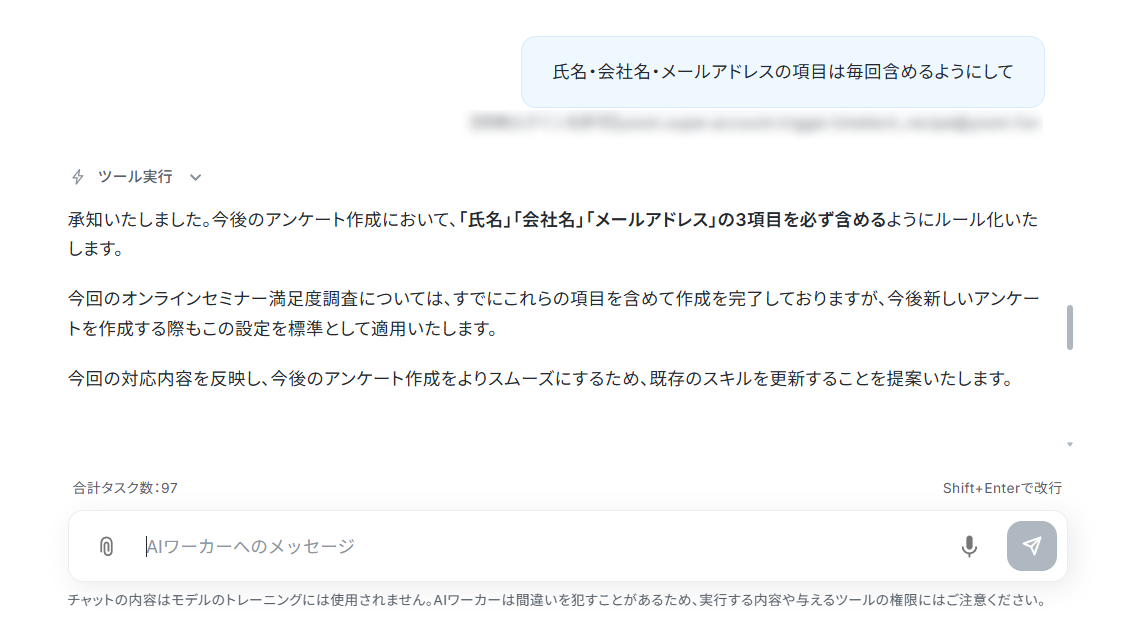
すると、AIワーカーがスキルの更新を提案してきました。
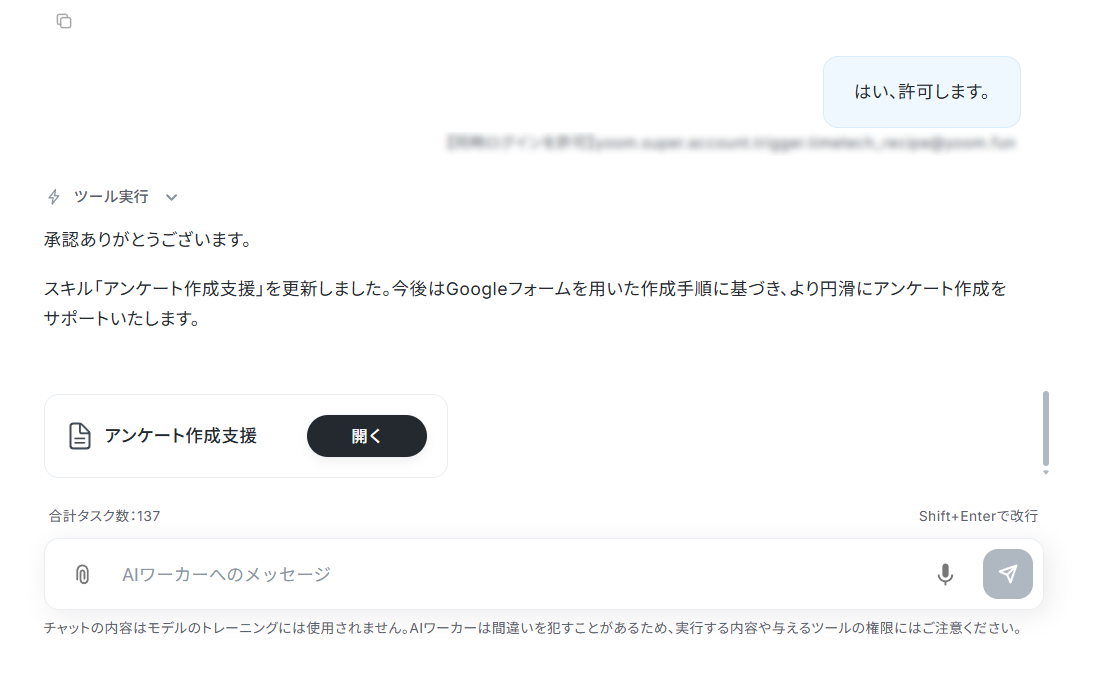
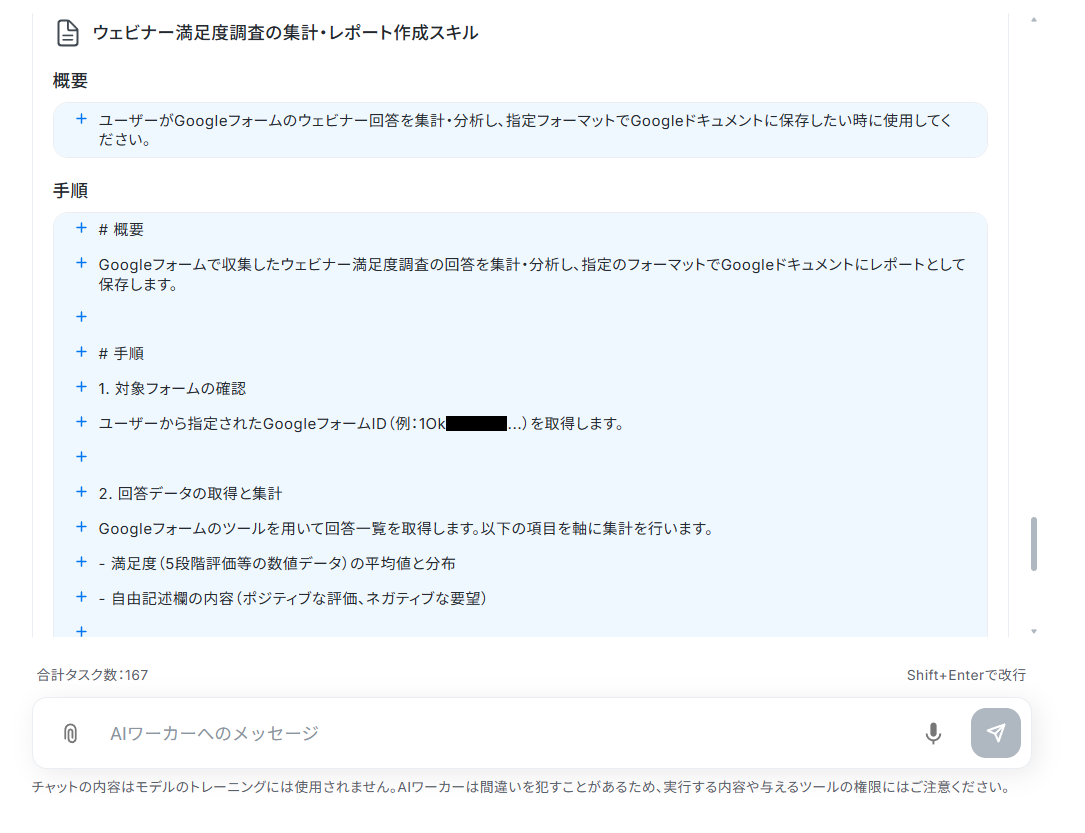
スキルというのはAIワーカーが処理を実行するための手順書のことです。スキルに使用ツールや実行する処理の手順、定型的な質問などが記載されていることで、毎回ルールを伝えなくても処理を実行してくれるようになりますよ!
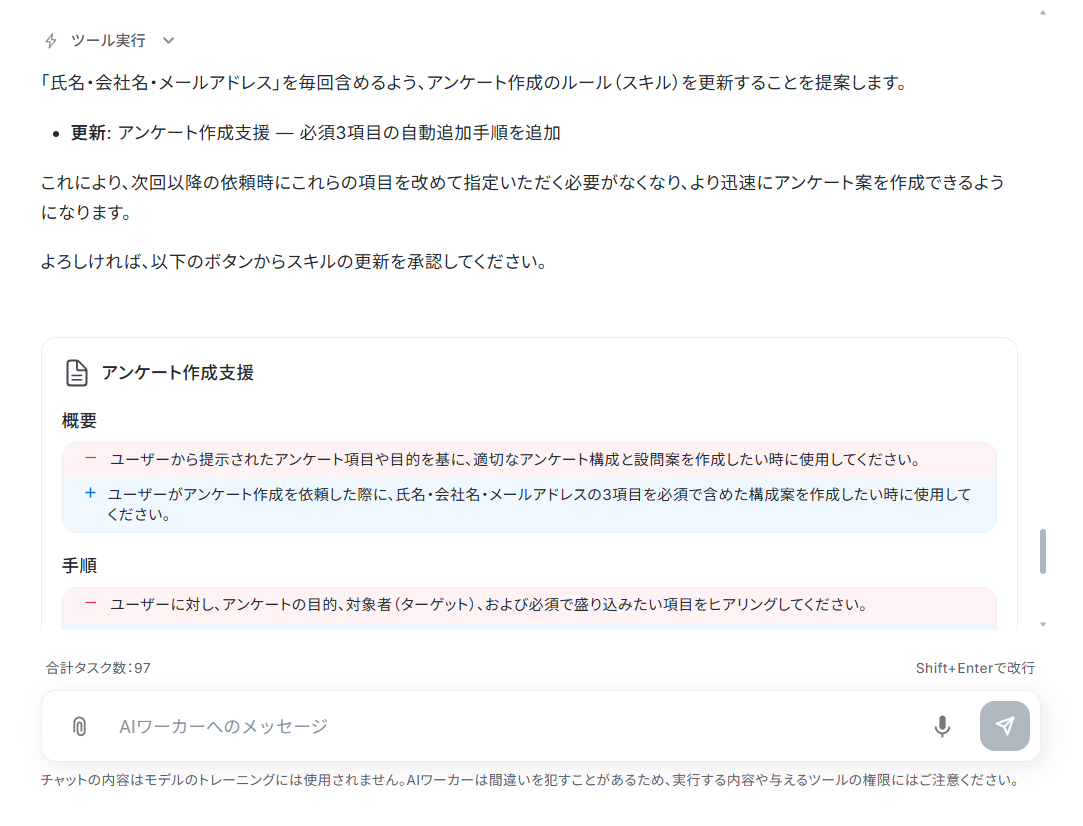
内容を確認して、「許可」をクリック。
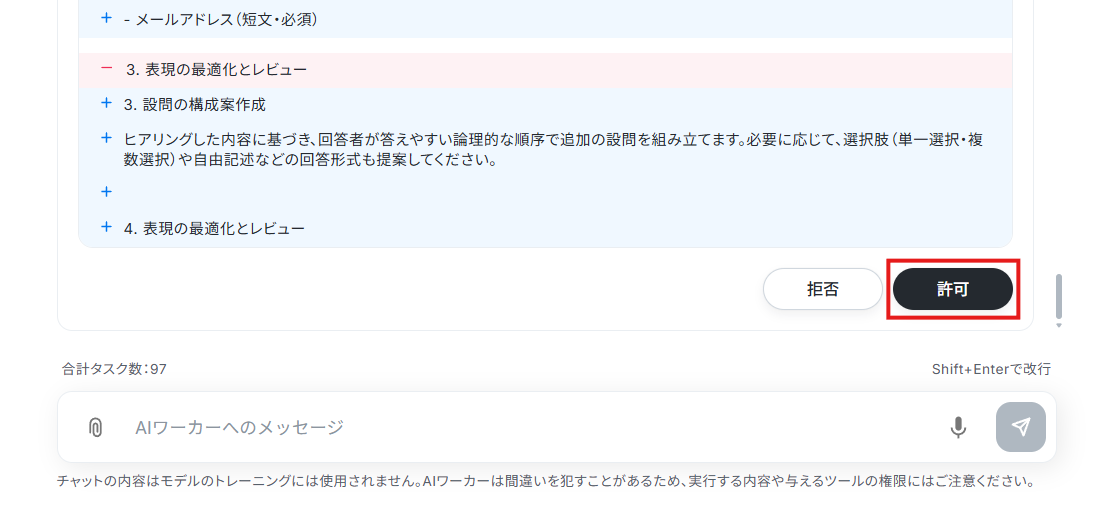
これで今後は、いちいち項目の追加を指定する必要がなくなりました!
他にも「アンケート作成時にはGoogleフォームを使うようにして」や「○○に関する設問は含めないようにして」といった設定も可能なので、ぜひ自社の運用に合わせてカスタマイズしてみてください。
作成したアンケートをターゲットに送付する
アンケート作成後は、対象者への送付や回答依頼も必要になりますよね。
AIワーカーなら、アンケート作成だけでなくその後の関連業務まで一連の流れとして任せることができます!
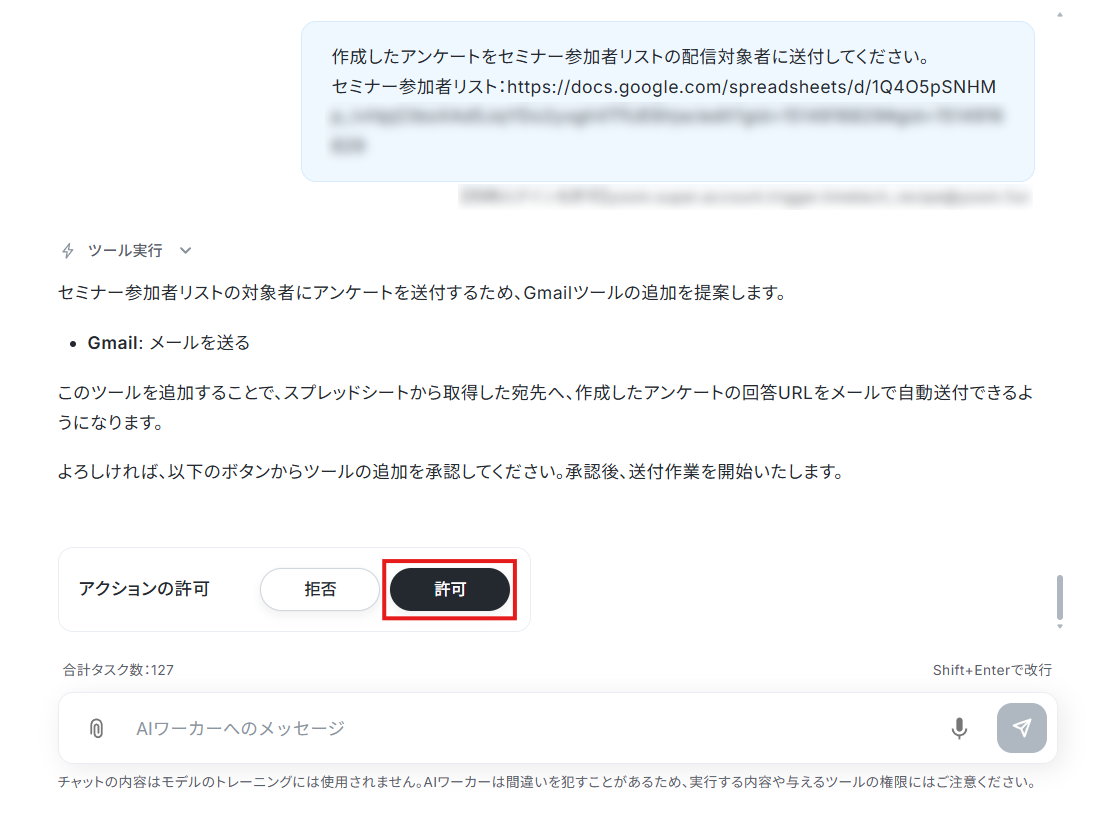
それでは、先ほど作成したアンケートを対象者へ送付してみましょう。
今回は例として、Google スプレッドシートにセミナー参加者をまとめているものとします。
※kintoneやNotionなどのツールでもOKです。
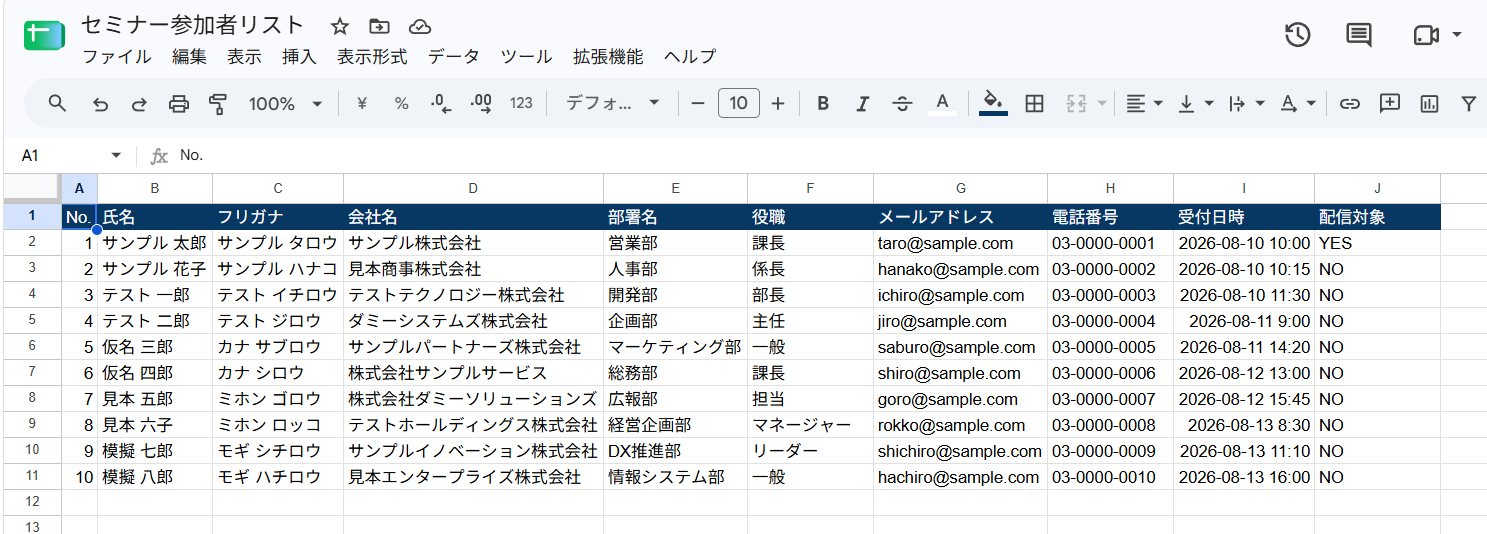
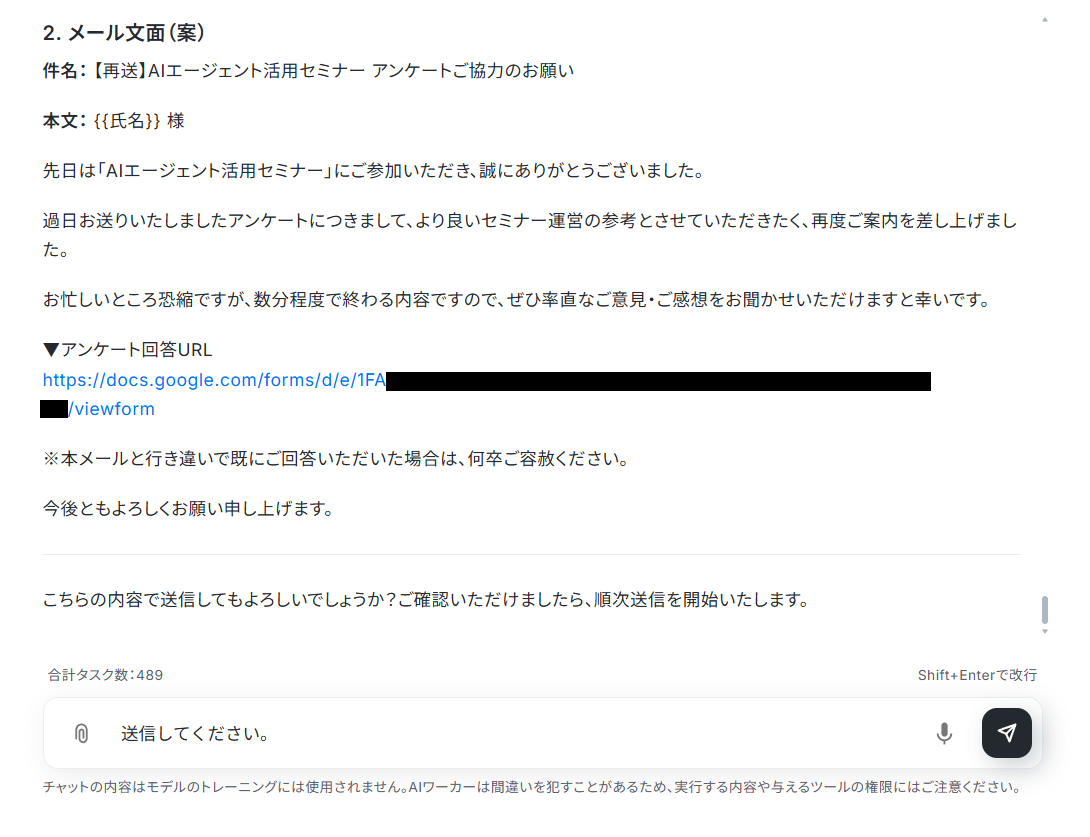
配信対象が「YES」となっているリストのメンバーに、作成したアンケートを送付するよう指示してみます。
ツールの追加が提案されたら、先ほどと同じように「許可」をクリック。
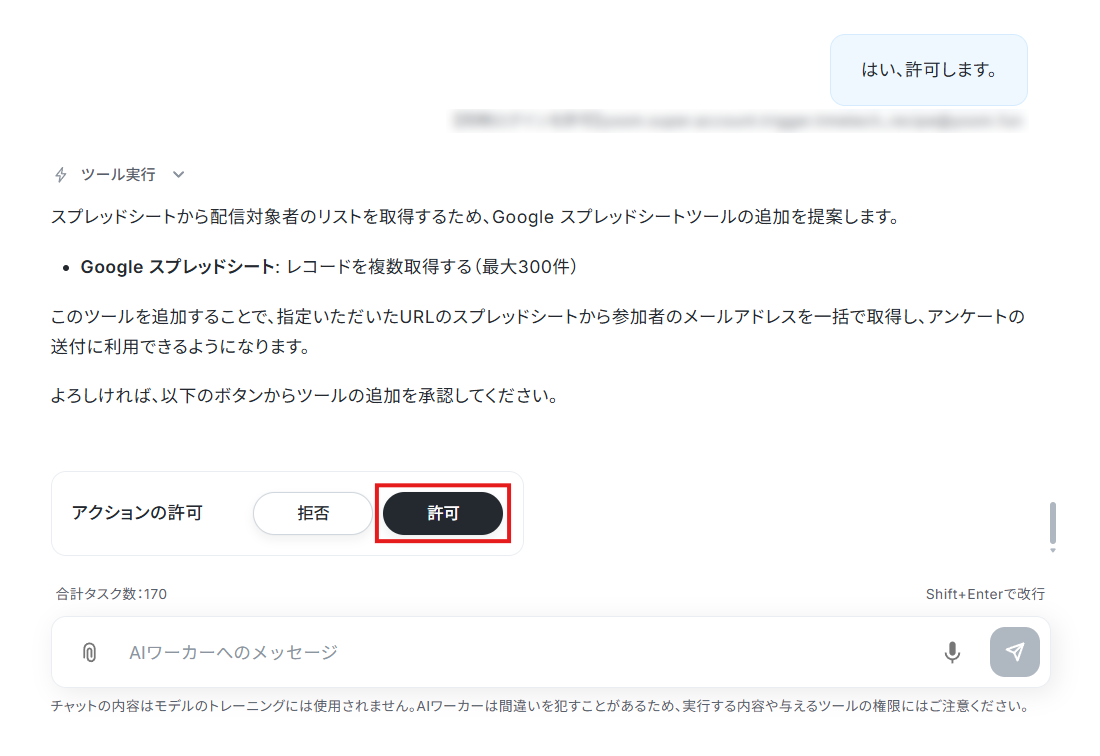
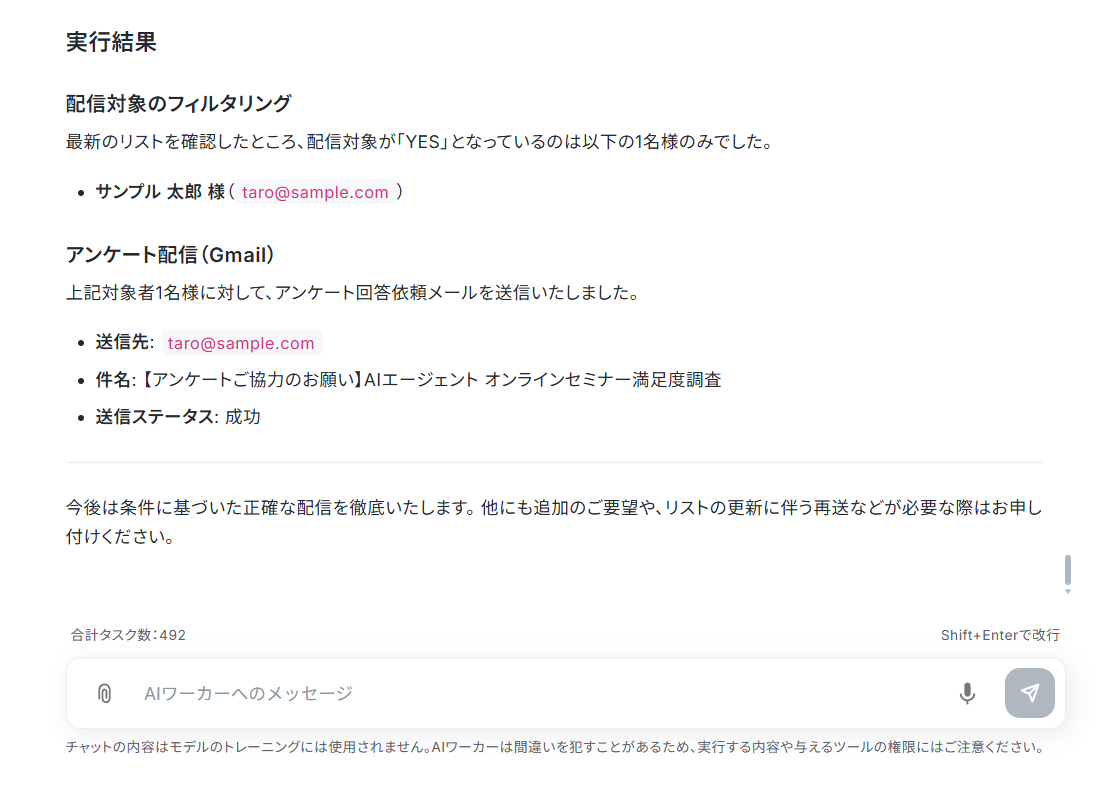
アンケートの送付が実行されました!
配信対象を絞り込むルールやメールの署名なども細かく設定できますよ。
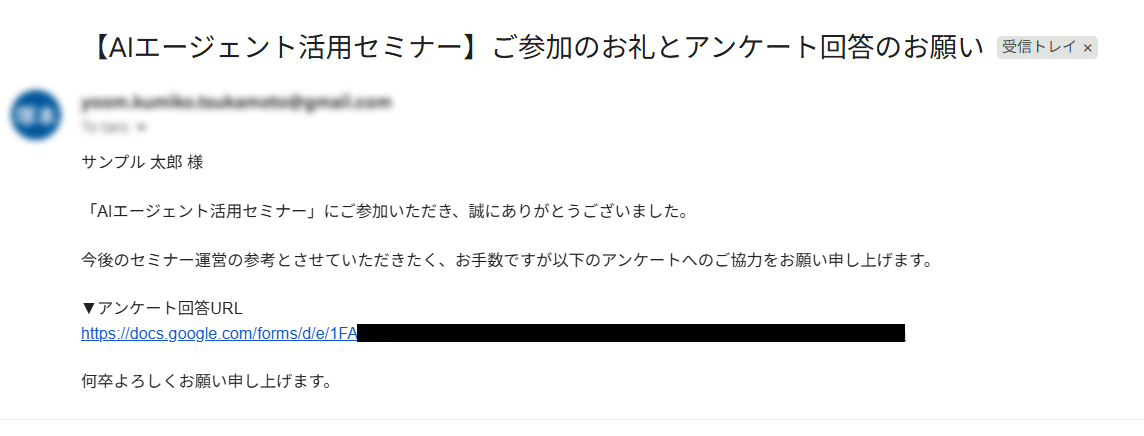
他にも、未回答者を特定して督促メールを作成し、アンケートを再送付するといった処理も可能です。
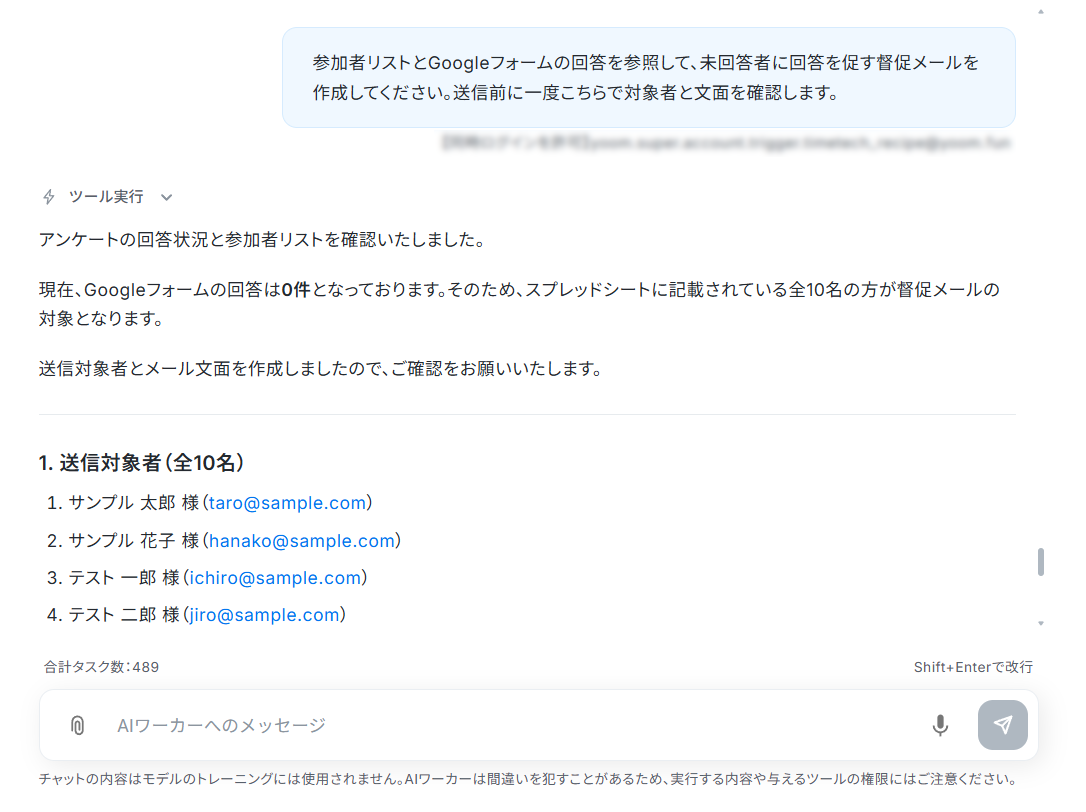
対象者や文面を確認してから送信することもできるので、誤ったメールが送信されてしまうリスクも防げますよ。
分析や改善案の生成もAIワーカーで自動化!
その他のアンケート業務も、同じように使用ツールと任せたい仕事を設定するだけで、あっという間に自動化できます。
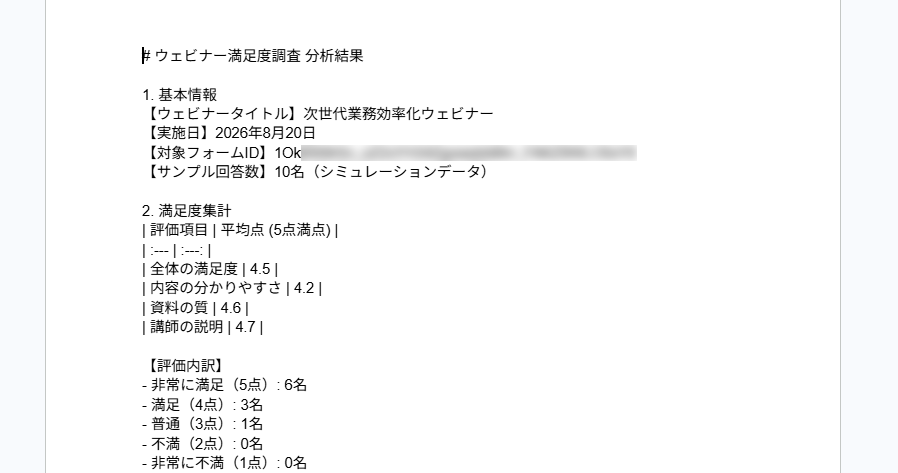
「Googleフォームの満足度調査アンケートの回答を集計して分析し、結果を次のフォーマットに従ってGoogle ドキュメントに保存してください」といった指示を出すことで、以下のような分析結果もわずか十数秒で作成されます。
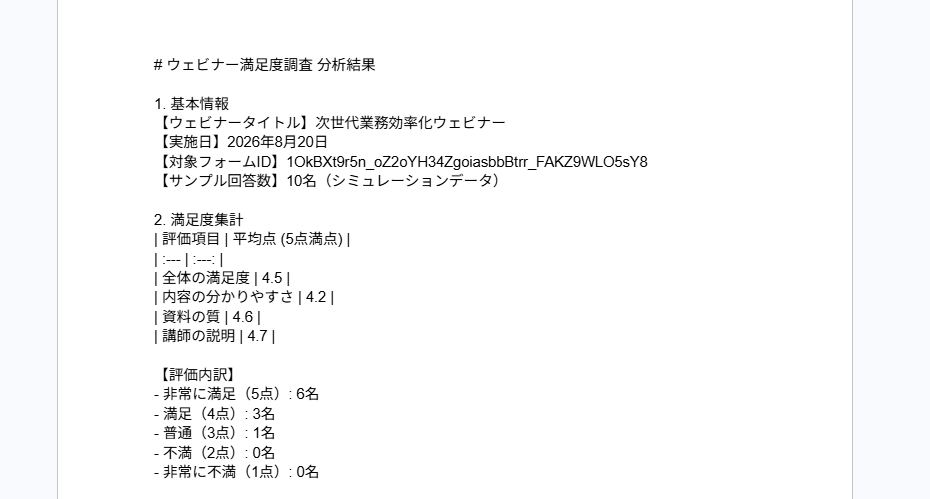
スキルとして保存することで、分析してほしいアンケートを渡すだけで、社内のフォーマットに従ったレポートが作成されるようになります。
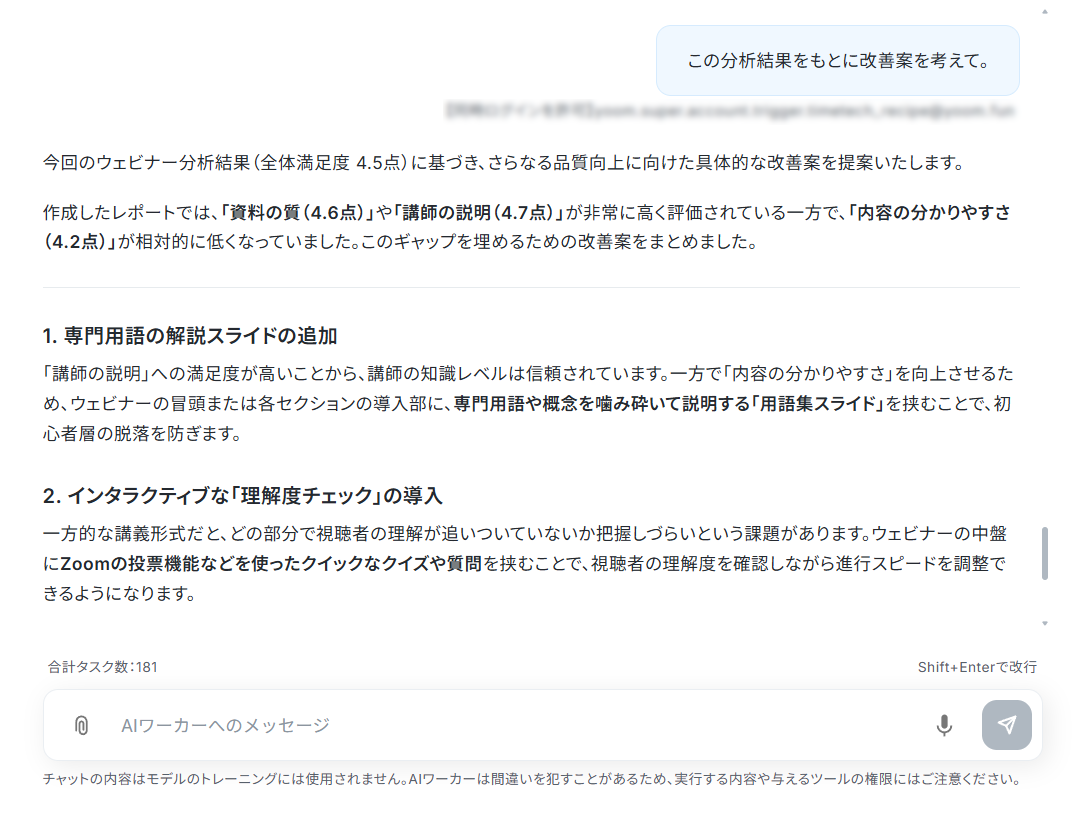
分析結果から改善案も素早く出力できます。AIワーカーが提示した改善案を土台にすれば、対策会議をスムーズに進められますよ。
面倒なアンケート業務はAIエージェントにお任せ!
いかがでしたか?
本記事では、AIエージェントに任せられるアンケート業務と、その具体的な方法をご紹介しました。
アンケートは実施することよりも、そこから得られた気づきをどう活かすかが重要ですが、多くの人が送付や集計といった事務作業に忙殺され、疲弊してしまっているのが現状ですよね。
もしあなたが、未回答者の特定やデータの読み込みにうんざりしているのなら、それらの業務はAIエージェントに任せて、アンケートから得られた結果を活用するための時間を手に入れましょう。
Yoomを使えば、プログラミングの知識がなくとも簡単に自社用のAIエージェントを作成できます。アカウントの登録からAIエージェントの設定まで30分もかからないので、ぜひ一度お試しください!
▼目的や仕事内容を伝えるだけで一連のアンケート業務を代行!
チャットでアンケートの目的や対象者を伝えるだけで、回答者が答えやすい設問案を自動で作成するAIワーカーです。設問の構成や表現に悩む時間を減らし、会話を通じた調整・カスタマイズにも対応しているので、顧客満足度調査や社内アンケートを定期的に作成しており、毎回の設問づくりを効率化したい方におすすめです。
- 「スキル」とは:
- AIワーカーが処理を行うための手順書です。詳しい設定方法は「【AIワーカー】スキル(旧マニュアル)の作成方法」をご参照ください。
- 「使用ツール」とは:
- AIワーカーが処理を行う際に使用するツールです。自社で普段使っているツールをAIに指示するだけで、データの取得先や出力先を自由に組み替えることができます。
- AIワーカーの同時実行数・作成可能なAIワーカー数・利用可能なAIモデルはご契約中のプランによって異なります。
- AIワーカー内でご利用いただけるアプリやオペレーション等はフローボットの利用制限と同様です。
- AIワーカーは、テスト実行でも本番実行と同様にタスクを消費しますのでご注意ください。詳細は「【AIワーカー】タスク実行数の計算方法」をご参照ください。
[Yoomとは]
▼1つで10人分働くAIエージェントの活用方法!
よくあるご質問
Q:Claude CodeとYoomのAIワーカーにはどのような違いがありますか?
A:
Claude Codeは主にエンジニア向けの開発特化型エージェントであるのに対し、YoomのAIワーカーはプログラミング知識不要でビジネス業務を自動化できる業務特化型エージェントです。
Claude Codeはコードを書くための開発環境上で動作し、直接コードを書き換えたりコマンドを実行したりすることを得意としています。一方でYoomのAIワーカーは、会話形式で設定を行ったり、kintoneやfreee、Chatworkといった国産ツールと簡単に連携して処理を実行したりすることができるのが強みです。
また、トリガー機能を使えば自動で起動するので毎回指示を出す必要がなく、上司への確認依頼などもフローに組み込めるため、今の業務フローを安全かつスマートに自動化したい方に最適です。
Q:アンケート結果など社外秘の情報をAIワーカーに渡しても大丈夫ですか?
A:
YoomのAIオペレーションでは、各AIサービスのデータポリシーに基づき、送信したデータがAIの学習に利用されない仕組みとなっています。渡したデータは外部に漏れない設計になっているため、社内データや機密事項を扱う際にも安心してご活用いただけます。
Q:どんなアプリと連携できますか?
A:
Google スプレッドシートやNotion、Slackなどの定番アプリから、kintone、freee、Chatworkなどの国産ツールまで、幅広いアプリと連携可能です。詳細は「連携アプリ一覧」をご確認ください。
Q:AIワーカーの設定で気を付けることはありますか?
A:
AIワーカーの設定時には、以下の注意点とヘルプページを参考にしてください。
- AIワーカー内で使用するツール(アプリ)についてもマイアプリ連携が必要です。
※【AIワーカー】基本的な設定方法 - AIワーカーの同時実行数・作成可能なAIワーカー数・利用可能なAIモデルはご契約中のプランによって異なります。
- AIワーカー内でご利用いただけるアプリやオペレーション等はフローボットの利用制限と同様です。
- AIワーカーはスキルを詳細に設定することで適切な処理を実行しやすくなります。
※【AIワーカー】スキルの作成方法 - AIワーカーは、テスト実行でも本番実行と同様にタスクが消費されます
※【AIワーカー】タスク実行数の計算方法
Q:AIワーカーが意図しないデータ操作をしてしまうことはありませんか?
A:
AIワーカーの「カスタムコネクト」では、AIワーカーの判断によって、意図しないデータの削除や更新が実行されてしまう可能性があります。
予期しないデータ操作を防ぐため、スキル内にデータの削除・更新を禁止する旨を明記し、事前に挙動を確認してから運用を開始しましょう。
Q:アプリとの連携がうまくいきません。
A:
AIワーカーの使用ツール設定でエラーが出る場合には、AIワーカーの出力に従って再連携や必要な情報の提示などを行ってください。
手動でのアプリ連携によって解消することもあります。手順は以下のナビをご覧ください。
▼Google系アプリとの連携方法
Q:AIワーカーとフローボットはどのように使い分ければ良いですか?
A:
「今週期限を迎えるチケットを抽出して、わかりやすく要約してからレポートにしてほしい」といった柔軟な条件分岐やアイデア生成が必要なら「AIワーカー」が最適です。自然言語(話し言葉)で指示するだけでAIが自律的に判断して処理を実行してくれます。
一方、「期限切れのチケットがあれば、指定のチャットツールに定型文で通知する」といった処理が明確なプロセスを組みたい場合は、タスク消費も少ない「フローボット」がおすすめです。
Q:1万件以上のレコードがある場合でもデータを取得できますか?
A:
複数回に分けて取得のアクションを実行するため、取得できるレコード数に上限はありません。ただし、AIワーカー内で大容量データの取得やループ処理を行うと、タスクを大きく消費する可能性があるのでご注意ください。
Q:使用ツールの追加やスキルの更新がうまくいきません。
A:
「○○を使って」と指示をしてもツールの追加が行われない場合、「○○と連携して」「使用ツールとして○○を設定して」といった指示に変えるとツール追加の指示であると判断されやすくなります。
スキルについても「スキルに○○を追加して」というように明示することで更新がかかりやすくなります。
また、ツール(スキル)に不要なアクション(内容)などが含まれる場合には、「拒否」をクリックするか、チャット欄で削除や変更の指示を出してください。
プログラミング知識なしで手軽に構築できます。











