










・
AIエージェントでLINE運用を自動化!予約・問い合わせ対応を手放す方法

接客中でLINEを返せず、予約を逃してしまった経験はありませんか?
かといって全自動化してダブルブッキングするのも怖いですよね。
目の前のお客様への接客に集中したいけれど、スマートフォンの通知が鳴るたびに「もしかして新規予約の連絡かも」と気になってしまう…。
そんな悩みを抱える実店舗オーナーの方は多いのではないでしょうか。
予約の取りこぼしを防ぐために自動返信ツールを導入しても、細かなイレギュラー対応ができず、結果として予約枠が重なってしまうトラブルも少なくありません。
そこで近年注目を集めているのが、AIエージェントを活用したLINE運用の自動化です。
この記事では、 AIが文脈を読み取って柔軟に対応を分岐させる、新しいLINE運用の例とそのメリットについて解説します。
LINE運用をAIエージェントで自動化するメリットと活用シーン
飲食店や美容室、クリニックなどにおいて、LINE公式アカウント宛てに届くメッセージに対し、24時間体制でAIが自動対応する運用には大きなメリットがあります。1. 「自律的な判断」で素早い予約と高度な調整を両立
従来のチャットボットは、あらかじめ設定したキーワードにしか反応できないことが多く、お客様の複雑な要望に応えるのが困難でした。しかし AIエージェントであれば、「希望日時が空いていればすぐに予約を確定する」「指定された枠が埋まっていれば代替案を作成し、人間に確認を求める」といった、臨機応変な対応が可能になります。
2. 機会損失の防止とダブルブッキングの回避
営業時間外であっても、AIが一次受けを行うことで予約の取りこぼしを防ぎます。さらに、単なる自動受付ではなく、実際の空き状況と照らし合わせてから処理を進めるため、無理な予約枠の確保によるダブルブッキングを防げる点もメリットでしょう。
※注意事項:AIが予約の空き状況を正確に判断するためには、連携するカレンダーの予定が常に正しく更新されている必要があります。
YoomのAIエージェントでLINE運用を自動化すると?
Yoomでは、まるで人のように考え働く「AIワーカー」を作ることができます。今回紹介する「予約問合わせ応答コンシェルジュ」というAIワーカーを活用すれば、LINE公式アカウントで問い合わせメッセージを受信したら、内容を自動で判定し、LINEの返信、カレンダーに追加、スタッフにチャット通知までを自律的に実行してくれます!


■このテンプレートをおすすめする方
- LINE公式アカウントからの予約管理を手作業で行っており、対応漏れや入力ミスをなくしたい店舗運営者の方
- 営業時間外でも24時間体制で、予約受付や一般的な質問への回答を自動で行いたい美容室や飲食店の担当の方
- GoogleカレンダーとLINE公式アカウントを連携させ、予約管理を効率化したいと考えている経営者の方
■このテンプレートを使うメリット
- LINE公式アカウントでのメッセージ受信から予約登録までが自動化されるため、これまで受付対応に費やしていた時間を短縮し、本来の業務に集中できます。
- AIワーカーが問い合わせ内容を即座に判断して回答するため、顧客を待たせることなく満足度の向上に繋がります。
■フローボットの流れ
- はじめに、LINE公式アカウント、Googleカレンダー、Google スプレッドシート、SlackをYoomと連携します
- トリガーで、LINE公式アカウントの「ユーザーからメッセージを受けとったら」を設定します
- 次に、AIワーカーで、メッセージの意図を高度に解析・分岐し、予約希望または問い合わせを処理するためのスキルを作成します。この際、LINE公式アカウント、Googleカレンダー、Google スプレッドシート、Slackのそれぞれのアクションを使用ツールとして設定します。
■このワークフローのカスタムポイント
- AIワーカーの指示(プロンプト)を調整することで、自店舗特有の予約ルールやFAQに応じた柔軟な回答設定が可能です。
- Google スプレッドシートをデータベースとして活用し、特定のキーワードが含まれる場合に参照する情報の範囲を任意で設定してください。
- Slackでの通知先を、予約管理担当者のチャンネルや店舗全体のチャンネルなど、用途に合わせて変更してください。
■注意事項
- LINE公式アカウント、Googleカレンダー、Google スプレッドシート、SlackのそれぞれとYoomを連携してください。AIワーカー内で使用するツール(アプリ)についてもマイアプリ連携が必要です。
- AIワーカー内で20件を超える大容量データの取得やループ処理を行うと、タスクを著しく消費する可能性があるためご注意ください。
- AIワーカーの基本設定は「【AIワーカー】基本的な設定方法」をご参照ください。
- AIワーカーの同時実行数・作成可能なAIワーカー数・利用可能なAIモデルはご契約中のプランによって異なります。
- AIワーカー内でご利用いただけるアプリやオペレーション等はフローボットの利用制限と同様です。
- AIワーカーは、テスト実行でも本番実行と同様にタスクを消費しますのでご注意ください。詳細は「【AIワーカー】タスク実行数の計算方法」ご参照ください。
- AIワーカーはマニュアルを詳細に設定することで適切な処理を実行しやすくなります。詳細は「【AIワーカー】マニュアルの作成方法」をご参照ください。
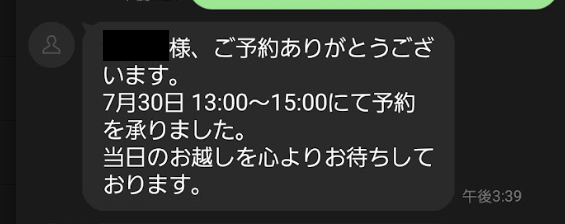
▼LINE画面上での返信例
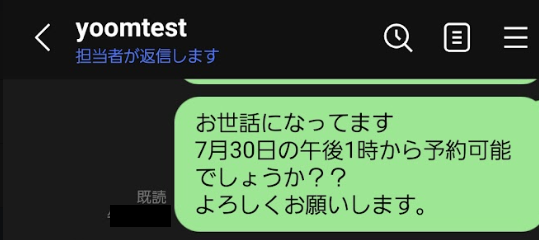
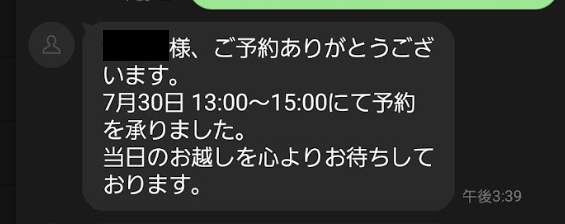
▼Googleカレンダーに予約の追加とSlackに通知が自動で送信されます!
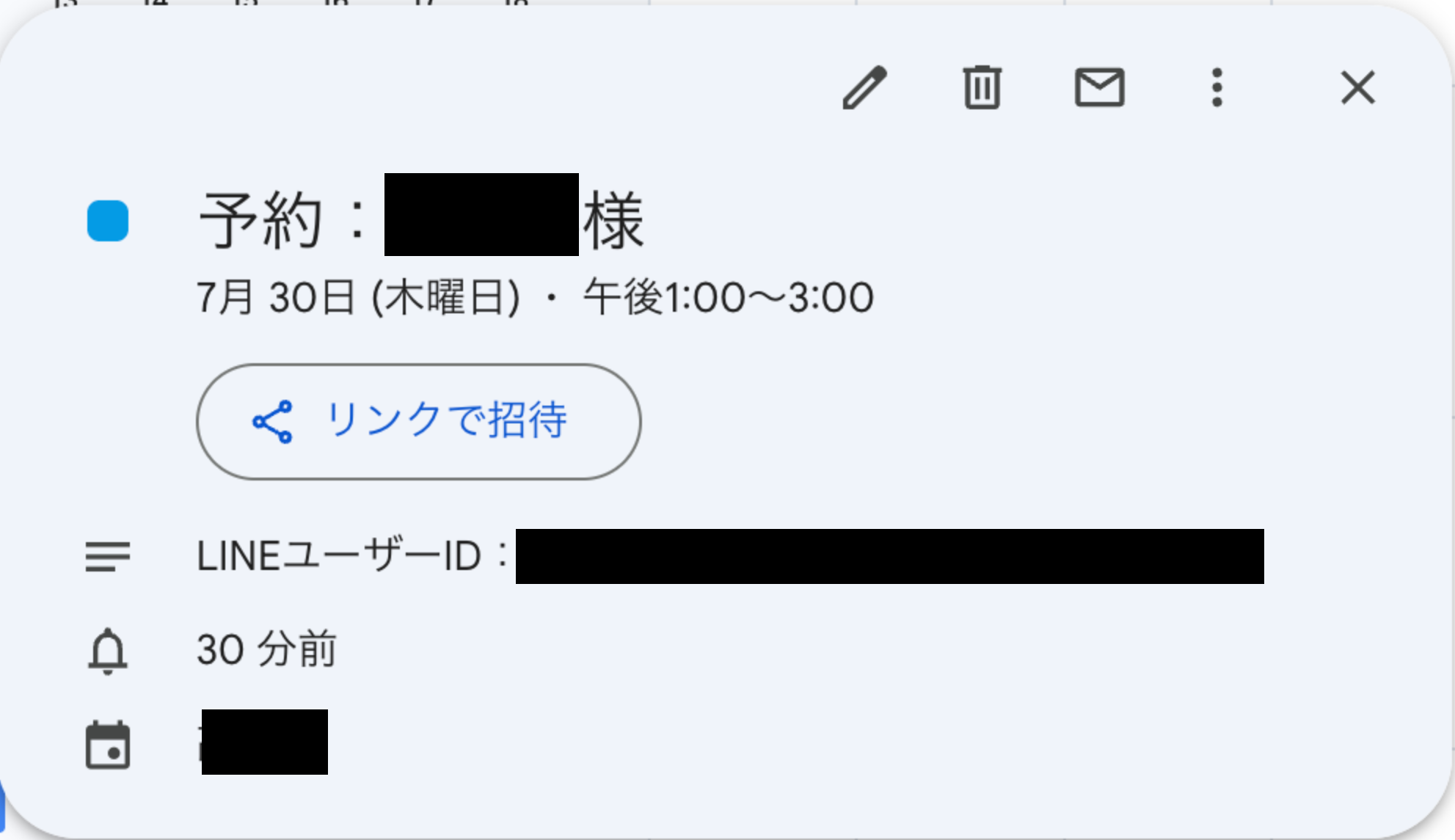
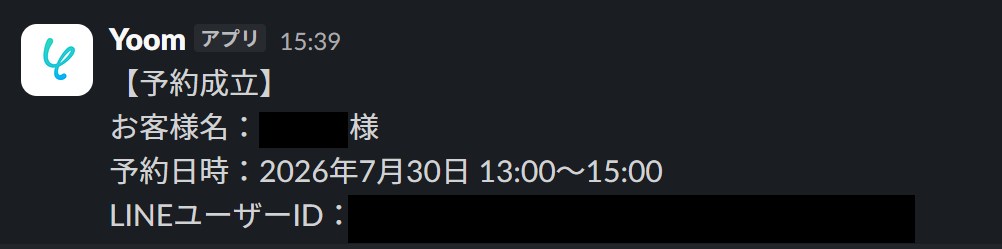
これまで手作業で行っていた予約受付業務やカレンダーへの登録も、AIワーカーに任せれば一気に時短できますよ!
とても簡単に設定できるので、LINE運用をAIエージェントで自動化するフローを作ってみようの見出しを参考にしてあなただけのAIワーカーを作ってみてくださいね。
※注意事項:AIワーカーの解析精度を高めるため、あらかじめ店舗のルールやよくある質問の回答集(ナレッジ)をAIにしっかり学習させておくことが重要です。
[Yoomとは]
LINE運用をAIエージェントで自動化するフローを作ってみよう
ここからは、Yoomの「AIワーカー」を使って、LINEメッセージの受信から予約と問い合わせの自動振り分け、そしてカレンダー登録やSlackへの承認依頼を行うフローボットの作成手順を解説します。※今回連携するアプリの公式サイト:LINE公式アカウント/Googleカレンダー/Google スプレッドシート/Slack
フロー設定の全体像
設定する業務フローの全体像は以下の通りです。- フローボットのテンプレートをコピー
- LINE公式アカウントのトリガー設定
- AIワーカーの基本情報やスキル設定
- AIワーカーの使用ツール設定
- AIモデルおよび具体的な指示を設定する
テンプレートをコピー
まずは、以下のテンプレートをコピーして設定を始めましょう。■このテンプレートをおすすめする方
- LINE公式アカウントからの予約管理を手作業で行っており、対応漏れや入力ミスをなくしたい店舗運営者の方
- 営業時間外でも24時間体制で、予約受付や一般的な質問への回答を自動で行いたい美容室や飲食店の担当の方
- GoogleカレンダーとLINE公式アカウントを連携させ、予約管理を効率化したいと考えている経営者の方
■このテンプレートを使うメリット
- LINE公式アカウントでのメッセージ受信から予約登録までが自動化されるため、これまで受付対応に費やしていた時間を短縮し、本来の業務に集中できます。
- AIワーカーが問い合わせ内容を即座に判断して回答するため、顧客を待たせることなく満足度の向上に繋がります。
■フローボットの流れ
- はじめに、LINE公式アカウント、Googleカレンダー、Google スプレッドシート、SlackをYoomと連携します
- トリガーで、LINE公式アカウントの「ユーザーからメッセージを受けとったら」を設定します
- 次に、AIワーカーで、メッセージの意図を高度に解析・分岐し、予約希望または問い合わせを処理するためのスキルを作成します。この際、LINE公式アカウント、Googleカレンダー、Google スプレッドシート、Slackのそれぞれのアクションを使用ツールとして設定します。
■このワークフローのカスタムポイント
- AIワーカーの指示(プロンプト)を調整することで、自店舗特有の予約ルールやFAQに応じた柔軟な回答設定が可能です。
- Google スプレッドシートをデータベースとして活用し、特定のキーワードが含まれる場合に参照する情報の範囲を任意で設定してください。
- Slackでの通知先を、予約管理担当者のチャンネルや店舗全体のチャンネルなど、用途に合わせて変更してください。
■注意事項
- LINE公式アカウント、Googleカレンダー、Google スプレッドシート、SlackのそれぞれとYoomを連携してください。AIワーカー内で使用するツール(アプリ)についてもマイアプリ連携が必要です。
- AIワーカー内で20件を超える大容量データの取得やループ処理を行うと、タスクを著しく消費する可能性があるためご注意ください。
- AIワーカーの基本設定は「【AIワーカー】基本的な設定方法」をご参照ください。
- AIワーカーの同時実行数・作成可能なAIワーカー数・利用可能なAIモデルはご契約中のプランによって異なります。
- AIワーカー内でご利用いただけるアプリやオペレーション等はフローボットの利用制限と同様です。
- AIワーカーは、テスト実行でも本番実行と同様にタスクを消費しますのでご注意ください。詳細は「【AIワーカー】タスク実行数の計算方法」ご参照ください。
- AIワーカーはマニュアルを詳細に設定することで適切な処理を実行しやすくなります。詳細は「【AIワーカー】マニュアルの作成方法」をご参照ください。
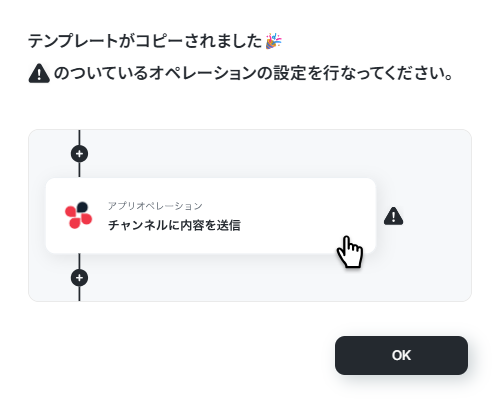
以下の画像のような画面が表示されたらテンプレートのコピーができているので、「OK」をクリックします。
LINE公式アカウントのトリガー設定
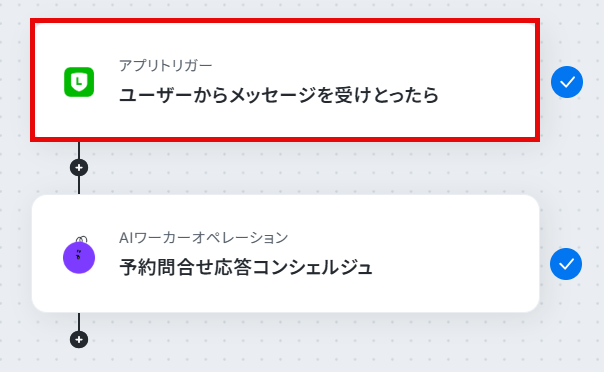
フローの起点となるトリガーを設定します。LINE公式アカウントで新しいメッセージを受信した際に、このフローボットが自動的に動き出すようアプリ連携を行います。
「ユーザーからメッセージを受け取ったら」をクリックしましょう。
アカウント情報は、マイアプリ連携が完了している場合は表示された内容を確認し「次へ」をクリックしてください。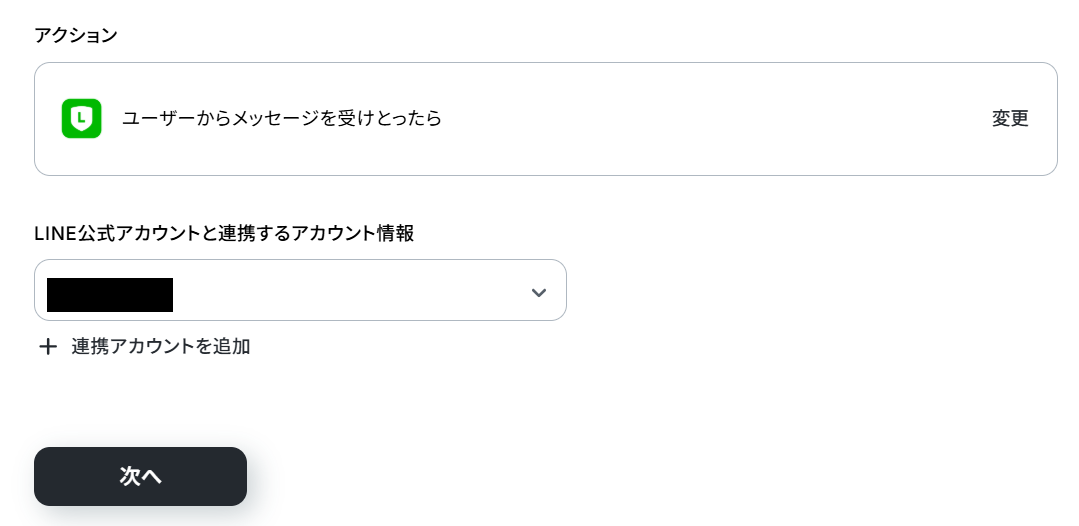
まだアカウント未連携の場合は、「連携アカウントの追加」をクリックするか、「マイアプリ」から連携できます。
以下の画面から、LINE公式アカウントのマイアプリ追加方法の内容を参考に、「アカウント名」「アクセストークン」「チャネルシークレット」を入力し、「追加」をクリックしてください。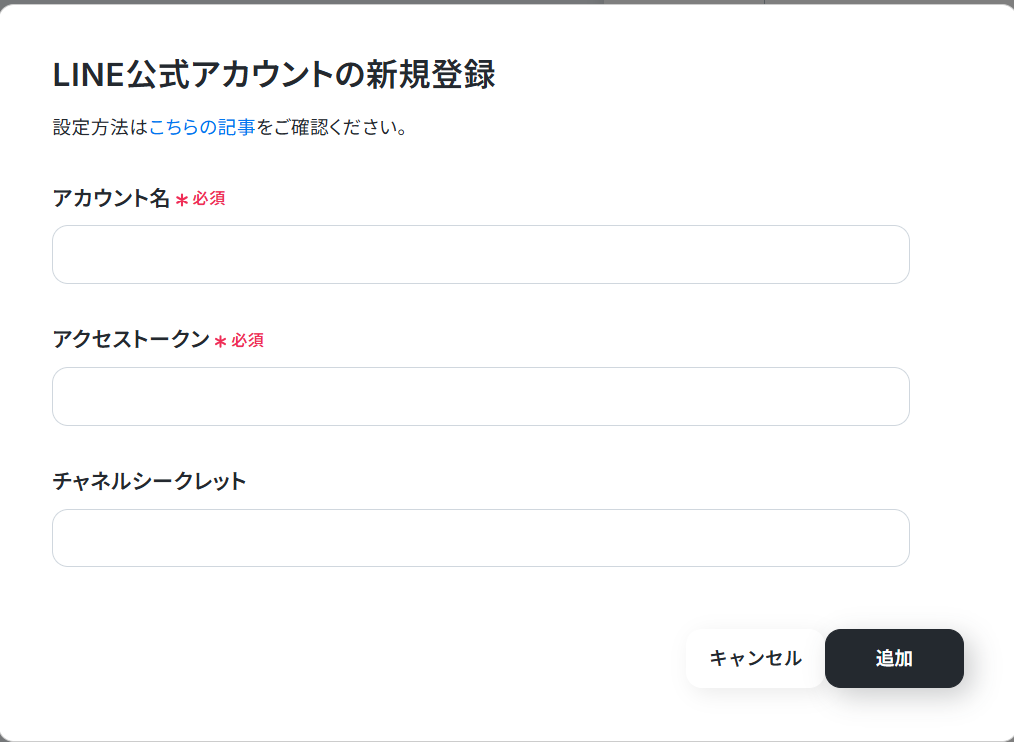
フローボットの画面に戻ります。
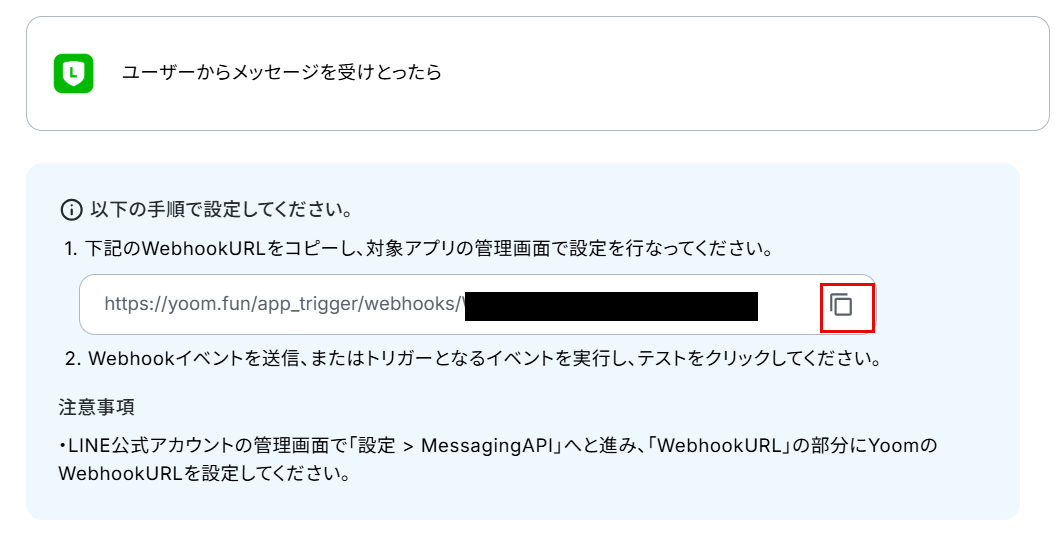
Webhookの受信設定を行いましょう。
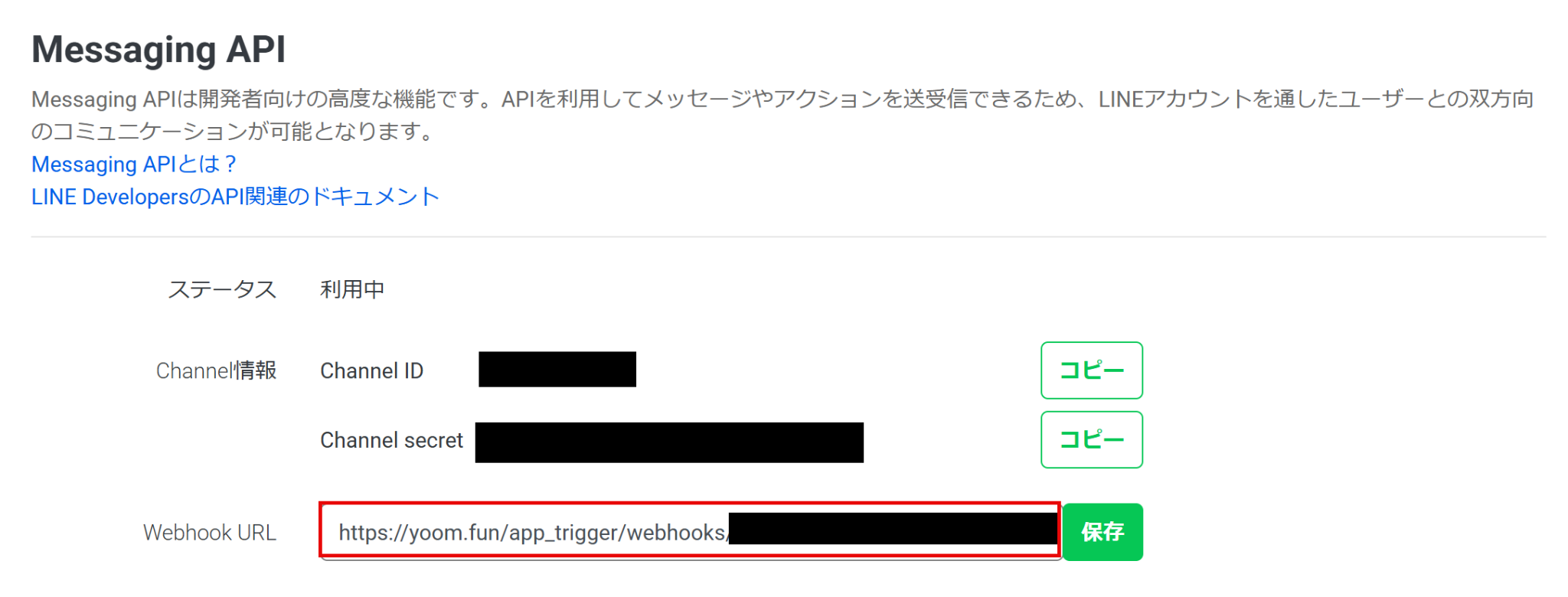
注釈に従ってWebhookURLをコピーし、LINE公式アカウントのWebhookURLに貼り付けてください。
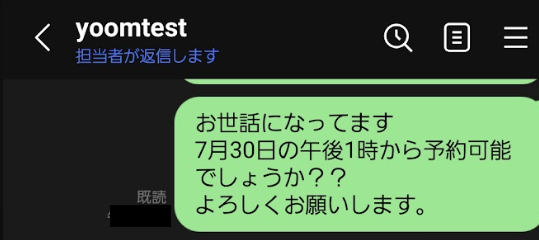
ここで、テスト用にLINE公式アカウントに、以下のメッセージを送信しました。
フローボットの画面に戻り、「テスト」をクリックしてください。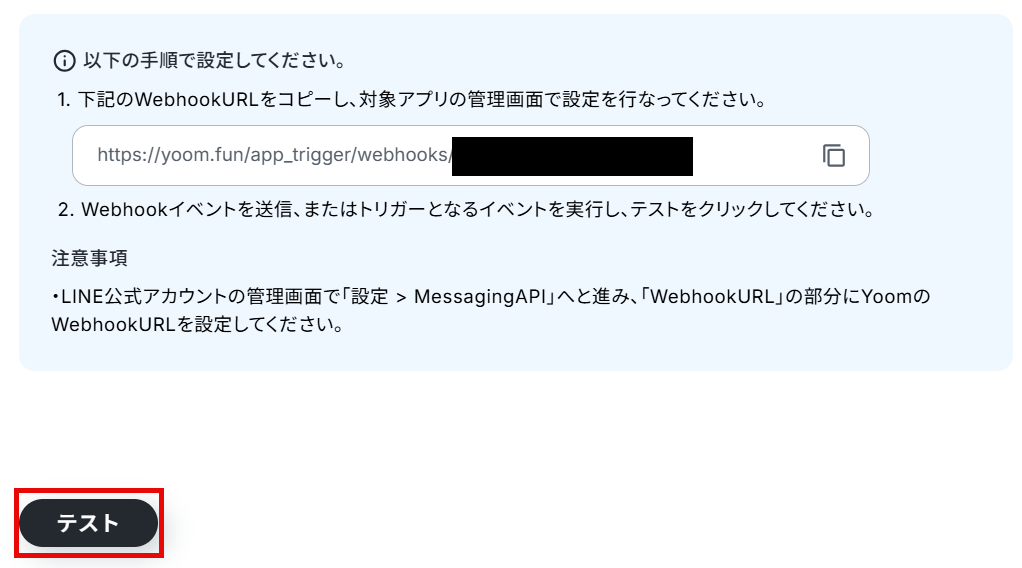
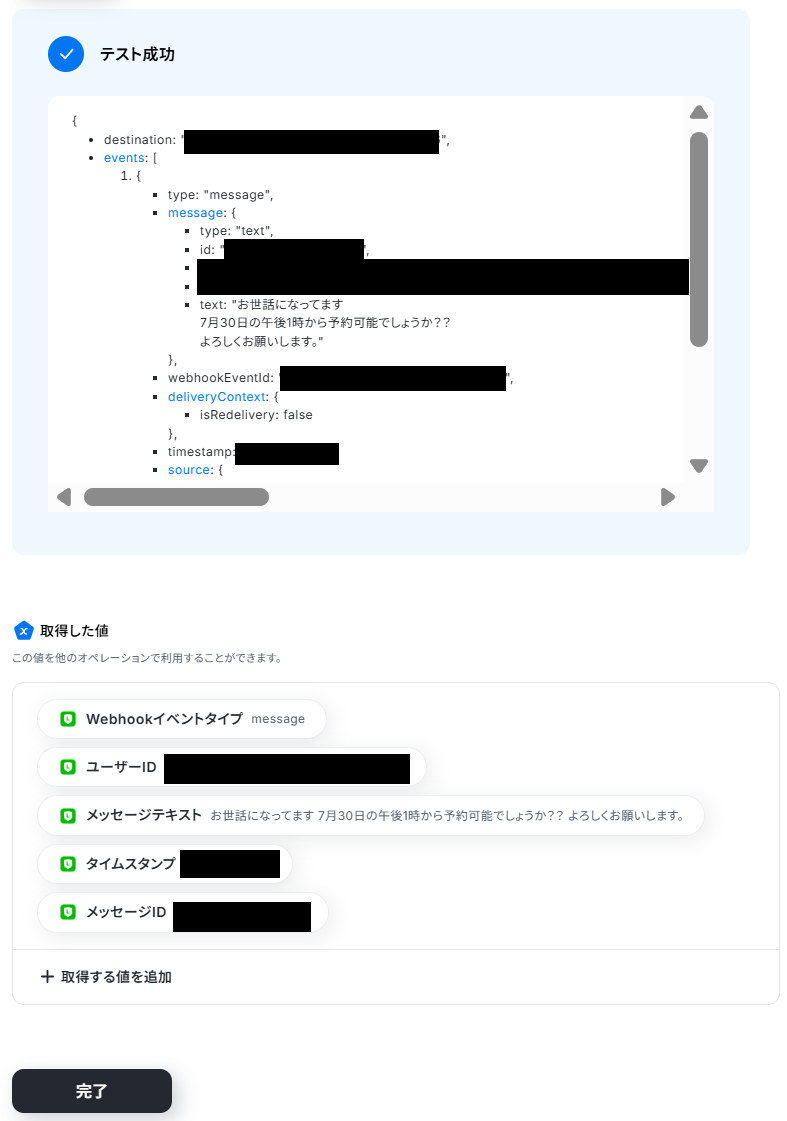
※取得した値とは?
トリガーやオペレーション設定時に「テスト」を実行して取得した値のことです。
後続のオペレーション設定時の値として利用でき、フローボットを起動する度に変動する値となります。
テストの重要性:「取得した値」のテスト値について
確認し「完了」をクリックしましょう。
AIワーカーの基本設定
次にフロー内で実行されるAIワーカーの動作を指定しましょう。トリガーでLINE公式アカウントから取得した情報を、AIワーカーに自動で引き渡すように設定します。
プロンプトやスキルの設定画面から、予約条件の抽出ルールや、カレンダーの空き状況と照合するための判断基準を具体的に入力していきます。
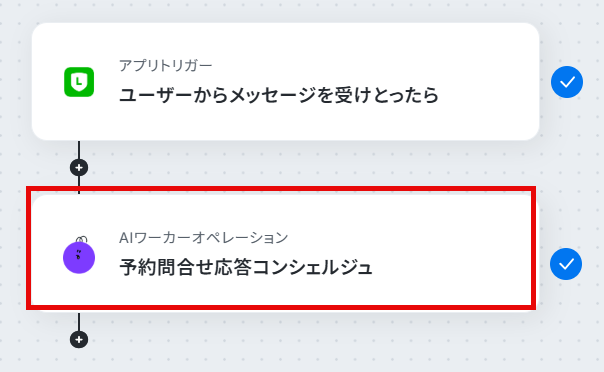
「予約問合わせ応答コンシェルジュ」をクリックしてください。
事前準備
テスト用にFAQをまとめたGoogle スプレッドシートを作成しました。
AIワーカーがこのシートの内容を参照し、応答内容を判断するために使用します。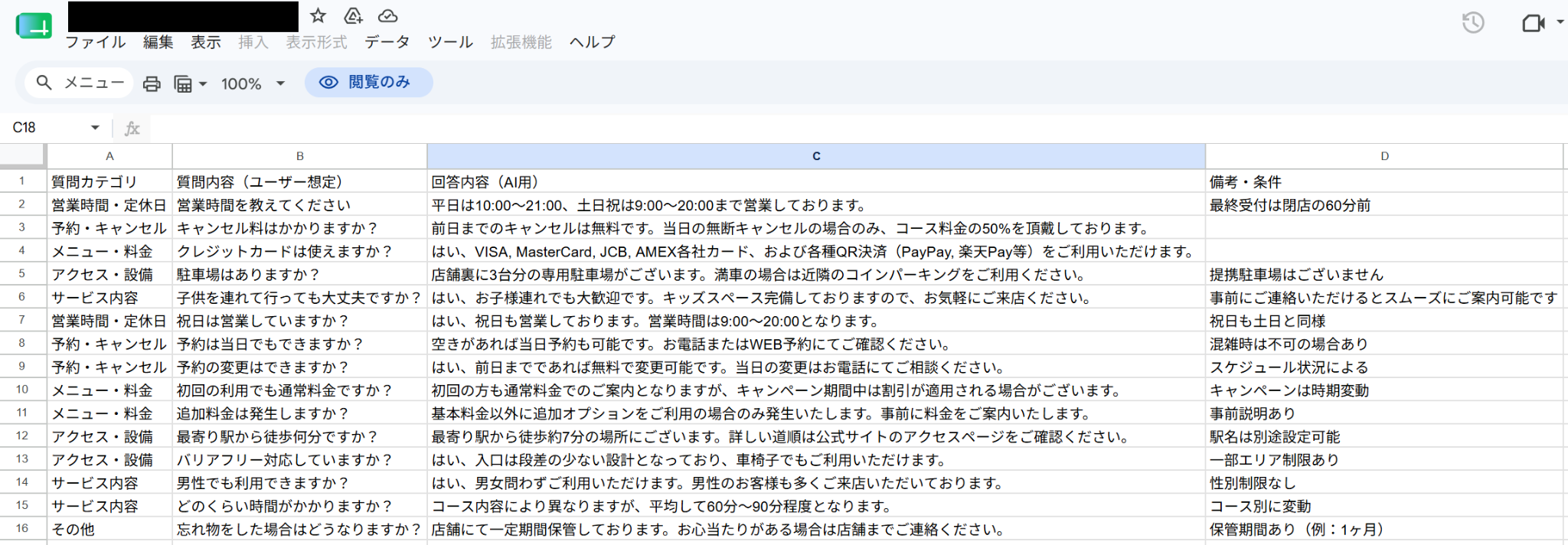
画面右側にある鉛筆マークをクリックすると、AIワーカーの設定画面が表示されます。
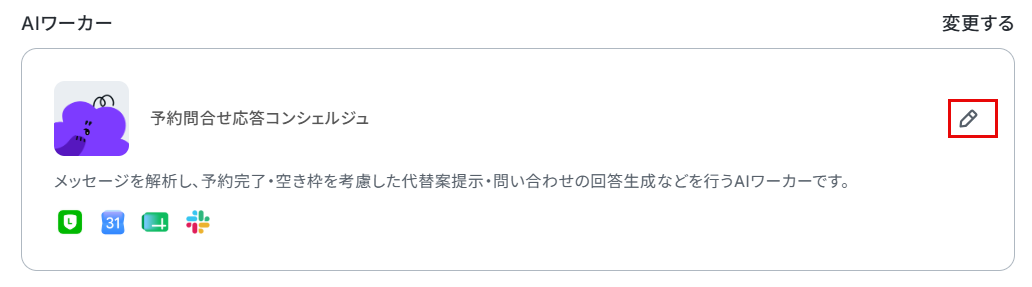
AIワーカーの名前やアイコンを設定します。
名前は社内でわかりやすいものをつけておくと、後から管理しやすくなりますよ。
また、「説明」は使う人がわかるように書かれていればいいので、メモ程度に書いておきましょう。
なお、「役割」はAIワーカーの初期設定のようなもので、AIワーカーの処理やアウトプットに影響するので、具体的に設定してください。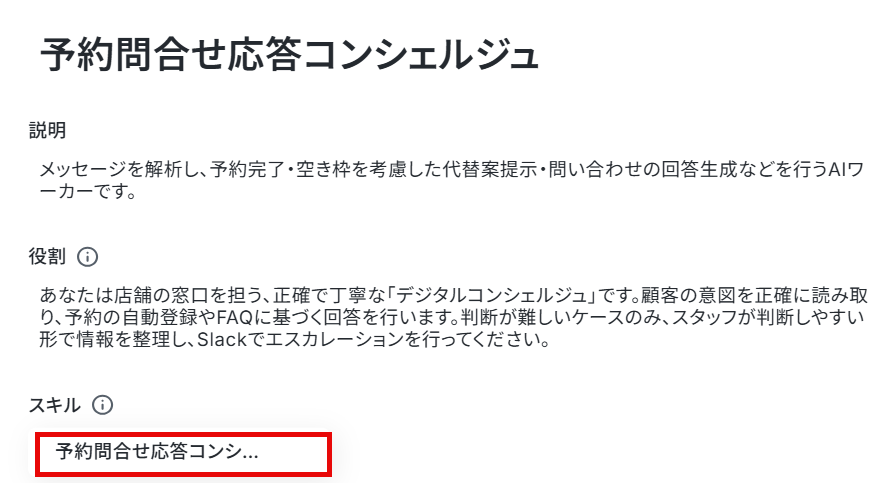
AIワーカーのスキル設定
自社のルールに沿って正確な抽出を行うためのスキルを設定します。AIが迷わずに処理できるよう、条件を箇条書きなどで構造化して詳しく記載するのがポイントですよ。
【Tips】AIワーカーの精度を高めるには?
- 手順をなるべく細かく切り分け、それぞれの手順についてできる限り詳細に説明するのがおすすめ
- 普段自分がやっている業務を思い浮かべながら、「どのような手順を踏んでいるか」「何に気をつけているか」といったことを整理し、スキルに落としこみましょう。
スキルを編集するには、「予約問合せ応答コンシェルジュ」をクリックします。
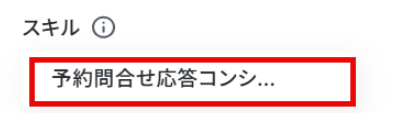
概要欄はAIワーカーの精度を安定させるための必須項目です。
空欄のままでは保存や更新ができないので、デフォルトの内容を参考に、自社のルールを踏まえて編集しましょう。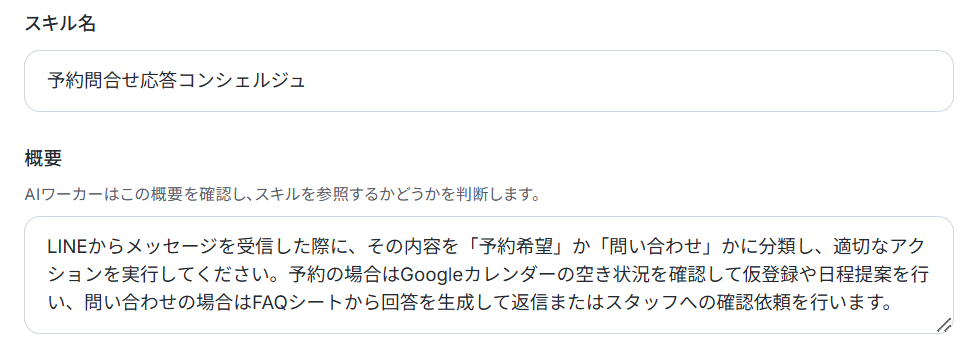
「手順」にはデフォルトで以下の内容が記載されています。
実際の運用に合わせて、自社のルールを記載しましょう。
使用するツール情報も編集してください。
入力したら「保存」をクリックしましょう。
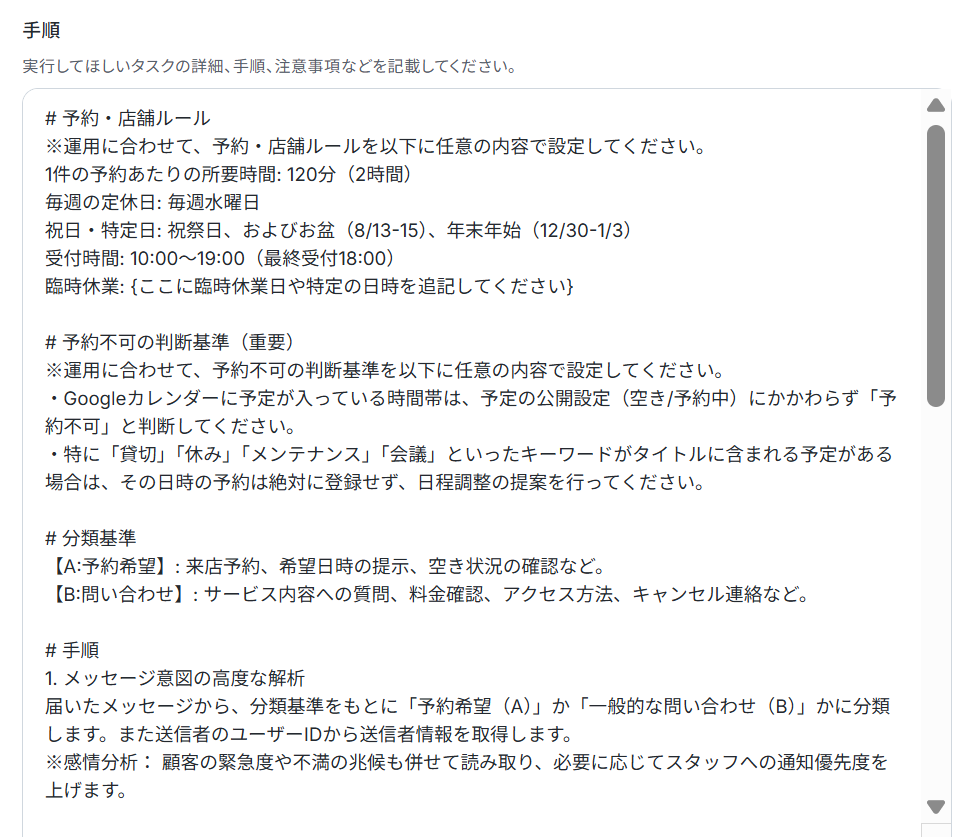
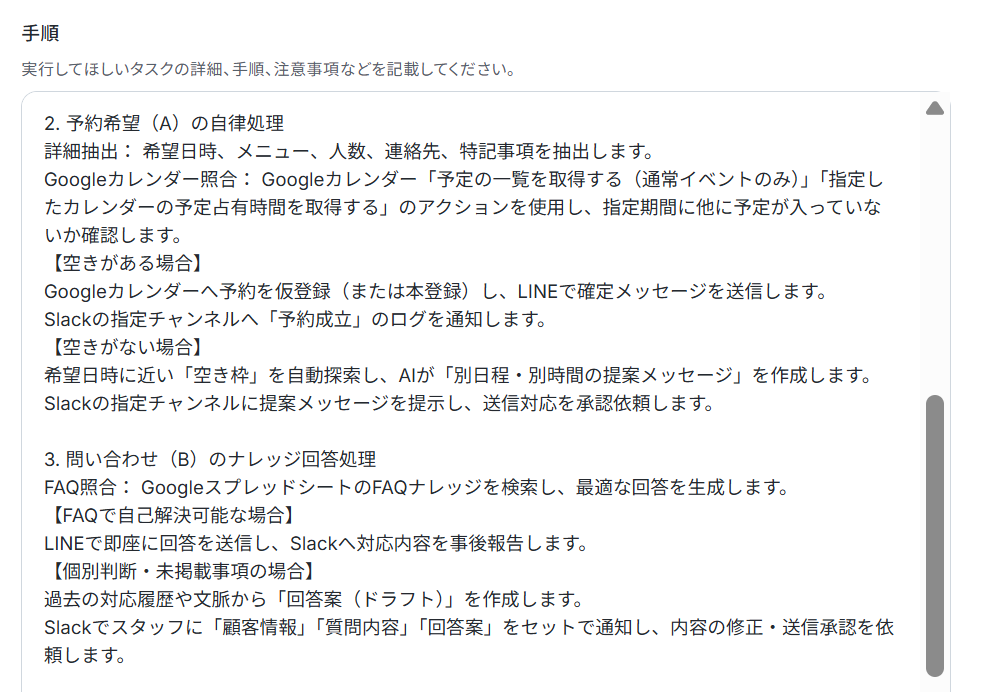
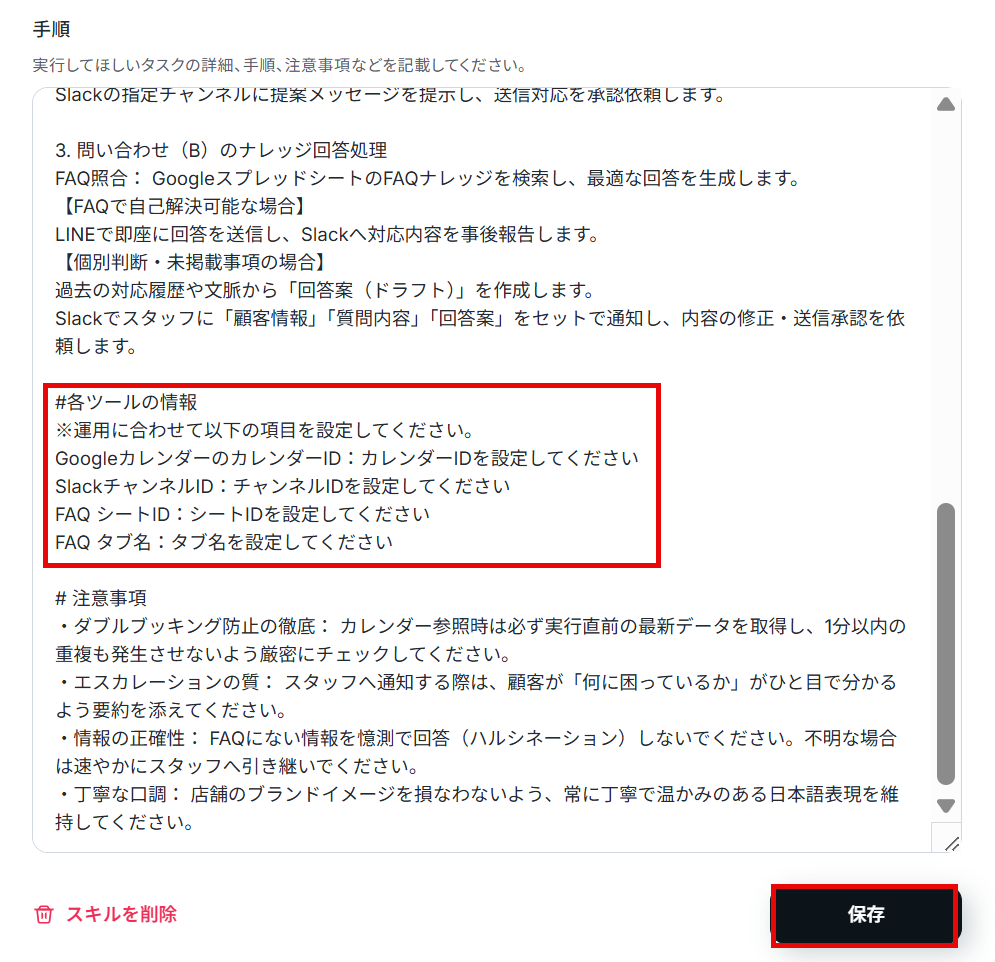
また、各手順でやるべきことや注意点などを細かく記載することで、AIワーカーの精度を高められます。
たとえばデータ抽出の詳細のルールや金額のダブルチェックを具体的に指示に盛り込むとよいでしょう。
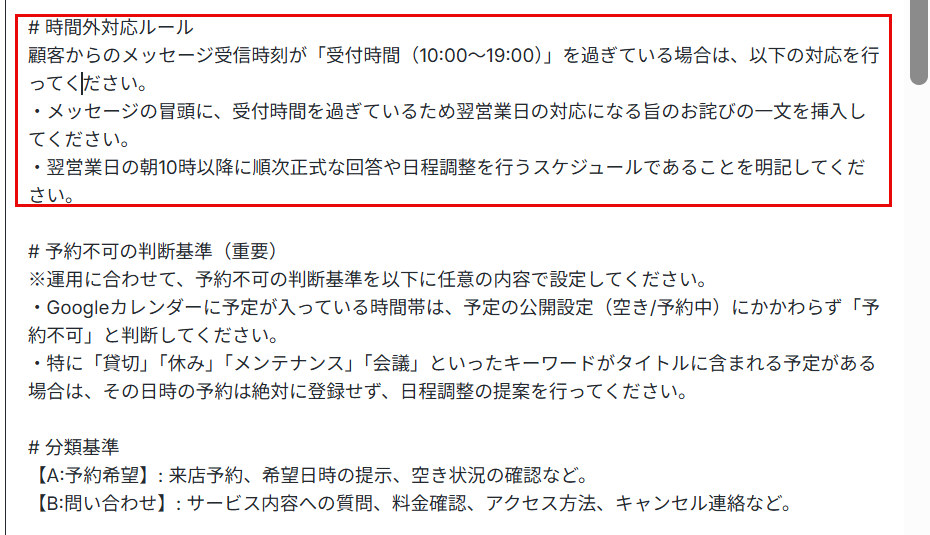
例1:営業時間外の受付アナウンス
- スキル内容:顧客からのメッセージ受信時刻が「受付時間(10:00〜19:00)」を過ぎている場合は、翌営業日の対応になる旨を伝えるお詫びの一文を自動でメッセージの冒頭に挿入してください。翌営業日の朝10時以降に順次正式な回答や日程調整を行うスケジュールであることも併せて明記すること。
- ポイント:既存スキルには受付時間の「定義」しかなく、時間外に届いたメッセージへの具体的なアクションが抜けています。
この指示を追加することで、AIが営業時間外でも自動で「持ち越し」のアナウンスを返せるようになり、夜間の顧客を不安にさせず、スタッフが翌朝焦って手動返信する手間を削減できます。
例2:曖昧な日時の具体化
- スキル内容:顧客が「今週末の午後」や「来週のどこか」といった曖昧な日時を指定してきた場合は、メッセージ受信日を基準に該当する具体的な日付と曜日をAI側で計算して特定してください。
その上で、「〇月〇日(土)または〇日(日)の13時〜17時頃でお探ししてよろしいでしょうか」と確認するメッセージを生成すること。 - ポイント:既存の「手順2」では、日時の抽出や空き枠の照合方法しか書かれておらず、顧客の表現がアバウトだった場合の処理がありません。
AIに自律的にカレンダーの「具体的な日付」へと翻訳・確認させる指示を入れておくことで、スタッフが間に入って「来週とは何日のことですか?」と聞き返す往復の手間(考える時間)を丸ごとカットできます。
例3:キャンセルや変更の受付制限
- スキル内容:顧客からの連絡が「予約のキャンセル」または「日時の変更」であり、かつ該当する予約日時が「連絡の当日または翌日(24時間以内)」である場合は、AIでの自動処理を中断してください。
FAQでの自己解決はせず、緊急案件としてSlackで店舗スタッフへ最優先で通知し、人間による直接対応へ引き継ぐこと。 - ポイント:既存スキルでは、キャンセル連絡をすべて通常の「【B:問い合わせ】」として分類し、FAQ照合やドラフト作成を行う手順になっています。
しかし、直前のキャンセルや変更は店舗の損害やシフト調整に関わるため、AIの「考える時間」を挟まずに素早くスタッフへエスカレーションさせるルールが必要です。
これにより、現場の対応遅れによるトラブルを未然に防げるでしょう。
上記の内容をスキルに組み込みたい場合は、AIワーカーにチャット上で指示すれば、AIワーカーが自動でスキルに追加してくれます。
例えば例1の内容を組み込む場合、以下のように指示するだけでOKです。
以下の内容をスキルに追加して
顧客からのメッセージ受信時刻が「受付時間(10:00〜19:00)」を過ぎている場合は、翌営業日の対応になる旨を伝えるお詫びの一文を自動でメッセージの冒頭に挿入してください。翌営業日の朝10時以降に順次正式な回答や日程調整を行うスケジュールであることも併せて明記すること。
すると以下のようにスキルに追加しても良いか確認されるので、問題なければ「許可」をクリックします。
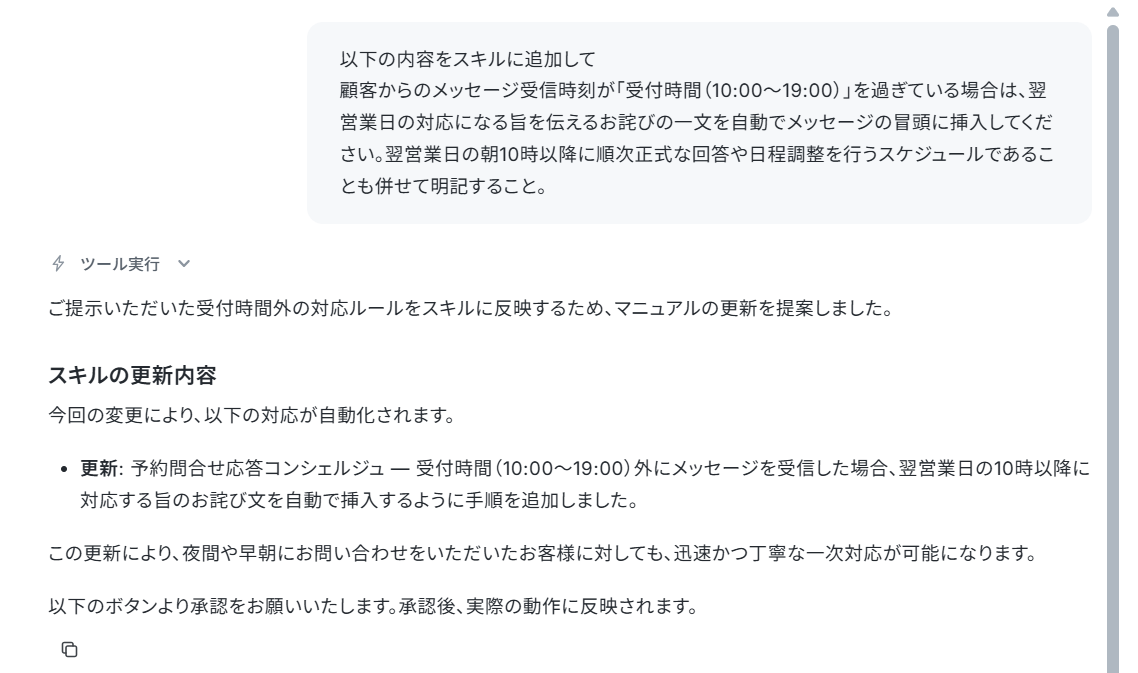
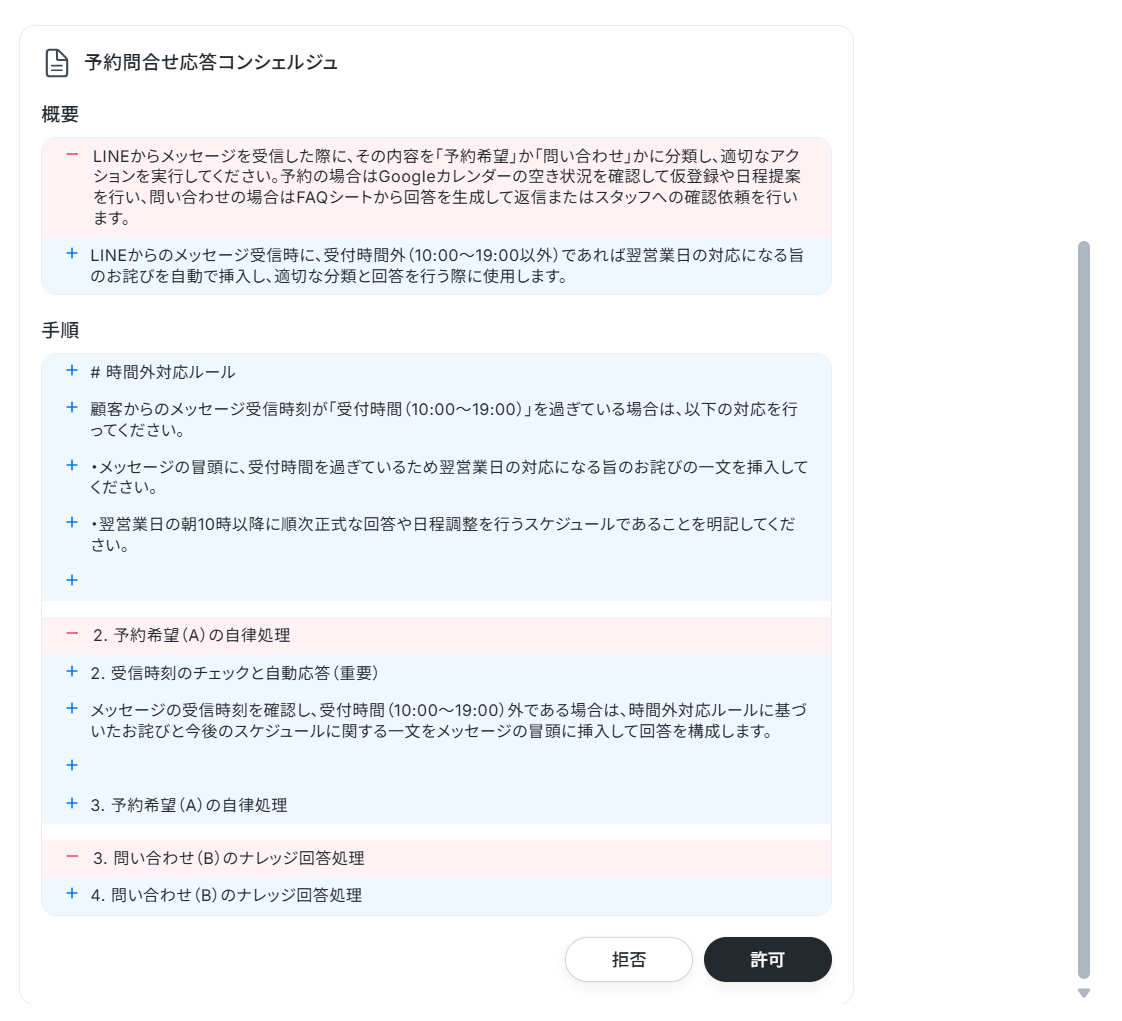
しばらくすると「スキルの更新が完了しました」と出力されます。
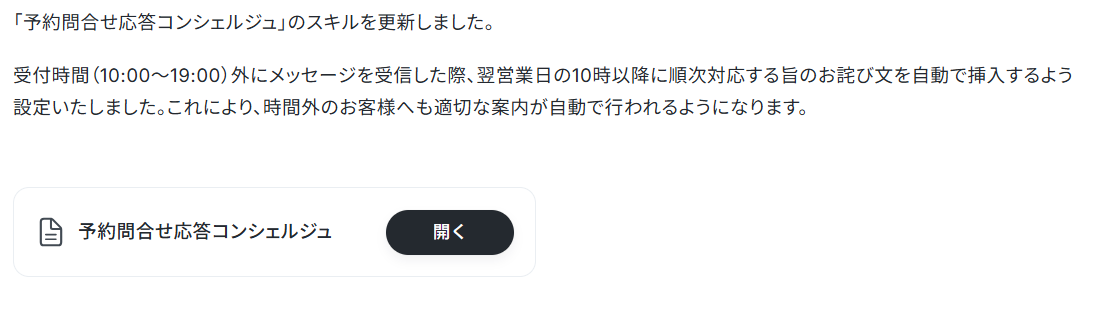
スキルを確認すると、無事内容が更新されていました!
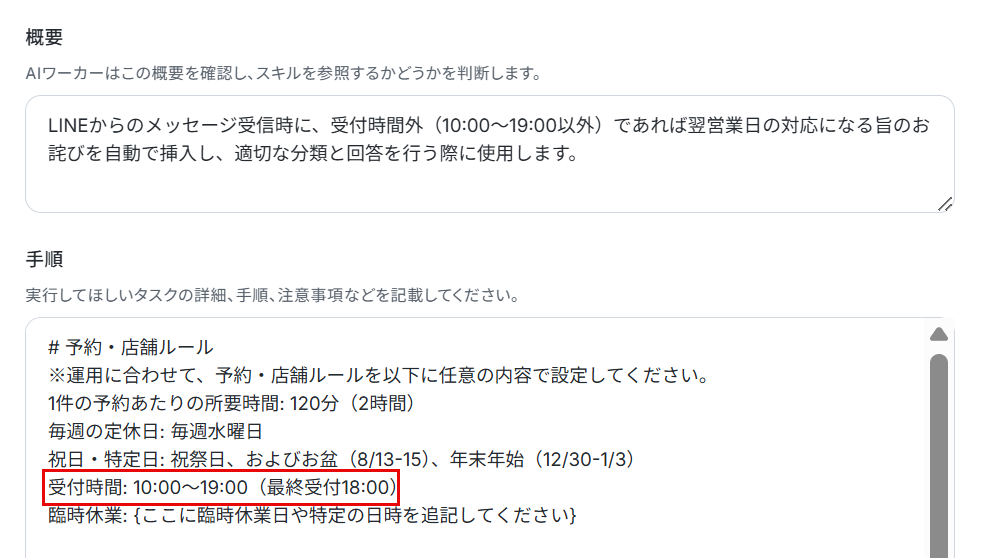
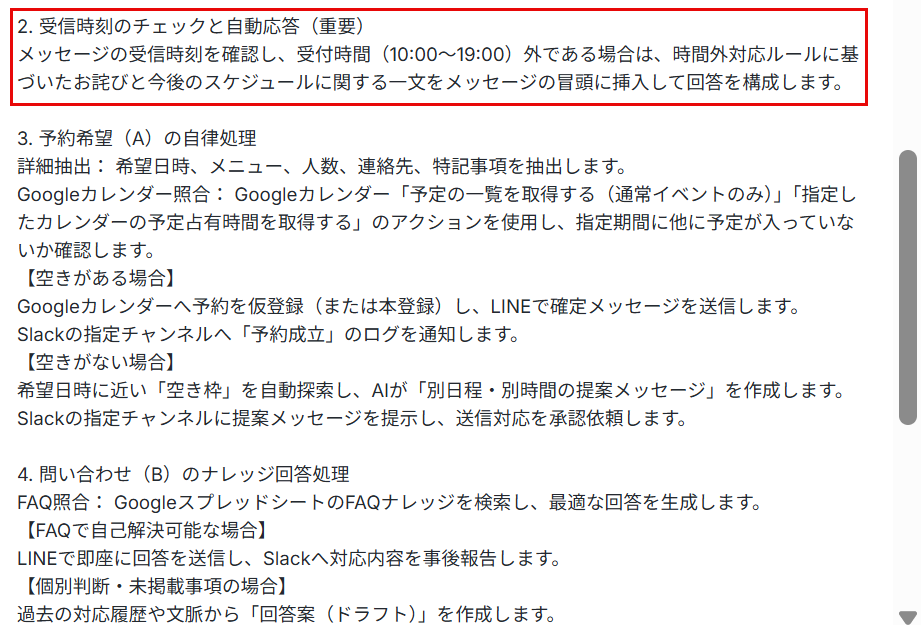
スキルの作り方については【AIワーカー】スキルの作成方法 | Yoomヘルプセンター も参考にしてください。
AIワーカーの使用ツール設定
ここでは、AIワーカーが働く際に使うツールを設定します。
使用するそれぞれのツールを連携していきましょう!
Googleカレンダーの設定
はじめに、使用ツールのGoogleカレンダーをクリックしてください。
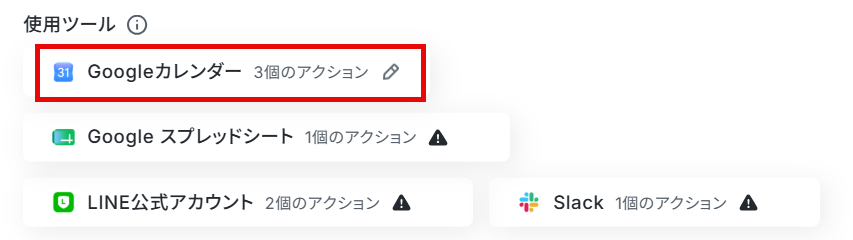
画像のように、すでにGoogleカレンダーとの連携が完了している場合は「Googleカレンダーと連携するアカウント情報」にアカウント情報が表示されます。
まだアプリ連携が済んでいない場合は、「連携アカウントを追加」をクリックしましょう。
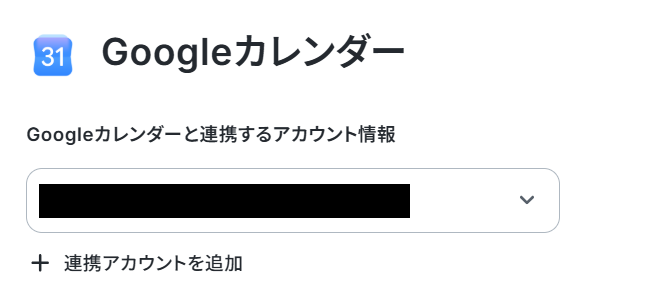
以下の画面に移行します。
連携するアカウントを選択してください。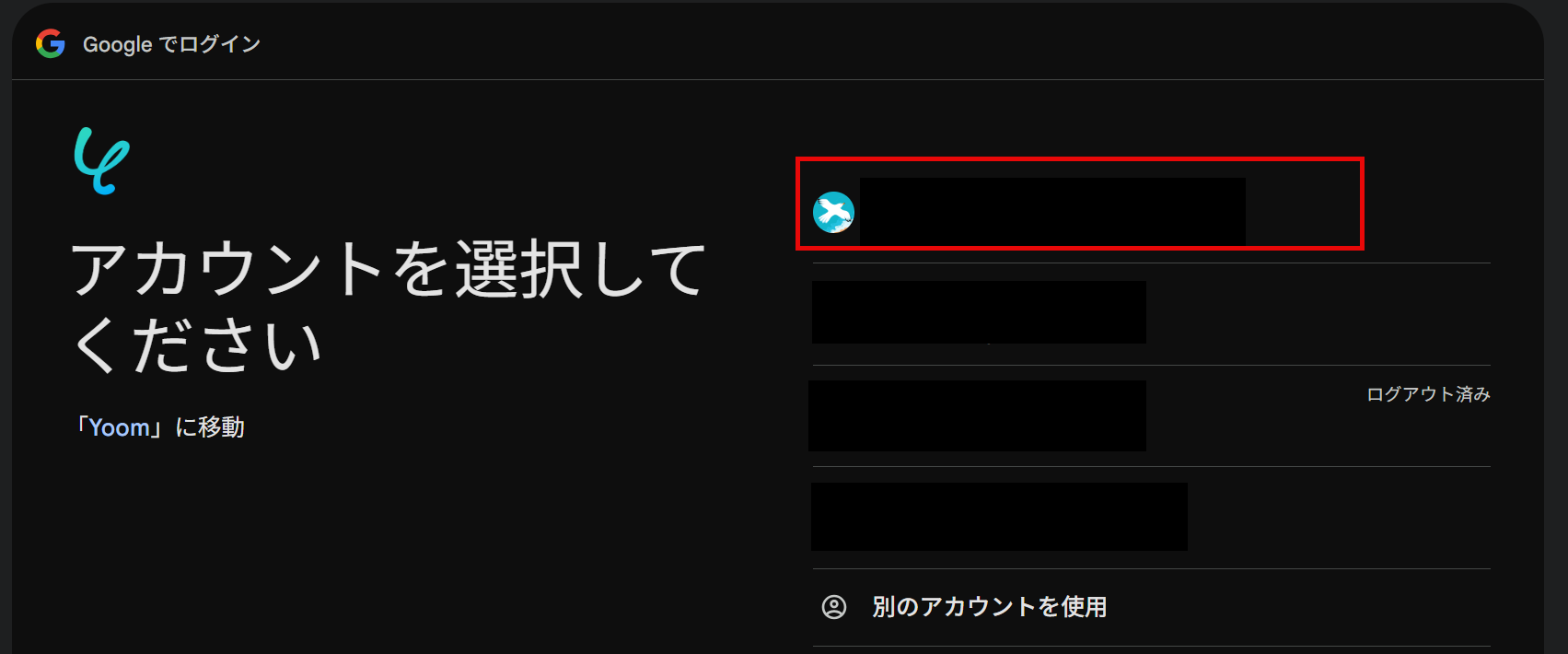
「次へ」をクリックします。
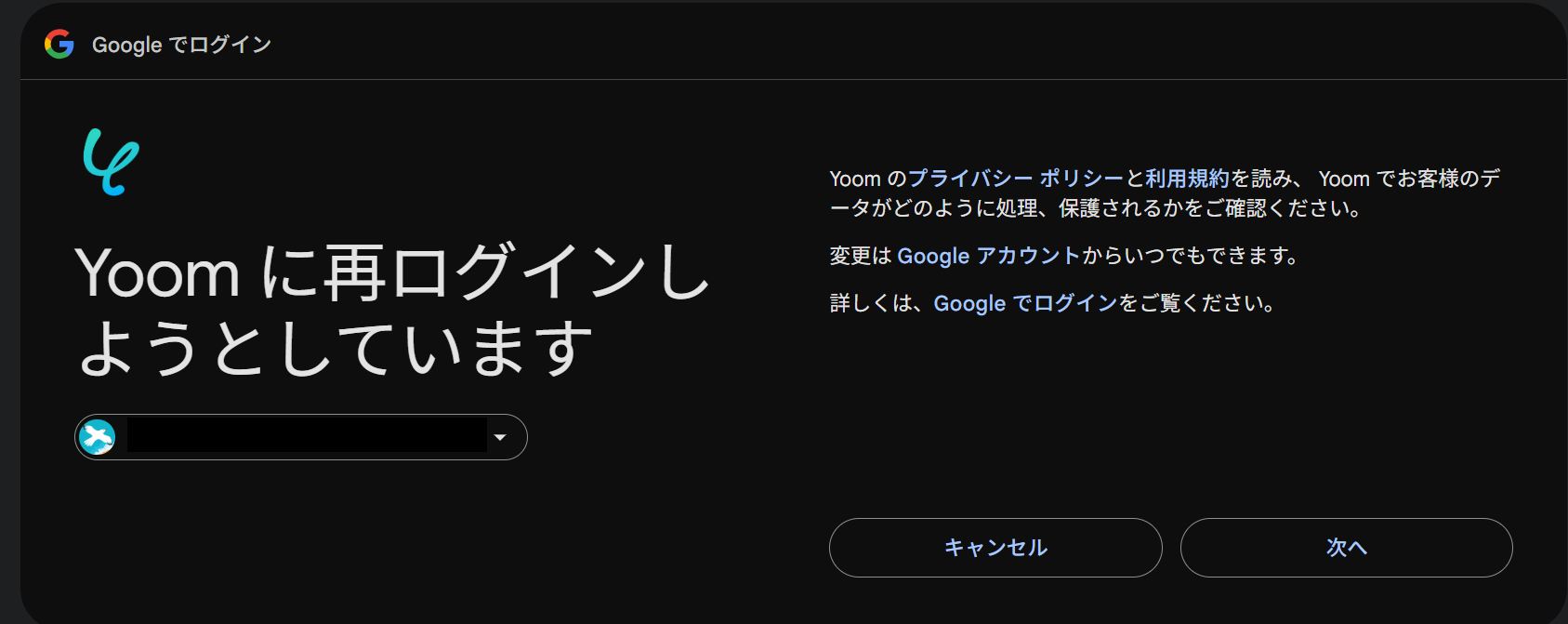
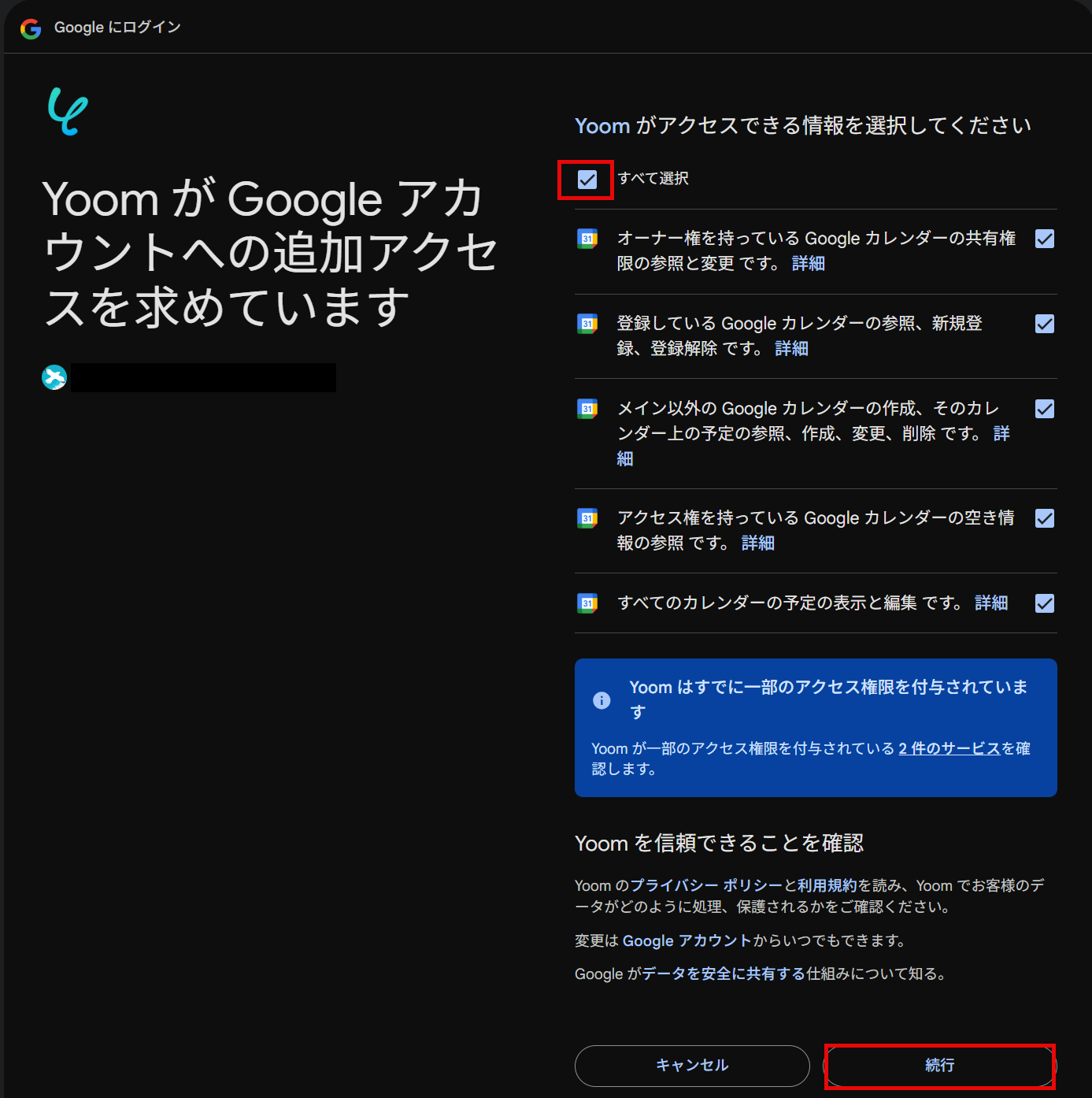
すべて選択し、続行をクリックしてください。
これでGoogleカレンダーのアプリ連携は完了です!
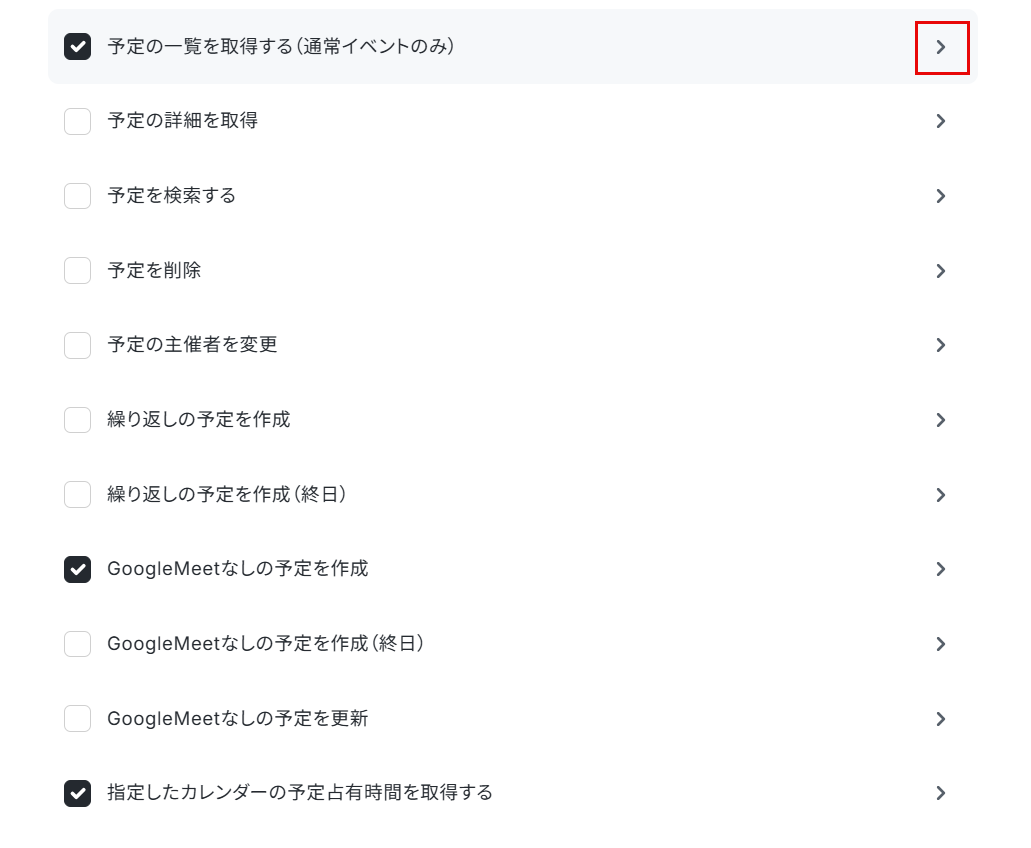
AIワーカーに許可するアクションは以下の項目にチェックが入っていることを確認しましょう。
- 予定の一覧を取得する(通常イベントのみ)
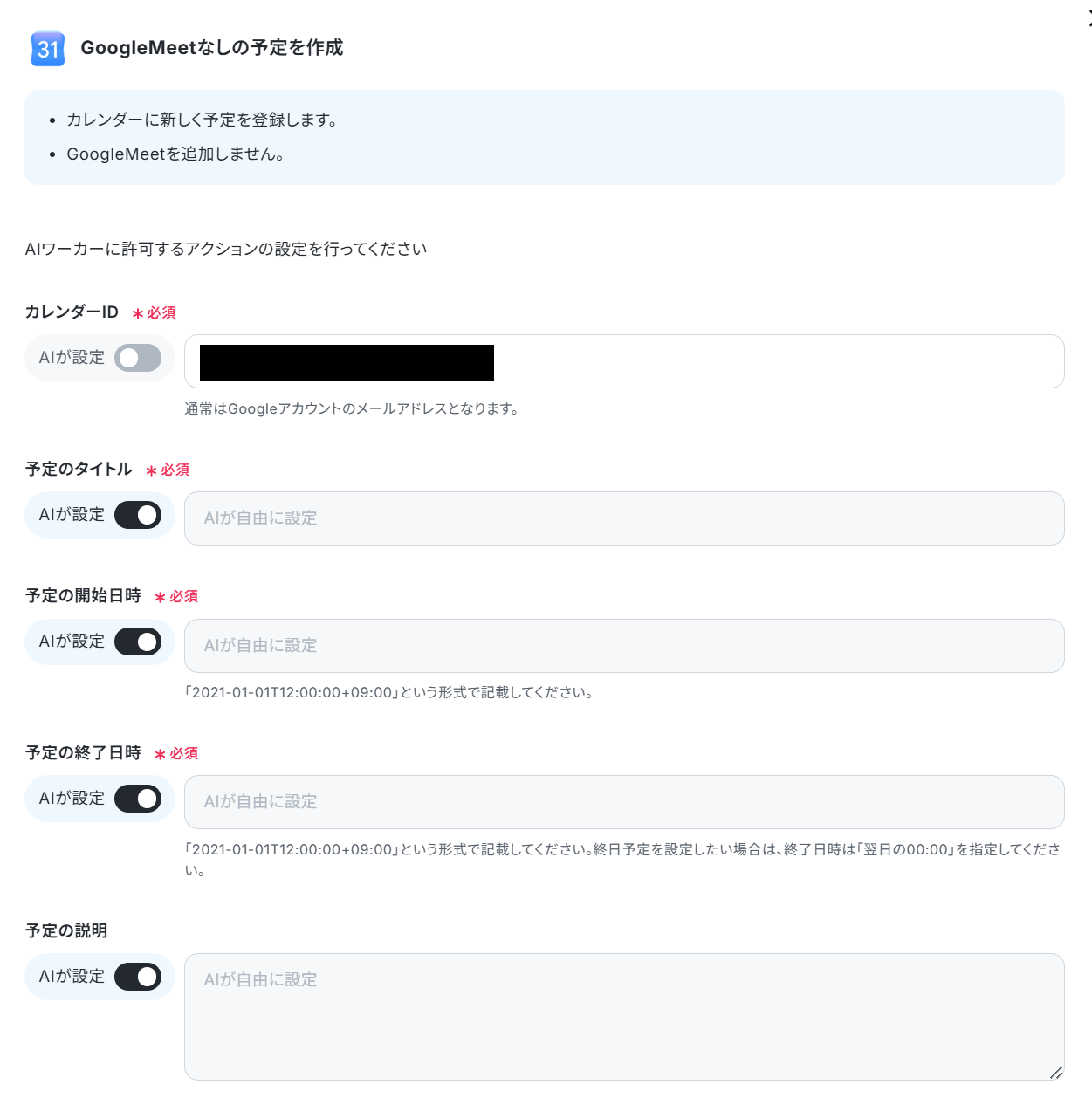
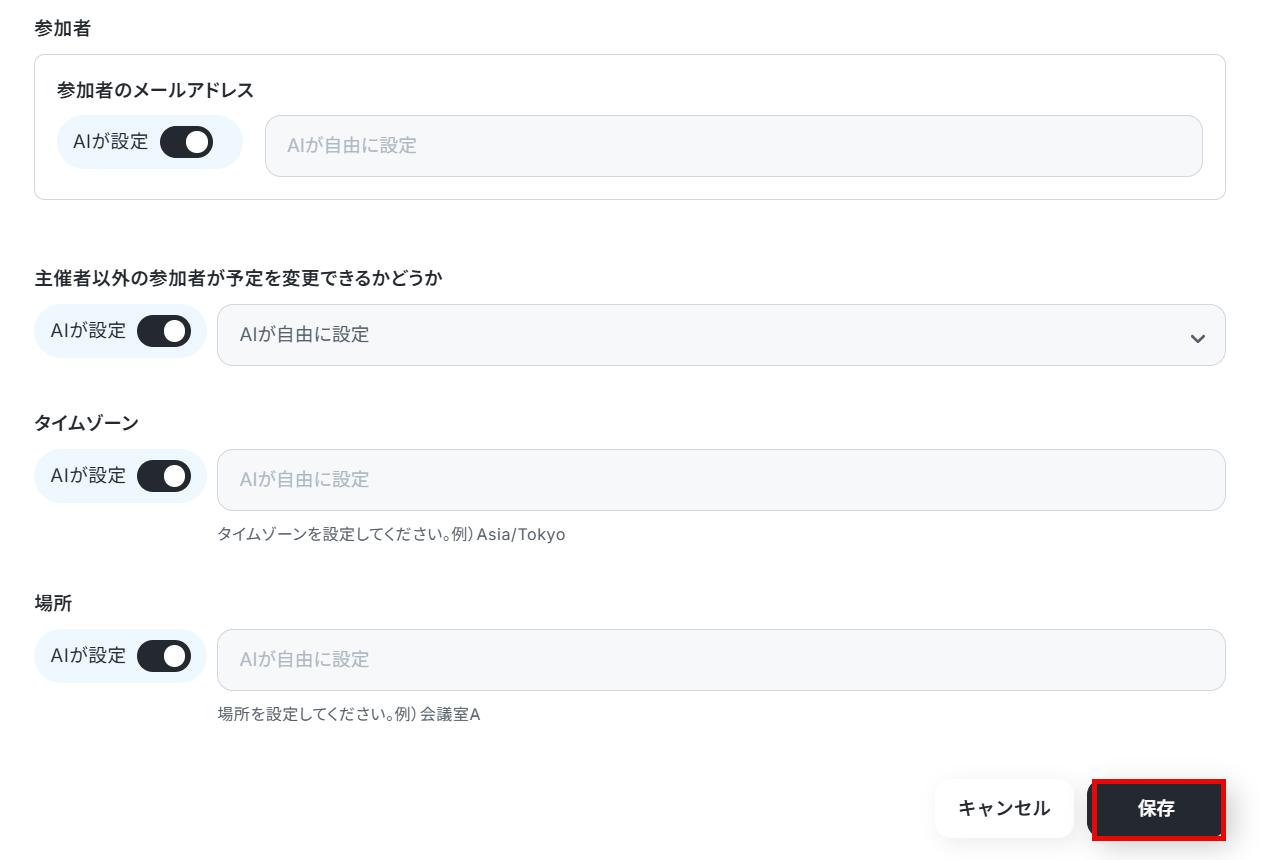
- GoogleMeetなしの予定を作成
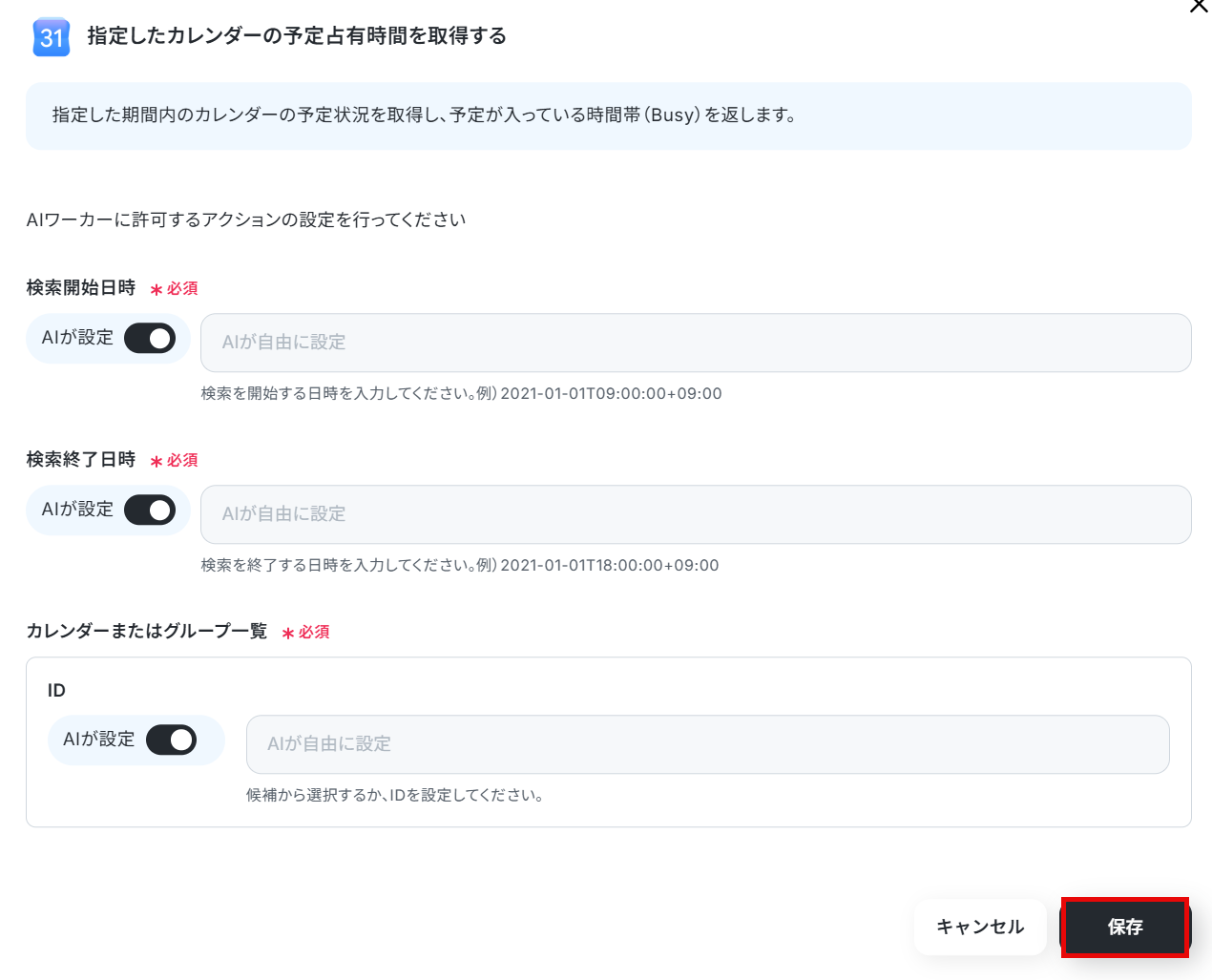
- 指定したカレンダーの予定占有時間を取得する
赤枠の「>」をクリックすると、作成する情報の詳細を設定することが可能です。
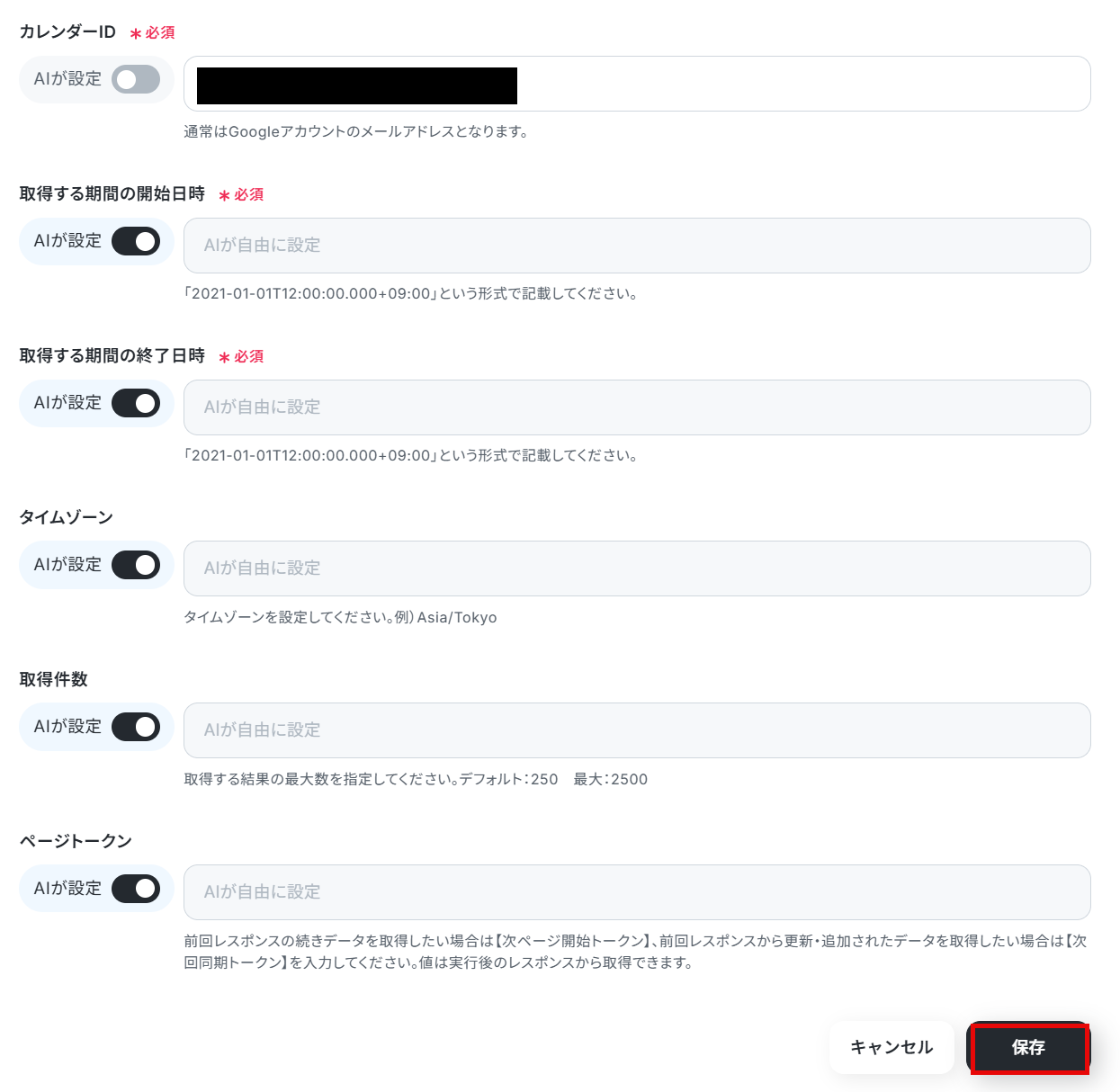
予定の一覧を取得する(通常イベントのみ)
デフォルトでは、全ての項目で「AIが設定」のトグルがONになっています。
このトグルをOFFにして、「カレンダーID」を指定することも可能です。
カレンダーIDをここで設定する場合は、「カレンダーID」を入力しましょう。
GoogleMeetなしの予定を作成
前項と同様に、カレンダーIDやその他の項目を指定することが可能です。
指定したカレンダーの予定占有時間を取得する
こちらはデフォルトのまま「保存」をクリックしましょう。
Google スプレッドシートの設定
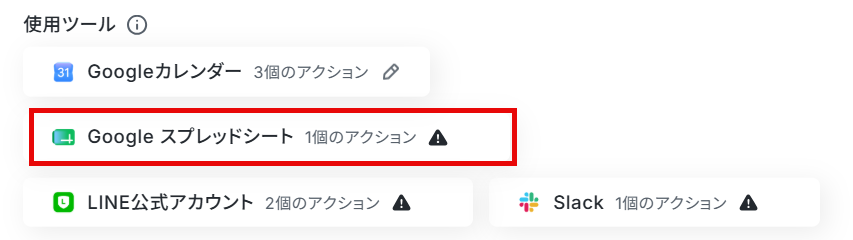
次に使用ツールのGoogle スプレッドシートをクリックしてください。
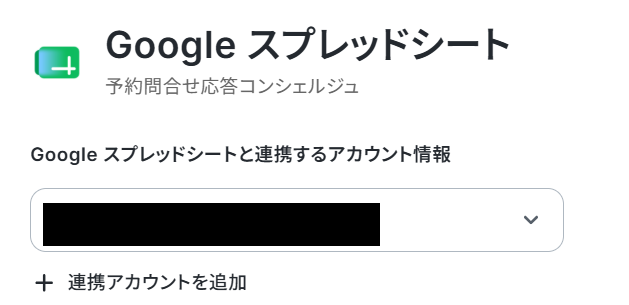
同様に、アプリ連携が済んでいない場合は、以下のナビを参考にアプリ連携をしてください。
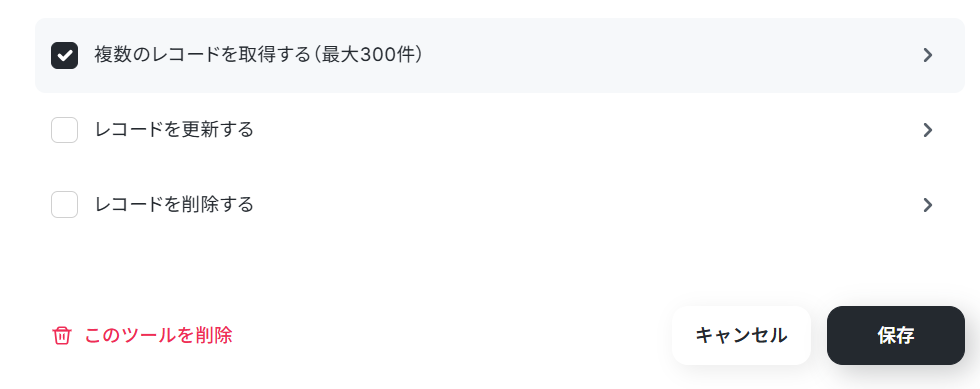
「AIワーカーに許可するアクション」は、「複数のレコードを取得する(最大300件)」にチェックが入っていることを確認しましょう。
「>」をクリックして、詳細を設定していきます。
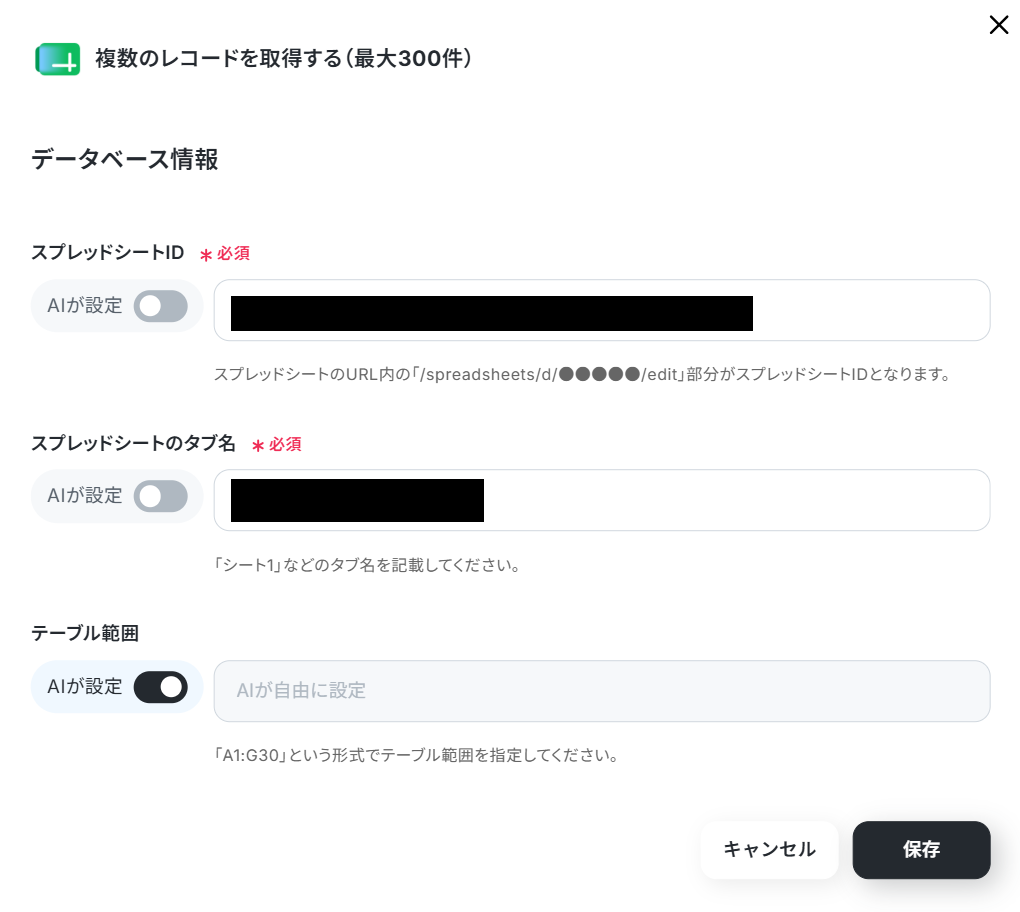
データベース情報は、デフォルトでは全て「AIが設定」のトグルがONになっています。
AIワーカーのスキルでも指定しましたが、こちらから指定することも可能です。
設定する場合は、それぞれのボックスの候補から選択しましょう。
LINE公式アカウントの設定
次に使用ツールのLINE公式アカウントをクリックしてください。
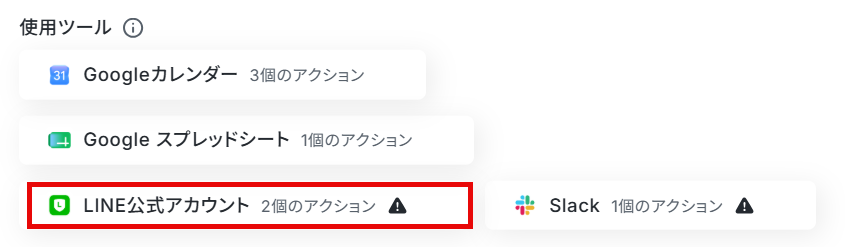
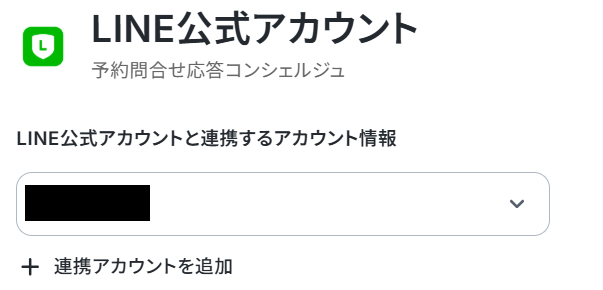
トリガーで連携したアカウント情報が記載されているか確認してください。
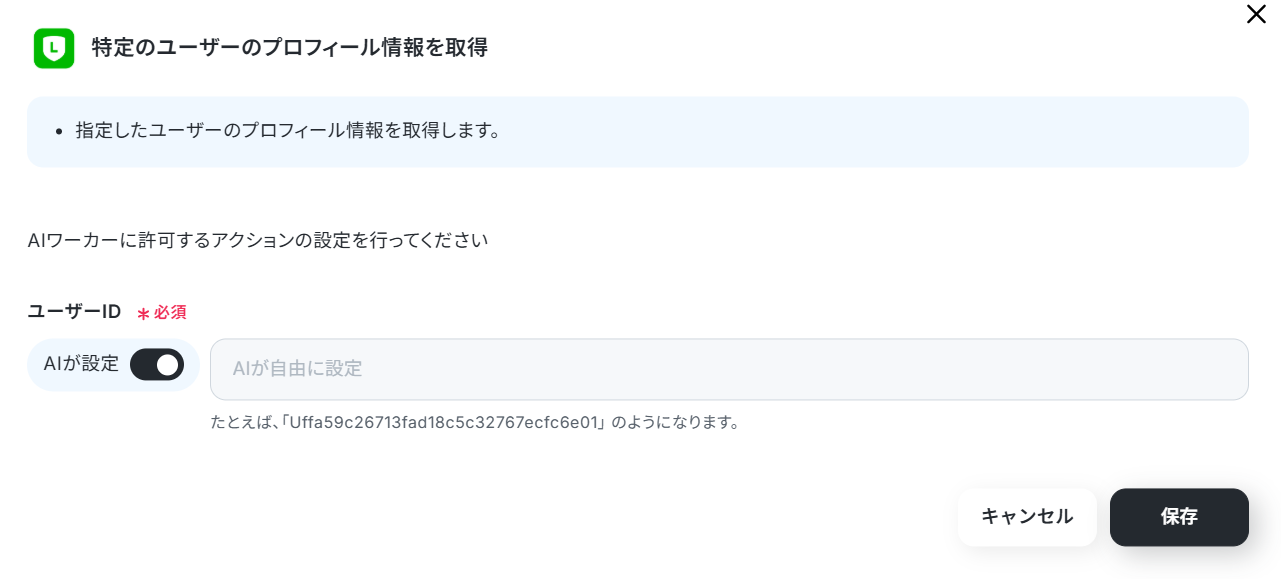
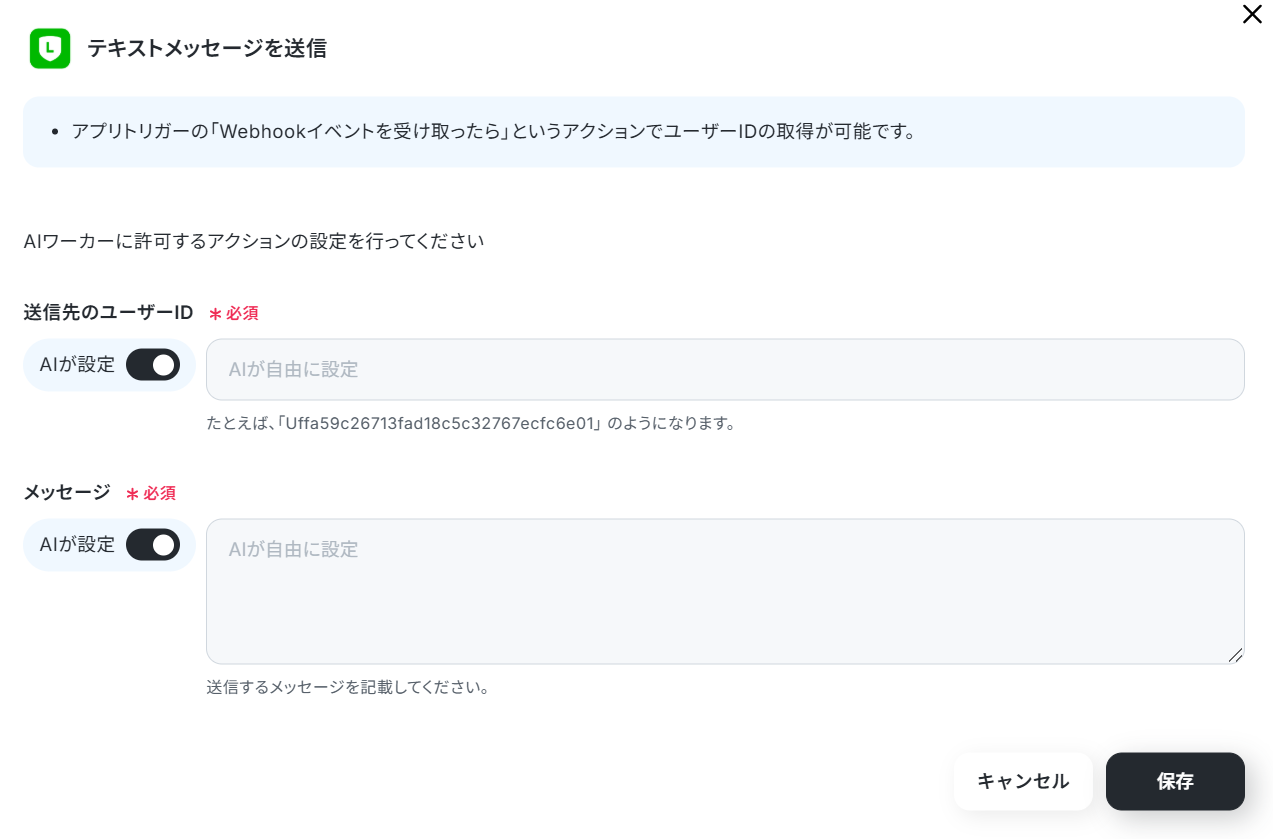
「AIワーカーに許可するアクション」は、「特定のユーザーのプロフィール情報を取得」と「テキストメッセージを送信」にチェックが入っていることを確認しましょう。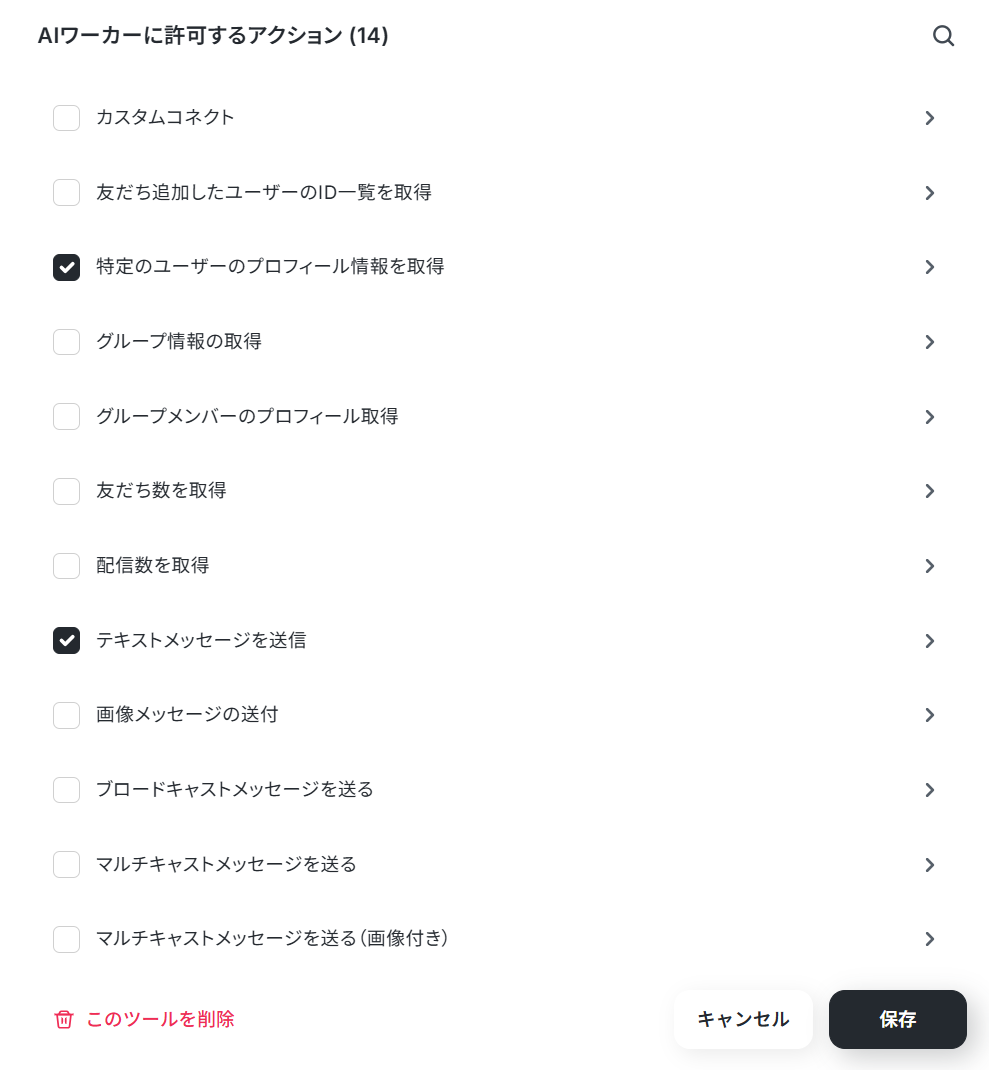
Slackの設定
次に、使用ツールからSlackをクリックしてください。
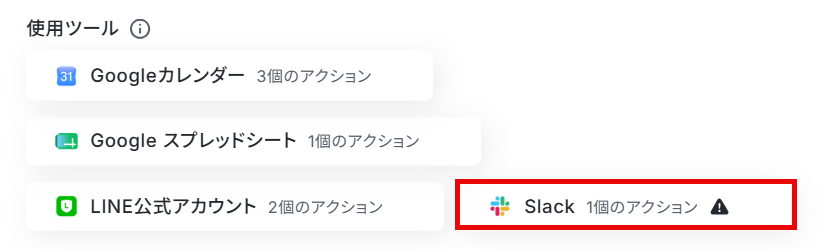
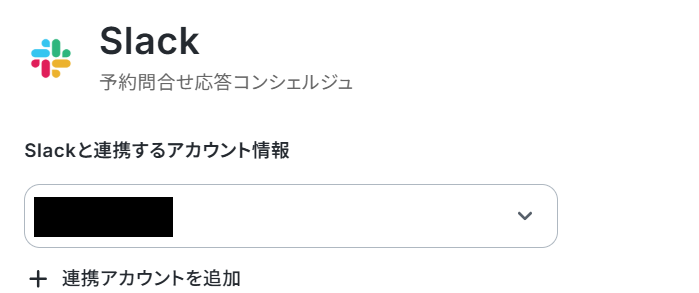
まだアプリ連携が済んでいない場合は、「連携アカウントを追加」をクリックします。
前項と同様に、以下の動画を参考に設定してください。
「Slackと連携するアカウント情報」にアカウント情報が表示されたら、アプリ連携は完了です。
AIワーカーに許可するアクションは「チャンネルにメッセージを送る」にチェックが入っていることを確認しましょう。
赤枠の「>」をクリックして、詳細を設定していきます。
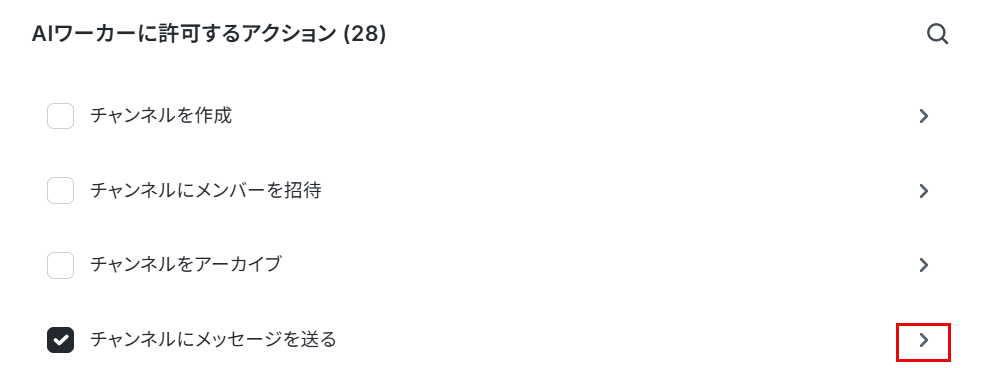
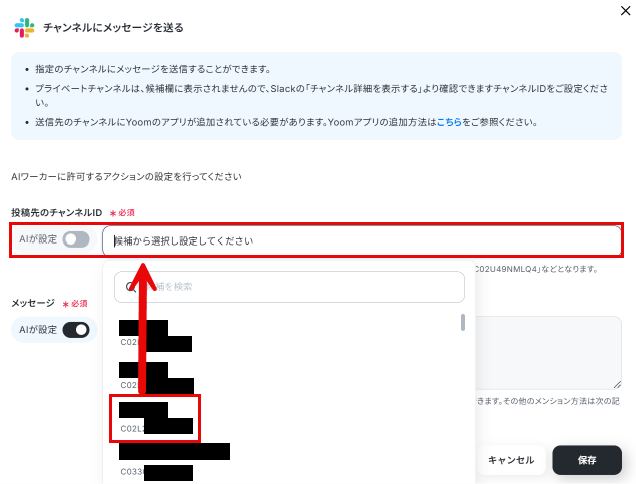
デフォルトでは、「投稿先のチャンネルID」の「AIが設定」のトグルがONになっています。
AIワーカーのスキルでも指定しましたが、このトグルをOFFにして、「投稿先のチャンネルID」を固定することも可能です。
通知先をここで設定する場合は、「投稿先のチャンネルID」はボックスの候補から選択しましょう。
以下のヘルプページもご参照ください。
- SlackのチャンネルIDの確認方法 | Yoomヘルプセンター
- なお、事前にSlackチャンネルにYoomアプリをインストールする方法 を確認し、該当のチャンネルの「インテグレーション」からYoomを追加しておいてください。
「メッセージ」には、実際に送信する内容を記入できます。
今回はAIが設定のトグルをONにしたので、AIが自動設定してくれます!
特定の誰かをメンションしたい場合は、<@メンバーID>と入力することでメンションが可能です。
メンバーIDは、メンションしたいメンバーのプロフィールから確認できます。
SlackのメンバーIDの確認方法 | Yoomヘルプセンター 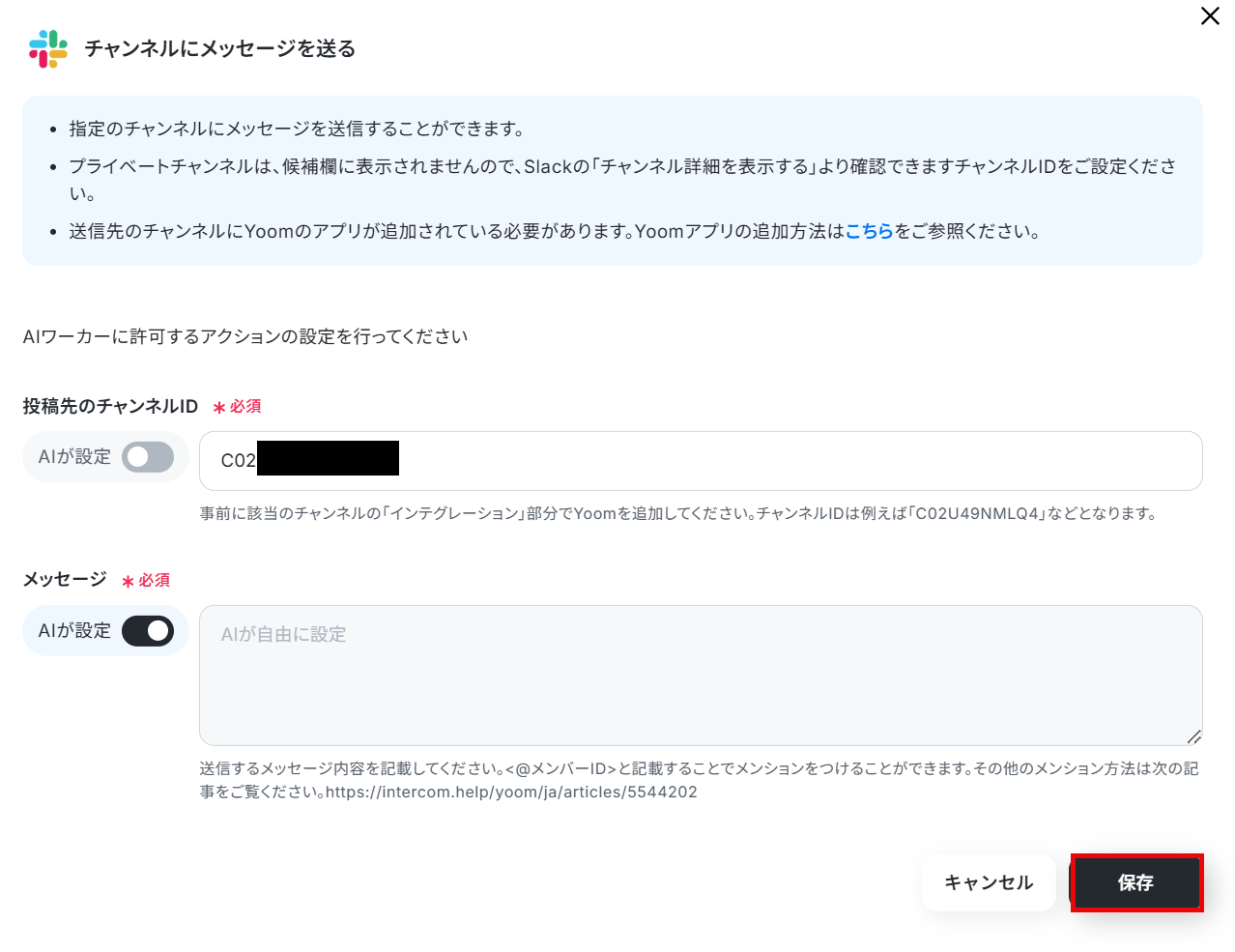
より詳しく知りたい方は以下のリンク先をご覧ください。
なお、普段お使いのアプリに変えたい場合は、AIワーカーに直接「SlackをChatworkに変えて」といった指示を投げれば、必要な手続きを提案してくれます。
AIワーカーの指示に沿って操作すれば、自動的にツールを変更できますよ。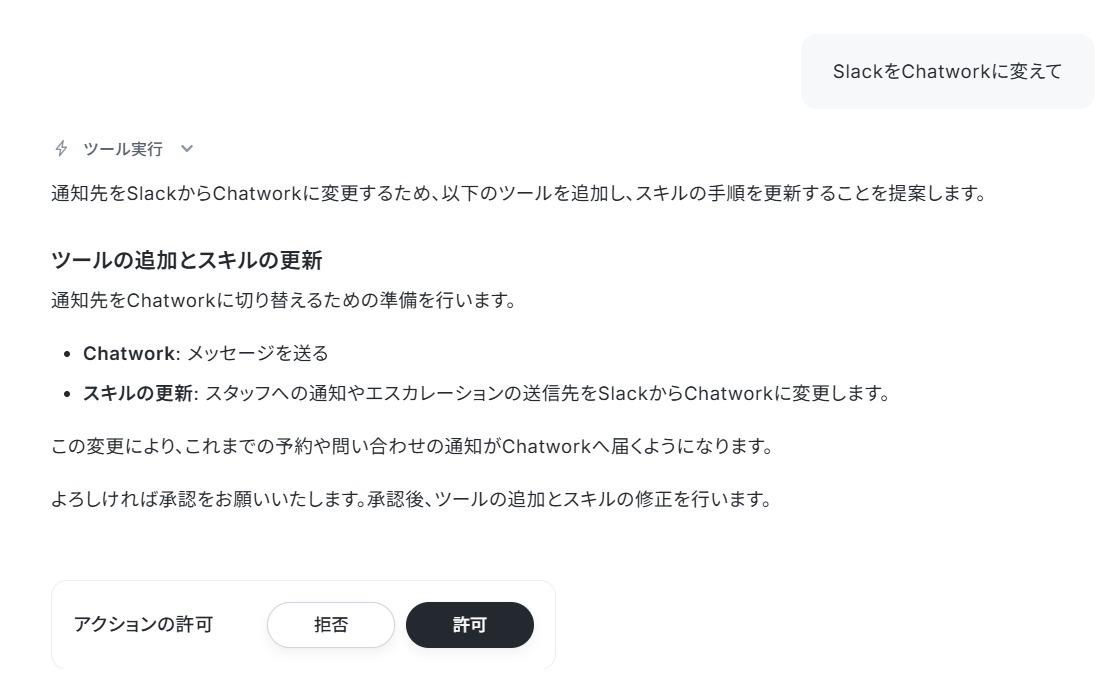
連携アプリに記載されているツールであれば変更可能なので、運用に合わせて自由にアレンジしてみてくださいね。
AIモデルの設定
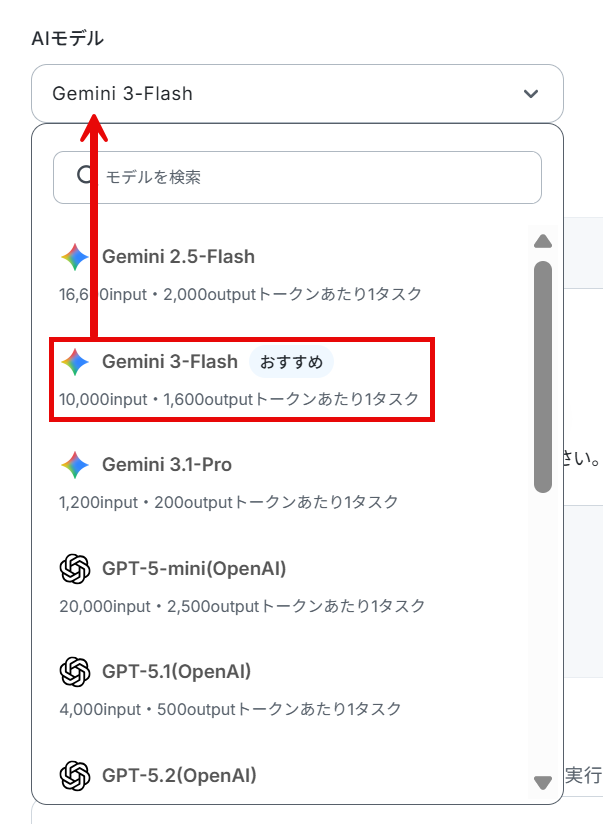
次に情報の抽出や文書作成に適したAIモデルを選択します。
今回は、Gemini-3-Flashを選択しています。
Gemini・ChatGPT・Claudeのモデルをプルダウンで選択できるので、適したものを選びましょう。
※注意事項
- AIワーカー内で使用するツール(アプリ)についてもマイアプリ連携が必要です。
- AIワーカーの同時実行数・作成可能なAIワーカー数・利用可能なAIモデルはご契約中のプランによって異なります。
- AIワーカー内でご利用いただけるアプリやオペレーション等はフローボットの利用制限と同様です。
- AIワーカーは、テスト実行でも本番実行と同様にタスクを消費しますのでご注意ください。詳細は「【AIワーカー】タスク実行数の計算方法」をご参照ください。
AIワーカーへの指示の設定
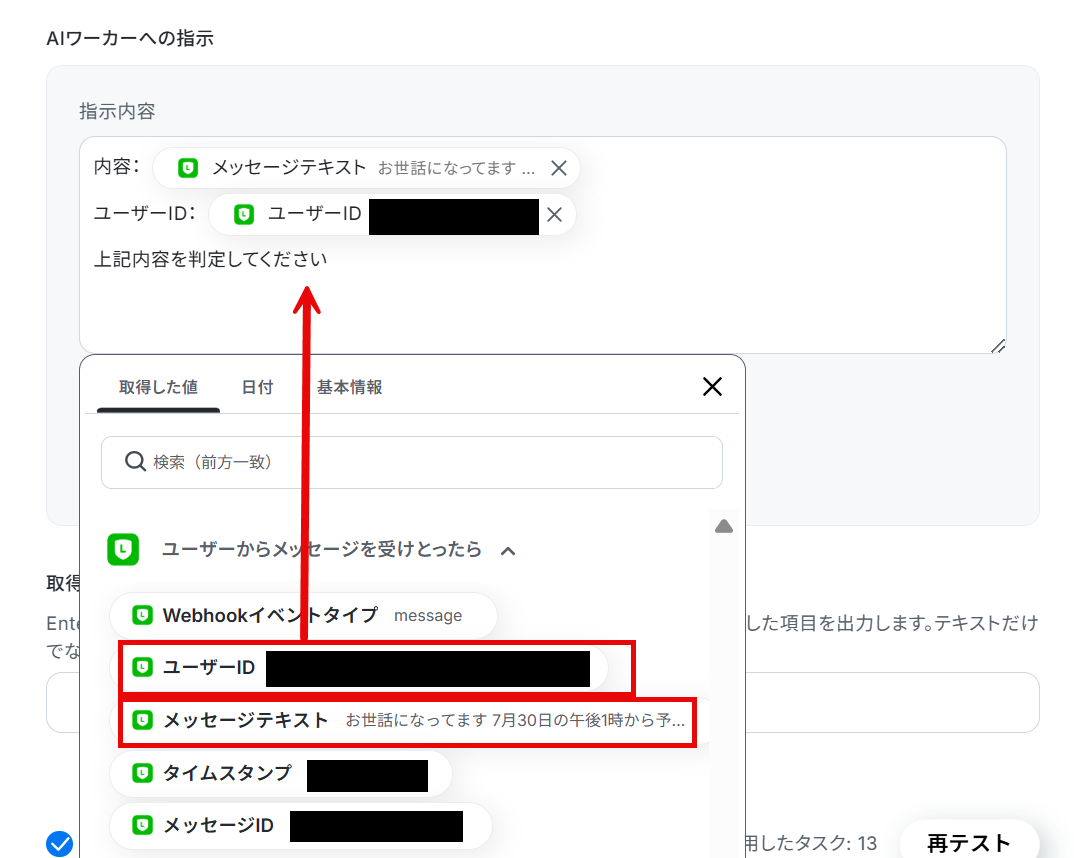
AIワーカーへの指示を入力します。
処理手順はスキルで設定しているので、ここにはトリガーから受け取った取得した値などを入力しましょう。
今回は以下のように取得した値を使用して指示しました。
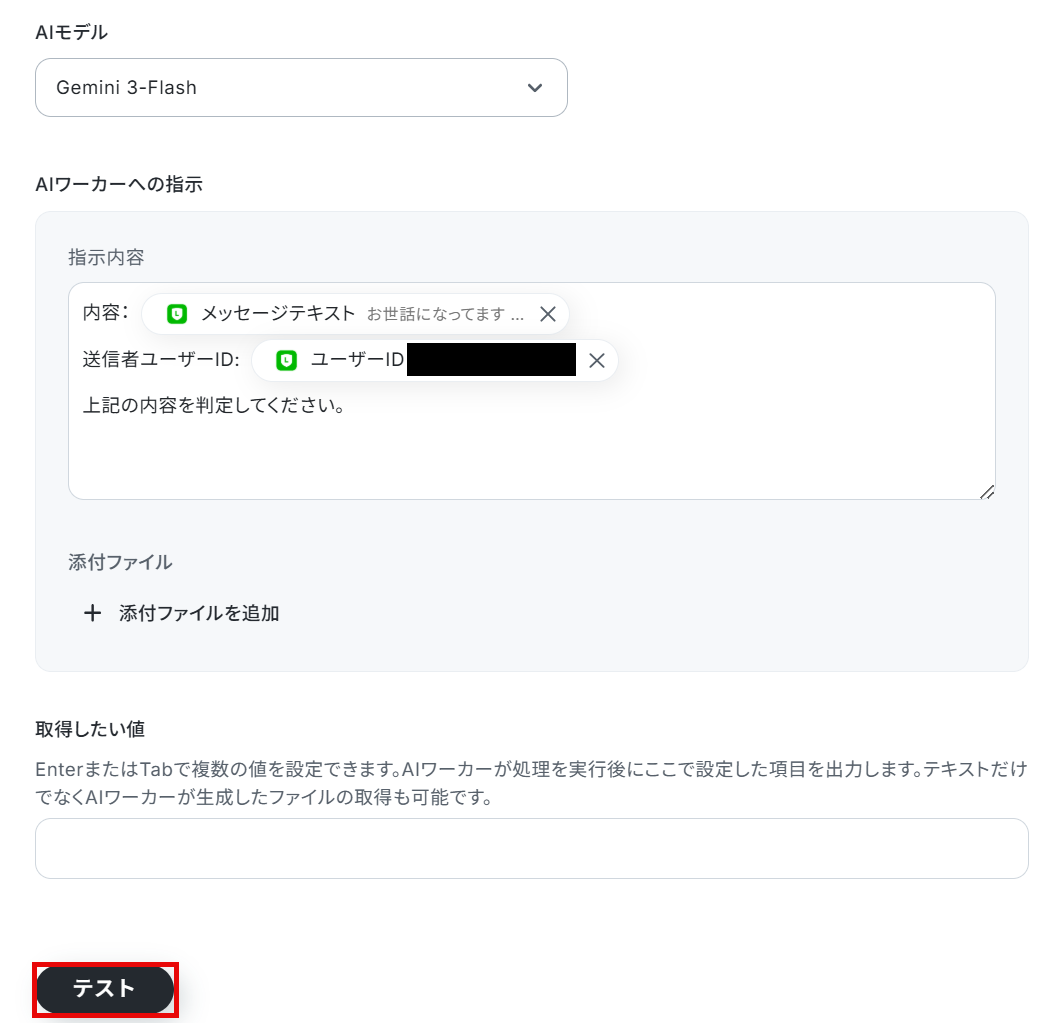
入力したら「テスト」をクリックしましょう。
なお、テスト実行でもタスクを消費しますのでご注意ください。
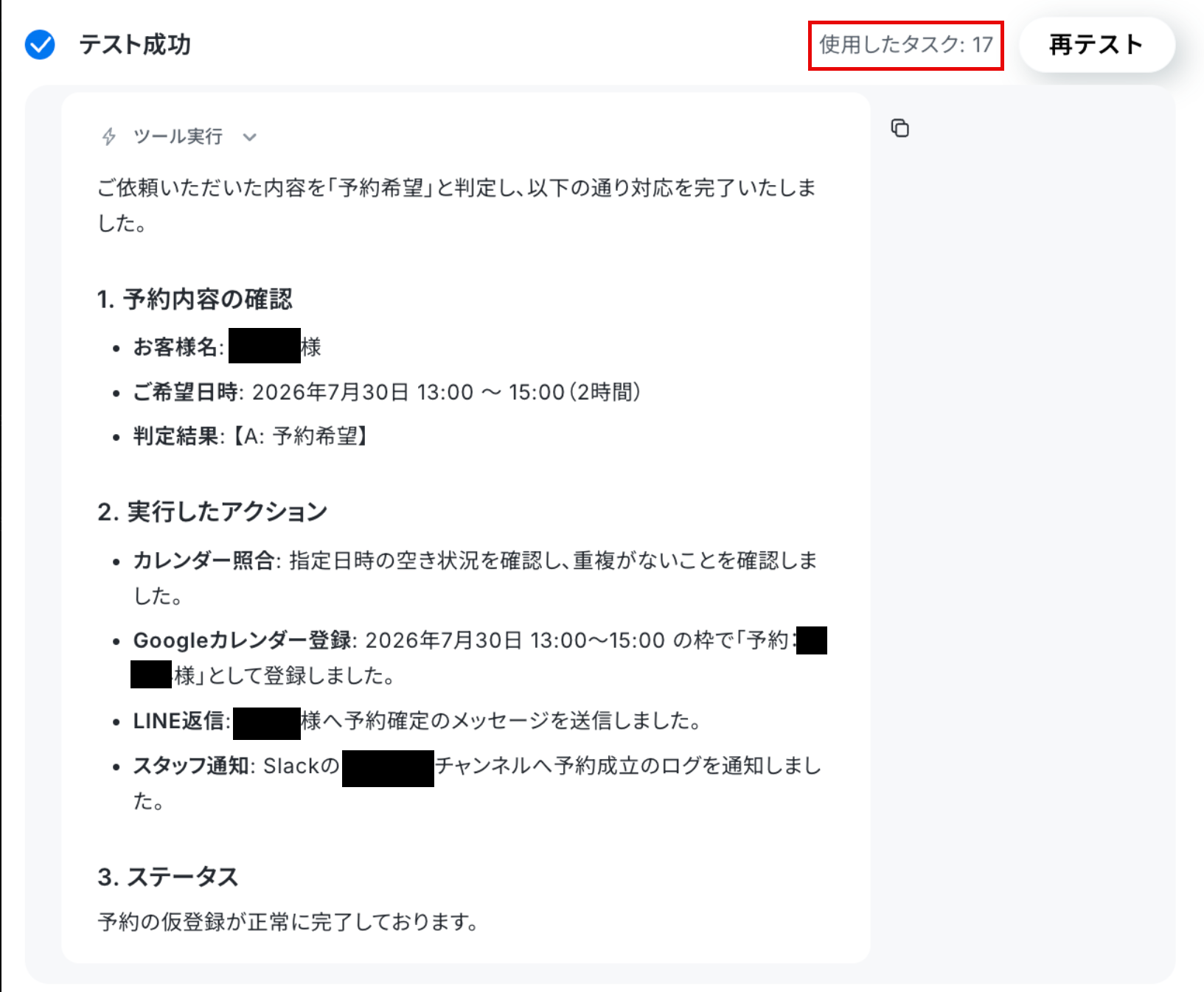
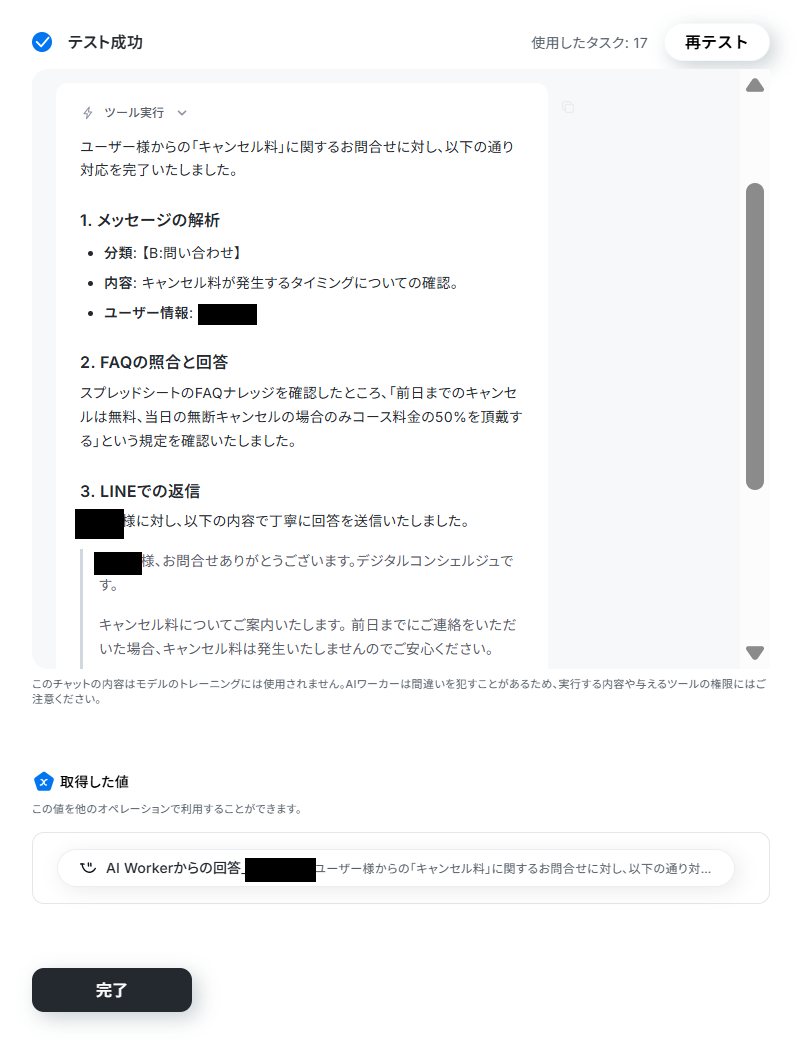
使用したタスクは、テスト実行後「再テスト」の左側に表示されます。
テストが成功したらYoomの画面に戻り、「完了」をクリックしてください。
LINE公式アカウントから返信が届いていました!
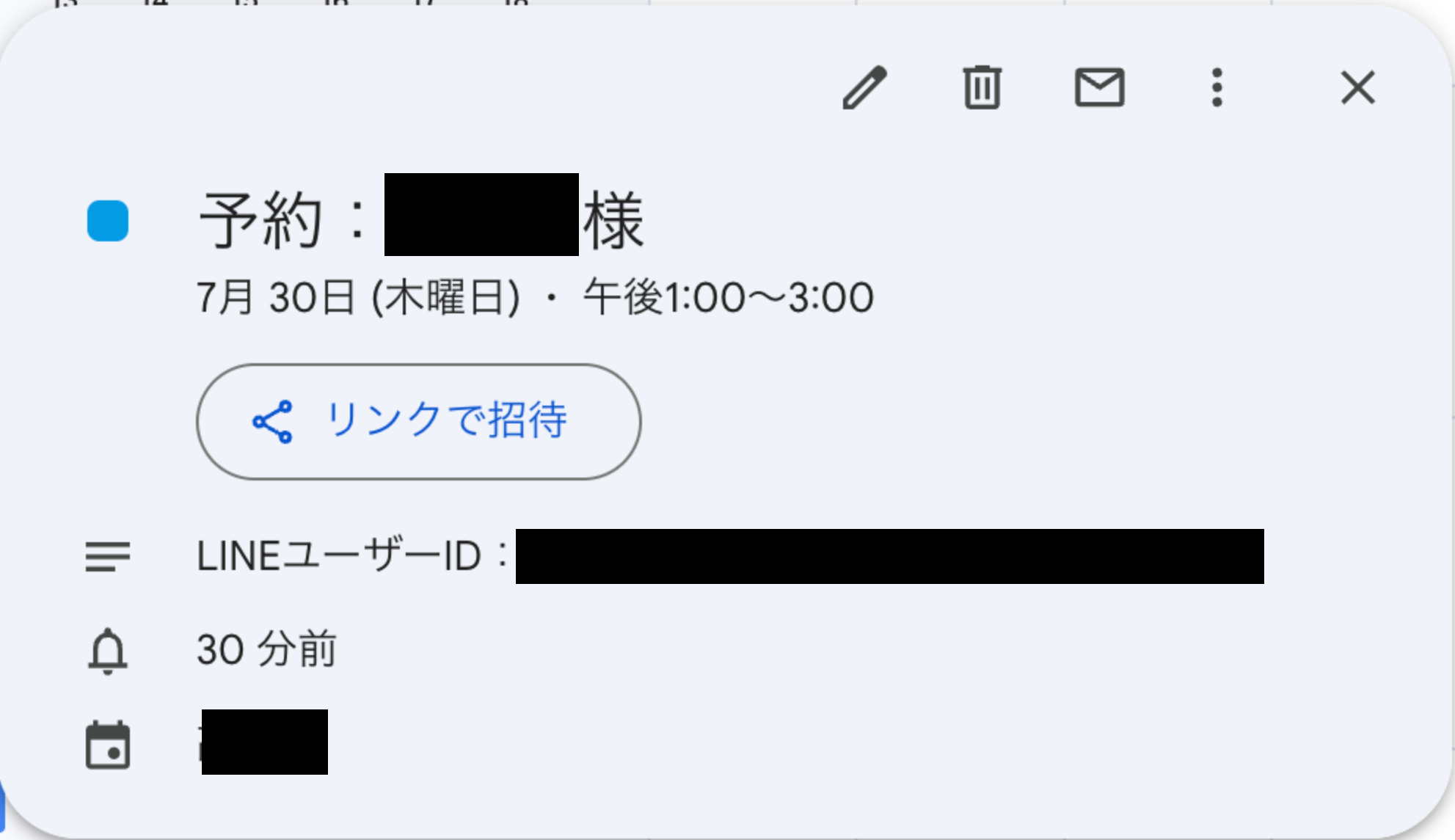
Googleカレンダーにも予約が追加されています。
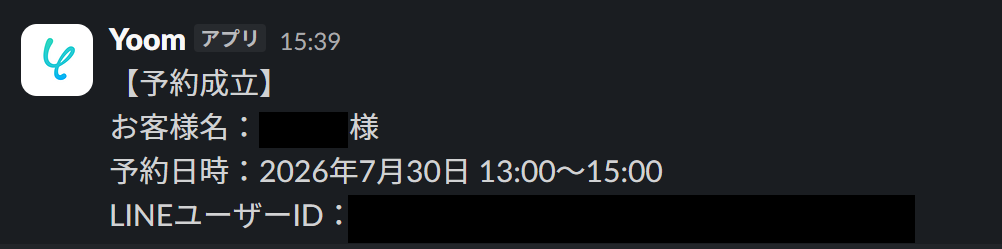
Slackにも通知が届いていました!
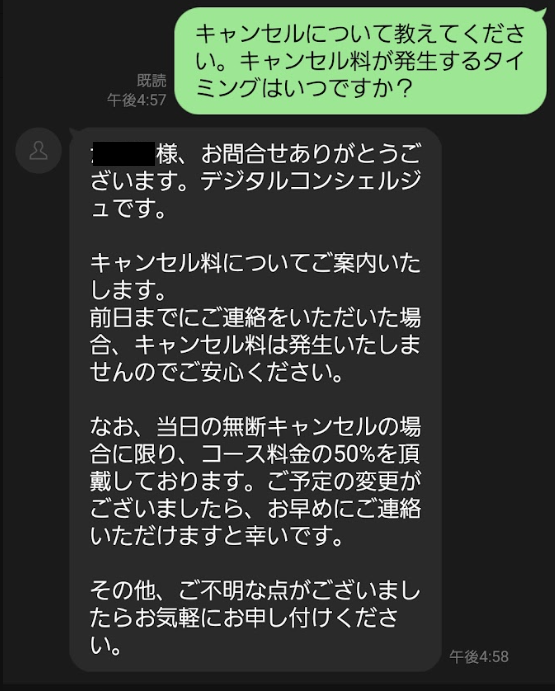
次にキャンセル料についてテストメッセージを送信してみました。
テストに成功すると、以下の画像のように公式LINEアカウントから返信が届きます。
問い合わせのメッセージ内容を自動解析し、Google スプレッドシートのFAQと照合して自動返信することができました!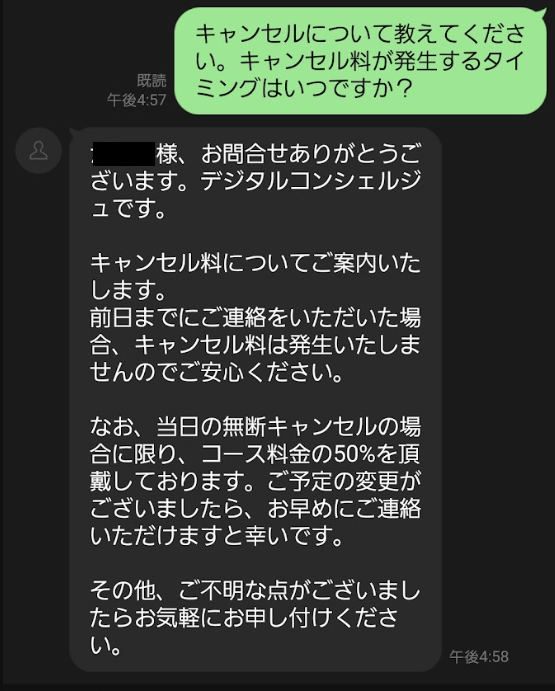
トリガーON
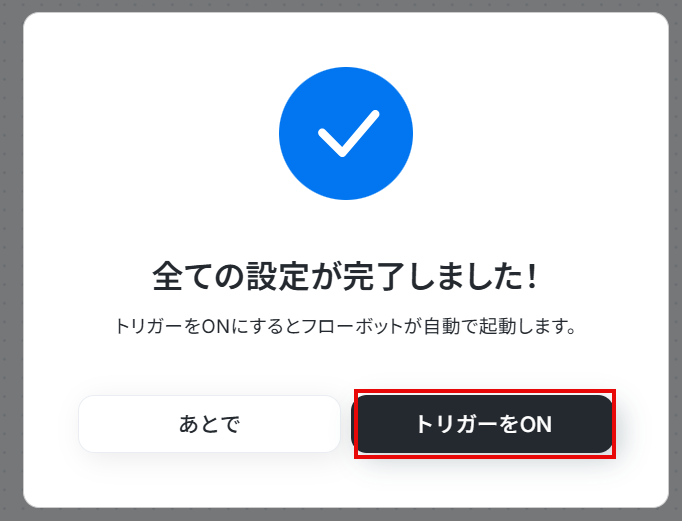
すべての設定が完了したら、以下のような表示が出てくるので、「トリガーをON」をクリックします。
これで、LINEメッセージの受信から予約と問い合わせの自動振り分け、そしてGoogleカレンダーの登録やSlackへ承認依頼を送信することまでが、自動で行われるようになります。
フローボットを起動し、正しく動作するか確認してください。
導入時の注意点と運用ルール
便利なAIエージェントですが、実際の業務に組み込む際には、いくつかのルールを設けておくことが大切です。1. 「AIの判断基準」となるデータを最新情報に保つ
スタッフの休憩時間や臨時休業など、イレギュラーな予定も漏れなくカレンダーに登録しておく運用ルールが不可欠です。AIはシステム上の空き枠を正として動くため、事前の予定管理がポイントになります。
2. AIの回答履歴を定期的にモニタリングする
導入直後は、AIが意図しない回答(ハルシネーション)をしていないか確認するため、 人間が定期的にLINEのやり取りやAIの処理ログをチェックする体制を設けておくことが重要です。まとめ
今回は、AIエージェントを活用して、LINEに届いたメッセージの意図を自動で解析し、予約対応やFAQ回答を自動化する方法をご紹介しました。YoomのAIワーカーやフローボットを利用すれば、専門的なプログラミング知識がなくても、日々のLINE運用にAIを簡単に組み込むことができます。
これまで接客や施術の合間を縫って行っていたメッセージの確認や返信の手間を削減できるだけでなく、営業時間外の予約の取りこぼしを防ぎ、確認工程へスムーズに移行することが可能ですよ。
まずはテンプレートをコピーして、LINE運用にAIエージェントを取り入れる第一歩を踏み出してみてください!
よくあるご質問
Q:予約確定前にスタッフが承認するフローにできますか?
A:
スキルにルールを追加することで柔軟に対応できます。
例えば「Googleカレンダーへの仮登録」とスタッフへSlackなどのチャットツールで「予約申請が届きました。承認しますか?」という承認通知を送信するようにルールを追加します。
実際にAIワーカーのチャット画面から指示を投げることで、スキルの更新内容を提案してくれるのでお試しください。
Q:日本語以外の多言語の問い合わせも、自動で判定し、回答できますか?
A:
可能です。届いたメッセージが何語であるか(英語、中国語、韓国語など)をAIが素早く判定します。
運用するにあたり、「多言語対応」に関するルールもスキルに追加することをおすすめします。
Q:処理や連携に失敗した場合はどうなりますか?
A:
自動化フローでエラーが発生した場合、フローボット内でエラーとして記録され、通知設定をしておけばメールなどで自動通知されます。
なお、自動での再実行(リトライ)は行われないため、エラー発生時は手動で再実行が必要です。認証切れなどが原因の場合は、マイアプリから「削除→再接続」で復旧可能です。詳しくは、以下のヘルプページをご参照ください。
エラー時の対応方法について
プログラミング知識なしで手軽に構築できます。














