









・
【ノーコードで実現】Google スプレッドシートの更新情報をSlackへ自動で連携する方法

「Google スプレッドシートは更新したけど、Slackでチームに共有するのを忘れてしまった…」
「プロジェクト管理シートの進捗が変わるたびに、手作業で内容をコピーしてSlackに貼り付けて報告するのが面倒…」
このように、Google スプレッドシートとSlack間での手作業による情報共有に手間や課題を感じていませんか?
もし、Google スプレッドシートの特定の行が更新されたら、その内容を自動でSlackの指定チャンネルに通知できる仕組みがあれば、報告漏れや確認の遅れといった問題を解消し、チーム内の情報共有をよりスムーズに行うことができます!
今回ご紹介する自動化は、ノーコードで簡単に設定できて、手間や時間もかからないので、ぜひ自動化を導入して作業をもっと楽にしましょう。
とにかく早く試したい方へ
Yoomにはスプレッドシートの更新情報を抽出する業務フロー自動化のテンプレートが用意されているので、「まずは試してみたい!」という方は、以下のバナーをクリックして、すぐに自動化を体験してみましょう!
■概要Google スプレッドシートで管理している情報の更新を手作業で確認し、内容をまとめてSlackに通知する作業に手間を感じていませんか? 重要な更新を見落としたり、共有が遅れたりすることもあるかもしれません。 このワークフローを活用すれば、Google スプレッドシートの行が更新されると、その内容をOpenAIが自動で要約し、Slackへ連携して通知することが可能になり、こうした情報共有の課題を解消します。■このテンプレートをおすすめする方- Google スプレッドシートの更新内容をSlackで共有する業務を効率化したい方
- OpenAIを活用して、長文の情報を要約し、チームへの共有をスムーズに行いたい方
- 手作業によるSlackへの更新情報の連携をやめ、自動化によるミス削減を目指す方
■このテンプレートを使うメリット- Google スプレッドシートの更新からSlackへの通知までが自動化され、これまで情報共有に費やしていた時間を他の業務に充てることができます
- 手作業による情報の見落としや要約の抜け漏れ、通知忘れといったヒューマンエラーを防ぎ、確実な情報連携を実現します
■フローボットの流れ- はじめに、Google スプレッドシートとOpenAIをYoomと連携します
- 次に、トリガーでGoogle スプレッドシートを選択し、「行が更新されたら」というアクションを設定します
- 次に、オペレーションでOpenAIの「テキストの生成(Chat completion)」アクションを設定し、更新された行の情報から要約テキストを生成します
- 最後に、オペレーションでSlackの「チャンネルにメッセージを送る」アクションを設定し、OpenAIが生成した要約を任意のチャンネルに通知します
※「トリガー」:フロー起動のきっかけとなるアクション、「オペレーション」:トリガー起動後、フロー内で処理を行うアクション
■このワークフローのカスタムポイント- Google スプレッドシートのトリガー設定では、監視対象としたい任意のスプレッドシートIDとシートのタブ名を設定してください
- OpenAIの「テキストの生成(Chat completion)」アクションでは、要約の指示内容となるメッセージコンテンツを任意で設定してください。また、利用するモデルIDも候補の中から選択できます
- Slackの「チャンネルにメッセージを送る」アクションでは、通知先となる任意のチャンネルIDを設定してください
■注意事項- Google スプレッドシート、OpenAIのそれぞれとYoomを連携してください。
- トリガーは5分、10分、15分、30分、60分の間隔で起動間隔を選択できます。
- プランによって最短の起動間隔が異なりますので、ご注意ください。
- Google スプレッドシートをアプリトリガーとして使用する際の注意事項は「【アプリトリガー】Google スプレッドシートのトリガーにおける注意事項」を参照してください。
- ChatGPT(OpenAI)のアクションを実行するには、OpenAIのAPI有料プランの契約が必要です。(APIが使用されたときに支払いができる状態)
- ChatGPTのAPI利用はOpenAI社が有料で提供しており、API疎通時のトークンにより従量課金される仕組みとなっています。そのため、API使用時にお支払いが行える状況でない場合エラーが発生しますのでご注意ください。


- Google スプレッドシートの更新内容をSlackで共有する業務を効率化したい方
- OpenAIを活用して、長文の情報を要約し、チームへの共有をスムーズに行いたい方
- 手作業によるSlackへの更新情報の連携をやめ、自動化によるミス削減を目指す方
- Google スプレッドシートの更新からSlackへの通知までが自動化され、これまで情報共有に費やしていた時間を他の業務に充てることができます
- 手作業による情報の見落としや要約の抜け漏れ、通知忘れといったヒューマンエラーを防ぎ、確実な情報連携を実現します
- はじめに、Google スプレッドシートとOpenAIをYoomと連携します
- 次に、トリガーでGoogle スプレッドシートを選択し、「行が更新されたら」というアクションを設定します
- 次に、オペレーションでOpenAIの「テキストの生成(Chat completion)」アクションを設定し、更新された行の情報から要約テキストを生成します
- 最後に、オペレーションでSlackの「チャンネルにメッセージを送る」アクションを設定し、OpenAIが生成した要約を任意のチャンネルに通知します
■このワークフローのカスタムポイント
- Google スプレッドシートのトリガー設定では、監視対象としたい任意のスプレッドシートIDとシートのタブ名を設定してください
- OpenAIの「テキストの生成(Chat completion)」アクションでは、要約の指示内容となるメッセージコンテンツを任意で設定してください。また、利用するモデルIDも候補の中から選択できます
- Slackの「チャンネルにメッセージを送る」アクションでは、通知先となる任意のチャンネルIDを設定してください
- Google スプレッドシート、OpenAIのそれぞれとYoomを連携してください。
- トリガーは5分、10分、15分、30分、60分の間隔で起動間隔を選択できます。
- プランによって最短の起動間隔が異なりますので、ご注意ください。
- Google スプレッドシートをアプリトリガーとして使用する際の注意事項は「【アプリトリガー】Google スプレッドシートのトリガーにおける注意事項」を参照してください。
- ChatGPT(OpenAI)のアクションを実行するには、OpenAIのAPI有料プランの契約が必要です。(APIが使用されたときに支払いができる状態)
- ChatGPTのAPI利用はOpenAI社が有料で提供しており、API疎通時のトークンにより従量課金される仕組みとなっています。そのため、API使用時にお支払いが行える状況でない場合エラーが発生しますのでご注意ください。
Google スプレッドシートの更新をSlackに通知するフローを作ってみよう
それではここから代表的な例として、Google スプレッドシートの行が更新された際に、その内容をOpenAIで要約してSlackに自動で通知するフローを解説していきます!
ここではYoomを使用してノーコードで設定をしていくので、もしまだYoomのアカウントをお持ちでない場合は、こちらの登録フォームからアカウントを発行しておきましょう。
※今回連携するアプリの公式サイト:Google スプレッドシート/OpenAI/Slack
[Yoomとは]
フローの作成方法
今回は大きく分けて以下のプロセスで作成します。
- Google スプレッドシート、OpenAI、Slackのマイアプリ連携
- テンプレートをコピー
- Google スプレッドシートのトリガー設定とOpenAI、Slackのアクション設定
- トリガーをONにし、フローが起動するかを確認
■概要Google スプレッドシートで管理している情報の更新を手作業で確認し、内容をまとめてSlackに通知する作業に手間を感じていませんか? 重要な更新を見落としたり、共有が遅れたりすることもあるかもしれません。 このワークフローを活用すれば、Google スプレッドシートの行が更新されると、その内容をOpenAIが自動で要約し、Slackへ連携して通知することが可能になり、こうした情報共有の課題を解消します。■このテンプレートをおすすめする方- Google スプレッドシートの更新内容をSlackで共有する業務を効率化したい方
- OpenAIを活用して、長文の情報を要約し、チームへの共有をスムーズに行いたい方
- 手作業によるSlackへの更新情報の連携をやめ、自動化によるミス削減を目指す方
■このテンプレートを使うメリット- Google スプレッドシートの更新からSlackへの通知までが自動化され、これまで情報共有に費やしていた時間を他の業務に充てることができます
- 手作業による情報の見落としや要約の抜け漏れ、通知忘れといったヒューマンエラーを防ぎ、確実な情報連携を実現します
■フローボットの流れ- はじめに、Google スプレッドシートとOpenAIをYoomと連携します
- 次に、トリガーでGoogle スプレッドシートを選択し、「行が更新されたら」というアクションを設定します
- 次に、オペレーションでOpenAIの「テキストの生成(Chat completion)」アクションを設定し、更新された行の情報から要約テキストを生成します
- 最後に、オペレーションでSlackの「チャンネルにメッセージを送る」アクションを設定し、OpenAIが生成した要約を任意のチャンネルに通知します
※「トリガー」:フロー起動のきっかけとなるアクション、「オペレーション」:トリガー起動後、フロー内で処理を行うアクション
■このワークフローのカスタムポイント- Google スプレッドシートのトリガー設定では、監視対象としたい任意のスプレッドシートIDとシートのタブ名を設定してください
- OpenAIの「テキストの生成(Chat completion)」アクションでは、要約の指示内容となるメッセージコンテンツを任意で設定してください。また、利用するモデルIDも候補の中から選択できます
- Slackの「チャンネルにメッセージを送る」アクションでは、通知先となる任意のチャンネルIDを設定してください
■注意事項- Google スプレッドシート、OpenAIのそれぞれとYoomを連携してください。
- トリガーは5分、10分、15分、30分、60分の間隔で起動間隔を選択できます。
- プランによって最短の起動間隔が異なりますので、ご注意ください。
- Google スプレッドシートをアプリトリガーとして使用する際の注意事項は「【アプリトリガー】Google スプレッドシートのトリガーにおける注意事項」を参照してください。
- ChatGPT(OpenAI)のアクションを実行するには、OpenAIのAPI有料プランの契約が必要です。(APIが使用されたときに支払いができる状態)
- ChatGPTのAPI利用はOpenAI社が有料で提供しており、API疎通時のトークンにより従量課金される仕組みとなっています。そのため、API使用時にお支払いが行える状況でない場合エラーが発生しますのでご注意ください。
- Google スプレッドシートの更新内容をSlackで共有する業務を効率化したい方
- OpenAIを活用して、長文の情報を要約し、チームへの共有をスムーズに行いたい方
- 手作業によるSlackへの更新情報の連携をやめ、自動化によるミス削減を目指す方
- Google スプレッドシートの更新からSlackへの通知までが自動化され、これまで情報共有に費やしていた時間を他の業務に充てることができます
- 手作業による情報の見落としや要約の抜け漏れ、通知忘れといったヒューマンエラーを防ぎ、確実な情報連携を実現します
- はじめに、Google スプレッドシートとOpenAIをYoomと連携します
- 次に、トリガーでGoogle スプレッドシートを選択し、「行が更新されたら」というアクションを設定します
- 次に、オペレーションでOpenAIの「テキストの生成(Chat completion)」アクションを設定し、更新された行の情報から要約テキストを生成します
- 最後に、オペレーションでSlackの「チャンネルにメッセージを送る」アクションを設定し、OpenAIが生成した要約を任意のチャンネルに通知します
■このワークフローのカスタムポイント
- Google スプレッドシートのトリガー設定では、監視対象としたい任意のスプレッドシートIDとシートのタブ名を設定してください
- OpenAIの「テキストの生成(Chat completion)」アクションでは、要約の指示内容となるメッセージコンテンツを任意で設定してください。また、利用するモデルIDも候補の中から選択できます
- Slackの「チャンネルにメッセージを送る」アクションでは、通知先となる任意のチャンネルIDを設定してください
- Google スプレッドシート、OpenAIのそれぞれとYoomを連携してください。
- トリガーは5分、10分、15分、30分、60分の間隔で起動間隔を選択できます。
- プランによって最短の起動間隔が異なりますので、ご注意ください。
- Google スプレッドシートをアプリトリガーとして使用する際の注意事項は「【アプリトリガー】Google スプレッドシートのトリガーにおける注意事項」を参照してください。
- ChatGPT(OpenAI)のアクションを実行するには、OpenAIのAPI有料プランの契約が必要です。(APIが使用されたときに支払いができる状態)
- ChatGPTのAPI利用はOpenAI社が有料で提供しており、API疎通時のトークンにより従量課金される仕組みとなっています。そのため、API使用時にお支払いが行える状況でない場合エラーが発生しますのでご注意ください。
ステップ1:Google スプレッドシート、OpenAI、Slackのマイアプリ連携
ここでは、Yoomとそれぞれのアプリを連携して、操作が行えるようにしていきます。
各アプリのマイアプリ連携を行っていきましょう!
【Google スプレッドシートのマイアプリ連携】
以下のナビを参照して連携を行ってください。
【OpenAIのマイアプリ連携】
※OpenAIを使ったアクションを動かすには、OpenAIのAPI有料プランに契約しておく必要があります。APIの利用料金が発生した時にスムーズに支払いができるよう、契約内容を整えておきましょう!
※アカウント名とアクセストークンの取得方法は下記のサイトをご参照ください。
【Slackのマイアプリ連携】
ステップ2:テンプレートをコピーする
続いてYoomのテンプレートをコピーします。
以下バナーの「試してみる」をクリックしましょう。
■概要Google スプレッドシートで管理している情報の更新を手作業で確認し、内容をまとめてSlackに通知する作業に手間を感じていませんか? 重要な更新を見落としたり、共有が遅れたりすることもあるかもしれません。 このワークフローを活用すれば、Google スプレッドシートの行が更新されると、その内容をOpenAIが自動で要約し、Slackへ連携して通知することが可能になり、こうした情報共有の課題を解消します。■このテンプレートをおすすめする方- Google スプレッドシートの更新内容をSlackで共有する業務を効率化したい方
- OpenAIを活用して、長文の情報を要約し、チームへの共有をスムーズに行いたい方
- 手作業によるSlackへの更新情報の連携をやめ、自動化によるミス削減を目指す方
■このテンプレートを使うメリット- Google スプレッドシートの更新からSlackへの通知までが自動化され、これまで情報共有に費やしていた時間を他の業務に充てることができます
- 手作業による情報の見落としや要約の抜け漏れ、通知忘れといったヒューマンエラーを防ぎ、確実な情報連携を実現します
■フローボットの流れ- はじめに、Google スプレッドシートとOpenAIをYoomと連携します
- 次に、トリガーでGoogle スプレッドシートを選択し、「行が更新されたら」というアクションを設定します
- 次に、オペレーションでOpenAIの「テキストの生成(Chat completion)」アクションを設定し、更新された行の情報から要約テキストを生成します
- 最後に、オペレーションでSlackの「チャンネルにメッセージを送る」アクションを設定し、OpenAIが生成した要約を任意のチャンネルに通知します
※「トリガー」:フロー起動のきっかけとなるアクション、「オペレーション」:トリガー起動後、フロー内で処理を行うアクション
■このワークフローのカスタムポイント- Google スプレッドシートのトリガー設定では、監視対象としたい任意のスプレッドシートIDとシートのタブ名を設定してください
- OpenAIの「テキストの生成(Chat completion)」アクションでは、要約の指示内容となるメッセージコンテンツを任意で設定してください。また、利用するモデルIDも候補の中から選択できます
- Slackの「チャンネルにメッセージを送る」アクションでは、通知先となる任意のチャンネルIDを設定してください
■注意事項- Google スプレッドシート、OpenAIのそれぞれとYoomを連携してください。
- トリガーは5分、10分、15分、30分、60分の間隔で起動間隔を選択できます。
- プランによって最短の起動間隔が異なりますので、ご注意ください。
- Google スプレッドシートをアプリトリガーとして使用する際の注意事項は「【アプリトリガー】Google スプレッドシートのトリガーにおける注意事項」を参照してください。
- ChatGPT(OpenAI)のアクションを実行するには、OpenAIのAPI有料プランの契約が必要です。(APIが使用されたときに支払いができる状態)
- ChatGPTのAPI利用はOpenAI社が有料で提供しており、API疎通時のトークンにより従量課金される仕組みとなっています。そのため、API使用時にお支払いが行える状況でない場合エラーが発生しますのでご注意ください。
- Google スプレッドシートの更新内容をSlackで共有する業務を効率化したい方
- OpenAIを活用して、長文の情報を要約し、チームへの共有をスムーズに行いたい方
- 手作業によるSlackへの更新情報の連携をやめ、自動化によるミス削減を目指す方
- Google スプレッドシートの更新からSlackへの通知までが自動化され、これまで情報共有に費やしていた時間を他の業務に充てることができます
- 手作業による情報の見落としや要約の抜け漏れ、通知忘れといったヒューマンエラーを防ぎ、確実な情報連携を実現します
- はじめに、Google スプレッドシートとOpenAIをYoomと連携します
- 次に、トリガーでGoogle スプレッドシートを選択し、「行が更新されたら」というアクションを設定します
- 次に、オペレーションでOpenAIの「テキストの生成(Chat completion)」アクションを設定し、更新された行の情報から要約テキストを生成します
- 最後に、オペレーションでSlackの「チャンネルにメッセージを送る」アクションを設定し、OpenAIが生成した要約を任意のチャンネルに通知します
■このワークフローのカスタムポイント
- Google スプレッドシートのトリガー設定では、監視対象としたい任意のスプレッドシートIDとシートのタブ名を設定してください
- OpenAIの「テキストの生成(Chat completion)」アクションでは、要約の指示内容となるメッセージコンテンツを任意で設定してください。また、利用するモデルIDも候補の中から選択できます
- Slackの「チャンネルにメッセージを送る」アクションでは、通知先となる任意のチャンネルIDを設定してください
- Google スプレッドシート、OpenAIのそれぞれとYoomを連携してください。
- トリガーは5分、10分、15分、30分、60分の間隔で起動間隔を選択できます。
- プランによって最短の起動間隔が異なりますので、ご注意ください。
- Google スプレッドシートをアプリトリガーとして使用する際の注意事項は「【アプリトリガー】Google スプレッドシートのトリガーにおける注意事項」を参照してください。
- ChatGPT(OpenAI)のアクションを実行するには、OpenAIのAPI有料プランの契約が必要です。(APIが使用されたときに支払いができる状態)
- ChatGPTのAPI利用はOpenAI社が有料で提供しており、API疎通時のトークンにより従量課金される仕組みとなっています。そのため、API使用時にお支払いが行える状況でない場合エラーが発生しますのでご注意ください。
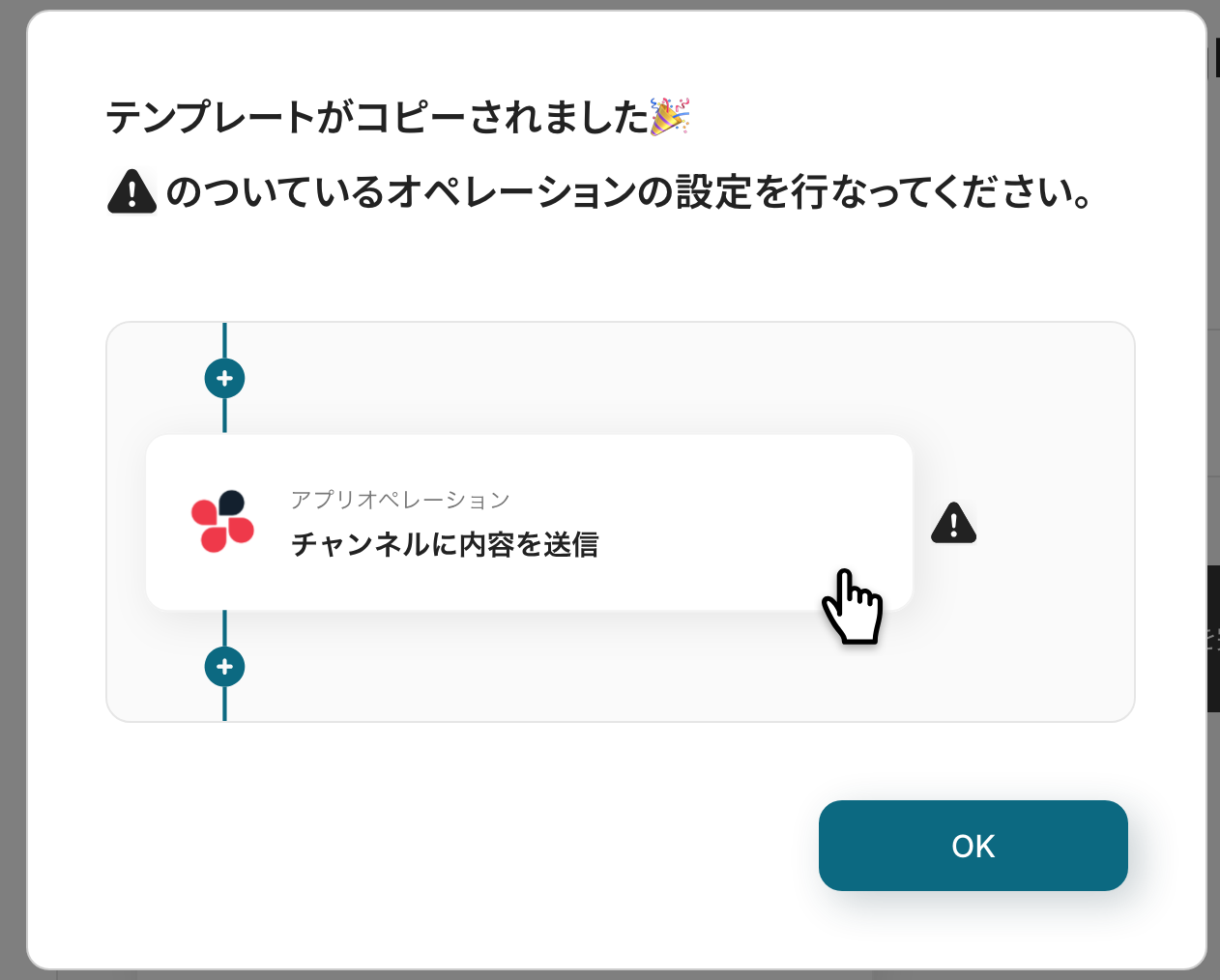
以下の画像のような画面が表示されたらテンプレートのコピーは完了です。
※コピーしたテンプレートは、「マイプロジェクト」内の「フローボット」に格納されています。
ステップ3:Google スプレッドシートのトリガー設定
最初の設定です!
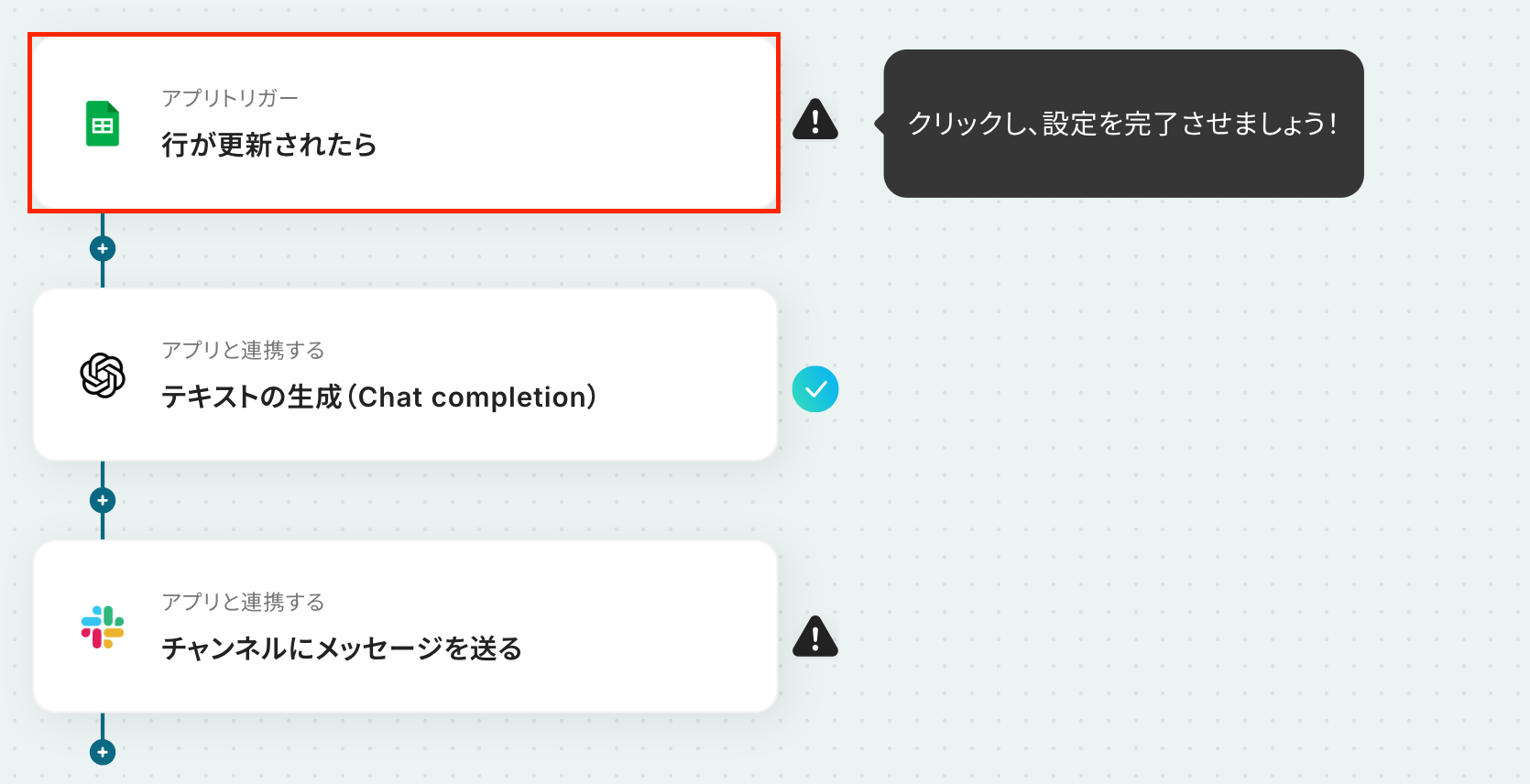
ここからは「Google スプレッドシートで行が更新された内容をOpenAIで要約し、Slackに通知する」フローボットを設定していきます。
以下の赤枠をクリックしましょう!
※Google スプレッドシートをアプリトリガーとして使用する際の注意事項は「【アプリトリガー】Google スプレッドシートのトリガーにおける注意事項」を参照してください。
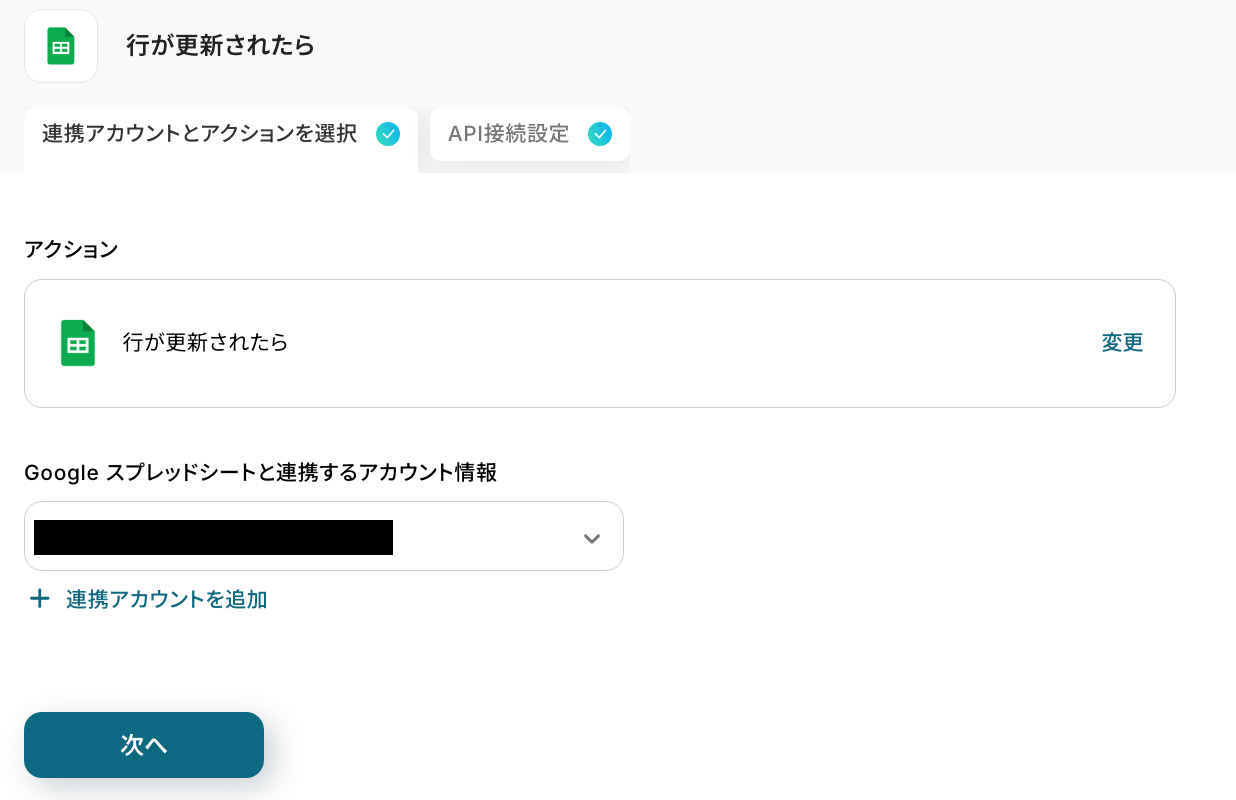
アクションはそのままで、アカウント情報が間違っていないか確認します。
「次へ」をクリックしましょう!
次の画面で、必須項目を入力していきます。
-
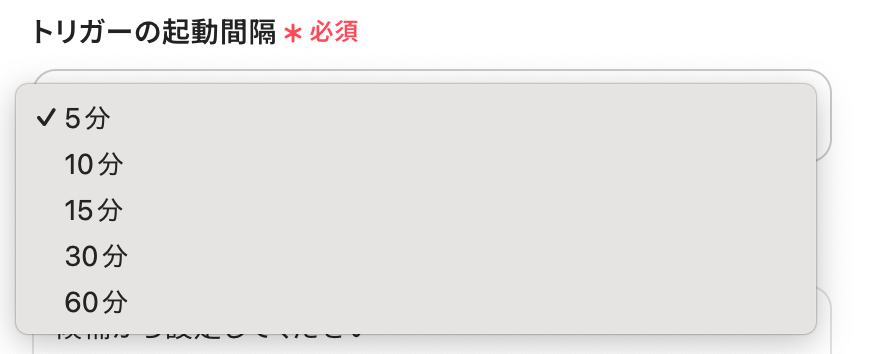
トリガーの起動間隔:5分、10分、15分、30分、60分から選択できます。
基本的には契約プランの最短起動間隔がおすすめです!
プランによって最短の起動間隔が異なりますので、ご注意ください。
-
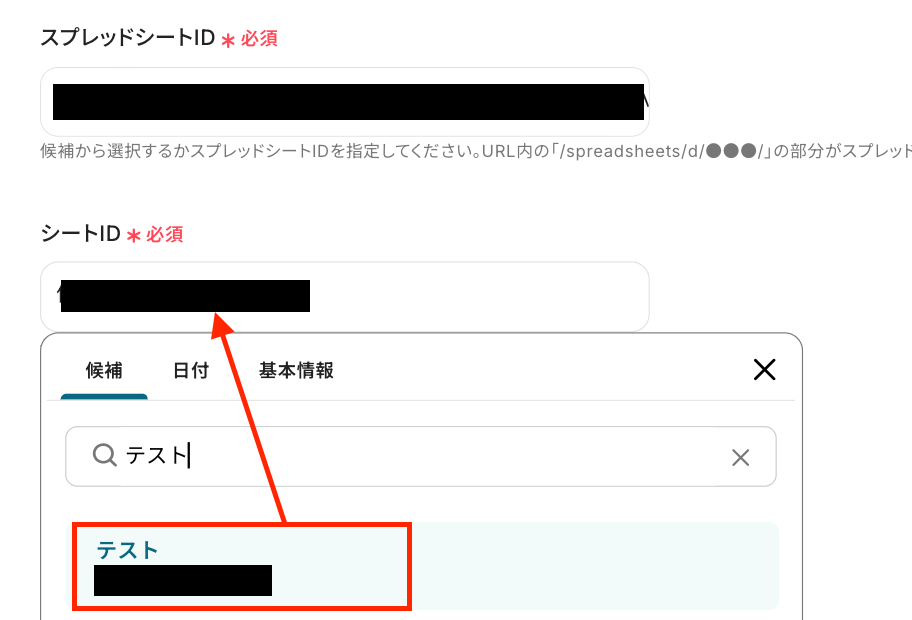
スプレッドシートID・シートID:入力欄をクリックして表示される「候補」から選択してください。
ここで、Google スプレッドシートの画面に移動し、任意の行を更新します。
今回はA列を更新対象とします。
※後続のオペレーションで更新内容を要約する想定で設定してください。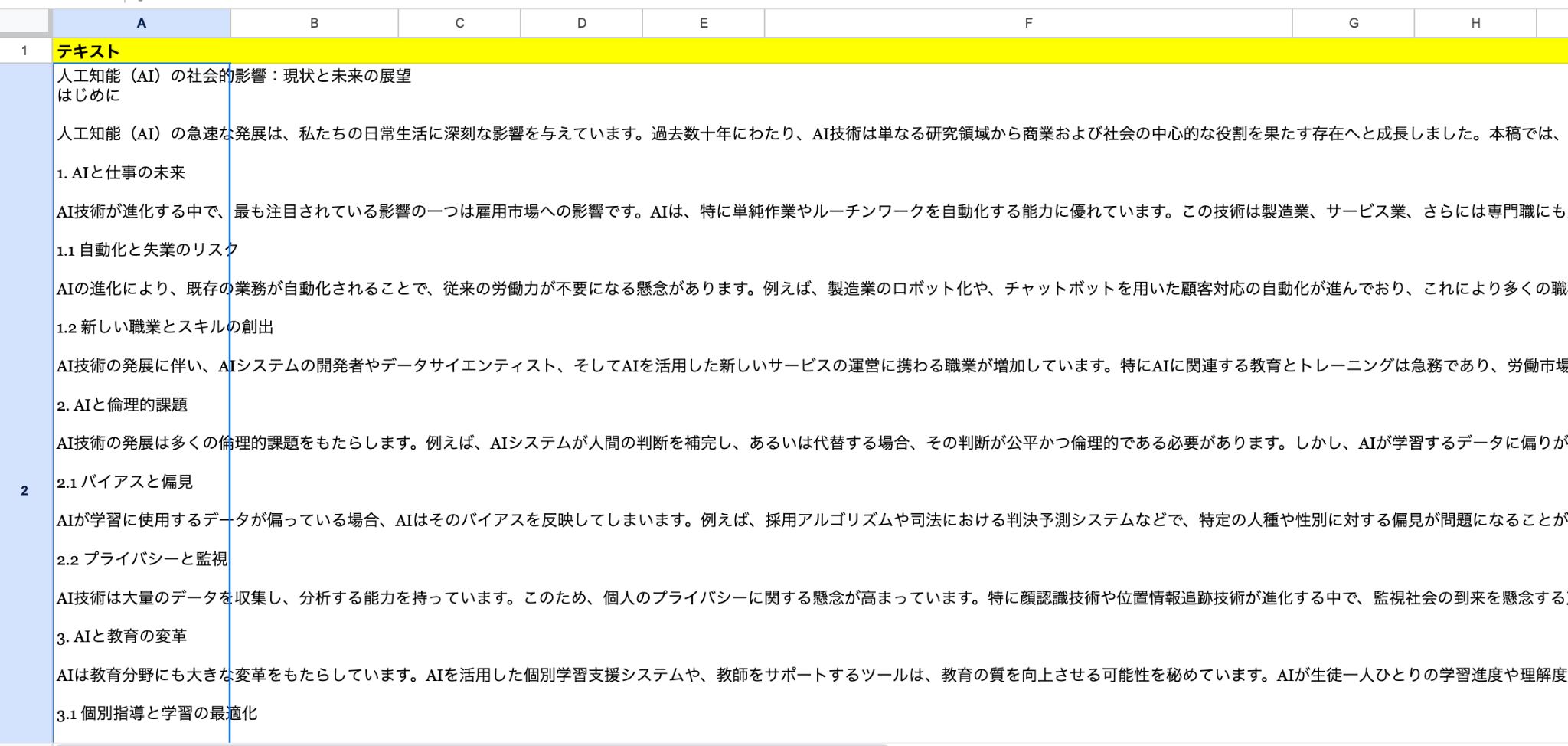
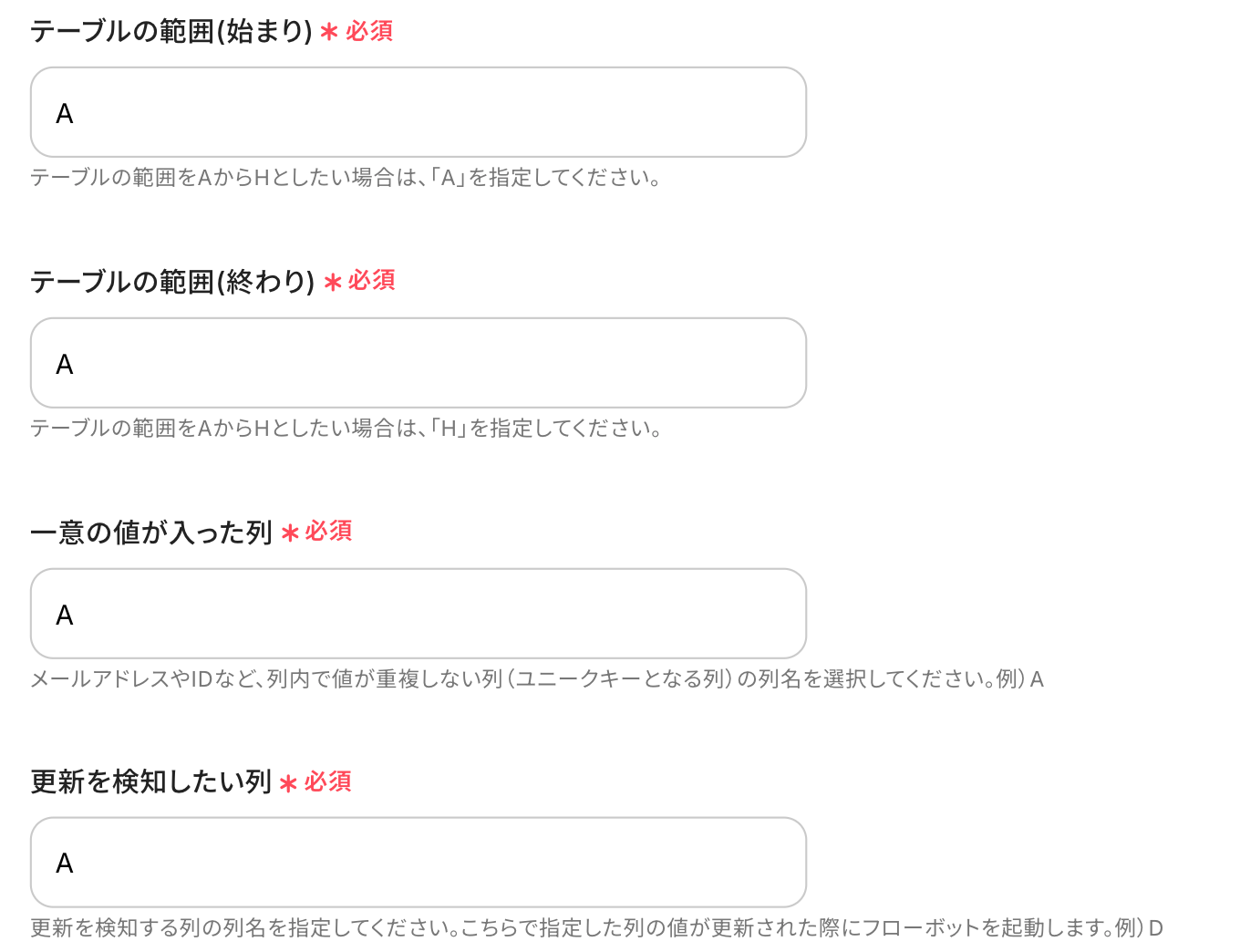
Yoomの画面に戻って、テーブル範囲などを設定しましょう!
- テーブル範囲の始まり:今回の場合はA。
- テーブル範囲の終わり:今回の場合はA。
-
一意の値が入った列:列内で値が重複しない列を選択。今回はA。
※必ず値が重複しない列を選んでください! -
更新を検知したい列:ここで指定した列の値が更新された際にフローボットを起動。今回はA。
設定が完了したら、テストを行いましょう!
テストに成功すると、取得した値を取得できます。
※取得した値とは?
トリガーやオペレーション設定時に、「テスト」を実行して取得した値のことを指します。
後続のオペレーション設定時の値として利用でき、フローボットを起動する度に変動した値となります。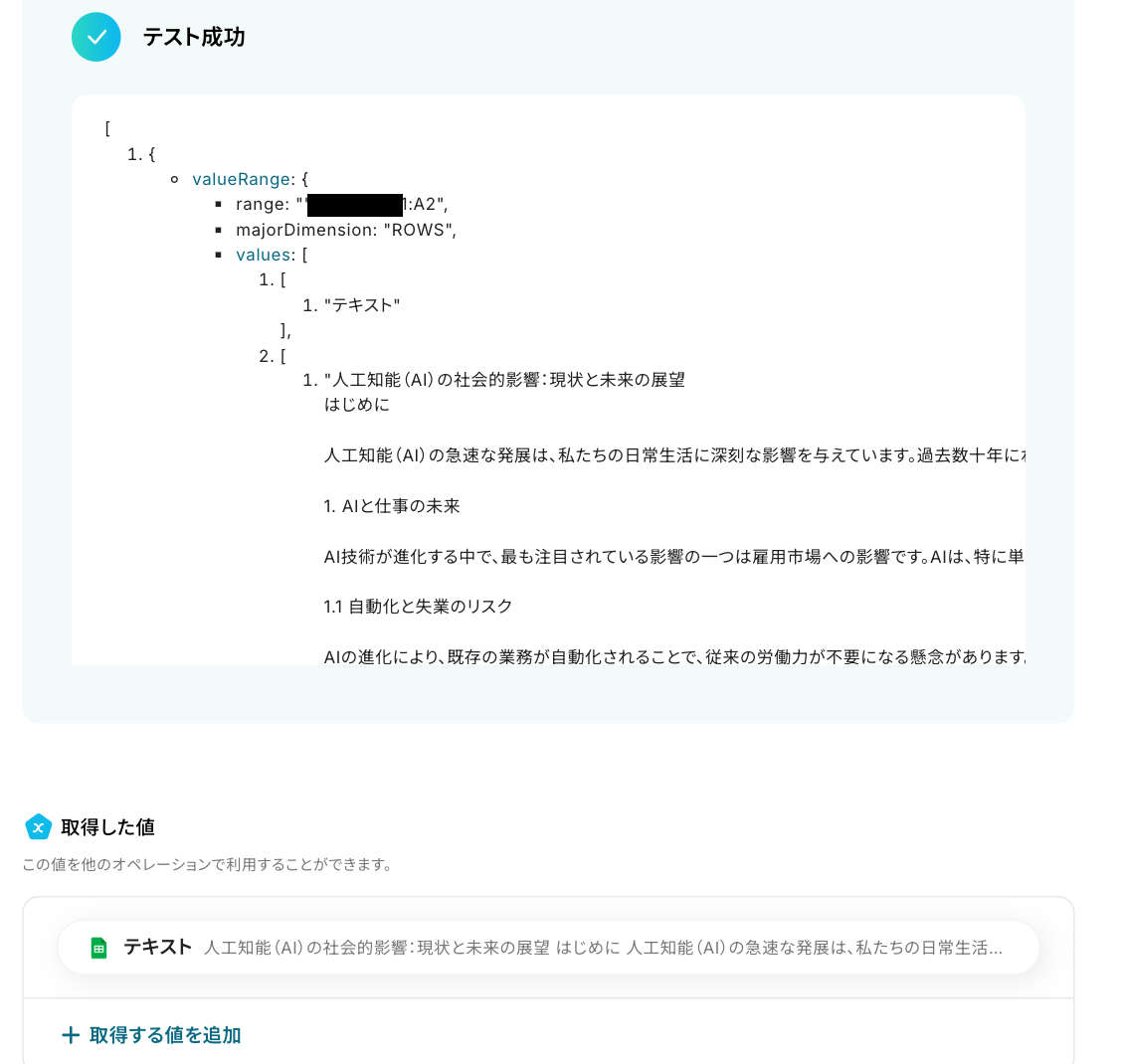
問題なければ「完了」をクリックしてください。
以上で、Google スプレッドシートのトリガー設定が完了です!
ステップ4:OpenAIでテキスト生成する設定
※OpenAIは利用方法により、OpenAI社側への支払いが発生する可能性があります。
詳しくは以下をご確認ください。
次にGoogle スプレッドシートで更新した内容の要約を行っていきます!
赤枠部分をクリックしてください。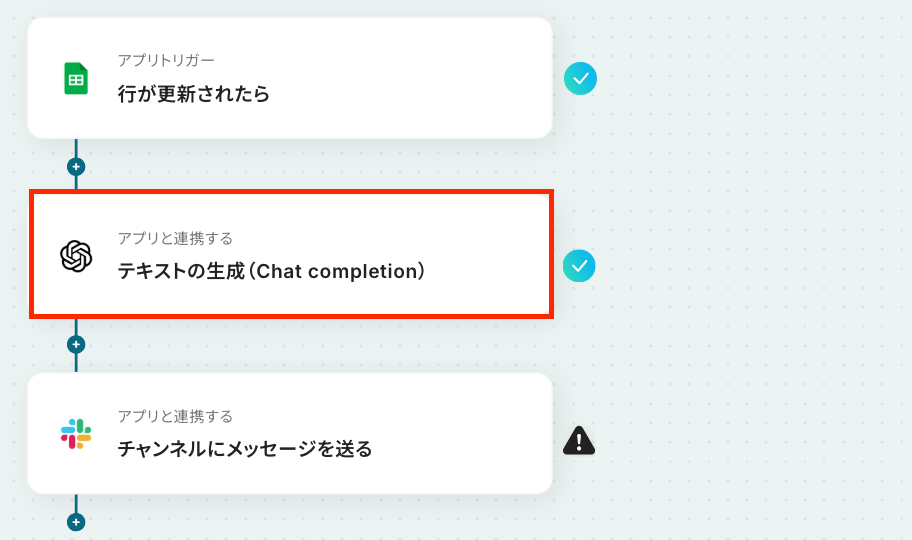
アクションはそのままで、連携するアカウント情報を確認します。
確認したら、次に進みましょう!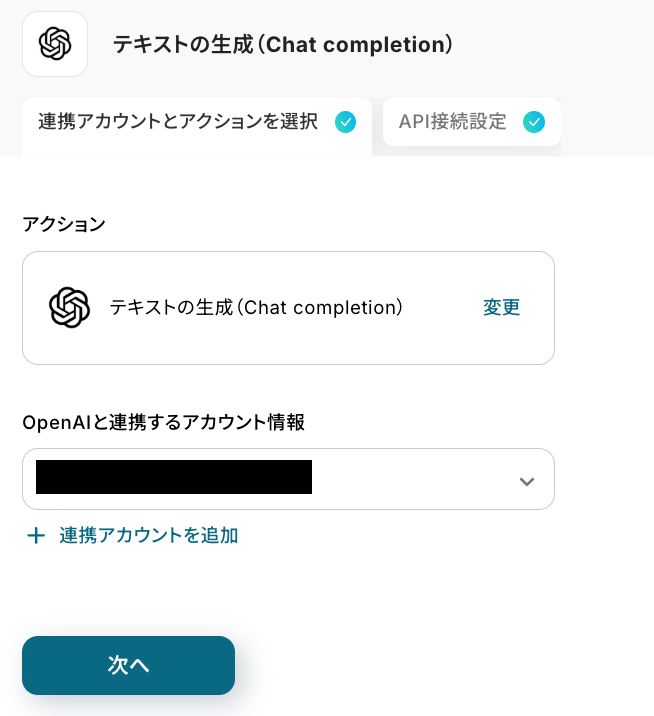
次の画面で、必須項目を入力します。
「メッセージコンテンツ」には、OpenAIへの指示内容を入力します。
Google スプレッドシートで取得した値を引用して設定しましょう!自由に設定してOKです。
※取得した値を利用することで、トリガーが起動するたびに最新の値を自動で引用できます。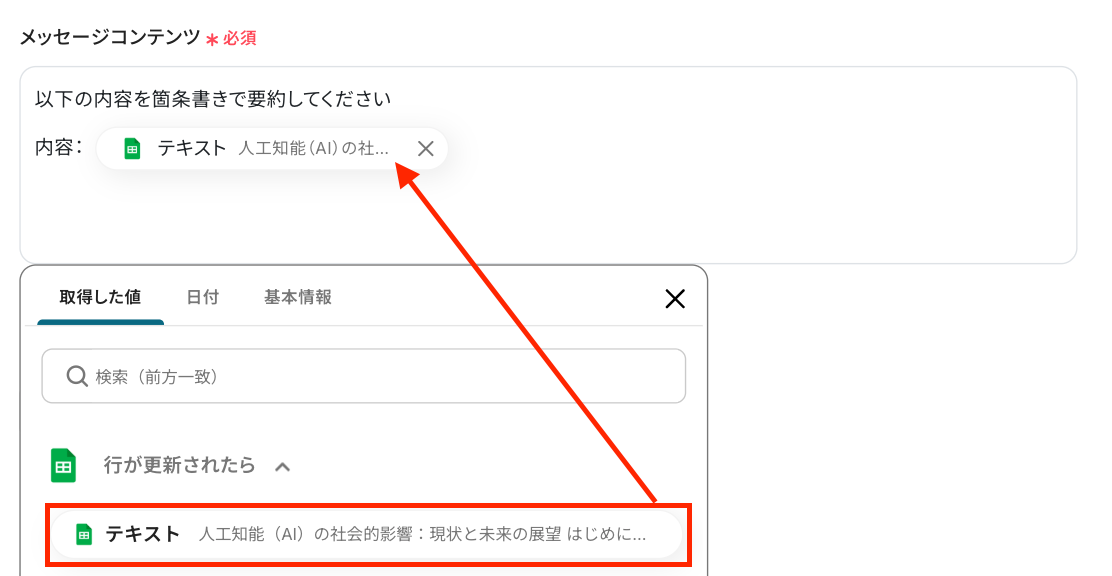
「モデルID」は、以下のように入力欄をクリックして表示される「候補」から選択しましょう。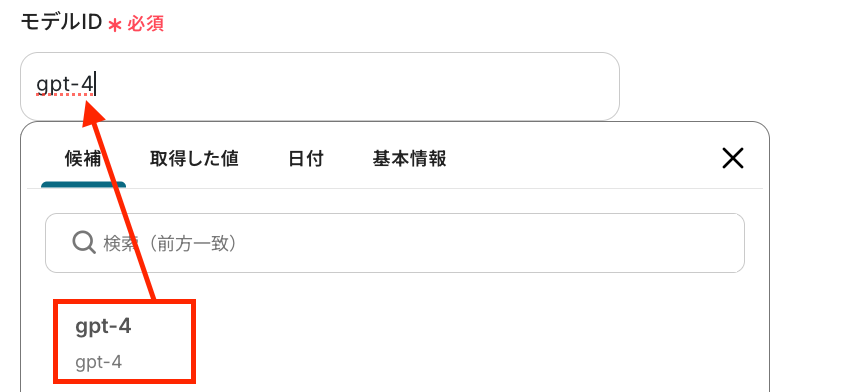
他の項目を任意で入力してください。
入力が完了したら、「テスト」をクリックしましょう!
テストに成功すると、要約結果が表示されます。問題なければ「完了」をクリックしてください。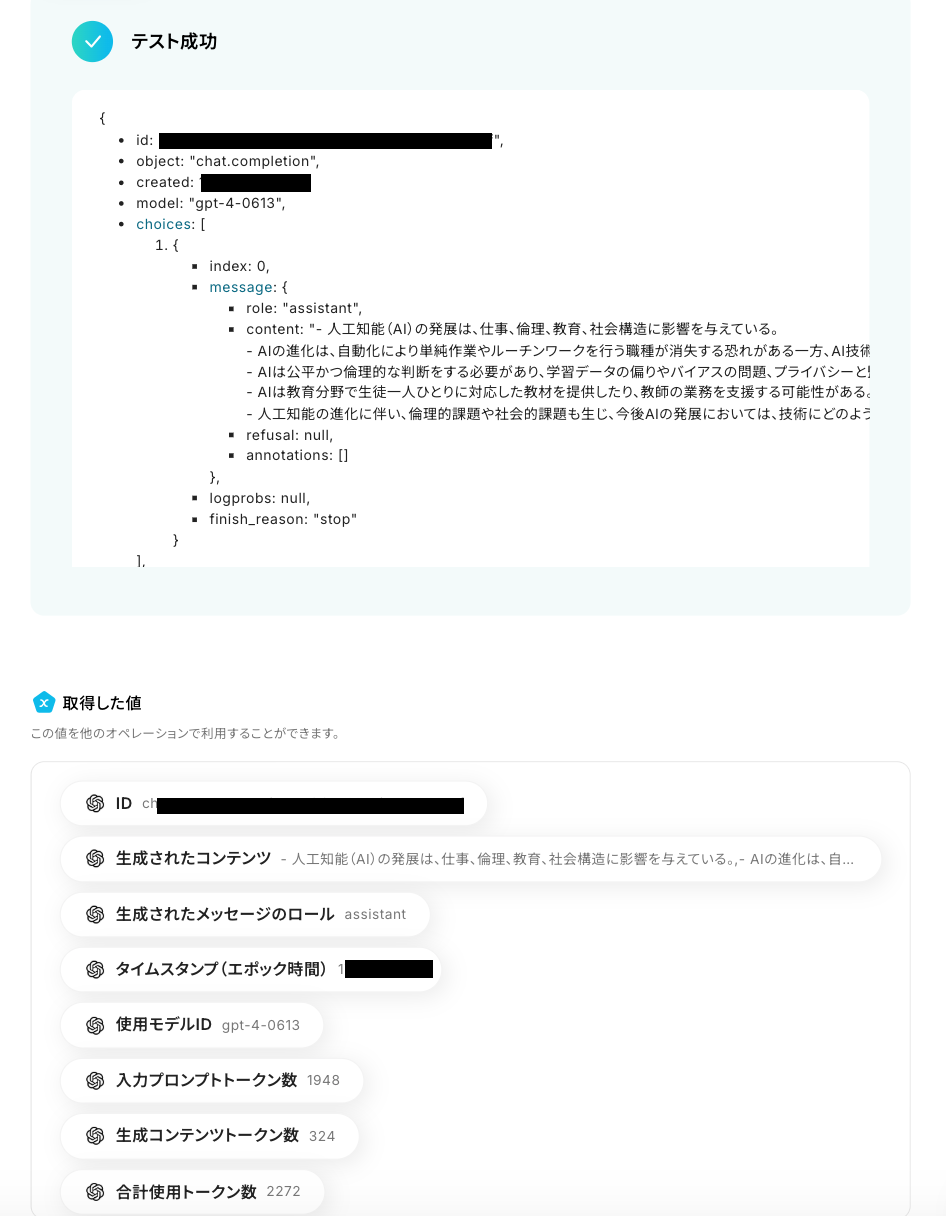
ステップ5:Slackのアクション設定
いよいよ最後の設定です!
ここでは、OpenAIで要約した結果をSlackに通知する設定を行います。
以下の赤枠をクリックしましょう。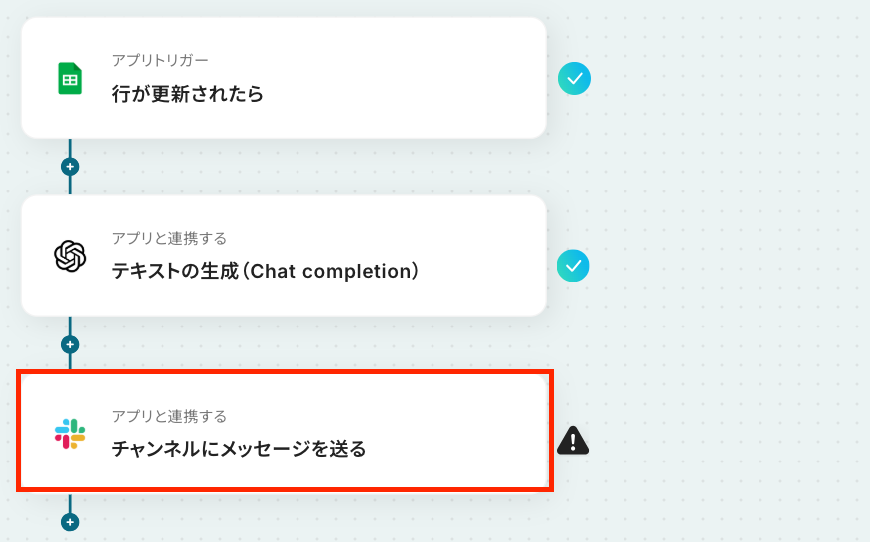
アクションはそのままで、連携するアカウントが間違っていないか確認をします。
「次へ」をクリックし、進みましょう!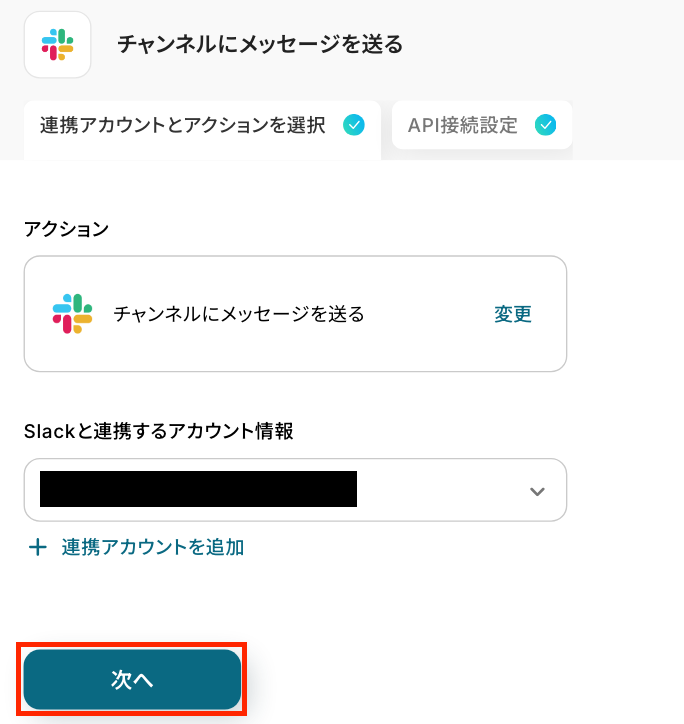
次のAPI接続設定の画面では、注意事項を読んだあと必須項目を設定しましょう!
まずは、「投稿先のチャンネルID」を設定します。
ここで指定したチャンネルにメッセージが送信されます。
入力欄をクリックし、「候補」から選択してください。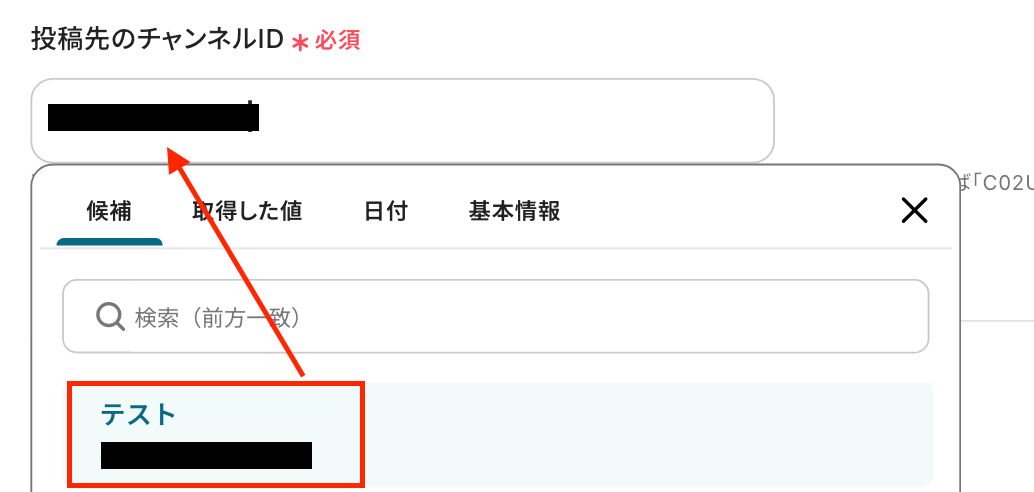
次に、「メッセージ」を入力します。
以下のように、OpenAIの設定で取得した値を引用して設定しましょう。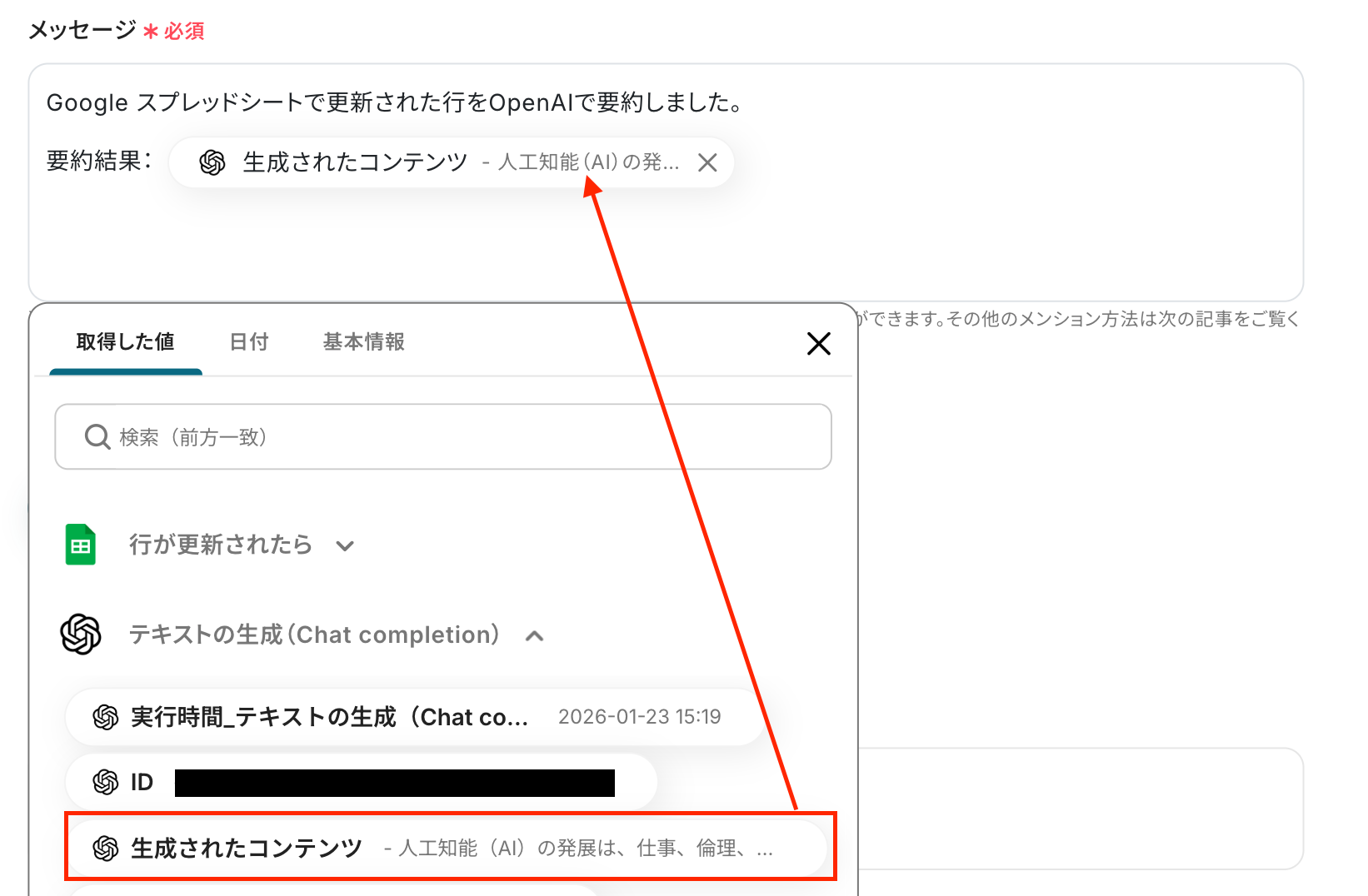
「テスト」をクリックします。
テストに成功したら、「テスト成功」の表示を確認してください。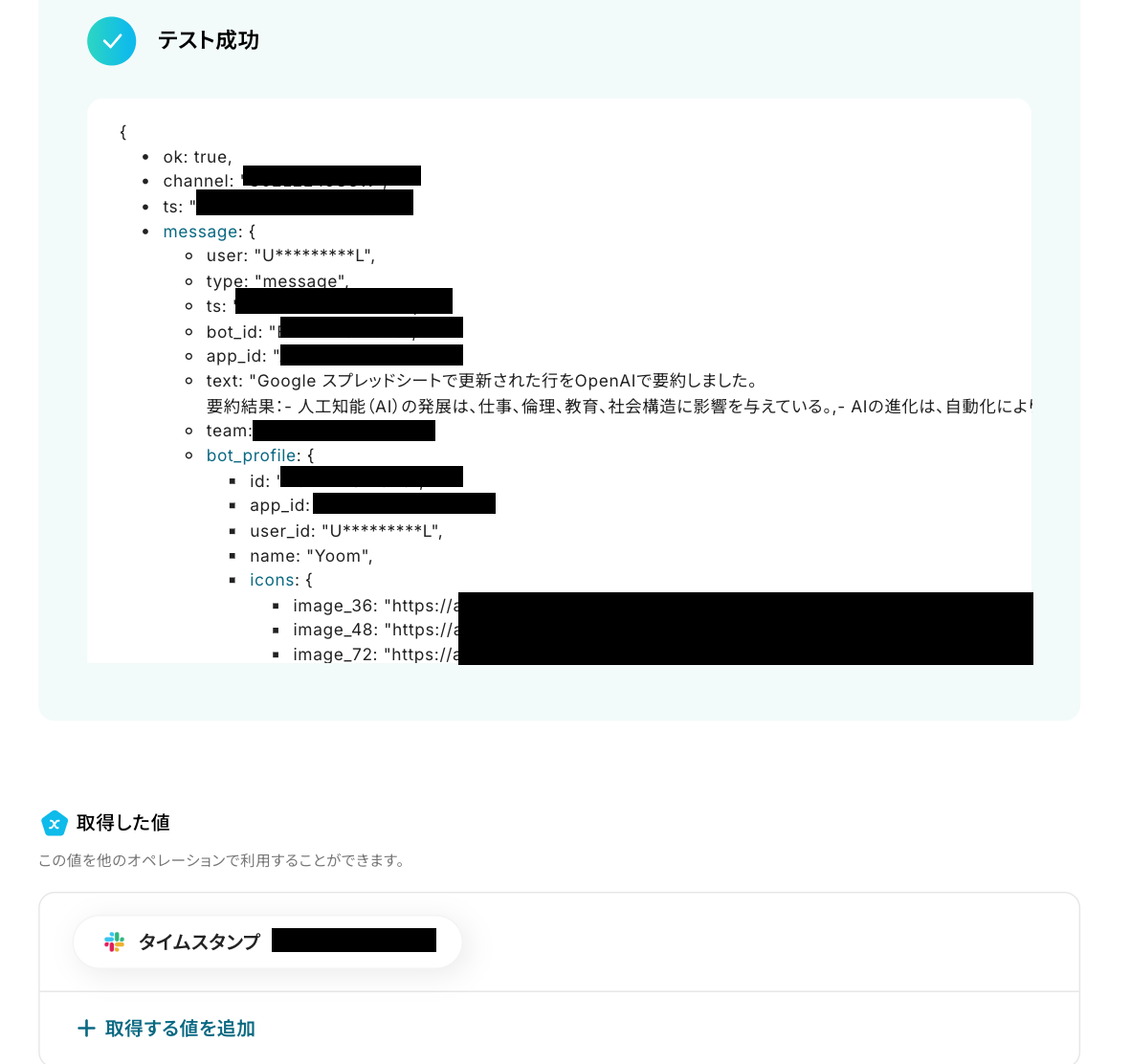
最後に、Slackに通知されているか確認しましょう!
無事に通知されましたね。Yoomの画面に戻って「完了」をクリックします。
以上で、フローボットの完成です!
ステップ6:トリガーをONに設定しフロー稼働の準備完了
フロー画面に戻り、以下のようなメニューが表示されていればOKです!
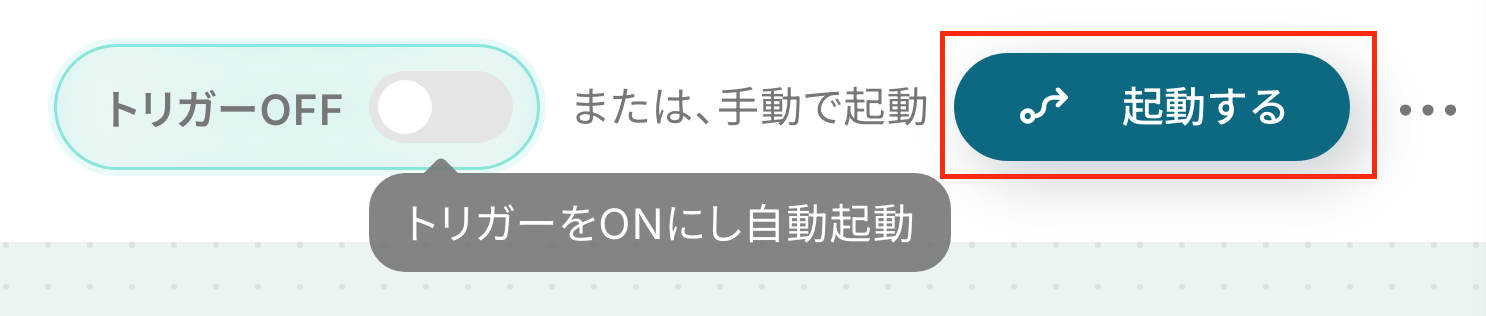
早速フローを起動させる場合は、「トリガーをON」をクリックしましょう。
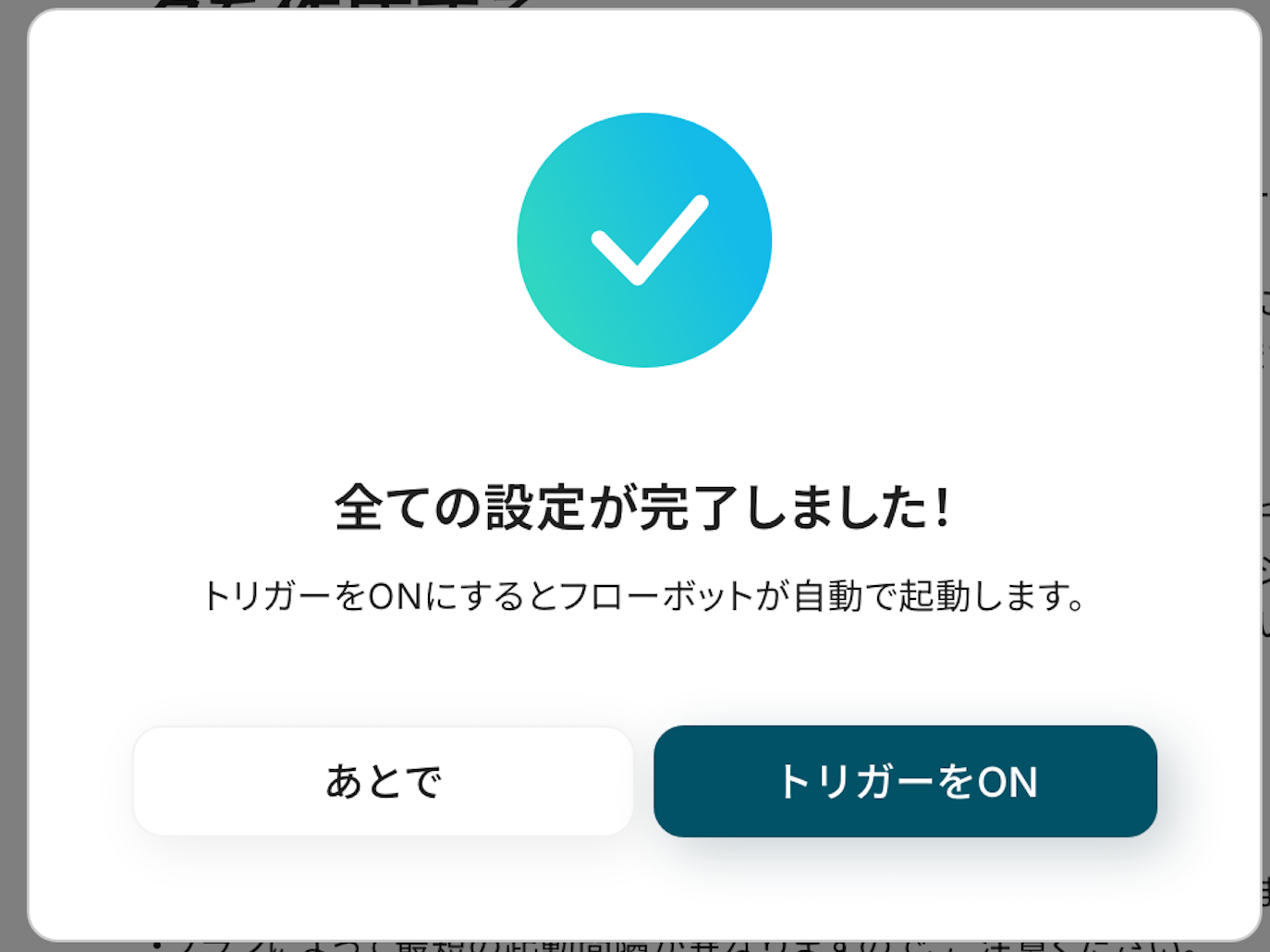
手動で起動させる場合は、フロー画面右上の「起動する」をクリックすることで、お好きなタイミングでフローを起動できます。
Google スプレッドシートを使ったその他の自動化例
今回ご紹介した連携以外でも、Google スプレッドシートのAPIを活用してさまざまな業務を自動化することが可能です。
例えば、Google スプレッドシートの情報更新をきっかけに書類作成・送付、要約、通知連携などの作業を自動化できます。
これにより。業務の抜け漏れ防止と処理スピード向上を実現できるでしょう。
■概要Google スプレッドシートで管理している顧客情報をもとに、手作業で書類を作成してGmailで送付する業務に手間を感じていませんか?この一連の作業は件数が増えるほど時間に追われ、宛先の間違いといったミスも起こりやすくなります。このワークフローを活用すれば、Google スプレッドシートの行が更新されるだけで書類の発行からGmailでの送付までを自動化でき、こうした課題をスムーズに解消することが可能です。
■このテンプレートをおすすめする方- Google スプレッドシートを基に、手作業で書類作成・送付を行っている営業・事務担当者の方
- 顧客情報の更新から書類送付までのプロセスで発生する、入力ミスや遅延を防止したい方
- Gmailを使った定型的なメール送信を自動化し、本来のコア業務に集中したいと考えている方
■このテンプレートを使うメリット- Google スプレッドシートの情報更新をトリガーに、書類発行からGmailでの送付までが自動で実行されるため、手作業に費やしていた時間を短縮できます。
- 手動での情報転記やメール作成が不要になることで、入力内容や宛先の間違いといったヒューマンエラーの発生を防ぎ、業務の正確性を高めることに繋がります。
■フローボットの流れ- はじめに、Google スプレッドシートとGmailをYoomと連携します。
- 次に、トリガーでGoogle スプレッドシートを選択し、「行が更新されたら」というアクションを設定して、対象のスプレッドシートとシートを指定します。
- 次に、オペレーションでGoogle スプレッドシートの「書類を発行する」アクションを設定し、更新された行の情報を基に書類を作成します。
- 最後に、オペレーションでGmailの「メールを送る」アクションを設定し、作成した書類を添付して指定の宛先にメールを自動送信します。
※「トリガー」:フロー起動のきっかけとなるアクション、「オペレーション」:トリガー起動後、フロー内で処理を行うアクション
■このワークフローのカスタムポイント- Google スプレッドシートで「書類を発行する」アクションを設定する際、事前に作成した雛形を利用することで、請求書や送付状など任意のレイアウトでの書類作成が可能です。
- Gmailで「メールを送る」アクションを設定する際、送信先アドレスやメッセージ内容に、Google スプレッドシートから取得した会社名や担当者名などの動的な情報を埋め込めます。
■注意事項- Google スプレッドシート、GmailのそれぞれとYoomを連携してください。
- Google スプレッドシートをアプリトリガーとして使用する際の注意事項は「【アプリトリガー】Google スプレッドシートのトリガーにおける注意事項」を参照してください。
- 「書類を発行する」アクションでは、任意のGoogle Driveの格納先を設定可能です。
- トリガーは5分、10分、15分、30分、60分の間隔で起動間隔を選択できます。
- プランによって最短の起動間隔が異なりますので、ご注意ください。
■概要Google スプレッドシートに日々追加されるテキスト情報を、一つ一つ確認して要約するのは時間がかかる作業ではないでしょうか?また、手作業でのコピー&ペーストは、抜け漏れや転記ミスの原因にもなり得ます。このワークフローを活用すれば、Google スプレッドシートに行が追加されるだけで、Geminiがその内容を自動で要約し、指定のセルに結果を更新するため、こうした情報整理の手間を解消できます。
■このテンプレートをおすすめする方- Google スプレッドシートで議事録やアンケート結果などのテキスト情報を管理している方
- Geminiを活用して、日々の情報収集やデータ分析業務の効率化を図りたいと考えている方
- 手作業による情報の要約や転記作業に、時間的な負担やミスのリスクを感じている方
■このテンプレートを使うメリット- Google スプレッドシートに行が追加されると自動でGeminiが要約を実行するため、これまで手作業で行っていた情報整理の時間を短縮できます。
- 手作業での転記や要約に伴う、情報の抜け漏れや解釈の間違いといったヒューマンエラーを防ぐことに繋がります。
■フローボットの流れ- はじめに、Google スプレッドシートとGeminiをYoomと連携します
- 次に、トリガーでGoogle スプレッドシートを選択し、「行が追加されたら」というアクションを設定します
- 次に、オペレーションでGeminiの「コンテンツを生成」アクションを設定し、追加された行の情報を基に要約を作成するよう指示します
- 最後に、オペレーションでGoogle スプレッドシートの「レコードを更新する」アクションを設定し、Geminiが生成した要約を指定のセルに書き込みます
※「トリガー」:フロー起動のきっかけとなるアクション、「オペレーション」:トリガー起動後、フロー内で処理を行うアクション
■このワークフローのカスタムポイント- Google スプレッドシートのトリガー設定では、監視対象としたいスプレッドシートやシートを任意で設定してください。
- Geminiにコンテンツ生成を依頼する際のプロンプト(指示)は、要約の文字数や形式など、目的に応じて自由にカスタマイズが可能です。
- Google スプレッドシートのレコード更新アクションでは、設定項目に固定値を入れたり、前段のオペレーションで取得した値を埋め込んだりするなど、柔軟な設定ができます。
■注意事項- Google スプレッドシート、GeminiのそれぞれとYoomを連携してください。
- トリガーは5分、10分、15分、30分、60分の間隔で起動間隔を選択できます。
- プランによって最短の起動間隔が異なりますので、ご注意ください。
- Google スプレッドシートをアプリトリガーとして使用する際の注意事項は「【アプリトリガー】Google スプレッドシートのトリガーにおける注意事項」を参照してください。
■概要
Google スプレッドシートで行が更新されたらSalesforceのレコードも更新するフローです。
■このテンプレートをおすすめする方
1.Google スプレッドシートを業務で活用している方
・共有シートを管理し、情報共有を行う事務職の方
・複数の営業所とシートを共有し、社員情報の共有を行う人事部の担当者
2.Salesforceで商談管理を行なっている企業
・案件ごとに進捗状況を管理してチームで共有している方
・社内の案件すべてを確認している営業部長
■このテンプレートを使うメリット
Google スプレッドシートはスムーズに情報を蓄積・共有し業務を円滑に進めることに役立ちます。
しかし、情報の更新が行われた際、Google スプレッドシートとSalesforceのどちらも手動で入力することは、非効率的で時間がかかります。
情報の更新を時間をかけないで反映させたいと考える方にこのフローは適しています。
Google スプレッドシートの更新内容を引用してSalesforceの情報も編集することができるため、手作業によるミスを防ぎ、手間を省きます。
■注意事項
・Google スプレッドシート、SalesforceのそれぞれとYoomを連携してください。
・Salesforceはチームプラン・サクセスプランでのみご利用いただけるアプリとなっております。フリープラン・ミニプランの場合は設定しているフローボットのオペレーションやデータコネクトはエラーとなりますので、ご注意ください。
・チームプランやサクセスプランなどの有料プランは、2週間の無料トライアルを行うことが可能です。無料トライアル中には制限対象のアプリを使用することができます。
■概要Google スプレッドシートで管理しているタスクの進捗や商品在庫の状況などを、手作業でX(Twitter)に投稿していませんか?この作業は定期的に発生するため、手間がかかる上に、投稿漏れや内容の転記ミスといった課題も起こりがちです。このワークフローを活用すれば、Google スプレッドシートの特定のステータスが更新されると、自動でX(Twitter)にポストを投稿し、こうした情報発信の運用を効率化できます。
■このテンプレートをおすすめする方- Google スプレッドシートの更新情報を手作業でX(Twitter)に投稿している方
- SNSへの情報発信における投稿漏れや遅延、内容の誤りを防ぎたいと考えている方
- X(Twitter)を活用したマーケティングや広報活動の運用を効率化したい担当者の方
■このテンプレートを使うメリット- スプレッドシートのステータス更新を起点に自動で投稿されるため、これまで手作業に費やしていた時間を他の業務に充てることができます。
- 手動での転記作業が不要になるため、コピー&ペーストのミスや投稿内容の間違いといったヒューマンエラーの防止に繋がります。
■フローボットの流れ- はじめに、Google スプレッドシートとX(Twitter)をYoomと連携します。
- 次に、トリガーでGoogle スプレッドシートを選択し、「ステータスが更新されたら」というアクションを設定します。
- 次に、オペレーションでGoogle スプレッドシートの「行が更新されたら」アクションを設定し、更新された行の情報を取得します。
- 最後に、オペレーションでX(Twitter)の「ポストを投稿」アクションを設定し、取得した情報をもとに投稿内容を作成します。
※「トリガー」:フロー起動のきっかけとなるアクション、「オペレーション」:トリガー起動後、フロー内で処理を行うアクション
■このワークフローのカスタムポイント- Google スプレッドシートの設定では、対象のスプレッドシートやシート、更新を検知したいステータス管理用の列などを任意で指定してください。
- X(Twitter)の投稿アクションでは、スプレッドシートから取得した情報を投稿本文に含めるなど、ポスト内容を自由にカスタマイズできます。
■注意事項- Google スプレッドシート、X(Twitter)のそれぞれとYoomを連携してください。
- トリガーは5分、10分、15分、30分、60分の間隔で起動間隔を選択できます。
- プランによって最短の起動間隔が異なりますので、ご注意ください。
- Google スプレッドシートをアプリトリガーとして使用する際の注意事項は「【アプリトリガー】Google スプレッドシートのトリガーにおける注意事項」を参照してください。
■概要
Google スプレッドシートで管理している契約ステータスが更新されるたびに手作業でGMOサインから契約書を送付する業務は、手間がかかり送付ミスなどの懸念もあるのではないでしょうか。このワークフローを活用すれば、Google スプレッドシートのステータス更新をきっかけに、契約書の作成からGMOサインでの送付までを自動化できるため、こうした課題をスムーズに解消し、契約業務を効率化します。
■このテンプレートをおすすめする方
- Google スプレッドシートとGMOサインを用いた契約業務に手間を感じている営業や法務担当の方
- 手作業による契約書の送付プロセスでの、宛先間違いや送付漏れなどのミスを防止したい方
- 契約締結までのリードタイムを短縮し、より迅速な業務フローの構築を目指している責任者の方
■このテンプレートを使うメリット
- Google スプレッドシートのステータス更新をトリガーに契約書が自動で送付されるため、これまで手作業に費やしていた時間を短縮することができます。
- システムが自動で処理を行うことで、手作業による送付先の誤りや契約内容の記載漏れといったヒューマンエラーの防止に繋がります。
■フローボットの流れ
- はじめに、Google スプレッドシート、Googleドキュメント、GMOサインをYoomと連携します。
- 次に、トリガーでGoogle スプレッドシートを選択し、「行が更新されたら」というアクションを設定し、特定のステータスになったことを検知します。
- 続いて、オペレーションでGoogleドキュメントの「書類を発行する」アクションを設定し、スプレッドシートの情報をもとに契約書を自動で作成します。
- 次に、GMOサインの「アクセストークンを生成」し、続けて「封筒用文書の登録」アクションで作成した契約書を登録します。
- 最後に、オペレーションでGMOサインの「封筒への署名依頼」アクションを設定し、スプレッドシートに記載された宛先に署名依頼を送付します。
※「トリガー」:フロー起動のきっかけとなるアクション、「オペレーション」:トリガー起動後、フロー内で処理を行うアクション
■このワークフローのカスタムポイント
- Googleドキュメントの「書類を発行する」アクションでは、あらかじめ用意した雛形を使用することで、任意のレイアウトで契約書を作成できます。
- GMOサインの「封筒用文書の登録」では、書類名などに固定のテキストを設定したり、スプレッドシートから取得した情報を動的な値として設定することが可能です。
- GMOサインの「封筒への署名依頼」では、署名者の氏名やメールアドレスなどをスプレッドシートのデータと連携させ、動的に設定することができます。
■注意事項
- Google スプレッドシート、Googleドキュメント、GMOサインをYoomと連携してください。
- トリガーは5分、10分、15分、30分、60分の間隔で起動間隔を選択できます。
- プランによって最短の起動間隔が異なりますので、ご注意ください。
■概要
freeeサインで契約が完了したらGoogle スプレッドシートの情報を更新するフローです。
■このテンプレートをおすすめする方
1.freeeサインで帳票類の管理を行う方
・帳票作成に活用している方
・契約書に関連する一連の業務を担当している方
2.Google スプレッドシートでデータの蓄積を行う方
・シートで情報の蓄積を行い、一元管理を行う方
■このテンプレートを使うメリット
freeeサインは帳票類の一元管理を円滑に行うためのツールです。
しかしfreeeサインで契約が完了したら、毎回Google スプレッドシートの情報も手作業で更新するのは、業務の標準化を妨げます。
このフローを活用するとfreeeサインで契約が完了したら、自動でGoogle スプレッドシートの登録情報を更新し、手作業による手間を省きます。
作業にかかっていた時間を省くことで、コア業務にチーム全体が集中することができ、生産性向上へと繋げることができます。
■注意事項
・freeeサイン、Google スプレッドシートのそれぞれとYoomを連携してください。
・分岐をするにはミニプラン以上のプランでご利用いただける機能(オペレーション)となっております。フリープランの場合は設定しているフローボットのオペレーションはエラーとなりますので、ご注意ください。
・ミニプランなどの有料プランは、2週間の無料トライアルを行うことが可能です。無料トライアル中には制限対象のアプリやAI機能(オペレーション)を使用することができます。
■概要Wixで見積書を送信した後、その内容を案件管理用のGoogle スプレッドシートに手作業で転記するのは手間がかかり、入力ミスも起こりがちではないでしょうか。このワークフローを活用すれば、Wixで見積書が送信されたタイミングをトリガーにして、Google スプレッドシートのレコードを自動で更新し、見積もり管理に関する一連の作業を効率化できます。
■このテンプレートをおすすめする方- Wixで見積書を発行し、Google スプレッドシートで案件管理を行っている方
- 見積もり発行後のデータ入力作業に手間を感じており、自動化したいと考えている営業担当者の方
- 手作業による転記ミスをなくし、見積もり管理の正確性を向上させたいチームリーダーの方
■このテンプレートを使うメリット- Wixで見積書が送信されると自動でGoogle スプレッドシートが更新されるため、これまで手作業に費やしていたデータ入力の時間を短縮することができます。
- システムが自動で処理を行うため、手作業による入力間違いや更新漏れといったヒューマンエラーの防止に繋がり、データの正確性が向上します。
■フローボットの流れ- はじめに、WixとGoogle スプレッドシートをYoomと連携します。
- 次に、トリガーでWixを選択し、「見積書が送信されたら」というアクションを設定します。
- 最後に、オペレーションでGoogle スプレッドシートを選択し、「レコードを更新する」アクションを設定し、Wixから取得した情報を紐付けます。
※「トリガー」:フロー起動のきっかけとなるアクション、「オペレーション」:トリガー起動後、フロー内で処理を行うアクション
■このワークフローのカスタムポイント- Google スプレッドシートのオペレーション設定では、更新対象としたいスプレッドシートのIDを任意で設定してください。これにより、指定した管理表に情報を正確に反映させることが可能です。
■注意事項- Wix、Google スプレッドシートのそれぞれとYoomを連携してください。
- Wixのフォーム回答のアウトプットはJSONPathから取得可能です。取得方法は「『取得する値』を追加する方法」をご参照ください。
■概要楽楽明細で帳票を発行した後、その内容をGoogle スプレッドシートに転記し、関係者にSlackで通知する作業を手動で行っていませんか?この一連の作業は定期的に発生するため、手間がかかる上に転記ミスや通知漏れといったヒューマンエラーのリスクも伴います。このワークフローを活用すれば、楽楽明細での帳票発行を起点として、Google スプレッドシートへのデータ追加とSlackへの通知までを自動で実行し、業務の効率化を実現します。
■このテンプレートをおすすめする方- 楽楽明細での帳票発行後のデータ転記や通知作業に手間を感じている経理担当者の方
- Google スプレッドシートで帳票データを管理しており、手入力による更新作業をなくしたい方
- 帳票発行の状況をSlackでチームに迅速かつ漏れなく共有する仕組みを構築したい方
■このテンプレートを使うメリット- 楽楽明細で帳票が発行されると、自動でGoogle スプレッドシートに情報が追加されるため、これまで手作業で行っていたデータ入力の時間を削減できます。
- システムが自動で処理を行うことで、手作業によるデータの転記ミスや関係者への通知漏れといったヒューマンエラーの防止に繋がります。
■フローボットの流れ- はじめに、楽楽明細、Google スプレッドシート、SlackをYoomと連携します。
- 次に、トリガーで楽楽明細を選択し、「帳票が発行されたら」というアクションを設定します。
- 次に、オペレーションでGoogle スプレッドシートを選択し、「レコードを追加する」アクションを設定し、楽楽明細から取得した帳票情報を紐づけます。
- 最後に、オペレーションでSlackを選択し、「チャンネルにメッセージを送る」アクションを設定して、特定のチャンネルへ帳票発行の完了を通知します。
※「トリガー」:フロー起動のきっかけとなるアクション、「オペレーション」:トリガー起動後、フロー内で処理を行うアクション
■このワークフローのカスタムポイント- 楽楽明細のトリガーでは、帳票発行をチェックする起動間隔を任意で設定してください。
- Google スプレッドシートでレコードを追加するアクションでは、対象のスプレッドシートIDやタブ名を任意で設定してください。
- Slackでメッセージを送るアクションでは、通知先のチャンネルやメッセージの文面を業務内容に合わせて自由に設定することが可能です。
◾️注意事項- 楽楽明細、Google スプレッドシート、SlackのそれぞれとYoomを連携してください。
- トリガーは5分、10分、15分、30分、60分の間隔で起動間隔を選択できます。
- プランによって最短の起動間隔が異なりますので、ご注意ください。
- 楽楽明細はミニプラン以上でご利用いただけるアプリとなっております。フリープラン・パーソナルプランの場合は設定しているフローボットのオペレーションやデータコネクトはエラーとなりますので、ご注意ください。
- ミニプラン・チームプラン・サクセスプランなどの有料プランは、2週間の無料トライアルを行うことが可能です。無料トライアル中には制限対象のアプリを使用することができます。
■概要バクラク申請・経費精算で承認されたデータを、都度Google スプレッドシートに転記する作業に手間を感じていませんか?手作業による転記では、コピー&ペーストのミスや入力漏れといったヒューマンエラーが発生する可能性もあります。このワークフローを活用すれば、バクラク申請・経費精算で申請が承認された際に、その内容を自動でGoogle スプレッドシートの指定した行に記録するため、こうした課題をスムーズに解消できます。
■このテンプレートをおすすめする方- バクラク申請・経費精算の承認データを手作業で管理している経理担当者の方
- 申請データの転記作業における入力ミスや情報漏れを防止したいと考えている方
- バクラク申請・経費精算とGoogle スプレッドシートを活用した業務を効率化したい方
■このテンプレートを使うメリット- バクラク申請・経費精算で承認された情報が自動で記録されるため、これまで手作業で行っていた転記業務の時間を短縮することができます。
- 手作業でのデータ転記が不要になるため、入力ミスや項目漏れなどのヒューマンエラーを防ぎ、データの正確性を保つことに繋がります。
■フローボットの流れ- はじめに、バクラク申請・経費精算とGoogle スプレッドシートをYoomと連携します。
- 次に、「バクラク」のアプリトリガーを設定し、申請が承認されたタイミングでフローが起動するようにします。
- 次に、オペレーションで「バクラク申請・経費精算」のアクションを設定し、トリガーをきっかけに、承認された申請の詳細情報を取得します。
- 最後に、オペレーションで「Google スプレッドシート」のデータベースを操作するアクションを設定し、取得した申請データを指定のスプレッドシートに追加します。
※「トリガー」:フロー起動のきっかけとなるアクション、「オペレーション」:トリガー起動後、フロー内で処理を行うアクション
■このワークフローのカスタムポイント- バクラク申請・経費精算のトリガー設定で、申請の承認を検知するための起動間隔を設定してください。
- Google スプレッドシートに値を追加する際に、バクラク申請・経費精算から取得した申請IDを設定してください。
- Google スプレッドシートのアクションで、データを追加する対象のファイルおよびシートを任意で指定してください。
■注意事項- バクラク申請・経費精算、Google スプレッドシートのそれぞれとYoomを連携してください。
- トリガーは5分、10分、15分、30分、60分の間隔で起動間隔を選択できます。
- プランによって最短の起動間隔が異なりますので、ご注意ください。
- バクラク申請・経費精算はミニプラン以上でご利用いただけるアプリとなっております。フリープラン・パーソナルプランの場合は設定しているフローボットのオペレーションやデータコネクトはエラーとなりますので、ご注意ください。
- パーソナルプラン・ミニプラン・チームプラン・サクセスプランなどの有料プランは、2週間の無料トライアルを行うことが可能です。無料トライアル中には制限対象のアプリを使用することができます。詳しくは、「料金プランのページ」をご参照ください。
■概要
コラボフローで申請が承認されるたびに、その内容をGoogle スプレッドシートに手作業で転記するのは手間がかかる作業ではないでしょうか。このワークフローを活用することで、コラボフローで特定の申請が承認されると、自動でその内容がGoogle スプレッドシートにレコードとして追加されるため、手作業による転記の手間や入力ミスをなくし、正確なデータ管理を実現できます。
■このテンプレートをおすすめする方
- コラボフローの承認データをGoogle スプレッドシートで管理している総務や経理担当の方
- 申請・承認に関連する業務の効率化やペーパーレス化を推進している情報システム部の方
- 手作業によるデータ転記でのミスをなくし、業務の属人化を防ぎたいチームリーダーの方
■このテンプレートを使うメリット
- コラボフローでの承認後、自動でGoogle スプレッドシートにデータが追加されるため、手作業での転記にかかる時間を削減できます。
- 手作業によるコピー&ペーストが不要になり、入力漏れや転記ミスといったヒューマンエラーを防ぎ、データの正確性を保つことに繋がります。
■フローボットの流れ
- はじめに、コラボフローとGoogle スプレッドシートをYoomと連携します。
- 次に、トリガーとしてコラボフローの「経路のWebhookを受信したら(Webhook起動)」を設定し、申請が承認されたことをフローボットの起動条件とします。
- 続いて、オペレーションでコラボフローの「申請内容の詳細を取得」アクションを設定し、承認された申請の具体的なデータを取得します。
- 最後に、オペレーションでGoogle スプレッドシートの「レコードを追加する」アクションを設定し、取得した申請データを指定のスプレッドシートに追加します。
※「トリガー」:フロー起動のきっかけとなるアクション、「オペレーション」:トリガー起動後、フロー内で処理を行うアクション
■このワークフローのカスタムポイント
- Google スプレッドシートの「レコードを追加する」アクションでは、出力先となるスプレッドシートのID、シートID、および各列に追加する値を任意で設定してください。
■注意事項
- コラボフロー、Google スプレッドシートとYoomを連携してください。

■このテンプレートをおすすめする方
- Google スプレッドシートを基に、手作業で書類作成・送付を行っている営業・事務担当者の方
- 顧客情報の更新から書類送付までのプロセスで発生する、入力ミスや遅延を防止したい方
- Gmailを使った定型的なメール送信を自動化し、本来のコア業務に集中したいと考えている方
■このテンプレートを使うメリット
- Google スプレッドシートの情報更新をトリガーに、書類発行からGmailでの送付までが自動で実行されるため、手作業に費やしていた時間を短縮できます。
- 手動での情報転記やメール作成が不要になることで、入力内容や宛先の間違いといったヒューマンエラーの発生を防ぎ、業務の正確性を高めることに繋がります。
■フローボットの流れ
- はじめに、Google スプレッドシートとGmailをYoomと連携します。
- 次に、トリガーでGoogle スプレッドシートを選択し、「行が更新されたら」というアクションを設定して、対象のスプレッドシートとシートを指定します。
- 次に、オペレーションでGoogle スプレッドシートの「書類を発行する」アクションを設定し、更新された行の情報を基に書類を作成します。
- 最後に、オペレーションでGmailの「メールを送る」アクションを設定し、作成した書類を添付して指定の宛先にメールを自動送信します。
■このワークフローのカスタムポイント
- Google スプレッドシートで「書類を発行する」アクションを設定する際、事前に作成した雛形を利用することで、請求書や送付状など任意のレイアウトでの書類作成が可能です。
- Gmailで「メールを送る」アクションを設定する際、送信先アドレスやメッセージ内容に、Google スプレッドシートから取得した会社名や担当者名などの動的な情報を埋め込めます。
■注意事項
- Google スプレッドシート、GmailのそれぞれとYoomを連携してください。
- Google スプレッドシートをアプリトリガーとして使用する際の注意事項は「【アプリトリガー】Google スプレッドシートのトリガーにおける注意事項」を参照してください。
- 「書類を発行する」アクションでは、任意のGoogle Driveの格納先を設定可能です。
- トリガーは5分、10分、15分、30分、60分の間隔で起動間隔を選択できます。
- プランによって最短の起動間隔が異なりますので、ご注意ください。

■このテンプレートをおすすめする方
- Google スプレッドシートで議事録やアンケート結果などのテキスト情報を管理している方
- Geminiを活用して、日々の情報収集やデータ分析業務の効率化を図りたいと考えている方
- 手作業による情報の要約や転記作業に、時間的な負担やミスのリスクを感じている方
■このテンプレートを使うメリット
- Google スプレッドシートに行が追加されると自動でGeminiが要約を実行するため、これまで手作業で行っていた情報整理の時間を短縮できます。
- 手作業での転記や要約に伴う、情報の抜け漏れや解釈の間違いといったヒューマンエラーを防ぐことに繋がります。
■フローボットの流れ
- はじめに、Google スプレッドシートとGeminiをYoomと連携します
- 次に、トリガーでGoogle スプレッドシートを選択し、「行が追加されたら」というアクションを設定します
- 次に、オペレーションでGeminiの「コンテンツを生成」アクションを設定し、追加された行の情報を基に要約を作成するよう指示します
- 最後に、オペレーションでGoogle スプレッドシートの「レコードを更新する」アクションを設定し、Geminiが生成した要約を指定のセルに書き込みます
■このワークフローのカスタムポイント
- Google スプレッドシートのトリガー設定では、監視対象としたいスプレッドシートやシートを任意で設定してください。
- Geminiにコンテンツ生成を依頼する際のプロンプト(指示)は、要約の文字数や形式など、目的に応じて自由にカスタマイズが可能です。
- Google スプレッドシートのレコード更新アクションでは、設定項目に固定値を入れたり、前段のオペレーションで取得した値を埋め込んだりするなど、柔軟な設定ができます。
■注意事項
- Google スプレッドシート、GeminiのそれぞれとYoomを連携してください。
- トリガーは5分、10分、15分、30分、60分の間隔で起動間隔を選択できます。
- プランによって最短の起動間隔が異なりますので、ご注意ください。
- Google スプレッドシートをアプリトリガーとして使用する際の注意事項は「【アプリトリガー】Google スプレッドシートのトリガーにおける注意事項」を参照してください。

■概要
Google スプレッドシートで行が更新されたらSalesforceのレコードも更新するフローです。
■このテンプレートをおすすめする方
1.Google スプレッドシートを業務で活用している方
・共有シートを管理し、情報共有を行う事務職の方
・複数の営業所とシートを共有し、社員情報の共有を行う人事部の担当者
2.Salesforceで商談管理を行なっている企業
・案件ごとに進捗状況を管理してチームで共有している方
・社内の案件すべてを確認している営業部長
■このテンプレートを使うメリット
Google スプレッドシートはスムーズに情報を蓄積・共有し業務を円滑に進めることに役立ちます。
しかし、情報の更新が行われた際、Google スプレッドシートとSalesforceのどちらも手動で入力することは、非効率的で時間がかかります。
情報の更新を時間をかけないで反映させたいと考える方にこのフローは適しています。
Google スプレッドシートの更新内容を引用してSalesforceの情報も編集することができるため、手作業によるミスを防ぎ、手間を省きます。
■注意事項
・Google スプレッドシート、SalesforceのそれぞれとYoomを連携してください。
・Salesforceはチームプラン・サクセスプランでのみご利用いただけるアプリとなっております。フリープラン・ミニプランの場合は設定しているフローボットのオペレーションやデータコネクトはエラーとなりますので、ご注意ください。
・チームプランやサクセスプランなどの有料プランは、2週間の無料トライアルを行うことが可能です。無料トライアル中には制限対象のアプリを使用することができます。

- Google スプレッドシートの更新情報を手作業でX(Twitter)に投稿している方
- SNSへの情報発信における投稿漏れや遅延、内容の誤りを防ぎたいと考えている方
- X(Twitter)を活用したマーケティングや広報活動の運用を効率化したい担当者の方
■このテンプレートを使うメリット
- スプレッドシートのステータス更新を起点に自動で投稿されるため、これまで手作業に費やしていた時間を他の業務に充てることができます。
- 手動での転記作業が不要になるため、コピー&ペーストのミスや投稿内容の間違いといったヒューマンエラーの防止に繋がります。
■フローボットの流れ
- はじめに、Google スプレッドシートとX(Twitter)をYoomと連携します。
- 次に、トリガーでGoogle スプレッドシートを選択し、「ステータスが更新されたら」というアクションを設定します。
- 次に、オペレーションでGoogle スプレッドシートの「行が更新されたら」アクションを設定し、更新された行の情報を取得します。
- 最後に、オペレーションでX(Twitter)の「ポストを投稿」アクションを設定し、取得した情報をもとに投稿内容を作成します。
■このワークフローのカスタムポイント
- Google スプレッドシートの設定では、対象のスプレッドシートやシート、更新を検知したいステータス管理用の列などを任意で指定してください。
- X(Twitter)の投稿アクションでは、スプレッドシートから取得した情報を投稿本文に含めるなど、ポスト内容を自由にカスタマイズできます。
■注意事項
- Google スプレッドシート、X(Twitter)のそれぞれとYoomを連携してください。
- トリガーは5分、10分、15分、30分、60分の間隔で起動間隔を選択できます。
- プランによって最短の起動間隔が異なりますので、ご注意ください。
- Google スプレッドシートをアプリトリガーとして使用する際の注意事項は「【アプリトリガー】Google スプレッドシートのトリガーにおける注意事項」を参照してください。

■概要
Google スプレッドシートで管理している契約ステータスが更新されるたびに手作業でGMOサインから契約書を送付する業務は、手間がかかり送付ミスなどの懸念もあるのではないでしょうか。このワークフローを活用すれば、Google スプレッドシートのステータス更新をきっかけに、契約書の作成からGMOサインでの送付までを自動化できるため、こうした課題をスムーズに解消し、契約業務を効率化します。
■このテンプレートをおすすめする方
- Google スプレッドシートとGMOサインを用いた契約業務に手間を感じている営業や法務担当の方
- 手作業による契約書の送付プロセスでの、宛先間違いや送付漏れなどのミスを防止したい方
- 契約締結までのリードタイムを短縮し、より迅速な業務フローの構築を目指している責任者の方
■このテンプレートを使うメリット
- Google スプレッドシートのステータス更新をトリガーに契約書が自動で送付されるため、これまで手作業に費やしていた時間を短縮することができます。
- システムが自動で処理を行うことで、手作業による送付先の誤りや契約内容の記載漏れといったヒューマンエラーの防止に繋がります。
■フローボットの流れ
- はじめに、Google スプレッドシート、Googleドキュメント、GMOサインをYoomと連携します。
- 次に、トリガーでGoogle スプレッドシートを選択し、「行が更新されたら」というアクションを設定し、特定のステータスになったことを検知します。
- 続いて、オペレーションでGoogleドキュメントの「書類を発行する」アクションを設定し、スプレッドシートの情報をもとに契約書を自動で作成します。
- 次に、GMOサインの「アクセストークンを生成」し、続けて「封筒用文書の登録」アクションで作成した契約書を登録します。
- 最後に、オペレーションでGMOサインの「封筒への署名依頼」アクションを設定し、スプレッドシートに記載された宛先に署名依頼を送付します。
※「トリガー」:フロー起動のきっかけとなるアクション、「オペレーション」:トリガー起動後、フロー内で処理を行うアクション
■このワークフローのカスタムポイント
- Googleドキュメントの「書類を発行する」アクションでは、あらかじめ用意した雛形を使用することで、任意のレイアウトで契約書を作成できます。
- GMOサインの「封筒用文書の登録」では、書類名などに固定のテキストを設定したり、スプレッドシートから取得した情報を動的な値として設定することが可能です。
- GMOサインの「封筒への署名依頼」では、署名者の氏名やメールアドレスなどをスプレッドシートのデータと連携させ、動的に設定することができます。
■注意事項
- Google スプレッドシート、Googleドキュメント、GMOサインをYoomと連携してください。
- トリガーは5分、10分、15分、30分、60分の間隔で起動間隔を選択できます。
- プランによって最短の起動間隔が異なりますので、ご注意ください。

■概要
freeeサインで契約が完了したらGoogle スプレッドシートの情報を更新するフローです。
■このテンプレートをおすすめする方
1.freeeサインで帳票類の管理を行う方
・帳票作成に活用している方
・契約書に関連する一連の業務を担当している方
2.Google スプレッドシートでデータの蓄積を行う方
・シートで情報の蓄積を行い、一元管理を行う方
■このテンプレートを使うメリット
freeeサインは帳票類の一元管理を円滑に行うためのツールです。
しかしfreeeサインで契約が完了したら、毎回Google スプレッドシートの情報も手作業で更新するのは、業務の標準化を妨げます。
このフローを活用するとfreeeサインで契約が完了したら、自動でGoogle スプレッドシートの登録情報を更新し、手作業による手間を省きます。
作業にかかっていた時間を省くことで、コア業務にチーム全体が集中することができ、生産性向上へと繋げることができます。
■注意事項
・freeeサイン、Google スプレッドシートのそれぞれとYoomを連携してください。
・分岐をするにはミニプラン以上のプランでご利用いただける機能(オペレーション)となっております。フリープランの場合は設定しているフローボットのオペレーションはエラーとなりますので、ご注意ください。
・ミニプランなどの有料プランは、2週間の無料トライアルを行うことが可能です。無料トライアル中には制限対象のアプリやAI機能(オペレーション)を使用することができます。

■このテンプレートをおすすめする方
- Wixで見積書を発行し、Google スプレッドシートで案件管理を行っている方
- 見積もり発行後のデータ入力作業に手間を感じており、自動化したいと考えている営業担当者の方
- 手作業による転記ミスをなくし、見積もり管理の正確性を向上させたいチームリーダーの方
■このテンプレートを使うメリット
- Wixで見積書が送信されると自動でGoogle スプレッドシートが更新されるため、これまで手作業に費やしていたデータ入力の時間を短縮することができます。
- システムが自動で処理を行うため、手作業による入力間違いや更新漏れといったヒューマンエラーの防止に繋がり、データの正確性が向上します。
■フローボットの流れ
- はじめに、WixとGoogle スプレッドシートをYoomと連携します。
- 次に、トリガーでWixを選択し、「見積書が送信されたら」というアクションを設定します。
- 最後に、オペレーションでGoogle スプレッドシートを選択し、「レコードを更新する」アクションを設定し、Wixから取得した情報を紐付けます。
■このワークフローのカスタムポイント
- Google スプレッドシートのオペレーション設定では、更新対象としたいスプレッドシートのIDを任意で設定してください。これにより、指定した管理表に情報を正確に反映させることが可能です。
■注意事項
- Wix、Google スプレッドシートのそれぞれとYoomを連携してください。
- Wixのフォーム回答のアウトプットはJSONPathから取得可能です。取得方法は「『取得する値』を追加する方法」をご参照ください。

■このテンプレートをおすすめする方
- 楽楽明細での帳票発行後のデータ転記や通知作業に手間を感じている経理担当者の方
- Google スプレッドシートで帳票データを管理しており、手入力による更新作業をなくしたい方
- 帳票発行の状況をSlackでチームに迅速かつ漏れなく共有する仕組みを構築したい方
■このテンプレートを使うメリット
- 楽楽明細で帳票が発行されると、自動でGoogle スプレッドシートに情報が追加されるため、これまで手作業で行っていたデータ入力の時間を削減できます。
- システムが自動で処理を行うことで、手作業によるデータの転記ミスや関係者への通知漏れといったヒューマンエラーの防止に繋がります。
■フローボットの流れ
- はじめに、楽楽明細、Google スプレッドシート、SlackをYoomと連携します。
- 次に、トリガーで楽楽明細を選択し、「帳票が発行されたら」というアクションを設定します。
- 次に、オペレーションでGoogle スプレッドシートを選択し、「レコードを追加する」アクションを設定し、楽楽明細から取得した帳票情報を紐づけます。
- 最後に、オペレーションでSlackを選択し、「チャンネルにメッセージを送る」アクションを設定して、特定のチャンネルへ帳票発行の完了を通知します。
■このワークフローのカスタムポイント
- 楽楽明細のトリガーでは、帳票発行をチェックする起動間隔を任意で設定してください。
- Google スプレッドシートでレコードを追加するアクションでは、対象のスプレッドシートIDやタブ名を任意で設定してください。
- Slackでメッセージを送るアクションでは、通知先のチャンネルやメッセージの文面を業務内容に合わせて自由に設定することが可能です。
◾️注意事項
- 楽楽明細、Google スプレッドシート、SlackのそれぞれとYoomを連携してください。
- トリガーは5分、10分、15分、30分、60分の間隔で起動間隔を選択できます。
- プランによって最短の起動間隔が異なりますので、ご注意ください。
- 楽楽明細はミニプラン以上でご利用いただけるアプリとなっております。フリープラン・パーソナルプランの場合は設定しているフローボットのオペレーションやデータコネクトはエラーとなりますので、ご注意ください。
- ミニプラン・チームプラン・サクセスプランなどの有料プランは、2週間の無料トライアルを行うことが可能です。無料トライアル中には制限対象のアプリを使用することができます。

- バクラク申請・経費精算の承認データを手作業で管理している経理担当者の方
- 申請データの転記作業における入力ミスや情報漏れを防止したいと考えている方
- バクラク申請・経費精算とGoogle スプレッドシートを活用した業務を効率化したい方
■このテンプレートを使うメリット
- バクラク申請・経費精算で承認された情報が自動で記録されるため、これまで手作業で行っていた転記業務の時間を短縮することができます。
- 手作業でのデータ転記が不要になるため、入力ミスや項目漏れなどのヒューマンエラーを防ぎ、データの正確性を保つことに繋がります。
■フローボットの流れ
- はじめに、バクラク申請・経費精算とGoogle スプレッドシートをYoomと連携します。
- 次に、「バクラク」のアプリトリガーを設定し、申請が承認されたタイミングでフローが起動するようにします。
- 次に、オペレーションで「バクラク申請・経費精算」のアクションを設定し、トリガーをきっかけに、承認された申請の詳細情報を取得します。
- 最後に、オペレーションで「Google スプレッドシート」のデータベースを操作するアクションを設定し、取得した申請データを指定のスプレッドシートに追加します。
■このワークフローのカスタムポイント
- バクラク申請・経費精算のトリガー設定で、申請の承認を検知するための起動間隔を設定してください。
- Google スプレッドシートに値を追加する際に、バクラク申請・経費精算から取得した申請IDを設定してください。
- Google スプレッドシートのアクションで、データを追加する対象のファイルおよびシートを任意で指定してください。
■注意事項
- バクラク申請・経費精算、Google スプレッドシートのそれぞれとYoomを連携してください。
- トリガーは5分、10分、15分、30分、60分の間隔で起動間隔を選択できます。
- プランによって最短の起動間隔が異なりますので、ご注意ください。
- バクラク申請・経費精算はミニプラン以上でご利用いただけるアプリとなっております。フリープラン・パーソナルプランの場合は設定しているフローボットのオペレーションやデータコネクトはエラーとなりますので、ご注意ください。
- パーソナルプラン・ミニプラン・チームプラン・サクセスプランなどの有料プランは、2週間の無料トライアルを行うことが可能です。無料トライアル中には制限対象のアプリを使用することができます。詳しくは、「料金プランのページ」をご参照ください。

■概要
コラボフローで申請が承認されるたびに、その内容をGoogle スプレッドシートに手作業で転記するのは手間がかかる作業ではないでしょうか。このワークフローを活用することで、コラボフローで特定の申請が承認されると、自動でその内容がGoogle スプレッドシートにレコードとして追加されるため、手作業による転記の手間や入力ミスをなくし、正確なデータ管理を実現できます。
■このテンプレートをおすすめする方
- コラボフローの承認データをGoogle スプレッドシートで管理している総務や経理担当の方
- 申請・承認に関連する業務の効率化やペーパーレス化を推進している情報システム部の方
- 手作業によるデータ転記でのミスをなくし、業務の属人化を防ぎたいチームリーダーの方
■このテンプレートを使うメリット
- コラボフローでの承認後、自動でGoogle スプレッドシートにデータが追加されるため、手作業での転記にかかる時間を削減できます。
- 手作業によるコピー&ペーストが不要になり、入力漏れや転記ミスといったヒューマンエラーを防ぎ、データの正確性を保つことに繋がります。
■フローボットの流れ
- はじめに、コラボフローとGoogle スプレッドシートをYoomと連携します。
- 次に、トリガーとしてコラボフローの「経路のWebhookを受信したら(Webhook起動)」を設定し、申請が承認されたことをフローボットの起動条件とします。
- 続いて、オペレーションでコラボフローの「申請内容の詳細を取得」アクションを設定し、承認された申請の具体的なデータを取得します。
- 最後に、オペレーションでGoogle スプレッドシートの「レコードを追加する」アクションを設定し、取得した申請データを指定のスプレッドシートに追加します。
※「トリガー」:フロー起動のきっかけとなるアクション、「オペレーション」:トリガー起動後、フロー内で処理を行うアクション
■このワークフローのカスタムポイント
- Google スプレッドシートの「レコードを追加する」アクションでは、出力先となるスプレッドシートのID、シートID、および各列に追加する値を任意で設定してください。
■注意事項
- コラボフロー、Google スプレッドシートとYoomを連携してください。
まとめ
Google スプレッドシートとSlackの連携を自動化することで、これまで手作業で行っていた更新内容の報告やコピー&ペースト作業から解放され、情報共有の漏れやタイムラグを防ぐことができます。
これにより、チームメンバーは常に最新の情報をスピーディーに把握でき、より迅速な意思決定や対応が可能になります!
今回ご紹介したような業務自動化を実現できるノーコードツールYoomを使えば、プログラミングの知識がない方でも、直感的な操作で簡単に業務フローの構築が可能です。
もし自動化に少しでも興味を持っていただけたなら、ぜひ登録フォームから無料登録して、Yoomによる業務効率化を体験してみてください!
よくあるご質問
Q:OpenAIなしで直接Slackに通知できますか?
A:
はい、可能です。Google スプレッドシートの更新内容をそのままSlackに送りたい場合は、フローボット画面でOpenAIのオペレーションを削除してください。

Q:行の「更新」ではなく「追加」をきっかけにできますか?
A:
はい、可能です。
アプリトリガーの「行が更新されたら」をクリックし、「連携アカウントとアクション選択画面」で「変更」をクリックしてください。
次に表示された画面で「行が追加されたら」に変更してください。
Q:自動化フローがエラーで停止した場合、気づけますか?
A:
はい、可能です。
エラーになった場合は、Yoomのアカウント作成時に登録したメールアドレスに通知が届きます。
通知内容に掲載されているリンクからエラーの原因を確認することが可能です。
また、通知設定をしておけばSlackやChatworkへ自動通知が可能です。
エラー時の対応方法については以下をご確認ください。
プログラミング知識なしで手軽に構築できます。









