










・
RAGのデータ連携を自動化|Notionの更新をPineconeへ同期させてみた!

ドキュメントを更新するたびに発生する「再ベクトル化・手動アップロード」の面倒を解消し、常に正確なAI回答を実現したい。そんな悩みを抱える方は多いのではないでしょうか。本記事では、規程などのファイル情報を更新した際にベクトルデータベースを自動で更新する方法を解説します。また、実際にNotionとPineconeを例にデータ連携を試した結果も紹介するので、ぜひ参考にしてみてください。
🛠️RAGのデータ連携を自動化する3つの主要な手法
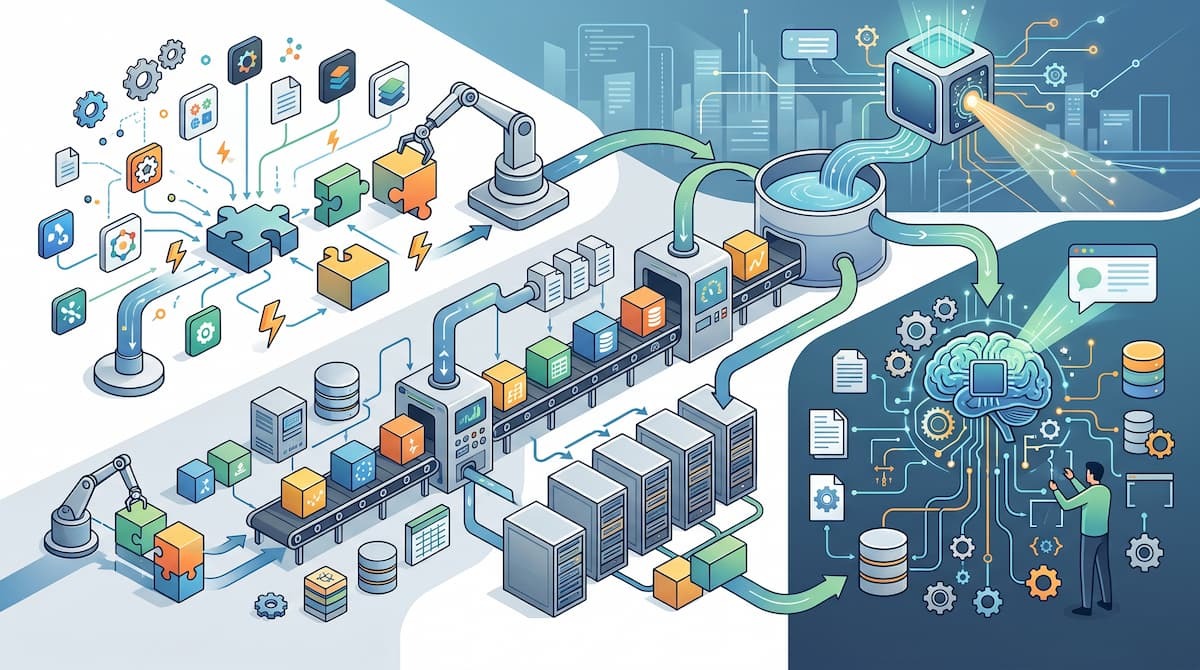
RAGのシステムを構築する際、散在するデータをベクトルデータベースに反映するための自動化アプローチは、目的や規模に応じて大きく3つに分類されます。ここでは、各アプローチについて詳しく解説します。
iPaaSによるノーコード・イベント駆動連携
iPaaS(Integration Platform as a Service)を活用した手法では、API連携によりノーコードでデータ連携が可能になります。例えば、ドキュメントの更新など、特定のイベントをトリガーに後続処理を実行することが可能です。この方法のメリットは、以下の通りです。
- 非エンジニアでも設定しやすい
- データ連携のスピードが速い
専門的なプログラミング知識がなくても、視覚的な操作だけで「データの取得・加工・更新」のフローを構築できるため、現場主導での導入や柔軟な仕様変更に向いています。また、Webhookなどを介して更新通知を受け取れるため、定期的なバッチ処理より短い間隔でデータベースを更新できます。
ETL/ELTツールによる大規模データのバッチ処理
ETL(Extract, Transform, Load)ツールは、膨大なデータを複数のソースから抽出し、一括で加工してデータウェアハウスやベクトルDBへ集約する「バッチ集約型」の処理を得意としています。iPaaSが個別のイベントに反応するのに対し、ETLは以下のシーンで真価を発揮します。
- 大量のレコードをまとめてクレンジング
- 複雑な構造変換を行う
既存の基幹システムや巨大なデータベースに眠る情報を、定期的にRAGの知識源として同期させたい場合に有効です。ただし、リアルタイム性はiPaaSに劣るため、情報の鮮度よりも「データの質と量」が重視される場面で選ばれる傾向があります。
RAGフレームワークによるカスタム構築型
LlamaIndexやLangChainといった、RAGにも対応するLLMアプリケーション開発フレームワークを使用し、Pythonなどのコードベースで同期パイプラインを自前で構築する手法です。この手法のメリットは、以下のような要素を細かく制御できる自由度にあります。
- チャンク分割のロジック
- 検索アルゴリズム
- メタデータの付与ルールなど
特定の業界用語に対応した前処理や、高度なセマンティック検索を実装したいエンジニア主導の開発に適しています。自由度が高い反面、開発工数やサーバーの保守コストが発生するため、標準的な連携では実現できない高度な要件がある場合の最終手段として検討されることが多いアプローチです。
🚀YoomはRAGのデータ取得とベクトルデータの更新を自動化できます
RAGの運用において大きな課題となる「データの継続的なアップデート」は、手動で行うと膨大な工数がかかります。ドキュメント情報を1つ直すたびに、また手動でエクスポートしてデータベースに反映する作業は効率的ではありません。iPaaSツールであるYoomなら、このプロセスを完全に自動化できます。
例えば、データベースやクラウドなどで情報が更新されたことを検知し、ベクトル化を行い、Pineconeなどのベクトルデータベースへ自動で同期することが可能です。これにより、管理者は「更新作業」そのものを意識する必要がなくなります。
[Yoomとは]
Yoomなら業務に合わせたカスタマイズもノーコードで行えます。無料プランや以下のようなテンプレートも豊富に用意されており、気軽に試すことができるので、自動化による新しい働き方をぜひ体験してみてください。


- ShopifyとPineconeを連携させ、AI検索などの機能を実装したいECサイトの運営担当者の方
- 手作業によるベクトルデータの更新作業に手間を感じている開発者やデータサイエンティストの方
- 商品情報のデータ同期を自動化し、最新の情報を維持したいと考えている方
- Shopifyでの商品登録や更新をトリガーに自動で処理が実行されるため、これまで手作業でのデータ同期に費やしていた時間を短縮できます。
- 手動での作業で発生しがちな同期漏れや設定ミスを防ぎ、Pinecone上のベクトルデータの鮮度と正確性を維持することに繋がります。
- はじめに、ShopifyとPineconeをYoomと連携します。
- 次に、トリガーでShopifyを選択し、「商品情報が作成・更新されたら」というアクションを設定します。
- 次に、オペレーションでPineconeの「テキストをベクトル化」アクションを設定し、Shopifyの商品情報からベクトル化したいテキスト情報を指定します。
- 最後に、オペレーションでPineconeの「ベクトルを追加・更新」アクションを設定し、前のステップで生成したベクトルデータをインデックスに追加・更新します。
■このワークフローのカスタムポイント
- Pineconeの「テキストをベクトル化」アクションでは、ベクトル化の対象とするShopifyの商品情報(商品名、商品説明、タグなど)を任意で設定してください。
- Pineconeでベクトルを追加・更新するアクションを設定する際に、対象となるインデックスホストを任意で設定してください。
- ShopifyとPineconeのそれぞれとYoomを連携してください。
- Shopifyはチームプラン・サクセスプランでのみご利用いただけるアプリとなっております。フリープラン・ミニプランの場合は設定しているフローボットのオペレーションやデータコネクトはエラーとなりますので、ご注意ください。
- チームプランやサクセスプランなどの有料プランは、2週間の無料トライアルを行うことが可能です。無料トライアル中には制限対象のアプリを使用することができます。

■このテンプレートをおすすめする方
- PineconeとGoogle Driveを利用し、ナレッジマネジメントを行っている方
- 手作業によるPineconeへのテキスト更新に非効率を感じている開発者やデータ管理者の方
- AIを活用して、社内ドキュメントのベクトル検索の精度を高めたいと考えている方
■このテンプレートを使うメリット
- スケジュールに合わせて自動で処理が実行されるため、手作業でPDFを確認し、Pineconeのテキストを更新する時間を削減できます。
- 人の手による転記作業を減らすことで、入力ミスや更新漏れといったヒューマンエラーを防ぎ、データの正確性を保つことができます。
■フローボットの流れ
- はじめに、Google DriveとPineconeをYoomと連携します。
- 次に、トリガーでスケジュールトリガーを選択し、定期的にフローを起動させる日時を設定します。
- オペレーションで、Google Driveの「特定フォルダ内のファイル・フォルダの一覧を取得」アクションを設定します。
- 取得したファイルそれぞれに対して処理を行うため、繰り返し機能を追加します。
- 繰り返し処理の中で、Google Driveの「ファイルをダウンロードする」アクションを設定し、続いてOCR機能で「OCRで文字を抽出」アクションを設定します。
- AI機能の「テキスト抽出」アクションで、抽出したテキストを要約します。
- 最後に、Pineconeの「テキストを追加・更新」アクションを設定し、AIが要約したテキストを任意のレコードに連携します。
■このワークフローのカスタムポイント
- Google DriveでPDFを格納しているフォルダは、任意のフォルダIDに設定できます。
- OCR機能の設定では、PDFファイルからテキストを抽出したい範囲などを任意で指定できます。
- AI機能では、要約の指示内容(プロンプト)や抽出したい項目などを、目的に合わせて自由に設定できます。
- Pineconeでテキストを追加・更新する際には、対象となるレコードIDなどを任意の値で設定できます。
■注意事項
- Google DriveとPineconeのそれぞれとYoomを連携してください。
- 「同じ処理を繰り返す」オペレーション間の操作は、パーソナルプラン以上でご利用いただける機能となっております。フリープランの場合は設定しているフローボットのオペレーションやデータコネクトはエラーとなりますので、ご注意ください。
- パーソナルプランなどの有料プランは、2週間の無料トライアルを行うことが可能です。無料トライアル中には制限対象のアプリや機能(オペレーション)を使用することができます。詳しくは、「料金プランのページ」をご参照ください。
- ダウンロード可能なファイル容量は、オペレーションやアプリの仕様によって異なります。
- トリガー、各オペレーションでの取り扱い可能なファイル容量の詳細は「ファイルの容量制限について」をご参照ください。
- OCRデータは6,500文字以上のデータや文字が小さい場合などは読み取れない場合があるので、ご注意ください。
🔄データ更新を自動化する際の「落とし穴」と注意点
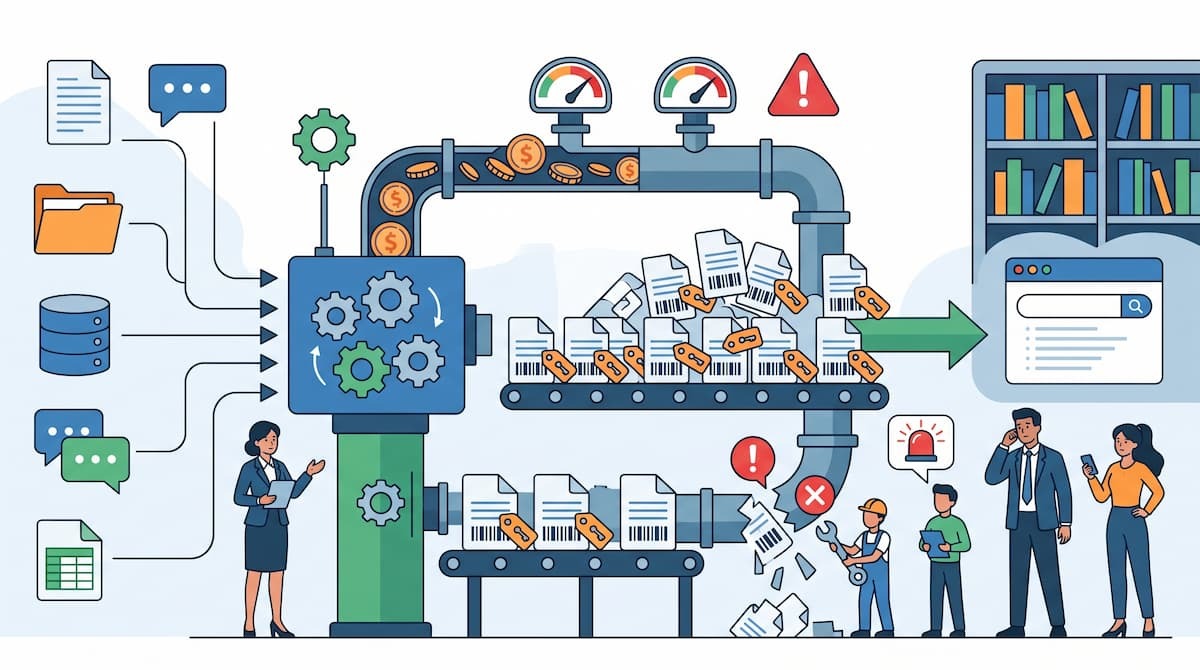
自動化設定をする前に知っておくべき、APIコストやID管理のトラブルを防ぐための設計ポイントを紹介します。これらを無視すると、運用の途中でコストが跳ね上がったり、AIが同じ回答を繰り返したりするトラブルに繋がることがあるため注意が必要です。
更新頻度とAPIコスト・レート制限のバランス管理
自動化を行う際、最も注意すべきはAPIの呼び出し回数です。NotionやPinecone、あるいは埋め込み(Embedding)生成に使用するAIモデルには、一定時間内のリクエスト数制限(レート制限)や、従量課金コストが存在します。
不必要に高い頻度で全件同期を繰り返すと、コストが膨らむだけでなく、制限によってシステムが停止するリスクがあります。変更があった分だけを処理する「差分更新」を基本とし、同期のタイミングをイベント駆動にするか、あるいは1日1回のバッチにするかなど、情報の重要度に合わせて設計を最適化することが重要なステップとなります。
重複チャンクを防ぐための一貫性あるID設計
RAGで文書を更新する際は、元文書を識別する一貫した文書IDと、分割した各チャンクを識別する一意のチャンクIDを設計することが重要です。チャンクIDには「文書ID+チャンク番号」などを使用し、同じチャンクIDで更新することで、対応する既存データを上書きできる場合があります。
ただし、更新によってチャンクの分割位置や件数が変わると、以前のチャンクが残る可能性があります。そのため、元文書のIDをメタデータとして保持し、文書の更新時に関連する既存チャンクを削除してから新しいチャンクを登録するなど、利用するベクトルデータベースやRAGサービスの仕様に応じた処理が必要です。
同期失敗時に備えたエラー通知とリカバリー手順の構築
自動化は一度組んでしまえば便利ですが、ネットワークエラーやAPIの仕様変更などで、知らない間に同期が止まってしまうことがあります。「いつの間にかデータが古くなっていた」という事態を防ぐため、同期処理が失敗した際にSlackやMicrosoft Teamsへ自動でアラートを飛ばす仕組みを組み込むことが重要です。
また、以下のような仕組みを用意し、異常事態を前提としたリカバリー手順をマニュアル化しておくことで、運用の信頼性を担保することが可能になります。
- 失敗した箇所から再開できる仕組み
- 必要に応じて全件を手動で再同期できるボタンを用意
🧪【検証】YoomでRAG用のデータ連携を自動化してみた!

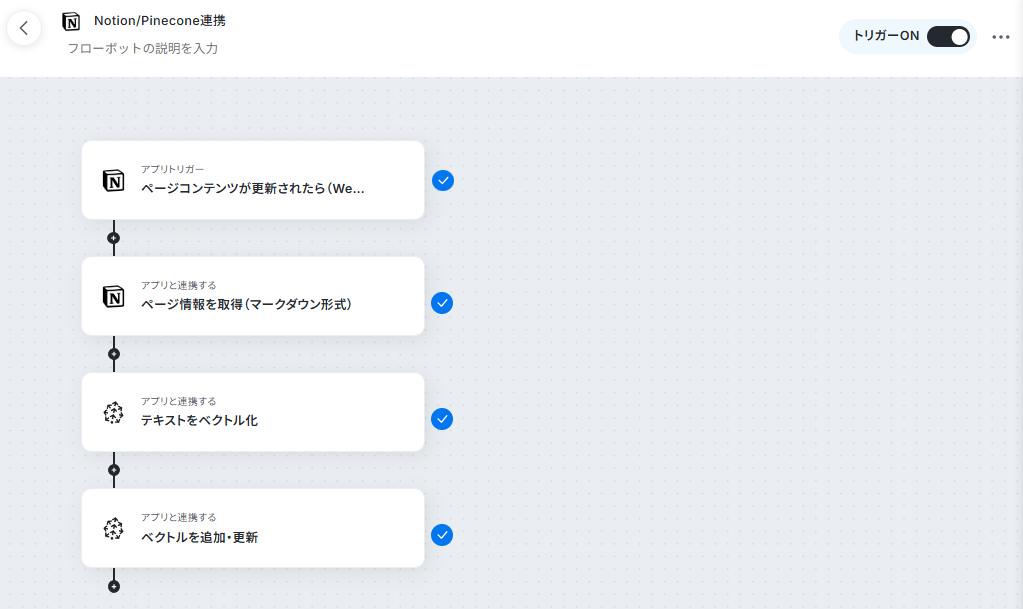
Yoomを使用して、RAG用のデータ連携を自動化してみた結果を紹介します。具体的には、Notionのページで管理している情報を更新したら、自動でPineconeのベクトルデータベースも更新するフローを作成してみました。
検証条件
検証は、以下の条件で行いました。
- Yoomプラン:サクセスプラン(無料プランでも利用可能です)
- Pinecone:無料プラン
- Notion:無料プラン
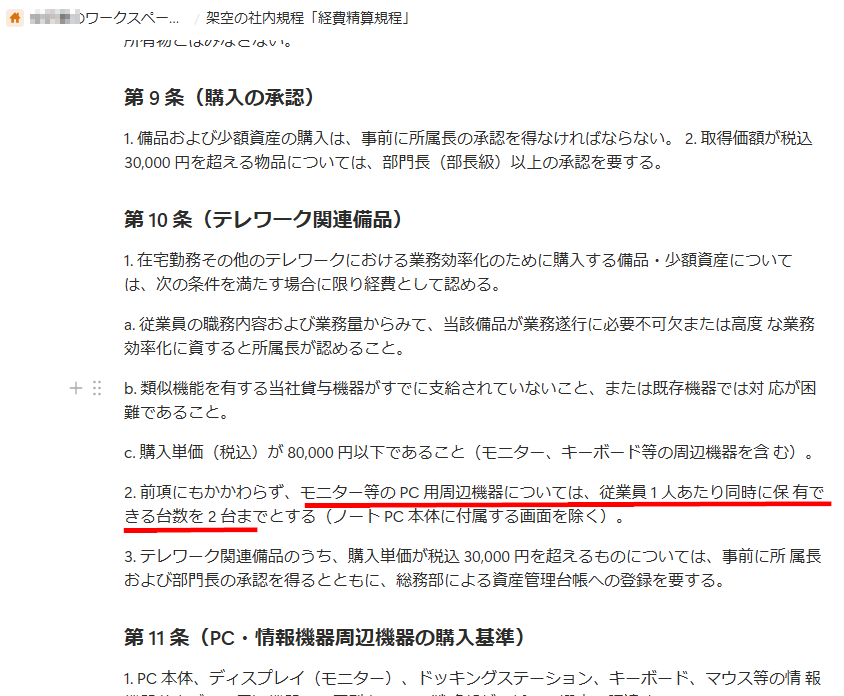
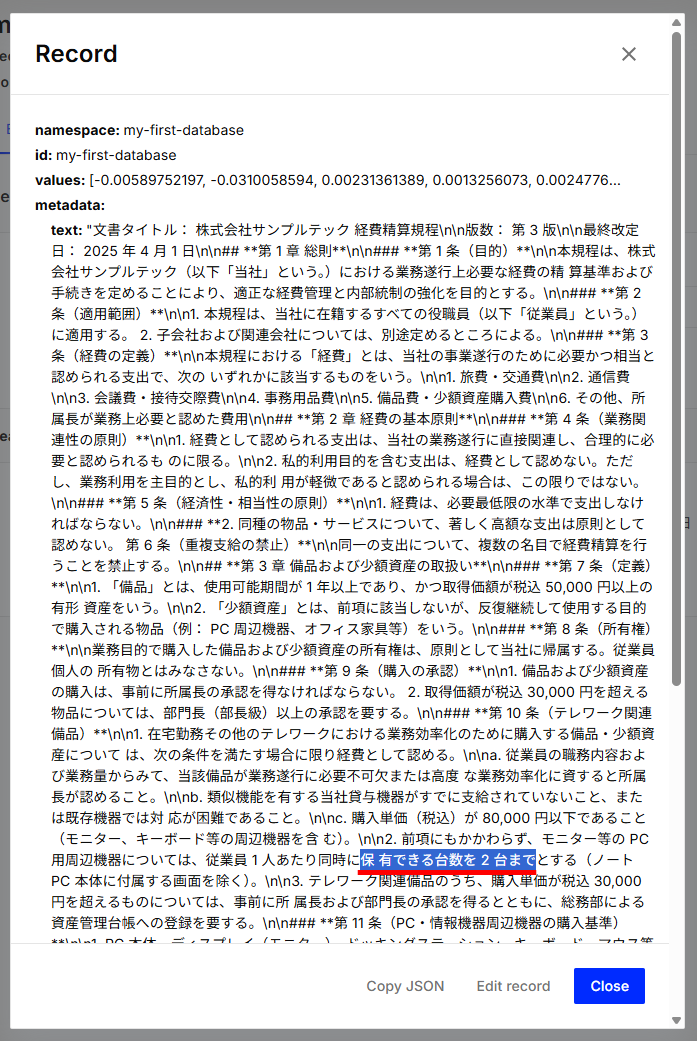
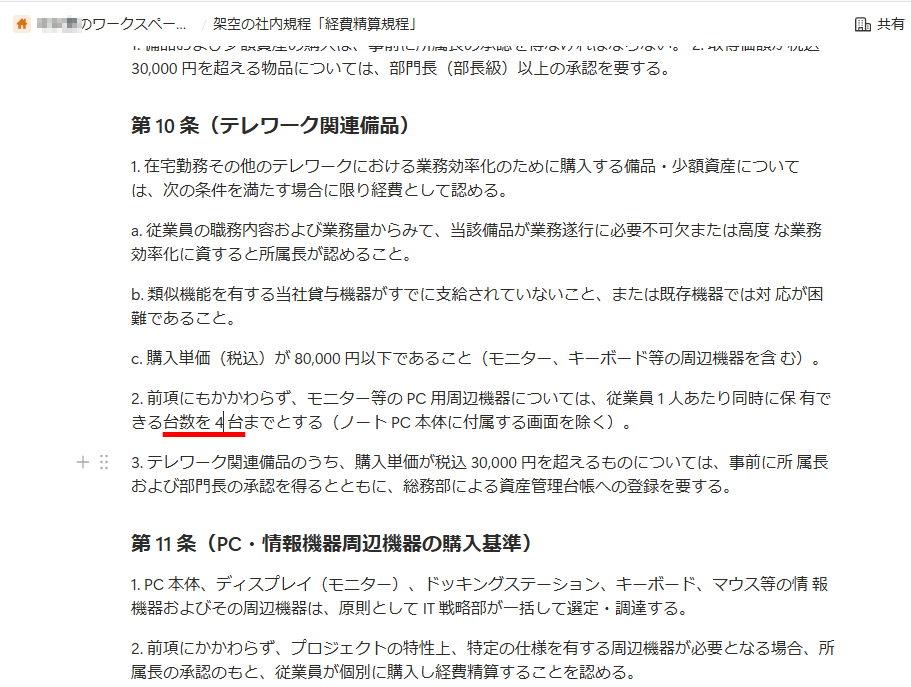
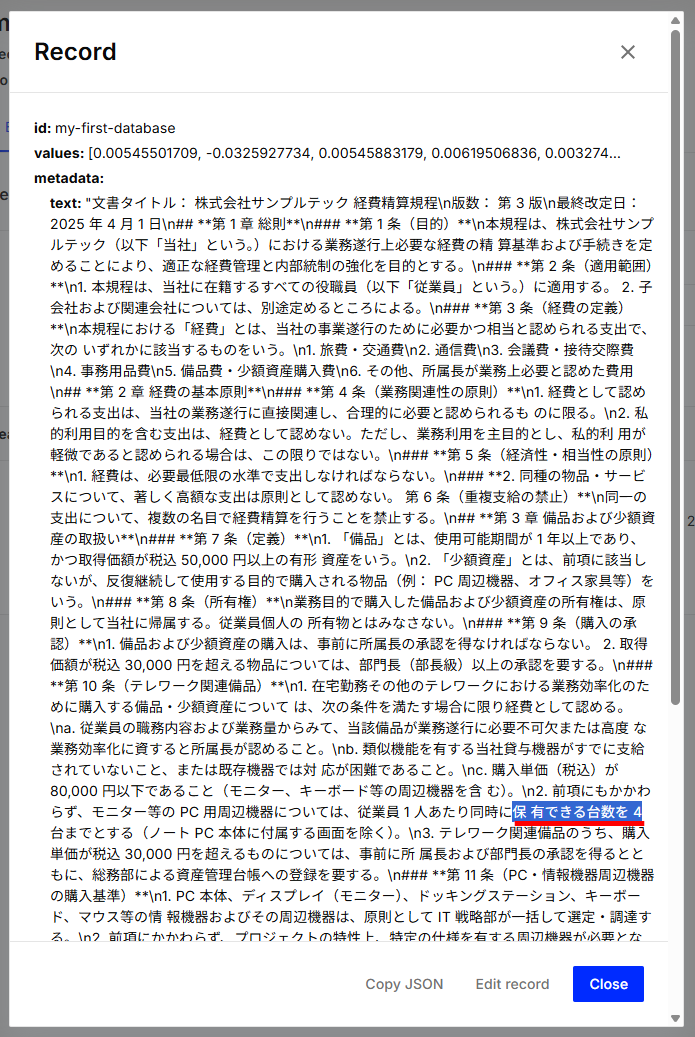
検証前に、Notionのページには以下の規程を用意し、Pineconeに登録してあります。検証では、Notionのページ内のモニター保有台数を更新してみます。
【Notion】
【Pinecone】
検証
Notionの更新を検知してPineconeに反映する自動化フローを作成して、処理を行ってみます。
- 自動化フローの作成:Yoomで以下のようなフローボットを作成します。
- Notionのページを更新:Notionのページ情報を更新します。
※モニターの台数を2台から4台へ変更しています。 - Pineconeの確認:Pineconeを開いて情報が更新されたことを確認します。
検証結果
YoomでNotionとPineconeを連携してみて、以下のことがわかりました。
- Notionの情報を更新するだけでPineconeのデータも自動で更新されました。
- Webhookアクションの利用により、リアルタイムに近いスピードでデータが同期されました。
- コピペやクリック操作のみで設定でき、プログラミング不要で構築できました。
🔷自動化による更新作業の削減とスムーズなデータ連携
Notion上の情報を更新するだけで、Pineconeのベクトルデータベースへ自動的に最新データが反映されました。今回の検証では、社内規程のモニターの保有台数を2台から4台へ変更したところ、手動での再ベクトル化やアップロード操作を行うことなく、同じベクトルIDを持つPineconeのレコードが更新される挙動を確認できました。さらに、Webhookアクションをトリガーに設定したことで、Notion側での変更を素早く検知し、リアルタイムに近いスピードでデータが同期されています。RAGを利用する上で情報の鮮度は非常に重要ですが、この仕組みを活用すれば、管理者の手間を省きつつ、更新したナレッジをAIに提供し続けやすくなります。
🔷非エンジニアでも現場主導で導入できるノーコード設計
フローボットの構築はプログラミングを一切必要とせず、コピペとクリック操作のみで完結します。ツール間でデータを引き渡すための変数設定など、初めて触れる際にはどの項目を割り当てるべきか少し迷う場面があるかもしれません。
しかし、コードを書く必要がないため、非エンジニアであっても画面の指示に従いながら視覚的に設定を進めることができます。専門的な技術知識がなくても構築やメンテナンスを行えることから、開発部門に頼らず現場の担当者主導で自動化を導入し、要件に合わせた柔軟な運用管理が行えます。
💡RAGの回答精度を維持するためのデータメンテナンス術

連携を自動化するだけでなく、AIが常に正解を導き出すためには、Notionなどのドキュメント側の管理も重要です。ここでは、ドキュメントを管理するためのコツを紹介します。
AIが文脈を理解しやすい「ページの構造化」
ドキュメントの情報をAIに読み込ませる際、見出し(H1〜H3)や箇条書きを適切に使い、章立てを明確にすることが精度向上への近道です。AIは構造化された情報を解析する際、見出しの階層から「何についての記述か」をより正確に判断できるようになります。以下のような工夫により、チャンク分割された際も文脈が壊れにくくなります。
- 1つのページにあまりに多くのトピックを詰め込まない
- テーマごとにページを分ける
- 明確に見出しで区切る
人間が読んで分かりやすいドキュメントは、AIにとっても検索しやすい「良質なナレッジ」として機能します。
メタデータ(最終更新日・版数)を活用したAIへの参照指示
ドキュメントで「最終更新日」や「ステータス」を管理し、それをPineconeのメタデータとして一緒に保存する運用も有効です。例えば、検索時に「2025年以降」などのメタデータフィルターをPineconeへのリクエストに設定することで、条件に該当するデータだけを検索対象にできます。
もし最新版だけを参照させる場合は、版数や公開状態を管理し、検索時のフィルター設定や旧版の削除を行います。また、同期処理または検索処理で「公開済み」フラグが立っているページだけを対象にすることで、作成途中の情報がAIの回答に使用されるのを防げます。
✅まとめ
RAGの運用負荷を軽減するには、データの取得からベクトルデータの更新までを自動化する方法があります。検証で行ったようにNotionとPineconeをYoomで連携することで、手動アップロードやインデックスの再構成といったメンテナンスの負荷を軽減し、最新の知見をAIに提供しやすい状態を保つことが可能になります。データの「鮮度」と「質」の両立を自動化で実現し、実務で本当に役立つAI環境を整えてみてはいかがでしょうか。
🚀Yoomでできること
ファイル情報を更新するたびに発生する「再ベクトル化」や「ベクトルデータベースへの同期」は、手間がかかりますね。そんな問題もYoomなら自動化できます!
Yoomを活用すれば、Google Driveなどの更新をトリガーに自動で情報を取得してPineconeなどのベクトルデータベースへ同期することが可能です。これにより運用担当者の技術的なメンテナンス作業を軽減し、社内のナレッジを実務に活かす業務へ集中しやすくなります。
- Google Driveのドキュメント概要をPineconeに手動で登録しており、作業を効率化したい方
- Google DriveとPineconeを連携させ、RAG構築の前段階として、まずはファイルのインデックス管理を自動化したい方
- 社内ドキュメントのタイトルや属性情報を基にした検索システムを構築し、ベクトル検索を試したい方
- Google Driveにファイルが追加されると、自動でPineconeにベクトルデータが追加されるため、手作業でのデータ登録に費やす時間を短縮できます。
- 手動での作業によって発生しがちな、ファイルの登録漏れや設定ミスといったヒューマンエラーを防ぎ、データの整合性を保ちます。
- はじめに、Google DriveとPineconeをYoomに連携します。
- 次に、トリガーとしてGoogle Driveを選択し、「特定のフォルダ内に新しくファイル・フォルダが作成されたら」を設定します。
- 続いて、オペレーションでPineconeの「テキストをベクトル化」アクションを設定し、Google Driveから取得したファイルの概要をベクトルデータに変換します。
- 最後に、オペレーションでPineconeの「ベクトルを追加・更新」アクションを設定し、ベクトル化されたデータをPineconeに追加します。
- Google Driveのトリガー設定では、自動化の監視対象としたいフォルダを任意で指定してください。
- Pineconeに追加するベクトルデータに、Google Driveのファイル名や作成日といった情報をメタデータとして紐付けることが可能です。
- Pineconeのオペレーションでは、ベクトルを追加する対象のインデックスホストを任意に設定できます。
- Google DriveとPineconeのそれぞれとYoomを連携してください。
- トリガーは5分、10分、15分、30分、60分の間隔で起動間隔を選択できます。
- プランによって最短の起動間隔が異なりますので、ご注意ください。

■このテンプレートをおすすめする方
- Google スプレッドシートのデータを活用して、Pineconeでのベクトル検索を効率化したい方
- 手作業によるデータ登録の手間やミスをなくし、正確なデータ連携を実現したい開発者の方
- RAGなどの開発で、非構造化データの管理とインデックス作成を自動化したい方
■このテンプレートを使うメリット
- Google スプレッドシートに行が追加されると自動でPineconeにインデックスが作成され、手作業でのデータ投入にかかっていた時間を削減できます
- データ登録を自動化することで、手作業による転記ミスやインデックス作成の漏れといったヒューマンエラーを防ぎ、データの正確性を保ちます
■フローボットの流れ
- はじめに、Google スプレッドシートとPineconeをYoomと連携します
- 次に、トリガーでGoogle スプレッドシートを選択し、「行が追加されたら」というアクションを設定します
- 最後に、オペレーションでPineconeを選択し、「インデックスを作成」のアクションを設定することで、追加された行の情報を基にインデックスが作成されます
■このワークフローのカスタムポイント
- Google スプレッドシートのトリガー設定では、連携の対象としたいスプレッドシート、シート名、およびテーブルの範囲を任意で設定してください
- Pineconeのオペレーション設定では、インデックスを作成する際に、前段のGoogle スプレッドシートから取得したどの列のデータをどの項目に設定するかを任意でマッピングしてください。固定値の設定も可能です
■注意事項
- Google スプレッドシート、PineconeのそれぞれとYoomを連携してください。
- Google スプレッドシートをアプリトリガーとして使用する際の注意事項は「【アプリトリガー】Google スプレッドシートのトリガーにおける注意事項」を参照してください。
- トリガーは5分、10分、15分、30分、60分の間隔で起動間隔を選択できます。
- プランによって最短の起動間隔が異なりますので、ご注意ください。
プログラミング知識なしで手軽に構築できます。




