









・
【決定版】生成AIのおすすめツールを徹底比較!ビジネス・日常を変える選び方と活用術

「生成AIを使ってみたいけれど、種類が多すぎてどれを選べばいいかわからない」
「仕事や生活に役立つ、本当に便利なAIツールを知りたい」
このように感じていませんか?
文章作成、画像生成、リサーチなど、生成AIができることは多岐にわたりますが、ツールによって得意分野は大きく異なります。
例えば、文章作成が得意なAIに画像を生成させようとしても、期待通りの結果は得られません。反対に、目的にあったツールを選べば、業務効率は向上し、クリエイティブな作業も楽しくなります。
この記事では、数ある生成AIの中から、ビジネスや日常で即戦力となるおすすめのツールを厳選して紹介します。それぞれの特徴や強み、そして実際に試して便利だった活用法まで解説しますので、ぜひ最後まで読んで、あなたの相棒となるAIを見つけてください。
📌生成AIおすすめの選び方!3つのポイント

生成AIを選ぶ際に押さえておきたい、失敗しないための3つの基準を解説します。これらを意識するだけで、ツール選びの迷いがなくなります。
1. 目的で選ぶ(文章・画像・動画・リサーチ)
まず、「何をしたいか」を明確にしましょう。
文章を書きたいならテキスト生成AI、絵を描きたいなら画像生成AI、情報を調べたいなら検索特化型AIがおすすめです。
最近はChatGPTのように何でもできる「マルチモーダル型」も増えていますが、特定のタスクには特化型のほうが高品質な場合もあります。
2. コストパフォーマンスで選ぶ(無料・有料)
多くのツールには無料プランがありますが、機能制限があることがほとんどです。
まずは無料で試し、使用頻度や必要な機能(高速処理、高画質など)に応じて有料プランを検討するのが賢い方法です。月額20ドル(約3,000円)程度が一般的な相場となります。
3. 日本語対応と使いやすさ
AIは、海外製ツールが多いため、日本語での入力・出力の精度は重要です。
操作画面が直感的で使いやすいかどうかも、継続して使ううえでの大きなポイントになります。
✍️文章生成・リサーチに強いおすすめAIツール

まずは、文章作成や情報収集などのタスクで活躍する、主要なテキスト生成AIを紹介します。これらはビジネスの現場でもよく使われているツールたちです。
ChatGPT(OpenAI)
🗣️一言でいうとどんなツール?
迷ったらこれ!何でもできる万能型の王道ツール
🗣️主な特徴
- 文章作成、アイデア出し、翻訳、プログラミング、データ分析まで幅広く対応。
- ChatGPT Imagesは画像生成や画像の読み取りも可能。
- 人間と話しているような自然な対話ができる。
🗣️ここがポイント
圧倒的なユーザー数を誇り、機能のアップデートも速いです。GPTsを使えば、特定の用途に特化させることも可能。初めて生成AIに触れるなら、まずはこれから始めましょう。
🗣️こんな人におすすめ
- 初めて生成AIを使う人
- 文章作成から画像生成まで一つのツールで完結させたい人
- 新しいAI機能をいち早く試したい人
Claude(Anthropic)
🗣️一言でいうとどんなツール?
人間らしい自然な文章と長文処理のプロフェッショナル
🗣️主な特徴
- 自然で流暢な日本語を書くのが得意。
- 一度に読み込める文字数が多く、本の要約や論文の分析も可能。
- 「Artifacts」機能で、生成したコードやプレビューを見やすく表示できる。
🗣️ここがポイント
ChatGPTに比べて「AIっぽさ」が少なく、温かみのある文章を出力します。長文の文脈を理解する能力に長けているため、複雑な指示でも意図を汲み取ってくれます。
🗣️こんな人におすすめ
- ブログやメールなど、自然な日本語文章を作成したい人
- 長い会議の議事録やレポートを要約したい人
- プログラミングコードの作成支援に使いたい人
Gemini(Google)
🗣️一言でいうとどんなツール?
Google Workspaceとの連携が最強のビジネスパートナー
🗣️主な特徴
- Google検索と連動し、最新情報を踏まえた回答が可能。
- Googleドキュメント、Gmail、Googleドライブ内の情報を参照できる。
- 処理速度が速く、マルチモーダル(テキスト、画像、音声、動画)の理解力が高い。
🗣️ここがポイント
最大の強みはGoogleエコシステムとの統合です。「Googleドライブにある資料を要約して」といった指示が通るため、普段からGoogleツールを使っている人には手放せない存在になります。
🗣️こんな人におすすめ
- GoogleドキュメントやGmailを日常的に使っている人
- 最新のニュースやトレンド情報をリサーチしたい人
- 動画や音声データの内容をAIに分析させたい人
Perplexity
🗣️一言でいうとどんなツール?
出典元を明記してくれる信頼性抜群のAI検索エンジン
🗣️主な特徴
- 質問に対してWeb上の情報を検索し、要約して回答する。
- 回答の根拠となるWebサイトのリンク(出典)を提示する。
- 知りたい情報に最短で辿り着ける。
🗣️ここがポイント
ChatGPTなどが苦手とする最新情報の正確な提供に特化しています。「この情報はどこから?」という不安がなく、事実確認(ファクトチェック)の手間が省けます。
🗣️こんな人におすすめ
- 市場調査や競合分析など、正確なリサーチが必要な人
- 検索エンジンでいくつもサイトを開くのが面倒な人
- 情報の裏取りを効率化したいライターやマーケター
📷画像・動画生成におすすめのクリエイティブAI
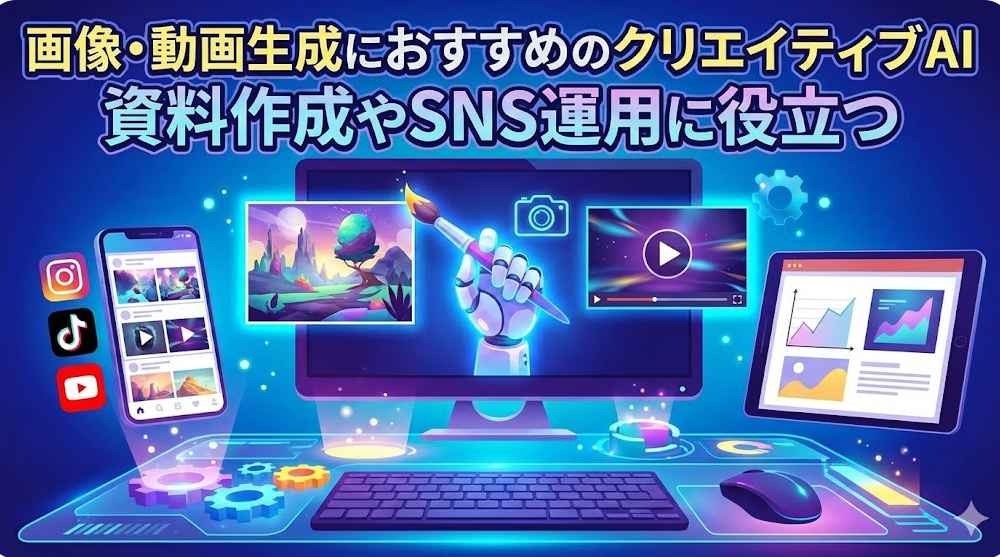
資料作成やSNS運用に役立つ、画像や動画を生成できるおすすめAIツールです。クリエイティブな作業をAIがサポートしてくれます。
Midjourney
🗣️一言でいうとどんなツール?
プロ顔負けの圧倒的クオリティを誇る画像生成AI
🗣️主な特徴
- 写真のようにリアルな画像から、芸術的なイラストまで生成可能。
- ブラウザから直感的に操作できる独自のスタイル(Discordでの利用も可能)。
- 「もっと詳しく」「画角を変えて」などの調整が可能。
🗣️ここがポイント
美しい画像が作りたいならこれ一択です。プロンプト(指示文)の工夫次第で、想像を超えるクオリティのアート作品が生まれます。
🗣️こんな人におすすめ
- Webサイトや広告のデザイン素材を作りたいクリエイター
- SNSで目を引くハイクオリティな画像を投稿したい人
- 自分の想像を形にするアート制作を楽しみたい人
Adobe Firefly
🗣️一言でいうとどんなツール?
Runwayなどの外部強力モデルとも連携し、著作権クリーンで商用利用も安心なビジネス向け画像AI
🗣️主な特徴
- Adobe Stockなどの権利クリアな画像のみで学習されている。
- PhotoshopやIllustratorなどのAdobe製品と連携できる。
- 生成した画像を商用利用しても著作権侵害のリスクが低い。
🗣️ここがポイント
企業のコンプライアンスを重視する場合に最適です。「生成AIの著作権問題が怖い」という企業でも導入しやすいです。
🗣️こんな人におすすめ
- 企業のマーケティング担当者や広報
- 商用利用できる画像を安全に作りたいデザイナー
- Adobe製品を普段から利用しているユーザー
Runway
🗣️一言でいうとどんなツール?
テキストや画像から高品質な映像を生み出す動画生成の革命児
🗣️主な特徴
- テキスト入力だけで数秒の動画を生成できる。
- 静止画を動かしたり、動画の一部だけを編集したりが可能。
- 「Gen-4.5」などのモデルは実写と見紛うクオリティ。
🗣️ここがポイント
動画制作のスキルがなくても、映画のようなワンシーンを作り出せます。SNS用のショート動画や、プレゼン資料のアクセント動画作成に役立ちます。
🗣️こんな人におすすめ
- YouTubeやTikTokなどの動画クリエイター
- 映像制作のアイデア出しやコンテ作成を効率化したい人
- 静止画では伝えきれない情報を動画で表現したい人
💡Yoomは生成AI活用を自動化できます
生成AIは単体で使うだけでも便利ですが、業務自動化ツール「Yoom」と組み合わせることで、その真価を発揮します。
例えば、毎回手動で行っている「AIへの指示出し」や「生成された文章の保存・共有」といった作業を全自動化できるのです。
具体的な活用例として、以下のようなフローがノーコードで実現できます。
- 記事作成の自動化:キーワードをGoogleスプレッドシートに入力するだけで、ChatGPTが記事構成案と本文を作成し、Googleドキュメントに保存する。
- 情報収集の効率化:毎日決まった時間に特定のニュースをリサーチし、要約をSlackやChatworkに通知する。
Yoomを使えば、アプリ間の連携フローをテンプレートから選ぶだけで簡単に設定可能です。
AIを「使う」だけでなく、業務フローに組み込むことで、生産性を向上させましょう。まずは以下のテンプレートを試してみてください。
■概要定期的なレポート作成業務において、毎回データを集計し、文章を構成する作業に時間を要していませんか。特に、ChatGPTを活用した効率的な書類作成に関心はあるものの、手作業でのデータ連携や整形に手間を感じることもあるかもしれません。このワークフローを利用すれば、指定したスケジュールでGoogle スプレッドシートのデータを基にChatGPTが自動で書類を作成し、PDF化からメール共有までを一気通貫で実行するため、定型的なレポート業務を効率化できます。■このテンプレートをおすすめする方- 定期的なレポート作成業務の効率化や、工数削減を実現したいと考えている担当者の方
- Google スプレッドシートのデータを活用し、ChatGPTによる書類作成を自動化したい方
- 属人化しがちな書類作成のプロセスを標準化し、チーム全体の生産性を向上させたい方
■このテンプレートを使うメリット- スケジュールに合わせてデータ取得からChatGPTによる書類作成、共有までが自動で実行されるため、これまで手作業で行っていたレポート業務の時間を短縮します
- データの手動での転記や文章作成時の参照ミスが減るため、ヒューマンエラーを防ぎ、書類の品質を安定させることができます
■フローボットの流れ- はじめに、Google スプレッドシートとChatGPTをYoomと連携します
- 次に、トリガーでスケジュールトリガー機能を設定し、ワークフローを起動したい日時を指定します
- オペレーションでGoogle スプレッドシートの「レコードを取得する」アクションを設定し、書類作成の元となるデータを取得します
- 続いて、ChatGPTの「テキストを生成」アクションを設定し、取得したデータを基にレポートの文章を作成します
- その後、書類発行機能で「書類を発行する」アクションを設定し、生成されたテキストを元にPDF書類を作成します
- 最後に、メール機能の「メールを送る」アクションを設定し、作成したPDFファイルを添付して指定の宛先に自動で送信します
※「トリガー」:フロー起動のきっかけとなるアクション、「オペレーション」:トリガー起動後、フロー内で処理を行うアクション■このワークフローのカスタムポイント- スケジュールトリガー機能では、毎日や毎週など、レポートを作成したいタイミングに合わせて実行日時を任意で設定してください
- Google スプレッドシートからデータを取得する際に、特定の条件に合致する行のみを対象とするなど、取得するデータの条件を任意で設定できます
- ChatGPTにテキストを生成させるプロンプトは自由にカスタマイズでき、前段のGoogle スプレッドシートから取得した情報を変数として文章に含めることが可能です
- 書類発行機能では、お手持ちのGoogle スプレッドシートを雛形として設定でき、任意のセルに固定値やChatGPTが生成したテキストなどの情報を変数として差し込めます
- メール機能では、宛先(To, Cc, Bcc)や件名、本文を自由に設定でき、本文や件名に前段で取得した情報を含めることも可能です
■注意事項- ChatGPT、Google スプレッドシートのそれぞれとYoomを連携してください。
- ChatGPT(OpenAI)のアクションを実行するには、OpenAIのAPI有料プランの契約が必要です。(APIが使用されたときに支払いができる状態)
- 詳しくはOpenAIの「API料金」ページをご確認ください。
- ChatGPTのAPI利用はOpenAI社が有料で提供しており、API疎通時のトークンにより従量課金される仕組みとなっています。そのため、API使用時にお支払いが行える状況でない場合エラーが発生しますのでご注意ください。
- ダウンロード可能なファイル容量は最大300MBまでです。アプリの仕様によっては300MB未満になる可能性があるので、ご注意ください。
- トリガー、各オペレーションでの取り扱い可能なファイル容量の詳細は「ファイルの容量制限について」をご参照ください。
■概要Webサイトに設置したGoogleフォームからの問い合わせ対応に、多くの時間や手間がかかっていませんか。一つ一つ内容を確認し、回答文を作成して返信する作業は、担当者にとって大きな負担となりがちです。 このワークフローを活用すれば、Googleフォームで問い合わせを受信した際に、Geminiが自動で回答文を生成し、メールで送信するまでの一連の流れを自動化できます。Geminiによる自動化で、問い合わせ対応の効率化を実現します。■このテンプレートをおすすめする方- Googleフォームからの問い合わせ対応に、多くの時間を費やしているカスタマーサポート担当者の方
- Geminiを活用した自動化によって、問い合わせへの回答品質を均一化したいと考えている方
- 手作業によるメール返信業務での対応漏れや遅延を防ぎたいと考えているチームリーダーの方
■このテンプレートを使うメリット- フォームでの受信からメール送信までが自動化されるため、担当者が手動で対応していた時間を削減できます
- 定型的な返信業務を自動化することで、対応漏れや遅延といった人為的なミスを減らすことに繋がります
■フローボットの流れ- はじめに、GeminiとGoogleフォームをYoomと連携します
- 次に、トリガーでGoogleフォームを選択し、「フォームに回答が送信されたら」というアクションを設定します
- 続いて、オペレーションでGeminiを選択し、「コンテンツを生成」アクションで問い合わせ内容に基づいた回答文を作成します
- 最後に、オペレーションでメール機能の「メールを送る」アクションを設定し、生成された内容を記載したメールを送信します
※「トリガー」:フロー起動のきっかけとなるアクション、「オペレーション」:トリガー起動後、フロー内で処理を行うアクション
■このワークフローのカスタムポイント- Googleフォームのトリガー設定では、自動化の対象としたい任意のフォームIDを指定してください
- Geminiでコンテンツを生成するアクションでは、用途に応じて最適なモデルを任意で選択できます
■注意事項- Googleフォーム、GeminiのそれぞれとYoomを連携してください。
- トリガーは5分、10分、15分、30分、60分の間隔で起動間隔を選択できます。
- プランによって最短の起動間隔が異なりますので、ご注意ください。
- Googleフォームをトリガーとして使用した際の回答内容を取得する方法は「Googleフォームトリガーで、回答内容を取得する方法」を参照ください。


- 定期的なレポート作成業務の効率化や、工数削減を実現したいと考えている担当者の方
- Google スプレッドシートのデータを活用し、ChatGPTによる書類作成を自動化したい方
- 属人化しがちな書類作成のプロセスを標準化し、チーム全体の生産性を向上させたい方
- スケジュールに合わせてデータ取得からChatGPTによる書類作成、共有までが自動で実行されるため、これまで手作業で行っていたレポート業務の時間を短縮します
- データの手動での転記や文章作成時の参照ミスが減るため、ヒューマンエラーを防ぎ、書類の品質を安定させることができます
- はじめに、Google スプレッドシートとChatGPTをYoomと連携します
- 次に、トリガーでスケジュールトリガー機能を設定し、ワークフローを起動したい日時を指定します
- オペレーションでGoogle スプレッドシートの「レコードを取得する」アクションを設定し、書類作成の元となるデータを取得します
- 続いて、ChatGPTの「テキストを生成」アクションを設定し、取得したデータを基にレポートの文章を作成します
- その後、書類発行機能で「書類を発行する」アクションを設定し、生成されたテキストを元にPDF書類を作成します
- 最後に、メール機能の「メールを送る」アクションを設定し、作成したPDFファイルを添付して指定の宛先に自動で送信します
- スケジュールトリガー機能では、毎日や毎週など、レポートを作成したいタイミングに合わせて実行日時を任意で設定してください
- Google スプレッドシートからデータを取得する際に、特定の条件に合致する行のみを対象とするなど、取得するデータの条件を任意で設定できます
- ChatGPTにテキストを生成させるプロンプトは自由にカスタマイズでき、前段のGoogle スプレッドシートから取得した情報を変数として文章に含めることが可能です
- 書類発行機能では、お手持ちのGoogle スプレッドシートを雛形として設定でき、任意のセルに固定値やChatGPTが生成したテキストなどの情報を変数として差し込めます
- メール機能では、宛先(To, Cc, Bcc)や件名、本文を自由に設定でき、本文や件名に前段で取得した情報を含めることも可能です
- ChatGPT、Google スプレッドシートのそれぞれとYoomを連携してください。
- ChatGPT(OpenAI)のアクションを実行するには、OpenAIのAPI有料プランの契約が必要です。(APIが使用されたときに支払いができる状態)
- 詳しくはOpenAIの「API料金」ページをご確認ください。
- ChatGPTのAPI利用はOpenAI社が有料で提供しており、API疎通時のトークンにより従量課金される仕組みとなっています。そのため、API使用時にお支払いが行える状況でない場合エラーが発生しますのでご注意ください。
- ダウンロード可能なファイル容量は最大300MBまでです。アプリの仕様によっては300MB未満になる可能性があるので、ご注意ください。
- トリガー、各オペレーションでの取り扱い可能なファイル容量の詳細は「ファイルの容量制限について」をご参照ください。


- Googleフォームからの問い合わせ対応に、多くの時間を費やしているカスタマーサポート担当者の方
- Geminiを活用した自動化によって、問い合わせへの回答品質を均一化したいと考えている方
- 手作業によるメール返信業務での対応漏れや遅延を防ぎたいと考えているチームリーダーの方
- フォームでの受信からメール送信までが自動化されるため、担当者が手動で対応していた時間を削減できます
- 定型的な返信業務を自動化することで、対応漏れや遅延といった人為的なミスを減らすことに繋がります
- はじめに、GeminiとGoogleフォームをYoomと連携します
- 次に、トリガーでGoogleフォームを選択し、「フォームに回答が送信されたら」というアクションを設定します
- 続いて、オペレーションでGeminiを選択し、「コンテンツを生成」アクションで問い合わせ内容に基づいた回答文を作成します
- 最後に、オペレーションでメール機能の「メールを送る」アクションを設定し、生成された内容を記載したメールを送信します
■このワークフローのカスタムポイント
- Googleフォームのトリガー設定では、自動化の対象としたい任意のフォームIDを指定してください
- Geminiでコンテンツを生成するアクションでは、用途に応じて最適なモデルを任意で選択できます
- Googleフォーム、GeminiのそれぞれとYoomを連携してください。
- トリガーは5分、10分、15分、30分、60分の間隔で起動間隔を選択できます。
- プランによって最短の起動間隔が異なりますので、ご注意ください。
- Googleフォームをトリガーとして使用した際の回答内容を取得する方法は「Googleフォームトリガーで、回答内容を取得する方法」を参照ください。
✅【生成AI検証①】ChatGPTでブログ執筆
ここでは、実際に生成AIを業務で活用し、効率が上がった具体的な使用方法を紹介します。すぐに使えるプロンプトも掲載しますので、ぜひ試してみてください。
Step 1:記事構成案の作成
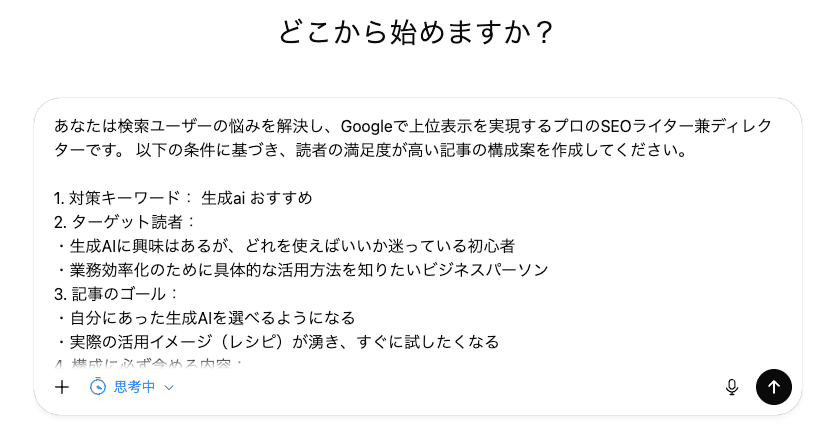
初心者でも迷わず、かつ検索エンジンに評価されやすい構成を作るため、役割や目的を日本語で言語化した専用プロンプトを使用しました。
【プロンプト】
━━━━━━━━━━━━━━━━━━━━━━━━━━━━━━━━━━━━━
あなたは検索ユーザーの悩みを解決し、Googleで上位表示を実現するプロのSEOライター兼ディレクターです。 以下の条件に基づき、読者の満足度が高い記事の構成案を作成してください。
1. 対策キーワード: 生成ai おすすめ
2. ターゲット読者:・生成AIに興味はあるが、どれを使えばいいか迷っている初心者
・業務効率化のために具体的な活用方法を知りたいビジネスパーソン
3. 記事のゴール:
・自分にあった生成AIを選べるようになる
・実際の活用イメージ(レシピ)が湧き、すぐに試したくなる
4. 構成に必ず含める内容:
・代表的な生成AI(ChatGPT, Claude, Geminiなど)の比較と特徴
・利用シーン別のおすすめAIの提示
・実体験セクション(実際に業務で効率化した「ChatGPTでブログ執筆を完了させる方法」を詳しく)
・初心者が使う際の注意点やコツ
5. 構成のルール:
・タイトル(H1)、大見出し(H2)、中見出し(H3)の階層構造で作成してください。
・各見出しで「何を解説するか」の要約を箇条書きで添えてください。
・読者の検索意図に寄り添った構成にしてください。
━━━━━━━━━━━━━━━━━━━━━━━━━━━━━━━━━━━━━
【出力結果(ChatGPT 5.2)】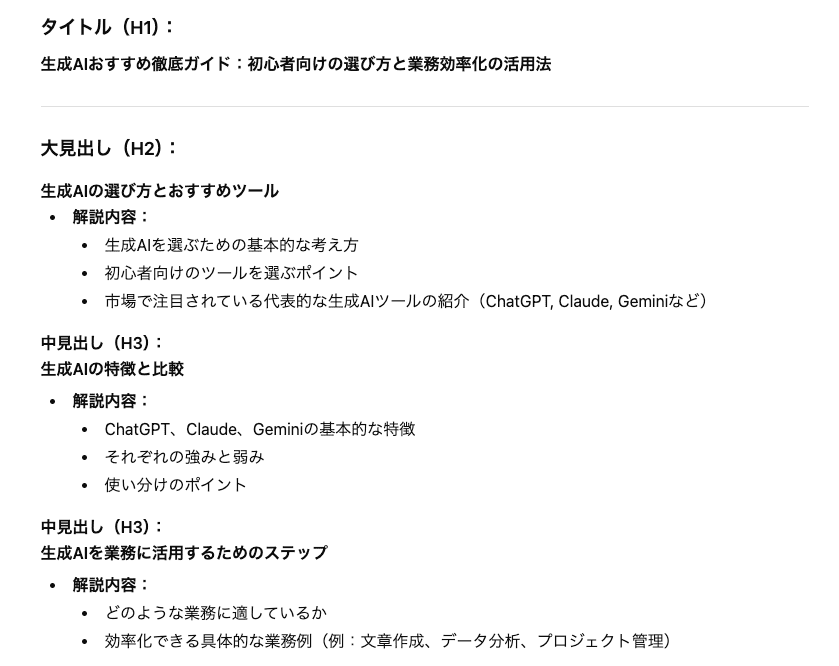
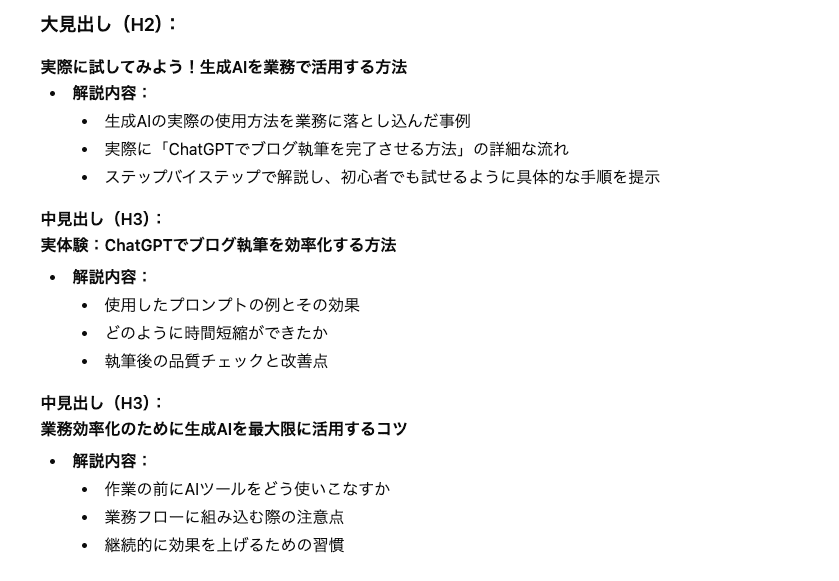
出力された構成案は、非常にバランスの取れた内容になっています。
Step 2:記事本文の作成
構成案という骨組みができたら、次は肉付けである本文の執筆です。ここでは、Step 1で作った構成案をChatGPTに読み込ませ、一気に2,000文字超の執筆を依頼しました。
【プロンプト】
━━━━━━━━━━━━━━━━━━━━━━━━━━━━━━━━━━━━━
先ほど作成した構成案に基づき、読者の心に刺さる記事本文を執筆してください。
執筆にあたっては、以下の執筆のルールを厳守してください。
1. 執筆のルール:
・読者目線:専門用語は避け、初心者にも中学生でもわかるような丁寧な言葉で解説してください。
・リズムと読みやすさ:一文を短くし、適宜「箇条書き」や「表」を用いて、スマホでも読みやすいレイアウトにしてください。
・実体験の具体性:「ChatGPTでブログ執筆を完了させる方法」のセクションでは、具体的なプロンプト例や、それによってどれくらい時間が短縮されたか(例:2時間→5分など)を具体的に描写してください。
・共感と信頼:読者の「どれを選べばいいかわからない」という不安に寄り添いつつ、プロとしての推奨理由を明確に示してください。
2. 記事の構成:先ほどの構成案(H1、H2、H3)をすべて使用し、各見出しの内容を深掘りして執筆してください。
3. 文字数の目安:全体で2,000〜3,000文字程度を目指し、情報不足感がないように詳しく書いてください。
4. 執筆スタイル:
・「〜です・ます」調で、親しみやすくも信頼感のあるトーン。
・重要な部分は太字で強調してください。
━━━━━━━━━━━━━━━━━━━━━━━━━━━━━━━━━━━━━
【出力結果(ChatGPT 5.2)】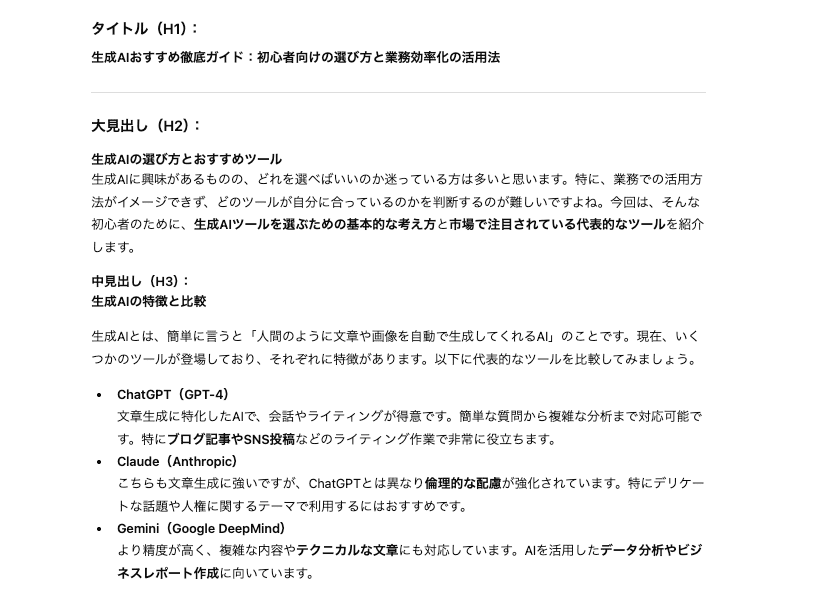
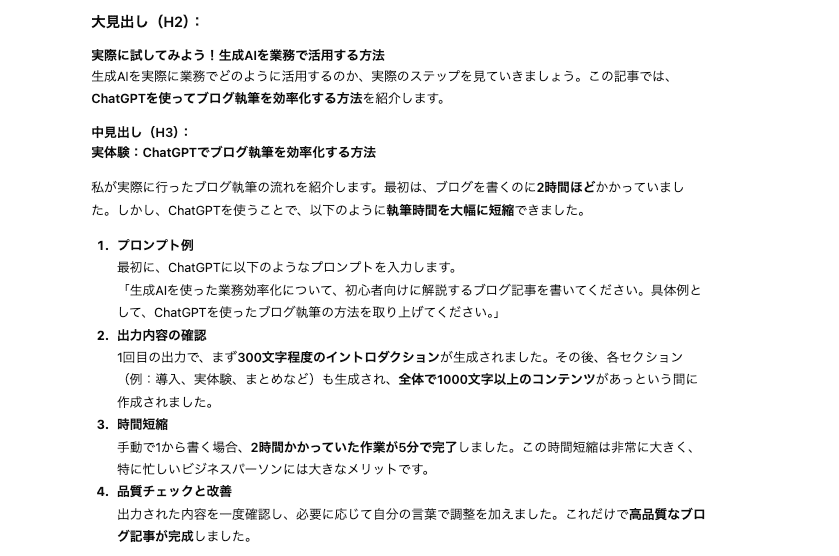
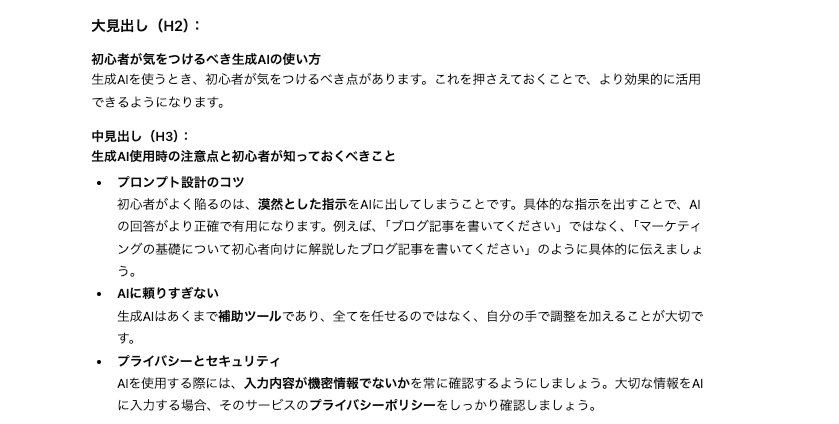
出力された本文は、記事として即戦力レベルの仕上がりとなっています。
検証結果
- 執筆スピード:ゼロから書けば約2時間かかる内容が、わずか5分で下書きまで完了。
- 情報の正確性:ChatGPT、Claude、Geminiの使い分けが、初心者にもわかりやすく言語化されている。
- 独自性:プロンプト例を直接公開する形式になり、読者が「明日から使える」実用的な内容になった。
Step 2を経て、構成案から一瞬でレベルの高い記事本文を生成することができました。
もちろん、最終的には人間によるファクトチェック(事実確認)や独自の口調への微調整が必要ですが、ゼロから書き始める苦しみから解放されるメリットは計り知れません。
🏆ChatGPTをさらに使いこなすTips
ChatGPTをさらに使いこなすコツは、一度の出力で満足せず、対話を重ねることにあります。
書き上がった本文に対し「もっと親しみやすい口調に」や「読者が挫折しそうな箇所に補足を」と追加指示を出すだけで、質は向上します。自分の過去記事を読み込ませて執筆スタイルを模倣させるのも有効です。
さらに重要なのは、AIを単なる代筆屋ではなく「思考のパートナー」として頼ること。構成案の前に「この読者が抱く潜在的な悩みは?」と問いかけることで、自分一人では思いつかなかった独自の切り口を盛り込めます。
✅【生成AI検証②】Geminiで議事録作成
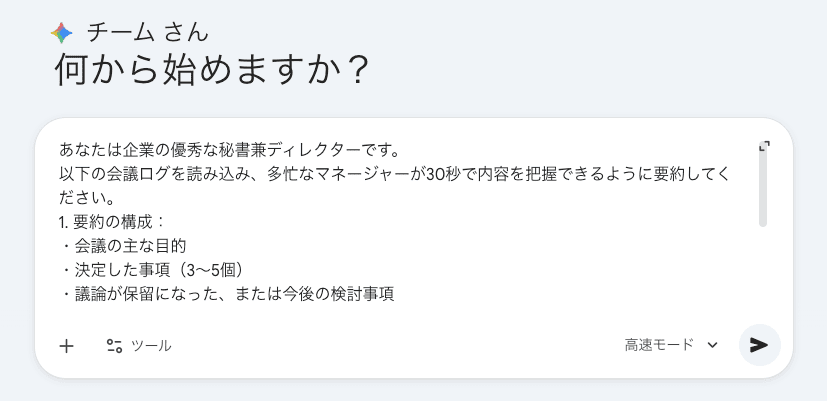
Geminiは一度に読み込める情報量(コンテキストウィンドウ)が大きいため、1時間を超える会議の文字起こしテキストや、大量の資料も処理できます。Googleドキュメント上の議事録を直接読み込ませることも可能です。
Step 1:会議ログの要約
Step 1では、Geminiを「優秀な秘書の脳」として使い、散らばった発言から重要なエッセンスだけを要約する検証を行いました。
【プロンプト】
━━━━━━━━━━━━━━━━━━━━━━━━━━━━━━━━━━━━━
あなたは企業の優秀な秘書兼ディレクターです。
以下の会議ログを読み込み、多忙なマネージャーが30秒で内容を把握できるように要約してください。
1. 要約の構成:
・会議の主な目的
・決定した事項(3〜5個)
・議論が保留になった、または今後の検討事項
2. 執筆スタイル:
・箇条書きで簡潔に記述してください。
・専門用語や社内用語は、文脈から判断して分かりやすく整えてください。
【会議ログ】
[ここにテキストを貼り付け]
━━━━━━━━━━━━━━━━━━━━━━━━━━━━━━━━━━━━━
【出力結果(Gemini 3)】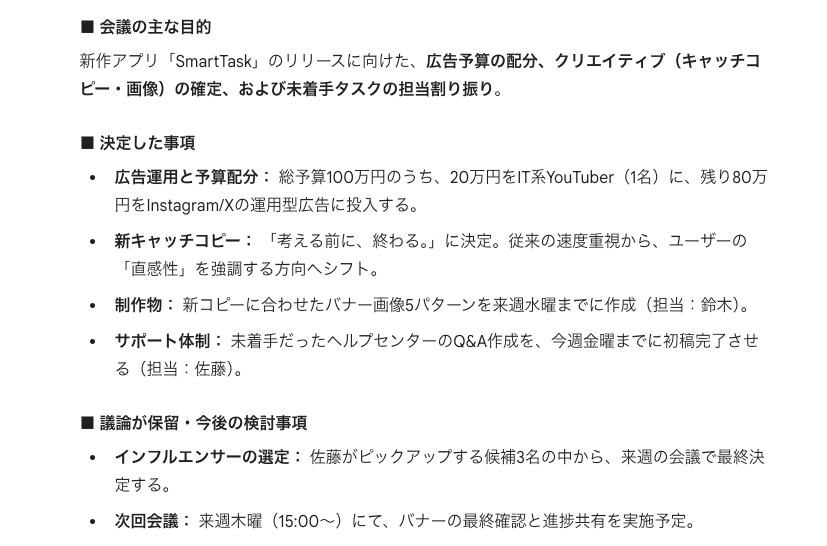
文字起こしサンプルを読み込ませた結果、話し言葉のニュアンスから「誰がボールを持っているか」を完璧に理解しています。
Step 2:会議ログのタスク抽出
Step 2では、Geminiに「プロジェクト管理のスペシャリスト」という視点を与え、タスクの漏れを防ぐだけでなく、実行時のリスクまで予測させる検証を行いました。
【プロンプト】
━━━━━━━━━━━━━━━━━━━━━━━━━━━━━━━━━━━━━
あなたはプロジェクト管理のスペシャリストです。
先ほどの会議の内容を元に、プロジェクトを円滑に進めるためのタスク一覧表を作成してください。
1. 抽出のルール:
・「担当者」「タスク内容」「期限」の3つの項目で構成してください。
・必ず表形式で出力してください。
・会議ログの中で期限が明記されていないものは、空欄にせず「調整中」と記載してください。
2. アドバイス:
・抽出したタスクを確実に完遂するために、注意すべきポイントやリスク(例:他部署との連携、必要なリソースなど)があれば、表の後に箇条書きで添えてください。
━━━━━━━━━━━━━━━━━━━━━━━━━━━━━━━━━━━━━
【出力結果(Gemini 3)】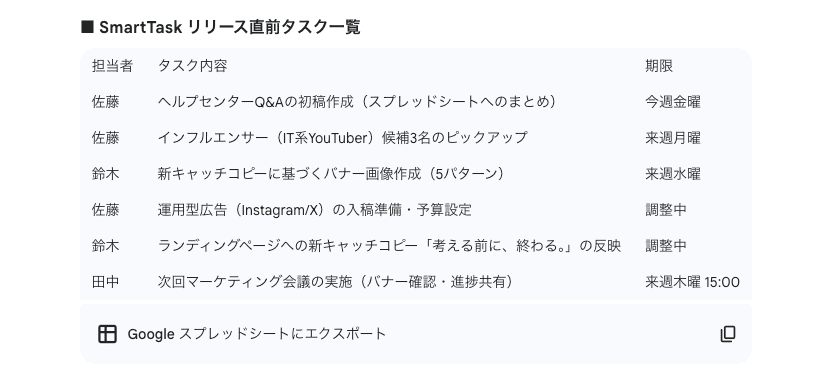
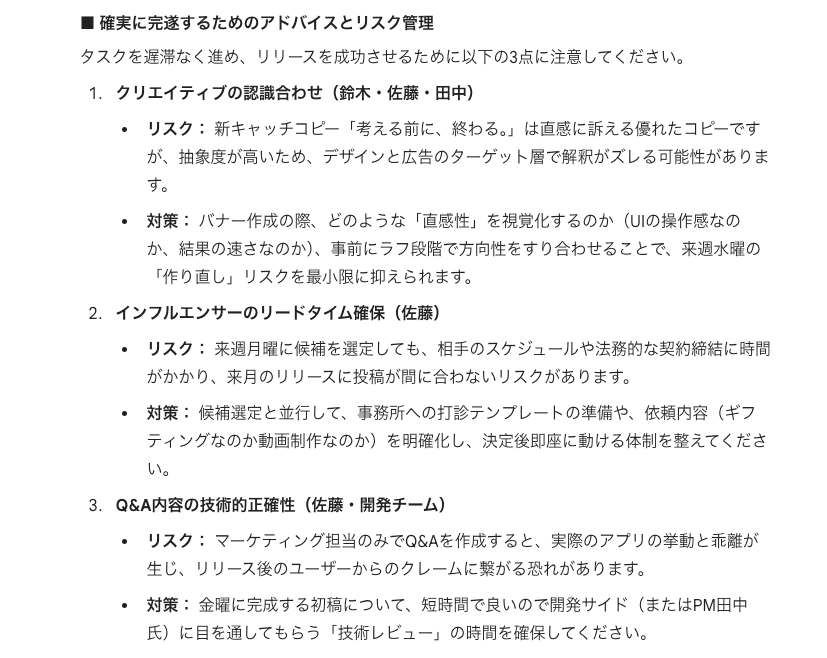
Geminiから出力された内容は、そのままプロジェクト管理ツールに貼り付けられる高精度なものでした。
検証結果
- 整理レベル:担当者(佐藤・鈴木・田中)ごとにタスクが分離され、責任の所在が明確になった。
- 期限の正確性:「今週金曜」「来週月曜」など、会話の中の相対的な時間を正確にカレンダーへ落とし込んでいる。
- リスク管理:「クリエイティブの認識合わせ」「リードタイムの確保」など、現場を分かっている人間のような鋭い指摘が含まれている。
タスク抽出のステップを導入することで、議事録を確認してToDoリストを作成するという作業をAIへ外注することが可能になりました。
特に、期限が不明なものを可視化する機能は、プロジェクトの停滞を防ぐ武器になります。
🏆Geminiをさらに使いこなすTips
会議ログの要約とタスク抽出を、あえて二段階に分けた最大の理由は、出力の精度と信頼性を高めるためです。
AIは一度に複数の複雑な指示を与えると、情報の重要度を誤認したり、細かな数値を省略したりする傾向があります。
まず要約で会議の骨子を確定させ、人間がその正誤を確認してからタスク抽出へ進むことで、事実に基づいた実行プランを作成できます。
一括処理したい場合は、AIが情報を「間引く」リスクに注意が必要です。特に、発言者が多い長時間の会議では、文脈が混ざり合い、誰のタスクか不明瞭になるリスクが高まります。
楽さを優先して一括で行う場合でも、出力された内容に漏れがないか、結論が飛躍していないかを検証する視点が欠かせません。
⚠️生成AIを使う際の注意点

便利な生成AIですが、使用するうえで知っておくべきリスクや注意点もあります。
情報の正確性(ハルシネーション)
AIはもっともらしい嘘をつくことがあります。これを「ハルシネーション」と呼びます。
特に、事実確認が必要な数字やデータについては、必ず人間の目で裏取りをするようにしましょう。Perplexityのような検索特化型AIを併用するのも有効です。
セキュリティとデータプライバシー
AIに入力したデータは、AIの学習に使われる可能性があります。
個人情報や会社の機密情報(顧客データ、未公開のプロジェクト内容など)は入力しないようにしてください。
多くのツールには「学習に使わない設定(オプトアウト)」があるので、必ず事前に確認しておきましょう。
著作権についての理解
生成されたコンテンツの著作権については、国やツールによって考え方が異なります。
特に、画像生成AIを使用する場合、既存のキャラクターや作品に酷似したものを生成して公開すると、著作権侵害になるリスクがあります。商用利用の際は、利用規約をよく確認することが重要です。
⚙️Yoomでできること
最後に、今回紹介した生成AIツールと連携して、業務をさらに効率化できる「Yoom」について詳しく紹介します。
Yoomは、ChatGPTやClaude、Geminiといった生成AIだけでなく、Googleスプレッドシート、Slack、Salesforce、kintoneなど、さまざまなSaaSアプリをノーコードで連携できるツールです。
「AIで生成したデータを自動でシステムに登録したい」「AIによるチェックを業務フローに入れたい」といったニーズに、プログラミング不要で応えます。
例えば、以下のような連携が可能です。
- Zoom × ChatGPT × Slack:オンライン会議が終わったら、自動で録画データを文字起こしし、ChatGPTが要約を作成してSlackのチャンネルに投稿する。
- Googleドライブ × 画像生成AI:特定のフォルダにテキストファイルをアップロードすると、その内容を元に画像を生成し、Googleドライブに保存する。
ぜひ、あなたもYoomのテンプレートを活用して、生成AI×自動化の便利さを体験してみてください。
■概要Zoomでのオンライン会議後、議事録の作成や参加者への共有に手間がかかっていませんか?重要な業務でありながら、文字起こしや要約、メール作成といった一連の作業は時間がかかり、コア業務を圧迫することもあります。このワークフローを活用すれば、Zoomミーティングの終了をきっかけに、ChatGPTが議事録を自動で作成し、参加者へメール送信までを行うため、こうした定型業務から解放されます。■このテンプレートをおすすめする方- Zoomでの会議が多く、議事録作成の工数を削減したいと考えている方
- 会議内容の迅速な共有と、転記ミスなどのヒューマンエラーを防ぎたい方
- ChatGPTなどのAIを活用し、日々の業務効率化を推進したい担当者の方
■このテンプレートを使うメリット- 会議後の議事録作成からメールでの共有までが自動化され、これまで手作業に費やしていた時間を短縮できます。
- 文字起こしから要約、メール送信までをシステムが担うため、聞き間違いや共有漏れといった人的ミスを防止します。
■フローボットの流れ- はじめに、ZoomとChatGPTをYoomと連携します。
- 次に、トリガーでZoomを選択し、「ミーティングが終了したら」というアクションを設定します。
- 続いて、オペレーションでZoomの「ミーティングの詳細情報を取得する」アクションを設定し、参加者などの情報を取得します。
- 次に、Zoomの「ミーティングのレコーディングファイルをダウンロードする」アクションを設定します。
- 続いて、YoomのAI機能である「音声データを文字起こしする」アクションで、ダウンロードした音声ファイルをテキスト化します。
- 次に、ChatGPTの「テキストを生成する」アクションを設定し、文字起こしされた内容を要約して議事録を作成します。
- 最後に、Yoomの「メールを送る」アクションで、作成された議事録をミーティング参加者へ自動で送信します。
※「トリガー」:フロー起動のきっかけとなるアクション、「オペレーション」:トリガー起動後、フロー内で処理を行うアクション■このワークフローのカスタムポイント- Yoomの音声文字起こし機能では、処理の精度や特性に応じて、利用するAIモデルを任意で設定することが可能です。
- メール送信のアクションでは、件名や本文の内容、送信先を自由にカスタマイズしたり、議事録以外のファイルを添付したりすることもできます。
■注意事項- Zoom、ChatGPTのそれぞれとYoomを連携してください。
- トリガーは5分、10分、15分、30分、60分の間隔で起動間隔を選択できます。
- プランによって最短の起動間隔が異なりますので、ご注意ください。
- Zoomのプランによって利用できるアクションとそうでないアクションがあるため、ご注意ください。
- 現時点では以下のアクションはZoomの有料プランのみ利用可能です。
- ミーティングが終了したら
- ミーティングのレコーディング情報を取得する(クラウド上に存在するレコーディングのみ取得可能なため)
- 詳細は「Zoomでミーティングのレコーディング情報を取得する際の注意点」をご参照ください。
- ダウンロード可能なファイル容量は最大300MBまでです。アプリの仕様によっては300MB未満になる可能性があるので、ご注意ください。
- トリガー、各オペレーションでの取り扱い可能なファイル容量の詳細は「ファイルの容量制限について」をご参照ください。
■概要OpenAIを活用した画像生成は非常に便利ですが、毎回プロンプトを考えたり、生成した画像や関連情報を手作業で管理したりするプロセスに手間を感じることはないでしょうか。このワークフローを活用すれば、フォームで受け付けた回答を基に、OpenAIが自動で画像を生成し、その結果をGoogle スプレッドシートへ自動で記録するため、OpenAIを利用した一連の自動化作業を実現し、手作業のプロセスを効率化します。■このテンプレートをおすすめする方- OpenAIを活用したコンテンツ生成の自動化に関心があるマーケティング担当者の方
- フォームからのリクエストに応じて、OpenAIで画像を自動生成する仕組みを構築したい方
- 生成した画像とその情報をGoogle スプレッドシートで管理し、業務を効率化したい方
■このテンプレートを使うメリット- フォーム回答を起点にOpenAIでの画像生成とGoogle スプレッドシートへの記録が自動化され、手作業に費やしていた時間を短縮できます
- 生成された画像の情報が自動でGoogle スプレッドシートに集約されるため、データ管理を一元化し、後から確認する際の作業効率が向上します
■フローボットの流れ- はじめに、OpenAIとGoogle スプレッドシートをYoomと連携します
- 次に、トリガーでフォームトリガー機能を選択し、「フォームが送信されたら」というアクションを設定します
- 次に、オペレーションでOpenAIを選択し、「テキストから画像を生成する」アクションを設定します
- 最後に、オペレーションでGoogle スプレッドシートの「レコードを追加する」アクションを設定し、生成された画像の情報などを指定のシートに追加します
※「トリガー」:フロー起動のきっかけとなるアクション、「オペレーション」:トリガー起動後、フロー内で処理を行うアクション■このワークフローのカスタムポイント- フォームトリガー機能では、画像生成に必要な情報を入力してもらうための質問項目を任意でカスタマイズしてください
- OpenAIで画像を生成する際のプロンプトは自由に設定でき、フォームで受け付けた回答内容を変数として組み込むことも可能です
- Google スプレッドシートへの追加先として、対象のスプレッドシート、シート、テーブル範囲などを任意で指定してください
■注意事項- OpenAI、Google スプレッドシートのそれぞれとYoomを連携してください。
- ChatGPT(OpenAI)のアクションを実行するには、OpenAIのAPI有料プランの契約が必要です。(APIが使用されたときに支払いができる状態)
- 詳しくはOpenAIの「API料金」ページをご確認ください。
- ChatGPTのAPI利用はOpenAI社が有料で提供しており、API疎通時のトークンにより従量課金される仕組みとなっています。そのため、API使用時にお支払いが行える状況でない場合エラーが発生しますのでご注意ください。

- Zoomでの会議が多く、議事録作成の工数を削減したいと考えている方
- 会議内容の迅速な共有と、転記ミスなどのヒューマンエラーを防ぎたい方
- ChatGPTなどのAIを活用し、日々の業務効率化を推進したい担当者の方
- 会議後の議事録作成からメールでの共有までが自動化され、これまで手作業に費やしていた時間を短縮できます。
- 文字起こしから要約、メール送信までをシステムが担うため、聞き間違いや共有漏れといった人的ミスを防止します。
- はじめに、ZoomとChatGPTをYoomと連携します。
- 次に、トリガーでZoomを選択し、「ミーティングが終了したら」というアクションを設定します。
- 続いて、オペレーションでZoomの「ミーティングの詳細情報を取得する」アクションを設定し、参加者などの情報を取得します。
- 次に、Zoomの「ミーティングのレコーディングファイルをダウンロードする」アクションを設定します。
- 続いて、YoomのAI機能である「音声データを文字起こしする」アクションで、ダウンロードした音声ファイルをテキスト化します。
- 次に、ChatGPTの「テキストを生成する」アクションを設定し、文字起こしされた内容を要約して議事録を作成します。
- 最後に、Yoomの「メールを送る」アクションで、作成された議事録をミーティング参加者へ自動で送信します。
- Yoomの音声文字起こし機能では、処理の精度や特性に応じて、利用するAIモデルを任意で設定することが可能です。
- メール送信のアクションでは、件名や本文の内容、送信先を自由にカスタマイズしたり、議事録以外のファイルを添付したりすることもできます。
- Zoom、ChatGPTのそれぞれとYoomを連携してください。
- トリガーは5分、10分、15分、30分、60分の間隔で起動間隔を選択できます。
- プランによって最短の起動間隔が異なりますので、ご注意ください。
- Zoomのプランによって利用できるアクションとそうでないアクションがあるため、ご注意ください。
- 現時点では以下のアクションはZoomの有料プランのみ利用可能です。
- ミーティングが終了したら
- ミーティングのレコーディング情報を取得する(クラウド上に存在するレコーディングのみ取得可能なため)
- 詳細は「Zoomでミーティングのレコーディング情報を取得する際の注意点」をご参照ください。
- ダウンロード可能なファイル容量は最大300MBまでです。アプリの仕様によっては300MB未満になる可能性があるので、ご注意ください。
- トリガー、各オペレーションでの取り扱い可能なファイル容量の詳細は「ファイルの容量制限について」をご参照ください。

- OpenAIを活用したコンテンツ生成の自動化に関心があるマーケティング担当者の方
- フォームからのリクエストに応じて、OpenAIで画像を自動生成する仕組みを構築したい方
- 生成した画像とその情報をGoogle スプレッドシートで管理し、業務を効率化したい方
- フォーム回答を起点にOpenAIでの画像生成とGoogle スプレッドシートへの記録が自動化され、手作業に費やしていた時間を短縮できます
- 生成された画像の情報が自動でGoogle スプレッドシートに集約されるため、データ管理を一元化し、後から確認する際の作業効率が向上します
- はじめに、OpenAIとGoogle スプレッドシートをYoomと連携します
- 次に、トリガーでフォームトリガー機能を選択し、「フォームが送信されたら」というアクションを設定します
- 次に、オペレーションでOpenAIを選択し、「テキストから画像を生成する」アクションを設定します
- 最後に、オペレーションでGoogle スプレッドシートの「レコードを追加する」アクションを設定し、生成された画像の情報などを指定のシートに追加します
- フォームトリガー機能では、画像生成に必要な情報を入力してもらうための質問項目を任意でカスタマイズしてください
- OpenAIで画像を生成する際のプロンプトは自由に設定でき、フォームで受け付けた回答内容を変数として組み込むことも可能です
- Google スプレッドシートへの追加先として、対象のスプレッドシート、シート、テーブル範囲などを任意で指定してください
- OpenAI、Google スプレッドシートのそれぞれとYoomを連携してください。
- ChatGPT(OpenAI)のアクションを実行するには、OpenAIのAPI有料プランの契約が必要です。(APIが使用されたときに支払いができる状態)
- 詳しくはOpenAIの「API料金」ページをご確認ください。
- ChatGPTのAPI利用はOpenAI社が有料で提供しており、API疎通時のトークンにより従量課金される仕組みとなっています。そのため、API使用時にお支払いが行える状況でない場合エラーが発生しますのでご注意ください。
🚩まとめ
生成AIは日々進化しており、私たちの仕事や生活をより便利で豊かにしてくれます。大切なのは、まず実際に使ってみることです。
- 文章作成なら:ChatGPTやClaude
- リサーチなら:Perplexity
- 画像生成なら:MidjourneyやAdobe Firefly
これらの中から、まずは興味のあるものを一つ選んで、無料プランから試してみてください。
そして、慣れてきたら「Yoom」を使って、AI作業を自動化することにも挑戦してみてください。
AIを使いこなすことで、あなたの時間はもっと自由になり、本来注力すべきクリエイティブな活動に集中できるようになるはずです。
出典:ChatGPT | Claude | Gemini | Perplexity |Midjourney | Adobe Firefly | Runway
プログラミング知識なしで手軽に構築できます。




