









・
Copilotは請求書業務に使える?データ抽出と仕訳案作成を実務で試した結果

日常の経理業務において、請求書の処理は多くの手間と時間を要する作業の一つです。手作業によるデータ入力や書類の照合は、担当者の負担になるだけでなく、ヒューマンエラーを引き起こす原因となります。Copilotを活用すれば、これらの業務を自動化でき、作業の効率化を図れます。この記事では、Copilotを利用して請求書処理を改善するメリットや、実際の検証結果を通じた具体的な活用手順を詳しく解説するので、参考にしてみてください。
✍️請求書業務でCopilotを活用するメリット

Copilotを日常の経理業務に組み込むことで、これまでの煩雑な手続きを簡略化し、作業効率の向上が期待できます。ここでは、具体的にどのようなメリットが得られるのか、代表的な3つのポイントに分けて解説します。
手入力による転記ミスの防止
手作業で請求書の金額や日付、取引先名を入力する際、どうしてもタイプミスや見間違いなどのヒューマンエラーが発生します。Copilotを活用すると、PDFや画像データで受け取った請求書からAIが直接テキストデータを読み取り、Excelなどの表計算ソフトへ転記することが可能です。これにより、数字の入力ミスや転記漏れといった人為的なミスを根本から防げます。また、担当者が何十枚もの請求書を目視で確認しながら入力する心理的・肉体的な負担も軽減されます。正確なデータがシステムに反映されるため、月次決算などの後続作業もスムーズに進行し、経理部門全体の信頼性向上につながります。データの抽出から仕訳候補の提案による業務負担の軽減
請求書に記載された情報を単に読み取るだけでなく、内容から勘定科目を推測して仕訳の候補を自動で提案できます。例えば、仕訳ルールがまとめられたファイルを参照させることで、Copilotは自社の運用情報に基づいて通信費や消耗品費といった費目を判断し、担当者に提示できます。人間は提案された仕訳内容を確認するだけで済むため、ゼロから勘定科目を考えて入力する手間が省けます。取引先によって摘要の記載が異なる場合でも、自然言語処理技術によって文脈を理解し、柔軟に分類を行うことも可能です。これにより、月ごとの仕訳処理にかかる時間が短縮され、決算作業の早期化や残業時間の削減といった実務的な効果をもたらします。WordやExcelを用いた文書作成の簡略化
自社から顧客へ送付する請求書を作成する際も、Copilotは便利です。WordやExcelのテンプレートに対して、「今月のシステム保守費用について、A社宛ての請求書を作成して」とプロンプトで指示を出すだけで、必要な項目が埋まったドラフトが生成されます。また、既存の顧客リストや取引履歴を参照させることで、単価や数量を自動計算し、正確な請求金額を算出することも可能です。担当者はフォーマットの調整や定型文の入力から解放され、内容の最終確認に専念できます。⭐Yoomは請求書にかかわる業務を自動化できます
Yoomは、さまざまなアプリやシステムを連携させ、独自の業務フローを自動化できるプラットフォームです。WordやExcelといったMicrosoft 365アプリに加え、freee請求書やMisocaといったツールやAIをノーコードで連携できます。[Yoomとは]
AIへの指示出しや生成結果の転記など、AIとツール間の情報連携がシームレスになり、請求書業務の全体を自動化することも可能です。テンプレートから簡単に設定できるだけでなく、カスタマイズも可能なので、ぜひYoomでさらなる効率化を図ってみてください。


- GoogleフォームとMisocaを利用した請求書発行業務を、手作業で行っている方
- MisocaとAIエージェントを連携させ、注文内容の確認から自動化したいと考えている方
- 請求書発行に伴う転記ミスや確認漏れなどのヒューマンエラーを防止したい方
- フォームへ注文内容が送信されると、Misocaでの請求書作成までが自動処理されるため、これまで手作業に費やしていた時間を短縮できます。
- AIによる注文内容の精査とシステムによる自動連携で、手作業による転記ミスや確認漏れといったヒューマンエラーの発生を防ぎます。
- はじめに、GoogleフォームとMisocaをYoomと連携します。
- 次に、トリガーとしてGoogleフォームの「フォームに回答が送信されたら」アクションを設定します。
- 最後に、オペレーションでAIワーカーを設定し、フォームの回答情報をもとに注文内容を精査し、Misocaで請求書を作成するよう指示を作成します。
■このワークフローのカスタムポイント
- Googleフォームのトリガー設定では、連携の対象としたいフォームのIDを任意で設定してください。
- AIワーカーの設定では、利用するAIモデルを任意で選択し、注文内容の精査や請求書の作成方法に関する指示を業務内容に合わせて設定してください。
- Googleフォーム、MisocaのそれぞれとYoomを連携してください。AIワーカー内で使用するツール(アプリ)についてもマイアプリ連携が必要です。
- トリガーは5分、10分、15分、30分、60分の間隔で起動間隔を選択できます。
- プランによって最短の起動間隔が異なりますので、ご注意ください。
- Googleフォームをトリガーとして使用した際の回答内容を取得する方法は「Googleフォームトリガーで、回答内容を取得する方法」を参照ください。
- AIワーカーの基本設定は「【AIワーカー】基本的な設定方法」をご参照ください。
- AIワーカーの同時実行数・作成可能なAIワーカー数・利用可能なAIモデルはご契約中のプランによって異なります。
- AIワーカー内でご利用いただけるアプリやオペレーション等はフローボットの利用制限と同様です。
- AIワーカーは、テスト実行でも本番実行と同様にタスクを消費しますのでご注意ください。詳細は「【AIワーカー】タスク実行数の計算方法」ご参照ください。
- AIワーカーはマニュアルを詳細に設定することで適切な処理を実行しやすくなります。詳細は「【AIワーカー】マニュアルの作成方法」をご参照ください。

- freee会計を利用しており、Gmailで受信する請求書の転記作業を自動化したい経理担当者の方
- AIエージェントを活用した支払い処理の効率化に関心があり、具体的な方法を探している方
- 請求書処理におけるヒューマンエラーを防止し、経理業務の正確性を高めたいと考えている方
- Gmailで請求書を受信後、AIエージェント(AIワーカー)が自動で取引登録を行うため、これまで手作業に費やしていたデータ入力の時間を削減できます。
- AIによるデータ解析と自動登録により、転記ミスや入力漏れといったヒューマンエラーを防ぎ、業務の正確性を向上させます。
- はじめに、Gmailとfreee会計をYoomと連携します。
- 次に、トリガーでGmailを選択し、「特定のキーワードに一致するメールを受信したら」というアクションを設定します。
- 最後に、オペレーションでAIワーカーを選択し、受信したメール本文や添付ファイルから取引情報を抽出し、freee会計に未決済取引として登録するためのマニュアル(指示)を作成します。
■このワークフローのカスタムポイント
- Gmailのトリガー設定では、請求書メールを特定するためのキーワード(例:「請求書」「Invoice」など)を任意で設定してください。
- AIワーカーの設定では、利用したいAIモデルを選択し、請求書から抽出したい項目(取引先、金額、支払期日など)を正確に取得できるよう、指示(プロンプト)を調整してください。
- Gmail、freee会計のそれぞれとYoomを連携してください。AIワーカー内で使用するツール(アプリ)についてもマイアプリ連携が必要です。
- トリガーは5分、10分、15分、30分、60分の間隔で起動間隔を選択できます。
- プランによって最短の起動間隔が異なりますので、ご注意ください。
- AIワーカーの基本設定は「【AIワーカー】基本的な設定方法」をご参照ください。
- AIワーカーの同時実行数・作成可能なAIワーカー数・利用可能なAIモデルはご契約中のプランによって異なります。
- AIワーカー内でご利用いただけるアプリやオペレーション等はフローボットの利用制限と同様です。
- AIワーカーは、テスト実行でも本番実行と同様にタスクを消費しますのでご注意ください。詳細は「【AIワーカー】タスク実行数の計算方法」ご参照ください。
- AIワーカーはマニュアルを詳細に設定することで適切な処理を実行しやすくなります。詳細は「【AIワーカー】マニュアルの作成方法」をご参照ください。
🖊️Copilotで効率化できる請求書業務の具体例

請求書の処理には、データの読み取りからシステムへの入力、確認、そして出力まで多様なステップが存在します。ここでは、実際の経理業務の中で具体的にどのような作業が効率化できるのか、6つの代表的な例をご紹介します。
PDFや画像からのデータ自動抽出
取引先から送られてくる請求書は、PDFファイルや画像データなど形式がバラバラであることが一般的です。Copilotを使用すると、非構造化データから必要な情報を自動的に探し出して抽出できます。会社名、発行日、支払期日、合計金額、消費税額といった経理処理に必須の項目を読み取り、Excelのセルへ整理して出力することも可能です。担当者は届いたファイルを一つひとつ開いて目視確認し、手作業でコピーアンドペーストを繰り返す必要がなくなります。証憑突合(請求書と発注データの自動照合)
経理業務の中でも特に神経を使うのが、受領した請求書と自社の発注データの内容が一致しているかの確認です。Excel上で管理している発注リストと、読み取ってシートに記録した請求書データをCopilotに比較させ、金額や数量、品目に相違がないかを自動でチェックできます。もし不一致が見つかった場合は、該当箇所をハイライトして担当者に警告することもできます。また、「同じ取引先から月に複数回の請求が来ていないか」といった重複チェックの指示を出すことも可能です。これにより、過払いや二重払いのリスクを未然に防ぎながら、突合にかかる膨大な作業時間を短縮し、監査対応時の正確な記録保持にも役立ちます。仕訳データの自動提案
請求書のデータが一覧化された後、経理システムに入力するための仕訳作業が必要です。Copilotで独自のAIエージェントを構築すると、SharePointで管理する社内用の仕訳データを参照し、請求書から抽出した内容の仕訳案を自動作成できます。参照元として経理ルールが記載されたファイルのみに基づき判断できるため、初めて取引する業者の請求書であっても、精度の高い提案が可能です。担当者はAIが提示した仕訳リストを一通り確認し、必要に応じて微修正を加えるだけで済みます。請求書のドラフト作成
自社で発行する請求書の作成業務においても、Copilotは便利です。ExcelやWordの機能と連動すれば、プロンプトを入力して送信するだけで、請求書のドラフトを生成できます。「前月のフォーマットを踏襲し、日付と金額だけ当月分に更新して作成して」といった指示にも対応可能です。また、社内規定で定められた支払条件や振込先の口座情報などの定型文言も挿入できます。担当者は完成したドラフトを最終確認し、PDF化して送付するだけとなり、発行業務のスピードが向上します。未入金チェックとリマインドメールの作成
売掛金の回収管理は企業の資金繰りにおいて重要な業務です。Power AutomateのワークフローにExcelを組み合わせ、シートで管理している売掛金一覧表をCopilotに読み込ませることで、支払期日を過ぎても入金確認が取れていない取引先を抽出できます。さらに、その未入金データをもとに、取引先の担当者へ送付する督促用のリマインドメールの文面を自動で作成することも可能です。相手先との関係性を考慮し、「丁寧な表現で支払いを促す文章を作成して」と指示を出せば、角が立たない適切なトーンのメール案が完成します。状況の把握からアクションの準備までを一貫してサポートするため、債権管理の抜け漏れを防ぎ、確実な回収業務の遂行をサポートしてくれます。異常値や不正の検知
膨大な経理データの中から、目視では見逃しがちな異常な支出や通常と異なるパターンの請求を検出し、人間のチェックを効率化することもCopilotは得意です。過去数ヶ月から数年にわたる支払実績のデータを分析し、普段とは異なる高額な請求や、存在しないはずの休日に行われた取引などをハイライトできます。「特定の部門での経費利用額が急増していないか分析して」といった指示を与えることで、傾向をグラフ化して可視化することも可能です。AIによる客観的なデータ監査を日常業務に組み込むことで、社内のガバナンス強化や不正防止に直結し、より安全で透明性の高い財務管理体制を構築する手助けとなります。🤔実際にCopilotで請求書業務をやってみた

ここでは、Copilotが実務でどの程度役立つのかを検証するため、代表的な2つの請求書業務を実際にテストした結果を紹介します。AIの自然言語処理を活用し、請求書の読み取りからデータ入力、そして管理データからの請求書作成を検証しました。なお検証は、Microsoft 365 Copilot Businessのアドオンを契約したアカウントで行っています。
検証1:PDF請求書の読み取りとExcelへの記録
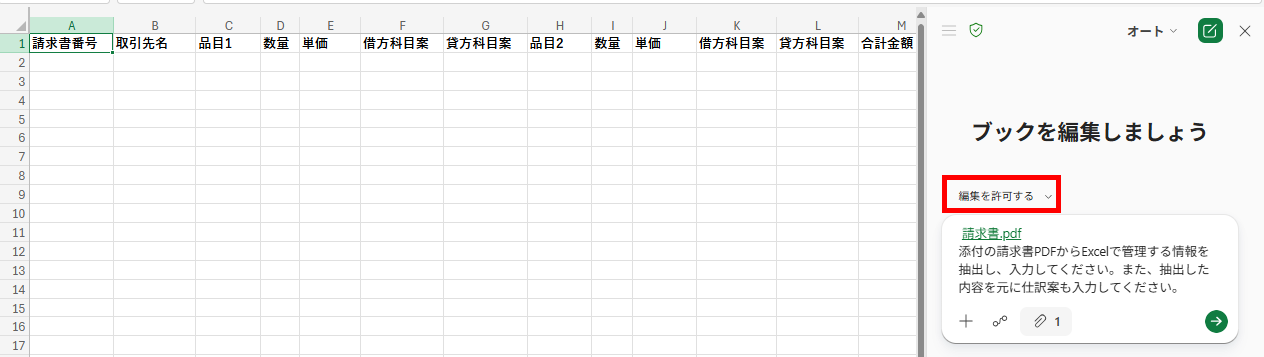
まず、取引先から受領したPDF形式の請求書数件をSharePointに保存し、Copilotを用いて内容をExcelに抽出する検証を行いました。CopilotにPDFを添付し、以下のプロンプトを送信しました。【検証プロンプト】
添付の請求書PDFからExcelで管理する情報を抽出し、入力してください。また、抽出した内容を元に仕訳案も入力してください。
※今回はシートに情報を直接記入してもらうため、「編集を許可する」設定にしています。
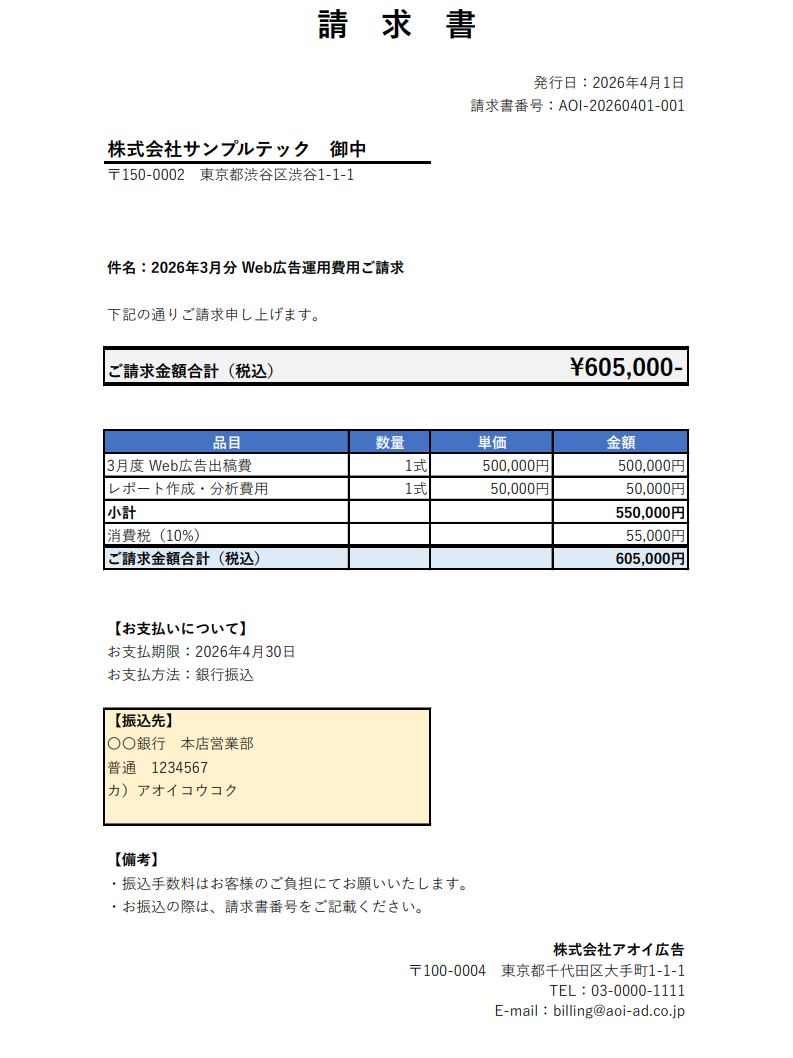
【添付した請求書】
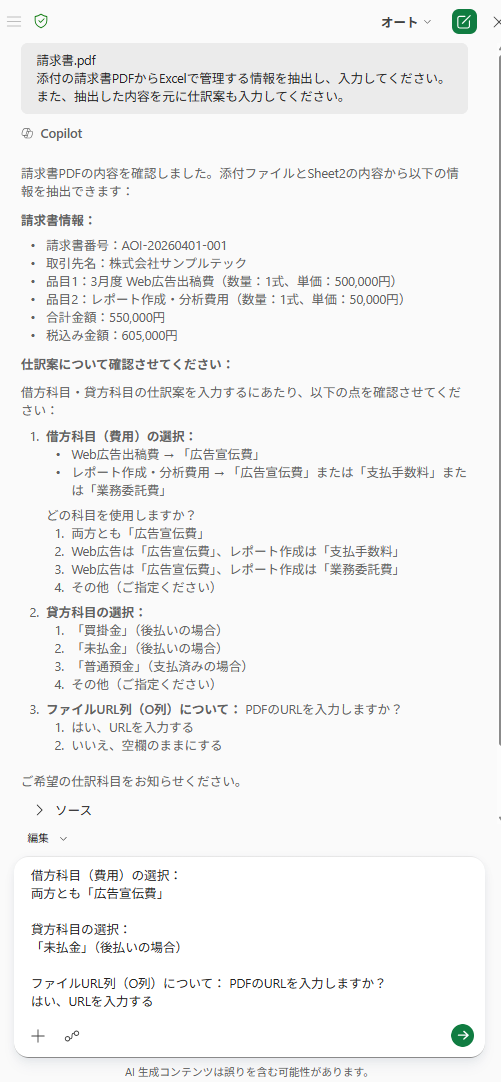
プロンプトを送信すると、入力方法について質問されたため、以下のように入力して送信しました。
その後、シートに請求書などの情報が自動で入力されました。
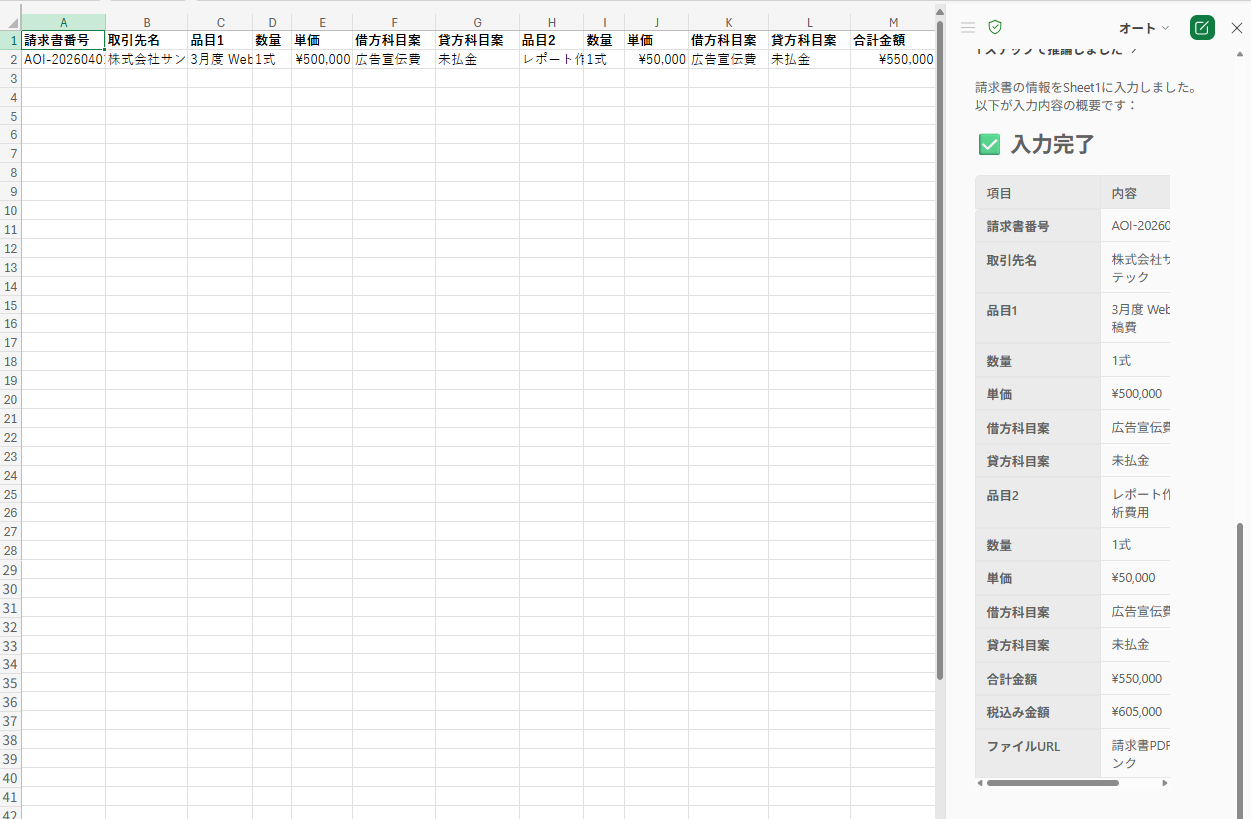
検証結果
請求書の読み取りと記録を試してみて、以下のことがわかりました。- 請求書からのデータ抽出と指定箇所への入力精度が高い
- 情報の読み取りにとどまらず、仕訳案の提案やファイルURLの記載にも対応している
- 仕訳案が複数予想される場合は確認ステップを挟む
Copilotを活用したPDF請求書の読み取りでは、高い精度で情報が抽出され、指定したExcelの箇所へ正確に入力されることが確認できました。特に実務において評価できる点は、AIが不確実な判断を推測で進めないことです。今回の検証のように仕訳案が複数考えられるケースでは、入力前に必ず人への確認ステップが挟まれるため、誤った処理を未然に防ぐことができ安心です。もし確認ステップを省略したいなら、あらかじめ自社の仕訳ルールをまとめたファイルを読み込ませるなどの応用もできます。
また、金額や日付などの単純なデータ抽出だけでなく、AIによる適切な仕訳案の提案や、元データへのアクセスを容易にするファイルURLの自動記載など、経理担当者の痒い所に手が届く便利な対応力も兼ね備えていることがわかりました。
検証2:Excelでの請求書作成(対象顧客のみの自動作成)
Excelで管理している顧客情報データベースを活用し、対象者のみを自動でピックアップして請求書を作成する検証です。データには過去の取引履歴や契約更新月が含まれており、それらを条件として判定させます。また、請求書の雛形を、顧客情報データベースの隣のシートに作成しました。
【請求書の雛形】
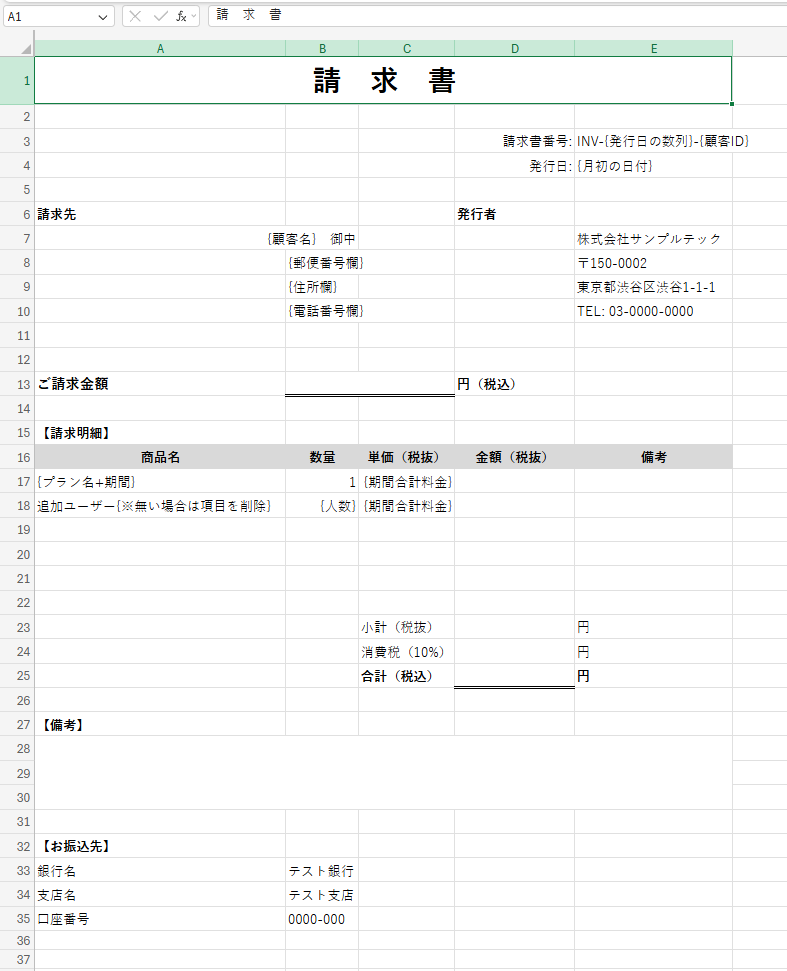
Excel上でCopilotを開き、以下のプロンプトを送信しました。
【検証プロンプト】
Sheet1の顧客の中で4月が更新月の顧客のみ、Sheet2の雛形をもとに請求書を作成してください。請求書は顧客ごとに新しいSheetに作成してください。
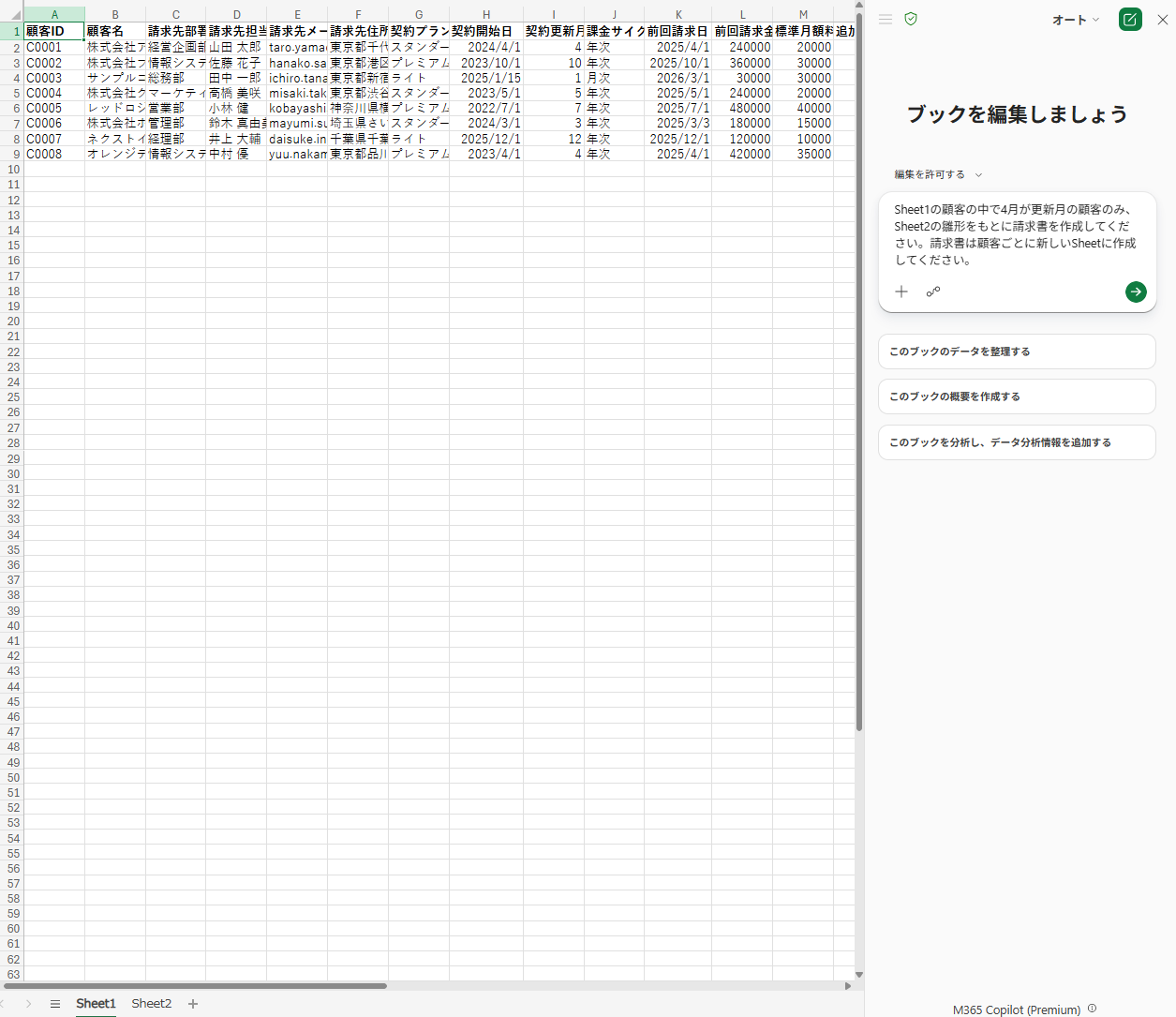
プロンプトを送信すると、対象の顧客を判断し、請求書を作成しました。
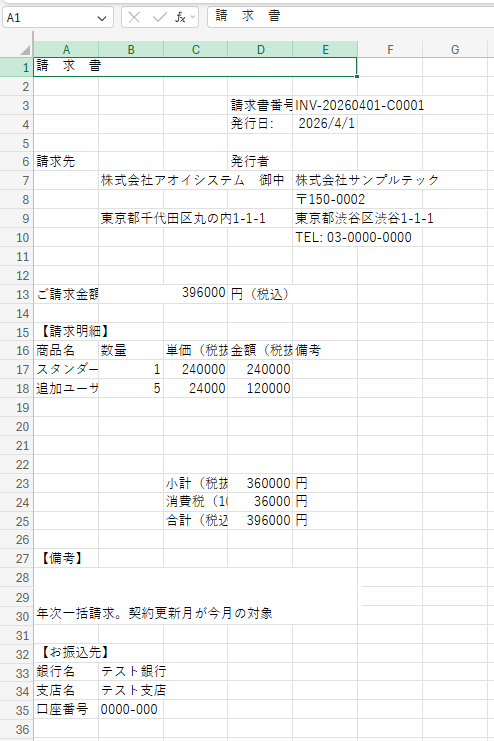
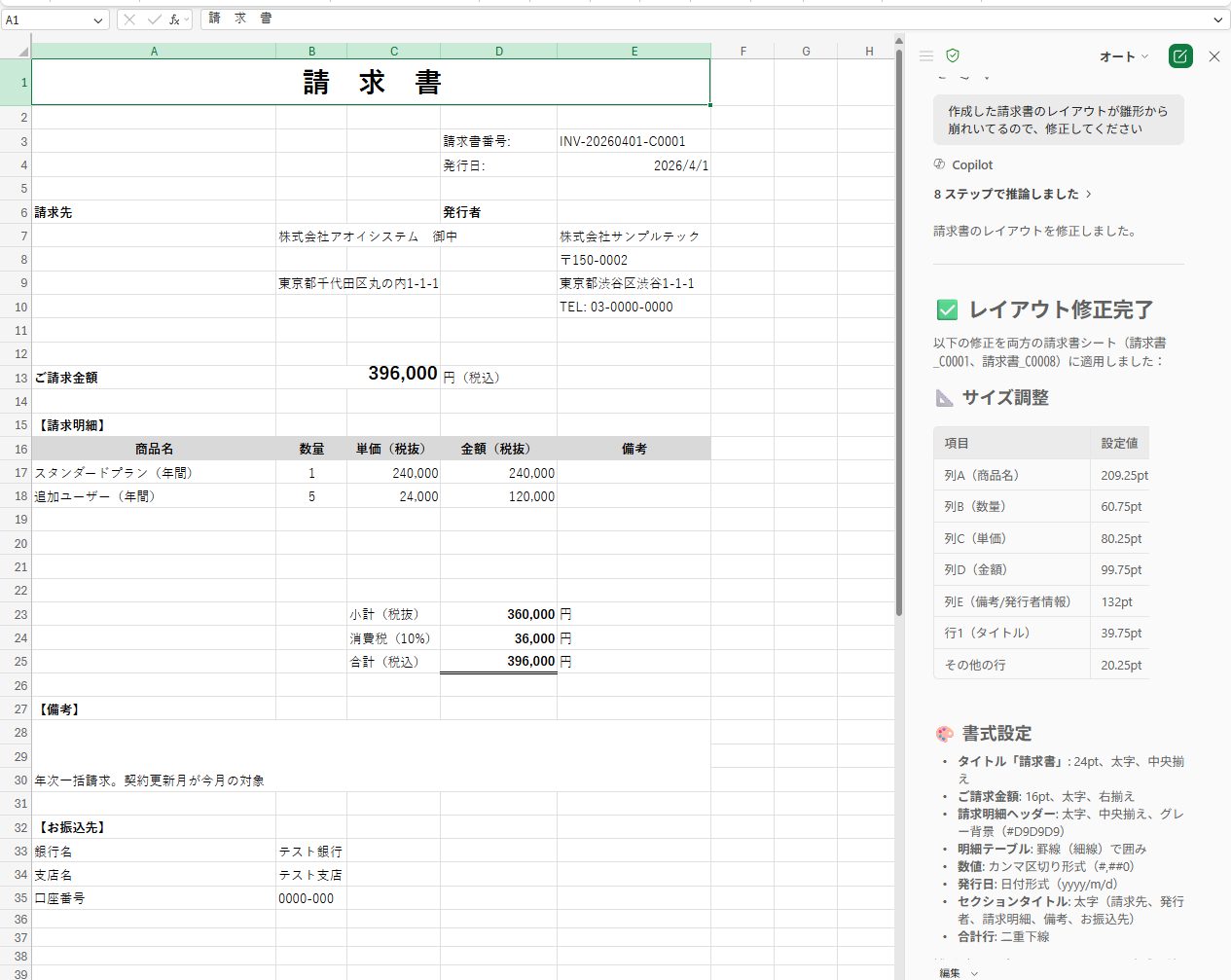
しかし、レイアウトが崩れていたため、修正するように指示し、作成された請求書が以下になります。
検証結果
請求書の自動作成を試してみて、以下のことがわかりました。- 顧客管理シートと雛形を参照し、高い精度の請求書を作成できる
- 作成時にレイアウトが崩れる場合がある
Excelの顧客管理データベースと請求書の雛形を活用した検証では、Copilotが対象となる顧客の情報を正しく読み取り、顧客名や金額、数量などの情報も正確に反映した請求書を自動作成できることが確認できました。これにより、毎月発生する顧客ごとの手入力作業から解放され、業務効率化が見込めます。
一方で、自動生成された請求書は、レイアウトが崩れることがあるという課題もありました。しかし、チャット欄から雛形のレイアウトを維持するように追加で指示を出すことで、綺麗なフォーマットに修正できました。実務運用に向けては、このように一度で完璧な結果が出なかった場合の対応策として、追加の修正指示をあらかじめプロンプトに組み込んでテンプレート化しておくことが重要です。このひと工夫により、次回以降の修正の手間を省くことができます。また、もし大量の請求書を一度に作成する場合は、CopilotにVBAコードを生成させ、マクロとして登録・実行することがおすすめです。
✅Copilotを利用する際の注意点
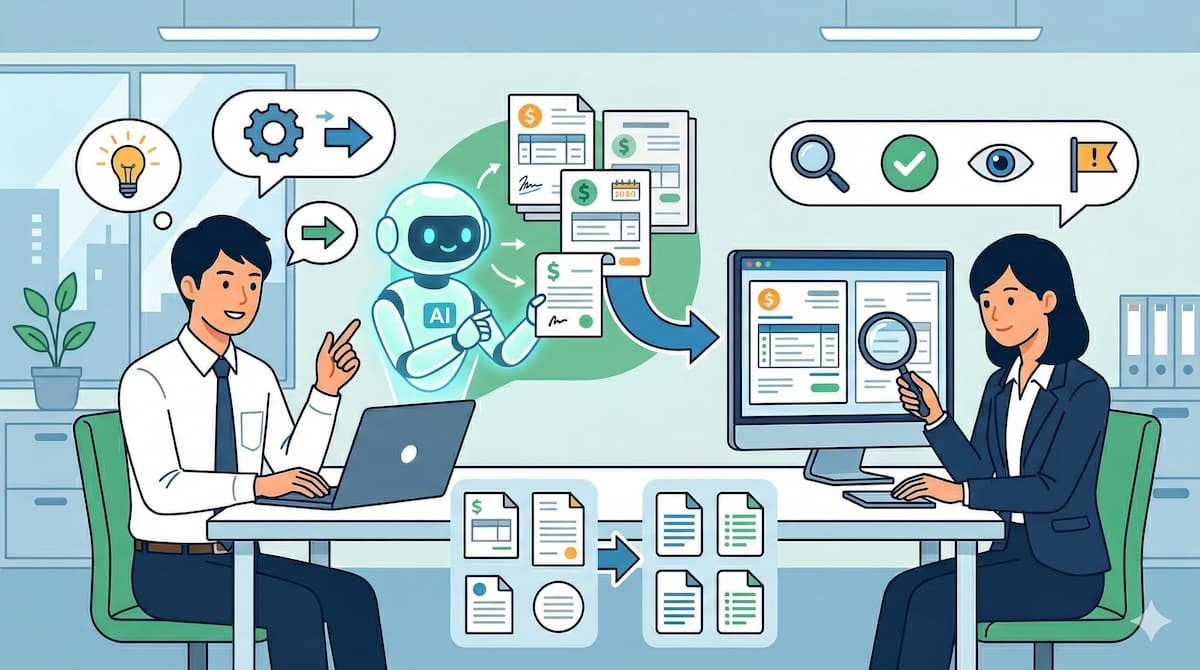
AIによる自動化は業務効率を高めますが、完全に人間の手を離れるわけではありません。ここでは、運用上のトラブルを防ぎ、Copilotのパフォーマンスを最大限に引き出すための3つの重要な注意点を解説します。
出力結果の目視確認の重要性(AIのハルシネーション対策)
生成AIは高い精度でデータを処理できますが、時として事実とは異なる情報を出力する「ハルシネーション」を起こすリスクがあります。請求書の金額や日付といった数字の間違いは、企業の信用問題や財務上の重大なトラブルに直結します。そのため、Copilotが抽出したデータや作成した仕訳案、生成された請求書のドラフトについては、必ず担当者が目視で最終確認を行うことが重要です。AIをあくまで強力な「アシスタント」として位置づけ、承認プロセスの最終責任は人が持つという体制を整えることで、リスクをコントロールしながら効率化の恩恵を受けられます。読み取り精度を上げるためのデータ形式の統一
CopilotがPDFや画像ファイルから正確に情報を抽出するためには、読み込ませるデータの品質が重要です。解像度が極端に低いスキャンデータや、レイアウトが崩れた手書きの請求書などは、文字化けや項目の読み飛ばしが発生する原因となります。可能な限り、取引先から電子データ(テキストが選択できるPDFなど)で請求書を受領するよう依頼し、ファイル形式を統一することが精度向上の鍵です。また、自社内でスキャンする際も、一定の解像度を保つルールを設けることで、AIの認識率が高まり、後から人間が修正する手間を最小限に抑えることができます。正確な処理を促すプロンプト(指示出し)の工夫
AIから望み通りの結果を引き出すには、指示の出し方に工夫が求められます。曖昧な表現を避け、具体的かつ論理的な指示を与えることが重要です。例えば、単に「仕訳をして」と指示するのではなく、「この費目は消耗品費として処理し、A部門の経費として割り当てて」と条件を詳細に指定します。また、業務に特化した定型プロンプトをあらかじめ作成してチーム内で共有することで、誰が操作しても同じ品質の出力が得られるようになります。指示をステップに分けて段階的に処理させるなど、AIの特性に合わせたコミュニケーション技術を磨くことが効果的です。📉まとめ
Copilotを活用することで、手入力によるミス防止やデータ抽出の自動化、文書生成の迅速化など、請求書処理における様々な課題を解決できます。検証でも明らかになった通り、PDFからの精度の高い読み取りや条件に合致した請求書の自動作成は、作業時間を短縮し、経理担当者の精神的な負担も和らげます。一方で、データ形式の統一や適切なプロンプトの設計、そして人間による最終確認が運用上の必須条件となります。これらの特性を正しく理解し、自社の業務フローに適合させることで、バックオフィス業務の生産性向上につながります。💡Yoomでできること
請求書業務の効率化をさらに進めるために、Yoomの活用もおすすめです。Yoomは、Microsoft 365の各アプリだけでなく、会計ソフト、チャットツール、クラウドストレージ、生成AIなど、企業が利用する多様なツールをシームレスに連携できます。例えば、データベースや顧客管理ツールで管理する取引先情報の更新をトリガーとして、自動で請求書を作成できます。これにより、複数のツールをまたぐ一連のワークフローが自動化され、業務プロセス全体の効率化を図れます。設定が簡単ですぐに試せるので、自社の業務にあったテンプレートを探してみてください。

このワークフローは、Google スプレッドシートへの情報追加を起点に、AIエージェントのように請求内容の妥当性を自動でチェックし、MakeLeapsで請求書を発行する一連の流れを自動化するため、確認作業の精度を高めつつ、請求書発行業務を効率化できます。
- MakeLeapsでの請求書発行プロセスを、より効率的にしたいと考えている経理担当者の方
- AIを活用して、請求内容のチェックを自動化し、業務精度を高めたい方
- Google スプレッドシートのデータを手作業でMakeLeapsに転記している方
- AIが請求内容の妥当性を自動でチェックするため、手作業による確認漏れや判断ミスといったヒューマンエラーの発生を防ぎます
- Google スプレッドシートへの追加からMakeLeapsでの請求書発行までが自動化され、これまでかかっていた作業時間を短縮できます
- はじめに、Google スプレッドシートとMakeLeapsをYoomと連携します
- 次に、トリガーでGoogle スプレッドシートを選択し、「行が追加されたら」というアクションを設定します
- 最後に、オペレーションでAIワーカーを選択し、Google スプレッドシートから取得した情報をもとに請求内容の整合性をチェックしたうえでMakeLeapsで請求書を発行するためのマニュアル(指示)を作成します
■このワークフローのカスタムポイント
- Google スプレッドシートのトリガー設定では、連携対象としたい任意のスプレッドシートIDとシート名(タブ名)を指定してください
- AIワーカーのオペレーションでは、利用するAIモデルを任意で選択し、請求内容のチェックや判断基準となる指示(プロンプト)を具体的に設定してください
- Google スプレッドシート、MakeLeapsのそれぞれとYoomを連携してください。AIワーカー内で使用するツール(アプリ)についてもマイアプリ連携が必要です。
- トリガーは5分、10分、15分、30分、60分の間隔で起動間隔を選択できます。
- プランによって最短の起動間隔が異なりますので、ご注意ください。
- Google スプレッドシートをアプリトリガーとして使用する際の注意事項は「【アプリトリガー】Google スプレッドシートのトリガーにおける注意事項」を参照してください。
- AIワーカーの基本設定は「【AIワーカー】基本的な設定方法」をご参照ください。
- AIワーカーの同時実行数・作成可能なAIワーカー数・利用可能なAIモデルはご契約中のプランによって異なります。
- AIワーカー内でご利用いただけるアプリやオペレーション等はフローボットの利用制限と同様です。
- AIワーカーは、テスト実行でも本番実行と同様にタスクを消費しますのでご注意ください。詳細は「【AIワーカー】タスク実行数の計算方法」ご参照ください。
- AIワーカーはマニュアルを詳細に設定することで適切な処理を実行しやすくなります。詳細は「【AIワーカー】マニュアルの作成方法」をご参照ください。

- HubSpotの取引情報をもとに請求書を手作業で作成している営業・経理担当者の方
- AIエージェントを活用して、請求書の作成プロセスそのものを自動化したいと考えている方
- 取引内容に応じて請求書のフォーマットが異なり、作成業務が煩雑になっている方
- HubSpotで取引が成約するとAIが請求書を自動作成するため、手作業に費やしていた時間を短縮できます。
- 取引情報の転記ミスや請求内容の間違いといったヒューマンエラーを防ぎ、請求業務の正確性を高めます。
- はじめに、HubSpotとGoogle スプレッドシートをYoomと連携します。
- 次に、トリガーでHubSpotを選択し、「取引が指定のステージに更新されたら」というアクションを設定します。
- 最後に、オペレーションでAIワーカーを設定し、HubSpotの取引情報を解析して請求書を作成するためのマニュアル(指示)を作成します。
■このワークフローのカスタムポイント
- HubSpotのトリガー設定では、請求書作成のきっかけとしたい取引ステージを任意で設定してください。
- AIワーカーへの指示内容は、取引情報のどの項目を抽出し、どのように請求書に反映させるかなど、業務に合わせて自由にカスタマイズが可能です。
- 請求書の雛形として利用するGoogle スプレッドシートは、現在お使いのフォーマットなどに合わせて任意で設定できます。
- HubSpot、Google スプレッドシートのそれぞれとYoomを連携してください。AIワーカー内で使用するツール(アプリ)についてもマイアプリ連携が必要です。
- トリガーは5分、10分、15分、30分、60分の間隔で起動間隔を選択できます。
- プランによって最短の起動間隔が異なりますので、ご注意ください。
- AIワーカーの基本設定は「【AIワーカー】基本的な設定方法」をご参照ください。
- AIワーカーの同時実行数・作成可能なAIワーカー数・利用可能なAIモデルはご契約中のプランによって異なります。
- AIワーカー内でご利用いただけるアプリやオペレーション等はフローボットの利用制限と同様です。
- AIワーカーは、テスト実行でも本番実行と同様にタスクを消費しますのでご注意ください。詳細は「【AIワーカー】タスク実行数の計算方法」ご参照ください。
- AIワーカー内で使用するツール(アプリ)についてもマイアプリ連携が必要です。
- AIワーカーはマニュアルを詳細に設定することで適切な処理を実行しやすくなります。詳細は「【AIワーカー】マニュアルの作成方法」をご参照ください。
【出典】
Microsoft 365 のヘルプとラーニング/Microsoft 365 管理センターで請求書を表示またはダウンロードする
プログラミング知識なしで手軽に構築できます。




