









・
ChatGPT Atlasの安全性とは?利用時のリスクと無料版での安全な使い方を徹底解説

ChatGPTの新たなエージェント機能である「Atlas」は、ブラウザ操作を自動化する画期的なツールです。しかし、利便性の反面でセキュリティリスクも懸念されています。
本記事では、無料アカウントで安全に利用するための実践的な方法を徹底解説します。
💡ChatGPT Atlasの概要と基本的な安全設計

ChatGPT Atlasは、ブラウザを介してリサーチや業務をサポートする革新的なAI機能です。
ここでは、ChatGPT Atlasの概要や、基本的な安全設計の仕組みについて詳しく見ていきましょう。
🔴ChatGPT Atlasとは?OpenAIが提供するAI統合ブラウザ
ChatGPT Atlasは、OpenAIが提供するChatGPT内蔵のwebブラウザです。
現在はmacOS版のAtlasが提供されており、Free/Plus/Pro/Goユーザーは利用することができます。
Freeプランでは、新しいタブページでのChatGPT利用、検索補助、Ask ChatGPTサイドバーなどの機能を使えるため、日常的な情報収集や文章の翻訳・要約といったタスクであれば、無料利用でも十分にその恩恵を受けることが期待できます。
また、有料プラン(Plus、Pro、Business)に加入することで、AIがWebブラウザを自律操作する「agent mode」が利用可能になります。
情報収集やフォーム入力などの作業を支援できますが、重要な操作ではユーザー確認を求める設計になっており、ユーザーが途中で停止・介入することも可能です。
🔴認証情報とプライバシーの隔離
最も懸念されがちな「ログイン情報の漏洩」についても、以下の仕組みで保護されています。
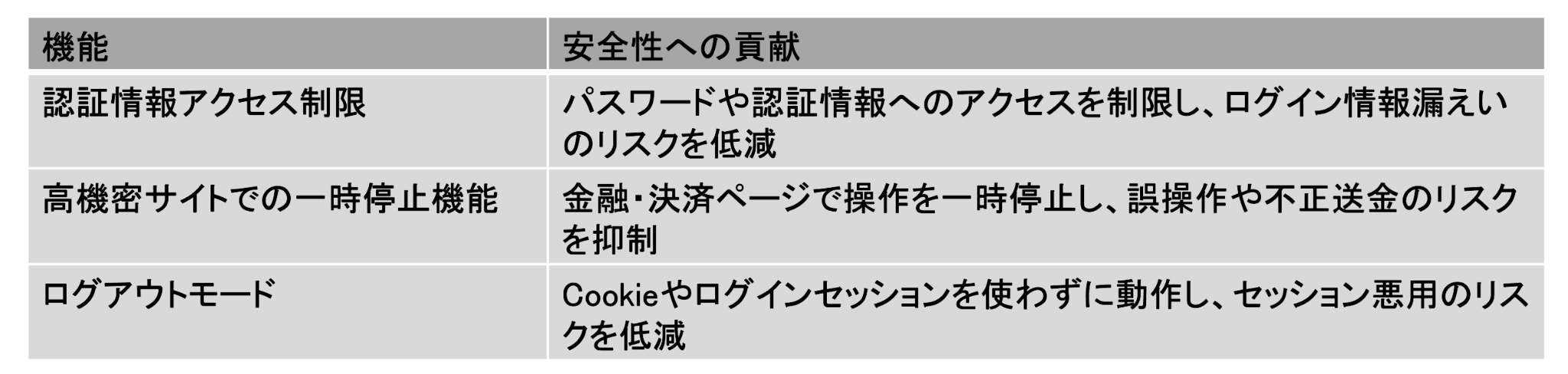
これらの仕組みによって安全性への配慮はなされていますが、すべてのリスクがなくなるわけではありません。
だからこそ、仕組みを理解したうえで適切に活用することが重要です。
ChatGPT Atlasを上手に使いこなせば、日々の業務を支える心強い存在になるでしょう。
🔴構造的な制限による保護:Plus / Pro / Businessで利用できるagent modeの場合
Atlasでは、agent modeがローカル環境や他アプリに広くアクセスできないよう制限されています。
- 制限付き実行環境
agent modeの制限により、コード実行、ファイルダウンロード、拡張機能のインストール、他アプリ・ローカルファイル・保存済みパスワード・自動入力データへのアクセスはできないようになっています。
- 権限の最小化
agent mode は、ブラウザ内での操作を中心に動作します。Webサイト上での調査やカート追加などの操作を支援できる一方で、重要な操作はユーザーの確認のもとで進められる設計です。
また、他アプリやローカルファイルシステム、保存済みパスワード、自動入力データへのアクセスは制限されています。
🌟YoomはChatGPTと連携して業務を自動化できます
ChatGPTは業務効率化に最適ですが、データの連携や自動化の手間が課題になりがちです。そんな時はYoomを活用してみませんか?
ノーコードでChatGPTと各種ツールを連携が可能なため、業務プロセスを自動化できます。
[Yoomとは]
Yoomを使用することで、手作業から解放されるため、本来注力すべきクリエイティブな業務に時間を割けるようになり、生産性を向上できるでしょう!


- 最新のAIニュースをチームに共有する必要がある、IT企業のプロジェクトマネージャーの方
- 競合の動向や技術トレンドを把握するため、AI関連の情報収集を日課としている経営企画担当者の方
- 情報収集やレポーティングといった定型業務を自動化し、コア業務に集中したい方
- スケジュールに基づきAIニュースの収集から要約、通知までが自動で実行されるため、これまで情報収集に費やしていた時間を短縮できます。
- 自動化によって、手作業で発生しがちな情報の収集漏れや共有忘れを防ぎ、チーム内で共有される情報の質を均一に保つことができます。
- はじめに、OpenAIとSlackをYoomと連携します。
- 次に、トリガーで、スケジュールトリガーを選択し、「設定したスケジュールになったら」というアクションを設定します。
- 最後に、オペレーションで、AIワーカーを選択し、OpenAIによって最新のAIニュースを収集したうえで、分類・要約してSlackに通知するためのマニュアル(指示)を作成します。
■このワークフローのカスタムポイント
- スケジュールトリガーの設定では、フローボットを起動したい曜日や時刻などを任意で設定してください。
- AIワーカーへの指示内容は任意で設定が可能です。例えば、収集したいAIニュースのジャンルを指定したり、要約の形式や文字数を変更したり、通知するSlackチャンネルを調整したりすることができます。
- OpenAIとSlackのそれぞれとYoomを連携してください。AIワーカー内で使用するツール(アプリ)についてもマイアプリ連携が必要です。
- AIワーカーの基本設定は「【AIワーカー】基本的な設定方法」をご参照ください。
- AIワーカーの同時実行数・作成可能なAIワーカー数・利用可能なAIモデルはご契約中のプランによって異なります。
- AIワーカー内でご利用いただけるアプリやオペレーション等はフローボットの利用制限と同様です。
- AIワーカーは、テスト実行でも本番実行と同様にタスクを消費しますのでご注意ください。詳細は「【AIワーカー】タスク実行数の計算方法」ご参照ください。
- AIワーカーはマニュアルを詳細に設定することで適切な処理を実行しやすくなります。詳細は「【AIワーカー】マニュアルの作成方法」をご参照ください。
- OpenAIのアクションを実行するには、OpenAIのAPI有料プランの契約が必要です。(APIが使用されたときに支払いができる状態)
- OpenAIのAPIはAPI疎通時のトークンにより従量課金される仕組みとなっています。そのため、API使用時にお支払いが行える状況でない場合エラーが発生しますのでご注意ください。

このワークフローを活用すれば、Gmailで受信した添付ファイルをAIワーカーが内容を確認して自動で判定し、Google Driveへの保存からGoogle スプレッドシートへの要約登録までを一気に自動化できます。これにより、煩雑な書類管理の課題を減らし、書類の情報整理と共有を効率化できるでしょう。
- Gmailで受信する多種多様な添付ファイルの仕分け作業を自動化し、書類管理を効率化したい法務や経理の担当者の方
- Google Driveへのファイル保存とGoogle スプレッドシートへの要約記録を手作業で行っており、入力漏れを防ぎたい方
- 受信した情報を迅速にチーム内へ共有し、案件の進捗管理をスムーズに行いたい経営者やチームリーダーの方
- AIワーカーがファイル内容を自動で判別するため、これまで手作業で行っていたフォルダ仕分けや要約作成に費やす時間を短縮できます。
- 手作業によるデータの転記ミスやファイルの保存先間違いといったヒューマンエラーのリスクを軽減し、効率的な情報管理に繋がります。
- はじめに、Gmail、Google Drive、Google スプレッドシートをYoomと連携します。
- 次に、Gmailの「特定のラベルのメールを受信したら」をトリガーとして設定します。
- 次に、AIワーカーで、ファイルを読み取り社内ルールに基づいて適切なフォルダへの移動や要約・タグ付けを自動で行うためのマニュアルを作成し、Google Driveの「ファイルをアップロード」アクションとGoogle スプレッドシートの「レコードを追加する」アクションを使用ツールとして設定します。
■このワークフローのカスタムポイント
- Gmailのトリガー設定では、自動化の対象としたいメールに付与される特定のラベルを任意で指定してください。
- AIワーカーの設定では、自社の社内ルールや分類基準に合わせてプロンプトを調整することで、より精度の高い仕分けや要約が可能になります。
- Google スプレッドシートへの登録項目を、管理台帳のフォーマットに合わせて任意にカスタマイズして運用してください。
- Gmail、Google Drive、Google スプレッドシートのそれぞれとYoomを連携してください。AIワーカー内で使用するツール(アプリ)についてもマイアプリ連携が必要です。
- トリガーは5分、10分、15分、30分、60分の間隔で起動間隔を選択できます。
- プランによって最短の起動間隔が異なりますので、ご注意ください。
- トリガー、各オペレーションでの取り扱い可能なファイル容量の詳細は「ファイルの容量制限について」をご参照ください。
- AIワーカーの基本設定は「【AIワーカー】基本的な設定方法」をご参照ください。
- AIワーカーの同時実行数・作成可能なAIワーカー数・利用可能なAIモデルはご契約中のプランによって異なります。
- AIワーカー内でご利用いただけるアプリやオペレーション等はフローボットの利用制限と同様です。
- AIワーカーは、テスト実行でも本番実行と同様にタスクを消費しますのでご注意ください。詳細は「【AIワーカー】タスク実行数の計算方法」ご参照ください。
- AIワーカーはマニュアルを詳細に設定することで適切な処理を実行しやすくなります。詳細は「【AIワーカー】マニュアルの作成方法」をご参照ください。
🤖利用時に懸念されるセキュリティリスク

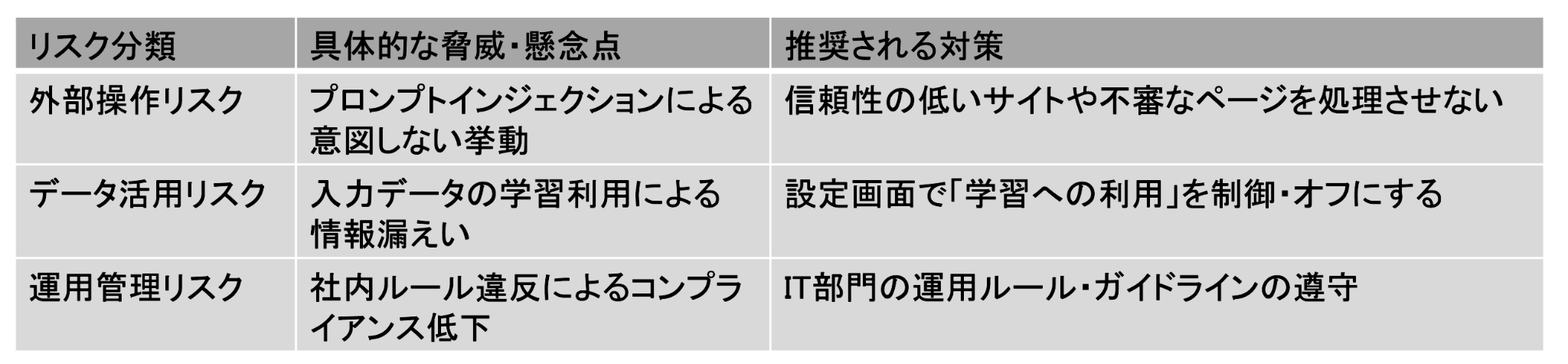
強固な安全設計が施されているChatGPT Atlasですが、外部のウェブサイトと直接やり取りするという性質上、セキュリティリスクが完全にゼロというわけではありません。
特に、AIの特性を悪用した新たなサイバー攻撃や、プライバシー保護の観点からいくつかの懸念事項が存在しています。
利用者が把握しておくべき代表的なリスクについて解説します。
プロンプトインジェクション攻撃の危険性とは
近年、AIエージェントのセキュリティリスクとして特に注目されているのが、プロンプトインジェクション攻撃です。
これは、悪意のあるWebページ上の指示やコンテンツによってAIの挙動が誘導され、意図しない応答や操作につながるリスクを指します。
ChatGPT Atlasでも安全対策は講じられていますが、すべての脅威を完全に防げるわけではないため、信頼性の低いサイトや不審なページを扱う際には注意が必要です。
プライバシーとデータ収集に関する課題
プライバシー保護やデータの取り扱いも重要なポイントです。
ChatGPT Atlasでは、設定や利用方法に応じて、対話内容やブラウジング関連データがサービス提供や機能改善に使われる場合があります。
一方で、閲覧データの学習利用を管理できる設定や、機密性の高い情報を除外するためのフィルタ、可視性を調整する仕組みも用意されています。
- 学習利用の制限: 設定メニューから「閲覧データの学習利用」を管理する。
- 情報フィルタリング: 機密性の高い情報を入力する際は、その内容を精査する。
- 可視性の調整: 必要に応じて Incognitoや履歴削除機能を使う、またはページ可視性設定を切り替える。
こうした機能を正しく理解し、必要に応じて設定を見直すことが、安全に活用するうえで欠かせません。
業務利用におけるIT部門の承認や専門家の見解
業務利用では、個人利用以上に慎重な運用が求められます。
情報漏えいやコンプライアンス上の懸念を踏まえ、社内のセキュリティガイドラインやIT部門、情報システム部門の運用ルールを確認したうえで導入を判断するのが望ましいでしょう。
企業での導入にあたっては、以下の内容を確認しておくと安心です。
- 社内ガイドラインの確認: 企業のIT部門や情報システム部門が策定したルールを確認する。
- 専門家の見解を仰ぐ: セキュリティ対策と業務運用の整合性を確認する。
- 承認プロセスの経由: 独断での利用ではなく、承認された環境下での活用を徹底する。
ChatGPT Atlasを業務に活用する際は、利便性だけでなく、企業のセキュリティ対策や社内ルールとの整合性を意識して運用することが大切です。
✅ChatGPT Atlasを業務や個人で安全に活用するためのポイント3選

ChatGPT Atlasを日常業務や個人のリサーチで安全に使いこなすためには、システム側のセキュリティ対策に依存するだけでなく、ユーザー自身のリテラシー向上と運用ルールの徹底が不可欠です。ここでは、情報漏洩や不正アクセスのリスクを最小限に抑えるための、日常的に意識すべき具体的なポイントを3つにまとめました。

❌機密情報を入力しない
AIへの入力データは、学習や処理に利用される可能性があります。
以下の情報は「入力しない」を徹底しましょう。
入力NGリスト
- クレジットカード番号、パスワード
- 顧客の個人情報、社外秘のプロジェクト情報
- 未公開のドキュメントや機密性の高い画像・スクリーンショット
対策:意図しない情報処理を避けるためにも、作業対象のドキュメントやWebページに機密情報が含まれていないか、利用前に目視で確認する習慣をつけることが大切です。
❌各種Webサービスにログインした状態での利用を避ける
各種Webサービスにログインした状態での利用は、できるだけ避けましょう。
ログイン中は、利便性の面でパーソナライズされた情報にアクセスしやすくなる一方で、万が一プロンプトインジェクションなどの影響を受けた場合、認証済みセッションの権限が悪用されるリスクも高まります。
推奨される利用スタイル
- 作業の分離: 業務用のメインブラウザと、AI専用のブラウザ(またはプロファイル)を分ける。
- シークレットモードの活用: 一時的な調査や要約には、ログイン情報を引き継がないシークレット(プライベート)モードを利用する。
- ログアウトの徹底: 共有PCや公共のWi-Fi環境では、必ず利用後にログアウトする。
そのため、一般的な情報収集や翻訳、要約といった作業であれば、上記の利用スタイルを徹底することはセキュリティの観点から有効と言えます。
❌メモリ設定の定期的な確認とクリア
通常のChatGPTのMemoryとは別に、ブラウジングに関する情報を扱うBrowser memories が用意されています。
両者は別々に管理されており、個別にオン/オフしたり、内容を確認・削除したりできます。
この機能は継続的な作業では便利ですが、過去に入力したプロジェクト名や調査テーマなどが長期間保存される可能性もあります。
管理アクション
・定期チェック: 月に一度など、設定画面の「メモリ」を確認し、不要な情報を削除する。
・個別削除: 特定のプロジェクトが終わったら、関連する記憶を手動で消去する。
機能のOFF
・一時的に機密性の高い業務を行う際は、設定からメモリ機能をオフに切り替える。
必要に応じてメモリ機能をオフにしたり、保存済みメモリを個別または一括で削除したりするなど、情報の蓄積を自らコントロールする意識が、安全な運用につながります。
🤔【実体験】無料アカウントでChatGPT Atlasを使ってみた!安全な設定と使い方を検証

今回は、Freeアカウントを利用してChatGPT Atlasの挙動や安全な使い方を実際に検証するプロセスを紹介します。
本セクションでは、以下3点を目的として検証を進めます
「①安全な初期設定の手順が明確か」
「②情報漏洩を防ぎながらリサーチ業務を遂行できるか」
「③アカウント連携やローカル履歴の保存は抑えられるか」
実際に使ってみることで見えてくる、実用性とセキュリティのバランスについて考察していきます。
【検証①】安全な初期設定の確認(データ学習のオプトアウト手順)
最初に検証したのは、AIのデータ学習に自分の入力内容が使われないようにする「オプトアウト」の設定プロセスです。
まず、ChatGPT Atlasの右上にあるアイコンマーク→設定の順でクリックしましょう。
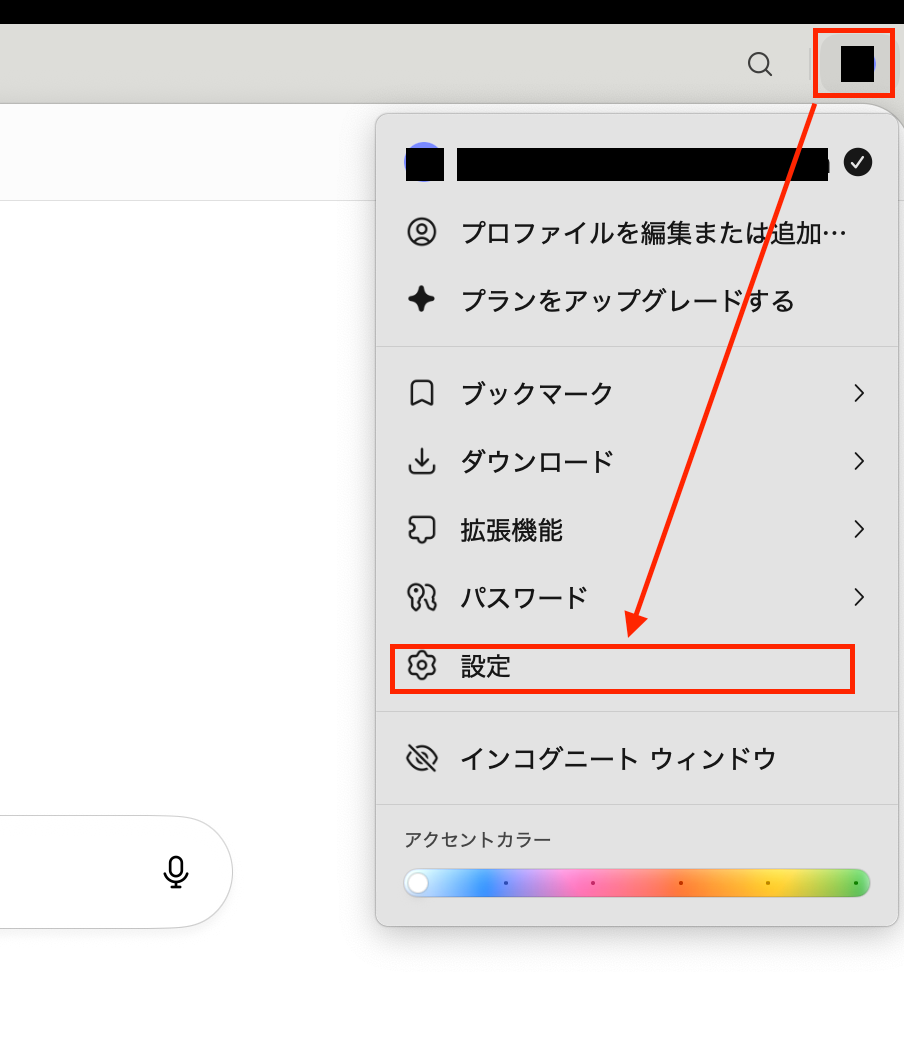
設定画面のデータコントロール項目から「すべてのユーザー向けにモデルを改善する」というトグルを探し、これをオフにします。
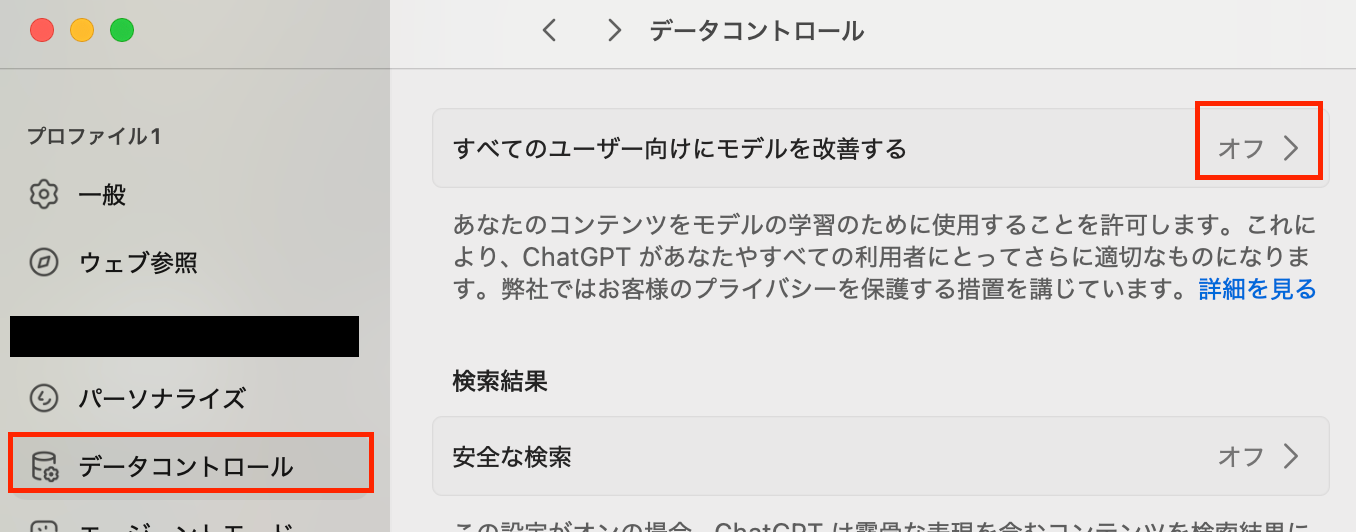
Atlasでは、Web閲覧内容を学習に使う設定「すべてのユーザー向けにモデルを改善するInclude web browsing」は既定でオフにしておきましょう!
必要な場合のみユーザーがオンにする仕組みです。
【検証②】無料版で使えるAIサイドバーでの情報漏洩対策
次に、無料アカウントで利用可能な「AIサイドバー」を使って、安全にリサーチを行う方法を検証しました。
今回は、ログインが不要な一般公開のニュースサイトや技術ブログを開き、サイドバーから「この記事のポイントを要約して」と指示を出す形を試しました。
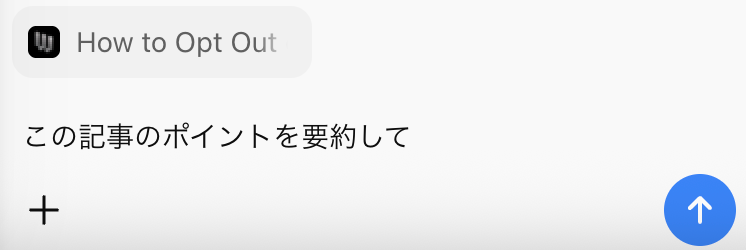
認証情報や機密データがAIに読み込まれるリスクを回避しつつ、長文要約などの業務効率化を安全に実現できたと思います。
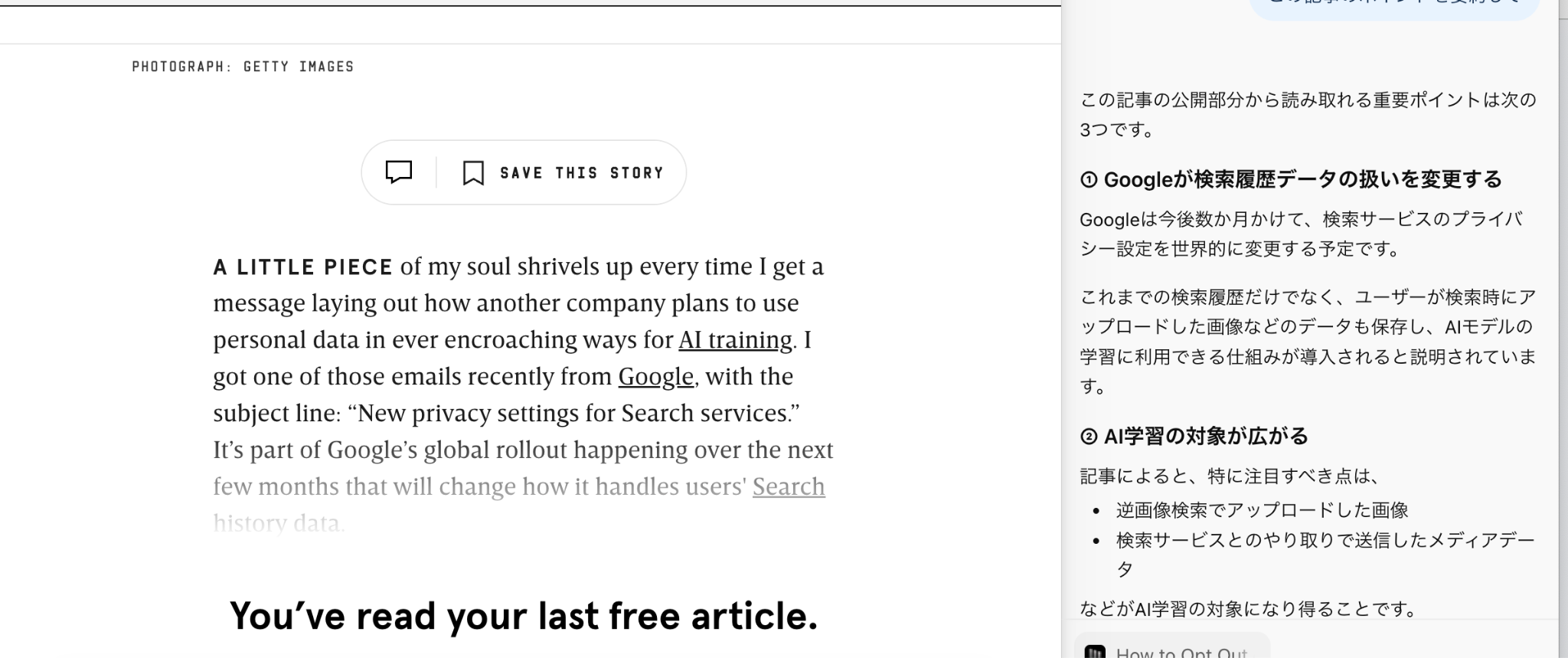
【検証③】履歴を残さないシークレットモードを活用した安全な情報収集
さらに安全性を高めるアプローチとして、ブラウザの「シークレット(インコグニート)モード」を併用したリサーチを検証しました。
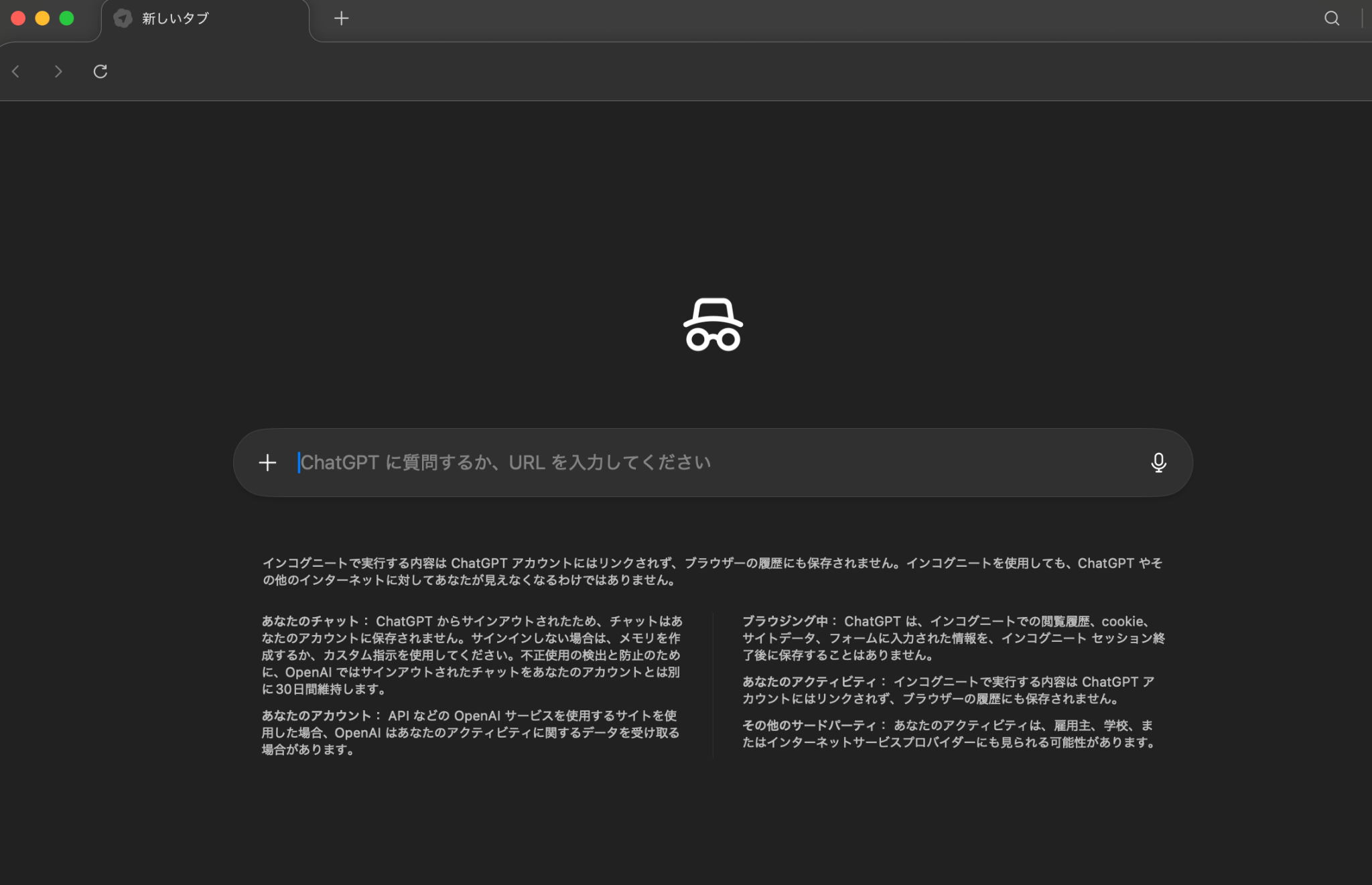
まず、ChatGPT Atlasの右上のアイコンをクリックし、「インコグニートウィンドウ」を選択します。
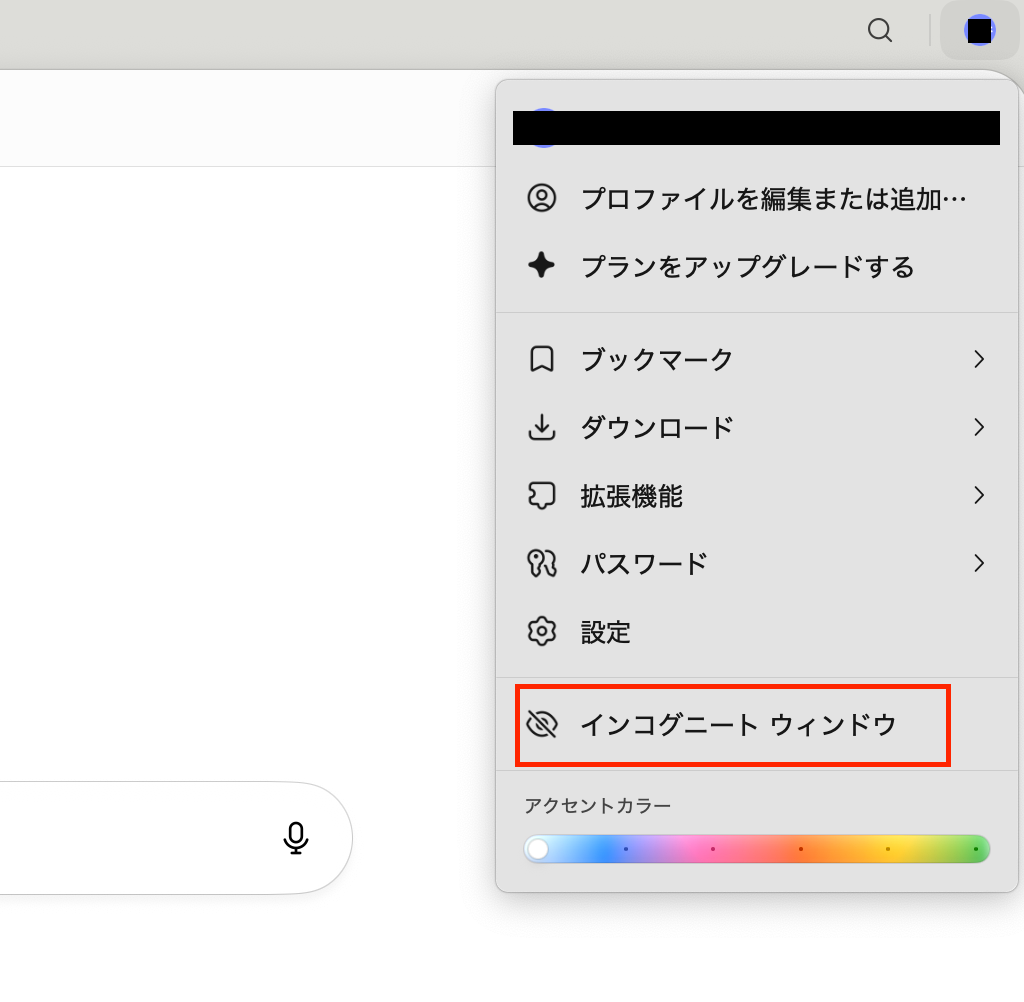
すると以下の画面に切り替わります。
これでシークレットモードになったので、検証②で試した、ログインが不要な一般公開のニュースサイトや技術ブログを開き、サイドバーから「この記事のポイントを要約して」と指示を出し、AIの回答精度や検索機能が通常時と変化はないか確認します。
同じ記事の内容を要約するように指示を出したところ、先ほどとは違う形式で要約されました。
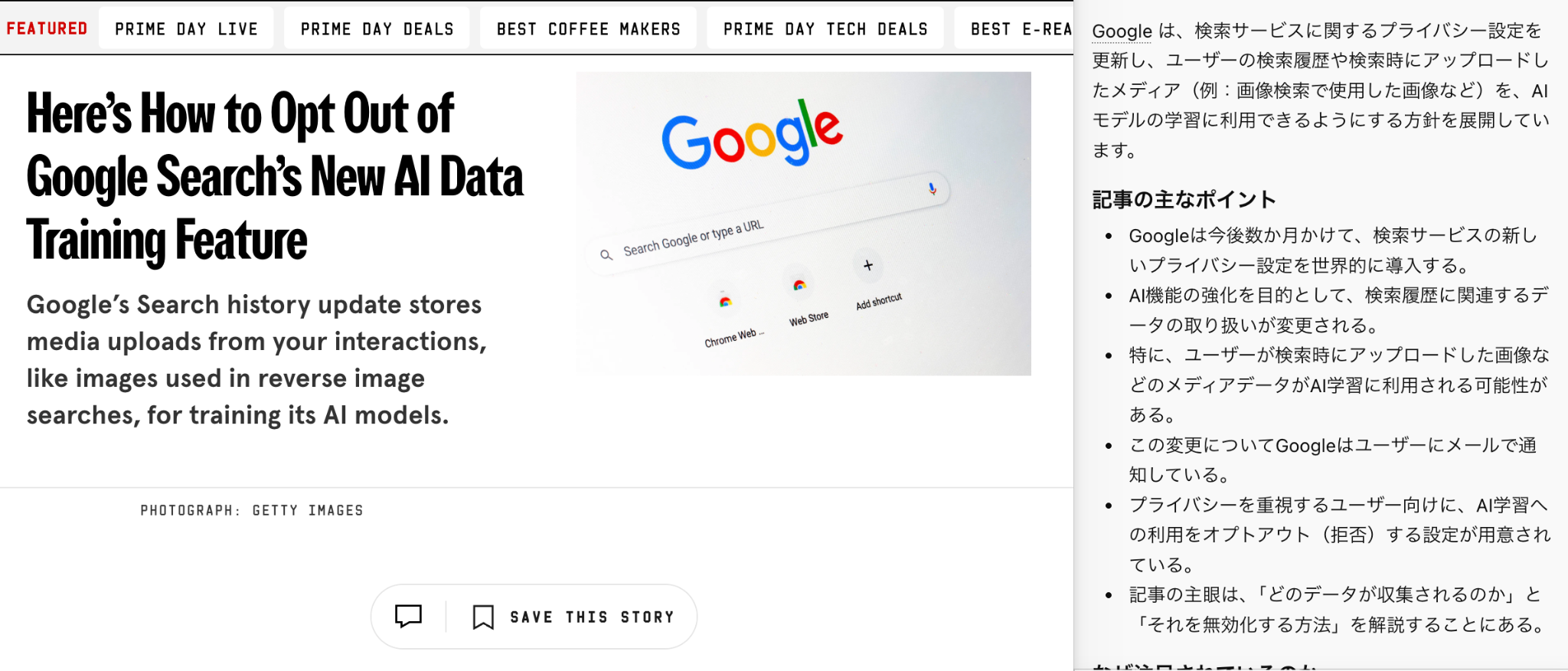
通常モードでブラウジングを行うと、Cookieや閲覧履歴がローカルに蓄積されますが、シークレットモードでAtlasを立ち上げることで、セッション終了と同時にこれらのデータが破棄されます。
共有PCを利用する際や、検索履歴をパーソナライズに影響させたくない場合に非常に有効な手段と言えます。
検証結果のまとめ
今回の検証を通して、冒頭に設定した3つの目的について以下の結果が得られました。
①安全な初期設定
設定画面から容易にデータ学習のオプトアウトが可能であり、目的は十分に達成されました。
操作は非常にシンプルで、初期段階でプライバシーリスクを最小限に抑えられます。
②情報漏洩を防ぐリサーチ
機密情報を含まない公開サイトを対象とし、AIサイドバーを活用することで、比較的安全に長文要約などの業務効率化が可能です。
認証情報を入力せず、必要な情報のみをAIへ読み込ませることで漏洩を防止できます。
③アカウント連携やローカル履歴の保存は抑える
シークレットモードを活用すれば、セッション終了時に閲覧履歴やCookieが自動で破棄されます。
共有PC利用時や、自身の過去の検索傾向に影響されず、フラットな状態でセッションを完結できるため非常に有効です。
📝まとめ:安全性を高めてChatGPT Atlasを使いこなそう
ChatGPT Atlasは業務効率を高めるツールですが、その利便性を最大限に活かすには、セキュリティリスクを理解し「自分自身で守る」姿勢が不可欠です。
本記事で紹介したオプトアウト設定やシークレットモードの併用、そして機密情報を入力しないという基本ルールの徹底は、安全な活用の第一歩となります。
仕組みを正しく管理し、リテラシーを持って使いこなすことで、Atlasはあなたの業務を支える最強のパートナーとなるはずです。
✨Yoomでできること
ChatGPTの「Atlas」でリサーチや要約を自動化し、業務効率を劇的に高めるのは非常にスマートな戦略です。しかし、現状のAIブラウザ操作は独立したタスクに特化しており、社内の複雑なワークフローや外部ツールとのデータ連携には課題が残ります。
そこで「Yoom」の併用が最適です。
Atlasで収集した情報をYoomで受け取り、ノーコードで社内システムやビジネスアプリへ自動展開することで、作業の断絶を解消しませんか。
AIの「考える力」とYoomの「つなぐ力」で、業務をシームレスに自動化しましょう。

- Outlookに届く大量のメール対応に追われ、分類や優先順位付けの判断を効率化したいカスタマーサポート担当者の方
- メール返信案をAIで自動作成し、内容の確認と送信のみで対応を完結させて、レスポンスの速度を向上させたいチームリーダーの方
- OutlookとSlackを連携し、複数のアプリを跨ぐメール対応業務の負荷を軽減したいと考えている経営者の方
■このテンプレートを使うメリット
- AIが受信メールの内容を自動で分類・要約するため、情報の整理にかかる負担を軽減し、重要な連絡へのスムーズな初動対応が可能になります。
- 返信案の下書きが自動で作成されるため、文章作成の手間が省け、対応漏れの防止や返信の質を保ちながら業務の効率化を図ることができます。
■フローボットの流れ
- はじめに、Outlook、Google スプレッドシート、SlackをYoomと連携します。
- 次に、トリガーでOutlookを選択し、「メールを受信したら」というアクションを設定します。
- 最後に、AIワーカーで受信したメール内容を読み取り、要約・種別・緊急度の判定を行い、Google スプレッドシートのFAQや対応履歴を参照して返信草案を作成するためのマニュアル(指示)を作成し、Outlookの「メールの下書きを作成する」アクション、Google スプレッドシートの「複数のレコードを取得する(最大300件)」アクション、およびSlackの「チャンネルにメッセージを送る」アクションを使用ツールとして設定します。
■このワークフローのカスタムポイント
- Outlookのトリガー設定では、特定のフォルダを指定して、必要なメールのみが処理されるように調整してください。
- AIへの指示(プロンプト)を調整することで、自社のトーン&マナーに合わせた返信案の作成や、より詳細なカテゴリ分類が可能になります。
- Slackへの通知先チャンネルは、担当チームやメールの内容に合わせて任意で設定してください。
■注意事項
- Outlook、Google スプレッドシート、SlackのそれぞれとYoomを連携してください。AIワーカー内で使用するツール(アプリ)についてもマイアプリ連携が必要です。
- Microsoft365(旧Office365)には、家庭向けプランと一般法人向けプラン(Microsoft365 Business)があり、一般法人向けプランに加入していない場合には認証に失敗する可能性があります。
- トリガーは5分、10分、15分、30分、60分の間隔で起動間隔を選択できます。
- プランによって最短の起動間隔が異なりますので、ご注意ください。
- AIワーカーの基本設定は「【AIワーカー】基本的な設定方法」をご参照ください。
- AIワーカーの同時実行数・作成可能なAIワーカー数・利用可能なAIモデルはご契約中のプランによって異なります。
- AIワーカー内でご利用いただけるアプリやオペレーション等はフローボットの利用制限と同様です。
- AIワーカーは、テスト実行でも本番実行と同様にタスクを消費しますのでご注意ください。詳細は「【AIワーカー】タスク実行数の計算方法」ご参照ください。
- AIワーカーはマニュアルを詳細に設定することで適切な処理を実行しやすくなります。詳細は「【AIワーカー】マニュアルの作成方法」をご参照ください。
■このテンプレートをおすすめする方
- 膨大な問い合わせデータの集計や分析、週次レポートの作成に課題を感じているカスタマーサポート担当者の方
- Google スプレッドシートとSlackを併用しており、データの要約から通知までを自動化したいと考えているチームリーダーの方
- 顧客の声を迅速にサービス改善へ活かしたいが、分析リソースの不足に悩んでいる経営者の方
■このテンプレートを使うメリット
- AIワーカーが問い合わせデータを一括分析し、頻出課題や顧客の感情を抽出するため、手作業で行っていた分析時間を短縮できます。
- 定期的に分析レポートがSlackへ自動通知されることで、チーム全体での現状把握がスムーズになり、FAQの改善や顧客満足度の向上に繋がります。
■フローボットの流れ
- はじめに、Google スプレッドシート、Notion、SlackをYoomと連携します。
- 次に、特定の時間にスケジュール実行するトリガーを設定します。
- 最後に、蓄積された問い合わせデータを分析し頻出する課題や顧客の感情を可視化して、レポートを作成するためのマニュアル(指示)を作成します。
■このワークフローのカスタムポイント
- Google スプレッドシートのアクション設定では、分析対象とするデータの範囲や抽出条件を、運用に合わせて任意に調整してください。
- AIワーカーの指示(プロンプト)を調整することで、要約の粒度や抽出したい特定の項目(改善案、ネガティブな意見など)をカスタマイズできます。
- Slackの通知先チャンネルを、用途に合わせてカスタマーサクセス用や開発チーム用など任意で設定してください。
■注意事項
- Google スプレッドシート、Notion、SlackのそれぞれとYoomを連携してください。AIワーカー内で使用するツール(アプリ)についてもマイアプリ連携が必要です。
- AIワーカーの基本設定は「【AIワーカー】基本的な設定方法」をご参照ください。
- AIワーカーの同時実行数・作成可能なAIワーカー数・利用可能なAIモデルはご契約中のプランによって異なります。
- AIワーカー内でご利用いただけるアプリやオペレーション等はフローボットの利用制限と同様です。
- AIワーカーは、テスト実行でも本番実行と同様にタスクを消費しますのでご注意ください。詳細は「【AIワーカー】タスク実行数の計算方法」ご参照ください。
- AIワーカーはマニュアルを詳細に設定することで適切な処理を実行しやすくなります。詳細は「【AIワーカー】マニュアルの作成方法」をご参照ください。
- AIワーカー内で20件を超える大容量データの取得やループ処理を行うと、タスクを著しく消費する可能性があるためご注意ください。
プログラミング知識なしで手軽に構築できます。




