









・
Chrome DevTools MCPとは?ネットワークエラーの原因分析とコード修正案の自動生成を実践

AIを活用したシステム開発が当たり前になりつつある今、ブラウザ上でのデバッグ作業をいかに効率化するかが大きな鍵を握っています。
そこで注目されているのが、Googleが公開した「Chrome DevTools 」。
Chrome DevTools MCPは、Googleが提供する「Chrome DevTools for agents」に含まれるMCPサーバーです。
この技術を導入することで、Chrome DevTools MCPを接続したAIエージェントがブラウザの状態やエラーを調査し、その結果をもとにAIクライアントが原因分析やコード修正案の作成を支援します。
🌐Chrome DevTools MCPの概要

まずは、Chrome DevTools MCPがどのようなもので、なぜ注目を集めているのか、その全体像を確認していきましょう。
AIエージェントがブラウザを直接操作できる仕組み
従来、AIにデバッグを依頼するには、私たちがエラー文をコピーして貼り付ける必要がありました。しかし、MCP(Model Context Protocol)に対応したサーバーとAIクライアントを組み合わせることで、AIエージェントがブラウザのデバッグ機能を呼び出せます。
Chrome DevTools MCPを接続したAIクライアントは、ページの状態やエラーを確認し、クリックや入力などの操作を実行できます。
オープン標準「Model Context Protocol(MCP)」の役割
MCPは、AIと外部のツール(ブラウザやデータベースなど)を安全につなぐための共通ルールのようなものです。
特定のメーカーに縛られないオープンな規格として設計されているため、さまざまなAIアプリで同じように利用できるのが大きな特徴です。
デベロッパーはこの規格に従い、複雑なプログラムを書くことなく開発やコード修正などを行えます。
Google Chromeが公開するオープンソースツールとして安定版が提供された背景
Googleがこのツールを公開したのは、開発者がより素早く、正確にアプリの不具合を直せるようにするためです。
Chrome DevTools MCPとして公開されていた機能は、2026年5月に、MCPサーバー、CLI、エージェントスキルを含む「Chrome DevTools for agents 1.0」の一部として安定版が提供されました。
Googleが長年培ってきたDevToolsの技術をAIに開放したことで、デバッグ作業の自動化がさらに現実的なものとなりました。
🔌Chrome DevTools MCPの主要機能
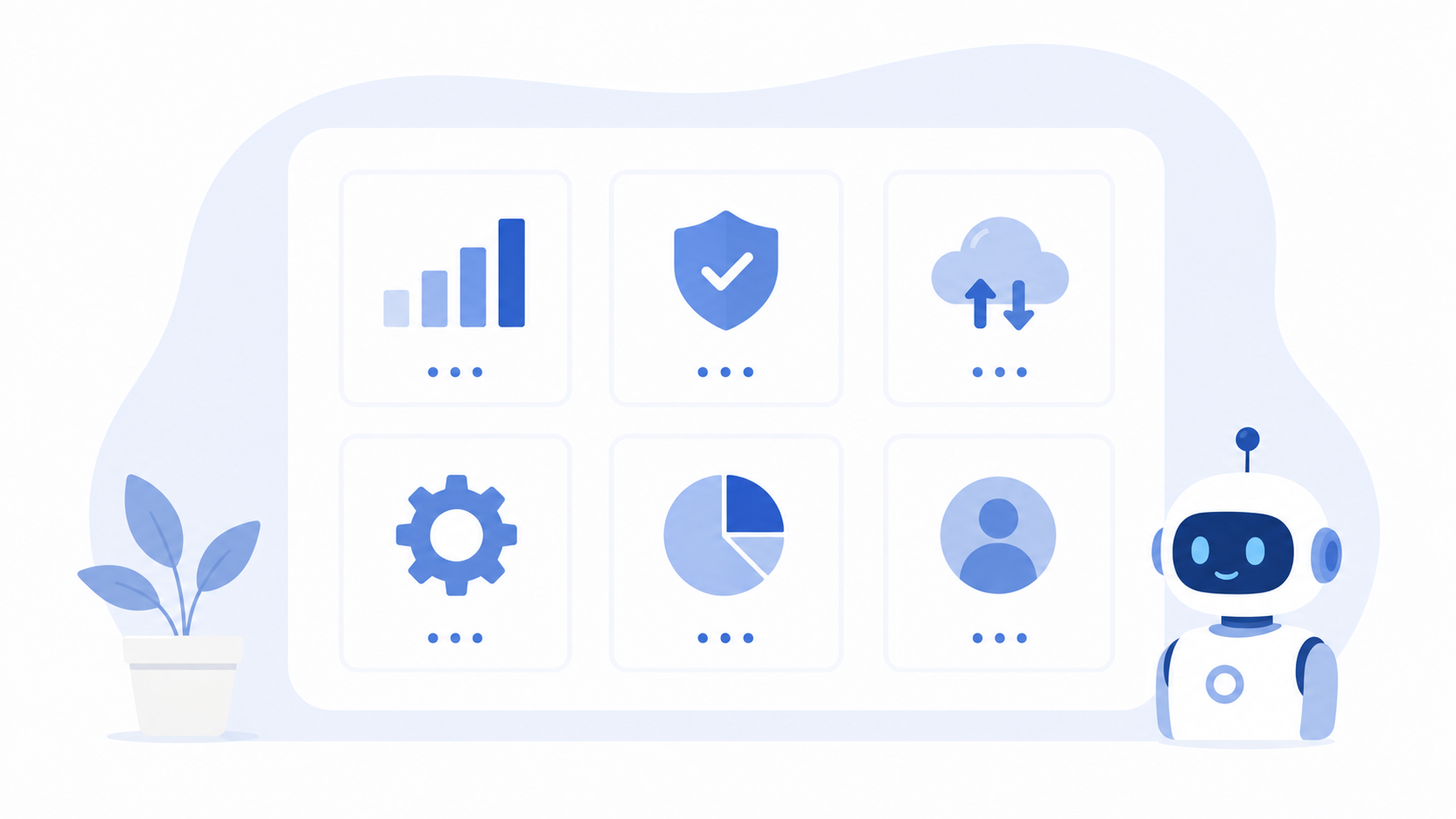
Chrome DevTools MCPには、開発現場で即戦力となる機能が数多く詰め込まれています。
単に画面を見るだけでなく、裏側で流れている通信内容や、サイトの健康診断までをAIが一手に引き受けてくれます。
ここでは、特に活用頻度の高い4つの主要機能について解説します。
コンソールログとエラーメッセージの自動取得
AIエージェントは、Chrome DevTools MCPのツールを通じてブラウザのコンソールメッセージを取得できます。
ユーザーがデバッグを依頼すると、AIがコンソールのエラーやスタックトレースを確認し、下記のような不具合が起きた原因の分析や修正案の作成を行います。
- JavaScriptの構文エラー
- 未定義の変数による動作不良
- タイポ(打ち間違い)によるバグ
ネットワークリクエストとレスポンスのリアルタイム検査
APIとの通信がうまくいかないとき、どこでデータが止まっているかをAIが調査します。- 送信したデータの形式が正しいか
- サーバーからどのようなエラーが返ってきたか
- 通信にかかっている時間は適切か
これらの情報をAIが自律的に取得し、通信障害の原因を詳しく分析してくれるため、ネットワーク周りの調査時間を大幅に削ることが可能です。
Lighthouse統合によるパフォーマンス・アクセシビリティの自動監査
Chrome DevTools for agentsにはLighthouse監査を実行する機能があり、AIエージェントからWebサイトのパフォーマンス、アクセシビリティ、SEOなどを確認できます。
- 画像の読み込みが遅い原因の特定
- 文字のコントラストが低く読みにくい箇所の指摘
- SEO(検索エンジン最適化)上の改善ポイント
AIがこれらの数値を計測し、単なる数値報告だけでなく「どう直すべきか」という具体的なアドバイスまで作成してくれます。
スクリーンショット撮影による視覚的な状態把握
AIはコードだけでなく、実際の画面を画像として「見る」ことも可能です。
- ボタンが重なってしまっているレイアウト崩れ
- 特定のスマホサイズだけで起きる表示の不具合
- 色の組み合わせによる視認性の問題
このように、数値や文字だけでは説明しにくい視覚的なバグも、AIがスクリーンショットを撮影して解析することでスムーズに共有・修正できます。
🚀Yoomならブラウザ操作とAI連携をノーコードで自動化できます
Chrome DevTools MCPは開発者向けのデバッグツールで、導入にはAIクライアントやコマンドラインの設定が必要です。一方、Yoomではブラウザ操作やAIによる情報整理など、開発業務以外の定型作業をノーコードで自動化できます。
[Yoomとは]
AIワーカーを活用することで、ファイルの整理や情報分析、通知といった一連の作業を自動的に行えます。
以下のテンプレートを使い、本来注力すべき創造的な業務に集中できる環境を整えましょう!


特にファイル数が多い場合、手作業による分類漏れや管理ミスのリスクも高まります。
このワークフローを活用すれば、Boxにファイルが追加されるだけでAIワーカーが内容を分析し、最適なファイル名へのリネームとフォルダ移動を自動で行います。
さらにChatworkへの通知まで一気通貫で完結するため、ファイル管理の効率化と迅速な情報共有を同時に実現できます。
- Box内でのファイル整理やリネーム作業を手作業で行っており、業務の効率化を目指している事務担当者の方
- アップロードされたファイルの内容に応じた適切なフォルダ分けを自動化し、管理体制を強化したい管理職の方
- ファイル追加の見落としを防ぐため、整理が完了したタイミングで即座にChatworkでの通知を受け取りたい方
- AIがファイル内容を読み取って自動で整理するため、手作業で行っていた分類作業の時間を削減し、他の重要な業務に集中できます。
- 人によってばらつきが出やすいファイル名や保存場所のルールをAIが統一することで、情報の検索性が高まりチーム全体の生産性が向上します。
- はじめに、BoxとChatworkをYoomと連携します。
- トリガーとしてBoxを選択し、「フォルダにファイルがアップロードされたら」アクションを設定します。
- オペレーションとして、フォルダ整理を行うためのAIワーカーのスキルを設定します。
この際にBoxの「ファイルをダウンロード」「ファイル名を変更」「ファイルを移動」といったアクションと、Chatworkの「メッセージを送る」アクションを使用ツールとして設定します。
■このワークフローのカスタムポイント
- Boxのトリガー設定では、監視対象とするコンテンツIDを運用に合わせて指定してください。
- AIワーカーの指示(プロンプト)を調整することで、特定のキーワードに基づいたリネームルールや、移動先のフォルダ分け条件、通知先やメッセージ内容を柔軟に変更可能です。
- Box、ChatworkのそれぞれとYoomを連携してください。AIワーカー内で使用するツール(アプリ)についてもマイアプリ連携が必要です。
- Boxはミニプラン以上でご利用いただけるアプリとなっております。フリープラン・パーソナルプランの場合は設定しているワークフローのオペレーションやデータコネクトはエラーとなりますので、ご注意ください。
- パーソナルプラン・ミニプラン・チームプラン・サクセスプランなどの有料プランは、2週間の無料トライアルを行うことが可能です。無料トライアル中には制限対象のアプリを使用することができます。詳しくは、料金プランのページをご参照ください。
- AIワーカーの基本設定は「【AIワーカー】基本的な設定方法」をご参照ください。
- AIワーカーの同時実行数・作成可能なAIワーカー数・利用可能なAIモデルはご契約中のプランによって異なります。
- AIワーカー内でご利用いただけるアプリやオペレーション等はワークフローの利用制限と同様です。
- AIワーカーは、テスト実行でも本番実行と同様にタスクを消費しますのでご注意ください。
詳細は「【AIワーカー】タスク実行数の計算方法」ご参照ください。 - AIワーカーはスキルを詳細に設定することで適切な処理を実行しやすくなります。
詳細は「【AIワーカー】スキル(旧マニュアル)の作成方法」をご参照ください。 - トリガーやオペレーションによっては、取り扱い可能なファイル容量に制限がある場合があります。詳しくは「ファイルの容量制限について」をご参照ください。
- AIによるファイル処理では、容量が大きいと、エラーが発生したり精度が落ちたりする可能性がありますのでご注意ください。

- Jiraソフトウェアを使った毎週の進捗確認や報告業務に多くの時間を費やしているプロジェクトマネージャーの方
- Google スプレッドシートでロードマップを管理しており、常に最新の状態を保つのに苦労しているチームリーダーの方
- すべての通知を確認するのではなく、リスクが発生したときだけ集中して対応したいと考えている効率重視の管理者の方
- AIワーカーが進捗分析からGoogle スプレッドシートへの反映までを行うため、定型的な更新作業に費やす時間を短縮できます。
- 遅延リスクなどの「例外」が発生した際のみ通知が届くため、膨大な情報に埋もれることなく重要な課題にのみリソースを集中させることができます。
- はじめに、Jira、Slack、Google スプレッドシートをYoomと連携します。
- 次に、スケジュールトリガーで、「指定の時間になったら」という起動条件を設定します。
- 次に、AIワーカーで、Jira情報の取得・要約・リスク判定・スプレッドシート更新を行うためのスキルを作成し、Jiraのアクション、Google スプレッドシートのアクション、Slackのアクションを使用ツールとして設定します。
■このワークフローのカスタムポイント
- Jiraソフトウェアから取得するチケットの範囲(プロジェクトIDや特定のステータスなど)を、自身の管理環境に合わせて調整してください。
- AIワーカーの指示内容をカスタマイズすることで、リスクと判定する基準(期限切れの有無や特定フラグの有無など)を自社の運用ルールに合わせて柔軟に変更できます。
- Google スプレッドシートのロードマップの書き込み先シート名や範囲を、実際の管理表の形式に合わせて設定してください。
- Jira、Slack、Google スプレッドシートのそれぞれとYoomを連携してください。AIワーカー内で使用するツール(アプリ)についてもマイアプリ連携が必要です。
- AIワーカーの基本設定は「【AIワーカー】基本的な設定方法」をご参照ください。
- AIワーカーの同時実行数・作成可能なAIワーカー数・利用可能なAIモデルはご契約中のプランによって異なります。
- AIワーカー内でご利用いただけるアプリやオペレーション等はワークフローの利用制限と同様です。
- AIワーカーは、テスト実行でも本番実行と同様にタスクを消費しますのでご注意ください。詳細は「【AIワーカー】タスク実行数の計算方法」ご参照ください。
- AIワーカーはスキルを詳細に設定することで適切な処理を実行しやすくなります。詳細は「【AIワーカー】スキル(旧マニュアル)の作成方法」をご参照ください。
- AIワーカー内で20件を超える大容量データの取得やループ処理を行うと、タスクを著しく消費する可能性があるためご注意ください。
- このテンプレートでは、あらかじめ「チームメイト」を設定するようにしてください。設定したチームメイトに対し、AIワーカーが自ら判断して承認・確認の依頼を送ってくれます。
🛠️GitHub Copilotを使ったChrome DevTools MCPの導入手順
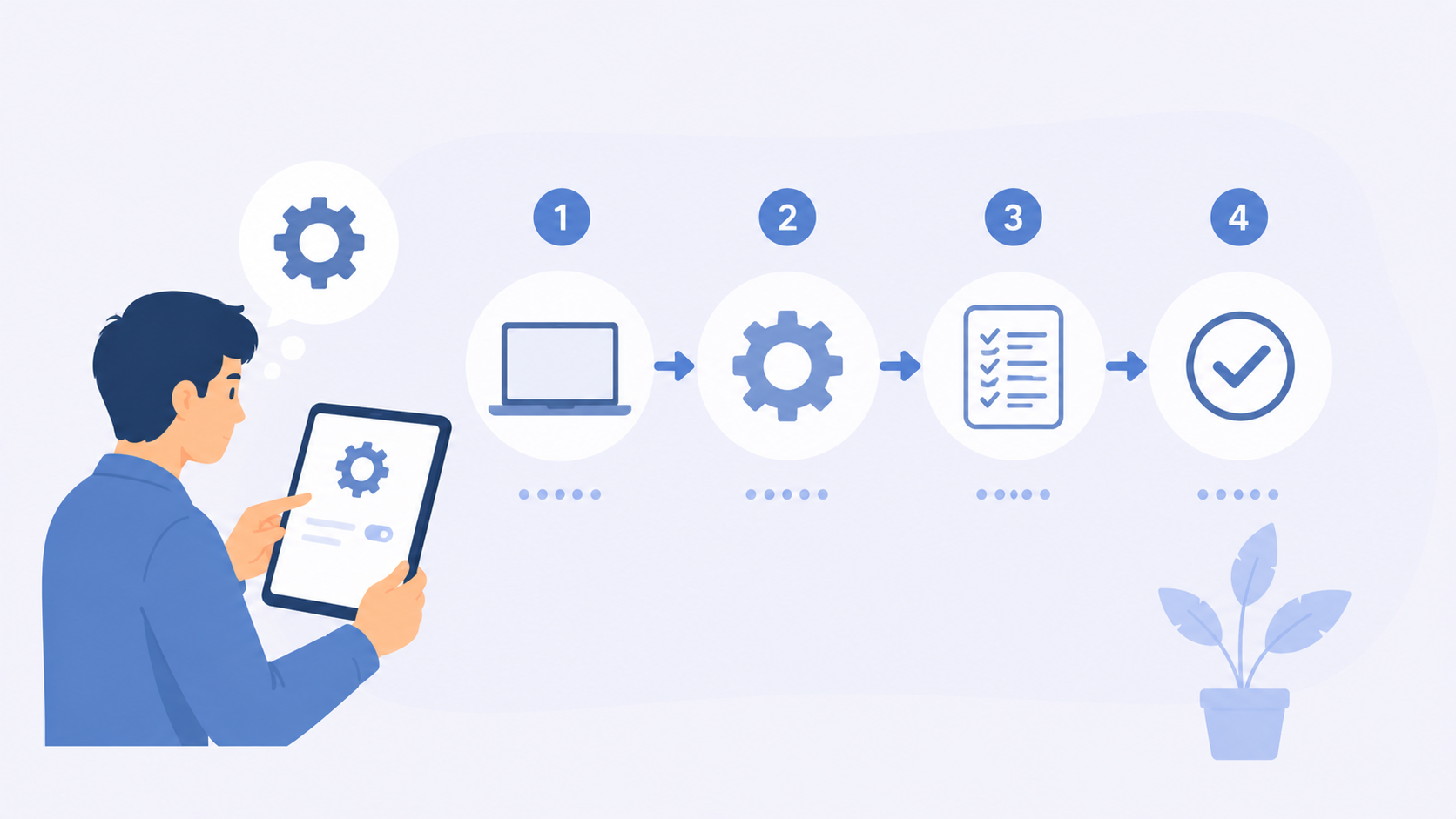
理論だけでなく、実際にどのように動かすのか、開発者にとって身近なAIツールの一つである「GitHub Copilot」を使った導入手順をご紹介します。
以下の内容を実践すれば、VS Codeなどのエディタ上で対話しながらブラウザを操作できるようになるため、開発の流れを止めずにデバッグが可能です。
設定は数分で完了します。
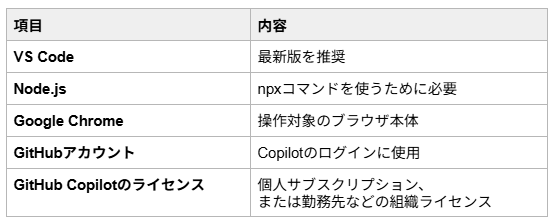
導入に必要なものをまとめました。
ステップ1:VS CodeとGitHub Copilot Chatの準備
まずは、エディタ側でMCPを利用できる状態を整えます。
①VS Codeを開く
②左サイドバーにある拡張機能タブ(四角が4つ並んだアイコン)を開く
③「GitHub Copilot Chat」をインストール(Installボタンが歯車アイコンに変わっている場合はインストールが完了しています)
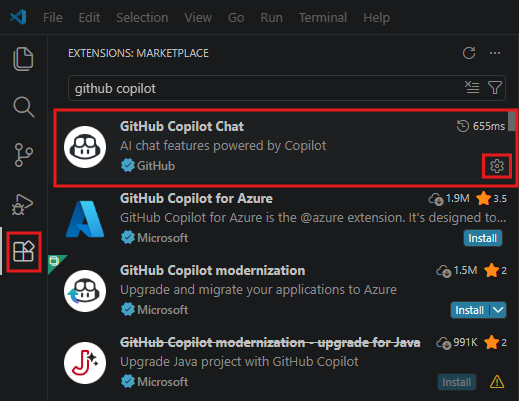
④インストール後、VS Code右下または左下のアカウントアイコンからGitHubアカウントでログイン
以上の準備により、Copilot Chatが外部のMCPサーバー(今回はChrome DevTools)を呼び出せる土台が整います。
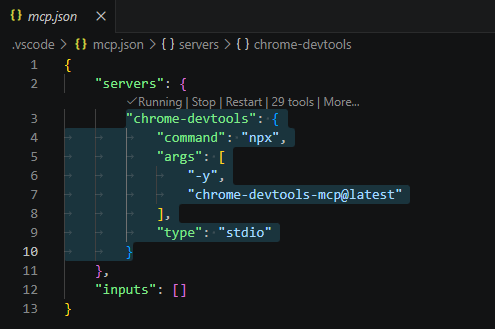
ステップ2:mcp.jsonにChrome DevTools MCPサーバーを登録
Chrome DevTools MCPは、事前の個別インストール作業なしに、設定ファイルへの記述だけで使えるようになります。【方法A】コマンド1行で登録(おすすめ・簡単)
①VS Code内のターミナルを開く(メニュー「Terminal」→「New Terminal」)

②以下のコマンドを貼り付けて実行
code --add-mcp '{\"name\":\"chrome-devtools\",\"command\":\"npx\",\"args\":[\"chrome-devtools-mcp@latest\"]}'【方法B】設定ファイルを手動で編集する場合
①コマンドパレットを開く(Ctrl+Shift+P / Macは Cmd+Shift+P)
②「MCP: Open User Configuration」と入力して選択
③開いたmcp.jsonに以下を追記して保存(Ctrl+S)
{
  "servers": {
    "chrome-devtools": {
      "command": "npx",
      "args": ["chrome-devtools-mcp@latest"]
    }
  }
}
この設定により、Copilot Chatがブラウザ操作を必要とするタイミングで、chrome-devtools-mcpサーバーを自動的に起動・管理してくれるようになります。手動でターミナルを立ち上げたままにしておく必要はありません。
ステップ3:Copilot Chatでツールが認識されているか確認
次に、登録したMCPサーバーがCopilot Chat上で認識されているかを確認します。
①VS Code右側などにあるCopilot Chatパネルを開く
②チャット入力欄の下部にあるツール選択ボタン(スライダーのようなアイコン)をクリック
③一覧に「chrome-devtools」が表示され、チェックが入っている(有効になっている)ことを確認
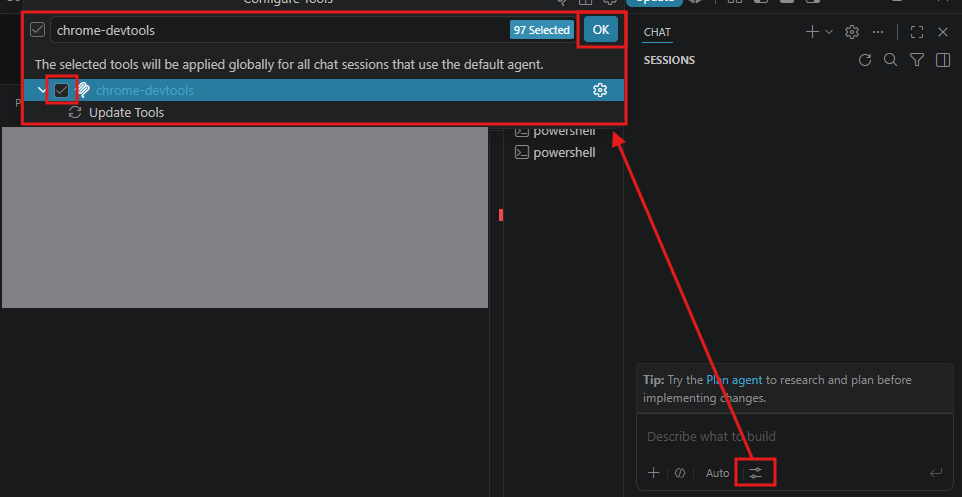
④表示されていない場合は、VS Codeを一度再起動してから再確認
ここで有効化しておくことで、AIがチャットの文脈に応じて自動でブラウザへ命令を送れるようになります。
ステップ4:チャット画面での接続ステータス確認
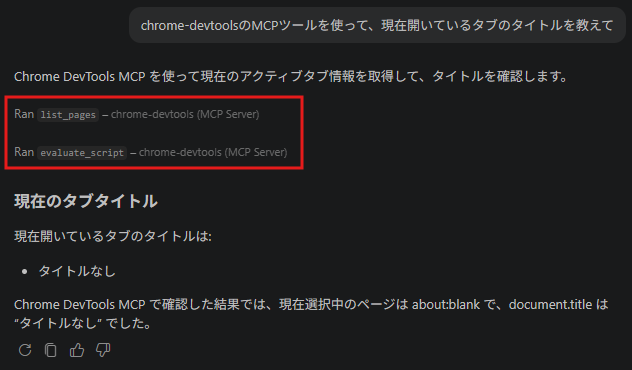
最後に、Copilotが正しくブラウザを認識できているか最終確認を行います。チャット欄で「現在開いているタブのタイトルを教えて」といった簡単な質問を投げかけてみてください。
AIがChrome DevTools関連のツールを使用した履歴とともに回答を返せば、連携は成功です。
💡Chrome DevTools MCPを活用したデバッグ・開発効率化事例
導入できたら、次はどのような場面で使えば効果的なのかを見ていきましょう。
日常的な開発作業の中で特に時間がかかる作業こそ、AIに任せるべきポイントです。
ここでは、実際にどのような効率化が期待できるのか、3つの具体的なケースをご紹介します。
フロントエンドのレンダリングバグの自動特定
Webサイトのデザインが崩れてしまったとき、どのCSSが原因かを探すのは一苦労です。
AIなら、一瞬でDOM(サイトの構造)をスキャンし、崩れの原因となっているスタイルを特定できます。
「このマージン設定が干渉しています」といった具体的な原因を教えてくれるため、修正までのスピードが格段に上がります。
ネットワークスタックを監視したAPI通信エラーの解消
「なぜかデータが表示されない」という不透明なトラブルも、AIがネットワークを監視していればすぐに解決します。
サーバーからのレスポンスコード(404や500など)を確認し、送ったデータの不備をAIが指摘してくれます。
通信ログを一行ずつ目で追うような地道な作業から解放されるということです。
Lighthouseスコアに基づいたコードの自動リファクタリング
Lighthouseで改善が必要な項目を確認したうえで、AIクライアントが関連するコードの書き換え案を提示できます。
- 画像の遅延読み込み(Lazy Load)の追加
- 不要なスクリプトの削除提案
- HTMLタグの適切な使い分け
このように、サイトを軽く、使いやすくするための改善をAIが主体となって進めてくれるため、品質管理が非常に楽になります。
⚖️Chrome DevTools MCPの強みと導入時の注意点
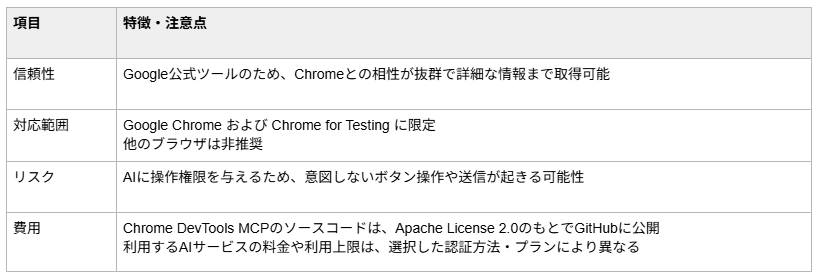
利用するAIサービスの料金や利用上限は、選択した認証方法・プランにより異なる
Chrome DevToolsは非常に便利なツールですが、導入にあたってはメリットとリスクの両方を正しく理解しておく必要があります。
特にビジネスで利用する場合は、セキュリティ面での配慮が欠かせません。
それぞれ詳しく見ていきましょう。
【強み】Google Chromeの公式プロジェクトによる詳細な情報取得
Chrome DevToolsの機能をAIエージェントから利用できるため、パフォーマンストレース、ネットワークリクエスト、コンソールメッセージなど、ブラウザ上の詳細なデバッグ情報を調査できるのが強みです。
公式のアップデートに合わせて機能が改善されていく安心感も、開発者にとっては大きな魅力でしょう。
【注意点】対応ブラウザがGoogle Chrome / Chrome for Testingに限定される制約
注意が必要なのは、現時点ではGoogle純正のブラウザでしか動作が保証されていない点です。EdgeやSafariといった他のブラウザをメインで使っている場合は、デバッグ作業の時だけChromeに切り替える必要があります。
開発環境をChromeベースに整える必要があることを、あらかじめチーム内で共有しておきましょう。
【注意点】AIにブラウザ操作権限を与える際のセキュリティリスク
AIにブラウザの操作を許可するということは、AIが勝手に「購入ボタン」を押したり「データ削除」を実行したりできるリスクを孕んでいます。
重要な個人情報を扱うページや、本番環境の管理画面で不用意に実行するのは避けるべきです。
必ずテスト環境や安全が確保されたページで利用し、AIの行動を人間が監督できる体制を整えてください。
🧪【GitHub Copilot Freeで検証】ネットワークエラーの原因分析とコード修正案の自動生成

「本当にAIがエラーを直してくれるのか?」という疑問を解消するため、実際の現場を想定した検証を行いました。
今回はGitHub Copilot Freeの環境を使い、ネットワークエラーの解決を試みます。
※利用できるチャット、エージェント、MCP機能は、CopilotのプランやVS Codeのバージョンによって異なる場合があります。
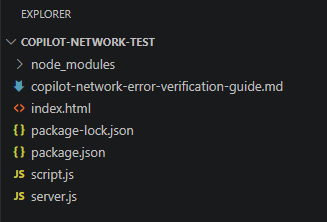
検証のため、あらかじめ「1文字だけ間違ったAPIエンドポイント」を仕込んだ Node.js製のダミーアプリを用意しました。
【検証用ファイル】
- server.js:APIサーバー本体(正常API /api/data と、意図的にエラーを起こす /api/error-test を用意)
- public/index.html:検証用の画面(ボタン3つ)
- public/script.js:ここに「/api/data と書くべきところを /api/dataa と1文字間違えている」バグを仕込む
- package.json:依存関係の定義
セットアップ
①VS Codeで検証用ファイル copilot-network-test を開き、検証用サーバーを起動
②GitHub CopilotにChrome DevTools MCPを連携
③ブラウザで修正前の画面を確認
Chromeで該当のアプリを開いてみると、「Cannot GET /」とだけ表示されています。
本来なら画面に3つのボタンが表示され、意図した通りのエラーが出るはずなのですが…
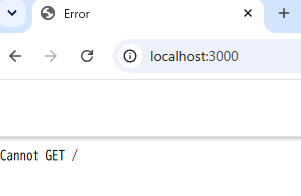
せっかくなので、次のステップでこの原因も含めて分析してもらいましょう。
④Copilot Chatに調査依頼を送る
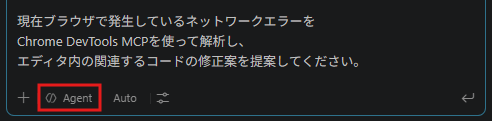
VS CodeのCopilot Chat(Agentモード)に下記を送信します。
プロンプト:
現在ブラウザで発生しているネットワークエラーを
Chrome DevTools MCPを使って解析し、
エディタ内の関連するコードの修正案を提案してください。
すると、作業計画作成からファイルの読み込み、修正案の適用までの一連の流れが自動的に行われました(環境によっては、AIによるファイル変更に確認操作が求められる場合があります)。
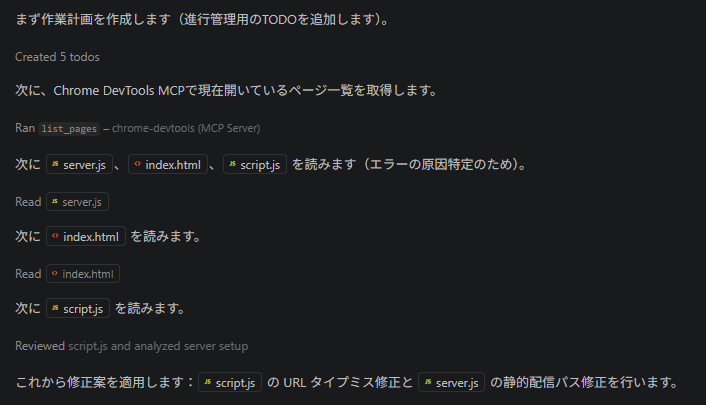
検証結果
表示された調査結果は以下です。
- 原因の特定:
/api/dataa への1文字タイプミスが404エラーの原因(狙い通りのバグを検出) - 追加で発見した問題:
server.js の静的ファイル配信設定と、実際のファイル配置(publicフォルダの有無)にズレがあった(先ほどの「Cannot GET /」 はこのミスが原因)
あらかじめ仕込んでおいたバグを正確に検出したほか、ファイルの設定ミスも特定してくれました。

続いて、下記の修正が行われました。
- script.js を修正: /api/dataa → /api/data に変更(タイプミス修正)
- server.js を修正:HTMLファイルの配置に合わせて静的ファイルの配信パスを変更

修正後、アプリを開いてみると、3つのボタンが意図通り正確に作動するようになっています。
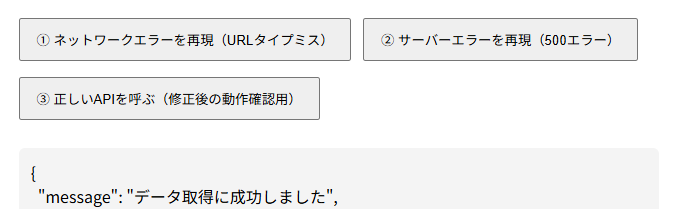
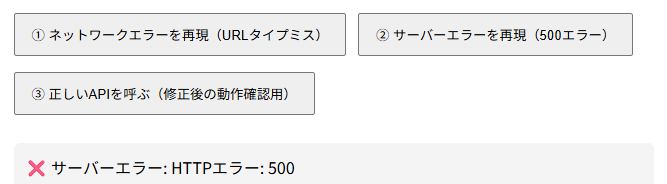
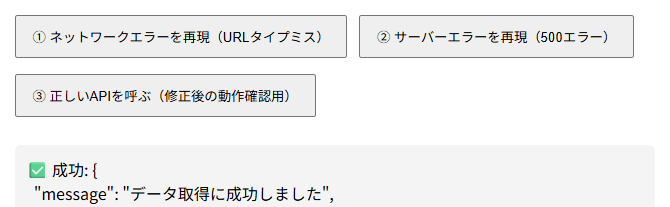
今回の検証内容では、人の作業を挟まずに、AIが直接「原因の発見から修正」までを一気通貫で行えることが確認できました。
人がエラーの原因を手探りで探す手間がなく、コードだけでなく実際の画面の動きも見た上で判断してくれるのが便利なポイントです。
ちょっとしたバグ調査や「とりあえず何が原因か知りたい」という場面では、実務にもすぐに役立てられそうな手応えを感じました。
🏁まとめ
Chrome DevTools MCPは、AIエージェントに「プロの開発者と同じ視点」を与える画期的なツールです。これまで人間が時間をかけて行っていたエラーの検索や原因調査をAIが代行することで、開発スピードは飛躍的に向上します。
もちろん、操作権限の扱いや対応ブラウザの制限など注意すべき点はありますが、それを補って余りあるメリットがあると言えるでしょう。
まずは安定版として提供されているChrome DevTools for agentsを導入し、AIを活用した新しいデバッグ体験を試してみてはいかがでしょうか。
🤖Yoomでできること
Chrome DevTools MCPで開発効率を上げたら、次は業務全体の自動化にも挑戦してみましょう。
Yoomなら、AIワーカーを活用して、バラバラになりがちな情報を一つの流れにまとめることができます。
開発業務だけでなく、事務作業や顧客対応もAIに任せることで、チーム全体の生産性を底上げできます!
普段お使いのツール更新をきっかけに、AIワーカーが自動的に情報の取得や整形を行い、他のツールへ通知・登録するといった連携もノーコードで簡単に実現可能です。

- kintoneでの顧客管理と並行して、Google Drive上の保証書ファイルを管理している担当者の方
- お客様ごとに異なるPDFなどの保証書ファイルを、LINE公式アカウントを使って手動で送信しているカスタマーサポートの方
- 顧客IDをキーにしたファイル検索と送付作業を効率化し、対応の漏れやミスを最小限にしたいと考えている方
- 顧客IDをもとにAIが自動でGoogle Driveから対象ファイルを取得するため、膨大なデータの中から保証書を探し出す手間を省けます。
- kintoneのステータス変更からLINE公式アカウントへの送信までが自動化されることで、お客様への案内がスムーズになり、顧客満足度の向上に繋がります。
- はじめに、kintone、Google Drive、LINEをYoomと連携します。
- 次に、トリガーとしてkintoneの「レコードのステータスが更新されたら」を設定します。
- 次に、kintoneの「レコードを取得する」アクションを設定し顧客情報を取得します。
- 次に、AIワーカーで、顧客情報(ID等)をもとにGoogle Driveから適切な保証書のURLを取得するためのスキルを作成し、使用ツールとしてGoogle Driveの「ファイルを検索する」などのアクションを設定します。
- 最後に、オペレーションで、LINE公式アカウントの「テキストにメッセージを送信する」アクションを設定し、AIが取得したURLをお客様に送信します。
■このワークフローのカスタムポイント
- kintoneのトリガー設定では、どのステータスに更新された際(例:「発行済み」など)にフローを起動させるか任意で選択してください。
- AIワーカーの指示内容では、Google Drive内のどのフォルダからファイルを検索するかなど、社内の運用ルールに合わせた詳細な検索条件をカスタムしてください。
- LINE公式アカウントのメッセージ送信設定では、お客様のお名前を組み込むなど、案内の文面を自由に調整してください。
- kintone、LINE公式アカウント、Google DriveのそれぞれとYoomを連携してください。AIワーカー内で使用するツール(アプリ)についてもマイアプリ連携が必要です。
- kintoneはミニプラン以上でご利用いただけるアプリとなっております。フリープラン・パーソナルプランの場合は設定しているワークフローのオペレーションやデータコネクトはエラーとなりますので、ご注意ください。
- パーソナルプラン・ミニプラン・チームプラン・サクセスプランなどの有料プランは、2週間の無料トライアルを行うことが可能です。無料トライアル中には制限対象のアプリを使用することができます。詳しくは、料金プランのページをご参照ください。
- AIワーカーの基本設定は「【AIワーカー】基本的な設定方法」をご参照ください。
- AIワーカーの同時実行数・作成可能なAIワーカー数・利用可能なAIモデルはご契約中のプランによって異なります。
- AIワーカー内でご利用いただけるアプリやオペレーション等はワークフローの利用制限と同様です。
- AIワーカーは、テスト実行でも本番実行と同様にタスクを消費しますのでご注意ください。詳細は「【AIワーカー】タスク実行数の計算方法」ご参照ください。
- AIワーカーはスキルを詳細に設定することで適切な処理を実行しやすくなります。詳細は「【AIワーカー】スキル(旧マニュアル)の作成方法」をご参照ください。

■このテンプレートをおすすめする方
- 外出や移動が多く、スマートフォンから手軽に商談報告を済ませたい不動産や製造業の営業担当者の方
- kintoneへのデータ入力漏れを防ぎ、商談情報の精度を高めて組織内で共有したいと考えているマネージャーの方
- パソコンを開く手間を省き、商談直後の記憶が鮮明なうちにネクストアクションを策定したい効率重視の方
■このテンプレートを使うメリット
- LINE WORKSへのメッセージ送信を起点にkintoneへの登録までが自動化されるため、報告に要する時間と手間を削減できます。
- AIワーカーが必須項目の不足チェックやネクストアクションの生成を行うため、入力内容の質が向上し、次のアクションへスムーズに移れます。
■ワークフローの流れ
- はじめに、LINE WORKSとkintoneをYoomと連携します。
- 次に、トリガーでLINE WORKSを選択し、「トークルームにメッセージが送信されたら」アクションを設定します。
- 最後に、AIワーカーで商談メモの確認や必須項目の不足チェック、ネクストアクションの生成を行ったうえでkintoneへの記録やLINE WORKSへの通知を行うためのマニュアルを作成します。
■このワークフローのカスタムポイント
- LINE WORKSのトリガー設定では、商談報告専用のトークルームを作成し、そのルームへの投稿を起動対象として指定してください。
- AIワーカーのマニュアル設定では、自社の商談報告で必須となる項目(会社名、担当者、予算など)を具体的に指示することで、より精度の高いデータ整形が可能になります。
- kintoneへの登録先アプリや、LINE WORKSで完了通知を送る際のメッセージ内容などを、チームの運用に合わせて調整してください。
■注意事項
- LINE WORKS、kintoneのそれぞれとYoomを連携してください。AIワーカー内で使用するツール(アプリ)についてもマイアプリ連携が必要です。
- AIワーカーの基本設定は「【AIワーカー】基本的な設定方法」をご参照ください。
- AIワーカーの同時実行数・作成可能なAIワーカー数・利用可能なAIモデルはご契約中のプランによって異なります。
- AIワーカー内でご利用いただけるアプリやオペレーション等はワークフローの利用制限と同様です。
- AIワーカーは、テスト実行でも本番実行と同様にタスクを消費しますのでご注意ください。詳細は「【AIワーカー】タスク実行数の計算方法」ご参照ください。
- AIワーカーはマニュアルを詳細に設定することで適切な処理を実行しやすくなります。詳細は「【AIワーカー】マニュアルの作成方法」をご参照ください。
参考:Model Context Protocol (MCP) / Chrome DevTools for agents(GitHub) / Google AI Studio
プログラミング知識なしで手軽に構築できます。




