









・
Lyria 3の商用利用ガイド|動画のBGMを実際に作成して実力を判定

Googleが開発した音楽生成AIのLyria 3は、簡単な指示で高品質な楽曲を生成できる画期的なツールです。
クリエイターや企業がこの技術をビジネスに活用しようとする際、最も気になるのが商用利用の可否や著作権の取り扱いではないでしょうか。この記事では、Lyria 3の権利関係や各プラットフォームでの利用ルールを詳しく解説します。
🎼音楽生成AIのLyria 3とは?
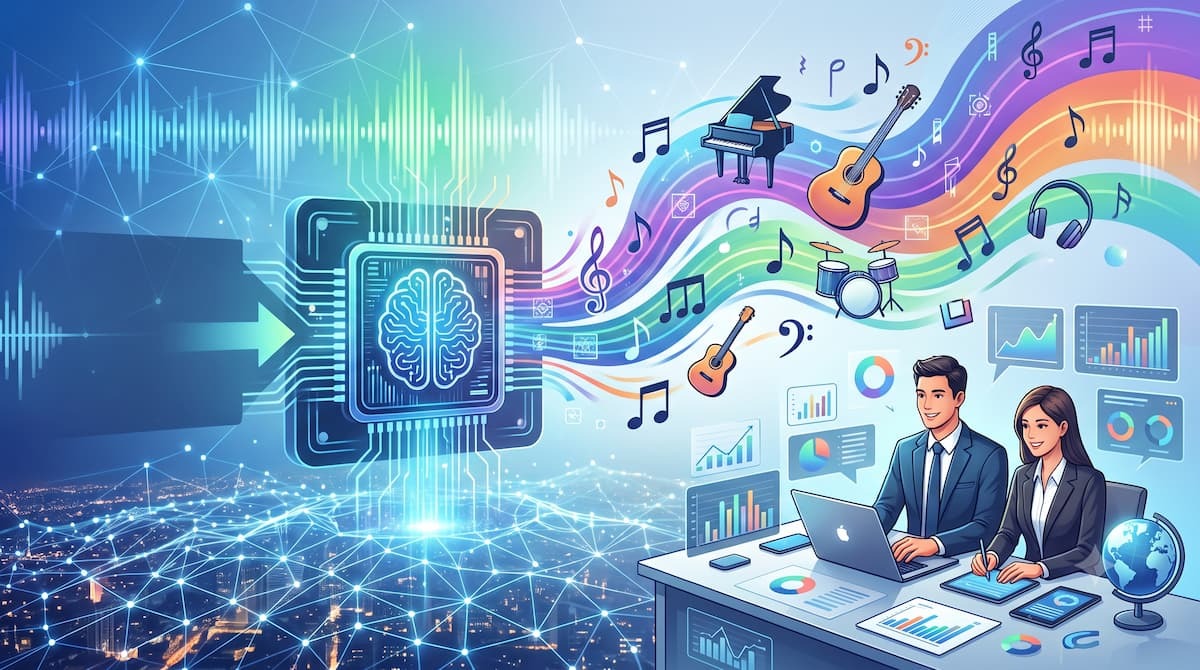
Google DeepMindが開発したLyria 3は、音楽の生成に特化したAIモデルです。従来の音楽生成AIと比較して、より複雑な楽曲構成を理解し、人間の感性に近い自然なメロディや伴奏を生成できる点が特徴です。
Lyria 3の基本性能とモデルの特徴
Lyria 3は、ユーザーの用途に合わせて複数のモデルが用意されています。
- Lyria 3
標準モデルであり、主にSNSや短尺の動画広告、通知音などに最適な最長30秒のトラック生成を得意としています。 - Lyria 3 Pro
上位モデルであり、最長3分のフル楽曲生成が可能です。イントロからAメロ、サビ、ブリッジといった楽曲全体の構成を深く理解した出力を実現します。
これらのモデルのトレーニングには、YouTubeとGoogleが利用規約、パートナー契約、適用法に基づいて使用する権利を持つ素材が使用されています。また既存コンテンツと出力を照合するフィルタも導入されています。
生成可能な音楽のバリエーションと品質
Lyria 3が生成できる音楽のジャンルは多岐にわたります。
- ポップス
- ロック
- ジャズ
- オーケストラ
- 環境音など
プロンプト次第で自由自在に音楽の作成が可能です。ボーカルを含んだ楽曲生成においても、自然な歌声と楽器の調和が取れた高品質なアウトプットが期待できます。さらに、生成される音源は、単なるループ素材の組み合わせではなく、楽器ごとの音色やダイナミクスが細かく計算されているため、プロの現場や、動画コンテンツのオリジナルBGMとして通用する品質を誇ります。
SynthID(電子透かし)によるAI生成物の識別技術
Lyria 3で生成されたすべての音源には、Googleの独自技術である「SynthID」という電子透かしが埋め込まれています。これは、人間の耳には聞こえない電子透かしを音声に埋め込むもので、ノイズの追加やMP3圧縮、再生速度の変更といった一般的な加工が行われても、Google AIによって生成された音声であることを識別できます。
この技術だけでなく、コンテンツの来歴を示す標準規格「C2PA」にも対応しています。AIによる偽情報の拡散防止や、著作権管理の厳格化が進む現代において、SynthIDは開発者とユーザーの双方を守る重要なセーフティネットとしての役割を果たしています。
🤖Yoomは音楽の制作プロセスの一部を自動化できます
Lyria 3などの生成AIを活用したコンテンツ制作は便利です。しかし、音楽を作成する前にはアイデア出しやリサーチといった作業があり、人の力だけでは効率化に限界があります。そうした課題はYoomで解決できます。
Yoomは、750種類以上のサービスやAIをノーコードで連携できるため、アイデア出しやリサーチといった工程を自動化することが可能です。例えば、キーワードをフォームなどに送信するだけ、こうした作業が自動で完了します。
[Yoomとは]
Yoomは直感的な設定だけで柔軟なフローを構築できるため、業務に合わせたカスタマイズもノーコードで行えます。無料プランや以下のようなテンプレートも豊富に用意されており、気軽に試すことができるので、自動化による新しい働き方をぜひ体験してみてください。


■このテンプレートをおすすめする方
- AIエージェントを活用して、日々のアイデア創出業務を効率化したいと考えている企画担当者の方
- Googleフォームで集めた情報をもとに、手作業でMiroのボードを作成しているチームリーダーの方
- ブレインストーミングやアイデア整理のプロセスそのものを自動化したいと考えている方
■このテンプレートを使うメリット
- Googleフォームへの回答送信を起点に、アイデアの創出からMiroへの可視化までが自動で実行されるため、これまで手作業に費やしていた時間を短縮できます
- AIエージェント(AIワーカー)がアイデア創出を担うため、思考の偏りをなくし、多様な視点からのアイデアを得るきっかけとなり、属人化の解消にも繋がります
■フローボットの流れ
- はじめに、GoogleフォームとMiroをYoomと連携します
- 次に、トリガーでGoogleフォームを選択し、「フォームに回答が送信されたら」というアクションを設定します
- 最後に、オペレーションでAIワーカーを設定し、フォームの回答内容をもとにアイデアを創出してMiroの新規ボードに展開するためのマニュアル(指示)を作成します
■このワークフローのカスタムポイント
- Googleフォームのトリガー設定では、起動の対象としたいフォームのIDを任意で設定してください
- AIワーカーの設定では、利用したいAIモデルを選択し、どのようなアイデアを創出させたいかなど、具体的な指示内容を任意で設定してください
■注意事項
- Googleフォーム、MiroのそれぞれとYoomを連携してください。AIワーカー内で使用するツール(アプリ)についてもマイアプリ連携が必要です。
- トリガーは5分、10分、15分、30分、60分の間隔で起動間隔を選択できます。
- プランによって最短の起動間隔が異なりますので、ご注意ください。
- Googleフォームをトリガーとして使用した際の回答内容を取得する方法は「Googleフォームトリガーで、回答内容を取得する方法」を参照ください。
- AIワーカーの基本設定は「【AIワーカー】基本的な設定方法」をご参照ください。
- AIワーカーの同時実行数・作成可能なAIワーカー数・利用可能なAIモデルはご契約中のプランによって異なります。
- AIワーカー内でご利用いただけるアプリやオペレーション等はフローボットの利用制限と同様です。
- AIワーカーは、テスト実行でも本番実行と同様にタスクを消費しますのでご注意ください。詳細は「【AIワーカー】タスク実行数の計算方法」ご参照ください。
- AIワーカーはマニュアルを詳細に設定することで適切な処理を実行しやすくなります。詳細は「【AIワーカー】マニュアルの作成方法」をご参照ください。

- Google スプレッドシートで管理するトピックの深層リサーチを効率化したいマーケターやリサーチャーの方
- AIワーカーを活用して、情報収集からレポート作成までの一連のタスクを自動化したい方
- 手作業でのリサーチ業務に時間がかかり、本来のコア業務に集中できない方
- Google スプレッドシートへのトピック追加を起点に、AIワーカーによるリサーチとレポート作成が自動で行われるため、情報収集にかかる時間を短縮できます
- AIを活用することでリサーチのプロセスが標準化され、担当者によって情報収集の質や深度にばらつきが出てしまうといった課題の解消に繋がります
- はじめに、Google スプレッドシートとGoogle検索をYoomと連携します
- 次に、トリガーでGoogle スプレッドシートを選択し、「行が追加されたら」というアクションを設定します
- 最後に、オペレーションでAIワーカーを選択し、トリガーで取得した情報を基に深層リサーチとレポート作成を行うためのマニュアル(指示)を作成します
■このワークフローのカスタムポイント
- Google スプレッドシートのトリガー設定では、起動の対象としたい任意のスプレッドシートIDとシート名(タブ名)を指定してください
- AIワーカーのオペレーション設定では、利用したいAIモデルを任意で選択し、どのようなリサーチやレポートを作成してほしいかなど、具体的な指示内容を設定してください
- Google スプレッドシート、Google 検索のそれぞれとYoomを連携してください。AIワーカー内で使用するツール(アプリ)についてもマイアプリ連携が必要です。
- AIワーカーの基本設定は「【AIワーカー】基本的な設定方法」をご参照ください。
- AIワーカーの同時実行数・作成可能なAIワーカー数・利用可能なAIモデルはご契約中のプランによって異なります。
- AIワーカー内でご利用いただけるアプリやオペレーション等はフローボットの利用制限と同様です。
- AIワーカーは、テスト実行でも本番実行と同様にタスクを消費しますのでご注意ください。詳細は「【AIワーカー】タスク実行数の計算方法」ご参照ください。
- AIワーカーはマニュアルを詳細に設定することで適切な処理を実行しやすくなります。詳細は「【AIワーカー】マニュアルの作成方法」をご参照ください。
- Google スプレッドシートをアプリトリガーとして使用する際の注意事項は「【アプリトリガー】Google スプレッドシートのトリガーにおける注意事項」を参照してください。
- 検索の際は複数のキーワードを組み合わせることで、比較的正確な情報を取得することが可能です。
- トリガーは5分、10分、15分、30分、60分の間隔で起動間隔を選択できます。
- プランによって最短の起動間隔が異なりますので、ご注意ください。
💻Lyria 3を利用できる主なプラットフォーム3選

Lyria 3は単体のソフトウェアとしてではなく、Googleの様々なサービスを通じて提供されています。利用シーンや目的に応じて最適なプラットフォームを選択することが重要です。
Gemini(Web版・アプリ版)での利用
最も手軽にLyria 3を体験できるのが、Googleの対話型AIサービス「Gemini」です。Webブラウザやスマートフォンの専用アプリから利用可能で、無料プランでも最長30秒までの音楽生成機能を楽しむことができます。さらに、有料プランに加入することでLyria 3 Proモデルの利用が可能になり、より本格的な楽曲制作が行えるようになります。
日常的なアイデア出しや、個人的な動画制作のBGM作成などにおいて最も身近な選択肢です。直感的なチャット形式で「明るいピアノ曲を作って」といった指示を出すだけで、すぐに音楽が生成されます。
Vertex AI(Google Cloud)を通じたエンタープライズ利用
企業や開発者が大規模にLyria 3を導入したい場合は、Google Cloudの「Vertex AI」が適しています。エンタープライズ向けのプラットフォームとして、APIを通じたアプリケーションへの組み込みや、特定の業務フローに合わせたカスタマイズが可能です。
Vertex AI版のLyria 3およびLyria 3 Proは、プレビュー版として提供が開始されており、クラウド上での高い拡張性とセキュリティが担保されています。大規模なコンテンツ制作や、パーソナライズされた音楽生成サービスの構築など、ビジネスの根幹に関わるプロジェクトでの利用が想定されています。
Google VidsなどのWorkspace連携ツールでの利用
Google Workspaceの動画制作ツール「Google Vids」でも、Lyria 3とLyria 3 Proを利用できます。ビジネスプレゼンテーションやマーケティング動画などに合わせて、プロンプトからカスタム音楽を生成し、動画に追加できます。
これにより、既存のライブラリから素材を探すだけでなく、動画の用途や雰囲気に合わせた音楽をその場で作成できます。GoogleドキュメントやGoogle スプレッドシートといった他のWorkspaceツールとの連携もスムーズで、事務作業の延長線上でハイクオリティな動画コンテンツが制作可能です。
⚖️Lyria 3の商用利用と著作権のルール

Lyria 3をビジネスで利用するにあたり、権利関係の把握は不可欠です。Googleの公式規約に基づき、利用者が知っておくべき主要なルールを紹介します。
生成された音楽の権利帰属に関する共通原則
Googleの生成AI利用規約において、Googleは生成されたコンテンツ(出力)に対する所有権を主張しないと明記されています。つまり、GoogleはLyria 3を使用して生成された楽曲に対する所有権を主張しません。
ただし、生成物に著作権が成立するかどうかや、その権利の帰属は、適用される法律や人間による創作的な関与などによって異なります。学習データがクリーンであっても、偶然既存の有名曲と酷似したフレーズが生成される可能性はゼロではないため、最終的な公開判断はユーザーの責任において行う必要があります。
プラットフォームごとに適用される規約の差異
商用利用の可否は、利用するプラットフォームなどによって異なります。以下の表に、主要なプラットフォームごとの特徴をまとめました。なお、Google VidsでLyria 3を利用する場合は、契約しているGoogle WorkspaceまたはGoogle AIプランの規約・利用条件を確認する必要があります。ここでは、音楽生成を主目的とする代表的な2つの窓口を比較しています。

GeminiアプリとVertex AIでは適用される規約が異なります。GeminiアプリについてはGoogle利用規約や生成AIの使用禁止に関するポリシーを確認し、Vertex AIについてはGoogle Cloudの契約条件とプレビュー製品の追加規約を確認する必要があります。
生成AIの利用に関する主な制限事項
各プラットフォームでは、Googleの「生成AIの使用禁止に関するポリシー」に加え、Google利用規約やGoogle Cloudのサービス固有規約が適用されます。主な禁止事項は以下の通りです。
- 人々を欺くために、生成したコンテンツを人間だけが作成したものであると主張する行為
- 競合するAIモデルや機械学習モデルの開発・トレーニングのために使用すること(Google Cloudではサービス固有規約に定められた制限が適用)
- 他者の知的財産権(著作権、商標権など)を侵害するコンテンツの生成または配布
- 暴力、ヘイトスピーチ、性的描写が露骨な内容などを助長するコンテンツの生成または配布
これらのポリシーは定期的に更新されるため、最新情報の確認が必要です。
🧪【検証】GeminiでLyria 3を使って音源を作成してみた!

実際にGeminiに搭載されたLyria 3を使用して、動画のBGMを生成する検証をした結果を紹介します。今回は、YoomがYouTubeで公開している動画を参照して音源を作成する検証を行いました。
検証条件
検証は、以下の条件で行いました。
- Geminiアカウント:無料プラン
- モデル:Lyria 3
以下の動画リンクを利用しています。
音源作成
以下のプロンプトを利用して音源を作成した手順を紹介します。
【検証プロンプト】
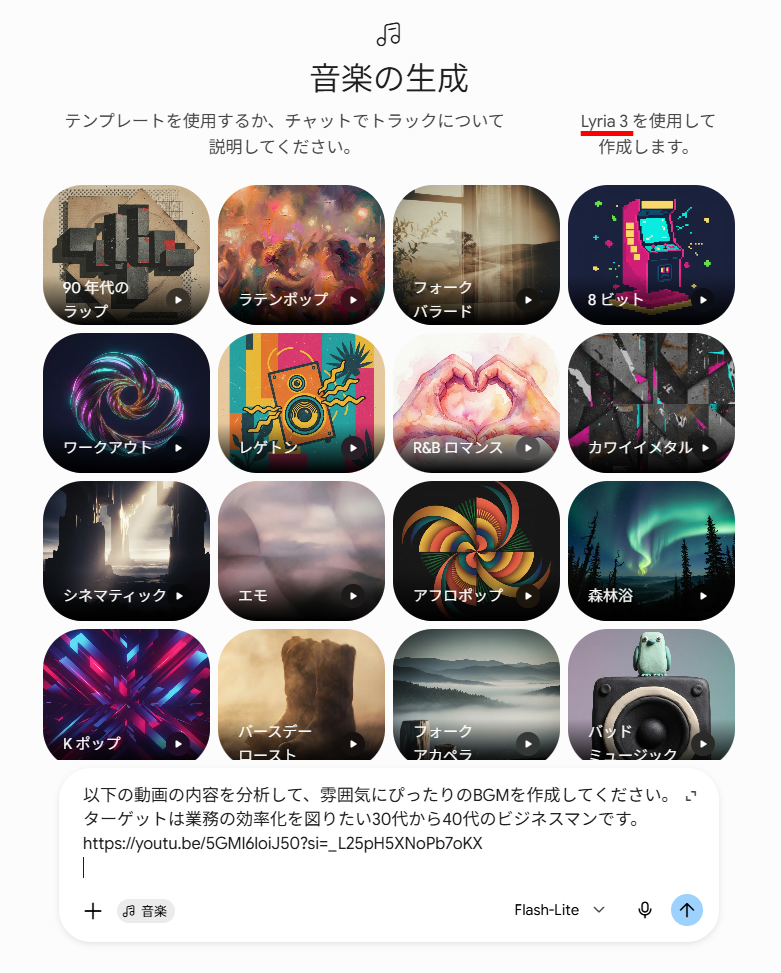
- 以下の動画の内容を分析して、雰囲気にぴったりのBGMを作成してください。ターゲットは業務の効率化を図りたい30代から40代のビジネスマンです。
[リンク]
【手順】
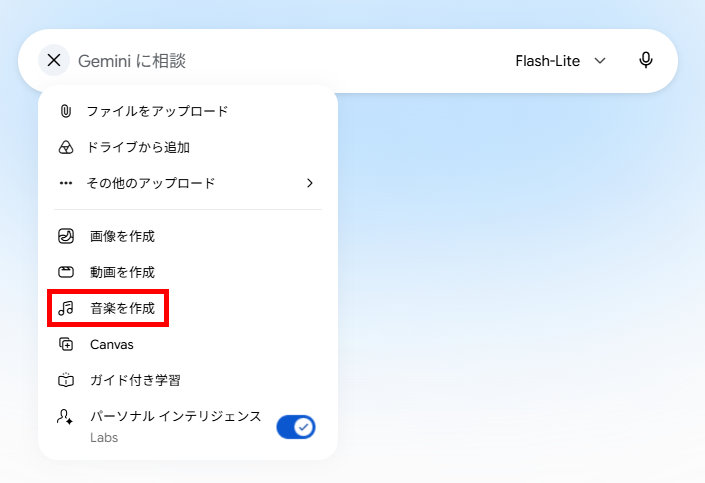
- 音楽作成機能を選択:Geminiでチャット画面を開き、「音楽を作成」をクリックします。
- プロンプトの送信:音楽を作成するための指示を入力して送信します。
- 結果の確認:生成された音楽を確認します。
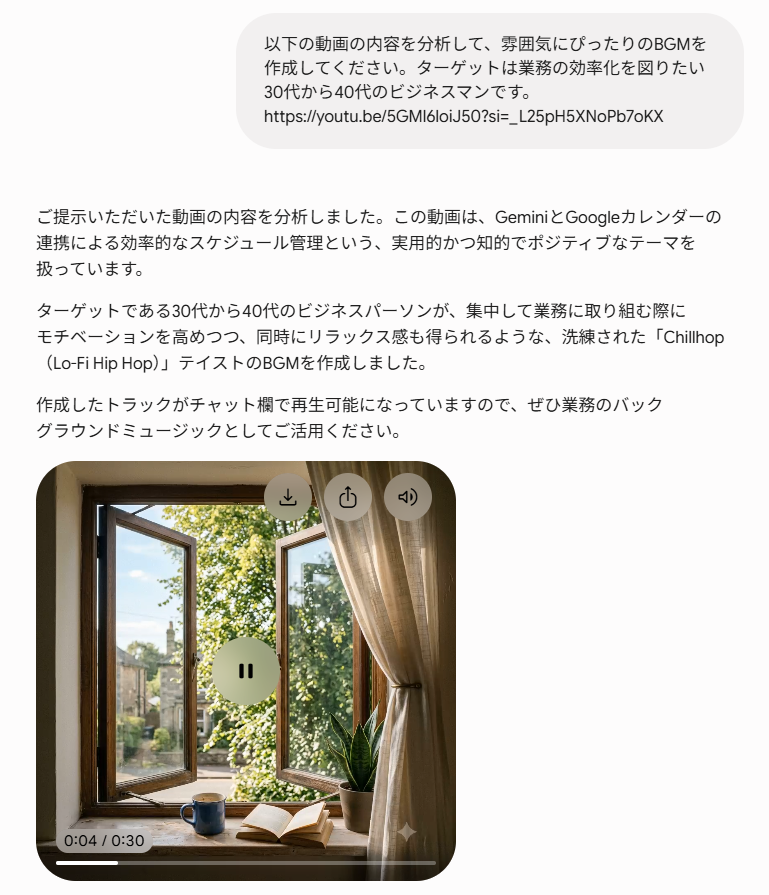
検証結果
GeminiでLyria 3を試してみて、以下のことがわかりました。
- 指示送信から44秒という短い時間で、30秒間の音源が作成されました。
- 送信したURLの動画に合うゆったりとしたテンポの音源が生成されました。
🔷動画に適した音源生成
指示の送信から44秒という短い待機時間で、30秒間の音源が作成されました。今回の検証ではYoomのYouTubeチャンネルに公開されている動画のURLをプロンプトに組み込みましたが、動画の雰囲気に合わせたゆったりとした一定のテンポのシンプルな音源が生成されました。落ち着きのある低音を基調としているため、動画内の解説音声を邪魔しにくく、視聴者に不快感を与えない自然な仕上がりとなっています。複雑なプロンプトを入力しなくても、参照する動画情報とターゲット層を提供することで適したBGMを作成してくれる点は、初めて音楽生成AIに触れる方にとって大きなメリットです。
🔷手軽な高品質音声の作成による業務範囲の拡大
動画のURLを添付するだけで高品質な音源を作成できるこの機能は、クリエイター個人の業務範囲を大きく広げる強みを持っています。従来であれば、動画の雰囲気に合うフリー音源を探すリサーチ時間や、専門的な音楽知識に基づいた編集作業が必要でした。
しかし、Lyria 3を利用すれば、日常的な動画編集や事務作業の延長線上で、用途に合わせた適切なBGMを短時間で用意できます。個人でも手軽に高品質の動画コンテンツを制作できる環境が整うため、浮いた時間をAIには代えられない創造的な業務に充てることが可能です。
✅まとめ
Lyria 3は、高い音楽性とSynthIDによる透明性を兼ね備えた、次世代の音楽生成AIです。商用利用についてはプラットフォームごとの規約を確認するとともに、Vertex AIのプレビュー版ではSLAや補償、データ処理などに制限があることを理解し、Googleの各種ポリシーを遵守する必要があります。また、著作権は適用される法律や制作過程によって異なります。
こうした注意点を押さえながら、まずは検証で行ったようにGeminiやVertex AIなどを利用して音楽の作成を試してみてください。正しくLyria 3を運用することで、クリエイティブな活動の幅を大きく広げることができるはずです。
🚀Yoomでできること
Lyria 3を活用した音楽制作や動画編集を効率化するには、ツールの使いこなしだけでなく、周辺業務の自動化が鍵となります。例えば、完成した音楽や会議の議事録の共有といった作業は、地味ながらも重要です。こうしたタスクもYoomなら解決できます!
例えば、Google Driveに音声ファイルを保存したら、AIワーカーが自動で内容を判別し、Slackの適切なチャンネルに通知を飛ばすといった仕組みが作れます。また、会議データを保存したら自動でメールを送信するといった自動化も可能です。Yoomを活用することで、クリエイターはファイル整理や連絡といった「作業」に追われることなく、楽曲の構想や高度な編集作業といった、AIには代えられない創造的な業務に集中できるようになります。


■概要
OneDriveにアップロードしたファイルを、都度Slackでチームに共有する作業に手間を感じていませんか?
手作業での連絡は時間がかかるだけでなく、通知漏れなどのミスにつながることもあります。
このワークフローを活用すれば、SlackとOneDriveの連携がスムーズに実現し、特定のフォルダにファイルが作成されると自動でSlackに通知が送られるため、こうした定型業務を効率化し、よりスムーズで確実な情報共有を可能にします。
■このテンプレートをおすすめする方
- OneDriveに保存したファイルの共有連絡を、Slackを使い手作業で行っている方
- SlackとOneDriveを連携させ、チームのファイル共有プロセスを効率化したいと考えている方
- 手作業による通知の遅れや漏れを防ぎ、情報共有のスピードを改善したい方
■このテンプレートを使うメリット
- OneDriveへのファイル作成を検知して自動でSlackに通知が飛ぶため、これまで手作業での連絡に費やしていた時間を短縮できます。
- 通知プロセスが自動化されることで、連絡のし忘れや宛先間違いといったヒューマンエラーを防ぎ、確実な情報共有を実現します。
■フローボットの流れ
- はじめに、OneDriveとSlackをYoomと連携します。
- 次に、トリガーでOneDriveを選択し、「特定フォルダ内にファイルが作成または更新されたら」というアクションを設定します。
- 次に、オペレーションで分岐機能を設定し、トリガーで取得したファイル情報をもとに、特定の条件で後続の処理を分岐させることができます。
- 最後に、オペレーションでSlackの「メッセージを送る」アクションを設定し、任意のチャンネルに通知を送信します。
※「トリガー」:フロー起動のきっかけとなるアクション、「オペレーション」:トリガー起動後、フロー内で処理を行うアクション
■このワークフローのカスタムポイント
- OneDriveのトリガー設定では、通知の対象としたいドライブIDやフォルダIDを任意で設定してください。
- 分岐機能を利用することで、「特定のファイル名を含む場合のみ通知する」など、前段のOneDriveで取得した情報をもとに後続処理を分岐させる条件を自由に設定できます。
- Slackへの通知は、通知先のチャンネルを任意で設定できるほか、メッセージ本文にファイル名やURLといった動的な情報を埋め込むことも可能です。
■注意事項
- OneDrive、SlackのそれぞれとYoomを連携してください。
- Microsoft365(旧Office365)には、家庭向けプランと一般法人向けプラン(Microsoft365 Business)があり、一般法人向けプランに加入していない場合には認証に失敗する可能性があります。
- アプリの仕様上、ファイルの作成日時と最終更新日時が同一にならない場合があり、正しく分岐しない可能性があるのでご了承ください。
- トリガーは5分、10分、15分、30分、60分の間隔で起動間隔を選択できます。
- プランによって最短の起動間隔が異なりますので、ご注意ください。
- 分岐はミニプラン以上のプランでご利用いただける機能(オペレーション)となっております。フリープランの場合は設定しているフローボットのオペレーションはエラーとなりますので、ご注意ください。
- ミニプランなどの有料プランは、2週間の無料トライアルを行うことが可能です。無料トライアル中には制限対象のアプリや機能(オペレーション)を使用することができます。

- 会議後のフォローアップメールの作成業務に多くの時間を費やしている方
- AIエージェントを活用し、議事録の要約からフォローアップまでを自動化したいと考えている方
- Google DriveとGmailを日常的に利用し、手作業による連携に非効率を感じている方
- Google Driveへのファイル保存を起点に、AIによる議事録分析からメール送信までが自動化され、フォローアップ業務にかかる時間を短縮できます。
- AIエージェントが議事録に基づいてメールを作成するため、手作業で発生しがちな要点の抜け漏れや誤りを防ぎ、コミュニケーションの品質向上に繋がります。
- はじめに、GmailとGoogle DriveをYoomと連携します。
- 次に、トリガーでGoogle Driveを選択し、「特定のフォルダ内に新しくファイル・フォルダが作成されたら」というアクションを設定します。
- 次に、オペレーションで、AIワーカーで議事録を分析し、フォローアップメールの件名や本文を作成するためのマニュアル(指示)を作成します。
- 最後に、オペレーションでGmailの「メールを送信する」アクションを設定し、AIワーカーが生成した内容でメールを送信します。
■このワークフローのカスタムポイント
- Google Driveのトリガー設定では、議事録ファイルを保存する対象のフォルダIDを任意で設定してください。
- AIワーカーの設定では、利用したいAIモデルを選択し、目的に応じたフォローアップメールを生成するように指示(プロンプト)を任意で設定してください。
- Google Drive、GmailのそれぞれとYoomを連携してください。
- トリガーは5分、10分、15分、30分、60分の間隔で起動間隔を選択できます。
- プランによって最短の起動間隔が異なりますので、ご注意ください。
- ダウンロード可能なファイル容量は最大300MBまでです。アプリの仕様によっては300MB未満になる可能性があるので、ご注意ください。
- トリガー、各オペレーションでの取り扱い可能なファイル容量の詳細は「ファイルの容量制限について」をご参照ください。
- AIワーカー内で使用するツール(アプリ)についてもマイアプリ連携が必要です。
- AIワーカーの基本設定は「【AIワーカー】基本的な設定方法」をご参照ください。
- AIワーカーの同時実行数・作成可能なAIワーカー数・利用可能なAIモデルはご契約中のプランによって異なります。
- AIワーカー内でご利用いただけるアプリやオペレーション等はフローボットの利用制限と同様です。
- AIワーカーは、テスト実行でも本番実行と同様にタスクを消費しますのでご注意ください。詳細は「【AIワーカー】タスク実行数の計算方法」ご参照ください。
- AIワーカーはマニュアルを詳細に設定することで適切な処理を実行しやすくなります。詳細は「【AIワーカー】マニュアルの作成方法」をご参照ください。
【出典】
Generative AI Prohibited Use Policy/Google Terms of Service/Vertex AI の Lyria 3 モデルで音楽生成をアプリに組み込む | Google Cloud 公式ブログ
プログラミング知識なしで手軽に構築できます。




