・
Runwayの料金プランを比較|画像から動画とAIアバター動画の生成を検証

動画生成AIとして注目を集める「Runway」について、料金プランや無料で使える範囲を詳しく解説します。
プランごとの機能の違いや、実際に使ってみたレビューも交えて紹介するのでぜひ参考にしてください。
🎥 Runwayの主な機能
Runwayは、専門的な知識がなくても、高度な動画生成や編集をブラウザ上で直感的に行える画期的なプラットフォームです。ここでは、主要な機能である動画生成と編集ツールの魅力について詳しく解説します。
テキストや画像から動画を生成
Runwayの最も大きな特徴は、テキストや手持ちの画像から高品質な動画を生成できる点です。
特別な撮影機材や高度なCGの知識がなくても、頭の中にあるイメージを言語化して入力するだけで、AIが映像を作り出してくれます。
例えば、「夕焼けの海辺を走る犬」といったテキストを入力するだけで、リアルなクリップが生成されます。
また、すでに用意してある静止画をアップロードし、その画像の構図やキャラクターを維持したまま自然な動きを加える「Image to Video」機能も強力です。
イラストレーターが自分の描いたキャラクターを動かしたり、写真家が撮影した風景写真に風になびくような演出を加えたりすることが、ブラウザ上で実現できるようになっています。
高度な動画編集機能
動画生成だけでなく、既存の動画を加工する高度な編集機能が豊富に備わっているのもRunwayの魅力です。
例えば、「Video to Video」と呼ばれる機能では、元の動画の動きやカメラワークを維持したまま、全体のテイストをアニメ調や水彩画風などに変換することができます。
さらに、グリーンバックで撮影していなくても人物だけを自動的に切り抜いて背景を差し替えたり、映像内に映り込んでしまった不要な人や物を消去するインペイント機能なども利用可能です。
👀 Runway AIの料金プラン一覧
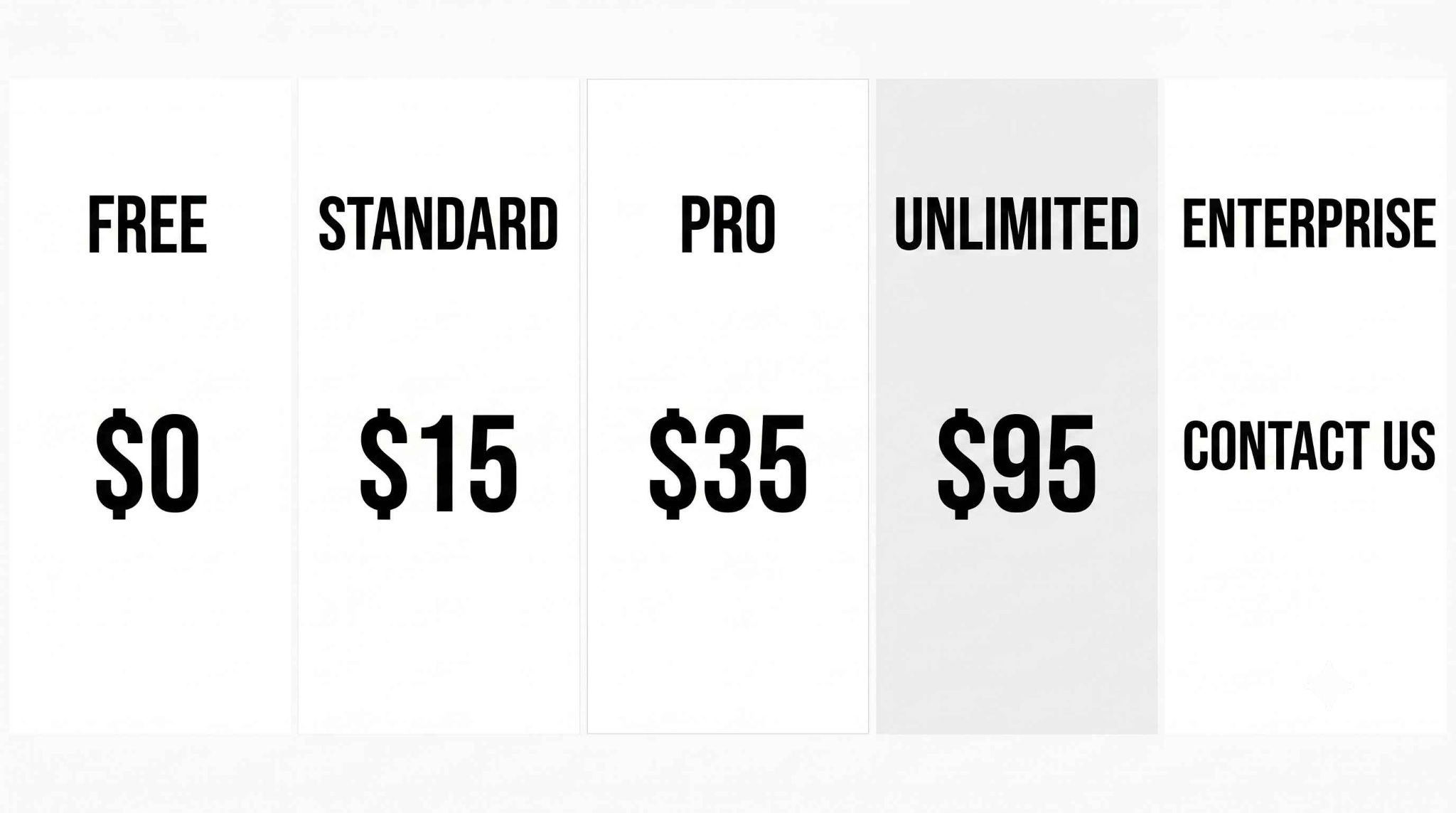
Runwayには、用途や予算に合わせて選べる複数の料金プランが用意されています。
※2026年5月現在
Freeプラン(無料)
Freeプランは、Runwayを初めて利用する方に向けた無料のお試しプランです。
アカウントを作成するとクレジット(125クレジット)が付与されますが、登録時の1度だけとなり、使い切りとなる点には注意が必要です。
このプランでは、ごく短い動画の生成や基本的な編集機能を体験することができます。
ただし、利用できるモデルや書き出し条件には制限があり、生成した動画にはRunwayの透かし(ウォーターマーク)が入ります。
商用利用を前提とした本格的な制作には向きませんが、「どんな操作感なのか」「自分のプロンプトでどのような動画が生成されるのか」といった基本的な性能をテストする目的であれば、十分に役立つプランだといえるでしょう。
Standardプラン
Standardプランは、月額15ドル(ユーザーごと)で利用できるプランです。
毎月625クレジットが付与され、高画質な動画生成モデルにもアクセスできるようになります。
大きなメリットとして、動画を書き出す際の透かし(ウォーターマーク)が外れるため、そのままYouTubeやSNSなどに公開するコンテンツとして利用しやすくなります。
月に数本から十数本程度の短い動画素材を作成し、自分のプロジェクトに組み込んでいきたいと考えている方にとって、コストパフォーマンスに優れた選択肢となります。
Proプラン
Proプランは、月額35ドル(ユーザーごと)で提供されているプランです。
毎月の付与クレジット数が2,250へと大幅に増大するため、生成回数をあまり気にすることなく試行錯誤を繰り返すことが可能になります。
Standardプランの機能に加えて、ProプランではLip SyncやText to Speechで使えるカスタムボイス作成機能が追加されます。
保存容量も500GBへと拡張されるため、複数のクライアント案件を並行して進めたり、解像度の高い動画素材を大量にストックしておきたいといったプロフェッショナルなニーズにも対応できます。
Unlimitedプラン
Unlimitedプランは、月額95ドル(ユーザーごと)で利用できるプランです。
生成速度が少し落ちる「Exploreモード」を利用することで、実質的に無制限で動画を生成し続けることができるのが最大の魅力です。
もちろん、高速に処理を行うためのクレジットも毎月2,250付与されるため、急ぎの案件では高速モードを使用し、アイデア出しの段階ではExploreモードで大量に出力するといった柔軟な使い分けが期待できます。
高品質な生成モデルへのフルアクセスや、すべての編集機能が解放されるため、AIを駆使した映像制作のワークフローを構築したい現場に最適です。
Enterpriseプラン
Enterpriseプランは、カスタマイズ可能なプランです。
Proプラン相当の機能に加えて、セキュリティや管理機能、サポート体制が強化された法人向けプランで、料金やクレジット数、組織向けの詳細な要件は個別見積もりとなります。
シングルサインオン(SSO)への対応や、組織・チームスペースの柔軟な設定、高度なセキュリティ/コンプライアンス対応、優先サポートなどが提供されます。
専任のサポート体制も用意されるため、本格的な業務導入を検討している企業におすすめです。
👉 無料プランと有料プランの違い
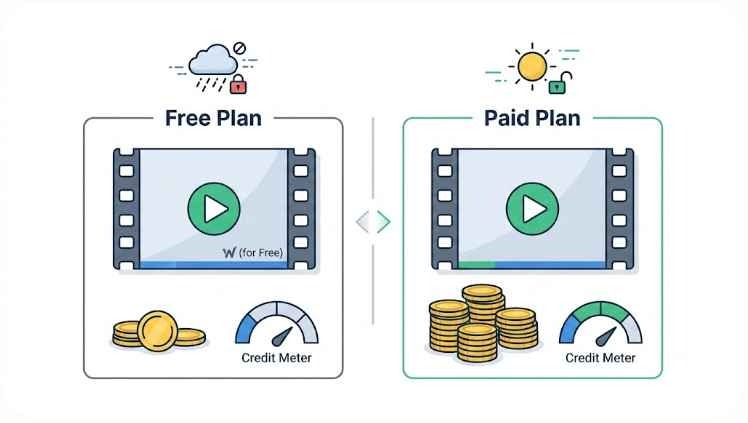
無料で試せるRunwayですが、有料プランにアップグレードすることで多くの制限が解除されます。
透かし(ウォーターマーク)の有無
無料のFreeプランと有料プランを比較する際、クリエイターにとって最も気になるポイントの一つが「透かし(ウォーターマーク)」の存在です。
Freeプランで生成した動画には、画面の隅にRunwayのロゴが強制的に挿入されてしまうため、そのままクライアントへの納品物として使ったり、自身のオリジナル作品として公開したりするには不都合が生じるケースが多いでしょう。
一方、Standard以上の有料プランにアップグレードすると、この透かしを消してクリーンな状態で動画を書き出すことが可能になります。
動画のクオリティを損なうことなく、プロフェッショナルな見栄えを維持したい場合は、透かしを消せる有料プランの契約がほぼ必須の条件です。
クレジットの付与と消費
Runwayでは、動画の生成やアップスケールといった高度なAI処理を実行するたびに「クレジット」を消費する仕組みになっています。
無料のFreeプランでは、登録時に付与される125クレジットを使い切ってしまうと、それ以上動画を生成できなくなり、追加購入もできません。
しかし有料プランであれば、プランのランクに応じて毎月まとまったクレジット(Standardで625、Proで2,250など)が支給されます。
また、もし月の途中でクレジットが足りなくなってしまった場合でも、追加でクレジットだけを購入して作業を継続できる柔軟性があります。
動画生成AIは思い通りの結果を得るまでに何度も生成を繰り返すことが多いため、クレジットの余裕度が作業の快適さに直結します。
利用できる機能の差
例えば、無料プランでは利用できるモデルや書き出し条件に制限があり、有料プランでは対応モデル、書き出しオプション、アップスケール機能などが広がります。
Standardプランでは透かしのない書き出しや解像度アップスケールに対応し、ProプランではリップシンクやText to Speechで使えるカスタムボイス作成機能が追加されます。
また、チームで利用する際のユーザー追加枠や、動画データを保存しておけるクラウドストレージの容量(5GBから最大500GBなど)にも大きな違いがあるため、制作スタイルに合った機能が含まれているかを確認することが大切です。
💡 Yoomは動画制作に関連する業務を自動化できます
動画制作には、台本の作成や企画出し、タスク管理など、映像を編集する以外の細かな業務が多数発生します。
そんなとき、Yoomを活用すれば、動画制作に関連する周辺業務を自動化し、クリエイターがよりクリエイティブな作業に集中できる環境を整えることが可能です。
[Yoomとは]
例えば、「Slackで動画のテーマを送信したら、AIワーカーがトレンド分析と台本作成を行い完了通知を送る」といったフローを構築できます。
■概要YouTubeチャンネルを運営する上で、視聴者から寄せられたテーマや社内外から収集した断片情報などをもとに毎回動画の台本を作成する作業は、時間と労力がかかるのではないでしょうか。このワークフローを活用すれば、フォームから動画のテーマが送信されるだけで、AIエージェント(AIワーカー)が自動でYouTube投稿用の台本を作成するため、アイデアをスムーズにコンテンツ化できます。手作業での台本作成から解放され、より創造的な業務に集中することが可能です。■このテンプレートをおすすめする方- YouTube投稿における台本作成のプロセスを効率化したいと考えているチャンネル運営者の方
- フォームで収集したアイデアをもとにしたコンテンツ制作フローを自動化したいマーケターの方
- AIエージェントを活用して、動画制作における一連のワークフローを改善したいコンテンツ制作者の方
■このテンプレートを使うメリット- フォームへの投稿を起点に台本作成が自動化されるため、これまで手作業で行っていた構成案の作成にかかる時間を短縮できます。
- AIワーカーが設定した指示に基づき台本を生成するため、YouTube投稿コンテンツの品質を安定させ、属人化を防ぐことにも繋がります。
■フローボットの流れ- はじめに、GoogleドキュメントをYoomと連携します。
- 次に、トリガーでフォームを選択し、「回答が送信されたら」というアクションを設定します。
- 最後に、オペレーションでAIワーカーを選択し、YouTube動画の構成を作成するためのマニュアル(指示)を作成します。
※「トリガー」:フロー起動のきっかけとなるアクション、「オペレーション」:トリガー起動後、フロー内で処理を行うアクション■このワークフローのカスタムポイント- AIワーカーへの指示内容は、生成したい動画のトーン&マナーやターゲット層に応じて任意で設定してください。どのような構成や内容の台本を生成したいか、プロンプトを具体的に記述することで、アウトプットの精度を高めることができます。
■注意事項- GoogleドキュメントとYoomを連携してください。AIワーカー内で使用するツール(アプリ)についてもマイアプリ連携が必要です。
- AIワーカーの基本設定は「【AIワーカー】基本的な設定方法」をご参照ください。
- AIワーカーの同時実行数・作成可能なAIワーカー数・利用可能なAIモデルはご契約中のプランによって異なります。
- AIワーカー内でご利用いただけるアプリやオペレーション等はフローボットの利用制限と同様です。
- AIワーカーは、テスト実行でも本番実行と同様にタスクを消費しますのでご注意ください。詳細は「【AIワーカー】タスク実行数の計算方法」ご参照ください。
- AIワーカーはマニュアルを詳細に設定することで適切な処理を実行しやすくなります。詳細は「【AIワーカー】マニュアルの作成方法」をご参照ください。


- YouTube投稿における台本作成のプロセスを効率化したいと考えているチャンネル運営者の方
- フォームで収集したアイデアをもとにしたコンテンツ制作フローを自動化したいマーケターの方
- AIエージェントを活用して、動画制作における一連のワークフローを改善したいコンテンツ制作者の方
- フォームへの投稿を起点に台本作成が自動化されるため、これまで手作業で行っていた構成案の作成にかかる時間を短縮できます。
- AIワーカーが設定した指示に基づき台本を生成するため、YouTube投稿コンテンツの品質を安定させ、属人化を防ぐことにも繋がります。
- はじめに、GoogleドキュメントをYoomと連携します。
- 次に、トリガーでフォームを選択し、「回答が送信されたら」というアクションを設定します。
- 最後に、オペレーションでAIワーカーを選択し、YouTube動画の構成を作成するためのマニュアル(指示)を作成します。
- AIワーカーへの指示内容は、生成したい動画のトーン&マナーやターゲット層に応じて任意で設定してください。どのような構成や内容の台本を生成したいか、プロンプトを具体的に記述することで、アウトプットの精度を高めることができます。
- GoogleドキュメントとYoomを連携してください。AIワーカー内で使用するツール(アプリ)についてもマイアプリ連携が必要です。
- AIワーカーの基本設定は「【AIワーカー】基本的な設定方法」をご参照ください。
- AIワーカーの同時実行数・作成可能なAIワーカー数・利用可能なAIモデルはご契約中のプランによって異なります。
- AIワーカー内でご利用いただけるアプリやオペレーション等はフローボットの利用制限と同様です。
- AIワーカーは、テスト実行でも本番実行と同様にタスクを消費しますのでご注意ください。詳細は「【AIワーカー】タスク実行数の計算方法」ご参照ください。
- AIワーカーはマニュアルを詳細に設定することで適切な処理を実行しやすくなります。詳細は「【AIワーカー】マニュアルの作成方法」をご参照ください。
✅ 【検証】Runwayは無料でどこまで使える?実際の操作手順
ここでは、「Image to Video」と「Characters」の2パターンを実際に検証してみました。
検証1|画像から動画を生成(Image to Video)

Image to Videoでは、Geminiで生成した上記の風景画像を使用し、無料プランでも利用できるモデル「Gen-4 Turbo」で動画生成を行いました。
手順
1. メニューを選択する
画面左側の「CREATE」メニューから「Generate Video」をクリックします。
※本検証は無料枠で利用できるGen-4 Turbo(Image to Video)を前提に進めています。
2. 画像をアップロードする
用意した静止画をアップロードします。
3. 動きの指示(プロンプト)を入力する
テキスト入力欄に、動かしたい内容を入力します。
プロンプト例
Gentle ripples on the water surface, soft sunset clouds slowly moving from right to left. Static tripod shot, realistic natural movement, subtle time-lapse effect.
湖面が穏やかに波打ち、夕焼け空の雲がゆっくりと右から左へ流れる。カメラは固定(静止した三脚ショット)、リアルな自然の動き、タイムラプス風。
4. 動画を生成する
「Generate(生成)」ボタンをクリックします。
出力結果

夕暮れの沿岸風景の静止画が、自然なアニメーションへと変換されました。
夕日の光を反射する水面が滑らかに波打ち、空の雲も違和感なく流れていきます。
検証2|CharactersでAIアバター動画を生成

次に、画像から発話するキャラクターを作る機能「Characters」を使います。
※Runwayの公式ページでは、「Characters」は音声駆動型の対話型AIキャラクター生成機能として紹介されています。利用可否は時期・プラン・仕様変更の影響を受ける可能性があるため、最新情報は公式ページをご覧ください。
手順
1. メニューを選択する
画面左側の「CREATE」メニューから「Generate Video」をクリックし、モデル選択のプルダウンからRunwayの「Characters」を選択します。
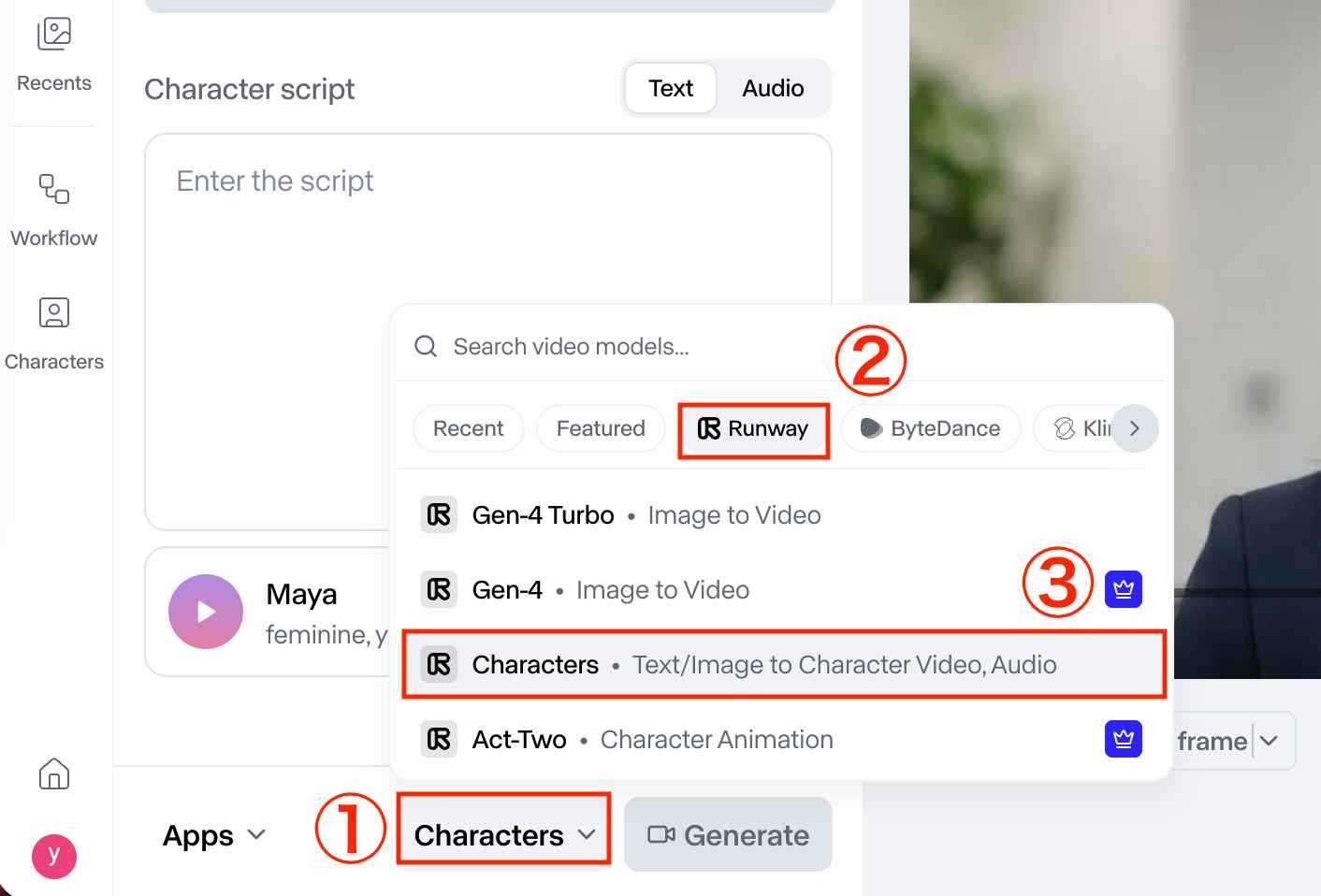
2. 音声(Voice)を選択する
スクリプト入力欄の下にある音声メニューから、アバターの性別や雰囲気に合ったキャラクターを選択します(「Maya」など)。
3. アバター画像をアップロードする
用意した静止画をアップロードします。
4. セリフ(プロンプト)を入力する
テキスト入力欄に、喋らせたいセリフを入力します。
プロンプト例
こんにちは!今日は業務効率化に役立つノーコードツール、Yoomについてご紹介します。
5. 動画を生成する
「Generate(生成)」ボタンをクリックします。
出力結果

生成ボタンを押すと、アップロードした静止画の美しさを保ったまま、滑らかな動画が出力されました。
日本語のイントネーションに合わせて唇の動き(リップシンク)が連動しているだけでなく、自然なまばたきまで再現されています。
検証のまとめ
今回の検証を通して、Runwayの映像クオリティの高さと操作のしやすさを実感できました。
しかしながら、理想の映像を追求して何度も生成を繰り返すことを考えると、無料枠の125クレジットはすぐに消費してしまいそうです。
そのため、実務やSNS運用で日常的に使うのであれば、クレジットを追加購入できる有料プランの検討が現実的といえます。
📌 目的別の料金プラン
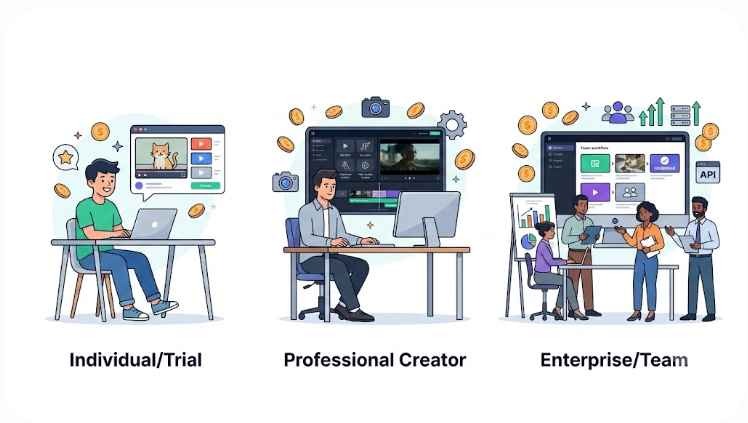
個人のお試しから企業の本格導入まで、目的や利用規模に合わせたおすすめのプランをご提案します。
まずは試したい個人向け
「生成AIで動画が作れるらしいけど、自分にも扱えるか不安」「とりあえずどんな機能があるのか触ってみたい」という方には、まずは無料のFreeプランから始めることをおすすめします。
アカウントを作成するだけで、基本的な操作感やインターフェースの使いやすさを確認することができます。
まずはFreeプランで付与されたクレジットを使って、画像生成やImage to Videoの操作感を確かめるのがおすすめです。
透かしなしで書き出したい、対応モデルを広げたい、クレジットを毎月受け取りたいと感じた段階で、Standardプランへの移行を検討すると無駄がありません。
趣味の範囲であればStandardプランでも十分に楽しめるでしょう。
本格的な動画制作を行いたいクリエイター向け
YouTubeで定期的に動画を投稿している方や、クライアントから映像制作の案件を受注しているフリーランスのクリエイターには、Proプランがバランスの良いおすすめの選択肢となります。
毎月2,250というまとまったクレジットが付与されるため、品質に妥協することなく何度も動画の生成や編集を繰り返す余裕が生まれます。
また、キャラクターに音声を喋らせるリップシンク機能などが使えるようになるため、ミュージックビデオの制作や解説動画など、表現の幅を大きく広げることが期待できます。
500GBという大容量のクラウドストレージも、高画質な動画データを多数管理しなければならないプロの現場において心強いサポートとなるはずです。
大量に動画を生成したい企業向け
社内のマーケティング部門で大量の広告用動画クリエイティブをテストしたり、映像プロダクションとしてチーム単位でAIツールをフル活用したりする場合には、UnlimitedプランやEnterpriseプランの導入を検討すべきです。
Unlimitedプランの「Exploreモード」を活用すれば、クレジットの残量を気にすることなく、アイデア出しやプロトタイプ作成のために何回でもAIに動画を生成させることが可能になります。
大規模な組織で、アクセス権限の厳密な管理やシングルサインオンなどのエンタープライズレベルのセキュリティ体制が必要な場合は、自社の要件に合わせて個別にプランを組めるEnterpriseプランを問い合わせるのが最適解となります。
🚩 まとめ
テキストや画像からあっという間に高品質な映像を生み出すことができるこのプラットフォームは、映像クリエイターから趣味で動画を作りたい個人まで、幅広い層に新しい可能性を提供してくれます。
まずは無料のFreeプランでその革新的な機能を体験し、透かしの削除やクレジットの追加が必要になったタイミングでStandardやProプランへ移行していくのがおすすめです。
AI技術の進化によって映像制作のハードルはかつてないほどに下がっています。
ぜひこの記事を参考に、ご自身の用途や予算にぴったりのプランを見つけて、次世代の動画クリエイティブに挑戦してみてください。
⚙️ Yoomでできること
動画を生成・制作した後は、その動画をYouTubeに公開したり、視聴者からの反応を分析したりするフローが待っています。
Yoomを活用すれば、そうした公開後の運用業務も効率よく自動化することが可能です。
例えば、「YouTubeチャンネルで動画が公開されたら、AIワーカーで拡散案を最適化してkintoneに保存する」といった仕組みを作れます。
動画を作るだけでなく、運用面まで含めて自動化を進めることで、チャンネルの成長をより加速させることができるでしょう。
■概要YouTubeチャンネルに新しい動画を公開した後、各SNSへの拡散投稿を毎回手作業で行うのは手間がかかる作業です。また、効果的な投稿文を考えるのも大変ではないでしょうか。このワークフローを活用すれば、YouTube Data APIで動画公開をトリガーに、まるで専属のYouTube AIエージェントのようにSNSの拡散案を自動で生成し、kintoneに情報を保存できます。これにより、投稿内容の管理や拡散業務の効率化を実現します。■このテンプレートをおすすめする方- YouTube Data APIでチャンネルの動画公開に伴う、SNSでの拡散業務を効率化したいマーケティング担当者の方
- AIを活用して最適な投稿文を自動生成し、コンテンツの質を高めたいSNS運用者の方
- YouTube AIエージェントのような自動化の仕組みを導入し、手作業を減らしたいと考えている方
■このテンプレートを使うメリット- 動画公開からSNS拡散案の生成、kintoneへの保存までが自動化されるため、これまで手作業で行っていた一連の業務時間を短縮することができます。
- まるでYouTube AIエージェントのようにAIが拡散案を生成するため、担当者による投稿内容の質のばらつきを防ぎ、業務の属人化解消に繋がります。
■フローボットの流れ- はじめに、Yoomと連携させたいご自身のYouTube Data APIアカウントとkintoneをマイアプリへ登録します。
- 次に、トリガーでYouTube Data APIを選択し、「YouTubeチャンネルで最新の動画が公開されたら」というアクションを設定します。
- 最後に、オペレーションでAIワーカーを設定し、公開された動画情報をもとにSNS拡散案を生成し、kintoneに保存するためのマニュアル(指示)を作成します。
※「トリガー」:フロー起動のきっかけとなるアクション、「オペレーション」:トリガー起動後、フロー内で処理を行うアクション
■このワークフローのカスタムポイント- YouTube Data APIのトリガー設定では、動画公開を検知したいYouTubeのチャンネルIDを任意で設定してください。
- AIワーカーへの指示(プロンプト)は自由にカスタマイズが可能です。例えば、X(Twitter)向けやFacebook向けなど、各SNSに最適化された拡散案を生成するように指示内容を調整できます。
- 情報の保存先となるkintoneのアプリやアカウント設定も、ユーザーの環境に合わせて任意で設定してください。
■注意事項- YouTube Data API、kintoneのそれぞれとYoomを連携してください。AIワーカー内で使用するツール(アプリ)についてもマイアプリ連携が必要です。
- トリガーは5分、10分、15分、30分、60分の間隔で起動間隔を選択できます。
- プランによって最短の起動間隔が異なりますので、ご注意ください。
- AIワーカーの基本設定は「【AIワーカー】基本的な設定方法」をご参照ください。
- AIワーカーの同時実行数・作成可能なAIワーカー数・利用可能なAIモデルはご契約中のプランによって異なります。
- AIワーカー内でご利用いただけるアプリやオペレーション等はフローボットの利用制限と同様です。
- AIワーカーは、テスト実行でも本番実行と同様にタスクを消費しますのでご注意ください。詳細は「【AIワーカー】タスク実行数の計算方法」ご参照ください。
- AIワーカー内で使用するツール(アプリ)についてもマイアプリ連携が必要です。
- AIワーカーはマニュアルを詳細に設定することで適切な処理を実行しやすくなります。詳細は「【AIワーカー】マニュアルの作成方法」をご参照ください。
■概要YouTubeチャンネルに日々寄せられるコメントの確認や分析に、多くの時間を費やしていませんか。コメントの量が増えるほど、重要な意見の見逃しや対応の遅れといった課題も生じやすくなります。このワークフローを活用すれば、YouTubeへの新しいコメント投稿をきっかけに、AIが自動で内容を分析し、対応が必要なものだけをSlackに通知することが可能です。手作業に頼らないコメント分析の仕組みを構築し、チャンネル運営の効率化を実現します。■このテンプレートをおすすめする方- YouTubeのコメント分析に活用できる、より効率的なツールを探しているチャンネル運営者の方
- 多くのコメントを手作業で確認・分類しており、業務の自動化を検討しているマーケティング担当者の方
- コメントから顧客の意見を収集し、迅速な対応やサービス改善に繋げたいと考えている方
■このテンプレートを使うメリット- YouTubeにコメントが投稿されると自動で分析し通知まで実行するため、これまで手作業での確認に費やしていた時間を短縮できます。
- AIがコメント内容を判断し通知を行うので、重要な意見の見逃しや対応漏れといったヒューマンエラーのリスクを軽減できます。
■フローボットの流れ- はじめに、YouTube Data APIとSlackをYoomと連携します。
- 次に、トリガーでYouTube Data APIを選択し、「動画にコメントが投稿されたら」というアクションを設定します。
- 最後に、オペレーションでAIワーカーの「YouTubeコメント解析・要約レポート作成を行い、必要に応じてSlackに通知するためのマニュアル(指示)を作成する」アクションを設定します。
※「トリガー」:フロー起動のきっかけとなるアクション、「オペレーション」:トリガー起動後、フロー内で処理を行うアクション■このワークフローのカスタムポイント- YouTube Data APIのトリガー設定では、コメントを検知したい動画を任意で指定してください。
- AIワーカーへの指示(プロンプト)は自由にカスタマイズが可能です。「コメントを感情分析する」「特定のキーワードが含まれるか判定する」など、分析したい内容に応じて設定してください。
- 通知先のSlackチャンネルや通知メッセージの内容なども、ご自身の運用に合わせて任意で設定できます。
■注意事項- YouTube Data API、SlackのそれぞれとYoomを連携してください。AIワーカー内で使用するツール(アプリ)についてもマイアプリ連携が必要です。
- トリガーは5分、10分、15分、30分、60分の間隔で起動間隔を選択できます。
- プランによって最短の起動間隔が異なりますので、ご注意ください。
- AIワーカーの基本設定は「【AIワーカー】基本的な設定方法」をご参照ください。
- AIワーカーの同時実行数・作成可能なAIワーカー数・利用可能なAIモデルはご契約中のプランによって異なります。
- AIワーカー内でご利用いただけるアプリやオペレーション等はフローボットの利用制限と同様です。
- AIワーカーは、テスト実行でも本番実行と同様にタスクを消費しますのでご注意ください。詳細は「【AIワーカー】タスク実行数の計算方法」ご参照ください。
- AIワーカーはマニュアルを詳細に設定することで適切な処理を実行しやすくなります。詳細は「【AIワーカー】マニュアルの作成方法」をご参照ください。

- YouTube Data APIでチャンネルの動画公開に伴う、SNSでの拡散業務を効率化したいマーケティング担当者の方
- AIを活用して最適な投稿文を自動生成し、コンテンツの質を高めたいSNS運用者の方
- YouTube AIエージェントのような自動化の仕組みを導入し、手作業を減らしたいと考えている方
- 動画公開からSNS拡散案の生成、kintoneへの保存までが自動化されるため、これまで手作業で行っていた一連の業務時間を短縮することができます。
- まるでYouTube AIエージェントのようにAIが拡散案を生成するため、担当者による投稿内容の質のばらつきを防ぎ、業務の属人化解消に繋がります。
- はじめに、Yoomと連携させたいご自身のYouTube Data APIアカウントとkintoneをマイアプリへ登録します。
- 次に、トリガーでYouTube Data APIを選択し、「YouTubeチャンネルで最新の動画が公開されたら」というアクションを設定します。
- 最後に、オペレーションでAIワーカーを設定し、公開された動画情報をもとにSNS拡散案を生成し、kintoneに保存するためのマニュアル(指示)を作成します。
■このワークフローのカスタムポイント
- YouTube Data APIのトリガー設定では、動画公開を検知したいYouTubeのチャンネルIDを任意で設定してください。
- AIワーカーへの指示(プロンプト)は自由にカスタマイズが可能です。例えば、X(Twitter)向けやFacebook向けなど、各SNSに最適化された拡散案を生成するように指示内容を調整できます。
- 情報の保存先となるkintoneのアプリやアカウント設定も、ユーザーの環境に合わせて任意で設定してください。
- YouTube Data API、kintoneのそれぞれとYoomを連携してください。AIワーカー内で使用するツール(アプリ)についてもマイアプリ連携が必要です。
- トリガーは5分、10分、15分、30分、60分の間隔で起動間隔を選択できます。
- プランによって最短の起動間隔が異なりますので、ご注意ください。
- AIワーカーの基本設定は「【AIワーカー】基本的な設定方法」をご参照ください。
- AIワーカーの同時実行数・作成可能なAIワーカー数・利用可能なAIモデルはご契約中のプランによって異なります。
- AIワーカー内でご利用いただけるアプリやオペレーション等はフローボットの利用制限と同様です。
- AIワーカーは、テスト実行でも本番実行と同様にタスクを消費しますのでご注意ください。詳細は「【AIワーカー】タスク実行数の計算方法」ご参照ください。
- AIワーカー内で使用するツール(アプリ)についてもマイアプリ連携が必要です。
- AIワーカーはマニュアルを詳細に設定することで適切な処理を実行しやすくなります。詳細は「【AIワーカー】マニュアルの作成方法」をご参照ください。
- YouTubeのコメント分析に活用できる、より効率的なツールを探しているチャンネル運営者の方
- 多くのコメントを手作業で確認・分類しており、業務の自動化を検討しているマーケティング担当者の方
- コメントから顧客の意見を収集し、迅速な対応やサービス改善に繋げたいと考えている方
- YouTubeにコメントが投稿されると自動で分析し通知まで実行するため、これまで手作業での確認に費やしていた時間を短縮できます。
- AIがコメント内容を判断し通知を行うので、重要な意見の見逃しや対応漏れといったヒューマンエラーのリスクを軽減できます。
- はじめに、YouTube Data APIとSlackをYoomと連携します。
- 次に、トリガーでYouTube Data APIを選択し、「動画にコメントが投稿されたら」というアクションを設定します。
- 最後に、オペレーションでAIワーカーの「YouTubeコメント解析・要約レポート作成を行い、必要に応じてSlackに通知するためのマニュアル(指示)を作成する」アクションを設定します。
- YouTube Data APIのトリガー設定では、コメントを検知したい動画を任意で指定してください。
- AIワーカーへの指示(プロンプト)は自由にカスタマイズが可能です。「コメントを感情分析する」「特定のキーワードが含まれるか判定する」など、分析したい内容に応じて設定してください。
- 通知先のSlackチャンネルや通知メッセージの内容なども、ご自身の運用に合わせて任意で設定できます。
- YouTube Data API、SlackのそれぞれとYoomを連携してください。AIワーカー内で使用するツール(アプリ)についてもマイアプリ連携が必要です。
- トリガーは5分、10分、15分、30分、60分の間隔で起動間隔を選択できます。
- プランによって最短の起動間隔が異なりますので、ご注意ください。
- AIワーカーの基本設定は「【AIワーカー】基本的な設定方法」をご参照ください。
- AIワーカーの同時実行数・作成可能なAIワーカー数・利用可能なAIモデルはご契約中のプランによって異なります。
- AIワーカー内でご利用いただけるアプリやオペレーション等はフローボットの利用制限と同様です。
- AIワーカーは、テスト実行でも本番実行と同様にタスクを消費しますのでご注意ください。詳細は「【AIワーカー】タスク実行数の計算方法」ご参照ください。
- AIワーカーはマニュアルを詳細に設定することで適切な処理を実行しやすくなります。詳細は「【AIワーカー】マニュアルの作成方法」をご参照ください。
プログラミング知識なしで手軽に構築できます。