









・
Copilot Chatの使い方を徹底解説|基礎からOffice連携・実践検証まで

ビジネスの現場において、人工知能を活用した業務効率化はもはや欠かせない要素となっています。
その中でも、日常的に利用するツールに直接組み込まれたAIアシスタントは、私たちの働き方を根本から変える可能性を秘めています。
本記事では、対話型AIのCopilot Chatについて、その概要や使い方を詳しく解説します。
プランごとの機能の違いやセキュリティの安全性、ブラウザ上で使える多彩な機能から、各Officeアプリ内での実践的な活用方法までご紹介するので、ぜひ参考にしてみてください。
✍️Copilot Chatとは?

Copilot Chatは、企業向けのMicrosoft 365環境で利用できる強力な対話型AIアシスタントです。
単なる質問応答にとどまらず、テキストの生成やデータの分析など、多岐にわたる業務をサポートします。
ここでは、サービスの基本的な概要と、安全に利用できる理由、そしてライセンスによる機能の違いについて詳しく解説します。
Copilot Chatの概要
Copilot Chatは、企業向けのMicrosoft 365アカウントでログインすることで利用できるチャット形式のAIアシスタントです。一般的なWeb検索や文章作成はもちろん、高度な情報処理を自然な会話を通じて実行できます。
企業アカウントで利用する最大のメリットは、強固なセキュリティとデータ保護が適用される点にあります。
入力したデータやプロンプトがAIの基盤モデルの学習に利用されることは一切なく、企業機密が外部に漏れる心配はありません。
さらに「Copilot Copyright Commitment」という制度により、生成されたコンテンツを利用して著作権侵害の申し立てを受けた場合でも、一定の条件を満たせばMicrosoftが法的リスクを補償するため、企業でも極めて安全に生成AIを活用することが可能です。
ライセンスによる機能の違いとアドオンの必要性
企業向けのCopilot Chatには、基本ライセンスのみで利用できる範囲と、専用のアドオンを追加することで解放される高度な機能があります。基本利用の範囲では、ブラウザ上でのWeb情報の検索や一般的なテキスト生成、画像生成、さらにはWordやExcelといったOfficeアプリ内でCopilotを直接呼び出す機能を利用できます。
一方で、社内のファイルやメールデータを参照する「職場モード」や、独自のカスタマイズAIを作成できる「エージェント機能」、WordやExcelなどのアプリ内でデータを操作する機能を利用するためには、「Microsoft 365 Copilot」の有料アドオンが必要となります。
このアドオンを導入することで、自社の内部データと連携した真の業務効率化が実現し、組織全体の生産性を高めることにつながります。
⭐YoomはAIを活用した業務を自動化できます
Yoomは、日々の業務で利用する様々なアプリを連携し、定型業務をノーコードで自動化できるプラットフォームです。様々なAIツールとSaaSツールを組み合わせることで、手作業で行っていた転記や通知業務を自動化できます。
[Yoomとは]
例えば、以下のようなAIを使った業務の自動化がすぐに始められます。
豊富なテンプレートが用意されているので、気になる方はぜひ試してみてください。


- Outlookでのメール対応に多くの時間を費やしており、業務を効率化したいと考えている方
- Outlook AIエージェントのような機能を活用し、メールの優先度判断や返信作成を自動化したい方
- Microsoft Teamsを日常的に利用し、チームでの情報共有をスムーズに行いたいと考えている方
- Outlookに届いたメールの優先度をAIが判断し返信案も作成するため、メール対応にかかる時間を短縮できます。
- 重要なメールの見落としや、返信対応の遅れといったヒューマンエラーのリスク軽減に繋がります。
- はじめに、OutlookとMicrosoft TeamsをYoomと連携します。
- 次に、トリガーでOutlookを選択し、「メールを受信したら」というアクションを設定します。
- 最後に、オペレーションでAIワーカーを起動し、受信したメールの優先度を判定して返信の草案を作成しMicrosoft Teamsへ通知するためのマニュアル(指示)を作成します。
■このワークフローのカスタムポイント
- Outlookのトリガー設定では、特定の受信トレイやフォルダを指定するなど、自動化の対象とするメールを任意で設定してください。
- AIワーカーへの指示(プロンプト)は自由にカスタマイズ可能です。「緊急度を3段階で評価して」や「返信は丁寧なビジネスメールの形式で」など、業務に合わせた指示内容に変更できます。
- Microsoft Teamsへの通知先チャンネルや通知するアカウント、メッセージ内容なども任意で設定が可能です。
- Outlook、Microsoft TeamsのそれぞれとYoomを連携してください。AIワーカー内で使用するツール(アプリ)についてもマイアプリ連携が必要です。
- Microsoft365(旧Office365)には、家庭向けプランと一般法人向けプラン(Microsoft365 Business)があり、一般法人向けプランに加入していない場合には認証に失敗する可能性があります。
- トリガーは5分、10分、15分、30分、60分の間隔で起動間隔を選択できます。
- プランによって最短の起動間隔が異なりますので、ご注意ください。
- AIワーカーの基本設定は「【AIワーカー】基本的な設定方法」をご参照ください。
- AIワーカーの同時実行数・作成可能なAIワーカー数・利用可能なAIモデルはご契約中のプランによって異なります。
- AIワーカー内でご利用いただけるアプリやオペレーション等はフローボットの利用制限と同様です。
- AIワーカーは、テスト実行でも本番実行と同様にタスクを消費しますのでご注意ください。詳細は「【AIワーカー】タスク実行数の計算方法」ご参照ください。
- AIワーカーはマニュアルを詳細に設定することで適切な処理を実行しやすくなります。詳細は「【AIワーカー】マニュアルの作成方法」をご参照ください。

- 社内ヘルプデスクで、繰り返される質問への対応を効率化したいと考えているご担当者の方
- Microsoft Teamsを活用し、AIワーカーによる自動的な社内情報検索の仕組みを構築したい方
- 属人化しがちなナレッジを共有し、問い合わせ対応業務を自動化したいと考えている方
- Microsoft Teams上の質問に対し、AI agentが社内情報を検索して自動回答するため、担当者の対応工数を削減し、コア業務に集中できます。
- これまで担当者個人が対応していた問い合わせ業務を自動化することで、業務の属人化を防ぎ、ナレッジのスムーズな共有を促進します。
- はじめに、社内情報の格納先であるGoogleドキュメントと、質問を受け付けるMicrosoft TeamsをYoomと連携します。
- 次に、トリガーでMicrosoft Teamsを選択し、「チャネルにメッセージが送信されたら」というアクションを設定します。
- 最後に、オペレーションでAIワーカーを選択し、Googleドキュメント内の情報を参照して質問に回答するためのマニュアル(指示)を作成します。
■このワークフローのカスタムポイント
- Microsoft Teamsのトリガー設定では、どのチームのどのチャネルに投稿されたメッセージをきっかけにフローを起動するか、任意のチームIDおよびチャネルIDを設定してください。
- AIワーカーの設定では、回答を生成するAIモデルを任意で選択し、どのような役割で、どの情報を参照して回答を生成するのか、といった具体的な指示を設定してください。
- Microsoft Teams、GoogleドキュメントのそれぞれとYoomを連携してください。
- トリガーは5分、10分、15分、30分、60分の間隔で起動間隔を選択できます。
- プランによって最短の起動間隔が異なりますので、ご注意ください。
- Microsoft365(旧Office365)には、家庭向けプランと一般法人向けプラン(Microsoft365 Business)があり、一般法人向けプランに加入していない場合には認証に失敗する可能性があります。
- AIワーカー内で使用するツール(アプリ)についてもマイアプリ連携が必要です。
- AIワーカーの基本設定は「【AIワーカー】基本的な設定方法」をご参照ください。
- AIワーカーの同時実行数・作成可能なAIワーカー数・利用可能なAIモデルはご契約中のプランによって異なります。
- AIワーカー内でご利用いただけるアプリやオペレーション等はフローボットの利用制限と同様です。
- AIワーカーは、テスト実行でも本番実行と同様にタスクを消費しますのでご注意ください。詳細は「【AIワーカー】タスク実行数の計算方法」ご参照ください。
- AIワーカーはマニュアルを詳細に設定することで適切な処理を実行しやすくなります。詳細は「【AIワーカー】マニュアルの作成方法」をご参照ください。
🖊️Copilot Chatの使い方

ブラウザ上で利用できるCopilot Chatには、目的別に特化した多彩な機能が統合されたワークスペースが提供されています。
ここでは、日々の業務を効率化するために活用できる各タブや機能を網羅的にご紹介します。
チャット機能による情報検索と要約
最も基本となるチャット機能では、対話形式でAIに指示を出して必要な情報を引き出します。Webモードを使用すれば、インターネット上の広大なデータから知りたい情報をすぐに検索し、分かりやすく要約してくれます。
さらに、有料のアドオンを導入して職場モードに切り替えることで、社内のドキュメントやチャットの履歴、未読メールの要約までを一手に引き受けてくれます。
会議の前に過去の経緯を素早くキャッチアップしたり、膨大な情報から必要な要点だけを抽出したりする際に非常に役立ちます。
自然言語で気軽に質問を投げかけるだけで、まるで優秀なアシスタントが隣にいるかのように業務をサポートしてくれます。
コンテンツ生成機能による資料やデザインの自動作成
「作成」タブは、目的に合わせたコンテンツをゼロから素早く構築するための専用画面です。画像、ポスター、ストーリー、インフォグラフィックなどのメニューが用意されており、作成したい形式を選びプロンプトを送信するだけで、AIがコンテンツを作成してくれます。
例えばインフォグラフィックを選択し、テキストで入力して送信するだけで、複雑なデータが分かりやすく整理されたコンテンツを自動で生成できます。
また、ファイルを添付できるだけでなく、ブランドカラーや形式を指定したり、用意されているインフォグラフィックのテンプレートを利用することも可能です。
デザインスキルがない方でも、質の高いアウトプットを短時間で生み出すことができます。
エージェント機能による専用AIアシスタントの活用
アドオンを利用することで解放される「エージェント」機能では、特定のプロジェクトや業務に特化したカスタマイズAIアシスタントを利用、あるいは自ら作成することができます。社内の特定のファイルやガイドラインだけを読み込ませたエージェントを作成すれば、その指定された知識範囲内でのみ正確な回答を返すようになります。
例えば、自社の就業規則や経費精算のマニュアルを学習させた人事・総務用エージェントを用意しておけば、従業員からの定型的な問い合わせに対してAIが正確かつ迅速に対応できます。
これにより、担当者は負担が軽減され、より付加価値の高い業務に集中できるようになります。
ノートブック機能によるプロンプトの入力と推敲
「ノートブック」機能は、チャットのように会話が画面上部に流れてしまうインターフェースとは異なり、じっくりと文章を練り上げるのに適しています。画面の右側に通常のチャットが表示され最大18,000文字のプロンプトを入力でき、左側に結果を出力させることが可能です。
長文の企画書の推敲や、複数の条件を組み合わせた複雑な指示出しなど、プロンプトを少しずつ微調整しながら作業を進めたい場合に最適です。
左側の指示を書き換えて再度実行すれば、右側の結果だけが更新されるため、試行錯誤を繰り返しながら理想的なアウトプットを追求する際に非常に便利な機能となっています。
ライブラリ機能による作業履歴の一元管理
「ライブラリ」機能は、2025年後半から順次展開されている機能で、過去の作業履歴を効率的に管理するための保管スペースです。以前に行ったチャットの履歴や、プロンプトから生成した画像、共有されたエージェントなどを一元的に管理し、必要なときにすぐに呼び出すことができます。
数日前に中断したノートブックの続きを行いたい場合や、以前作成したインフォグラフィックを再確認したい場合でも、過去の会話を探し回る手間が省けます。
日々の業務で頻繁にCopilotを利用するほど情報量は増えていきますが、このライブラリを活用することで、蓄積された知見や成果物をいつでもスムーズに取り出し、業務の生産性を保つことができます。
プロンプトギャラリーを活用した指示文の作成
「プロンプトギャラリー」は、AIに対してどのような指示を出せば良いか迷ったときに役立つ、実践的なテンプレート集です。業務ですぐに使える効果的なプロンプトが多数用意されており、クリックするだけで質の高い指示文をチャット入力欄に呼び出すことができます。
また、Microsoft 365 Copilotのアドオンを契約することで、自身で利用したプロンプトを登録することも可能です。
マーケティング案の作成、メールの文面作成、データの要約など、カテゴリ別に整理されているため、目的に応じたプロンプトを簡単に見つけられます。
一から指示文を考える時間を削減できるだけでなく、AIからより精度の高い回答を引き出すための「上手な指示の出し方」を学ぶ参考書としても有用な機能です。
✅Officeアプリ内でのCopilot Chat活用術

Microsoft 365を利用していると、WordやExcel、PowerPointなどの各Officeアプリの画面右側にCopilot Chatを呼び出すことができます。
さらに、Microsoft 365 Copilotのアドオンを利用すれば、Copilot Chatを利用できるOfficeアプリが増えるだけでなく、AIがファイルの操作を行うことが可能です。
ここでは、Officeアプリ内のCopilot Chatの活用事例をご紹介します。
開いているデータの読み込みと分析
現在作業しているファイルをAIに読み込ませて、情報のインプットを効率化します。長大なWord文書や膨大なExcelデータを開いた状態で「この文書の重要なポイントを3つにまとめて」「このデータから読み取れる傾向を教えて」といった指示を出すことが可能です。
会議で聞き逃したTeamsのチャット履歴を読み込ませて未解決の課題を抽出させるなど、人間が目視で確認するには時間がかかる作業を素早く処理し、状況の把握と意思決定のスピードを引き上げます。
資料作成時の他ファイル参照(クロスアプリ連携)
白紙の状態から新しい資料を作成する際に、別のファイルを参照して内容を自動的に引き継ぐことができます。チャット入力欄でスラッシュ(/)を入力するか添付アイコンを使用して関連ファイルを選択し、「先週の会議議事録に基づいて、顧客への提案資料を作成して」と指示を出すだけで、各Officeアプリの壁を越えた資料作成が完了します。
Wordの企画書を元にPowerPointのスライド構成案を作成させるなど、情報の転記や再構成にかかる手間を減らし、クロスアプリ連携ならではの作業効率を実現します。
データの作成と編集の自動化
通常は手作業で行うデータのフォーマット作成や出力を、チャットでのテキスト指示だけで自動的に実行させます。「文章のトーンをより丁寧でフォーマルに変更して」「この数値を視覚化する分かりやすいグラフを作成して」「このテーマをもとにスライドを作成して」といった指示が可能です。
ファイル情報をAIが直接作成・編集できることにより、デザインの調整や細かな修正作業に時間を取られることなく、資料の本質的な内容や戦略の検討にリソースを集中させることができます。
🤔【検証】Copilot Chatを実際に使ってみた

ここまで紹介してきたCopilot Chatの機能が、実際の業務においてどれほどの効果を発揮するのかを検証しました。
今回は、プロンプトギャラリーへのテンプレートの登録と、インフォグラフィックの作成を行った結果をご紹介します。
検証1:プロンプトギャラリーへのテンプレート登録
プロンプトギャラリーへテンプレートを登録するには、Copilot Chatに指示を送信する必要があります。そこで、以下のプロンプトを登録することを想定して、実際にCopilot Chatに送信しました。
【検証プロンプト】
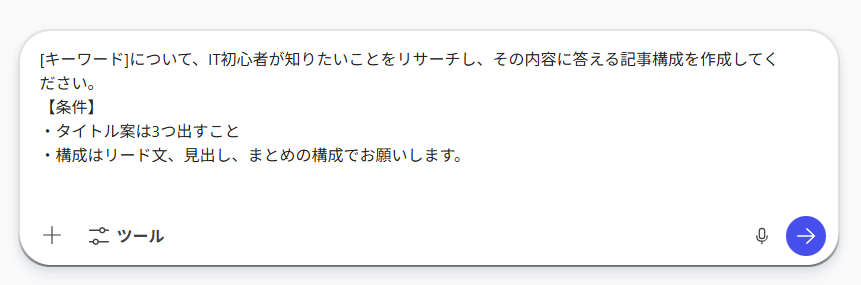
[キーワード]について、IT初心者が知りたいことをリサーチし、その内容に答える記事構成を作成してください。
【条件】
- タイトル案は3つ出すこと
- 構成はリード文、見出し、まとめの構成でお願いします。
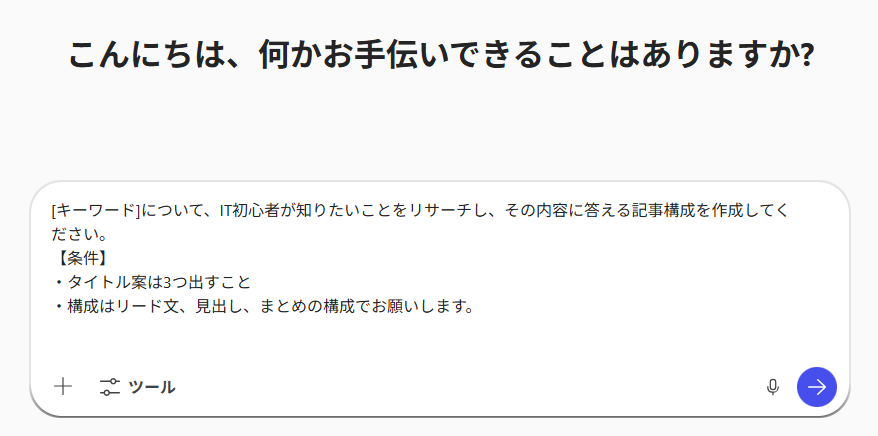
送信したプロンプトにカーソルを合わせるとメニューが表示されるので、「保存マーク」を選択します。
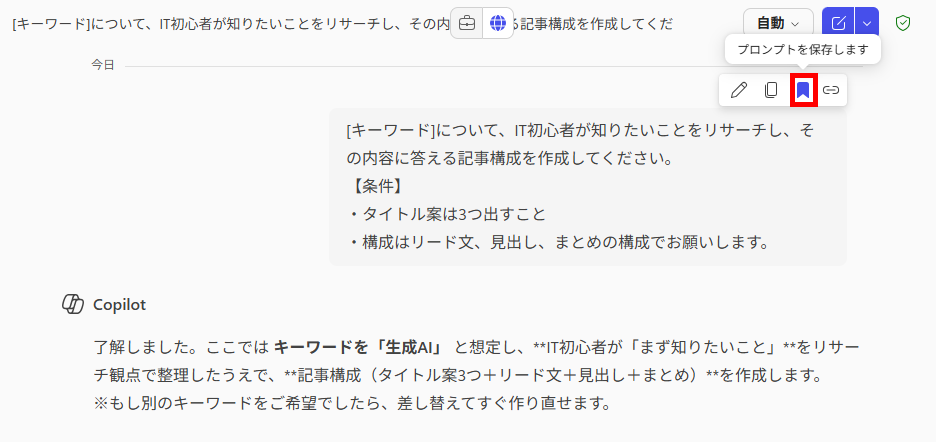
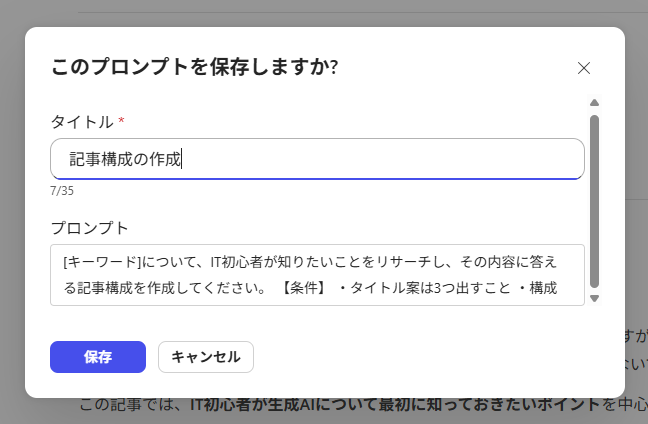
任意のタイトルを設定し、「保存」を選択すると登録完了です。
プロンプトが保存されたことを確認するため、チャット欄下のプロンプトギャラリーを開きます。
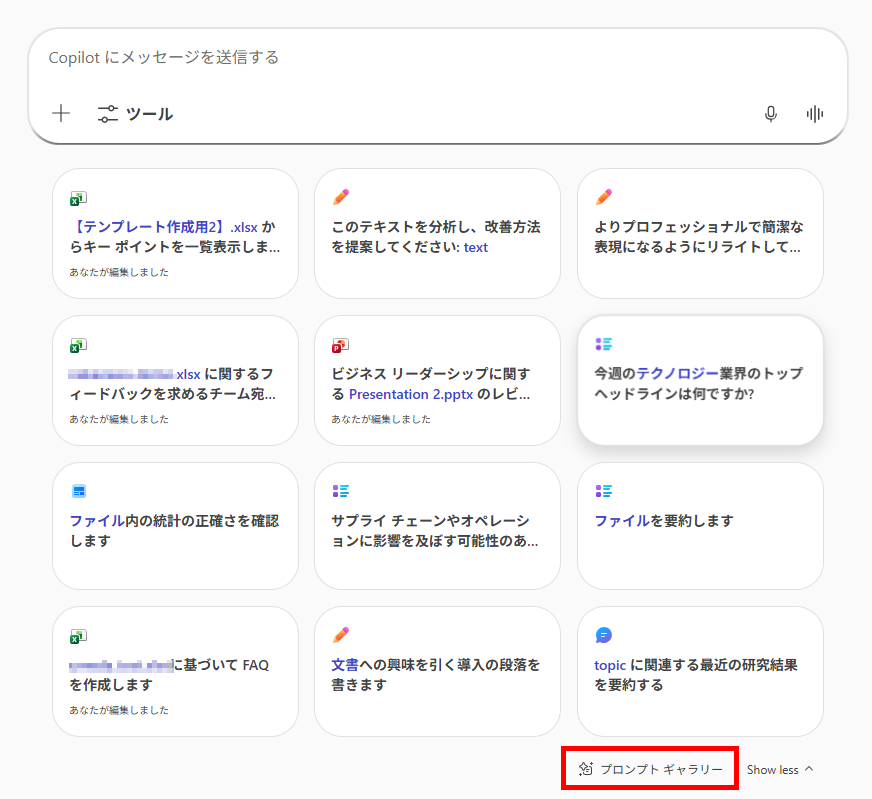
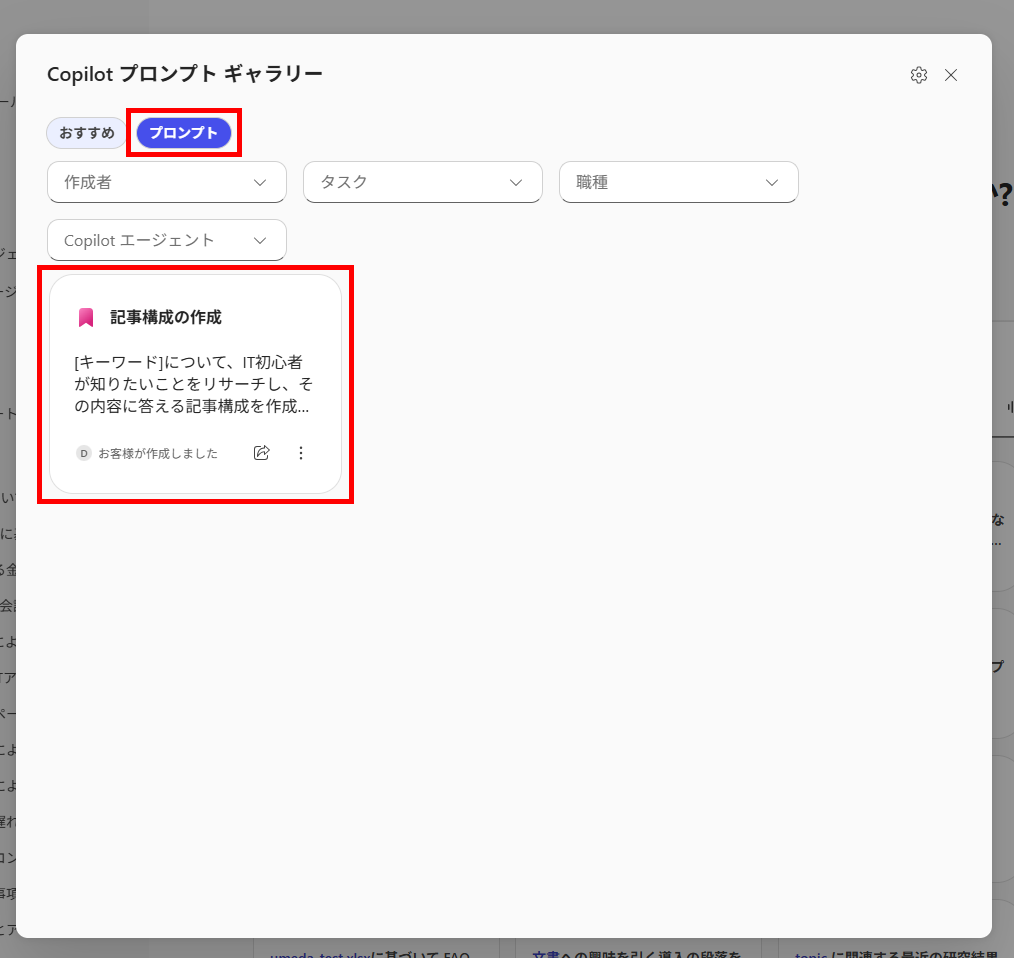
「プロンプト」のメニューを開くと、先ほどの指示が登録されていることが確認できました。
選択すると、以下のようにチャット欄に指示が入力された画面に移りました。
検証結果
プロンプトギャラリーを使ってみて、以下のことがわかりました。- プロンプトを簡単に登録でき、必要なときにすぐに呼び出せる
- 過去のチャットで気に入った指示をそのまま保存できる
- 登録したプロンプトは直接編集できず再登録と削除の手間がかかる
Copilot Chatのプロンプト登録機能は、日々の定型作業を効率化したい方に非常に便利な機能です。
過去のチャットで使用して精度の高かったプロンプトをピンポイントで保存できるため、わざわざ登録用のテキストを新しく作成する手間がかかりません。
また、プロンプトギャラリーからいつでもワンクリックで呼び出せるため、同じ形式の指示を何度も送信するシーンにおいて、入力の手間と時間を削減できます。
一方で、保存したプロンプトを後から微調整できない点には注意が必要です。
もし指示の条件を追加・変更したい場合は、一度チャット欄にプロンプトを呼び出して内容を書き換えて送信後、新たに登録し直し、元のプロンプトを手動で削除する手順を踏む必要があります。
多少の管理の手間はありますが、日常的によく使う指示をストックしておけるメリットは大きく、Copilot Chatを使いこなす上でぜひ活用したい機能と言えます。
検証2:インフォグラフィックの作成
「作成」タブのインフォグラフィックのデザインを利用して、視覚的なアピールが必要なインフォグラフィックをテキストの指示だけで生成する検証を行いました。今回は、以下の指示のみでインフォグラフィックを作成しましたが、「ブランドと色」からテーマカラーを選択するなど、専用機能を利用することも可能です。
【検証プロンプト】
自社で導入する「クラウド型経費精算システム」の導入メリットを社内に周知するためのインフォグラフィックを作成してください。
以下の要素を盛り込んで、分かりやすく視覚的に表現してください。
- 紙の領収書が不要になること
- スマートフォンからいつでも申請可能なこと
- 承認作業の時間が従来の半分になること
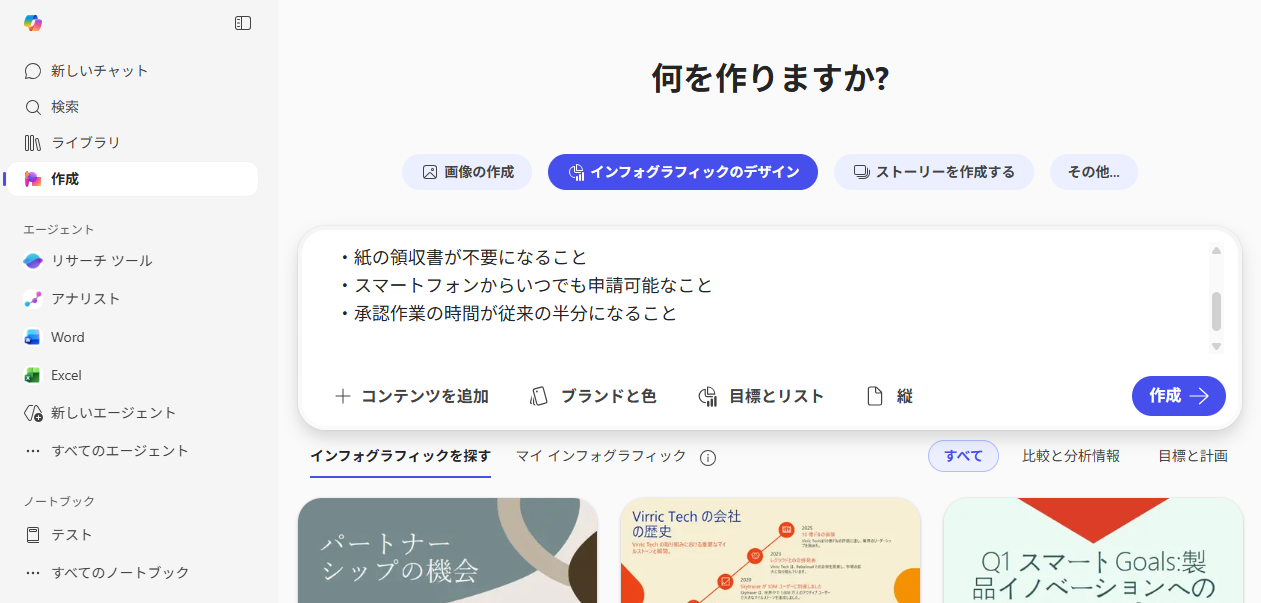
検証結果
上記のプロンプトで、以下のインフォグラフィックが作成されました。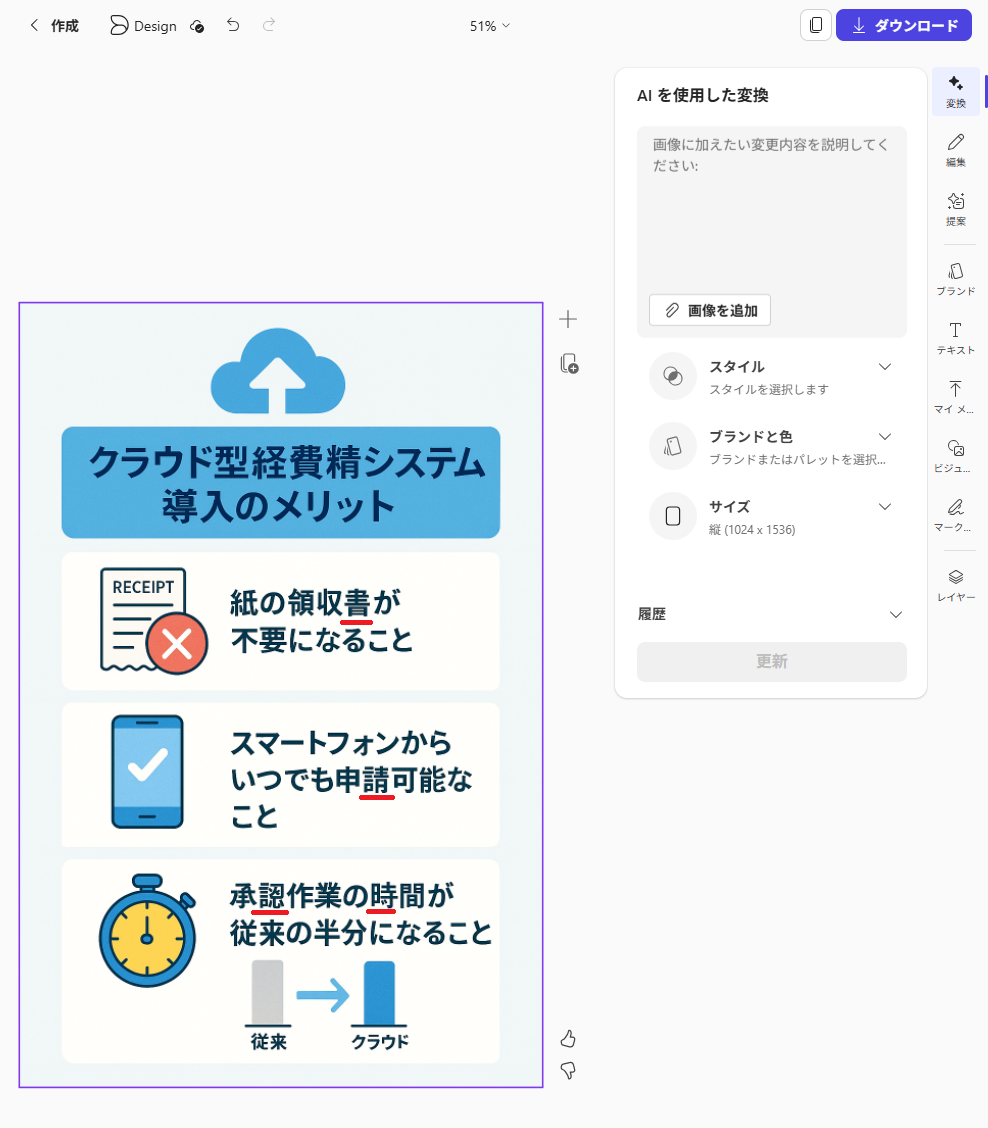
インフォグラフィックを作成してみて、以下のことがわかりました。
- テキストの指示だけで美しいデザイン案が生成される
- デザインが苦手な方やデザイン知識がない方でも高クオリティで作成できる
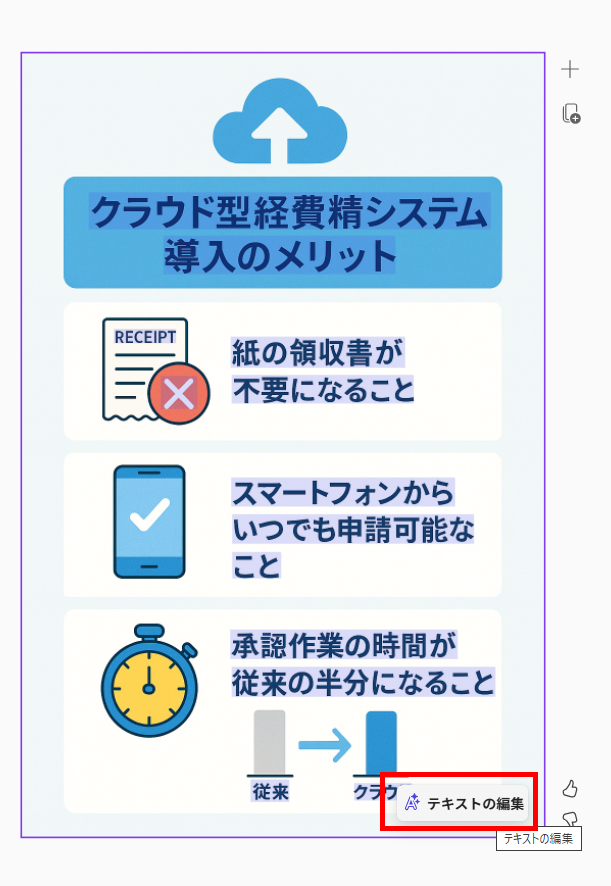
- 画像内の文字が崩れることがあるため目視チェックは必須
- AIによる修正やテキストのみの修正機能が充実
インフォグラフィック生成は、デザインスキルに自信がないビジネスパーソンにとって非常に強力な機能です。
盛り込みたい要素をテキストで指示して少し待つだけで、アイコン付きのレイアウトが整った美しいコンテンツが完成しました。
一から図形を配置して見栄えを整える時間を削減できるため、資料作成の効率が向上します。
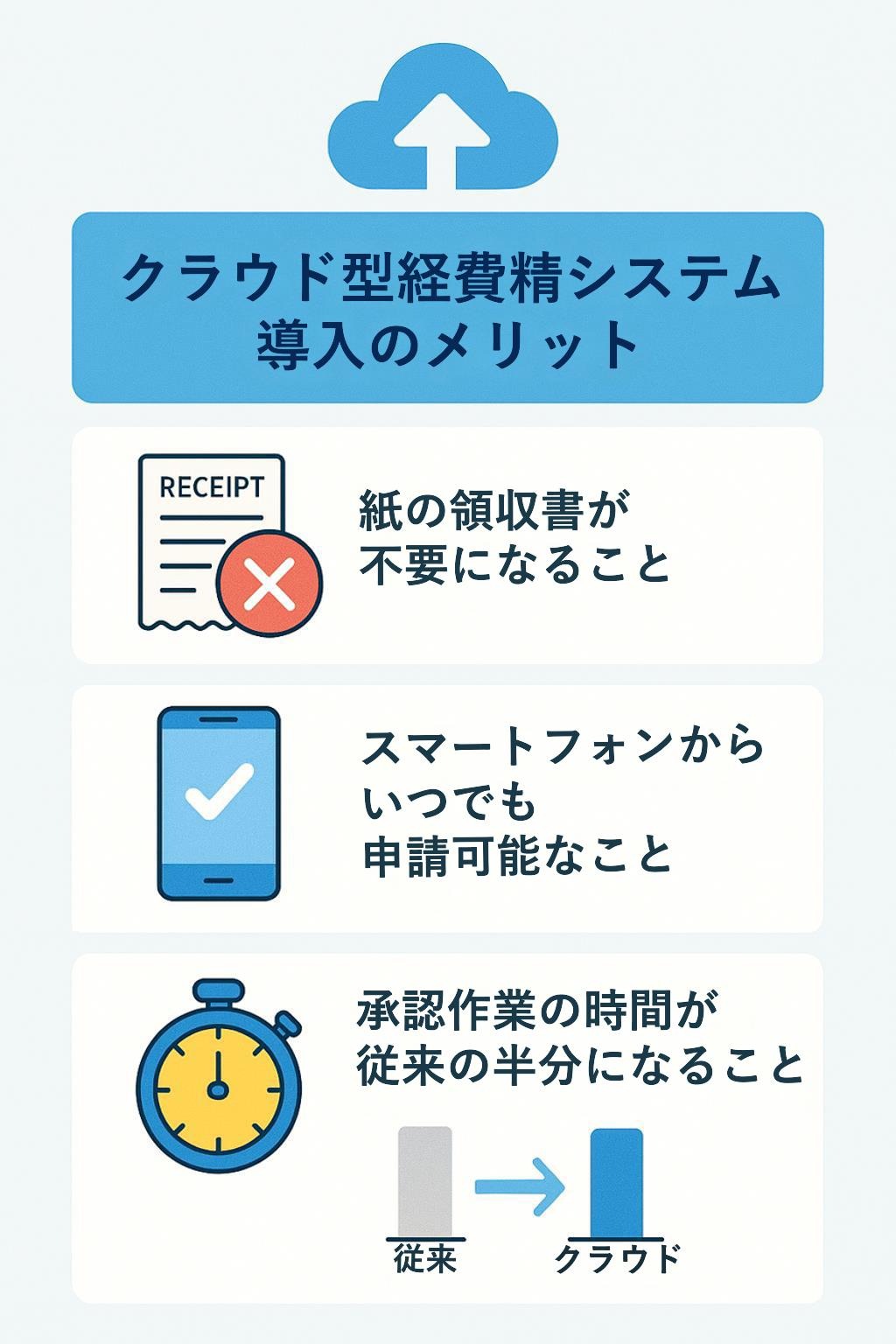
また、生成後に「ここを直してほしい」といった部分的な修正をAIにそのまま依頼できる点も便利です。使ってみてわかった課題は、現状の精度では生成された画像内のテキストが崩れてしまうケースがあることです。
そのため、出力後の目視チェックは欠かせません。
それでも、全体のデザインを維持したまま文字部分だけを修正できる機能が備わっているため、少しの手間をかけるだけで実務に十分耐えうる高品質な成果物を作成することができます。
📉まとめ
本記事では、企業向けのMicrosoft 365アカウントで利用できるCopilot Chatの使い方について、基礎的な知識から応用的な機能までを解説しました。強固なセキュリティ環境下で、Webベースの多彩な機能やOfficeアプリ内でのシームレスな連携を活用することで、日々の業務効率は向上します。
また、チャット機能だけでなく、長文の推敲に便利なノートブックや、様々なコンテンツを作成できる機能、自律的に動くAIを作成できるエージェント機能など、目的に合わせた使い分けが生産性アップの鍵となります。
まずはご自身の環境で利用できる機能から、少しずつ日常の業務に取り入れてみてはいかがでしょうか。
💡Yoomでできること
Yoomを利用すれば、Copilot Chatでの作業にとどまらず、社内で利用している様々なSaaSやツールを連携し、一連の業務プロセス全体を自動化することができます。情報の集約からAIによる要約、そして指定のチャットツールへの通知まで、手作業を削減することが可能です。
Officeアプリだけでなく、Slackやkintoneなどのアプリともノーコードで連携できるので、業務の効率化を図りたい方は、ぜひ試してみてください。

- Microsoft SharePointにアップロードされた資料の確認や共有に手間を感じている方
- Microsoft SharePointと連携するAIエージェントのような仕組みで、ドキュメント管理を効率化したい方
- 手作業による情報共有の漏れや、通知先の誤りをなくしたいと考えているチームリーダーの方
- 資料の内容確認からSlackへの通知までが自動処理されるため、これまで手作業に費やしていた時間を短縮できます。
- AIが資料の内容を判断して通知するため、通知先のチャンネル間違いや共有漏れといったヒューマンエラーの防止に繋がります。
- はじめに、Microsoft SharePointとSlackをYoomに連携します。
- 次に、トリガーでMicrosoft SharePointを選択し、「サイト内の指定フォルダにファイルが作成または更新されたら」というアクションを設定します。
- 続いて、オペレーションでMicrosoft SharePointの「ファイルをダウンロード」アクションを設定し、トリガーで検知したファイルを指定します。
- 最後に、AIワーカーで、ダウンロードした資料の内容を解析し、最適なSlackチャンネルへの通知内容を作成するためのマニュアル(指示)を作成します。
■このワークフローのカスタムポイント
- Microsoft SharePointのトリガー設定では、自動化の起点としたいサイトやフォルダを任意で指定してください。
- AIワーカーに与えるマニュアル(指示)は、資料をどのような観点で要約・解析するか、また通知メッセージの形式など、業務要件に応じて柔軟な設定が可能です。
- AIへの指示には固定のテキストだけでなく、前段のトリガーで取得したファイル名などの情報を変数として埋め込むことで、状況に応じた通知文を作成できます。
- Microsoft SharePoint、SlackのそれぞれとYoomを連携してください。AIワーカー内で使用するツール(アプリ)についてもマイアプリ連携が必要です。
- Microsoft365(旧Office365)には、家庭向けプランと一般法人向けプラン(Microsoft365 Business)があり、一般法人向けプランに加入していない場合には認証に失敗する可能性があります。
- トリガーは5分、10分、15分、30分、60分の間隔で起動間隔を選択できます。
- プランによって最短の起動間隔が異なりますので、ご注意ください。
- ダウンロード可能なファイル容量は最大300MBまでです。アプリの仕様によっては300MB未満になる可能性があるので、ご注意ください。
- トリガー、各オペレーションでの取り扱い可能なファイル容量の詳細は「ファイルの容量制限について」をご参照ください。
- AIワーカーの基本設定は「【AIワーカー】基本的な設定方法」をご参照ください。
- AIワーカーの同時実行数・作成可能なAIワーカー数・利用可能なAIモデルはご契約中のプランによって異なります。
- AIワーカー内でご利用いただけるアプリやオペレーション等はフローボットの利用制限と同様です。
- AIワーカーは、テスト実行でも本番実行と同様にタスクを消費しますのでご注意ください。詳細は「【AIワーカー】タスク実行数の計算方法」ご参照ください。
- AIワーカー内で使用するツール(アプリ)についてもマイアプリ連携が必要です。
- AIワーカーはマニュアルを詳細に設定することで適切な処理を実行しやすくなります。詳細は「【AIワーカー】マニュアルの作成方法」をご参照ください。

- AIワーカーを活用した事業分析を導入し、情報収集を効率化したい経営企画部の方
- kintoneとMicrosoft Teamsを日常的に利用し、データ連携を自動化したい方
- 定期的な事業分析レポートの作成に時間を割かれ、コア業務に集中したいと考えている方
- kintoneへのレコード登録を起点に、AIワーカーによる事業分析と通知までを自動化するため、手作業での情報収集や分析にかかる時間を短縮できます。
- AIが設定された指示に基づき分析を行うため、担当者ごとの分析のばらつきを防ぎ、事業分析業務の標準化と属人化の解消に繋がります。
- はじめに、kintoneとMicrosoft TeamsをYoomと連携します。
- 次に、トリガーでkintoneを選択し、「レコードが登録されたら(Webhook起動)」というアクションを設定します。
- 続いて、オペレーションでAIワーカーを設定し、トリガーで取得したkintoneのレコード情報を基に、事業分析を行うためのマニュアル(指示)を作成します。
- 最後に、オペレーションでMicrosoft Teamsのアクションを設定し、AIワーカーによる分析結果を指定のチャンネルに通知するように設定します。
■このワークフローのカスタムポイント
- kintoneのトリガー設定では、レコードの追加を監視したいアプリのIDを任意で設定してください。
- AIワーカーのオペレーション設定では、利用するAIモデルを任意で選択できます。また、自社の分析要件に合わせて、競合優位性の観点などを盛り込んだ具体的な指示を設定してください。
- kintone、Microsoft TeamsのそれぞれとYoomを連携してください。
- Microsoft365(旧Office365)には、家庭向けプランと一般法人向けプラン(Microsoft365 Business)があり、一般法人向けプランに加入していない場合には認証に失敗する可能性があります。
- AIワーカー内で使用するツール(アプリ)についてもマイアプリ連携が必要です。
- AIワーカーの基本設定は「【AIワーカー】基本的な設定方法」をご参照ください。
- AIワーカーの同時実行数・作成可能なAIワーカー数・利用可能なAIモデルはご契約中のプランによって異なります。
- AIワーカー内でご利用いただけるアプリやオペレーション等はフローボットの利用制限と同様です。
- AIワーカーは、テスト実行でも本番実行と同様にタスクを消費しますのでご注意ください。詳細は「【AIワーカー】タスク実行数の計算方法」ご参照ください。
- AIワーカーはマニュアルを詳細に設定することで適切な処理を実行しやすくなります。詳細は「【AIワーカー】マニュアルの作成方法」をご参照ください。
【出典】
Microsoft 365 Copilot のデータ、プライバシー、セキュリティ/マイクロソフト、お客様向けの Copilot Copyright Commitment を発表 - News Center Japan/Microsoft 365 Copilot ライセンスの有無にかかわらず、Copilot Chatのしくみ/Microsoft 365 Copilot プランと価格 - 大企業向けの AI/Microsoft 365 Copilot Chat の使用を開始する/Microsoft 365 Copilot アプリを使用してインフォグラフィックを作成する/Microsoft 365 Copilot Chatでのエージェントの使用/Microsoft 365 Copilot ノートブックのしくみ/Microsoft 365 Copilot ライブラリ/Copilot のプロンプト ギャラリーについて | Microsoft Learn/Microsoft 365 アプリでCopilot Chatを使用する
プログラミング知識なしで手軽に構築できます。




