









・
【実例あり】ChatGPTで写真をイラスト化!使い方とプロンプトのコツ

手持ちの写真を簡単にイラスト風に加工したいと思ったことはありませんか?OpenAIが提供するChatGPTの機能「ChatGPT Images」を使えば、特別なデザインスキルや高価なソフトがなくても、写真をアップロードして指示を出すだけで、思い通りのイラストを作成できます。
この記事では、ChatGPTを使って写真をイラスト化する手順やおしゃれに仕上げるためのプロンプトのコツ、そして利用時の注意点について解説します。
【AIで生成するイラストについてまとめた記事はこちら!】
【無料AIイラスト生成】実務で使える!無料イラスト生成AI3選を徹底比較した結果
❓ ChatGPT Images(画像生成機能)とは
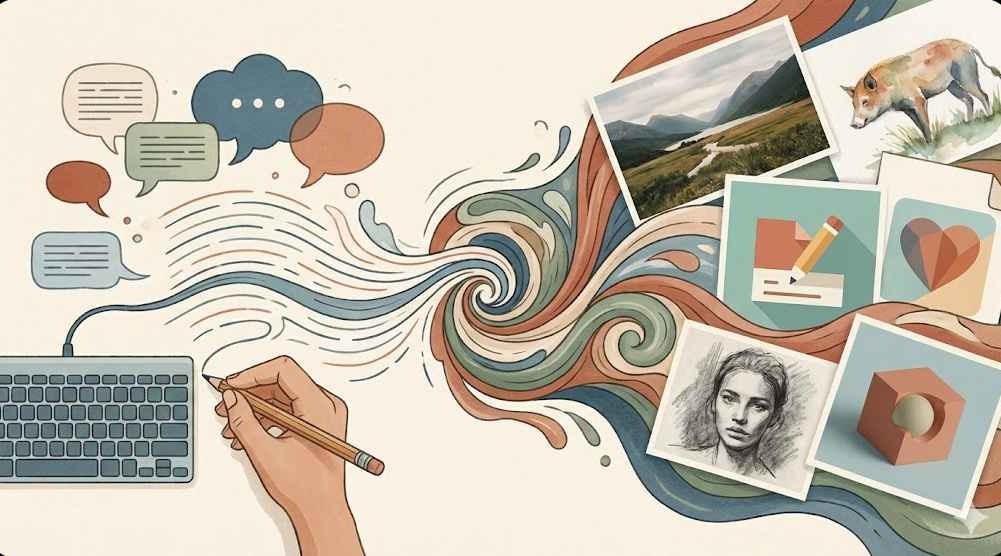
「ChatGPT Images」は、OpenAIが提供するChatGPTに統合された画像生成・編集機能です。
これまで「DALL-E 3」として知られていた画像生成モデルがさらに進化し、ChatGPTのインターフェース内でよりシームレスに画像を扱えるようになりました。
最大の特徴は、テキスト(プロンプト)による指示だけで、高品質な画像を生成できる点です。
さらに、既存の画像をアップロードして、その内容を編集したり、スタイルを変換したりすることも可能です。
以前のバージョンと比較して、生成速度が大幅に向上しており、ユーザーの待ち時間が短縮されました。
また、画像内の構図や人物の表情、光の当たり方といった重要な要素を維持したまま、背景だけを変えたり、特定のオブジェクトを追加・削除したりする「インペインティング(部分編集)」の精度も高まっています。
これにより、単に画像を生成するだけでなく、クリエイティブな画像編集ツールとしても活用できるようになりました。
⭐イラスト作成前後の作業は、Yoomで自動化できます
ChatGPTの単体チャットだけでも有効なツールとなるものの、イラスト作成前のプロンプト作成や作成後の作業は手作業で行う必要があります。自動化ツール「Yoom」と組み合わせれば、イラスト作成前後の業務も自動化!700以上のアプリとAIが自律的に、あなたの代わりに働いてくれます。
Yoomとは?
Yoomは、さまざまな業務アプリや、あなたの秘書のように働く「AIワーカー」を組み込んだ自動化フローを簡単に作成できます。日々の面倒なルーティンワークを丸ごと自動化して、もっと自由な時間を手に入れませんか?





⚒️ ChatGPTで写真をイラスト化する3つの方法
ChatGPTで写真をイラスト化するには、大きく分けて3つのアプローチがあります。それぞれの特徴を理解して、自分にあった方法を選びましょう。
1. ChatGPT Images(標準機能)を使う
従来のチャット形式での生成に加え、サイドバーの専用タブから画像生成専用のキャンバスを開いて作業するのが最も基本的な方法です。
チャット画面に写真をアップロードし、「この写真をイラストにしてください」と会話形式で頼むだけで、AIが画像を解析し、イラストを生成してくれます。特別な設定は不要です。
また、生成された画像に対して「もう少し明るくして」「背景を海に変えて」といった追加の指示をチャットで送ることで、対話しながら修正していくことができます。
2. GPTs(カスタムGPT)を使う
世界中のユーザーやOpenAIが作成した、特定の目的に特化した「GPTs」を利用する方法もあります。
「似顔絵作成」や「アニメ風変換」などに特化したGPTsを使えば、複雑なプロンプトを考える必要がなく、写真をアップロードするだけで特定のスタイルのイラストが作れます。
初心者の方でも失敗が少なく、手軽に高品質なイラストを作成できるのがメリットです。GPTストアで「Illustration」や「Anime」などのキーワードで検索してみましょう。
3. プロンプトで詳細に指示する
よりこだわりのある一枚を作りたい場合は、プロンプト(指示文)を工夫しましょう。
ただ「イラストにして」と指示するだけでなく、「水彩画風で、淡い色使いにして」「背景は星空にして」「線のタッチを柔らかくして」など、画風、色使い、構図をテキストで詳細に指定することで、イメージ通りの作品に近づけることができます。
具体的な画家の名前や、芸術スタイル(印象派、アール・ヌーヴォーなど)を指定するのも効果的です。
🎨 ChatGPTで生成できるイラストの種類とスタイル
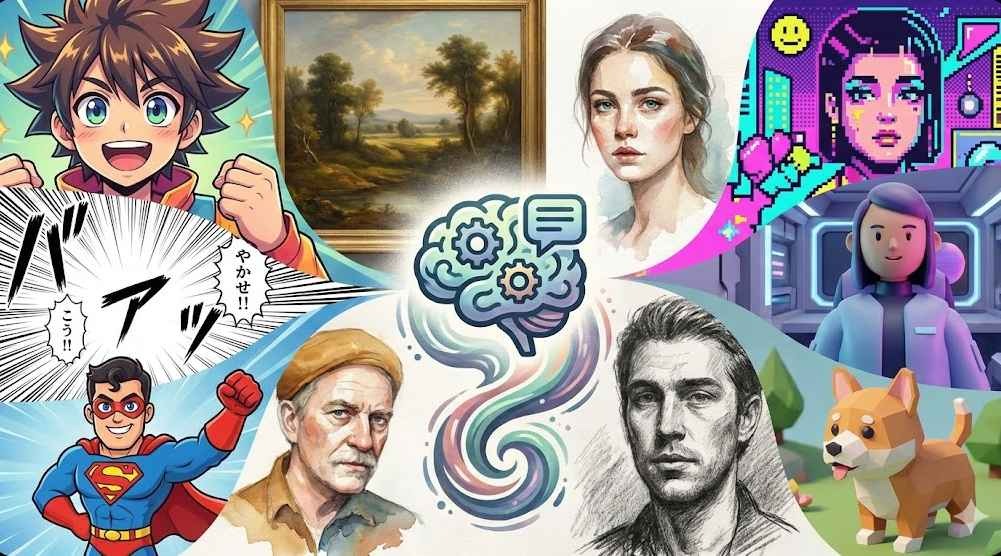
ChatGPTでは、プロンプト次第で多種多様なスタイルのイラストを作成できます。「何風」にするか迷ったときは、以下のスタイルを参考にしてください。
アニメ・漫画テイスト
日本のアニメや漫画のようなスタイルは、非常に人気があります。
ジブリ風
多くの人が好む、温かみのある国民的アニメスタイル。自然描写が得意です。
ディズニー・ピクサー風
世界的に愛される3Dアニメーションスタイル。ポップで表情豊かなキャラクターになります。
新海誠風
圧倒的な背景美と光の表現が特徴。「ドラマチックな光」「透明感」などのワードが有効です。
アメコミ風
太い輪郭線とコントラストの効いた色彩。力強い印象を与えます。
アート・絵画テイスト
伝統的な絵画技法を模したスタイルも、AIは得意としています。
水彩画風
滲みやぼかしを生かした、優しく淡い雰囲気。
油絵風
筆の跡(ブラシストローク)を感じさせる、重厚感のあるスタイル。
浮世絵風
日本の伝統的な版画スタイル。和風にしたい場合におすすめです。
切り絵風
シャープな輪郭と単色使いで、モダンな印象になります。
デジタル・ポップテイスト
デジタルならではの表現も楽しめます。
ドット絵(ピクセルアート)
レトロゲームのような懐かしいスタイル。
LEGO(レゴ)風
全てをブロックで構成したような、おもちゃの世界観。
ローポリゴン風
カクカクした3Dモデルのような、幾何学的でクールなスタイル。
✅ 【検証】実際に写真をイラスト化してみた

ここでは、実際にChatGPTを使って写真をイラスト化してみた結果をご紹介します。
プロンプトによってどのような変化が生まれるのか、具体的な事例を見ていきましょう。
Case 1|人物写真を「ジブリ風」に変換
まずは、公園で撮影した女性の写真を使い、「ジブリ風」への変換を試みました。
【プロンプト】
この写真をイラスト化してください。
スタイル: 90年代の日本のアニメーション映画スタイル。手描き感のある柔らかな線画と、水彩画のような温かみのある彩色。
背景の最適化: 元の写真の広い空を活かしつつ、大きく沸き立つような入道雲(積乱雲)を描き込み、空に奥行きと物語性を与えてください。下の芝生は、一本一本が風にそよいでいるような繊細なタッチで鮮やかな緑色に表現してください。
キャラクター: ジャンプしている女性のポーズと白いワンピースはそのまま維持してください。表情は、心からの解放感を感じさせるような、生き生きとしたアニメ調の笑顔に変換してください。
全体の雰囲気: 夏の午後の光を感じさせる、透明感とノスタルジーが共存する雰囲気に仕上げてください。
【出力結果】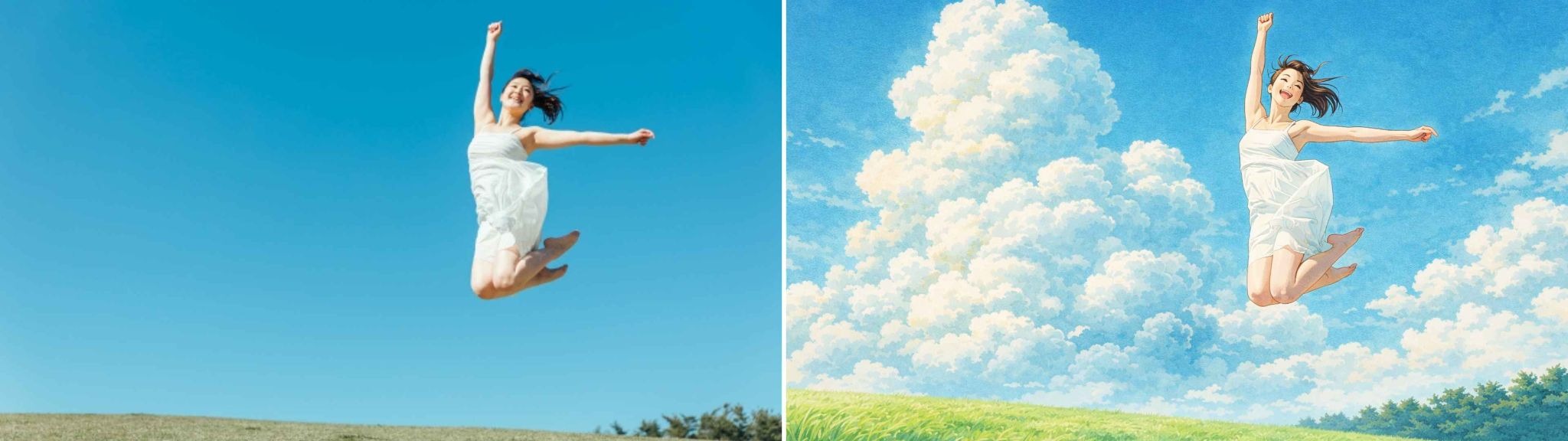
単調だった背景の青空が、指示通り物語性を感じさせる巨大な入道雲へと進化しました。
元の写真が持つ躍動感のあるポーズや白いワンピースという要素を維持しつつ、全体が温かみのある水彩画トーンに変換されています。
人物の表情も、瞳の輝きや柔らかな輪郭線によって、まさにジブリ映画の主人公のような生き生きとしたキャラクターです。
💡プロンプトのコツ
ChatGPTで写真をイラスト化する際は、「ジブリ風」などの固有名詞ではなく、「水彩画のような質感」「夏の午後の光」といった具体的な手法や光の表現を言葉にしてみてください。AIが「何を美しく描けばいいか」を理解することで、クオリティが向上します。
Case 2|ペット写真を「ピクサー風」に変換
次に、寝ている猫の写真を「ピクサー風」の3Dアニメーションスタイルに変換してみました。
【プロンプト】
この写真をイラスト化してください。
スタイル: 高品質な3Dアニメーション映画スタイル。最新のCGIレンダリングによる、温かみと触感のある表現。
キャラクター(猫): キジトラ白猫の毛並みは、一本一本が感じられるほど繊細で柔らかなファーシェーディング(毛の質感表現)を施してください。全体的に丸みを帯びたデフォルメを行い、思わず触れたくなるような愛らしいフォルムと、幸せそうな寝顔を強調してください。
重要表現(質感と光): 猫が乗っている光沢のあるテーブル面を、高級感のある質感で描いてください。そこに、猫の顔や前足が鮮明に反射(リフレクション)している様子をリアルかつ美しく描写してください。
全体の雰囲気: 窓から差し込むような柔らかく温かい自然光で満たし、穏やかでドリーミーな雰囲気に仕上げてください。背景はなだらかにボカして被写体を際立たせてください。
【出力結果】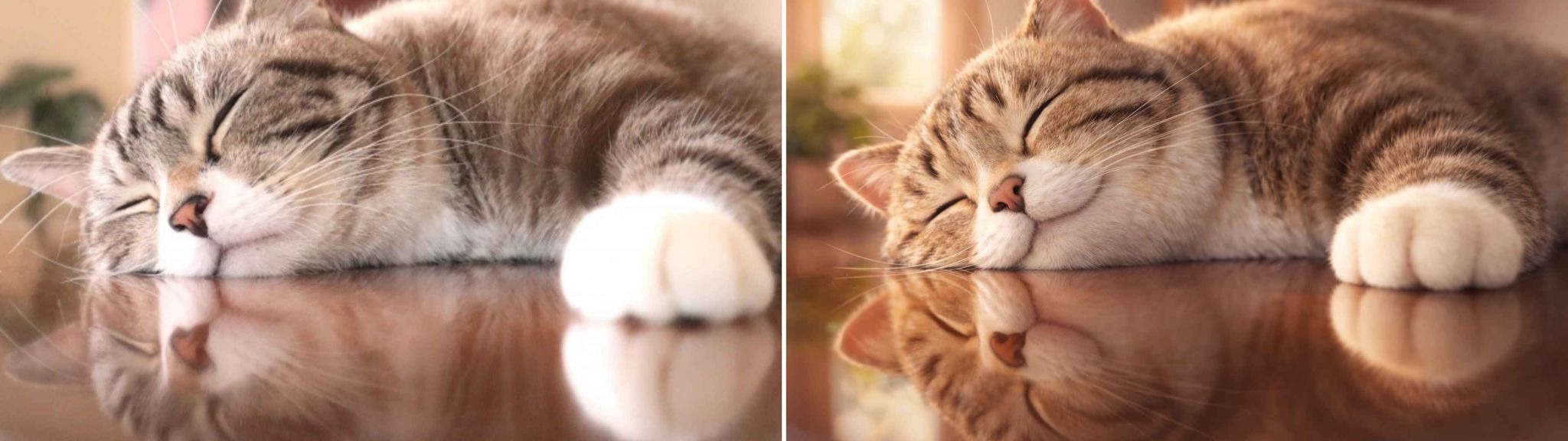
猫の毛並みを感じられる繊細な質感(ファーシェーディング)と、丸みを帯びた愛らしいフォルムへの変換が見事です。
元の写真にあった光沢のあるテーブルへの反射が、3D空間内でリアルに描写されています。
温かい光の演出も相まって、思わず触れたくなるような生命力と実在感あふれるキャラクター画像に仕上がりました。
💡プロンプトのコツ
対象物(猫)だけでなく、それが置かれている環境との相互作用を言語化してみてください。例えば、テーブルへの反射(リフレクション)やシェーディング(陰影)といった、物理的な質感に関するキーワードです。AIが空気感まで計算して描画することで、イラストの質が向上します。
Case 3|街角の風景写真を「手描きスケッチ風」に変換
最後に、何気ない街角の風景写真を「手描きスケッチ風」に変換してみました。
【プロンプト】
この写真を、現地で描いた「アーバンスケッチ」風のイラストにしてください。
スタイルと質感:
・画材: 粗い粒子の水彩紙に、鉛筆のラフな線画と、透明水彩絵の具で彩色したスタイル。
・タッチ: 線は定規で引いたような直線ではなく、手描きの揺れや勢いを感じるラフなタッチで。彩色は、色が枠線からはみ出したり、絵具が滲んだりしているアナログ感を強調してください。
描写のポイント(引き算の指示):
・メイン被写体: 中央の青緑色のトゥクトゥクは、錆びた質感やボディの凹凸を水彩の濃淡で味わい深く表現してください。
・背景の処理(重要): 背景の複雑な電線、トタン屋根、植物は、細部まで描き込まず、鉛筆のハッチング(斜線)や淡い色の塊でざっくりと表現し、「描きかけのような余白(ネガティブスペース)」を残してください。
全体の雰囲気: 旅先でサッと描いたような、ライブ感と温かみのあるおしゃれな雰囲気に仕上げてください。
【出力結果】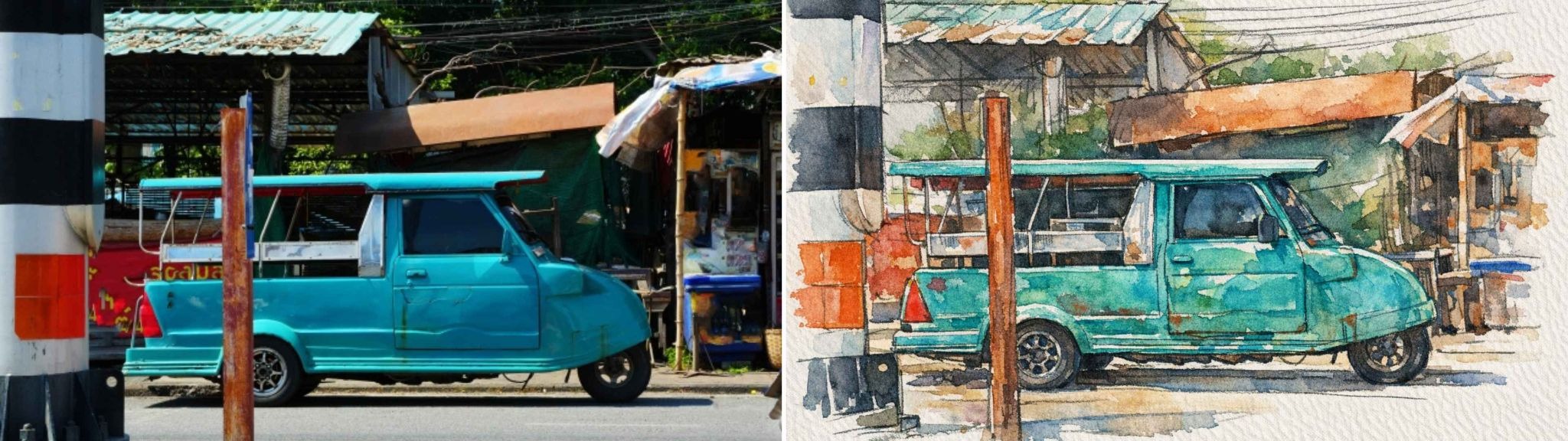
情報量の多い雑多な街角の写真が、味わい深いアーバンスケッチへと変貌を遂げました。
複雑な電線や背景をあえて簡略化し、メインのトゥクトゥクに視線を誘導する引き算の演出が絶妙に効いています。
鉛筆のラフな線画と、水彩特有の滲みや枠からはみ出した彩色は、デジタル特有の無機質さを感じさせません。
💡プロンプトのコツ
今回のように情報量が多い写真では、以下の2点が重要です。
- ラフな線画を指定する
きっちりした線ではなく鉛筆の勢いがある線とすることで、手描きの温かみが生まれます。
- 背景を省略させる
「描きかけのような余白を残して」と指示することで、AIは重要な部分(今回はトゥクトゥク)に焦点を当て、それ以外を省略します。この抜け感が、イラストにおしゃれな雰囲気を与えます。
検証結果のまとめ

ジブリ風では背景の演出、ピクサー風では物理的な質感の再現、スケッチ風では情報の引き算と、各スタイル特有の要素を言語化することで、クオリティが向上します。
成功の鍵は、AIに光・影・質感、さらにはあえて描かない部分まで具体的に伝え、AIを作業者から表現者へと引き上げるプロンプトにあります。
📝 おしゃれなイラストにするコツとプロンプト例
ただ漫然と指示するだけでなく、プロンプトに一工夫加えることで、生成されるイラストのクオリティを一段上げることができます。ここでは具体的なプロンプト例もあわせて紹介します。
具体的な形容詞や情景描写を加える
「かわいい」という抽象的な言葉よりも、パステルカラーの」「朝の光を浴びた」といった具体的な形容詞を加えることで、AIにイメージが伝わりやすくなります。
また、時間帯や天候を指定することで、イラスト全体の雰囲気をコントロールできます。
プロンプト例
この写真を、パステルカラーで描かれた絵本のようなイラストにしてください。全体的に柔らかく、温かい春の陽気を感じさせる雰囲気に仕上げて。
「夕暮れ時のマジックアワーのような、紫とオレンジのグラデーションが美しい背景にして。
英語プロンプトを活用する
ChatGPTは日本語でも十分理解しますが、画像生成モデルの学習データには英語が多く含まれているため、英語で指示したほうがより繊細なニュアンスが伝わる場合があります。特に、スタイルを指定する際は、英語の単語を添えてみると効果的です。
プロンプト例
Make this photo into a 'Cyberpunk style' illustration. Neon lights, futuristic city background, and high contrast.(サイバーパンク風のイラストにして。ネオンライト、未来的な都市の背景、高いコントラストで。)
「Vintage photography style, sepia tone.(ビンテージ写真風、セピア調で。)」
修正指示(Refinement)を繰り返す
一度の生成で完璧な画像ができるとは限りません。生成された画像を見て、「もう少し線を細くして」「背景をシンプルにして」など、チャットで修正指示を重ねていくのがコツです。
プロンプト例
「キャラクターの表情をもう少し笑顔にして。目はぱっちりとさせて。」
「背景をシンプルな単色(クリーム色)に変更して、被写体が目立つようにして。」
「全体的にもう少し手書きのラフな質感を加えて。」
⚠️ChatGPTでイラスト化する際の注意点
ChatGPTで写真をイラスト化する際には、いくつか知っておくべき注意点があります。トラブルを避けるためにも、必ず確認しておきましょう。
著作権と商用利用について
生成された画像の著作権については、利用するプラットフォーム(OpenAI)の規約に従う必要があります。
一般的に、有料プランのユーザーは生成した画像の商用利用が認められていますが、規約は変更される可能性があるため、常に最新情報を確認してください。
また、既存のアニメキャラクターや著名人に酷似したイラストを意図的に生成し、それを公開・販売することは、著作権やパブリシティ権の侵害になるリスクがあります。あくまで「〜風」のオリジナルの範囲で楽しむことが大切です。
プライバシーと肖像権について
自分以外の人が写っている写真や、個人情報が特定できる背景(表札や特徴的な建物など)が写り込んだ写真をアップロードする際は注意が必要です。
サーバーに画像が送信されるため、企業の機密情報や他人のプライバシーに関わる写真はアップロードしないのが原則です。
また、友人の写真を勝手にイラスト化してSNSに公開することも、肖像権の侵害やトラブルの原因になります。必ず本人の許可を得るようにしましょう。
無料版の利用制限とAIメタデータについて
無料プランのユーザーでも画像生成機能を利用できますが、1日の画像生成回数には制限があります。
制限に達すると、翌日まで待つか、有料プランへのアップグレードが必要になるため、本格的にイラスト作成を楽しみたい場合は、有料プランの検討をおすすめします。
また、ChatGPTで生成された画像には、C2PA規格に基づいたメタデータ(透かし)が自動的に埋め込まれます。これは、その画像がAIによって生成されたものであることを証明するための技術です。
SNSなどで画像を共有する際、プラットフォームによっては「AI生成」というラベルが自動的に表示される場合があることを認識しておきましょう。
💡生成AI×Yoomで、AIをもっと「実務」へ生かしてみませんか?
ChatGPTでの画像生成は非常に楽しい体験ですが、生成した画像を一枚ずつ保存したり、チームメンバーに共有したりする作業は意外と手間がかかるものです。
しかし、Yoomを使えば、ChatGPTで生成した画像をGoogle DriveやBoxなどに保存したり、SlackやChatworkなどに通知したりすることが可能です。
煩雑な手作業を自動化して、よりクリエイティブな活動に時間を使いましょう。
■概要請求書や領収書など、Google Driveに保存される画像ファイルが増えるたびに、内容を確認して手動でフォルダ分けする作業に手間を感じていませんか。このワークフローを活用すれば、Google Driveにアップロードされた画像ファイルをChatGPTが自動で解析し、内容に応じて適切なフォルダへ移動させることが可能になります。面倒なファイル整理から解放され、業務の効率化を実現します。
■このテンプレートをおすすめする方- Google Driveで大量の画像ファイルを管理しており、手作業での整理に手間を感じている方
- ChatGPTなどのAIを活用して、画像の内容解析や分類といった定型業務を自動化したいと考えている方
- ファイル管理のルールを標準化し、属人化を防ぎながら業務の正確性を高めたいチームリーダーの方
■このテンプレートを使うメリット- 画像の内容確認からフォルダ移動までが自動化されるため、これまでファイル整理に費やしていた時間を短縮することができます。
- 手作業によるファイルの分類ミスや移動漏れを防ぎ、ファイル管理の正確性を高めることでヒューマンエラーのリスクを軽減します。
■フローボットの流れ- はじめに、Google DriveとChatGPTをYoomと連携します。
- 次に、トリガーでGoogle Driveを選択し、「特定のフォルダ内に新しくファイル・フォルダが作成されたら」というアクションを設定します。
- 続いて、オペレーションで、Google Driveの「ファイルをダウンロードする」アクションを設定し、トリガーで検知したファイルをダウンロードします。
- OCR機能の「任意の画像やPDFを読み取る」アクションを設定し、ダウンロードしたファイルからテキスト情報を抽出します。
- ChatGPTの「テキストを生成」アクションを設定し、OCRで抽出したテキスト情報を基にファイルの種類(例:請求書、領収書など)を判定させます。
- 分岐機能を設定し、ChatGPTの判定結果に応じて後続の処理を分岐させます。
- 最後に、Google Driveの「ファイルの格納先フォルダを変更」アクションを設定し、分岐条件に応じた適切なフォルダへファイルを移動させます。
※「トリガー」:フロー起動のきっかけとなるアクション、「オペレーション」:トリガー起動後、フロー内で処理を行うアクション
■このワークフローのカスタムポイント- OCR機能では、読み取りたいファイルのどの部分からテキストを抽出するか、抽出項目を任意でカスタマイズできます。
- ChatGPTに指示を出すプロンプトは自由に編集でき、固定のテキストだけでなく、OCRで読み取った内容などを変数として組み込むことも可能です。
- 分岐機能では、ChatGPTの解析結果など前段のオペレーションで取得した情報をもとに、後続の処理を分けるための条件を自由に設定できます。
- Google Driveでファイルを移動させるアクションでは、移動先のフォルダを任意のフォルダIDに設定することが可能です。
■注意事項- Google Drive、ChatGPTのそれぞれとYoomを連携してください。
- ChatGPT(OpenAI)のアクションを実行するには、OpenAIのAPI有料プランの契約が必要です。(APIが使用されたときに支払いができる状態)詳細はOpenAIの価格設定をご参照ください。
- ChatGPTのAPI利用はOpenAI社が有料で提供しており、API疎通時のトークンにより従量課金される仕組みとなっています。そのため、API使用時にお支払いが行える状況でない場合エラーが発生しますのでご注意ください。
- ダウンロード可能なファイル容量は最大300MBまでです。アプリの仕様によっては300MB未満になる可能性があるので、ご注意ください。
- トリガー、各オペレーションでの取り扱い可能なファイル容量の詳細は「ファイルの容量制限について」をご参照ください。
- 「進行先を切り替える」はパーソナルプラン以上のプランでご利用いただける機能(オペレーション)となっております。フリープランの場合は設定しているフローボットのオペレーションはエラーとなりますので、ご注意ください。
- パーソナルプランなどの有料プランは、2週間の無料トライアルを行うことが可能です。無料トライアル中には制限対象のアプリや機能(オペレーション)を使用することができます。
- OCRデータは6,500文字以上のデータや文字が小さい場合などは読み取れない場合があるので、ご注意ください。
■概要
Boxにアップロードされた請求書や契約書の内容を確認し、要約を作成して関係者に共有する作業は、手間がかかる定型業務ではないでしょうか?
このワークフローを活用すれば、Boxにファイルがアップロードされるだけで、OCRが内容を読み取り、ChatGPTが要約を作成、そしてSlackへ自動で通知します。
一連の作業を自動化し、手作業による業務負荷を軽減します。
■このテンプレートをおすすめする方
- Boxに保存される書類の内容確認や共有に、多くの時間を費やしている方
- 複数のSaaSを横断する手作業が多く、本来のコア業務に集中できていない方
- 書類の要約作成や情報共有プロセスを自動化し、チーム全体の生産性を高めたい方
■このテンプレートを使うメリット
- BoxへのファイルアップロードからSlack通知までが自動処理されるため、情報共有にかかる時間を短縮できます。
- 手作業による情報の転記ミスや要約の抜け漏れ、関係者への通知忘れといったヒューマンエラーを防ぎます。
■フローボットの流れ
- はじめに、Box、ChatGPT、SlackをYoomと連携します。
- 次に、トリガーでBoxを選択し、「フォルダにファイルがアップロードされたら」というアクションを設定します。
- 続けて、オペレーションでBoxの「ファイルをダウンロード」アクションを設定し、アップロードされたファイルを取得します。
- その後、OCR機能の「画像・PDFから文字を読み取る」アクションで、ダウンロードしたファイルからテキスト情報を抽出します。
- 次に、オペレーションでChatGPTの「テキストを生成」アクションを設定し、抽出したテキストを要約します。
- 最後に、オペレーションでSlackの「チャンネルにメッセージを送る」アクションを設定し、生成された要約を指定のチャンネルに通知します。
※「トリガー」:フロー起動のきっかけとなるアクション、「オペレーション」:トリガー起動後、フロー内で処理を行うアクション
■このワークフローのカスタムポイント
- Boxのトリガー設定では、監視対象としたいフォルダのコンテンツIDを任意で設定してください。
- OCR機能のアクション設定では、文字数や抽出したい項目、使用するAIモデル、読み取る書類の言語などを任意で設定できます。
- ChatGPTのアクション設定では、要約の指示(メッセージ内容)やロール、temperature(生成されるテキストの多様性)などを任意で設定してください。
- Slackでメッセージを送信するアクション設定では、通知先のチャンネルIDやメッセージの本文を任意で設定できます。
■注意事項
- Box、ChatGPT、SlackのそれぞれとYoomを連携してください。
- ChatGPT(OpenAI)のアクションを実行するには、OpenAIのAPI有料プランの契約(APIが使用されたときに支払いができる状態)が必要です。
https://openai.com/ja-JP/api/pricing/ - ChatGPTのAPI利用はOpenAI社が有料で提供しており、API疎通時のトークンにより従量課金される仕組みとなっています。そのため、API使用時にお支払いが行える状況でない場合エラーが発生しますのでご注意ください。
- OCRのAIオペレーションはチームプラン・サクセスプランでのみご利用いただける機能となっております。フリープラン・ミニプランの場合は設定しているフローボットのオペレーションはエラーとなりますので、ご注意ください。
- チームプランやサクセスプランなどの有料プランは、2週間の無料トライアルを行うことが可能です。無料トライアル中には制限対象のアプリやAI機能(オペレーション)を使用することができます。
- ダウンロード可能なファイル容量は最大300MBまでです。アプリの仕様によっては300MB未満になる可能性があるので、ご注意ください。
- トリガー、各オペレーションでの取り扱い可能なファイル容量の詳細は下記をご参照ください。
https://intercom.help/yoom/ja/articles/9413924 - OCRデータは6,500文字以上のデータや文字が小さい場合などは読み取れない場合があるので、ご注意ください。


■このテンプレートをおすすめする方
- Google Driveで大量の画像ファイルを管理しており、手作業での整理に手間を感じている方
- ChatGPTなどのAIを活用して、画像の内容解析や分類といった定型業務を自動化したいと考えている方
- ファイル管理のルールを標準化し、属人化を防ぎながら業務の正確性を高めたいチームリーダーの方
■このテンプレートを使うメリット
- 画像の内容確認からフォルダ移動までが自動化されるため、これまでファイル整理に費やしていた時間を短縮することができます。
- 手作業によるファイルの分類ミスや移動漏れを防ぎ、ファイル管理の正確性を高めることでヒューマンエラーのリスクを軽減します。
■フローボットの流れ
- はじめに、Google DriveとChatGPTをYoomと連携します。
- 次に、トリガーでGoogle Driveを選択し、「特定のフォルダ内に新しくファイル・フォルダが作成されたら」というアクションを設定します。
- 続いて、オペレーションで、Google Driveの「ファイルをダウンロードする」アクションを設定し、トリガーで検知したファイルをダウンロードします。
- OCR機能の「任意の画像やPDFを読み取る」アクションを設定し、ダウンロードしたファイルからテキスト情報を抽出します。
- ChatGPTの「テキストを生成」アクションを設定し、OCRで抽出したテキスト情報を基にファイルの種類(例:請求書、領収書など)を判定させます。
- 分岐機能を設定し、ChatGPTの判定結果に応じて後続の処理を分岐させます。
- 最後に、Google Driveの「ファイルの格納先フォルダを変更」アクションを設定し、分岐条件に応じた適切なフォルダへファイルを移動させます。
■このワークフローのカスタムポイント
- OCR機能では、読み取りたいファイルのどの部分からテキストを抽出するか、抽出項目を任意でカスタマイズできます。
- ChatGPTに指示を出すプロンプトは自由に編集でき、固定のテキストだけでなく、OCRで読み取った内容などを変数として組み込むことも可能です。
- 分岐機能では、ChatGPTの解析結果など前段のオペレーションで取得した情報をもとに、後続の処理を分けるための条件を自由に設定できます。
- Google Driveでファイルを移動させるアクションでは、移動先のフォルダを任意のフォルダIDに設定することが可能です。
■注意事項
- Google Drive、ChatGPTのそれぞれとYoomを連携してください。
- ChatGPT(OpenAI)のアクションを実行するには、OpenAIのAPI有料プランの契約が必要です。(APIが使用されたときに支払いができる状態)詳細はOpenAIの価格設定をご参照ください。
- ChatGPTのAPI利用はOpenAI社が有料で提供しており、API疎通時のトークンにより従量課金される仕組みとなっています。そのため、API使用時にお支払いが行える状況でない場合エラーが発生しますのでご注意ください。
- ダウンロード可能なファイル容量は最大300MBまでです。アプリの仕様によっては300MB未満になる可能性があるので、ご注意ください。
- トリガー、各オペレーションでの取り扱い可能なファイル容量の詳細は「ファイルの容量制限について」をご参照ください。
- 「進行先を切り替える」はパーソナルプラン以上のプランでご利用いただける機能(オペレーション)となっております。フリープランの場合は設定しているフローボットのオペレーションはエラーとなりますので、ご注意ください。
- パーソナルプランなどの有料プランは、2週間の無料トライアルを行うことが可能です。無料トライアル中には制限対象のアプリや機能(オペレーション)を使用することができます。
- OCRデータは6,500文字以上のデータや文字が小さい場合などは読み取れない場合があるので、ご注意ください。

■概要
Boxにアップロードされた請求書や契約書の内容を確認し、要約を作成して関係者に共有する作業は、手間がかかる定型業務ではないでしょうか?
このワークフローを活用すれば、Boxにファイルがアップロードされるだけで、OCRが内容を読み取り、ChatGPTが要約を作成、そしてSlackへ自動で通知します。
一連の作業を自動化し、手作業による業務負荷を軽減します。
■このテンプレートをおすすめする方
- Boxに保存される書類の内容確認や共有に、多くの時間を費やしている方
- 複数のSaaSを横断する手作業が多く、本来のコア業務に集中できていない方
- 書類の要約作成や情報共有プロセスを自動化し、チーム全体の生産性を高めたい方
■このテンプレートを使うメリット
- BoxへのファイルアップロードからSlack通知までが自動処理されるため、情報共有にかかる時間を短縮できます。
- 手作業による情報の転記ミスや要約の抜け漏れ、関係者への通知忘れといったヒューマンエラーを防ぎます。
■フローボットの流れ
- はじめに、Box、ChatGPT、SlackをYoomと連携します。
- 次に、トリガーでBoxを選択し、「フォルダにファイルがアップロードされたら」というアクションを設定します。
- 続けて、オペレーションでBoxの「ファイルをダウンロード」アクションを設定し、アップロードされたファイルを取得します。
- その後、OCR機能の「画像・PDFから文字を読み取る」アクションで、ダウンロードしたファイルからテキスト情報を抽出します。
- 次に、オペレーションでChatGPTの「テキストを生成」アクションを設定し、抽出したテキストを要約します。
- 最後に、オペレーションでSlackの「チャンネルにメッセージを送る」アクションを設定し、生成された要約を指定のチャンネルに通知します。
※「トリガー」:フロー起動のきっかけとなるアクション、「オペレーション」:トリガー起動後、フロー内で処理を行うアクション
■このワークフローのカスタムポイント
- Boxのトリガー設定では、監視対象としたいフォルダのコンテンツIDを任意で設定してください。
- OCR機能のアクション設定では、文字数や抽出したい項目、使用するAIモデル、読み取る書類の言語などを任意で設定できます。
- ChatGPTのアクション設定では、要約の指示(メッセージ内容)やロール、temperature(生成されるテキストの多様性)などを任意で設定してください。
- Slackでメッセージを送信するアクション設定では、通知先のチャンネルIDやメッセージの本文を任意で設定できます。
■注意事項
- Box、ChatGPT、SlackのそれぞれとYoomを連携してください。
- ChatGPT(OpenAI)のアクションを実行するには、OpenAIのAPI有料プランの契約(APIが使用されたときに支払いができる状態)が必要です。
https://openai.com/ja-JP/api/pricing/ - ChatGPTのAPI利用はOpenAI社が有料で提供しており、API疎通時のトークンにより従量課金される仕組みとなっています。そのため、API使用時にお支払いが行える状況でない場合エラーが発生しますのでご注意ください。
- OCRのAIオペレーションはチームプラン・サクセスプランでのみご利用いただける機能となっております。フリープラン・ミニプランの場合は設定しているフローボットのオペレーションはエラーとなりますので、ご注意ください。
- チームプランやサクセスプランなどの有料プランは、2週間の無料トライアルを行うことが可能です。無料トライアル中には制限対象のアプリやAI機能(オペレーション)を使用することができます。
- ダウンロード可能なファイル容量は最大300MBまでです。アプリの仕様によっては300MB未満になる可能性があるので、ご注意ください。
- トリガー、各オペレーションでの取り扱い可能なファイル容量の詳細は下記をご参照ください。
https://intercom.help/yoom/ja/articles/9413924 - OCRデータは6,500文字以上のデータや文字が小さい場合などは読み取れない場合があるので、ご注意ください。
👉上記のテンプレート以外でも、自由にカスタマイズが可能!画像作成の自動化テンプレート一覧はこちら
🚩 まとめ
ChatGPTを使えば、誰でも簡単に写真をさまざまなスタイルのイラストに変換して楽しむことができます。
ジブリ風や水彩画風、ピクサー風など、今回紹介したスタイルやプロンプトを参考に、ぜひあなただけのオリジナルイラストを作成してみてください。
また、Yoomを活用すれば、生成した画像の保存やSNSへの投稿といった周辺業務も自動化でき、より効率的にクリエイティブな活動を楽しめるようになります。
まずは手持ちの写真で、AIによる魔法のようなイラスト化体験を味わってみてはいかがでしょうか。
プログラミング知識なしで手軽に構築できます。




