









・
【無料AIイラスト生成】実務で使える!無料イラスト生成AI3選を徹底比較した結果

イラスト生成AIの世界は日々進化しており、今ではプロが描いたようなクオリティの作品を、無料で生成できるようになっています。
しかし、ツールが多すぎて「どれが自分にあっているのか」「商用利用はできるのか」と迷ってしまう方も多いはずです。
そこで本記事では、数あるイラスト生成AIの中から、手軽に試せる無料のサービスを厳選してご紹介します。それぞれの強みや、実際に使ってみた検証結果、さらには制作を効率化する自動化のコツまで詳しく解説します。
📝生成AIの種類とそれぞれの特徴
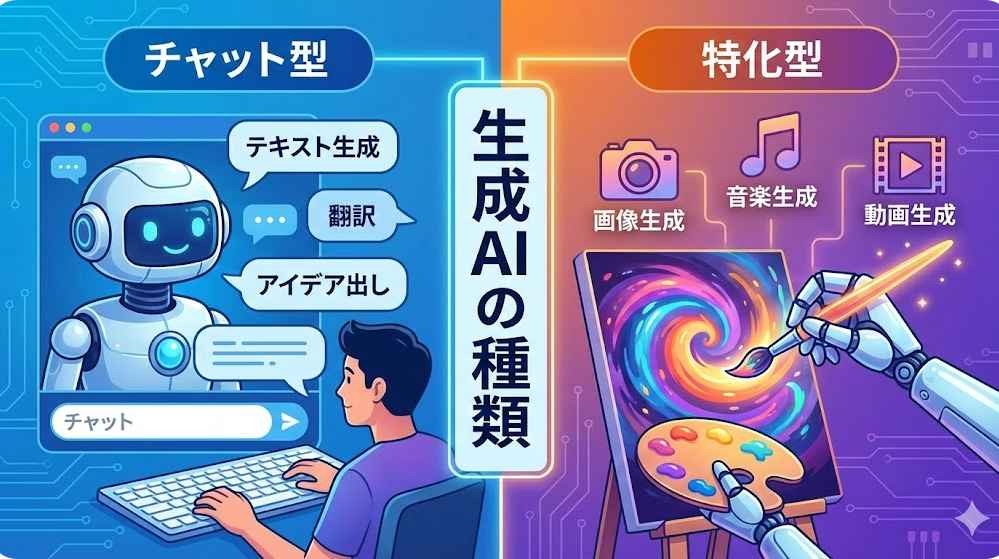
チャット型(オールインワン型)
ChatGPTなどの対話型AIに備わっている画像生成機能です。普段使いのチャット画面で「〜の画像を作って」と頼むだけなので、初心者にとってハードルが低いのが特徴です。指示の意図を汲み取る能力が高く、抽象的なお願いでも形にしてくれます。
特化型(専用ツール型)
画像生成に特化したUIを持つツールです。画風を細かく指定したり、特定のモデルを選んだりできるため、クオリティを追求したいクリエイターに向いています。中には文字入れが得意なものや、アニメ調に特化したものなど、際立った個性を持つサービスも少なくありません。
💡Yoomは画像生成とコンテンツ制作を自動化できます
高品質な画像をAIで生成できても、それを保存して、加工して、ブログやSNSにアップロードするという作業には意外と時間がかかるものです。
しかし、ハイパーオートメーションプラットフォーム「Yoom」を活用すれば、こうした一連のフローを自動化することが可能です。
例えば、Google スプレッドシートに記事のタイトルを入力するだけで、AIが最適な画像を生成し、そのままWordPressのメディアライブラリへ保存したり、Slackでチームに共有したりといった運用がノーコードで実現します。クリエイティブな構想に時間を使い、単純な作業はAIとYoomに任せてしまいましょう。
Yoomには、画像生成やAIを活用した業務効率化のテンプレートが豊富に用意されています。まずは以下のテンプレートから、自動化の第一歩を体験してみてください。
■概要LINE公式アカウントでの問い合わせ対応に、時間や手間がかかっていませんか?定型的な質問への返信や、営業時間外の対応が負担になることも少なくありません。このワークフローを活用すれば、LINE公式アカウントとOpenAIを連携させ、ユーザーからの問い合わせにAIが自動で応答する仕組みを構築できます。これにより、顧客対応の効率化と担当者の負担軽減を実現します。
■このテンプレートをおすすめする方- LINE公式アカウントでの問い合わせ対応を自動化し、業務を効率化したい方
- OpenAIのアシスタントAPIを活用したAIチャットボットの構築に関心がある方
- ノーコードで手軽に顧客対応の自動化を実現したいと考えている担当者の方
■このテンプレートを使うメリット- LINE公式アカウントからの問い合わせにAIが24時間365日自動で応答するため、担当者の対応工数を削減できます。
- AIによる一貫した応答が可能になるため、担当者による回答のばらつきを防ぎ、業務の属人化を解消することに繋がります。
■フローボットの流れ- はじめに、LINE公式アカウントとOpenAIをYoomと連携します。
- 次に、トリガーでLINE公式アカウントを選択し、「ユーザーからメッセージを受けとったら」というアクションを設定します。
- 次に、オペレーションでOpenAIの「スレッドを作成(アシスタントAPI v2)」アクションを設定します。
- 続いて、OpenAIの「スレッドにメッセージを追加(アシスタントAPI v2)」アクションで、ユーザーからのメッセージ内容をスレッドに追加します。
- 次に、OpenAIの「アシスタントを実行(アシスタントAPI v2)」アクションで、AIによる応答を生成します。
- 次に、OpenAIの「スレッドの最新の会話を取得(アシスタントAPI v2)」アクションで、生成されたAIの応答を取得します。
- 最後に、LINE公式アカウントの「テキストメッセージを送信」アクションを設定し、取得した応答をユーザーに送信します。
※「トリガー」:フロー起動のきっかけとなるアクション、「オペレーション」:トリガー起動後、フロー内で処理を行うアクション
■このワークフローのカスタムポイント- LINE公式アカウントのテキスト送信アクションでは、返信先のユーザーIDや送信するメッセージ内容を任意に設定してください。
- OpenAIの各アクションでは、利用するアシスタントのIDやプロンプトなど、前段のフローで取得した情報を活用して自由に設定が可能です。
■注意事項- LINE公式アカウント、OpenAIのそれぞれとYoomを連携してください。
- ChatGPT(OpenAI)のアクションを実行するには、OpenAIのAPI有料プランの契約が必要です。(APIが使用されたときに支払いができる状態)
■概要Brushupで管理しているプロジェクトの進捗を、Notionなどの別ツールに手作業で転記する業務に手間を感じていませんか? この作業は定期的でありながら、抜け漏れが発生しやすく更新作業も負担になりがちです。このワークフローを活用すれば、毎朝定時にBrushupのアイテム一覧を自動で取得し、Notionのデータベースを更新するため、手作業による進捗管理の課題をスムーズに解消できます。■このテンプレートをおすすめする方- BrushupとNotionを用いてプロジェクト管理を行っており、毎日の情報更新に手間を感じている方
- Brushupのアイテム一覧をもとにした進捗確認やデータ転記作業を自動化したいと考えている方
- 手作業によるNotionへの情報入力ミスや更新漏れを防ぎたいプロジェクトリーダーの方
■このテンプレートを使うメリット- 毎朝自動でBrushupからアイテム情報を取得しNotionを更新するため、これまで手作業で行っていた情報転記の時間を短縮できます
- 手作業によるデータの転記ミスや更新漏れといったヒューマンエラーを防ぎ、常に正確な情報に基づいたプロジェクト管理が可能になります
■フローボットの流れ- はじめに、BrushupとNotionをYoomと連携します
- 次に、トリガーでスケジュールトリガーを選択し、毎朝など定期的にフローが起動するよう設定します
- 次に、オペレーションでBrushupの「アイテムの一覧を取得」アクションを設定し、対象プロジェクトのアイテム情報を取得します
- 次に、オペレーションで繰り返し処理(ループ)機能を設定し、取得したアイテムの情報を1つずつ処理できるようにします
- 最後に、オペレーションでNotionの「レコードを更新する」アクションを設定し、Brushupで取得した情報をもとにレコードを更新します
※「トリガー」:フロー起動のきっかけとなるアクション、「オペレーション」:トリガー起動後、フロー内で処理を行うアクション
■このワークフローのカスタムポイント- スケジュールトリガーでは、このワークフローを起動させたい曜日や時間を任意で設定してください
- Brushupでアイテム一覧を取得する際に、対象としたいプロジェクトのIDを任意で指定してください
- ループ機能では、前段のBrushupで取得したアイテム一覧の情報のうち、後続の処理で利用したい情報を繰り返し処理の対象として設定します
- Notionでレコードを更新する際に、Brushupから取得したどの情報をNotionのどのフィールドに反映させるかを任意で設定してください
■注意事項- Brushup、NotionのそれぞれとYoomを連携してください。
- 「同じ処理を繰り返す」オペレーション間の操作は、チームプラン・サクセスプランでのみご利用いただける機能となっております。フリープラン・ミニプランの場合は設定しているフローボットのオペレーションやデータコネクトはエラーとなりますので、ご注意ください。
- チームプランやサクセスプランなどの有料プランは、2週間の無料トライアルを行うことが可能です。無料トライアル中には制限対象のアプリや機能(オペレーション)を使用することができます。

- LINE公式アカウントでの問い合わせ対応を自動化し、業務を効率化したい方
- OpenAIのアシスタントAPIを活用したAIチャットボットの構築に関心がある方
- ノーコードで手軽に顧客対応の自動化を実現したいと考えている担当者の方
- LINE公式アカウントからの問い合わせにAIが24時間365日自動で応答するため、担当者の対応工数を削減できます。
- AIによる一貫した応答が可能になるため、担当者による回答のばらつきを防ぎ、業務の属人化を解消することに繋がります。
- はじめに、LINE公式アカウントとOpenAIをYoomと連携します。
- 次に、トリガーでLINE公式アカウントを選択し、「ユーザーからメッセージを受けとったら」というアクションを設定します。
- 次に、オペレーションでOpenAIの「スレッドを作成(アシスタントAPI v2)」アクションを設定します。
- 続いて、OpenAIの「スレッドにメッセージを追加(アシスタントAPI v2)」アクションで、ユーザーからのメッセージ内容をスレッドに追加します。
- 次に、OpenAIの「アシスタントを実行(アシスタントAPI v2)」アクションで、AIによる応答を生成します。
- 次に、OpenAIの「スレッドの最新の会話を取得(アシスタントAPI v2)」アクションで、生成されたAIの応答を取得します。
- 最後に、LINE公式アカウントの「テキストメッセージを送信」アクションを設定し、取得した応答をユーザーに送信します。
■このワークフローのカスタムポイント
- LINE公式アカウントのテキスト送信アクションでは、返信先のユーザーIDや送信するメッセージ内容を任意に設定してください。
- OpenAIの各アクションでは、利用するアシスタントのIDやプロンプトなど、前段のフローで取得した情報を活用して自由に設定が可能です。
- LINE公式アカウント、OpenAIのそれぞれとYoomを連携してください。
- ChatGPT(OpenAI)のアクションを実行するには、OpenAIのAPI有料プランの契約が必要です。(APIが使用されたときに支払いができる状態)


- BrushupとNotionを用いてプロジェクト管理を行っており、毎日の情報更新に手間を感じている方
- Brushupのアイテム一覧をもとにした進捗確認やデータ転記作業を自動化したいと考えている方
- 手作業によるNotionへの情報入力ミスや更新漏れを防ぎたいプロジェクトリーダーの方
- 毎朝自動でBrushupからアイテム情報を取得しNotionを更新するため、これまで手作業で行っていた情報転記の時間を短縮できます
- 手作業によるデータの転記ミスや更新漏れといったヒューマンエラーを防ぎ、常に正確な情報に基づいたプロジェクト管理が可能になります
- はじめに、BrushupとNotionをYoomと連携します
- 次に、トリガーでスケジュールトリガーを選択し、毎朝など定期的にフローが起動するよう設定します
- 次に、オペレーションでBrushupの「アイテムの一覧を取得」アクションを設定し、対象プロジェクトのアイテム情報を取得します
- 次に、オペレーションで繰り返し処理(ループ)機能を設定し、取得したアイテムの情報を1つずつ処理できるようにします
- 最後に、オペレーションでNotionの「レコードを更新する」アクションを設定し、Brushupで取得した情報をもとにレコードを更新します
■このワークフローのカスタムポイント
- スケジュールトリガーでは、このワークフローを起動させたい曜日や時間を任意で設定してください
- Brushupでアイテム一覧を取得する際に、対象としたいプロジェクトのIDを任意で指定してください
- ループ機能では、前段のBrushupで取得したアイテム一覧の情報のうち、後続の処理で利用したい情報を繰り返し処理の対象として設定します
- Notionでレコードを更新する際に、Brushupから取得したどの情報をNotionのどのフィールドに反映させるかを任意で設定してください
- Brushup、NotionのそれぞれとYoomを連携してください。
- 「同じ処理を繰り返す」オペレーション間の操作は、チームプラン・サクセスプランでのみご利用いただける機能となっております。フリープラン・ミニプランの場合は設定しているフローボットのオペレーションやデータコネクトはエラーとなりますので、ご注意ください。
- チームプランやサクセスプランなどの有料プランは、2週間の無料トライアルを行うことが可能です。無料トライアル中には制限対象のアプリや機能(オペレーション)を使用することができます。
🤖【チャット型】手軽さ重視のAIサービス
対話を通じて理想の画像を形にできる、主要なサービスをご紹介します。
ChatGPT Images (GPT Image 1.5 / DALL-E 3)
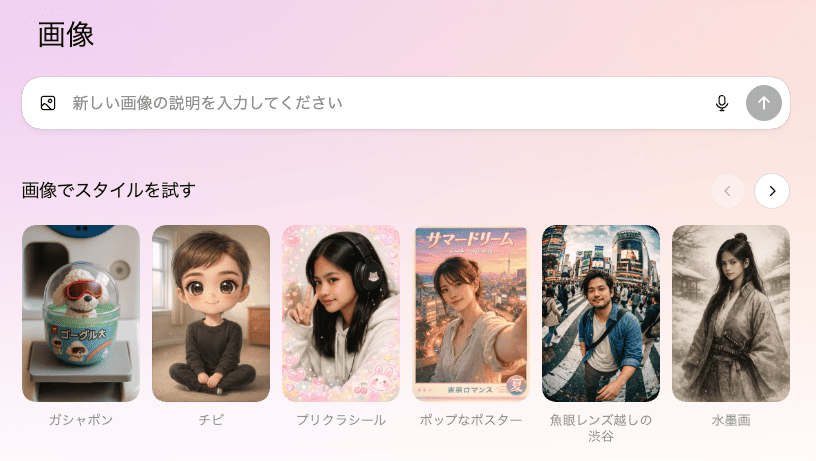
対話型AIの枠を超えたクリエイティブスタジオ
🗣️主な特徴
生成速度が従来比で大幅に向上しています。画像の一部だけを正確に書き換える編集機能が優秀です。
🗣️ここがポイント
人物の外見や光の当たり方といった一貫性を保ったまま編集できるため、一度作った画像の微調整がスムーズに行えます。
🗣️こんな人におすすめ
納得いくまで何度も修正を重ねたい人、最先端の生成スピードを体感したい人
Microsoft Designer
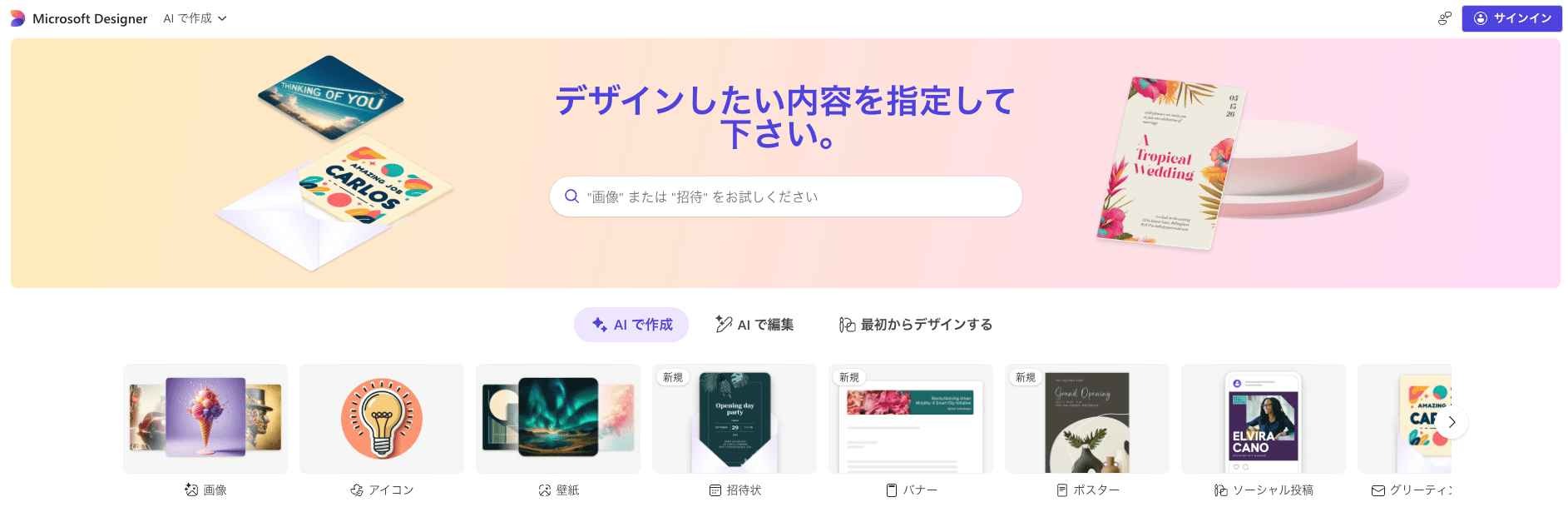
Microsoftアカウントで利用可能。多機能なデザイン支援AI
🗣️主な特徴
高品質な画像生成能力に加え、生成した画像をそのままバナーやカードなどのデザイン素材として加工できる機能が統合されています。
🗣️ここがポイント
日本語での指示に強く、初心者でもクオリティの高い画像を生成できる点が魅力です。
🗣️こんな人におすすめ
無料で高品質な画像を作りたい人、Microsoft製品を普段から利用している人
※無料版は個人利用・非商用目的に限られるため、ビジネス利用の際は規約を確認してください
Google Gemini
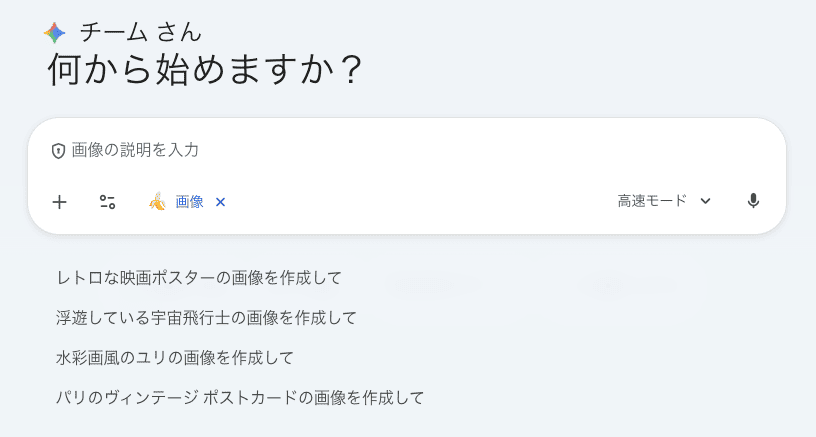
リアルな写真表現に強い、GoogleのAI
🗣️主な特徴
風景や人物など、フォトリアル(写真のよう)な表現に定評があります。
🗣️ここがポイント
GoogleドキュメントやGmailなど、Googleの他サービスへの書き出しが容易で、生成した画像をスムーズに業務へ活用できる点が魅力です。
🗣️こんな人におすすめ
写真のようなリアルな画像を作りたい人、Googleのツールを愛用している人
🤖【特化型】表現の幅を広げる注目サービス
よりこだわりを持って画像を作成したい場合に頼りになるツールをピックアップしました。
Adobe Firefly
商用利用の安心感が高い、プロも認める高品質AI
🗣️主な特徴
Adobeが保有する高品質素材を学習元としており、著作権トラブルのリスクを抑えた設計になっています。
🗣️ここがポイント
Photoshopなどとの連携が強力で、画像の一部を書き換えたり背景を瞬時に変更したりする編集作業に長けています。
🗣️こんな人におすすめ
ビジネス業務で安心して使いたい人、Adobe製品に慣れている人
Canva
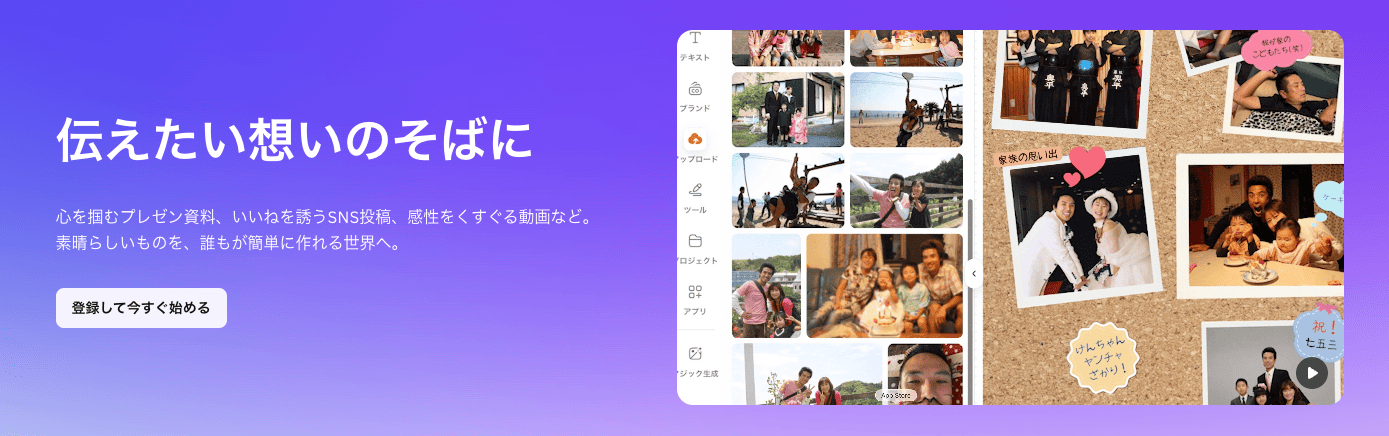
素材生成からデザインまで完結。便利な時短ツール
🗣️主な特徴
デザインツールCanvaの中でAIが画像を生成。生成した素材をそのまま配置してポスターなどが作れます。
🗣️ここがポイント
画像生成からリサイズ、SNS投稿予約まで一貫して行えるため、効率化が可能です。
🗣️こんな人におすすめ
SNS運用者、資料作成を頻繁に行うブロガー
※無料版では生成回数に上限があるため、頻繁に利用する場合は有料プランの検討が必要です
Leonardo.ai
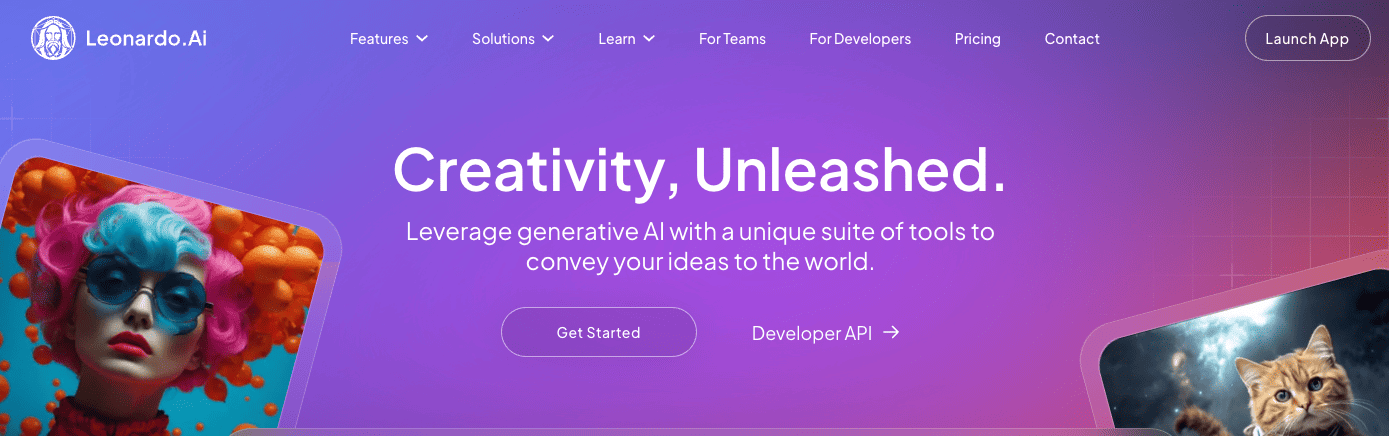
毎日クレジットが付与される、幻想的・ゲーム調に強いツール
🗣️主な特徴
無料枠でも定期的にクレジットが付与され、多様な画風を試せる寛大なサービスです。
🗣️ここがポイント
プロンプトの調整機能が豊富で、モデル(画風)の選択肢も多いため、こだわりの一枚を追求できます。
🗣️こんな人におすすめ
毎日たくさんの画像を試作したい人、ファンタジー風の絵を作りたい人
PixAI.Art
日本のアニメ・マンガ風に特化したAI
🗣️主な特徴
アニメスタイルのイラスト生成に長けており、キャラクターの造形や表情が美しく仕上がります。
🗣️ここがポイント
コミュニティが活発で、他のユーザーが作成した作品のプロンプトを参考にしながら作成スキルを磨けます。
🗣️こんな人におすすめ
アニメ・マンガ風のキャラクターを作りたい人
Krea.ai
描くそばから画像が動く、リアルタイム生成ツール
🗣️主な特徴
マウス操作や簡単なスケッチにあわせて、AIが高画質な画像を生成し続けます。
🗣️ここがポイント
完成を待つ必要がなく、構図や色味をリアルタイムで見ながら調整できる直感的な操作感が魅力です。
🗣️こんな人におすすめ
自分の手で構図を細かく調整したい人、スピード感を持って形にしたい人
👀【実務検証】最強のイラスト生成AIはどれ?3つのツールを比較

- Microsoft Designer:手軽さの代表格
- SeaArt:多機能の代表格
- Ideogram:センスの代表格
STEP①共通プロンプトで実力診断
まずは、全ツールで同じプロンプトを入力します。
━━━━━━━━━━━━━━━━━━━━━━━━━━━━━━━━━━━━━
【プロンプト】
サイバーパンクな都市でラーメンを食べる柴犬、油絵風、鮮やかな色彩。
━━━━━━━━━━━━━━━━━━━━━━━━━━━━━━━━━━━━━
【出力結果|Microsoft Designer】

アイキャッチ画像としての映えや、パッと見のインパクトが強いです。
- 指示の再現度:100点。柴犬、ラーメン、ネオン街という要素を完璧に配置しています。
- 絵の綺麗さ:鮮やかで高コントラスト。ただし、油絵風という指示に対しては、筆致(タッチ)よりもネオンの光沢が強く出ており、現代的なデジタルイラストに近い仕上がりです。
【出力結果|SeaArt】

指示通りに出すにはプロンプトの工夫が必要ですが、ポテンシャルの高さは圧倒的です。
- 指示の再現度:40点。柴犬ではなく、犬耳をつけた女の子として出力されています。サイバーパンクという単語に引っ張られ、アニメ風の美少女モデルが強く反応した結果と言えます。
※比較検証のため、SeaArtの機能の一つである「モデル(画像のタッチや絵柄の雰囲気を決めるもの)」を何も変更せず実行しています。 - 絵の綺麗さ:描写密度は3ツールの中でも高く、肌の質感や背景の書き込みはプロ級です。
【出力結果|Ideogram】

プロンプトの単語一つ一つを汲み取ってくれる、賢いAIと言えます。
- 指示の再現度:120点。要素の配置はもちろん、油絵風という指示を正確に表現しました。キャンバスに描いたような筆跡が残っており、質感の表現力は群を抜いています。
- 絵の綺麗さ:派手すぎず、落ち着いた芸術的な雰囲気。柴犬の表情も自然でイラストとしての完成度が高いです。
STEP②ツールごとの得意技を診断
STEP①で各ツールの基礎体力が見えてきましたが、次は各ツールの強みを活かせるお題をぶつけ、その得意技を検証しました。
【出力結果|Microsoft Designer】
あえて曖昧な日本語で指示し、AIがいかに気を利かせてくれるかを確認しています。
━━━━━━━━━━━━━━━━━━━━━━━━━━━━━━━━━━━━━
【プロンプト】
なんかおしゃれなカフェの看板。
━━━━━━━━━━━━━━━━━━━━━━━━━━━━━━━━━━━━━

単に看板を描くだけでなく、観葉植物、温かみのある間接照明、奥行きのある店内の風景まで「おしゃれなカフェならこれが必要でしょ?」と言わんばかりのトータルデザインを提案してきました。
「なんか」という曖昧な日本語が含まれていても、スタイリッシュ・モダン・ウッド調といった、日本人が好むおしゃれを具現化しています。一部の画像でスペルが怪しい部分はありますが、デザイン案としては十分です。
【出力結果|SeaArt】
STEP1と同じプロンプトでモデルを切り替え、「リアルな実写」と「日本のアニメ風」の出力結果を確認しました。
※使用したモデルはSeaArt Realism(リアルな実写)、Simple Mutation Reflex(日本のアニメ風)です
━━━━━━━━━━━━━━━━━━━━━━━━━━━━━━━━━━━━━
【プロンプト】
サイバーパンクな都市でラーメンを食べる柴犬、油絵風、鮮やかな色彩。
━━━━━━━━━━━━━━━━━━━━━━━━━━━━━━━━━━━━━

「リアルな実写」の検証では、STEP 1で犬耳の女の子が出てしまった失敗を、モデルを変更することでクリアしました。
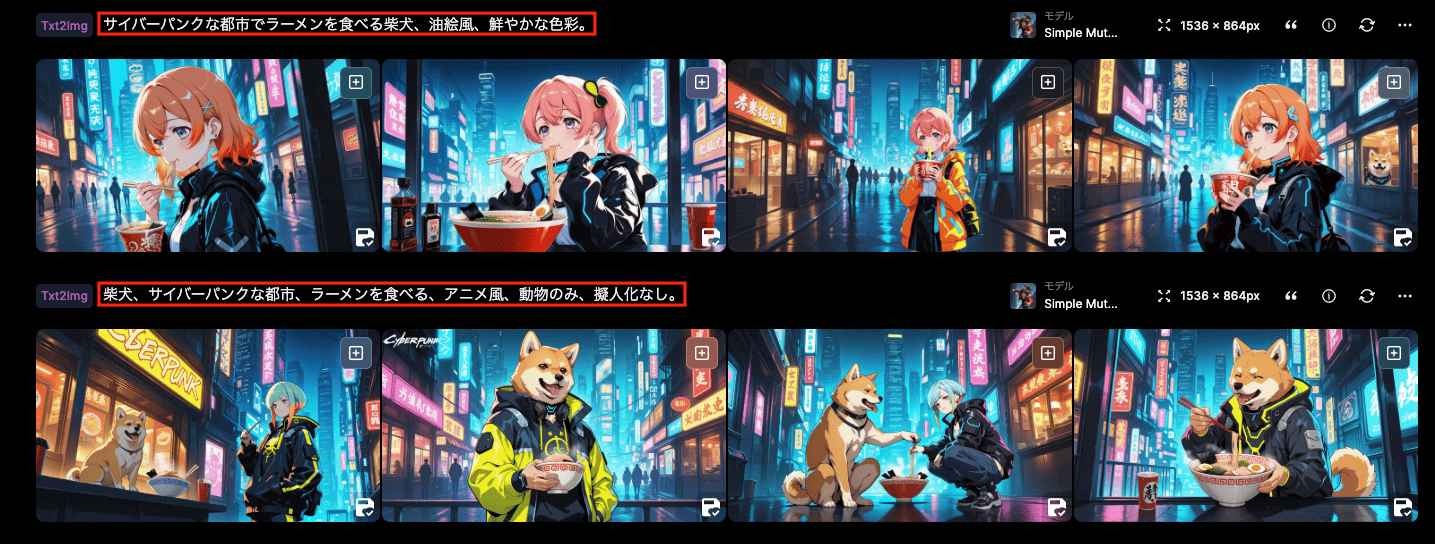
「日本のアニメ風」の検証では、柴犬ではなく、女の子がラーメンを食べる姿になっています(画像上段)。モデルを変更してもなお、AIにとって「アニメ × サイバーパンク」という組み合わせは、「主役は人間であるべき」という学習データが強力に働いてしまうことが浮き彫りになりました。
しかし、プロンプトを変更したところ、擬人化が解け、サイバーパンクな街並みでラーメンを嗜む柴犬が主役として描かれています(画像下段)。
クリアの秘訣は、プロンプトの先頭に柴犬を置き、最優先事項であることを認識させたことと、「動物のみ」「擬人化なし」という直球の日本語を加えることで、AIが描こうとしていた人間をブロックしたことです。
【出力結果|Ideogram】
プロンプトに文字指定を含め、その正確性を確認します。
━━━━━━━━━━━━━━━━━━━━━━━━━━━━━━━━━━━━━
【プロンプト】
"NO AI, NO LIFE"というネオンサインが光る部屋。
━━━━━━━━━━━━━━━━━━━━━━━━━━━━━━━━━━━━━

単に文字が表示されているだけでなく、ネオンの光が壁や床に反射する様子、部屋の奥行き感など、シネマティックな背景と文字が調和しています。
プロンプトで細かく指定しなくても、AIが勝手にネオンサインにふさわしいフォントを選んでデザインしてくれている点も優秀です。
📌理想のイラストを作るためのプロンプトのコツ
AIに思い通りの画像を描いてもらうには、プロンプト(指示出し)の工夫が欠かせません。画像生成する際は、以下の4つの要素を意識して伝えてみてください。
1. 主語(Subject)
誰が、何が(例:笑顔のゴールデンレトリバー)
2. 場所・背景(Setting)
どこで(例:夕暮れ時の海辺)
3. 画風(Style)
どんなタッチで(例:水彩画風、3Dレンダリング、油絵風)
4. 照明・雰囲気(Lighting/Mood)
どんな空気感で(例:柔らかな日光、サイバーパンクなネオン)
例えば、「猫」とだけ入力するよりも、「窓際で昼寝をしている茶トラの猫、柔らかな日光が差し込む、繊細な水彩画風」と具体的に伝えることで、AIはよりイメージに近い一枚を描き出します。
⚠️利用前に知っておきたい商用利用とルールの基本
無料で便利なイラスト生成AIですが、ビジネスで利用する際には商用利用の可否を確認することが不可欠です。
サービスによっては、無料プランで生成した画像には透かしが入ったり、商用利用が禁止されていたりする場合があります。
例えば、一部のツールでは個人のブログやSNSでの利用は認められていても、営利目的の広告や販売物への利用には制限がかかることが一般的です。
一方で、生成物の商業的な権利を明確に保証しているサービスもあります。利用規約は変更されることがあるため、公開前には必ず各公式サイトの規約をチェックする習慣をつけましょう。
🚩最適なツールを選んでクリエイティブを加速させよう
イラスト生成AIは、誰もが自身の表現を広げるための強力なツールとなりました。
手軽さを求めるならチャット型、こだわりたいなら特化型と、目的にあわせて使い分けるのがスマートな活用術です。
まずは、気になるツールを一つ選び、自分の好きな言葉を入力することから始めてみてください。想像以上のクオリティで描き出される世界に、新たなインスピレーションが湧いてくるはずです。
⚙️Yoomでできること
AIが生成した画像を最大限に活かすためには、周辺業務の自動化が鍵を握ります。Yoomを使えば、画像生成から各プラットフォームへの展開をシームレスにつなぎ、クリエイティブな時間を最大化できます。
例えば、AIで生成したロゴ案をSlackの特定チャンネルに自動投稿してチームの意見を集めたり、ブログ用の画像を自動的にクラウドストレージに保存して整理したりと、業務フローにあわせて自在にカスタマイズ可能です。
以下のテンプレートを活用して、日々のルーチンワークを自動化し、より創造的な仕事に集中できる環境を整えましょう。
■概要デザインのレビューなどでBrushupを利用する際に、特定のアイテム情報をチームに共有する作業を手動で行っていませんか?アイテムの詳細を確認し、その要点をまとめて通知する作業は、手間がかかるだけでなく伝達ミスが発生する可能性もあります。このワークフローを活用すれば、フォームへの回答を起点として、Brushupからアイテム情報を自動で取得し、AIが要約した内容をSlackへ通知できるため、情報共有のプロセスを効率化します。■このテンプレートをおすすめする方- Brushupのアイテム情報を手作業で取得し、チームに共有しているデザイナーやディレクターの方
- デザインレビューの進捗共有や確認依頼を、よりスムーズに行いたいプロジェクトマネージャーの方
- 複数のツールを跨いだ情報共有プロセスを自動化し、業務効率を改善したいと考えている方
■このテンプレートを使うメリット- フォームへの回答をきっかけに、Brushupのアイテム取得からAIでの要約、Slack通知までを自動化し、情報共有にかかる時間を短縮します。
- 手作業による情報の転記ミスや共有漏れを防ぎ、チーム内での正確かつ迅速な情報伝達を実現します。
■フローボットの流れ- はじめに、BrushupとSlackをYoomと連携します。
- 次に、トリガーでフォームを選択し、「回答が送信されたら」というアクションを設定します。
- 次に、オペレーションでBrushupの「特定のアイテム情報を取得」アクションを設定し、フォームの回答内容をもとに取得対象のアイテムを指定します。
- 続けて、オペレーションでAI機能の「テキスト生成」アクションを設定し、取得したBrushupのアイテム情報を要約するよう指示します。
- 最後に、オペレーションでSlackの「チャンネルにメッセージを送る」アクションを設定し、AIが生成した要約文を特定のチャンネルに通知します。
※「トリガー」:フロー起動のきっかけとなるアクション、「オペレーション」:トリガー起動後、フロー内で処理を行うアクション
■このワークフローのカスタムポイント- トリガーとなるフォームでは、Brushupのアイテム情報を取得するために必要な項目(プロジェクトIDやアイテムIDなど)を自由に設定できます。
- Brushupでアイテム情報を取得するオペレーションでは、フォームで受け取った情報をもとに、プロジェクトIDやアイテムIDの値を動的に設定することが可能です。
- Slackへの通知オペレーションでは、メッセージを送るチャンネルを任意で設定できるほか、本文にAIの要約結果やBrushupから取得した情報を変数として埋め込めます。
■注意事項- Brushup、SlackのそれぞれとYoomを連携してください。
■概要フォームで受け付けたお客様からのご意見や社内からのフィードバックなどを、デザインレビューツール「Brushup」に手作業で転記していませんか。このワークフローは、フォームに回答が送信されると、その内容をAIが自動で要約・敬語整形し、Brushupへコメントを自動投稿します。手作業による転記の手間をなくし、Brushupでのスムーズなフィードバック管理を実現することで、コミュニケーションを円滑化します。■このテンプレートをおすすめする方- フォームで受け付けたフィードバックをBrushupで管理しており、転記作業に手間を感じている方
- Brushupへのコメント投稿を手動で行っており、入力内容の整形などを自動化したい方
- AIを活用して、顧客やチームからのフィードバック対応を効率化したいと考えている方
■このテンプレートを使うメリット- フォーム回答を基にAIが要約・整形し、Brushupへ自動でコメントを投稿するため、手作業での転記や内容を整える時間を削減できます。
- 手作業によるコピー&ペーストのミスや、要約時のニュアンスのズレといったヒューマンエラーを防ぎ、正確な情報共有を実現します。
■フローボットの流れ- はじめに、BrushupをYoomと連携します。
- 次に、トリガーでフォームを選択し、「回答が送信されたら」というアクションを設定します。
- 次に、オペレーションでAI機能の「テキスト生成」アクションを設定し、フォームで受け付けた回答内容を要約・敬語整形するよう指示します。
- 最後に、オペレーションでBrushupの「コメントを投稿」アクションを設定し、AIが生成したテキストを投稿します。
※「トリガー」:フロー起動のきっかけとなるアクション、「オペレーション」:トリガー起動後、フロー内で処理を行うアクション
■このワークフローのカスタムポイント- トリガーとなるフォームでは、収集したい情報に応じて回答項目を自由に設定してください。
- AI機能のテキスト生成では、フォームで取得した回答内容を引用し、「以下の内容を要約して、丁寧な言葉遣いにしてください」など、目的に合わせたプロンプトを任意で設定できます。
- Brushupへのコメント投稿では、AIが生成したテキストの他に、フォームで取得した回答者の名前などの値を引用し、コメント内容を自由に設定してください。
■注意事項- BrushupとYoomを連携してください。

- Brushupのアイテム情報を手作業で取得し、チームに共有しているデザイナーやディレクターの方
- デザインレビューの進捗共有や確認依頼を、よりスムーズに行いたいプロジェクトマネージャーの方
- 複数のツールを跨いだ情報共有プロセスを自動化し、業務効率を改善したいと考えている方
- フォームへの回答をきっかけに、Brushupのアイテム取得からAIでの要約、Slack通知までを自動化し、情報共有にかかる時間を短縮します。
- 手作業による情報の転記ミスや共有漏れを防ぎ、チーム内での正確かつ迅速な情報伝達を実現します。
- はじめに、BrushupとSlackをYoomと連携します。
- 次に、トリガーでフォームを選択し、「回答が送信されたら」というアクションを設定します。
- 次に、オペレーションでBrushupの「特定のアイテム情報を取得」アクションを設定し、フォームの回答内容をもとに取得対象のアイテムを指定します。
- 続けて、オペレーションでAI機能の「テキスト生成」アクションを設定し、取得したBrushupのアイテム情報を要約するよう指示します。
- 最後に、オペレーションでSlackの「チャンネルにメッセージを送る」アクションを設定し、AIが生成した要約文を特定のチャンネルに通知します。
■このワークフローのカスタムポイント
- トリガーとなるフォームでは、Brushupのアイテム情報を取得するために必要な項目(プロジェクトIDやアイテムIDなど)を自由に設定できます。
- Brushupでアイテム情報を取得するオペレーションでは、フォームで受け取った情報をもとに、プロジェクトIDやアイテムIDの値を動的に設定することが可能です。
- Slackへの通知オペレーションでは、メッセージを送るチャンネルを任意で設定できるほか、本文にAIの要約結果やBrushupから取得した情報を変数として埋め込めます。
- Brushup、SlackのそれぞれとYoomを連携してください。
- フォームで受け付けたフィードバックをBrushupで管理しており、転記作業に手間を感じている方
- Brushupへのコメント投稿を手動で行っており、入力内容の整形などを自動化したい方
- AIを活用して、顧客やチームからのフィードバック対応を効率化したいと考えている方
- フォーム回答を基にAIが要約・整形し、Brushupへ自動でコメントを投稿するため、手作業での転記や内容を整える時間を削減できます。
- 手作業によるコピー&ペーストのミスや、要約時のニュアンスのズレといったヒューマンエラーを防ぎ、正確な情報共有を実現します。
- はじめに、BrushupをYoomと連携します。
- 次に、トリガーでフォームを選択し、「回答が送信されたら」というアクションを設定します。
- 次に、オペレーションでAI機能の「テキスト生成」アクションを設定し、フォームで受け付けた回答内容を要約・敬語整形するよう指示します。
- 最後に、オペレーションでBrushupの「コメントを投稿」アクションを設定し、AIが生成したテキストを投稿します。
■このワークフローのカスタムポイント
- トリガーとなるフォームでは、収集したい情報に応じて回答項目を自由に設定してください。
- AI機能のテキスト生成では、フォームで取得した回答内容を引用し、「以下の内容を要約して、丁寧な言葉遣いにしてください」など、目的に合わせたプロンプトを任意で設定できます。
- Brushupへのコメント投稿では、AIが生成したテキストの他に、フォームで取得した回答者の名前などの値を引用し、コメント内容を自由に設定してください。
- BrushupとYoomを連携してください。
出典:ChatGPT Images | Microsoft Designer | Google Gemini | Adobe Firefly | Canva |Leonardo.ai |PixAI.Art | Krea.ai
プログラミング知識なしで手軽に構築できます。




