









・
Copilotの種類の違いと料金|Wordでの資料作成まで試して使い勝手を確かめた

Microsoftが提供するAIアシスタントであるCopilotは、文章の作成やデータの分析、さらにはプログラミングに至るまで、幅広い業務を強力にサポートするツールとして注目を集めています。
しかし、提供されているプランや種類が非常に多く、「自分や自社にはどれを選べばいいかわからない」「無料でどこまで使えるのか知りたい」と悩む方も多いのではないでしょうか。
本記事では、無料版から個人向けの有料プラン、企業向けの高度なプラン、そして開発者向けツールまで、それぞれの対象者や機能、公式料金を解説します。
自身の目的に合った最適なツールを見つけるための参考にしてみてください。
✍️Copilotとは?

Copilotは、ユーザーの「副操縦士」として日常のあらゆるタスクを支援するAIアシスタントの総称です。
大規模言語モデルを基盤としており、自然言語による対話を通じて、質問への回答、文章の要約や作成、画像の生成など多岐にわたる処理を実行します。
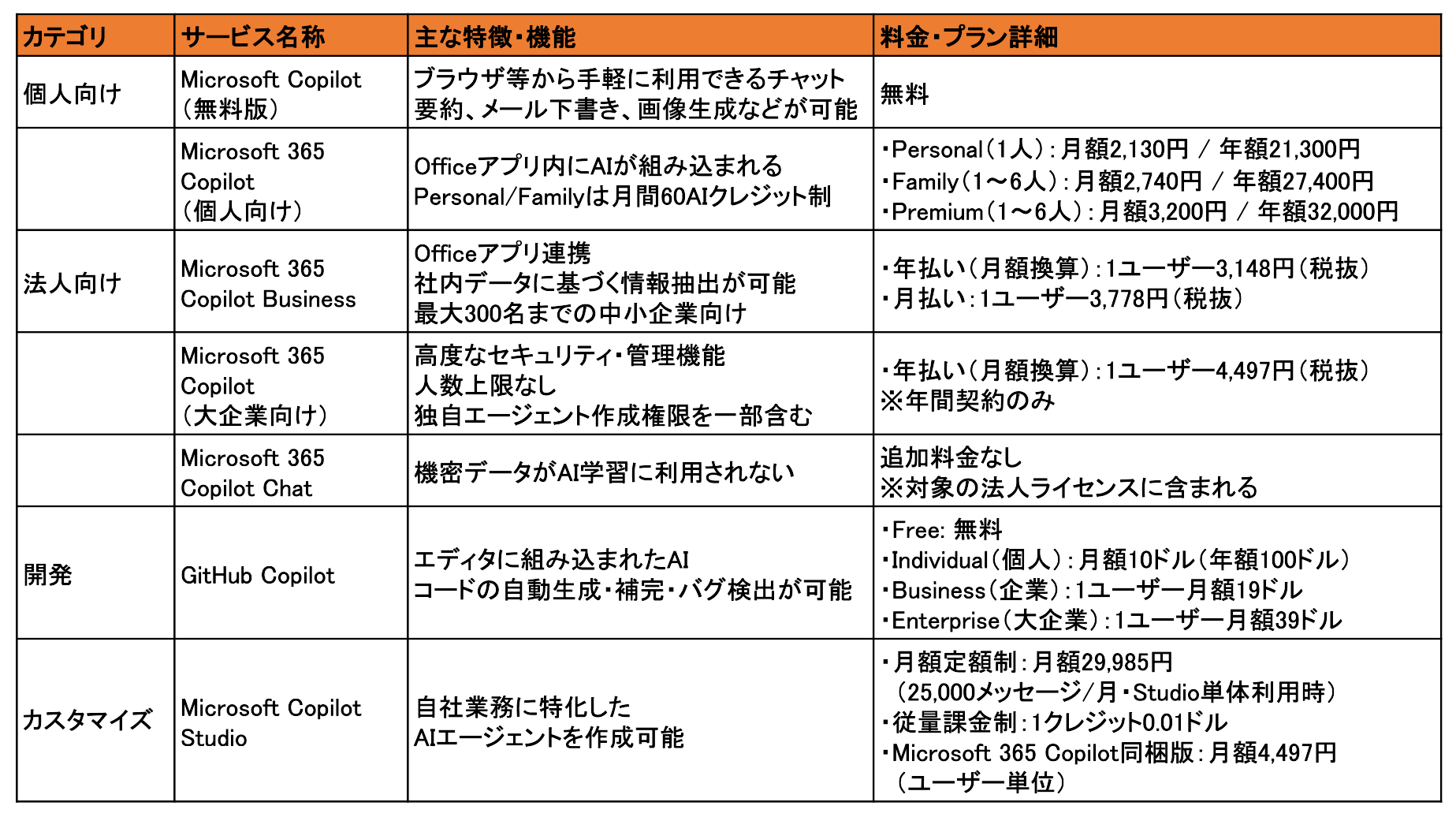
Copilotの種類と料金・機能比較一覧
まずは、Copilotの製品一覧をご紹介します。
その後、各Copilot製品について詳しく解説していきます。
- Microsoft Copilot(無料版):一般ユーザー向け。基本的なAIチャットや画像生成を無料で利用できます。
- Microsoft 365 Copilot(個人向け):個人ユーザーや家族向け。Officeアプリ内でAIを利用できます。
- Microsoft 365 Copilot(企業向け):法人向け。社内データを活用した高度な業務効率化とセキュリティを備えています。
- GitHub Copilot:開発者向け。コーディングの自動化やコード補完をAIがサポートしてくれます。
- Microsoft Copilot Studio:独自のAIエージェントを構築したい企業向け。社内業務に特化したカスタマイズが可能です。
⭐Yoomは日々の業務フローを自動化できます
Yoomは、日々の定型業務や複数アプリ間のデータ連携を、ノーコードで誰でも簡単に自動化できるプラットフォームです。
AIがテキストの生成やアイデア出し、データ分析といった知的作業のサポートを得意とする一方で、YoomはSaaS同士をシームレスに連携させ、業務プロセスそのものを自動で進行させることに特化しています。
[Yoomとは]
たとえば、フォームで回答が届いたら、AIで内容を分析してデータベースに追加し、Microsoft Teamsなどに自動通知することが可能です。
個別の作業効率化だけでなく、チーム全体の業務フローを根本から見直し、より付加価値の高い業務に集中できる環境を構築したいときにおすすめです。


- 顧客からのフィードバックを基に、サービス改善を推進している担当者の方
- AIによる顧客フィードバック分析を導入し、業務を効率化したい方
- 手作業でのデータ集計や分析に課題を感じ、自動化を検討している方
- フォームに回答が届くと同時に、AIが自動で分析しシートへ記録するため、これまで手作業に費やしていた時間を短縮できます。
- AIによる顧客フィードバック分析は担当者のスキルに依存しないため、分析の属人化を防ぎ、業務の標準化に繋がります。
- はじめに、Google スプレッドシートとMicrosoft TeamsをYoomと連携します。
- 次に、トリガーでフォームトリガーを選択し、「フォームで回答を受け取ったら」というアクションを設定します。
- 最後に、オペレーションでAIワーカーを選択し、フォームから受け取ったフィードバックを分析して改善案を作成し、その結果をGoogle スプレッドシートの指定した場所に追加するためのマニュアル(指示)を作成します。
■このワークフローのカスタムポイント
- トリガーとなるフォームの質問項目は、顧客から収集したいフィードバックの内容に合わせて任意で設定が可能です。
- AIワーカーに与える指示(プロンプト)や、分析結果の出力先であるGoogle スプレッドシート、通知先のMicrosoft Teamsなどの連携アカウントは、ご自身の環境に合わせて設定してください。
- Google スプレッドシート、Microsoft TeamsのそれぞれとYoomを連携してください。AIワーカー内で使用するツール(アプリ)についてもマイアプリ連携が必要です。
- Microsoft365(旧Office365)には、家庭向けプランと一般法人向けプラン(Microsoft365 Business)があり、一般法人向けプランに加入していない場合には認証に失敗する可能性があります。
- AIワーカーの基本設定は「【AIワーカー】基本的な設定方法」をご参照ください。
- AIワーカーの同時実行数・作成可能なAIワーカー数・利用可能なAIモデルはご契約中のプランによって異なります。
- AIワーカー内でご利用いただけるアプリやオペレーション等はフローボットの利用制限と同様です。
- AIワーカーは、テスト実行でも本番実行と同様にタスクを消費しますのでご注意ください。詳細は「【AIワーカー】タスク実行数の計算方法」ご参照ください。
- AIワーカーはマニュアルを詳細に設定することで適切な処理を実行しやすくなります。詳細は「【AIワーカー】マニュアルの作成方法」をご参照ください。

- 記事の校閲やWordPress.orgへの投稿を手作業で行っているWebライターの方
- AIを活用して、コンテンツ制作の品質を安定させたいオウンドメディア担当者の方
- チーム全体のライティング業務を効率化し、生産性を高めたいコンテンツマネージャーの方
- OneDriveへのファイル格納を起点に、AIによる校閲と投稿が自動で完結するため、これまで手作業で行っていた時間を短縮できます。
- AIが一定のルールで校閲を行うため、担当者ごとのチェックの揺らぎを防ぎ、コンテンツ品質の標準化に繋がります。
- はじめに、OneDriveとWordPress.orgをYoomと連携します。
- 次に、トリガーでOneDriveを選択し、「特定フォルダ内にファイルが作成または更新されたら」というアクションを設定します。
- 次に、オペレーションで分岐機能を設定し、特定の条件でフローを分岐させます。
- 次に、オペレーションでOneDriveの「ファイルをダウンロードする」アクションを設定します。
- 最後に、オペレーションでAIワーカーの「Web記事校閲・SEOライティングアシスタント」を設定し、ダウンロードしたファイルを校閲し、WordPress.orgへ投稿するためのマニュアル(指示)を作成します。
■このワークフローのカスタムポイント
- OneDriveのトリガー設定では、フローを起動させたい対象のフォルダを任意で設定してください。
- 分岐機能では、ファイル名や種類などに応じて後続の処理を分ける条件を任意で設定できます。
- AIワーカーへの指示内容は、校閲のルールやトーン&マナーなど自由にカスタマイズ可能であり、投稿先となるWordPress.orgのアカウントも任意で設定してください。
- WordPress.orgへの投稿の際に、公開ステータス(「下書き」や「公開」など)や投稿カテゴリーなどを任意で設定できます。
- OneDrive、Wordpress.orgのそれぞれとYoomを連携してください。AIワーカー内で使用するツール(アプリ)についてもマイアプリ連携が必要です。
- トリガーは5分、10分、15分、30分、60分の間隔で起動間隔を選択できます。
- プランによって最短の起動間隔が異なりますので、ご注意ください。
- Microsoft365(旧Office365)には、家庭向けプランと一般法人向けプラン(Microsoft365 Business)があり、一般法人向けプランに加入していない場合には認証に失敗する可能性があります。
- 分岐はミニプラン以上のプランでご利用いただける機能(オペレーション)となっております。フリープランの場合は設定しているフローボットのオペレーションはエラーとなりますので、ご注意ください。
- ミニプランなどの有料プランは、2週間の無料トライアルを行うことが可能です。無料トライアル中には制限対象のアプリや機能(オペレーション)を使用することができます。
- ダウンロード可能なファイル容量は最大300MBまでです。アプリの仕様によっては300MB未満になる可能性があるので、ご注意ください。
- トリガー、各オペレーションでの取り扱い可能なファイル容量の詳細は「ファイルの容量制限について」をご参照ください。
- AIワーカーの基本設定は「【AIワーカー】基本的な設定方法」をご参照ください。
- AIワーカーの同時実行数・作成可能なAIワーカー数・利用可能なAIモデルはご契約中のプランによって異なります。
- AIワーカー内でご利用いただけるアプリやオペレーション等はフローボットの利用制限と同様です。
- AIワーカーは、テスト実行でも本番実行と同様にタスクを消費しますのでご注意ください。詳細は「【AIワーカー】タスク実行数の計算方法」ご参照ください。
- AIワーカーはマニュアルを詳細に設定することで適切な処理を実行しやすくなります。詳細は「【AIワーカー】マニュアルの作成方法」をご参照ください。
🙍個人向けのCopilotの種類と詳細

個人向けのプランは、日常的な調べ物やアイデア出しを手軽に行いたい方から、日々の文書作成やデータ整理の効率を高めたい方まで、幅広いニーズに対応しています。
無料で使用できるベーシックなチャット機能から、WordやExcelなどのアプリケーションと連動して高度な作業をサポートする有料のサブスクリプションプランまで、目的や使用頻度に応じて最適な選択肢が用意されています。
ここでは、個人で利用可能な無料版と有料版のそれぞれの対象者、具体的な機能の概要、および公式料金について詳しく解説していきます。
Microsoft Copilot(無料版)
- 対象者:一般の個人ユーザー、学生、生成AIの初心者
-
概要:WebブラウザやWindowsのデスクトップ、Edgeブラウザのサイドパネルなどから手軽に利用できるAIチャットサービスです。
質問に対する回答の生成、長い文章の要約、メールの下書き作成といったテキストベースの支援だけでなく、DALL-E 3の技術を利用した高品質な画像生成も無料で行うことができます。
複雑な設定やOfficeアプリとの高度な連携を必要とせず、日常的な情報収集やちょっとしたアイデア出し、クリエイティブな作業の補助を求めている方にとって、使い勝手の良いツールとして活躍します。 - 料金:無料
Microsoft 365 Copilot(個人向け)
- 対象者:Officeアプリを日常的に使用する個人、フリーランス、家族
-
概要:Word、Excel、PowerPointなどのOfficeアプリ内にAIが直接組み込まれ、文書の自動生成やデータ分析を支援します。
なお、Microsoft 365 Personal/Familyは、毎月付与される60AIクレジットの範囲で、Officeアプリ内のCopilotが利用可能です。(Familyは契約者にのみクレジットを付与)
60AIクレジットより多く利用する場合は、より高度な機能やAI生成ツールへの優先アクセスが提供されているMicrosoft 365 Premiumがおすすめです。 -
料金:
- Microsoft 365 Personal(1人用):月額2,130円 / 年額21,300円
- Microsoft 365 Family(1〜6人用):月額2,740円 / 年額27,400円
- Microsoft 365 Premium(1〜6人用):月額3,200円 / 年額32,000円
🏢企業・法人向けのCopilotの種類と詳細
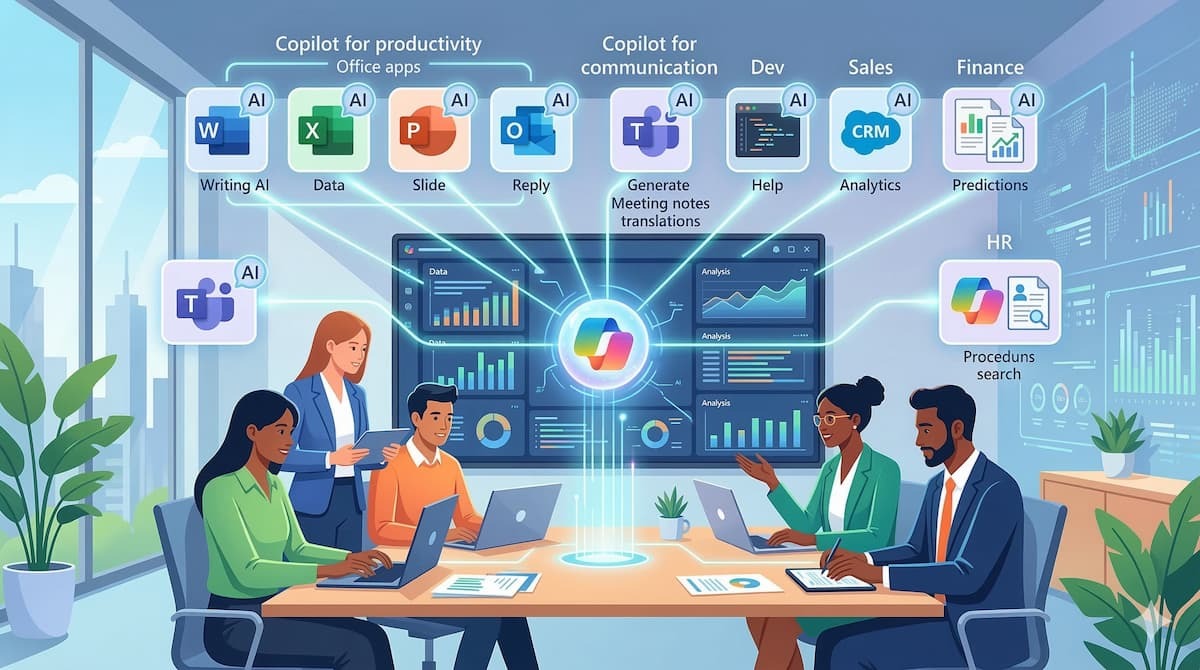
法人向けのプランは、従業員の生産性を向上させるだけでなく、組織全体の情報資産を安全かつ効果的に活用するために設計されています。
企業が導入する上で最も重要視されるセキュリティやコンプライアンスの基準を満たしており、情報漏洩のリスクを最小限に抑えた環境でAIを利用できます。
企業の規模や利用目的に応じて、一般の中小企業向けプランと、より高度な管理が求められる大企業向けのプランが提供されており、それぞれ料金体系や前提となるライセンス条件が異なります。
ここでは、法人向けに特化した各プランの詳細な違いを解説します。
Microsoft 365 Copilot Business(一般企業向け)
- 対象者:中小企業、数百名規模までの法人組織
- 概要:Microsoft 365のOfficeアプリでのAI活用に加え、社内データに基づいた情報抽出が可能です。
-
大企業向けとの違い:主な違いは利用の前提となるベースライセンスと対象人数です。
一般企業向けは「Microsoft 365 Business Standard」「Business Premium」または「Microsoft 365 Business Basic」のライセンスを持つ最大300名までの組織が対象となり、中小企業が導入しやすい設計となっています。 -
料金:
- 1ユーザーあたり年払いの月額換算:3,148円(税抜)
- 1ユーザーあたり月払い:3,778円(税抜)
Microsoft 365 Copilot(大企業向け)
- 対象者:大企業、数百名を超える大規模な法人組織
- 概要:一般企業向けと同様にOfficeアプリ内でのAI支援や社内データの活用が可能ですが、より高度なセキュリティやコンプライアンス管理機能を備えた環境で運用されます。
-
一般企業向けとの違い:前提となるベースライセンスとして「Microsoft 365 E3」「E5」または「F3」といったエンタープライズ向けのライセンスが必要になります。
対象人数の上限がなく、組織全体の大規模な導入と一元管理に適しています。
また、Copilot Studioによる独自エージェントの作成・カスタマイズ権限が一部含まれています。 -
料金:1ユーザーあたり年払いの月額換算4,497円(税抜)
※年間契約のみ。
Microsoft 365 Copilot Chat
- 対象者:Microsoft 365の特定の法人ライセンスを持つ従業員
-
概要:業務利用に特化した安全なAIチャット機能です。
最大の利点は「商用データ保護」が適用されている点にあります。
ユーザーが入力したプロンプトや、チャットを通じてやり取りされた企業の機密データが、AIモデルの学習に利用されることは一切ありません。
外部に漏洩してはならない情報を扱う際のリサーチ業務や、社内向けの重要な文書作成のアイデア出しなど、セキュアな環境での作業が求められる場面で、安心してAIのサポートを受けることができます。 - 料金:対象の法人ライセンス(Business Standard、E3など)に含まれており、追加料金なしで利用可能です。
💻開発・カスタマイズ向けのCopilotの種類と詳細

AIの活用範囲は、一般的な文書作成やコミュニケーションの支援にとどまりません。
ソフトウェア開発の現場や、自社の独自業務に特化したシステム構築の領域でも、強力なAIアシスタントが用意されています。
コーディングの速度と精度を向上させる開発者専用のツールや、専門的なプログラミングの知識がなくても独自のAIエージェントを作成できるプラットフォームが提供されています。
これにより、企業は自社の要件に完全に適合したAIソリューションを迅速に展開し、より専門的な業務プロセスを自動化・効率化することが可能になります。
GitHub Copilot
- 対象者:開発者、プログラマー、開発部門を持つ企業
-
概要:VS Codeなどのエディタに組み込まれ、自然言語のコメントから必要なコードを自動的に生成したり、コードの続きを補完したりするAIペアプログラマーです。
バグの検出や修正提案も行い、開発者の生産性を引き上げます。 -
料金:
- Free:無料
- Individual(個人向け):月額10ドル(年額100ドル)
- Business(企業向け):1ユーザーあたり月額19ドル
- Enterprise(大企業向け):1ユーザーあたり月額39ドル
Microsoft Copilot Studio
- 対象者:独自のAIエージェントを構築したい企業
-
概要:自社の業務に特化したAIエージェントをノーコードで作成できるプラットフォームです。
Microsoft 365 Copilotの企業向けアドオンを持つユーザーは、Microsoft Copilot Studioの一部機能を利用でき、従業員が社内で活用するための独自のエージェントを構築・公開することが可能です。
社内規定の案内やヘルプデスク対応などを自動化できます。 -
料金:
- 月額定額制:月額29,985円(25,000メッセージ/月・Copilotライセンスを持たないユーザーがStudioのみを単体利用する場合)
- 従量課金制:1クレジットあたり0.01ドル
- Microsoft 365 Copilot同梱版:月額4,497円(ユーザー単位)
🤔【実際に使ってみた】Copilotの活用法と実体験レビュー

ここまで、さまざまな種類のツールについて解説してきましたが、機能の説明だけでは実際の業務にどう役立つのかイメージしにくい部分もあります。
そこで、Web上の情報だけでなく、人間が実際にツールを操作して検証した実体験のレビューをご紹介します。
チャット形式のAIエージェントを使ったリサーチ業務と、Officeアプリ連携を使った資料作成の自動化について、どのような手順でどれほどの効果が得られるのかを詳しく解説します。
なお、検証は一般企業向けの「Microsoft 365 Copilot Business」ライセンスで行いました。
検証1:Copilot ChatのAIエージェントを活用したリサーチ
Copilot Chatには特定の役割を持ったAIエージェント機能があり、事前準備なしですぐにリサーチ業務に活用できます。
今回は「リサーチエージェント」としての能力を検証しました。
【検証プロンプト】
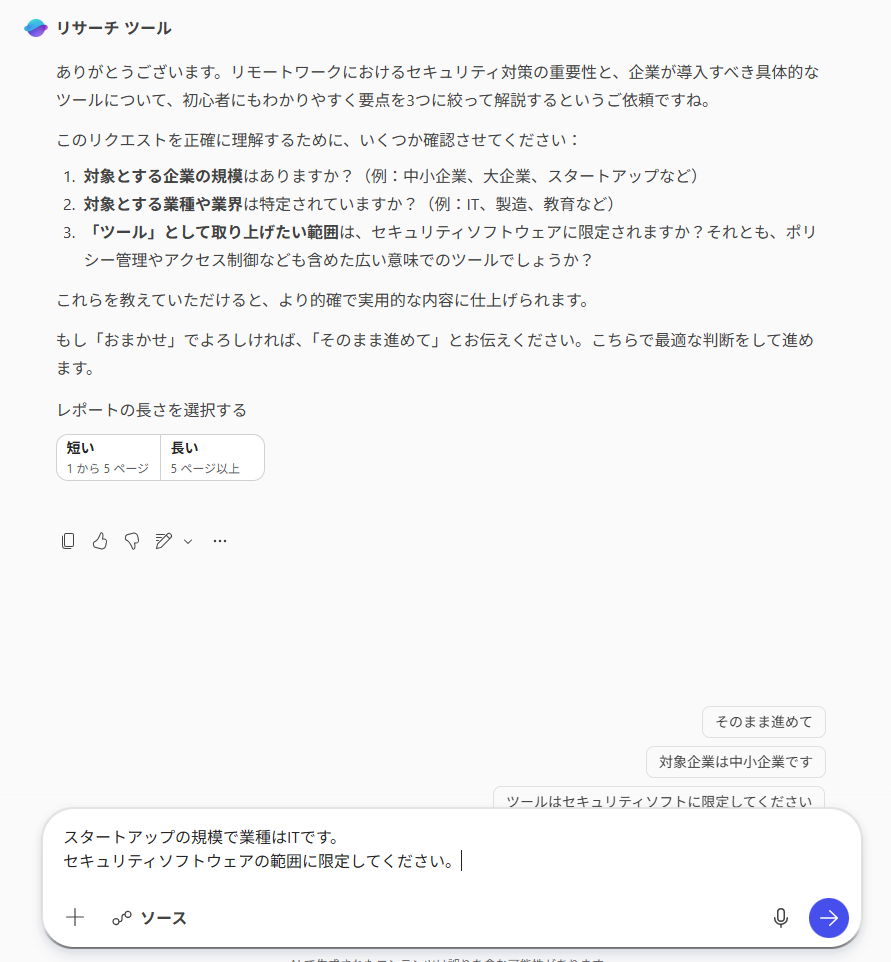
あなたは優秀なITアナリストです。リモートワークにおけるセキュリティ対策の重要性と、企業が導入すべき具体的なツールの種類について、要点を3つに絞って初心者にもわかりやすく解説してください。
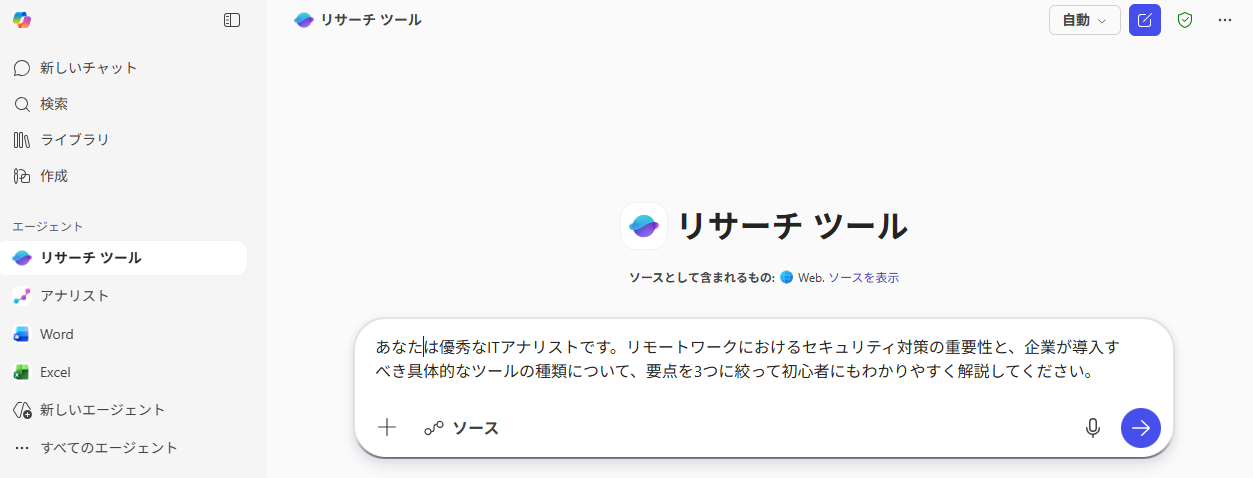
上記のプロンプトを送信後、質問が返ってきたため、以下のように入力して送信しました。
【追加プロンプト】
スタートアップの規模で業種はITです。
セキュリティソフトウェアの範囲に限定してください。
検証結果
上記のリサーチをしてもらった結果は、以下の通りです。
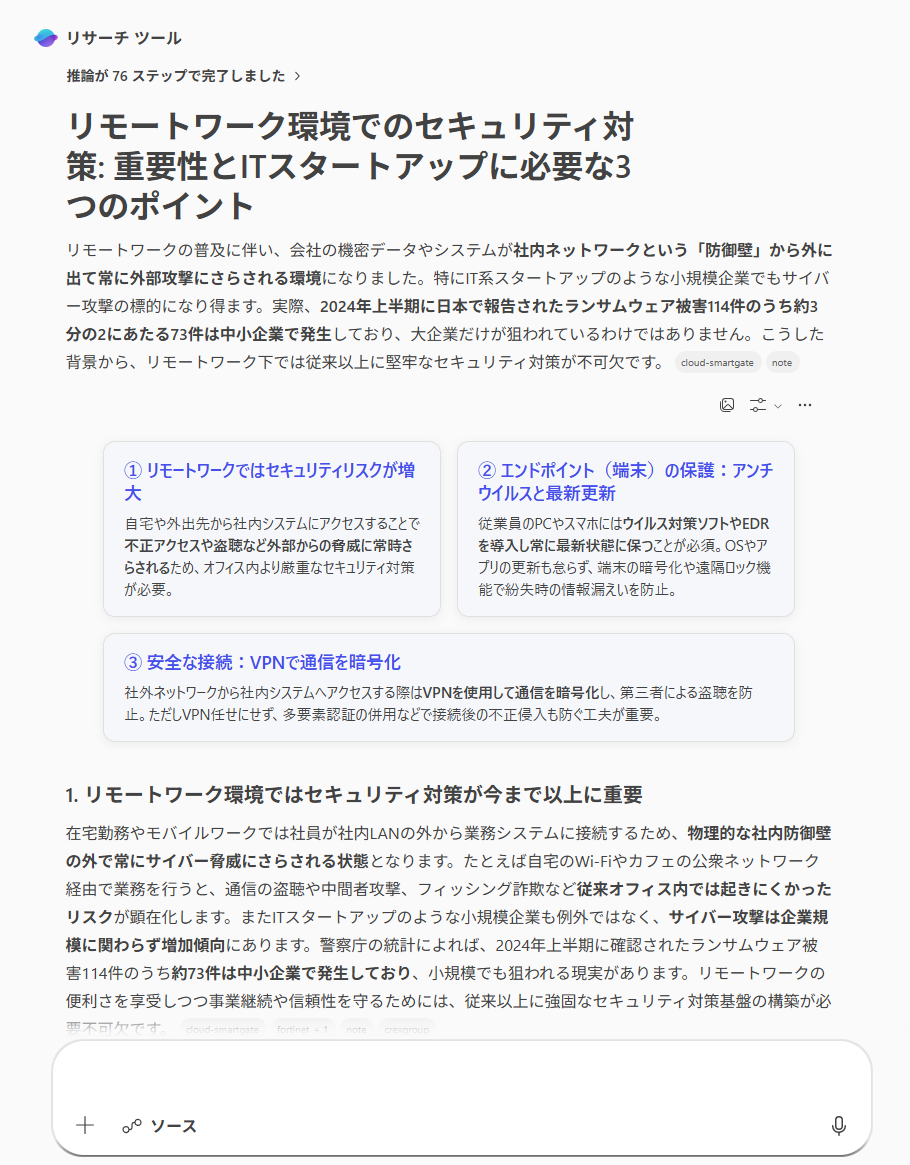
- プロンプトの不足情報をAIが逆質問で補ってくれる
- 通常のチャットより時間はかかるが、より深く情報を得られる
- 複雑な専門タスクを任せたいときは有料アドオンを利用する価値が高い
実際にリサーチエージェントを活用してみると、ユーザーの指示に不足している情報がある場合、AI側から逆質問をしてくれることが大きな魅力だとわかりました。
プロンプトエンジニアリングの専門的な知識がなくても、AIとの対話を通じて自然と条件が絞り込まれるため、的外れな回答を防ぐことができます。
今回の検証では、情報の出力までに約8分という時間がかかりましたが、その分、通常のチャットAIを使用するよりもはるかに濃密で専門的な情報を得ることができました。
時間をかけてでも深く詳細なリサーチを行いたい場面では、非常に頼りになる存在です。
Microsoft 365 Copilotの有料アドオンを導入すれば、こうしたタスクに特化した優秀なAIエージェントを活用できます。
複雑で専門的な業務をAIに任せて効率化を図りたい企業や個人にとって、非常に高い利用価値があると言えます。
検証2:Copilot in Wordでの資料作成の自動化
Word内のCopilotを使い、文書作成の自動化を検証しました。
白紙の状態から社内向けの案内文を作成するプロセスです。
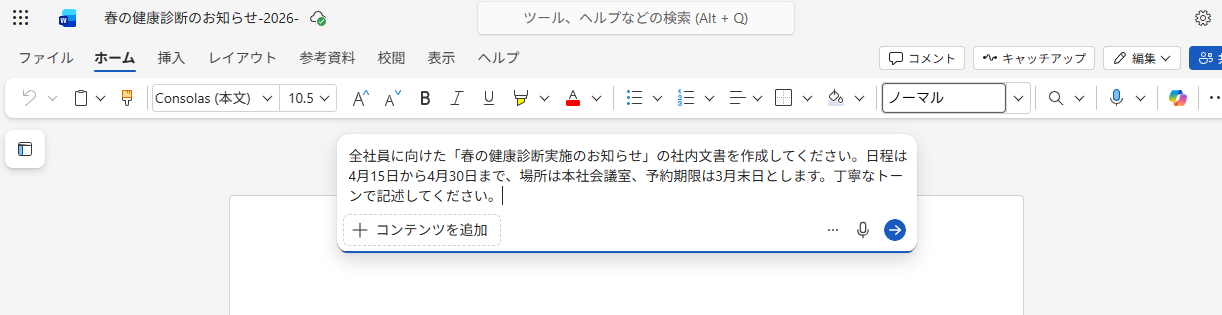
【検証プロンプト】
全社員に向けた「春の健康診断実施のお知らせ」の社内文書を作成してください。日程は4月15日から4月30日まで、場所は本社会議室、予約期限は3月末日とします。丁寧なトーンで記述してください。
検証結果
上記のプロンプトで作成された文書は、以下の通りです。
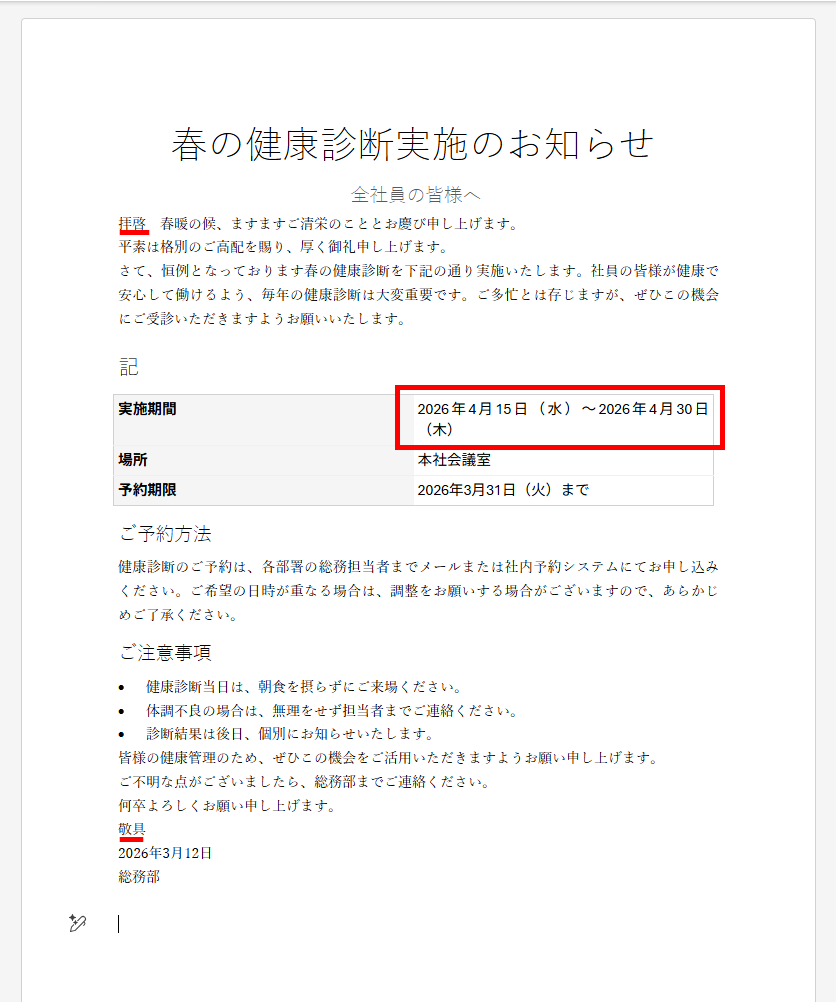
文書を作成してみて、以下のことがわかりました。
- アプリ間の移動やコピペの手間を削減できる
- レイアウトまで整った実用的な資料のたたき台が完成する
- 完璧ではないため目視チェックは必須
Copilot in Wordを実際に使って資料作成を行うと、Wordの画面を開いたまま直接AIに指示を出せるため、ブラウザとタブを行き来する手間が省けて非常に快適です。
生成された文章はそのままドキュメント上に表示され、わずか10秒程度でレイアウトまで考慮されたたたき台が完成しました。
結果をコピー&ペーストして体裁を整える作業が不要になるため、作業スピードが格段に向上します。
ただし、AIが作成した文書が常に完璧というわけではありません。
表内のテキストが不自然な位置で折り返されていたり、社内向けの文書であるにもかかわらず「拝啓・敬具」といった不適切な頭語・結語が使われたりするケースもあるため、最終的な人間の目による内容チェックや手直しは必須です。
それでも、無料版のMicrosoft Copilotではできないレイアウトの調整機能などを考慮すると、Microsoft 365アプリを頻繁に利用する方にとってアドオンを契約するメリットは絶大です。
🖊️まとめ:自社や自分に合ったCopilotの選び方
本記事では、多種多様なCopilotの機能や料金、対象者について詳しく比較・解説しました。
個人で手軽にAIの恩恵を受けたい場合は無料版のチャット機能を、Officeアプリで個人の生産性を高めたい場合はMicrosoft 365の個人向けプランを選ぶのが適切です。
一方で、企業として組織的な業務効率化と強固な情報セキュリティの確保を目指す場合は、規模に応じた法人向けのライセンス導入が不可欠となります。
また、開発現場には専用のプログラミング支援ツールも用意されています。
それぞれの利用目的や規模を明確にし、最適なプランを選択してください。
💡Yoomでできること
テキストの生成やデータ分析、リサーチ業務の効率化は生成AIの導入によって劇的に改善されますが、それらの情報を別のシステムに転記したり、関係者に共有したりする「作業のプロセス」は依然として残ります。Yoomを活用すれば、AIが生成した内容をデータベースに記録したり、チャットツールへ送信したりするフローを、専門知識なしで構築できます。
AIによる「知的作業の支援」と、Yoomによる「システム間のデータ連携・プロセスの自動化」を組み合わせることで、手作業によるミスをなくし、組織全体のデジタル・トランスフォーメーションをより高い次元で実現することが可能になります。

- AIワーカーを活用した事業分析を導入し、情報収集を効率化したい経営企画部の方
- kintoneとMicrosoft Teamsを日常的に利用し、データ連携を自動化したい方
- 定期的な事業分析レポートの作成に時間を割かれ、コア業務に集中したいと考えている方
- kintoneへのレコード登録を起点に、AIワーカーによる事業分析と通知までを自動化するため、手作業での情報収集や分析にかかる時間を短縮できます。
- AIが設定された指示に基づき分析を行うため、担当者ごとの分析のばらつきを防ぎ、事業分析業務の標準化と属人化の解消に繋がります。
- はじめに、kintoneとMicrosoft TeamsをYoomと連携します。
- 次に、トリガーでkintoneを選択し、「レコードが登録されたら(Webhook起動)」というアクションを設定します。
- 続いて、オペレーションでAIワーカーを設定し、トリガーで取得したkintoneのレコード情報を基に、事業分析を行うためのマニュアル(指示)を作成します。
- 最後に、オペレーションでMicrosoft Teamsのアクションを設定し、AIワーカーによる分析結果を指定のチャンネルに通知するように設定します。
■このワークフローのカスタムポイント
- kintoneのトリガー設定では、レコードの追加を監視したいアプリのIDを任意で設定してください。
- AIワーカーのオペレーション設定では、利用するAIモデルを任意で選択できます。また、自社の分析要件に合わせて、競合優位性の観点などを盛り込んだ具体的な指示を設定してください。
- kintone、Microsoft TeamsのそれぞれとYoomを連携してください。
- Microsoft365(旧Office365)には、家庭向けプランと一般法人向けプラン(Microsoft365 Business)があり、一般法人向けプランに加入していない場合には認証に失敗する可能性があります。
- AIワーカー内で使用するツール(アプリ)についてもマイアプリ連携が必要です。
- AIワーカーの基本設定は「【AIワーカー】基本的な設定方法」をご参照ください。
- AIワーカーの同時実行数・作成可能なAIワーカー数・利用可能なAIモデルはご契約中のプランによって異なります。
- AIワーカー内でご利用いただけるアプリやオペレーション等はフローボットの利用制限と同様です。
- AIワーカーは、テスト実行でも本番実行と同様にタスクを消費しますのでご注意ください。詳細は「【AIワーカー】タスク実行数の計算方法」ご参照ください。
- AIワーカーはマニュアルを詳細に設定することで適切な処理を実行しやすくなります。詳細は「【AIワーカー】マニュアルの作成方法」をご参照ください。

- Microsoft SharePointにアップロードされた資料の確認や共有に手間を感じている方
- Microsoft SharePointと連携するAIエージェントのような仕組みで、ドキュメント管理を効率化したい方
- 手作業による情報共有の漏れや、通知先の誤りをなくしたいと考えているチームリーダーの方
- 資料の内容確認からSlackへの通知までが自動処理されるため、これまで手作業に費やしていた時間を短縮できます。
- AIが資料の内容を判断して通知するため、通知先のチャンネル間違いや共有漏れといったヒューマンエラーの防止に繋がります。
- はじめに、Microsoft SharePointとSlackをYoomに連携します。
- 次に、トリガーでMicrosoft SharePointを選択し、「サイト内の指定フォルダにファイルが作成または更新されたら」というアクションを設定します。
- 続いて、オペレーションでMicrosoft SharePointの「ファイルをダウンロード」アクションを設定し、トリガーで検知したファイルを指定します。
- 最後に、AIワーカーで、ダウンロードした資料の内容を解析し、最適なSlackチャンネルへの通知内容を作成するためのマニュアル(指示)を作成します。
■このワークフローのカスタムポイント
- Microsoft SharePointのトリガー設定では、自動化の起点としたいサイトやフォルダを任意で指定してください。
- AIワーカーに与えるマニュアル(指示)は、資料をどのような観点で要約・解析するか、また通知メッセージの形式など、業務要件に応じて柔軟な設定が可能です。
- AIへの指示には固定のテキストだけでなく、前段のトリガーで取得したファイル名などの情報を変数として埋め込むことで、状況に応じた通知文を作成できます。
- Microsoft SharePoint、SlackのそれぞれとYoomを連携してください。AIワーカー内で使用するツール(アプリ)についてもマイアプリ連携が必要です。
- Microsoft365(旧Office365)には、家庭向けプランと一般法人向けプラン(Microsoft365 Business)があり、一般法人向けプランに加入していない場合には認証に失敗する可能性があります。
- トリガーは5分、10分、15分、30分、60分の間隔で起動間隔を選択できます。
- プランによって最短の起動間隔が異なりますので、ご注意ください。
- ダウンロード可能なファイル容量は最大300MBまでです。アプリの仕様によっては300MB未満になる可能性があるので、ご注意ください。
- トリガー、各オペレーションでの取り扱い可能なファイル容量の詳細は「ファイルの容量制限について」をご参照ください。
- AIワーカーの基本設定は「【AIワーカー】基本的な設定方法」をご参照ください。
- AIワーカーの同時実行数・作成可能なAIワーカー数・利用可能なAIモデルはご契約中のプランによって異なります。
- AIワーカー内でご利用いただけるアプリやオペレーション等はフローボットの利用制限と同様です。
- AIワーカーは、テスト実行でも本番実行と同様にタスクを消費しますのでご注意ください。詳細は「【AIワーカー】タスク実行数の計算方法」ご参照ください。
- AIワーカー内で使用するツール(アプリ)についてもマイアプリ連携が必要です。
- AIワーカーはマニュアルを詳細に設定することで適切な処理を実行しやすくなります。詳細は「【AIワーカー】マニュアルの作成方法」をご参照ください。
【出典】
個人向け Copilot の価格プラン/Microsoft 365 Copilot プランと価格 - ビジネス向けの AI/Microsoft 365 Copilot の価格 – AI エージェント | Copilot Studio/Microsoft 365 Copilot - 個人用プラン/Copilot Studio | 従量課金制の価格/GitHub Copilot · プランおよび価格
プログラミング知識なしで手軽に構築できます。




