









・
Microsoft 365 Copilotでスライド作成|長文の整理は任せられるか検証してみた

プレゼンテーション資料の作成は、ビジネスにおいて重要な業務の一つですが、デザインや文章の構成に多くの時間を取られてしまうという課題を抱えている方は少なくありません。
そこで注目されているのが、AIを活用して資料作成を効率化する方法です。
自然言語の指示だけで、見栄えの良いスライドを作成したり、長文のテキストを要約したりと、さまざまな作業を代行してくれます。
本記事では、このAIアシスタントの代表格であるMicrosoft 365 Copilotに焦点を当て、PowerPointでの具体的な活用方法やプランごとの違い、導入時の注意点などを徹底的に解説していきます。
💳Copilotでスライドを作成・編集するために必要なライセンス

Copilotを利用してPowerPointのスライドを作成・編集するには、個人利用と企業利用のそれぞれで適切なライセンス契約が必要です。ここでは、個人向けと企業向けのライセンスについて、機能や対象規模、料金体系を解説します。
個人向けプラン(Personal / Family / Premium)
個人向けに提供されているMicrosoft 365プランには、主に「Personal」「Family」「Premium」の3種類があり、AI機能の利用枠や高度な機能へのアクセス権限に違いがあります。「Microsoft 365 Personal」と「Family」は、基本的なオフィスアプリに加えてCopilot機能が標準搭載されています。
しかし、これらのプランではAI機能の利用に「AIクレジット」と呼ばれる回数制限が設けられており、例えば月間60クレジットまでといった上限の範囲内で高度なCopilotの機能を利用できます。(Familyプランはサブスクリプションの契約者のみクレジット付与)
一方、「Microsoft 365 Premium」プランは、より高度なAI機能やエージェント機能を求めるユーザー向けに設計されています。
Premiumプランでは、AIクレジットによる回数制限が大幅に緩和されており、日常的なチャットやスライド作成を快適に行えます。ただし、最新のリサーチ機能やデータ分析を行う「AIエージェント」などの高度な機能については、月間のタスク実行回数に上限が設定されているため、ヘビーユーザーは自身の利用スタイルに合わせた確認が必要です。
【料金】
- Microsoft 365 Personal:21,300円(年間)または月額2,130円
- Microsoft 365 Family:27,400円(年間)または月額2,740円
- Microsoft 365 Premium:32,000円(年間)または月額3,200円
企業向けアドオン(Microsoft 365 CopilotとMicrosoft 365 Copilot Business)
企業で高度なAI機能を利用するには、対象となるベースライセンスに加えて、専用のアドオンを契約する必要があります。組織の規模に応じて、以下の2つのアドオンが用意されています。
【アドオンの種類】
-
Microsoft 365 Copilot
大企業(Enterprise)向けのアドオンです。「Microsoft 365 E3」や「E5」などのエンタープライズプランをベースライセンスとします。高度なデータ保護や管理機能、詳細な分析レポートなどが利用でき、大規模な組織でのセキュアなAI活用を強力にサポートします。 - Microsoft 365 Copilot Business
中堅・中小企業向けに最適化されたアドオンで、最大300ユーザーまでの組織が対象となります。「Microsoft 365 Business Basic / Standard / Premium」をベースとし、大企業向けと同等のAI機能を備えています。
【アドオンの料金】
- Microsoft 365 Copilot:ユーザー1人あたり月額4,497円(税別・年次契約の月換算)
- Microsoft 365 Copilot Business:ユーザー1人あたり3,148円(税別・年次契約の月換算)または月額3,778円(税別)
⭐YoomはAIやSaaSアプリを使った業務を自動化できます
Yoomは、日常的に使用している多種多様なSaaSアプリケーションを連携させ、独自の業務フローをノーコードで簡単に自動化できるプラットフォームです。Yoomを利用することで、AIを使った業務の更なる効率化を図れます。
例えば、毎回AIにプロンプトを入力する手間や、AIが生成した内容を転記・通知する手間を省けます。
[Yoomとは]
Yoomには、以下のようなテンプレートが豊富に用意されており、簡単な設定だけでAIやSaaSツールを連携した業務フローを自動化できます。


- 社内ヘルプデスクで、繰り返される質問への対応を効率化したいと考えているご担当者の方
- Microsoft Teamsを活用し、AIワーカーによる自動的な社内情報検索の仕組みを構築したい方
- 属人化しがちなナレッジを共有し、問い合わせ対応業務を自動化したいと考えている方
- Microsoft Teams上の質問に対し、AI agentが社内情報を検索して自動回答するため、担当者の対応工数を削減し、コア業務に集中できます。
- これまで担当者個人が対応していた問い合わせ業務を自動化することで、業務の属人化を防ぎ、ナレッジのスムーズな共有を促進します。
- はじめに、社内情報の格納先であるGoogleドキュメントと、質問を受け付けるMicrosoft TeamsをYoomと連携します。
- 次に、トリガーでMicrosoft Teamsを選択し、「チャネルにメッセージが送信されたら」というアクションを設定します。
- 最後に、オペレーションでAIワーカーを選択し、Googleドキュメント内の情報を参照して質問に回答するためのマニュアル(指示)を作成します。
■このワークフローのカスタムポイント
- Microsoft Teamsのトリガー設定では、どのチームのどのチャネルに投稿されたメッセージをきっかけにフローを起動するか、任意のチームIDおよびチャネルIDを設定してください。
- AIワーカーの設定では、回答を生成するAIモデルを任意で選択し、どのような役割で、どの情報を参照して回答を生成するのか、といった具体的な指示を設定してください。
- Microsoft Teams、GoogleドキュメントのそれぞれとYoomを連携してください。
- トリガーは5分、10分、15分、30分、60分の間隔で起動間隔を選択できます。
- プランによって最短の起動間隔が異なりますので、ご注意ください。
- Microsoft365(旧Office365)には、家庭向けプランと一般法人向けプラン(Microsoft365 Business)があり、一般法人向けプランに加入していない場合には認証に失敗する可能性があります。
- AIワーカー内で使用するツール(アプリ)についてもマイアプリ連携が必要です。
- AIワーカーの基本設定は「【AIワーカー】基本的な設定方法」をご参照ください。
- AIワーカーの同時実行数・作成可能なAIワーカー数・利用可能なAIモデルはご契約中のプランによって異なります。
- AIワーカー内でご利用いただけるアプリやオペレーション等はフローボットの利用制限と同様です。
- AIワーカーは、テスト実行でも本番実行と同様にタスクを消費しますのでご注意ください。詳細は「【AIワーカー】タスク実行数の計算方法」ご参照ください。
- AIワーカーはマニュアルを詳細に設定することで適切な処理を実行しやすくなります。詳細は「【AIワーカー】マニュアルの作成方法」をご参照ください。

- kintoneのデータを基にした、迅速な事業戦略の意思決定を求めている経営層の方
- AIエージェントを活用し、プロジェクトの採算性や市場分析の自動化に関心がある方
- データドリブンな意思決定支援の仕組みを構築し、業務を効率化したい企画部門の方
- kintoneにレコードが登録されると自動で分析が開始され、これまで手作業で行っていた情報収集や分析の時間を短縮します。
- AIエージェントが一定の基準で分析を行うため、担当者のスキルに依存せず、標準化された意思決定支援のための情報を得られます。
- はじめに、kintoneとMicrosoft TeamsをYoomと連携する
- 次に、トリガーでkintoneを選択し、「レコードが登録されたら」というアクションを設定する
- 次に、オペレーションでAIワーカーを選択し、kintoneに登録されたプロジェクト情報を基に採算性や市場優位性を分析するためのマニュアル(指示)を作成する
- 最後に、オペレーションでMicrosoft Teamsを選択し、AIワーカーが生成した分析結果を任意のチャンネルに通知するアクションを設定する
- AIワーカーに与える指示(マニュアル)は、ユーザーの目的に合わせて自由に編集が可能です。
- 指示内容には、kintoneのトリガーで取得したレコード情報などを変数として埋め込んだり、分析の前提条件となるような固定のテキストを追加したりできます。
- kintone、Microsoft TeamsのそれぞれとYoomを連携してください。AIワーカー内で使用するツール(アプリ)についてもマイアプリ連携が必要です。
- Microsoft365(旧Office365)には、家庭向けプランと一般法人向けプラン(Microsoft365 Business)があり、一般法人向けプランに加入していない場合には認証に失敗する可能性があります。
- AIワーカーの基本設定は「【AIワーカー】基本的な設定方法」をご参照ください。
- AIワーカーの同時実行数・作成可能なAIワーカー数・利用可能なAIモデルはご契約中のプランによって異なります。
- AIワーカー内でご利用いただけるアプリやオペレーション等はフローボットの利用制限と同様です。
- AIワーカーは、テスト実行でも本番実行と同様にタスクを消費しますのでご注意ください。詳細は「【AIワーカー】タスク実行数の計算方法」ご参照ください。
- AIワーカーはマニュアルを詳細に設定することで適切な処理を実行しやすくなります。詳細は「【AIワーカー】マニュアルの作成方法」をご参照ください。
✍️CopilotのPowerPoint機能とは?

CopilotをPowerPointで活用すると、どのような恩恵が得られるのでしょうか。
ここでは、Copilot in PowerPointの基本的な概要と、実際にできるスライド作成や編集の具体的な機能について解説します。
Copilot in PowerPointとは
Copilot in PowerPointは、日常的に使用しているプレゼンテーションソフトの中に組み込まれたAIアシスタント機能です。PowerPoint上のチャットパネルに向かって、日常会話のような自然な言葉(プロンプト)を入力するだけで、スライドの作成、デザインの変更、テキストの推敲など、さまざまな作業をAIに依頼することができます。
これまでは、白紙のスライドを前に構成を練り、適切なレイアウトを選び、画像を検索して貼り付けるという一連の作業をすべて手作業で行う必要がありました。
しかし、Copilotを活用することで、AIがユーザーの意図を汲み取ってたたき台となるスライドを生成してくれます。
人間の創造力とAIの処理能力を掛け合わせることで、より効果的で説得力のあるプレゼンテーションを短時間で構築できるようになる画期的なツールと言えます。
Copilot in PowerPointでできるスライド作成・編集
Copilot in PowerPointでは、大きく分けて以下のようなスライド作成・編集機能を利用することができます。-
プレゼン資料の全体生成
白紙の状態からトピックを指定して新規プレゼンテーションを作成したり、既存のWordドキュメントなどの内容を読み込ませて、一気に複数のスライドに変換したりすることが可能です。 -
テキストの要約とリライト(トーンの変更)
長すぎる文章を要約して箇条書きに整理することや、「プロフェッショナルな表現に」「もっとカジュアルに」といった指示で、ターゲットに合わせた適切なトーンにリライトさせることができます。 -
レイアウトの自動調整(図解・SmartArtへの変換など)
文字だけのスライドを、内容に適した図解やSmartArtを用いた視覚的にわかりやすいレイアウトに自動で整えてくれます。 -
特定の画像やアイコンの追加・変更
スライドの文脈に合った画像をAIに生成させて挿入したり、既存の画像をよりビジネスライクなものに変更したりする作業を、簡単な指示だけで実行できます。
🤔【検証】実際にスライドをCopilotでブラッシュアップしてみた

プレゼンテーション全体を一から生成する機能は非常に便利ですが、実務においては「既存の資料の一部だけを直したい」「目の前にある1枚のスライドの完成度を高めたい」という場面も多く発生します。
そこで今回は、Copilotを使ってどれだけ効率的にスライドをブラッシュアップできるかを検証してみました。
テキストの整理と画像の追加という、頻出する2つのケースについて、実際の検証プロンプトとともに結果をご紹介します。
なお検証は、ウェブ版のPowerPointを利用し、Microsoft 365 Business Basicのアドオンを契約したアカウントで行っています。
検証1:長文テキストを要約してレイアウトを最適化する
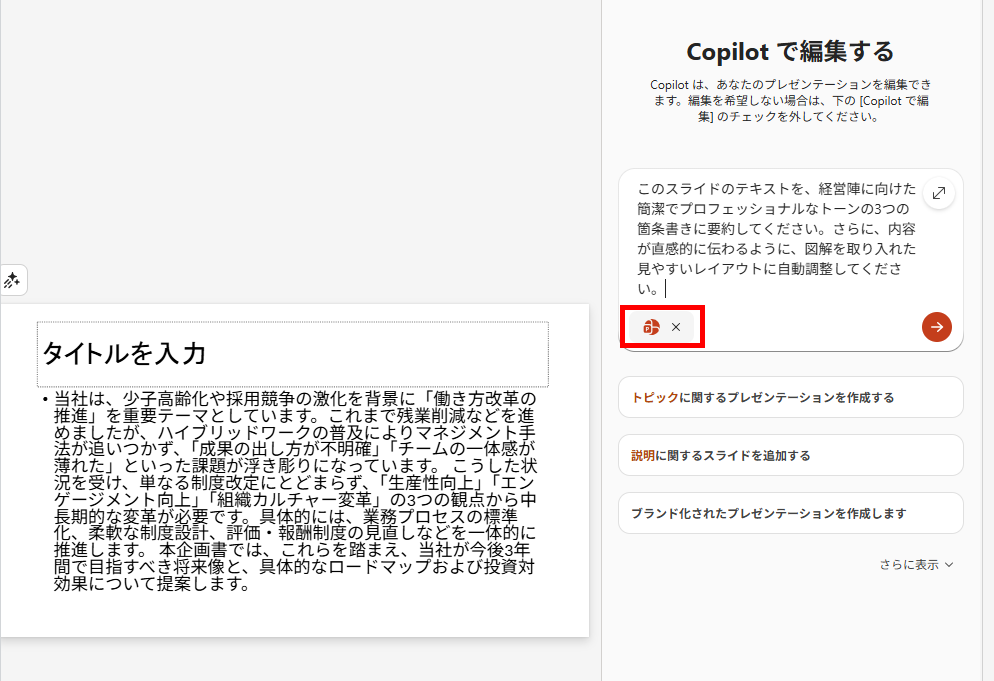
企画書の文章をそのまま貼り付けた、文字がぎっしりと詰まった読みにくいスライドを用意しました。このスライドをCopilotに整理してもらうため、以下のプロンプトを試してみます。
【検証プロンプト】
このスライドのテキストを、経営陣に向けた簡潔でプロフェッショナルなトーンの3つの箇条書きに要約してください。さらに、内容が直感的に伝わるように、図解を取り入れた見やすいレイアウトに自動調整してください。
※今回のようにスライドを直接編集する際は、リボンメニューにある「Copilot」アイコンをクリックして、画面右側のチャットパネルから指示を入力します。また、テキストボックスを選択した際に表示される「Copilotでドラフト作成」アイコンからも直接指示が可能です。(赤枠箇所)
上記のプロンプトを送信後、以下のようになりました。
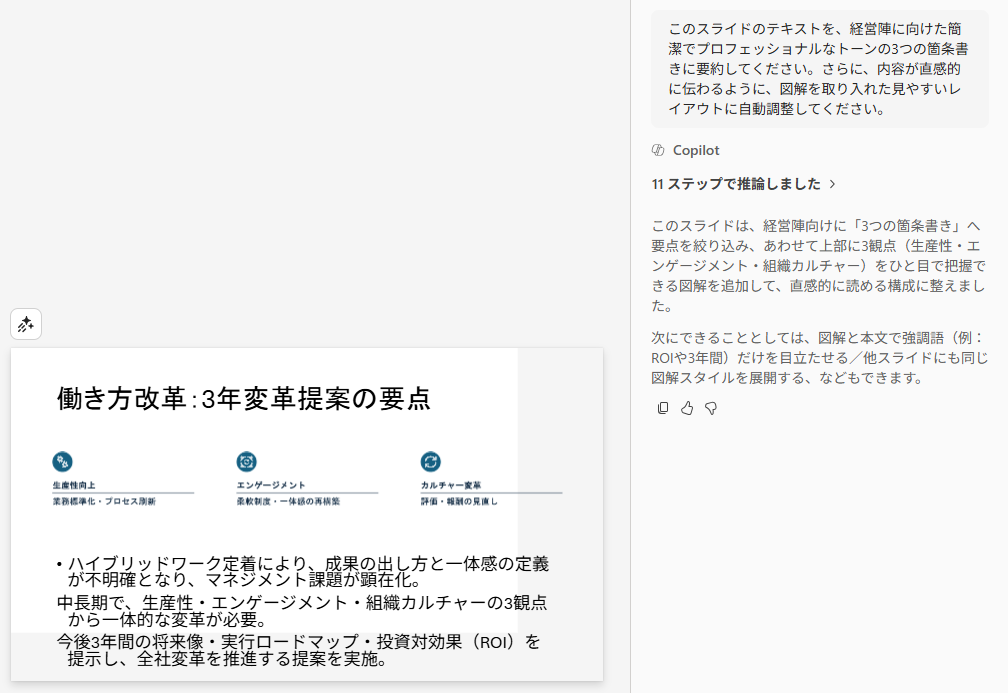
検証結果
スライドの整理を行ってみて、以下のことがわかりました。- 長文でも網羅的に要約・反映され、日本語の処理精度が高い
- 1枚のスライド処理に約5分30秒かかった
- 文字サイズやテキストの配置などの微調整は必要
提案書の内容をそのままスライドに貼り付けて要約を指示したところ、日本語の処理精度は高く、記載内容を網羅的に反映したスライドが自動生成される点は非常に便利だと感じました。
しかし、1枚のスライドを処理するのに約5分30秒もの時間がかかってしまうという課題も見つかりました。
仮に10枚のスライドを作成する場合、単純計算で1時間近く待つことになり、業務効率化の観点からは実用的とは言えません。
そのため、長文をそのまま貼り付けるのではなく、まずはCopilot Chatなどの別のAIツールでスライドの構成や要約を作成し、そのテキストをもとにCopilot in PowerPointで整えるという手順を踏むのがおすすめです。
また、大まかなレイアウトは生成されるものの、文字の大きさやテキストボックスの位置などは完璧ではなく、最終的には必ず人の手による微調整が必要になります。
検証2:スライドのトーンに合わせた画像を生成して追加する
次に、検証1で作成したスライドに、画像を挿入してみます。フリー素材サイトで適切な画像を探す手間を省くため、Copilotに以下のプロンプトを出して画像の生成と配置を依頼します。
【検証プロンプト】
このスライドのテーマである「働き方改革」に合わせ、明るく近代的なオフィスで、リラックスしながら効率的に仕事をしている多様な人々の様子を描いた高品質な画像を生成して配置し、全体のレイアウトを整えてください
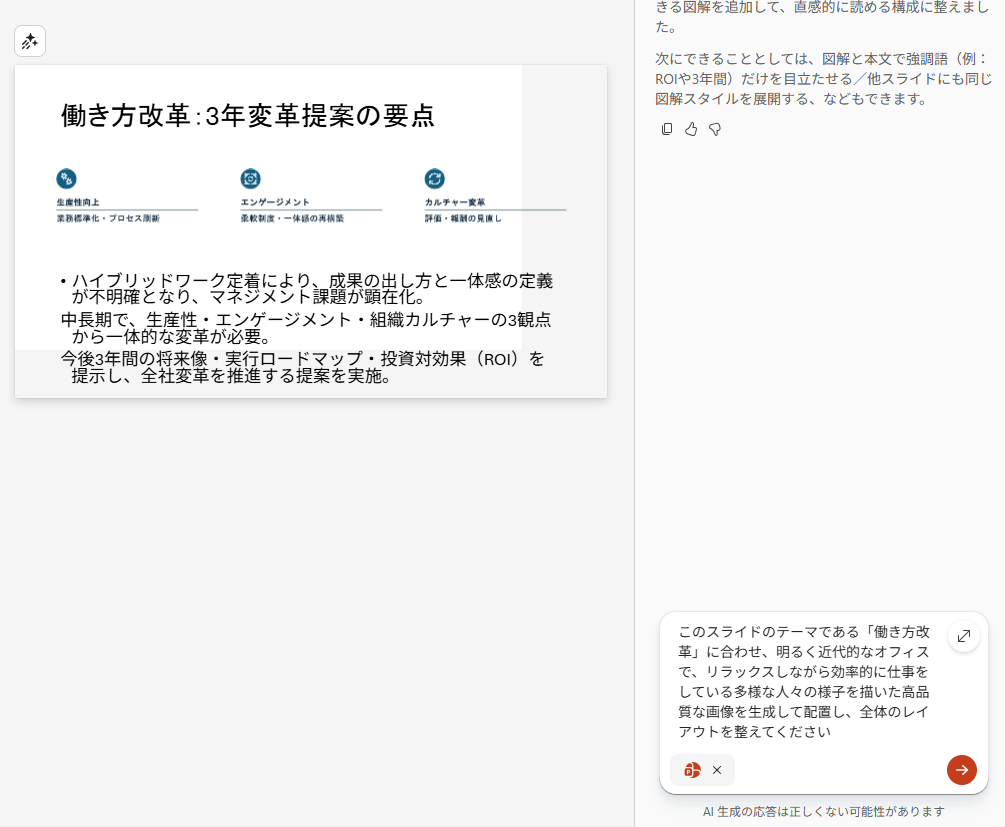
上記のプロンプトを送信すると、以下のようになりました。
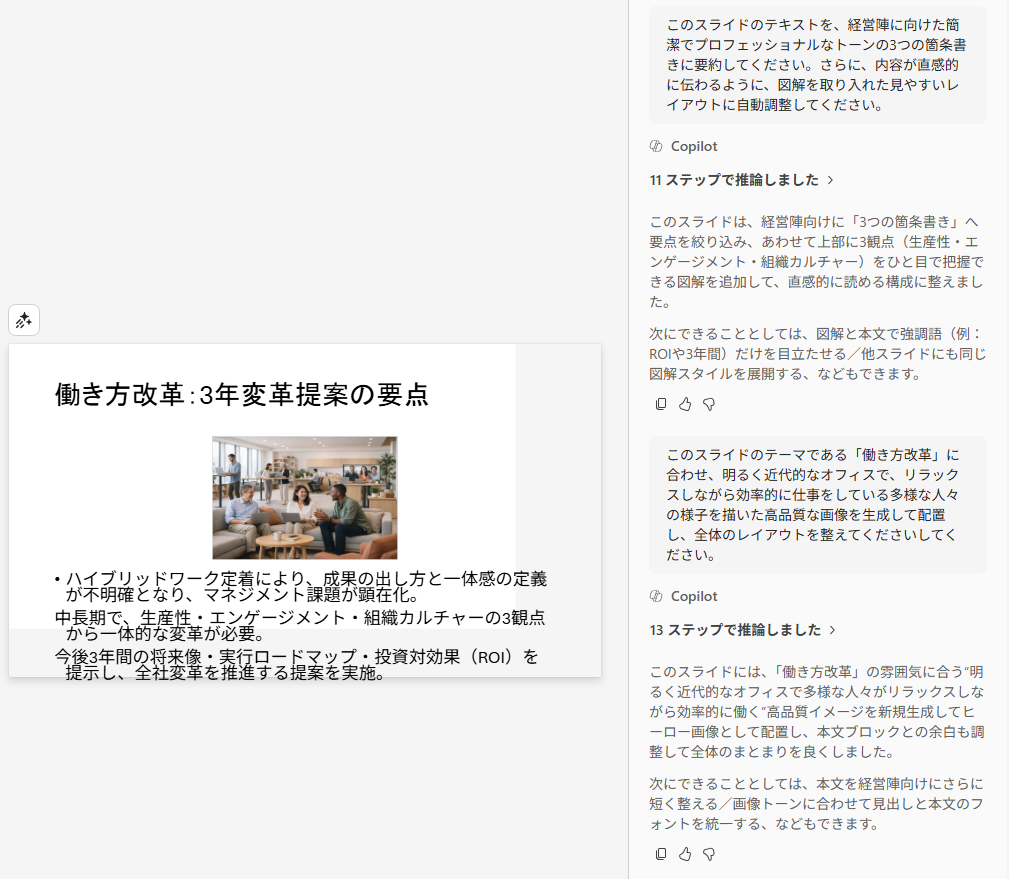
検証結果
画像の生成と配置を同時に依頼した結果、以下のことがわかりました。- 画像の生成からスライドへの挿入まで可能だが約7分30秒と時間がかかった
- 元のスライドにあったイラストや文字が消えてしまった
- 自動のレイアウト調整機能はまだ補助的なレベル
スライドのトーンに合わせた画像の生成と配置を指示したところ、約7分30秒後に画像がスライドへ挿入されました。
しかし、処理に膨大な時間がかかるだけでなく、元のスライドに記載されていた大切な文字やイラストが消えてしまうという致命的な問題が発生しました。
せっかく作ったスライドの情報が失われてしまっては、実務で活用するのは難しいと言わざるを得ません。
また、挿入された画像や説明文がスライドの枠からはみ出してしまうこともあり、レイアウト調整機能はあくまで補助的なものだと認識しておく必要があります。
現状では、画像の生成自体はCopilotに任せれば数分で完了するため、生成された画像を保存し、スライドへの配置やレイアウトの調整は人間の手で直接行う方法が最も確実で効率的です。
✅利用するための前提条件と注意点

Copilotは強力なツールですが、導入してすぐに思い通りの結果が得られるとは限りません。
利用を開始するにあたって確認しておくべき要件や、企業で安全に運用するためのデータ管理の考え方、そしてAIが出力した結果を扱う上での重要な心構えなどについて詳しく解説します。
ライセンスと利用環境の確認
Copilotをフル活用するためには、はじめに解説した通り、利用形態に合わせた適切なライセンス契約が不可欠です。また、ソフトウェアの環境も重要です。
レイアウト整理といった一部のタスクにおいては、構造上の影響によりWeb版のPowerPointよりもデスクトップアプリの方が精度が高いです。
そのため、可能であればデスクトップアプリのPowerPointでCopilotを利用することをおすすめします。
また、PowerPointのデスクトップアプリを使用する場合は、常に最新の更新プログラムが適用されている必要があります。
データ保護とSharePointの整理(企業向け)
企業向けのCopilotの最大の利点は、組織内のデータ(SharePointやTeamsに保存されたファイル、メールのやり取りなど)を参照して、自社に特化した文脈でスライドを生成できる点にあります。
この「グラウンディング」と呼ばれる仕組みを安全かつ正確に機能させるためには、社内データの整理とアクセス権限の適切な管理が不可欠です。
Microsoft Purviewなどの管理ツールを用いてセキュリティを担保するとともに、古くて不要になったファイルはアーカイブし、ストレージ内を整頓しておく必要があります。
整理されていないデータ環境では、AIが誤った情報をもとにスライドを生成してしまうリスクが高まるため注意が必要です。
最終確認は必ず人間が行うこと
Copilotは高度な言語モデルを搭載していますが、生成されるコンテンツはあくまで「精度の高いドラフト(たたき台)」であるという認識を持つことが重要です。AI特有の不自然な言い回しや、事実と異なる情報(ハルシネーション)が混入する可能性はゼロではありません。
特に社外向けの重要なプレゼンテーション資料や、正確な数値データが求められるスライドにおいて、AIの出力をそのまま使用することは危険です。
作成されたスライドの論理展開や専門用語の使われ方、デザインの微細なズレなどを、必ず人間の目で最終確認し、必要に応じて手動で微調整を行うプロセスをしっかりと組み込んでください。
📉まとめ
本記事では、Microsoft 365 Copilotを利用してPowerPointのスライド作成を効率化する方法について解説しました。個人向けと企業向けで異なるプランの体系があるので、自身の環境にあったライセンス選びが重要です。
また、Web版のPowerPointでは、Copilotの性能を100%引き出せないこともあるため、可能であればデスクトップ版での利用がおすすめです。
実際に使用する際は、ソフトウェア環境の確認やデータの整理、そして目視による最終チェックといった注意点を守りながら、AIアシスタントをうまく業務に取り入れてみてください。
💡Yoomでできること
Yoomを活用すれば、さまざまなAIやSaaSツール間のデータ連携を自動化し、作業効率をさらに高めることができます。例えば、Webフォームから収集した情報をもとにAIが自動でリサーチを行い、その結果をTeamsへ通知するといった一連のワークフローを構築可能です。
このように、Yoomを取り入れることで、AIへの指示出しや生成結果を転記する手間を省けます。
定型業務を徹底的に自動化することで、人間は資料の最終的なブラッシュアップや、より戦略的な思考に時間を割くことができるようになります。

- Googleフォームの回答をトリガーにしたWeb情報収集を手作業で行っている方
- AIエージェントを活用してWeb情報収集を自動化し、業務効率を改善したい方
- 収集した情報を迅速にMicrosoft Teamsでチームに共有したいと考えている方
- フォーム回答からWeb情報収集、通知までを自動化し、手作業での調査にかかる時間を短縮することができます
- 人の手による作業をなくすことで、情報収集の漏れやチームへの共有忘れといったヒューマンエラーを防ぎます
- はじめに、GoogleフォームとMicrosoft TeamsをYoomと連携します
- 次に、トリガーでGoogleフォームを選択し、「フォームに回答が送信されたら」というアクションを設定します
- 最後に、オペレーションでAIワーカーを選択し、Web上の情報を収集して重要度を判断しMicrosoft Teamsに通知するためのマニュアル(指示)を作成します
■このワークフローのカスタムポイント
- Googleフォームのトリガー設定では、連携の対象としたい任意のフォームIDを設定してください
- AIワーカーのオペレーションでは、利用したいAIモデルの選択や、Web情報収集と重要度判断に関する具体的な指示を任意で設定してください
- Googleフォーム、Microsoft TeamsのそれぞれとYoomを連携してください。AIワーカー内で使用するツール(アプリ)についてもマイアプリ連携が必要です。
- Microsoft365(旧Office365)には、家庭向けプランと一般法人向けプラン(Microsoft365 Business)があり、一般法人向けプランに加入していない場合には認証に失敗する可能性があります。
- トリガーは5分、10分、15分、30分、60分の間隔で起動間隔を選択できます。
- プランによって最短の起動間隔が異なりますので、ご注意ください。
- Googleフォームをトリガーとして使用した際の回答内容を取得する方法は「Googleフォームトリガーで、回答内容を取得する方法」を参照ください。
- AIワーカーの基本設定は「【AIワーカー】基本的な設定方法」をご参照ください。
- AIワーカーの同時実行数・作成可能なAIワーカー数・利用可能なAIモデルはご契約中のプランによって異なります。
- AIワーカー内でご利用いただけるアプリやオペレーション等はフローボットの利用制限と同様です。
- AIワーカーは、テスト実行でも本番実行と同様にタスクを消費しますのでご注意ください。詳細は「【AIワーカー】タスク実行数の計算方法」ご参照ください。
- AIワーカーはマニュアルを詳細に設定することで適切な処理を実行しやすくなります。詳細は「【AIワーカー】マニュアルの作成方法」をご参照ください。

- Microsoft SharePointにアップロードされた資料の確認や共有に手間を感じている方
- Microsoft SharePointと連携するAIエージェントのような仕組みで、ドキュメント管理を効率化したい方
- 手作業による情報共有の漏れや、通知先の誤りをなくしたいと考えているチームリーダーの方
- 資料の内容確認からSlackへの通知までが自動処理されるため、これまで手作業に費やしていた時間を短縮できます。
- AIが資料の内容を判断して通知するため、通知先のチャンネル間違いや共有漏れといったヒューマンエラーの防止に繋がります。
- はじめに、Microsoft SharePointとSlackをYoomに連携します。
- 次に、トリガーでMicrosoft SharePointを選択し、「サイト内の指定フォルダにファイルが作成または更新されたら」というアクションを設定します。
- 続いて、オペレーションでMicrosoft SharePointの「ファイルをダウンロード」アクションを設定し、トリガーで検知したファイルを指定します。
- 最後に、AIワーカーで、ダウンロードした資料の内容を解析し、最適なSlackチャンネルへの通知内容を作成するためのマニュアル(指示)を作成します。
■このワークフローのカスタムポイント
- Microsoft SharePointのトリガー設定では、自動化の起点としたいサイトやフォルダを任意で指定してください。
- AIワーカーに与えるマニュアル(指示)は、資料をどのような観点で要約・解析するか、また通知メッセージの形式など、業務要件に応じて柔軟な設定が可能です。
- AIへの指示には固定のテキストだけでなく、前段のトリガーで取得したファイル名などの情報を変数として埋め込むことで、状況に応じた通知文を作成できます。
- Microsoft SharePoint、SlackのそれぞれとYoomを連携してください。AIワーカー内で使用するツール(アプリ)についてもマイアプリ連携が必要です。
- Microsoft365(旧Office365)には、家庭向けプランと一般法人向けプラン(Microsoft365 Business)があり、一般法人向けプランに加入していない場合には認証に失敗する可能性があります。
- トリガーは5分、10分、15分、30分、60分の間隔で起動間隔を選択できます。
- プランによって最短の起動間隔が異なりますので、ご注意ください。
- ダウンロード可能なファイル容量は最大300MBまでです。アプリの仕様によっては300MB未満になる可能性があるので、ご注意ください。
- トリガー、各オペレーションでの取り扱い可能なファイル容量の詳細は「ファイルの容量制限について」をご参照ください。
- AIワーカーの基本設定は「【AIワーカー】基本的な設定方法」をご参照ください。
- AIワーカーの同時実行数・作成可能なAIワーカー数・利用可能なAIモデルはご契約中のプランによって異なります。
- AIワーカー内でご利用いただけるアプリやオペレーション等はフローボットの利用制限と同様です。
- AIワーカーは、テスト実行でも本番実行と同様にタスクを消費しますのでご注意ください。詳細は「【AIワーカー】タスク実行数の計算方法」ご参照ください。
- AIワーカー内で使用するツール(アプリ)についてもマイアプリ連携が必要です。
- AIワーカーはマニュアルを詳細に設定することで適切な処理を実行しやすくなります。詳細は「【AIワーカー】マニュアルの作成方法」をご参照ください。
【出典】
PowerPoint の Copilot を使用して新しいプレゼンテーションを作成する - Microsoft サポート/Microsoft 365 Personal、ファミリー、Premium の AI クレジットと制限/ビジネス向け Microsoft 365 Copilot: エンタープライズ AI ソリューション/Microsoft 365 Copilot プランと価格 - 大企業向けの AI/Microsoft 365 Copilot プランと価格 - ビジネス向けの AI/Microsoft 365 Copilot のデータ、プライバシー、セキュリティ/家庭向け Microsoft 365 プランまたは一般法人向け Microsoft 365 プランの違い/Microsoft 365 Copilot Business のご紹介 AI で中堅中小企業のビジネスを支援 - Windows Blog for Japan/Microsoft 365 Premium のご紹介: AI と生産性の革新をもたらす新プラン - Windows Blog for Japan
プログラミング知識なしで手軽に構築できます。




