









・
【AIエディタ:Cursor】使い方を徹底解説!実際の開発で使ってみた感想と導入手順を紹介

AI技術の進化に伴い、エンジニアの開発環境も変化しています。その中でAIエディタの一つとして「Cursor」があります。
「Cursorを使ってみたいけれど、具体的な導入方法が分からない」「無料プランでどの程度使えるのか知りたい」といった疑問をお持ちの方も多いのではないでしょうか。
本記事では、Cursorの基本概要から料金プラン、さらには実際の開発現場を想定して使用した検証結果までを解説していきます。
🤔Cursor(カーソル)とは?基本概要と特徴

まずはそもそもCursorとはどのようなツールなのかを紹介していきます。
VS Codeのコードベース上に構築されたAIエディタ
Cursorは、Anysphere社が提供するAI搭載のコードエディタです。特徴として、多くの開発者に利用されているVS Code(Visual Studio Code)のコードベース上に構築されているため、VS Codeの使い慣れたUIやショートカットキー、さらには豊富な拡張機能をそのまま引き継いで利用することが可能な点が挙げられます。
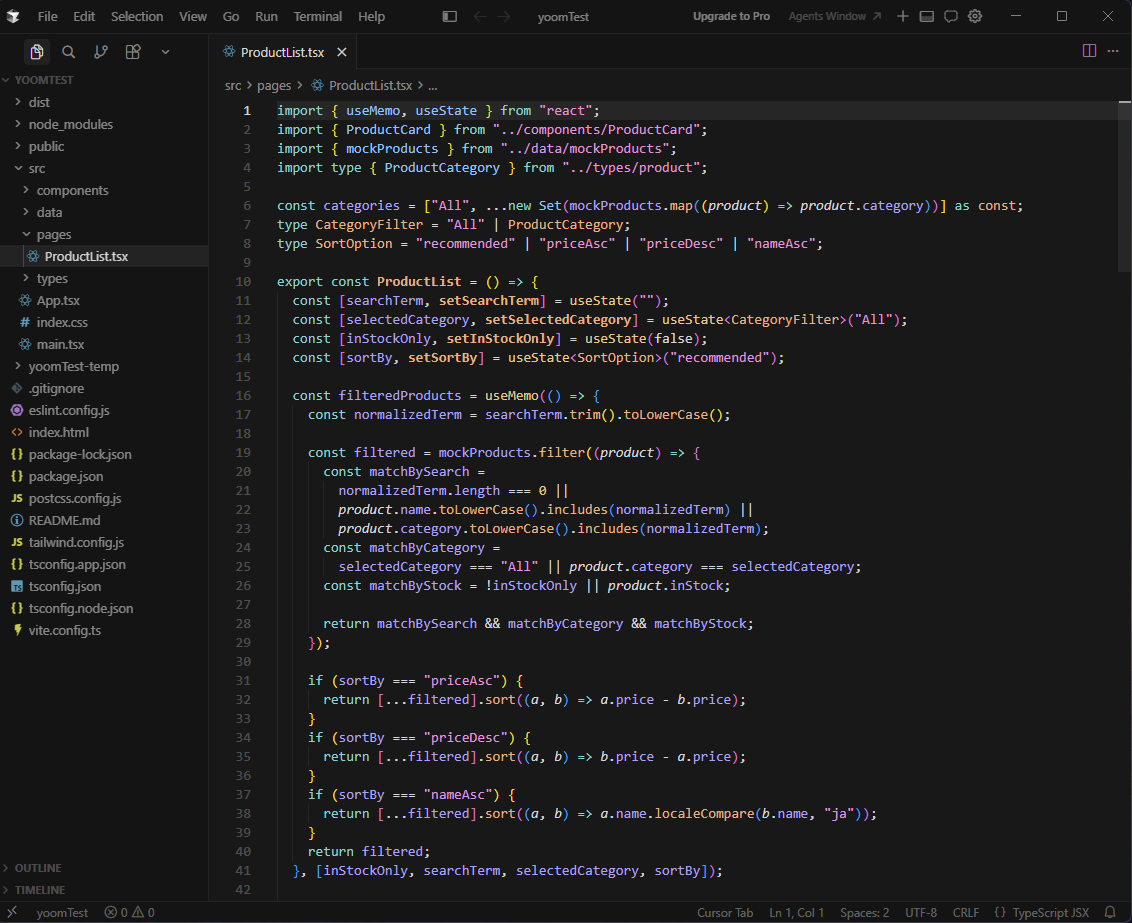
移行に伴う学習コストが低く、これまでの開発環境を維持しながらAI支援機能をスムーズに導入できるのがメリットと言えるでしょう。
また、AIがプロジェクト全体を理解し、コード補完にとどまらず、機能の提案やバグの修正までをアシストしてくれます。開発者は設計作業に集中しやすくなり、日々のコーディング業務の生産性を高めるアシストをしてくれます。
搭載されているAIモデルについて
Cursorには複数のAIモデルを活用できる環境が整っています。現行の公式ドキュメントによると、OpenAI、Anthropic、Googleなどのモデルに加え、独自の「Composer 2.5」といったモデルも利用可能となっています。
2026年4月末時点では下記のようにGPT-5.5やCodex 5.3、Gemini 3.1 Pro等のモデルを選択できることが確認できます。
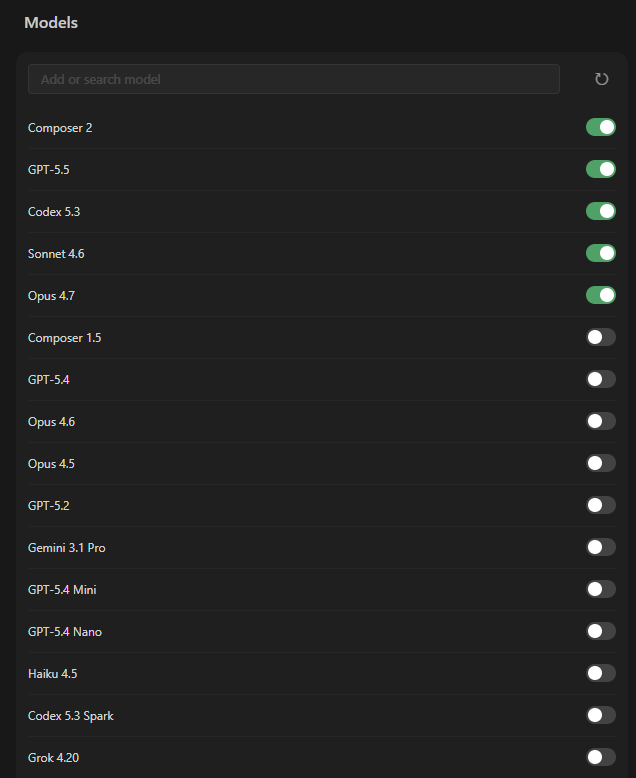
ただし、AI業界の進化に伴い、Cursorで利用できるモデルは頻繁に更新されます。
常に同じモデルが固定されているわけではないため、利用可能なモデルのラインナップや各モデルの得意分野については、定期的にCursorの公式のDocsを確認することをおすすめします。
Cursorの料金プランと利用枠の仕組み
導入を検討する上で欠かせないのが料金体系の理解です。Cursorの個人向けプランは現在、無料の「Hobby」をはじめ、「Pro($20/月)」、「Pro+($60/月)」、「Ultra($200/月)」と、利用頻度に合わせて分かれています。
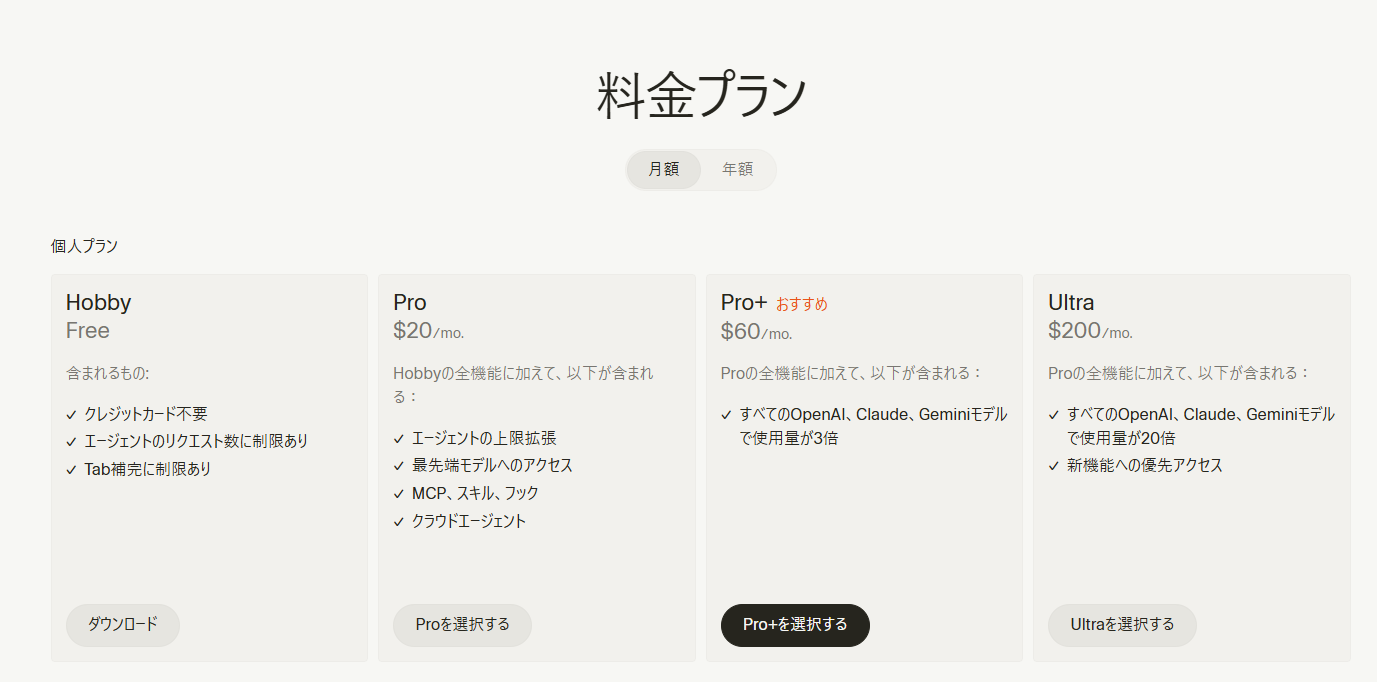
さらに、ビジネスプランとして「Teams($40/ユーザー/月)」や、企業規模に応じた「企業向けのEnterpriseプラン(個別見積もり)」も用意されています。
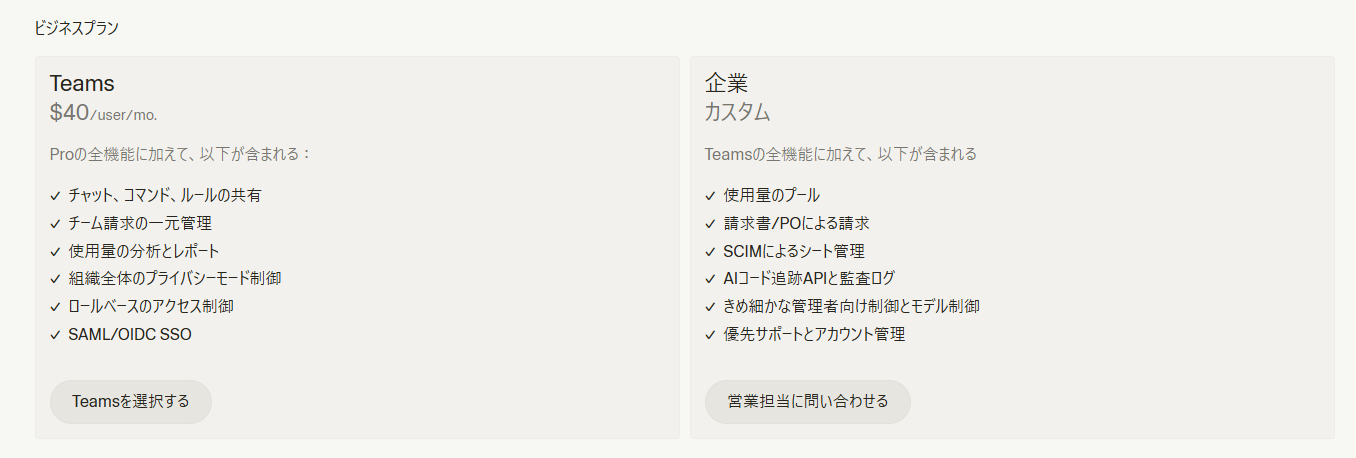
Cursorの料金体系は単純な回数制ではなく、利用する機能に応じて消費される枠が異なる仕組みです。
具体的には、AIが自動でモデルを選ぶ「Auto」やCursor独自モデル「Composer 2.5」用の利用枠と、GPTやClaude、Geminiなどを個別に使う際のAPI利用枠があります。
Proプランには月20ドル分のAPI利用枠が含まれており、利用量が足りなくなった場合は追加利用や上位プランへの変更も可能です。
✨Yoomは開発業務や日々のタスク管理を自動化できます
エンジニアの業務は、コーディング作業だけでなく、ドキュメントの作成や関係者への通知、タスクの進捗管理など多岐にわたります。Cursorを使ってコーディングの生産性を高めた後は、その他の周辺業務も効率化してみませんか。
Yoomを活用すれば、日常的に発生する様々なバックオフィス業務やプロジェクト管理をノーコードで自動化することが可能です。
[Yoomとは]
プログラミングの知識がなくても設定できるため、開発チーム全体の業務フロー改善に貢献が可能です。Yoomと多様なSaaSツールを連携させ、より本質的な開発作業に集中できる環境を整えましょう。
■概要GitHubで新機能の要望やバグ報告のIssueが起票された際、その内容をもとに開発・QA・ビジネスの各視点を網羅した技術ドキュメントを作成するのは、多くの時間と労力を要する作業です。ドキュメント作成の初動が遅れると、チーム内でのスムーズな意思決定や開発スピードにも影響を及ぼしかねません。このワークフローを活用すれば、GitHubでIssueが作成されたことをきっかけに、AIワーカーが多角的な視点から技術ドキュメントのドラフトを自動生成し、Notionへの保存とSlackへの通知までを一気通貫で実行します。これにより、ドキュメント作成にかかる負担を抑え、迅速なレビュー体制の構築を実現します。
■このテンプレートをおすすめする方- GitHubでのIssue起票後のドキュメント作成を効率化し、開発スピードを向上させたいプロジェクトマネージャーの方
- GitHubとNotionを併用しており、Issueの内容をもとにした多角的な技術検討を自動化したいエンジニアの方
- 新しいIssueが作成された際に、開発やQAなどの各視点を網羅した情報をスムーズにチームへ共有したいと考えているチームリーダーの方
■このテンプレートを使うメリット- GitHubでIssueが作成されると、AIワーカーが自動で技術ドキュメントのドラフトを作成するため、ドキュメントの起票にかかる時間を短縮し、本来の業務に集中できます。
- 開発、QA、ビジネスの各視点を網羅したドキュメントがNotionに自動生成されることで、チーム内での情報共有やレビューをスムーズに開始でき、意思決定の質が向上します。
■フローボットの流れ- はじめに、GitHub、Notion、SlackをYoomと連携します。
- 次に、トリガーでGitHubを選択し、「Issueが新しく作成されたら」というアクションを設定します。
- 最後に、AIワーカーで、新機能の要望メモから開発・QA・ビジネス視点を網羅した技術ドキュメントのドラフトを作成するためのスキル(指示)を作成します。
※「トリガー」:フロー起動のきっかけとなるアクション、「オペレーション」:トリガー起動後、フロー内で処理を行うアクション
■このワークフローのカスタムポイント- GitHubのトリガー設定では、対象とするリポジトリを任意で指定してください。
- AIワーカーの指示内容を調整することで、出力されるドキュメントの構成や重点を置くポイントをチームの運用に合わせてカスタマイズ可能です。
- Notionのステップでは、ドキュメントを保存する親ページやデータベースのプロパティを任意で設定してください。
- Slackの通知先チャンネルや、通知するメッセージの内容も自由に設定が可能です。
■注意事項- GitHub、NotionのそれぞれとYoomを連携してください。AIワーカー内で使用するツール(アプリ)についてもマイアプリ連携が必要です。
- トリガーは5分、10分、15分、30分、60分の間隔で起動間隔を選択できます。
- プランによって最短の起動間隔が異なりますので、ご注意ください。
- AIワーカーの基本設定は「【AIワーカー】基本的な設定方法」をご参照ください。
- AIワーカーの同時実行数・作成可能なAIワーカー数・利用可能なAIモデルはご契約中のプランによって異なります。
- AIワーカー内でご利用いただけるアプリやオペレーション等はフローボットの利用制限と同様です。
- AIワーカーは、テスト実行でも本番実行と同様にタスクを消費しますのでご注意ください。詳細は「【AIワーカー】タスク実行数の計算方法」ご参照ください。
- AIワーカーはスキルを詳細に設定することで適切な処理を実行しやすくなります。詳細は「【AIワーカー】マニュアルの作成方法」をご参照ください。
■概要Slackでの業務依頼は手軽な一方、メッセージが流れてしまいタスクを見逃したり、Notionなどへの転記漏れが発生したりすることはありませんか。このワークフローを活用すれば、Slackの特定メッセージをきっかけに、AIワーカーが内容を解析し、自動でNotionへタスクを追加するため、手動でのタスク管理の手間を省き、依頼の抜け漏れを防ぎます。■このテンプレートをおすすめする方- Slackでの依頼をNotionで管理しており、転記作業に手間を感じている方
- AIワーカーを活用して、日々のタスク管理を効率化したいと考えている方
- チーム内のタスク依頼プロセスを自動化し、抜け漏れをなくしたいマネージャーの方
■このテンプレートを使うメリット- Slackのメッセージを基にAIが自動でNotionへタスク登録するため、これまで手作業で行っていた転記の手間を省き、時間を有効活用できます。
- 手作業によるタスクの登録漏れや内容の転記ミスを防ぎ、依頼された業務の抜け漏れといったヒューマンエラーのリスクを低減します。
■フローボットの流れ- はじめに、SlackとNotionをYoomと連携します。
- 次に、トリガーでSlackを選択し、「 メッセージがチャンネルに投稿されたら(Webhook) 」というアクションを設定します。
- 最後に、オペレーションでAIワーカーを設定し、Slackのメッセージから依頼内容を解析し、優先度や納期を判断してNotionにタスクを登録するためのマニュアル(指示)を作成します。
※「トリガー」:フロー起動のきっかけとなるアクション、「オペレーション」:トリガー起動後、フロー内で処理を行うアクション
■このワークフローのカスタムポイント- Slackのトリガー設定では、自動化の対象とするチャンネルIDや特定のユーザーID、また「依頼:」といった特定のテキストが含まれた場合のみ起動するなど、条件を任意で設定することが可能です。
- AIワーカーでは、Notionにタスクを登録する際のフォーマットや優先度の判断基準など、実際の業務内容に合わせてマニュアル(指示)を任意で設定することが可能です。
■注意事項- Slack、NotionのそれぞれとYoomを連携してください。AIワーカー内で使用するツール(アプリ)についてもマイアプリ連携が必要です。
- AIワーカーの基本設定は「【AIワーカー】基本的な設定方法」をご参照ください。
- AIワーカーの同時実行数・作成可能なAIワーカー数・利用可能なAIモデルはご契約中のプランによって異なります。
- AIワーカー内でご利用いただけるアプリやオペレーション等はフローボットの利用制限と同様です。
- AIワーカーは、テスト実行でも本番実行と同様にタスクを消費しますのでご注意ください。詳細は「【AIワーカー】タスク実行数の計算方法」ご参照ください。
- AIワーカー内で使用するツール(アプリ)についてもマイアプリ連携が必要です。
- AIワーカーはマニュアルを詳細に設定することで適切な処理を実行しやすくなります。詳細は「【AIワーカー】マニュアルの作成方法」をご参照ください。


■このテンプレートをおすすめする方
- GitHubでのIssue起票後のドキュメント作成を効率化し、開発スピードを向上させたいプロジェクトマネージャーの方
- GitHubとNotionを併用しており、Issueの内容をもとにした多角的な技術検討を自動化したいエンジニアの方
- 新しいIssueが作成された際に、開発やQAなどの各視点を網羅した情報をスムーズにチームへ共有したいと考えているチームリーダーの方
■このテンプレートを使うメリット
- GitHubでIssueが作成されると、AIワーカーが自動で技術ドキュメントのドラフトを作成するため、ドキュメントの起票にかかる時間を短縮し、本来の業務に集中できます。
- 開発、QA、ビジネスの各視点を網羅したドキュメントがNotionに自動生成されることで、チーム内での情報共有やレビューをスムーズに開始でき、意思決定の質が向上します。
■フローボットの流れ
- はじめに、GitHub、Notion、SlackをYoomと連携します。
- 次に、トリガーでGitHubを選択し、「Issueが新しく作成されたら」というアクションを設定します。
- 最後に、AIワーカーで、新機能の要望メモから開発・QA・ビジネス視点を網羅した技術ドキュメントのドラフトを作成するためのスキル(指示)を作成します。
■このワークフローのカスタムポイント
- GitHubのトリガー設定では、対象とするリポジトリを任意で指定してください。
- AIワーカーの指示内容を調整することで、出力されるドキュメントの構成や重点を置くポイントをチームの運用に合わせてカスタマイズ可能です。
- Notionのステップでは、ドキュメントを保存する親ページやデータベースのプロパティを任意で設定してください。
- Slackの通知先チャンネルや、通知するメッセージの内容も自由に設定が可能です。
■注意事項
- GitHub、NotionのそれぞれとYoomを連携してください。AIワーカー内で使用するツール(アプリ)についてもマイアプリ連携が必要です。
- トリガーは5分、10分、15分、30分、60分の間隔で起動間隔を選択できます。
- プランによって最短の起動間隔が異なりますので、ご注意ください。
- AIワーカーの基本設定は「【AIワーカー】基本的な設定方法」をご参照ください。
- AIワーカーの同時実行数・作成可能なAIワーカー数・利用可能なAIモデルはご契約中のプランによって異なります。
- AIワーカー内でご利用いただけるアプリやオペレーション等はフローボットの利用制限と同様です。
- AIワーカーは、テスト実行でも本番実行と同様にタスクを消費しますのでご注意ください。詳細は「【AIワーカー】タスク実行数の計算方法」ご参照ください。
- AIワーカーはスキルを詳細に設定することで適切な処理を実行しやすくなります。詳細は「【AIワーカー】マニュアルの作成方法」をご参照ください。
- Slackでの依頼をNotionで管理しており、転記作業に手間を感じている方
- AIワーカーを活用して、日々のタスク管理を効率化したいと考えている方
- チーム内のタスク依頼プロセスを自動化し、抜け漏れをなくしたいマネージャーの方
- Slackのメッセージを基にAIが自動でNotionへタスク登録するため、これまで手作業で行っていた転記の手間を省き、時間を有効活用できます。
- 手作業によるタスクの登録漏れや内容の転記ミスを防ぎ、依頼された業務の抜け漏れといったヒューマンエラーのリスクを低減します。
- はじめに、SlackとNotionをYoomと連携します。
- 次に、トリガーでSlackを選択し、「 メッセージがチャンネルに投稿されたら(Webhook) 」というアクションを設定します。
- 最後に、オペレーションでAIワーカーを設定し、Slackのメッセージから依頼内容を解析し、優先度や納期を判断してNotionにタスクを登録するためのマニュアル(指示)を作成します。
■このワークフローのカスタムポイント
- Slackのトリガー設定では、自動化の対象とするチャンネルIDや特定のユーザーID、また「依頼:」といった特定のテキストが含まれた場合のみ起動するなど、条件を任意で設定することが可能です。
- AIワーカーでは、Notionにタスクを登録する際のフォーマットや優先度の判断基準など、実際の業務内容に合わせてマニュアル(指示)を任意で設定することが可能です。
- Slack、NotionのそれぞれとYoomを連携してください。AIワーカー内で使用するツール(アプリ)についてもマイアプリ連携が必要です。
- AIワーカーの基本設定は「【AIワーカー】基本的な設定方法」をご参照ください。
- AIワーカーの同時実行数・作成可能なAIワーカー数・利用可能なAIモデルはご契約中のプランによって異なります。
- AIワーカー内でご利用いただけるアプリやオペレーション等はフローボットの利用制限と同様です。
- AIワーカーは、テスト実行でも本番実行と同様にタスクを消費しますのでご注意ください。詳細は「【AIワーカー】タスク実行数の計算方法」ご参照ください。
- AIワーカー内で使用するツール(アプリ)についてもマイアプリ連携が必要です。
- AIワーカーはマニュアルを詳細に設定することで適切な処理を実行しやすくなります。詳細は「【AIワーカー】マニュアルの作成方法」をご参照ください。
🔧Cursorの導入手順・初期設定

ここからはCursorの導入手順と初期設定について記載していきます。
私はWindows環境で設定を行っているため、他OSを使用されている方は適宜読み替えていただくようにお願いします。
1. 公式サイトからのダウンロードとインストール
Cursorの導入はシンプルで、特別な知識がなくても進めることができます。最初のステップとして、Cursorの公式サイトにアクセスし、ご自身のOS(Windows、macOS、Linux)に適合したインストーラーをダウンロードしてください。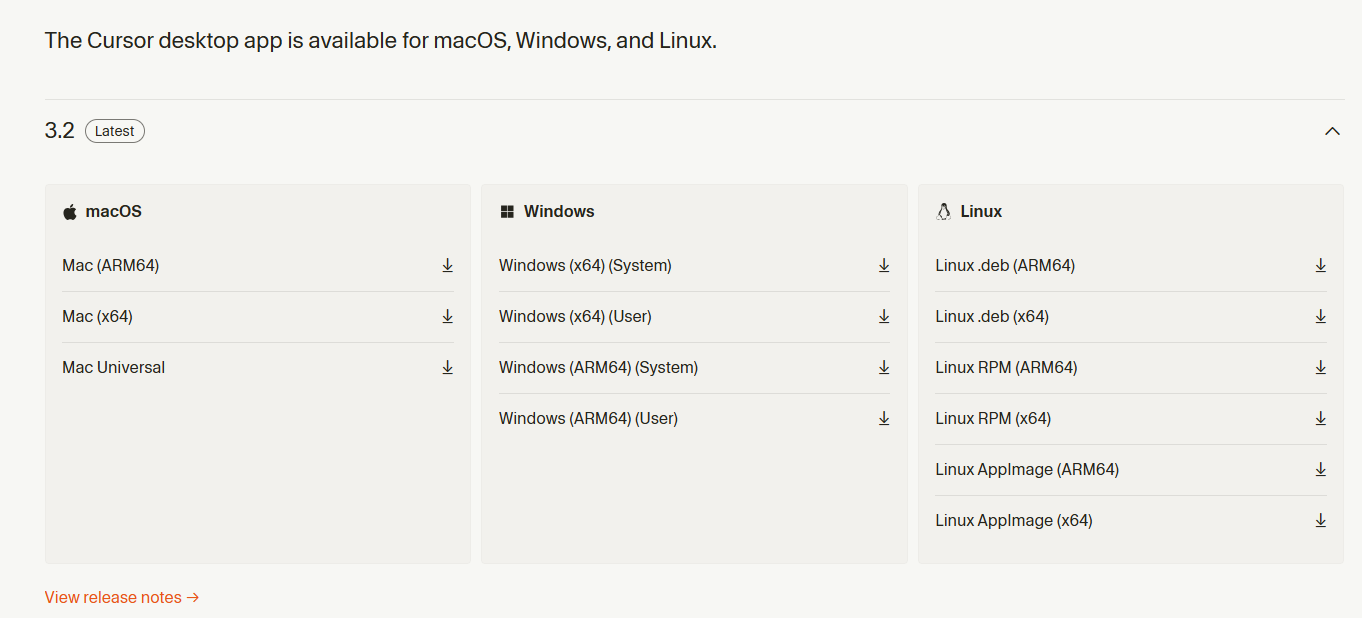
ダウンロードが完了したら、ファイルを開いて画面の指示に従ってインストールを進めましょう。
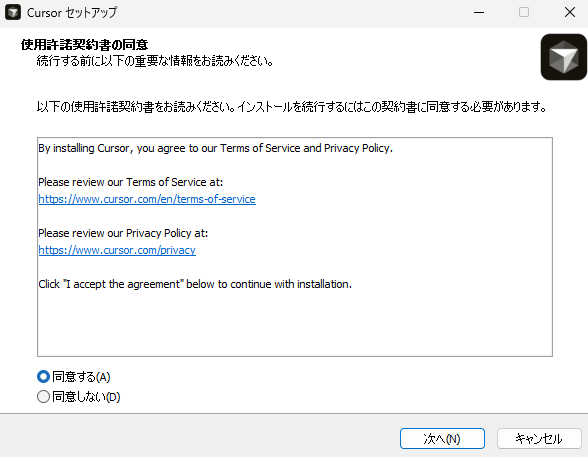
また、ここでアカウントの作成やログインを求められる場合があるため、GitHubアカウントやGoogleアカウントを使ってサインインを済ませておくと、その後の設定がスムーズに進行します。
2. 言語の日本語化と基本設定
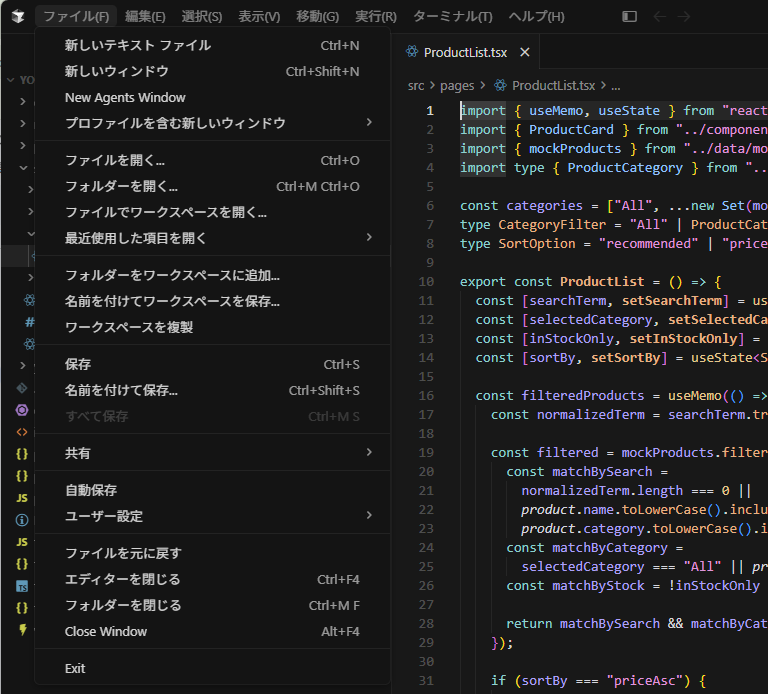
Cursorはデフォルト設定では英語のインターフェースとなっていますが、VS Codeをベースにしているため、拡張機能を活用することで日本語化することが可能です。エディタの左側にある拡張機能アイコンをクリックし、検索バーに「Japanese Language Pack for Visual Studio Code」と入力して検索してください。
該当する日本語化の拡張機能が表示されたら、「Install」ボタンを押してインストールを実行します。
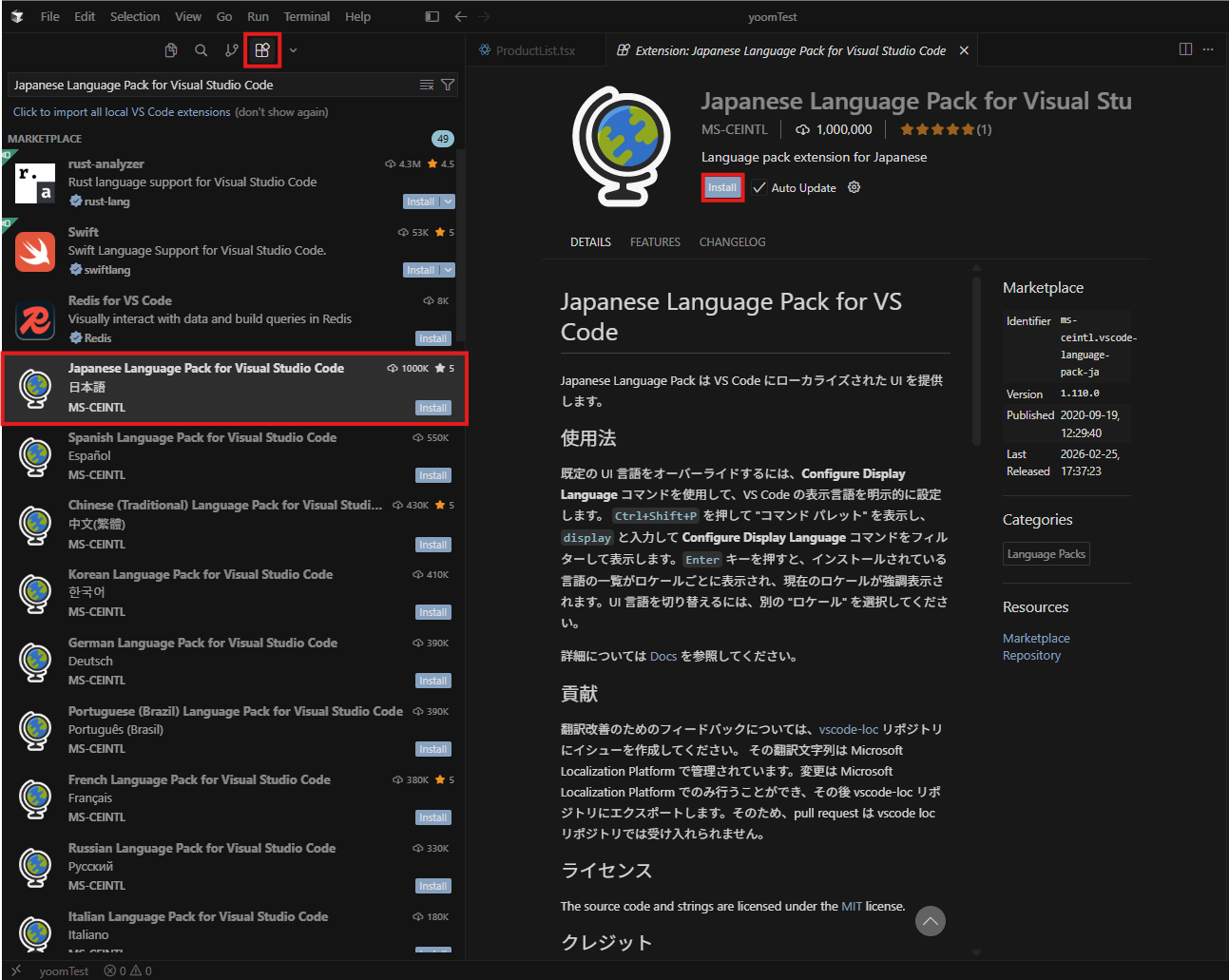
インストールが完了した後、再起動を促すポップアップが表示されますので、それに従って再起動を行うと、メニューや設定画面が日本語で表示されるようになります。
日本語化することで、設定項目やAIからのフィードバックも理解しやすくなり、作業効率が向上します。
3. VS Codeからの拡張機能・設定のシームレスな移行
すでにVS Codeを利用している方にとって、これまでの環境をそのまま引き継げることは重要なポイントです。CursorはVS Codeのコードベース上に構築されているため、初回起動時のセットアップ画面や設定画面にて既存のVS Codeから設定や拡張機能をインポートするオプションが提供されています。
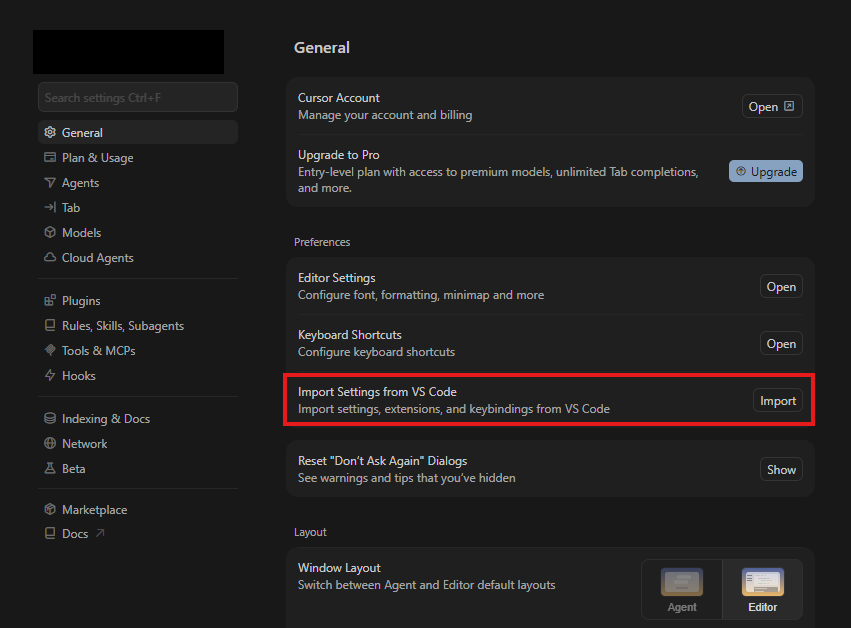
上記は設定から表示できる画面ですが、「Import Setting from VS Code」の項目を選択するだけで、これまで使用してきたショートカットキーのカスタマイズ、各種Lintツールなどの拡張機能がCursorへコピーされます。
この移行機能のおかげで、新しいエディタを使い始める際の心理的なハードルが下がり、インストールした直後から普段通りの開発環境でAIの機能を利用し始めることが可能です。
💻【基本編】Cursorの使い方
ここからは基本的なCursorの使い方について紹介していきます。これらが自然と使えるようになればCursor便利さがより分かるようになっていきます。自然言語でコードを生成する(Cmd/Ctrl + K)
Cursorの特徴的な機能の一つが、自然言語によるコード生成です。エディタ上でコードを追加・修正したい箇所を選択、またはカーソルを合わせた状態で「Cmd + K(Windowsの場合はCtrl + K)」を入力すると、プロンプト入力用のウィンドウがポップアップします。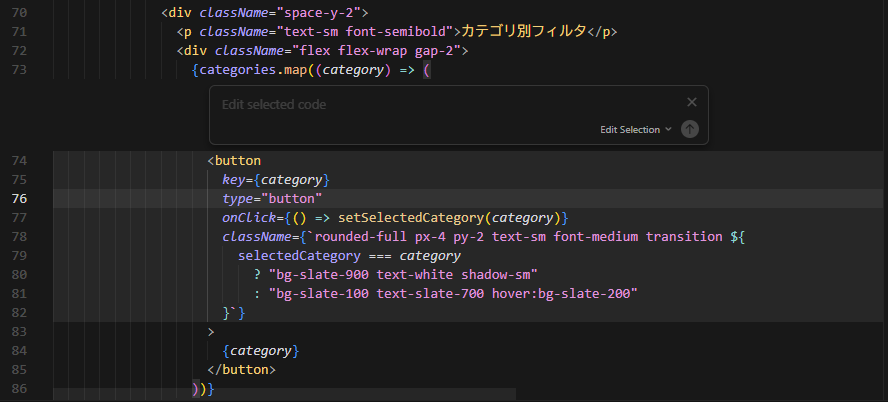
ここに「ユーザー一覧を取得するAPIのエンドポイントを作成して」「この関数にエラーハンドリングを追加して」といった具体的な指示を日本語で入力し、Enterキーを押すだけで、AIが指示内容を解析し、コードを提案してインラインで表示してくれます。
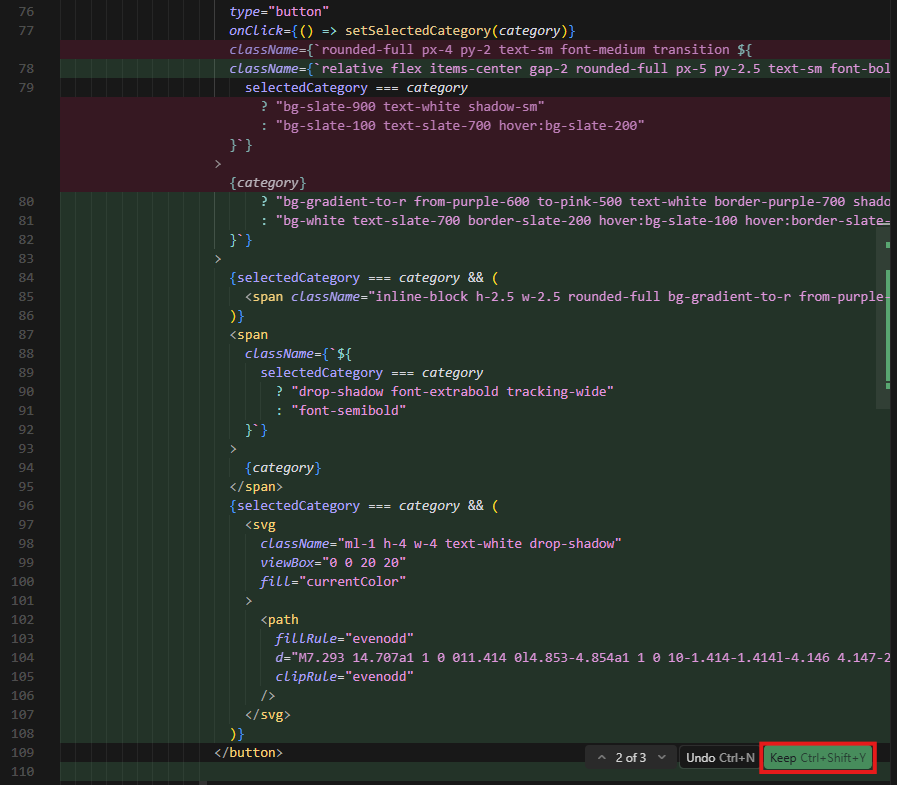
提案されたコードは差分として確認でき、問題がなければ「Keep」を押すだけで実際のファイルに適用することができ、キーボードから手を離さずに直感的な操作でコーディングを進められるため、開発スピードの向上に役立ちます。
チャット機能で質問・リファクタリング(Cmd/Ctrl + L)
コードに関する疑問を解消したり、改善案を求めたりする際に便利なのが、サイドバーに表示されるチャット機能で、「Cmd + L(Windowsの場合はCtrl + L)」を入力すると、AIとの対話画面がアクティブになります。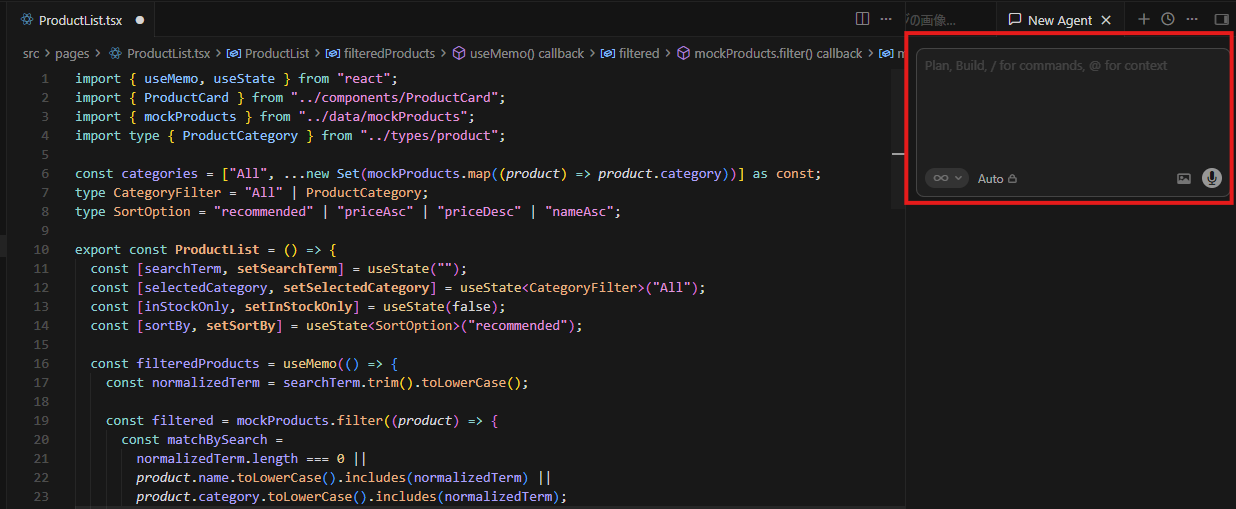
ここでは、単にプログラミングに関する一般的な質問をするだけでなく、現在開いているファイルの特定のコード範囲を選択した状態で「この処理をもっとシンプルにリファクタリングして」「この部分のコードの役割を初心者向けに解説して」といった作業指示を持った質問を投げることができます。
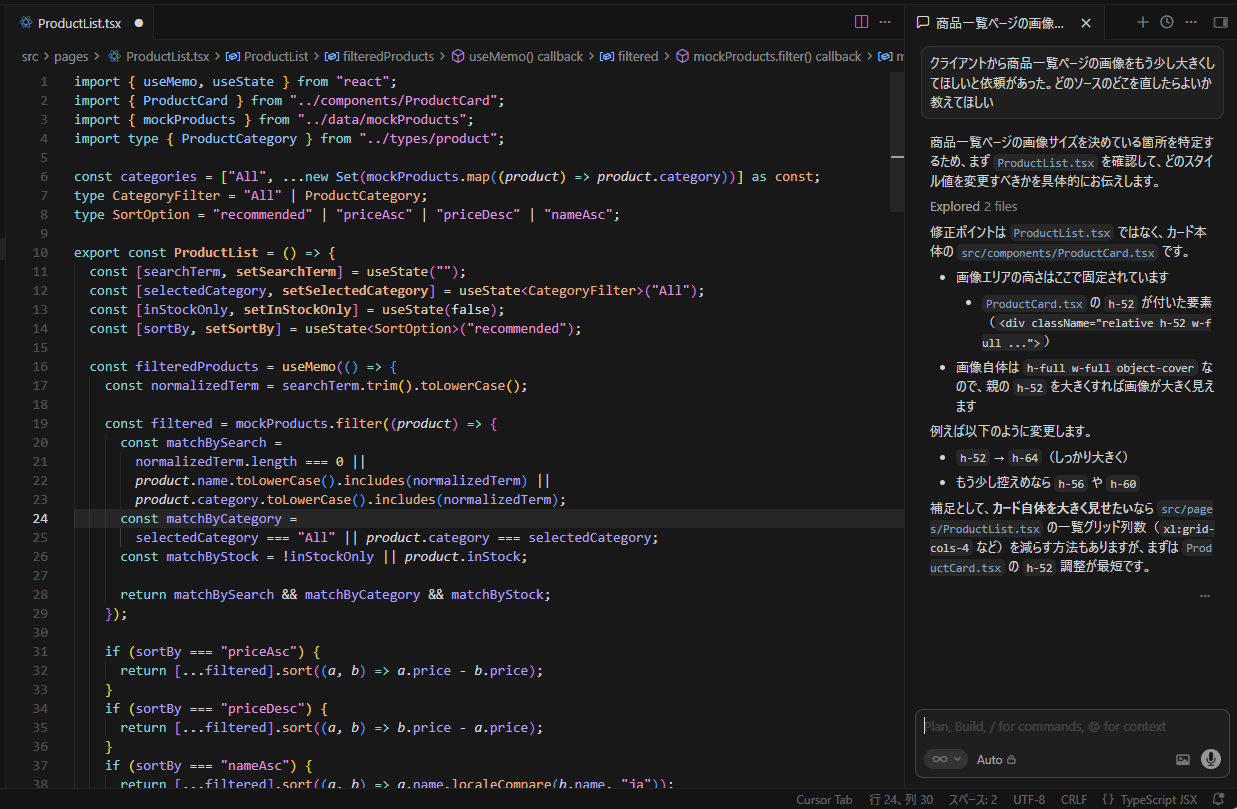
AIはプロジェクトの文脈を理解した上で、実用的な回答や修正案を提示してくれます。
エディタに直接反映させることもできるため、ペアプログラミングをしているかのような体験が得られます。
次の処理を予測するコード自動補完(Cursor Tab)
Cursorのもう一つの基本機能が、「Cursor Tab」と呼ばれるコード自動補完です。従来の単純な構文補完とは異なり、CursorのAIは書いているコードの流れや、プロジェクト全体の構造を考慮します。
そのため、変数の宣言や関数の一部を入力しただけで、次に必要となるであろう数行から数十行に及ぶまとまったコードブロックをグレーのテキストで予測表示してくれます。
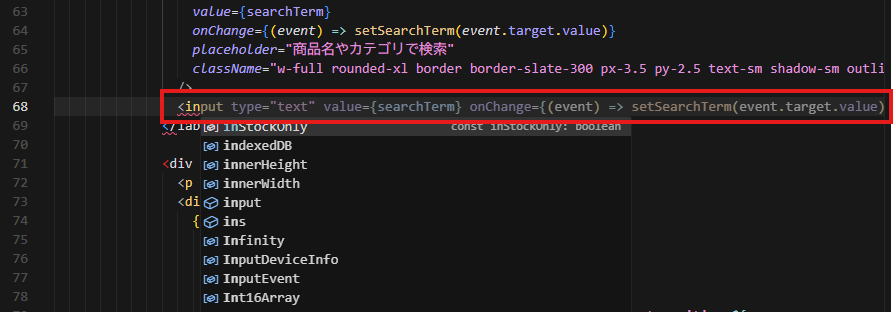
上記では「<in」しか入力していないのですが、予想される続きのコードを記載してくれていることがわかります。
この予測が自分の意図と合致していれば、「Tabキー」を一度押すだけでそのコード全体が確定し、入力の手間を省くことができるため、タイピングの時間を削減できるだけでなく、構文エラーやタイプミスの防止にもつながるというメリットをもたらしてくれます。
📒【応用編】Cursorを実際の開発で使って検証してみた!
次に実際の開発のシーンを想定してCursorがどこまで使えるか検証していきます。また、検証で使用したプランは無料の「Hobby」プランとなります。検証1:仕様書なしでReactコンポーネントを作ってみた
Cursorの機能を測るため、簡単な仕様だけを伝えてReactのUIコンポーネントを作成させてみました。チャット欄に「ユーザーのプロフィール画像、名前、自己紹介文を表示し、フォローボタンがついたカード型のReactコンポーネントを作成して。Tailwind CSSでデザインにして」と入力をしてみました。
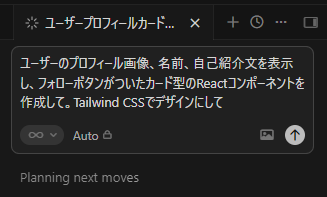
少し待つだけで、コンポーネントのコードが生成されました。
実際に実行してみると、単に機能を満たすだけでなく、Tailwind CSSを用いたレスポンシブ対応やホバー時のアニメーション効果など、スタイリングまで気が配られたコードが提示されました。
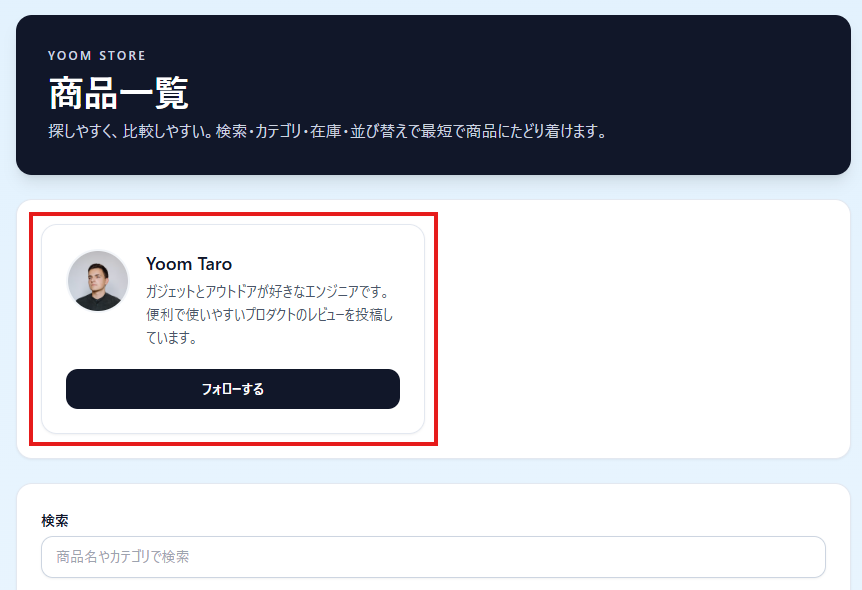
フロントエンド開発において、試しに機能を実装してみたいときや、顧客からのちょっとした仕様追加などに素早く対応したいときに役立ちそうです。
検証2:原因不明のエラーをAIにデバッグ・修正させてみた
開発中に行き詰まることが多いのが、複雑なエラーの解決です。今回はわざとソースの一部分を削除し、実行できない状態でCursorにデバッグを依頼してみました。
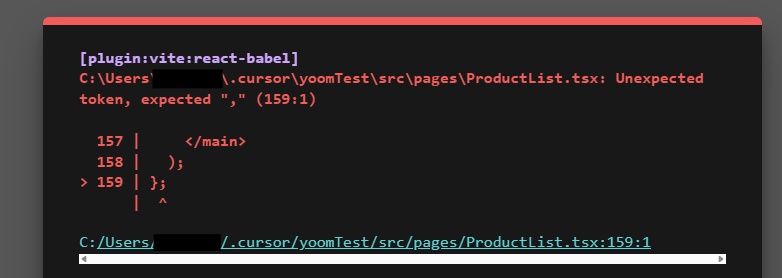
ターミナルに出力されたエラーメッセージをコピーし、「Cmd + L」のチャットウィンドウに貼り付けて「このエラーの原因と修正方法を教えて」と質問しました。
するとCursorは、エラーの内容と該当するソースコードを照らし合わせ、原因の特定とコードの修正を実施してくれました。
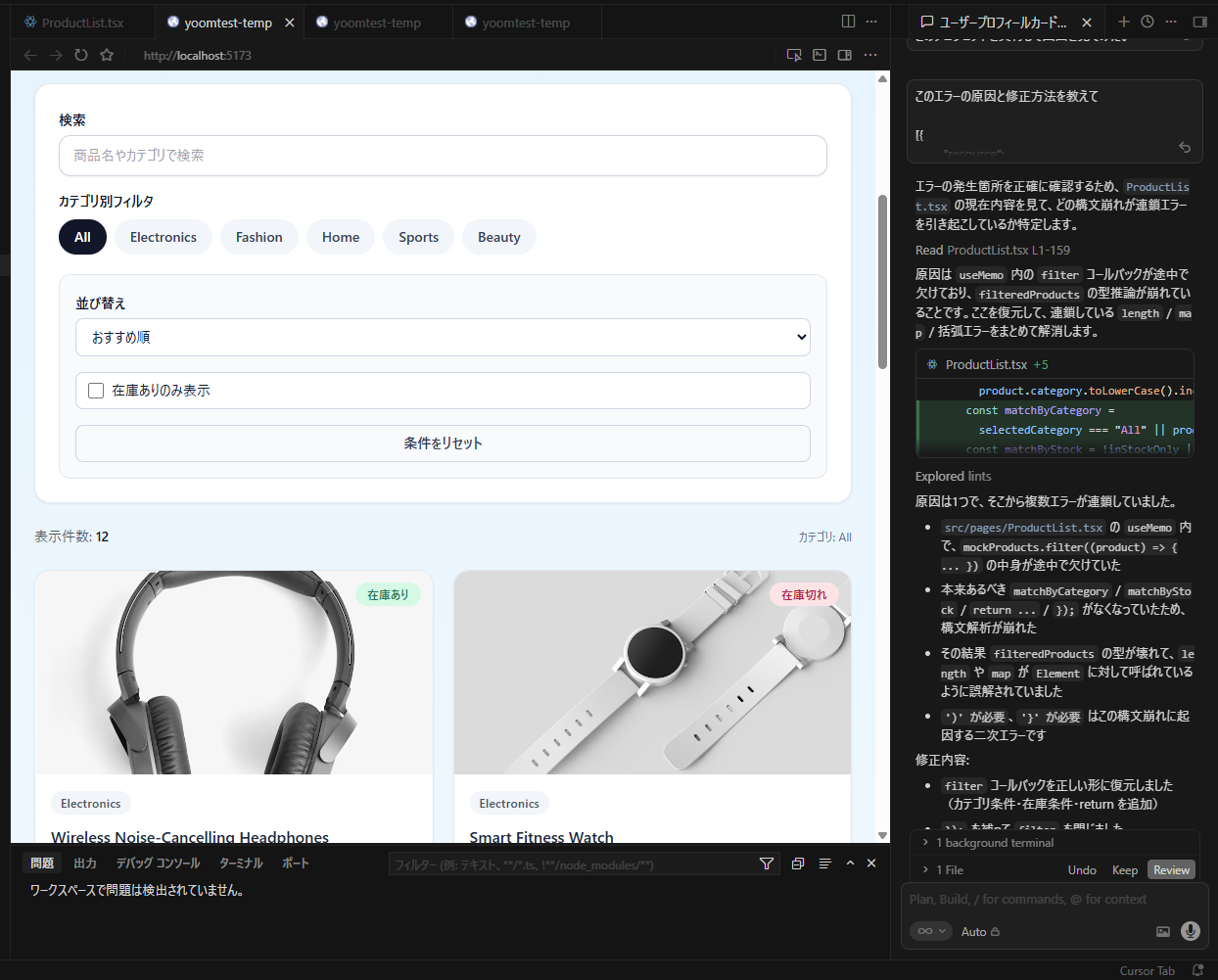
予想していないバグの原因究明に思ったよりも時間をとられてしまうことはよくあるため、そういったときにAIに質問、バグを特定してもらえる機能は非常に重宝しそうです。
実際に使って分かったCursorのメリットと注意点(ハルシネーション対策など)
今回Cursorを実際に触ってみて分かったことは、以下の点となります。- プラン選択の柔軟性:
無料プランでも、個人開発や軽微な修正であれば十分に実用的であると感じました。
大規模プロジェクトへの適用には上位プランが適していますが、まずは無料枠で「AIの精度」を体感し、必要に応じてアップグレードする運用がおすすめです。 - 開発体験の向上・変化:
Reactのコンポーネント開発において、既存のデザインやコード規約を汲み取った提案をしてくれる点は非常に便利だと思いました。
AIがプロジェクト全体を把握しているため、ソースコードを都度コピペして説明する手間から解放され、開発のテンポが損なわれないこともポイントです。 - エラー解消とスキルアップ:
エラー発生時のサポートも秀逸で、単に動く状態へ復元するだけでなく、原因や修正の根拠を論理的に提示してくれました。
そのプロセスを読み解くことで、自身のスキルアップにも繋がると思います。
総じて、開発における「余計な時間」を排除してくれる、完成度の高いツールといえるでしょう。
一方で、AI特有の注意点も存在します。それは、もっともらしい嘘を出力してしまう「ハルシネーション」のリスクです。
複雑なビジネスロジックや、社内独自の古いライブラリを使用している場合、AIが実在しないメソッドを提案してくることも考えられます。
そのため、生成されたコードを盲信せず、最終的には人間の目でロジックを確認し、テストを実行することが不可欠です。
AIはあくまで「アシスタント」であり、設計の責任を持つのは開発者自身であるという意識を持って活用することが、Cursorを活かすためのコツと言えるでしょう。
📈まとめ
本記事では、AIコードエディタ「Cursor」の概要から、搭載モデル、料金プラン、導入手順、そして実践的な使い方までを解説しました。VS Codeのコードベース上に構築されたCursorは、移行のハードルが低いにもかかわらず、自然言語によるコード生成やプロジェクト全体を理解した的確な作業を実現してくれます。
AIのハルシネーションには注意が必要ですが、正しく活用すれば開発効率を高める手段となります。
まずは無料枠から、その開発体験を自身のプロジェクトで体感してみてください。
⭐Yoomでできること
Cursorを活用して開発効率を向上させた後は、チーム全体の業務フローも見直してみるチャンスです。Yoomを利用すれば、開発業務の周辺に存在する様々なルーチンワークを自動化できます。
例えば、毎朝AIワーカーがAsanaの期限切れタスクを抽出し、個別にリマインドメッセージをSlackで送信したり、Asanaのタスクを分析して適切なToDoリストを通知するフローなどを構築することが可能です。
Yoomは多数のSaaSアプリとAPIレベルで連携できるため、専門的なエンジニアリング知識がなくても、自動化フロー(フローボット)を作成できます。
リソースを単純作業に奪われることなく、プロダクトのコア価値の向上や創造的な開発業務に注力できる環境を構築するために、ぜひYoomの導入も検討してみてください。
■概要プロジェクトのタスク管理において、期限が過ぎたタスクの確認と各担当者へのリマインド送付は、管理者の大きな負担になりがちです。特に複数のプロジェクトを並行している場合、個々の進捗を把握し、相手に配慮したメッセージを作成して送る作業には、多くの時間と労力を要します。このワークフローを活用すれば、毎朝指定した時間にAIワーカーがAsana内のタスクを自動で抽出し、期限切れや期限間近のタスクを抱えるメンバーへ、Slackを通じて個別にリマインドを送信します。AIワーカーが状況に合わせた丁寧なメッセージを生成するため、手作業によるリマインドの手間を抑えつつ、円滑なコミュニケーションを維持しながら業務を前に進めることが可能です。
■このテンプレートをおすすめする方- Asanaでのタスク管理において、期限超過タスクのチェックと個別の進捗確認に追われているプロジェクトマネージャーの方
- Slackを活用したコミュニケーションを重視しており、機械的な通知ではなく相手に配慮した温かみのあるリマインドを送りたいチームリーダーの方
- 日々のルーティンワークを自動化し、クリエイティブな業務に充てる時間を増やしたいと考えている効率化重視のビジネスパーソンの方
■このテンプレートを使うメリット- 毎朝決まった時間にAIワーカーが自動でタスクを抽出するため、管理者が手動で期限切れタスクを探し出し、個別に連絡する手間を最小限に抑えられます。
- AIワーカーが担当者の状況に合わせた配慮あるメッセージを作成することで、受け手側の心理的負担を軽減し、チーム全体のタスク完遂へのモチベーション維持に繋がります。
■フローボットの流れ- はじめに、AsanaとSlackをYoomと連携します。
- 次に、特定のスケジュールにフローが起動するようにトリガーを設定します。
- 最後に、未完了タスクを基に各担当者の状況に合わせた配慮あるリマインドメッセージを生成して送信するためのマニュアル(指示)を作成します。
※「トリガー」:フロー起動のきっかけとなるアクション、「オペレーション」:トリガー起動後、フロー内で処理を行うアクション
■このワークフローのカスタムポイント- スケジュールの設定では、チームの始業時間や活動時間に合わせて、フローが起動する時間を自由に変更してください。
- AIワーカーのマニュアル(指示)を調整することで、リマインドメッセージの口調(丁寧、フレンドリー、厳格など)をチームの文化に合わせて最適化できます。
- 通知先のSlackチャンネルや、抽出対象とするAsanaのプロジェクトIDを、運用環境に合わせて適切に設定してください。
■注意事項- Asana、SlackのそれぞれとYoomを連携してください。AIワーカー内で使用するツール(アプリ)についてもマイアプリ連携が必要です。
- AIワーカーの基本設定は「【AIワーカー】基本的な設定方法」をご参照ください。
- AIワーカーの同時実行数・作成可能なAIワーカー数・利用可能なAIモデルはご契約中のプランによって異なります。
- AIワーカー内でご利用いただけるアプリやオペレーション等はフローボットの利用制限と同様です。
- AIワーカーは、テスト実行でも本番実行と同様にタスクを消費しますのでご注意ください。詳細は「【AIワーカー】タスク実行数の計算方法」ご参照ください。
- AIワーカーはマニュアルを詳細に設定することで適切な処理を実行しやすくなります。詳細は「【AIワーカー】マニュアルの作成方法」をご参照ください。
■概要毎朝、大量のタスクを確認してその日のToDoリストを作成する作業に、手間や時間を取られていませんか。どのタスクから着手すべきか、優先順位付けに悩むこともあるかと思います。 このワークフローを活用すれば、スケジュールに合わせてAIがAsanaのタスクを自動で分析し、最適なToDoリストを作成してMicrosoft Teamsへ通知するため、毎日のタスク整理を効率化し、スムーズに業務を開始できます。■このテンプレートをおすすめする方- Asanaを利用したタスク管理で、毎朝のToDoリスト作成に手間を感じている方
- AIを業務に活用し、日々のタスク整理を自動化したいと考えている方
- Microsoft Teamsでタスク通知を受け取り、チームの業務効率を向上させたい方
■このテンプレートを使うメリット- 毎朝のタスク確認やToDoリストの作成が自動化されるため、業務開始前の準備時間を短縮することができます。
- AIが客観的な基準でタスクを分析するため、重要なタスクの見落としや優先順位付けの誤りを防ぎます。
■フローボットの流れ- はじめに、AsanaとMicrosoft TeamsをYoomと連携します。
- 次に、トリガーでスケジュールトリガーを選択し、毎朝などフローを起動したい任意の時間を設定します。
- 次に、オペレーションでAIワーカーを選択し、Asanaから取得したタスクを分析してToDoリストを作成し、Microsoft Teamsに通知するためのマニュアル(指示)を作成します。
※「トリガー」:フロー起動のきっかけとなるアクション、「オペレーション」:トリガー起動後、フロー内で処理を行うアクション
■このワークフローのカスタムポイント- スケジュールトリガーの設定で、フローを起動する時間帯を「毎朝8時」や「毎週月曜日の朝9時」など、業務スタイルに合わせて自由に設定してください。
- AIワーカーへの指示内容(プロンプト)をカスタムすることで、「緊急度と重要度のマトリクスで整理して」など、独自の基準でToDoリストを作成させることが可能です。また、連携するAsanaやMicrosoft Teamsのアカウントも任意で設定できます。
- Asanaから取得するタスクの条件を、「特定のプロジェクト」や「自分が担当者のタスク」、「今日が期限のタスク」など、必要に応じて絞り込んで設定してください。
■注意事項- Asana、Microsoft TeamsのそれぞれとYoomを連携してください。AIワーカー内で使用するツール(アプリ)についてもマイアプリ連携が必要です。
- Microsoft365(旧Office365)には、家庭向けプランと一般法人向けプラン(Microsoft365 Business)があり、一般法人向けプランに加入していない場合には認証に失敗する可能性があります。
- AIワーカーの基本設定は「【AIワーカー】基本的な設定方法」をご参照ください。
- AIワーカーの同時実行数・作成可能なAIワーカー数・利用可能なAIモデルはご契約中のプランによって異なります。
- AIワーカー内でご利用いただけるアプリやオペレーション等はフローボットの利用制限と同様です。
- AIワーカーは、テスト実行でも本番実行と同様にタスクを消費しますのでご注意ください。詳細は「【AIワーカー】タスク実行数の計算方法」ご参照ください。
- AIワーカーはマニュアルを詳細に設定することで適切な処理を実行しやすくなります。詳細は「【AIワーカー】マニュアルの作成方法」をご参照ください。

■このテンプレートをおすすめする方
- Asanaでのタスク管理において、期限超過タスクのチェックと個別の進捗確認に追われているプロジェクトマネージャーの方
- Slackを活用したコミュニケーションを重視しており、機械的な通知ではなく相手に配慮した温かみのあるリマインドを送りたいチームリーダーの方
- 日々のルーティンワークを自動化し、クリエイティブな業務に充てる時間を増やしたいと考えている効率化重視のビジネスパーソンの方
■このテンプレートを使うメリット
- 毎朝決まった時間にAIワーカーが自動でタスクを抽出するため、管理者が手動で期限切れタスクを探し出し、個別に連絡する手間を最小限に抑えられます。
- AIワーカーが担当者の状況に合わせた配慮あるメッセージを作成することで、受け手側の心理的負担を軽減し、チーム全体のタスク完遂へのモチベーション維持に繋がります。
■フローボットの流れ
- はじめに、AsanaとSlackをYoomと連携します。
- 次に、特定のスケジュールにフローが起動するようにトリガーを設定します。
- 最後に、未完了タスクを基に各担当者の状況に合わせた配慮あるリマインドメッセージを生成して送信するためのマニュアル(指示)を作成します。
■このワークフローのカスタムポイント
- スケジュールの設定では、チームの始業時間や活動時間に合わせて、フローが起動する時間を自由に変更してください。
- AIワーカーのマニュアル(指示)を調整することで、リマインドメッセージの口調(丁寧、フレンドリー、厳格など)をチームの文化に合わせて最適化できます。
- 通知先のSlackチャンネルや、抽出対象とするAsanaのプロジェクトIDを、運用環境に合わせて適切に設定してください。
■注意事項
- Asana、SlackのそれぞれとYoomを連携してください。AIワーカー内で使用するツール(アプリ)についてもマイアプリ連携が必要です。
- AIワーカーの基本設定は「【AIワーカー】基本的な設定方法」をご参照ください。
- AIワーカーの同時実行数・作成可能なAIワーカー数・利用可能なAIモデルはご契約中のプランによって異なります。
- AIワーカー内でご利用いただけるアプリやオペレーション等はフローボットの利用制限と同様です。
- AIワーカーは、テスト実行でも本番実行と同様にタスクを消費しますのでご注意ください。詳細は「【AIワーカー】タスク実行数の計算方法」ご参照ください。
- AIワーカーはマニュアルを詳細に設定することで適切な処理を実行しやすくなります。詳細は「【AIワーカー】マニュアルの作成方法」をご参照ください。
- Asanaを利用したタスク管理で、毎朝のToDoリスト作成に手間を感じている方
- AIを業務に活用し、日々のタスク整理を自動化したいと考えている方
- Microsoft Teamsでタスク通知を受け取り、チームの業務効率を向上させたい方
- 毎朝のタスク確認やToDoリストの作成が自動化されるため、業務開始前の準備時間を短縮することができます。
- AIが客観的な基準でタスクを分析するため、重要なタスクの見落としや優先順位付けの誤りを防ぎます。
- はじめに、AsanaとMicrosoft TeamsをYoomと連携します。
- 次に、トリガーでスケジュールトリガーを選択し、毎朝などフローを起動したい任意の時間を設定します。
- 次に、オペレーションでAIワーカーを選択し、Asanaから取得したタスクを分析してToDoリストを作成し、Microsoft Teamsに通知するためのマニュアル(指示)を作成します。
■このワークフローのカスタムポイント
- スケジュールトリガーの設定で、フローを起動する時間帯を「毎朝8時」や「毎週月曜日の朝9時」など、業務スタイルに合わせて自由に設定してください。
- AIワーカーへの指示内容(プロンプト)をカスタムすることで、「緊急度と重要度のマトリクスで整理して」など、独自の基準でToDoリストを作成させることが可能です。また、連携するAsanaやMicrosoft Teamsのアカウントも任意で設定できます。
- Asanaから取得するタスクの条件を、「特定のプロジェクト」や「自分が担当者のタスク」、「今日が期限のタスク」など、必要に応じて絞り込んで設定してください。
- Asana、Microsoft TeamsのそれぞれとYoomを連携してください。AIワーカー内で使用するツール(アプリ)についてもマイアプリ連携が必要です。
- Microsoft365(旧Office365)には、家庭向けプランと一般法人向けプラン(Microsoft365 Business)があり、一般法人向けプランに加入していない場合には認証に失敗する可能性があります。
- AIワーカーの基本設定は「【AIワーカー】基本的な設定方法」をご参照ください。
- AIワーカーの同時実行数・作成可能なAIワーカー数・利用可能なAIモデルはご契約中のプランによって異なります。
- AIワーカー内でご利用いただけるアプリやオペレーション等はフローボットの利用制限と同様です。
- AIワーカーは、テスト実行でも本番実行と同様にタスクを消費しますのでご注意ください。詳細は「【AIワーカー】タスク実行数の計算方法」ご参照ください。
- AIワーカーはマニュアルを詳細に設定することで適切な処理を実行しやすくなります。詳細は「【AIワーカー】マニュアルの作成方法」をご参照ください。
◆出典
出典1:Cursor料金プラン
出典2:Cursorダウンロードページ
プログラミング知識なしで手軽に構築できます。




