









・
CursorとVSCodeの違いを比較|同じ指示で出たファイル生成と仕上がりの差

近年、開発現場ではAIを活用したコーディング支援が当たり前になりつつあります。
その中で注目を集めているのが、「VSCode(Visual Studio Code)」と、AIネイティブなエディタとして登場した「Cursor」です。
どちらも開発効率を大きく向上させるツールですが、「具体的に何が違うのか」「自分のプロジェクトにはどちらが適しているのか」と疑問に思う方も多いのではないでしょうか。
本記事では、VSCodeとCursorの基本的な違いから、実際に両者のエディタで同じ指示を出してコーディングを行う検証結果も交え、それぞれの強みと選び方をご紹介します。
🤔そもそもCursorとVSCodeとは?

エディタの移行や導入を検討する際、まずはそれぞれのツールがどのような特徴を持っているのかを正確に把握することが重要です。
ここでは、世界的に広く使われている「VSCode(Visual Studio Code)」と、AIネイティブエディタ「Cursor」の基本的な概要について解説します。
VSCode(Visual Studio Code)の概要
Microsoftが提供する無料のオープンソースコードエディタで、軽量な動作でありながら、豊富な拡張機能を追加することで自分好みの開発環境を自由に構築できるのが大きな特徴です。現在のVS CodeではGitHub Copilotが組み込みで利用可能で、追加インストールなしでAI機能を使い始められますが、利用にはGitHubアカウントでのサインインとCopilotプランの設定が必要です。
- 開発元・ライセンス:
Microsoftが提供する無料のオープンソースエディタ - 最大の特徴:
豊富な拡張機能と巨大なコミュニティによる、高いカスタマイズ性と安定性 - AIの利用方法:
VS Codeに組み込まれたGitHub Copilotを有効化して利用 - 主なAI機能:
Copilot Chatによる自動コード生成、@workspaceによるプロジェクト全体の参照、複数ファイルをまたぐ「Copilot Edits」など
Cursorの概要
VSCodeをベースに開発された、AIの活用を前提とする「AIネイティブ」なコードエディタです。エディタそのものにAIが深く統合されているため、コードの生成やエラー修正をきわめてシームレスに行えます。
VSCodeの拡張機能や設定をそのまま引き継げるため、スムーズに移行できる点も魅力です。
- 開発の背景:
VSCodeをベース(フォーク)に作られたAI特化型エディタ - 最大の特徴:
エディタ自体にAIが組み込まれており、外部プラグインなしでシームレスに動作 - 対応AIモデル:
Claude・GPT・Geminiなど複数の主要LLMを標準サポートし、利用可能なモデルはプランや時期によって変動する - 移行のしやすさ:
VSCodeの拡張機能やキーバインド設定をそのままインポートして利用可能
💻CursorとVSCodeの主な違い
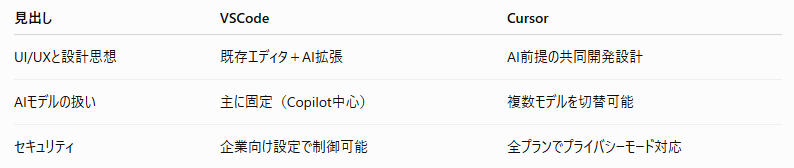
VSCodeとCursorはどちらも同じエディタをベースにしていますが、AI機能の組み込まれ方や開発プロセスにおける操作感、プラン体系において違いがあります。導入を検討する上で知っておくべき「UI/UXと設計思想」「複数AIモデルの利用と開発フロー」「セキュリティと法人利用」の3つの主要な違いは以下の通りです。
UI/UXと設計思想(支援型 vs 協働型)
画面の使いやすさや作られた目的における最も大きな違いは、「AIをどのような立場で使うか」という考え方にあります。- VSCode:
高性能なエディタに、後から便利なAIアシスタントを付け足したような形です。
今までの作業のやり方を変えずに、必要な時だけAIに手伝ってほしい人にぴったりです。 - Cursor:
最初からAIと一緒にプログラミング(共同作業)をすることを前提に作られています。
例えば、AIに指示を出すだけで、AIが自ら複数のファイルを一度に書き換え、どこが変わったかを一目で確認できるような仕組みが最初から画面に組み込まれています。
作業の主導権を自分が握ってサポートしてもらうか、AIと対等にチームを組んで進めるかによって、どちらを選ぶべきかが分かれます。
複数AIモデルの利用と開発フローの違い
作業の流れにおける主な違いは、選択できるAIモデルの種類や、コード編集時の操作感にあります。- VSCode:
GitHubにログイン後、チャット画面などで提供されている複数のAIモデルを切り替えて使用できます。 - Cursor:
画面上のメニューからボタン一つで、Claude、GPT、Geminiなどの多様な主要モデルを簡単に切り替えて使えます。
プロジェクト全体をAIに読み込ませた状態のまま、コードのインライン編集から差分の反映までをスムーズに行える特徴があります。
どちらのエディタも複数のAIモデルを選択可能ですが、コードへの反映方法やファイル編集時の操作感といったワークフローの面で違いが見られます。
セキュリティと法人利用のしやすさ
会社で使う場合、自分たちが書いた大事なプログラムが「AIの勉強データ」として勝手に使われないかという安全面(セキュリティ)が重要になります。- VSCode:
個人向けプランでは利用データがモデル改善に使われる場合がありますが、設定でオプトアウトできます。
さらにBusiness / Enterpriseでは、GitHubが学習に使用しない扱いに加え、組織向けの管理機能や統制機能を利用できます。 - Cursor:
無料プランを含めてPrivacy Modeを利用できます。有効にするとコードデータは学習に使われず、企業利用でも安心しやすい設計です。
ただし、不正利用検知などの目的で一時保持が発生する場合があります。
会社向けのプランにすれば、この安心設定を社員全員に強制したり、会社のアカウントで一括ログインしたりできるようになります。
両者ともにセキュリティ対策は備わっているため、組織の規模や管理体制に応じたプランの検討が必要です。
✨Yoomを活用して開発周辺の定型業務を自動化する
AI開発ツールによって実装作業の効率化が進む一方で、打ち合わせの議事録作成やタスクの起票、スケジュール管理といった周辺業務には、依然として多くの時間がかかります。Yoomを活用すれば、AIワーカーと各種ツールを連携し、こうした周辺業務を自動化できます。
[Yoomとは]
Yoomを使えば、Web会議後の議事録共有や企画書からのWBS作成・タスク登録といった作業を自動化できます。
これにより、これまで手作業で行っていた情報整理や転記作業が不要になり、「開発以外の雑務に時間を取られて進捗が遅れる」といった状況を防ぐことができます。
結果として、設計・実装・レビューといった本来の開発業務に集中できる時間が増え、チーム全体の開発スピードの安定が見込まれるでしょう。
■概要新しいプロジェクトの始動時、企画書の内容をもとにタスクを洗い出し、管理ツールへ登録する作業は意外と時間がかかるものです。特にプロジェクトが多発する現場では、手作業でのタスク起票が負担となり、プロジェクトの着手が遅れてしまうこともあるのではないでしょうか。このワークフローを活用すれば、Google Driveに企画書を保存するだけで、AIがプロジェクトに必要なタスクを構造化してAsanaへの登録からSlackへの共有までを自動で完結します。企画書の保存からプロジェクトの立ち上げまでをシームレスにつなぎ、タスクの洗い出しや管理ツールへの登録にかかる工数を削減することが可能です。
■このテンプレートをおすすめする方- Google Driveに保存された企画書から、手作業でAsanaにタスクを登録しているプロジェクトマネージャーの方
- 企画書からプロジェクトに必要なアクションを抽出する工数を削減し、速やかにプロジェクトを立ち上げたい事務局の方
- Slackへの共有を含め、プロジェクト開始時の情報共有とタスク管理を仕組み化したいチームリーダーの方
■このテンプレートを使うメリット- Google Driveへ企画書をアップロードするだけで、AIがWBSを自動作成しAsanaへ起票するため、タスク管理の準備時間を短縮できます。
- 企画内容から必要な工程をAIが抽出してSlackへ通知するため、チーム全体でプロジェクトの全体像を迅速に把握することが可能です。
■フローボットの流れ- はじめに、Google Drive、Asana、SlackをYoomと連携します。
- 次に、トリガーで、Google Driveの「新しいファイルが作成されたら」というアクションを設定します。
- 最後に、AIワーカーで、企画書からプロジェクトに必要なタスクを構造化し、Asanaへの起票とSlackへの通知を一貫して実行するためのスキル(指示)を作成し、Google Driveの「ファイルをダウンロードする」アクション、Asanaの「タスクを作成する」アクション、Slackの「メッセージを送る」アクションを使用ツールとして設定します。
※「トリガー」:フロー起動のきっかけとなるアクション、「オペレーション」:トリガー起動後、フロー内で処理を行うアクション
■このワークフローのカスタムポイント- Google Driveのトリガー設定では、企画書を保存する特定のフォルダIDを指定してください。
- AIワーカーのスキル設定を調整することで、プロジェクトの性質に合わせたタスクの粒度や、Slackへ通知する内容の形式を任意にカスタマイズできます。
- Asanaの設定において、タスクを登録するプロジェクト先やセクションを、自身のチーム運用に合わせて指定してください。
■注意事項- Google Drive、Asana、SlackのそれぞれとYoomを連携してください。
- ダウンロード可能なファイル容量は最大300MBまでです。アプリの仕様によっては300MB未満になる可能性があるので、ご注意ください。
- トリガー、各オペレーションでの取り扱い可能なファイル容量の詳細は「ファイルの容量制限について」をご参照ください。
- トリガーは5分、10分、15分、30分、60分の間隔で起動間隔を選択できます。
- プランによって最短の起動間隔が異なりますので、ご注意ください。
- AIワーカー内で使用するツール(アプリ)についてもマイアプリ連携が必要です。
- AIワーカーの基本設定は「【AIワーカー】基本的な設定方法」をご参照ください。
- AIワーカーの同時実行数・作成可能なAIワーカー数・利用可能なAIモデルはご契約中のプランによって異なります。
- AIワーカー内でご利用いただけるアプリやオペレーション等はフローボットの利用制限と同様です。
- AIワーカーは、テスト実行でも本番実行と同様にタスクを消費しますのでご注意ください。詳細は「【AIワーカー】タスク実行数の計算方法」ご参照ください。
- AIワーカーはスキルを詳細に設定することで適切な処理を実行しやすくなります。詳細は「【AIワーカー】マニュアルの作成方法」をご参照ください。
- AIワーカー内で20件を超える大容量データの取得やループ処理を行うと、タスクを著しく消費する可能性があるためご注意ください。


- Google Driveに保存された企画書から、手作業でAsanaにタスクを登録しているプロジェクトマネージャーの方
- 企画書からプロジェクトに必要なアクションを抽出する工数を削減し、速やかにプロジェクトを立ち上げたい事務局の方
- Slackへの共有を含め、プロジェクト開始時の情報共有とタスク管理を仕組み化したいチームリーダーの方
- Google Driveへ企画書をアップロードするだけで、AIがWBSを自動作成しAsanaへ起票するため、タスク管理の準備時間を短縮できます。
- 企画内容から必要な工程をAIが抽出してSlackへ通知するため、チーム全体でプロジェクトの全体像を迅速に把握することが可能です。
- はじめに、Google Drive、Asana、SlackをYoomと連携します。
- 次に、トリガーで、Google Driveの「新しいファイルが作成されたら」というアクションを設定します。
- 最後に、AIワーカーで、企画書からプロジェクトに必要なタスクを構造化し、Asanaへの起票とSlackへの通知を一貫して実行するためのスキル(指示)を作成し、Google Driveの「ファイルをダウンロードする」アクション、Asanaの「タスクを作成する」アクション、Slackの「メッセージを送る」アクションを使用ツールとして設定します。
■このワークフローのカスタムポイント
- Google Driveのトリガー設定では、企画書を保存する特定のフォルダIDを指定してください。
- AIワーカーのスキル設定を調整することで、プロジェクトの性質に合わせたタスクの粒度や、Slackへ通知する内容の形式を任意にカスタマイズできます。
- Asanaの設定において、タスクを登録するプロジェクト先やセクションを、自身のチーム運用に合わせて指定してください。
- Google Drive、Asana、SlackのそれぞれとYoomを連携してください。
- ダウンロード可能なファイル容量は最大300MBまでです。アプリの仕様によっては300MB未満になる可能性があるので、ご注意ください。
- トリガー、各オペレーションでの取り扱い可能なファイル容量の詳細は「ファイルの容量制限について」をご参照ください。
- トリガーは5分、10分、15分、30分、60分の間隔で起動間隔を選択できます。
- プランによって最短の起動間隔が異なりますので、ご注意ください。
- AIワーカー内で使用するツール(アプリ)についてもマイアプリ連携が必要です。
- AIワーカーの基本設定は「【AIワーカー】基本的な設定方法」をご参照ください。
- AIワーカーの同時実行数・作成可能なAIワーカー数・利用可能なAIモデルはご契約中のプランによって異なります。
- AIワーカー内でご利用いただけるアプリやオペレーション等はフローボットの利用制限と同様です。
- AIワーカーは、テスト実行でも本番実行と同様にタスクを消費しますのでご注意ください。詳細は「【AIワーカー】タスク実行数の計算方法」ご参照ください。
- AIワーカーはスキルを詳細に設定することで適切な処理を実行しやすくなります。詳細は「【AIワーカー】マニュアルの作成方法」をご参照ください。
- AIワーカー内で20件を超える大容量データの取得やループ処理を行うと、タスクを著しく消費する可能性があるためご注意ください。
🤖【検証】CursorとVSCodeで同じ指示を出して違いが出るのかコーディングで比較してみた

実際にCursorとVSCode(Copilot有効化済)の両方を使用して、同じプロンプトで開発作業を行い、操作感や機能の違いを検証してみました。
今回は、「ブラウザで動くTODOアプリの作成」と「エラーの修正(デバッグ)」のタスクを行い、AIの提案精度や操作感(UI)の違いを比較しました。
なお、本検証は2026年6月時点の最新バージョンを用いて、Windows 11環境にて実施しています。
検証1:同じプロンプトでTODOアプリを作成してみる
今回使用したプロンプトはこちらです。「ブラウザで動く、シンプルでスタイリッシュなTODOアプリ(HTML、CSS、JavaScript)を1ファイルで作成して。タスクの追加と削除ボタン、完了チェックボックスを付けて」
Cursorの場合
Cursorでは、フォルダを開いた直後の空の画面から Ctrl + L を押してチャット画面を開き、指示を投入します。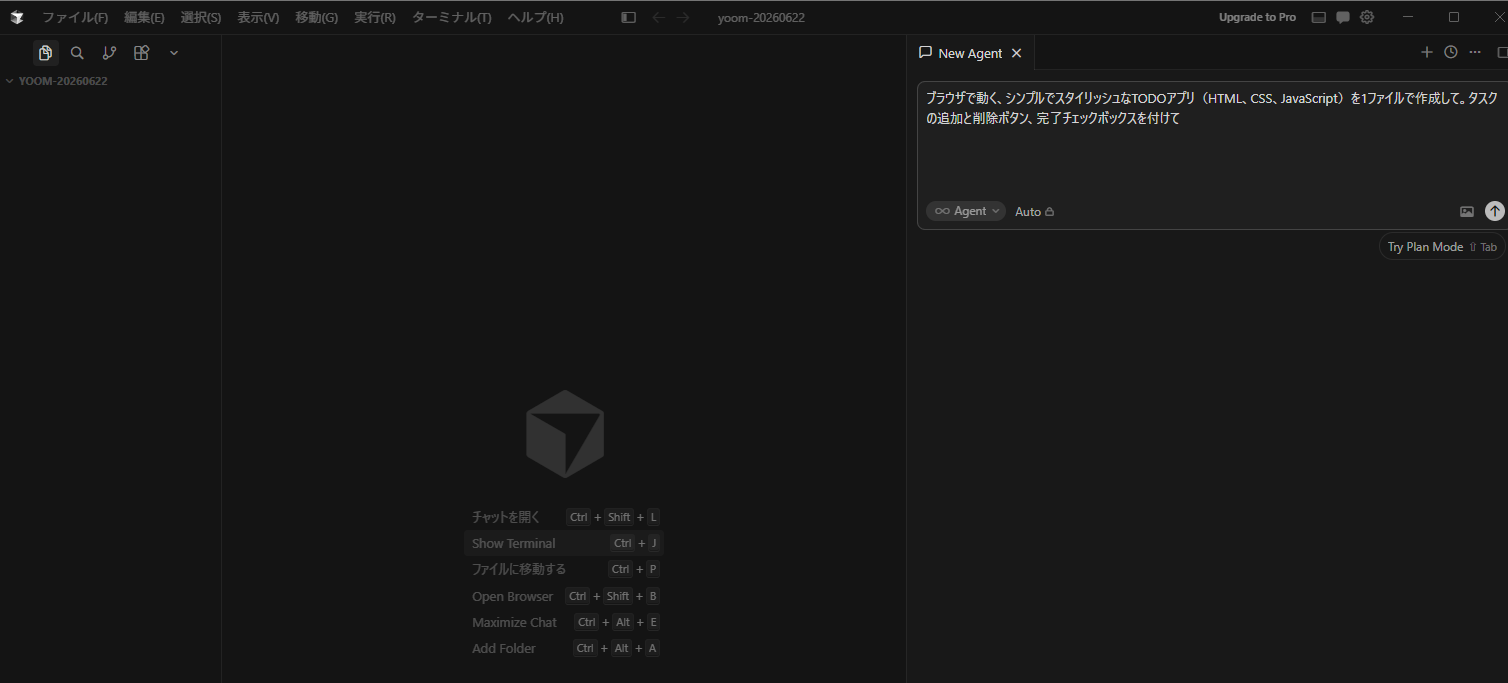
すると、自動でファイルの作成や、コーディングが行われていきます。
作業者はチャット上でコードが生成された後、適用ボタン(Save to FileやKeep All等)をワンクリックするだけで、コードを保存することができます。
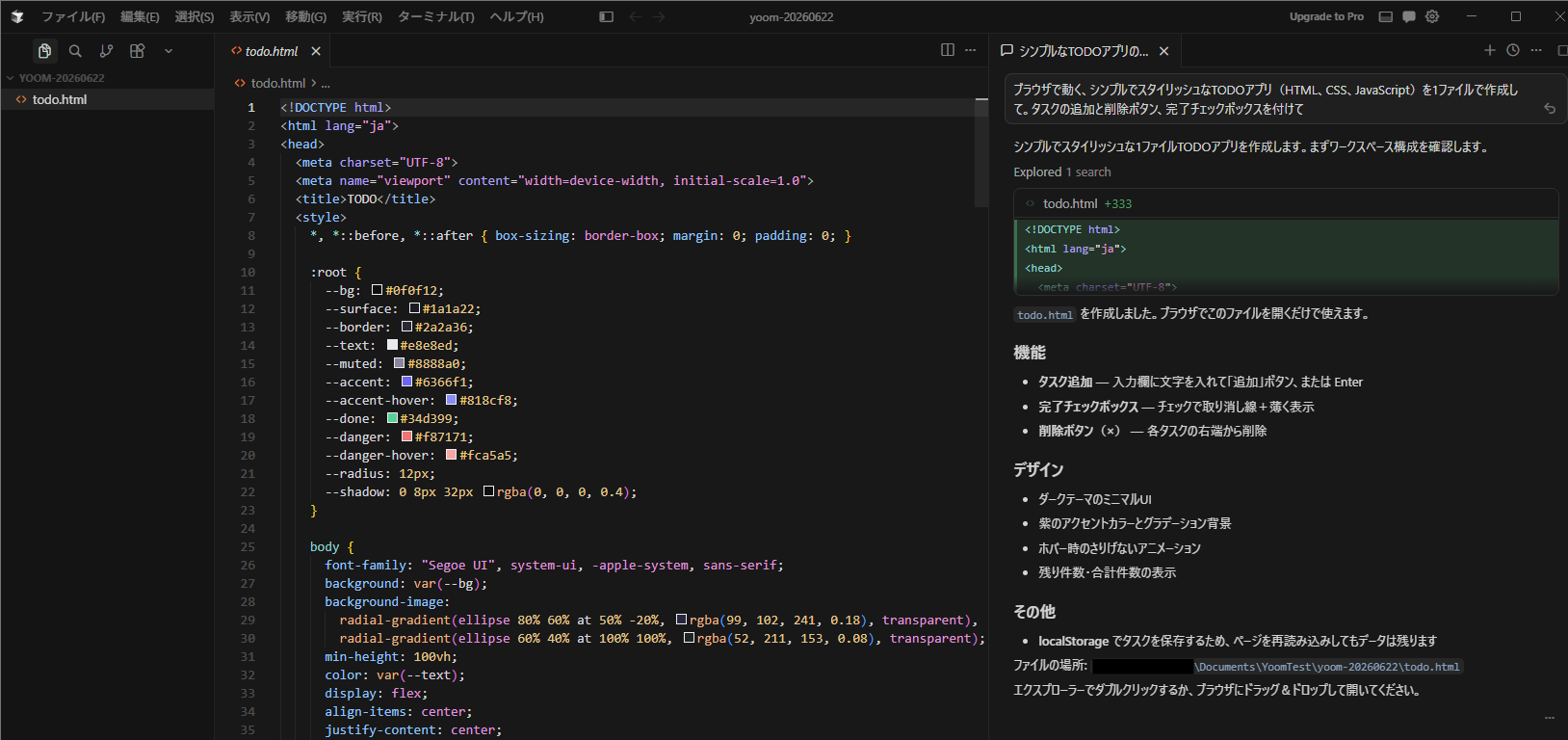
今回作成されたアプリはこちらになります。
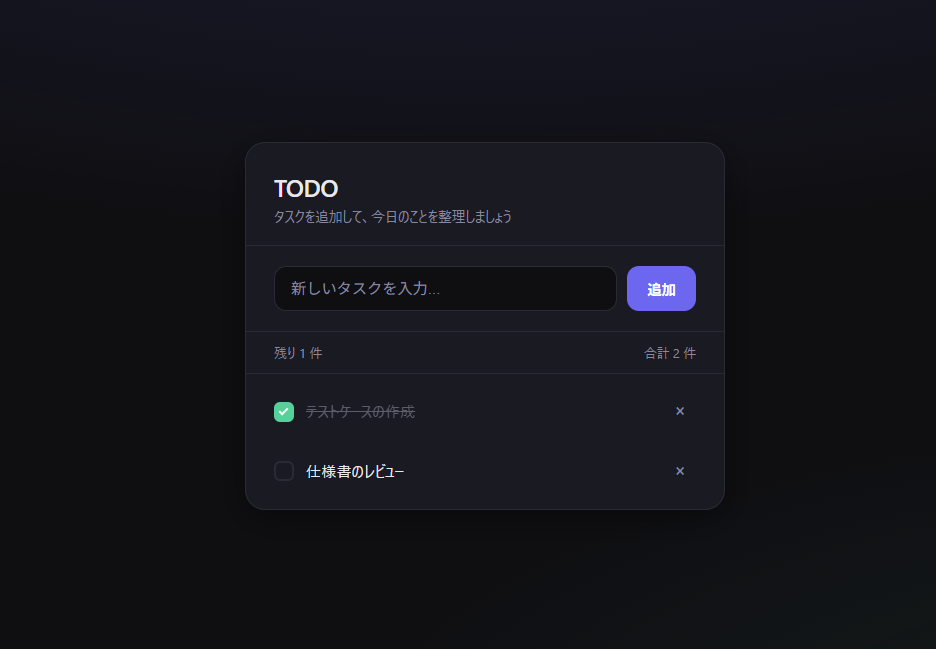
VSCode(Copilot)の場合
VSCodeでは、Ctrl+Alt+Iでサイドバーにチャットビューを開き、指示を出しました。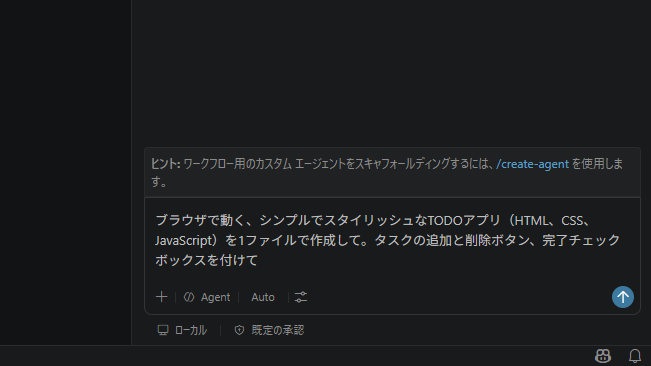
すぐにコードが生成され、エディタ上で差分(プレビュー)を確認しながら「Apply(適用)」をクリックすることで、コードを反映させることができました。
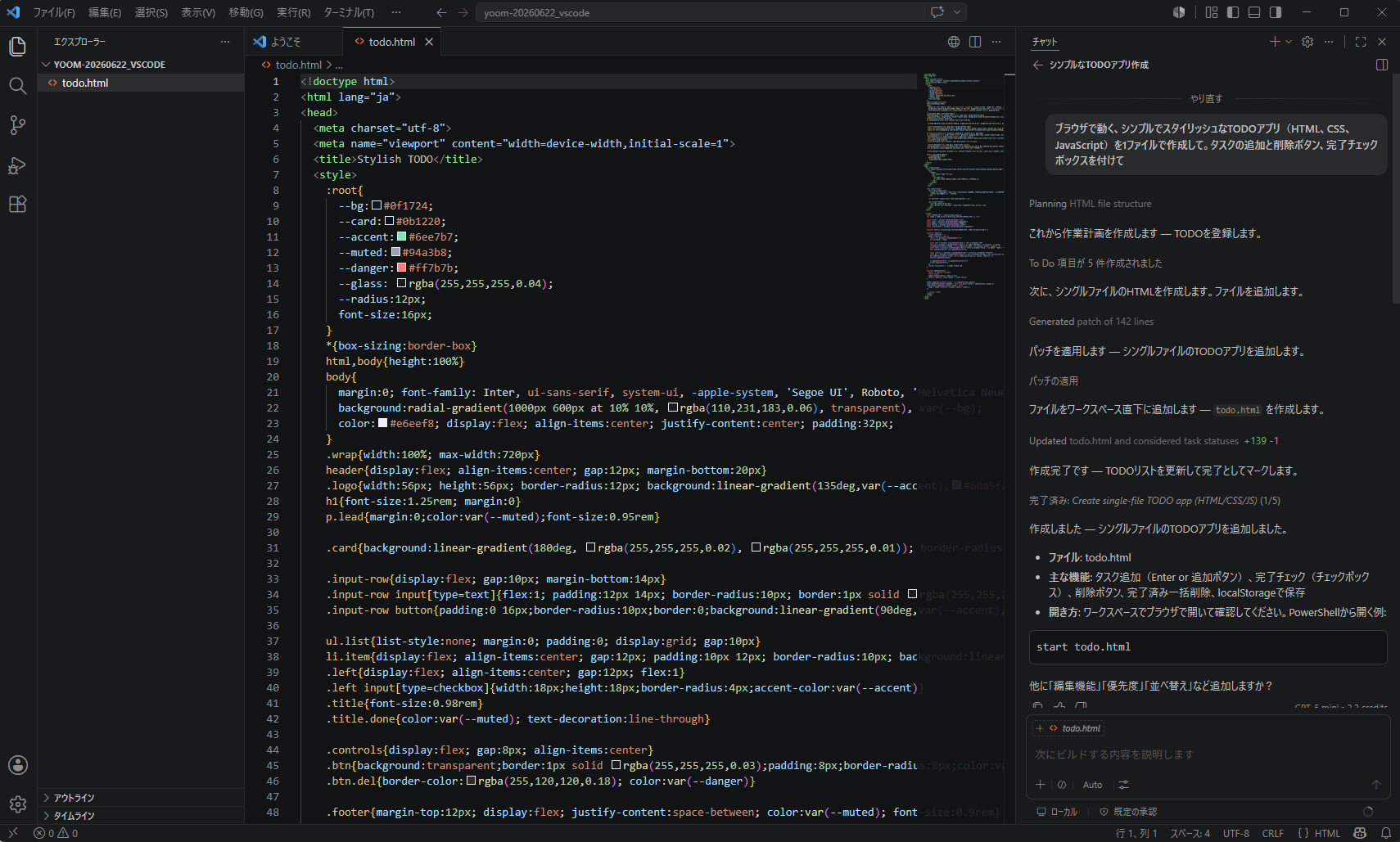
作成された画面は以下になります。
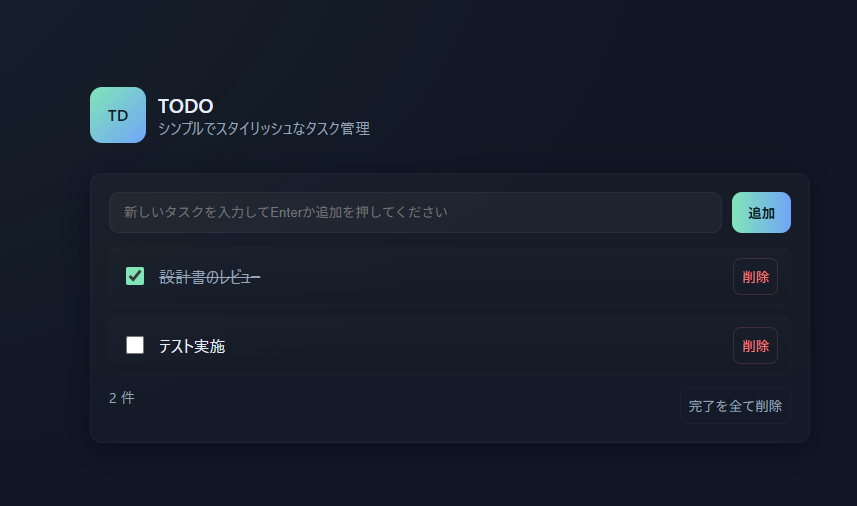
検証1の結果
チャットに自然言語で入力することで、各ツールを比較し感じたことをまとめます。どちらもチャットから直感的なコーディングが可能に
VSCodeについて、かつてはチャット画面から直接コーディングを行う機能は標準化されていませんでした。
今ではCursorだけでなく、Copilotを有効化したVSCodeでもチャット経由でのスムーズな開発が可能になっています。
実際に、何もない状態(0ベース)からTODOアプリを作成するプロセスにおいては、両者とも指示を出してからコードが生成されるまでの流れに大きな差はなく、どちらも非常に快適な操作感を得られました。
作成されるアプリについても大きな差がなかったことから、小規模な開発についてはそこまで性能差はないのかもしれません。
ファイル生成・反映の「確実性」に違い
基本機能に大きな差はないものの、実際の挙動において1点、決定的な違いが見られました。
Cursorはチャット上でのファイル作成からコードの適用(Save to Fileなど)までがワンクリックで完結します。
一方で、VSCode(Copilot)の検証中、「チャット上ではファイルを新規作成したと表示されているにもかかわらず、実際にはローカル環境のどこにもファイルが生成されていない」という事象が一度発生しました。
エディタとしての歴史や安定性はVSCodeに一日の長がありますが、AIを活用した「ファイルの自動生成やコード反映の確実性(信用度)」という実務的な観点においては、現時点ではCursorのほうが一歩リードしている可能性があります。
検証2:1ファイルをHTML・CSS・JSの3ファイルに分割してみる
検証1では、小規模な1ファイル構成の開発において、両者の性能にそこまで大きな差は見られませんでした。しかし、実際の開発現場では、コードの可読性やメンテナンス性を高めるために、HTML、CSS、JavaScriptなどのファイルを適切に分割して管理するのが一般的です。
そこで検証2では、AIにとってより難易度の高い「複数ファイルへの展開と、それらの連携能力」を比較します。
また、同時に使用の修正も伝えて、どこまで対応してくれるかを確認してきます。
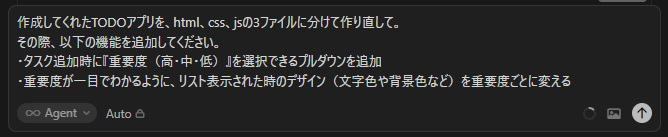
今回使用したプロンプトはこちらです。
作成してくれたTODOアプリを、html、css、jsの3ファイルに分けて作り直して。
その際、以下の機能を追加してください。
・タスク追加時に『重要度(高・中・低)』を選択できるプルダウンを追加
・重要度が一目でわかるように、リスト表示された時のデザイン(文字色や背景色など)を重要度ごとに変える
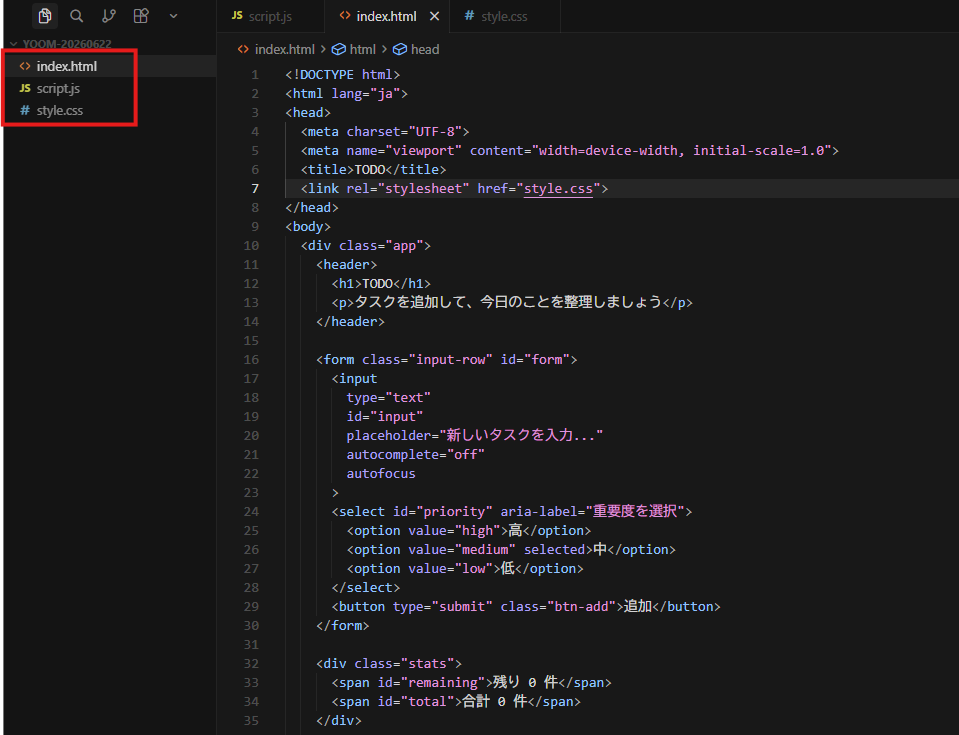
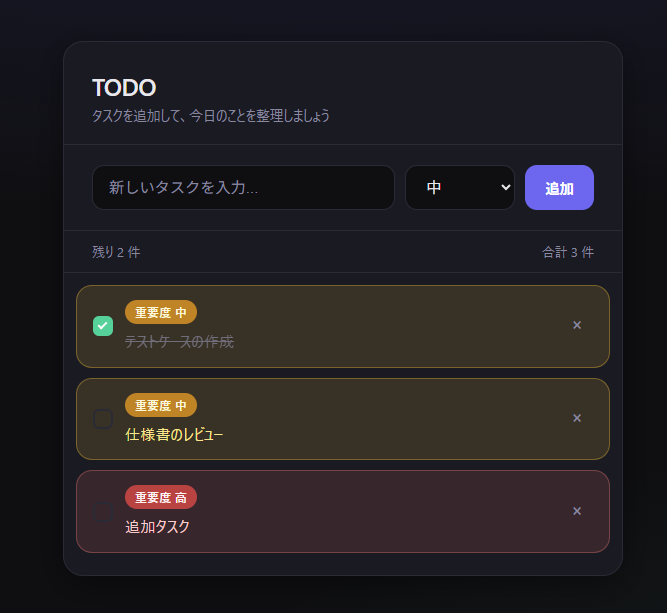
Cursorの場合
指示通りindex.html、script.js、style.cssが作成されていることが確認できました。
また、画面を開いてみるとタスクの優先度の機能もしっかりと実装されていることがわかります。
VSCode(Copilot)の場合
続いて、VSCodeも検証してみましょう。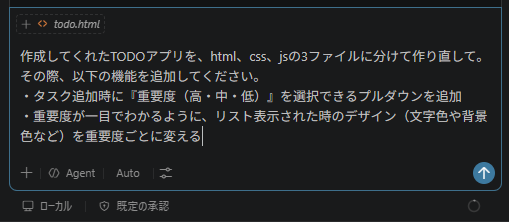
こちらも指示通りhtml、js、cssが作成されていることが確認できました。
しいて言うのであれば、VSCodeの場合は元となったファイルは残ったままの状態でした。
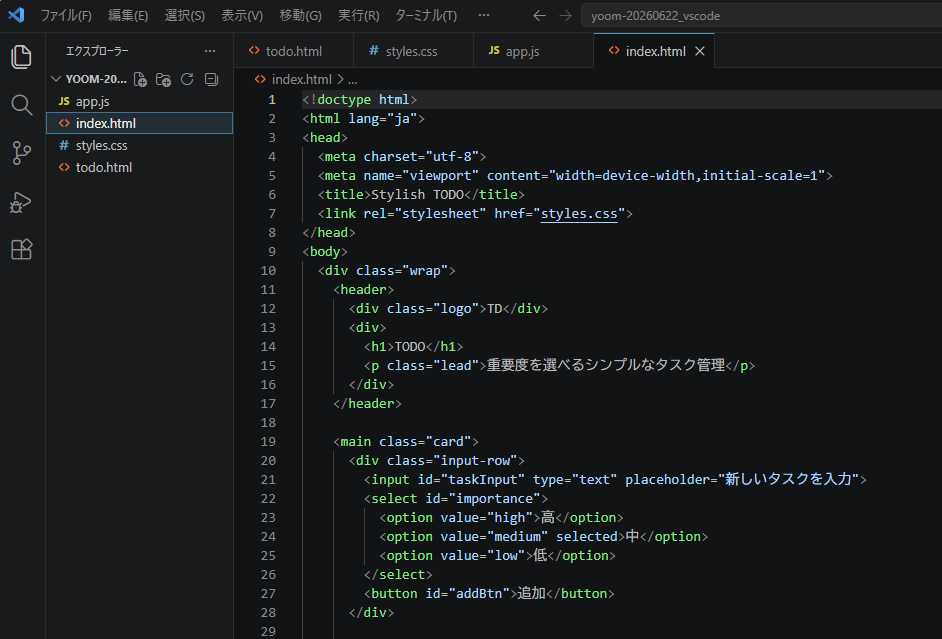
画面の方を見てみると、タスク機能が追加されています。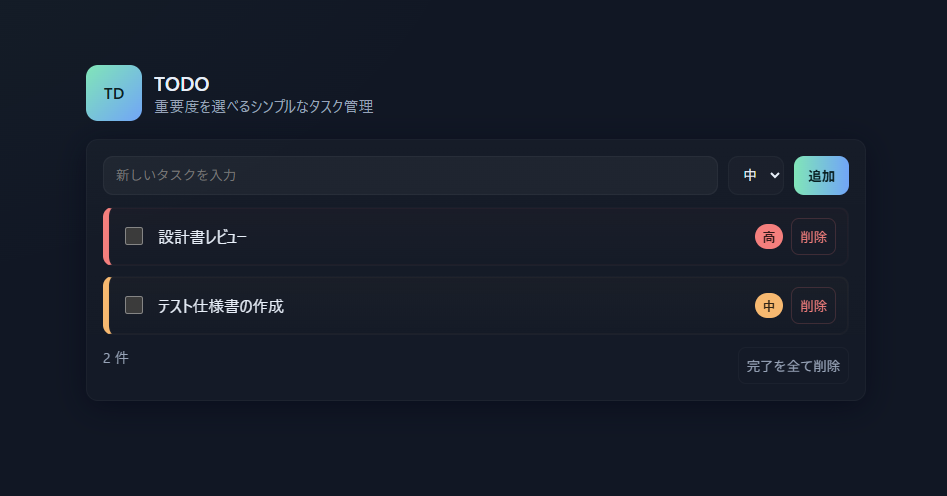
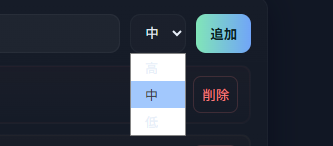
ただ、こちらも指示の仕方次第ではあるのですが、プルダウンの文字色が同化してしまい見えにくいなどの気になる点もありました。
検証2の結果
修正、ファイルの分割指示を出してみて、各ツールを比較し感じたことをまとめます。どちらも実用レベルだが「作業の丁寧さ」に細かな差
複数ファイルへの分割と新機能の追加という、難易度の高い「リファクタリング+仕様変更」の同時指示でしたが、結果としてどちらのツールもこちらの意図を汲み取り、実用的なレベルでタスクを完了させることができました。
しかし、生成されたコードの扱い方や、細かいデザインのアウトプットにおいて、いくつか興味深い違い(粗さ)が見られました。
1. ファイル管理とデグレのリスク
- Cursor:
指示通りに3ファイルをスマートに作成し、古い1ファイル構成のコードを綺麗に刷新・整理してくれました。 - VSCode(Copilot):
3つのファイル自体は正しく生成されたものの、分割前(修正前)の元のファイルがそのままディレクトリ内に残された状態になっていました。
プロンプトの指示次第で回避できる可能性はありますが、古い資材が残ることで、開発者が誤って古いファイルを編集してしまうなど、実务においては「デグレ(先祖返り)」のリスクにつながる懸念を感じます。
2. UIデザインの配慮(視認性)
- Cursor:
重要度(高・中・低)の機能実装に加え、ブラウザで開いた際の見栄えや視認性も安定していました。 - VSCode(Copilot):
機能自体は実装されているものの、追加されたプルダウンの文字色と背景色が同化してしまい、選択肢が見えにくくなるという事象が発生しました。
こちらもプロンプトで細かくスタイルを指定すれば解決する部分ではありますが、AIが自律的に周囲のコードや全体のデザイン(テーマカラーなど)を考慮して微調整する能力においては、Cursorのほうが気が利いている印象を受けます。
総括:小規模から実務構成へのステップで見えた使い分け
今回の2つの検証を通して、CursorとVSCodeに大きな差はありませんでしたが、微々たるか所に違いが見られました。単一ファイルでのシンプルなTODOアプリ作成(検証1)においては、両者の性能差はほとんど体感できません。
しかし、実務を想定した「複数ファイルの分割や、それに伴う機能追加」(検証2)にステップを進めると、ファイルの扱い方やデザインの細かな配慮において、Cursorのほうが「作業の確実性と丁寧さ」で優れていると感じられました。
とはいえ、VSCodeもこちらが指示した要件にはしっかりと応えており、以前の環境に比べればどちらも劇的に開発を効率化してくれる強力なツールであることに変わりはありません。
「AIにプロジェクト全体を任せて、手戻りなくスムーズに開発を進めたいならCursor」、「使い慣れたエディタの安心感をベースに、要所要所で確実なサポートを受けたいならVSCode」というように、自身の開発スタイルに合わせて選択するのが良さそうです。
💰CursorとVSCodeの料金形態と無料プランの制限の違い

検証の結果、基本的な開発タスクにおける操作感には大きな差は見られませんでした。
では、ツールを継続して利用する上で重要となる「コスト」についてはどうでしょうか。
ここでは、各ツールの基本的な料金プランと、導入のハードルとなる無料プランの制限事項について、2つの項目に分けて詳しく解説します。
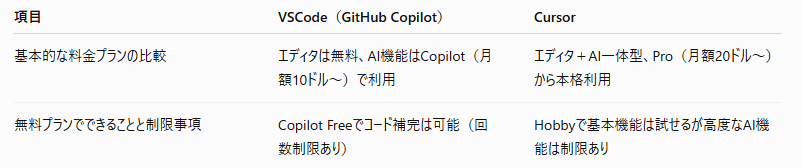
大きく説明すると以下の表のようにまとめられます。詳しくは各章の記載をご覧ください。
基本的な料金プランの比較
まずは、両ツールの基本的な料金プランから比較していきます。それぞれどのような費用感でAI機能をフル活用できるのかを確認しましょう。
VSCode(GitHub Copilot)の料金プラン
VSCodeのエディタ本体は、Microsoftが提供するオープンソースソフトウェアであり完全無料で利用できます。ただしVSCode上でAI機能を利用するには、「GitHub Copilot」のサブスクリプションを別途契約する形になります。
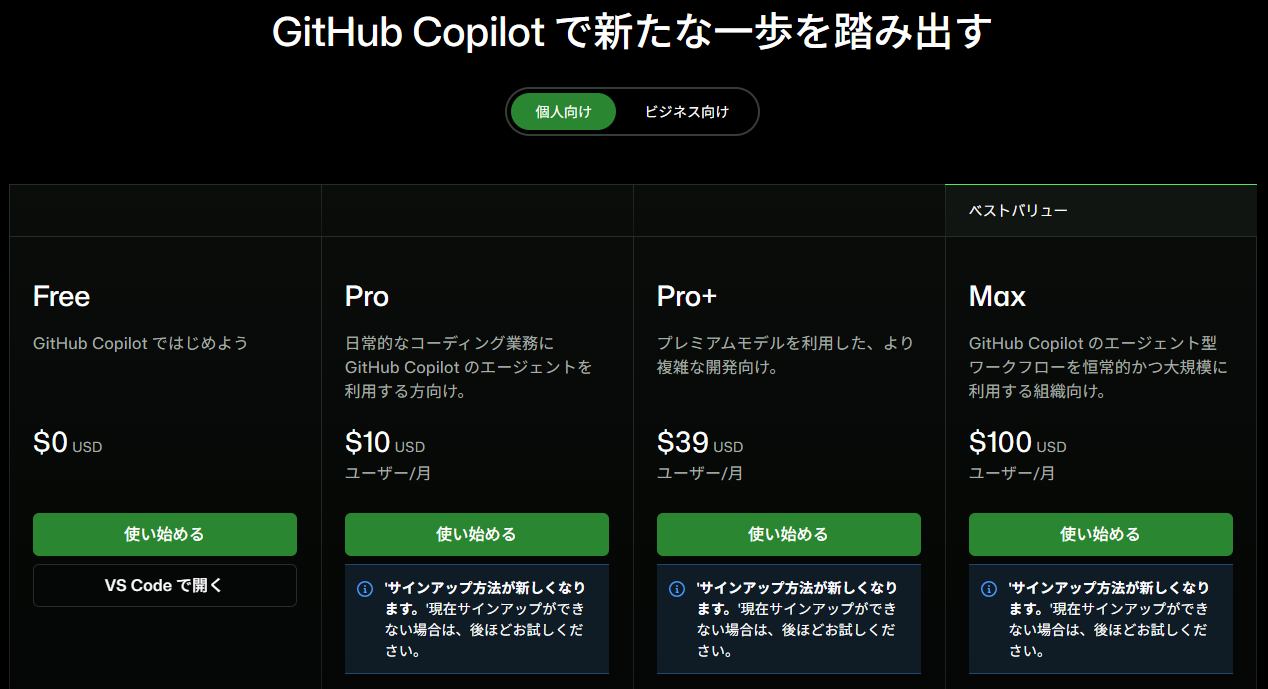
個人向けから組織向けまで複数のプランが用意されており、上位の有料プランへアップグレードすることで主に以下のような違い(メリット)が得られます。
- 利用上限の解放とクレジット枠の増加:
無料プランでは月間のコード補完回数などに制限がありますが、個人向けの「Pro(月額10ドル)」へアップグレードすると無制限のコード補完が可能になります。
さらに上位プラン(Pro+、Maxなど)へ引き上げるにつれて、エージェント機能などに使える毎月のクレジット提供額や利用枠が大幅に(4倍以上などに)増加していきます。 - より高性能なAIモデルへのアクセス:
アップグレードすることで、より複雑な開発タスクに適したプレミアムモデル(Opusなど)や、幅広い外部エージェントを選択できるようになり、AIの対応力が向上します。 - 法人向けの管理・セキュリティ機能(ビジネス向けプラン):
「Business(1ユーザー月額19ドル)」以上のプランでは、クレジットのチーム共有や予算管理機能、データプライバシー保護、知財免責といった組織導入に欠かせない機能が追加されます。
Cursorの料金プラン
Cursorはエディタ自体にAI機能が組み込まれており、プランごとに利用できるAI機能の枠や管理機能が異なります。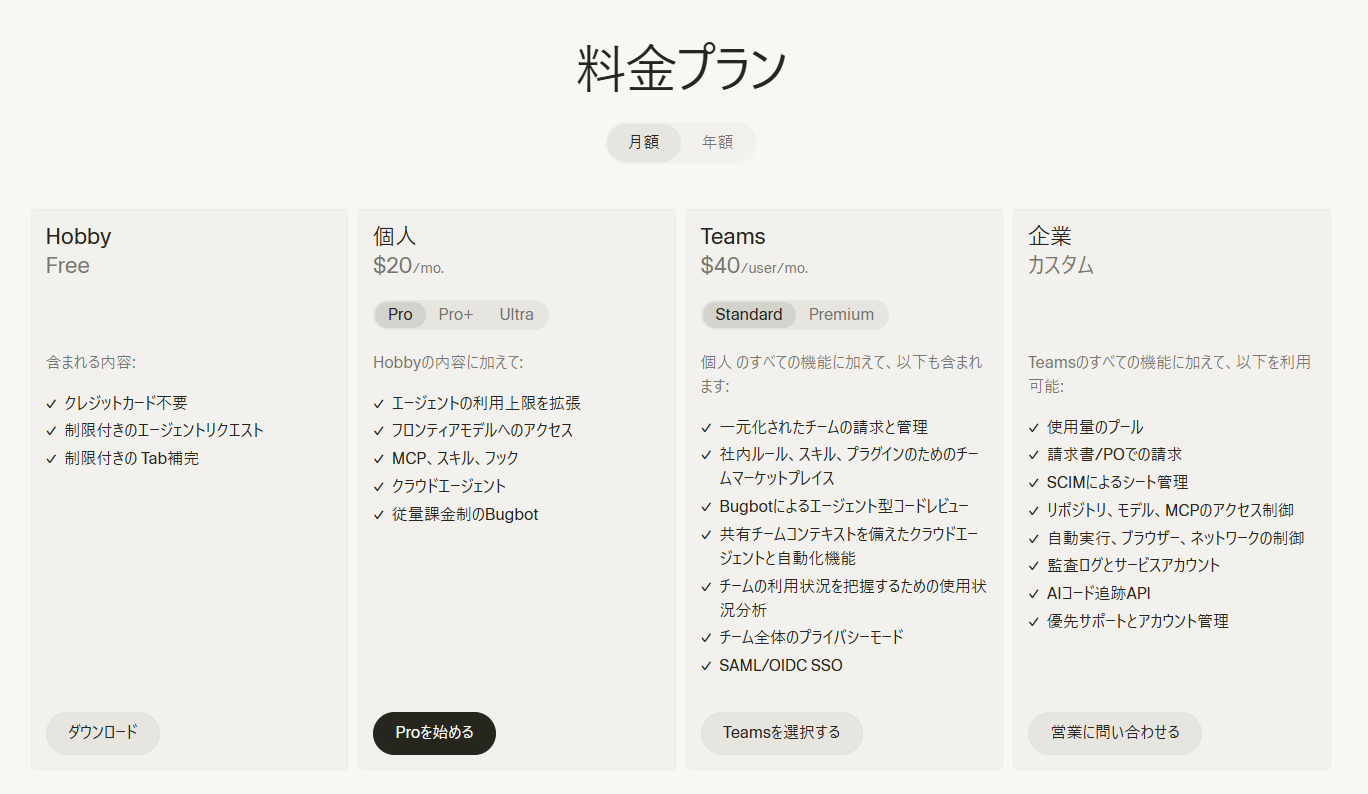
- AI機能の上限拡張と最新モデルの利用:
無料プランではAIエージェントやTab補完の利用に制限がありますが、個人向けの「Pro(月額20ドル)」へアップグレードすることで利用上限が拡張されます。
また、より高性能なフロンティアモデルへのアクセスや、クラウドエージェント、スキルの利用など、高度な機能が解放されます。 - チーム開発を加速させる共有・管理機能(Teamsプラン):
「Teams(1ユーザー月額40ドル)」プランにアップグレードすると、請求の一元管理に加え、チーム内でのルール・コンテキストの共有機能や、Bugbotによる自動コードレビューなどが追加され、組織全体での開発効率が向上します。
また、プライバシーモードやSSO認証にも対応します。 - 大規模組織向けの強力なセキュリティと制御(企業プラン):
「企業(カスタム料金)」プランでは、詳細なアクセス制御や監査ログ、SCIMによるシート管理、柔軟な請求書払いへの対応など、大規模な組織導入に不可欠なガバナンス機能が網羅されています。
個人で本格利用する場合の基本コストは、VSCode(Copilot Pro)が月額10ドル〜であるのに対し、Cursorは月額20ドル〜となります。
無料プランでできることと制限事項
次に、コストをかけずに利用したい場合や、まずはお試しで導入したい場合に向けて、両ツールの無料プランの範囲と制限事項について解説します。VSCode(Copilot Free)の無料枠と制限
VSCodeでは、Copilotを無料で利用できる「Copilot Free」プランが用意されています。クレジットカード不要で利用を開始でき、月間2,000件のコード補完や基本的なモデルへのアクセスが可能です。
しかし、この無料枠には上限があるため、本格的な開発で日常的にAIにコードを書かせる場合、上限に達してしまい月額10ドルのProプランへのアップグレードが必要になる可能性が高いです。
Cursor(Hobbyプラン)の無料枠と制限
Cursorにも、クレジットカード登録不要ですぐに利用を開始できる「Hobby(Free)」という無料プランが存在します。初期の操作感を試すには十分ですが、継続的な開発においては以下の制限がネックになります。
- AIによる強力なコード補完(Tab補完)の利用回数に制限がある。
- 高性能なAIモデル(エージェント)へのリクエスト回数に制限がある。
Cursorの真価である「複数ファイルを横断した自律的なコーディングアシスト」を業務レベルで快適に体感するには、早い段階でProプランへのアップグレードが必要になります。
そのため、どちらを選んでも利用回数、枠の上限があるため本格的に使用するのであれば上位プランの検討をお勧めします。
📈まとめ
本記事では、AIを活用した開発環境として注目される「Cursor」と「VSCode」について、その特徴や違いを解説してきました。両者は同じエディタをベースに構築されていますが、AIに対するアプローチや設計思想において違いが見られました。
- UI/UXと設計思想:
VSCodeは、長年培われた安定性と高いカスタマイズ性を備えたエディタに、必要に応じてAIアシスタントを後付けする「支援型」のスタイルです。
一方のCursorは、最初からAIとの共同作業を前提にインターフェースが統合された「協働型」のエディタとなっています。 - 開発フローとワークフロー:
検証結果からも分かるとおり、小規模な開発においては両者のアウトプットに大きな差は見られません。
しかし、複数ファイルの分割やリファクタリングを伴う実務に近い構成になると、ファイルの自動生成の確実性や、周囲のコードを考慮した細かなデザイン調整など、作業の進め方においてCursorのほうがシームレスに連携しやすい傾向があります。 - コストと導入のしやすさ:
個人で有料プランを利用する場合の基本コストは、VSCode(GitHub Copilot)が月額10ドルから、Cursorが月額20ドルからとなっており、コスト面ではVSCodeのほうが手軽に始められます。
また、どちらの無料プランも利用回数に制限があるため、日常的に業務で使用する場合は有料プランへの移行を検討することになります。
どちらのエディタも開発作業の手間を軽減してくれる優れたツールであることに変わりはありません。
「AIにプロジェクト全体を委ねて、ファイル間の連携も含めてスムーズに進めたい」という場合はCursorを、「使い慣れた環境の安心感を維持しながら、必要な部分で確実なサポートを受けたい」という場合はVSCodeを選ぶのが適しています。ご自身の開発スタイルやプロジェクトの規模、予算に合わせて、最適なパートナーを選んでみてください。
⭐Yoomで開発周辺のタスク管理を自動化する
開発業務において、日々のコミュニケーションやタスクの進捗管理も自動化の対象になります。Yoomを活用すれば、日常的に利用するチャットツールやタスク管理ツールと連携し、リマインドやタスク登録を自動化できます。
たとえば、Slackでのやり取りから自動でタスクを登録したり、期限切れのタスクを毎朝自動で通知したりすることで、「対応漏れ」や「進捗確認の手間」を減らすことができます。
こうした仕組みを導入することで、タスク管理そのものにかかる認知コストを下げ、開発に集中しやすい状態を作ることができるでしょう。
■概要Slackでのやり取りの中で発生したタスクを、手動でAsanaに転記する作業に負担を感じていませんか?特に、メッセージから適切なタイトルや期限を抜き出し、Asanaの各項目に入力する手間は、業務のスピードを損なう要因となります。このワークフローを活用すれば、Slackのメッセージに特定のスタンプを押すだけで、AIワーカーが依頼内容からタイトル・詳細・優先度・期限を自動で抽出・判定し、Asanaへタスク登録を完了します。Slack上のやり取りを即座にタスク化したいというニーズに応え、スムーズな業務遂行を支援するワークフローです。
■このテンプレートをおすすめする方- Slackでの依頼を迅速にAsanaへタスク登録し、チームのタスク管理を効率化したいプロジェクトマネージャーの方
- Slackのメッセージから手動でタスクを作成する手間に課題を感じ、スタンプ一つでタスク化を完結させたい担当者の方
- AIを活用して、メッセージの内容から期限や優先度を自動で判別し、入力漏れを防ぎたいと考えているチームリーダーの方
■このテンプレートを使うメリット- Slackのメッセージにスタンプを押すだけでタスク登録が完了するため、これまで手作業での入力に費やしていた時間を短縮することができます。
- AIがメッセージの文脈を読み取ってAsanaに登録するため、タイトル作成や期限設定における入力ミスといったヒューマンエラーのリスク軽減に繋がります。
■フローボットの流れ- はじめに、SlackとAsanaをYoomと連携します
- 次に、トリガーで、Slackを選択し「メッセージにスタンプが押されたら(Webhook)」アクションを設定します
- 次に、AIワーカーで、依頼内容からタイトル・詳細・優先度・期限を抽出・判定し、Asanaにタスクを登録するためのマニュアルを作成し、使用ツールとしてAsanaの「タスクを作成」Slackの「スレッドにメッセージを送る」アクションを設定します
※「トリガー」:フロー起動のきっかけとなるアクション、「オペレーション」:トリガー起動後、フロー内で処理を行うアクション
■このワークフローのカスタムポイント- Slackのトリガー設定では、タスク化のきっかけとする特定のスタンプ(例:「task」など)を任意で設定してください。
- AIワーカーのマニュアル設定では、抽出したい情報の精度を高めるために、プロンプトを自身の業務環境に合わせて調整してください。
- Slackでの通知内容をカスタマイズし、AsanaのタスクURLをスレッドに返信するように設定すると、より利便性が向上します。
■注意事項- Slack、AsanaのそれぞれとYoomを連携してください。AIワーカー内で使用するツール(アプリ)についてもマイアプリ連携が必要です。
- AIワーカーの基本設定は「【AIワーカー】基本的な設定方法」をご参照ください。
- AIワーカーの同時実行数・作成可能なAIワーカー数・利用可能なAIモデルはご契約中のプランによって異なります。
- AIワーカー内でご利用いただけるアプリやオペレーション等はフローボットの利用制限と同様です。
- AIワーカーは、テスト実行でも本番実行と同様にタスクを消費しますのでご注意ください。詳細は「【AIワーカー】タスク実行数の計算方法」ご参照ください。
- AIワーカーはマニュアルを詳細に設定することで適切な処理を実行しやすくなります。詳細は「【AIワーカー】マニュアルの作成方法」をご参照ください。
■概要プロジェクトのタスク管理において、期限が過ぎたタスクの確認と各担当者へのリマインド送付は、管理者の大きな負担になりがちです。特に複数のプロジェクトを並行している場合、個々の進捗を把握し、相手に配慮したメッセージを作成して送る作業には、多くの時間と労力を要します。このワークフローを活用すれば、毎朝指定した時間にAIワーカーがAsana内のタスクを自動で抽出し、期限切れや期限間近のタスクを抱えるメンバーへ、Slackを通じて個別にリマインドを送信します。AIワーカーが状況に合わせた丁寧なメッセージを生成するため、手作業によるリマインドの手間を抑えつつ、円滑なコミュニケーションを維持しながら業務を前に進めることが可能です。
■このテンプレートをおすすめする方- Asanaでのタスク管理において、期限超過タスクのチェックと個別の進捗確認に追われているプロジェクトマネージャーの方
- Slackを活用したコミュニケーションを重視しており、機械的な通知ではなく相手に配慮した温かみのあるリマインドを送りたいチームリーダーの方
- 日々のルーティンワークを自動化し、クリエイティブな業務に充てる時間を増やしたいと考えている効率化重視のビジネスパーソンの方
■このテンプレートを使うメリット- 毎朝決まった時間にAIワーカーが自動でタスクを抽出するため、管理者が手動で期限切れタスクを探し出し、個別に連絡する手間を最小限に抑えられます。
- AIワーカーが担当者の状況に合わせた配慮あるメッセージを作成することで、受け手側の心理的負担を軽減し、チーム全体のタスク完遂へのモチベーション維持に繋がります。
■フローボットの流れ- はじめに、AsanaとSlackをYoomと連携します。
- 次に、特定のスケジュールにフローが起動するようにトリガーを設定します。
- 最後に、未完了タスクを基に各担当者の状況に合わせた配慮あるリマインドメッセージを生成して送信するためのマニュアル(指示)を作成します。
※「トリガー」:フロー起動のきっかけとなるアクション、「オペレーション」:トリガー起動後、フロー内で処理を行うアクション
■このワークフローのカスタムポイント- スケジュールの設定では、チームの始業時間や活動時間に合わせて、フローが起動する時間を自由に変更してください。
- AIワーカーのマニュアル(指示)を調整することで、リマインドメッセージの口調(丁寧、フレンドリー、厳格など)をチームの文化に合わせて最適化できます。
- 通知先のSlackチャンネルや、抽出対象とするAsanaのプロジェクトIDを、運用環境に合わせて適切に設定してください。
■注意事項- Asana、SlackのそれぞれとYoomを連携してください。AIワーカー内で使用するツール(アプリ)についてもマイアプリ連携が必要です。
- AIワーカーの基本設定は「【AIワーカー】基本的な設定方法」をご参照ください。
- AIワーカーの同時実行数・作成可能なAIワーカー数・利用可能なAIモデルはご契約中のプランによって異なります。
- AIワーカー内でご利用いただけるアプリやオペレーション等はフローボットの利用制限と同様です。
- AIワーカーは、テスト実行でも本番実行と同様にタスクを消費しますのでご注意ください。詳細は「【AIワーカー】タスク実行数の計算方法」ご参照ください。
- AIワーカーはマニュアルを詳細に設定することで適切な処理を実行しやすくなります。詳細は「【AIワーカー】マニュアルの作成方法」をご参照ください。
■このテンプレートをおすすめする方
- Slackでの依頼を迅速にAsanaへタスク登録し、チームのタスク管理を効率化したいプロジェクトマネージャーの方
- Slackのメッセージから手動でタスクを作成する手間に課題を感じ、スタンプ一つでタスク化を完結させたい担当者の方
- AIを活用して、メッセージの内容から期限や優先度を自動で判別し、入力漏れを防ぎたいと考えているチームリーダーの方
■このテンプレートを使うメリット
- Slackのメッセージにスタンプを押すだけでタスク登録が完了するため、これまで手作業での入力に費やしていた時間を短縮することができます。
- AIがメッセージの文脈を読み取ってAsanaに登録するため、タイトル作成や期限設定における入力ミスといったヒューマンエラーのリスク軽減に繋がります。
■フローボットの流れ
- はじめに、SlackとAsanaをYoomと連携します
- 次に、トリガーで、Slackを選択し「メッセージにスタンプが押されたら(Webhook)」アクションを設定します
- 次に、AIワーカーで、依頼内容からタイトル・詳細・優先度・期限を抽出・判定し、Asanaにタスクを登録するためのマニュアルを作成し、使用ツールとしてAsanaの「タスクを作成」Slackの「スレッドにメッセージを送る」アクションを設定します
■このワークフローのカスタムポイント
- Slackのトリガー設定では、タスク化のきっかけとする特定のスタンプ(例:「task」など)を任意で設定してください。
- AIワーカーのマニュアル設定では、抽出したい情報の精度を高めるために、プロンプトを自身の業務環境に合わせて調整してください。
- Slackでの通知内容をカスタマイズし、AsanaのタスクURLをスレッドに返信するように設定すると、より利便性が向上します。
■注意事項
- Slack、AsanaのそれぞれとYoomを連携してください。AIワーカー内で使用するツール(アプリ)についてもマイアプリ連携が必要です。
- AIワーカーの基本設定は「【AIワーカー】基本的な設定方法」をご参照ください。
- AIワーカーの同時実行数・作成可能なAIワーカー数・利用可能なAIモデルはご契約中のプランによって異なります。
- AIワーカー内でご利用いただけるアプリやオペレーション等はフローボットの利用制限と同様です。
- AIワーカーは、テスト実行でも本番実行と同様にタスクを消費しますのでご注意ください。詳細は「【AIワーカー】タスク実行数の計算方法」ご参照ください。
- AIワーカーはマニュアルを詳細に設定することで適切な処理を実行しやすくなります。詳細は「【AIワーカー】マニュアルの作成方法」をご参照ください。
■このテンプレートをおすすめする方
- Asanaでのタスク管理において、期限超過タスクのチェックと個別の進捗確認に追われているプロジェクトマネージャーの方
- Slackを活用したコミュニケーションを重視しており、機械的な通知ではなく相手に配慮した温かみのあるリマインドを送りたいチームリーダーの方
- 日々のルーティンワークを自動化し、クリエイティブな業務に充てる時間を増やしたいと考えている効率化重視のビジネスパーソンの方
■このテンプレートを使うメリット
- 毎朝決まった時間にAIワーカーが自動でタスクを抽出するため、管理者が手動で期限切れタスクを探し出し、個別に連絡する手間を最小限に抑えられます。
- AIワーカーが担当者の状況に合わせた配慮あるメッセージを作成することで、受け手側の心理的負担を軽減し、チーム全体のタスク完遂へのモチベーション維持に繋がります。
■フローボットの流れ
- はじめに、AsanaとSlackをYoomと連携します。
- 次に、特定のスケジュールにフローが起動するようにトリガーを設定します。
- 最後に、未完了タスクを基に各担当者の状況に合わせた配慮あるリマインドメッセージを生成して送信するためのマニュアル(指示)を作成します。
■このワークフローのカスタムポイント
- スケジュールの設定では、チームの始業時間や活動時間に合わせて、フローが起動する時間を自由に変更してください。
- AIワーカーのマニュアル(指示)を調整することで、リマインドメッセージの口調(丁寧、フレンドリー、厳格など)をチームの文化に合わせて最適化できます。
- 通知先のSlackチャンネルや、抽出対象とするAsanaのプロジェクトIDを、運用環境に合わせて適切に設定してください。
■注意事項
- Asana、SlackのそれぞれとYoomを連携してください。AIワーカー内で使用するツール(アプリ)についてもマイアプリ連携が必要です。
- AIワーカーの基本設定は「【AIワーカー】基本的な設定方法」をご参照ください。
- AIワーカーの同時実行数・作成可能なAIワーカー数・利用可能なAIモデルはご契約中のプランによって異なります。
- AIワーカー内でご利用いただけるアプリやオペレーション等はフローボットの利用制限と同様です。
- AIワーカーは、テスト実行でも本番実行と同様にタスクを消費しますのでご注意ください。詳細は「【AIワーカー】タスク実行数の計算方法」ご参照ください。
- AIワーカーはマニュアルを詳細に設定することで適切な処理を実行しやすくなります。詳細は「【AIワーカー】マニュアルの作成方法」をご参照ください。
◆出典
出典1:GitHub 料金プラン
出典2:Cursor 料金プラン
プログラミング知識なしで手軽に構築できます。




