









・
Deep Researchプロンプトを実務で検証!競合比較レポート作成で期待通りの結果を出す方法

近年のビジネスシーンにおいて、AIを活用した情報収集は欠かせないものとなっています。
その中でも、自律的に深く情報を調査してくれる「Deep Research(ディープリサーチ)」は、業務効率を劇的に向上させる可能性を秘めています。
しかし、いざ使ってみると「期待していたほど深い情報が得られない」「一般的な回答しか返ってこない」と悩む方も多いのではないでしょうか。実は、Deep Researchの真価を発揮させるためには、AIへの指示出しである「プロンプト」の作り方が非常に重要です。
本記事では、期待通りの結果を出すためのプロンプトのコツから、そのまま実務に使えるシーン別のテンプレートまで徹底的にご紹介していきます!
🔍Deep Researchとは?

Deep Researchとは、生成AIを活用してインターネット上の情報を自律的に収集・分析し、専門的なレポートを作成する高度なリサーチ機能のことです。
通常のAIチャットが一度の検索や学習済みの知識から瞬時に回答を返すのに対し、Deep Researchは「検索キーワードを考える」→「記事を読む」→「必要な情報を抽出する」→「さらに追加で検索する」という複数のステップをAI自身が判断して繰り返します。
▼Deep Researchのメリット
- リサーチ時間の劇的な短縮:数日かかる手作業の調査が、数十分〜数時間で完了する。
- 網羅的な情報収集:人間では処理しきれない数百の情報ソースを横断的に分析できる。
- 多角的な視点の獲得:データに基づいた客観的な比較分析や仮説の提示により、見落としを防ぐ。
- 多言語ソースの横断:日本語・英語など、複数言語の情報を並行して扱えるため、海外情報前提のテーマでも日本語だけで全体像を把握しやすい。
- ファクトチェックの容易さ:各情報の根拠に対して明確な出典(ソース)リンクが提示される。
📖Deep Research プロンプト作成のコツ

Deep Researchで質の高いレポートを作成するには、AIへの適切な指示が不可欠です。
ここでは、プロンプトを作成する際に押さえておくべき3つの重要なコツを解説します。
コツ1:AIの役割と調査の背景を明確にする
Deep Researchで精度の高いレポートを生成させるための第一歩は、プロンプトの冒頭でAIに対して明確な「役割(ロール)」と、なぜその調査を行うのかという「背景(コンテキスト)」を与えることです。
単に「A社のサービスについて調べてください」と指示するだけでは、AIはどの視点から情報を集めればよいのか判断できず、公式サイトのトップページにあるような一般的な概要しかまとめてくれません。
そこで、役割と背景を説明することにより、AIは単なる情報収集ではなく、背景にある情報を優先的に探し出し、ユーザーの目的に沿った質の高いアウトプットを返してくれるようになります。
【プロンプト例】
あなたはIT業界のリサーチャーです。
自社で新しいCRM導入を検討しているため、比較と選定ポイントを調査してください。
コツ2:調査項目と出力フォーマットを詳細に指定する
AIに自律的な調査を任せるDeep Researchだからこそ、調査項目を曖昧にせず、具体的かつ網羅的に指定することが重要です。必要な観点を事前に整理し、箇条書きで明示することで、情報の抜け漏れを防ぎます。
さらに、出力フォーマットを明確に指定することで、実務にそのまま活用できる整理されたレポートを得ることができます。構成や形式を指定しない場合、情報が分散した読みにくい文章になる可能性があるため注意が必要です。
これにより、AIが独自の判断で読みにくい長文を生成するのを防ぎ、情報が整理された見やすいレポートが一発で出力されます。
【プロンプト例】
以下のSaaSツールについて調査してください。
・料金体系
・主要機能の特徴
・ターゲットユーザー
・導入実績や評価
出力は以下の形式に従ってください。
1.要約(3〜5行で全体像)
2.比較表(各ツールを横並びで整理)
3.評価(強み・弱み・適した利用ケース)
コツ3:一度の指示で終わらせずに追加の指示を出す
Deep Researchは非常に優秀ですが、AIが収集した情報の中に不足している部分があったり、ユーザーが想定していなかった新しい切り口が見つかったりすることもあります。
そのため、出力された結果に対して追加の指示を出す「イテレーション(反復)」を行うことが、リサーチの精度を極限まで高めるための重要なテクニックとなります。
Deep Researchは前後の文脈を理解して継続的な調査を行うことができるため、対話を通じてレポートを磨き上げていく意識を持つことで、より実務に直結する価値の高いアウトプットを得ることができます。
【プロンプト例】
先ほどの調査内容をもとに、以下を追加で分析してください。
・不明確だった価格情報の補足(具体的な価格帯・事例)
・中小企業導入時のリスクと注意点
・競合比較における差別化ポイント
出力は前回フォーマットを維持し、該当箇所に追記してください。
📋Deep Researchのシーン別プロンプト集

ここでは、実務ですぐに活用できるプロンプトのテンプレートを3つのシーン別にご用意しました。ご自身の目的に合わせて[ ]の部分を書き換えてご使用ください。
テンプレート①:市場調査とトレンド分析
新規事業を立ち上げる際、ターゲットとなる市場の規模や将来性、直面している課題などを網羅的に把握するためのプロンプトテンプレートです。
AIにアナリストとしての役割を与え、PEST分析(政治・経済・社会・技術)などのフレームワークを活用させることで、多角的な視点からの調査を促します。
【プロンプト例】
あなたは経験豊富な新規事業開発コンサルタントです。
現在、[特定の業界やサービス名]市場への新規参入を検討しています。
この市場に関する詳細なリサーチを実行し、以下の項目を含めたレポートを作成してください。
1. 現在の市場規模と今後数年間の成長予測
2. 市場を牽引している主な要因と、直面している課題(PEST分析の観点を含めること)
3. 主要なターゲット顧客層の属性と最近のニーズの変化
出力は、経営陣が短時間で理解できるよう、要点を箇条書きで明確にまとめ、専門用語には簡単な解説を加えてください。
テンプレート②:競合他社のサービス比較
ツールの導入検討や、自社サービスの改善のために、特定の競合サービスを並べて詳細に比較したい場合に役立つプロンプトテンプレートです。
比較したい軸を細かく指定し、必ず表形式で出力させることで、後から見返しやすく、会議資料にもそのまま流用しやすい形に仕上げます。
【プロンプト例】
あなたは企業のITシステム導入を担当するプロジェクトマネージャーです。
[ツールカテゴリ名]の導入にあたり、[競合サービス名A]と[競合サービス名B]、および[競合サービス名C]の3社を徹底的に比較する調査を行ってください。
以下の項目について情報を収集し、必ず「マークダウン形式の比較表」として出力してください。
・初期費用および月額料金(ユーザーごとの従量課金かどうかも明記)
・主要機能の一覧と、各サービス独自の強み
・サポート体制(電話、チャット、対応時間など)
・セキュリティ認証の取得状況
比較表の後に、中小企業(従業員50名規模)が導入する場合、コストパフォーマンスと使い勝手の観点からどのサービスが最も推奨されるか、あなたのプロフェッショナルな見解を述べてください。
テンプレート③:特定テーマに関する専門的な文献・ニュース調査
業務において専門的な知識が必要になった際や、業界の動向を深掘りしたい場合に活用できるプロンプトテンプレートです。
一般的なブログ記事などを避け、信頼性の高いメディアや公式なレポートのみを参照するように制約を設けることで、ファクトチェックの手間を減らし、情報の確度を高めることができます。
【プロンプト例】
あなたは[特定分野]分野における専門リサーチャーです。
[調査したい具体的なテーマ]について、詳細な調査レポートを作成してください。
#調査の条件
・一般的な個人のブログ記事は情報源から除外し、政府機関、大手セキュリティベンダーの公式レポート、信頼できるIT系ニュースサイトのみを参照してください。
・過去数年以内に発表された情報を中心に構成してください。
#出力形式
1. テーマに関する背景と現在の深刻度
2. 最近確認されている特徴的な手口(具体的な事例を2つ以上挙げる)
3. 企業が直ちに行うべき対策のチェックリスト
⭐YoomはAIリサーチ後の業務プロセスを自動化できます
Deep Researchを利用することで、人間が数時間から数日かけて行っていたリサーチ作業を大幅に短縮し、質の高いレポートを自動で生成することができます。
「AIだけでもこれほど便利なレポートが作れるのなら、なぜわざわざYoomのような連携ツールを使う必要があるのか?」と疑問に思う方もいるかもしれません。
その答えは、AIが生成した「その後」の業務プロセスにあります。
AIが素晴らしい調査レポートを出力しても、それを社内のナレッジデータベースに手作業でコピー&ペーストして保存したり、チャットツールを開いてチームメンバーに共有したりする作業は、依然として人間が手動で行わなければなりません。
Yoomを活用すれば、この「AIによるリサーチ完了後の手間」をゼロにすることが可能です。
[Yoomとは]
以下のようなワークフローを自動化できます。
気になる方は、ぜひチェックしてみてくださいね👀
■概要日々の業務における改善点の洗い出しや、その内容を資料化する作業に時間を要していませんか。手作業での情報収集や整理は手間がかかるだけでなく、チームへの共有も遅れがちです。このワークフローを活用すれば、Google Driveに資料を保存するだけで、AI agentが自動で業務改善コンサルティングを実行し、その結果をNotionに集約します。手動での分析や情報整理から解放され、効率的な業務改善プロセスを構築できます。■このテンプレートをおすすめする方- AI agentを活用して、業務改善コンサルティングのプロセス自体を効率化したいと考えている方
- Google DriveやNotion、Slackを日常的に利用しており、情報共有の自動化に関心がある方
- 業務改善案の立案や資料作成の手間を省き、より戦略的な企画業務に注力したい担当者の方
■このテンプレートを使うメリット- Google Driveへの資料保存を起点に、AIによる分析からNotionへの記録までを自動化し、これまで分析や資料作成にかかっていた時間を短縮します
- AI agentが業務改善コンサルティングを担うことで、担当者による提案の質のばらつきを抑え、業務プロセスの標準化を促進します
■フローボットの流れ- はじめに、Google Drive、Notion、SlackをYoomと連携します
- 次に、トリガーでGoogle Driveを選択し、「特定のフォルダ内に新しくファイル・フォルダが作成されたら」というアクションを設定します
- オペレーションでAIワーカーを設定し、アップロードされた資料を基に業務改善コンサルタントとして提案を行うためのマニュアル(指示)を作成します
- 続けて、オペレーションでNotionを選択し、AIワーカーが出力した内容をデータベースにページとして追加するよう設定します
- 最後に、オペレーションでSlackを選択し、Notionにページが作成されたことを指定のチャンネルに通知するよう設定します
※「トリガー」:フロー起動のきっかけとなるアクション、「オペレーション」:トリガー起動後、フロー内で処理を行うアクション
■このワークフローのカスタムポイント- Google Driveのトリガー設定では、監視対象としたいフォルダを任意で指定してください
- AIワーカーの設定では、利用したいAIモデルを任意で選択し、どのような観点で業務改善コンサルティングを行わせるか、具体的な指示内容を業務に合わせて設定してください
■注意事項- Google Dive、Notion、SlackのそれぞれとYoomを連携してください。
- トリガーは5分、10分、15分、30分、60分の間隔で起動間隔を選択できます。
- プランによって最短の起動間隔が異なりますので、ご注意ください。
- ダウンロード可能なファイル容量は最大300MBまでです。アプリの仕様によっては300MB未満になる可能性があるので、ご注意ください。
- トリガー、各オペレーションでの取り扱い可能なファイル容量の詳細は「ファイルの容量制限について」をご参照ください。
- AIワーカー内で使用するツール(アプリ)についてもマイアプリ連携が必要です。
- AIワーカーの基本設定は「【AIワーカー】基本的な設定方法」をご参照ください。
- AIワーカーの同時実行数・作成可能なAIワーカー数・利用可能なAIモデルはご契約中のプランによって異なります。
- AIワーカー内でご利用いただけるアプリやオペレーション等はフローボットの利用制限と同様です。
- AIワーカーは、テスト実行でも本番実行と同様にタスクを消費しますのでご注意ください。詳細は「【AIワーカー】タスク実行数の計算方法」ご参照ください。
- AIワーカーはマニュアルを詳細に設定することで適切な処理を実行しやすくなります。詳細は「【AIワーカー】マニュアルの作成方法」をご参照ください。
■概要日々届く請求書や申込書などのPDF書類の内容を目で確認し、担当部署へ振り分ける作業に手間を感じていませんか?このワークフローを活用すれば、特定のフォルダにPDFが届いたらAIワーカーがPDF解析ツールとして機能し、内容を自律的に判定・通知することが可能です。手作業による確認や振り分け業務を自動化することで、人的ミスを防ぎ、より重要な業務に集中できる環境を構築します。■このテンプレートをおすすめする方- Google Driveに届くPDFの内容確認やSlackへの通知を手作業で行っている方
- AI PDF 解析ツールのように、AIを活用して書類の判定や振り分けを自動化したい方
- PDFの内容を自律的に判定・通知する仕組みを構築し、業務の属人化を防ぎたい方
■このテンプレートを使うメリット- Google DriveにPDFが追加されると、AIワーカーが自動で内容を解析・判定するため、手作業での確認や通知にかかる時間を短縮できます。
- AIが設定された指示に基づき自律的に判定・通知を行うため、内容の見落としや担当者の割り当てミスといったヒューマンエラーの防止に繋がります。
■フローボットの流れ- はじめに、Google DriveとSlackをYoomと連携します。
- 次に、トリガーでGoogle Driveを選択し、「特定のフォルダ内に新しくファイル・フォルダが作成されたら」というアクションを設定します。
- 最後に、AIワーカーオペレーションを設定し、PDFドキュメントのダウンロード・精査・判定・振り分けを行ったうえでSlackに通知するためのマニュアル(指示)を作成します。
※「トリガー」:フロー起動のきっかけとなるアクション、「オペレーション」:トリガー起動後、フロー内で処理を行うアクション
■このワークフローのカスタムポイント- Google Driveの「特定のフォルダ内に新しくファイル・フォルダが作成されたら」の設定で、監視対象としたいフォルダのIDを任意で指定してください。
- AIワーカーオペレーションでは、用途に応じて任意のAIモデルを選択してください。また、PDFの内容をどのように判定・振り分けさせたいかに応じて、AIワーカーへの指示を具体的に設定してください。
- Slackへの通知先のチャンネルやメンション、メッセージ内容などは業務に合わせて任意で設定してください。
■注意事項- Google Drive、SlackのそれぞれとYoomを連携してください。AIワーカー内で使用するツール(アプリ)についてもマイアプリ連携が必要です。
- AIワーカーの基本設定は「【AIワーカー】基本的な設定方法」をご参照ください。
- AIワーカーの同時実行数・作成可能なAIワーカー数・利用可能なAIモデルはご契約中のプランによって異なります。
- AIワーカー内でご利用いただけるアプリやオペレーション等はフローボットの利用制限と同様です。
- AIワーカーは、テスト実行でも本番実行と同様にタスクを消費しますのでご注意ください。詳細は「【AIワーカー】タスク実行数の計算方法」ご参照ください。
- AIワーカーはマニュアルを詳細に設定することで適切な処理を実行しやすくなります。詳細は「【AIワーカー】マニュアルの作成方法」をご参照ください。
- ダウンロード可能なファイル容量は最大300MBまでです。アプリの仕様によっては300MB未満になる可能性があるので、ご注意ください。
- トリガー、各オペレーションでの取り扱い可能なファイル容量の詳細は「ファイルの容量制限について」をご参照ください。
- トリガーは5分、10分、15分、30分、60分の間隔で起動間隔を選択できます。
- プランによって最短の起動間隔が異なりますので、ご注意ください。


- AI agentを活用して、業務改善コンサルティングのプロセス自体を効率化したいと考えている方
- Google DriveやNotion、Slackを日常的に利用しており、情報共有の自動化に関心がある方
- 業務改善案の立案や資料作成の手間を省き、より戦略的な企画業務に注力したい担当者の方
- Google Driveへの資料保存を起点に、AIによる分析からNotionへの記録までを自動化し、これまで分析や資料作成にかかっていた時間を短縮します
- AI agentが業務改善コンサルティングを担うことで、担当者による提案の質のばらつきを抑え、業務プロセスの標準化を促進します
- はじめに、Google Drive、Notion、SlackをYoomと連携します
- 次に、トリガーでGoogle Driveを選択し、「特定のフォルダ内に新しくファイル・フォルダが作成されたら」というアクションを設定します
- オペレーションでAIワーカーを設定し、アップロードされた資料を基に業務改善コンサルタントとして提案を行うためのマニュアル(指示)を作成します
- 続けて、オペレーションでNotionを選択し、AIワーカーが出力した内容をデータベースにページとして追加するよう設定します
- 最後に、オペレーションでSlackを選択し、Notionにページが作成されたことを指定のチャンネルに通知するよう設定します
■このワークフローのカスタムポイント
- Google Driveのトリガー設定では、監視対象としたいフォルダを任意で指定してください
- AIワーカーの設定では、利用したいAIモデルを任意で選択し、どのような観点で業務改善コンサルティングを行わせるか、具体的な指示内容を業務に合わせて設定してください
- Google Dive、Notion、SlackのそれぞれとYoomを連携してください。
- トリガーは5分、10分、15分、30分、60分の間隔で起動間隔を選択できます。
- プランによって最短の起動間隔が異なりますので、ご注意ください。
- ダウンロード可能なファイル容量は最大300MBまでです。アプリの仕様によっては300MB未満になる可能性があるので、ご注意ください。
- トリガー、各オペレーションでの取り扱い可能なファイル容量の詳細は「ファイルの容量制限について」をご参照ください。
- AIワーカー内で使用するツール(アプリ)についてもマイアプリ連携が必要です。
- AIワーカーの基本設定は「【AIワーカー】基本的な設定方法」をご参照ください。
- AIワーカーの同時実行数・作成可能なAIワーカー数・利用可能なAIモデルはご契約中のプランによって異なります。
- AIワーカー内でご利用いただけるアプリやオペレーション等はフローボットの利用制限と同様です。
- AIワーカーは、テスト実行でも本番実行と同様にタスクを消費しますのでご注意ください。詳細は「【AIワーカー】タスク実行数の計算方法」ご参照ください。
- AIワーカーはマニュアルを詳細に設定することで適切な処理を実行しやすくなります。詳細は「【AIワーカー】マニュアルの作成方法」をご参照ください。
- Google Driveに届くPDFの内容確認やSlackへの通知を手作業で行っている方
- AI PDF 解析ツールのように、AIを活用して書類の判定や振り分けを自動化したい方
- PDFの内容を自律的に判定・通知する仕組みを構築し、業務の属人化を防ぎたい方
- Google DriveにPDFが追加されると、AIワーカーが自動で内容を解析・判定するため、手作業での確認や通知にかかる時間を短縮できます。
- AIが設定された指示に基づき自律的に判定・通知を行うため、内容の見落としや担当者の割り当てミスといったヒューマンエラーの防止に繋がります。
- はじめに、Google DriveとSlackをYoomと連携します。
- 次に、トリガーでGoogle Driveを選択し、「特定のフォルダ内に新しくファイル・フォルダが作成されたら」というアクションを設定します。
- 最後に、AIワーカーオペレーションを設定し、PDFドキュメントのダウンロード・精査・判定・振り分けを行ったうえでSlackに通知するためのマニュアル(指示)を作成します。
■このワークフローのカスタムポイント
- Google Driveの「特定のフォルダ内に新しくファイル・フォルダが作成されたら」の設定で、監視対象としたいフォルダのIDを任意で指定してください。
- AIワーカーオペレーションでは、用途に応じて任意のAIモデルを選択してください。また、PDFの内容をどのように判定・振り分けさせたいかに応じて、AIワーカーへの指示を具体的に設定してください。
- Slackへの通知先のチャンネルやメンション、メッセージ内容などは業務に合わせて任意で設定してください。
- Google Drive、SlackのそれぞれとYoomを連携してください。AIワーカー内で使用するツール(アプリ)についてもマイアプリ連携が必要です。
- AIワーカーの基本設定は「【AIワーカー】基本的な設定方法」をご参照ください。
- AIワーカーの同時実行数・作成可能なAIワーカー数・利用可能なAIモデルはご契約中のプランによって異なります。
- AIワーカー内でご利用いただけるアプリやオペレーション等はフローボットの利用制限と同様です。
- AIワーカーは、テスト実行でも本番実行と同様にタスクを消費しますのでご注意ください。詳細は「【AIワーカー】タスク実行数の計算方法」ご参照ください。
- AIワーカーはマニュアルを詳細に設定することで適切な処理を実行しやすくなります。詳細は「【AIワーカー】マニュアルの作成方法」をご参照ください。
- ダウンロード可能なファイル容量は最大300MBまでです。アプリの仕様によっては300MB未満になる可能性があるので、ご注意ください。
- トリガー、各オペレーションでの取り扱い可能なファイル容量の詳細は「ファイルの容量制限について」をご参照ください。
- トリガーは5分、10分、15分、30分、60分の間隔で起動間隔を選択できます。
- プランによって最短の起動間隔が異なりますので、ご注意ください。
✅Deep Research対応ツールの比較(ChatGPT・Gemini)

現在、Deep Research機能は複数の主要な生成AIサービスで提供されており、それぞれに特徴や利用条件が異なります。代表的なサービスとしては、OpenAIが提供する「ChatGPT」と、Googleが提供する「Gemini」が挙げられます。
■ChatGPT(OpenAI)
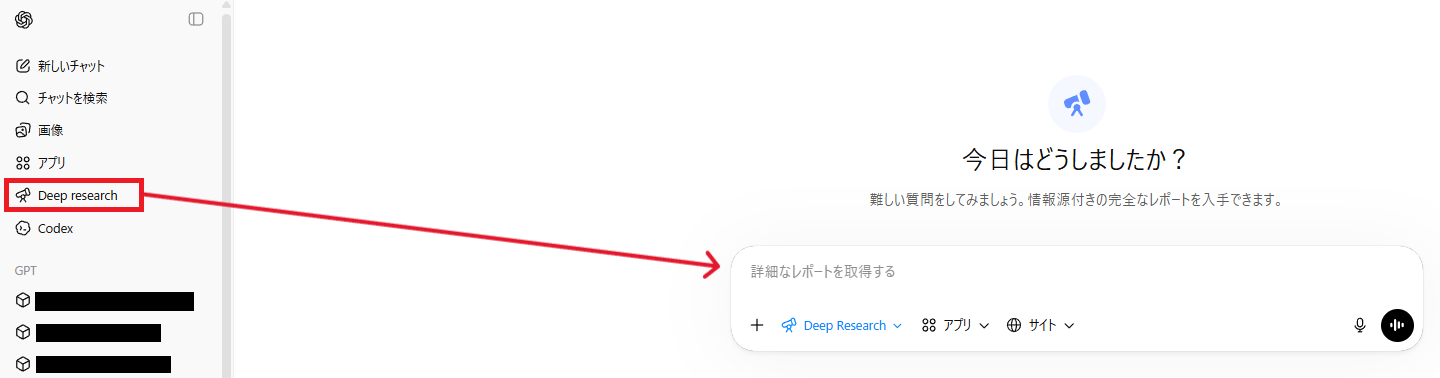
ChatGPTのDeep Researchは、非常に高度な論理的分析や専門性の高いリサーチを得意としています。新しい推論モデルを基盤としており、複雑な課題に対しても多段階で思考し、質の高いレポートを生成します。
なお、利用にはプランによる制限があります。無料プランでは軽量版が月5回利用可能で、有料プラン(Plus/Team)ではフル版10回・軽量版15回の計25回程度使用できます。軽量版は高速・低コストで全ユーザー対応、フル版は高度分析向けです。
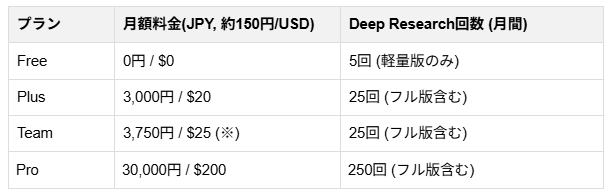
※年払い時の1名単価。為替や決済方法により実際の支払額は変動します。
▼使用画面
■Gemini(Google)
Geminiは、テキストだけでなくYouTube動画などの幅広いメディアからの情報収集に長けています。インターネット上の膨大かつ多様な情報源から、必要なデータを迅速に収集・処理する能力に優れています。
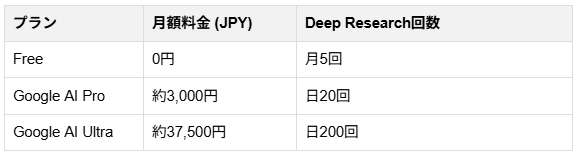
利用には無料プランで月5回、有料プラン(Pro)では1日20回程度のDeep Researchが可能です。
なお、ChatGPTと大きく異なるのは、有料プランの場合「1日ごとに回数がリセットされる」点です。ヘビーユーザーにとっては非常に強力な仕様で、毎日継続的な高度リサーチが実現します。
▼使用画面
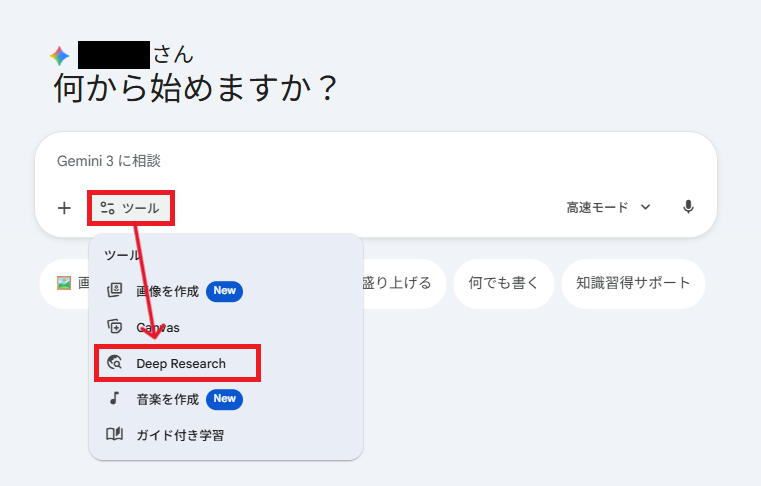
🤔【使ってみた】実際にDeep Researchのプロンプトを検証

プロンプトの書き方ひとつでDeep Researchのアウトプットはどこまで変わるのか。
実務での活用を想定し「競合比較レポートの作成」で検証しました。
1.使用するツール
- Gemini(Deep Research)
2.指示内容
- オンラインホワイトボードツールにおける競合比較レポートの作成
3.比較するプロンプト
- パターンA:具体的な背景を省いたシンプルなプロンプト
- パターンB:条件を詳細に指定したプロンプト
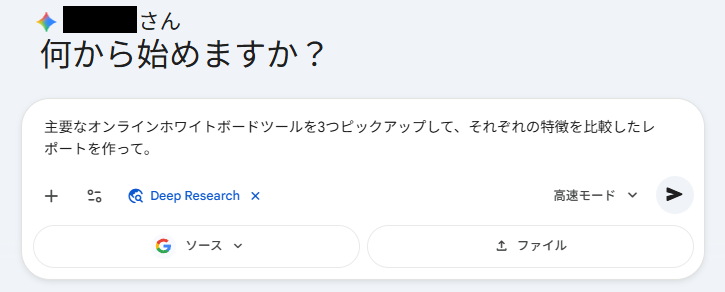
まずはシンプルなプロンプトを入力し、レポートの生成を行います。
【プロンプト】
主要なオンラインホワイトボードツールを3つピックアップして、それぞれの特徴を比較したレポートを作って。
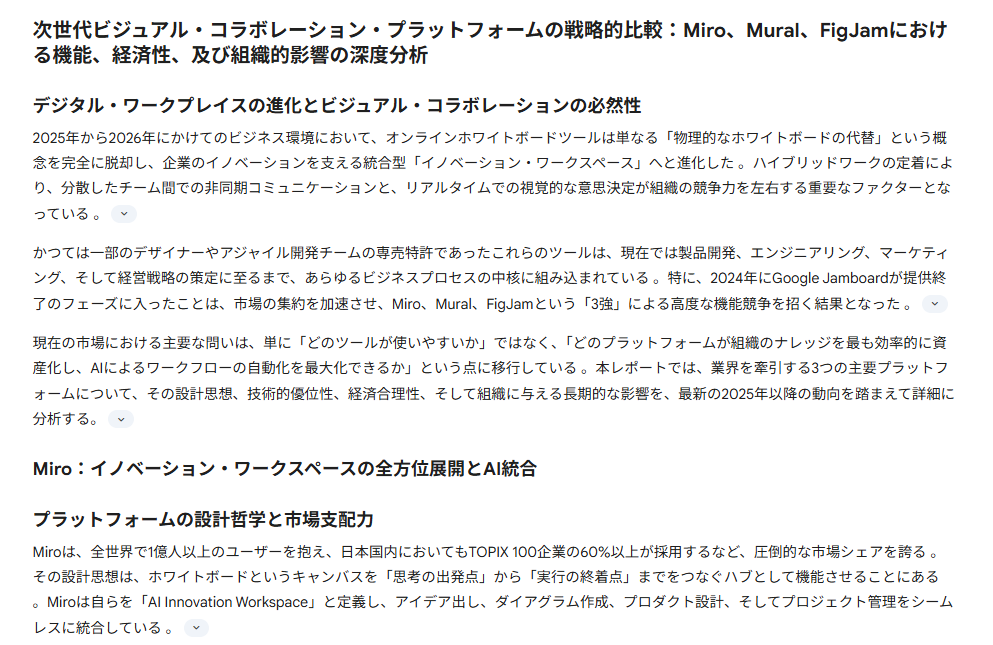
シンプルなプロンプトでの実行結果
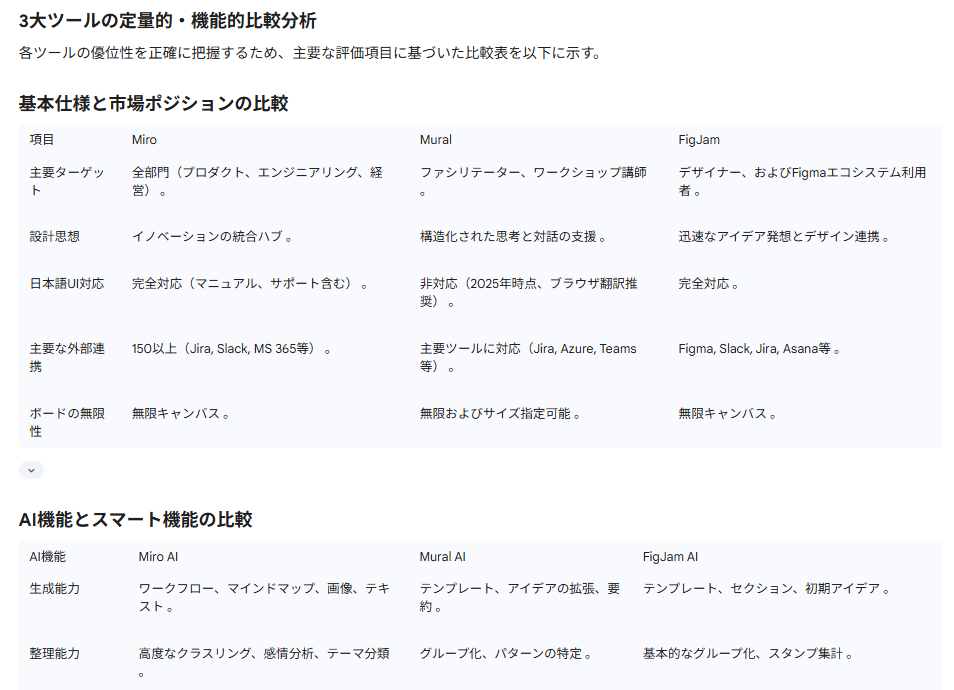
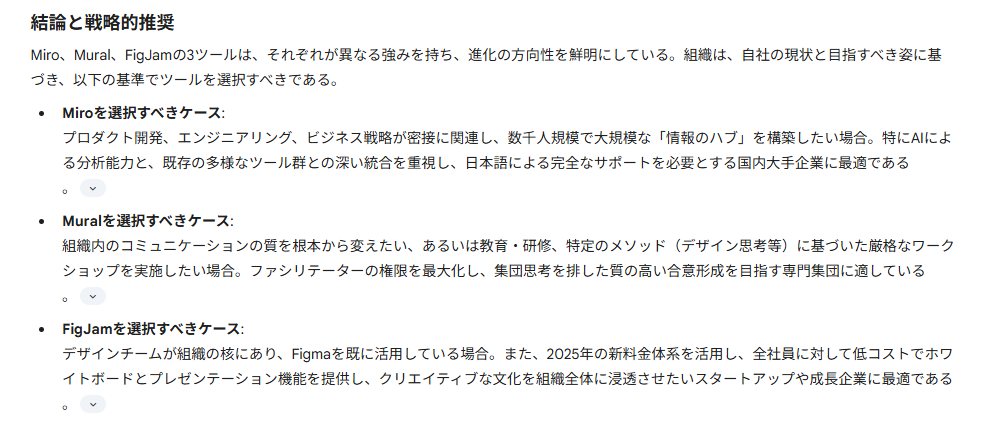
数分間の調査を経て出力された内容は、Miro、Mural、FigJamの3ツールを挙げたもので、概要自体に間違いはありません。しかし、その中身は各ツールの公式サイトにあるキャッチコピーをなぞったような表面的な情報でした。
料金や機能は一般的な比較に留まり、規模や業種を踏まえた評価になっていません。
メリットばかりが強調され、導入におけるリスクや前提条件の明示が弱く、最終的な提言も「ニーズに合わせて選びましょう」という一般論に落ち着きました。
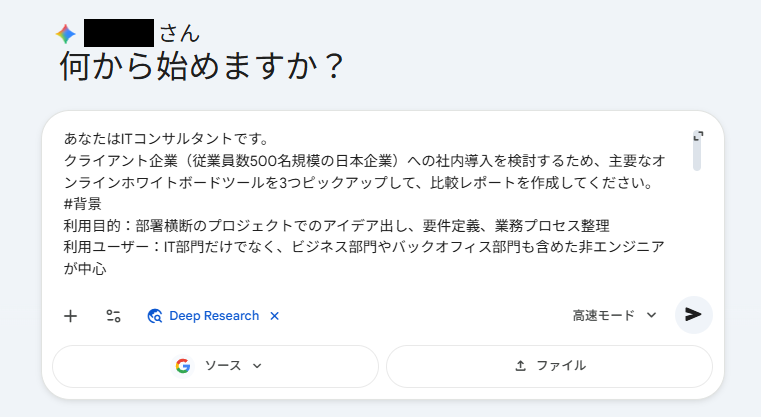
次に、本記事で推奨している「役割の付与」「背景の説明」「項目の詳細化」「フォーマット指定」をすべて盛り込んだ、ITコンサルタント視点の詳細なプロンプトを作成しました。
【プロンプト】
あなたはITコンサルタントです。
クライアント企業(従業員数500名規模の日本企業)への社内導入を検討するため、主要なオンラインホワイトボードツールを3つピックアップして、比較レポートを作成してください。
#背景
利用目的:部署横断のプロジェクトでのアイデア出し、要件定義、業務プロセス整理
利用ユーザー:IT部門だけでなく、ビジネス部門やバックオフィス部門も含めた非エンジニアが中心
#比較観点
以下の項目について、できるだけ最新かつ具体的な情報をもとに比較してください。
・料金体系(代表的なビジネスプランの月額費用)
・セキュリティ認証・コンプライアンス
・シングルサインオン(SSO)対応状況
・主要なチャットツールとの連携可否
・その他の連携・統合
・管理機能(ユーザー管理、権限管理、監査ログ、ゲストアクセス制御など)
・想定される主なユースケースと向き・不向き
#出力フォーマット
まず、上記の比較観点を列として、ツール名を行として並べた表形式で一覧を作成してください。
その後、「500名規模の日本企業が全社導入する」という前提で、
・どのツールがどのようなケースに向いているか
・導入時に特に確認すべきリスク・注意点
を、箇条書きで整理してください。
条件を詳細に指定したプロンプトでの実行結果
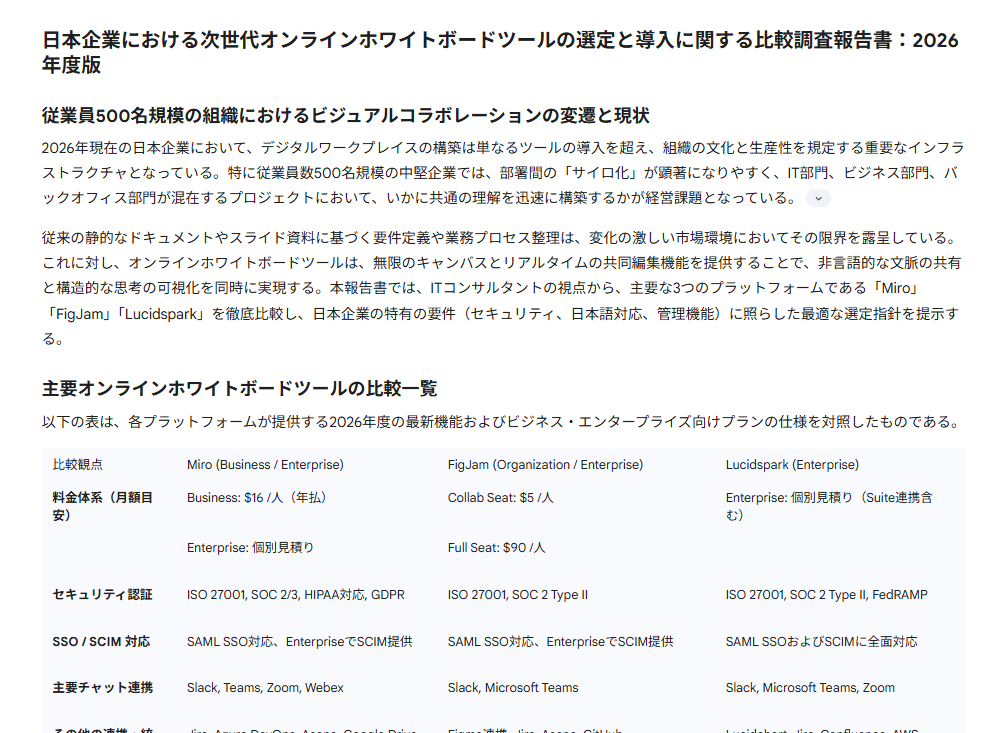
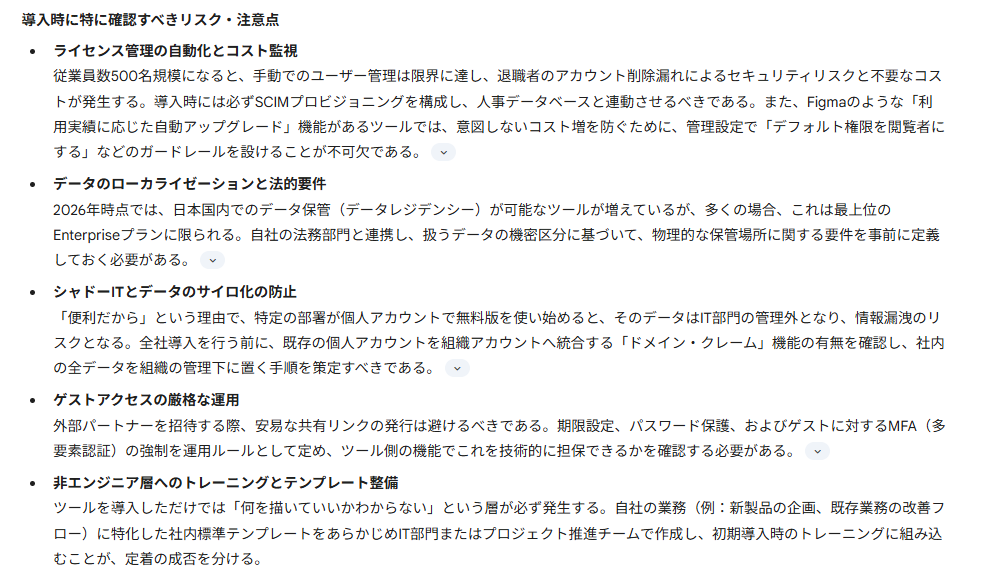
詳細な指示を与えた場合、出力は単なる「事実の羅列」から「意思決定を支えるレポート」へと劇的に進化しました。
指定した比較観点に基づき、各ツールの最新情報が整理された比較表が正確に作成されています。
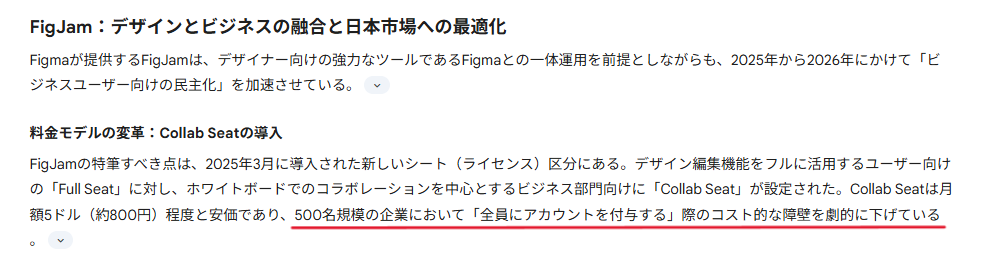
レポートの内容をみても「500名規模の企業」という前提に最適化されており、実務に即した視点が含まれています。
背景を汲み取り、導入時に確認すべきリスクや注意点が具体的に提示されています。
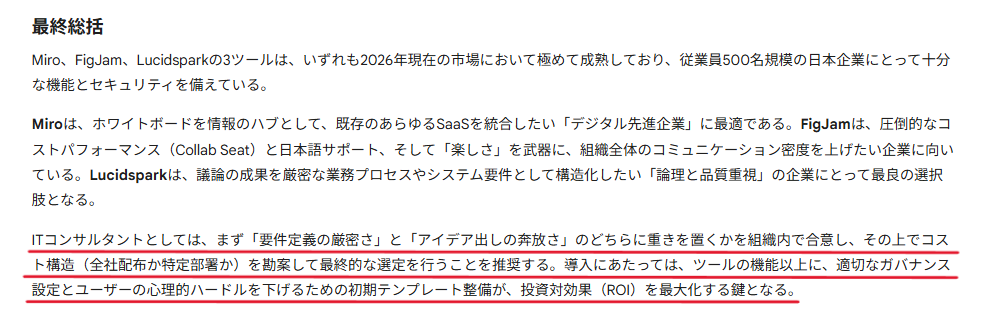
結論部分では企業の背景に合わせた明確な分岐ロジックが示されました。
この検証から、Deep Researchの真価を引き出すには、具体的な情報をプロンプトに組み込むことが不可欠であると断言できます。
⚠️Deep Researchを利用する際の注意点

Deep Researchは強力な機能ですが、万能ではありません。
実務で安全かつ効果的に活用するために、以下の点に注意してください。
①利用制限と調査時間の管理
まず最も気をつけるべきは、各サービスに設けられている利用制限です。
Deep Researchは背後で膨大な処理を行うため、AIサービス側にとって大きな負荷がかかります。そのため、「Deep Research対応ツールの比較」でもご紹介したように、厳格な上限が設定されていることがほとんどです。
限られた回数を無駄にしないためには、最初からDeep Researchを使うのではなく、まずは通常のAIチャット機能で前提知識を集め、本当に深く掘り下げたい重要なテーマが定まってからDeep Researchを発動させるといった工夫が必要です。
また、広範な情報を集めるため、プロンプトを送信してから結果が出力されるまでに数分から十数分かかることも珍しくありません。(今回の検証では約5分ほどかかりました。)
急ぎの業務の直前に利用するのではなく、時間に余裕を持って調査を依頼し、AIが処理している間に別の業務を進めるといったタイムマネジメントが求められます。
②出力された情報元の確認
Deep Researchの大きなメリットの一つは、AIが参照した情報のソース(URL)を提示してくれる点にあります。
しかし、URLが記載されているからといって、その情報が100%正確であると鵜呑みにするのは危険です。AIは指定された条件に従って情報を集めますが、その情報源自体が偏った意見を持っていたり、事実誤認を含んでいたりする可能性があるからです。
出力されたレポートを実務の重要な判断材料として使用する場合や、外部に公開する資料として活用する場合は、必ず人間の目でファクトチェックを行うプロセスを組み込んでください。AIはあくまで強力なリサーチアシスタントであり、最終的な情報の正確性の担保と意思決定は人間が責任を持って行うべきだという前提を忘れないようにしましょう。
③機密情報の取り扱い
調査の精度を上げるために、社外秘の売上データや開発中の製品情報、顧客の個人情報などをプロンプトに入力してしまうと、AIの学習データとして利用されたり、予期せぬ情報漏洩につながる恐れがあります。
企業内で利用する際は、入力してよい情報のガイドラインを明確に定め、安全な環境設定のもとで運用するルール作りが欠かせません。また、対策としては顧客名や売上数値などの機密性の高い情報は「A社」「〇〇円」のように伏せ字にして利用しましょう。
【機密情報のマスキング例】
- 企業名:「株式会社Yoom」 → 「A社」「自社」
- 個人名:「山田太郎」 → 「担当者A」「Bさん」
- 具体的な金額:「売上1億2000万円」 → 「売上〇〇億円」「前年比120%」
🖊️まとめ:適切なプロンプトでDeep Researchを最大限に活用しよう
Deep Researchは、膨大なWeb上の情報から必要なデータを抽出し、整理・分析してくれる非常に画期的な機能です。しかし、その真価を引き出すためには、AIを「優秀だが指示待ちの部下」と捉え、明確な役割を与え、背景を共有し、出力してほしい形式を詳細に指定するプロンプトの技術が欠かせません。
曖昧な指示では浅い情報しか得られませんが、適切な条件設定とイテレーション(反復指示)を組み合わせることで、人間が数日かけて作成するような競合比較レポートや市場調査資料を、わずか数十分で手に入れることが可能になります。
本記事でご紹介したテンプレートをベースに、ご自身の業務内容に合わせてカスタマイズを加えながら、Deep Researchという強力な武器を最大限に活用し、日々のリサーチ業務の効率化と質的向上を実現していきましょう!
💡 Yoomでできること
Yoomは、業務を自動化するハイパーオートメーションプラットフォームです。
これまで手動で利用していた各ツールをメインとした自動化フローが、直感的な操作で実現可能です。もし自動化に少しでも興味を持っていただけたなら、ぜひ登録フォームから無料登録して、Yoomによる業務効率化を体験してみてください。
■概要Google Driveに日々保存される契約書や請求書などの書類整理に、手間や時間を取られていませんか。手作業でのフォルダ分けは、人的ミスの原因にもなりかねません。このワークフローを活用すれば、AIによる自律的な文書管理が実現可能です。Google Driveに新しいファイルが格納されると、AIが内容を自動で解析し、適切なフォルダへ移動させるため、ファイル管理業務を効率化し、整理の手間を削減します。■このテンプレートをおすすめする方- Google Driveに保存された大量の書類の整理や管理に課題を感じている方
- AIを活用した文書管理の仕組みをノーコードで構築したいと考えている方
- 手作業によるファイルの格納ミスなどを防止し、業務の標準化を進めたい方
■このテンプレートを使うメリット- Google Driveにファイルが追加されるとAIが自動で整理を行うため、これまで手作業で行っていたファイル振り分けの時間を短縮できます。
- AI agentによる一貫したルールでの文書管理が実現するため、格納場所の間違いといった人的ミスを防ぎ、業務の属人化を削減します。
■フローボットの流れ- はじめに、Google DriveとGoogle スプレッドシートをYoomと連携します。
- 次に、トリガーでGoogle Driveを選択し、「特定のフォルダ内に新しくファイル・フォルダが作成されたら」というアクションを設定します。
- 続けて、オペレーションでGoogle Driveの「ファイルをダウンロードする」アクションを設定し、トリガーで検知したファイルをダウンロードします。
- 最後に、オペレーションでAIワーカーを設定し、ダウンロードしたファイルの内容を解析して適切なフォルダへ移動するためのマニュアル(指示)を作成します。
※「トリガー」:フロー起動のきっかけとなるアクション、「オペレーション」:トリガー起動後、フロー内で処理を行うアクション
■このワークフローのカスタムポイント- Google Driveのトリガー設定では、書類の格納を検知する対象のフォルダを任意で設定してください。
- AIワーカーに与える指示内容は、実際の管理ルールに合わせて自由にカスタマイズ可能です。また、連携するGoogle DriveやGoogle スプレッドシートのアカウントもご自身の環境に合わせて設定してください。
■注意事項- Google Drive、Google スプレッドシートのそれぞれとYoomを連携してください。AIワーカー内で使用するツール(アプリ)についてもマイアプリ連携が必要です。
- トリガーは5分、10分、15分、30分、60分の間隔で起動間隔を選択できます。
- プランによって最短の起動間隔が異なりますので、ご注意ください。
- ダウンロード可能なファイル容量は最大300MBまでです。アプリの仕様によっては300MB未満になる可能性があるので、ご注意ください。
- トリガー、各オペレーションでの取り扱い可能なファイル容量の詳細は「ファイルの容量制限について」をご参照ください。
- AIワーカーの基本設定は「【AIワーカー】基本的な設定方法」をご参照ください。
- AIワーカーの同時実行数・作成可能なAIワーカー数・利用可能なAIモデルはご契約中のプランによって異なります。
- AIワーカー内でご利用いただけるアプリやオペレーション等はフローボットの利用制限と同様です。
- AIワーカーは、テスト実行でも本番実行と同様にタスクを消費しますのでご注意ください。詳細は「【AIワーカー】タスク実行数の計算方法」ご参照ください。
- AIワーカーはマニュアルを詳細に設定することで適切な処理を実行しやすくなります。詳細は「【AIワーカー】マニュアルの作成方法」をご参照ください。
■概要OneDriveに保存されるファイルが増えるにつれて、その内容の確認や重要度の判断、関係者への共有といった作業が負担になっていませんか。手作業での対応は時間がかかるだけでなく、重要な情報の見落としに繋がる可能性もあります。このワークフローを活用すれば、まるで専属のOneDrive AIエージェントのように、ファイルが格納された際にAIが自動で内容を判別して要約し、Slackへ通知するため、ファイル管理に関する課題を円滑に解決します。■このテンプレートをおすすめする方- OneDriveに保存された大量のファイルを管理し、内容の確認や共有に手間を感じている方
- OneDriveと連携するAIエージェントのような仕組みで、情報共有を自動化・効率化したい方
- チーム内での重要ファイルの見落としを防ぎ、迅速な情報連携を実現したい管理者の方
■このテンプレートを使うメリット- OneDriveへのファイル格納を起点に、内容の判別から通知までが自動で実行されるため、手作業での確認や共有に費やしていた時間を短縮できます。
- AIがファイル内容の重要度を判断して通知するため、人為的な確認漏れや関係者への共有忘れといったヒューマンエラーの防止に繋がります。
■フローボットの流れ- はじめに、OneDriveとSlackをYoomと連携します。
- 次に、トリガーでOneDriveを選択し、「特定フォルダ内にファイルが作成または更新されたら」というアクションを設定します。
- 最後に、オペレーションでAIワーカーを設定し、格納されたドキュメントの内容を自動で判別・要約し、通知先を選定したうえでSlackで共有するためのマニュアル(指示)を作成します。
※「トリガー」:フロー起動のきっかけとなるアクション、「オペレーション」:トリガー起動後、フロー内で処理を行うアクション
■このワークフローのカスタムポイント- OneDriveのトリガー設定では、自動化の起動対象としたいフォルダを任意で設定できます。
- AIワーカーへの指示(プロンプト)は、ファイルの重要度を判別する基準や要約の形式など、業務に合わせて自由にカスタマイズが可能です。
- Slackの通知先やメッセージ内容も任意で設定できます。
■注意事項- OneDrive、SlackのそれぞれとYoomを連携してください。AIワーカー内で使用するツール(アプリ)についてもマイアプリ連携が必要です。
- Microsoft365(旧Office365)には、家庭向けプランと一般法人向けプラン(Microsoft365 Business)があり、一般法人向けプランに加入していない場合には認証に失敗する可能性があります。
- AIワーカーの基本設定は「【AIワーカー】基本的な設定方法」をご参照ください。
- AIワーカーの同時実行数・作成可能なAIワーカー数・利用可能なAIモデルはご契約中のプランによって異なります。
- AIワーカー内でご利用いただけるアプリやオペレーション等はフローボットの利用制限と同様です。
- AIワーカーは、テスト実行でも本番実行と同様にタスクを消費しますのでご注意ください。詳細は「【AIワーカー】タスク実行数の計算方法」ご参照ください。
- AIワーカーはマニュアルを詳細に設定することで適切な処理を実行しやすくなります。詳細は「【AIワーカー】マニュアルの作成方法」をご参照ください。
- トリガーは5分、10分、15分、30分、60分の間隔で起動間隔を選択できます。
- プランによって最短の起動間隔が異なりますので、ご注意ください。
- ダウンロード可能なファイル容量は最大300MBまでです。アプリの仕様によっては300MB未満になる可能性があるので、ご注意ください。
- トリガー、各オペレーションでの取り扱い可能なファイル容量の詳細は「ファイルの容量制限について」をご参照ください。

- Google Driveに保存された大量の書類の整理や管理に課題を感じている方
- AIを活用した文書管理の仕組みをノーコードで構築したいと考えている方
- 手作業によるファイルの格納ミスなどを防止し、業務の標準化を進めたい方
- Google Driveにファイルが追加されるとAIが自動で整理を行うため、これまで手作業で行っていたファイル振り分けの時間を短縮できます。
- AI agentによる一貫したルールでの文書管理が実現するため、格納場所の間違いといった人的ミスを防ぎ、業務の属人化を削減します。
- はじめに、Google DriveとGoogle スプレッドシートをYoomと連携します。
- 次に、トリガーでGoogle Driveを選択し、「特定のフォルダ内に新しくファイル・フォルダが作成されたら」というアクションを設定します。
- 続けて、オペレーションでGoogle Driveの「ファイルをダウンロードする」アクションを設定し、トリガーで検知したファイルをダウンロードします。
- 最後に、オペレーションでAIワーカーを設定し、ダウンロードしたファイルの内容を解析して適切なフォルダへ移動するためのマニュアル(指示)を作成します。
■このワークフローのカスタムポイント
- Google Driveのトリガー設定では、書類の格納を検知する対象のフォルダを任意で設定してください。
- AIワーカーに与える指示内容は、実際の管理ルールに合わせて自由にカスタマイズ可能です。また、連携するGoogle DriveやGoogle スプレッドシートのアカウントもご自身の環境に合わせて設定してください。
- Google Drive、Google スプレッドシートのそれぞれとYoomを連携してください。AIワーカー内で使用するツール(アプリ)についてもマイアプリ連携が必要です。
- トリガーは5分、10分、15分、30分、60分の間隔で起動間隔を選択できます。
- プランによって最短の起動間隔が異なりますので、ご注意ください。
- ダウンロード可能なファイル容量は最大300MBまでです。アプリの仕様によっては300MB未満になる可能性があるので、ご注意ください。
- トリガー、各オペレーションでの取り扱い可能なファイル容量の詳細は「ファイルの容量制限について」をご参照ください。
- AIワーカーの基本設定は「【AIワーカー】基本的な設定方法」をご参照ください。
- AIワーカーの同時実行数・作成可能なAIワーカー数・利用可能なAIモデルはご契約中のプランによって異なります。
- AIワーカー内でご利用いただけるアプリやオペレーション等はフローボットの利用制限と同様です。
- AIワーカーは、テスト実行でも本番実行と同様にタスクを消費しますのでご注意ください。詳細は「【AIワーカー】タスク実行数の計算方法」ご参照ください。
- AIワーカーはマニュアルを詳細に設定することで適切な処理を実行しやすくなります。詳細は「【AIワーカー】マニュアルの作成方法」をご参照ください。

- OneDriveに保存された大量のファイルを管理し、内容の確認や共有に手間を感じている方
- OneDriveと連携するAIエージェントのような仕組みで、情報共有を自動化・効率化したい方
- チーム内での重要ファイルの見落としを防ぎ、迅速な情報連携を実現したい管理者の方
- OneDriveへのファイル格納を起点に、内容の判別から通知までが自動で実行されるため、手作業での確認や共有に費やしていた時間を短縮できます。
- AIがファイル内容の重要度を判断して通知するため、人為的な確認漏れや関係者への共有忘れといったヒューマンエラーの防止に繋がります。
- はじめに、OneDriveとSlackをYoomと連携します。
- 次に、トリガーでOneDriveを選択し、「特定フォルダ内にファイルが作成または更新されたら」というアクションを設定します。
- 最後に、オペレーションでAIワーカーを設定し、格納されたドキュメントの内容を自動で判別・要約し、通知先を選定したうえでSlackで共有するためのマニュアル(指示)を作成します。
■このワークフローのカスタムポイント
- OneDriveのトリガー設定では、自動化の起動対象としたいフォルダを任意で設定できます。
- AIワーカーへの指示(プロンプト)は、ファイルの重要度を判別する基準や要約の形式など、業務に合わせて自由にカスタマイズが可能です。
- Slackの通知先やメッセージ内容も任意で設定できます。
- OneDrive、SlackのそれぞれとYoomを連携してください。AIワーカー内で使用するツール(アプリ)についてもマイアプリ連携が必要です。
- Microsoft365(旧Office365)には、家庭向けプランと一般法人向けプラン(Microsoft365 Business)があり、一般法人向けプランに加入していない場合には認証に失敗する可能性があります。
- AIワーカーの基本設定は「【AIワーカー】基本的な設定方法」をご参照ください。
- AIワーカーの同時実行数・作成可能なAIワーカー数・利用可能なAIモデルはご契約中のプランによって異なります。
- AIワーカー内でご利用いただけるアプリやオペレーション等はフローボットの利用制限と同様です。
- AIワーカーは、テスト実行でも本番実行と同様にタスクを消費しますのでご注意ください。詳細は「【AIワーカー】タスク実行数の計算方法」ご参照ください。
- AIワーカーはマニュアルを詳細に設定することで適切な処理を実行しやすくなります。詳細は「【AIワーカー】マニュアルの作成方法」をご参照ください。
- トリガーは5分、10分、15分、30分、60分の間隔で起動間隔を選択できます。
- プランによって最短の起動間隔が異なりますので、ご注意ください。
- ダウンロード可能なファイル容量は最大300MBまでです。アプリの仕様によっては300MB未満になる可能性があるので、ご注意ください。
- トリガー、各オペレーションでの取り扱い可能なファイル容量の詳細は「ファイルの容量制限について」をご参照ください。
プログラミング知識なしで手軽に構築できます。




