









・
AIブラウザ「Dia」徹底比較!ArcやCometとの違いを実際に使って検証

DiaはAIを中心機能として統合した注目の新しいブラウザです。従来のブラウザに近い操作感を維持しつつ、ページ要約や思考の整理をAIが支援します。今回は、ArcやCometとの違いを実際に検証してみました。
💡Diaとは?ブラウジングとAIが融合した次世代ブラウザ
DiaはThe Browser Companyが開発した、日常的なWebブラウジングとAIアシスタントをシームレスに統合した新しいコンセプトのブラウザです。
これまでのブラウザが「情報の閲覧場所」だったのに対し、Diaは「情報の整理・活用を伴走してくれるパートナー」という役割を果たします。
Diaが従来のブラウザ体験をどう変えるのか、主なポイントは以下の3点です。
作業の立ち上げを最適化する
「Morning Brief」 ブラウザを開いた瞬間、その日の予定や必要なリンク、重要な情報をAIが整理して提示してくれます。今日取り組むべきタスクが可視化されるため、情報の海に溺れることなく、スムーズに作業を開始できるのが魅力です。
文脈を読み解く
「先回り提案」 「Proactive Suggestions」機能は、現在のWebページや検索の文脈をAIが理解し、次に必要となりそうなリサーチ結果やアクションを自ら提案します。検索窓にキーワードを入力して待つという従来の手間を減らし、思考を止めないブラウジングを実現します。
マルチタスクを支えるUIの工夫
「Profiles」による環境の切り分け、「Splits」による画面の最適化、「Organized Tabs」によるタブ管理など、AI以外の操作性も非常に洗練されています。AIで情報を整理しつつ、ブラウザ上の表示環境も常に整えられるため、複数のタスクを並行する際も迷うことがありません。
Diaは「検索をAIに任せる」だけでなく、「ユーザーがブラウザを操作する一連のプロセスそのものをAIが支援する」という設計思想を持っています。ArcやCometのような他のAIブラウザと比較した際、この「操作の一貫性とAIのバランス」がどう異なってくるのか、次節から詳しく検証していきます。
📝Dia・Arc・Cometの機能や料金を比較

AIを活用できる次世代ブラウザとして、DiaのほかにもArcやCometなどが注目を集めています。
それぞれどのようなコンセプトの違いがあり、どのようなユーザーに向いているのでしょうか。用途に応じた比較を行います。
🔴機能の比較
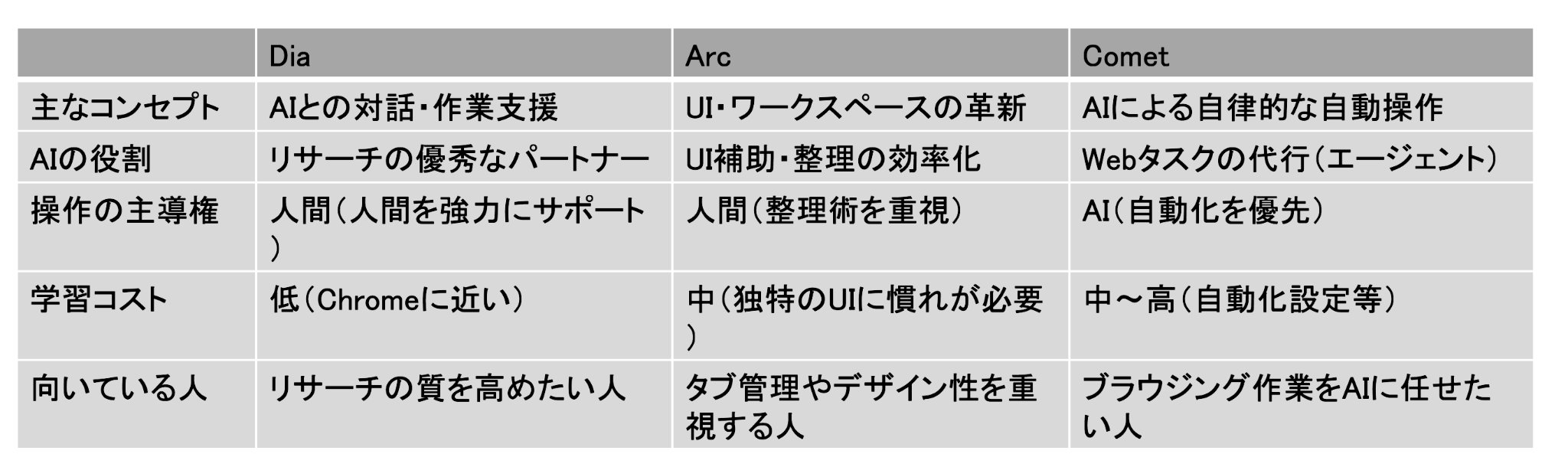
AIブラウザとしての各ツールの立ち位置や、ユーザーとの関わり方の違いを整理しました。それぞれのコンセプトを比較することで、自身の作業スタイルに最適なブラウザ選びのヒントにしてみてください。
Arcとの比較:操作性重視からAI活用重視への違い
DiaはThe Browser Companyの新しいAIブラウザとして注目されています。
Arcがタブ整理やワークスペース設計など、ブラウザUIそのものの工夫で支持を集めたのに対し、DiaはAIを作業支援の中心に置いた設計が特徴です。
そのため、Arcの延長線上にあるブラウザというよりも、Arcで培った使いやすさを残しつつ、AI活用をさらに前面に出した製品として見ると理解しやすいでしょう。
Cometとの比較:AIの関わり方の違い
Cometは、調査や作業の一部をAIに委ねる体験を強く打ち出しているブラウザです。
一方のDiaは、ブラウザを操作する主体はあくまでユーザーであり、必要なタイミングでAIが支援に入るバランス型の設計といえます。
そのため、AIに作業を積極的に任せたい人はComet、普段のブラウジングを保ちながらAI支援を受けたい人はDia、という見方がしやすそうです。
🔴AIブラウザ料金の比較
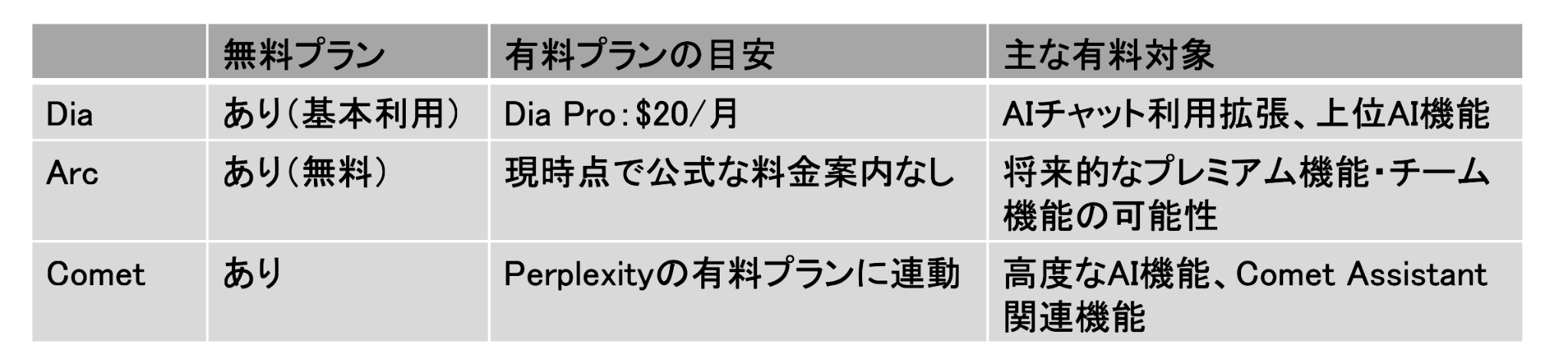
近年、AIを標準搭載した次世代ブラウザが続々と登場し、業務効率化の新たな選択肢として注目されています。各ブラウザによって料金体系やAIの提供方針が大きく異なるため、導入前に特徴を整理しておくことが重要です。
Dia
Diaは無料で使える枠がある一方で、AI機能の利用上限を拡張する有料プラン「Dia Pro(月額20ドル)」が案内されています。
無料版の具体的な上限や最新の提供条件は、公式案内を確認するのが安全です。
なお、現在案内されている対応環境はmacOS 14以降・M1以降で、Windows版は待機リストとなっています。
Arc
Arc公式ヘルプでは、デスクトップ版Arcとモバイル版Arc Searchはいずれも無料と案内されています。
将来的にプレミアム機能やチーム向け機能が有料化される可能性には触れられていますが、現時点で具体的な料金は未定です。
Comet
CometはPerplexityの公式ページで提供案内を確認できます。
一方で、PerplexityのヘルプではComet Assistantの利用枠が契約プランごとに異なることも案内されています。
そのため、ブラウザ自体の提供状況と、AIアシスタント機能の利用範囲は分けて確認するのが安全です。
🔴各ブラウザの使い分けポイントのまとめ
Dia:「自分で調べ物をする」というプロセスは維持しつつ、AIに要約や文脈整理を任せることで、リサーチの効率と精度を両立したい方に向いています。
Arc:ブラウザを「情報の整理棚」として捉え、視覚的に整頓された環境で集中して作業したい方に適しています。無料でシンプルに使いたい人にとっても、有力な選択肢です。
Comet:予約やフォーム入力などの定型的なWeb作業をAIに任せ、手作業をできるだけ減らしたい方に向いています。検索やリサーチまでAI中心で進めたい場合にも相性がよいでしょう。
👉ポイント
無料で気軽に使いたいならArc、調べながら考えるスタイルを保ちつつAIも活用したいならDia、検索から作業代行までAIに広く任せたいならCometが向いています。大切なのは「どれが一番か」ではなく、自分の使い方に合っているかどうかです。
⭐Yoomは情報収集や要約を自動化できます
AIは作業効率を上げる心強い存在ですが、情報の正確性や複雑な連携には課題もつきものですよね。そんな時こそ「Yoom」の出番です!
AIと自動化を組み合わせれば、面倒な業務を自動化できるため、効率化を図れるでしょう。
[Yoomとは]
これにより、手動で行う手間を減らすことができるため、業務の効率向上に繋げられそうです!
ぜひ以下のテンプレートを試してみてください。


■このテンプレートをおすすめする方
- 会社設立直後で事務スタッフの雇用や教育にリソースを割く余裕がなく、問い合わせ対応やリスト管理を効率化したい創業者の方
- Googleフォームで受け付けた問い合わせ内容から、会社名や氏名、連絡先などをGoogle スプレッドシートの見込み顧客リストへ手作業で転記している方
- 問い合わせの確認や一次返信文面の作成に時間がかかっており、AIエージェントを活用して対応スピードを向上させたい方
■このテンプレートを使うメリット
- Googleフォームの回答から必要な情報を抽出してGoogle スプレッドシートへ自動で記録するため、転記作業の負担をなくし、入力ミスや漏れなどのリスクを低減できます。
- AIが問い合わせ内容を解析して最適な返信案を自動作成するため、ゼロから文章を考える時間を短縮し、一貫性のある顧客対応が可能になります。
■フローボットの流れ
- はじめに、Googleフォーム、Google スプレッドシート、ChatworkをYoomと連携します
- 次に、トリガーで、Googleフォームの「回答が送信されたら」というアクションを設定します
- 次に、オペレーションで、Google スプレッドシートの「行を追加する」アクションを設定し、受信した回答を記録します
- 最後に、AIワーカーで、問い合わせの解析と返信案の作成、およびシートへの記録を行うためのマニュアルを作成し、Googleフォーム、Google スプレッドシート、Chatworkの各アクションを使用ツールとして設定します
■このワークフローのカスタムポイント
- Google スプレッドシートの設定では、あらかじめ回答を蓄積するためのヘッダー(項目名)を作成したシートを用意し、該当する列にフォームの各項目や解析結果などを紐づけてください。
- AIワーカーのマニュアル設定では、自社の商品知識や返信時のトーン&マナーなどを指示として盛り込むことで、より精度の高い返信案が作成されるよう調整してください。
- Chatworkの通知では、特定のルームを宛先に指定し、メッセージに担当者へのメンションやGoogle スプレッドシートへのリンクを含めるなどの工夫が可能です。
■注意事項
- Googleフォーム、Google スプレッドシート、ChatworkのそれぞれとYoomを連携してください。AIワーカー内で使用するツール(アプリ)についてもマイアプリ連携が必要です。
- トリガーは5分、10分、15分、30分、60分の間隔で起動間隔を選択できます。
- プランによって最短の起動間隔が異なりますので、ご注意ください。
- Googleフォームをトリガーとして使用した際の回答内容を取得する方法は「Googleフォームトリガーで、回答内容を取得する方法」を参照ください。
- AIワーカーの基本設定は「【AIワーカー】基本的な設定方法」をご参照ください。
- AIワーカーの同時実行数・作成可能なAIワーカー数・利用可能なAIモデルはご契約中のプランによって異なります。
- AIワーカー内でご利用いただけるアプリやオペレーション等はフローボットの利用制限と同様です。
- AIワーカーは、テスト実行でも本番実行と同様にタスクを消費しますのでご注意ください。詳細は「【AIワーカー】タスク実行数の計算方法」ご参照ください。
- AIワーカーはマニュアルを詳細に設定することで適切な処理を実行しやすくなります。詳細は「【AIワーカー】マニュアルの作成方法」をご参照ください。


- Discordを活用した社内ヘルプデスクや顧客対応の効率化を目指している担当者の方
- Google スプレッドシートに蓄積されたナレッジをAIと連携させ、有効活用したい方
- AIによるGoogle スプレッドシートとの対話のような仕組みで、問い合わせ対応を自動化したいと考えている方
- Discordへの質問にAIが自動応答するため、担当者が対応する時間を削減でき、より重要な業務に集中することが可能になります。
- AIがGoogle スプレッドシートのデータに基づき回答を生成するため、担当者による回答の質のばらつきを防ぎ、業務品質の標準化に繋がります。
- はじめに、DiscordとGoogle スプレッドシートをYoomと連携します。
- 次に、トリガーでDiscordを選択し、「チャンネルでメッセージが送信されたら」というアクションを設定します。
- 続いて、オペレーションでAIワーカーを設定し、「Discordで受けた質問に対し、Google スプレッドシートのデータをもとに自動で分析・検索・回答を行う」ためのマニュアル(指示)を作成します。
- Discordのトリガー設定では、メッセージの受信を検知したいサーバーIDおよびチャンネルIDを、実際の運用環境に合わせて設定してください。
- AIワーカーのオペレーション設定では、回答の目的や内容に応じて、AIへの指示(マニュアル)や使用するツールを任意で設定することが可能です。
- Discord、Google スプレッドシートのそれぞれとYoomを連携してください。 AIワーカー内で使用するツール(アプリ)についてもマイアプリ連携が必要です。
- トリガーは5分、10分、15分、30分、60分の間隔で起動間隔を選択できます。
- プランによって最短の起動間隔が異なりますので、ご注意ください。
- AIワーカーの基本設定は「【AIワーカー】基本的な設定方法」をご参照ください。
- AIワーカーの同時実行数・作成可能なAIワーカー数・利用可能なAIモデルはご契約中のプランによって異なります。
- AIワーカー内でご利用いただけるアプリやオペレーション等はフローボットの利用制限と同様です。
- AIワーカーは、テスト実行でも本番実行と同様にタスクを消費しますのでご注意ください。詳細は「【AIワーカー】タスク実行数の計算方法」ご参照ください。
- AIワーカーはマニュアルを詳細に設定することで適切な処理を実行しやすくなります。詳細は「【AIワーカー】マニュアルの作成方法」をご参照ください。
- AIワーカーで大容量のデータを処理する場合、処理件数に応じて膨大なタスクを消費する可能性があるためご注意ください。
🤔【実体験】Dia・Arc・Cometを実際に使い比べて検証してみた!

実際に「Dia」「Arc」「Comet」の3つを使って、週末の旅行プランを調べるという日常的なシーンで使い比べてみました。
今回の検証では、初心者の方にとってどれくらい役立つかを知るために、以下の3つの目的を設定しています。
- 検索の手間をどれだけ減らせるか(リサーチ効率)
- 画面は見やすく、迷わず操作できるか(UIと操作感)
- わからないことを質問しやすいか(AIとの対話のしやすさ)
それぞれのブラウザがどのような動きをしたのか、具体的な体験談を交えてご紹介します。
【検証1】リサーチ効率と操作感の比較:3つのブラウザで旅行プランを調べてみた
旅行先の観光スポットやグルメ情報を調べるため、それぞれのブラウザを使ってリサーチの効率や操作感を比較してみました。
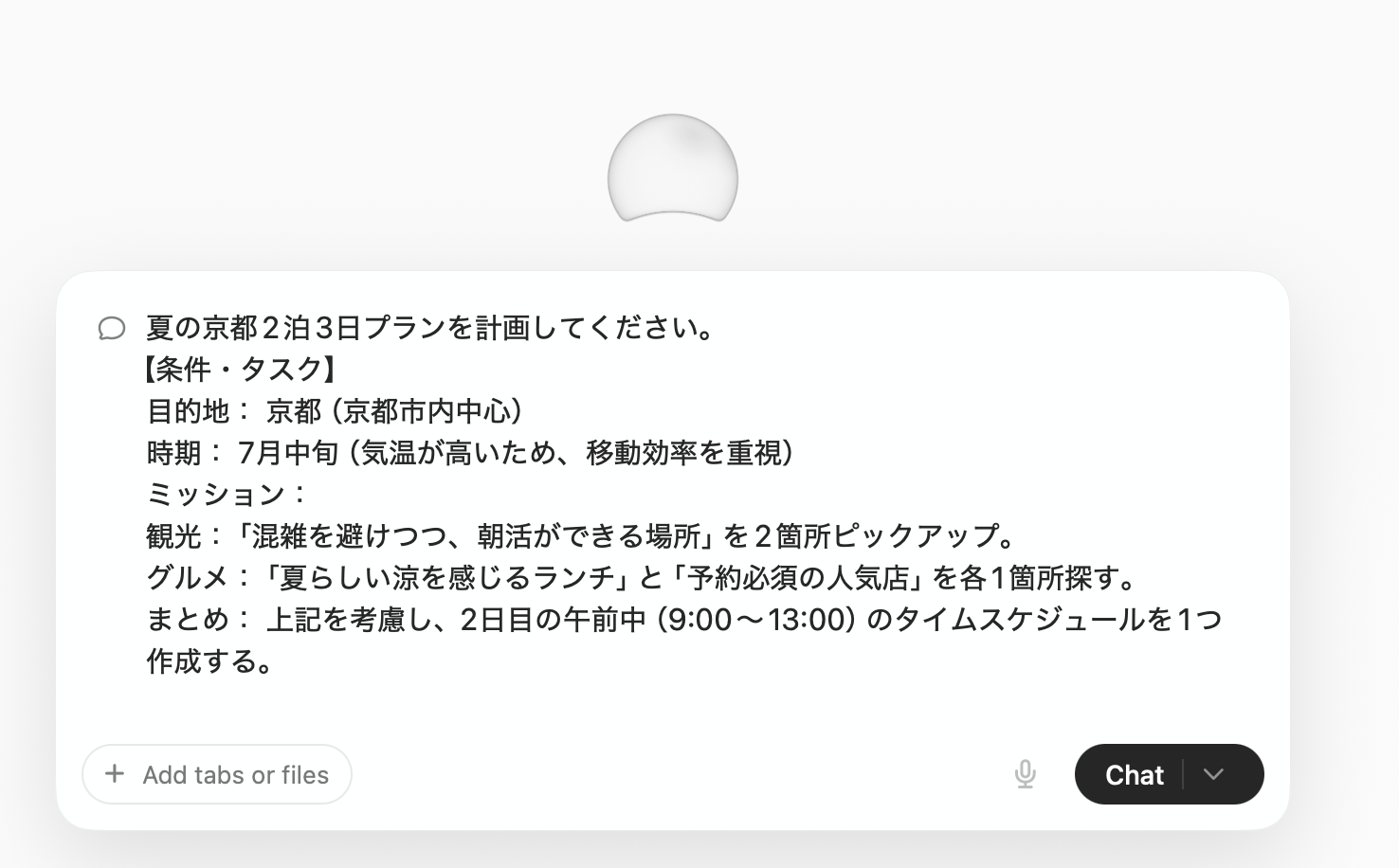
以下の文章をそれぞれのブラウザに入力してみます。
夏の京都2泊3日プランを計画してください。
【条件・タスク】
目的地: 京都(京都市内中心)
時期: 7月中旬(気温が高いため、移動効率を重視)
ミッション:
観光: 「混雑を避けつつ、朝活ができる場所」を2箇所ピックアップ。
グルメ: 「夏らしい涼を感じるランチ」と「予約必須の人気店」を各1箇所探す。
まとめ: 上記を考慮し、2日目の午前中(9:00〜13:00)のタイムスケジュールを1つ作成する。
まず「Dia」を試します。
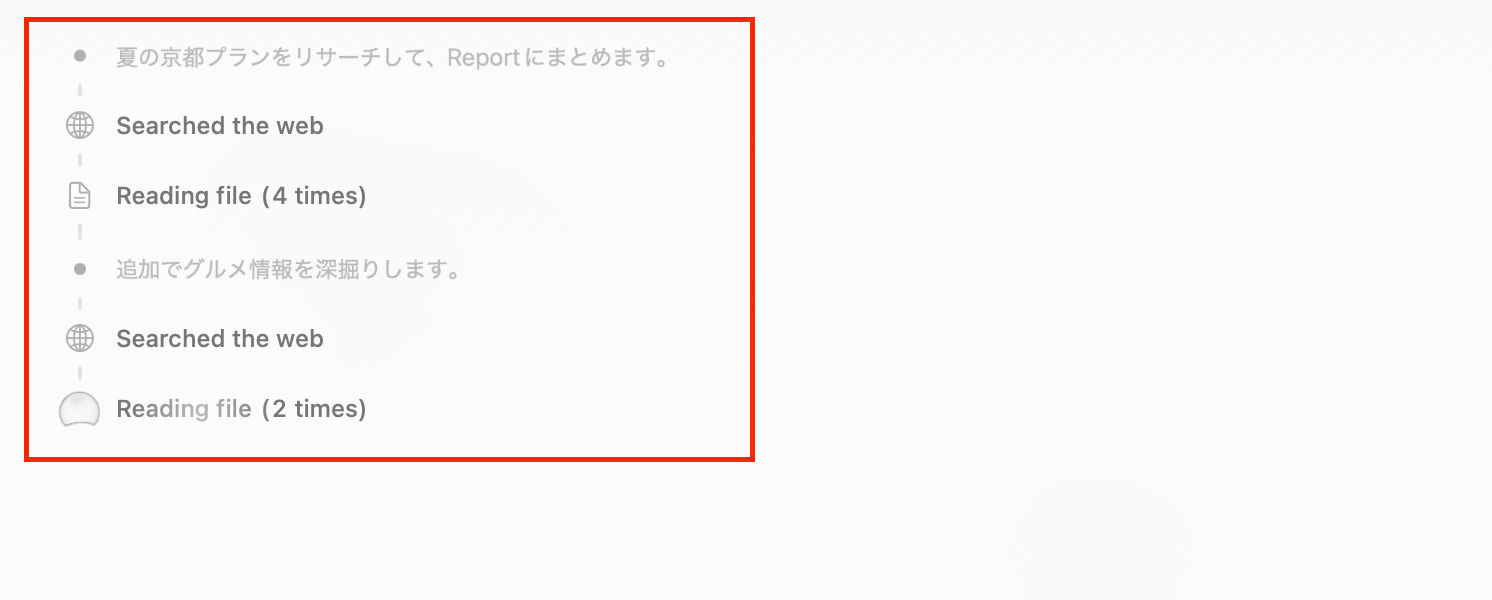
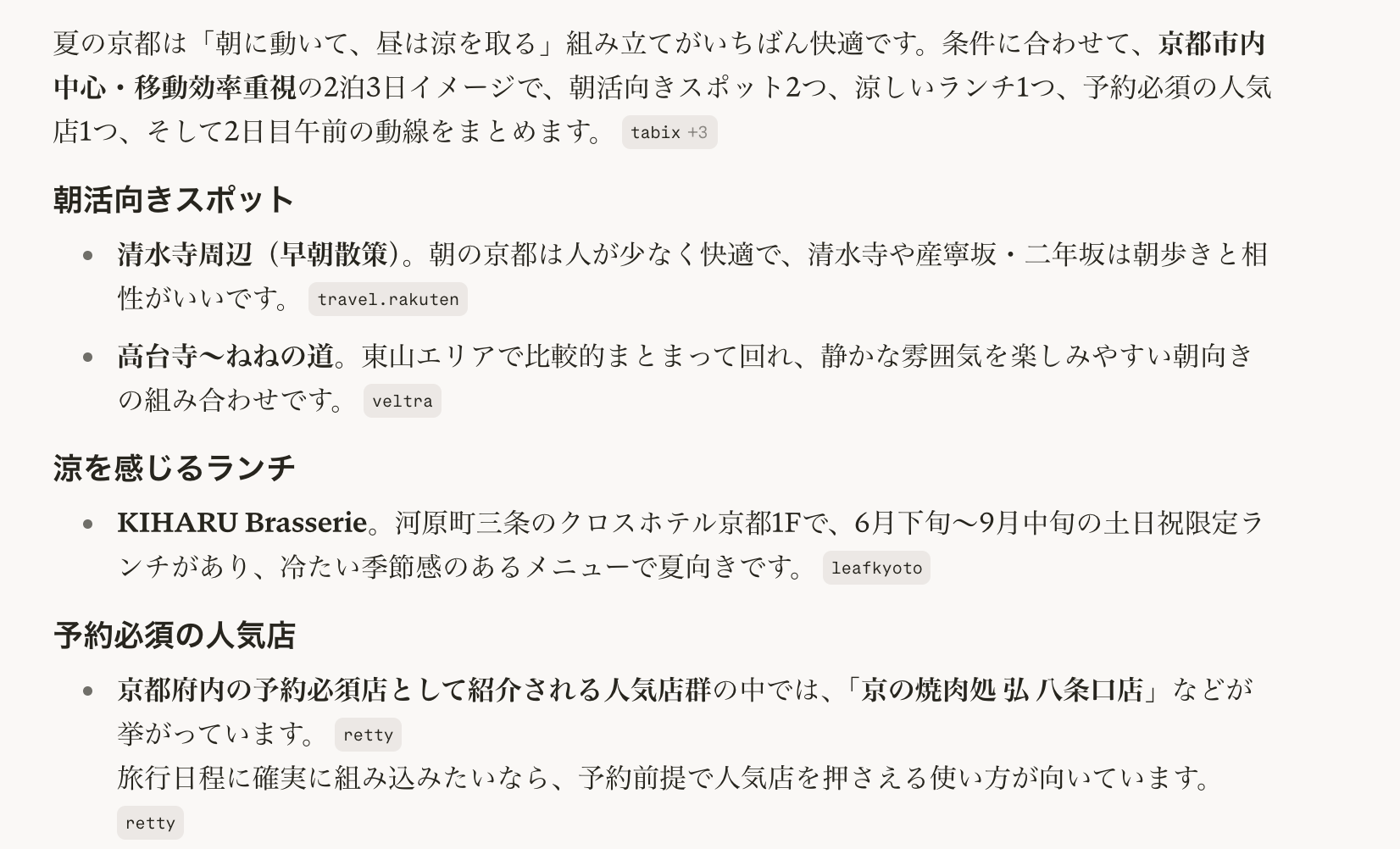
するとこのように、リサーチを自動で行ってくれます。
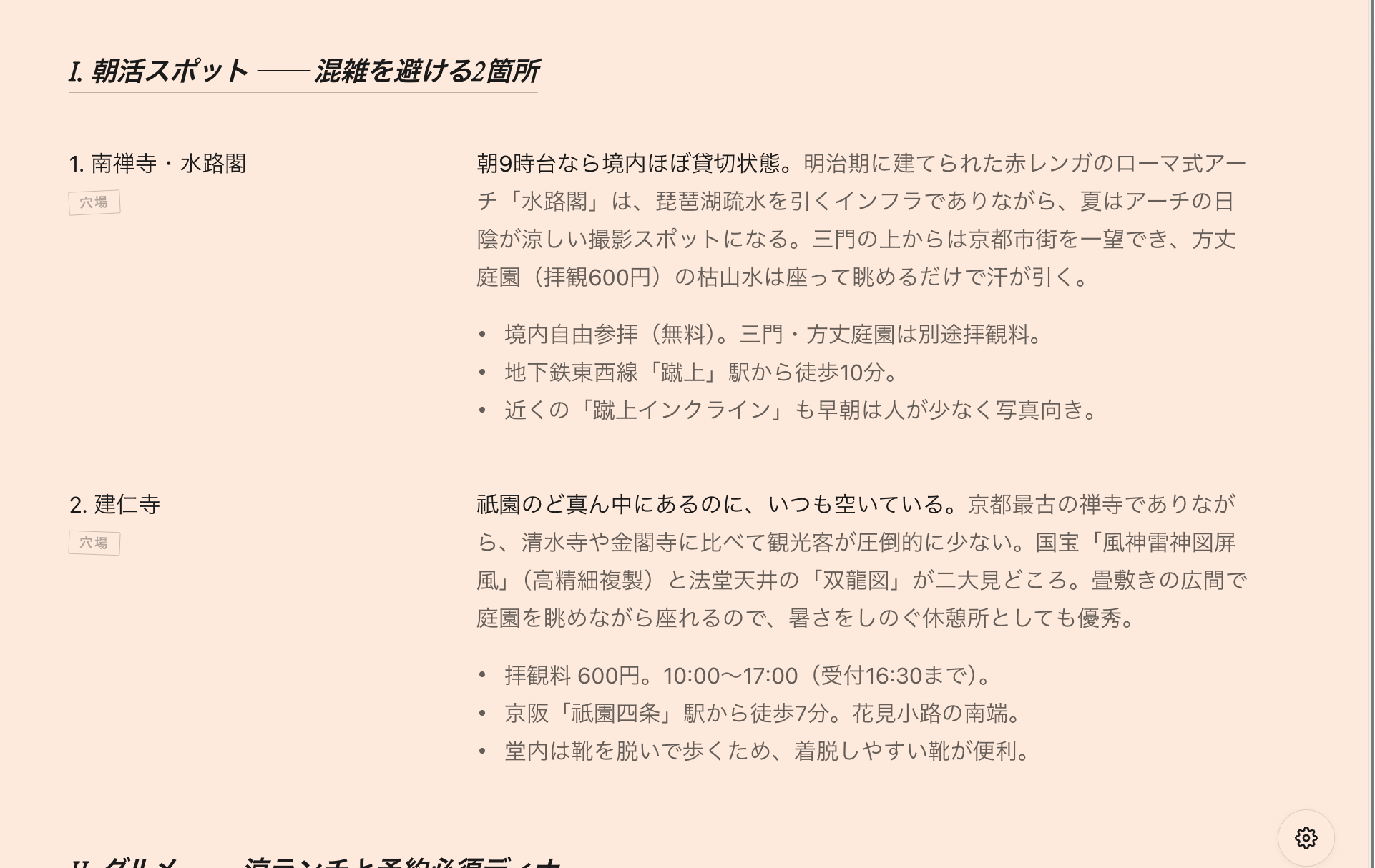
リサーチが完了すると、以下のような旅行プランを考えてくれました!
朝活スポット2箇所などお願いしていた要件通りにピックアップできています。
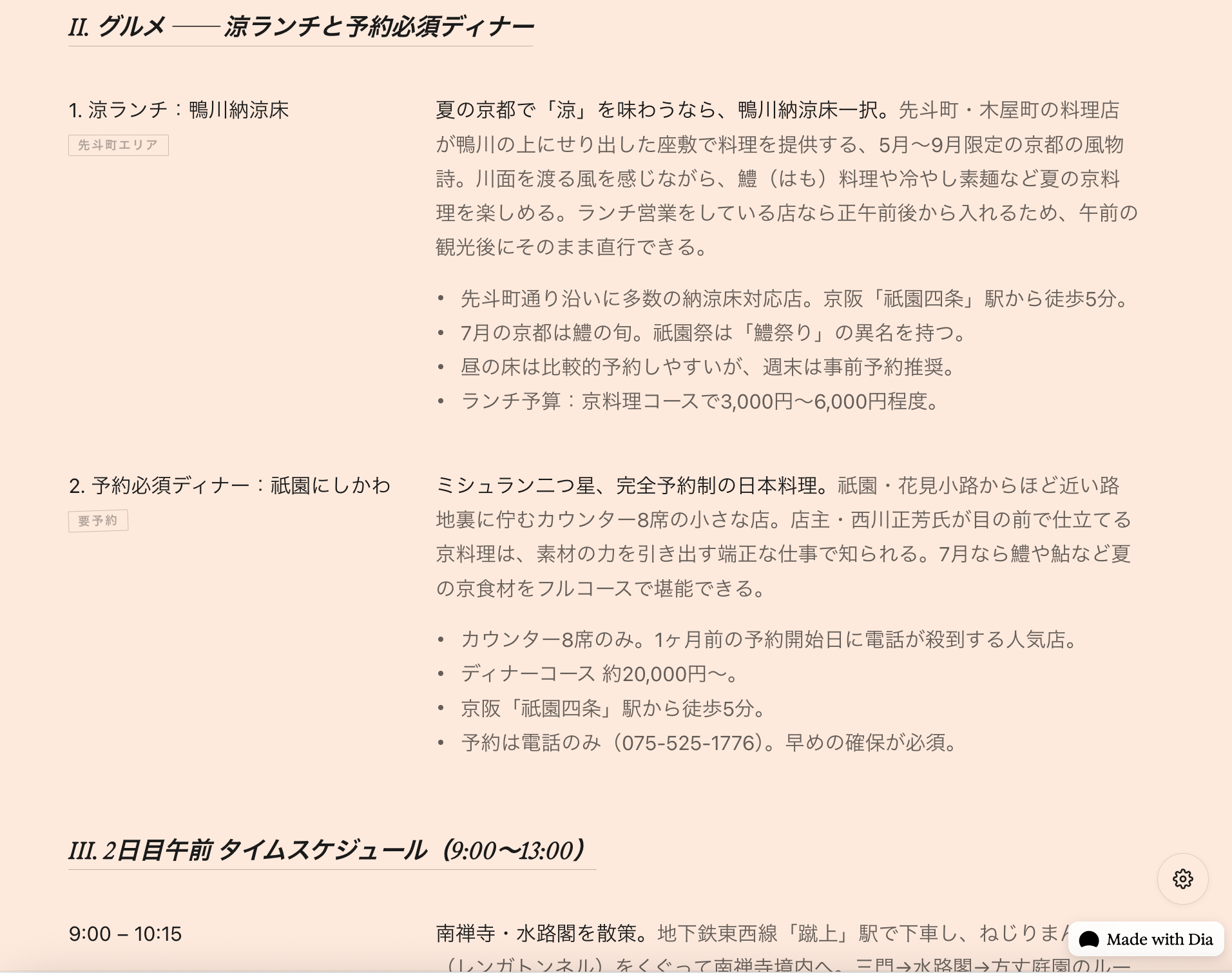
ディナーのリサーチや2日目のタイムスケジュールも以下のように作成し成功しています。
次に「Arc」で同様に入力してみます。
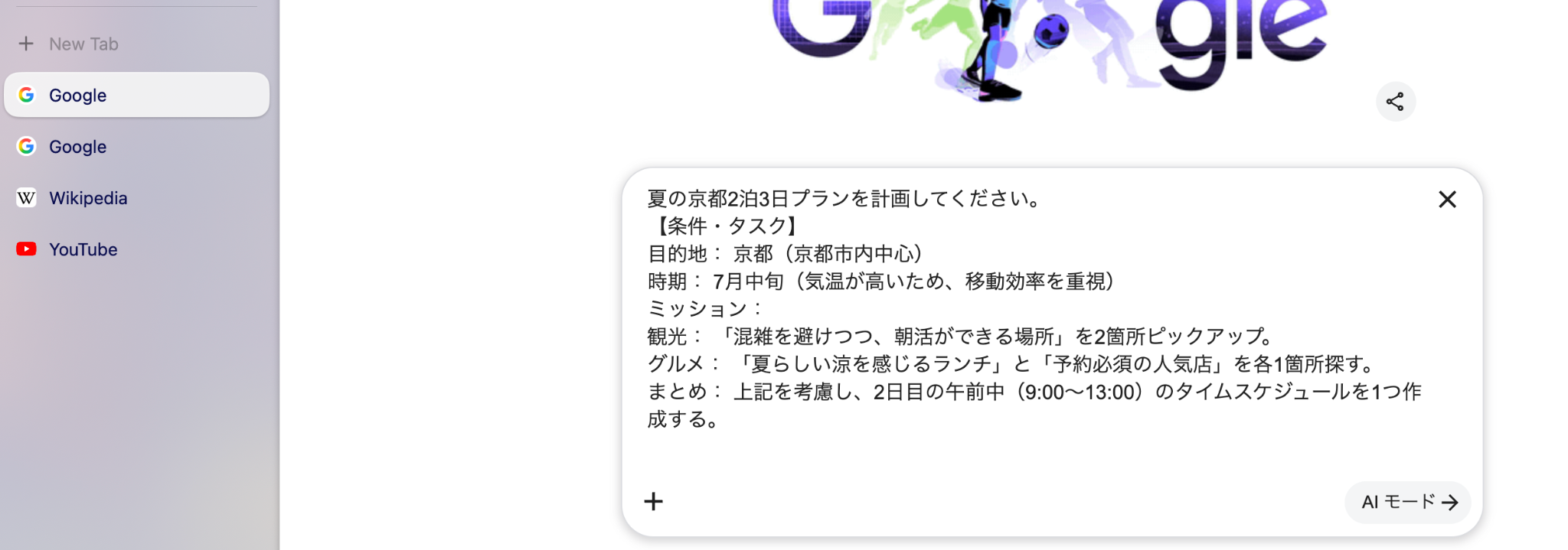
するとわずか数秒で以下の内容をリサーチしてくれました。
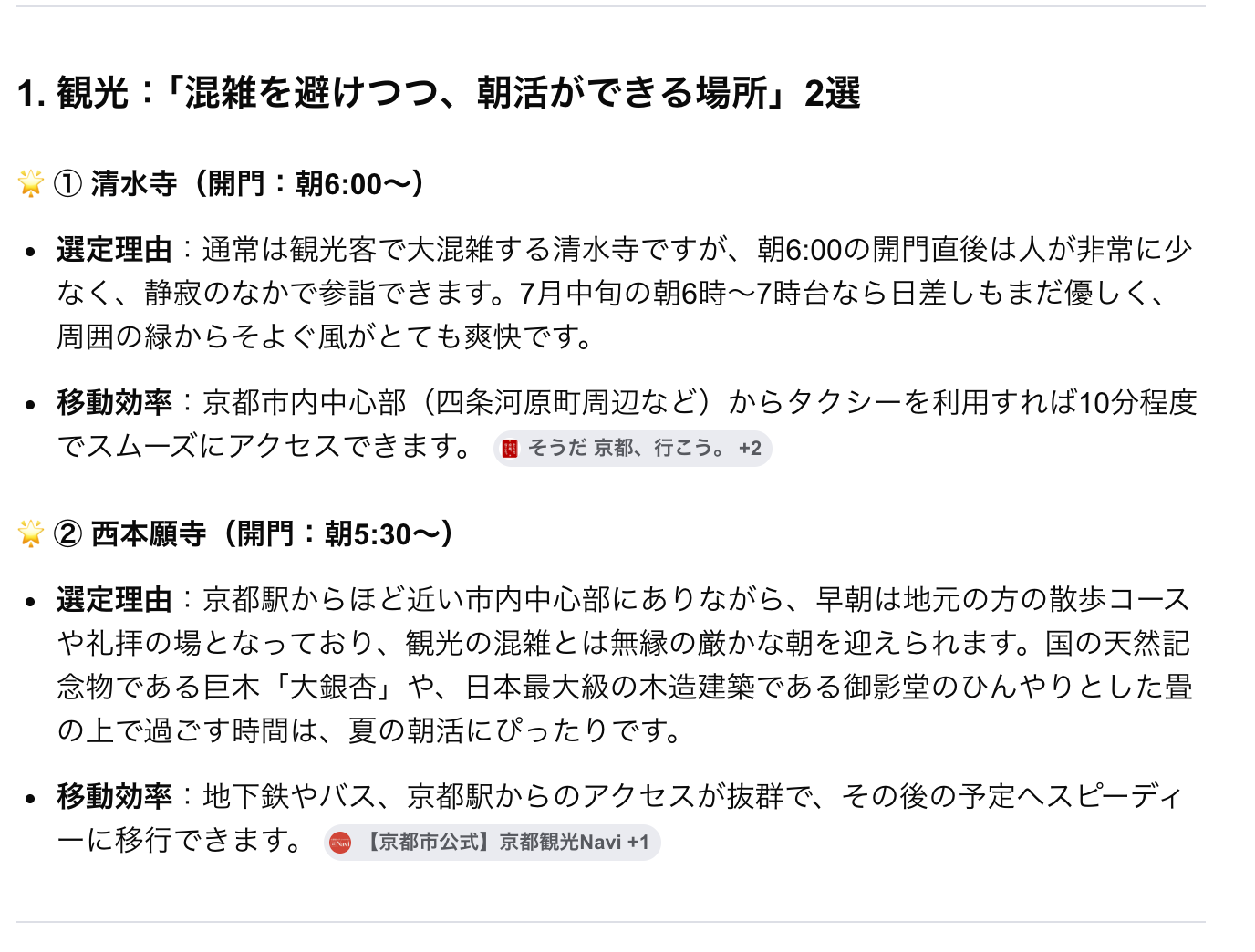
ディナーのピックアップや午前中のタイムスケジュールも選定できています。
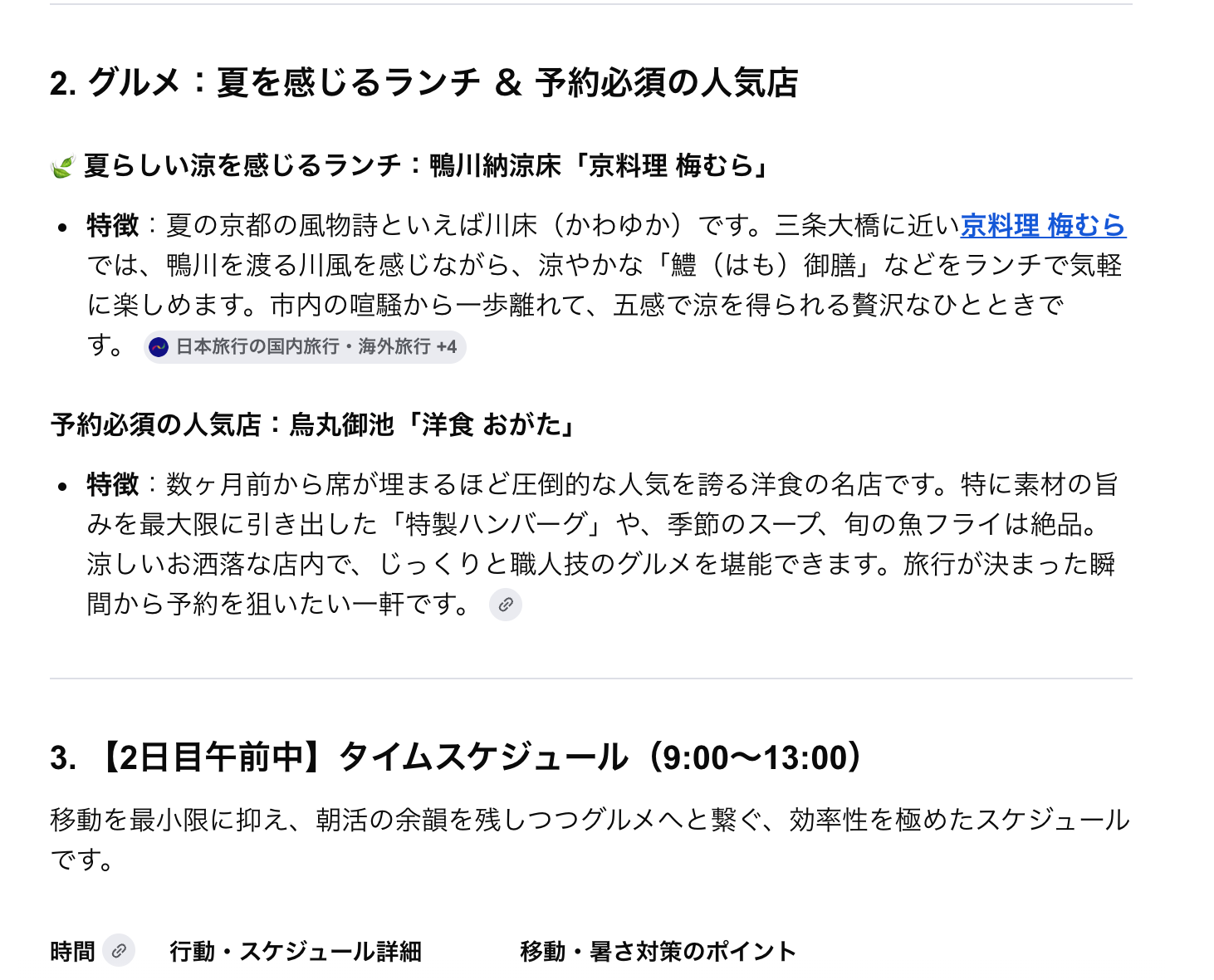
最後に「Comet」でも試します。
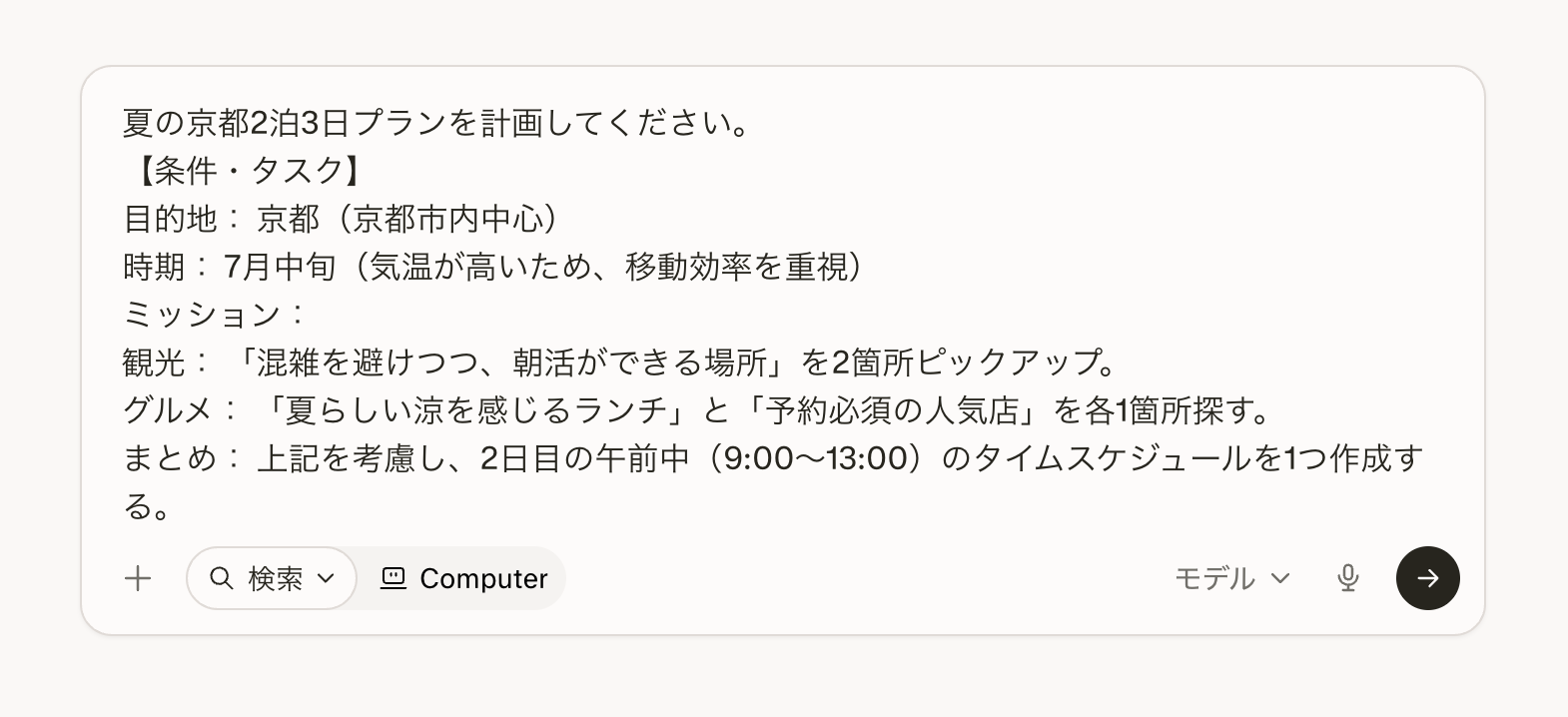
今回の検証ではわずか数秒で以下のような旅行プランを作成してくれました。
朝活スポットやディナーのピックアップもできています。
【検証2】AIとの対話のしやすさ比較:ページを読みながらの質問への対応力
次に、インターネットの記事を読みながらわからないことをAIに質問する機能について、3つのブラウザで使い勝手を比較しました。
ここでは先ほどの旅行プランに対して以下の質問をしてみます。
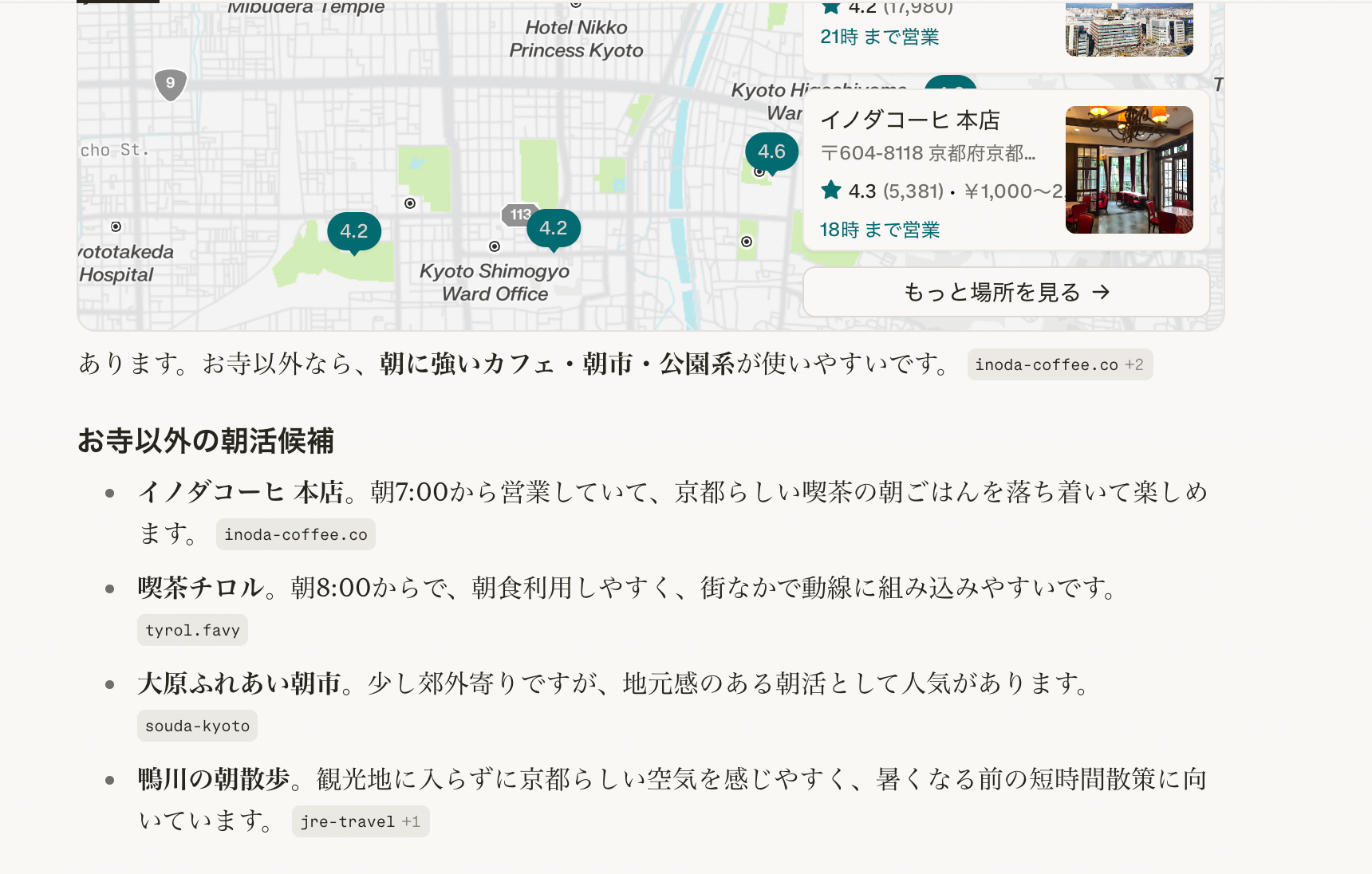
朝活スポットはお寺以外にないでしょうか?
ますは「Dia」を試します。
画面の横に常にAIチャットを表示しておくことができ、読んでいるページの内容をあらかじめAIが理解してくれているところが便利です。
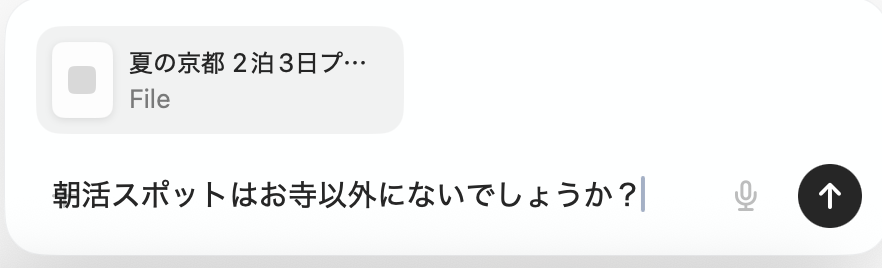
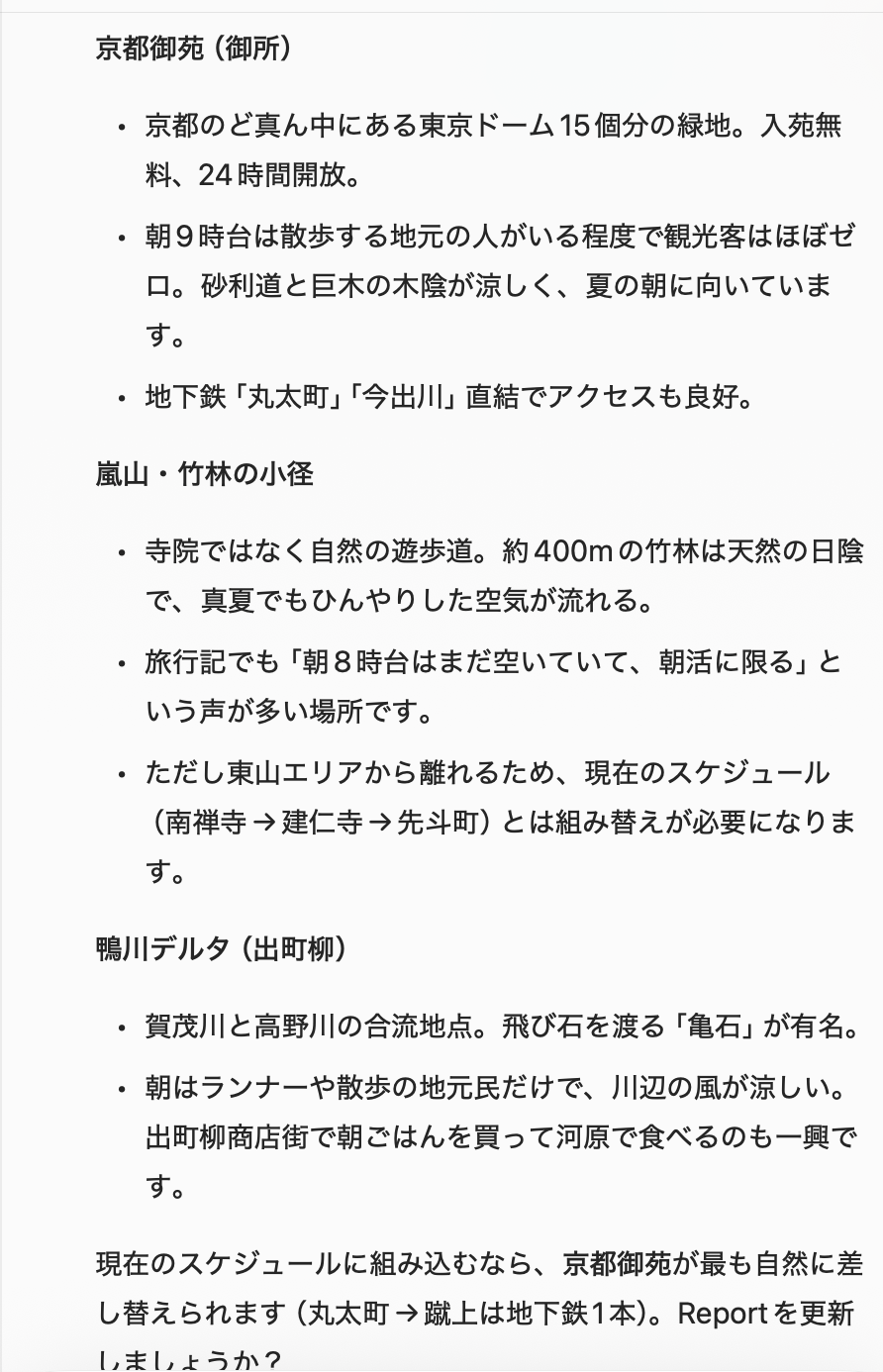
送信後、文脈に沿って再度リサーチして返答してくれました。
レスポンスもわりと速く、旅行会社の方がとなりにいるような感覚です。
続いて「Arc」でも試してみます。

すると以下のように選定した理由なども合わせて教えてくれました。
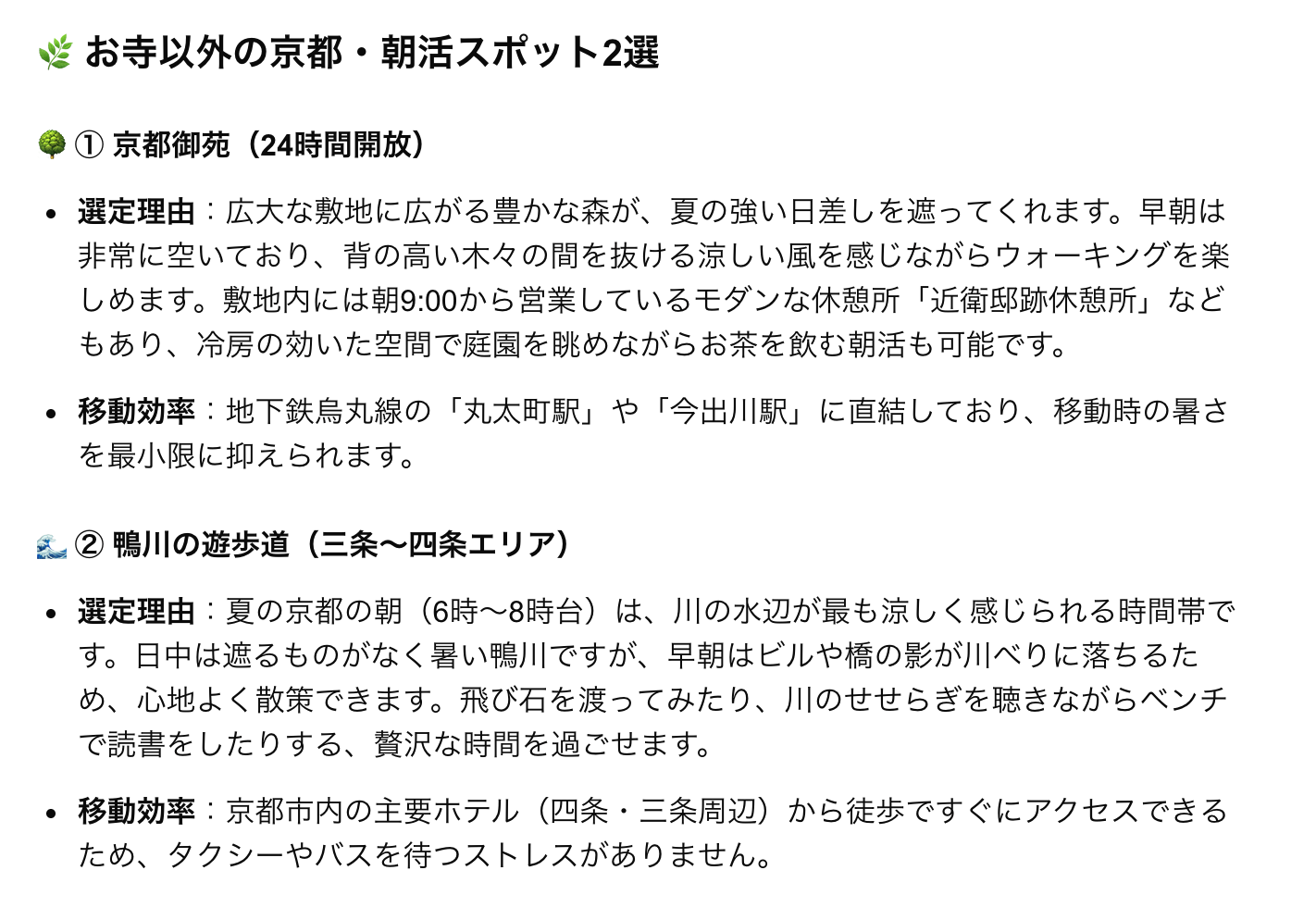

以下のように、候補地の地図もあわせて朝活スポットを再提示してくれました。
【検証結果まとめ】
検索の手間削減:リサーチ効率
今回の検証では、3つのブラウザはいずれも、条件を与えることで観光候補やグルメ情報、簡単な行程案を短時間で整理できました。
従来のように複数サイトを行き来しながら情報をまとめる手間を減らせる点は、3つに共通する強みだと感じます。
操作のわかりやすさ:UIと操作感
どのブラウザも、AIに質問するまでの導線は比較的シンプルでした。
その中でもDiaは、ブラウザ作業の延長でAI支援を呼び出せる感覚があり、普段の操作を大きく変えずに使いたい人に向いていそうです。
AIへの質問しやすさ:文脈理解と対話力
AIとの対話機能は、いずれも実用的な水準にあると感じました。
特にDiaは、ページを見ながら補助的に使うスタイルと相性がよく、調べながら考えを整理したい場面で使いやすい印象です。
一方で、ArcやCometも、それぞれ異なる形で情報整理や提案を支援してくれるため、使い勝手は好みによって分かれるでしょう。
結論
今回の比較では、どのブラウザにもAIを活用したリサーチ支援という強みがありました。
そのうえで選ぶなら、普段のブラウジングの延長でAI支援を受けたいならDia、無料で使いやすい選択肢を重視するならArc、AI主導の支援体験を重視するならComet、という整理がしやすそうです。
最終的には、実際の利用環境や自分の作業スタイルに合うかどうかで判断するのがよいでしょう。
📝まとめ
AIブラウザ「Dia」「Arc」「Comet」を比較すると、それぞれAIによる情報整理やリサーチ支援に強みがあることがわかります。
ただし、機能の出方や使い勝手、利用条件は製品ごとに異なります。
- Dia:ブラウザ操作の流れを大きく変えずに、必要な場面でAI支援を受けたい人向け
- Arc:無料で使いやすく、整理されたブラウジング体験を重視したい人向け
- Comet:AIによる支援をより前面に活用したい人向け
定型業務の自動化はYoom、日常のブラウジングや調査支援はAIブラウザ、という形で役割分担すると、業務全体の効率化につながります。
自分の作業スタイルに合うものを選び、快適なリサーチ環境を整えてみてください。
✨Yoomでできること
Yoomは、毎日利用している様々なSaaSやチャットアプリをノーコードで連携させ、日々の定型業務をシームレスに自動化できるプラットフォームです。
リサーチした情報の自動集約やテキストのAI翻訳、データベースへの入力作業などを自動化することで、人間の手による作業時間を大幅に削減し、よりクリエイティブな業務に集中できる環境を構築できます。
ブラウザでの手動リサーチはDiaで行い、定常的なデータの収集やアプリ間の転記作業はYoomに任せるといった使い分けをすることで、チーム全体の生産性が向上するでしょう。
プログラミングの知識がなくても直感的に操作できるため、以下のテンプレートを活用して、日々の業務効率化をぜひ体験してみてください。

- ai agentを活用して、日々の提案書作成業務を効率化したいと考えている営業担当者の方
- 社内に蓄積されたナレッジや事例を有効活用し、提案の質を向上させたいと考えている方
- チーム全体の提案書のクオリティを標準化し、属人化を解消したいと考えているマネージャーの方
- Slackでの依頼を起点に構成案が自動で作成されるため、情報収集や構成検討にかかる時間を短縮し、より重要な業務に時間を充てることができます
- AIが社内事例を基に提案構成案を作成するため、担当者による品質のばらつきを抑え、チーム全体の提案クオリティの標準化に繋がります
- はじめに、GoogleドキュメントとSlackをYoomと連携します
- 次に、トリガーでSlackを選択し、「メッセージがチャンネルに投稿されたら(Webhook)」アクションを設定します
- 最後に、オペレーションでAIワーカーを選択し、社内事例を引用して提案構成案を作成するためのマニュアル(指示)を作成します
- Slackの「メッセージがチャンネルに投稿されたら(Webhook)」の設定では、提案書の作成依頼を受け付ける任意のチャンネルIDを指定してください
- AIワーカーの設定では、利用するAIモデルを任意で選択し、自社の要件に合わせて提案構成案を作成するための指示内容を具体的に設定してください
- Slack、GoogleドキュメントのそれぞれとYoomを連携してください。
- AIワーカー内で使用するツール(アプリ)についてもマイアプリ連携が必要です。
- AIワーカーの基本設定は「【AIワーカー】基本的な設定方法」をご参照ください。
- AIワーカーの同時実行数・作成可能なAIワーカー数・利用可能なAIモデルはご契約中のプランによって異なります。
- AIワーカー内でご利用いただけるアプリやオペレーション等はフローボットの利用制限と同様です。
- AIワーカーは、テスト実行でも本番実行と同様にタスクを消費しますのでご注意ください。詳細は「【AIワーカー】タスク実行数の計算方法」ご参照ください。
- AIワーカーはマニュアルを詳細に設定することで適切な処理を実行しやすくなります。詳細は「【AIワーカー】マニュアルの作成方法」をご参照ください。

■このテンプレートをおすすめする方
- HubSpotを利用しており、新規リード獲得後の企業リサーチにかかる時間を削減したい営業担当者の方
- 最新の企業情報に基づいたパーソナライズな営業メールを、手間をかけずに用意したいマーケティング担当者の方
- リードへのレスポンス速度を向上させ、商談化率の改善を目指しているチームリーダーの方
■このテンプレートを使うメリット
- HubSpotへリードが登録されると自動で企業調査とメール作成が行われるため、リサーチや執筆に費やしていた時間を短縮できます。
- AIが最新の情報をもとにメールの下書きを作成することで、情報の転記ミスを防ぎつつ、質の高い営業メッセージを安定して生成できます。
■フローボットの流れ
- はじめに、HubSpot、Gmail、SlackをYoomと連携します
- 次に、トリガーでHubSpotを選択し、「新しいコンタクトが作成されたら」というアクションを設定します
- 最後に、AIワーカーでWebリサーチとGmail下書き作成を行うためのマニュアルを作成し、HubSpot、Perplexity、Gmail、Slackのアクションを使用ツールとして設定します
■このワークフローのカスタムポイント
- AIワーカーのマニュアル設定では、リサーチしたい項目(事業内容、プレスリリースなど)を任意の内容に変更して調整してください。
- Gmailの下書き作成アクションにおいて、自社製品の強みやアピールしたいポイントを指示に含めることで、より精度の高いメール作成が可能です。
- Slackでの通知先を、特定の営業チャンネルなど、チームの運用に合わせて設定してください。
■注意事項
- HubSpot、Perplexity、Gmail、SlackのそれぞれとYoomを連携してください。AIワーカー内で使用するツール(アプリ)についてもマイアプリ連携が必要です。
- トリガーは5分、10分、15分、30分、60分の間隔で起動間隔を選択できます。
- プランによって最短の起動間隔が異なりますので、ご注意ください。
- AIワーカーの基本設定は「【AIワーカー】基本的な設定方法」をご参照ください。
- AIワーカーの同時実行数・作成可能なAIワーカー数・利用可能なAIモデルはご契約中のプランによって異なります。
- AIワーカー内でご利用いただけるアプリやオペレーション等はフローボットの利用制限と同様です。
- AIワーカーは、テスト実行でも本番実行と同様にタスクを消費しますのでご注意ください。詳細は「【AIワーカー】タスク実行数の計算方法」ご参照ください。
- AIワーカーはマニュアルを詳細に設定することで適切な処理を実行しやすくなります。詳細は「【AIワーカー】マニュアルの作成方法」をご参照ください。
プログラミング知識なしで手軽に構築できます。




