










・
AI ModeとAI Overviews(旧SGE)の違いとは?Google検索の機能を比較

Google検索がAIによって大きく進化し、情報を探す方法は単語の入力から「要約」や「対話」へと変わりつつあります。
本記事では、SGEから名称変更された「AI Overviews」と、対話に特化した「AI Mode」の違いを分かりやすく解説します。
同一プロンプトを用いた独自の比較検証も交えながら、それぞれの特徴や得意分野、目的に応じたスマートな使い分け方を紐解きます。
🔍Google検索の進化とSGEからAI Overviewsへの移行
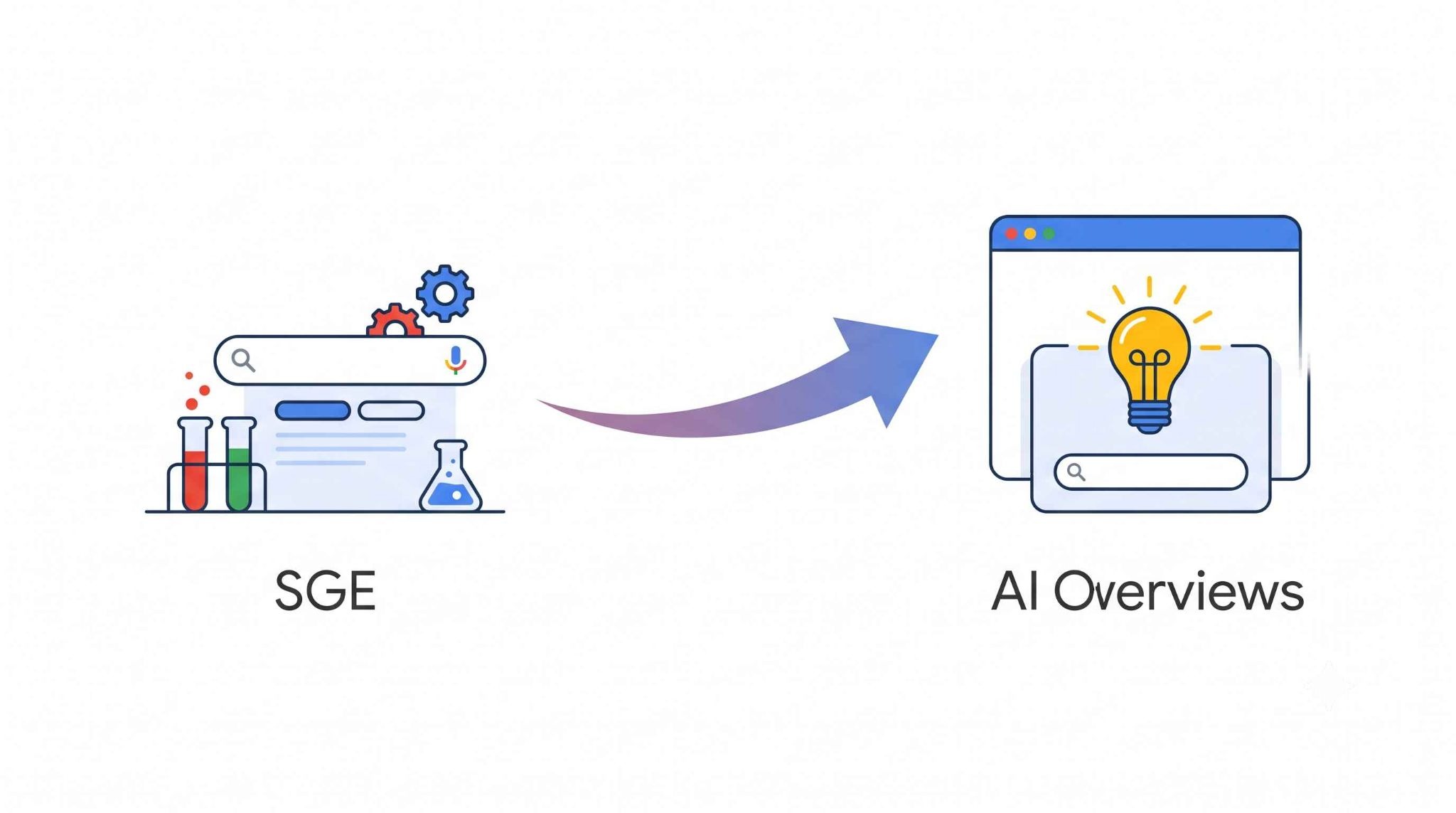
Googleは長年、検索体験を向上させるためにAI技術を投入してきました。
その大きな転換点となったのがSGEの登場と、それに続くAI Overviewsへの移行です。
✔️SGE(Search Generative Experience)の定義
かつてSGEは、Google検索に生成AIを統合する実験的なプロジェクトとしてスタートしました。
検索結果の最上部に、複数のウェブサイトから収集した情報をAIが要約して提示する機能です。
ユーザーが複数のサイトをクリックして回らなくても、検索画面上で回答の全体像を把握できることを目的として開発されました。
✔️AI Overviews(AIによる概要)の役割
SGEでの試行期間を経て、現在では「AI Overviews(AIによる概要)」という名称で正式に提供されています。
その役割は、ユーザーの問いに対して「クイックな要約」を提供することにあります。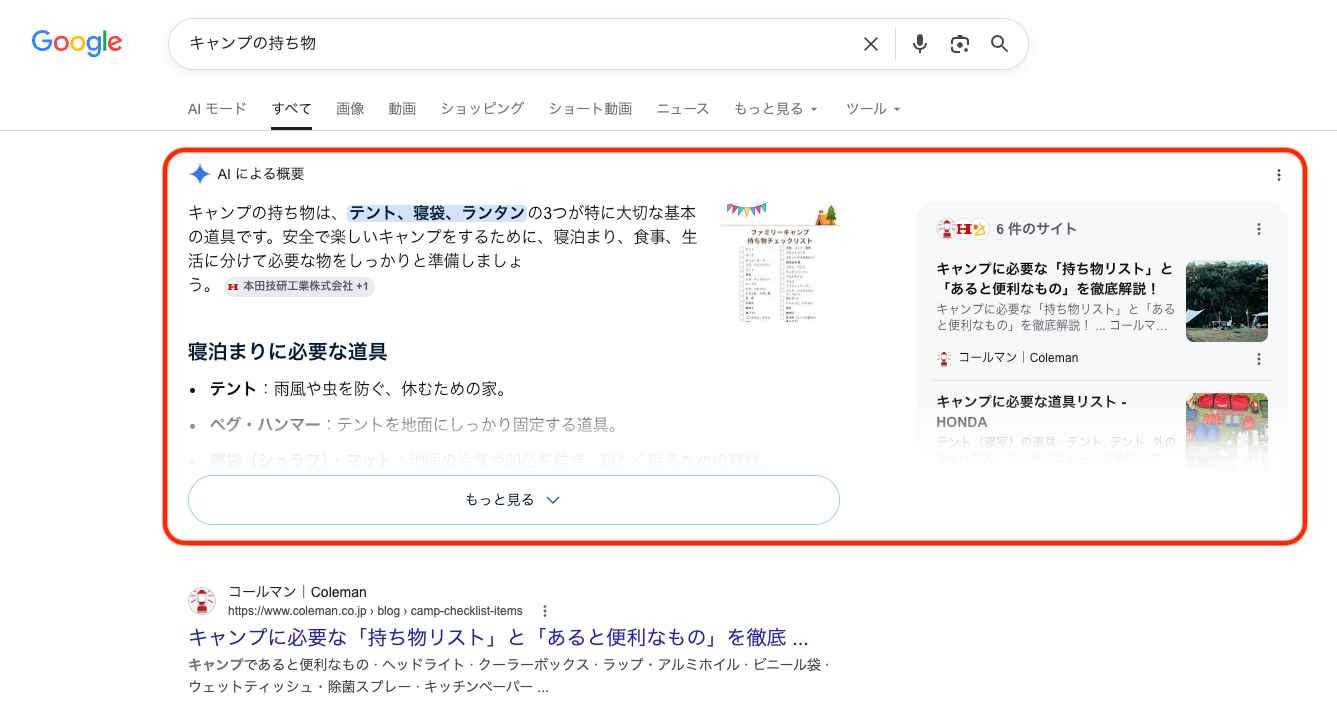
例えば、「キャンプの持ち物」と検索した際に、必要なアイテムリストを即座に表示し、さらに詳細を知りたい場合のための参照リンクを併記する形式が一般的です。
✔️名称が変更された背景と現在の状況
SGEからAI Overviewsへと名称が変更された背景には、実験フェーズ(Labs)から一般ユーザー向けの正式機能への格上げという意図があります。
現在では、特定のログインや設定なしでも一部のクエリで表示されるようになっており、Google検索の標準的なコンポーネントとして定着しつつあります。
※2026年7月時点
⚖️AI Overviews(旧SGE)とAIモードの決定的な違い
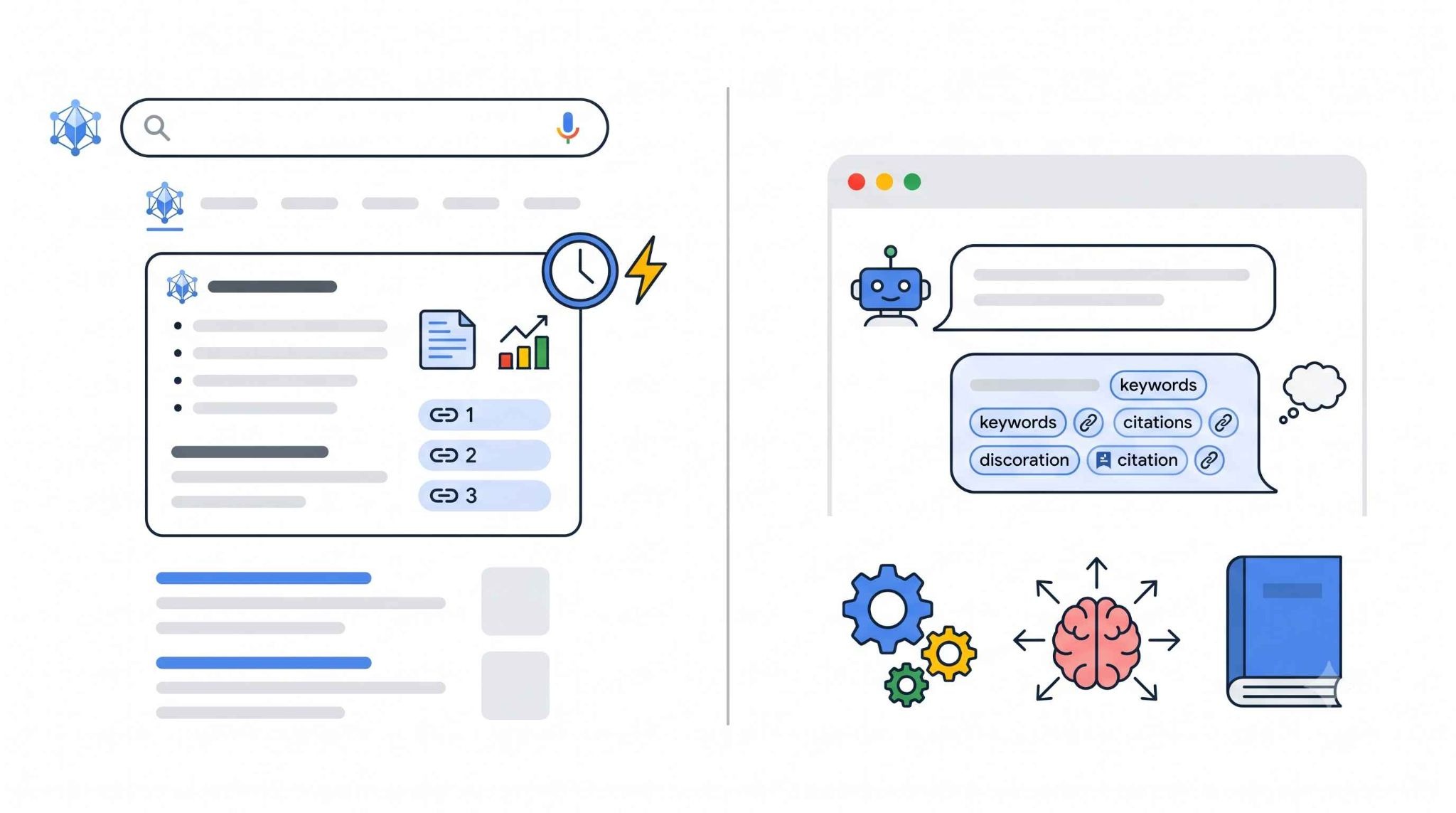
Google検索には「AI Overviews」と「AIモード」という2つのAI機能が存在しますが、これらは役割が明確に異なります。
一言で言えば、「情報を要約して見せる機能」か「AIと対話して探求する機能」かの違いです。
[1]表示場所とユーザーインターフェースの違い
AI Overviewsは、通常の検索結果画面の「一部」として表示されます。
これに対し、AIモードは検索結果の「追加質問」ボタンや専用のタブから移行できる、より深い対話に特化したモードです。
AI Overviewsが検索結果を即座に要約するものであるのに対し、AIモードはAIと対話しながら情報を絞り込んでいく、探索型のインターフェースを採用しています。
[2]クイックな回答と深い対話における用途の違い
AI Overviewsは、事実確認や定義の検索など、短時間で答えを知りたい「クイックな回答」に向いています。
一方、AIモードは「東京から京都までの1泊2日の旅行プランを立てて」といった、一回の検索では完結しない「深い対話」や複雑な推論が必要なタスクに真価を発揮します。
[3]参照元リンクの提示方法の違い
どちらもAIが生成した情報の根拠となる参照リンクを提示しますが、その見せ方が異なります。
AI Overviewsは段落の横にカード形式でリンクが表示されることが多く、特定の情報の出典が直感的に分かります。
AIモードも回答の末尾やリンクボタンで出典を示しますが、より「AIとの会話の流れ」を重視した構成になっています。
💬対話で情報を深掘りする「AIモード」の特徴

AIモードは、GoogleのAIモデル「Gemini」の対話能力をフルに活かし、検索体験を「対話」へと拡張した機能です。
✔️文脈を維持したまま会話を重ねて深掘りできる
AIモードの最大の特徴は、文脈を維持したまま会話を続けられる点です。
最初の質問に対して返ってきた回答に対し、「もっと具体的にして」「予算を半分に抑えるなら?」といった追加の指示を出せます。
複数の要素が絡み合う複雑な悩み事も、AIと一緒に解きほぐしていくことが可能です。
✔️テキストだけでなく画像や音声でも検索・相談できる
AIモードはテキストだけでなく、画像や音声も認識できる「マルチモーダル」に対応しています。
例えば、目の前の不思議な植物を写真に撮って「これは何?」と尋ねたり、ボイス入力で相談したりすることができます。
言葉だけでは説明しにくい情報の検索が飛躍的にスムーズになるのです。
関連記事:Google「AI モード」の使い方|AI Overviewsとの違いや実務での精度を徹底検証
🛠️Google AI検索機能の利用方法
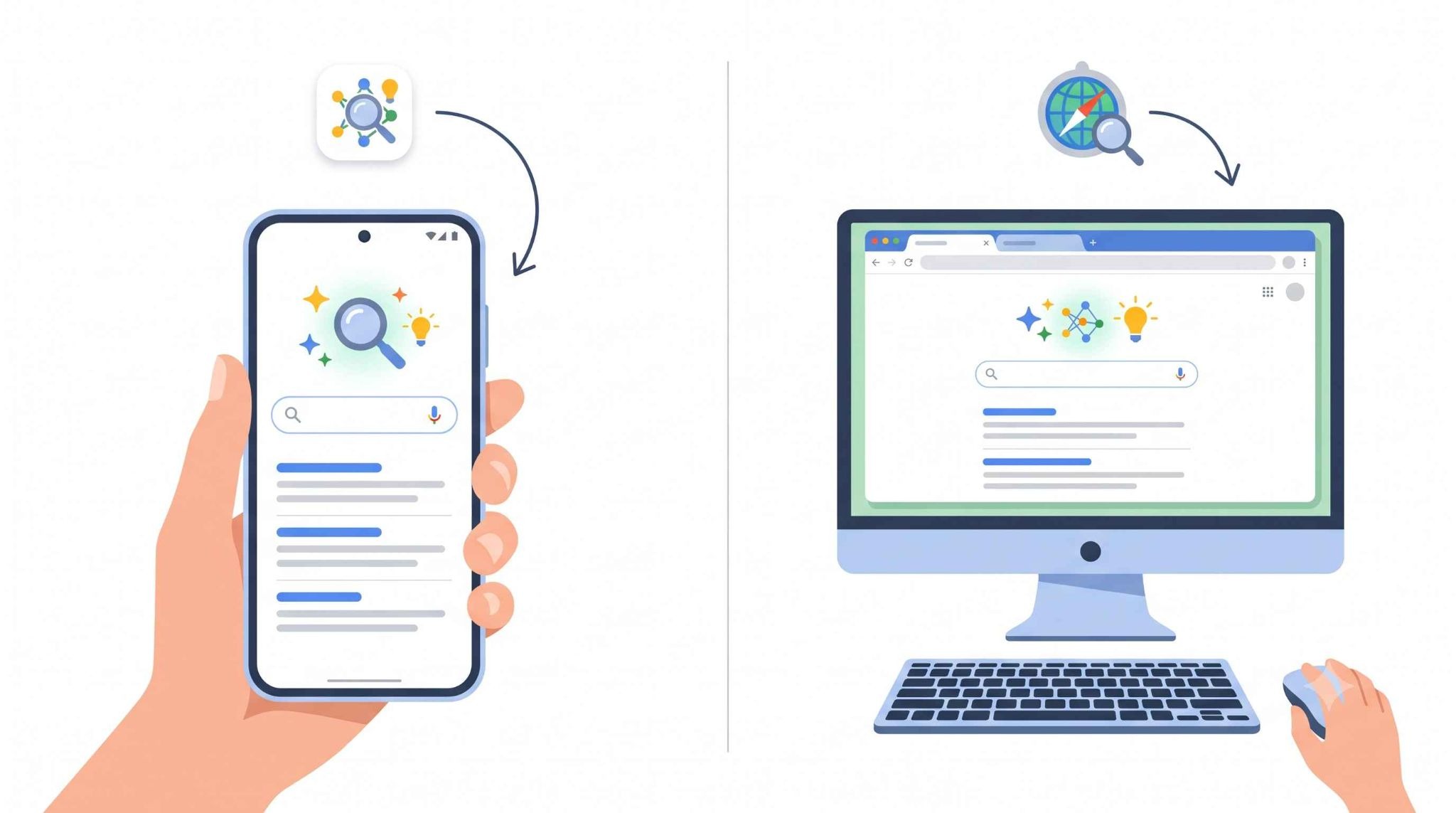
AI検索機能は、環境や設定によって利用できる範囲が異なります。
最新のAI機能を先取りしたい場合は「Search Labs」を有効化する
現在、AIによる概要(AI Overviews)は多くのクエリで標準機能として提供されていますが、開発中の最新機能をいち早く試したい場合は「Search Labs(サーチラボ)」を活用しましょう。
Googleアプリやブラウザに表示されるフラスコのアイコンから、試験運用中の新機能を有効化することで、より高度な検索体験を先取りすることが可能です。
スマホはGoogleアプリ、PCはブラウザからアクセスする
スマートフォン(iOS/Android)の場合は、Googleアプリを利用するのが確実です。
パソコンの場合は、Google ChromeなどのブラウザでGoogleアカウントにログインした状態で検索を行います。
どちらのデバイスでも、AI Overviewsは検索結果の上部に、AIモードは専用のタブやボタンからアクセス可能です。
表示されない場合はログイン状態と検索キーワードを確認する
AIによる回答が表示されないときは、まずGoogleアカウントへのログイン状態を確認してみてください。
また、政治的・医療的な繊細なトピック、または情報が極端に少ないキーワードについては、安全性の観点からAIが回答を控えることがあります。
その場合は、検索キーワードを少し変えて試してみるのが有効です。
🚀YoomはWeb検索を自動化できます
Google検索のAI機能を活用したリサーチは便利な半面、検索結果を目視で確認し、手動でスプレッドシートなどに転記するといった手間がかかりがちです。
そんなとき、Yoomなら「面倒な手作業」を自動化できます!
[Yoomとは]
例えば、「Slackでメッセージが送信されたら、AIワーカーでWeb検索と情報精査を行い回答する」といった連携が可能です。
以下のようなテンプレートを活用して、Web検索の自動化を体験してみてください。
■概要Slackでの情報収集や不明点の解消は迅速さが求められますが、Web上の膨大な情報から信頼性の高いソースを探し出し、精査して共有するのは手間のかかる作業です。このワークフローを活用すれば、Slackへの投稿をトリガーとして、AIワーカーが自律的にWeb検索を実行し、情報の裏付けを取りながら回答を生成・返信するまでの一連の流れを自動化できます。AIが最新情報を収集・精査するプロセスを組み込むことで、市場調査や技術調査における情報整理の効率を向上させます。■このテンプレートをおすすめする方- Slack上で発生する調査依頼や問い合わせに対し、最新のWeb情報を基にした回答を自動化したい方
- 特定のトピックに関する競合動向や技術情報を、AIに自律調査させて効率的に把握したい方
- 手作業での検索や情報収集の時間を削減し、根拠に基づいた情報共有を迅速に行いたい方
■このテンプレートを使うメリット- AIワーカーがWeb検索と情報精査を代行するため、調査に伴う工数を削減し、判断や意思決定などの本来の業務に集中できます。
- AIが複数の情報ソースを基に回答を構成するため、主観に頼らない客観的な情報の整理が可能になり、チーム内での情報共有の質を標準化できます。
■フローボットの流れ- はじめに、SlackをYoomと連携します。
- 次に、トリガーでSlackを選択し、「メッセージがチャンネルに投稿されたら(Webhook)」というアクションを設定します。
- 最後に、オペレーションでAIワーカーを選択し、Slackから受け取ったメッセージを基にWeb検索と情報精査を行い、自動で返信を行うためのマニュアル(指示)を作成します。
※「トリガー」:フロー起動のきっかけとなるアクション、「オペレーション」:トリガー起動後、フロー内で処理を行うアクション
■このワークフローのカスタムポイント- Slackのトリガー設定では、メッセージを検知する対象のチャンネルや、特定のキーワードを任意で設定することが可能です。
- AIワーカーに与える指示内容は、どのような観点で情報の検索や精査をし、どういった形式で回答を作成するか、通知文の形式はどう指定するかなど、業務に合わせて自由にカスタマイズできます。
■注意事項- SlackとYoomを連携してください。
- AIワーカーの基本設定は「【AIワーカー】基本的な設定方法」をご参照ください。
- AIワーカーの同時実行数・作成可能なAIワーカー数・利用可能なAIモデルはご契約中のプランによって異なります。
- AIワーカー内でご利用いただけるアプリやオペレーション等はフローボットの利用制限と同様です。
- AIワーカーは、テスト実行でも本番実行と同様にタスクを消費しますのでご注意ください。詳細は「【AIワーカー】タスク実行数の計算方法」ご参照ください。
- AIワーカー内で使用するツール(アプリ)についてもマイアプリ連携が必要です。
- AIワーカーはマニュアルを詳細に設定することで適切な処理を実行しやすくなります。詳細は「【AIワーカー】マニュアルの作成方法」をご参照ください。
■概要競合の動向調査や市場リサーチのために、定期的にGoogle検索を行い、その結果をまとめて分析する作業は手間がかかる業務の一つです。手作業での情報収集は時間がかかるだけでなく、重要な情報を見落としてしまう可能性もあります。このワークフローを活用すれば、スケジュールに合わせてSerpApiでGoogle検索を自動で実行し、取得した結果をGeminiで分析、要約した内容をメールで通知する一連の流れを自動化できます。
■このテンプレートをおすすめする方- SerpApiを活用して、Google検索の結果を定期的にモニタリングしたいマーケティング担当者の方
- Geminiを利用して、収集した情報の分析や要約作成を効率化したい事業企画担当者の方
- 手作業でのリサーチ業務を自動化し、より戦略的な業務に時間を割きたいと考えている方
■このテンプレートを使うメリット- スケジュールに基づき自動で情報収集と分析が実行されるため、これまで手作業での検索や分析に費やしていた時間を短縮できます。
- 手作業による検索キーワードの入力ミスや、分析結果の転記漏れといったヒューマンエラーを防ぎ、業務の正確性を高めます。
■フローボットの流れ- はじめに、GeminiとSerpApiをYoomと連携します。
- 次に、トリガーで、スケジュールトリガー機能を選択し、フローボットを起動したい日時を設定します。
- 次に、オペレーションで、SerpApiの「Google検索の結果を取得」アクションを設定し、任意のキーワードで検索を実行します。
- 次に、オペレーションで、Geminiの「コンテンツを生成」アクションを設定し、SerpApiで取得した検索結果を分析・要約させます。
- 最後に、オペレーションで、メール機能の「メールを送る」アクションを設定し、Geminiが生成した内容を指定の宛先に送付します。
※「トリガー」:フロー起動のきっかけとなるアクション、「オペレーション」:トリガー起動後、フロー内で処理を行うアクション
■このワークフローのカスタムポイント- スケジュールトリガー機能では、フローボットを起動する頻度や日時を任意で設定してください。
- SerpApiのアクションでは、検索したいキーワードを固定値で設定したり、別のアプリから取得した情報を変数として設定したりすることが可能です。
- Geminiにコンテンツを生成させるためのプロンプトは、目的に合わせて自由にカスタマイズでき、SerpApiで取得した情報を変数として活用できます。
- メール機能では、通知先のメールアドレスや件名、本文などを任意で設定でき、Geminiが生成したテキストを変数としてメッセージ内容に含めることが可能です。
■注意事項- Gemini、SerpApiのそれぞれとYoomを連携してください。
- 検索の際は複数のキーワードを組み合わせることで、比較的正確な情報を取得することが可能です。


- Slack上で発生する調査依頼や問い合わせに対し、最新のWeb情報を基にした回答を自動化したい方
- 特定のトピックに関する競合動向や技術情報を、AIに自律調査させて効率的に把握したい方
- 手作業での検索や情報収集の時間を削減し、根拠に基づいた情報共有を迅速に行いたい方
- AIワーカーがWeb検索と情報精査を代行するため、調査に伴う工数を削減し、判断や意思決定などの本来の業務に集中できます。
- AIが複数の情報ソースを基に回答を構成するため、主観に頼らない客観的な情報の整理が可能になり、チーム内での情報共有の質を標準化できます。
- はじめに、SlackをYoomと連携します。
- 次に、トリガーでSlackを選択し、「メッセージがチャンネルに投稿されたら(Webhook)」というアクションを設定します。
- 最後に、オペレーションでAIワーカーを選択し、Slackから受け取ったメッセージを基にWeb検索と情報精査を行い、自動で返信を行うためのマニュアル(指示)を作成します。
■このワークフローのカスタムポイント
- Slackのトリガー設定では、メッセージを検知する対象のチャンネルや、特定のキーワードを任意で設定することが可能です。
- AIワーカーに与える指示内容は、どのような観点で情報の検索や精査をし、どういった形式で回答を作成するか、通知文の形式はどう指定するかなど、業務に合わせて自由にカスタマイズできます。
- SlackとYoomを連携してください。
- AIワーカーの基本設定は「【AIワーカー】基本的な設定方法」をご参照ください。
- AIワーカーの同時実行数・作成可能なAIワーカー数・利用可能なAIモデルはご契約中のプランによって異なります。
- AIワーカー内でご利用いただけるアプリやオペレーション等はフローボットの利用制限と同様です。
- AIワーカーは、テスト実行でも本番実行と同様にタスクを消費しますのでご注意ください。詳細は「【AIワーカー】タスク実行数の計算方法」ご参照ください。
- AIワーカー内で使用するツール(アプリ)についてもマイアプリ連携が必要です。
- AIワーカーはマニュアルを詳細に設定することで適切な処理を実行しやすくなります。詳細は「【AIワーカー】マニュアルの作成方法」をご参照ください。


■このテンプレートをおすすめする方
- SerpApiを活用して、Google検索の結果を定期的にモニタリングしたいマーケティング担当者の方
- Geminiを利用して、収集した情報の分析や要約作成を効率化したい事業企画担当者の方
- 手作業でのリサーチ業務を自動化し、より戦略的な業務に時間を割きたいと考えている方
■このテンプレートを使うメリット
- スケジュールに基づき自動で情報収集と分析が実行されるため、これまで手作業での検索や分析に費やしていた時間を短縮できます。
- 手作業による検索キーワードの入力ミスや、分析結果の転記漏れといったヒューマンエラーを防ぎ、業務の正確性を高めます。
■フローボットの流れ
- はじめに、GeminiとSerpApiをYoomと連携します。
- 次に、トリガーで、スケジュールトリガー機能を選択し、フローボットを起動したい日時を設定します。
- 次に、オペレーションで、SerpApiの「Google検索の結果を取得」アクションを設定し、任意のキーワードで検索を実行します。
- 次に、オペレーションで、Geminiの「コンテンツを生成」アクションを設定し、SerpApiで取得した検索結果を分析・要約させます。
- 最後に、オペレーションで、メール機能の「メールを送る」アクションを設定し、Geminiが生成した内容を指定の宛先に送付します。
■このワークフローのカスタムポイント
- スケジュールトリガー機能では、フローボットを起動する頻度や日時を任意で設定してください。
- SerpApiのアクションでは、検索したいキーワードを固定値で設定したり、別のアプリから取得した情報を変数として設定したりすることが可能です。
- Geminiにコンテンツを生成させるためのプロンプトは、目的に合わせて自由にカスタマイズでき、SerpApiで取得した情報を変数として活用できます。
- メール機能では、通知先のメールアドレスや件名、本文などを任意で設定でき、Geminiが生成したテキストを変数としてメッセージ内容に含めることが可能です。
■注意事項
- Gemini、SerpApiのそれぞれとYoomを連携してください。
- 検索の際は複数のキーワードを組み合わせることで、比較的正確な情報を取得することが可能です。
🧪【比較検証】AI OverviewsとAI Modeの出力結果の違い
全く同じプロンプトを両機能に入力し、出力結果の違いを検証しました。同一の条件だからこそ明確になった、AI OverviewsとAI Modeの回答精度や使い勝手の差を比較します。
【共通プロンプト】
30代夫婦、予算5万円以内で行く札幌1泊2日のグルメ旅行プランを立てて。地元の魚料理と、落ち着いたカフェを工程に入れてください。
結果1|AI Overviewsの出力
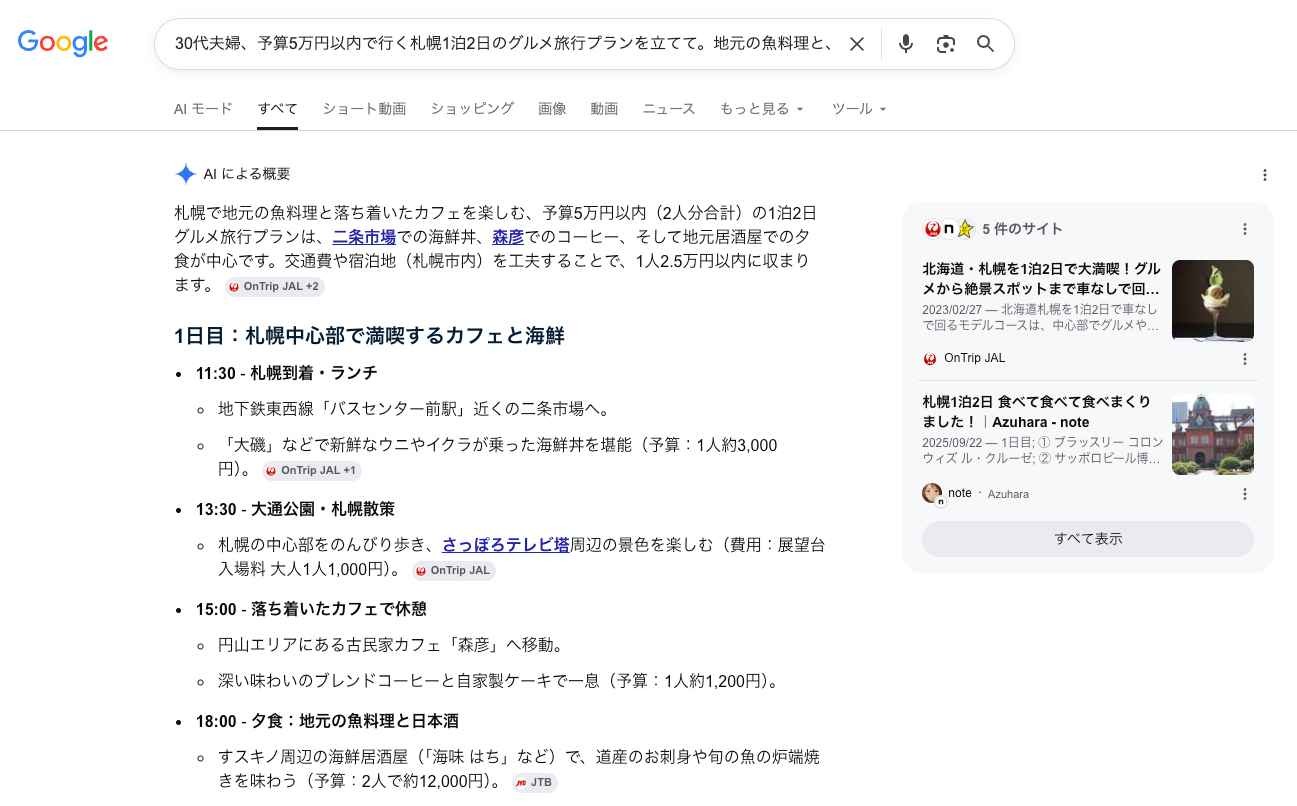
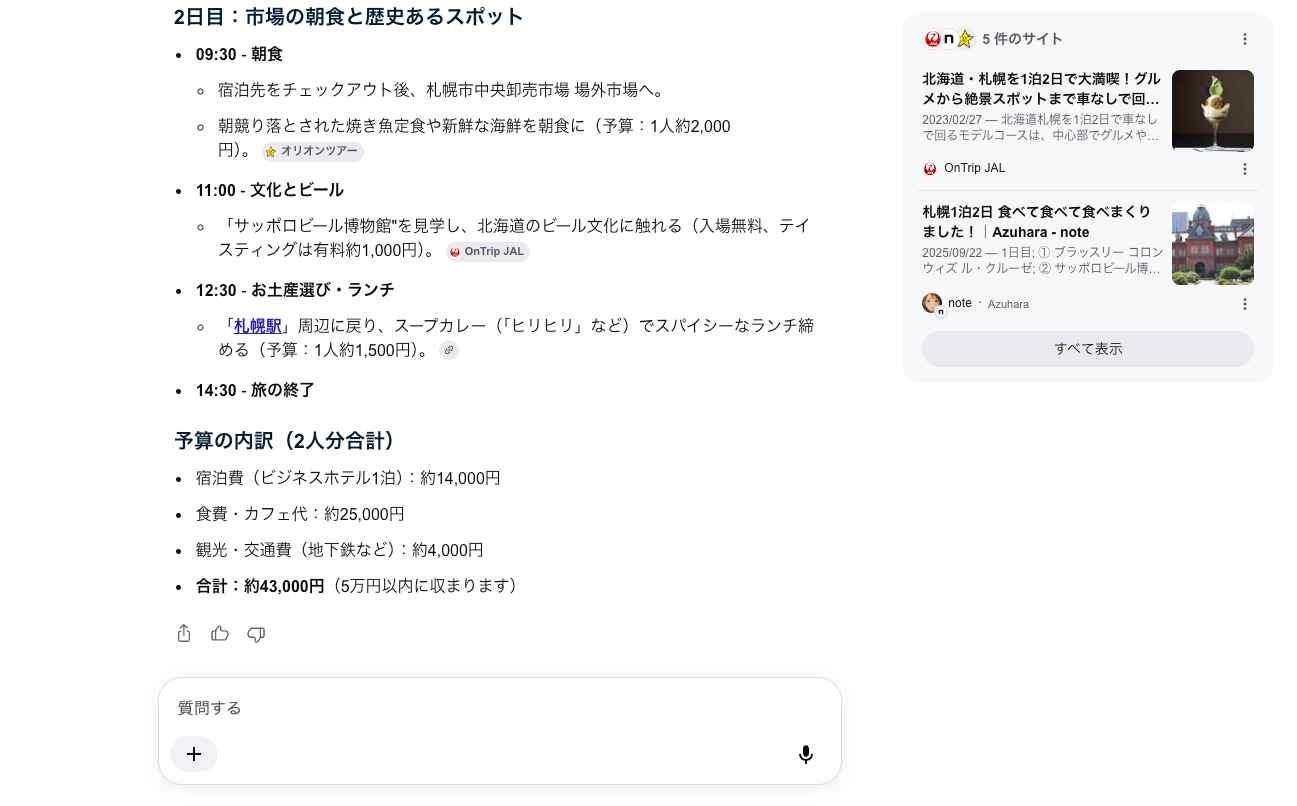
通常は「札幌 グルメ 1泊2日」のように単語で検索しますが、自然言語の理解力をAI Modeと公平に比較するため、あえて同じ長文プロンプトを入力しています。
その結果、AI Overviewsでも店名や予算内訳を含めた工程が一発で提示されました。
ただし、1回の検索結果で完結しているため、時間変更やルートの微調整を行うには、画面下部の「質問する」から追加対話を行うひと手間が発生します。
結果2|AI Modeの出力
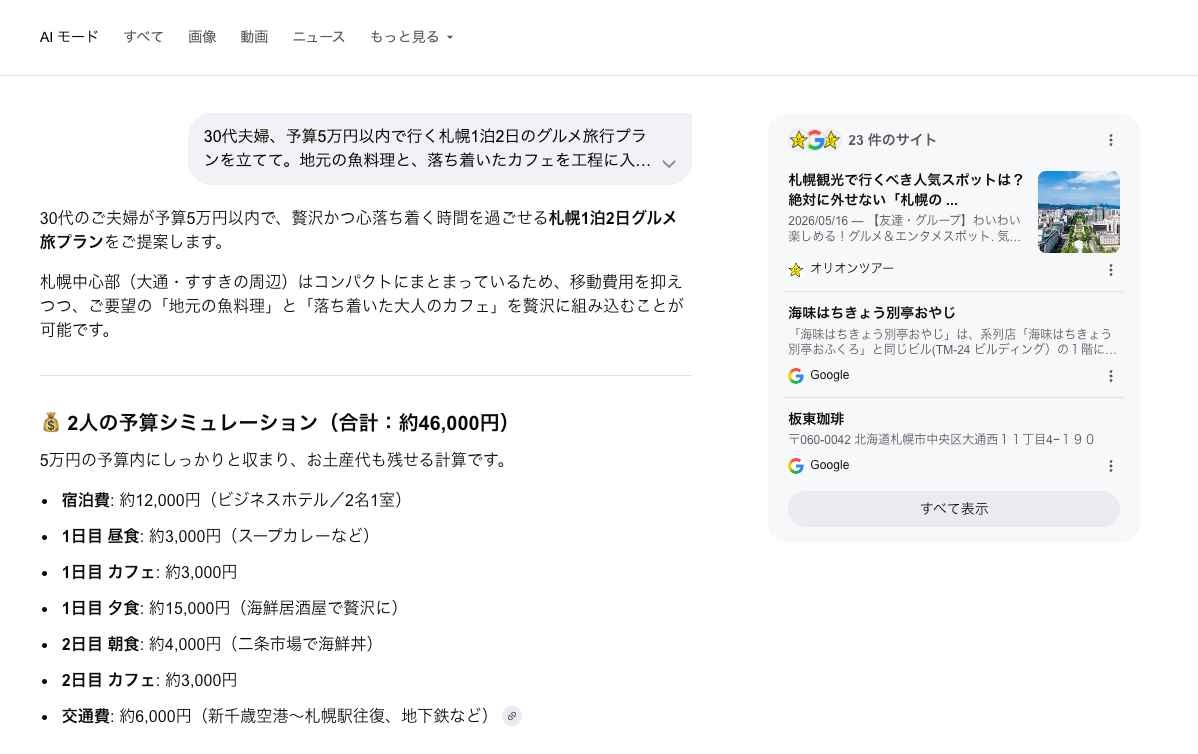
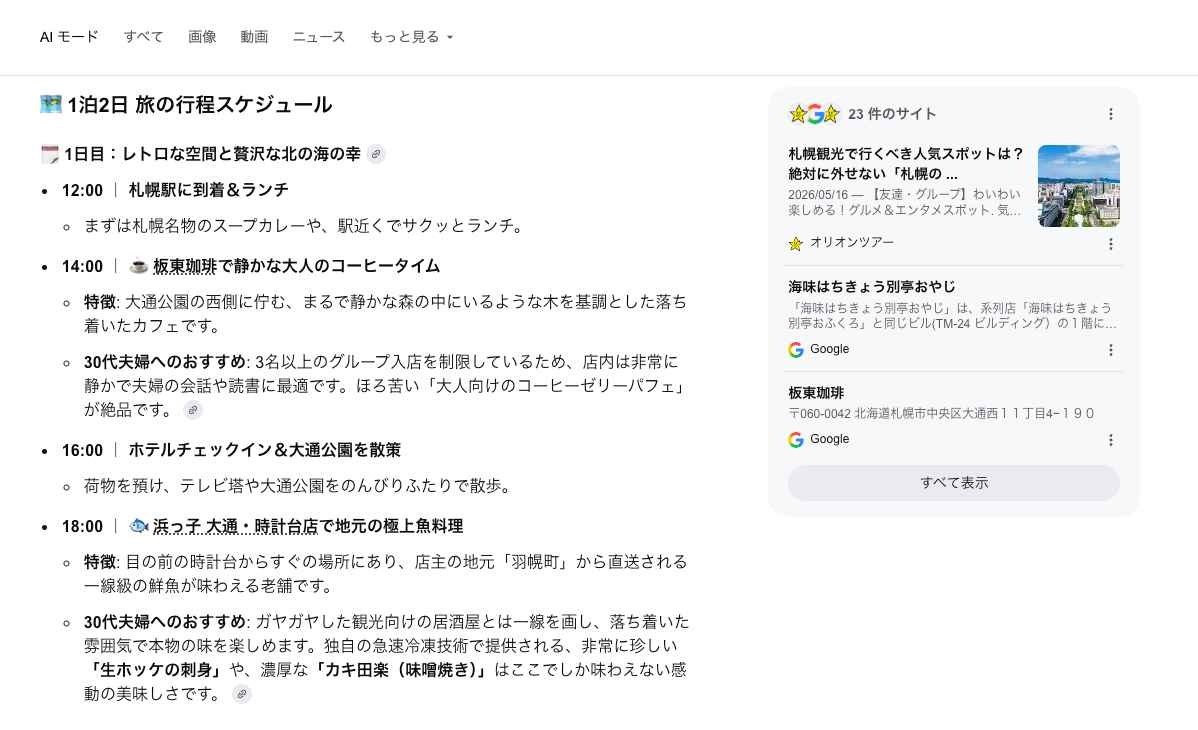
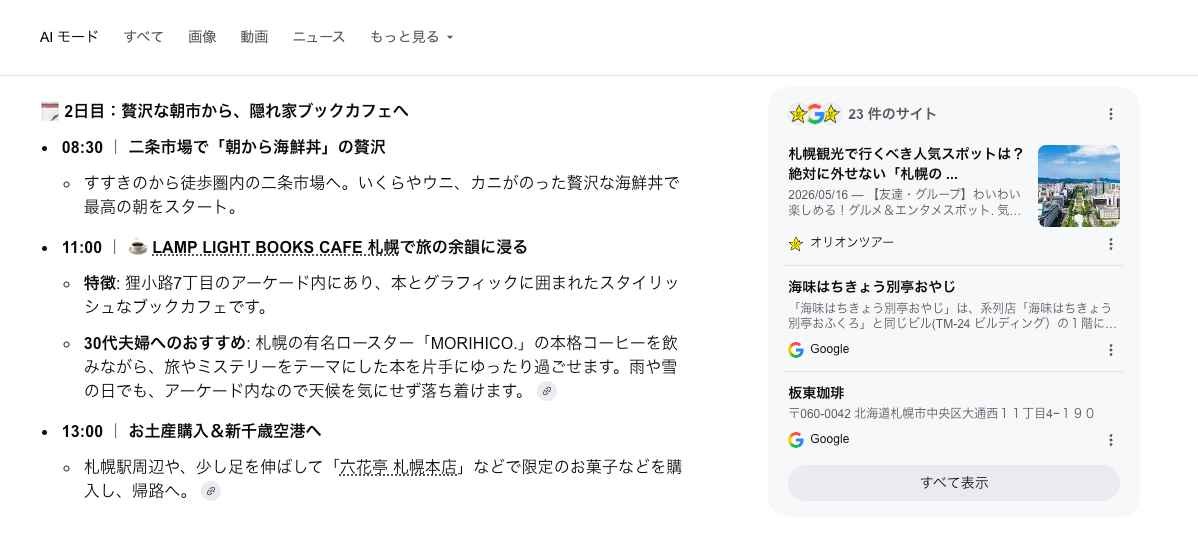
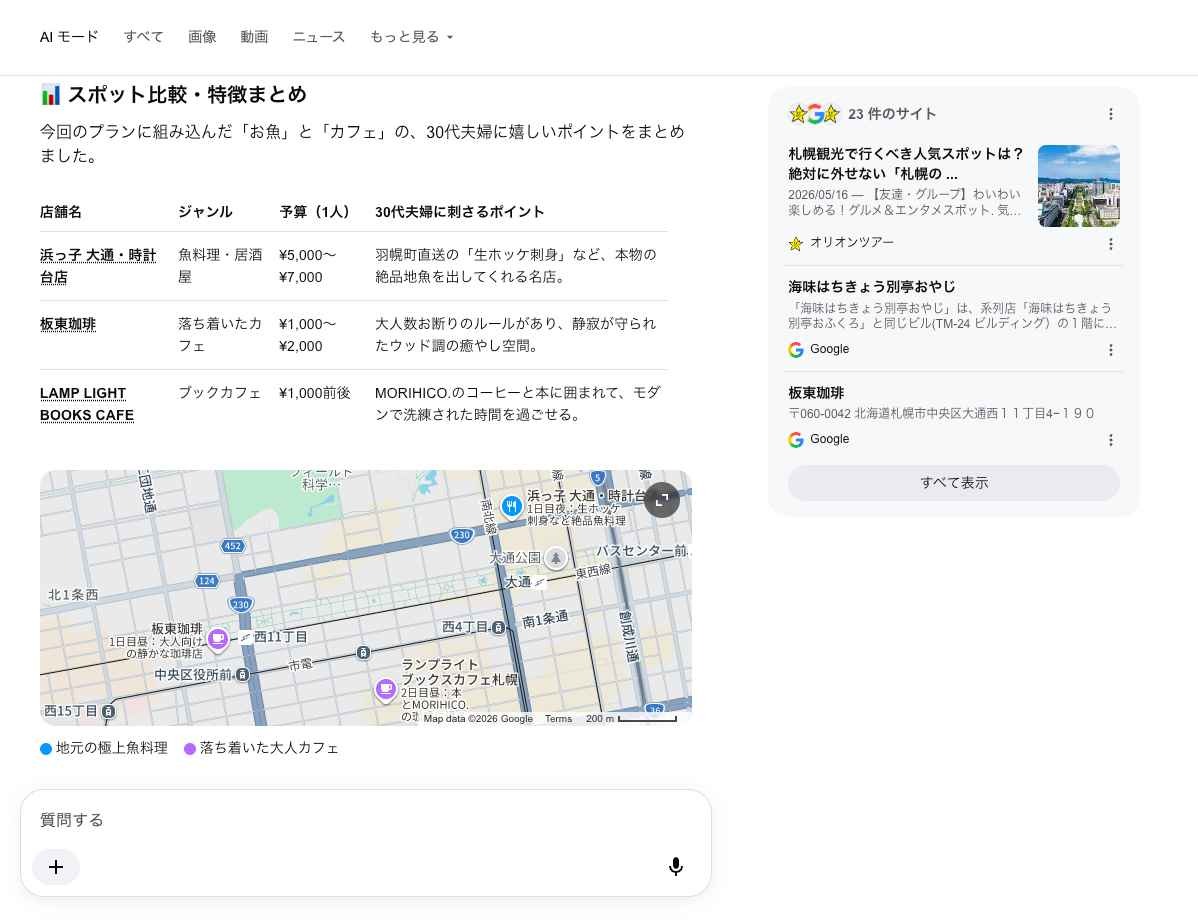
AI Overviewsの出力と比較すると、AI Modeのほうが情報量がやや多い印象です。地図の表示があり、位置関係を直感的に把握しやすいと感じます。
一方で、概要だけをサクッと知りたい場面では一読する手間がかかりそうです。
比較検証のまとめ
❗️AI Overviewsでは「全体の当たり」を、AI Modeでは「理想の答え」を追う
AI Overviewsは、検索画面上で素早く要約や全体像を把握する際に真価を発揮します。
一方のAI Modeは、地図や比較表を含めた提案と、対話による柔軟な条件調整が得意です。
👉まずは手軽に概要を知りたいときはAI Overviews
👉複雑な条件でじっくり比較・プランを深掘りしたいときはAI Mode
というように、目的に応じて使い分けるのが最もスマートな活用法です。
💡AI検索を効率的に活用するためのコツ

AI検索は便利ですが、使い手の入力方法(プロンプト)次第で返ってくる情報の質が変わります。
✔️「誰が・何のために・どんな形式で」を明記する
AIモードを利用する際は、「誰が」「何のために」「どんな形式で」答えが欲しいのかを明確に伝えるのがコツです。
「おすすめのPC」とだけ打つのではなく、「大学生がレポート作成と動画編集に使う、予算10万円前後のノートPCを3つ教えて」と具体的に入力することで、的外れな回答を防げます。
✔️一度で終えず追加の質問を重ねて深掘りする
一度の回答で満足せず、気になる点があればどんどん質問を重ねましょう。
「そのプランの注意点は?」「もっと安く済ませる代替案はある?」といったフォローアップの質問をすることで、情報の解像度が上がっていきます。
これは対話型のAIモードで特に有効なテクニックです。
✔️参照元リンクをクリックして一次情報を確認する
AIは時として、事実とは異なる「ハルシネーション(幻覚)」を起こすことがあります。
特に、変化の激しい最新ニュースや具体的な数値、固有名詞などについては、AIがもっともらしい誤情報を生成する可能性があるため、提示された参照元リンクを必ず確認し、一次情報と照らし合わせる習慣をつけましょう。
AIを「頼れるアシスタント」としつつ、最終的な判断は自分で行う姿勢が大切です。
📈AI検索の普及が情報収集に与える影響
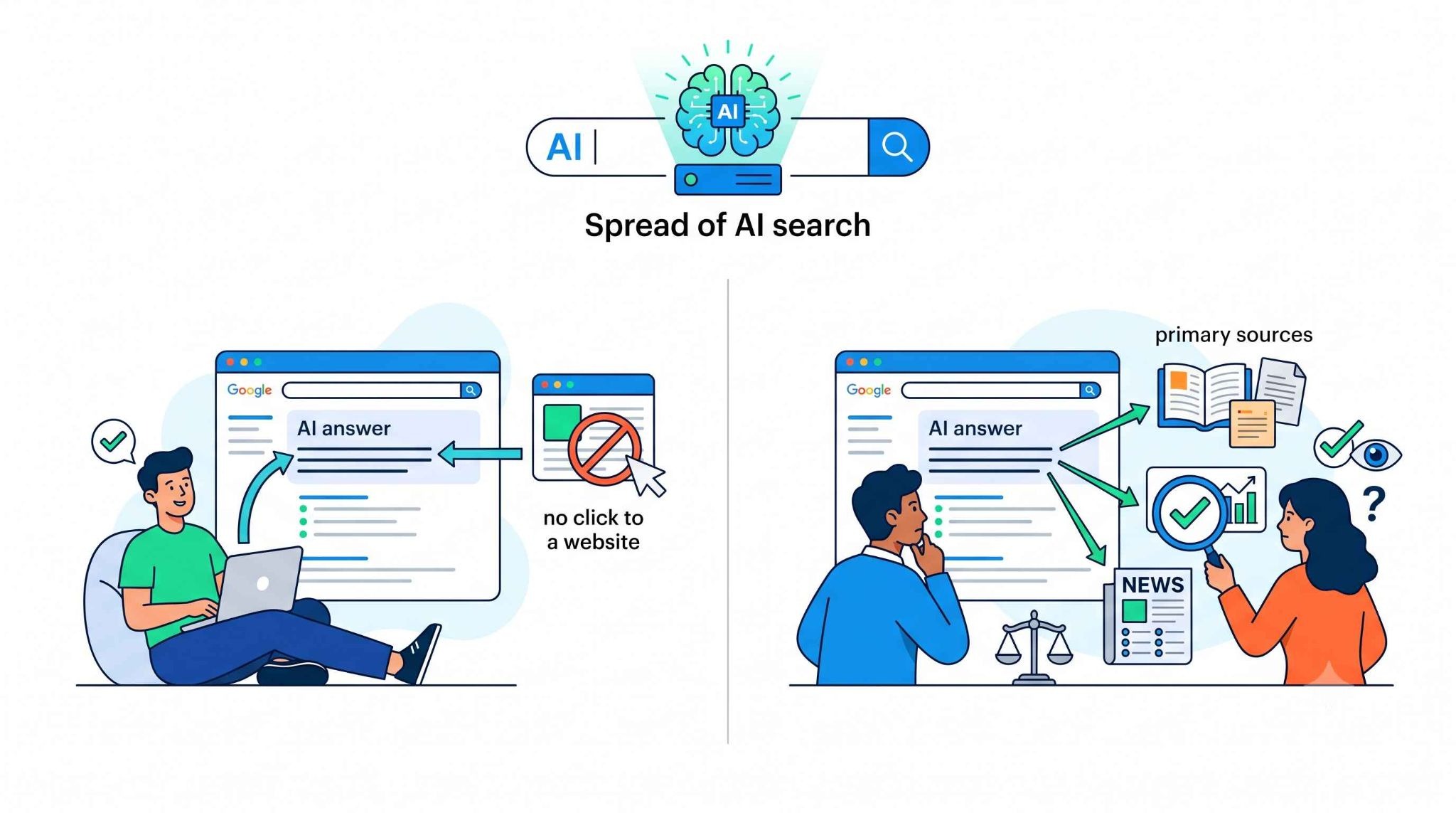
AI検索が普及することで、私たちの情報収集スタイルは根本から変わろうとしています。
Webサイトへ移動しない「ゼロクリック検索」が増加する
AI Overviewsによって、ユーザーがウェブサイトへ遷移せずに検索画面だけで完結する「ゼロクリック検索」が増加すると予測されます。
これにより、情報の断片を素早く得るスピードは上がりますが、一方で一つの事象を深く掘り下げて読む機会が減る可能性もあります。
関連記事:AIライティングで検索流入を増やす方法|AI検索エンジンからの新流入軸を攻略するSEO戦略
一次情報の信頼性を見極めるスキルが必須になる
AIが膨大な情報をまとめてくれるからこそ、その「まとめの元になった情報」が信頼できるかを見極める力がこれまで以上に重要になります。
AIに丸投げするのではなく、複数のソースを照らし合わせるリテラシーが、AI時代の情報収集における必須スキルとなるでしょう。
📝まとめ
AI Overviews(旧SGE)は「情報のクイックな要約」に、AIモードは「対話による深い探索」に特化した機能です。
これらを状況にあわせて使い分けることで、情報収集の効率は向上します。
AIを賢く使いこなしながら、情報の波に飲み込まれない、スマートな検索体験を手に入れましょう。
🤖Yoomでできること
AI検索を日常の業務に取り入れるのは素晴らしいことですが、それを一つ一つ手作業で行うのは、実は非効率な面もあります。
そんなリサーチ業務そのものを自動化して、本来の仕事に集中できる環境をYoomで作りませんか?
キーワードを入力するだけでAIが調査し、必要な情報だけを整理して届けてくれる。そんな未来の働き方は、以下のテンプレートで今すぐ始められます。
これらを起点にして、ぜひ業務の効率化を体験してみてください。
■概要競合サイトの動向調査やSEO対策として、毎日特定のキーワードでGoogle検索を行い、その結果を分析する業務は重要ですが、手作業では多くの時間と手間がかかってしまうのではないでしょうか。このワークフローを活用すれば、Google スプレッドシートにまとめたキーワードリストをもとに、SerpApiによるGoogle検索の実行からOpenAIによる結果の分析、そしてGoogle スプレッドシートへの結果の書き込みまでを完全に自動化し、日々の情報収集業務を効率化できます。
■このテンプレートをおすすめする方- Google スプレッドシートで管理するキーワードの検索結果を毎日チェックしているWeb担当者の方
- SerpApiとOpenAIを連携させ、競合サイトや市場の動向分析を自動化したいマーケターの方
- 手作業による情報収集と分析から解放され、より戦略的な業務に時間を活用したい方
■このテンプレートを使うメリット- 毎日決まった時間に情報収集から分析までが自動で実行されるため、これまで手作業に費やしていた定型業務の時間を短縮できます。
- 手作業による検索漏れや結果の転記ミスなどを防ぎ、常に正確なデータに基づいた分析や意思決定を行うことに繋がります。
■フローボットの流れ- はじめに、Google スプレッドシート、OpenAI、SerpApiをYoomと連携します。
- 次に、トリガーでスケジュールトリガーを選択し、毎日決まった時刻など、フローを起動したい日時を設定します。
- 次に、オペレーションでGoogle スプレッドシートの「複数のレコードを取得する」アクションを設定し、キーワードが記載されたシートから情報を取得します。
- 取得した各キーワードに対して処理を行うため、オペレーションで「同じ処理を繰り返す」アクションを設定します。
- 繰り返し処理の中で、SerpApiの「Google検索の結果を取得」アクションを設定し、キーワードを元に検索を実行します。
- 続いて、OpenAIの「テキストの生成」アクションで、SerpApiが取得した検索結果を分析、要約するよう設定します。
- 最後に、Google スプレッドシートの「レコードを更新する」アクションで、OpenAIによる分析結果を元のシートに書き込みます。
※「トリガー」:フロー起動のきっかけとなるアクション、「オペレーション」:トリガー起動後、フロー内で処理を行うアクション
■このワークフローのカスタムポイント- スケジュールトリガー機能では、このワークフローを実行する日時(毎日、毎週、特定の日時など)を任意で設定してください。
- Google スプレッドシートのレコード取得アクションでは、キーワードリストが保存されているスプレッドシートやシートを任意で指定可能です。
- 繰り返し処理機能では、前段のGoogle スプレッドシートから取得したキーワード一覧のデータを、繰り返し対象として設定します。
- SerpApiのアクションでは、検索クエリに、繰り返し処理で取り出されたキーワードの変数を設定してください。
- OpenAIのアクションでは、「検索結果から上位3サイトの傾向を要約して」など、目的に合わせてプロンプトを自由にカスタマイズでき、SerpApiで取得した情報を変数として利用可能です。
- 最後のGoogle スプレッドシートのアクションでは、分析結果を書き込みたいスプレッドシート、シート、およびセル(列)を任意で指定してください。
■注意事項- Google スプレッドシート、OpenAI、SerpApiのそれぞれとYoomを連携してください。
- 「同じ処理を繰り返す」オペレーション間の操作は、パーソナルプラン以上でご利用いただける機能となっております。フリープランの場合は設定しているフローボットのオペレーションやデータコネクトはエラーとなりますので、ご注意ください。
- パーソナルプランなどの有料プランは、2週間の無料トライアルを行うことが可能です。無料トライアル中には制限対象のアプリや機能(オペレーション)を使用することができます。
- 検索の際は複数のキーワードを組み合わせることで、比較的正確な情報を取得することが可能です。
- ChatGPT(OpenAI)のアクションを実行するには、OpenAIのAPI有料プランの契約が必要です。(APIが使用されたときに支払いができる状態)
- ChatGPTのAPI利用はOpenAI社が有料で提供しており、API疎通時のトークンにより従量課金される仕組みとなっています。そのため、API使用時にお支払いが行える状況でない場合エラーが発生しますのでご注意ください。
■概要日々の業務における情報収集や競合調査では、Web検索に多くの時間を要し、得られた情報の信頼性評価やレポート作成が負担になっていませんか?このワークフローは、Google スプレッドシートに調査したいトピックを追加するだけで、AIによるWeb検索、情報の信頼性評価、分析レポートの作成から通知までの一連のプロセスを自動化します。手作業による情報収集の手間を省き、効率的なリサーチ業務を実現します。
■このテンプレートをおすすめする方- 手作業でのWeb検索や情報収集に多くの時間を費やしている企画・マーケティング担当者の方
- AIを活用したWeb検索で、効率的に信頼性の高い情報を収集したいと考えている方
- チーム内での情報共有やレポート作成のプロセスを標準化し、属人化を解消したいマネージャーの方
■このテンプレートを使うメリット- スプレッドシートへの入力だけで情報収集からレポート作成までが完了するため、リサーチ業務にかかる時間を短縮することができます
- AIが設定された指示に基づき処理を行うため、担当者による作業の品質のばらつきを防ぎ、業務の標準化と属人化の解消につながります
■フローボットの流れ- はじめに、Google スプレッドシート、SerpApi、SlackをYoomと連携します
- 次に、トリガーでGoogle スプレッドシートを選択し、「行が追加されたら」というアクションを設定します
- 最後に、オペレーションでAIワーカーを選択し、SerpApiを実行し、結果の信頼性評価と分析レポート生成を行ったうえで記録・通知するためのマニュアル(指示)を作成します
※「トリガー」:フロー起動のきっかけとなるアクション、「オペレーション」:トリガー起動後、フロー内で処理を行うアクション
■このワークフローのカスタムポイント- Google スプレッドシートのトリガー設定では、起動の対象としたいスプレッドシートのIDとタブ名を任意で設定してください
- AIワーカーのオペレーション設定では、利用したいAIモデルを任意で選択し、どのような観点でレポートを作成するかの指示を具体的に設定してください
■注意事項- Google スプレッドシート、SerpApi、SlackのそれぞれとYoomを連携してください。AIワーカー内で使用するツール(アプリ)についてもマイアプリ連携が必要です。
- トリガーは5分、10分、15分、30分、60分の間隔で起動間隔を選択できます。
- プランによって最短の起動間隔が異なりますので、ご注意ください。
- AIワーカーの基本設定は「【AIワーカー】基本的な設定方法」をご参照ください。
- AIワーカーの同時実行数・作成可能なAIワーカー数・利用可能なAIモデルはご契約中のプランによって異なります。
- AIワーカー内でご利用いただけるアプリやオペレーション等はフローボットの利用制限と同様です。
- AIワーカーは、テスト実行でも本番実行と同様にタスクを消費しますのでご注意ください。詳細は「【AIワーカー】タスク実行数の計算方法」ご参照ください。
- AIワーカーはマニュアルを詳細に設定することで適切な処理を実行しやすくなります。詳細は「【AIワーカー】マニュアルの作成方法」をご参照ください。
- Google スプレッドシートをアプリトリガーとして使用する際の注意事項は「【アプリトリガー】Google スプレッドシートのトリガーにおける注意事項」を参照してください。


■このテンプレートをおすすめする方
- Google スプレッドシートで管理するキーワードの検索結果を毎日チェックしているWeb担当者の方
- SerpApiとOpenAIを連携させ、競合サイトや市場の動向分析を自動化したいマーケターの方
- 手作業による情報収集と分析から解放され、より戦略的な業務に時間を活用したい方
■このテンプレートを使うメリット
- 毎日決まった時間に情報収集から分析までが自動で実行されるため、これまで手作業に費やしていた定型業務の時間を短縮できます。
- 手作業による検索漏れや結果の転記ミスなどを防ぎ、常に正確なデータに基づいた分析や意思決定を行うことに繋がります。
■フローボットの流れ
- はじめに、Google スプレッドシート、OpenAI、SerpApiをYoomと連携します。
- 次に、トリガーでスケジュールトリガーを選択し、毎日決まった時刻など、フローを起動したい日時を設定します。
- 次に、オペレーションでGoogle スプレッドシートの「複数のレコードを取得する」アクションを設定し、キーワードが記載されたシートから情報を取得します。
- 取得した各キーワードに対して処理を行うため、オペレーションで「同じ処理を繰り返す」アクションを設定します。
- 繰り返し処理の中で、SerpApiの「Google検索の結果を取得」アクションを設定し、キーワードを元に検索を実行します。
- 続いて、OpenAIの「テキストの生成」アクションで、SerpApiが取得した検索結果を分析、要約するよう設定します。
- 最後に、Google スプレッドシートの「レコードを更新する」アクションで、OpenAIによる分析結果を元のシートに書き込みます。
■このワークフローのカスタムポイント
- スケジュールトリガー機能では、このワークフローを実行する日時(毎日、毎週、特定の日時など)を任意で設定してください。
- Google スプレッドシートのレコード取得アクションでは、キーワードリストが保存されているスプレッドシートやシートを任意で指定可能です。
- 繰り返し処理機能では、前段のGoogle スプレッドシートから取得したキーワード一覧のデータを、繰り返し対象として設定します。
- SerpApiのアクションでは、検索クエリに、繰り返し処理で取り出されたキーワードの変数を設定してください。
- OpenAIのアクションでは、「検索結果から上位3サイトの傾向を要約して」など、目的に合わせてプロンプトを自由にカスタマイズでき、SerpApiで取得した情報を変数として利用可能です。
- 最後のGoogle スプレッドシートのアクションでは、分析結果を書き込みたいスプレッドシート、シート、およびセル(列)を任意で指定してください。
■注意事項
- Google スプレッドシート、OpenAI、SerpApiのそれぞれとYoomを連携してください。
- 「同じ処理を繰り返す」オペレーション間の操作は、パーソナルプラン以上でご利用いただける機能となっております。フリープランの場合は設定しているフローボットのオペレーションやデータコネクトはエラーとなりますので、ご注意ください。
- パーソナルプランなどの有料プランは、2週間の無料トライアルを行うことが可能です。無料トライアル中には制限対象のアプリや機能(オペレーション)を使用することができます。
- 検索の際は複数のキーワードを組み合わせることで、比較的正確な情報を取得することが可能です。
- ChatGPT(OpenAI)のアクションを実行するには、OpenAIのAPI有料プランの契約が必要です。(APIが使用されたときに支払いができる状態)
- ChatGPTのAPI利用はOpenAI社が有料で提供しており、API疎通時のトークンにより従量課金される仕組みとなっています。そのため、API使用時にお支払いが行える状況でない場合エラーが発生しますのでご注意ください。
■このテンプレートをおすすめする方
- 手作業でのWeb検索や情報収集に多くの時間を費やしている企画・マーケティング担当者の方
- AIを活用したWeb検索で、効率的に信頼性の高い情報を収集したいと考えている方
- チーム内での情報共有やレポート作成のプロセスを標準化し、属人化を解消したいマネージャーの方
■このテンプレートを使うメリット
- スプレッドシートへの入力だけで情報収集からレポート作成までが完了するため、リサーチ業務にかかる時間を短縮することができます
- AIが設定された指示に基づき処理を行うため、担当者による作業の品質のばらつきを防ぎ、業務の標準化と属人化の解消につながります
■フローボットの流れ
- はじめに、Google スプレッドシート、SerpApi、SlackをYoomと連携します
- 次に、トリガーでGoogle スプレッドシートを選択し、「行が追加されたら」というアクションを設定します
- 最後に、オペレーションでAIワーカーを選択し、SerpApiを実行し、結果の信頼性評価と分析レポート生成を行ったうえで記録・通知するためのマニュアル(指示)を作成します
■このワークフローのカスタムポイント
- Google スプレッドシートのトリガー設定では、起動の対象としたいスプレッドシートのIDとタブ名を任意で設定してください
- AIワーカーのオペレーション設定では、利用したいAIモデルを任意で選択し、どのような観点でレポートを作成するかの指示を具体的に設定してください
■注意事項
- Google スプレッドシート、SerpApi、SlackのそれぞれとYoomを連携してください。AIワーカー内で使用するツール(アプリ)についてもマイアプリ連携が必要です。
- トリガーは5分、10分、15分、30分、60分の間隔で起動間隔を選択できます。
- プランによって最短の起動間隔が異なりますので、ご注意ください。
- AIワーカーの基本設定は「【AIワーカー】基本的な設定方法」をご参照ください。
- AIワーカーの同時実行数・作成可能なAIワーカー数・利用可能なAIモデルはご契約中のプランによって異なります。
- AIワーカー内でご利用いただけるアプリやオペレーション等はフローボットの利用制限と同様です。
- AIワーカーは、テスト実行でも本番実行と同様にタスクを消費しますのでご注意ください。詳細は「【AIワーカー】タスク実行数の計算方法」ご参照ください。
- AIワーカーはマニュアルを詳細に設定することで適切な処理を実行しやすくなります。詳細は「【AIワーカー】マニュアルの作成方法」をご参照ください。
- Google スプレッドシートをアプリトリガーとして使用する際の注意事項は「【アプリトリガー】Google スプレッドシートのトリガーにおける注意事項」を参照してください。
プログラミング知識なしで手軽に構築できます。




