









・
Discordのメッセージ要約を自動化!重要ポイントをすばやく把握

「Discordに送信されたメッセージが長すぎて読みにくい…」と感じているのであれば、Yoomを活用した自動要約を導入しませんか?自動要約を導入することで、Discordに送信されたメッセージを指定した条件で要約することが可能です!
長文メッセージを全て確認する手間が省けるため、内容を把握するまでの時間を短縮できるかもしれません。また、要点を抑えることでメンバーへの共有がスムーズになる可能性もあります。
自動要約を導入するにあたり、プログラミングの知識は不要です。要約の手間を省くために、ぜひお役立てください!
とにかく早く試したい方へ
Yoomには Discordに送信されたメッセージを要約する業務フロー自動化のテンプレートが用意されている ので、「まずは試してみたい!」という方は、以下のバナーをクリックして、すぐに自動化を体験してみましょう!
■概要Discordのチャンネルは活発な情報交換に役立つ一方で、次々と流れてくるメッセージを全て追いかけるのは大変な作業ではないでしょうか。重要な情報を見逃してしまったり、後から内容を把握するのに時間がかかってしまうこともあります。このワークフローを活用すれば、Discordの特定チャンネルへの投稿をAIが自動で要約し、要点をSlackに通知できるため、情報収集の効率を高めることが可能です。■このテンプレートをおすすめする方- DiscordとSlackを併用しており、情報共有をより効率化したいと考えている方
- コミュニティやプロジェクトの重要な投稿を、チームメンバーへ迅速に共有したい方
- AIの要約機能を活用して、日々の情報収集にかかる手間を削減したい方
■このテンプレートを使うメリット- Discordの投稿をAIが自動で要約しSlackに通知するため、全てのメッセージを確認する手間が省け、情報収集にかかる時間を短縮できます。
- 手動での確認作業が不要になることで、重要な投稿の見逃しやチームへの共有漏れを防ぎ、常に最新の情報を的確に把握することが可能になります。
■フローボットの流れ- はじめに、DiscordとSlackをYoomと連携します
- 次に、トリガーでDiscordを選択し、「チャンネルでメッセージが送信されたら」というアクションを設定します
- 次に、オペレーションでAI機能の「要約する」を選択し、トリガーで取得したメッセージの内容を処理します
- 最後に、オペレーションでSlackの「チャンネルにメッセージを送る」アクションを設定し、AIによって要約されたテキストを指定のチャンネルに送信します
※「トリガー」:フロー起動のきっかけとなるアクション、「オペレーション」:トリガー起動後、フロー内で処理を行うアクション
■このワークフローのカスタムポイント- Discordのトリガー設定では、メッセージの投稿を検知するチャンネルを任意で設定してください。
- Slackに連携するメッセージは、AIによる要約結果だけでなく、元の投稿内容や投稿者などの情報と組み合わせて自由に作成できます。
■注意事項- DiscordとSlackのそれぞれとYoomを連携してください。
- トリガーは5分、10分、15分、30分、60分の間隔で起動間隔を選択できます。
- プランによって最短の起動間隔が異なりますので、ご注意ください。


- DiscordとSlackを併用しており、情報共有をより効率化したいと考えている方
- コミュニティやプロジェクトの重要な投稿を、チームメンバーへ迅速に共有したい方
- AIの要約機能を活用して、日々の情報収集にかかる手間を削減したい方
- Discordの投稿をAIが自動で要約しSlackに通知するため、全てのメッセージを確認する手間が省け、情報収集にかかる時間を短縮できます。
- 手動での確認作業が不要になることで、重要な投稿の見逃しやチームへの共有漏れを防ぎ、常に最新の情報を的確に把握することが可能になります。
- はじめに、DiscordとSlackをYoomと連携します
- 次に、トリガーでDiscordを選択し、「チャンネルでメッセージが送信されたら」というアクションを設定します
- 次に、オペレーションでAI機能の「要約する」を選択し、トリガーで取得したメッセージの内容を処理します
- 最後に、オペレーションでSlackの「チャンネルにメッセージを送る」アクションを設定し、AIによって要約されたテキストを指定のチャンネルに送信します
■このワークフローのカスタムポイント
- Discordのトリガー設定では、メッセージの投稿を検知するチャンネルを任意で設定してください。
- Slackに連携するメッセージは、AIによる要約結果だけでなく、元の投稿内容や投稿者などの情報と組み合わせて自由に作成できます。
- DiscordとSlackのそれぞれとYoomを連携してください。
- トリガーは5分、10分、15分、30分、60分の間隔で起動間隔を選択できます。
- プランによって最短の起動間隔が異なりますので、ご注意ください。
[Yoomとは]
Yoomを使ってDiscordのチャット要約を自動化するメリット
Discordでのやり取りをYoomで自動要約することには、業務効率化につながるさまざまなメリットがあります。主なメリットは以下の通りです。
1. 情報確認の手間や時間を削減できる
Discordに送信された長文のメッセージや大量のチャット履歴をすべて手動で読み込むのは、多くの時間と手間がかかります。Yoomを活用して自動要約を行うことで、重要なポイントだけをすばやく把握できるようになり、内容を理解するまでの時間を短縮できます。
2. プログラミング知識不要で簡単に構築できる
一般的に、DiscordとAIを連携させてチャット要約システムを構築するには専門的なプログラミング知識が必要です。しかし、ノーコードツールのYoomを使用すれば、画面上の操作だけで直感的に連携設定を完了できます。テンプレートも用意されているため、誰でもスムーズに導入が可能です。
3. 他ツールとの連携で情報共有が円滑になる
Discordで要約した内容を、SlackやMicrosoft Teamsなど普段業務でメインに使っている外部のコミュニケーションツールへ自動通知できます。手作業で要約を作成して他のアプリへ転送・共有する手間が省け、チーム内での情報共有や連携のスピード向上が期待できます。
4. プロンプトや条件設定で柔軟な要約が可能
Yoomでは要約時の文字数指定だけでなく、「要点のみを箇条書きにする」といった詳細なプロンプトの設定が可能です。自社の業務フローに合わせた柔軟な運用が行えます。





Discordの投稿メッセージを要約してSlackに通知するフローを試してみた!
Discordの投稿メッセージを要約してSlackに通知するフローを試してみました。
Discordの特定のチャンネルにメッセージが送信されたらフローが起動し、メッセージ内容を指定した条件に則り要約します。
その後SlackのAPIを活用して要約したメッセージを受け取り、特定のチャンネルに送信することが可能です。
このような連携の実現には、一般的にはプログラミングの知識が必要ですが、ノーコードツールのYoomを用いることでプログラミング知識がなくても簡単に導入できます!
今回の連携フローは大きく分けて以下のプロセスの通りです。
- DiscordとSlackをマイアプリ連携
- Discordのメッセージを取得し、要約する設定
- Slackにメッセージを送信する設定
- トリガーボタンをONにして、DiscordとSlackの連携動作を確認
まずはじめに、Yoomの登録を行います。
Yoomは2週間のトライアルが可能です。実際に操作をして使用感を確かめることができます。
- DiscordとSlackを併用しており、情報共有をより効率化したいと考えている方
- コミュニティやプロジェクトの重要な投稿を、チームメンバーへ迅速に共有したい方
- AIの要約機能を活用して、日々の情報収集にかかる手間を削減したい方
- Discordの投稿をAIが自動で要約しSlackに通知するため、全てのメッセージを確認する手間が省け、情報収集にかかる時間を短縮できます。
- 手動での確認作業が不要になることで、重要な投稿の見逃しやチームへの共有漏れを防ぎ、常に最新の情報を的確に把握することが可能になります。
- はじめに、DiscordとSlackをYoomと連携します
- 次に、トリガーでDiscordを選択し、「チャンネルでメッセージが送信されたら」というアクションを設定します
- 次に、オペレーションでAI機能の「要約する」を選択し、トリガーで取得したメッセージの内容を処理します
- 最後に、オペレーションでSlackの「チャンネルにメッセージを送る」アクションを設定し、AIによって要約されたテキストを指定のチャンネルに送信します
■このワークフローのカスタムポイント
- Discordのトリガー設定では、メッセージの投稿を検知するチャンネルを任意で設定してください。
- Slackに連携するメッセージは、AIによる要約結果だけでなく、元の投稿内容や投稿者などの情報と組み合わせて自由に作成できます。
- DiscordとSlackのそれぞれとYoomを連携してください。
- トリガーは5分、10分、15分、30分、60分の間隔で起動間隔を選択できます。
- プランによって最短の起動間隔が異なりますので、ご注意ください。
ステップ1:DiscordとSlackをマイアプリ連携
はじめに、DiscordとSlackをYoomに連携させました。
DiscordとYoomの連携
Discordの連携については、以下の動画を参考に設定できます。
SlackとYoomの連携
Slackの連携については、以下の動画を参考に設定できます。
Yoomの画面に自動で切り替わり、上記の表示がされれば連携完了です!
ステップ2:テンプレートのコピー
次に、今回使用するテンプレートをコピーします。
- DiscordとSlackを併用しており、情報共有をより効率化したいと考えている方
- コミュニティやプロジェクトの重要な投稿を、チームメンバーへ迅速に共有したい方
- AIの要約機能を活用して、日々の情報収集にかかる手間を削減したい方
- Discordの投稿をAIが自動で要約しSlackに通知するため、全てのメッセージを確認する手間が省け、情報収集にかかる時間を短縮できます。
- 手動での確認作業が不要になることで、重要な投稿の見逃しやチームへの共有漏れを防ぎ、常に最新の情報を的確に把握することが可能になります。
- はじめに、DiscordとSlackをYoomと連携します
- 次に、トリガーでDiscordを選択し、「チャンネルでメッセージが送信されたら」というアクションを設定します
- 次に、オペレーションでAI機能の「要約する」を選択し、トリガーで取得したメッセージの内容を処理します
- 最後に、オペレーションでSlackの「チャンネルにメッセージを送る」アクションを設定し、AIによって要約されたテキストを指定のチャンネルに送信します
■このワークフローのカスタムポイント
- Discordのトリガー設定では、メッセージの投稿を検知するチャンネルを任意で設定してください。
- Slackに連携するメッセージは、AIによる要約結果だけでなく、元の投稿内容や投稿者などの情報と組み合わせて自由に作成できます。
- DiscordとSlackのそれぞれとYoomを連携してください。
- トリガーは5分、10分、15分、30分、60分の間隔で起動間隔を選択できます。
- プランによって最短の起動間隔が異なりますので、ご注意ください。
1.上のバナーの「詳細を見る」をクリック
2.移行した画面下部の「このテンプレートを試してみる」をクリック
3.Yoomの登録がまだの場合は、登録を行う
※既に登録が完了している場合はログイン画面が表示されるので、ログイン可能です!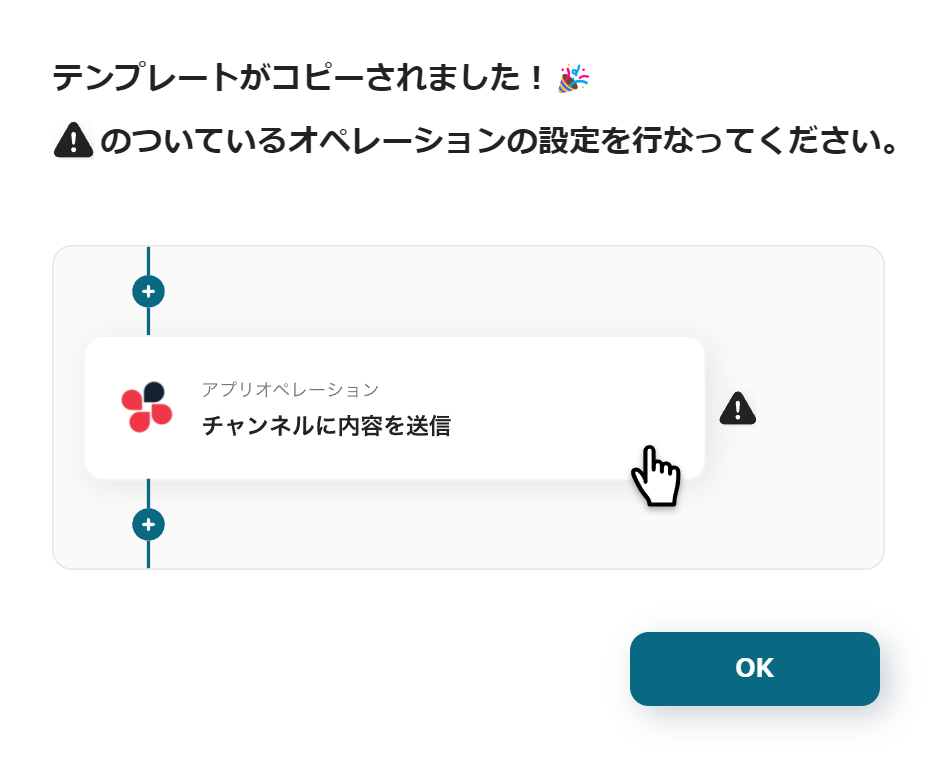
フローボットのテンプレートが「マイプロジェクト」にコピーされると、上記の表示がされます。
ステップ3:Discordのメッセージを取得し、要約する設定
画面左側のメニューから「マイプロジェクト」を開きました。
「【コピー】Discordの投稿メッセージを要約してSlackに通知する」をクリックします。
1.アプリトリガーを選択
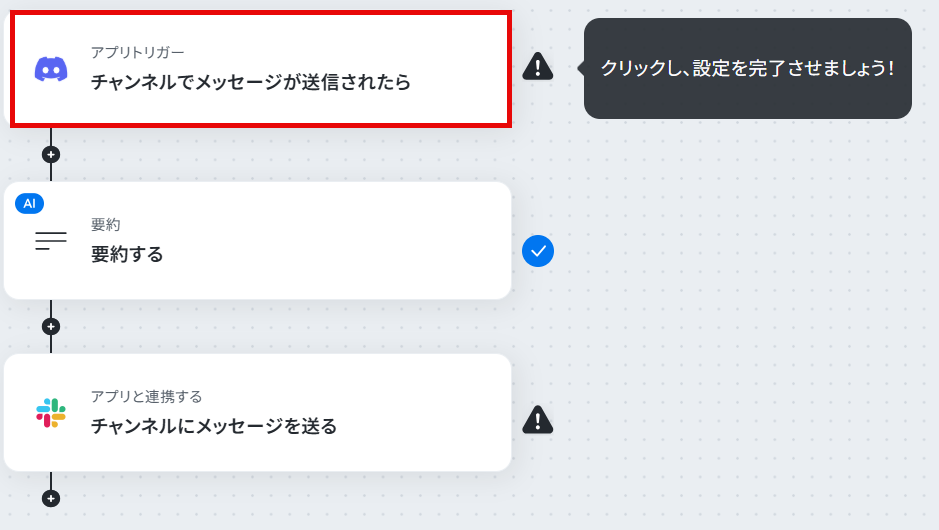
Discordのアイコンの「チャンネルでメッセージが送信されたら」をクリックします。
タイトルなどの設定は完了済みのため、次へを押します!
2.トリガーの起動間隔の設定
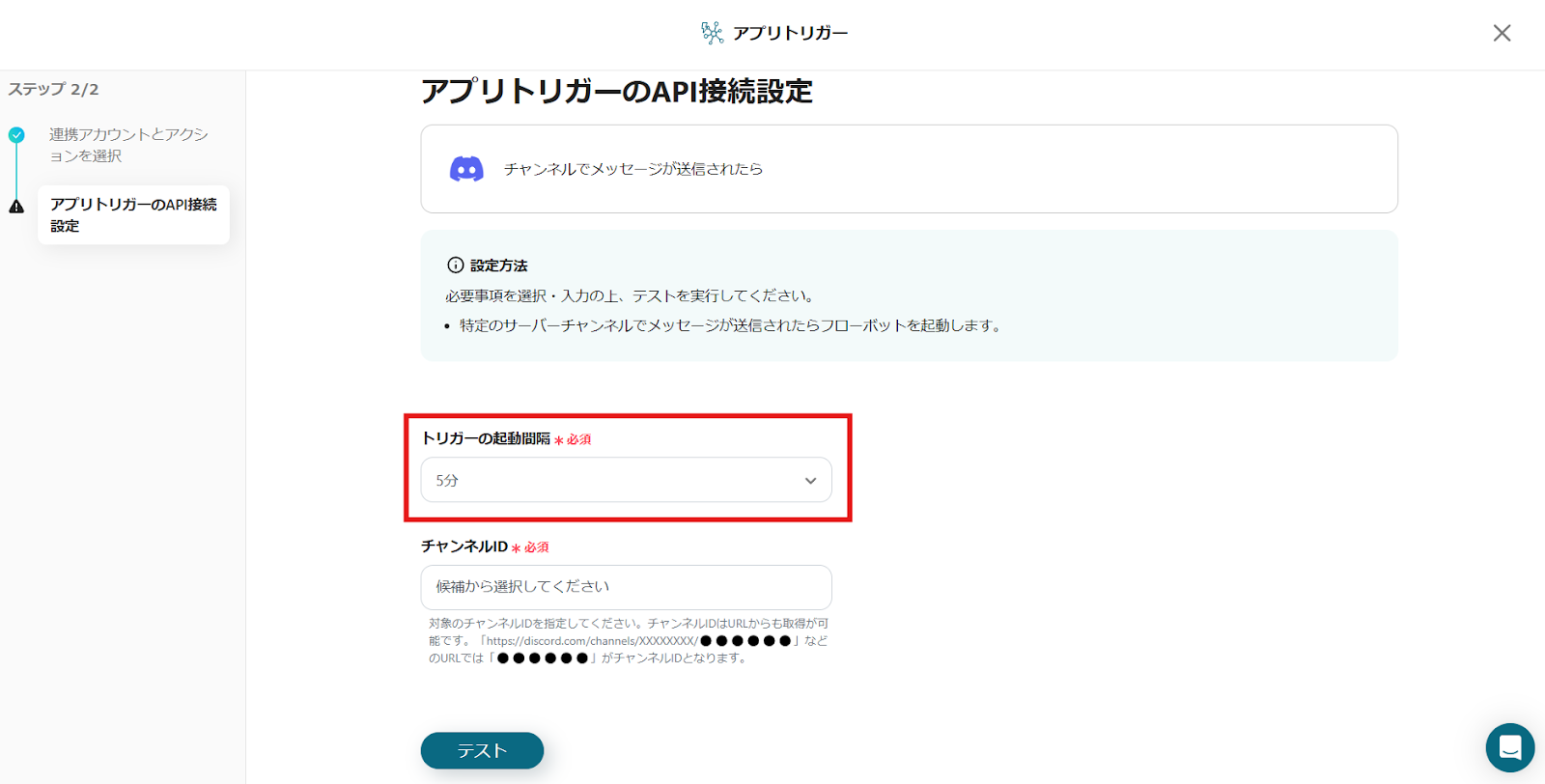
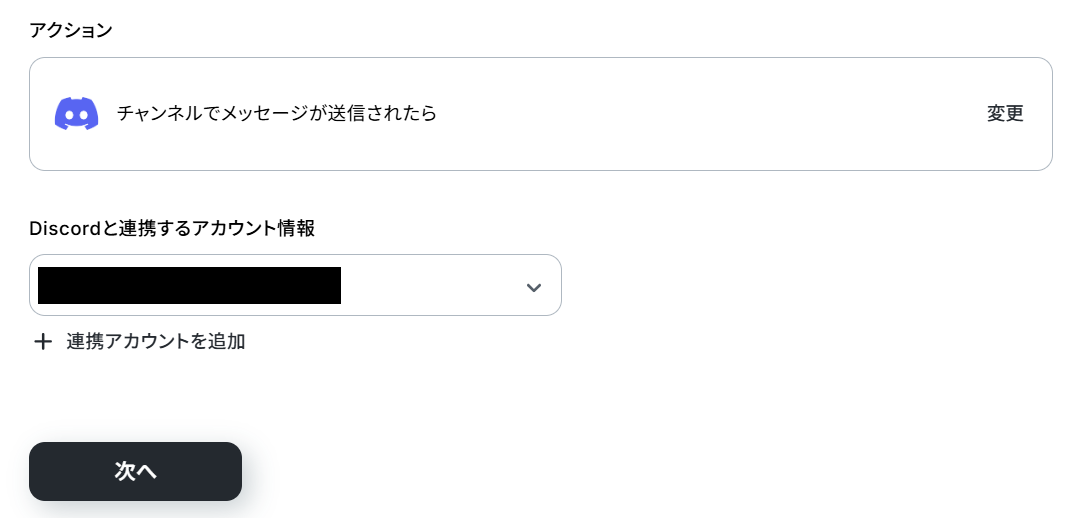
各項目を設定します。
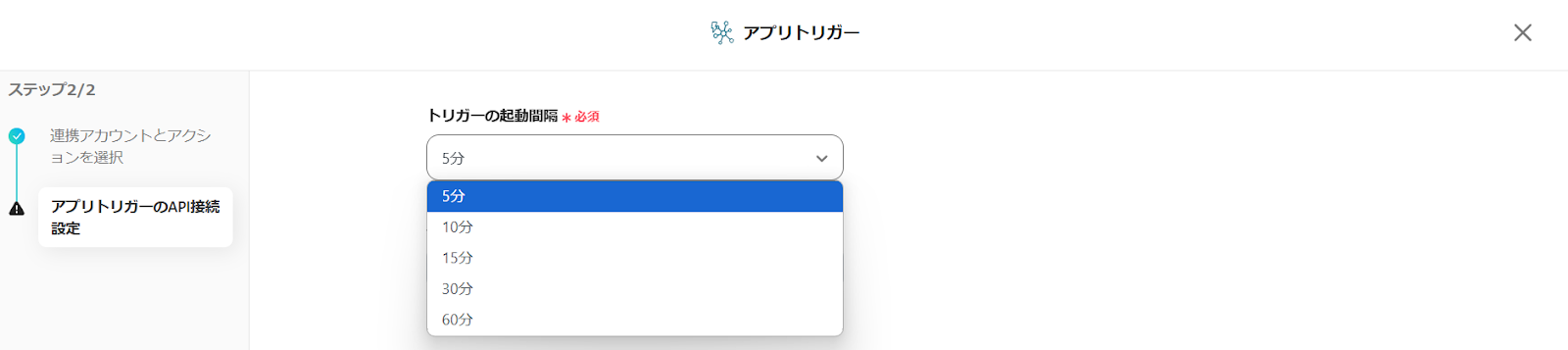
まずは起動間隔を設定しました。
トリガーは5分、10分、15分、30分、60分の間隔で起動間隔を選択できます。
プランによって最短の起動間隔が異なりますので、ご注意ください。
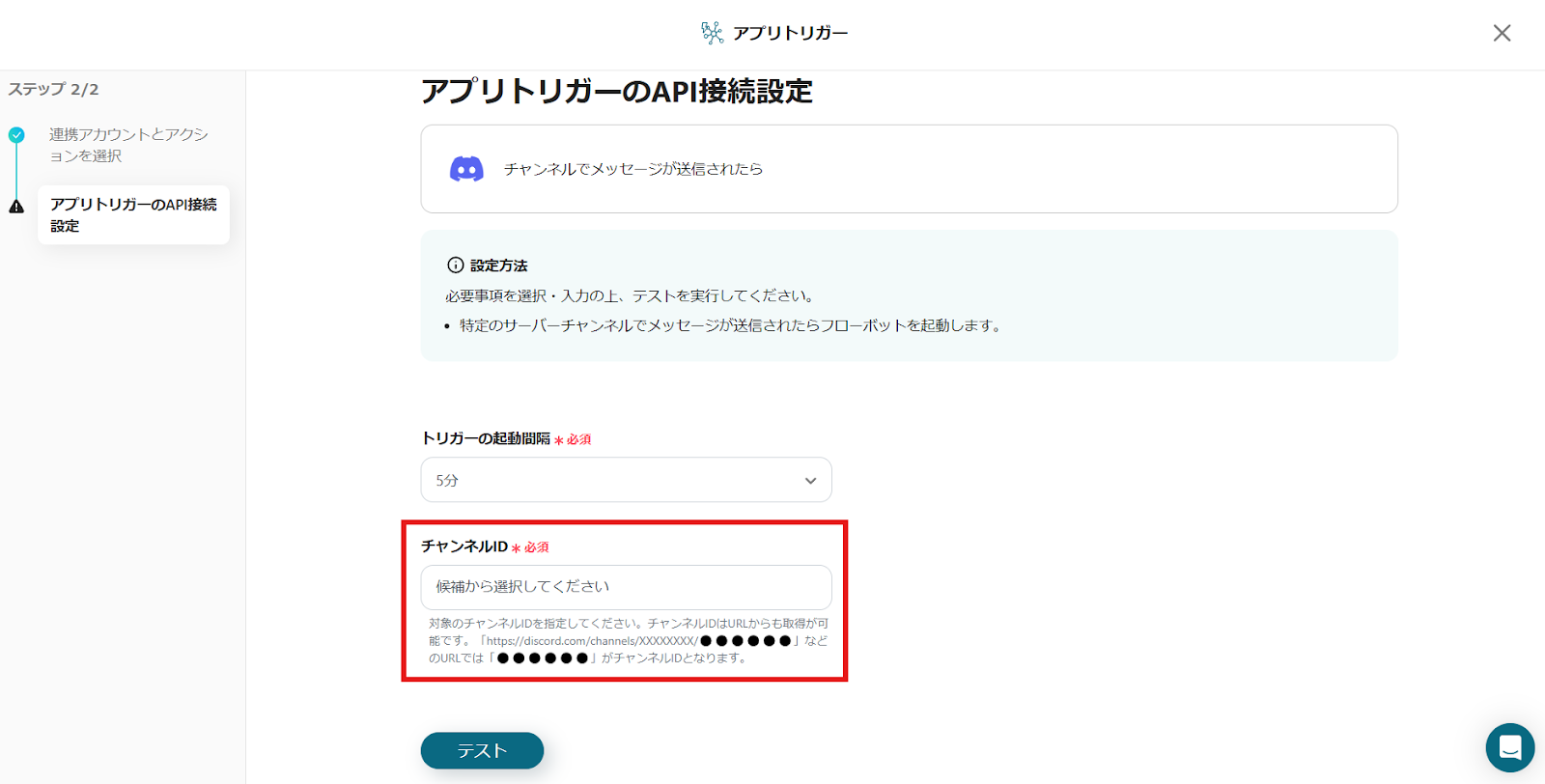
チャンネルIDはボックス下部の補足の通りに設定しました。
テスト用の長めのメッセージをDiscordに送信しておきます。
3.テストの実行
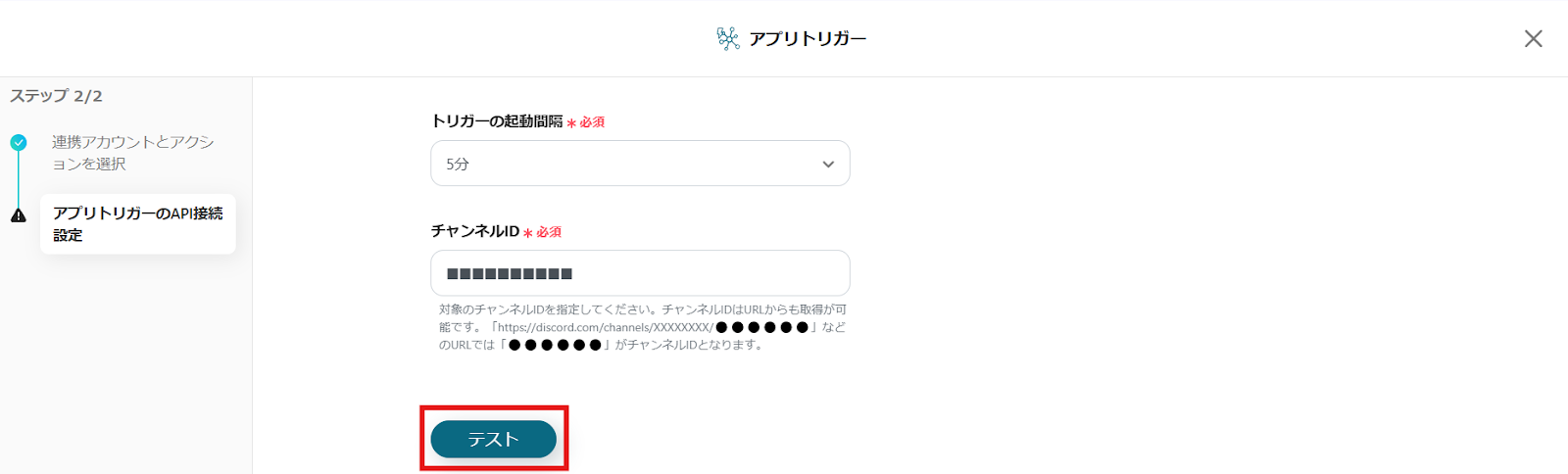
設定が完了したのでテストボタンを押しました。
テスト成功画面が表示されたら完了を押します。
続けて、要約の設定を行います!
1.要約する
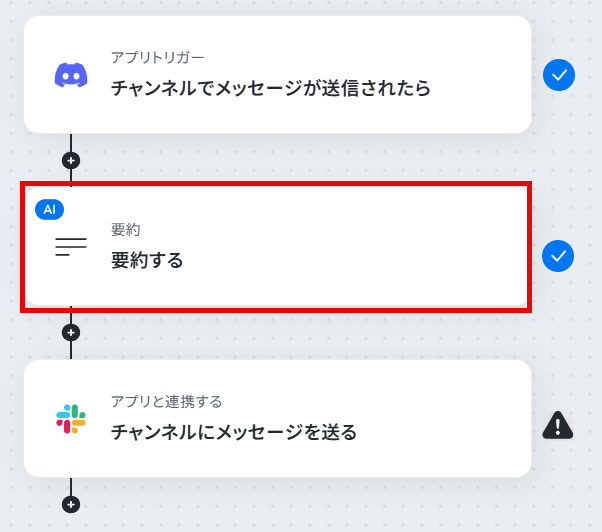
「要約する」を選択しました。
次へを押します。
2.内容の設定
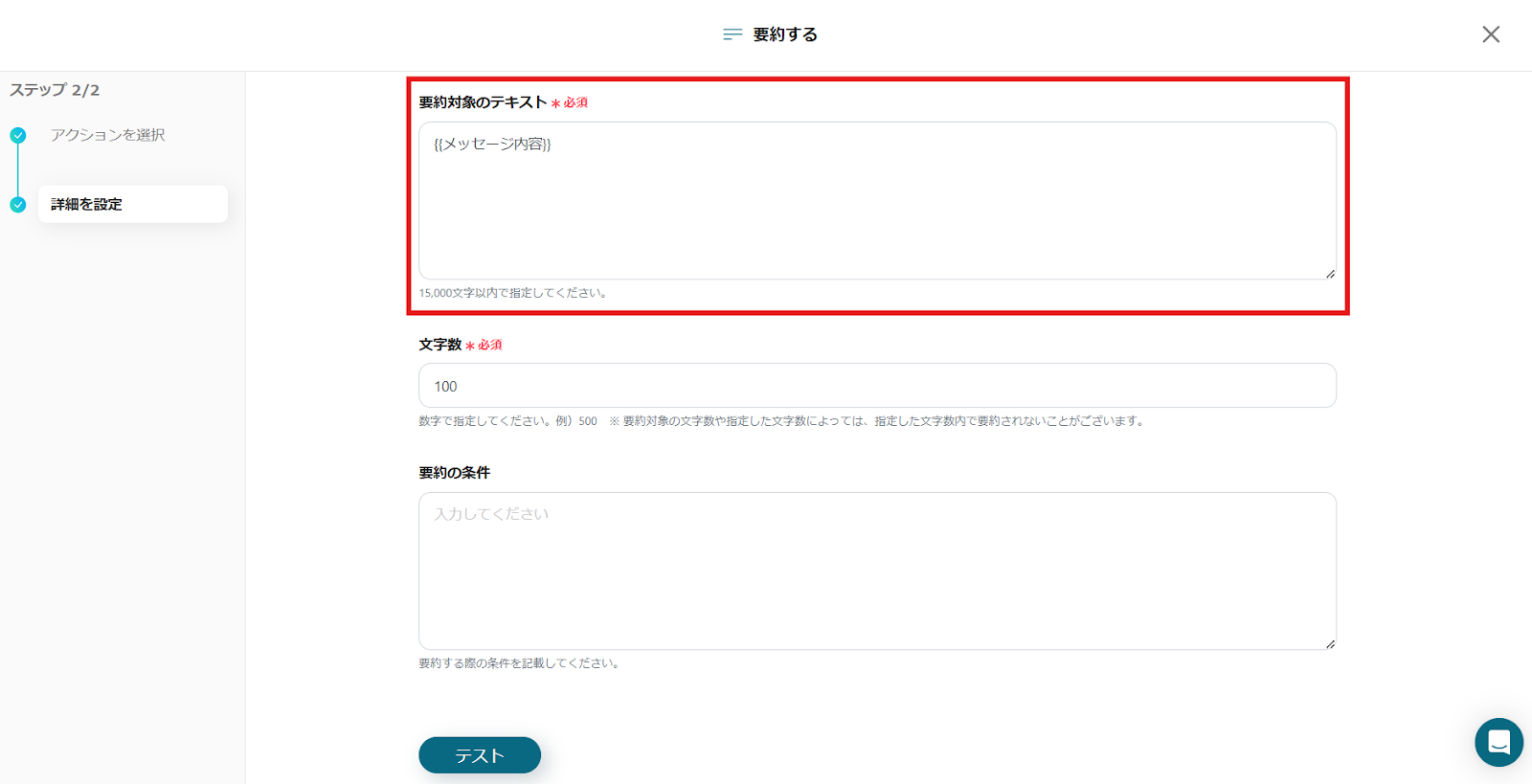
どのような内容を要約するのか設定を行います。
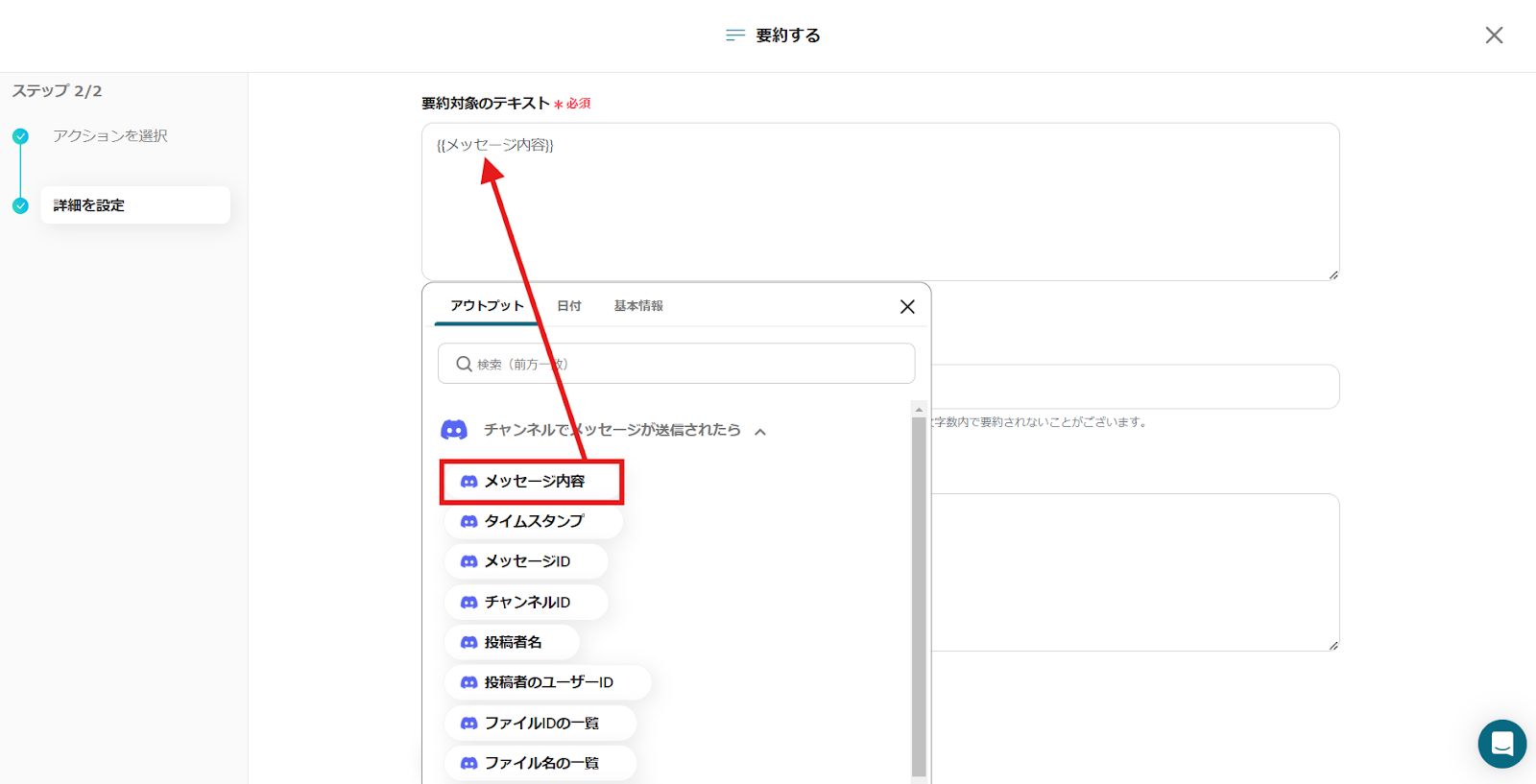
テンプレートを活用しているため、画像のようにDiscordのメッセージデータが置換された状態で挿入されています。
同じ状態になっているか確認しました。
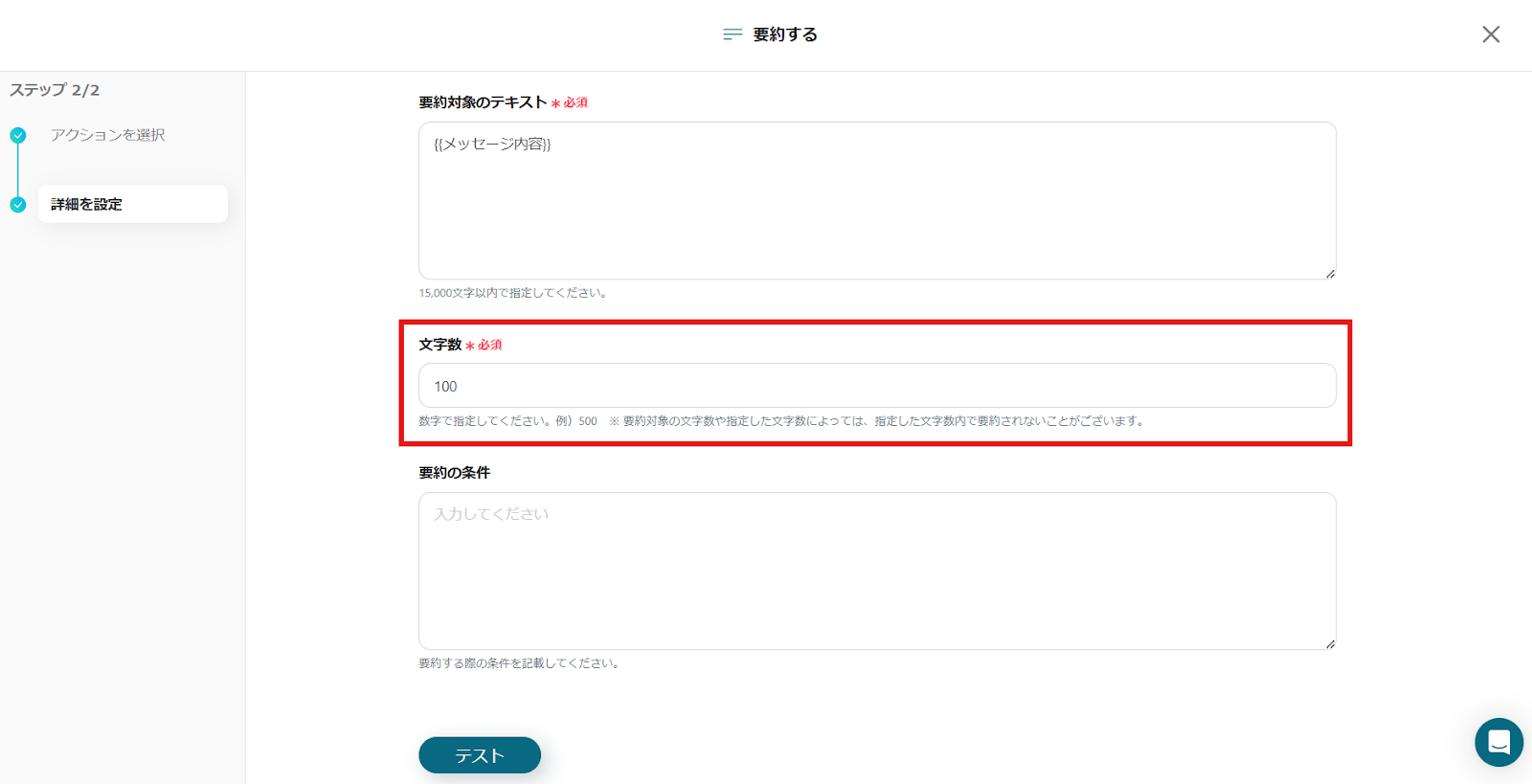
文字数は任意で設定してください。
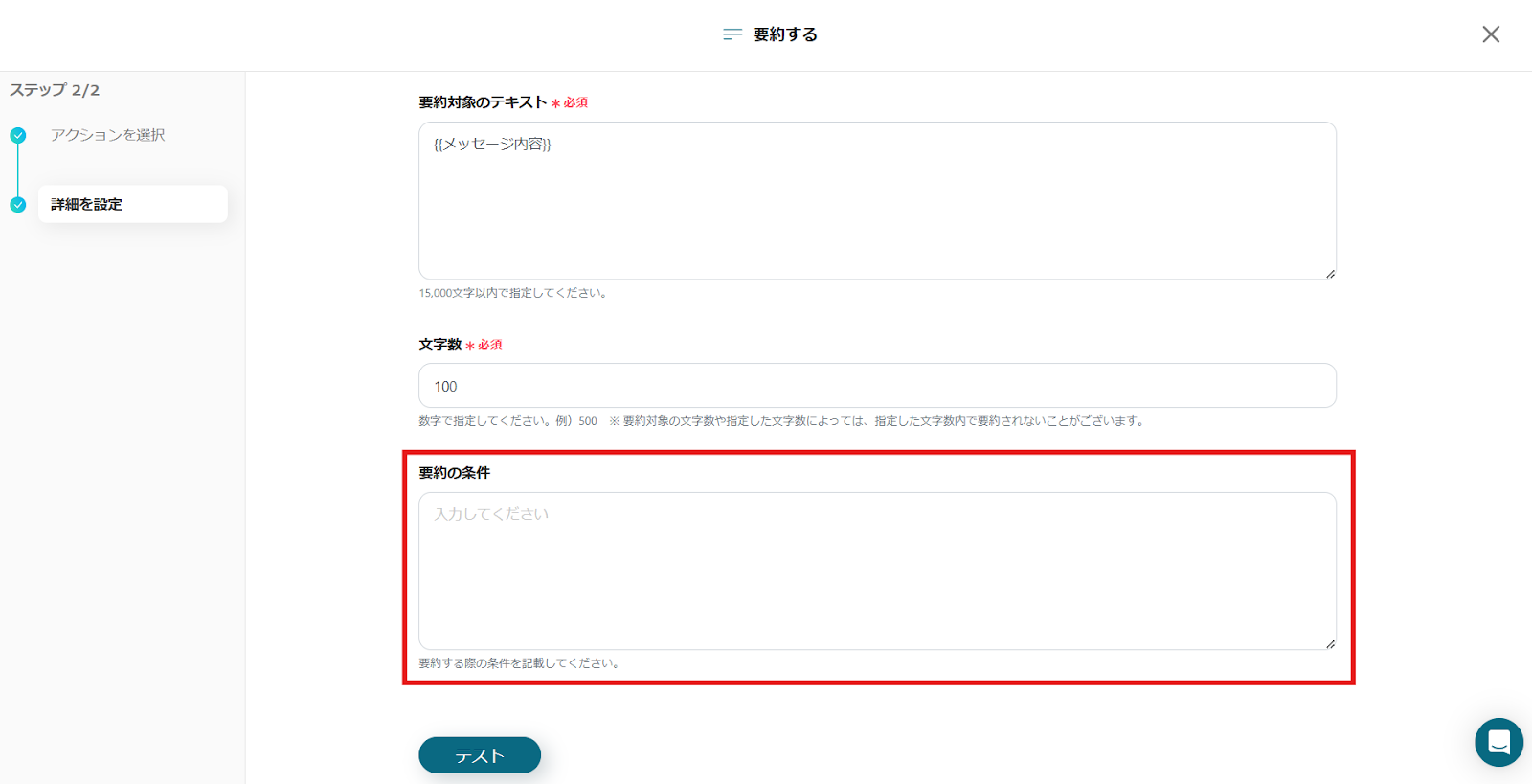
また、詳細なプロンプトを定めることも可能です。
「要点のみを箇条書きしてください」などの指定をすることで、要約結果が読みやすくなるため、任意で設定をすることをおすすめします。
3.テストの実行
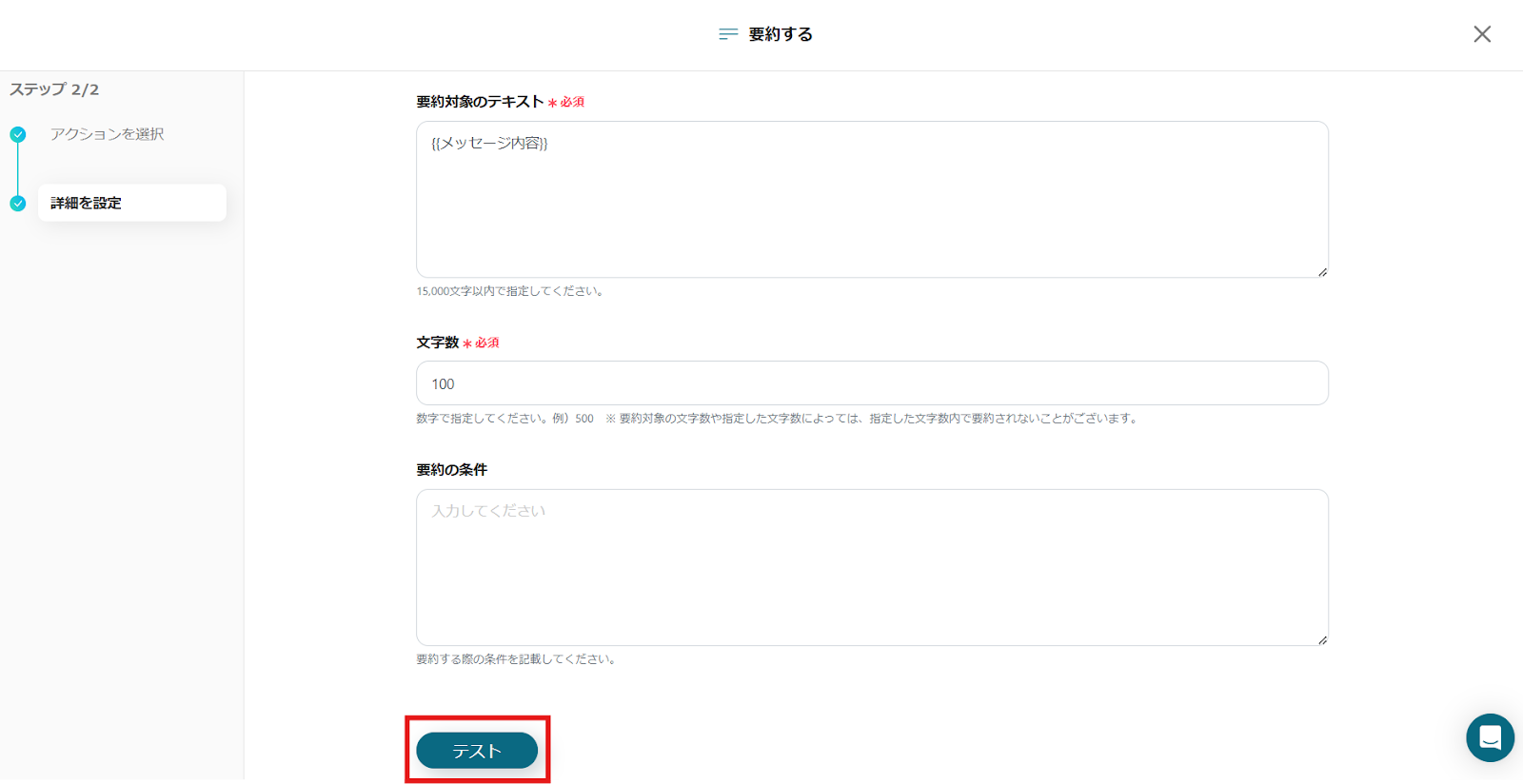
メッセージの設定ができたので、下部にあるテストボタンを押しました。
青くテスト成功と表示がされれば設定は完了となります。完了を押します!
ステップ4:Slackにメッセージを送信する設定
1.アプリと連携する
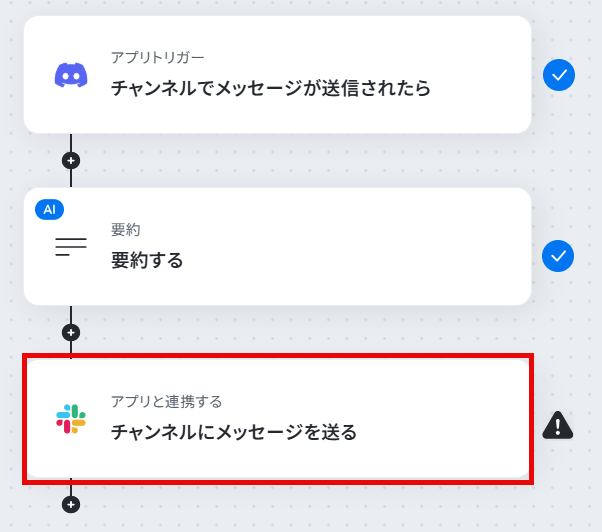
Slackのアイコンの「チャンネルにメッセージを送る」を選択してください。
次へを押します。
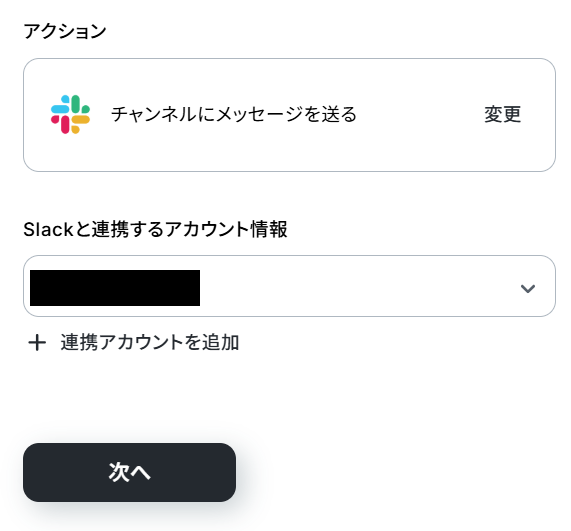
2.投稿先のチャンネルIDを設定する
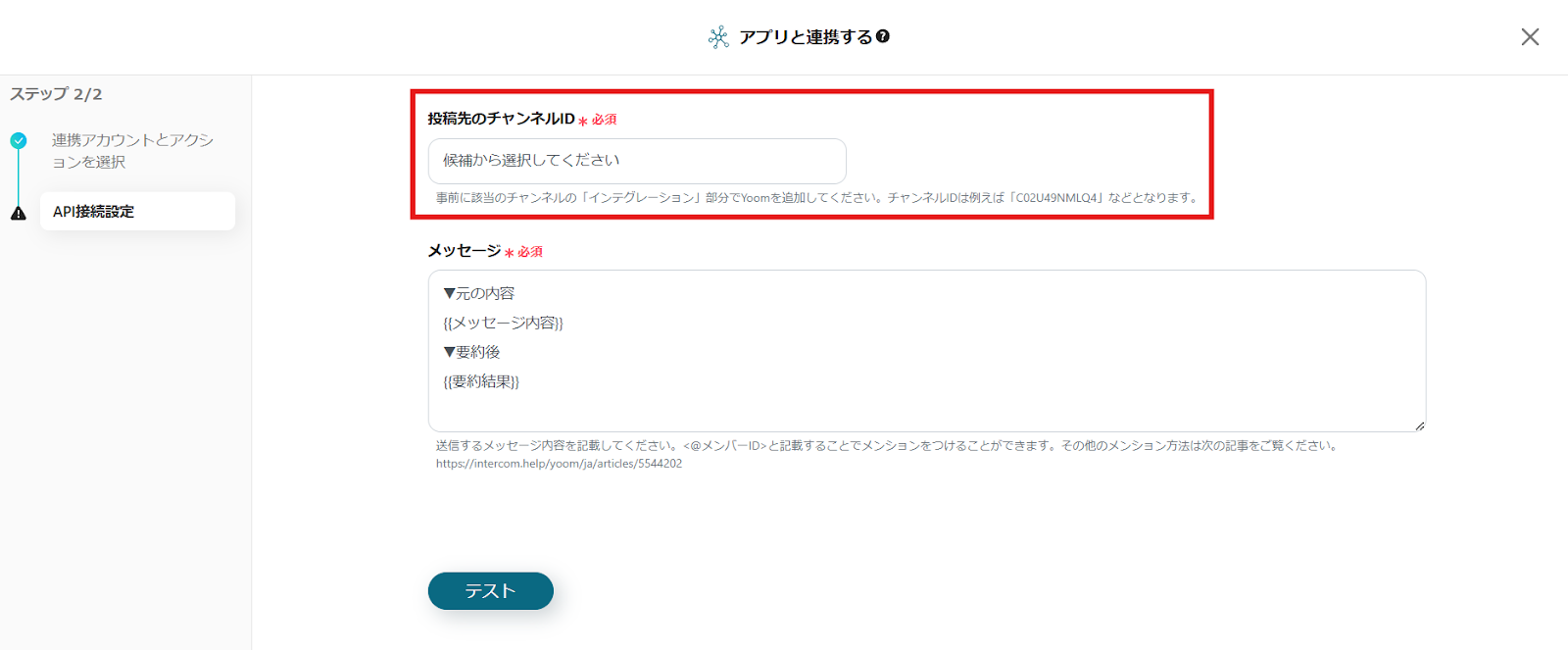
どのチャンネルにメッセージを送信するのか設定します。
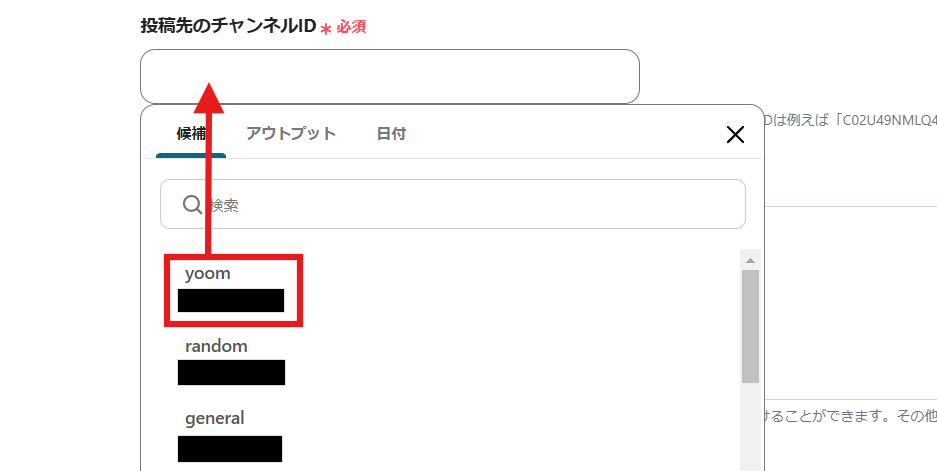
ボックスをクリックするとチャンネルが一覧表示されるので、通知を受け取りたいチャンネルを選択しました!
選択することでボックスに挿入され、設定が完了します。
3.メッセージ内容の確認
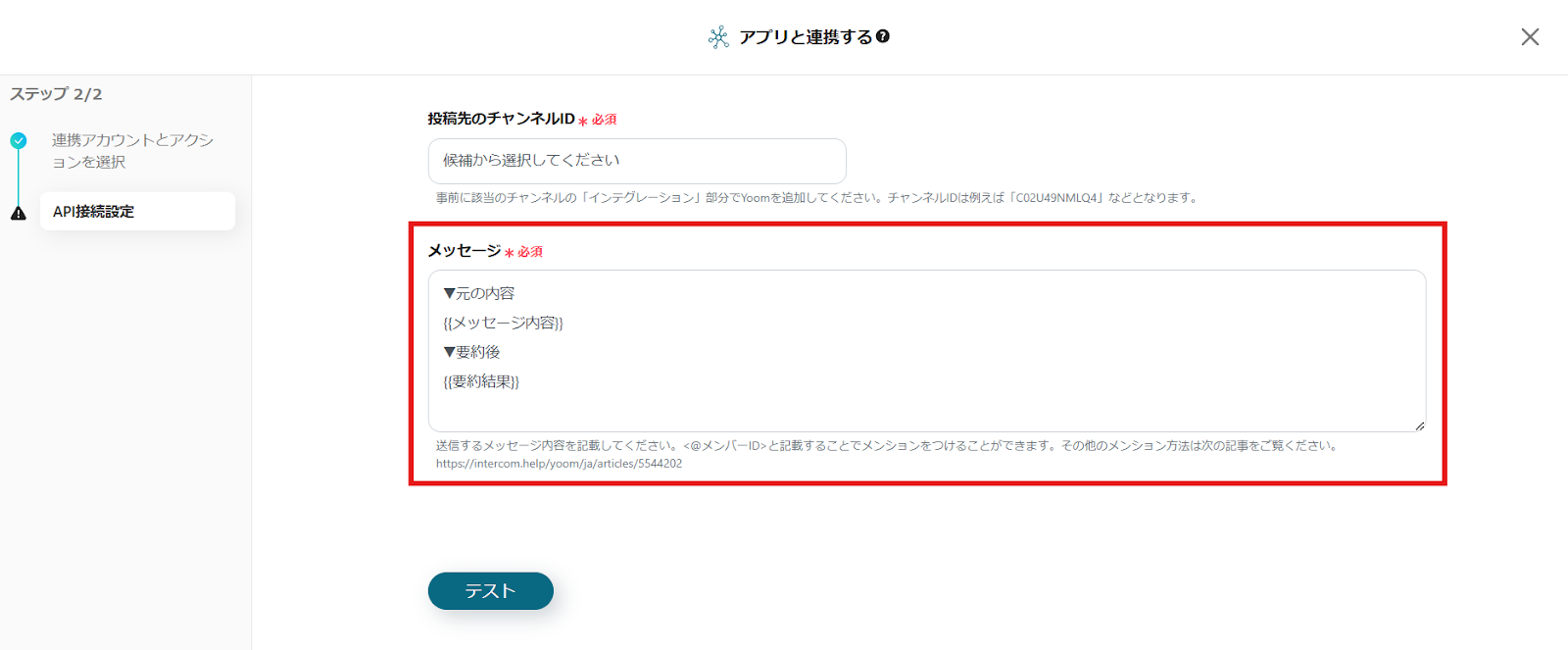
次はSlackに投稿するメッセージを設定します。こちらに関してもテンプレートを活用したため設定は完了しています。
なお、この設定では要約前のメッセージと要約後のメッセージ両方が送信されます。もちろん変更することも可能です。
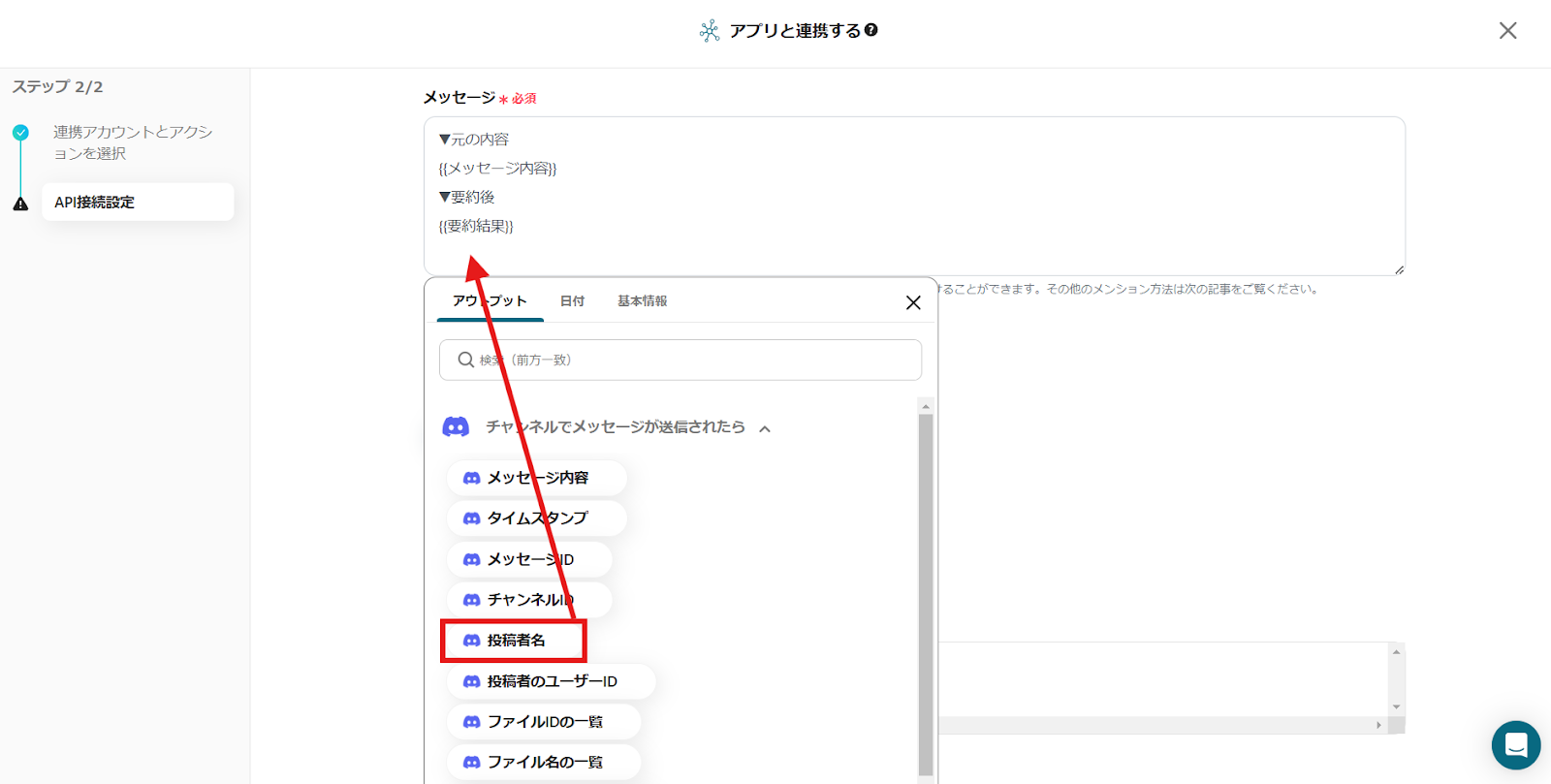
また、Discord上で誰から送信されたメッセージなのかも通知したい場合は、投稿者名をクリックで選択します。
4.テストの実行
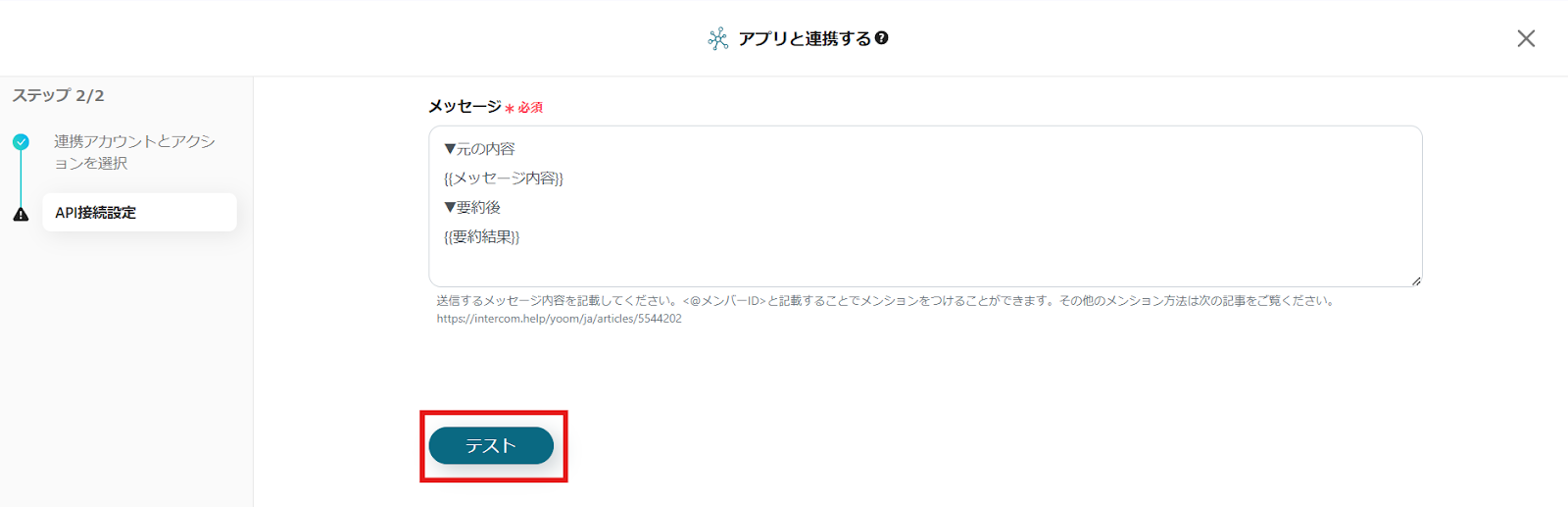
メッセージの設定ができたので、下部にあるテストボタンを押しました。
青くテスト成功と表示がされれば設定は完了となります。完了を押します!
5.トリガーをONにする
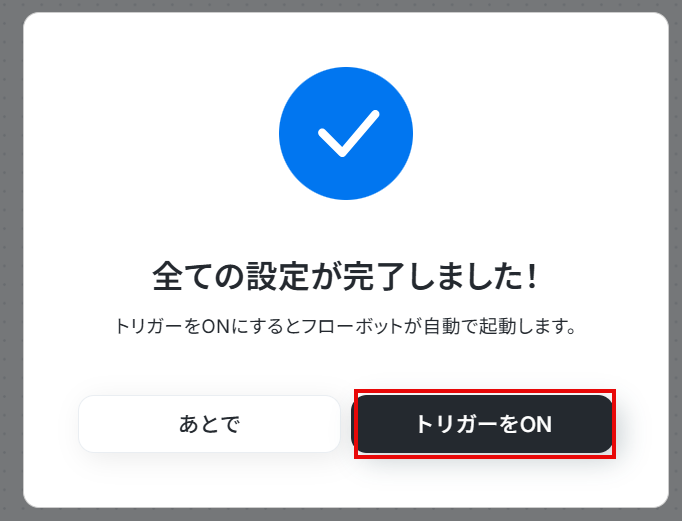
フローボットの作成が完了すると、上記のような表示がされます。トリガーは初期設定ではOFFの状態なので、ONにしました。
今回使用したフローボットテンプレート
Discordの投稿メッセージを要約してSlackに通知する
- DiscordとSlackを併用しており、情報共有をより効率化したいと考えている方
- コミュニティやプロジェクトの重要な投稿を、チームメンバーへ迅速に共有したい方
- AIの要約機能を活用して、日々の情報収集にかかる手間を削減したい方
- Discordの投稿をAIが自動で要約しSlackに通知するため、全てのメッセージを確認する手間が省け、情報収集にかかる時間を短縮できます。
- 手動での確認作業が不要になることで、重要な投稿の見逃しやチームへの共有漏れを防ぎ、常に最新の情報を的確に把握することが可能になります。
- はじめに、DiscordとSlackをYoomと連携します
- 次に、トリガーでDiscordを選択し、「チャンネルでメッセージが送信されたら」というアクションを設定します
- 次に、オペレーションでAI機能の「要約する」を選択し、トリガーで取得したメッセージの内容を処理します
- 最後に、オペレーションでSlackの「チャンネルにメッセージを送る」アクションを設定し、AIによって要約されたテキストを指定のチャンネルに送信します
■このワークフローのカスタムポイント
- Discordのトリガー設定では、メッセージの投稿を検知するチャンネルを任意で設定してください。
- Slackに連携するメッセージは、AIによる要約結果だけでなく、元の投稿内容や投稿者などの情報と組み合わせて自由に作成できます。
- DiscordとSlackのそれぞれとYoomを連携してください。
- トリガーは5分、10分、15分、30分、60分の間隔で起動間隔を選択できます。
- プランによって最短の起動間隔が異なりますので、ご注意ください。
さらに自動化するには
Yoomには自動化だけでなく、業務を円滑に進めるための工夫と機能が詰まっています。
例えば、今回紹介した自動化を、よりニーズに沿ったものにアレンジすることも可能です。
欲しい情報だけを抽出する
要約ではなく、メッセージの内容から特定の内容だけを抽出したい時ってありませんか?
例えば、領収書、請求書、質問、依頼など、日々の業務で定期的に送られてくるメッセージの中でも、重要な内容が当てはまるのではないでしょうか。
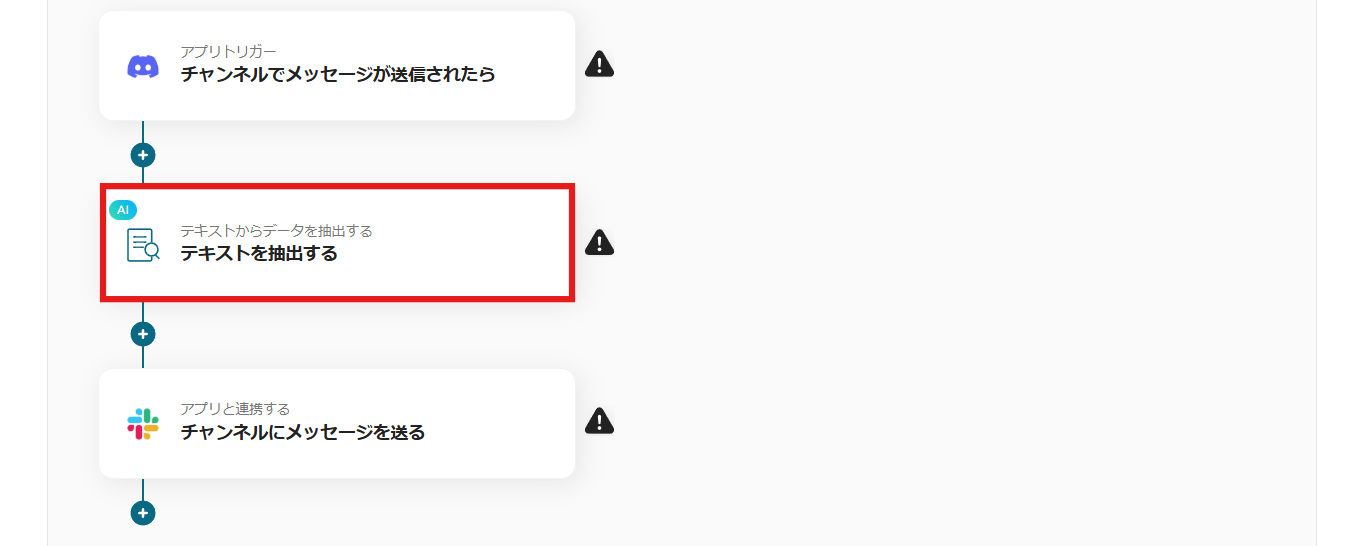
こちらは、DiscordとSlackの間にテキストを抽出するというアクションを挟んだフローです。指定した任意の文字列などを抽出できるため、Discordに送信されてきたメッセージの中から見逃したくないものを別途Slackに通知することが可能となります。
たくさんのメッセージの中に必要なデータが埋もれがちな方におすすめです!
Discordの投稿メッセージを要約してMicrosoft Teamsに通知するフローを作ってみた!
Yoomは他のコミュニケーションツールとの連携も可能なため、Microsoft Teamsを活用したバージョンを作ってみました!
まずは以下のテンプレートをコピーします。

- DiscordとMicrosoft Teamsを併用し、情報転記の手間に課題を感じている方
- Discord上の活発な議論や最新情報を、効率的にチームへ共有したいと考えている方
- AIを活用して、日々の情報収集や要点整理の業務を自動化したいと考えている方
- Discordの投稿をAIが自動で要約し通知するため、手動で情報を確認し共有する手間を省き、時間を有効活用できます。
- 手作業による情報の転記漏れや共有忘れを防ぎ、チーム全体で重要な情報を見逃すリスクを軽減します。
- はじめに、DiscordとMicrosoft TeamsをYoomと連携します。
- 次に、トリガーでDiscordを選択し、「チャンネルでメッセージが送信されたら」というアクションを設定します。
- 次に、オペレーションでAI機能の「要約する」を選択し、トリガーで取得したDiscordのメッセージ内容を要約するように設定します。
- 最後に、オペレーションでMicrosoft Teamsの「チャネルにメッセージを送る」アクションを選択し、要約された内容を指定のチャネルに通知します。
■このワークフローのカスタムポイント
- Discordのトリガー設定では、メッセージの投稿を検知するチャンネルを任意で設定してください。
- Microsoft Teamsへ通知するメッセージは、AIによる要約結果だけでなく、Discordの投稿者名など他の情報と組み合わせて自由に設定できます。
- DiscordとMicrosoft TeamsのそれぞれとYoomを連携してください。
- トリガーは5分、10分、15分、30分、60分の間隔で起動間隔を選択できます。
- プランによって最短の起動間隔が異なりますので、ご注意ください。
- Microsoft365(旧Office365)には、家庭向けプランと一般法人向けプラン(Microsoft365 Business)があり、一般法人向けプランに加入していない場合には認証に失敗する可能性があります。
ステップ1:Microsoft Teamsをマイアプリ連携
先ほどと同様にマイアプリから連携を行います。
Microsoft TeamsとYoomの連携
1.ログインする
Microsoft365にログインします。Microsoft365にログインしておくことで、マイアプリ連携が素早く完了します。
※Microsoft365(旧Office365)につきまして、一般法人向けプラン(Microsoft365 Business)に加入していない場合には認証に失敗する可能性があります。
2.検索する

Microsoft Teamsのアイコンをクリックします。
3.連携完了

すぐに画面が切り替わります。上記の表示がされれば連携完了です。
ステップ2:Microsoft Teamsにメッセージを送信する
冒頭で紹介した「Discordのメッセージを取得し、要約する設定」は設定方法が同じとなります。
そのため、Microsoft Teamsにメッセージを送信する設定方法のみを紹介します!
1.アプリと連携する
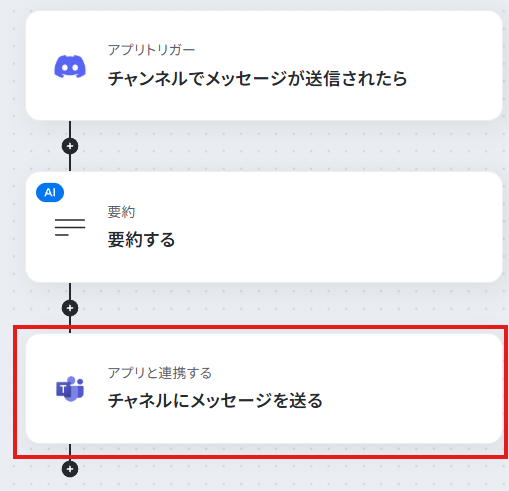
Microsoft Teamsのアイコンの「チャネルにメッセージを送る」を選択しました。
次へを押します。
2.投稿先のIDを設定する
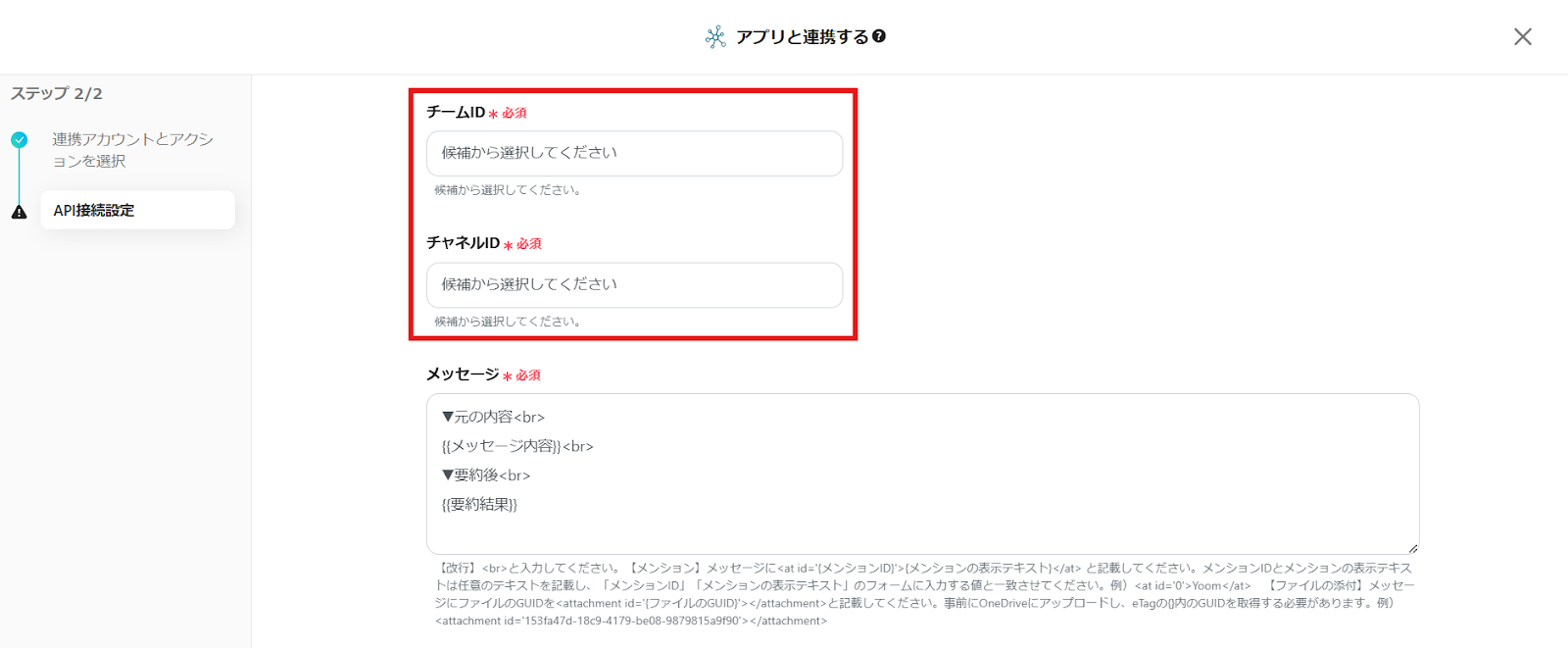
各IDを設定しましょう。ボックスをクリックします。
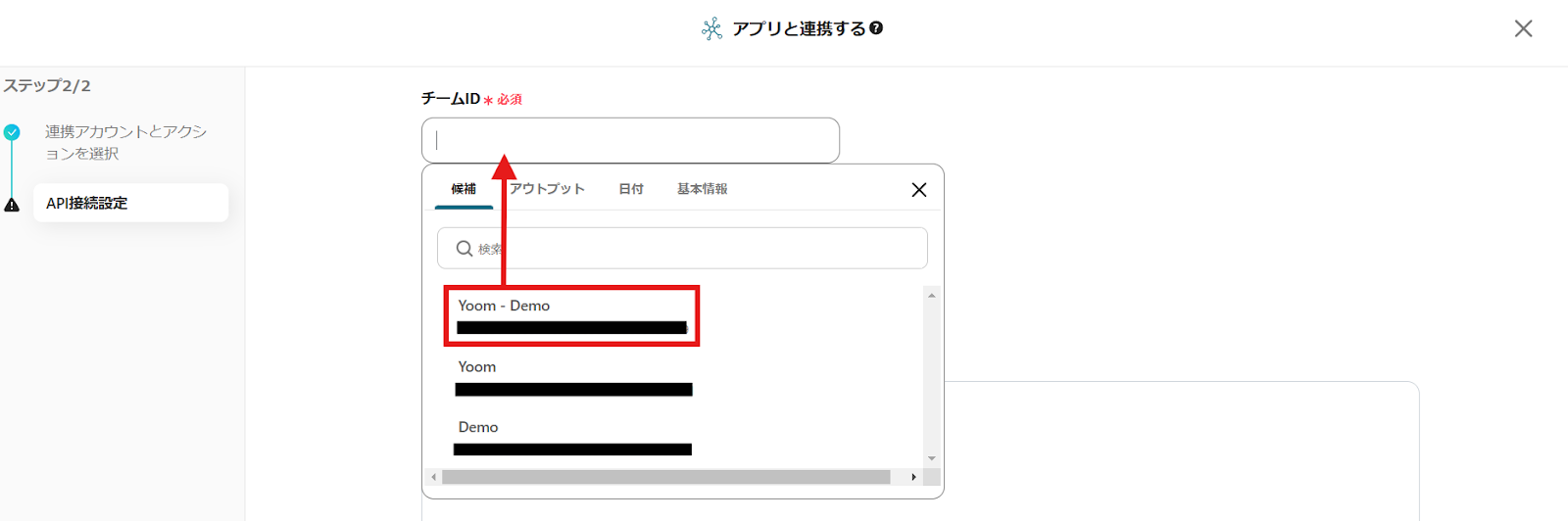
一覧表示された中からチャネルを選択しました。
チャネルIDも同様に設定可能です。
3.投稿メッセージを作成する
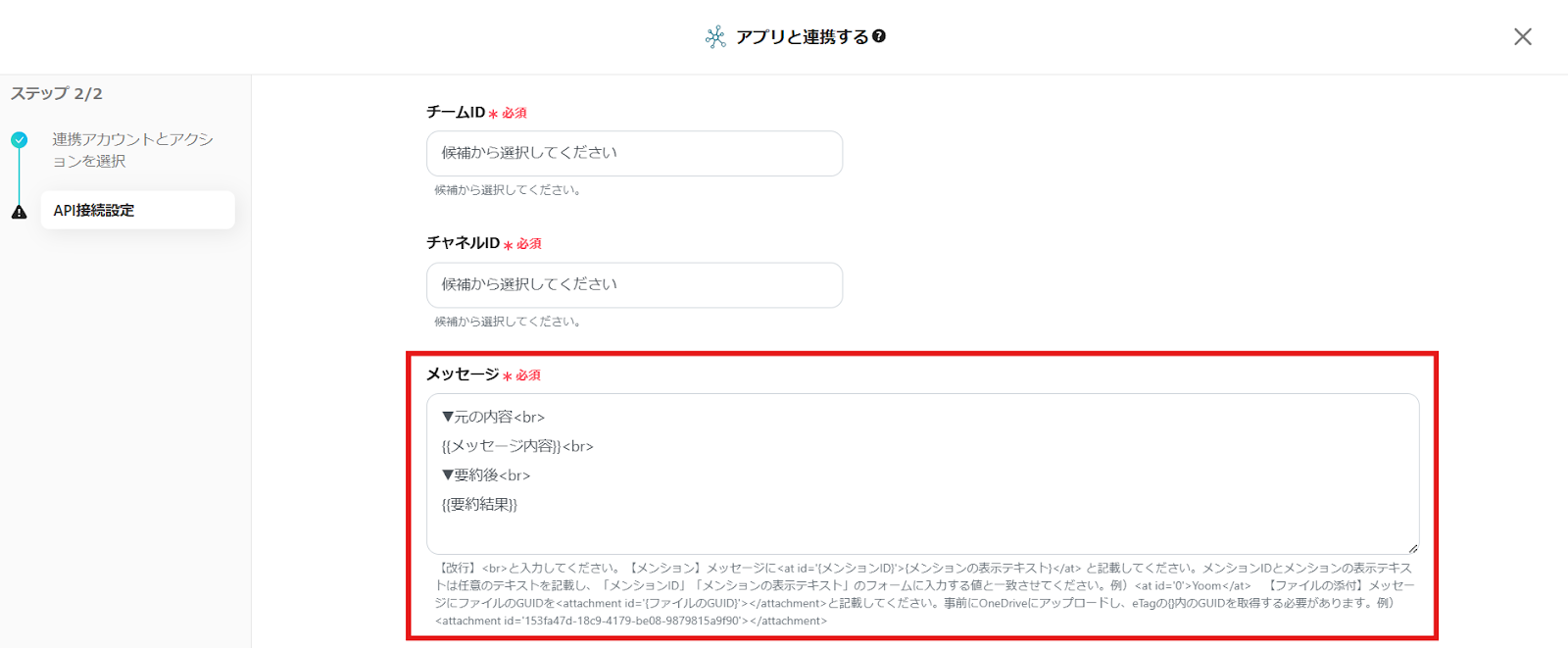
先ほどと同様、あらかじめメッセージは作成されています。必要な場合は任意でメッセージを編集可能です。
なお、Microsoft Teamsの改行にはHTMLタグの<br>を活用するためご注意ください。
4.テストの実行
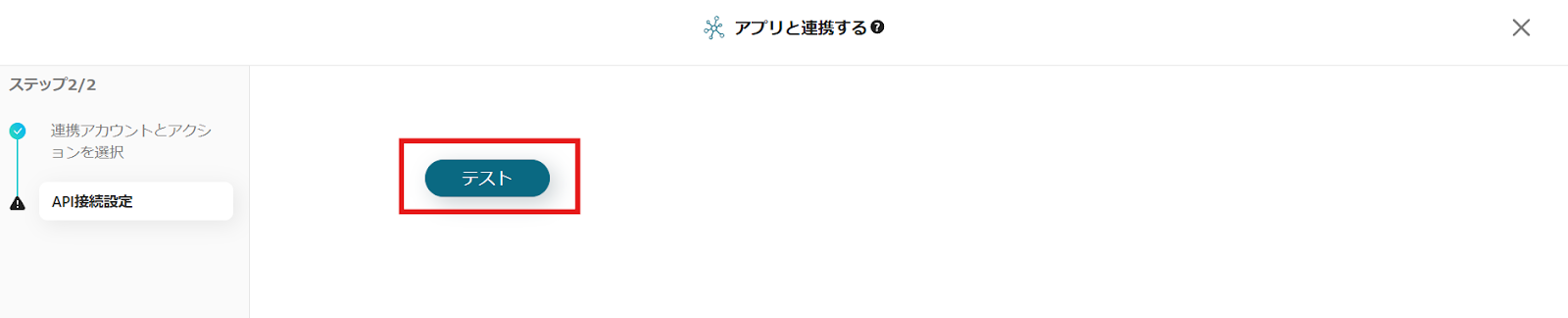
設定ができたら、下部にあるテストボタンを押します。
青く「テスト成功」と表示がされたら設定完了です。完了を押しました。
5.トリガーをONにする
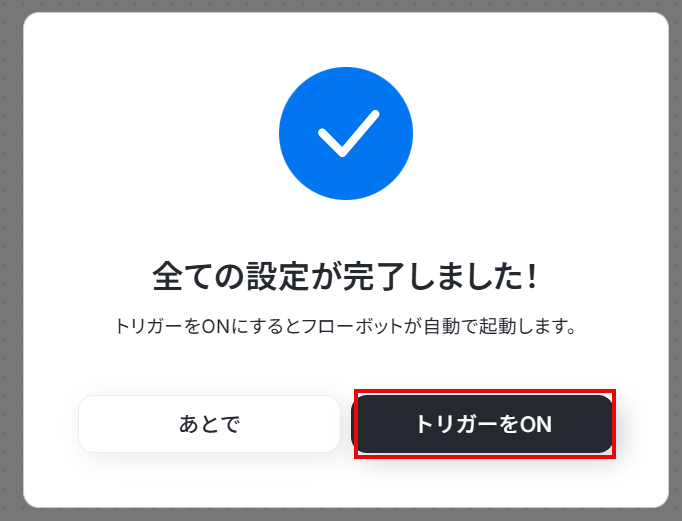
フローボットの作成が完了すると、上記のような表示がされます。トリガーは初期設定ではOFFの状態なので、ONにしました。
Gmailのメール内容を要約してDiscordに通知するフローを試してみた!
最後に、Gmailの特定のラベルのメールを受信した場合のフローも紹介します!
まずは以下のテンプレートをコピーしてください。

- Gmailに届く大量のメールから、重要な情報を効率的に収集したいと考えている方
- Discordを活用して、チームへの情報共有をより迅速かつ正確に行いたい方
- 手作業でのメール確認や転記作業に時間を取られ、業務効率に課題を感じている方
- Gmailで受信したメールをAIが自動で要約し通知するため、内容把握や情報共有にかかる時間を短縮できます。
- 手作業での情報共有時に発生しがちな転記ミスや、重要なメールの見逃しといったヒューマンエラーの防止に繋がります。
- はじめに、GmailとDiscordをYoomと連携します。
- 次に、トリガーでGmailを選択し、「特定のラベルのメールを受信したら」というアクションを設定します。
- 次に、オペレーションでAI機能の「要約する」を選択し、トリガーで取得したメール本文を要約するように設定します。
- 最後に、オペレーションでDiscordの「メッセージを送信」を設定し、要約したテキストを指定のチャンネルに送信します。
■このワークフローのカスタムポイント
- Gmailのトリガー設定では、自動化の対象としたいメールに付与するラベルを任意で設定してください。特定のキーワードを含むメールなどに自動でラベルが付くよう、Gmail側でフィルタ設定をしておくと便利です。
- Discordに送信するメッセージは、AIによる要約結果だけでなく、メールの件名や送信者情報などを組み合わせて、通知内容を自由にカスタマイズすることが可能です。
- GmailとDiscordのそれぞれとYoomを連携してください。
- トリガーは5分、10分、15分、30分、60分の間隔で起動間隔を選択できます。
- プランによって最短の起動間隔が異なりますので、ご注意ください。
ステップ1:Gmailをマイアプリ連携
先ほどと同様にマイアプリから連携を行いましょう!
GmailとYoomの連携
1.検索する

Gmailのアイコンをクリックします。
2.サインイン
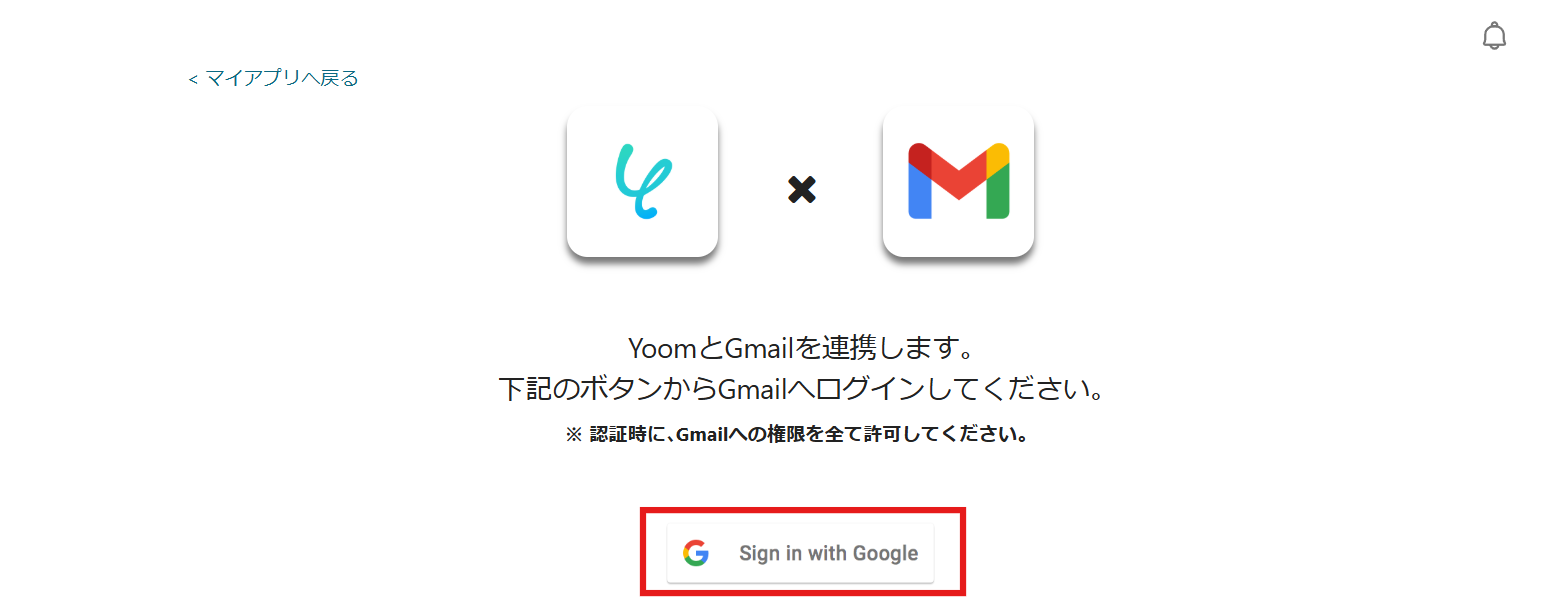
赤枠をクリックします。
3.アカウント選択
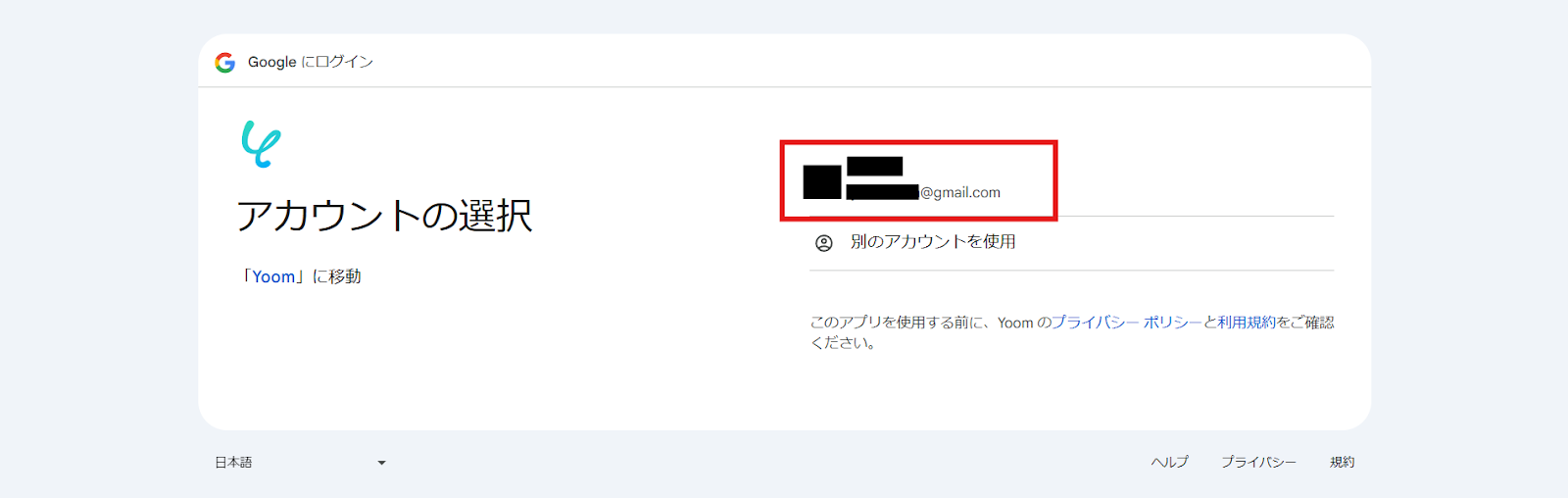
連携するアカウントを選択します。
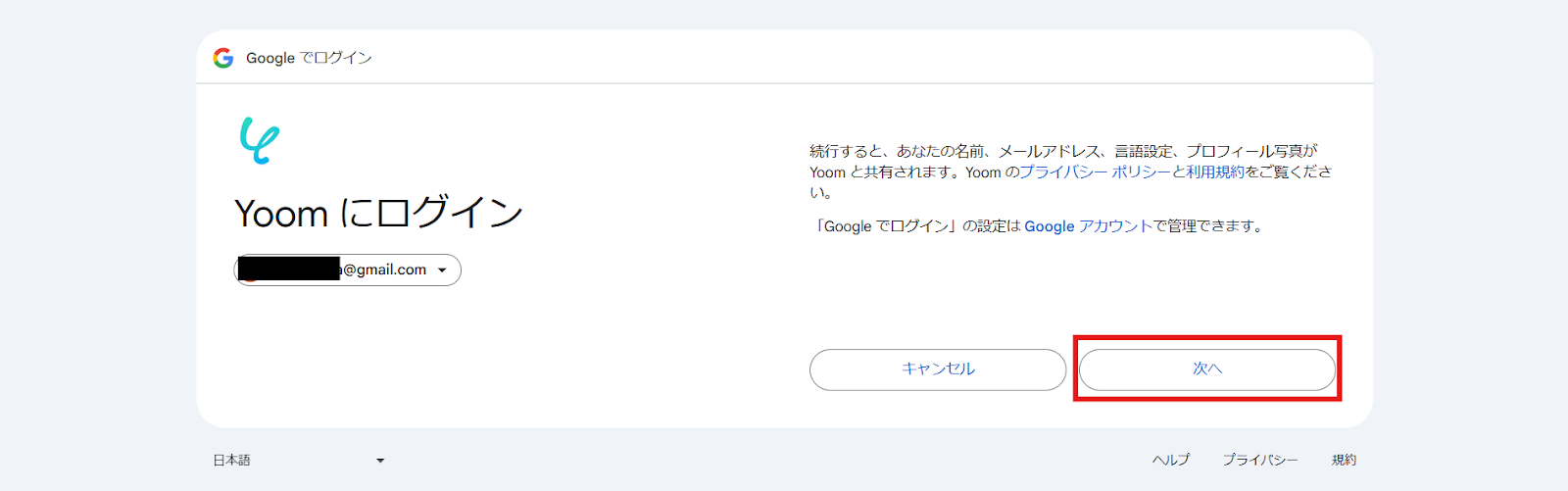
確認して了承したら次へを押します。
4.連携完了

画面が切り替わり、上記の表示がされれば連携完了です。
ステップ2:Geminiで投稿文を生成する
こちらのフローは自動化を起動する「トリガー」を変更するのみでOKです!
1.アプリトリガー
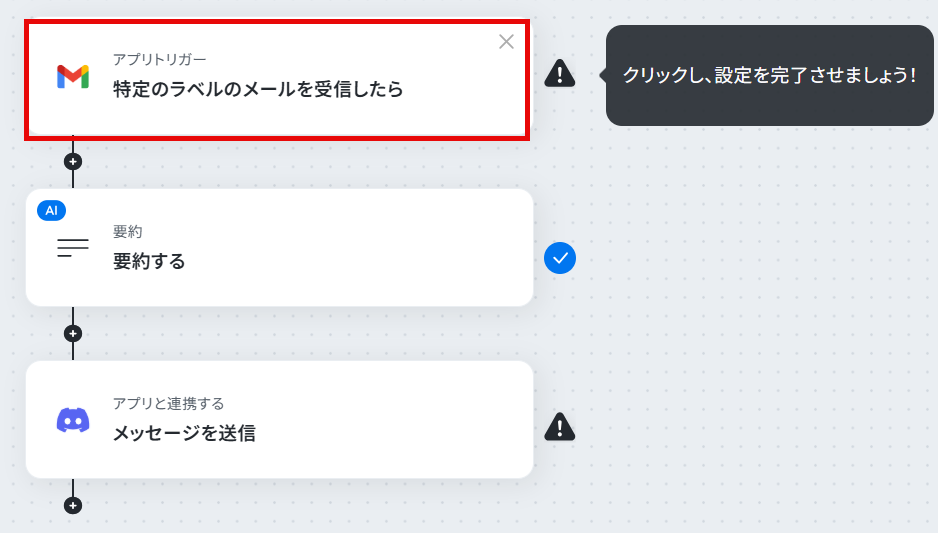
Gmailのアイコンの「特定のラベルのメールを受信したら」をクリックします。
タイトルなどの設定は完了しているため、次へを押します。
2.トリガーの起動間隔の設定
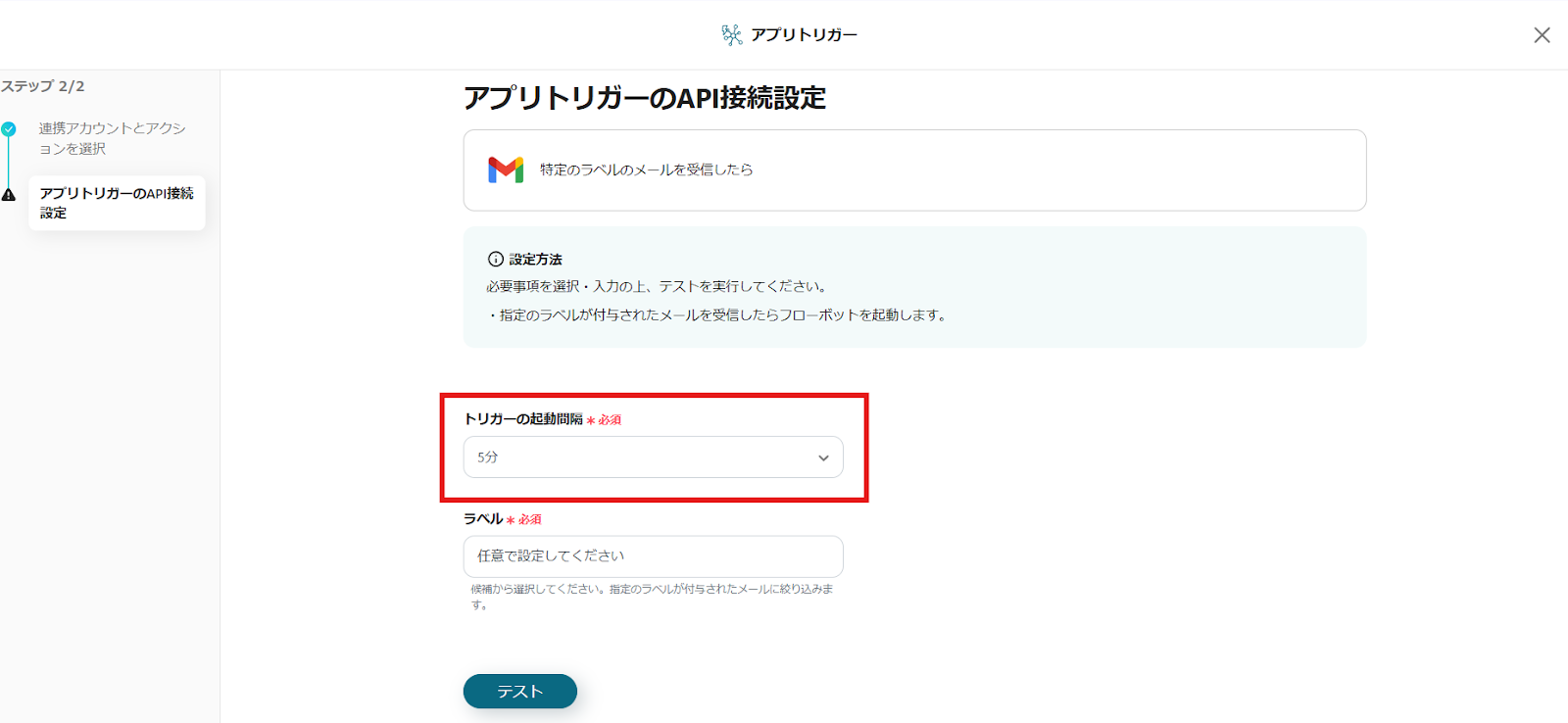
各項目を設定します。
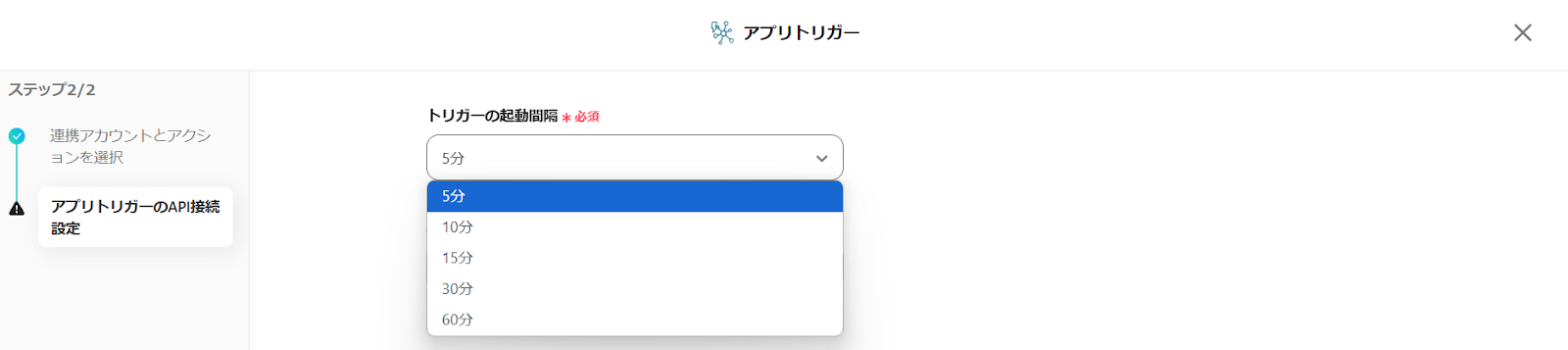
まずは起動間隔を設定しましょう!
トリガーは5分、10分、15分、30分、60分の間隔で起動間隔を選択できます。
プランによって最短の起動間隔が異なりますので、ご注意ください。
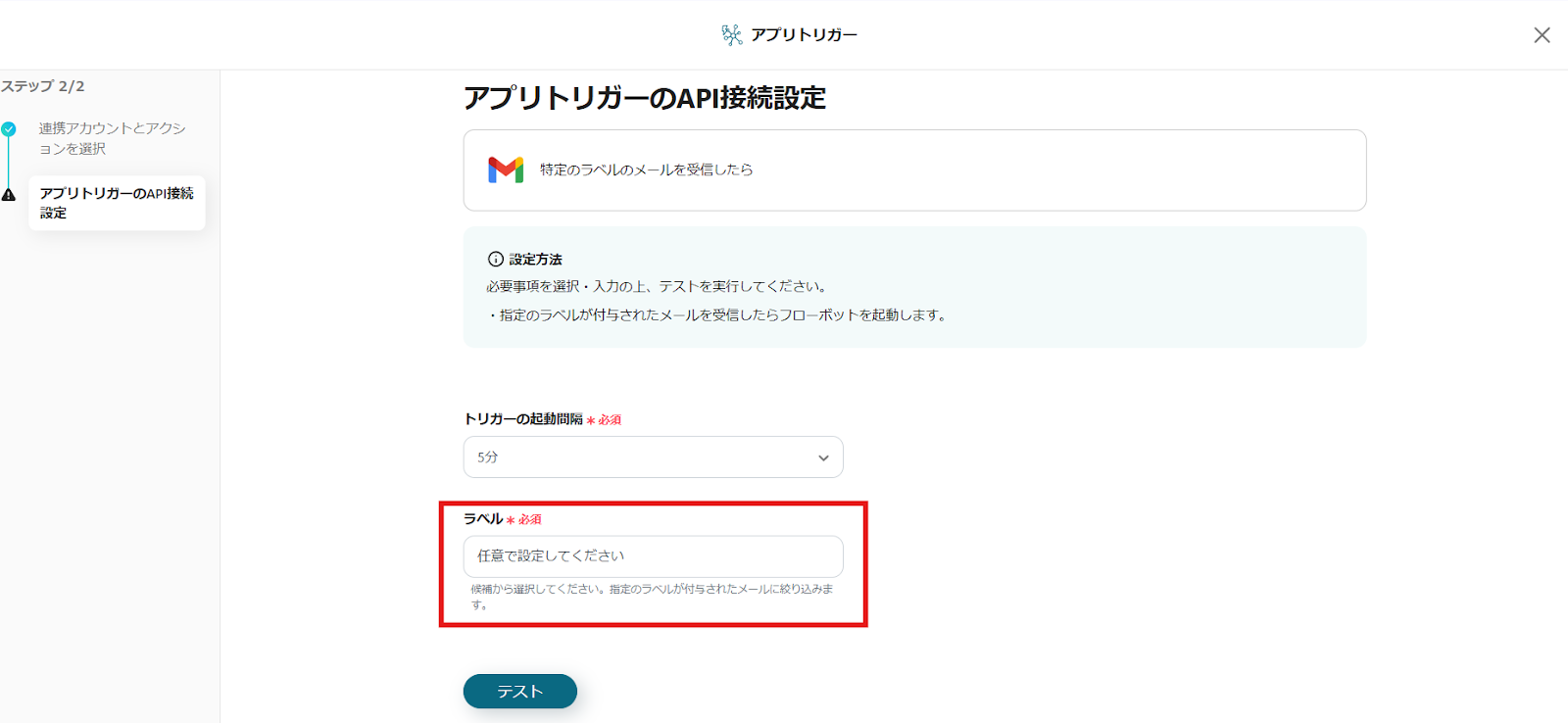
ラベルはボックスをクリックすることで選択可能です。
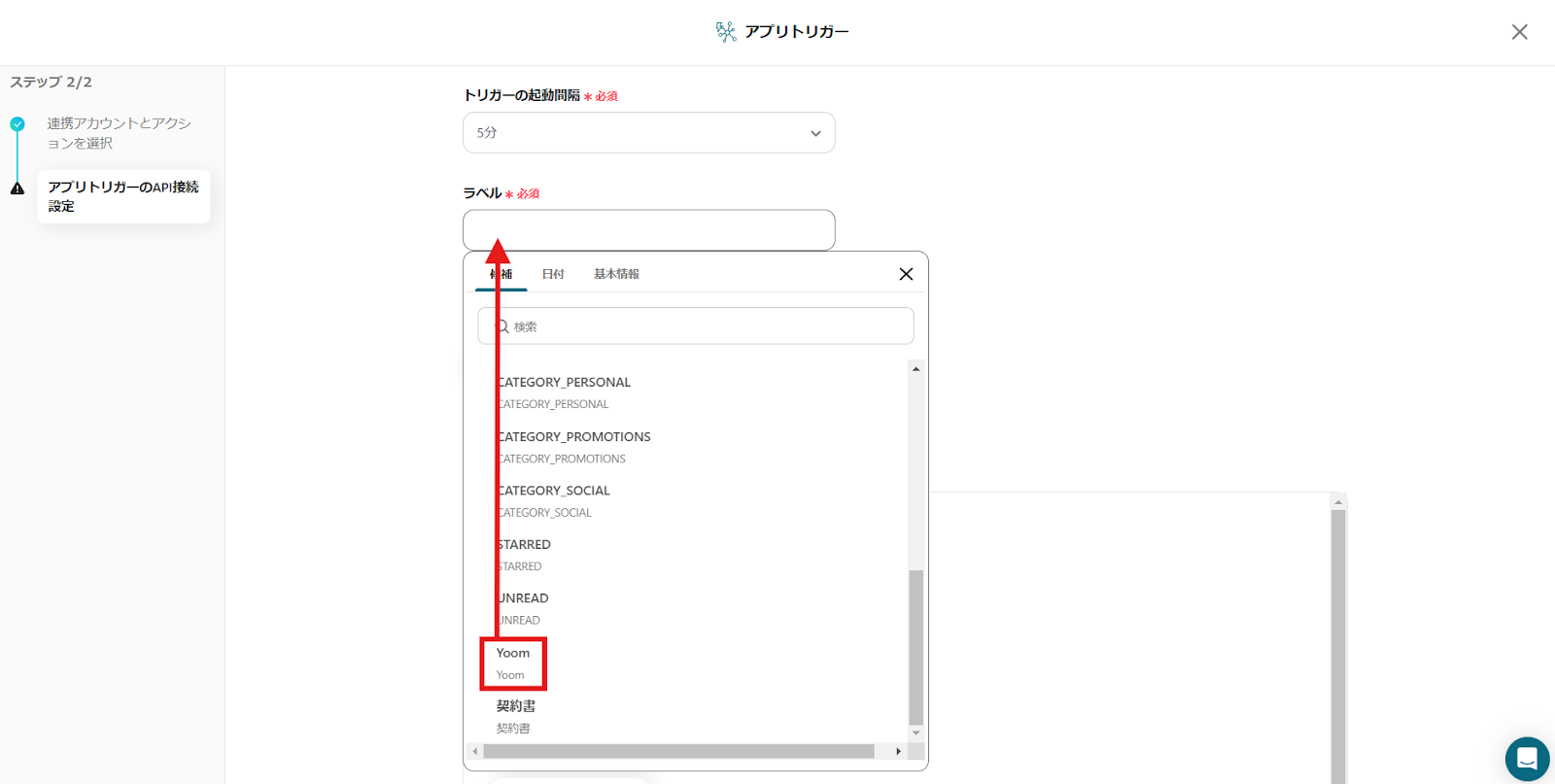
一覧表示されるため、要約したいメールを受信するラベルを選択しました。
ここまでできたら、テスト用のメッセージをGmailに送信します。
3.テストの実行
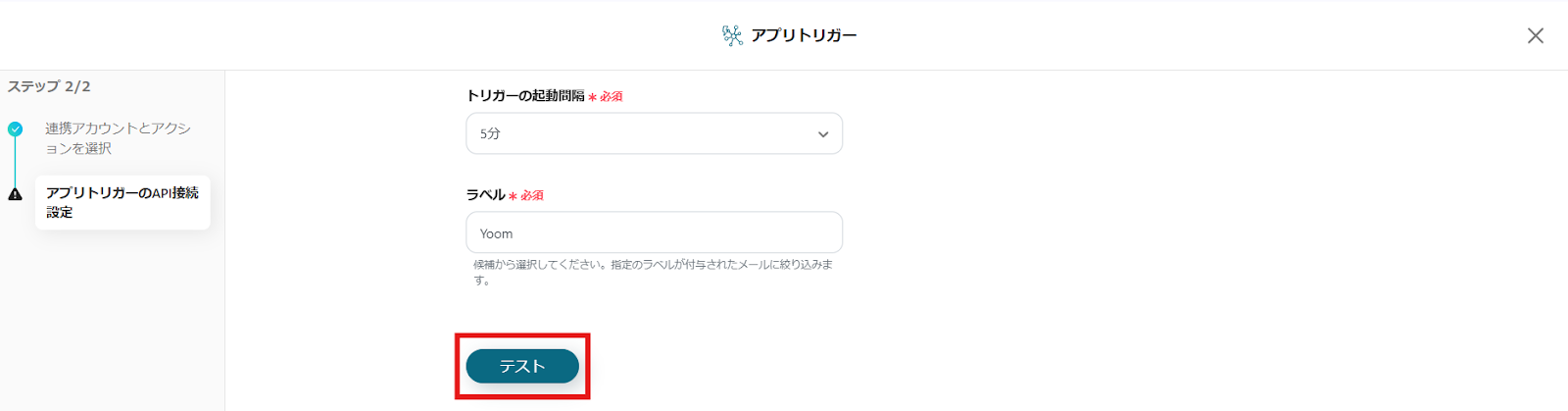
設定が完了したので、テストボタンを押しました。
テスト成功画面が表示されたら完了を押します。
Discordを使ったその他の自動化例
他にも、Discordを使った自動化の例をいくつか紹介します。
1.Discordでメッセージ投稿されたら、AIで文章を生成して返信する
社内での問い合わせなどに対する返答文を自動作成可能です。また、生成AIのサイトにアクセスせずDiscord上で質問を送信・受信することもできるため、ツール間の移動の手間を削減できるはずです。
■概要Discordでのコミュニティ運営や顧客対応において、同じような質問に繰り返し返信する作業に時間を取られていませんか。このワークフローは、特定のチャンネルへのメッセージ投稿をきっかけに、AIが内容を判断し、適切な文章を自動で生成して返信する一連の流れを自動化します。手作業での定型的な返信業務から解放され、より重要なコミュニケーションに集中できます。
■このテンプレートをおすすめする方- Discordを活用したコミュニティ運営や顧客サポートを担当している方
- AIを用いて定型的な問い合わせへの一次対応を自動化し、業務を効率化したい方
- 手作業による返信対応の時間を削減し、コア業務に集中したいと考えている方
■このテンプレートを使うメリット- Discordへの投稿に対してAIが自動で返信するため、これまで手作業での対応に費やしていた時間を短縮し、他の業務に充てることが可能になります。
- AIによる一次対応を挟むことで、返信内容の質を一定に保ち、担当者による対応のばらつきや属人化を防ぎ、業務の標準化に繋がります。
■フローボットの流れ- はじめに、お使いのDiscordアカウントをYoomと連携します。
- 次に、トリガーでDiscordを選択し、「チャンネルでメッセージが送信されたら」というアクションを設定し、監視したいチャンネルを指定します。
- 続いて、オペレーションでAI機能の「テキストを生成する」アクションを設定し、トリガーで受け取ったメッセージ内容を元に返信文を生成するよう指示します。
- 次に、オペレーションでDiscordの「メッセージにスレッドを作成」アクションを設定し、元のメッセージに対してスレッドを立ち上げます。
- 最後に、オペレーションでDiscordの「スレッドにメッセージを送信」アクションを設定し、AIが生成したテキストをスレッド内に投稿します。
※「トリガー」:フロー起動のきっかけとなるアクション、「オペレーション」:トリガー起動後、フロー内で処理を行うアクション
■このワークフローのカスタムポイント- Discordの各アクションでは、メッセージを送信するチャンネルやスレッドを任意に設定することが可能です。
- メッセージの送信内容には、前段のトリガーやオペレーションで取得した情報を「変数」として埋め込めます。例えば、AIが生成したテキストを変数として設定することで、動的な返信を自動で行えます。
■注意事項- DiscordをYoomと連携してください。
- トリガーは5分、10分、15分、30分、60分の間隔で起動間隔を選択できます。
- プランによって最短の起動間隔が異なりますので、ご注意ください。
- Discordを活用したコミュニティ運営や顧客サポートを担当している方
- AIを用いて定型的な問い合わせへの一次対応を自動化し、業務を効率化したい方
- 手作業による返信対応の時間を削減し、コア業務に集中したいと考えている方
■このテンプレートを使うメリット
- Discordへの投稿に対してAIが自動で返信するため、これまで手作業での対応に費やしていた時間を短縮し、他の業務に充てることが可能になります。
- AIによる一次対応を挟むことで、返信内容の質を一定に保ち、担当者による対応のばらつきや属人化を防ぎ、業務の標準化に繋がります。
■フローボットの流れ
- はじめに、お使いのDiscordアカウントをYoomと連携します。
- 次に、トリガーでDiscordを選択し、「チャンネルでメッセージが送信されたら」というアクションを設定し、監視したいチャンネルを指定します。
- 続いて、オペレーションでAI機能の「テキストを生成する」アクションを設定し、トリガーで受け取ったメッセージ内容を元に返信文を生成するよう指示します。
- 次に、オペレーションでDiscordの「メッセージにスレッドを作成」アクションを設定し、元のメッセージに対してスレッドを立ち上げます。
- 最後に、オペレーションでDiscordの「スレッドにメッセージを送信」アクションを設定し、AIが生成したテキストをスレッド内に投稿します。
■このワークフローのカスタムポイント
- Discordの各アクションでは、メッセージを送信するチャンネルやスレッドを任意に設定することが可能です。
- メッセージの送信内容には、前段のトリガーやオペレーションで取得した情報を「変数」として埋め込めます。例えば、AIが生成したテキストを変数として設定することで、動的な返信を自動で行えます。
■注意事項
- DiscordをYoomと連携してください。
- トリガーは5分、10分、15分、30分、60分の間隔で起動間隔を選択できます。
- プランによって最短の起動間隔が異なりますので、ご注意ください。
2.Discordの投稿メッセージをAIで解析し、不適切発言に警告文を送信する
Discordにモデレーションを導入したい場合におすすめです。AIを活用することで、詳細なプロンプトの設定もできます。
■概要Discordでのコミュニティ運営において、不適切な投稿の監視や対応に手間がかかっていませんか。24時間体制での手動監視は難しく、対応の遅れがコミュニティの健全性を損なう原因にもなり得ます。このワークフローを活用すれば、Discordの投稿をAIが自動で解析し、不適切な発言を検知した場合に自動で警告文を送信するため、コミュニティの秩序を保ちながら管理者の負担を軽減できます。
■このテンプレートをおすすめする方- Discordで大規模コミュニティを運営し、投稿内容の監視に課題を感じている管理者の方
- オンラインイベントでDiscordを利用し、参加者の発言を円滑に管理したい主催者の方
- 企業の公式サーバーで、ブランドイメージを損なう不適切な投稿を防止したい担当者の方
■このテンプレートを使うメリット- AIが24時間体制で投稿を自動監視し警告するため、手動でのチェック作業にかかる時間を短縮し、管理者の負担を軽減します。
- 一定の基準で不適切な投稿を検知し自動対応するため、担当者による判断のばらつきを防ぎ、モデレーション対応の品質を標準化できます。
■フローボットの流れ- はじめに、DiscordをYoomと連携します。
- トリガーでDiscordを選択し、「チャンネルでメッセージが送信されたら」というアクションを設定し、監視対象のチャンネルを指定します。
- 次に、オペレーションでAI機能を選択し、「テキストを生成する」アクションで投稿内容が不適切かどうかを判定させます。
- 次に、分岐機能を用いて、AIの判定結果が「不適切」だった場合のみ、後続のアクションが実行されるよう設定します。
- 最後に、オペレーションでDiscordの「メッセージを送信」アクションを設定し、警告文を自動で送信します。
※「トリガー」:フロー起動のきっかけとなるアクション、「オペレーション」:トリガー起動後、フロー内で処理を行うアクション
■このワークフローのカスタムポイント- Discordのトリガー設定では、監視対象としたいチャンネルを任意で設定してください。
- AI機能のアクションでは、どのような投稿を不適切と判断するかの基準となる指示(プロンプト)を自由にカスタマイズできます。
- Discordで警告メッセージを送信するアクションでは、送信先のチャンネルやダイレクトメッセージを任意で設定することが可能です。
- 警告メッセージの本文には、トリガーで取得した投稿者の名前など、前段のステップで取得した情報を変数として埋め込めます。
■注意事項- DiscordとYoomを連携してください。
- トリガーは5分、10分、15分、30分、60分の間隔で起動間隔を選択できます。
- プランによって最短の起動間隔が異なりますので、ご注意ください。
- 分岐はパーソナルプラン以上のプランでご利用いただける機能(オペレーション)となっております。フリープランの場合は設定しているフローボットのオペレーションはエラーとなりますので、ご注意ください。
- パーソナルプランなどの有料プランは、2週間の無料トライアルを行うことが可能です。無料トライアル中には制限対象のアプリや機能(オペレーション)を使用することができます。
■このテンプレートをおすすめする方
- Discordで大規模コミュニティを運営し、投稿内容の監視に課題を感じている管理者の方
- オンラインイベントでDiscordを利用し、参加者の発言を円滑に管理したい主催者の方
- 企業の公式サーバーで、ブランドイメージを損なう不適切な投稿を防止したい担当者の方
■このテンプレートを使うメリット
- AIが24時間体制で投稿を自動監視し警告するため、手動でのチェック作業にかかる時間を短縮し、管理者の負担を軽減します。
- 一定の基準で不適切な投稿を検知し自動対応するため、担当者による判断のばらつきを防ぎ、モデレーション対応の品質を標準化できます。
■フローボットの流れ
- はじめに、DiscordをYoomと連携します。
- トリガーでDiscordを選択し、「チャンネルでメッセージが送信されたら」というアクションを設定し、監視対象のチャンネルを指定します。
- 次に、オペレーションでAI機能を選択し、「テキストを生成する」アクションで投稿内容が不適切かどうかを判定させます。
- 次に、分岐機能を用いて、AIの判定結果が「不適切」だった場合のみ、後続のアクションが実行されるよう設定します。
- 最後に、オペレーションでDiscordの「メッセージを送信」アクションを設定し、警告文を自動で送信します。
■このワークフローのカスタムポイント
- Discordのトリガー設定では、監視対象としたいチャンネルを任意で設定してください。
- AI機能のアクションでは、どのような投稿を不適切と判断するかの基準となる指示(プロンプト)を自由にカスタマイズできます。
- Discordで警告メッセージを送信するアクションでは、送信先のチャンネルやダイレクトメッセージを任意で設定することが可能です。
- 警告メッセージの本文には、トリガーで取得した投稿者の名前など、前段のステップで取得した情報を変数として埋め込めます。
■注意事項
- DiscordとYoomを連携してください。
- トリガーは5分、10分、15分、30分、60分の間隔で起動間隔を選択できます。
- プランによって最短の起動間隔が異なりますので、ご注意ください。
- 分岐はパーソナルプラン以上のプランでご利用いただける機能(オペレーション)となっております。フリープランの場合は設定しているフローボットのオペレーションはエラーとなりますので、ご注意ください。
- パーソナルプランなどの有料プランは、2週間の無料トライアルを行うことが可能です。無料トライアル中には制限対象のアプリや機能(オペレーション)を使用することができます。
まとめ
長文の文章を的確に要約する際は要点を抑えなければならないため、場合によってはそれなりに時間がかかってしまいますよね。そのような場合に今回の自動化を導入していれば、手動での要約作業を省けるため、時間と手間をかけることなく要約行えるでしょう。
結果として、メッセージの共有スピードが上がる可能性があり、メンバーとの連携がとりやすくなるかもしれません。
これまで手作業で要約を行うことが多かったのであれば、今回の連携はきっとメリットを感じられるのではないでしょうか。
これまで手作業で行っていたタスクが自動化すれば、業務に余裕が生まれるなんてことがあるかもしれません。
少しでも気になったら、ぜひこの機会に自動化を導入してみませんか?ぜひ登録フォームから無料登録して、Yoomによる業務効率化を体験してみてください!
よくあるご質問
Q:特定条件のメッセージのみ要約可能か?
A:
はい、可能です!パーソナルプランプラン以上で利用可能である分岐オペレーションを活用することで、条件分岐が可能です。詳しくは「分岐」の設定方法をご覧ください。
Q:エラー発生時の確認方法やリトライ手段は?
A:
フローボットがエラーになると、Yoomに登録する際に設定したメールアドレスに通知が送られます。
また、通知先はメールの他にSlackやChatworkも設定できます。
通知メールには、エラーが起きている該当のオペレーションや詳細のリンクが記載されているので、まずは通知内容を確認しましょう。
再実行は自動で行われないため、エラー修正後手動で再実行してください。
ヘルプページで解決しない場合は、サポート窓口を利用することもできます。
Q:Chatwork等、他チャットにも通知できるか?
A:
はい、可能です!Yoomと連携できるアプリについて、詳しくは連携アプリ一覧をご覧ください。
プログラミング知識なしで手軽に構築できます。









