・
【Vrew使ってみた!】動画作成や文字起こし・字幕作成を自動化するポイントとは

「Vrewを使ってみたいけれど、実際の精度や使い勝手は?無料プランでどこまでできる?」そんな疑問をお持ちの方へ。
Vrewは、AIが動画・音声を自動で文字起こしし、字幕を生成できるツールです。字幕を削除するだけで映像も同時にカットできるなど、編集未経験でも扱いやすい一方、固有名詞の誤認識や無料枠の制限など事前に知っておきたい点もあります。
本記事では、実際に56分の動画で検証した結果をもとに、料金プラン・評判・使い方の精度までを詳しく解説します。読めば、導入前に失敗しないための判断材料がすべて揃います。
✍️Vrewとはどのようなツール?
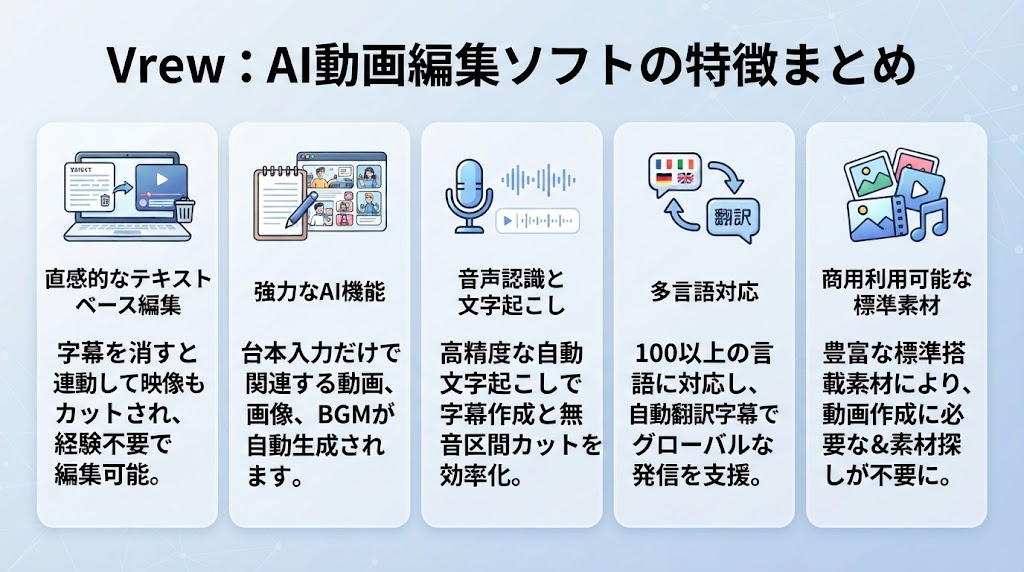
結論から言うと、Vrewは専門知識がなくても直感的に動画編集ができるAI編集ソフトです。
理由は、音声認識による自動文字起こしと、テキストエディタのような感覚で動画をカットできる「テキストベース編集」が搭載されているためです。
たとえば、字幕のテキストを削除するだけで対応する映像部分も同時にカットされるので、動画編集の経験がない方でも迷わず操作できます。まずは、どのような読者に向けた記事なのか、Vrewの特徴とあわせて確認していきましょう。
本記事の想定読者
- 動画編集や文字起こしで時間がかかっている方
- Vrewが実際に動画編集などの業務で使えるのか気になっている方
- Vrewの特性を知りたい方
Vrewとは
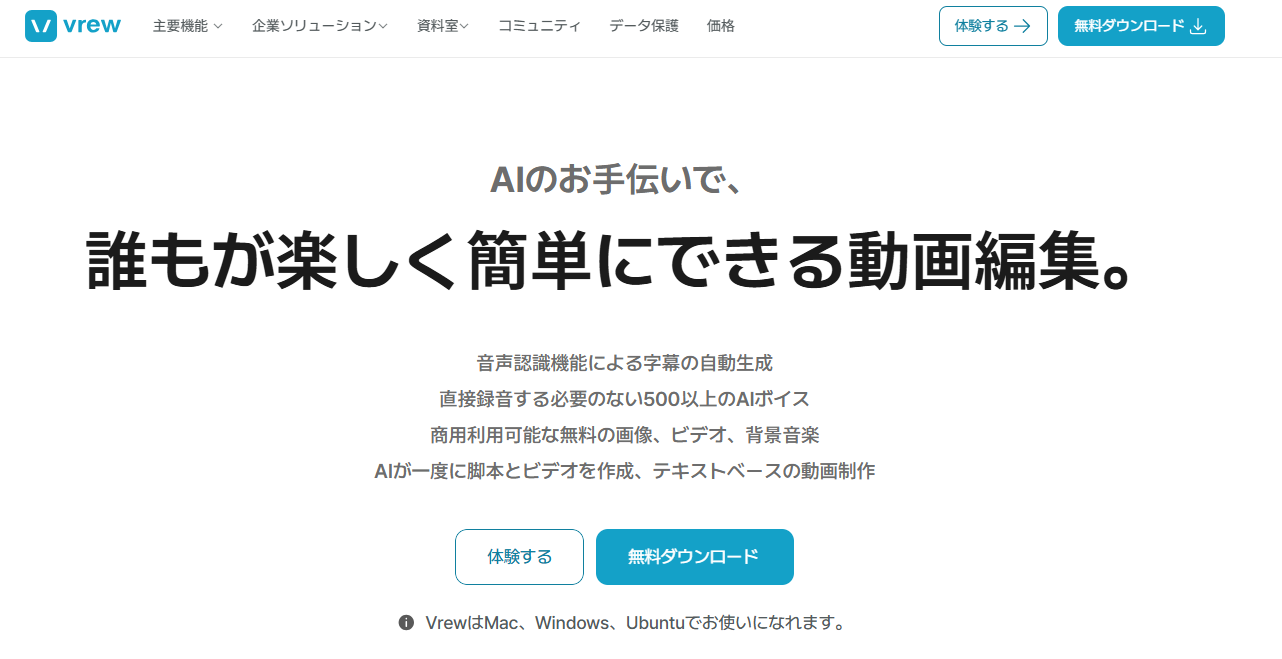
他にも以下のようなメリットがあります。
- 簡単な操作性:テキスト入力や簡単なクリック操作で動画編集が可能。初心者でもすぐに使い始められる。
- 強力なAI機能:高精度な自動文字起こし、台本からの動画自動生成、200種類以上のAI音声ナレーションなど。
- 編集効率の向上:無音区間の自動カット機能やテキストベースでのカット編集により、作業時間を大幅に短縮。
- 豊富な素材:商用利用可能な画像、ビデオ、BGM、効果音が標準で搭載されており、素材探しの手間が省ける。
- 多言語対応:100以上の言語に対応した自動翻訳字幕機能を搭載し、グローバルなコンテンツ制作にも対応。
一方で、動画編集ソフトとしてみたときにプロ向けの編集ソフトと比較すると演出の自由度が低いといった側面もあります。
Vrewは、高度なクリエイティブ表現よりも手軽さと圧倒的な効率化を重視するシーンで真価を発揮するツールだといえるでしょう。
対応OS(Mac・Windows・Ubuntu)
Vrewは、Windows・Mac・Ubuntuの主要3OSに対応しています。社内でOSが統一されていないチームでも、同じツールで動画編集フローを共通化できる点はメリットです。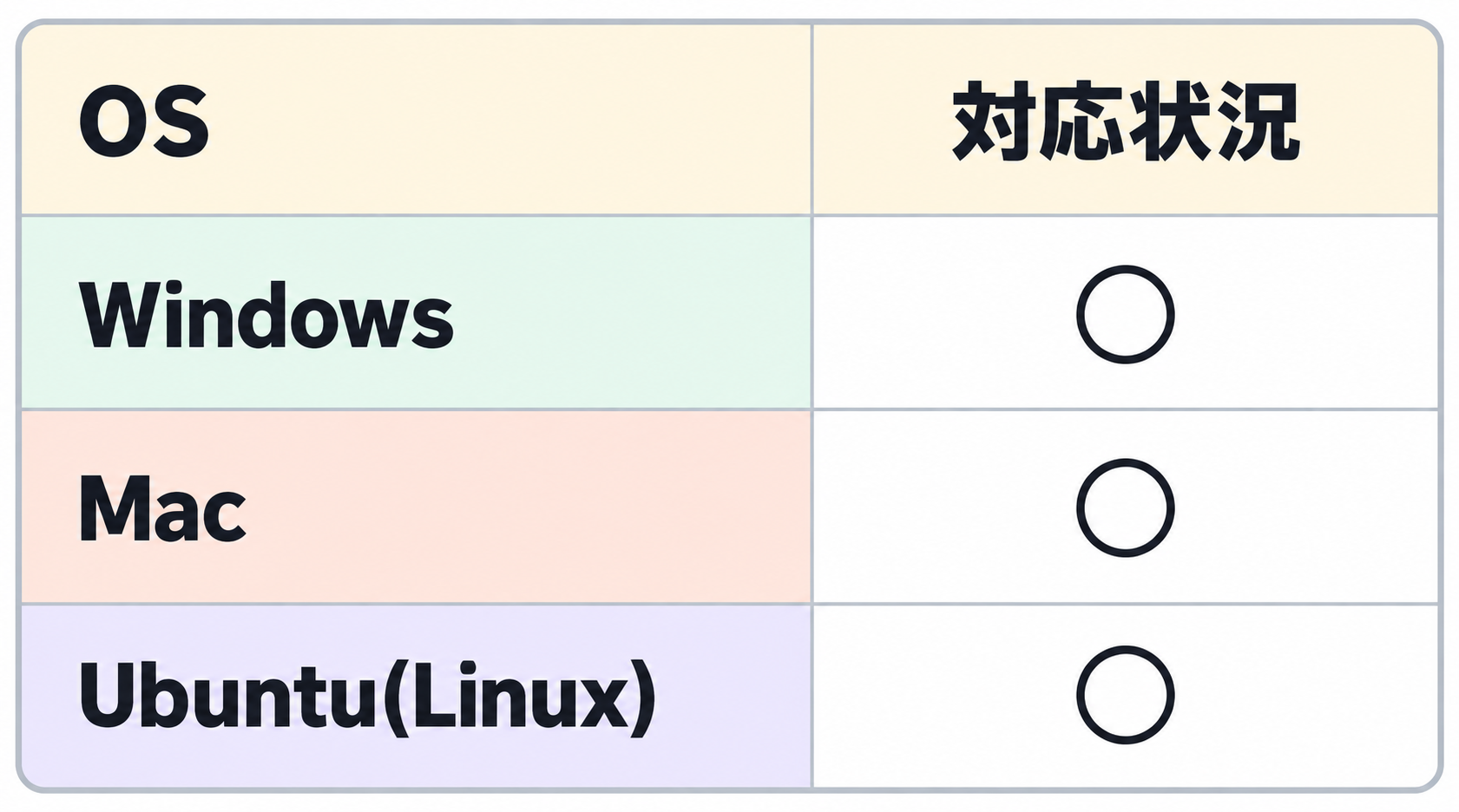
⭐Yoomは動画の企画からSNS拡散までを自動化できます
動画制作において、Vrewでの編集作業は非常に効率的ですが、その前後の工程である「ネタ探し」や「SNSでの告知」には、依然として多くの時間が取られてしまいます。そんな悩みも、自動化プラットフォーム「Yoom」を使えばスマートに解決できます。

動画の企画やリサーチ、さらには完成した動画のプロモーションといったルーチンワークをYoomで自動化することで、転記や手作業の手間から解放されます。
これにより、本来注力すべき動画の内容検討や、視聴者の心に刺さるクリエイティブな表現の追求といったコア業務に集中できるようになります。 「これなら自分でもできそう!」と感じた方は、ぜひ以下からYoomを試してみてください。


- YouTube投稿における台本作成のプロセスを効率化したいと考えているチャンネル運営者の方
- フォームで収集したアイデアをもとにしたコンテンツ制作フローを自動化したいマーケターの方
- AIエージェントを活用して、動画制作における一連のワークフローを改善したいコンテンツ制作者の方
- フォームへの投稿を起点に台本作成が自動化されるため、これまで手作業で行っていた構成案の作成にかかる時間を短縮できます。
- AIワーカーが設定した指示に基づき台本を生成するため、YouTube投稿コンテンツの品質を安定させ、属人化を防ぐことにも繋がります。
- はじめに、GoogleドキュメントをYoomと連携します。
- 次に、トリガーでフォームを選択し、「回答が送信されたら」というアクションを設定します。
- 最後に、オペレーションでAIワーカーを選択し、YouTube動画の構成を作成するためのマニュアル(指示)を作成します。
- AIワーカーへの指示内容は、生成したい動画のトーン&マナーやターゲット層に応じて任意で設定してください。どのような構成や内容の台本を生成したいか、プロンプトを具体的に記述することで、アウトプットの精度を高めることができます。
- GoogleドキュメントとYoomを連携してください。AIワーカー内で使用するツール(アプリ)についてもマイアプリ連携が必要です。
- AIワーカーの基本設定は「【AIワーカー】基本的な設定方法」をご参照ください。
- AIワーカーの同時実行数・作成可能なAIワーカー数・利用可能なAIモデルはご契約中のプランによって異なります。
- AIワーカー内でご利用いただけるアプリやオペレーション等はフローボットの利用制限と同様です。
- AIワーカーは、テスト実行でも本番実行と同様にタスクを消費しますのでご注意ください。詳細は「【AIワーカー】タスク実行数の計算方法」ご参照ください。
- AIワーカーはマニュアルを詳細に設定することで適切な処理を実行しやすくなります。詳細は「【AIワーカー】マニュアルの作成方法」をご参照ください。

- YouTube動画の公開後、X(Twitter)への告知投稿を自動化したいチャンネル運営者の方
- YouTube動画の再活用を通じて、SNSでのエンゲージメントを高めたいコンテンツ担当者の方
- SNS投稿の作成にかかる時間を短縮し、より創造的な業務に集中したいマーケターの方
- 動画公開から告知投稿までが自動化されるため、これまでSNS運用に費やしていた作業時間を削減できます。
- AIが投稿文を生成することで、投稿内容の品質を一定に保つことができ、投稿忘れなどのヒューマンエラーを防ぎます。
- はじめに、X(Twitter)とYoutube Data APIをYoomと連携します。
- 次に、トリガーでYoutube Data APIを選択し、「YouTubeチャンネルで最新の動画が公開されたら」というアクションを設定します。
- 最後に、オペレーションでAIワーカーを起動し、公開された動画情報をもとにSNSへの投稿を最適化し X(Twitter) に投稿するためのマニュアル(指示)を作成します。
■このワークフローのカスタムポイント
- Youtube Data APIのトリガー設定では、動画の公開を検知したいYouTubeチャンネルIDを任意で設定してください。
- AIワーカーの設定では、投稿文の生成に使用するAIモデルを任意で選択し、動画のタイトルや概要をもとにどのようなポストを作成してほしいかなど、指示(プロンプト)を自由にカスタマイズしてください。
- YouTube Data API、X(Twitter)のそれぞれとYoomを連携してください。AIワーカー内で使用するツール(アプリ)についてもマイアプリ連携が必要です。
- トリガーは5分、10分、15分、30分、60分の間隔で起動間隔を選択できます。
- プランによって最短の起動間隔が異なりますので、ご注意ください。
- AIワーカーの基本設定は「【AIワーカー】基本的な設定方法」をご参照ください。
- AIワーカーの同時実行数・作成可能なAIワーカー数・利用可能なAIモデルはご契約中のプランによって異なります。
- AIワーカー内でご利用いただけるアプリやオペレーション等はフローボットの利用制限と同様です。
- AIワーカーは、テスト実行でも本番実行と同様にタスクを消費しますのでご注意ください。詳細は「【AIワーカー】タスク実行数の計算方法」ご参照ください。
- AIワーカーはマニュアルを詳細に設定することで適切な処理を実行しやすくなります。詳細は「【AIワーカー】マニュアルの作成方法」をご参照ください。
💰Vrewの料金プラン|無料でどこまで使える?
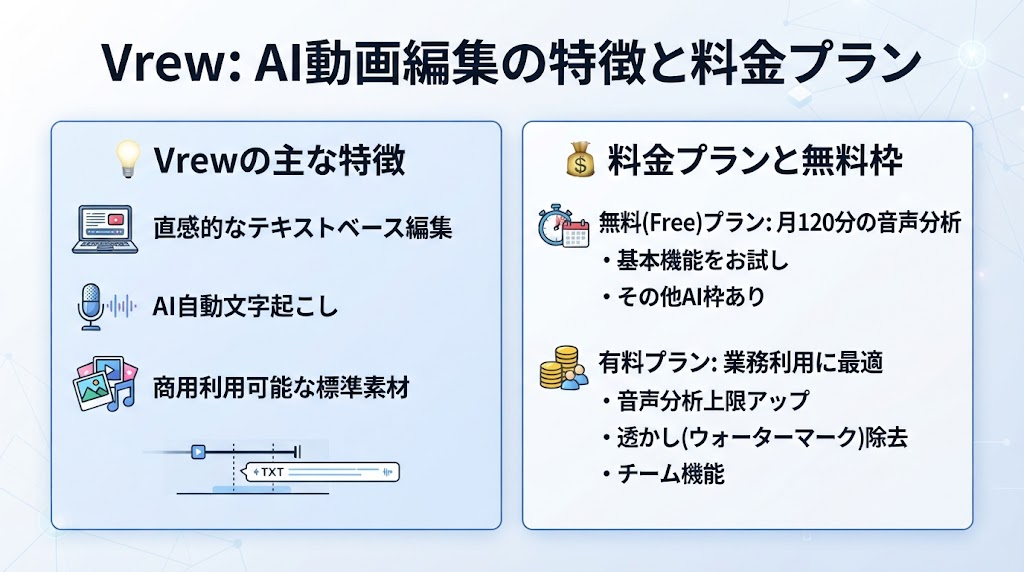
結論として、Vrewは無料プランでも文字起こし・字幕生成といった基本機能を試せます。
ですが動画の本数や長さが多い業務利用では、有料プランへの切り替えが必要になるケースがあります。理由は、無料プランには「音声分析」の時間に月ごとの上限が設けられているためです。
たとえば、月に数本のウェビナー動画を文字起こしする程度であれば無料プランで十分ですが、毎日複数本の動画を処理するような使い方では上限に達してしまう可能性があります。
無料(Free)プランの利用上限
Vrewの無料プランは月額0円で利用でき、音声分析(自動字幕生成などに使われる文字起こし時間)は月120分までです。この120分は「書き出した完成動画の長さ」ではなく、「Vrewに読み込ませた素材の音声を解析する時間」としてカウントされる点に注意しましょう。
無料プランでも、以下のようなAI機能の利用枠が用意されています。
- AI音声ナレーション:月1万文字程度
- 自動翻訳:月3万文字程度
- AI画像生成:月100枚相当
有料プランの料金・分数比較
業務での利用頻度が高い場合は、有料プランで音声分析の上限を引き上げる必要があります。目安は以下の通りです(料金・分数は変更される可能性があるため、契約前に必ず公式サイトで最新情報をご確認ください)。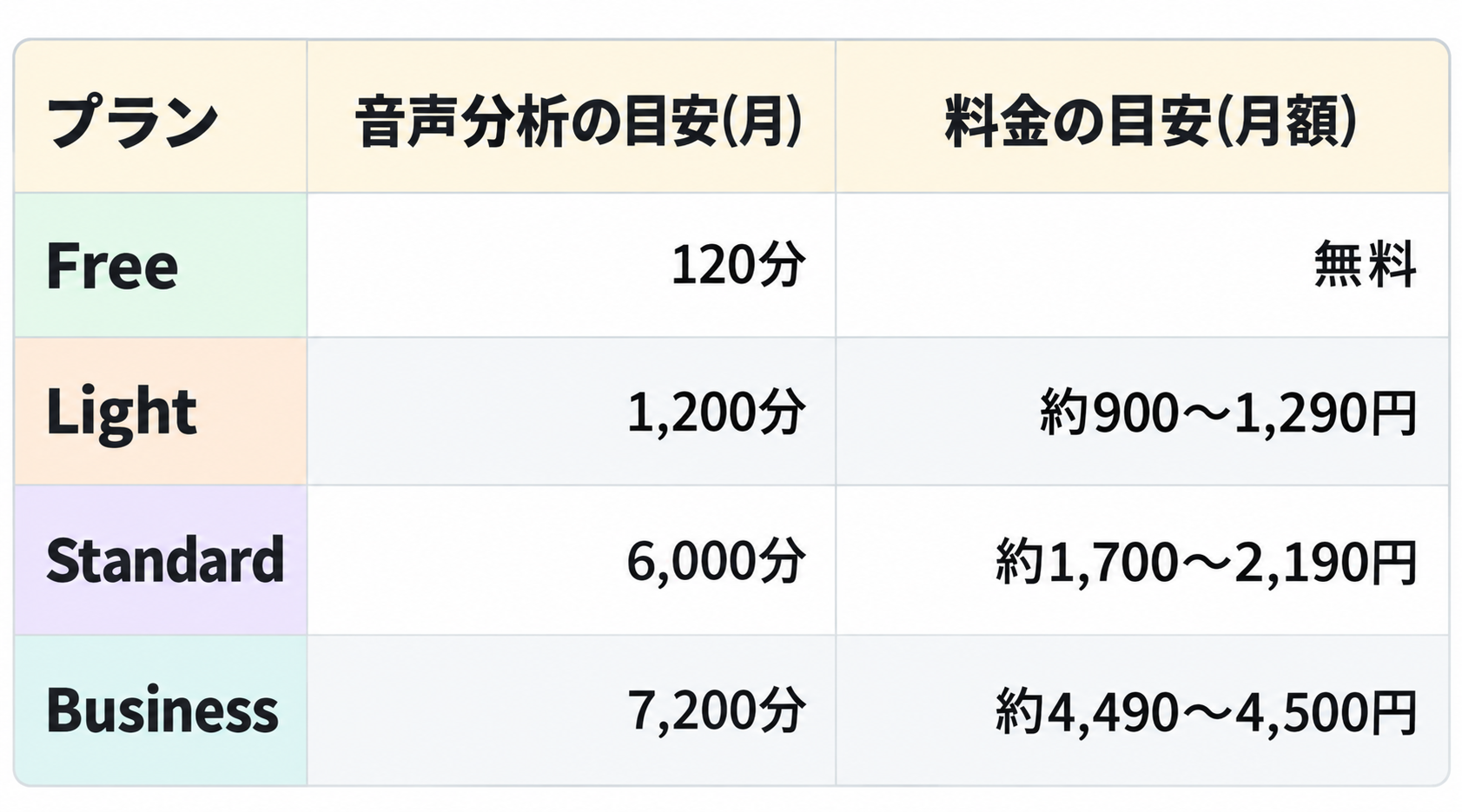
無料プランで十分なケース・有料化を検討すべきケース
- 無料プランで十分なケース:月に数本程度、短時間のウェビナー・会議動画の文字起こしや字幕作成を行う場合
- 有料化を検討すべきケース:1時間を超える動画を頻繁に処理する場合、複数人のチームで日常的に利用する場合、透かしなしで社外に動画を公開したい場合
まずは無料プランで月120分の枠内で試してみて、不足を感じたタイミングで有料プランへの切り替えを検討するのがおすすめです。
💬Vrewの評判・口コミ
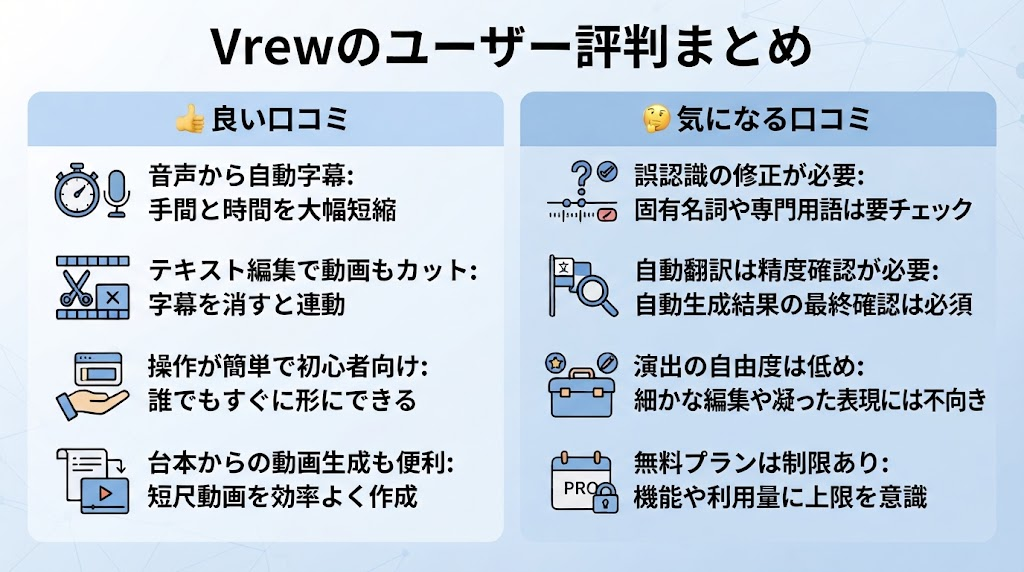
ここでは、実際にVrewを利用した方々の口コミを「良い口コミ」「気になる口コミ」に分けて整理します。字幕付けや粗編集を手早く済ませたい人からは高評価な一方、仕上がりの精度や演出面には改善の余地があるという声も見られました。次の検証セクションで紹介する自社検証の結果と合わせて確認することで、Vrewの実力をより具体的にイメージできるはずです。
良い口コミ
- 音声から字幕を自動生成でき、手入力やタイミング調整の手間が減る
- 字幕のテキストを編集・削除しながら動画も編集でき、無音部分のカットもしやすい
- 操作が分かりやすく、動画編集に慣れていない人でも形にしやすいナレーシンやテキストからの動画作成も使え、短い動画を効率よく作れる
気になる口コミ
- 文字起こしは完ではなく、固有名詞・専門用語などは誤認識の修正が必要
- 動翻訳や音声認識に不満の声もあり、生成結果を確認せずに完成品として使うのは避けたい
- 細かな演出や凝った映像編集には物足りないと感じる場合がある
- 無料プランには機能・利用量の制限があるため、使い込むほど上限を意識する必要がある
これらの口コミからも、Vrewは「たたき台」を高速に作るツールとして優秀であり、仕上げの確認・修正は必須という傾向が見えてきます。この点は、次章の自社検証でも同様の結果が出ていますので、具体的な事例とともに見ていきましょう。
✅Vrewを使ってみた!①ウェビナー動画の文字起こしと字幕テロップ作成
まずウェビナー動画の文字起こしと、字幕テロップの作成を行っていきます。インストールからVrewの機能を試すところまでを紹介するので参考にしてみてください。検証手順
まず公式サイトからインストーラをダウンロードし、PCへインストールが必要です。
3
ダウンロードしたexeファイルをダブルクリックし、Vrewをインストールを行いましょう。(執筆日ではVrew-Installer-3.2.5.exeのいう名称でインストーラが保存されていました。)
インストール後、ソフトを起動し「新規で作成」を選択します。
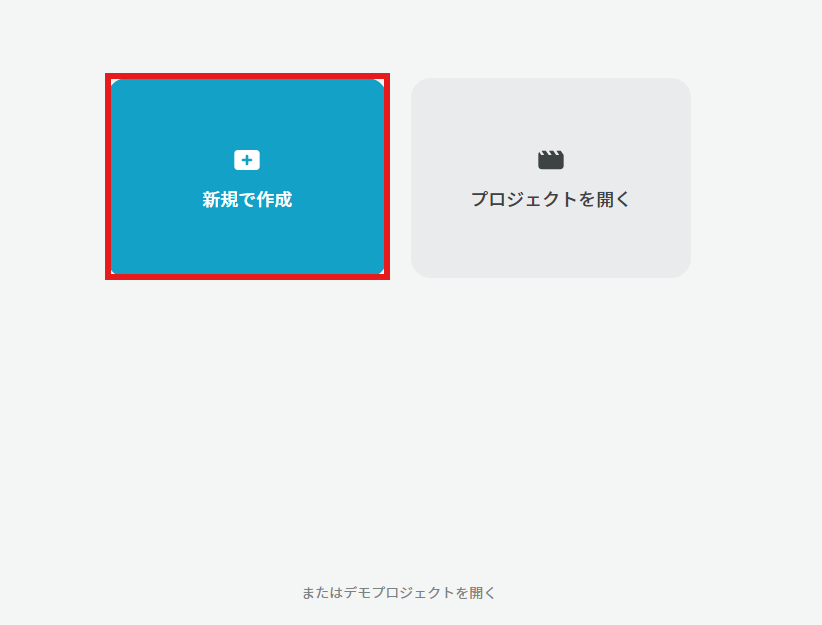
動画の元となる素材を選択する画面が表示されます。今回は検証のため、Yoomの入門ウェビナー動画の文字起こし、字幕テロップの作成を行っていきます。
そのため、「PCからビデオ・オーディオを読み込む」を選択しました。
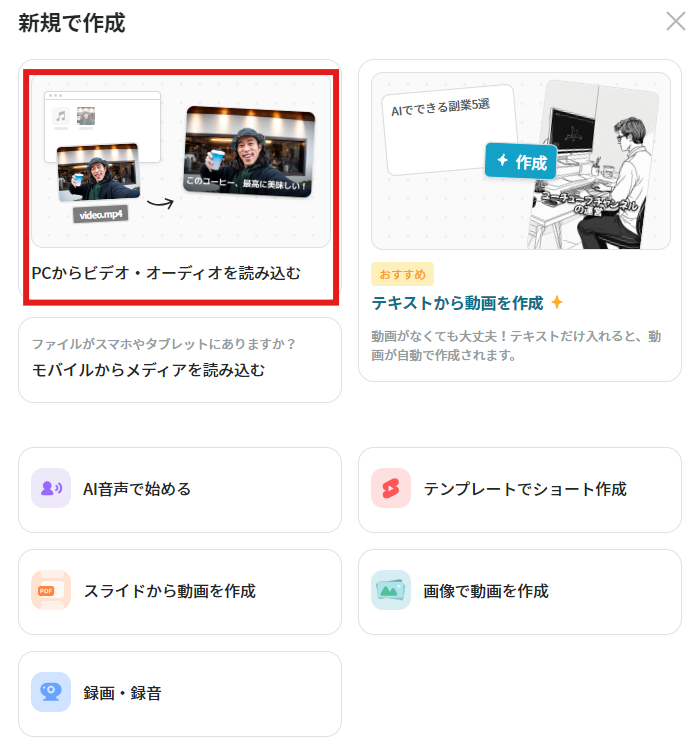
対象の動画を選択すると、下記画面が表示されますので確認ボタンをクリックしましょう。
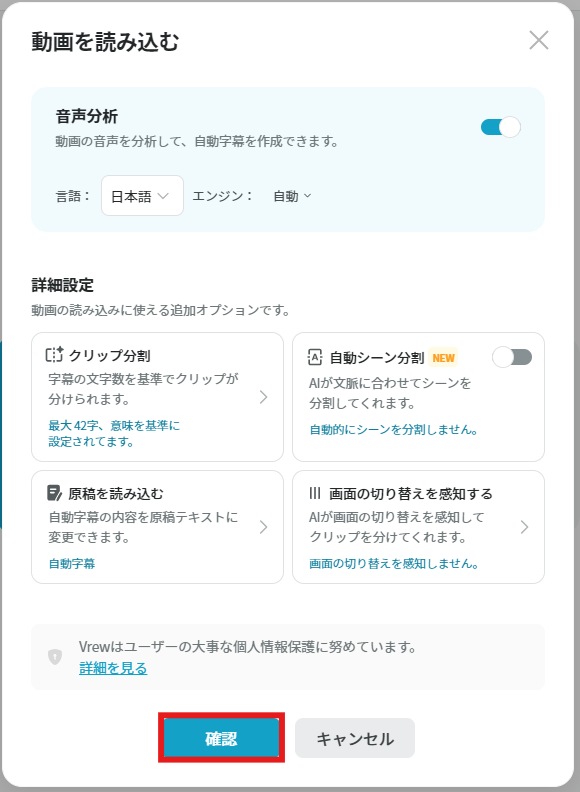
動画の読み込みが始まるため、少し待機しましょう。ちなみに今回使用した動画は約56分あり、サイズが75MB程でしたが、読み込みは3分かからずに完了しました。
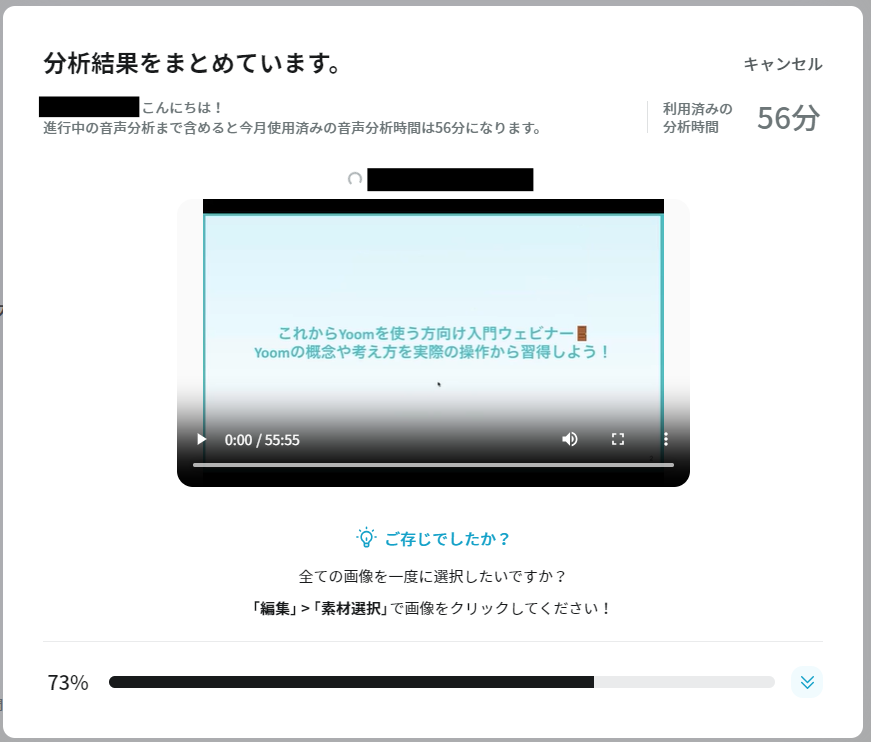
読み込みが完了すると、下記のように文字起こしと字幕のテロップ付与が完了した状態で表示されます。
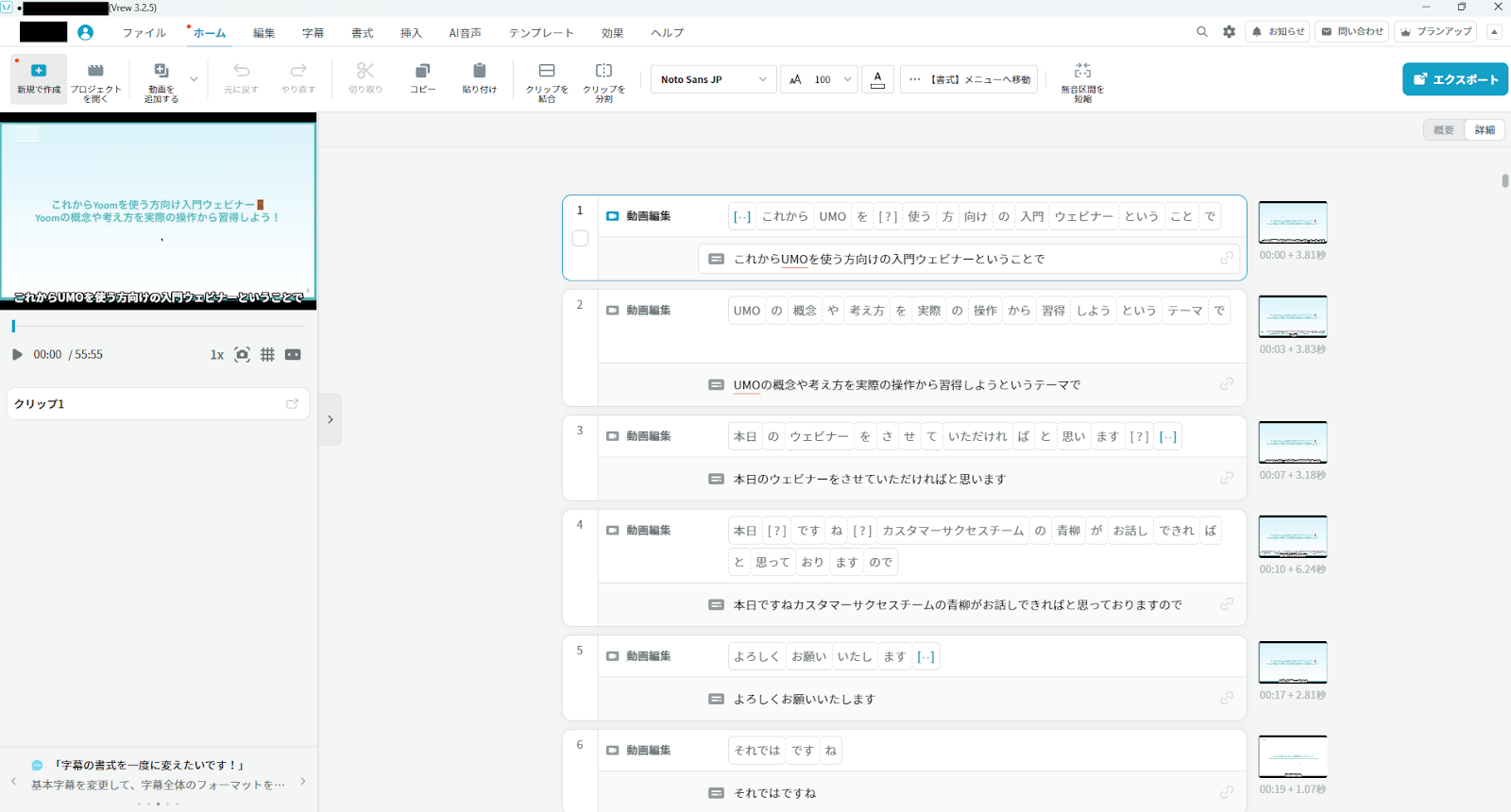
字幕内容の編集はこちらからテキストベースで簡単に修正ができました。
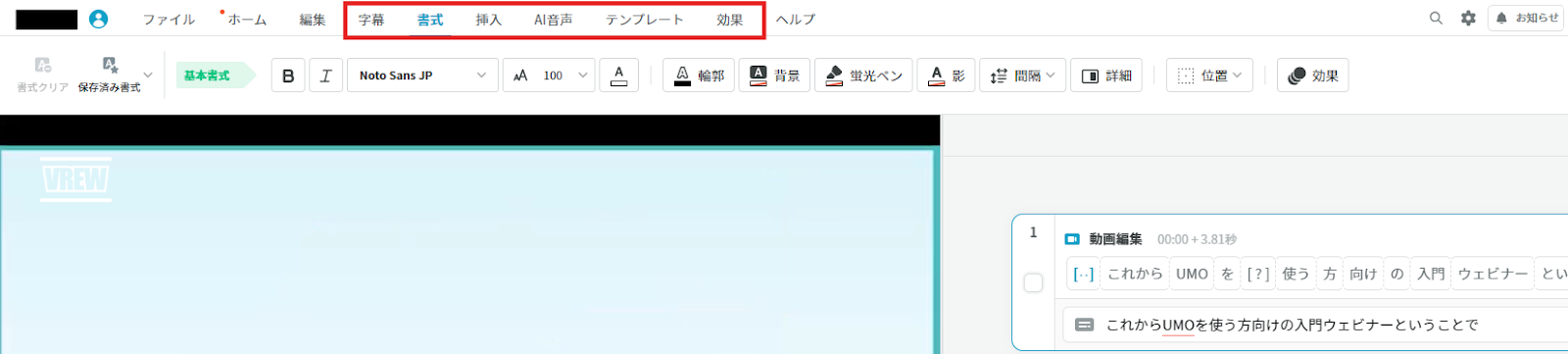
また、動画として字幕の書式の変更や、画像や音声の挿入なども可能なため、他の動画作成ツールを使用しなくても、Vrew内である程度完成された動画を作成することができます。
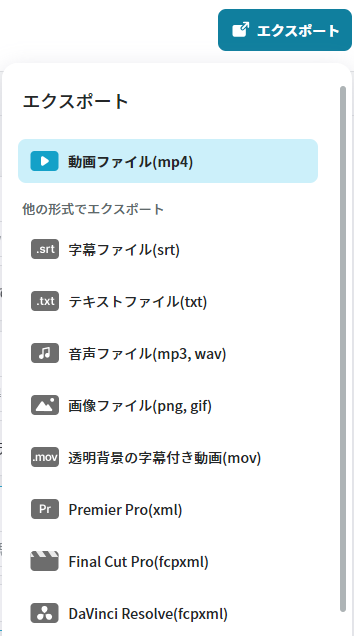
修正や編集が完了したら、画面右上のエクスポートボタンをクリックすれば、出力する形式や画質の設定を行うだけで、字幕テロップのついた動画を出力することが可能です。
文字起こしの精度
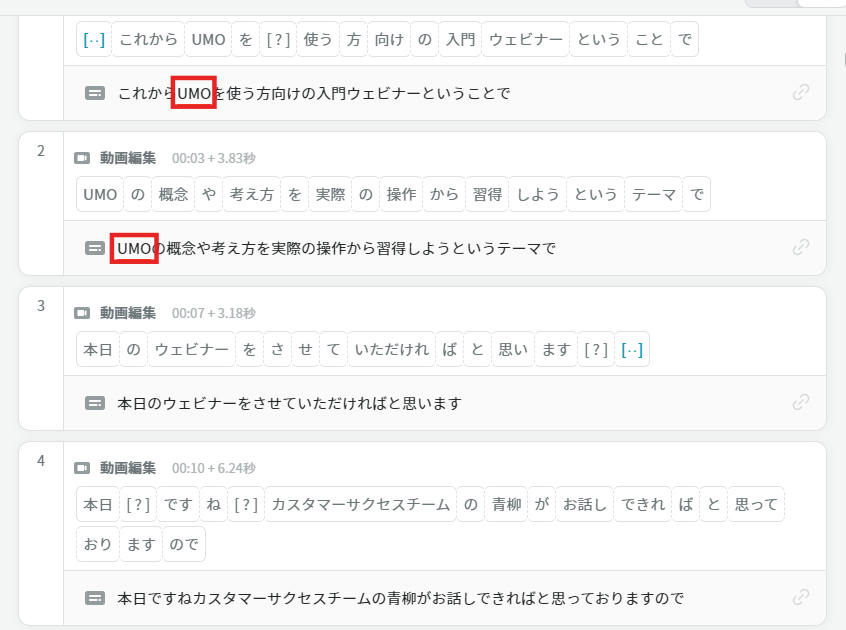
実際に動画を読み込んで文字起こしを行ってみましたが、精度はかなり高く出力されました。
句読点は適切に設定され、「えー」や「あのー」といったフィラー(会話の途中に挟まれる言葉)は除外されているところも高ポイントです。
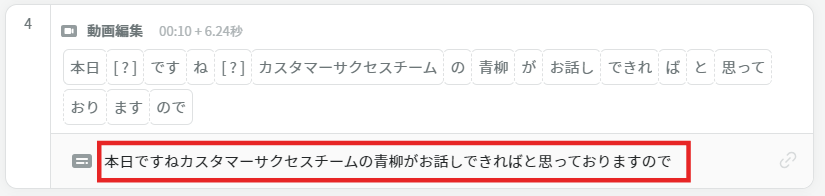
ただ、下記画像のように「Yoom」を「UMO」と表示してしまうなど、専門的な用語は聞き違えてしまうことも。人の目での検収と修正は必要となります。
動画を分析・文字起こしを行う速度
検証手順内にも記載しましたが、今回使用した約56分の動画の読み込みと文字起こしは、Vrewを使うことで3分もかからずに完了しました。
今回の検証では、聞き取り・入力・タイムコード調整を手作業で行う場合、4〜5時間程度かかると見積もりました。Vrewを使うことで、文字起こしと字幕生成にかかる時間を大幅に短縮できる結果となりました。 た。
字幕の見た目、完成度
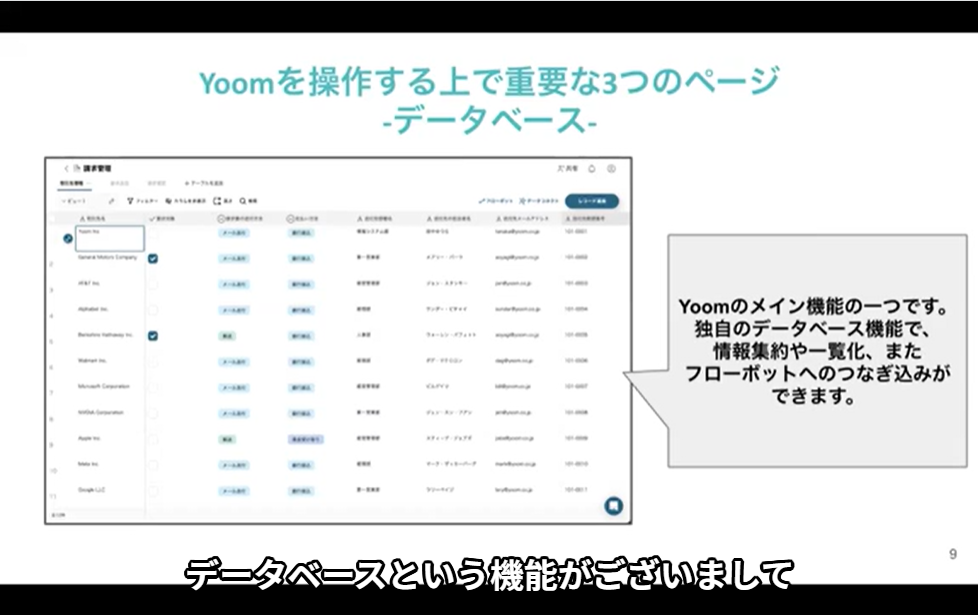
こちらが読み込み完了後の字幕が入った状態の動画となります。
文字は縁取りされていて、サイズ、フォントともに無難で見やすい仕上がりとなっています。
会社内で連携するだけであれば、誤字などを修正するだけで完成といっていいくらいの仕上がりに思えます。
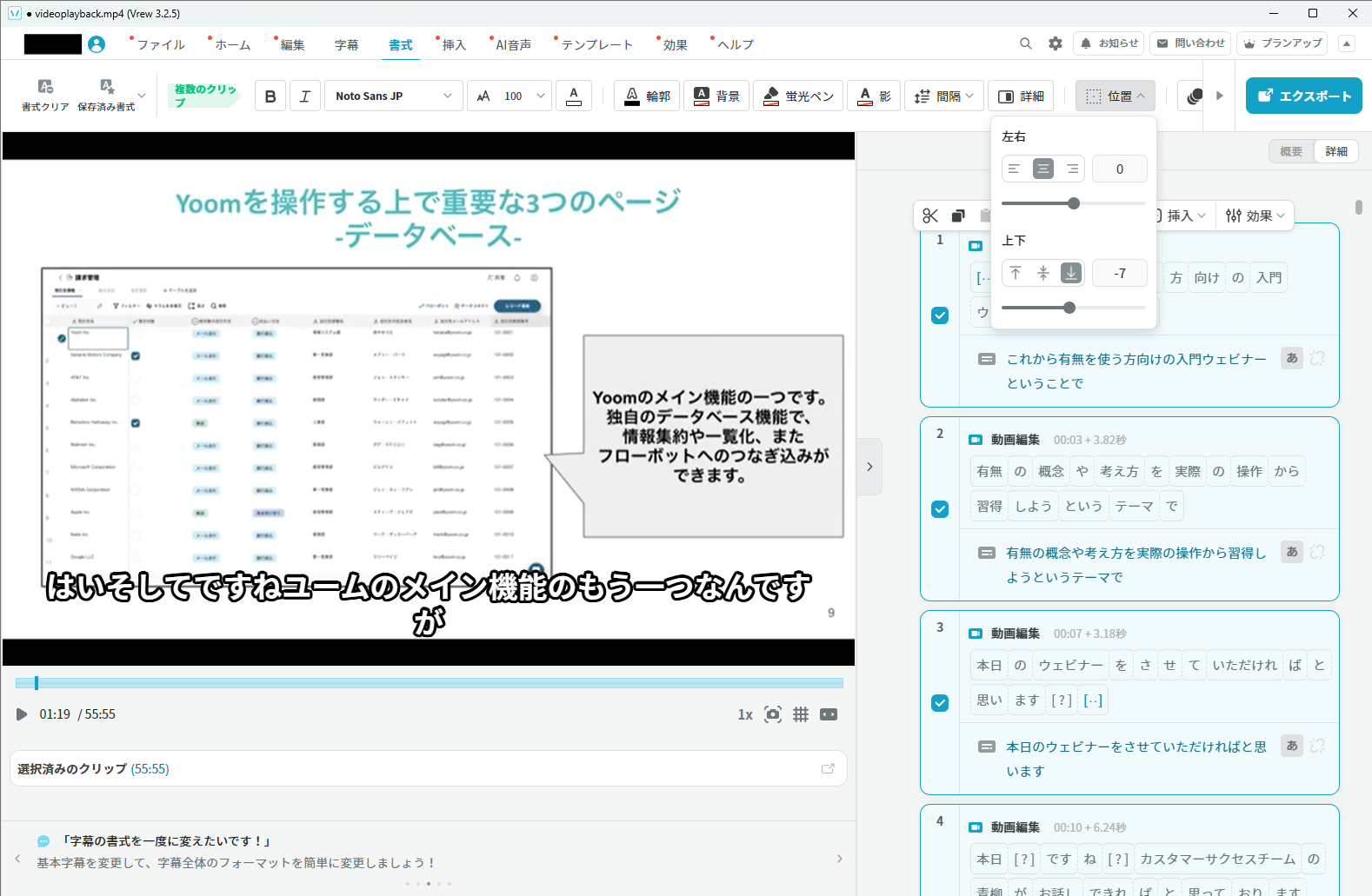
また、今回の動画は上下に黒い帯があり、字幕が被って見づらくなっています。
しかし、Vrewの書式設定を使えば、全ての字幕に対して位置やフォントを一括で簡単に設定・調整することができます。
これなら動画編集に慣れていない方でも、見やすく質の高い動画を簡単に作成できるでしょう。
✅Vrewを使ってみた!②テキストから動画のたたきを作成する
次にVrewのもう一つの便利機能である「テキストから動画を作成」の機能を試していきます。検証手順
「新規で作成」から「テキストから動画を作成」を選択します。
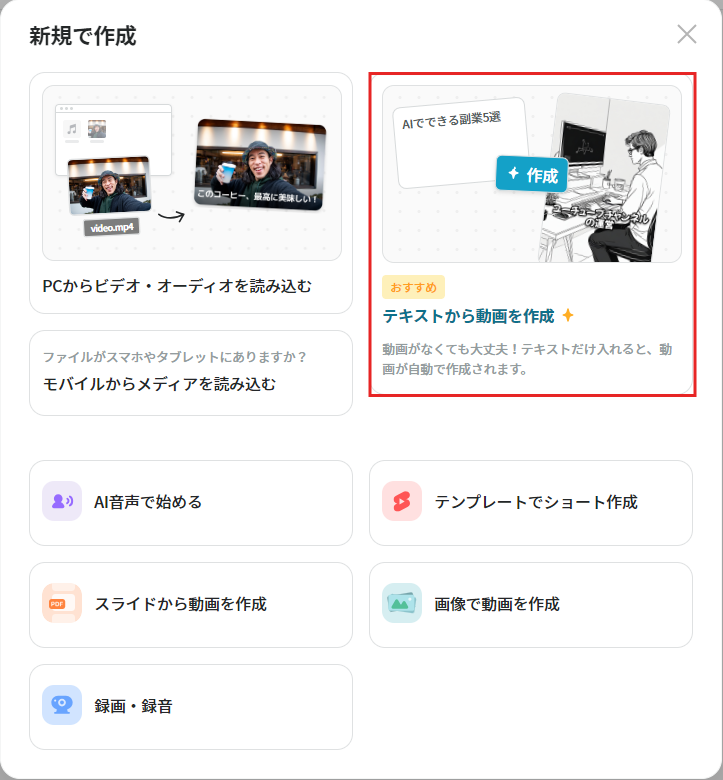
ビデオスタイルの選択が求められるため今回は「ニューススタイル」を選んでみます。
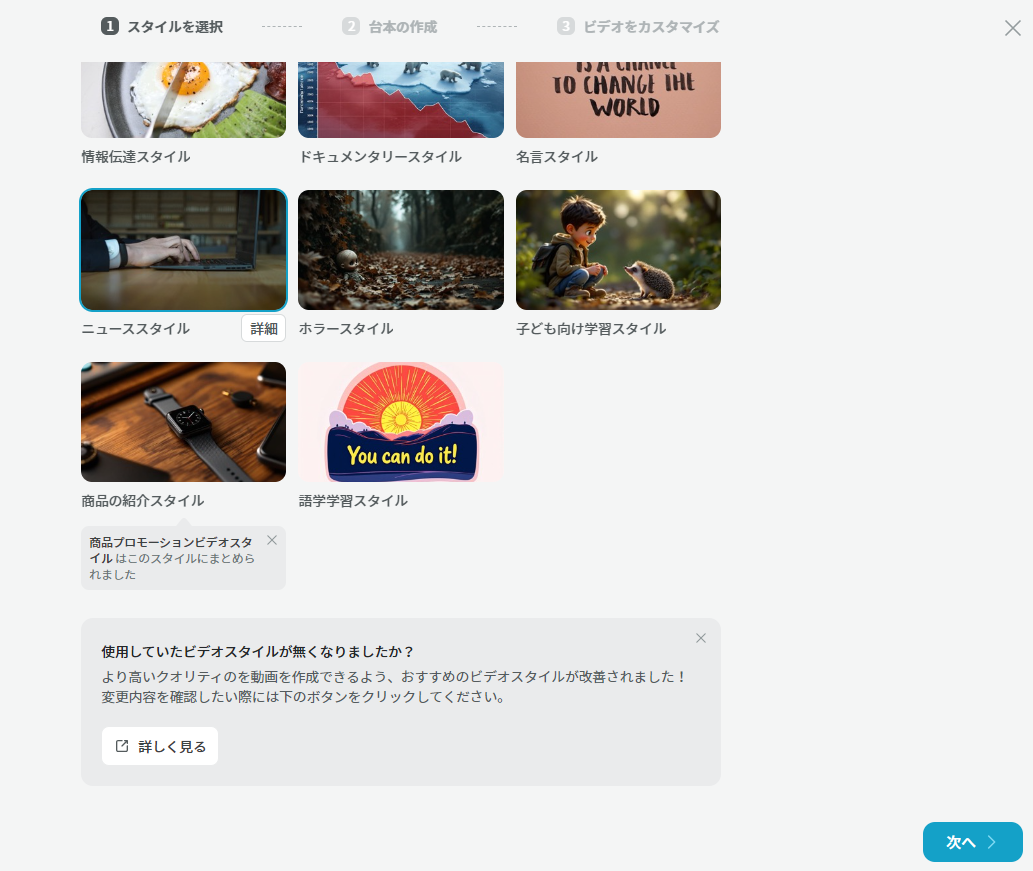
台本の作成画面が表示されるため、動画の台本となる文章を入力しましょう。
今回はAIに台本を作ってみてもらうためテーマに「企業が新しいスマートフォンを発表する動画。」と記載し、「AIで作文」ボタンをクリックしてみます。
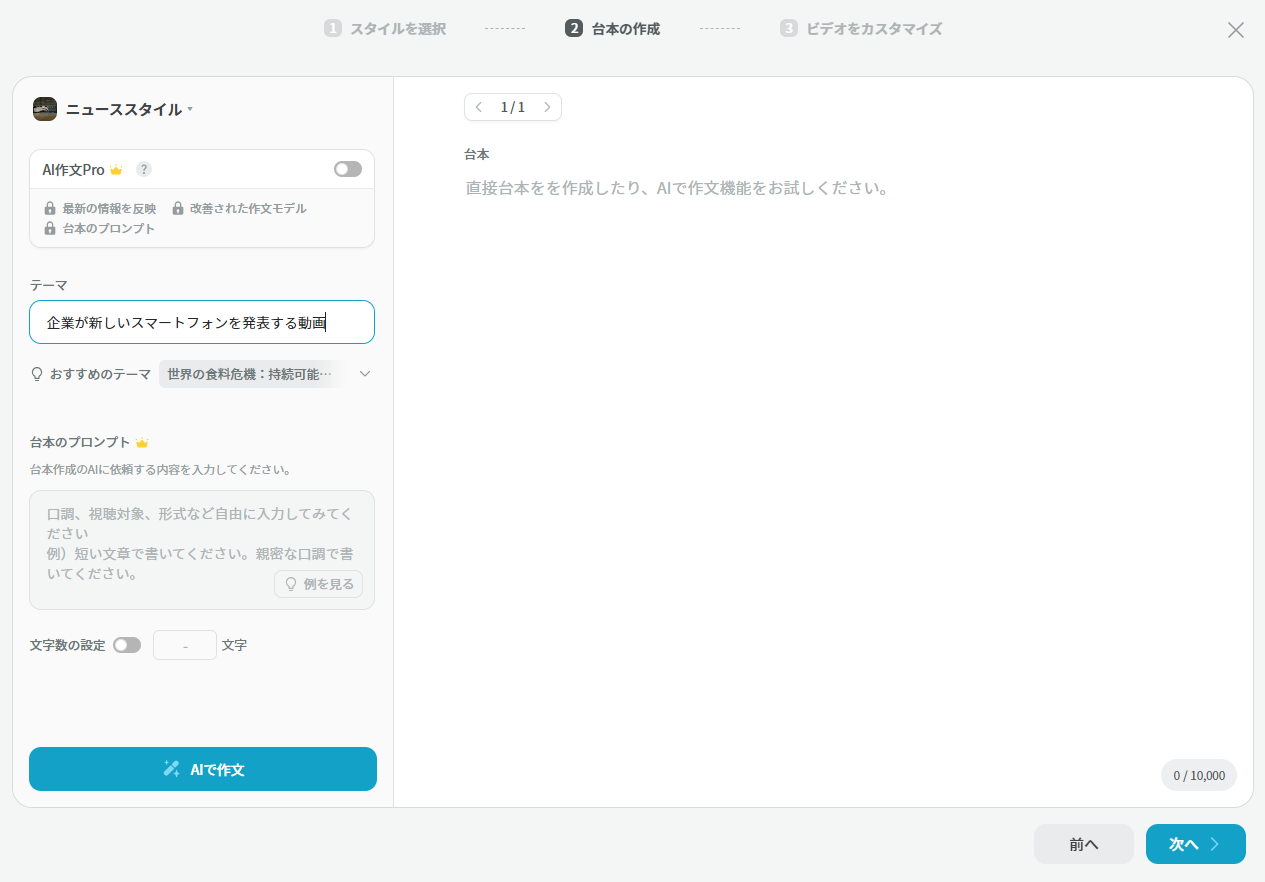
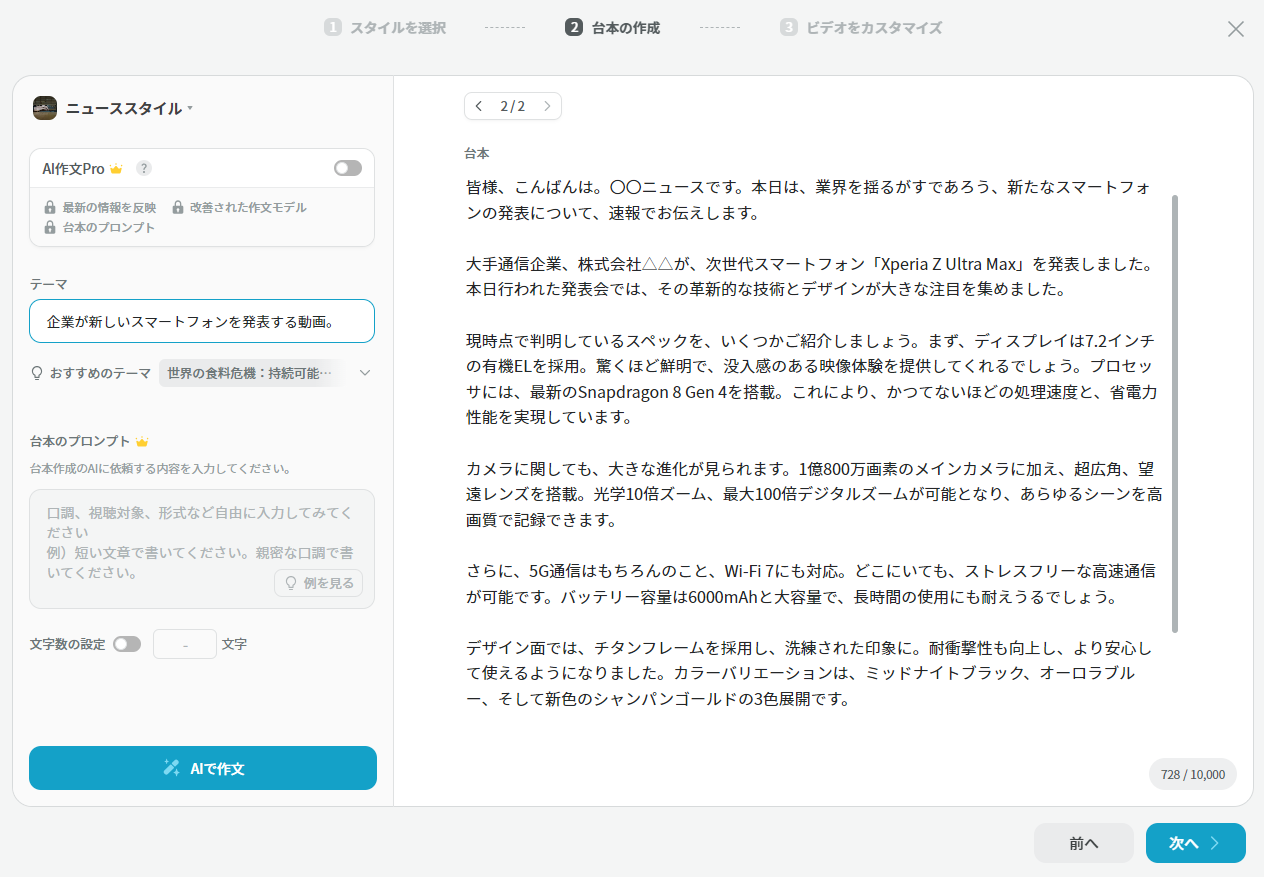
数十秒で台本が出力されました。台本の入力が完了したら次へボタンをクリックしましょう。
下記のような動画の設定画面が表示されるため、画面の比率や字幕、AI音声などの設定を行いましょう。
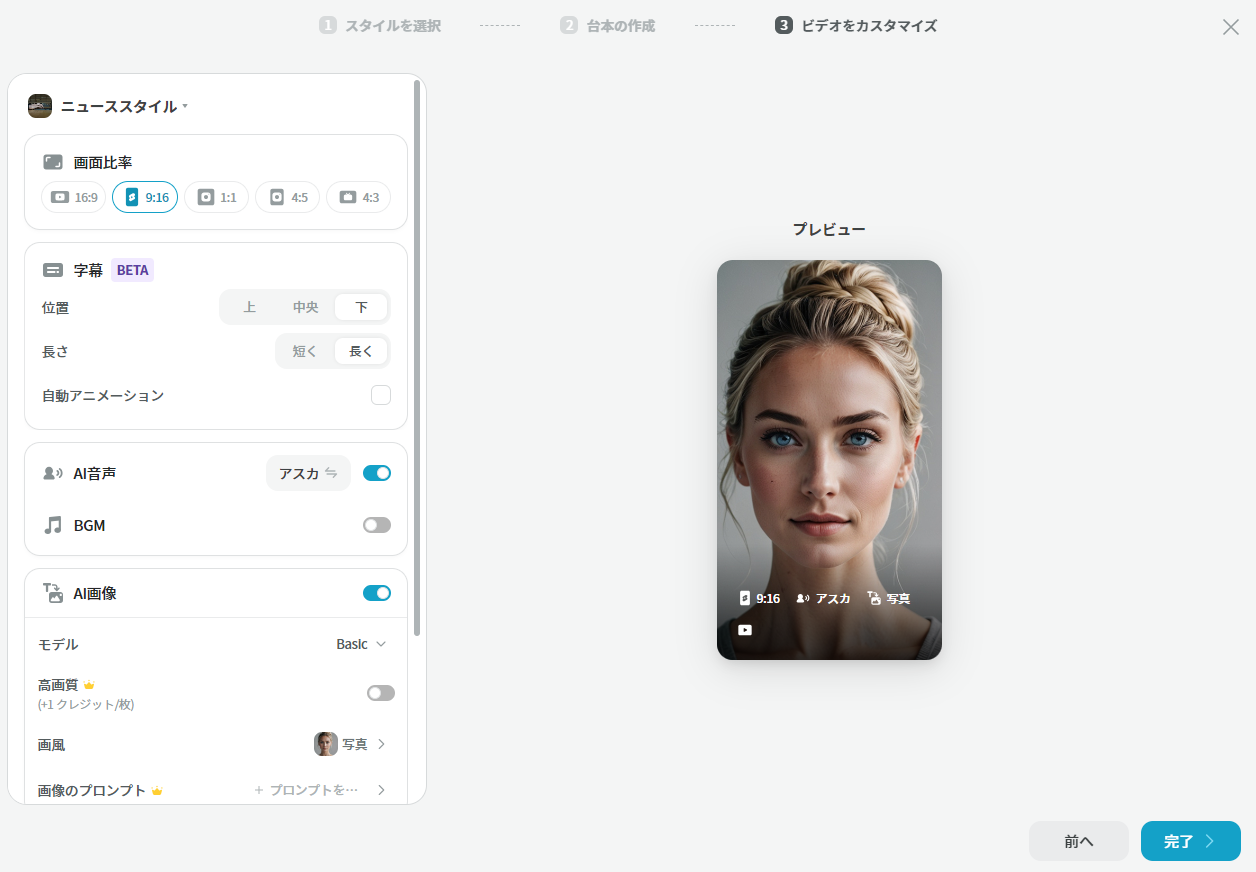
完了ボタンをクリックすることで動画の作成が始まります。
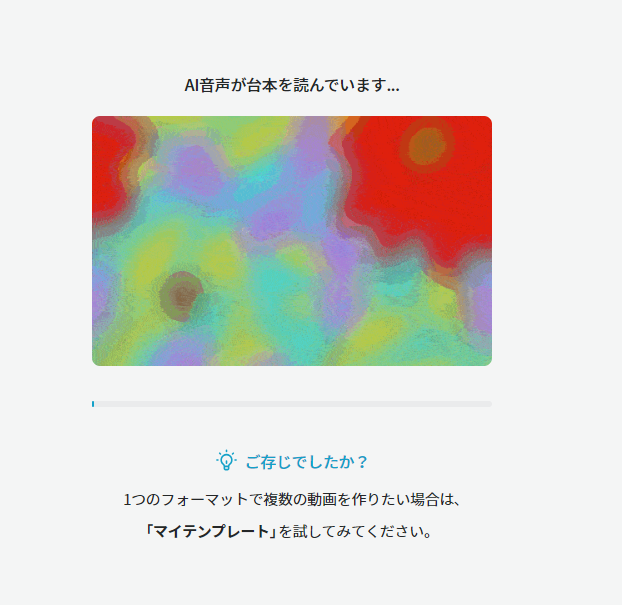
1,2分で動画が作成され、1つ前の検証で見たような動画の編集画面が表示されました。
これでテキストによる動画作成は完了となります。
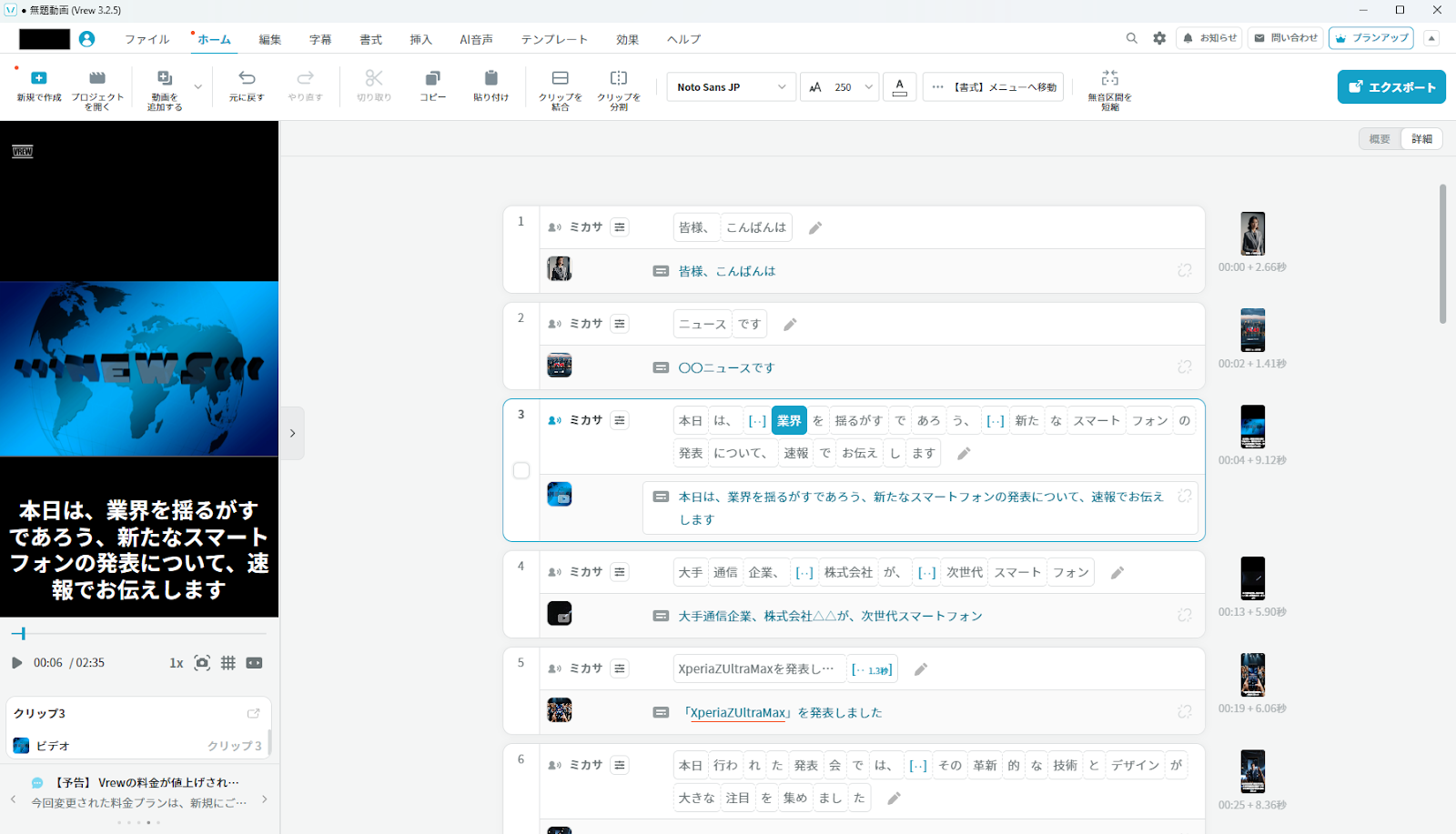
検証結果
今回は、動画の台本作成もVrewのAI機能に一任し、そのテキストをそのまま動画化しました。
結果として、1から考えるよりもはるかに簡単だと感じました。
もちろん、このAIが生成した「素の動画」をそのまま公開するには粗い部分が多々あります。
「台本のたたき台」、そして「動画のたたき台」として生成されたコンテンツは人の手で修正を加える必要があります。
検証項目とともに詳しく確認していきましょう。
動画制作の手間とスピード
台本をAIに作成してもらう際、「企業が新しいスマートフォンを発表する動画」とテーマを指示するだけで、AIが架空の機種名や具体的な機能を盛り込んだそれらしい台本を数十秒で羅列してくれました。
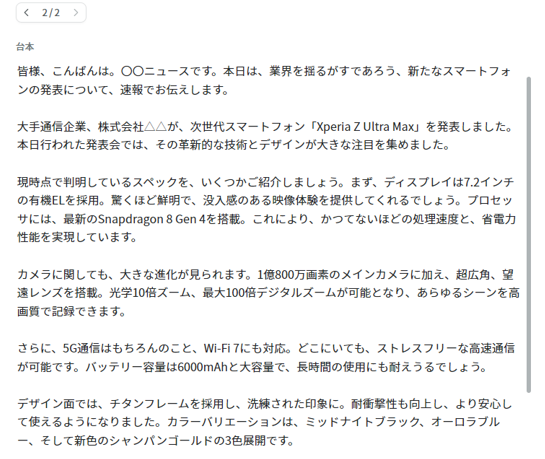
もちろんこの台本は事実に基づかないため、そのままではフェイクニュースです。
しかしこのフォーマットを利用して自身の伝えたい情報に書き換えるだけで、簡単にオリジナルの台本が作成できます。テキスト原稿を入力するだけで、AIが構成・ナレーション・画像を組み合わせた動画のたたきを自動生成できました。
ただし、AIが原稿にない情報を補完して生成する「ハルシネーション」が発生するケースも見られました。
生成された内容は、公開前に必ず原稿と照らし合わせてファクトチェックすることをおすすめします。
動画としての見やすさ
動画生成の機能のうち、文字起こしや字幕作成については、ひとつ前の検証で解説した通り、台本の内容に沿って適切かつ見やすい字幕を表示してくれます。
またAI音声の読み上げも、いわゆる「自動読み上げ感」はありますが違和感なく視聴できるレベルです。
一方で、映像素材の選定には課題が残りました。特に本検証のように具体的な製品(スマートフォン)をテーマにした場合、AIが自動で付与した背景動画の関連性が低いものが多く、AI感の強い映像になってしまうため、視聴者の好みが分かれやすいと感じます。
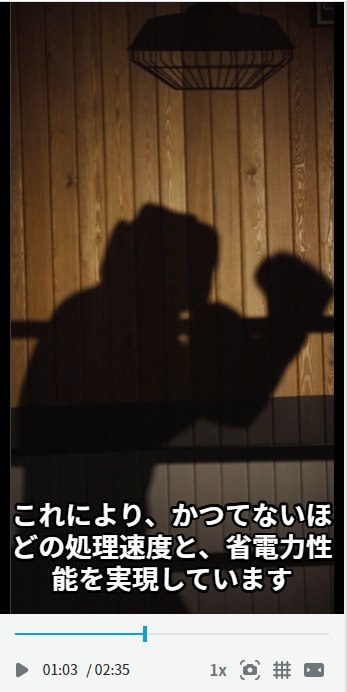
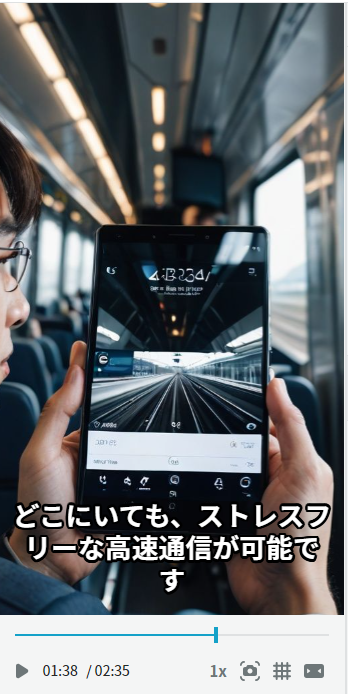
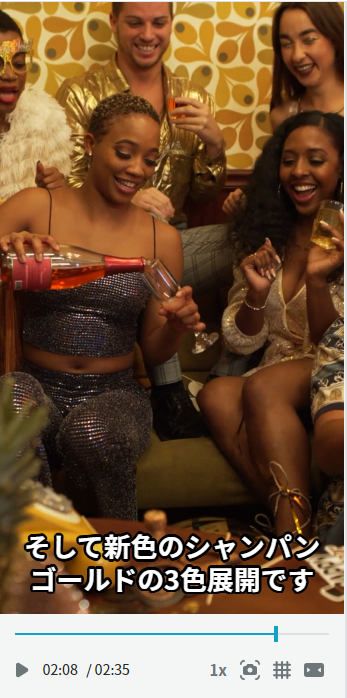
しかし、この課題はテーマ選びで回避できます。例えば、特定の商品に依存しない「知識や情報の提供」、あるいは「心情や心理学系」の動画など、抽象的な概念を扱うテーマであれば、AIが選ぶ汎用素材との相性が良いため、違和感の少ない動画が作成できます。
🖊️検証結果のまとめ:Vrewを業務で使うには?使う際の注意点も
結論、Vrewは「文字起こし・字幕作成の時間短縮」には非常に有効ですが、「固有名詞の精度」と「AI生成コンテンツのファクトチェック」の2点は運用ルールとして組み込む必要があります。
今回の検証結果を整理すると、以下の通りです。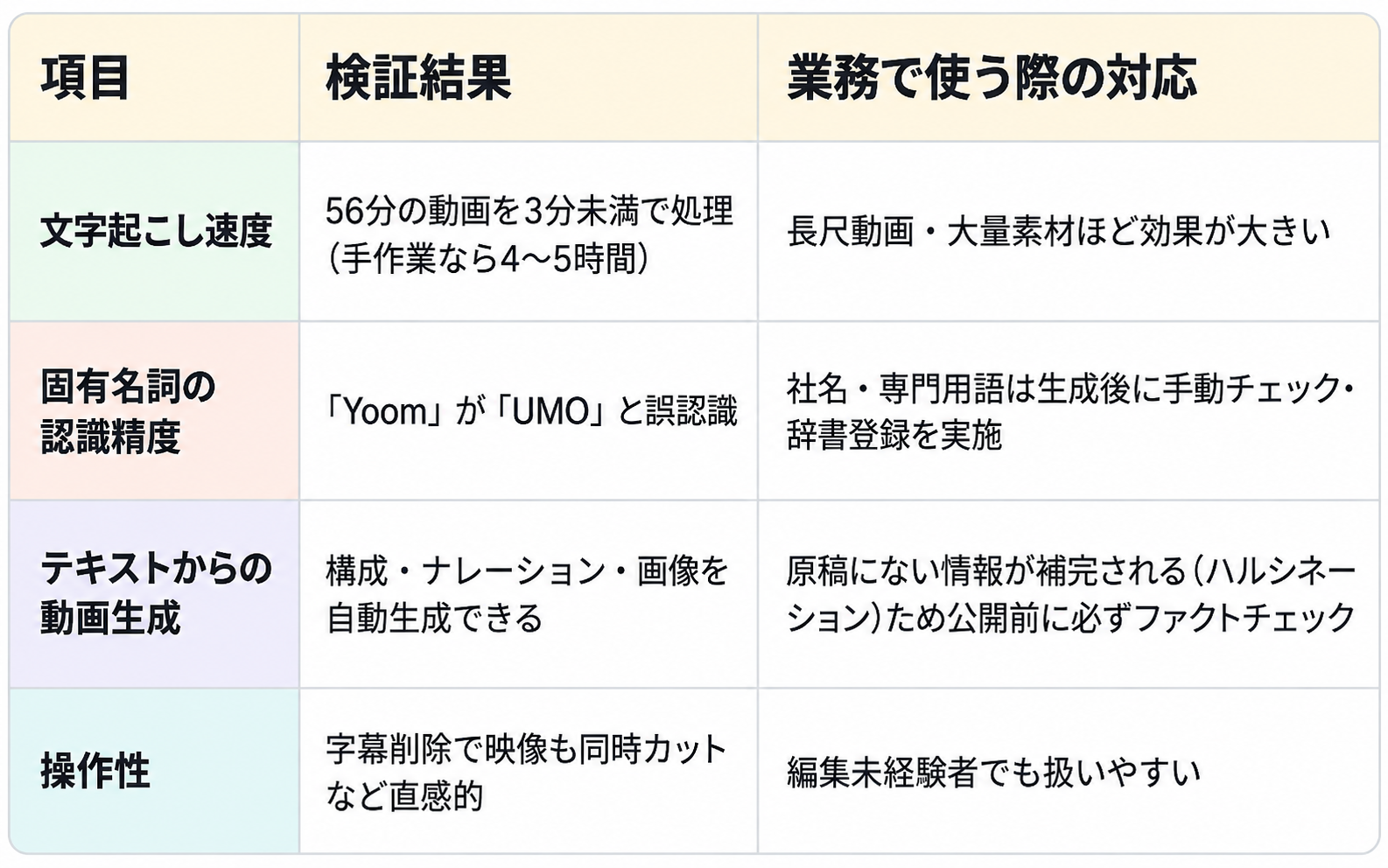
Vrewは、AIによる音声認識技術を活用して、動画の文字起こしとテロップ作成を劇的に効率化するツールです。直感的な操作で基本的な動画編集も行えるため、これまで編集作業に多くの時間を費やしていた方にとって有力な選択肢となるでしょう。
特に、ウェビナーや社内研修の動画アーカイブ化、インタビュー動画のコンテンツ化などを手軽かつ迅速に行いたい企業や法人に向いてるソフトといえるでしょう。ぜひ一度、その手軽さと編集の速さを体験してみてください。
📉おわりに
Vrewは、動画・音声の文字起こしと字幕作成を自動化できるツールで、56分の動画でも3分未満で処理が完了するなど、作業時間の大幅な短縮が期待できます。一方で、固有名詞の誤認識やAI生成時のハルシネーションには注意が必要なため、生成後のチェック体制を整えて活用することが成功のポイントです。
Vrewで動画制作そのものを効率化したら、次はその後の「共有・通知・社内連携」の工程もYoomで自動化することで、動画制作から公開後の業務まで一貫して省力化できます。
💡Yoomでできること
Vrewでの動画編集は便利な反面、動画のテーマを決めたり、完成した動画を複数のSNSに告知したりといった作業には、依然として手間がかかりますね。そんな問題もYoomなら解決できます!Yoomを活用することで、動画の企画から投稿後の拡散までをシームレスに自動化し、本来注力すべきコンテンツの質向上や戦略立案といったコア業務に集中できるようになります。 「これなら自分でもできそう!」と感じた方は、ぜひ以下からYoomを試してみてください。
- YouTube Data APIでチャンネルの動画公開に伴う、SNSでの拡散業務を効率化したいマーケティング担当者の方
- AIを活用して最適な投稿文を自動生成し、コンテンツの質を高めたいSNS運用者の方
- YouTube AIエージェントのような自動化の仕組みを導入し、手作業を減らしたいと考えている方
- 動画公開からSNS拡散案の生成、kintoneへの保存までが自動化されるため、これまで手作業で行っていた一連の業務時間を短縮することができます。
- まるでYouTube AIエージェントのようにAIが拡散案を生成するため、担当者による投稿内容の質のばらつきを防ぎ、業務の属人化解消に繋がります。
- はじめに、Yoomと連携させたいご自身のYouTube Data APIアカウントとkintoneをマイアプリへ登録します。
- 次に、トリガーでYouTube Data APIを選択し、「YouTubeチャンネルで最新の動画が公開されたら」というアクションを設定します。
- 最後に、オペレーションでAIワーカーを設定し、公開された動画情報をもとにSNS拡散案を生成し、kintoneに保存するためのマニュアル(指示)を作成します。
■このワークフローのカスタムポイント
- YouTube Data APIのトリガー設定では、動画公開を検知したいYouTubeのチャンネルIDを任意で設定してください。
- AIワーカーへの指示(プロンプト)は自由にカスタマイズが可能です。例えば、X(Twitter)向けやFacebook向けなど、各SNSに最適化された拡散案を生成するように指示内容を調整できます。
- 情報の保存先となるkintoneのアプリやアカウント設定も、ユーザーの環境に合わせて任意で設定してください。
- YouTube Data API、kintoneのそれぞれとYoomを連携してください。AIワーカー内で使用するツール(アプリ)についてもマイアプリ連携が必要です。
- トリガーは5分、10分、15分、30分、60分の間隔で起動間隔を選択できます。
- プランによって最短の起動間隔が異なりますので、ご注意ください。
- AIワーカーの基本設定は「【AIワーカー】基本的な設定方法」をご参照ください。
- AIワーカーの同時実行数・作成可能なAIワーカー数・利用可能なAIモデルはご契約中のプランによって異なります。
- AIワーカー内でご利用いただけるアプリやオペレーション等はフローボットの利用制限と同様です。
- AIワーカーは、テスト実行でも本番実行と同様にタスクを消費しますのでご注意ください。詳細は「【AIワーカー】タスク実行数の計算方法」ご参照ください。
- AIワーカー内で使用するツール(アプリ)についてもマイアプリ連携が必要です。
- AIワーカーはマニュアルを詳細に設定することで適切な処理を実行しやすくなります。詳細は「【AIワーカー】マニュアルの作成方法」をご参照ください。
■このテンプレートをおすすめする方
- YouTube動画の企画リサーチやトレンド調査に膨大な時間を費やしており、作業を効率化したいディレクターの方
- 視聴者のニーズを反映した再生されやすい動画構成や台本を、データに基づいて自動で作成したいコンテンツ制作担当者の方
- Slackを活用してチームで動画制作のアイデア出しを行っており、そのままシームレスに台本作成まで自動化したい方
■このテンプレートを使うメリット
- 最新のトレンドや競合データをAIが自動で分析するため、手作業での膨大なリサーチ時間を短縮し、企画のスピードを向上させることが可能です。
- 検索データや動画分析に基づいた構成案がGoogleドキュメントへ自動生成されるため、内容のブレを防ぎ、安定したクオリティの台本作成を実現します。
■フローボットの流れ
- はじめに、Slack、Googleドキュメント、SerpApi、YouTube Data APIをYoomと連携します。
- 次に、トリガーで、Slackを選択し、「メッセージがチャンネルに投稿されたら」というアクションを設定します。
- 次に、AIワーカーで、SerpApiによるトレンド調査やYouTubeデータの分析、Googleドキュメントでの台本作成を一貫して行うためのマニュアルを作成し、使用ツールとしてSerpApi、YouTube Data API、Googleドキュメントの各アクションを設定します。
- 最後に、オペレーションで、Slackの「スレッドにメッセージを送る」アクションを設定し、完了通知を送信します。
■このワークフローのカスタムポイント
- Slackのトリガー設定では、動画テーマを投稿する特定のチャンネルIDを正しく指定してください。
- AIワーカーのマニュアルを調整することで、台本のトーン(親しみやすい、ビジネスライクなど)や構成のフォーマットを任意に指定することが可能です。
- Googleドキュメントでの保存先フォルダなどを指定したい場合は、AIワーカー内のマニュアルを調整してカスタマイズしてください。
■注意事項
- トリガーは5分、10分、15分、30分、60分の間隔で起動間隔を選択できます。プランによって最短の起動間隔が異なりますので、ご注意ください。
- Slack、Googleドキュメント、SerpApi、YouTube Data APIとYoomを連携してください。AIワーカー内で使用するツール(アプリ)についてもマイアプリ連携が必要です。
- AIワーカーの基本設定は「【AIワーカー】基本的な設定方法」をご参照ください。
- AIワーカーの同時実行数・作成可能なAIワーカー数・利用可能なAIモデルはご契約中のプランによって異なります。
- AIワーカー内でご利用いただけるアプリやオペレーション等はフローボットの利用制限と同様です。
- AIワーカーは、テスト実行でも本番実行と同様にタスクを消費しますのでご注意ください。詳細は「【AIワーカー】タスク実行数の計算方法」ご参照ください。
- AIワーカーはマニュアルを詳細に設定することで適切な処理を実行しやすくなります。詳細は「【AIワーカー】マニュアルの作成方法」をご参照ください。
出典※①Vrew公式サイト
プログラミング知識なしで手軽に構築できます。