










・
【ノーコードで実現】Microsoft Teamsのプレゼンスを自動で取得する方法

「このタスク、誰かにお願いしたいけど今オンラインかな?」
「Aさんに連絡を取りたいけど、取り込み中だったら申し訳ないな…」
このように、Microsoft Teams上でメンバーの状況をいちいち確認しながらコミュニケーションを取ることに、少し手間を感じていませんか?
特に、急ぎの要件や複数人への声かけが必要な場面では、一人ひとりのプレゼンス(オンライン状況)を確認する作業が負担になることもあります。
もし、指定したメンバーのプレゼンスを自動で取得し、チームの稼働状況を把握できる仕組みがあれば、こうした日々の小さなストレスから解放され、よりスムーズな連携と業務遂行が可能になります!
今回ご紹介する自動化は、PythonやGASなどのプログラミング知識がなくても作成可能です。ノーコードで簡単に設定できて、手間や時間もかからないので、ぜひ自動化を導入して作業をもっと楽にしましょう!
とにかく早く試したい方へ
YoomにはMicrosoft Teamsのプレゼンス(オンライン状況)を自動で取得する業務フロー自動化のテンプレートが用意されているので、「まずは試してみたい!」という方は、以下のバナーをクリックして、すぐに自動化を体験してみましょう!
■概要Microsoft Teams上でメンバーの稼働状況や在席状況を把握したい場合、都度メンバー一覧を開いて確認する作業は意外と手間がかかります。
このワークフローを活用すれば、あらかじめ指定した日時をきっかけに、特定のメンバーのプレゼンスを自動で取得し、その結果を分かりやすいテキストにまとめてチャネルへ通知できます。
定期的な状況確認を自動化することで、手動確認の負担を減らし、チーム全体の状況把握をスムーズに行えるようになります。■このテンプレートをおすすめする方- Microsoft Teamsでメンバーのプレゼンスを定期的に確認しており、手作業に負担を感じている方
- 朝会前や業務開始時など、決まったタイミングでチームの稼働状況を把握したいチームリーダーの方
- メンバーの状況確認を仕組み化し、確認漏れを防ぎたいマネージャーの方
■このテンプレートを使うメリット- 指定した日時をトリガーにプレゼンスの取得と通知が自動で実行されるため、確認作業にかかる時間を削減できます
- 毎回同じルール・同じ形式で通知されるため、属人化を防ぎ、チーム内での情報共有を安定させることができます
■フローボットの流れ- はじめに、Microsoft TeamsをYoomと連携します
- 次に、トリガーでスケジュールトリガーを選択し、フローを実行したい日時や間隔を設定します
- 次に、オペレーションでMicrosoft Teamsの「ユーザーのプレゼンスを取得する」アクションを設定し、対象メンバーを指定します
- 次に、取得したプレゼンス情報をもとに「テキストを生成する」アクションを設定します
- 最後に、オペレーションでMicrosoft Teamsの「チャネルにメッセージを送る」アクションを設定し、生成したテキストを通知します
※「トリガー」:フロー起動のきっかけとなるアクション、「オペレーション」:トリガー起動後、フロー内で処理を行うアクション
■このワークフローのカスタムポイント- スケジュールトリガーでは、実行したい日時や曜日、間隔を業務に合わせて任意に設定してください。
- プレゼンスを取得するオペレーションでは、通知対象としたいメンバーを用途に応じて選択してください。
- テキスト生成のステップでは、プレゼンス情報をどのような文面で通知するか、用途に合わせて内容を調整できます。また、特定のプレゼンスのメンバーだけに限定して通知することも可能です。
■注意事項- Microsoft TeamsとYoomを連携してください。

このワークフローを活用すれば、あらかじめ指定した日時をきっかけに、特定のメンバーのプレゼンスを自動で取得し、その結果を分かりやすいテキストにまとめてチャネルへ通知できます。
定期的な状況確認を自動化することで、手動確認の負担を減らし、チーム全体の状況把握をスムーズに行えるようになります。
- Microsoft Teamsでメンバーのプレゼンスを定期的に確認しており、手作業に負担を感じている方
- 朝会前や業務開始時など、決まったタイミングでチームの稼働状況を把握したいチームリーダーの方
- メンバーの状況確認を仕組み化し、確認漏れを防ぎたいマネージャーの方
- 指定した日時をトリガーにプレゼンスの取得と通知が自動で実行されるため、確認作業にかかる時間を削減できます
- 毎回同じルール・同じ形式で通知されるため、属人化を防ぎ、チーム内での情報共有を安定させることができます
- はじめに、Microsoft TeamsをYoomと連携します
- 次に、トリガーでスケジュールトリガーを選択し、フローを実行したい日時や間隔を設定します
- 次に、オペレーションでMicrosoft Teamsの「ユーザーのプレゼンスを取得する」アクションを設定し、対象メンバーを指定します
- 次に、取得したプレゼンス情報をもとに「テキストを生成する」アクションを設定します
- 最後に、オペレーションでMicrosoft Teamsの「チャネルにメッセージを送る」アクションを設定し、生成したテキストを通知します
■このワークフローのカスタムポイント
- スケジュールトリガーでは、実行したい日時や曜日、間隔を業務に合わせて任意に設定してください。
- プレゼンスを取得するオペレーションでは、通知対象としたいメンバーを用途に応じて選択してください。
- テキスト生成のステップでは、プレゼンス情報をどのような文面で通知するか、用途に合わせて内容を調整できます。また、特定のプレゼンスのメンバーだけに限定して通知することも可能です。
- Microsoft TeamsとYoomを連携してください。
YoomでMicrosoft Teamsのプレゼンス取得フローを作るメリット
PythonやGAS(Google Apps Script)などのプログラミング知識がなくても、Yoomを活用することで簡単にTeamsのプレゼンス(オンライン状況)取得を自動化できます。主なメリットは以下の4点です。
1. プログラミング不要!ノーコードで誰でも簡単に構築できる
通常、Microsoft Graph APIを利用してTeamsのステータスを取得するには、PythonやGASを使ったコード記述や認証設定が必要です。Yoomを使えば、画面上の指示に従ってアプリ連携とトリガー設定を行うだけで、専門知識がなくても最短数分で自動化フローを構築できます。
2. 前後の業務フローも一括で自動化・連携できる
プレゼンスの取得単体にとどまらず、前後の業務プロセスまでまとめて自動化できるのが大きなメリットです。
例えば「毎朝指定の時刻にプレゼンスを取得する(前処理)」から「取得結果をAIで要約・整形し、TeamsチャネルやGoogle スプレッドシートへ記録・通知する(後処理)」までの一連の流れを、 1つのフローボット内で完結させることができます。
3. チームの稼働・在席状況の確認作業を省力化し、コミュニケーションを円滑化
「今連絡して大丈夫かな?」「取り込み中かな?」といった一人ひとりのステータスを目視で確認する手間がなくなります。
リアルタイムな稼働状況が可視化されるため、業務の連携やタスクの割り振りがよりスムーズになります。
4. 初期費用無料から手軽にスタートできる
Yoomは無料プランから利用を開始できるため、「まずは自動化を試してみたい」という場合でもコストを気にせず手軽に導入可能です。
用意されているテンプレートをコピーして調整するだけで運用を開始できるため、業務効率化の第一歩として最適です。
Yoomのことをもっと知りたい方は以下から資料請求も可能です!





Microsoft Teamsのプレゼンスを自動取得するフローを作ってみた!
それではここから代表的な例として、指定した日時にMicrosoft Teamsの特定メンバーのプレゼンスを取得し、その結果をチャネルに自動で通知するフローを解説していきます!
ここではYoomを使用してノーコードで設定をしていくので、もしまだYoomのアカウントをお持ちでない場合は、こちらの登録フォームからアカウントを発行しておきましょう。
※今回連携するアプリの公式サイト:Microsoft Teams
[Yoomとは]
フローの作成方法
今回は大きく分けて以下のプロセスで作成します。
- Microsoft Teamsのマイアプリ連携
- テンプレートをコピー
- トリガーとアクション(プレゼンス取得、通知)の設定
- フローをONにしてテスト
■概要Microsoft Teams上でメンバーの稼働状況や在席状況を把握したい場合、都度メンバー一覧を開いて確認する作業は意外と手間がかかります。
このワークフローを活用すれば、あらかじめ指定した日時をきっかけに、特定のメンバーのプレゼンスを自動で取得し、その結果を分かりやすいテキストにまとめてチャネルへ通知できます。
定期的な状況確認を自動化することで、手動確認の負担を減らし、チーム全体の状況把握をスムーズに行えるようになります。■このテンプレートをおすすめする方- Microsoft Teamsでメンバーのプレゼンスを定期的に確認しており、手作業に負担を感じている方
- 朝会前や業務開始時など、決まったタイミングでチームの稼働状況を把握したいチームリーダーの方
- メンバーの状況確認を仕組み化し、確認漏れを防ぎたいマネージャーの方
■このテンプレートを使うメリット- 指定した日時をトリガーにプレゼンスの取得と通知が自動で実行されるため、確認作業にかかる時間を削減できます
- 毎回同じルール・同じ形式で通知されるため、属人化を防ぎ、チーム内での情報共有を安定させることができます
■フローボットの流れ- はじめに、Microsoft TeamsをYoomと連携します
- 次に、トリガーでスケジュールトリガーを選択し、フローを実行したい日時や間隔を設定します
- 次に、オペレーションでMicrosoft Teamsの「ユーザーのプレゼンスを取得する」アクションを設定し、対象メンバーを指定します
- 次に、取得したプレゼンス情報をもとに「テキストを生成する」アクションを設定します
- 最後に、オペレーションでMicrosoft Teamsの「チャネルにメッセージを送る」アクションを設定し、生成したテキストを通知します
※「トリガー」:フロー起動のきっかけとなるアクション、「オペレーション」:トリガー起動後、フロー内で処理を行うアクション
■このワークフローのカスタムポイント- スケジュールトリガーでは、実行したい日時や曜日、間隔を業務に合わせて任意に設定してください。
- プレゼンスを取得するオペレーションでは、通知対象としたいメンバーを用途に応じて選択してください。
- テキスト生成のステップでは、プレゼンス情報をどのような文面で通知するか、用途に合わせて内容を調整できます。また、特定のプレゼンスのメンバーだけに限定して通知することも可能です。
■注意事項- Microsoft TeamsとYoomを連携してください。
このワークフローを活用すれば、あらかじめ指定した日時をきっかけに、特定のメンバーのプレゼンスを自動で取得し、その結果を分かりやすいテキストにまとめてチャネルへ通知できます。
定期的な状況確認を自動化することで、手動確認の負担を減らし、チーム全体の状況把握をスムーズに行えるようになります。
- Microsoft Teamsでメンバーのプレゼンスを定期的に確認しており、手作業に負担を感じている方
- 朝会前や業務開始時など、決まったタイミングでチームの稼働状況を把握したいチームリーダーの方
- メンバーの状況確認を仕組み化し、確認漏れを防ぎたいマネージャーの方
- 指定した日時をトリガーにプレゼンスの取得と通知が自動で実行されるため、確認作業にかかる時間を削減できます
- 毎回同じルール・同じ形式で通知されるため、属人化を防ぎ、チーム内での情報共有を安定させることができます
- はじめに、Microsoft TeamsをYoomと連携します
- 次に、トリガーでスケジュールトリガーを選択し、フローを実行したい日時や間隔を設定します
- 次に、オペレーションでMicrosoft Teamsの「ユーザーのプレゼンスを取得する」アクションを設定し、対象メンバーを指定します
- 次に、取得したプレゼンス情報をもとに「テキストを生成する」アクションを設定します
- 最後に、オペレーションでMicrosoft Teamsの「チャネルにメッセージを送る」アクションを設定し、生成したテキストを通知します
■このワークフローのカスタムポイント
- スケジュールトリガーでは、実行したい日時や曜日、間隔を業務に合わせて任意に設定してください。
- プレゼンスを取得するオペレーションでは、通知対象としたいメンバーを用途に応じて選択してください。
- テキスト生成のステップでは、プレゼンス情報をどのような文面で通知するか、用途に合わせて内容を調整できます。また、特定のプレゼンスのメンバーだけに限定して通知することも可能です。
- Microsoft TeamsとYoomを連携してください。
ステップ1:Microsoft Teamsをマイアプリ連携
ここでは、YoomとMicrosoft Teamsを連携して、操作が行えるようにしていきます。
【Microsoft Teamsのマイアプリ登録】
以下のナビ動画を参考に設定してください。
なお、「Microsoft 365(旧Office 365)」には個人向けと法人向けプラン(Microsoft 365 Business)があります。法人向けプランを契約していない場合、Yoomからの認証がうまくいかない可能性があるのでご注意ください。
Microsoft365サービス群におけるマイアプリ登録手順と注意事項 もあわせてご確認ください。
ステップ2:テンプレートをコピーする
続いてYoomのテンプレートをコピーします。
以下のバナーの「試してみる」をクリックします。
■概要Microsoft Teams上でメンバーの稼働状況や在席状況を把握したい場合、都度メンバー一覧を開いて確認する作業は意外と手間がかかります。
このワークフローを活用すれば、あらかじめ指定した日時をきっかけに、特定のメンバーのプレゼンスを自動で取得し、その結果を分かりやすいテキストにまとめてチャネルへ通知できます。
定期的な状況確認を自動化することで、手動確認の負担を減らし、チーム全体の状況把握をスムーズに行えるようになります。■このテンプレートをおすすめする方- Microsoft Teamsでメンバーのプレゼンスを定期的に確認しており、手作業に負担を感じている方
- 朝会前や業務開始時など、決まったタイミングでチームの稼働状況を把握したいチームリーダーの方
- メンバーの状況確認を仕組み化し、確認漏れを防ぎたいマネージャーの方
■このテンプレートを使うメリット- 指定した日時をトリガーにプレゼンスの取得と通知が自動で実行されるため、確認作業にかかる時間を削減できます
- 毎回同じルール・同じ形式で通知されるため、属人化を防ぎ、チーム内での情報共有を安定させることができます
■フローボットの流れ- はじめに、Microsoft TeamsをYoomと連携します
- 次に、トリガーでスケジュールトリガーを選択し、フローを実行したい日時や間隔を設定します
- 次に、オペレーションでMicrosoft Teamsの「ユーザーのプレゼンスを取得する」アクションを設定し、対象メンバーを指定します
- 次に、取得したプレゼンス情報をもとに「テキストを生成する」アクションを設定します
- 最後に、オペレーションでMicrosoft Teamsの「チャネルにメッセージを送る」アクションを設定し、生成したテキストを通知します
※「トリガー」:フロー起動のきっかけとなるアクション、「オペレーション」:トリガー起動後、フロー内で処理を行うアクション
■このワークフローのカスタムポイント- スケジュールトリガーでは、実行したい日時や曜日、間隔を業務に合わせて任意に設定してください。
- プレゼンスを取得するオペレーションでは、通知対象としたいメンバーを用途に応じて選択してください。
- テキスト生成のステップでは、プレゼンス情報をどのような文面で通知するか、用途に合わせて内容を調整できます。また、特定のプレゼンスのメンバーだけに限定して通知することも可能です。
■注意事項- Microsoft TeamsとYoomを連携してください。
このワークフローを活用すれば、あらかじめ指定した日時をきっかけに、特定のメンバーのプレゼンスを自動で取得し、その結果を分かりやすいテキストにまとめてチャネルへ通知できます。
定期的な状況確認を自動化することで、手動確認の負担を減らし、チーム全体の状況把握をスムーズに行えるようになります。
- Microsoft Teamsでメンバーのプレゼンスを定期的に確認しており、手作業に負担を感じている方
- 朝会前や業務開始時など、決まったタイミングでチームの稼働状況を把握したいチームリーダーの方
- メンバーの状況確認を仕組み化し、確認漏れを防ぎたいマネージャーの方
- 指定した日時をトリガーにプレゼンスの取得と通知が自動で実行されるため、確認作業にかかる時間を削減できます
- 毎回同じルール・同じ形式で通知されるため、属人化を防ぎ、チーム内での情報共有を安定させることができます
- はじめに、Microsoft TeamsをYoomと連携します
- 次に、トリガーでスケジュールトリガーを選択し、フローを実行したい日時や間隔を設定します
- 次に、オペレーションでMicrosoft Teamsの「ユーザーのプレゼンスを取得する」アクションを設定し、対象メンバーを指定します
- 次に、取得したプレゼンス情報をもとに「テキストを生成する」アクションを設定します
- 最後に、オペレーションでMicrosoft Teamsの「チャネルにメッセージを送る」アクションを設定し、生成したテキストを通知します
■このワークフローのカスタムポイント
- スケジュールトリガーでは、実行したい日時や曜日、間隔を業務に合わせて任意に設定してください。
- プレゼンスを取得するオペレーションでは、通知対象としたいメンバーを用途に応じて選択してください。
- テキスト生成のステップでは、プレゼンス情報をどのような文面で通知するか、用途に合わせて内容を調整できます。また、特定のプレゼンスのメンバーだけに限定して通知することも可能です。
- Microsoft TeamsとYoomを連携してください。
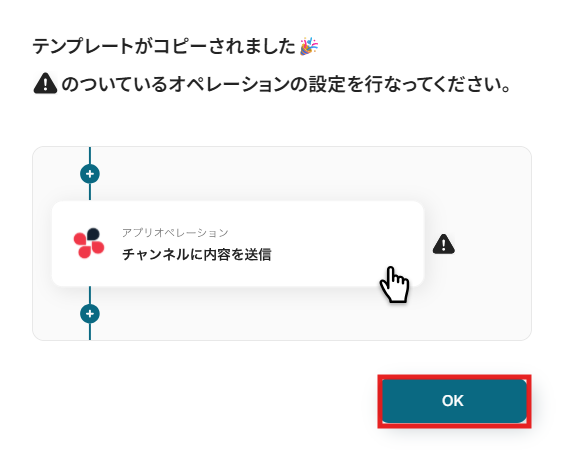
タイトルや詳細はクリックすることで編集可能です。
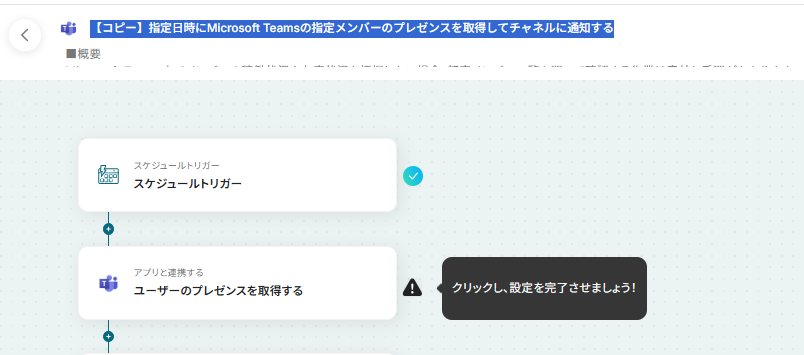
また、コピーしたテンプレートはフローボットに保存されているので、後からフローを編集したい場合などは、フローボットからも開くことができます。
ステップ3:スケジュールトリガーの設定
まずは「スケジュールトリガー」をクリックしてみましょう!
詳しい設定方法はスケジュールトリガーの設定方法をご確認ください。
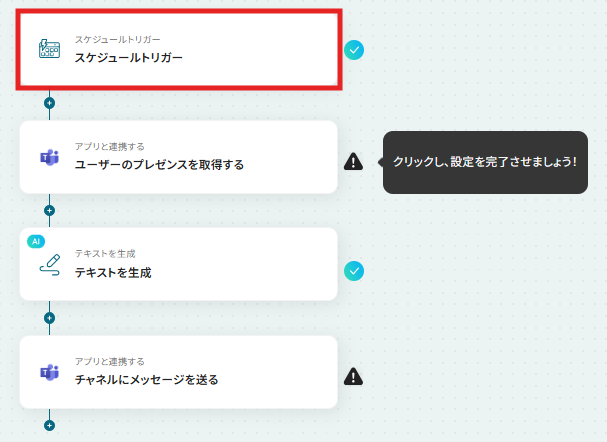
スケジュールトリガーは特定の時間を迎えた際に、フローボットを起動することができるトリガー機能です。
毎日、毎週、隔週など特定の時間を迎えた際に起動させることにご利用いただけます。
今回は朝9時にチームメンバーがログインしているかをチャネルに投稿することを想定し、あらかじめ毎週月曜日の9時に起動される設定になっています。
日付指定やCron設定をすることもできますので、業務シーンにあわせて設定してください。
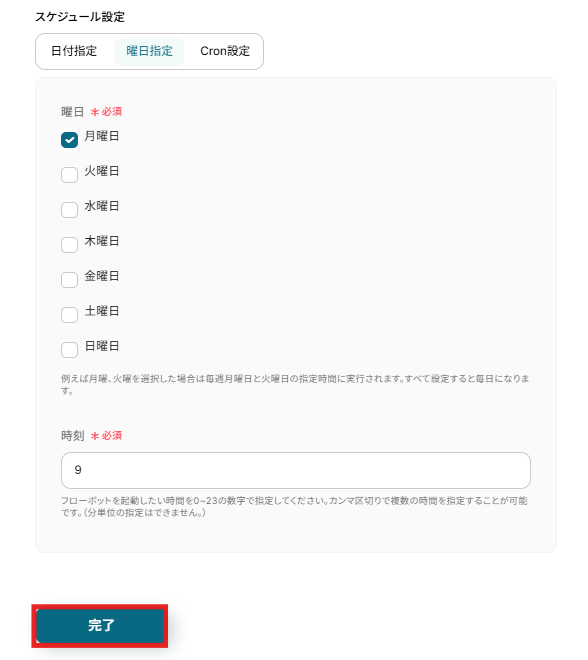
入力が完了したら、「完了」をクリックします。
ステップ4:Microsoft Teamsのユーザーのプレゼンスを取得する設定
フローに戻り、「ユーザーのプレゼンスを取得する」をクリックします。
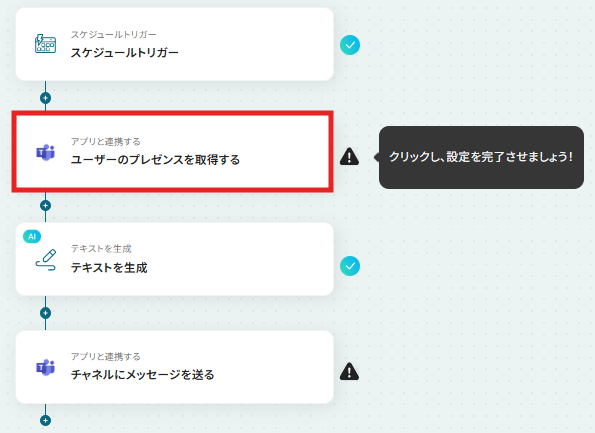
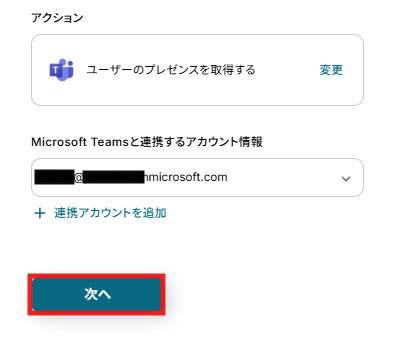
アクションは変更せず、アカウント情報がマイアプリ連携をしたアカウントと一致することを確認したら、「次へ」をクリック。
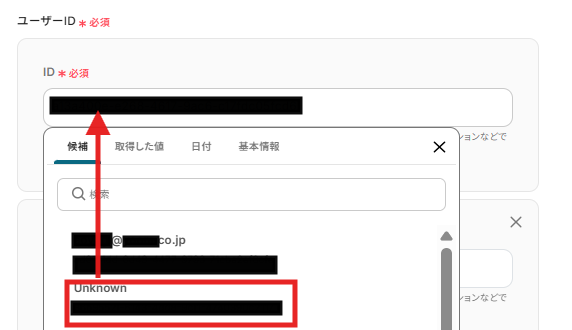
まず、プレゼンスを取得したいユーザーIDを入力します。
ユーザーIDはボックスをクリックすると候補が表示されるので選択してください。
もちろん直接入力することも可能です。
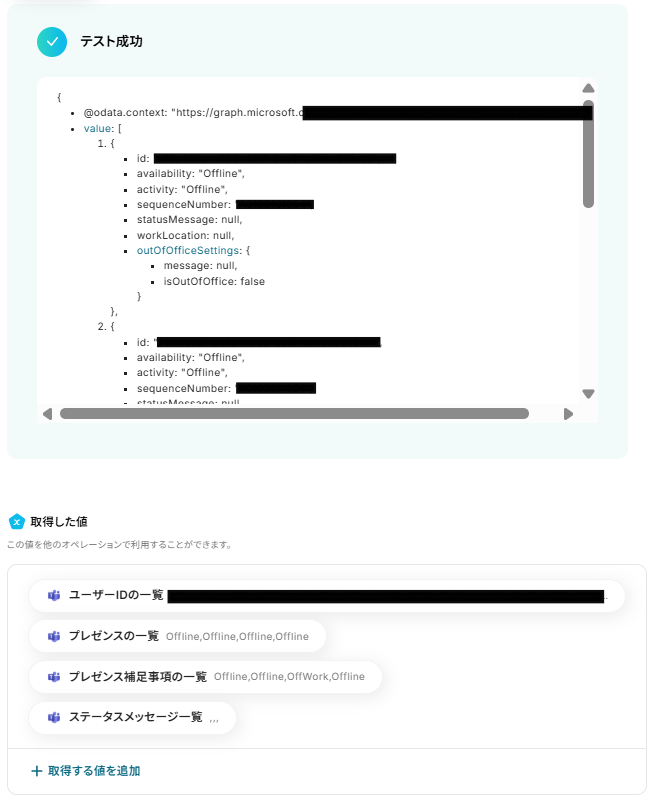
今回は4名分のIDを入力しています。
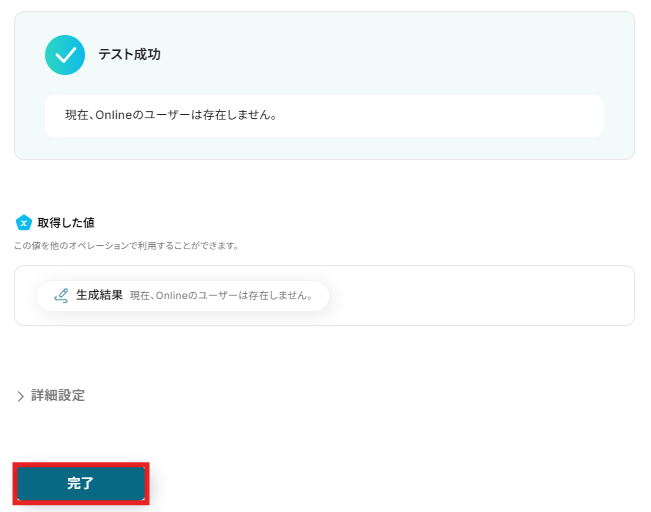
入力が完了したら、「テスト」をクリックします。
テストに成功すると、「取得した値」に情報が追加されます。
※取得した値とは 設定時の「テスト」で取得した値のことです。後続ステップの入力値として利用でき、実行のたびに最新の内容に更新(変動)されます。
詳しくは取得した値およびテストの重要性:「取得した値」のテスト値についてをご確認ください。
取得した値の内容が確認できたら、「完了」をクリックします。
ステップ5:テキストを生成する設定
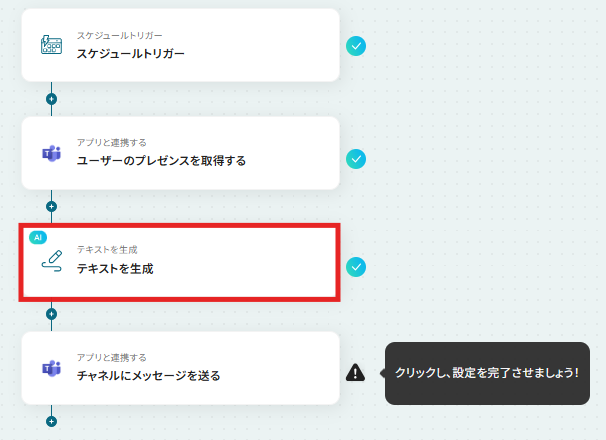
フローに戻り、「テキストを生成する」をクリックします。
AIに対し指示(プロンプト)を投げかけることで、内容に応じたテキストの生成を行うことができます。
「テキストを生成する」の設定方法もあわせてご確認ください。
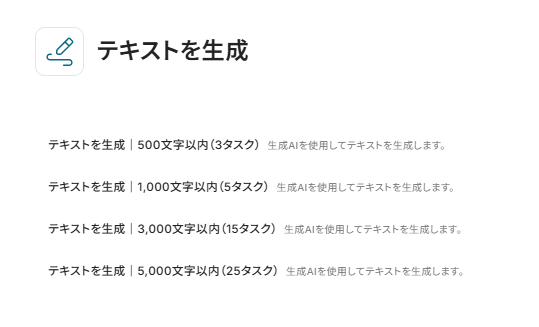
テキストを生成する変換タイプは「テキストを生成|1,000文字以内(5タスク)」が設定されています。
変換タイプは「変更」から変更可能です。業務フローにあわせて変更してください。
なお、()内のタスクを消費しますので、使用プランやデータの容量を踏まえて選択してください。
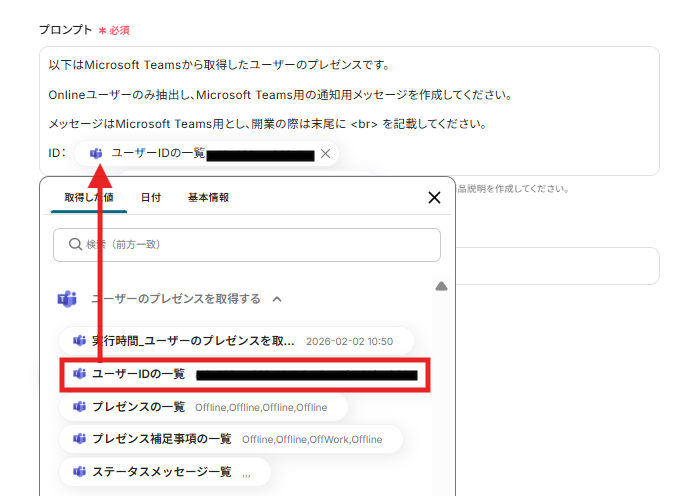
まず、プロンプトを設定してください。
今回は以下のように「固定値」と「取得した値」を組み合わせて構成しました。
取得した値を活用しているため、トリガー実行のたびに最新の情報が自動で反映されます。
実際の業務フローに合わせて、使いやすいようにカスタマイズして試してみてください!
入力できたら、「テスト」をクリック。
テストが成功したら、「完了」をクリックします。
ステップ6:Microsoft Teamsのチャネルにメッセージを送る設定
最後にステップ4で取得した情報をメッセージに送信するアクションを設定していきます。
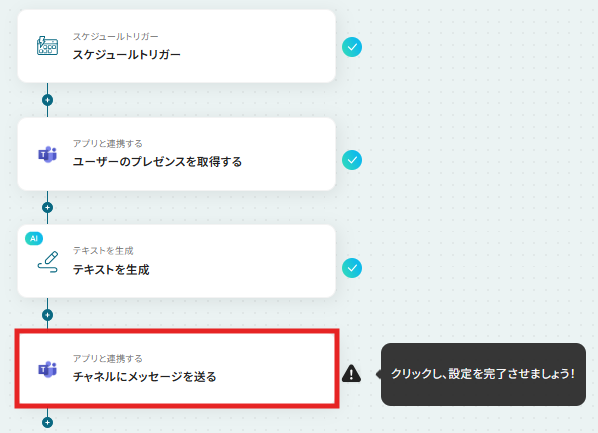
フローに戻り、「チャネルにメッセージを送る」をクリックしてください。
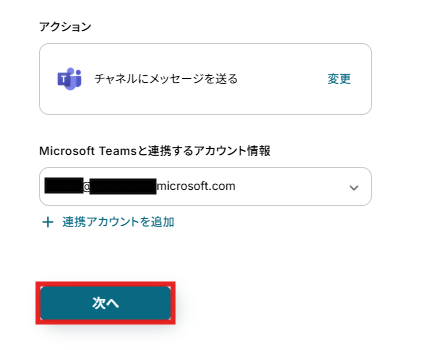
アクションは変更せず、アカウント情報がマイアプリ連携をしたアカウントと一致することを確認したら、「次へ」をクリック。
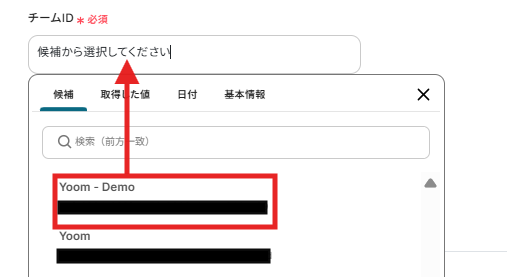
チームID、チャネルIDはボックスの候補から選択できます。
メッセージには固定値と取得した値を活用し、以下のように作成しました。
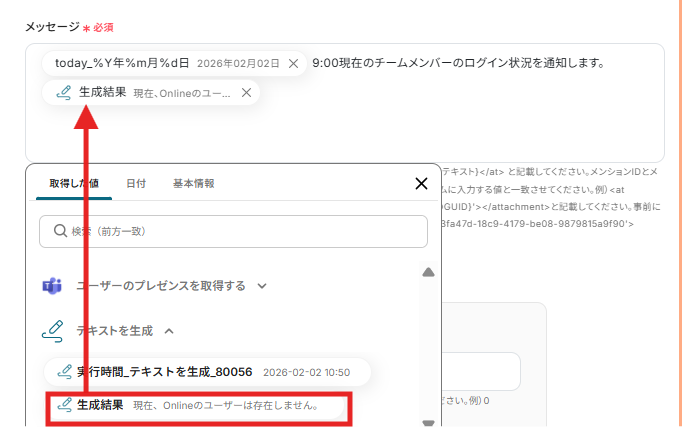
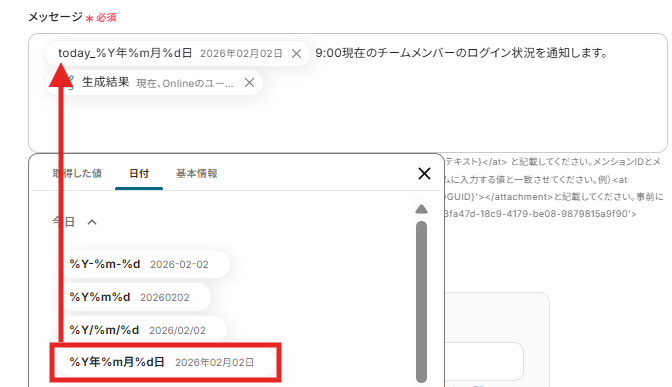
本文には日付を挿入することも可能です。
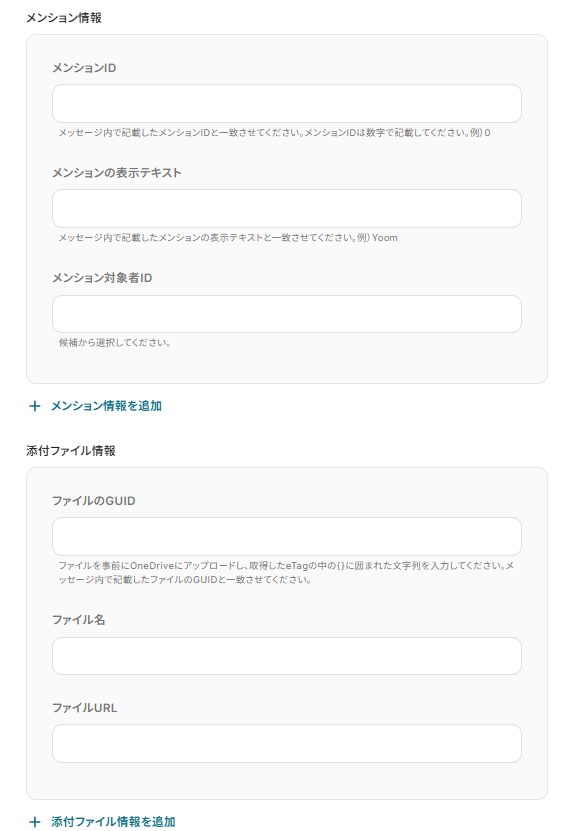
メンション情報や添付ファイルをつけることも可能です。
その場合はMicrosoft Teams でのメンション方法やMicrosoftTeamsでファイルつきメッセージを送付する方法を参考にこちらで設定してください。
設定できたら「テスト」をクリックし、テストが成功したら「完了」をクリックします。
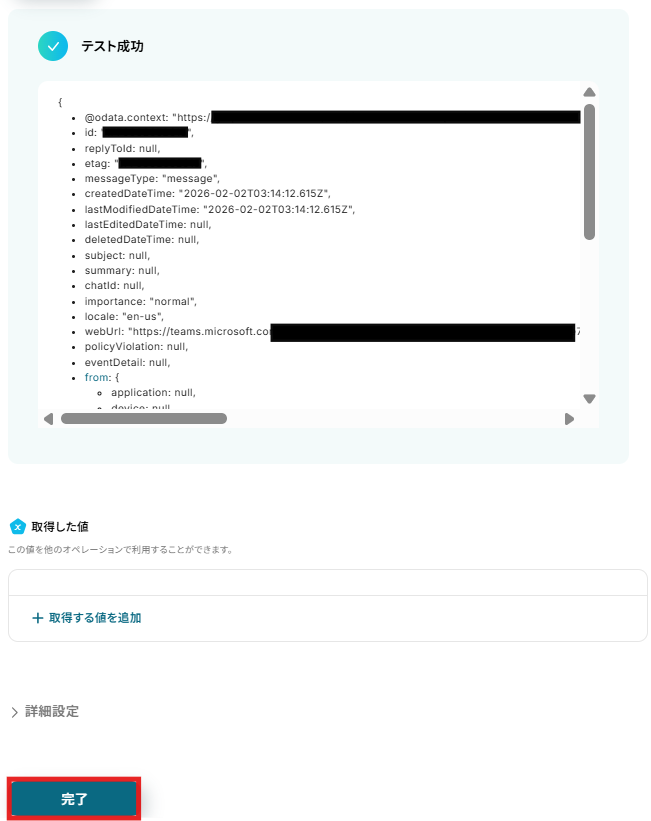
これで設定はすべて完了です。
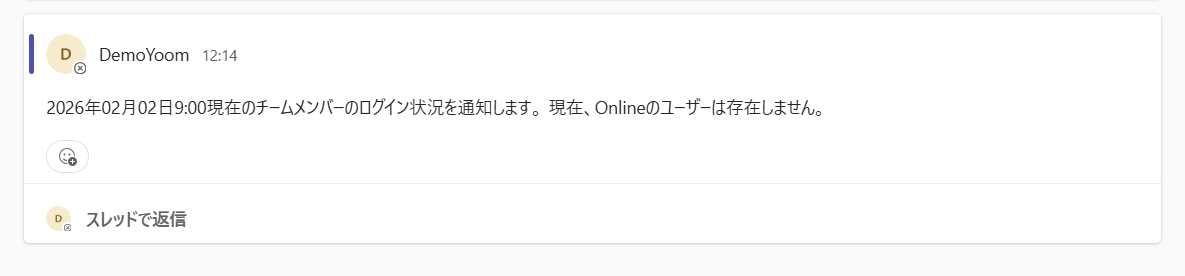
実際にMicrosoft Teamsでメッセージを確認することができました!
ステップ7:トリガーをONにしてフローの動作確認
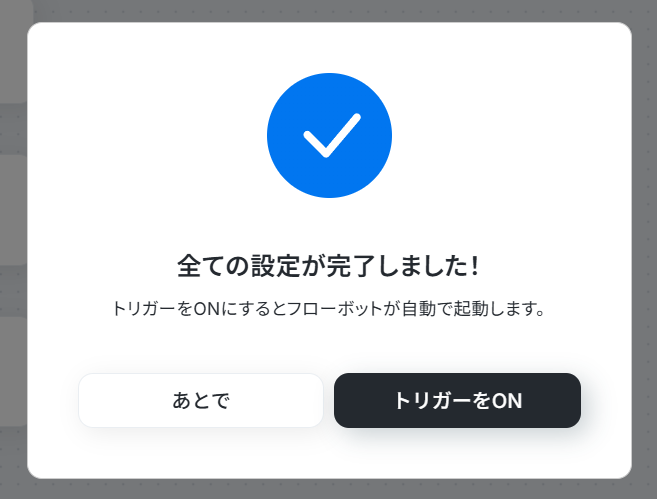
設定が完了すると、以下のような表示が出てくるので、「トリガーをON」をクリックします。
フローボットを起動し、正しく動作するか確認してください。
Microsoft TeamsのAPIを使ったその他の自動化例
Microsoft TeamsのAPIを活用することで、様々な自動化の実現が可能になります。
Microsoft Teamsを使った自動化例
Shopifyの発送やDocuSignの契約完了をMicrosoft Teamsへ通知し、投稿内容から打刻やフォルダ作成を自動実行できます。AIによる自動返信や、GitHub等の開発ツールとの連携により、多岐にわたる業務通知と処理の集約が可能です。
■概要
Shopifyで商品が発送されるたびに、関係部署へ手動で連絡をしていませんか?注文数が増えるにつれてこの作業は負担となり、通知の遅延や漏れといったミスにも繋がりかねません。このワークフローを活用すれば、Shopifyでの発送完了をトリガーに、注文情報や配送情報をMicrosoft Teamsの指定チャネルへ自動で通知でき、手作業による連絡の手間をなくし、迅速で正確な情報共有が実現します。
■このテンプレートをおすすめする方
- ShopifyでECサイトを運営し、発送連絡の効率化を図りたいと考えている方
- Microsoft Teamsを社内の主要なコミュニケーションツールとして利用している方
- 手作業による情報共有でのミスを減らし、業務の正確性を高めたいチームリーダーの方
■このテンプレートを使うメリット
- Shopifyでの発送処理と同時にMicrosoft Teamsへ自動通知されるため、手作業での連絡に費やしていた時間を短縮できます。
- 手動での連絡作業がなくなることで、通知の漏れや宛先間違いといったヒューマンエラーの発生を防ぎ、確実な情報共有を実現します。
■フローボットの流れ
- はじめに、ShopifyとMicrosoft TeamsをYoomと連携します。
- 次に、トリガーでShopifyを選択し、「注文が発送されたら(Webhook)」アクションを設定します。
- 最後に、オペレーションでMicrosoft Teamsの「チャネルにメッセージを送る」アクションを設定し、発送情報を通知する設定を行います。
※「トリガー」:フロー起動のきっかけとなるアクション、「オペレーション」:トリガー起動後、フロー内で処理を行うアクション
■このワークフローのカスタムポイント
- Microsoft Teamsへ通知するメッセージ内容は、自由にカスタマイズが可能です。
- 固定のテキストに加え、Shopifyから取得した注文番号や顧客名、商品情報といった動的な値(変数)をメッセージに埋め込むことで、より詳細な通知を作成できます。
■注意事項
・Shopify、Microsoft TeamsのそれぞれとYoomを連携してください。
・Shopifyはチームプラン・サクセスプランでのみご利用いただけるアプリとなっております。
フリープラン・ミニプランの場合は設定しているフローボットのオペレーションやデータコネクトはエラーとなりますので、ご注意ください。
・チームプランやサクセスプランなどの有料プランは、2週間の無料トライアルを行うことが可能です。無料トライアル中には制限対象のアプリを使用することができます。
・Microsoft365(旧Office365)には、家庭向けプランと一般法人向けプラン(Microsoft365 Business)があり、一般法人向けプランに加入していない場合には認証に失敗する可能性があります。
■概要
Salesforceに新しいリードが登録された際、都度Microsoft Teamsで営業担当に連絡する作業に手間を感じていませんか。
こういった連絡は通知漏れやタイムラグの原因となり、貴重なビジネスチャンスを逃すことにも繋がりかねません。
このワークフローを活用すれば、Salesforceへのリード登録をきっかけに、Microsoft Teamsへ即座に通知を自動化できます。
迅速で確実な情報共有を実現し、営業活動のスピードを高めましょう。
■このテンプレートをおすすめする方
- Salesforceでリードを管理し、Microsoft Teamsで部署内の連携を行っている方
- リード発生時の通知を手作業で行っており、タイムラグや連絡漏れに課題を感じている方
- 営業チームへの迅速な情報共有を自動化し、機会損失を防ぎたいと考えている管理者の方
■このテンプレートを使うメリット
- Salesforceへのリード登録と同時にMicrosoft Teamsへ通知が自動で作成されるため、手作業での連絡業務に費やしていた時間を短縮できます。
- 手動での情報伝達時に起こりがちな、通知漏れや遅延といったヒューマンエラーを防ぎ、確実な情報共有を実現します。
■フローボットの流れ
- はじめに、SalesforceとMicrosoft TeamsをYoomと連携します。
- 次に、トリガーでSalesforceを選択し、「リードオブジェクトに新規レコードが登録されたら」というアクションを設定してフローを開始します。
- 最後に、オペレーションでMicrosoft Teamsを選択し、「チャネルにメッセージを送る」アクションを設定して通知内容を作成します。
※「トリガー」:フロー起動のきっかけとなるアクション、「オペレーション」:トリガー起動後、フロー内で処理を行うアクション
■このワークフローのカスタムポイント
- Salesforceのトリガー設定では、監視対象となるSalesforceアカウントのマイドメインを指定してください。
- Microsoft Teamsへの通知設定では、通知を送りたいチャネルを指定し、メッセージ本文にSalesforceから取得したリード情報を埋め込んでください。
■注意事項
- Salesforce、Microsoft TeamsのそれぞれとYoomを連携してください。
- トリガーは5分、10分、15分、30分、60分の間隔で起動間隔を選択できます。
プランによって最短の起動間隔が異なります。 - Microsoft365(旧Office365)には、家庭向けプランと一般法人向けプラン(Microsoft365 Business)があり、一般法人向けプランに加入していない場合には認証に失敗する可能性があります。
- Salesforceはチームプラン・サクセスプランでのみご利用いただけるアプリとなっております。
フリープラン・ミニプランの場合は設定しているフローボットのオペレーションやデータコネクトはエラーとなりますので、ご注意ください。 - チームプランやサクセスプランなどの有料プランは、2週間の無料トライアルを行うことが可能です。
無料トライアル中には制限対象のアプリを使用することができます。
■概要GitLabで新しいIssueが作成された際、関係者への情報共有のために手作業でMicrosoft Teamsに通知していませんか?この作業は頻繁に発生するため手間がかかるだけでなく、通知漏れのリスクも伴います。このワークフローを活用すれば、GitLabでIssueが作成されると自動でMicrosoft Teamsの指定チャンネルに通知が送信されるため、迅速かつ正確な情報共有を実現できます。
■このテンプレートをおすすめする方- GitLabでのIssue作成を、手作業でMicrosoft Teamsに共有している開発チームの方
- プロジェクトの進捗管理で、Issueの見落としや共有漏れを防ぎたいプロジェクトマネージャーの方
- 開発チーム内の情報共有を円滑にし、コミュニケーションを効率化したいと考えている方
■このテンプレートを使うメリット- GitLabでIssueが作成されると自動でMicrosoft Teamsに通知されるため、手作業での共有にかかる時間を短縮し、開発業務に集中できます。
- 手動での通知による、メッセージの作成ミスや共有漏れといったヒューマンエラーを防ぎ、確実な情報伝達を実現します。
■フローボットの流れ- はじめに、GitLabとMicrosoft TeamsをYoomと連携します。
- 次に、トリガーでGitLabを選択し、「イシューが作成されたら」というアクションを設定します。
- 最後に、オペレーションでMicrosoft Teamsを選択し、「チャネルにメッセージを送る」アクションを設定して、GitLabから取得した情報を通知します。
※「トリガー」:フロー起動のきっかけとなるアクション、「オペレーション」:トリガー起動後、フロー内で処理を行うアクション
■このワークフローのカスタムポイント- Microsoft Teamsの「チャネルにメッセージを送る」アクションでは、通知を送信したいチームやチャネルを任意で設定してください。
- 送信するメッセージ内容は、固定のテキストだけでなく、トリガーで取得したIssueのタイトルやURL、作成者といった情報を組み込んで動的に作成することが可能です。
■注意事項- GitLab、Microsoft TeamsのそれぞれとYoomを連携してください。
- Microsoft365(旧Office365)には、家庭向けプランと一般法人向けプラン(Microsoft365 Business)があり、一般法人向けプランに加入していない場合には認証に失敗する可能性があります。
- トリガーは5分、10分、15分、30分、60分の間隔で起動間隔を選択できます。
- プランによって最短の起動間隔が異なりますので、ご注意ください。
■概要
開発プロジェクトにおいて、GitHubで作成されたPull Requestの確認が遅れたり、レビュー依頼の連絡が漏れたりすることはないでしょうか。このような手作業での情報共有は、開発サイクルの遅延に繋がる可能性があります。このワークフローを活用すれば、GitHubでPull Requestが作成された瞬間にMicrosoft Teamsへ自動で通知され、レビュー依頼の見落としを防ぎ、開発プロセスを円滑に進めることが可能です。
■このテンプレートをおすすめする方
- GitHubでのPull Requestの確認や、レビュー依頼の連絡に手間を感じている開発者の方
- Microsoft Teamsを活用して、開発の進捗をリアルタイムで把握したいチームリーダーの方
- 開発チーム全体のコミュニケーションを効率化し、生産性を向上させたいマネージャーの方
■このテンプレートを使うメリット
- Pull Requestが作成されると自動で通知が送信されるため、手作業での連絡や確認に費やしていた時間を短縮し、本来の業務に集中できます。
- 手動での連絡による通知漏れや宛先の間違いといった人的ミスを防ぎ、レビュアーへ確実に情報を伝達することで、開発サイクルの停滞を回避します。
■フローボットの流れ
- はじめに、お使いのGitHubアカウントとMicrosoft TeamsアカウントをYoomに連携します。
- 次に、トリガーでGitHubを選択し、「プルリクエストが作成されたら」というアクションを設定して、フローボットが起動するきっかけを作ります。
- 最後に、オペレーションでMicrosoft Teamsを選択し、「チャネルにメッセージを送る」アクションで、通知先のチャネルやメッセージ内容を設定します。
※「トリガー」:フロー起動のきっかけとなるアクション、「オペレーション」:トリガー起動後、フロー内で処理を行うアクション
■このワークフローのカスタムポイント
- Microsoft Teamsへの通知設定では、通知を送信したいチームのIDやチャネルのIDを任意で指定することが可能です。
- 送信するメッセージの本文には、固定のテキストだけでなく、トリガーとなったGitHubのPull Requestから取得したタイトルやURLなどの情報を組み込めます。
■注意事項
- GitHub、Microsoft TeamsのそれぞれとYoomを連携してください。
- トリガーは5分、10分、15分、30分、60分の間隔で起動間隔を選択できます。
- プランによって最短の起動間隔が異なりますので、ご注意ください。
- Microsoft365(旧Office365)には、家庭向けプランと一般法人向けプラン(Microsoft365 Business)があり、一般法人向けプランに加入していない場合には認証に失敗する可能性があります。
■概要DocuSignを活用した電子契約は便利ですが、契約完了後の社内への情報共有は手作業で行っていませんか。担当者への連絡に手間がかかったり、共有漏れによって後続の業務に遅れが生じたりするケースも少なくありません。このワークフローを活用すれば、DocuSignで契約が完了したタイミングをトリガーに、Microsoft Teamsへ自動で通知を送ることができ、迅速な情報共有を実現します。
■このテンプレートをおすすめする方- DocuSignでの契約管理を担当しており、関係者への共有を効率化したい方
- Microsoft Teamsを社内の主要なコミュニケーションツールとして利用している方
- 契約締結後の請求書発行など、後続業務への連携をスムーズにしたいと考えている方
■このテンプレートを使うメリット- DocuSignでの契約完了と同時に自動で通知が送信されるため、手作業での連絡に費やしていた時間を削減できます。
- 通知の送信先や内容を事前に設定できるため、連絡漏れや共有内容のばらつきといったヒューマンエラーを防ぎます。
■フローボットの流れ- はじめに、DocuSignとMicrosoft TeamsをYoomと連携します。
- 次に、トリガーでDocuSignを選択し、「エンベロープが完了したら」というアクションを設定します。
- 最後に、オペレーションでMicrosoft Teamsの「チャネルにメッセージを送る」アクションを設定し、契約完了の情報を指定のチャネルに通知します。
※「トリガー」:フロー起動のきっかけとなるアクション、「オペレーション」:トリガー起動後、フロー内で処理を行うアクション
■このワークフローのカスタムポイント- Microsoft Teamsのオペレーション設定で、通知を送るチームやチャネルを任意で指定してください。
- 通知メッセージの本文も自由にカスタマイズ可能です。DocuSignから取得した契約者名や契約日などの情報を本文に含めることで、より分かりやすい通知を作成できます。
■注意事項- Docusign、Microsoft TeamsのそれぞれとYoomを連携してください。
- Microsoft365(旧Office365)には、家庭向けプランと一般法人向けプラン(Microsoft365 Business)があり、一般法人向けプランに加入していない場合には認証に失敗する可能性があります。
■概要Microsoft Teamsでの定型的な問い合わせ対応に、多くの時間を費やしてはいないでしょうか。担当者が都度同じような質問に手動で答える作業は、非効率であり大きな負担になることもあります。このワークフローを活用すれば、特定のチャネルにメッセージが投稿されると、Anthropic(Claude)が内容を解釈し、適切な回答を自動で生成して返信します。これにより、問い合わせ対応の工数を削減し、より重要な業務に集中できる環境を整えます。
■このテンプレートをおすすめする方- Microsoft Teamsでの定型的な問い合わせ対応の工数を削減したいと考えている方
- Anthropic(Claude)などの生成AIを活用し、社内ヘルプデスクを効率化したい方
- 手作業での返信対応によるタイムラグや対応漏れを防ぎたいチームリーダーの方
■このテンプレートを使うメリット- Microsoft Teamsに投稿されたメッセージにAIが自動で返信するため、問い合わせ対応にかかる時間を短縮し、担当者の負担を軽減します。
- AIが一次回答を行うことで、担当者による回答のばらつきを防ぎ、社内ヘルプデスクなどの対応品質の均一化に繋がります。
■フローボットの流れ- はじめに、Anthropic(Claude)とMicrosoft TeamsをYoomと連携します。
- 次に、トリガーでMicrosoft Teamsを選択し、「チャネルにメッセージが送信されたら」というアクションを設定します。
- 次に、オペレーションでAnthropic(Claude)の「テキストを生成」アクションを設定し、トリガーで取得したメッセージ内容を元に回答を生成させます。
- 最後に、オペレーションでMicrosoft Teamsの「チャネルにメッセージを送る」アクションを設定し、生成されたテキストを指定のチャネルに投稿します。
※「トリガー」:フロー起動のきっかけとなるアクション、「オペレーション」:トリガー起動後、フロー内で処理を行うアクション
■このワークフローのカスタムポイント- Microsoft Teamsのトリガー設定では、ワークフローを起動させたいチームIDやチャネルIDを任意で設定してください。
- Anthropic(Claude)でテキストを生成する際のプロンプトは自由にカスタマイズでき、Microsoft Teamsで受信したメッセージ内容などを変数として利用できます。
- Microsoft Teamsへの返信メッセージは、通知先のチャネルを任意に設定できるほか、本文にAnthropic(Claude)が生成したテキストを変数として埋め込むことが可能です。
■注意事項- Anthropic(Claude)、Microsoft TeamsのそれぞれとYoomを連携してください。
- Microsoft365(旧Office365)には、家庭向けプランと一般法人向けプラン(Microsoft365 Business)があり、一般法人向けプランに加入していない場合には認証に失敗する可能性があります
- トリガーは5分、10分、15分、30分、60分の間隔で起動間隔を選択できます。
- プランによって最短の起動間隔が異なりますので、ご注意ください。
■概要
Microsoft Teamsでの問い合わせ対応や情報共有に追われ、投稿内容の確認や適切な回答の作成に手間がかかっていませんか。手作業での対応は時間がかかるだけでなく、回答の質にばらつきが出てしまうこともあります。このワークフローを活用すれば、Microsoft Teamsに投稿されたメッセージをGeminiが自動で解析し、生成した回答をチャネルに投稿するため、こうしたコミュニケーションに関する課題の解消に繋がります。
■このテンプレートをおすすめする方
- Microsoft Teamsでの問い合わせ対応を効率化し、返信までの時間を短縮したいと考えている方
- 社内の特定チャネルでの議論や情報をGeminiで要約し、ナレッジとして活用したいチームリーダーの方
- 生成AIを業務に組み込み、手作業での情報収集や回答作成の手間を省きたいと考えている方
■このテンプレートを使うメリット
- Microsoft Teamsの投稿をトリガーにGeminiが自動で回答を生成・投稿するため、問い合わせ対応にかかる時間を短縮することができます。
- AIによる自動応答を取り入れることで、担当者による回答内容のばらつきを防ぎ、業務品質の標準化と属人化の解消に繋がります。
■フローボットの流れ
- はじめに、Microsoft TeamsとGeminiをYoomと連携します。
- 次に、トリガーでMicrosoft Teamsを選択し、「チャネルにメッセージが送信されたら」アクションを設定します。
- 次に、オペレーションでGeminiを選択し、「コンテンツを生成」アクションで、トリガーで取得したメッセージ内容を解析するように設定します。
- 最後に、再度オペレーションでMicrosoft Teamsを選択し、「チャネルにメッセージを送る」アクションで、Geminiが生成した回答を投稿するよう設定します。
※「トリガー」:フロー起動のきっかけとなるアクション、「オペレーション」:トリガー起動後、フロー内で処理を行うアクション
■このワークフローのカスタムポイント
- Microsoft Teamsのトリガーでは、フローを起動させたいチームIDやチャネルID、起動間隔を任意で指定してください。
- Geminiのオペレーションでは、使用するモデルのほか、指示内容であるプロンプトやシステムプロンプトを自由に設定できます。
- Microsoft Teamsへのメッセージ送信オペレーションでは、回答を投稿するチームIDやチャネルID、メッセージ内容を任意で設定してください。
■注意事項
- Microsoft Teams、GeminiそれぞれとYoomを連携してください。
- Microsoft365(旧Office365)には、家庭向けプランと一般法人向けプラン(Microsoft365 Business)があり、一般法人向けプランに加入していない場合には認証に失敗する可能性があります。
- トリガーは5分、10分、15分、30分、60分の間隔で起動間隔を選択できます。
- プランによって最短の起動間隔が異なりますので、ご注意ください。
■概要
Microsoft Teamsで受け取った有給申請の連絡を、都度freee人事労務に手入力するのは手間がかかる作業ではないでしょうか。このワークフローを活用することで、Microsoft Teamsの特定チャネルに有給申請のメッセージが投稿されると、その内容を自動で読み取りfreee人事労務に有給申請を作成します。申請の見落としや転記ミスを防ぎ、人事労務担当者の負担を軽減します。
■このテンプレートをおすすめする方
- Microsoft Teamsでの勤怠連絡をfreee人事労務へ転記する作業に手間を感じている方
- 有給申請の見落としや処理漏れを防ぎ、管理を効率化したいと考えているチームリーダーの方
- 申請フローの定型化や自動化によって、バックオフィス業務の生産性を向上させたい方
■このテンプレートを使うメリット
- Microsoft Teamsへのメッセージ投稿を起点に申請が自動作成されるため、手作業での転記業務に費やしていた時間を短縮し、コア業務に集中できます。
- 手作業による情報の転記がなくなることで、申請日の間違いや内容の入力漏れといったヒューマンエラーの発生防止に繋がります。
■フローボットの流れ
- はじめに、Microsoft Teamsとfreee人事労務をYoomと連携します。
- 次に、トリガーでMicrosoft Teamsを選択し、「チャネルにメッセージが送信されたら」というアクションを設定します。
- 次に、オペレーションで分岐機能を設定し、特定のキーワードを含むメッセージの場合のみ後続の処理に進むようにします。
- 続いて、OCR機能の「テキストからデータを抽出する」アクションで、メッセージ本文から申請に必要な情報を抽出します。
- 最後に、オペレーションでfreee人事労務の「有給申請を作成」アクションを設定し、抽出した情報をもとに申請を作成します。
※「トリガー」:フロー起動のきっかけとなるアクション、「オペレーション」:トリガー起動後、フロー内で処理を行うアクション
■このワークフローのカスタムポイント
- Microsoft Teamsのトリガー設定では、フローを起動させたいチームID、チャネルIDを指定し、フローの起動間隔も任意で設定してください。
- 分岐機能では、どのようなメッセージを申請として処理するかの条件をカスタマイズできます。例えば「有給申請」という文言が含まれる場合のみ、といった設定が可能です。
- OCR機能では、Teamsのメッセージ本文から抽出したい項目(例:氏名、取得希望日など)を自由に指定できます。
- freee人事労務のアクションでは、抽出した情報をどの申請項目に反映させるかを指定できます。
■注意事項
- Microsoft Teamsとfreee人事労務のそれぞれとYoomを連携してください。
- トリガーは5分、10分、15分、30分、60分の間隔で起動間隔を選択できます。
- プランによって最短の起動間隔が異なりますので、ご注意ください。
- AIオペレーションはチームプラン・サクセスプランでのみご利用いただける機能となっております。フリープラン・ミニプランの場合は設定しているフローボットのオペレーションはエラーとなりますので、ご注意ください。
- チームプランやサクセスプランなどの有料プランは、2週間の無料トライアルを行うことが可能です。無料トライアル中には制限対象のアプリやAI機能(オペレーション)を使用することができます。
- Microsoft365(旧Office365)には、家庭向けプランと一般法人向けプラン(Microsoft365 Business)があり、一般法人向けプランに加入していない場合には認証に失敗する可能性があります。
■概要
Microsoft Teamsで勤怠連絡をした後、HRMOS勤怠に改めて打刻する作業を手間に感じていませんか。こうした二重の作業は、打刻忘れや入力ミスの原因にもなり得ます。このワークフローを活用すれば、Microsoft Teamsの特定のチャネルへメッセージを投稿するだけで、自動でHRMOS勤怠への打刻が完了するため、日々の煩雑な業務を効率化し、より重要な業務に集中できます。
■このテンプレートをおすすめする方
- Microsoft TeamsとHRMOS勤怠を利用し、毎日の打刻作業を効率化したい方
- 手作業による勤怠の打刻漏れや入力ミスを防ぎ、正確な勤怠管理を実現したい方
- 日々の定型業務を自動化し、従業員がコア業務に集中できる環境を整えたい方
■このテンプレートを使うメリット
- Microsoft Teamsへのメッセージ投稿で自動的に打刻が完了するため、手作業での打刻にかかる時間を短縮することができます。
- 人の手による操作が不要になるため、打刻忘れや入力間違いといったヒューマンエラーの発生防止に繋がります。
■フローボットの流れ
- はじめに、Microsoft TeamsとHRMOS勤怠をYoomと連携します。
- トリガーでMicrosoft Teamsを選択し、「チャネルにメッセージが送信されたら」アクションを設定します。
- 次に、オペレーションで分岐機能を設定し、投稿されたメッセージの内容に応じて後続の処理を分岐させます。
- 続いて、オペレーションでYoomの「レコードを取得する」を設定し、打刻に必要な従業員情報を取得します。
- 最後に、オペレーションでHRMOS勤怠の「打刻を登録」を設定し、取得した情報をもとに打刻を実行します。
※「トリガー」:フロー起動のきっかけとなるアクション、「オペレーション」:トリガー起動後、フロー内で処理を行うアクション
■このワークフローのカスタムポイント
- Microsoft Teamsのトリガーでは、通知を検知するチームID、チャネルID、フローの起動間隔を任意で設定してください。
- 分岐機能では、投稿されたメッセージの内容(例:「出勤」「退勤」など)に応じて、後続の処理を分岐させるための条件を自由に設定できます。
- Yoomの「レコードを取得する」では、打刻に必要な従業員情報が格納されているプロジェクト、データベース、テーブルを任意で指定してください。
- HRMOS勤怠で打刻を登録するアクションでは、出勤や退勤など、登録したい打刻内容を任意で設定することが可能です。
■注意事項
- Microsoft Teams、HRMOS勤怠のそれぞれとYoomを連携してください。
- Microsoft365(旧Office365)には、家庭向けプランと一般法人向けプラン(Microsoft365 Business)があり、一般法人向けプランに加入していない場合には認証に失敗する可能性があります。
- 分岐オペレーションの設定方法はこちらをご参照ください。
- プランによる機能制限や仕様上限はこちらをご参照ください。
- ミニプランなどの有料プランは、2週間の無料トライアルを行うことが可能です。
- トリガーは5分、10分、15分、30分、60分の間隔で起動間隔を選択できます。
- プランによって最短の起動間隔が異なりますので、ご注意ください。
- フローを起動する前提として、Microsoft Teamsの送信者名、HRMOS勤怠のユーザーIDをデータベースに登録しておく必要があります。
■概要Microsoft Teamsの特定チャネルに投稿されるプロジェクトや案件の情報を、手作業でOneDriveにフォルダとして作成し管理していませんか。こうした定型的な作業は手間がかかるだけでなく、フォルダの命名規則を誤るなどのミスにも繋がりがちです。このワークフローを活用すれば、Microsoft Teamsへのメッセージ投稿をトリガーに、内容をAIが読み取り、OneDriveに自動でフォルダが作成されるため、これらの課題を解消し、よりスムーズな情報管理を実現します。
■このテンプレートをおすすめする方- Microsoft TeamsとOneDriveを連携させ、情報管理の効率化を図りたいと考えている方
- 特定のメッセージをもとに、手作業でOneDriveにフォルダを作成しているチームリーダーや担当者の方
- 定型的なフォルダ作成作業を自動化し、命名ミスなどのヒューマンエラーを防止したい方
■このテンプレートを使うメリット- Microsoft Teamsへのメッセージ投稿だけでフォルダが自動生成されるため、これまで手作業での作成に費やしていた時間を短縮できます。
- AIがメッセージからフォルダ名を正確に抽出して作成するため、手作業による命名規則の間違いや作成漏れといったヒューマンエラーの防止に繋がります。
■フローボットの流れ- はじめに、Microsoft TeamsとOneDriveをYoomと連携します。
- 次に、トリガーでMicrosoft Teamsを選択し、「チャネルにメッセージが送信されたら」というアクションを設定します。
- 続いて、オペレーションでAI機能の「テキストからデータを抽出する」を設定し、投稿されたメッセージ本文からフォルダ名として利用したい情報を抽出します。
- 最後に、オペレーションでOneDriveの「フォルダを作成」アクションを設定し、AI機能で抽出した情報をもとにフォルダを自動で作成します。
※「トリガー」:フロー起動のきっかけとなるアクション、「オペレーション」:トリガー起動後、フロー内で処理を行うアクション
■このワークフローのカスタムポイント- AI機能によるテキスト抽出の設定では、トリガーで取得したMicrosoft Teamsのメッセージ内容を変数として利用し、フォルダ名として抽出したい項目を任意に指定することが可能です。これにより、独自の命名規則に沿ったフォルダを自動で作成できます。
■注意事項- Microsoft TeamsとOneDriveのそれぞれとYoomを連携してください。
- トリガーは5分、10分、15分、30分、60分の間隔で起動間隔を選択できます。
- プランによって最短の起動間隔が異なりますので、ご注意ください。
- Microsoft365(旧Office365)には、家庭向けプランと一般法人向けプラン(Microsoft365 Business)があり、一般法人向けプランに加入していない場合には認証に失敗する可能性があります。

■概要
Shopifyで商品が発送されるたびに、関係部署へ手動で連絡をしていませんか?注文数が増えるにつれてこの作業は負担となり、通知の遅延や漏れといったミスにも繋がりかねません。このワークフローを活用すれば、Shopifyでの発送完了をトリガーに、注文情報や配送情報をMicrosoft Teamsの指定チャネルへ自動で通知でき、手作業による連絡の手間をなくし、迅速で正確な情報共有が実現します。
■このテンプレートをおすすめする方
- ShopifyでECサイトを運営し、発送連絡の効率化を図りたいと考えている方
- Microsoft Teamsを社内の主要なコミュニケーションツールとして利用している方
- 手作業による情報共有でのミスを減らし、業務の正確性を高めたいチームリーダーの方
■このテンプレートを使うメリット
- Shopifyでの発送処理と同時にMicrosoft Teamsへ自動通知されるため、手作業での連絡に費やしていた時間を短縮できます。
- 手動での連絡作業がなくなることで、通知の漏れや宛先間違いといったヒューマンエラーの発生を防ぎ、確実な情報共有を実現します。
■フローボットの流れ
- はじめに、ShopifyとMicrosoft TeamsをYoomと連携します。
- 次に、トリガーでShopifyを選択し、「注文が発送されたら(Webhook)」アクションを設定します。
- 最後に、オペレーションでMicrosoft Teamsの「チャネルにメッセージを送る」アクションを設定し、発送情報を通知する設定を行います。
※「トリガー」:フロー起動のきっかけとなるアクション、「オペレーション」:トリガー起動後、フロー内で処理を行うアクション
■このワークフローのカスタムポイント
- Microsoft Teamsへ通知するメッセージ内容は、自由にカスタマイズが可能です。
- 固定のテキストに加え、Shopifyから取得した注文番号や顧客名、商品情報といった動的な値(変数)をメッセージに埋め込むことで、より詳細な通知を作成できます。
■注意事項
・Shopify、Microsoft TeamsのそれぞれとYoomを連携してください。
・Shopifyはチームプラン・サクセスプランでのみご利用いただけるアプリとなっております。
フリープラン・ミニプランの場合は設定しているフローボットのオペレーションやデータコネクトはエラーとなりますので、ご注意ください。
・チームプランやサクセスプランなどの有料プランは、2週間の無料トライアルを行うことが可能です。無料トライアル中には制限対象のアプリを使用することができます。
・Microsoft365(旧Office365)には、家庭向けプランと一般法人向けプラン(Microsoft365 Business)があり、一般法人向けプランに加入していない場合には認証に失敗する可能性があります。

■概要
Salesforceに新しいリードが登録された際、都度Microsoft Teamsで営業担当に連絡する作業に手間を感じていませんか。
こういった連絡は通知漏れやタイムラグの原因となり、貴重なビジネスチャンスを逃すことにも繋がりかねません。
このワークフローを活用すれば、Salesforceへのリード登録をきっかけに、Microsoft Teamsへ即座に通知を自動化できます。
迅速で確実な情報共有を実現し、営業活動のスピードを高めましょう。
■このテンプレートをおすすめする方
- Salesforceでリードを管理し、Microsoft Teamsで部署内の連携を行っている方
- リード発生時の通知を手作業で行っており、タイムラグや連絡漏れに課題を感じている方
- 営業チームへの迅速な情報共有を自動化し、機会損失を防ぎたいと考えている管理者の方
■このテンプレートを使うメリット
- Salesforceへのリード登録と同時にMicrosoft Teamsへ通知が自動で作成されるため、手作業での連絡業務に費やしていた時間を短縮できます。
- 手動での情報伝達時に起こりがちな、通知漏れや遅延といったヒューマンエラーを防ぎ、確実な情報共有を実現します。
■フローボットの流れ
- はじめに、SalesforceとMicrosoft TeamsをYoomと連携します。
- 次に、トリガーでSalesforceを選択し、「リードオブジェクトに新規レコードが登録されたら」というアクションを設定してフローを開始します。
- 最後に、オペレーションでMicrosoft Teamsを選択し、「チャネルにメッセージを送る」アクションを設定して通知内容を作成します。
※「トリガー」:フロー起動のきっかけとなるアクション、「オペレーション」:トリガー起動後、フロー内で処理を行うアクション
■このワークフローのカスタムポイント
- Salesforceのトリガー設定では、監視対象となるSalesforceアカウントのマイドメインを指定してください。
- Microsoft Teamsへの通知設定では、通知を送りたいチャネルを指定し、メッセージ本文にSalesforceから取得したリード情報を埋め込んでください。
■注意事項
- Salesforce、Microsoft TeamsのそれぞれとYoomを連携してください。
- トリガーは5分、10分、15分、30分、60分の間隔で起動間隔を選択できます。
プランによって最短の起動間隔が異なります。 - Microsoft365(旧Office365)には、家庭向けプランと一般法人向けプラン(Microsoft365 Business)があり、一般法人向けプランに加入していない場合には認証に失敗する可能性があります。
- Salesforceはチームプラン・サクセスプランでのみご利用いただけるアプリとなっております。
フリープラン・ミニプランの場合は設定しているフローボットのオペレーションやデータコネクトはエラーとなりますので、ご注意ください。 - チームプランやサクセスプランなどの有料プランは、2週間の無料トライアルを行うことが可能です。
無料トライアル中には制限対象のアプリを使用することができます。

■このテンプレートをおすすめする方
- GitLabでのIssue作成を、手作業でMicrosoft Teamsに共有している開発チームの方
- プロジェクトの進捗管理で、Issueの見落としや共有漏れを防ぎたいプロジェクトマネージャーの方
- 開発チーム内の情報共有を円滑にし、コミュニケーションを効率化したいと考えている方
■このテンプレートを使うメリット
- GitLabでIssueが作成されると自動でMicrosoft Teamsに通知されるため、手作業での共有にかかる時間を短縮し、開発業務に集中できます。
- 手動での通知による、メッセージの作成ミスや共有漏れといったヒューマンエラーを防ぎ、確実な情報伝達を実現します。
■フローボットの流れ
- はじめに、GitLabとMicrosoft TeamsをYoomと連携します。
- 次に、トリガーでGitLabを選択し、「イシューが作成されたら」というアクションを設定します。
- 最後に、オペレーションでMicrosoft Teamsを選択し、「チャネルにメッセージを送る」アクションを設定して、GitLabから取得した情報を通知します。
■このワークフローのカスタムポイント
- Microsoft Teamsの「チャネルにメッセージを送る」アクションでは、通知を送信したいチームやチャネルを任意で設定してください。
- 送信するメッセージ内容は、固定のテキストだけでなく、トリガーで取得したIssueのタイトルやURL、作成者といった情報を組み込んで動的に作成することが可能です。
■注意事項
- GitLab、Microsoft TeamsのそれぞれとYoomを連携してください。
- Microsoft365(旧Office365)には、家庭向けプランと一般法人向けプラン(Microsoft365 Business)があり、一般法人向けプランに加入していない場合には認証に失敗する可能性があります。
- トリガーは5分、10分、15分、30分、60分の間隔で起動間隔を選択できます。
- プランによって最短の起動間隔が異なりますので、ご注意ください。

■概要
開発プロジェクトにおいて、GitHubで作成されたPull Requestの確認が遅れたり、レビュー依頼の連絡が漏れたりすることはないでしょうか。このような手作業での情報共有は、開発サイクルの遅延に繋がる可能性があります。このワークフローを活用すれば、GitHubでPull Requestが作成された瞬間にMicrosoft Teamsへ自動で通知され、レビュー依頼の見落としを防ぎ、開発プロセスを円滑に進めることが可能です。
■このテンプレートをおすすめする方
- GitHubでのPull Requestの確認や、レビュー依頼の連絡に手間を感じている開発者の方
- Microsoft Teamsを活用して、開発の進捗をリアルタイムで把握したいチームリーダーの方
- 開発チーム全体のコミュニケーションを効率化し、生産性を向上させたいマネージャーの方
■このテンプレートを使うメリット
- Pull Requestが作成されると自動で通知が送信されるため、手作業での連絡や確認に費やしていた時間を短縮し、本来の業務に集中できます。
- 手動での連絡による通知漏れや宛先の間違いといった人的ミスを防ぎ、レビュアーへ確実に情報を伝達することで、開発サイクルの停滞を回避します。
■フローボットの流れ
- はじめに、お使いのGitHubアカウントとMicrosoft TeamsアカウントをYoomに連携します。
- 次に、トリガーでGitHubを選択し、「プルリクエストが作成されたら」というアクションを設定して、フローボットが起動するきっかけを作ります。
- 最後に、オペレーションでMicrosoft Teamsを選択し、「チャネルにメッセージを送る」アクションで、通知先のチャネルやメッセージ内容を設定します。
※「トリガー」:フロー起動のきっかけとなるアクション、「オペレーション」:トリガー起動後、フロー内で処理を行うアクション
■このワークフローのカスタムポイント
- Microsoft Teamsへの通知設定では、通知を送信したいチームのIDやチャネルのIDを任意で指定することが可能です。
- 送信するメッセージの本文には、固定のテキストだけでなく、トリガーとなったGitHubのPull Requestから取得したタイトルやURLなどの情報を組み込めます。
■注意事項
- GitHub、Microsoft TeamsのそれぞれとYoomを連携してください。
- トリガーは5分、10分、15分、30分、60分の間隔で起動間隔を選択できます。
- プランによって最短の起動間隔が異なりますので、ご注意ください。
- Microsoft365(旧Office365)には、家庭向けプランと一般法人向けプラン(Microsoft365 Business)があり、一般法人向けプランに加入していない場合には認証に失敗する可能性があります。

- DocuSignでの契約管理を担当しており、関係者への共有を効率化したい方
- Microsoft Teamsを社内の主要なコミュニケーションツールとして利用している方
- 契約締結後の請求書発行など、後続業務への連携をスムーズにしたいと考えている方
- DocuSignでの契約完了と同時に自動で通知が送信されるため、手作業での連絡に費やしていた時間を削減できます。
- 通知の送信先や内容を事前に設定できるため、連絡漏れや共有内容のばらつきといったヒューマンエラーを防ぎます。
- はじめに、DocuSignとMicrosoft TeamsをYoomと連携します。
- 次に、トリガーでDocuSignを選択し、「エンベロープが完了したら」というアクションを設定します。
- 最後に、オペレーションでMicrosoft Teamsの「チャネルにメッセージを送る」アクションを設定し、契約完了の情報を指定のチャネルに通知します。
- Microsoft Teamsのオペレーション設定で、通知を送るチームやチャネルを任意で指定してください。
- 通知メッセージの本文も自由にカスタマイズ可能です。DocuSignから取得した契約者名や契約日などの情報を本文に含めることで、より分かりやすい通知を作成できます。
- Docusign、Microsoft TeamsのそれぞれとYoomを連携してください。
- Microsoft365(旧Office365)には、家庭向けプランと一般法人向けプラン(Microsoft365 Business)があり、一般法人向けプランに加入していない場合には認証に失敗する可能性があります。

■このテンプレートをおすすめする方
- Microsoft Teamsでの定型的な問い合わせ対応の工数を削減したいと考えている方
- Anthropic(Claude)などの生成AIを活用し、社内ヘルプデスクを効率化したい方
- 手作業での返信対応によるタイムラグや対応漏れを防ぎたいチームリーダーの方
■このテンプレートを使うメリット
- Microsoft Teamsに投稿されたメッセージにAIが自動で返信するため、問い合わせ対応にかかる時間を短縮し、担当者の負担を軽減します。
- AIが一次回答を行うことで、担当者による回答のばらつきを防ぎ、社内ヘルプデスクなどの対応品質の均一化に繋がります。
■フローボットの流れ
- はじめに、Anthropic(Claude)とMicrosoft TeamsをYoomと連携します。
- 次に、トリガーでMicrosoft Teamsを選択し、「チャネルにメッセージが送信されたら」というアクションを設定します。
- 次に、オペレーションでAnthropic(Claude)の「テキストを生成」アクションを設定し、トリガーで取得したメッセージ内容を元に回答を生成させます。
- 最後に、オペレーションでMicrosoft Teamsの「チャネルにメッセージを送る」アクションを設定し、生成されたテキストを指定のチャネルに投稿します。
■このワークフローのカスタムポイント
- Microsoft Teamsのトリガー設定では、ワークフローを起動させたいチームIDやチャネルIDを任意で設定してください。
- Anthropic(Claude)でテキストを生成する際のプロンプトは自由にカスタマイズでき、Microsoft Teamsで受信したメッセージ内容などを変数として利用できます。
- Microsoft Teamsへの返信メッセージは、通知先のチャネルを任意に設定できるほか、本文にAnthropic(Claude)が生成したテキストを変数として埋め込むことが可能です。
■注意事項
- Anthropic(Claude)、Microsoft TeamsのそれぞれとYoomを連携してください。
- Microsoft365(旧Office365)には、家庭向けプランと一般法人向けプラン(Microsoft365 Business)があり、一般法人向けプランに加入していない場合には認証に失敗する可能性があります
- トリガーは5分、10分、15分、30分、60分の間隔で起動間隔を選択できます。
- プランによって最短の起動間隔が異なりますので、ご注意ください。

■概要
Microsoft Teamsでの問い合わせ対応や情報共有に追われ、投稿内容の確認や適切な回答の作成に手間がかかっていませんか。手作業での対応は時間がかかるだけでなく、回答の質にばらつきが出てしまうこともあります。このワークフローを活用すれば、Microsoft Teamsに投稿されたメッセージをGeminiが自動で解析し、生成した回答をチャネルに投稿するため、こうしたコミュニケーションに関する課題の解消に繋がります。
■このテンプレートをおすすめする方
- Microsoft Teamsでの問い合わせ対応を効率化し、返信までの時間を短縮したいと考えている方
- 社内の特定チャネルでの議論や情報をGeminiで要約し、ナレッジとして活用したいチームリーダーの方
- 生成AIを業務に組み込み、手作業での情報収集や回答作成の手間を省きたいと考えている方
■このテンプレートを使うメリット
- Microsoft Teamsの投稿をトリガーにGeminiが自動で回答を生成・投稿するため、問い合わせ対応にかかる時間を短縮することができます。
- AIによる自動応答を取り入れることで、担当者による回答内容のばらつきを防ぎ、業務品質の標準化と属人化の解消に繋がります。
■フローボットの流れ
- はじめに、Microsoft TeamsとGeminiをYoomと連携します。
- 次に、トリガーでMicrosoft Teamsを選択し、「チャネルにメッセージが送信されたら」アクションを設定します。
- 次に、オペレーションでGeminiを選択し、「コンテンツを生成」アクションで、トリガーで取得したメッセージ内容を解析するように設定します。
- 最後に、再度オペレーションでMicrosoft Teamsを選択し、「チャネルにメッセージを送る」アクションで、Geminiが生成した回答を投稿するよう設定します。
※「トリガー」:フロー起動のきっかけとなるアクション、「オペレーション」:トリガー起動後、フロー内で処理を行うアクション
■このワークフローのカスタムポイント
- Microsoft Teamsのトリガーでは、フローを起動させたいチームIDやチャネルID、起動間隔を任意で指定してください。
- Geminiのオペレーションでは、使用するモデルのほか、指示内容であるプロンプトやシステムプロンプトを自由に設定できます。
- Microsoft Teamsへのメッセージ送信オペレーションでは、回答を投稿するチームIDやチャネルID、メッセージ内容を任意で設定してください。
■注意事項
- Microsoft Teams、GeminiそれぞれとYoomを連携してください。
- Microsoft365(旧Office365)には、家庭向けプランと一般法人向けプラン(Microsoft365 Business)があり、一般法人向けプランに加入していない場合には認証に失敗する可能性があります。
- トリガーは5分、10分、15分、30分、60分の間隔で起動間隔を選択できます。
- プランによって最短の起動間隔が異なりますので、ご注意ください。

■概要
Microsoft Teamsで受け取った有給申請の連絡を、都度freee人事労務に手入力するのは手間がかかる作業ではないでしょうか。このワークフローを活用することで、Microsoft Teamsの特定チャネルに有給申請のメッセージが投稿されると、その内容を自動で読み取りfreee人事労務に有給申請を作成します。申請の見落としや転記ミスを防ぎ、人事労務担当者の負担を軽減します。
■このテンプレートをおすすめする方
- Microsoft Teamsでの勤怠連絡をfreee人事労務へ転記する作業に手間を感じている方
- 有給申請の見落としや処理漏れを防ぎ、管理を効率化したいと考えているチームリーダーの方
- 申請フローの定型化や自動化によって、バックオフィス業務の生産性を向上させたい方
■このテンプレートを使うメリット
- Microsoft Teamsへのメッセージ投稿を起点に申請が自動作成されるため、手作業での転記業務に費やしていた時間を短縮し、コア業務に集中できます。
- 手作業による情報の転記がなくなることで、申請日の間違いや内容の入力漏れといったヒューマンエラーの発生防止に繋がります。
■フローボットの流れ
- はじめに、Microsoft Teamsとfreee人事労務をYoomと連携します。
- 次に、トリガーでMicrosoft Teamsを選択し、「チャネルにメッセージが送信されたら」というアクションを設定します。
- 次に、オペレーションで分岐機能を設定し、特定のキーワードを含むメッセージの場合のみ後続の処理に進むようにします。
- 続いて、OCR機能の「テキストからデータを抽出する」アクションで、メッセージ本文から申請に必要な情報を抽出します。
- 最後に、オペレーションでfreee人事労務の「有給申請を作成」アクションを設定し、抽出した情報をもとに申請を作成します。
※「トリガー」:フロー起動のきっかけとなるアクション、「オペレーション」:トリガー起動後、フロー内で処理を行うアクション
■このワークフローのカスタムポイント
- Microsoft Teamsのトリガー設定では、フローを起動させたいチームID、チャネルIDを指定し、フローの起動間隔も任意で設定してください。
- 分岐機能では、どのようなメッセージを申請として処理するかの条件をカスタマイズできます。例えば「有給申請」という文言が含まれる場合のみ、といった設定が可能です。
- OCR機能では、Teamsのメッセージ本文から抽出したい項目(例:氏名、取得希望日など)を自由に指定できます。
- freee人事労務のアクションでは、抽出した情報をどの申請項目に反映させるかを指定できます。
■注意事項
- Microsoft Teamsとfreee人事労務のそれぞれとYoomを連携してください。
- トリガーは5分、10分、15分、30分、60分の間隔で起動間隔を選択できます。
- プランによって最短の起動間隔が異なりますので、ご注意ください。
- AIオペレーションはチームプラン・サクセスプランでのみご利用いただける機能となっております。フリープラン・ミニプランの場合は設定しているフローボットのオペレーションはエラーとなりますので、ご注意ください。
- チームプランやサクセスプランなどの有料プランは、2週間の無料トライアルを行うことが可能です。無料トライアル中には制限対象のアプリやAI機能(オペレーション)を使用することができます。
- Microsoft365(旧Office365)には、家庭向けプランと一般法人向けプラン(Microsoft365 Business)があり、一般法人向けプランに加入していない場合には認証に失敗する可能性があります。

■概要
Microsoft Teamsで勤怠連絡をした後、HRMOS勤怠に改めて打刻する作業を手間に感じていませんか。こうした二重の作業は、打刻忘れや入力ミスの原因にもなり得ます。このワークフローを活用すれば、Microsoft Teamsの特定のチャネルへメッセージを投稿するだけで、自動でHRMOS勤怠への打刻が完了するため、日々の煩雑な業務を効率化し、より重要な業務に集中できます。
■このテンプレートをおすすめする方
- Microsoft TeamsとHRMOS勤怠を利用し、毎日の打刻作業を効率化したい方
- 手作業による勤怠の打刻漏れや入力ミスを防ぎ、正確な勤怠管理を実現したい方
- 日々の定型業務を自動化し、従業員がコア業務に集中できる環境を整えたい方
■このテンプレートを使うメリット
- Microsoft Teamsへのメッセージ投稿で自動的に打刻が完了するため、手作業での打刻にかかる時間を短縮することができます。
- 人の手による操作が不要になるため、打刻忘れや入力間違いといったヒューマンエラーの発生防止に繋がります。
■フローボットの流れ
- はじめに、Microsoft TeamsとHRMOS勤怠をYoomと連携します。
- トリガーでMicrosoft Teamsを選択し、「チャネルにメッセージが送信されたら」アクションを設定します。
- 次に、オペレーションで分岐機能を設定し、投稿されたメッセージの内容に応じて後続の処理を分岐させます。
- 続いて、オペレーションでYoomの「レコードを取得する」を設定し、打刻に必要な従業員情報を取得します。
- 最後に、オペレーションでHRMOS勤怠の「打刻を登録」を設定し、取得した情報をもとに打刻を実行します。
※「トリガー」:フロー起動のきっかけとなるアクション、「オペレーション」:トリガー起動後、フロー内で処理を行うアクション
■このワークフローのカスタムポイント
- Microsoft Teamsのトリガーでは、通知を検知するチームID、チャネルID、フローの起動間隔を任意で設定してください。
- 分岐機能では、投稿されたメッセージの内容(例:「出勤」「退勤」など)に応じて、後続の処理を分岐させるための条件を自由に設定できます。
- Yoomの「レコードを取得する」では、打刻に必要な従業員情報が格納されているプロジェクト、データベース、テーブルを任意で指定してください。
- HRMOS勤怠で打刻を登録するアクションでは、出勤や退勤など、登録したい打刻内容を任意で設定することが可能です。
■注意事項
- Microsoft Teams、HRMOS勤怠のそれぞれとYoomを連携してください。
- Microsoft365(旧Office365)には、家庭向けプランと一般法人向けプラン(Microsoft365 Business)があり、一般法人向けプランに加入していない場合には認証に失敗する可能性があります。
- 分岐オペレーションの設定方法はこちらをご参照ください。
- プランによる機能制限や仕様上限はこちらをご参照ください。
- ミニプランなどの有料プランは、2週間の無料トライアルを行うことが可能です。
- トリガーは5分、10分、15分、30分、60分の間隔で起動間隔を選択できます。
- プランによって最短の起動間隔が異なりますので、ご注意ください。
- フローを起動する前提として、Microsoft Teamsの送信者名、HRMOS勤怠のユーザーIDをデータベースに登録しておく必要があります。

- Microsoft TeamsとOneDriveを連携させ、情報管理の効率化を図りたいと考えている方
- 特定のメッセージをもとに、手作業でOneDriveにフォルダを作成しているチームリーダーや担当者の方
- 定型的なフォルダ作成作業を自動化し、命名ミスなどのヒューマンエラーを防止したい方
■このテンプレートを使うメリット
- Microsoft Teamsへのメッセージ投稿だけでフォルダが自動生成されるため、これまで手作業での作成に費やしていた時間を短縮できます。
- AIがメッセージからフォルダ名を正確に抽出して作成するため、手作業による命名規則の間違いや作成漏れといったヒューマンエラーの防止に繋がります。
■フローボットの流れ
- はじめに、Microsoft TeamsとOneDriveをYoomと連携します。
- 次に、トリガーでMicrosoft Teamsを選択し、「チャネルにメッセージが送信されたら」というアクションを設定します。
- 続いて、オペレーションでAI機能の「テキストからデータを抽出する」を設定し、投稿されたメッセージ本文からフォルダ名として利用したい情報を抽出します。
- 最後に、オペレーションでOneDriveの「フォルダを作成」アクションを設定し、AI機能で抽出した情報をもとにフォルダを自動で作成します。
■このワークフローのカスタムポイント
- AI機能によるテキスト抽出の設定では、トリガーで取得したMicrosoft Teamsのメッセージ内容を変数として利用し、フォルダ名として抽出したい項目を任意に指定することが可能です。これにより、独自の命名規則に沿ったフォルダを自動で作成できます。
■注意事項
- Microsoft TeamsとOneDriveのそれぞれとYoomを連携してください。
- トリガーは5分、10分、15分、30分、60分の間隔で起動間隔を選択できます。
- プランによって最短の起動間隔が異なりますので、ご注意ください。
- Microsoft365(旧Office365)には、家庭向けプランと一般法人向けプラン(Microsoft365 Business)があり、一般法人向けプランに加入していない場合には認証に失敗する可能性があります。
まとめ
Microsoft Teamsのプレゼンス取得を自動化することで、これまで手作業で行っていたチームメンバーの稼働状況の確認作業をなくし、よりスムーズなコミュニケーションやタスクの割り振りが可能になります。
これにより、必要なタイミングで適切なメンバーにコンタクトを取れるようになり、業務の連携を円滑に進めることができます!
今回ご紹介したような業務自動化を実現できるノーコードツール「Yoom」を使えば、プログラミングの知識がない方でも、直感的な操作で簡単に業務フローを構築できます。
もし自動化に少しでも興味を持っていただけたなら、ぜひ無料登録してYoomによる業務効率化を体験してみてください!
よくあるご質問
Q:取得できるプレゼンスの種類は?
A:
Q:取得したプレゼンスをMicrosoft Teams以外にも通知できますか?
A:
はい、可能です。
Microsoft Teamsのアクションを削除し、「+」からご利用のツールを追加・連携してください。
連携できるアプリの詳細は連携可能なアプリからご確認ください。
Q:プレゼンスに応じて別のアクションは可能ですか?
A:
はい、ミニプラン以上で利用できる「分岐」を活用すれば可能です。
「+」から分岐を追加し、条件設定をしてください。
「分岐」の設定方法もあわせてご確認ください。
プログラミング知識なしで手軽に構築できます。










