










・
通報を放置しない|AIエージェントで内部通報窓口の情報を整理する方法

組織の問題をすばやく把握・改善するために必要な内部通報窓口ですが、窓口の担当者はこんなお悩みを抱えていませんか?
通報内容を整理するだけで時間がかかる
ただでさえ追い詰められている通報者から、発生日時や場所、関係者、状況などを整理して聞き出すのは難しいですよね。
通報者の感情に寄り添いながら断片的な情報を読み取り、記録にまとめる作業には時間がかかるでしょう。
匿名性や通報者への配慮が難しい
内部通報を受けた後は通報者が新たな被害を受けないように、個人を特定できる情報を慎重に取り扱う必要があります。
通報内容によっては、個人を特定できる情報が含まれるケースがありますよね。また、匿名通報を希望している通報者には、そもそも対人での通報窓口は高い心理的ハードルを感じさせてしまいます。
受付後の転記や対応漏れが心配になる
通報を受け付けた後は、管理台帳への登録や担当者への共有、優先順位の判断など…様々な対応が必要です。
転記漏れやミスが原因で、せっかく受け付けた通報に対応できないまま新たなトラブルが生じるリスクもあります。
こうした内部通報窓口の精神的・肉体的な負担を減らしてくれるのが、AIエージェントの存在です。
今回は、AIエージェントを使って内部通報窓口の業務を効率化する方法を解説していきます。
内部通報窓口の悩みは、AIエージェントで解決できる
AIエージェントとは、ただ会話をするだけの従来のAIではなく、会話を通して必要な業務を考え、実行するAIのことです。
例えば内部通報窓口の場合は、AIエージェントと会話する通報者の会話を通じて、情報を整理してからデータベースなどに記録を整理することが可能です。
でも、「情報がややこしくなりがちな内部通報窓口を、AIに任せてしまって大丈夫?」と不安な人もいるのではないでしょうか?
AIエージェントと聞いてもピンとこない方もいるかと思いますので、まずは内部通報窓口を代行するAIエージェントとのやり取りを見てみてください!
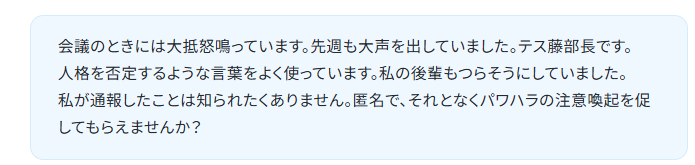
▼内部通報窓口業務を行うAIエージェントに送った内容
▼AIエージェントから返ってきた内容
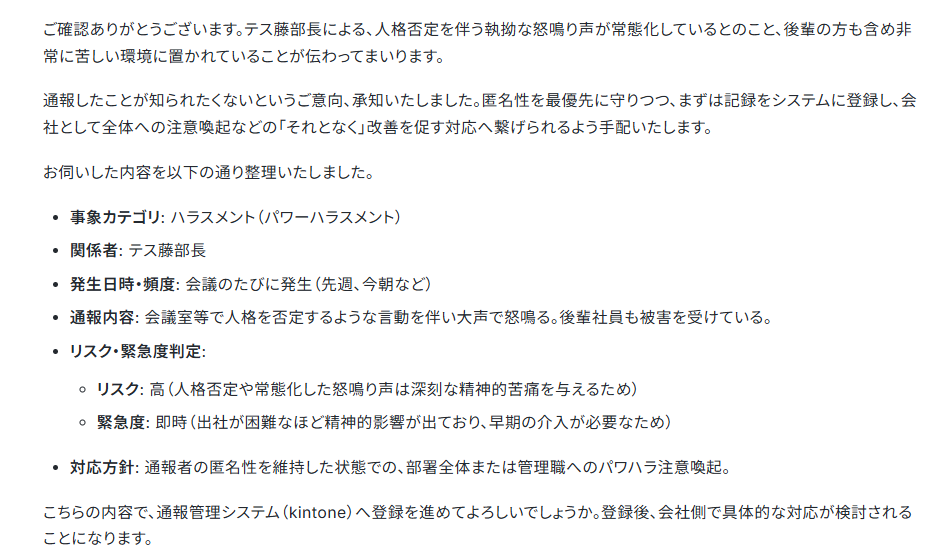
しっかり通報者の気持ちに寄り添いながら、情報を整理してくれていますね…!
そしてこの会話の後、実際にAIエージェントがkintoneの内部通報窓口アプリに情報を整理してまとめてくれた結果が以下になります!
▼kintoneに自動で整理・登録された通報内容
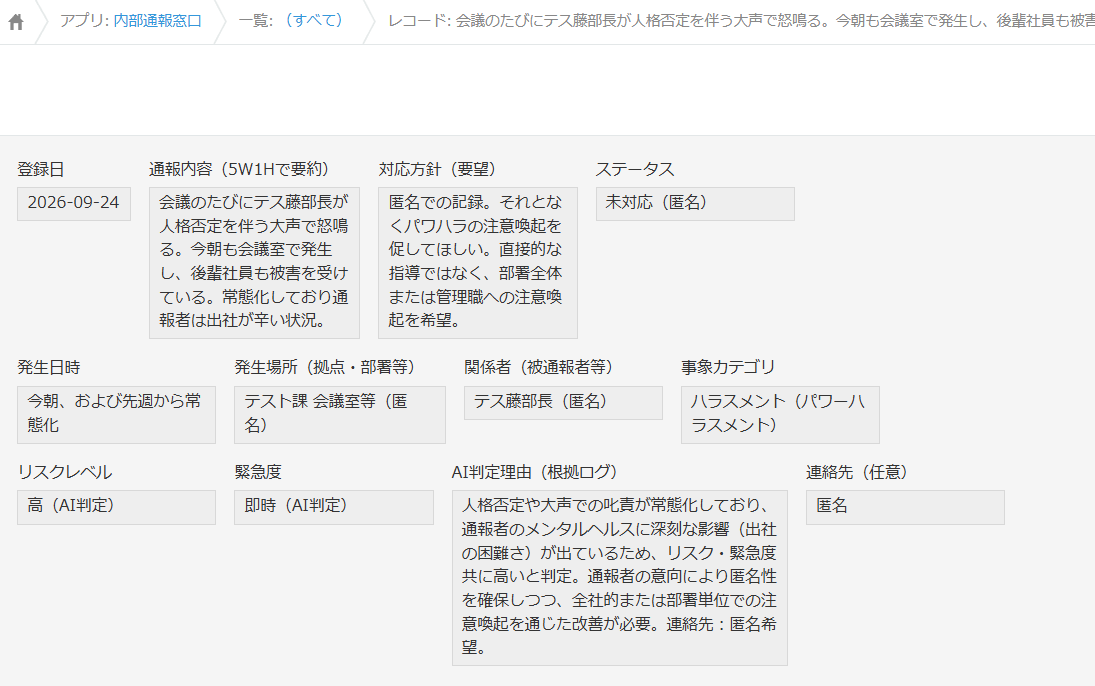
通報内容の要約から対応方針、リスクレベルまで…細やかにAIが内容を整理してまとめてくれていますね。
人の手で通報窓口業務を行おうとすると、ここまで整理するのにも多くの時間や労力を費やしてしまうのではないでしょうか?
人の言葉で伝えた内容から必要な情報を抽出し、的確にデータベースに整理してくれるのがAIエージェントのすごいところなんです。
通報者の気持ちを汲み取りながらのヒアリング
ただ機械的に情報を整理したり質問したりするのではなく、通報者の気持ちに寄り添った言葉をかけながらヒアリングしてくれます。
例えば通報者が心理的にハードルを感じていそうだと判断した場合は、「差し支えなければ、最初に発生した時期を教えてください。正確な日付が分からない場合は、「今月上旬」などの表現でも問題ありません」といったように、通報内容を話しやすい流れを作ってくれます。
担当者への通知や情報の橋渡し
通報者からの情報をただ整理してデータベースに登録するだけでは、担当者の確認が漏れて対処が遅くなってしまうリスクがありますよね。
AIエージェントは連携するツールとしてチャットツールなどを登録することで、担当者に情報の要約や内容の通知を送るところまで任せられます。
YoomのAIワーカーで、内部通報窓口業務を行うAIエージェントを作ってみた
「通報者に寄り添うAIエージェントなんて、設定が難しいのでは…?」
「プログラミングの専門知識がないからどうせ自分じゃ作れない…」
そんな風に思う方もいるのではないでしょうか?実は、AIエージェントは専門知識がなくても誰にでも簡単に作れてしまうんです!
そこで今回は、対話のみでAIエージェントを作成できるYoomのAIワーカーを使って、実際に内部通報窓口業務を行うAIエージェントを作ってみました。
▼今回使用するテンプレートはこちら

多様な形式のデータから必要な項目を抽出し、数値の整合性を検証した上で構造化データへ変換するAIワーカーです。入力業務の自動化とデータの正確性向上を同時に実現できるため、領収書や名刺などのデータ化に時間を費やしている事務担当者や、精度の高いデータ管理を目指す方におすすめです。
- 領収書や名刺などの紙媒体やテキストデータからの抽出・入力作業に時間を費やしている事務担当者の方
- OCRの誤認識による計算ミスを防ぎ、抽出データの正確性を厳密に担保したいと考えているデータ管理担当者の方
- 異なる形式のデータを自社のデータベース仕様に合わせて整形・マッピングする作業を効率化したいエンジニアの方
チャットで指示を出すだけで自社の運用に合わせて自動で設定・アップデートされていきます。まずは、AIワーカーが処理を正しく実行できるよう「スキル」と「使用ツール」をカスタマイズしましょう。
- 「スキル」とは:
- AIワーカーが処理を行うための手順書です。詳しい設定方法は「【AIワーカー】スキル(旧マニュアル)の作成方法」をご参照ください。
- 「使用ツール」とは:
- AIワーカーが処理を行う際に使用するツールです。自社で普段使っているツールをAIに指示するだけで、データの取得先や出力先を自由に組み替えることができます。
- AIワーカーの同時実行数・作成可能なAIワーカー数・利用可能なAIモデルはご契約中のプランによって異なります。
- AIワーカー内でご利用いただけるアプリやオペレーション等はフローボットの利用制限と同様です。
- AIワーカーは、テスト実行でも本番実行と同様にタスクを消費しますのでご注意ください。詳細は「【AIワーカー】タスク実行数の計算方法」ご参照ください。
まずは、上記のバナーの「試してみる」をクリックして、無料のアカウント登録を行いましょう。
登録を終えると、以下のようなAIワーカーのチャット画面が表示されます。
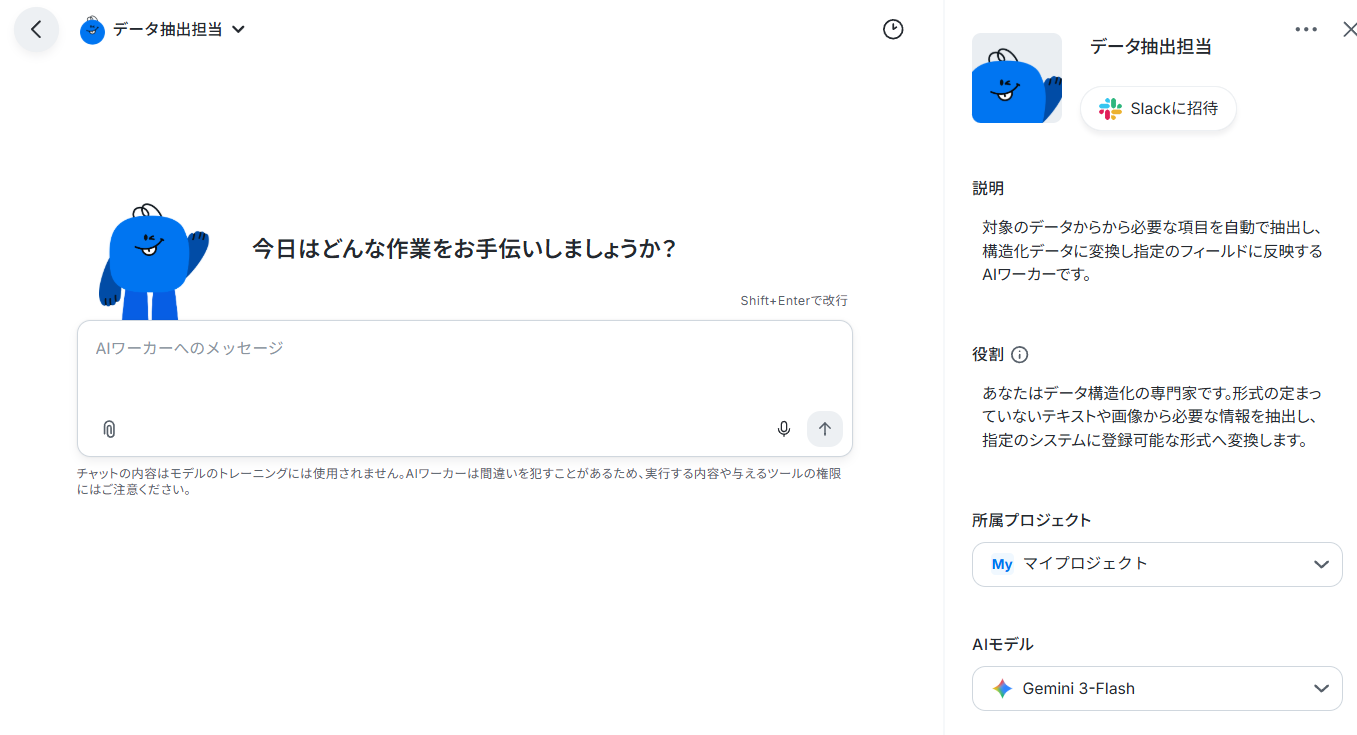
YoomのAIワーカーなら、設定はこのチャット画面しか使いません。会話形式で「〇〇のデータベースに情報を登録して」のように指示を伝えるだけでOKです!
使用するツールをAIワーカーに伝える
チャット画面を開いたら、内部通報窓口で使用したいツールをAIワーカーに伝えます。
例えば今回は、以下のように伝えてみます。
- AIワーカーのチャットに寄せられた情報を、kintoneのデータベースに登録したい
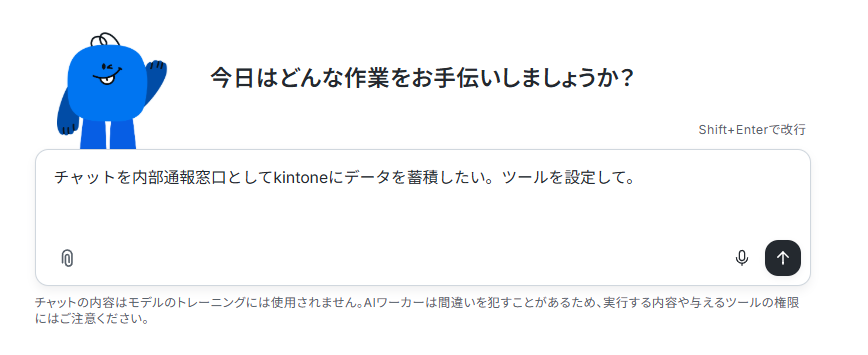
すると、AIワーカーが以下のようにツールの追加を提案してくれました!内容に問題がなければ「許可」をクリックすればOKです!
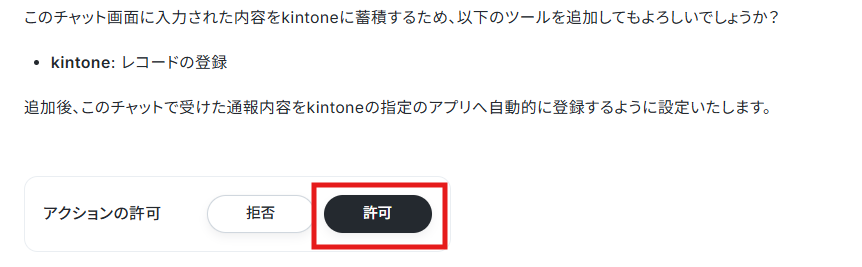
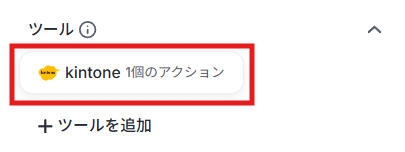
条件やルールを伝えて実際に内部通報窓口になってもらう
ツールの設定ができたら、実際に内部通報窓口として活用していくために、AIワーカーに守って欲しいルールを伝えていきましょう。
今回はチャット画面で、以下のようなルールを伝えてみます。
- AIワーカーのチャットを内部通報窓口とすること
- チャットでは通報者の気持ちに寄り添いながら、必要な情報をヒアリングすること
- ヒアリングした情報を整理して、kintoneのデータベースに登録すること
ちなみに通報者にヒアリングする項目は、自社の運用に合わせた内容で指示できますよ。
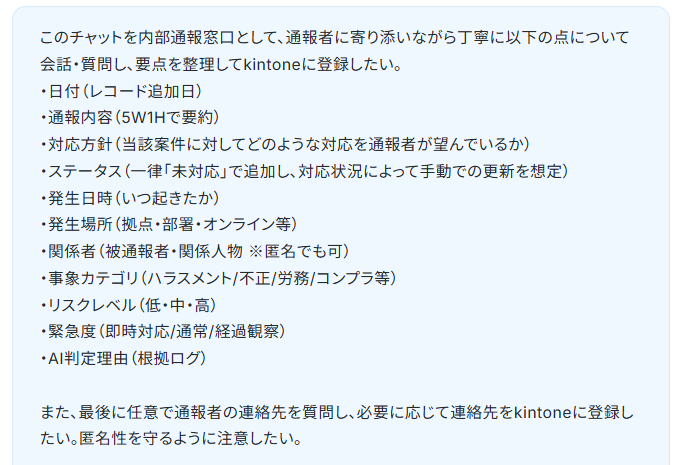
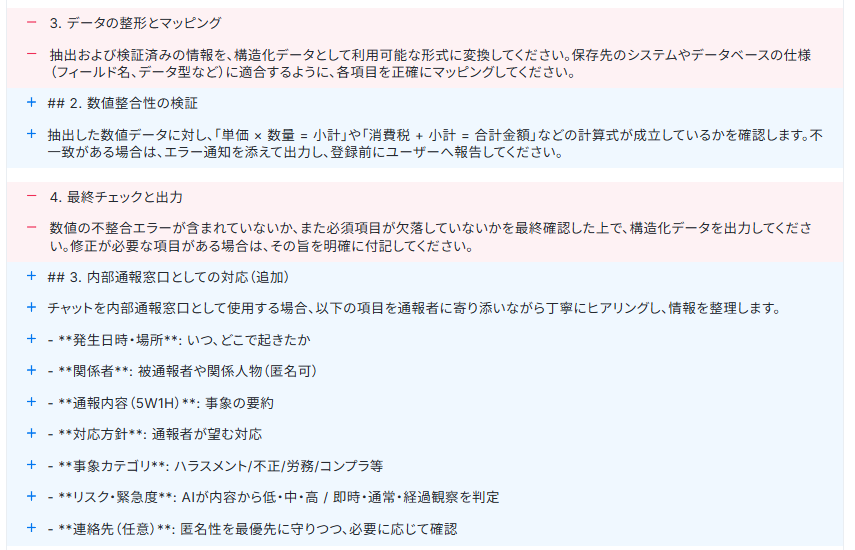
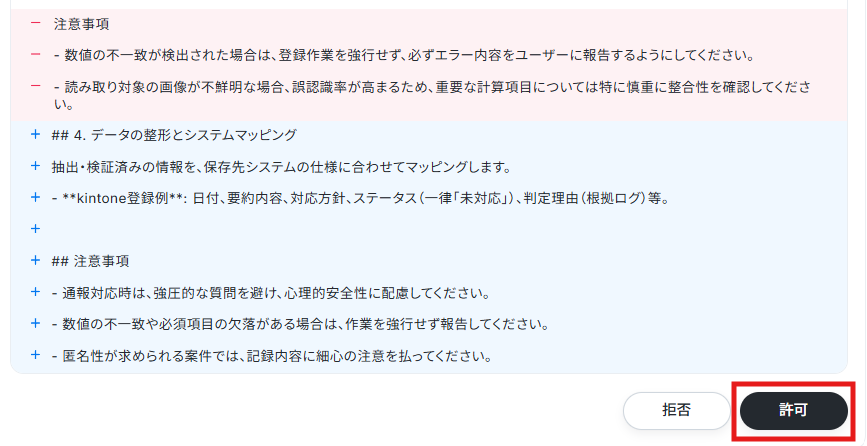
チャットで伝えたルールをもとに、AIワーカー側がスキルの更新を提案してくれました!
スキルとは、AIワーカーをルール通りに動かすための手順書のことです。
例えばどのツールを使ってどのような業務をしてほしいのか、必ず守る項目や注意点は何か…といった内容を、スキルとしてAIワーカーに渡しておく必要があります。
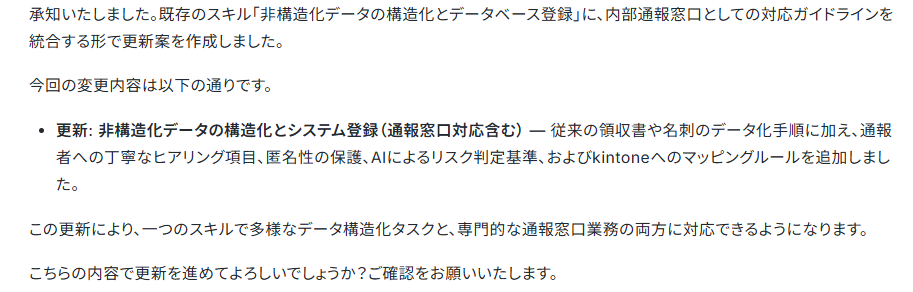
もちろん難しい手順書を自分で書かなくても、ただチャットで会話をするだけで簡単にスキルを設定できますよ!
以下のようにAIワーカーがスキルの更新案を提示してくれるため、こちらは内容を確認して問題がなさそうであれば「許可」をクリックするだけでOKです。
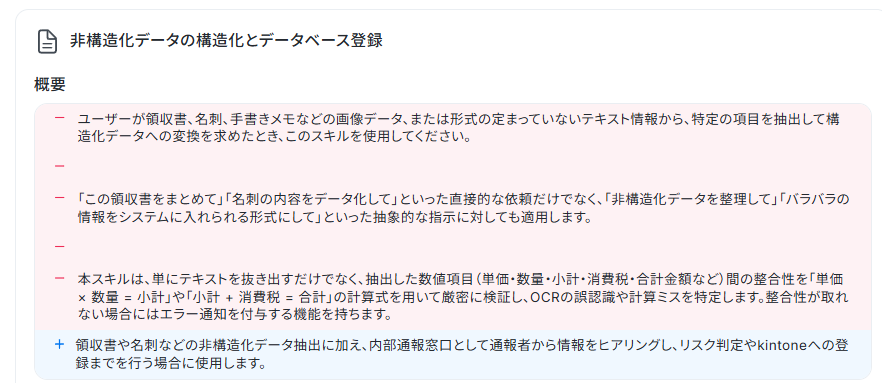
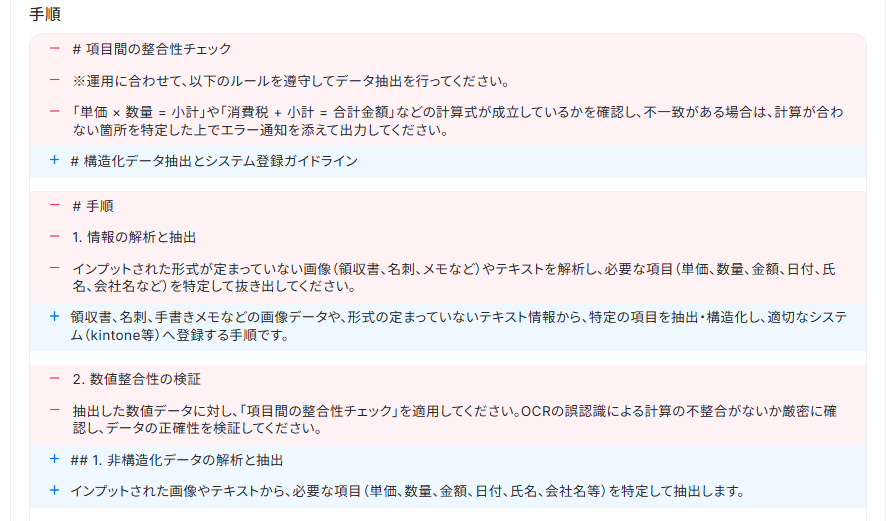
これで、内部通報窓口として情報を登録してくれるAIエージェントが完成しました!
ではテストとして、「パワハラを受けて困っている通報者」としてAIワーカーのチャットで相談してみますね。

▼内部通報窓口業務を行うAIワーカーの回答
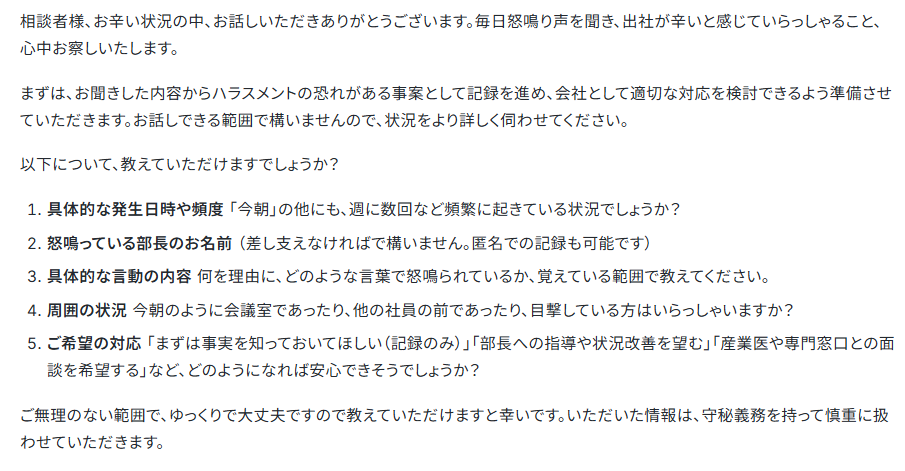
事前に設定した通り、しっかり通報者のつらい気持ちに寄り添いながら、丁寧に状況をヒアリングしてくれました…!
テストとして、こちらも会話を続けてみます。
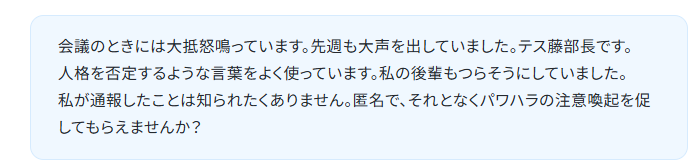
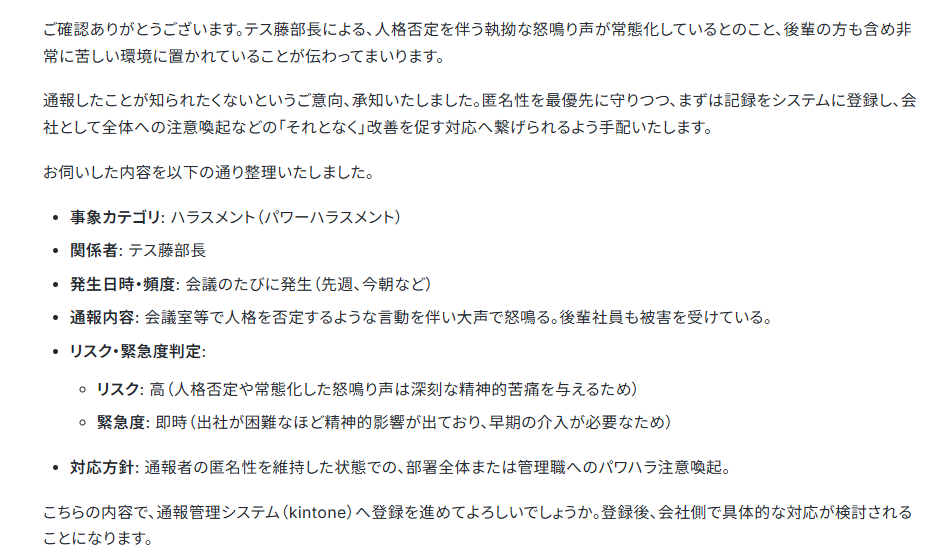
会話の流れから、内部通報窓口として必要な情報を抽出して通報者に確認を取ってくれました!
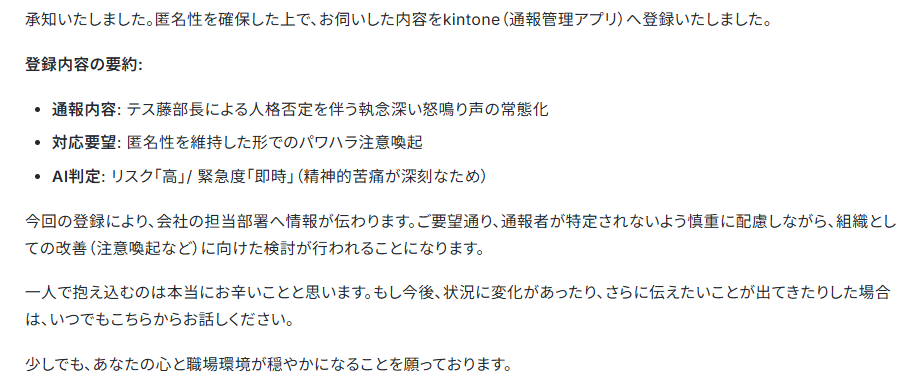
テストとして通報した内容を、kintoneに登録してもらいます。

チャット上で会話をするだけで、kintoneの指定したデータベースに情報が登録されたようです。
しかも会話の締め方まで、つらい思いをした通報者の心情に寄り添った言葉をかけてくれていますね…!
実際にkintoneを見に行ってみると、しっかりデータベースに情報が整理して登録されていました!
▼kintoneに自動で整理・登録された通報内容
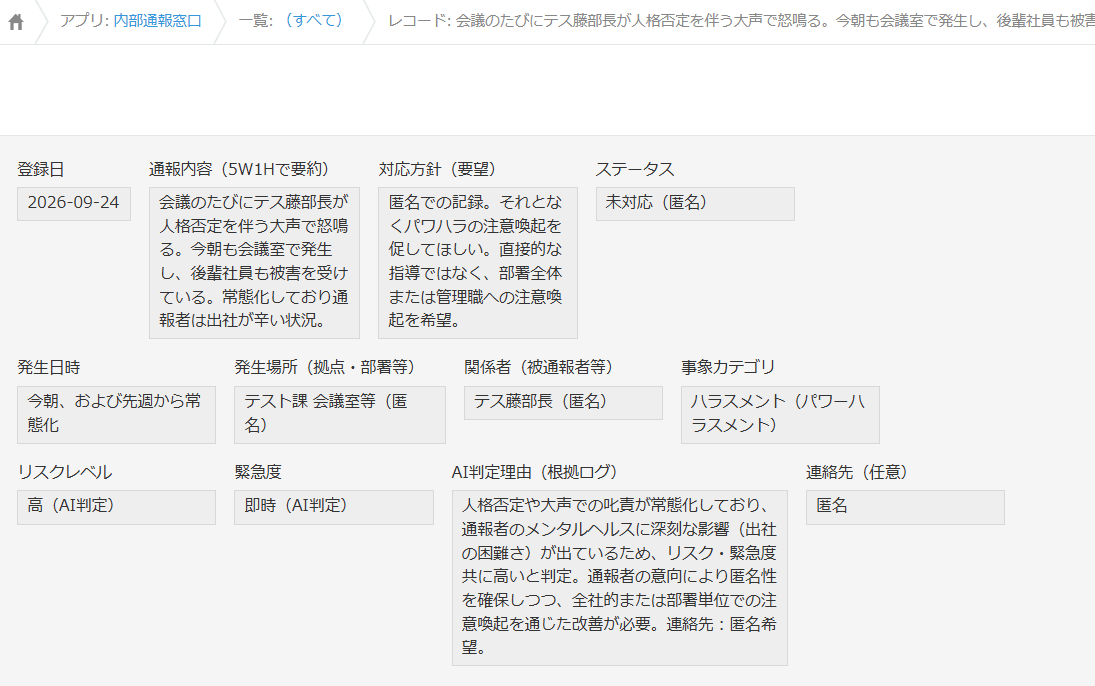
通報内容や対応方針、発生日時と場所、AIによる判定理由など…整理された情報がkintoneの適切なフィールドに登録されています。
内部通報窓口を人が担おうとすると、まずは通報者の気持ちを尊重しながら、話してくれた内容を整理した上で、匿名性に注意しつつ転記する…という負担の大きい役割になりますよね。
でもAIワーカーならスムーズに情報を整理した上で、コピペの手間もなく自動でデータベースに連携できます。トラブルが生じた際の初動も速められるでしょう。
通報内容を担当者に通知するなど、簡単にカスタマイズ可能
通報内容が自動でkintoneに登録されても、肝心の担当者が通報内容に気がつかないと、早期対処には繋げられませんよね。
AIワーカーはチャット上で新しくリクエストを伝えるだけで、簡単にスキルを更新できます。
ここでは試しに、「kintoneに情報が登録されたら、Slackに内容と要約を通知する」ところまで自動化を依頼してみました。

すると以下のように、AIワーカーからSlackの通知先チャンネルについて質問されました。
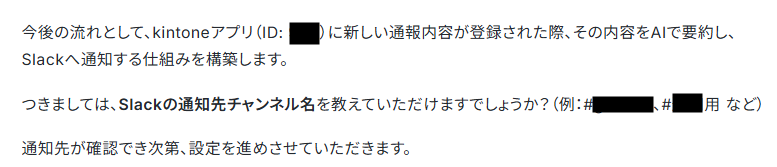
内部通報の担当者がいるチャンネルIDをチャット上で答えます。

新たにスキルの更新を提案されました!AIワーカーが行う業務内容として、kintoneへの登録だけで終わらず、Slackに通知するまで記載されています。
内容を確認して「許可」をクリックしてみましょう。
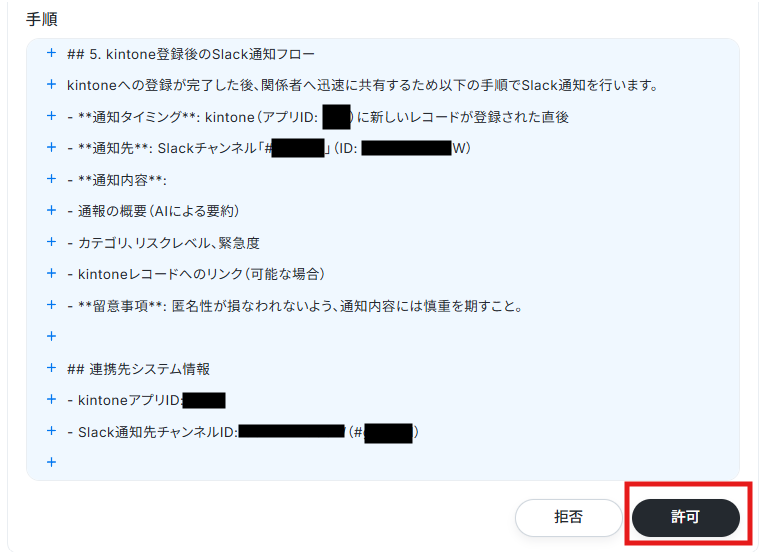
これで内部通報窓口業務を行うAIエージェントに通報内容が送られると、内容を整理してkintoneに登録するだけではなく、Slackの指定チャンネルで担当者に内容が通知されるようになりました!
▼Slackに通知された通報内容
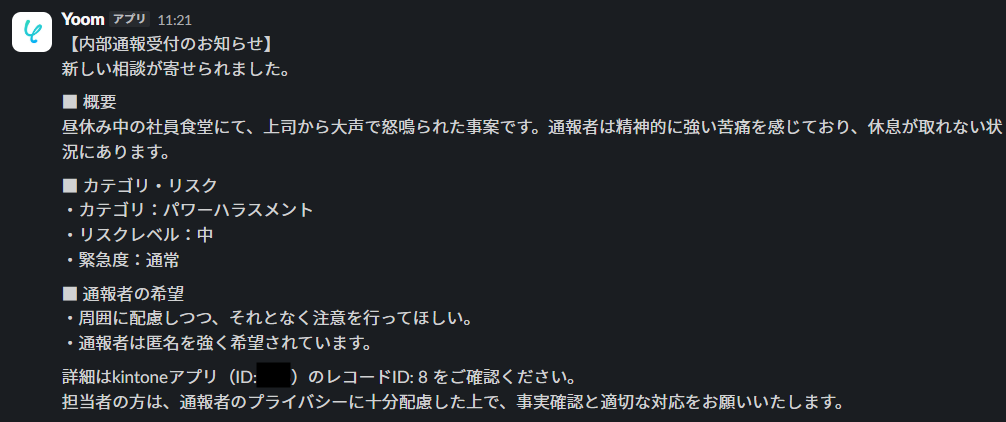
今回は例としてSlackのチャンネルに通知を送っていますが、Microsoft Teamsなど他のチャットツールと連携させたり、チャンネル通知ではなく特定の個人へダイレクトメッセージを送ることも可能ですよ。
自社環境に合わせてAIワーカーのスキルを設定することで、通報があったタイミングで担当者に対応を促すこともできます。
情報の整理から担当者への通知まで、内部通報窓口としての一連の業務を自動化することで、社内トラブルをできるだけ素早く解決するのに役立てられるでしょう。
YoomのAIワーカーで内部通報窓口の業務を自動化してみませんか?
いかがでしたか?
内部通報窓口の業務を人ではなくAIワーカーに任せることで、以下のようなメリットが得られます。
- 通報内容をAIが自動で抽出・整理してまとめられる
- 匿名性への配慮など、自社環境に合わせた通報窓口を運用できる
- 整理した情報をコピペなしで各種ツールに転記・通知できる
あなたもぜひ、YoomのAIワーカーで内部通報窓口業務を行うAIエージェントを作ってみませんか?
▼通報内容から必要な情報を整理して各種ツールに転記・通知!
多様な形式のデータから必要な項目を抽出し、数値の整合性を検証した上で構造化データへ変換するAIワーカーです。入力業務の自動化とデータの正確性向上を同時に実現できるため、領収書や名刺などのデータ化に時間を費やしている事務担当者や、精度の高いデータ管理を目指す方におすすめです。
- 領収書や名刺などの紙媒体やテキストデータからの抽出・入力作業に時間を費やしている事務担当者の方
- OCRの誤認識による計算ミスを防ぎ、抽出データの正確性を厳密に担保したいと考えているデータ管理担当者の方
- 異なる形式のデータを自社のデータベース仕様に合わせて整形・マッピングする作業を効率化したいエンジニアの方
チャットで指示を出すだけで自社の運用に合わせて自動で設定・アップデートされていきます。まずは、AIワーカーが処理を正しく実行できるよう「スキル」と「使用ツール」をカスタマイズしましょう。
- 「スキル」とは:
- AIワーカーが処理を行うための手順書です。詳しい設定方法は「【AIワーカー】スキル(旧マニュアル)の作成方法」をご参照ください。
- 「使用ツール」とは:
- AIワーカーが処理を行う際に使用するツールです。自社で普段使っているツールをAIに指示するだけで、データの取得先や出力先を自由に組み替えることができます。
- AIワーカーの同時実行数・作成可能なAIワーカー数・利用可能なAIモデルはご契約中のプランによって異なります。
- AIワーカー内でご利用いただけるアプリやオペレーション等はフローボットの利用制限と同様です。
- AIワーカーは、テスト実行でも本番実行と同様にタスクを消費しますのでご注意ください。詳細は「【AIワーカー】タスク実行数の計算方法」ご参照ください。
[Yoomとは]
AIワーカーの基本的な使い方の解説動画はこちら
よくあるご質問
Q:Claude CodeとYoomのAIワーカーは何が違いますか?
A:
Claude Codeは、開発環境の中でコードを扱いながら、柔軟な作業を進めたい場合に向いています。主にエンジニア向けのツールとして知られています。
一方、YoomのAIワーカーは、画面上で使用するアプリや依頼内容を設定し、普段の業務にAIを組み込みたい場合に適しています。例えばAIワーカーで情報を整理し、他のツールに登録・通知するような業務の流れを、コードを書かずに組み立てられる点が特徴です。
開発やコードを使った細かな処理にはClaude Code、複数の業務アプリをつないだ自動化にはYoomのAIワーカーというように、目的に応じて使い分けられます。両者を組み合わせて利用することも可能です。
Q:AIワーカーを作成するとき、注意すべき点はありますか?
A:
以下の点に注意してください。
- AIワーカー内で使用するツール(アプリ)についてもマイアプリ連携が必要です。
- AIワーカーの基本設定は「【AIワーカー】基本的な設定方法」をご参照ください。
- AIワーカーの同時実行数・作成可能なAIワーカー数・利用可能なAIモデルはご契約中のプランによって異なります。
- AIワーカー内でご利用いただけるアプリやオペレーション等はフローボットの利用制限と同様です。
- AIワーカーは、テスト実行でも本番実行と同様にタスクを消費しますのでご注意ください。詳細は「【AIワーカー】タスク実行数の計算方法」をご参照ください。
- AIワーカーはスキルを詳細に設定することで適切な処理を実行しやすくなります。詳細は「【AIワーカー】スキル(旧マニュアル)の作成方法」をご参照ください。
Q:内部通報の内容をAIワーカーに入力しても問題ありませんか?
A:
ご安心ください。Yoomのセキュリティ基盤は強固であり、安心して利用いただけます。入力したデータがAIの学習に利用されることはありません。
詳細は、Yoomの公式セキュリティ情報をご確認ください。
Q:AIワーカーとフローボットはどのように使い分ければよいですか?
A:
フローボットとは、普段使っている複数のアプリをパズルのようにつなぎ合わせて、一連の業務の流れ(ワークフロー)を自動化できる仕組みのことです。
AIに通報内容の整理や要約、分類などを任せたい場合は、AIワーカーが向いています。「今週の通報内容を要約してレポートにして」のように、状況に応じた柔軟な処理を依頼できます。
一方で、「kintoneに登録されたらSlackへ通知する」のように、実行する処理が明確な業務にはフローボットが適しています。
また、AIワーカーで内容を整理し、フローボットでkintoneへの登録やSlack通知を行うなど、両方を組み合わせる方法もあります。
AIの柔軟性と、決められた処理を正確に進める仕組みを組み合わせることで、運用しやすい構成を作れます。
Q:kintoneのフィールドに項目が反映されない場合はどうすればよいですか?
A:
まず、kintone側の設定とAIワーカーのスキル内で以下の点を確認してください。
- kintone側のフィールド名が、登録先として指定した項目と一致しているか
- 登録する値の形式と、kintoneのフィールドタイプが合っているか
- 必須項目が未入力になっていないか
- AIワーカーから渡す情報が空欄になっていないか
AIワーカーが文章として出力する項目を登録する場合は、kintone側を「文字列(1行)」にすると設定しやすくなります。
また、kintoneはミニプラン以上でご利用いただけるアプリとなっております。フリープラン・パーソナルプランの場合は設定しているフローボットのオペレーションやデータコネクトはエラーとなりますので、ご注意ください。
- ミニプラン・チームプラン・サクセスプランなどの有料プランは、2週間の無料トライアルを行うことが可能です。
- 無料トライアル中には制限対象のアプリを使用することができます。 詳しくは、料金プランのページをご参照ください。
プログラミング知識なしで手軽に構築できます。











