










・
【Dumpling AI API】各種アプリとの連携方法から活用事例まで徹底解説。

Dumpling AIを活用した情報収集やデータ抽出といった業務フローの自動化を考えたことはありませんか?
一般的にこのような自動化にはAPIの利用が不可欠であり、プログラミングの専門知識が求められるため、「エンジニアに頼まないと実現できないのか…」と、導入のハードルを高く感じてしまいますよね。
特に、社内に開発リソースが限られている場合、どのように自動化プロジェクトを進めるべきか、具体的な手段がわからずに悩むこともあるでしょう。
そこで本記事では、Dumpling AI APIの基本的な知識から、プログラミング不要で様々なSaaSとDumpling AI APIを連携させる具体的な方法まで、詳しくご紹介します。
マーケティングにおける競合調査、営業活動での情報収集、コンテンツ制作など、多様なシーンで応用できる連携フローをステップごとに解説しますので、「開発スキルに依存せず、自分たちの手でDumpling AIの連携を実現したい」と考えている方は、ぜひ参考にしてみてください。
とにかく早くDumpling AIのAPIを利用したい方へ
YoomにはDumpling AI APIを使った様々なアクションや、業務フローを自動化するためのテンプレートが用意されています。今すぐ試したい方はこちらから詳細をチェックしてみてください!
Dumpling AI APIとは
Dumpling AI APIはDumpling AIと外部アプリ(Google、Microsoft、Salesforce、Notionなど)を繋げてデータの受け渡しを行い、Dumpling AIを使った業務フローを自動化できるインターフェースです。APIはアプリケーション・プログラミング・インタフェース (Application Programming Interface)の略語です。
インターフェースとは簡単に言うと「何か」と「何か」を「繋ぐもの」で、Dumpling AI APIの場合は「Dumpling AI」と「外部のアプリ」を繋ぐインターフェースを指します。
また、APIでは大きく分けて以下のような指示を出すことができます。
- 取得:APIを経由して、データを取得することができます。
- 追加:APIを経由して、データを追加することができます。
- 更新:APIを経由して、データを更新することができます。
- 削除:APIを経由して、データを削除することができます。
Dumpling AI APIでできること
Dumpling AI APIでできることをいくつかピックアップしたので、ご覧ください!
気になる自動化例の「試してみる」をクリックしてアカウント登録するだけで、すぐにDumpling AI APIを使った自動化を体験できます。
登録はたったの30秒で完了するので、ぜひ気軽にお試しください!
URLから情報をスクレイピングする
Dumpling AI APIのURLスクレイピング機能を活用することで、特定のWebページから必要な情報を定期的に抽出し、Slackなどのチャットツールに自動で通知できます。
このアクションをフローの中に組み込むことで、競合サイトの価格調査やニュース記事のモニタリングといった手作業での情報収集が不要になり、常に最新の情報を効率的に取得できます。
Google検索を実行する
Dumpling AI APIのGoogle検索アクションを利用すると、他のアプリで得た情報を元に自動で検索を実行し、その結果を業務フローに組み込めます。
例えば、Salesforceに新しいリードが登録された際に、その企業名で自動的にGoogle検索を行い、関連情報を収集してOutlookで担当者に通知するといった連携が可能になり、営業活動におけるリサーチ業務を大幅に効率化します。
■概要Salesforceに新しいリードが登録されるたびに、手動で企業情報を検索し、関係者へ共有する作業に手間を感じていないでしょうか。この繰り返し作業は、時間的な制約だけでなく、情報の転記ミスなどを引き起こす原因にもなり得ます。このワークフローは、Salesforceへのリード登録をきっかけに、Dumpling AIのAPIを活用して自動でGoogle 検索を行い、その結果をOutlookで通知することで、一連の業務を自動化し、これらの課題を解消します。■このテンプレートをおすすめする方- Salesforceでリード情報を管理しており、情報収集や共有を効率化したい営業担当者の方
- Dumpling AIのAPIなどを活用し、新規リードに対するリサーチ業務の自動化を検討している方
- 手作業による情報共有での連絡漏れや遅延を防ぎ、迅速な対応を実現したいチームリーダーの方
■このテンプレートを使うメリット- Salesforceへの登録から情報収集、通知までが自動処理されるため、手作業で行っていたリサーチや連絡の時間を短縮できます。
- 手動での検索やコピー&ペーストが不要になるため、検索キーワードの間違いや情報共有時の記載ミスといったヒューマンエラーを防ぎます。
■フローボットの流れ- はじめに、Salesforce、Dumpling AI、OutlookをYoomと連携します。
- 次に、トリガーでSalesforceを選択し、「リードオブジェクトに新規レコードが登録されたら」というアクションを設定します。
- 続いて、オペレーションでDumpling AIを選択し、「Search Google」アクションで新規リードの企業名などをキーワードにGoogle 検索を実行します。
- 次に、AI機能の「テキストを生成する」アクションで、取得した検索結果を基にOutlookで通知するためのメール本文を作成します。
- 最後に、Outlookの「メールを送る」アクションを設定し、生成したメール本文を指定の宛先に送信します。
※「トリガー」:フロー起動のきっかけとなるアクション、「オペレーション」:トリガー起動後、フロー内で処理を行うアクション■このワークフローのカスタムポイント- Salesforceを連携する際、本番環境やSandbox環境など、接続先のドメインを任意で指定することが可能です。
- Dumpling AIでの検索設定では、検索キーワード(クエリ)を固定値で指定するだけでなく、トリガーで取得したリード情報(会社名など)を変数として埋め込むこともできます。
- AI機能でメール本文を生成する際のプロンプト(指示文)は自由にカスタマイズが可能です。ただし、プロンプトの文字数によって消費タスクが変動する点にご注意ください。
- Outlookでのメール送信設定では、通知先のメールアドレスを自由に設定でき、件名や本文には固定のテキストだけでなく、前段のステップで取得した情報を変数として挿入できます。
■注意事項- Salesforce、Dumpling AI、OutlookのそれぞれとYoomを連携してください。
- Salesforceはチームプラン・サクセスプランでのみご利用いただけるアプリとなっております。フリープラン・ミニプランの場合は設定しているフローボットのオペレーションやデータコネクトはエラーとなりますので、ご注意ください。
- チームプランやサクセスプランなどの有料プランは、2週間の無料トライアルを行うことが可能です。無料トライアル中には制限対象のアプリを使用することができます。
- Microsoft365(旧Office365)には、家庭向けプランと一般法人向けプラン(Microsoft365 Business)があり、一般法人向けプランに加入していない場合には認証に失敗する可能性があります。


- Salesforceでリード情報を管理しており、情報収集や共有を効率化したい営業担当者の方
- Dumpling AIのAPIなどを活用し、新規リードに対するリサーチ業務の自動化を検討している方
- 手作業による情報共有での連絡漏れや遅延を防ぎ、迅速な対応を実現したいチームリーダーの方
- Salesforceへの登録から情報収集、通知までが自動処理されるため、手作業で行っていたリサーチや連絡の時間を短縮できます。
- 手動での検索やコピー&ペーストが不要になるため、検索キーワードの間違いや情報共有時の記載ミスといったヒューマンエラーを防ぎます。
- はじめに、Salesforce、Dumpling AI、OutlookをYoomと連携します。
- 次に、トリガーでSalesforceを選択し、「リードオブジェクトに新規レコードが登録されたら」というアクションを設定します。
- 続いて、オペレーションでDumpling AIを選択し、「Search Google」アクションで新規リードの企業名などをキーワードにGoogle 検索を実行します。
- 次に、AI機能の「テキストを生成する」アクションで、取得した検索結果を基にOutlookで通知するためのメール本文を作成します。
- 最後に、Outlookの「メールを送る」アクションを設定し、生成したメール本文を指定の宛先に送信します。
- Salesforceを連携する際、本番環境やSandbox環境など、接続先のドメインを任意で指定することが可能です。
- Dumpling AIでの検索設定では、検索キーワード(クエリ)を固定値で指定するだけでなく、トリガーで取得したリード情報(会社名など)を変数として埋め込むこともできます。
- AI機能でメール本文を生成する際のプロンプト(指示文)は自由にカスタマイズが可能です。ただし、プロンプトの文字数によって消費タスクが変動する点にご注意ください。
- Outlookでのメール送信設定では、通知先のメールアドレスを自由に設定でき、件名や本文には固定のテキストだけでなく、前段のステップで取得した情報を変数として挿入できます。
- Salesforce、Dumpling AI、OutlookのそれぞれとYoomを連携してください。
- Salesforceはチームプラン・サクセスプランでのみご利用いただけるアプリとなっております。フリープラン・ミニプランの場合は設定しているフローボットのオペレーションやデータコネクトはエラーとなりますので、ご注意ください。
- チームプランやサクセスプランなどの有料プランは、2週間の無料トライアルを行うことが可能です。無料トライアル中には制限対象のアプリを使用することができます。
- Microsoft365(旧Office365)には、家庭向けプランと一般法人向けプラン(Microsoft365 Business)があり、一般法人向けプランに加入していない場合には認証に失敗する可能性があります。
YouTube動画の文字起こしを取得する
Dumpling AI APIを使えば、YouTube動画の文字起こし(トランスクリプト)を自動で取得し、その内容を要約してデータベースに保存することも可能です。フォームで送信された動画URLを起点にこのアクションを実行し、生成されたテキストをNotionに追加することで、ウェビナーの議事録作成やコンテンツ分析といった作業の手間を削減し、ナレッジの蓄積と共有をスムーズにします。
■概要
YouTube動画から情報収集や議事録作成を行う際、手作業での文字起こしや要約に多くの時間を費やしていないでしょうか。このワークフローを活用すれば、フォームに動画のURLを送信するだけで、Dumpling AIが自動で文字起こしを実行し、その内容をAIが要約、Notionのデータベースへ自動で追加します。Dumpling AIのAPI連携などを活用した一連の作業をノーコードで実現し、情報整理の手間を省きます。
■このテンプレートをおすすめする方
- YouTube動画の内容を効率的にテキスト化し、情報収集や共有に活かしたいと考えている方
- Dumpling AIのAPIなどを活用して、動画コンテンツの要約作業の自動化を検討している方
- Notionを情報集約のハブとしており、手作業によるデータ入力の手間を解消したい方
■このテンプレートを使うメリット
- フォーム送信を起点に、Dumpling AIでの文字起こしからNotionへの記録までが自動化され、これまで手作業で行っていた時間を短縮することができます
- URLのコピー&ペーストミスや、要約内容の転記漏れといったヒューマンエラーを防ぎ、情報の正確性を保つことに繋がります
■フローボットの流れ
- はじめに、Dumpling AIとNotionをYoomと連携します
- トリガーでフォームトリガー機能を選択し、「フォームが送信されたら」フローが起動するように設定します
- 次に、オペレーションでDumpling AIを選択し、「Get YouTube Transcript」アクションでフォームで受け取ったURLの動画から文字起こしを取得します
- 続いて、オペレーションでAI機能を選択し、「要約する」アクションで取得した文字起こしテキストを要約します
- 最後に、オペレーションでNotionを選択し、「レコードを追加する」アクションで生成された要約を任意のデータベースに追加します
※「トリガー」:フロー起動のきっかけとなるアクション、「オペレーション」:トリガー起動後、フロー内で処理を行うアクション
■このワークフローのカスタムポイント
- フォームトリガーの設定では、YouTubeのURLを受け取る項目以外にも、動画のカテゴリや担当者名など、管理に必要な項目を自由に追加できます。
- Dumpling AIのアクションでは、取得する文字起こしの言語を設定したり、特定のYouTube動画URLを固定値として設定したりすることも可能です。
- AIによる要約オペレーションでは、「300字以内で要約」「重要なポイントを3つ箇条書きで」など、アウトプットの形式や文字数を任意に指定できます。
- Notionにレコードを追加する際、連携先のデータベースIDを指定できるため、用途に応じたデータベースに情報を集約できます。また、要約結果だけでなく、フォームで受け取った動画URLやカテゴリといった情報もあわせて登録が可能です。
■注意事項
- Dumpling AI、NotionのそれぞれとYoomを連携してください。

■概要
YouTube動画から情報収集や議事録作成を行う際、手作業での文字起こしや要約に多くの時間を費やしていないでしょうか。このワークフローを活用すれば、フォームに動画のURLを送信するだけで、Dumpling AIが自動で文字起こしを実行し、その内容をAIが要約、Notionのデータベースへ自動で追加します。Dumpling AIのAPI連携などを活用した一連の作業をノーコードで実現し、情報整理の手間を省きます。
■このテンプレートをおすすめする方
- YouTube動画の内容を効率的にテキスト化し、情報収集や共有に活かしたいと考えている方
- Dumpling AIのAPIなどを活用して、動画コンテンツの要約作業の自動化を検討している方
- Notionを情報集約のハブとしており、手作業によるデータ入力の手間を解消したい方
■このテンプレートを使うメリット
- フォーム送信を起点に、Dumpling AIでの文字起こしからNotionへの記録までが自動化され、これまで手作業で行っていた時間を短縮することができます
- URLのコピー&ペーストミスや、要約内容の転記漏れといったヒューマンエラーを防ぎ、情報の正確性を保つことに繋がります
■フローボットの流れ
- はじめに、Dumpling AIとNotionをYoomと連携します
- トリガーでフォームトリガー機能を選択し、「フォームが送信されたら」フローが起動するように設定します
- 次に、オペレーションでDumpling AIを選択し、「Get YouTube Transcript」アクションでフォームで受け取ったURLの動画から文字起こしを取得します
- 続いて、オペレーションでAI機能を選択し、「要約する」アクションで取得した文字起こしテキストを要約します
- 最後に、オペレーションでNotionを選択し、「レコードを追加する」アクションで生成された要約を任意のデータベースに追加します
※「トリガー」:フロー起動のきっかけとなるアクション、「オペレーション」:トリガー起動後、フロー内で処理を行うアクション
■このワークフローのカスタムポイント
- フォームトリガーの設定では、YouTubeのURLを受け取る項目以外にも、動画のカテゴリや担当者名など、管理に必要な項目を自由に追加できます。
- Dumpling AIのアクションでは、取得する文字起こしの言語を設定したり、特定のYouTube動画URLを固定値として設定したりすることも可能です。
- AIによる要約オペレーションでは、「300字以内で要約」「重要なポイントを3つ箇条書きで」など、アウトプットの形式や文字数を任意に指定できます。
- Notionにレコードを追加する際、連携先のデータベースIDを指定できるため、用途に応じたデータベースに情報を集約できます。また、要約結果だけでなく、フォームで受け取った動画URLやカテゴリといった情報もあわせて登録が可能です。
■注意事項
- Dumpling AI、NotionのそれぞれとYoomを連携してください。
その他にも下記のようなアクションをAPI経由で実行が可能です。
■フローの中で設定できるアクション(フローボットオペレーション)
- Generate Agent Completion
- Search Knowledge Base
- Add to Knowledge Base
- Screenshot URL
- Extract from URL
- Extract from Document
- Extract from Image
- Extract from Audio
- Extract from Video
- Search Google Maps
- Search Google Places
- Search Google News
- Get autocomplete
- Get Google Reviews
- Doc to Text
- Trim Video
Dumpling AI APIの利用料金と注意点
Dumpling AI APIは無料プランでは提供されておらず、利用には有料プランの契約が必要です。最も手軽なプランは「API-only Plan」で、月額49ドルから利用を開始できます。
APIの利用にあたっては、以下の点に注意が必要です。
- クレジット制度の採用: Dumpling AI APIの利用は、「クレジット」を消費する仕組みです。契約するプランごとに毎月一定数のクレジットが付与され、例えば「URLからのスクレイピング」は1リクエストあたり1クレジット、「YouTubeの文字起こし取得」は2クレジットといったように、実行するアクションごとに定められたクレジットが消費されます。
- リクエスト回数の制限: 各プランには、1分間に実行できるAPIリクエストの上限(レート制限)が設定されています。この上限を超えてリクエストを行うとエラーとなり、一時的にAPIを利用できなくなるため、大量の処理を一度に行う場合は注意が必要です。
- クレジットの繰り越しは不可: 毎月付与されるクレジットは、その月の中で使い切る必要があり、翌月に持ち越すことはできません。
※詳細はDumpling AIのサービスサイトをご確認ください。
※2025年07月25日時点の情報です。
実際に連携してみた!
ここではノーコードツールYoomが用意するテンプレートを使い、実際の設定方法を通してDumpling AI APIを使った具体的な連携方法を紹介していきます!
もしまだYoomのアカウントをお持ちでない場合は、こちらの登録フォームからアカウントを発行しておきましょう。
[Yoomとは]
Dumpling AI APIとの連携方法
はじめに Dumpling AI APIとYoomを連携する方法を紹介します。
Yoomのマイアプリ連携ページからDumpling AIを選択し、事前にDumpling AIの管理画面から取得したAPIキーを入力するだけで、連携はすぐに完了します。
今回は「定期的にDumpling AIで特定URLからスクレイピングし、要約してSlackに通知する」という実際のフローボットも作成していきます!
作成の流れは大きく分けて以下です。
<ul>
<li>Dumpling AI、Slackをマイアプリ連携</li>
<li>該当のテンプレートをコピー</li>
<li>スケジュールのトリガー設定およびDumpling AIとSlackのアクション設定</li>
<li>トリガーをONにし、フローが起動するかを確認</li>
</ul>
ステップ1:Dumpling AI、Slackのマイアプリ連携
ここでは、Yoomと2つのアプリを連携して操作を行えるようにします。
まずは、Yoomにログインして、マイアプリをクリックし、右上にある新規接続をクリックします。

ポップアップが出てくるので、右上の検索窓で検索して登録をします。
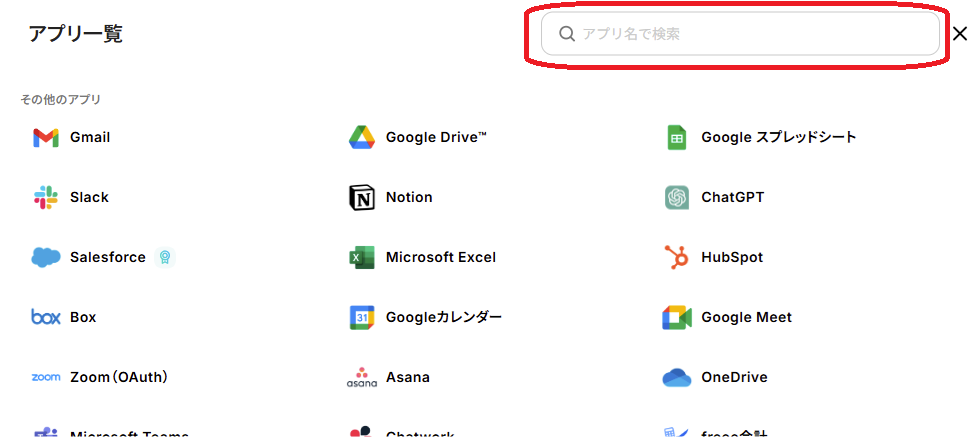
【Dumpling AIの登録】
1.検索して、表示されたDumpling AIのアイコンをクリック

2.Dumpling AIの新規登録または、ログイン
アカウント名とAPI Keyの入力をしていきます。
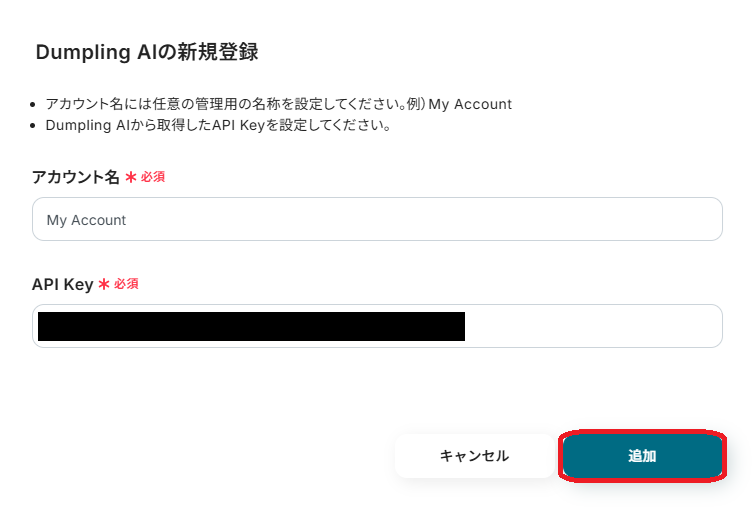
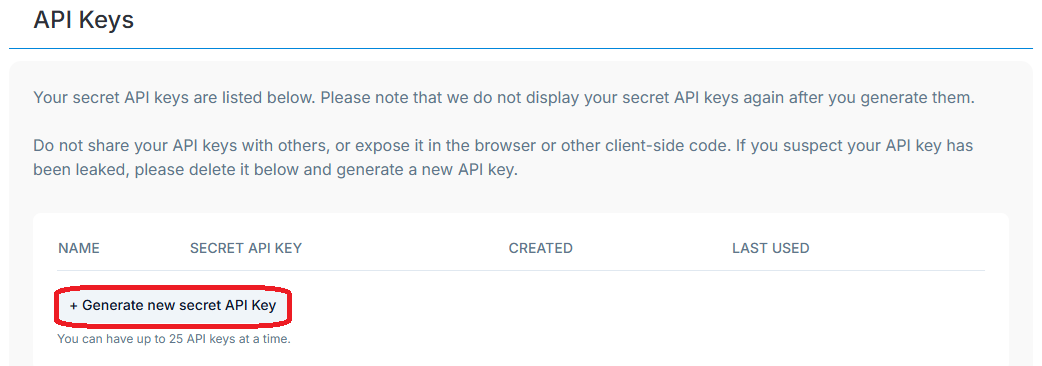
API Keyの発行がまだな方は、Dumpling AIの公式サイトにログインして発行してください。

画像のように新規APIキーをクリックして作成することができます。
入力が完了したら、下部にある「追加」ボタンをクリックします。
3.マイアプリに追加完了
以下の画像のようなマイアプリを登録しましたと表示されれば登録完了です。

【Slackの登録】
1.検索して、表示されたSlackのアイコンをクリック

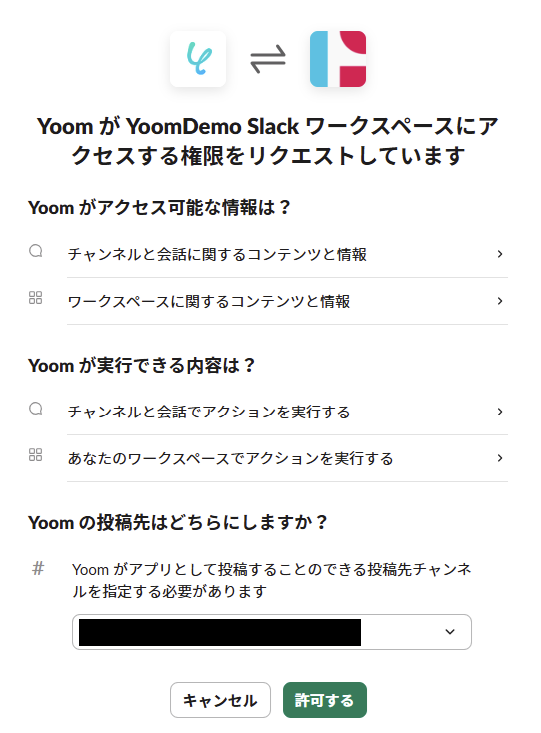
2.アクセスする権限を指定する
画像のように、Yoomがアクセスする権限をリクエストしますと表示されるので、投稿先を指定して「許可する」をクリックします。
3.マイアプリに追加完了

ステップ2:テンプレートをコピー
ここからフローを作っていきます。簡単に作成できるようにテンプレートを作っているので、今回はテンプレートをコピーしてきます。
Yoomにログインをしたままバナーの「試してみる」をクリックします。
以下のような画像が出てくるのでOKをクリックすればコピー完了です。

ステップ3:「指定したスケジュールになったら」のトリガー設定
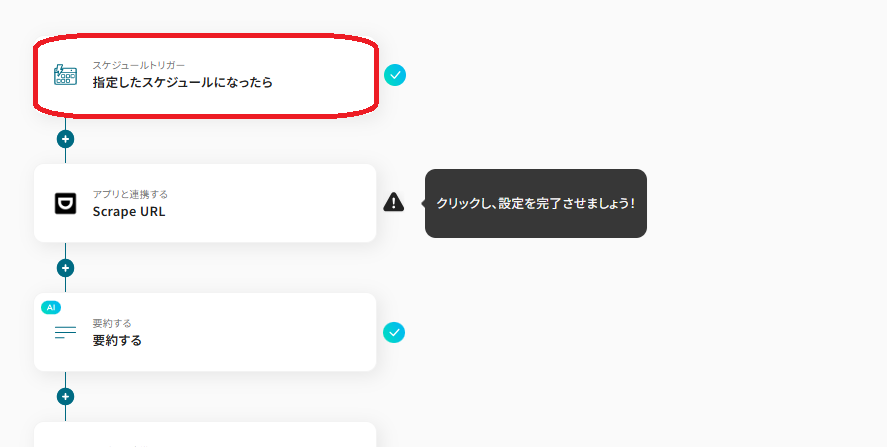
1.まず始めに、「指定したスケジュールになったら」をクリック
2.実行時間の指定
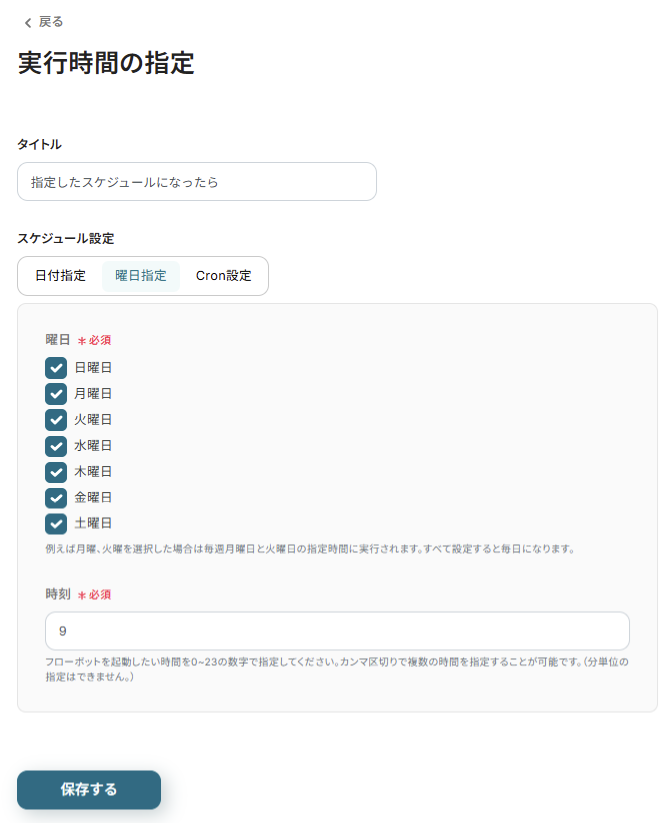
タイトルは、そのままで問題ありませんが、必要であれば変更してください。
スケジュール設定は、「日付指定」「曜日指定」「Cronの設定」から選択することができます。
※Cron設定の詳しい方法はこちらを参考にしてください。 Cron設定の設定方法 | Yoomヘルプセンター
今回は、毎朝9:00にという設定をするため、曜日指定から以下の画像のように設定しています。
ステップ4:Scrape URLの設定
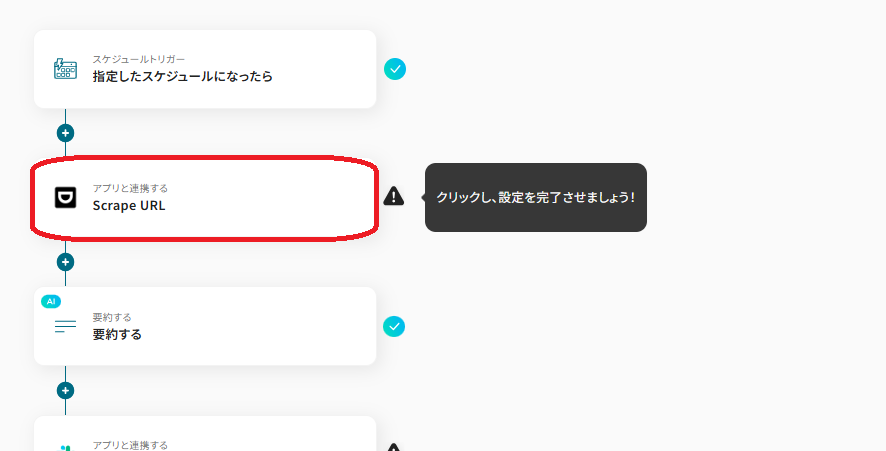
1.「Scrape URL」をクリック
2.連携アカウントとアクションを選択
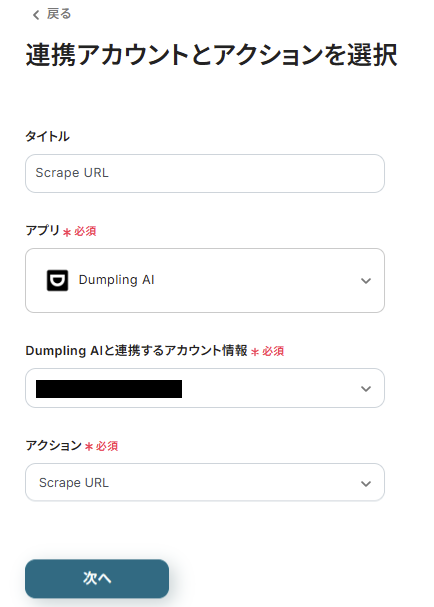
タイトルは、そのままで問題ありませんが、必要であれば変更してください。
アカウント情報はマイアプリ連携をしたアカウントと一致することを確認します。
アクションが「Scrape URL」になっているか、確認して「次へ」をクリックします。
3.API接続設定
URL:スクラップするサイトのURLを入力
ここでは、定期的にWebニュースを取得し、要約する想定でyahooニュースサイトのURLを入力しました。
用途や社内ルールなどに応じてURLをカスタマイズして使ってください。
Format:MarkdownとHTMLから選択可能
今回は、Markdownを選択して進めています。
Cleaned:出力内容をクリーンアップするかどうかを選択します
Render Js:スクレイピング前に JavaScript をレンダリングするかどうかを選択
今回は、CleanedとRender JsをYesの状態で進めていきます。

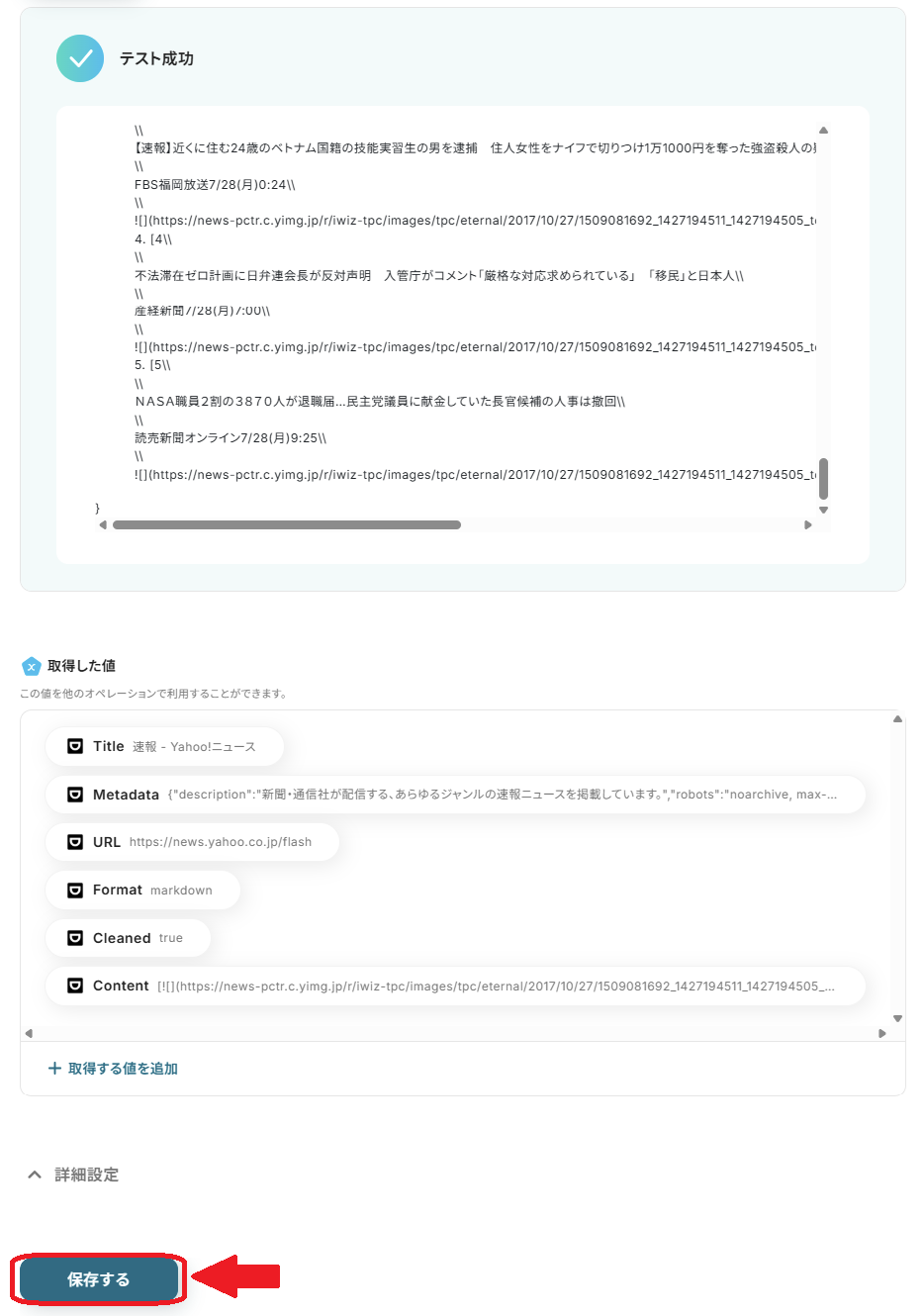
入力が完了したら「テスト」をクリックします。
テストが成功したら、以下の画像のように「取得した値」に内容が表示されます。
この取得した値は後のフローで使用します。
確認が出来たら「保存する」をクリックします。
ステップ5:「要約する」の設定
1.「要約する」をクリック
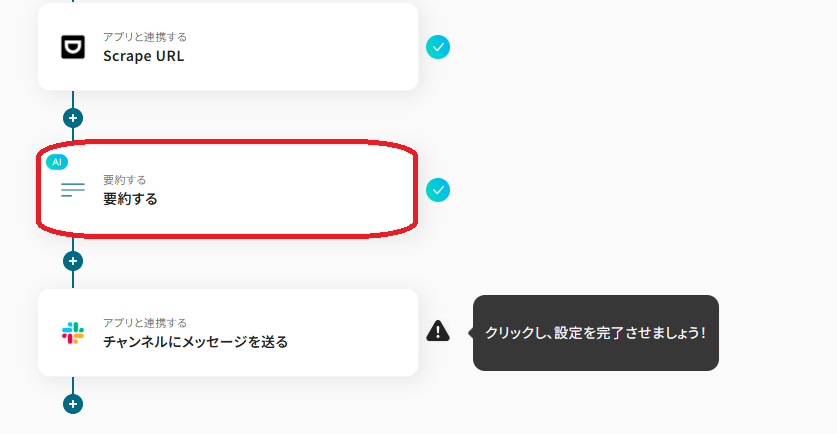
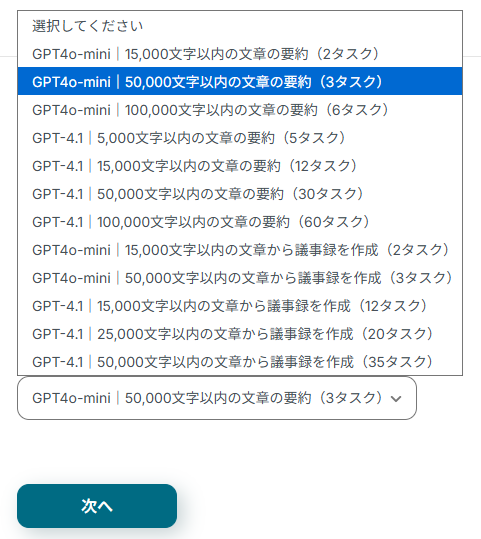
2.アクションを選択
以下画像のように、アクションを選択することができます。
タスク数を多くしすぎると、重くなりすぎるためご注意ください。
要約に関する詳細に関しては、以下の記事を参考にしてください。
「要約する」の設定方法
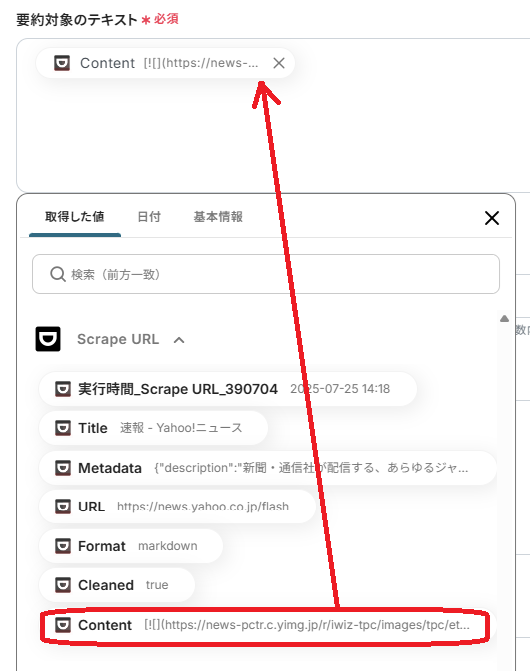
3.詳細を設定
要約対象のテキストはフレーム内をクリックし、「取得した値」の「Scrape URL」より選択します。
取得した値を使用することで、値が固定化されず、最新の情報を反映することができます。
文字数:任意の数字を入力
要約の条件:要約するときの条件を任意で指定
言語:出力する言語を入力
入力が無い場合は、要約前の言語になります。
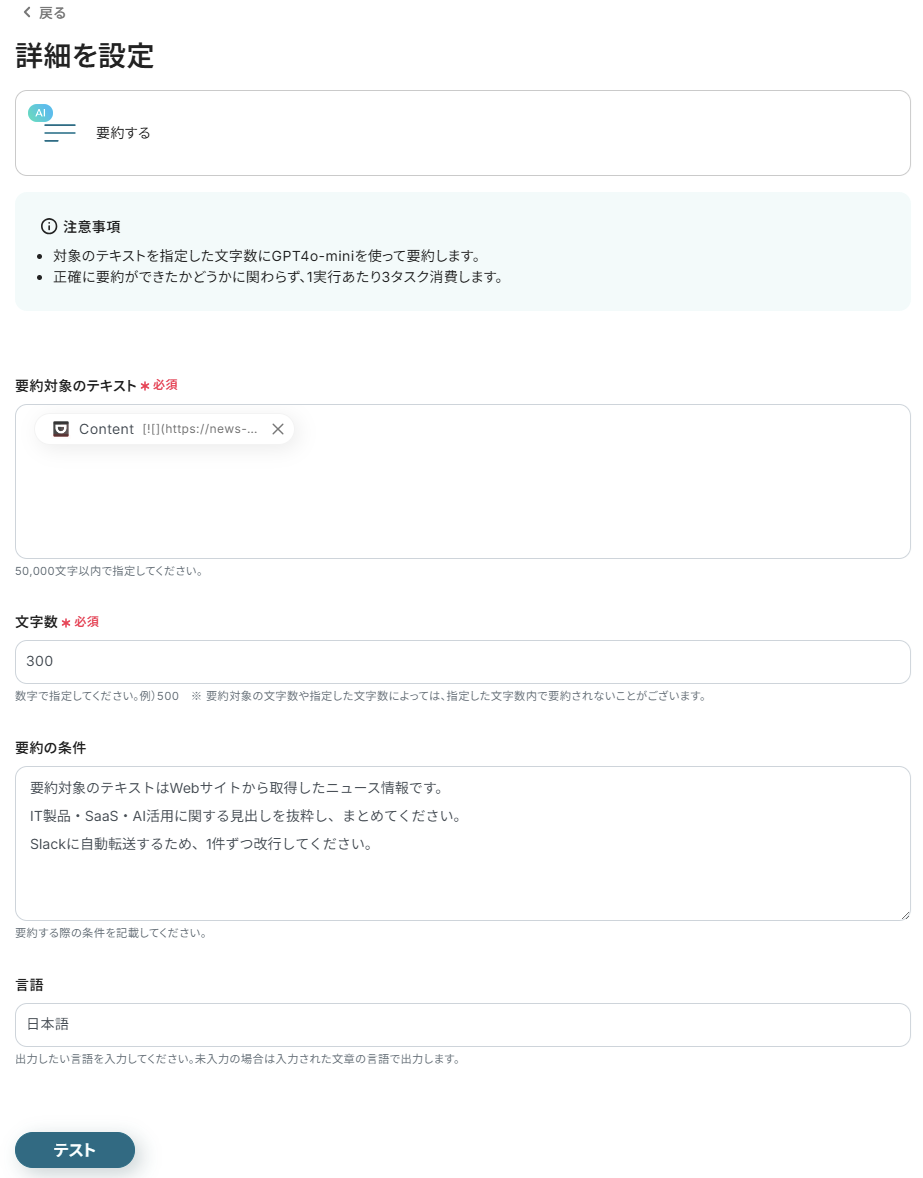
入力が完了したら、「テスト」をクリックします。
テストには上限がありますので、ご注意ください。
テストが成功したら、「取得した値」に要約結果が表示されます。
確認したら、下部の「保存する」をクリックします。
ステップ6:チャンネルにメッセージを送る
1.「チャンネルにメッセージを送る」をクリック

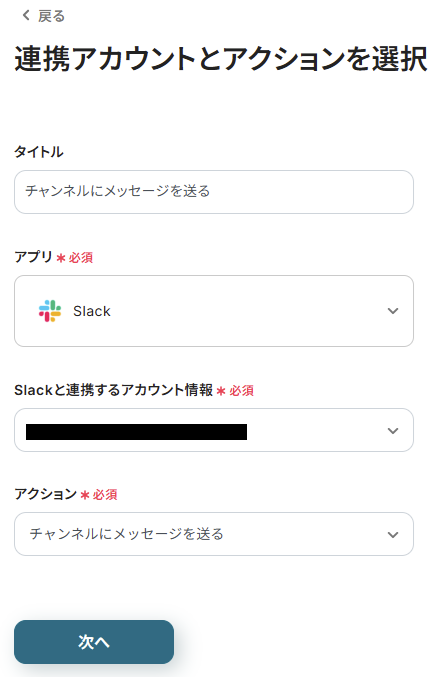
2.連携アカウントとアクション選択
タイトルは、そのままで問題ありませんが、必要であれば変更してください。
アカウント情報を確認します。
アクションが「チャンネルにメッセージを送信する」になっていることを確認します。
確認後に、下部にある「次へ」をクリックします。
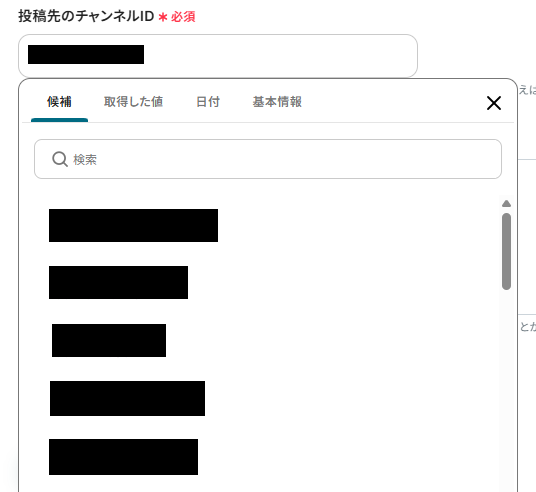
3. API接続設定
投稿先のチャンネルID:フレーム内をクリックして、投稿するSlackのチャンネルを選択します
※事前に該当のチャンネルの「インテグレーション」からでYoomを追加しておいてくださいね!
SlackチャンネルにYoomアプリをインストールする方法 | Yoomヘルプセンター
メッセージ:Slackでメッセージを送信する内容を入力
フレーム内をクリックして、取得した値や日付から選択することもできます。
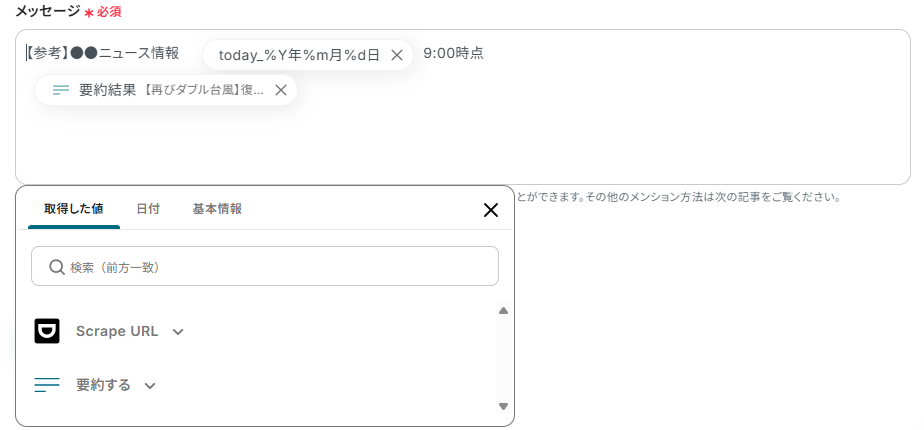
入力が完了したら「テスト」をクリックします。
テストが成功したら、Slackの指定したチャンネルに投稿がされます。
確認ができたら、下部の「保存する」をクリックします。
ステップ7:トリガーをONにし、フローが起動するかを確認
これで、設定は完了です。
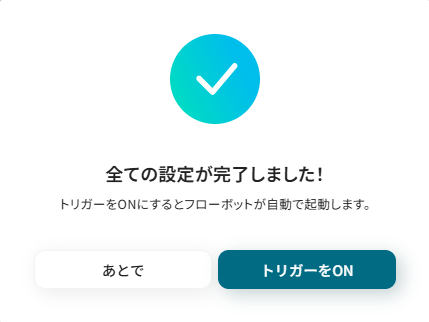
以下の画像のようなフローの起動画面が出るので、トリガーをONをクリックします。
トリガーをONにしたのち、動作確認をしてください。
まとめ
Dumpling AI API連携を行うことで、これまで手作業で行っていたWebからの情報収集やデータ抽出、通知作業などが自動化され、業務の手間削減やヒューマンエラーの防止に直結します。
また、単純作業から担当者が解放されることで、分析や企画といった本来注力すべきコア業務に集中できる、より生産的な環境を整えることができます。
今回ご紹介したような業務自動化は、ノーコードツールの「Yoom」を活用すれば、プログラミングの知識がない方でも、まるでパズルを組み合わせるような直感的な操作で簡単に業務フローを構築できるので、もしDumpling AIを使った業務の自動化に少しでも興味を持っていただけたなら、ぜひこちらから無料登録して、Yoomが実現する業務効率化の世界を体験してみてください!
プログラミング知識なしで手軽に構築できます。




