











・
「あの書類どこ?」をなくす|AIエージェントでファイル名整理を自動化する方法

この記事の結論
- AIエージェントなら、メールの受信をきっかけに添付ファイルを読み取り、ファイルのリネームから格納まで自動化できる
- ファイル名の変更や保存先フォルダなど、自社ルールに則った処理を行える
- チャットで必要な情報を伝えるだけで、会話形式でAIエージェントを作成できる
ファイル整理時のリネームやフォルダ分けは、AIエージェントで自動化できる!
受け取った請求書などのファイルを読み込ませて、取引先の社名や金額、日付などを抽出することは従来のAIでも可能です。
しかし届いたファイルをリネームして指定のフォルダに格納したり、読みづらい手書きの書類が届いた場合の対応は、人の目で見て判断する必要がありますよね。
AIエージェントなら、請求書などのファイルを読み取った上で、内容に適したファイルのリネームとフォルダ格納作業を自動化できます!
AIエージェントとは、作業の目的や状況に応じて判断し自律的に複数ツールを連携させて業務を行うAIのことです。
「AIエージェントって何?」と、ピンとこない方も多いかと思いますので、まずはAIエージェントが請求書の読み取りからリネーム・フォルダ格納、結果の通知までを行った結果を見てみましょう。
AIエージェントが読み込んだ請求書ファイルと、事前にルールとして提示しておいた命名規則や保存フォルダ先をまとめたデータがこちらです。
▼メールに添付されていた請求書
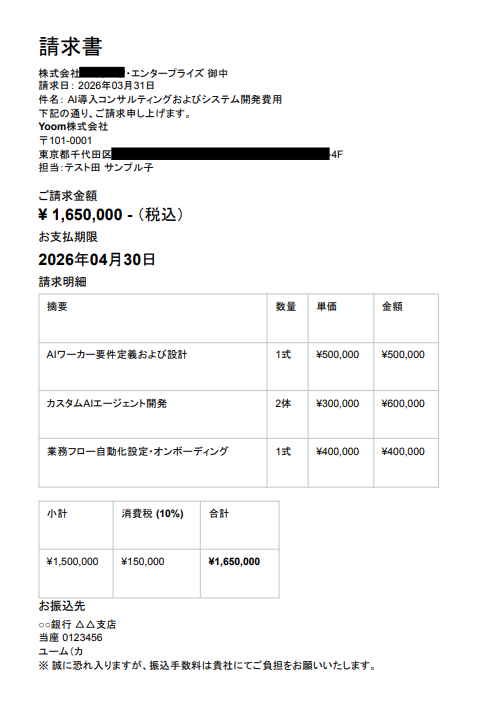
▼Google スプレッドシートにまとめた命名規則と保存先フォルダのルール

そして、請求書を読み込んだAIエージェントがリネーム後に保存・通知した結果が以下になります!
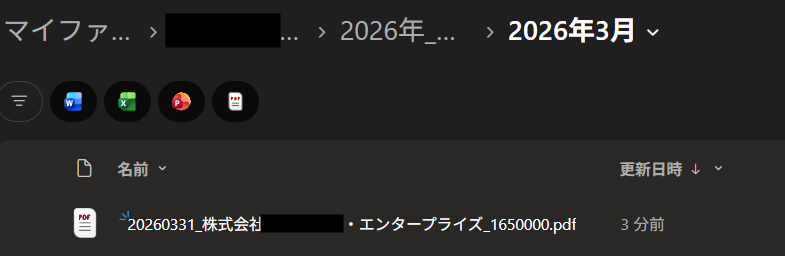
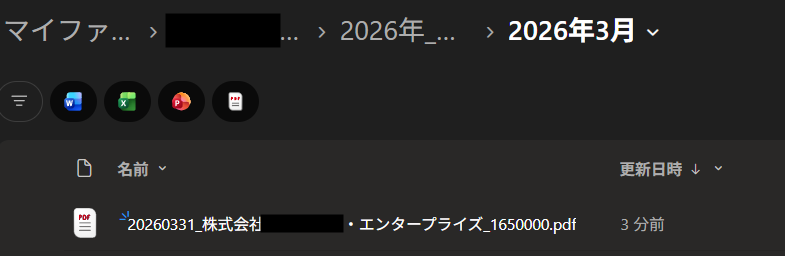
▼OneDriveの指定フォルダにリネームして格納された請求書ファイル
▼Microsoft Teamsに送られた処理内容と請求書ファイル
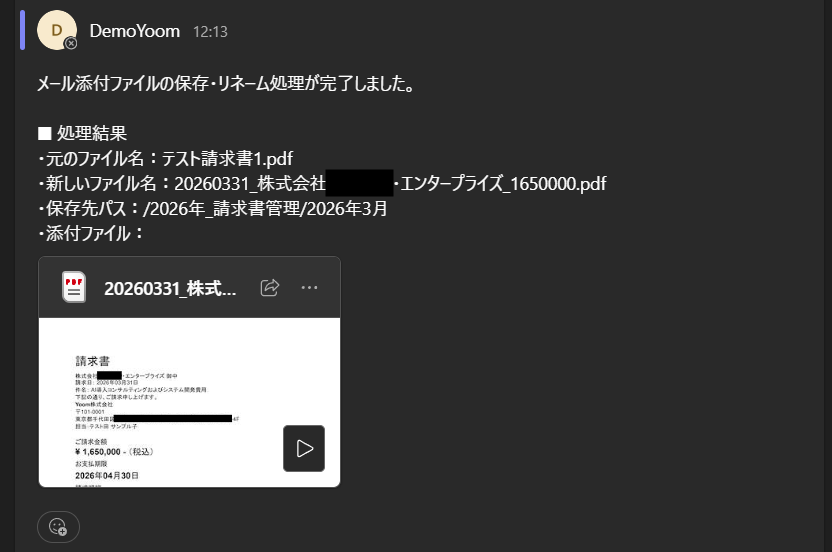
ファイルを開いて取引先を確認してからファイル名を変更…といった手間も、AIが自動で行ってくれました!
ややこしくて混乱しそうな命名規則のルールも、あらかじめデータとして渡しておけば、ルール通りにリネームして指定したフォルダに格納してくれていますね。
このように、AIエージェントならファイル名整理にかかる手間を自動化してくれます。
表記ゆれや誤字脱字が減り、ファイルを管理しやすくなる
「株式会社」を「(株)」と略してしまうなど、些細な表記ゆれがあるだけで、後から必要なファイルが見つからなくなる原因になりがちですよね。
AIエージェントは指定されたルールを忠実に守ってファイル名の管理と整理を行うため、「あの請求書はどこに保存したっけ?」とファイルを探す時間を減らせます。
メールで届いた請求書などのファイルを、人が開いてチェックする手間が減る
毎日、または毎月送られてくる大量のメールを一件ずつ開き、添付ファイルをダウンロードして、内容を確認する作業。気づいたら意外なほど時間が経っていた、ということはありませんか?
AIエージェントのトリガー機能を活用すれば、メールを受信したら自動で添付ファイルをダウンロードして、日付や取引先名、金額など抽出します。メールを開く段階からファイル名の整理作業を自動化できますよ。
YoomのAIワーカーでファイル名整理を自動化するAIエージェントを作ってみた!
「メールの検知やファイル名の整理なんて、どうやってAIが自動化するの?」
「どうせAIエージェントなんてプログラマーがいなければ作れないんでしょ…?」
そんな風に思われるかもしれませんが、AIエージェントは専門知識がなくても簡単に作れてしまうんです!
今回は、対話のみでAIエージェントを作成できるYoomのAIワーカーを使って、実際にファイル名整理を自動化するAIエージェントを作ってみました。
▼今回使用するテンプレートはこちら

ファイル名や内容をもとにカテゴリを判定し、自社の整理ルールに従って適切なフォルダへの移動・リネームをまとめて処理するAIワーカーです。手動での仕分けや保存先の管理にかかる手間を減らせるため、請求書・契約書などの多種類ファイルの整理を効率化したい経理・総務・管理職の方におすすめです。
- 「スキル」とは:
- AIワーカーが処理を行うための手順書です。詳しい設定方法は「【AIワーカー】スキル(旧マニュアル)の作成方法」をご参照ください。
- 「使用ツール」とは:
- AIワーカーが処理を行う際に使用するツールです。自社で普段使っているツールをAIに指示するだけで、データの取得先や出力先を自由に組み替えることができます。
- AIワーカーの同時実行数・作成可能なAIワーカー数・利用可能なAIモデルはご契約中のプランによって異なります。
- AIワーカー内でご利用いただけるアプリやオペレーション等はフローボットの利用制限と同様です。
- AIワーカーは、テスト実行でも本番実行と同様にタスクを消費しますのでご注意ください。詳細は「【AIワーカー】タスク実行数の計算方法」をご参照ください。
まずは、上記のバナーの「試してみる」をクリックして、無料のアカウント登録を行いましょう。
登録を終えると、以下のようなAIワーカーのチャット画面が表示されます。
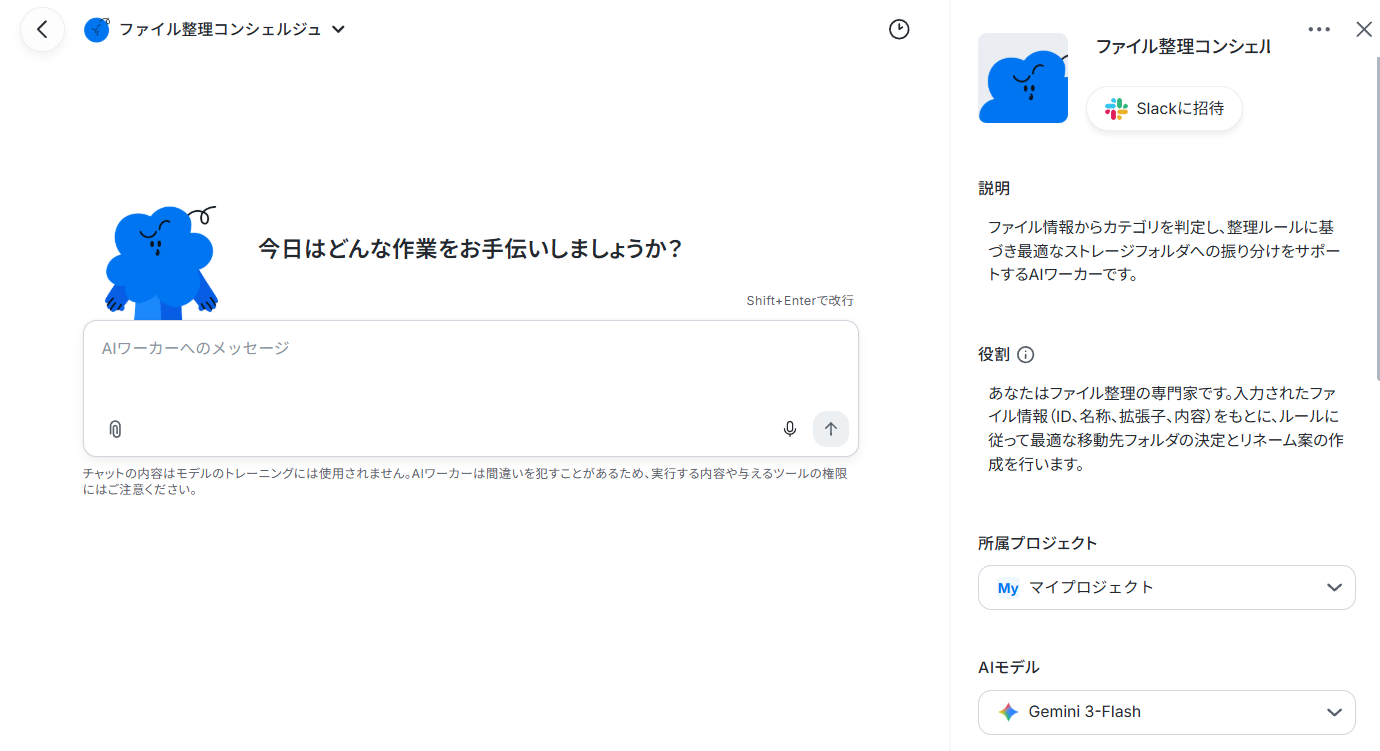
YoomのAIワーカーなら、設定はこのチャット画面しか使いません。それも会話形式で「〇〇を使って資料を探して」「」など、リクエストを伝えるだけでOKです!
使用するツールをAIワーカーに伝える
まずはファイル名の整理を行うために、いつも自社で使っているツールをAIワーカーに伝えましょう。
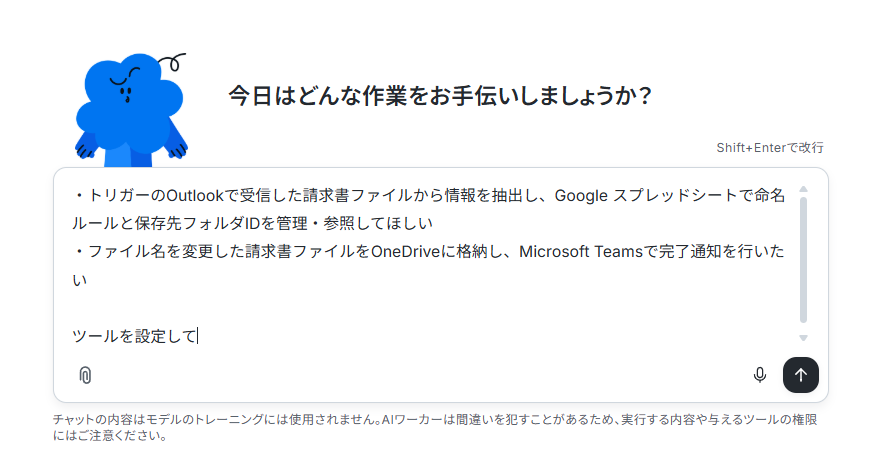
今回は試しに、以下のようにツールの使い方を伝えてみました。
- Outlookで請求書が添付されたメールを検知し、内容を見てほしい
- 自社ルールがまとめられたGoogle スプレッドシートを参照してほしい
- リネームした請求書をOneDriveに格納してほしい
- Microsoft Teamsで完了通知をしてほしい
すると、AIワーカーの方からツール設定の提案が返ってきました。書いてある内容を見て問題がなさそうなら、「許可」をクリックするだけでOKです。
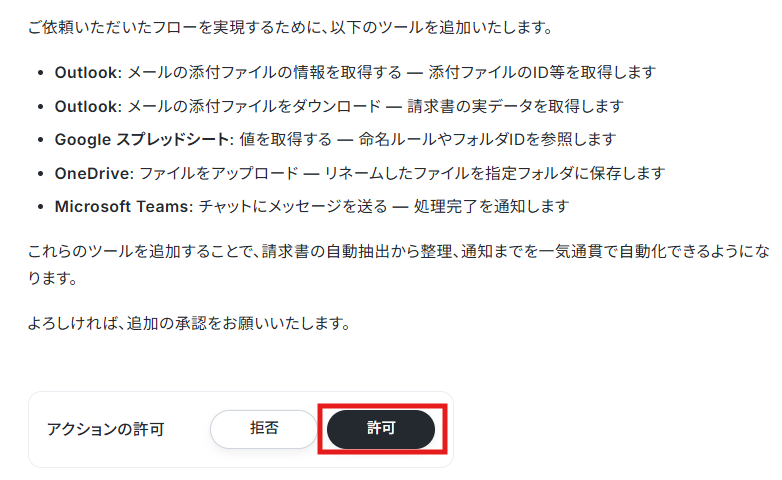
これだけのやり取りで、いつも使っているツールが簡単に設定されました!
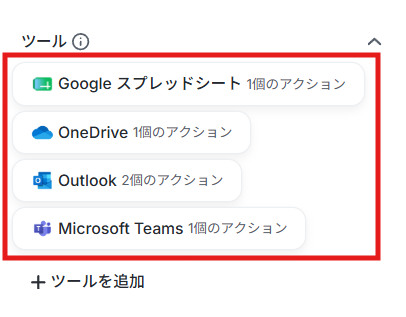
条件・ルールを伝えて実際に業務を依頼する
ツールを設定できたら、いよいよ実際に業務を行ってもらうための条件や手順を設定していきます。
今回AIワーカーにお願いしたいのは、以下の業務です。
- Outlookで請求書が添付されたメールが届いたら、添付ファイルをダウンロードして内容を確認してほしい
- 請求書ファイルの内容を確認して、Google スプレッドシートのルールを確認しながらリネーム・格納してほしい
- OneDriveにリネームした請求書を格納したら、Microsoft Teamsに通知してほしい
まずはメールを検知するために、トリガー機能を設定していきましょう。
トリガーとは、AIワーカーが自動で起動するきっかけを設定しておく機能のことです。
AIワーカーの画面右側を下にスクロールして、「トリガーを追加」をクリックしてみましょう。
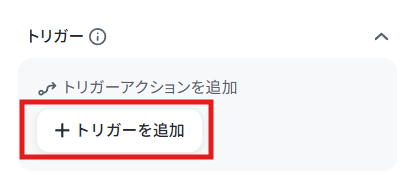
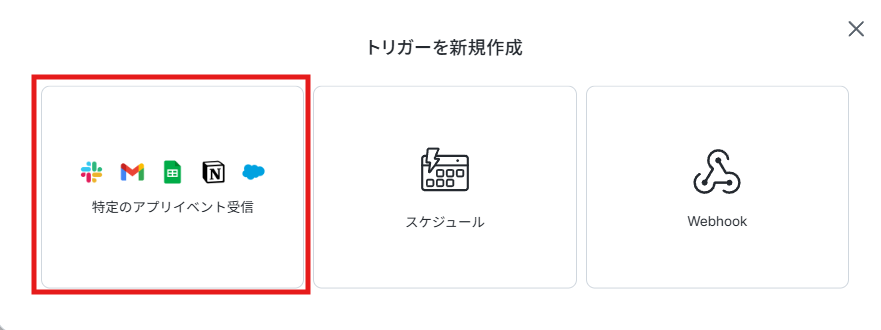
次に、トリガーの種類を選びます。今回は「Outlookで請求書メールを受け取ったら」がトリガーになるため、「特定のアプリイベント受信」をクリックします。
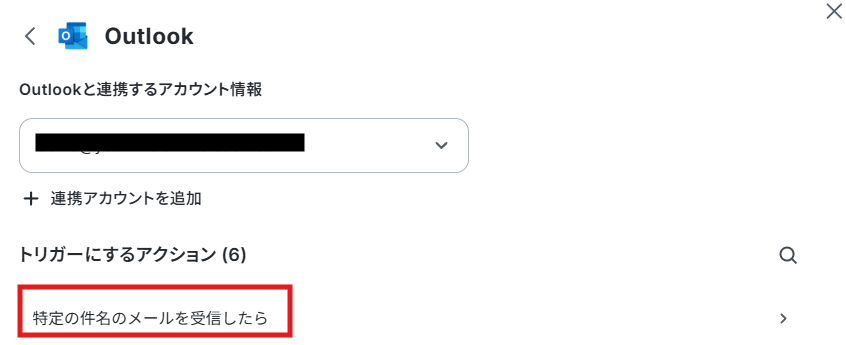
Outlookのトリガーとなるアクションの中から、「特定の件名のメールを受信したら」を選びましょう。
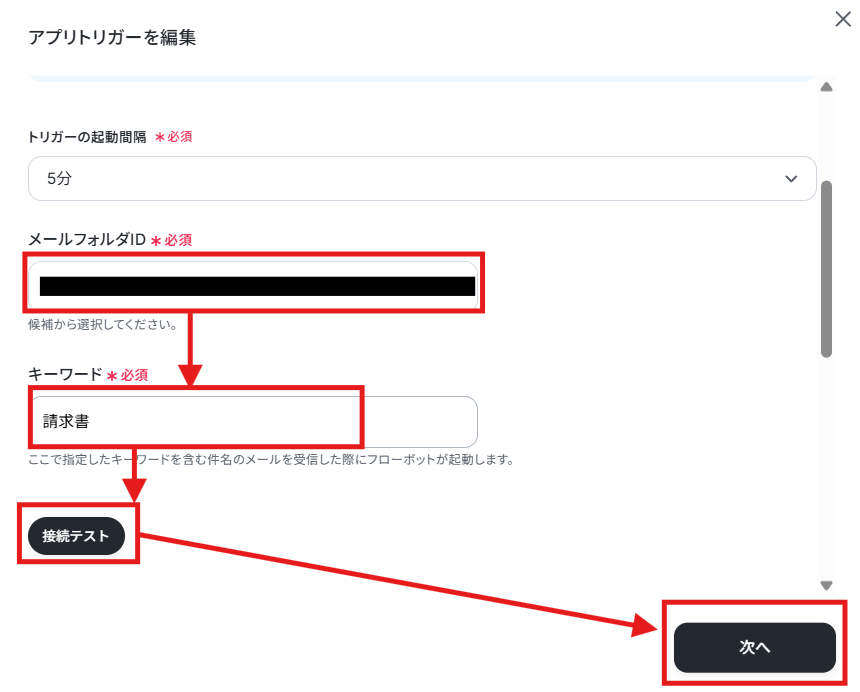
トリガーが起動する間隔やOutlookで監視する対象のメールフォルダ、キーワードを設定していきます。
ここでは例として、「請求書」というキーワードのメールが届いたらトリガーが起動するように設定しておきました。
必要な条件を設定できたら、接続テストを行いましょう。実際にトリガーが起動するか確認するため、「請求書」と書かれたメールをOutlookに送信しておきます。
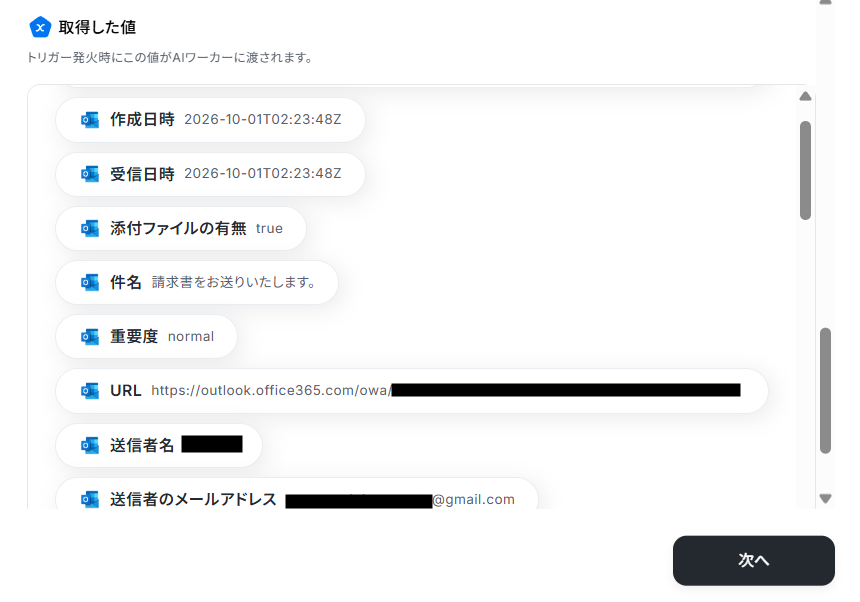
接続テストが成功すると、以下のように受信したメールの内容が表示されます!
▼接続テストの成功例
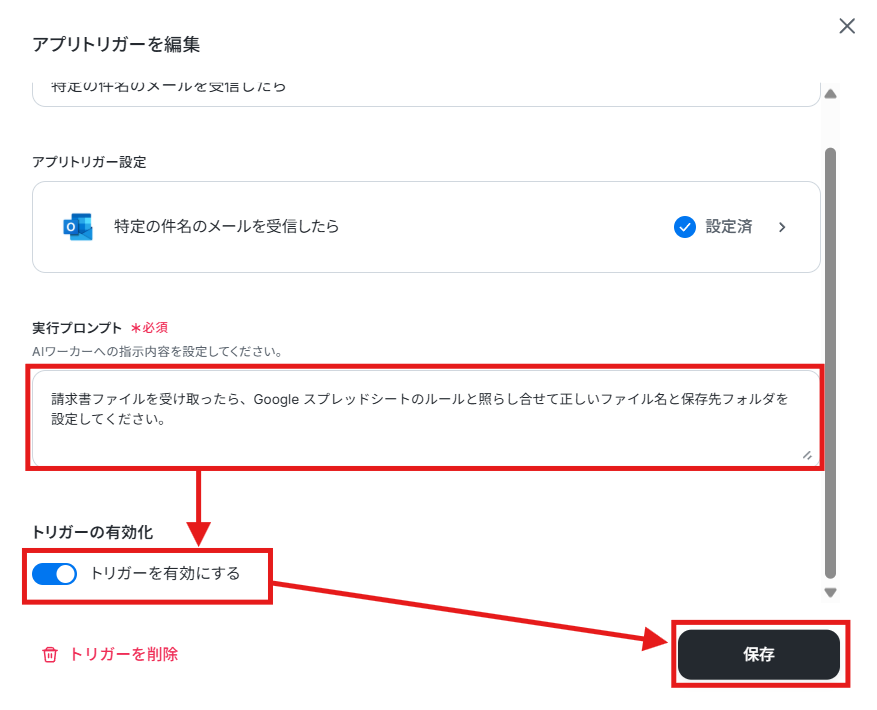
接続テストの成功を確認できたら「次へ」をクリックし、実行プロンプトとトリガーの有効化を設定します。
実行プロンプトとは、「トリガーが起動したら何をしてほしいか」を書く場所です。
ここでは「請求書ファイルを受け取ったら、リネームと格納を行ってほしい」という内容を書いておきました。
実行プロンプトの設定を終えたら「トリガーを有効にする」のトグルをONにして、「作成」をクリックしたら完了です!
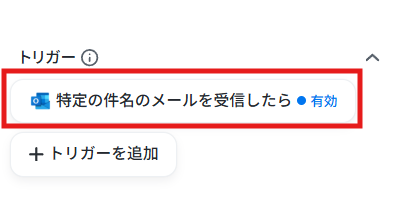
これでトリガーの設定は完了です。Outlookで「請求書」と書かれたメールが届いたら、自動でAIワーカーが起動するようになりますよ!
トリガーの設定を終えたら、AIワーカーが行う業務について具体的に設定していきます。
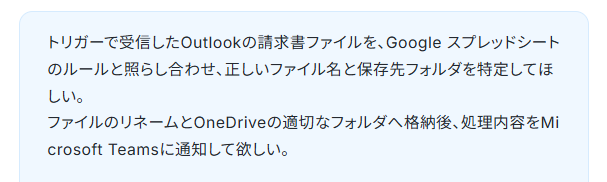
Outlookで請求書のメールを受け取った後に何をしてほしいか、以下の内容を会話形式で伝えてみました。
- 請求書PDFから必要な情報を抽出してほしい
- Google スプレッドシートのルールと照らし合わせ、正しくリネームを行い、保存先フォルダを特定してほしい
- リネームしたファイルを、OneDriveで指定のフォルダへ移動させてほしい
- 届いた請求書の情報と、リネーム・格納を行ったことを、Microsoft Teamsへ完了報告を送ってほしい
こちらの意図を汲み取ったAIワーカーから、業務を行うために必要な情報を質問されました。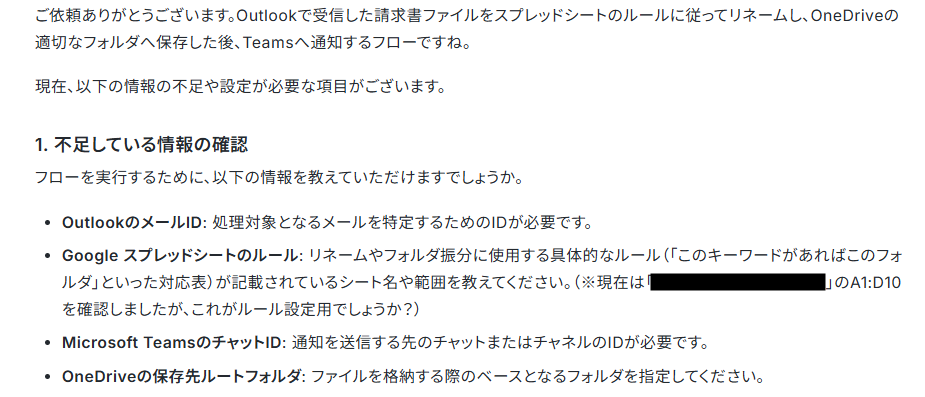
質問された通り、ファイル名の整理をするための情報が記されたGoogle スプレッドシートや、通知先のMicrosoft Teamsの情報をチャット画面で答えます。
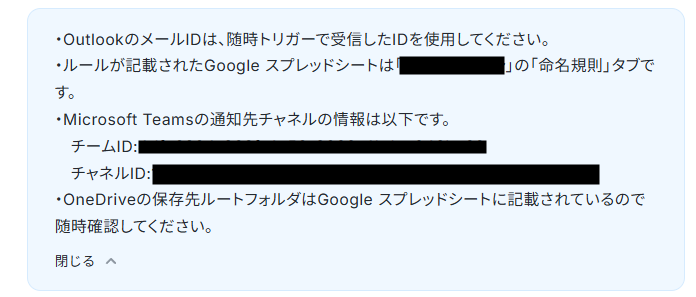
必要な情報が揃ったところで、スキルの更新を提案されました!
スキルとは、AIワーカーを決まった指示やルール通りに動かすための手順のことです。
例えばどんな順番でどのツールを使い、何をするのか…といった内容がスキルとしてまとめられています。
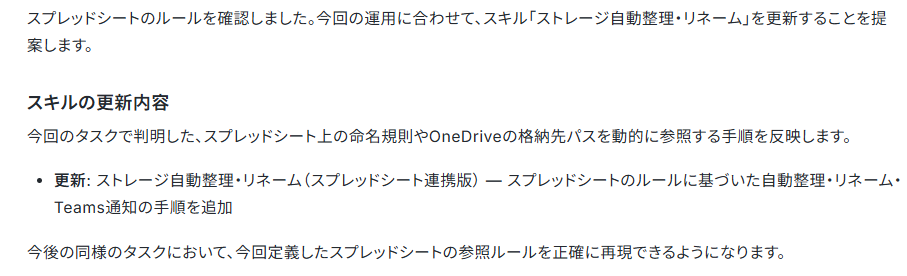
もちろん1からスキルを書く必要はありません。以下のように、AIワーカーが具体的な更新内容を提示してくれます!
内容をチェックして、問題がなさそうなら「許可」をクリックしましょう。
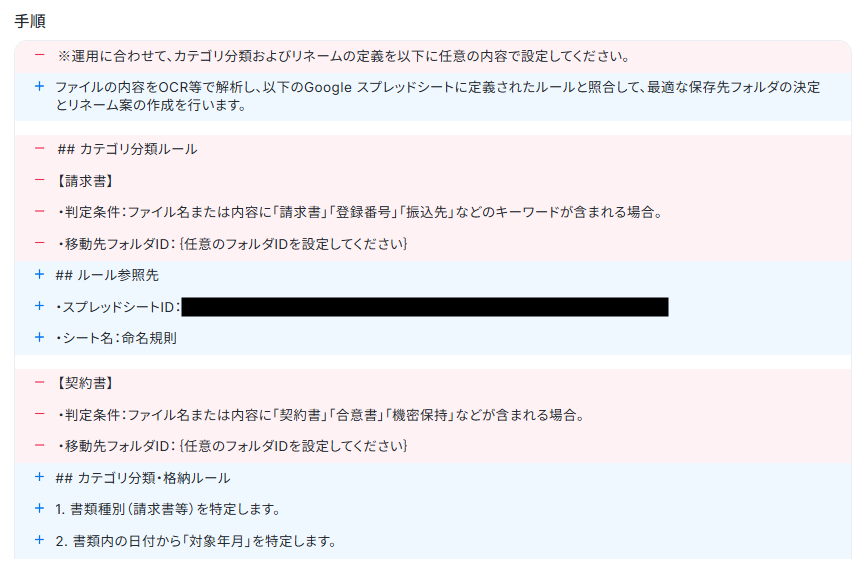
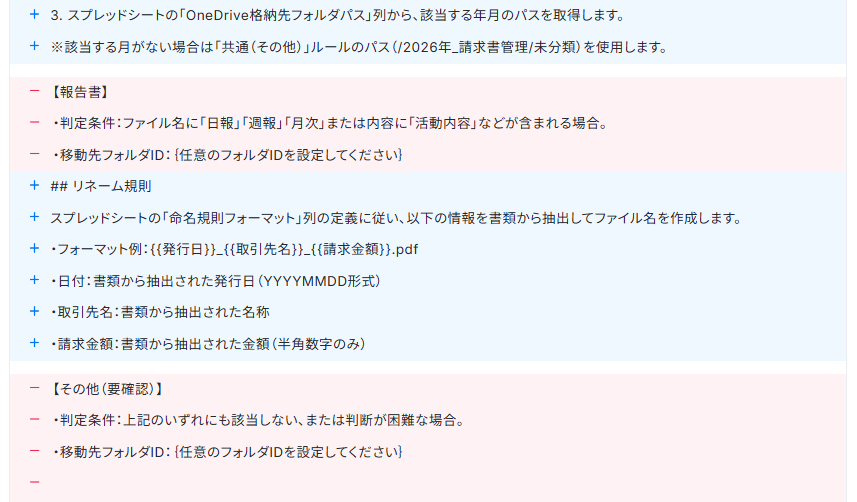
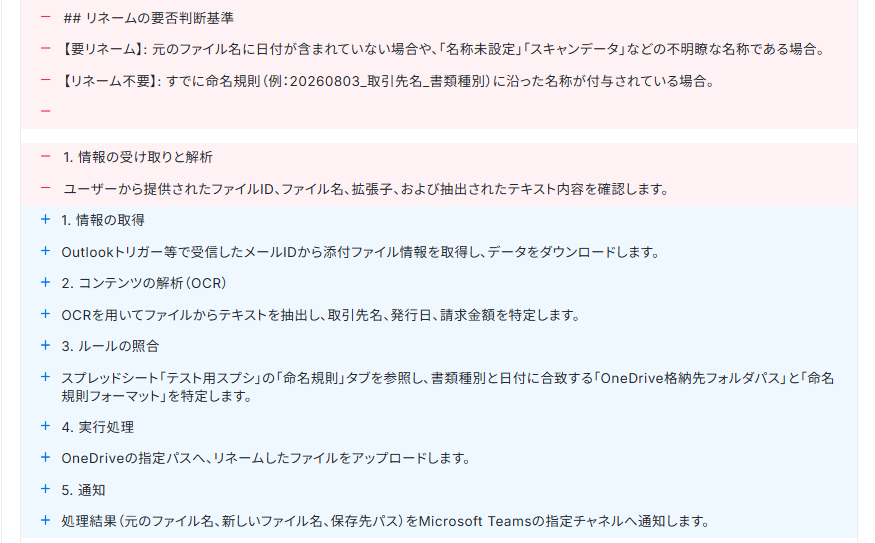
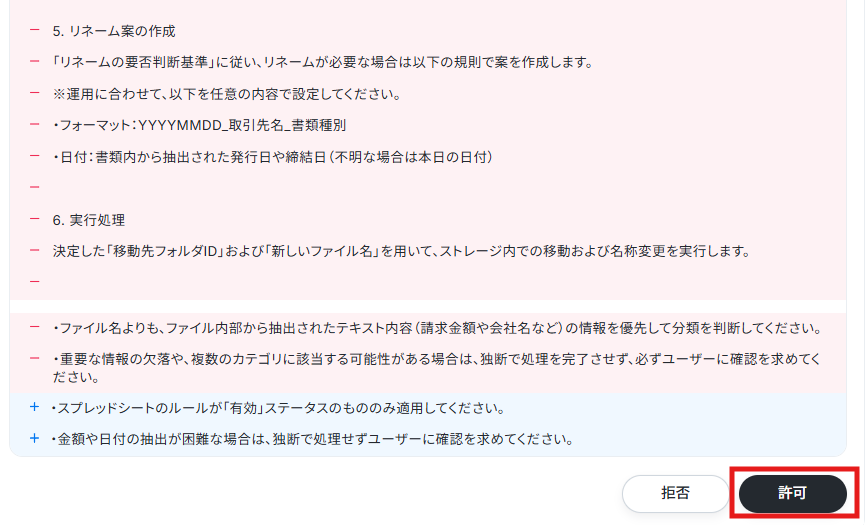
これで、ファイル名整理を自動化できるAIワーカーの完成です!
試しに、請求書を添付したファイルをOutlookへ送信してみます。
▼Outlookで受信した請求書メール
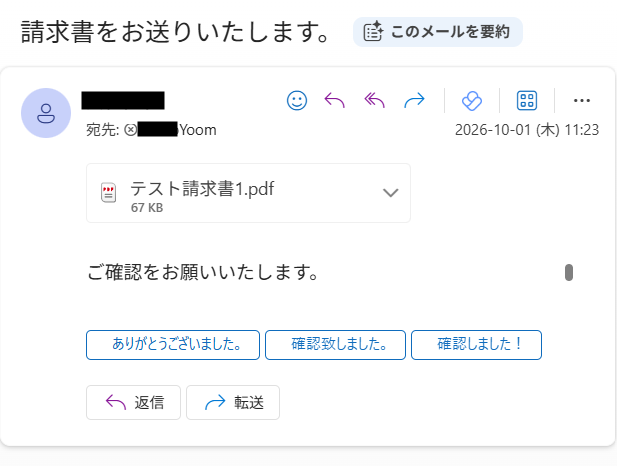
そしてGoogle スプレッドシートには、以下のような命名規則と保存先フォルダのルールをまとめてあります。
▼Google スプレッドシートにまとめた命名規則と保存先フォルダのルール

トリガーが起動し、AIワーカーが請求書ファイルを確認した上でリネームと格納を行ってくれました!
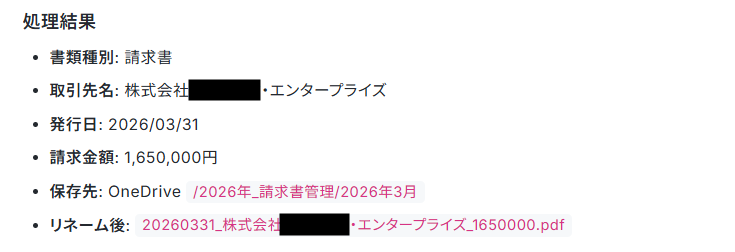
実際にOneDriveを見に行ってみると、しっかり命名規則を守ったファイル名で請求書が保存されていました。
Microsoft Teamsにも、請求書ファイルの整理が行われたことが通知されています!
▼OneDriveの指定フォルダにリネームして格納された請求書ファイル
▼Microsoft Teamsに送られた処理内容と請求書ファイル
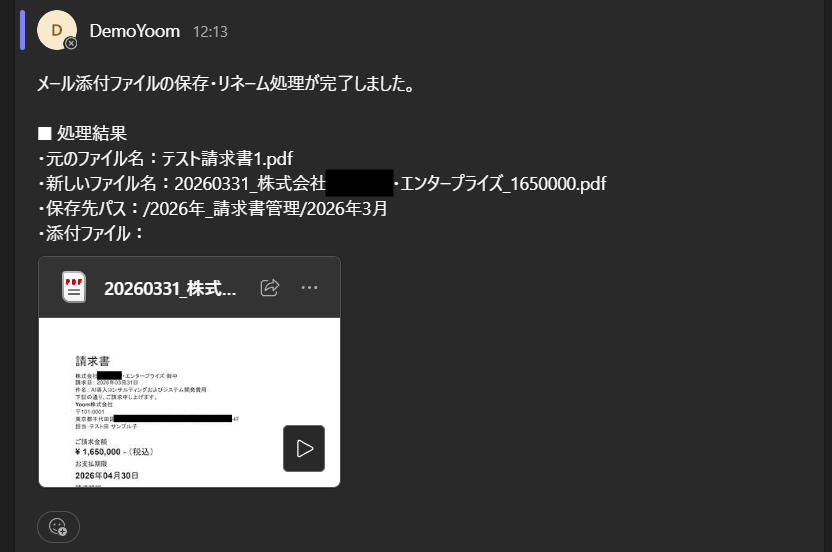
今後はAIが自社基準のルールを確認した上で、ファイル名整理を自動で行ってくれるため、人が手作業でファイル名の変更や保存作業を行わずに済みますね。
例外も安心!AIと相談してからリネーム・格納も可能!
手間のかかる作業を自動化できるのは便利ですが、
「AIが判断を間違えて、意図しないファイル名にされたらどうしよう」
「読み取れないファイルがあったら止まってしまうのでは?」
と不安になる方もいるのではないでしょうか?YoomのAIワーカーなら、判断に迷った際に独断で処理を進めず、人に相談する機能も追加できますよ。
AIワーカーのスキルを更新する際の手順も、会話形式でリクエストを伝えるだけなので簡単です。
今回は以下の内容を伝えてみましょう。
- 請求書の情報が手書きで読めない、判断できない場合は独断で処理を進めず、相談してほしい
- 相談後、人からの確認が取れたらファイル名の変更や格納を進めてほしい

先ほどと同じように、スキルの更新を提案されました!内容を確認して、「AIと人の相談」のステップが入っていることが確認できたため、「許可」をクリックします。
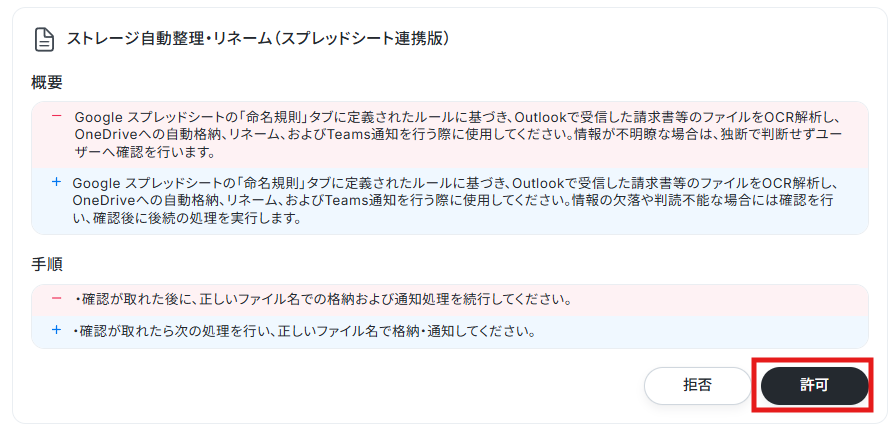
これで、添付されていた請求書が読めない・判別できない場合には、AIワーカーが会話形式で人に相談するようになりました。
試しに、以下の手書きの請求書をOutlookに送信してみます。人の目で見ても少し読みづらい内容になっていますが、AIワーカーはどう判断するでしょうか…?
▼メールに添付した手書きの請求書(取引先名:有限会社テストABC123)
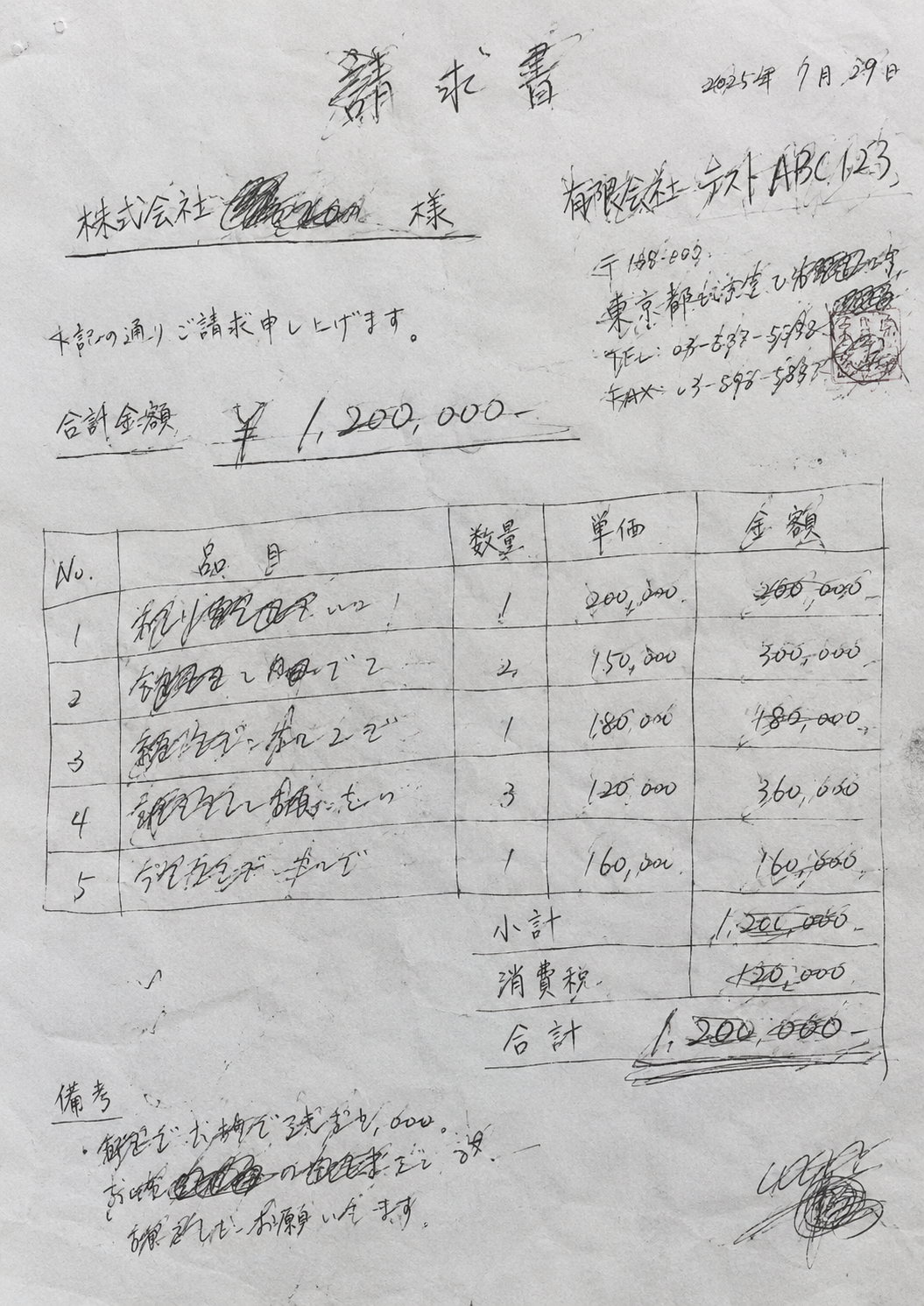
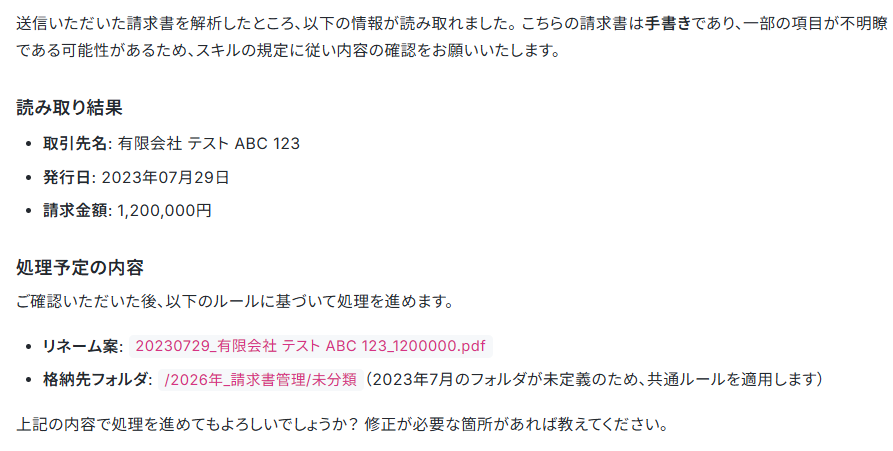
チャット画面で、AIワーカーから以下のような相談が送られてきました!
手書きであることや、OCRで読み取れない不明瞭な部分があったことから、独断で判断せずにしっかり相談してくれていますね。
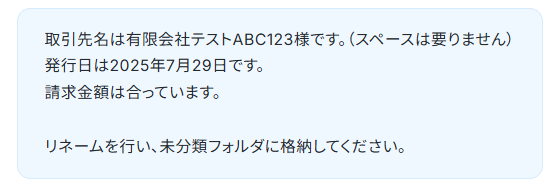
取引先名に不要なスペースがある点や、発行日に間違いがあった点を指摘した上で、その後の処理を依頼します。
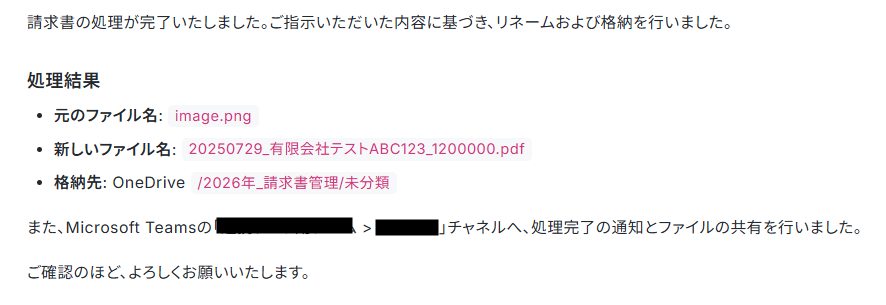
人からの確認を取った上で、正しいファイル名に変更してフォルダ格納と通知を行ってくれました!
運用しながら柔軟にスキルを更新していくことで、自社環境に合わせたカスタムも簡単に行えます。
AIワーカーがエラーで処理を止めてしまったり、間違った判断で進めてしまうリスクも防げますよ。
YoomのAIワーカーでファイル整理を自動化してみませんか?
いかがでしたか?
これまで毎月発生していた、請求書など各書類のリネームやフォルダへの仕分け作業も、AIワーカーなら会話だけで簡単に自動化できます。
- 自社ルールの命名規則や保存先を守った上で、ファイル整理を自動化できる
- 自分でメールを開かなくても、トリガー機能で自動でAIワーカーが起動する
- AIが独断で間違った処理を進行せず、人に相談・確認しながら作業を進められる
あなたもぜひYoomのAIワーカーで、請求書などのファイル整理を自動化できるAIエージェントを作ってみませんか?
▼自社の命名規則を守ってファイルを自動でリネーム・整理
ファイル名や内容をもとにカテゴリを判定し、自社の整理ルールに従って適切なフォルダへの移動・リネームをまとめて処理するAIワーカーです。手動での仕分けや保存先の管理にかかる手間を減らせるため、請求書・契約書などの多種類ファイルの整理を効率化したい経理・総務・管理職の方におすすめです。
- 「スキル」とは:
- AIワーカーが処理を行うための手順書です。詳しい設定方法は「【AIワーカー】スキル(旧マニュアル)の作成方法」をご参照ください。
- 「使用ツール」とは:
- AIワーカーが処理を行う際に使用するツールです。自社で普段使っているツールをAIに指示するだけで、データの取得先や出力先を自由に組み替えることができます。
- AIワーカーの同時実行数・作成可能なAIワーカー数・利用可能なAIモデルはご契約中のプランによって異なります。
- AIワーカー内でご利用いただけるアプリやオペレーション等はフローボットの利用制限と同様です。
- AIワーカーは、テスト実行でも本番実行と同様にタスクを消費しますのでご注意ください。詳細は「【AIワーカー】タスク実行数の計算方法」をご参照ください。
[Yoomとは]
AIワーカーの基本的な使い方の解説動画はこちら
よくあるご質問
Q:Claude CodeとYoomのAIワーカーにはどのような違いがありますか?
A:
Claude Codeは主にエンジニア向けのツールとして、プログラムのコードやファイルを直接操作します。開発作業の効率化やテストの自動化に適しています。
一方で、YoomのAIワーカーは「ノーコード」で直感的に操作できる他、国産SaaSと豊富に連携しており、日本語でのサポートも充実しています。
エンジニアが使う場合やシステム開発そのものを効率化したい場合はClaude Code、現場の担当者が日常のタスクを自動化したい場合にはYoomのAIワーカーがおすすめです。
Q:AIワーカーとフローボットはどのように使い分ければよいですか?
A:
フローボットとは、普段使っている複数のアプリをパズルのようにつなぎ合わせて、一連の業務の流れ(ワークフロー)を自動化できる仕組みのことです。
- 大枠をAIに任せたいなら「AIワーカー」:「今週のチケットを要約してレポートにして」といった、柔軟な要約やアイデアが必要な場面に最適です。指示を出すだけでAIが土台を作ります。
- ロジックを固めたいなら「フローボット」:メールチェッカーのように、実行する処理が明確な業務には、手順をパズルのように定義できるフローボットがおすすめです。
- 確実性と効率の両立:AIの柔軟性とフローボットの確実性を組み合わせた「ハイブリッド構成」も可能です。タスク消費や確実性に課題を感じた際は、この組み合わせを検討してみてください。
Q:AIに会社の機密情報を渡しても大丈夫ですか?学習に使われたりしませんか?
A:
Yoomでは、入力したデータがAIの学習に利用されることはありませんので、安心してお使いいただけます。セキュリティ基盤も強固に構築されており、外部サービスにデータを送信する際も、学習に使われない設定で通信を行うよう配慮されています。
詳細はYoomのヘルプページをご確認ください。
Q:OneDriveへのフォルダ格納の際に設定時にうまく動かなかったのですが、何かコツはありますか?
A:
Google スプレッドシートにOneDriveの保存先を記載する際、フォルダ名ではなく「フォルダのURL」を記載してみてください。
フォルダ名よりも正確に場所を特定できるため、AIワーカーが迷わずファイルを格納しやすくなります。
Q:Microsoft 365のツール(OutlookやTeamsなど)がうまく連携できません。
A:
「Microsoft 365(旧Office 365)」には個人向けと法人向けプラン(Microsoft 365 Business)があります。
法人向けプランを契約していない場合、Yoomからの認証がうまくいかない可能性があるのでご注意ください。
Q:AIワーカーを使う際、特に注意すべきことはありますか?
A:
以下の点にご注意ください。
- AIワーカー内で使用するツール(アプリ)についてもマイアプリ連携が必要です。
- AIワーカーの基本設定は「【AIワーカー】基本的な設定方法」をご参照ください。
- AIワーカーの同時実行数・作成可能なAIワーカー数・利用可能なAIモデルはご契約中のプランによって異なります。
- AIワーカー内でご利用いただけるアプリやオペレーション等はフローボットの利用制限と同様です。
- AIワーカーは、テスト実行でも本番実行と同様にタスクを消費しますのでご注意ください。詳細は「【AIワーカー】タスク実行数の計算方法」ご参照ください。
- AIワーカーはスキルを詳細に設定することで適切な処理を実行しやすくなります。詳細は「【AIワーカー】スキル(旧マニュアル)の作成方法」をご参照ください。
Q:大量のファイルを一度に整理しても大丈夫ですか?
A:
AIワーカー内で大容量データの取得やループ処理を行うと、タスクを大きく消費する可能性があるのでご注意ください。大量のファイルを処理する場合は、実行状況やタスクの残り数を確認しながら進めるのが安心です。
また、ダウンロード可能なファイル容量は、オペレーションやアプリの仕様によって異なります。
その他トリガーや各オペレーションで扱えるファイル容量の詳細については、「ファイルの容量制限について」もチェックしてみてください。
プログラミング知識なしで手軽に構築できます。











