









・
Google Imagenのデザイン精度を評価!プロンプト通りのバナーが作れるか試してみた

画像生成AIの進化により、デザインの現場でもAIの利用が当たり前になりました。
中でもGoogleが提供する「Imagen(イマジェン)」シリーズは、言語理解力と品質の高さで、多くのデザイナーから注目を集める存在の1つになっています。
ただ、Imagenが実際のデザイン業務で使えるレベルなのかが気になる方も多いはず。
この記事では、Imagenが、デザイン業務で実際に使えるかを検証していきます。
また、Googleが提供する別の画像生成AI「Nano Banana(ナノバナナ)」との違いも比較するので、ぜひ参考にしてみてください。
✍️Google Imagenとは?デザインに特化したAIモデル
Google Imagenは、Google DeepMindが開発した「テキストから画像を生成する」AIモデルです。
Googleが培ってきた高度な自然言語処理技術を基盤としているため、非常に複雑な指示(プロンプト)でも、その意図を正確に汲み取ってビジュアル化できる点が最大の特徴といえます。
現在は、Google AI Studioやブラウザで手軽に試せる「Whisk」、さらにビジネス向けの「Vertex AI」といった様々なプラットフォームで利用可能です。
デザインに不可欠な「ノイズの少なさ」や「滑らかな質感」を追求しており、プロのクリエイティブ制作にも耐えうる品質を提供しています。
✅デザインで注目すべきImagenの優れた機能
デザイン業務において、Imagenを利用するときに重要になるポイントは主に3つあります。
タイポグラフィ(文字入れ)
これまでの画像生成AIは、画像内に文字を入れる際に「綴りが崩れる」「形が不自然になる」といった課題を抱えていました。
しかし、Imagen 4やNano Bananaでは、このタイポグラフィの精度が旧モデルよりも向上しています。
特にアルファベットの処理性能が高く、ロゴの中に指定した店名を正確に入れたり、看板に特定のメッセージを描き出したりすることが、高い精度で実現可能です。
圧倒的な高解像度と質感の再現
Imagen 4 Ultraモデルでは最大2K、Nano Banana Proでは最大4Kという非常に高精細な画像を生成できます。
また、布地の細かな目やガラスの反射、動物の毛並みといった微細な質感の再現力にも優れており、メインビジュアルやWebバナー、さらには印刷物の一部としても活用できるレベルに達しています。
アスペクト比
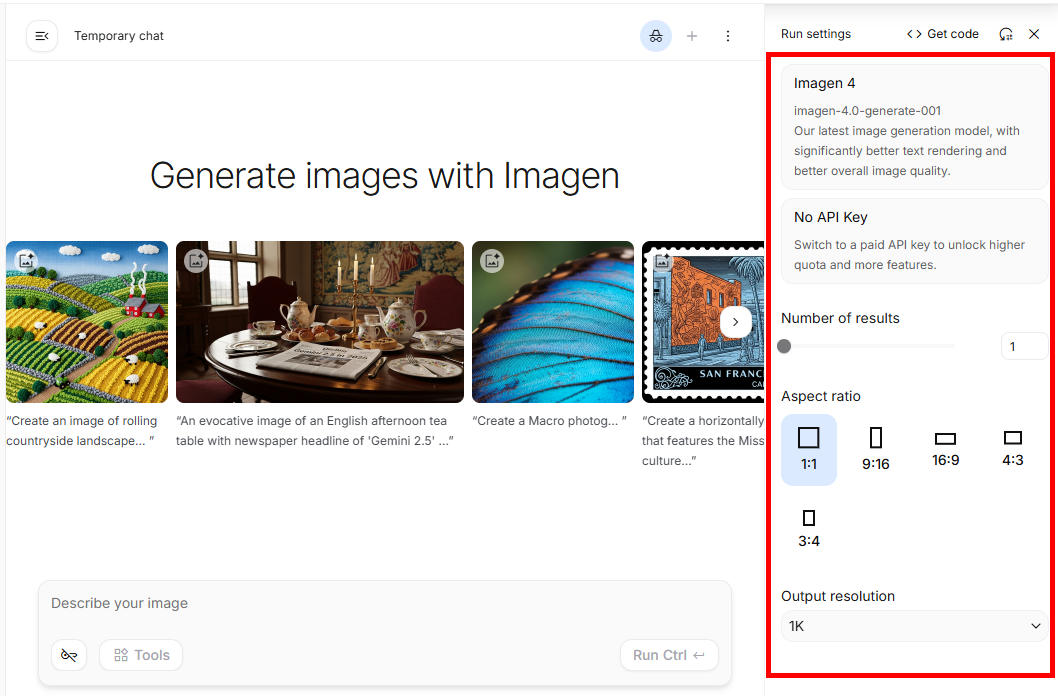
Imagenでは、以下のアスペクト比に対応しています。
利用したアスペクト比があるか、事前に確認することも重要です。
- 1:1
- 9:16
- 16:9
- 4:3
- 3:4
⭐Yoomはデザイン作成フローを自動化できます
デザイン業務では、画像の作成だけでなく、保存や共有といった付随する作業もあります。
そうした一連の業務フローを自動化できるのがハイパーオートメーションツールの「Yoom」です。
以下のテンプレートを使えば、順番に項目を設定するだけでデザイン業務を自動化できるので、気になる方は、ぜひチェックしてみてくださいね!
■概要ブログやSNSなどの画像を準備する際に、毎回プロンプトを考えてAIツールを操作するのは手間がかかる作業です。このワークフローは、Google スプレッドシートにキーワードを入力するだけで、Perplexityが最適なプロンプトを考案し、OpenAIが画像を生成するプロセスを自動化します。手作業による画像生成の手間を省き、コンテンツ制作の効率を高めます。
■このテンプレートをおすすめする方- Perplexityを活用した画像生成のプロセスを自動化したいコンテンツ制作者の方
- Google スプレッドシートで管理する情報をもとに、効率的に画像を準備したいチームリーダーの方
- 複数のAIツールを連携させ、クリエイティブ制作の定型業務を効率化したいと考えている方
■このテンプレートを使うメリット- スプレッドシートの更新だけで画像が自動生成されるため、プロンプトの考案やツールの操作にかかる時間を短縮できます。
- Perplexityによるプロンプト生成を挟むことで、生成される画像の品質が安定し、クリエイティブ業務の属人化を防ぎます。
■フローボットの流れ- はじめに、Google スプレッドシート、OpenAI、PerplexityをYoomと連携します。
- 次に、トリガーでGoogle スプレッドシートを選択し、「行が更新されたら」というアクションを設定します。
- 次に、オペレーションでPerplexityの「情報を検索(AIが情報を要約)」アクションを設定し、 Google スプレッドシートの情報から画像生成用のプロンプトを作成します。
- 続いて、オペレーションでOpenAIの「テキストから画像を生成する」アクションを設定し、作成されたプロンプトをもとに画像を生成します。
- 最後に、オペレーションでYoomの「メールを送る」アクションを設定し、生成された画像を任意の宛先に送付します。
※「トリガー」:フロー起動のきっかけとなるアクション、「オペレーション」:トリガー起動後、フロー内で処理を行うアクション
■このワークフローのカスタムポイント- Google スプレッドシートのトリガー設定では、対象としたい任意のスプレッドシートIDとシートのタブ名を設定してください。
- Perplexityの設定では、生成するプロンプトの質を調整するため、任意のモデル名、システムプロンプト、ユーザープロンプトを設定してください。
- OpenAIの「テキストから画像を生成する」アクションでは、生成枚数や画像サイズを任意の価に設定してください。
- メール機能の設定では、宛先や件名に任意の値を設定し、本文には事前のアクションで取得した値や任意のテキストを活用して設定してください。
■注意事項- Google スプレッドシート、Perplexity、OpenAIのそれぞれとYoomを連携してください。
- Google スプレッドシートをアプリトリガーとして使用する際の注意事項は「【アプリトリガー】Google スプレッドシートのトリガーにおける注意事項」を参照してください。
- トリガーは5分、10分、15分、30分、60分の間隔で起動間隔を選択できます。
- プランによって最短の起動間隔が異なりますので、ご注意ください。
- ChatGPT(OpenAI)のアクションを実行するには、OpenAIのAPI有料プランの契約が必要です。(APIが使用されたときに支払いができる状態)詳しくは、「OpenAIの料金ページ」をご参照ください。
■概要Leonardo AIで画像を生成する際、都度プロンプトを入力し、生成された画像を手動で保存する作業に手間を感じていませんか? このワークフローを活用すれば、特定のメールを受信するだけでLeonardo AIが画像を自動生成し、指定したDropboxのフォルダへアップロードまでを完結させることが可能です。 Leonardo AIのAPIを利用した一連の作業を自動化し、クリエイティブな業務を効率化します。■このテンプレートをおすすめする方- Leonardo AIのAPIを活用して、日々の画像生成プロセスを自動化したい方
- メールでの依頼をもとにLeonardo AIで画像を生成し、手作業で管理している方
- 画像生成からファイル保存までを効率化し、本来のコア業務に集中したい方
■このテンプレートを使うメリット- メールを送信するだけで画像生成からDropboxへの保存までが実行されるため、これまで手作業に費やしていた時間を削減できます。
- 手動でのファイルアップロード時に起こりがちな、保存先の指定ミスやファイル名の付け間違いといったヒューマンエラーを防ぎます。
■フローボットの流れ- はじめに、DropboxとLeonardo AIをYoomと連携します。
- 次に、トリガーでメールトリガーを選択し、「メールが届いたら」というアクションを設定します。
- 次に、オペレーションでLeonardo AIを選択し、「Create a Generation of Images」アクションでメール本文の内容などをもとに画像生成を開始します。
- 続いて、Leonardo AIの「Get Generation Information」アクションで生成ジョブの情報を取得します。
- 次に、「処理繰り返し」オペレーションを設定し、生成された複数の画像を1枚ずつ処理するようにします。
- 繰り返しの処理内で、Leonardo AIの「Download Generated Image」アクションで画像をダウンロードします。
- 最後に、Dropboxの「ファイルをアップロード」アクションを設定し、ダウンロードした画像をアップロードします。
※「トリガー」:フロー起動のきっかけとなるアクション、「オペレーション」:トリガー起動後、フロー内で処理を行うアクション
■このワークフローのカスタムポイント- Dropboxの「ファイルをアップロード」アクションにおいて、生成した画像を保存するフォルダのパスは、ユーザーの環境に合わせて任意で設定してください。
■注意事項- Leonardo AI、DropboxのそれぞれとYoomを連携してください。
- 「同じ処理を繰り返す」オペレーション間の操作は、チームプラン・サクセスプランでのみご利用いただける機能となっております。フリープラン・ミニプランの場合は設定しているフローボットのオペレーションやデータコネクトはエラーとなりますので、ご注意ください。
- チームプランやサクセスプランなどの有料プランは、2週間の無料トライアルを行うことが可能です。無料トライアル中には制限対象のアプリや機能(オペレーション)を使用することができます。
- ダウンロード可能なファイル容量は最大300MBまでです。アプリの仕様によっては300MB未満になる可能性があるので、ご注意ください。
- トリガー、各オペレーションでの取り扱い可能なファイル容量の詳細は「ファイルの容量制限について」をご参照ください。


■このテンプレートをおすすめする方
- Perplexityを活用した画像生成のプロセスを自動化したいコンテンツ制作者の方
- Google スプレッドシートで管理する情報をもとに、効率的に画像を準備したいチームリーダーの方
- 複数のAIツールを連携させ、クリエイティブ制作の定型業務を効率化したいと考えている方
■このテンプレートを使うメリット
- スプレッドシートの更新だけで画像が自動生成されるため、プロンプトの考案やツールの操作にかかる時間を短縮できます。
- Perplexityによるプロンプト生成を挟むことで、生成される画像の品質が安定し、クリエイティブ業務の属人化を防ぎます。
■フローボットの流れ
- はじめに、Google スプレッドシート、OpenAI、PerplexityをYoomと連携します。
- 次に、トリガーでGoogle スプレッドシートを選択し、「行が更新されたら」というアクションを設定します。
- 次に、オペレーションでPerplexityの「情報を検索(AIが情報を要約)」アクションを設定し、 Google スプレッドシートの情報から画像生成用のプロンプトを作成します。
- 続いて、オペレーションでOpenAIの「テキストから画像を生成する」アクションを設定し、作成されたプロンプトをもとに画像を生成します。
- 最後に、オペレーションでYoomの「メールを送る」アクションを設定し、生成された画像を任意の宛先に送付します。
■このワークフローのカスタムポイント
- Google スプレッドシートのトリガー設定では、対象としたい任意のスプレッドシートIDとシートのタブ名を設定してください。
- Perplexityの設定では、生成するプロンプトの質を調整するため、任意のモデル名、システムプロンプト、ユーザープロンプトを設定してください。
- OpenAIの「テキストから画像を生成する」アクションでは、生成枚数や画像サイズを任意の価に設定してください。
- メール機能の設定では、宛先や件名に任意の値を設定し、本文には事前のアクションで取得した値や任意のテキストを活用して設定してください。
■注意事項
- Google スプレッドシート、Perplexity、OpenAIのそれぞれとYoomを連携してください。
- Google スプレッドシートをアプリトリガーとして使用する際の注意事項は「【アプリトリガー】Google スプレッドシートのトリガーにおける注意事項」を参照してください。
- トリガーは5分、10分、15分、30分、60分の間隔で起動間隔を選択できます。
- プランによって最短の起動間隔が異なりますので、ご注意ください。
- ChatGPT(OpenAI)のアクションを実行するには、OpenAIのAPI有料プランの契約が必要です。(APIが使用されたときに支払いができる状態)詳しくは、「OpenAIの料金ページ」をご参照ください。


- Leonardo AIのAPIを活用して、日々の画像生成プロセスを自動化したい方
- メールでの依頼をもとにLeonardo AIで画像を生成し、手作業で管理している方
- 画像生成からファイル保存までを効率化し、本来のコア業務に集中したい方
- メールを送信するだけで画像生成からDropboxへの保存までが実行されるため、これまで手作業に費やしていた時間を削減できます。
- 手動でのファイルアップロード時に起こりがちな、保存先の指定ミスやファイル名の付け間違いといったヒューマンエラーを防ぎます。
- はじめに、DropboxとLeonardo AIをYoomと連携します。
- 次に、トリガーでメールトリガーを選択し、「メールが届いたら」というアクションを設定します。
- 次に、オペレーションでLeonardo AIを選択し、「Create a Generation of Images」アクションでメール本文の内容などをもとに画像生成を開始します。
- 続いて、Leonardo AIの「Get Generation Information」アクションで生成ジョブの情報を取得します。
- 次に、「処理繰り返し」オペレーションを設定し、生成された複数の画像を1枚ずつ処理するようにします。
- 繰り返しの処理内で、Leonardo AIの「Download Generated Image」アクションで画像をダウンロードします。
- 最後に、Dropboxの「ファイルをアップロード」アクションを設定し、ダウンロードした画像をアップロードします。
■このワークフローのカスタムポイント
- Dropboxの「ファイルをアップロード」アクションにおいて、生成した画像を保存するフォルダのパスは、ユーザーの環境に合わせて任意で設定してください。
- Leonardo AI、DropboxのそれぞれとYoomを連携してください。
- 「同じ処理を繰り返す」オペレーション間の操作は、チームプラン・サクセスプランでのみご利用いただける機能となっております。フリープラン・ミニプランの場合は設定しているフローボットのオペレーションやデータコネクトはエラーとなりますので、ご注意ください。
- チームプランやサクセスプランなどの有料プランは、2週間の無料トライアルを行うことが可能です。無料トライアル中には制限対象のアプリや機能(オペレーション)を使用することができます。
- ダウンロード可能なファイル容量は最大300MBまでです。アプリの仕様によっては300MB未満になる可能性があるので、ご注意ください。
- トリガー、各オペレーションでの取り扱い可能なファイル容量の詳細は「ファイルの容量制限について」をご参照ください。
🤔【実録】Imagenで実際にロゴとバナーを作ってみた
実際にImagenを使ってデザイン制作を試してみました。
今回は、Google AI StudioでImagenとNano Bananaを使い、同じプロンプトでどのようなロゴとバナーが作成されるかを比べていきます。
事前準備
まずは、Google AI Studioにログインし、使用する画像生成AIを選択します。
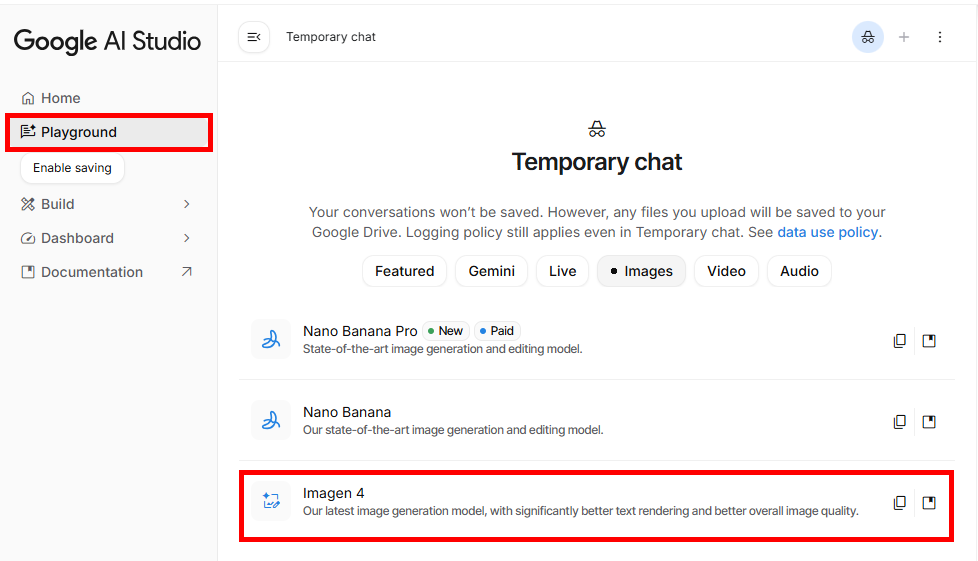
チャット画面が表示されるので、プロンプトを入力すると画像を生成できます。
※作成する画像の詳細や利用モデルは、右側のメニューから設定可能です。
ロゴ作成
まずは、ImagenとNano Bananaの文字入りロゴ作成を比較します。
以下のプロンプトを入力して画像を作成しました。
【プロンプト】
和モダンなカフェのロゴ、中央に筆文字で「和」と入れ、その下に「なごみカフェ」と入れてください

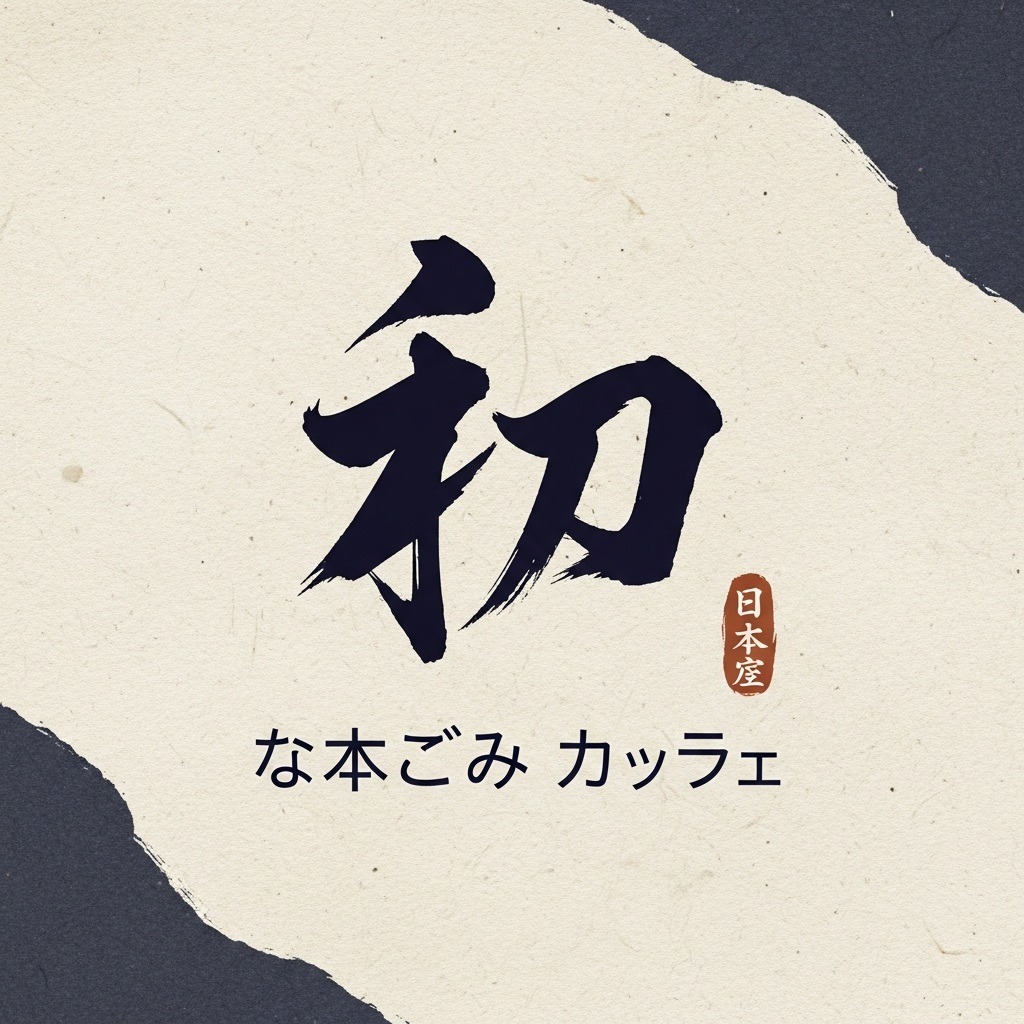
Imagen 4の生成画像
Nano Bananaの生成画像
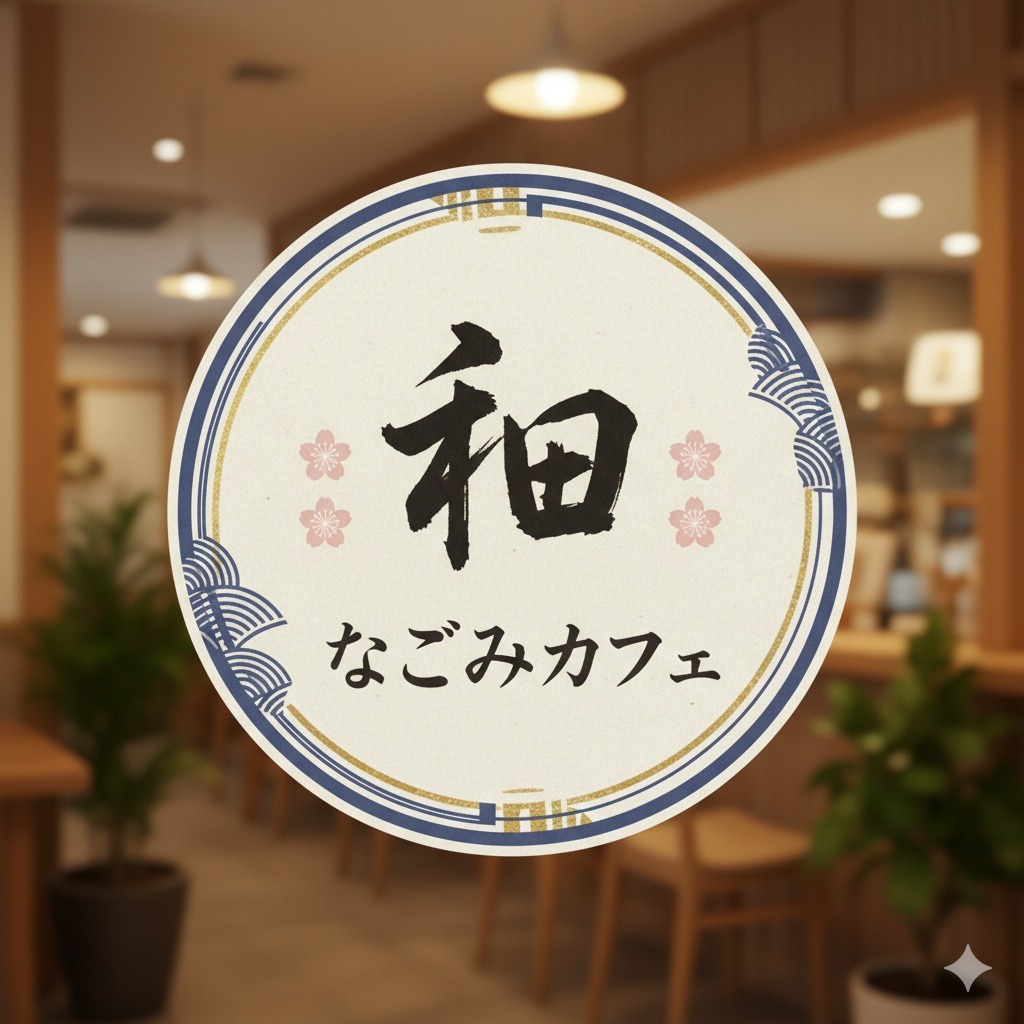
ロゴ作成を比較してわかったこと
- 素人でもプロフェッショナルなデザインを作成できる
- 日本語処理能力は発展途上
- Nano Bananaはウォーターマークが入る
ImagenとNano Bananaに共通してわかったことは、デザインの知識がなくても、プロフェッショナルなデザインを作成できることです。
しかも、たった一文を入力して送信しただけです。
ニュアンスを指示しただけで、その内容が反映されたデザインが十数秒で作成されました。
デザインだけなら、そのまま利用できるクオリティがあります。
一方で、文字処理能力は、まだどちらも発展途上と言えます。
Imagenでは、日本語ではあるものの指定した内容から大きくかけ離れています。
Nano Bananaは非常に惜しく、「和」という文字が微妙に違うだけで、「なごみカフェ」は正確に再現できています。
Imagenでデザインする場合は、文字入れを編集ソフトで行うことがおすすめです。
また、Nano Bananaでは右下にウォーターマーク(透かし)が入るため、邪魔になるときもImagenの利用をおすすめします。
バナー作成
次に、SNS広告用のバナー素材をImagenとNano Bananaで比較します。
プロンプトは以下になります。【プロンプト】
夕暮れの都市を背景に、スマートフォンの新機能をプレゼンしている日本人女性

Imagen 4の生成画像
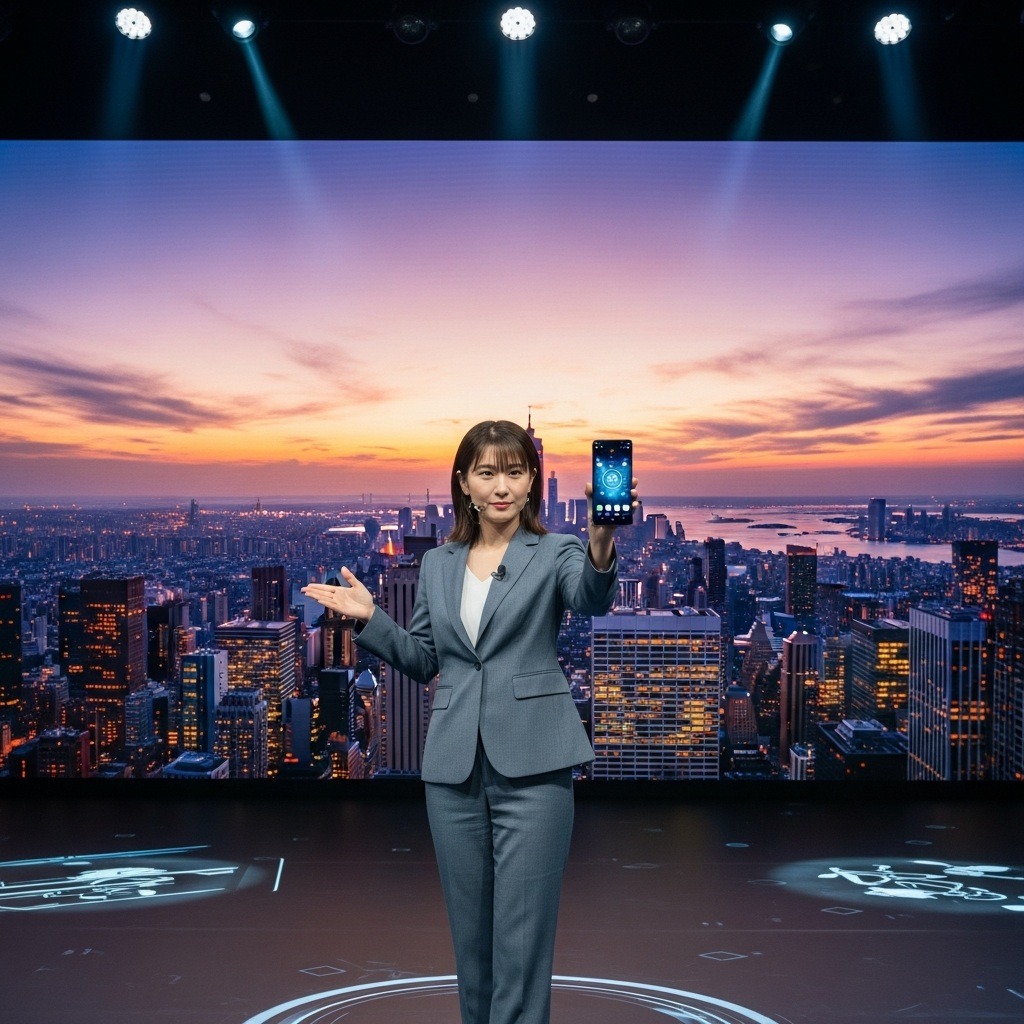
Nano Bananaの生成画像

バナー作成を比較してわかったこと
- 背景や人物のリアルさはImagen
- 指示の文脈をImagenはより正確に理解
より写真のようなリアルさがあるのはImagenでした。
Nano Bananaでは、人物の肌ツヤにAIっぽさが表れています。
また、背景も写真とイラストの中間のような完成度で、どこかパッとしません。
一方のImagenは、より自然な人の肌ツヤ感を再現しており、背景も細部まで再現しています。
写真のようなリアルさを求めるデザインでは、Imagenの方が優秀です。
また、指示の理解度でもImagenが勝っていると言えます。
具体的には、「スマートフォンの新機能をプレゼン」という指示に対して、Nano Bananaでは話者がスマホを持っているだけですが、Imagenでは話者がスマホ画面を全体に向けています。
スマホについて紹介していることが伝わってくるのはImagenのため、複雑な指示をするときもImagenの利用がおすすめです。
🖊️導入時の注意点と安全な利用
ビジネスで導入する際、最も気になるのは著作権や安全性の問題です。
Google Imagenで生成された画像には、デジタル透かし技術である「SynthID(シンスID)」が自動的に埋め込まれます。
これは人間の目には見えませんが、AIによって生成された画像であることを技術的に識別可能にするもので、透明性の確保に役立っています。
商用利用については、Gemini経由での利用など、プラットフォームごとの規約に準拠する必要があります。
定期的な規約の更新があるため、本格的な商業プロジェクトに活用する際は、常に公式の最新情報を確認することが大切です。
💡Yoomで画像生成ワークフローを自動化する
Google Imagenが生み出す高品質なデザイン素材を、より効率的に業務に組み込みたいときにおすすめなのが、ハイパーオートメーションツール「Yoom」との連携です。
Imagenで画像を生成した後、「チームや上司への共有」「クライアントへの承認依頼」「デザインの解析」といった付随するタスクが数多く発生します。
Yoomを活用すれば、例えば以下のようなワークフローを自動化できます。
-
保存と通知:
ストレージにデザインを保存すると、指定のメッセージツールで自動で通知を送れます。 -
修正箇所の解析:
作成されたデザインが指示書通りになっているかを解析し、修正箇所を指摘してくれます。
デザインの未来を加速させるために、ぜひYoomでの自動化を取り入れてみてください。
👉今すぐYoomに登録する
■概要
OneDriveにファイルを格納するたびに、Microsoft Teamsで関係者に通知する作業は、地味ながらも重要な業務ですが、手作業では手間がかかり、通知漏れのリスクも伴います。このワークフローを活用すれば、OneDriveにファイルが格納されたことをきっかけに、指定したMicrosoft Teamsのチャネルへ自動で通知できるため、関係者への迅速な情報共有と作業の効率化を実現します。
■このテンプレートをおすすめする方
- OneDriveでのファイル共有が多く、関係者への手動通知に手間を感じている方
- Microsoft Teamsでの情報共有をより迅速かつ確実に行いたいと考えている方
- ファイル共有から通知までの一連の業務フローを自動化し、標準化したい方
■このテンプレートを使うメリット
- OneDriveへのファイル格納後、自動で通知が送信されるため、これまで手作業で行っていたMicrosoft Teamsでの通知作成・送信の手間を省けます。
- 手作業による通知漏れや宛先間違いといったヒューマンエラーを防ぎ、関係者へ確実かつ迅速に情報を共有することが可能になります。
■フローボットの流れ
- はじめに、OneDriveとMicrosoft TeamsをYoomと連携します。
- トリガーでOneDriveを選択し、ファイルが格納されたことを検知するアクションを設定します。
- オペレーションでMicrosoft Teamsを選択し、任意のチャネルに通知メッセージを送信するアクションを設定します。
※「トリガー」:フロー起動のきっかけとなるアクション、「オペレーション」:トリガー起動後、フロー内で処理を行うアクション
■このワークフローのカスタムポイント
- OneDriveのトリガー設定では、フローを起動する間隔を設定し、対象としたいドライブIDを指定してください。
- Microsoft Teamsのアクション設定では、通知を送信したいチームIDおよびチャネルIDを指定してください。
■注意事項
- OneDriveとMicrosoft TeamsのそれぞれとYoomを連携してください。
- トリガーは5分、10分、15分、30分、60分の間隔で起動間隔を選択できます。
- プランによって最短の起動間隔が異なりますので、ご注意ください。
- Microsoft365(旧Office365)には、家庭向けプランと一般法人向けプラン(Microsoft365 Business)があり、一般法人向けプランに加入していない場合には認証に失敗する可能性があります。
■概要Google Driveにアップロードされる画像を都度確認し、その内容をチームに共有する作業に手間を感じていませんか。このワークフローを活用することで、Google Driveに新しい画像が追加されると、Geminiが自動で画像内容を解析し、その結果をChatworkへ即座に通知する一連の流れを自動化でき、手作業による画像確認や報告の手間を省くことが可能です。■このテンプレートをおすすめする方- Google Driveにアップされる画像の内容を定期的に確認・共有しているご担当者の方
- AIを活用して、画像に写っているオブジェクトの特定や説明文の生成を自動化したい方
- 日々の定型業務を効率化し、より創造的な業務に時間を割きたいと考えているすべての方
■このテンプレートを使うメリット- Google Driveへの画像アップロードを起点に、Geminiでの解析とChatworkへの通知が自動で実行されるため、これまで手作業に費やしていた時間を短縮できます。
- 手作業による画像の見落としや、報告内容の転記ミスといったヒューマンエラーの発生を防ぎ、業務の正確性を高めます。
■フローボットの流れ- はじめに、Google Drive、Gemini、ChatworkをYoomと連携します。
- 次に、トリガーでGoogle Driveを選択し、「新しくファイル・フォルダが作成されたら」というアクションを設定し、監視したいフォルダを指定します。
- 続いて、オペレーションでGoogle Driveの「ファイルをダウンロードする」アクションを設定し、トリガーで検知した画像ファイルを取得します。
- 次に、オペレーションでGeminiの「ファイルをアップロード」アクションと「コンテンツを生成(ファイルを利用)」アクションを設定し、画像の内容を解析させます。
- 最後に、オペレーションでChatworkの「メッセージを送る」アクションを設定し、Geminiが生成した内容を指定したチャットルームに通知します。
※「トリガー」:フロー起動のきっかけとなるアクション、「オペレーション」:トリガー起動後、フロー内で処理を行うアクション■このワークフローのカスタムポイント- Geminiの「コンテンツを生成(ファイルを利用)」アクションでは、どのような情報を画像から抽出したいか、プロンプトを自由にカスタマイズして設定することが可能です。
- Chatworkの「メッセージを送る」アクションでは、通知先のルームIDを任意で設定できるほか、メッセージ内容に固定のテキストを追加したり、Geminiの解析結果などの動的な値を埋め込んだりすることができます。
■注意事項- Google Drive、Gemini、SlackのそれぞれとYoomを連携してください。
- トリガーは5分、10分、15分、30分、60分の間隔で起動間隔を選択できます。
- プランによって最短の起動間隔が異なりますので、ご注意ください。
- ダウンロード可能なファイル容量は最大300MBまでです。アプリの仕様によっては300MB未満になる可能性があるので、ご注意ください。
- トリガー、各オペレーションでの取り扱い可能なファイル容量の詳細は「ファイルの容量制限について」をご参照ください。

■概要
OneDriveにファイルを格納するたびに、Microsoft Teamsで関係者に通知する作業は、地味ながらも重要な業務ですが、手作業では手間がかかり、通知漏れのリスクも伴います。このワークフローを活用すれば、OneDriveにファイルが格納されたことをきっかけに、指定したMicrosoft Teamsのチャネルへ自動で通知できるため、関係者への迅速な情報共有と作業の効率化を実現します。
■このテンプレートをおすすめする方
- OneDriveでのファイル共有が多く、関係者への手動通知に手間を感じている方
- Microsoft Teamsでの情報共有をより迅速かつ確実に行いたいと考えている方
- ファイル共有から通知までの一連の業務フローを自動化し、標準化したい方
■このテンプレートを使うメリット
- OneDriveへのファイル格納後、自動で通知が送信されるため、これまで手作業で行っていたMicrosoft Teamsでの通知作成・送信の手間を省けます。
- 手作業による通知漏れや宛先間違いといったヒューマンエラーを防ぎ、関係者へ確実かつ迅速に情報を共有することが可能になります。
■フローボットの流れ
- はじめに、OneDriveとMicrosoft TeamsをYoomと連携します。
- トリガーでOneDriveを選択し、ファイルが格納されたことを検知するアクションを設定します。
- オペレーションでMicrosoft Teamsを選択し、任意のチャネルに通知メッセージを送信するアクションを設定します。
※「トリガー」:フロー起動のきっかけとなるアクション、「オペレーション」:トリガー起動後、フロー内で処理を行うアクション
■このワークフローのカスタムポイント
- OneDriveのトリガー設定では、フローを起動する間隔を設定し、対象としたいドライブIDを指定してください。
- Microsoft Teamsのアクション設定では、通知を送信したいチームIDおよびチャネルIDを指定してください。
■注意事項
- OneDriveとMicrosoft TeamsのそれぞれとYoomを連携してください。
- トリガーは5分、10分、15分、30分、60分の間隔で起動間隔を選択できます。
- プランによって最短の起動間隔が異なりますので、ご注意ください。
- Microsoft365(旧Office365)には、家庭向けプランと一般法人向けプラン(Microsoft365 Business)があり、一般法人向けプランに加入していない場合には認証に失敗する可能性があります。


- Google Driveにアップされる画像の内容を定期的に確認・共有しているご担当者の方
- AIを活用して、画像に写っているオブジェクトの特定や説明文の生成を自動化したい方
- 日々の定型業務を効率化し、より創造的な業務に時間を割きたいと考えているすべての方
- Google Driveへの画像アップロードを起点に、Geminiでの解析とChatworkへの通知が自動で実行されるため、これまで手作業に費やしていた時間を短縮できます。
- 手作業による画像の見落としや、報告内容の転記ミスといったヒューマンエラーの発生を防ぎ、業務の正確性を高めます。
- はじめに、Google Drive、Gemini、ChatworkをYoomと連携します。
- 次に、トリガーでGoogle Driveを選択し、「新しくファイル・フォルダが作成されたら」というアクションを設定し、監視したいフォルダを指定します。
- 続いて、オペレーションでGoogle Driveの「ファイルをダウンロードする」アクションを設定し、トリガーで検知した画像ファイルを取得します。
- 次に、オペレーションでGeminiの「ファイルをアップロード」アクションと「コンテンツを生成(ファイルを利用)」アクションを設定し、画像の内容を解析させます。
- 最後に、オペレーションでChatworkの「メッセージを送る」アクションを設定し、Geminiが生成した内容を指定したチャットルームに通知します。
- Geminiの「コンテンツを生成(ファイルを利用)」アクションでは、どのような情報を画像から抽出したいか、プロンプトを自由にカスタマイズして設定することが可能です。
- Chatworkの「メッセージを送る」アクションでは、通知先のルームIDを任意で設定できるほか、メッセージ内容に固定のテキストを追加したり、Geminiの解析結果などの動的な値を埋め込んだりすることができます。
- Google Drive、Gemini、SlackのそれぞれとYoomを連携してください。
- トリガーは5分、10分、15分、30分、60分の間隔で起動間隔を選択できます。
- プランによって最短の起動間隔が異なりますので、ご注意ください。
- ダウンロード可能なファイル容量は最大300MBまでです。アプリの仕様によっては300MB未満になる可能性があるので、ご注意ください。
- トリガー、各オペレーションでの取り扱い可能なファイル容量の詳細は「ファイルの容量制限について」をご参照ください。
【出典】
Whisk - labs.google/fx/Google DeepMind/Google AI Studio/Build a brand logo with Imagen 3 and Gemini | Google Cloud Blog/新しい動画生成モデル「Google Veo」と画像生成モデル「Imagen 3」を Vertex AI で提供開始 | Google Cloud 公式ブログ
プログラミング知識なしで手軽に構築できます。




