









・
商用利用OK!無料で使える画像生成AIサービス・サイト5選まとめ

「この記事にあう画像、どこにあるんだ…」
コンテンツマーケティング担当のあなたなら、フリー素材サイトを何時間もさまよった経験が一度はあるのではないでしょうか。デザイナーがいないチームでは、画像選定や簡単な加工だけで月に30時間以上も費やしている、なんてことも珍しくありません。
そんな非効率な作業を解決する切り札として注目されているのが「画像生成AI」です。商用利用可能で無料から試せるツールが増えており、導入のハードルが下がりつつあります。
この記事では、 主要な画像生成AIツールを徹底比較し、専門デザイナーがいないマーケティング担当者でも、本当に業務を効率化できるのかを具体的な利用シーンとともに検証します。 もう画像探しに時間を費やすのはやめて、クリエイティブな業務に集中しましょう。
✍️画像生成AIの商用利用で失敗しないための3つの注意点
手軽に使える画像生成AIですが、ビジネスで利用する際には注意が必要です。特に、著作権に関するリスクは事前にしっかり理解しておきましょう。
1. 利用規約を必ず確認する
無料プランでは商用利用が禁止されていたり、有料プランでも利用範囲に制限があったりします。各ツールの公式サイトで最新の利用規約を必ず確認しましょう。
2. 著作権侵害のリスクを理解する
AIが生成した画像が、偶然にも既存のキャラクターや作品と酷似してしまう可能性があります。この場合、意図せず著作権を侵害してしまうリスクがあることを念頭に置きましょう。
3. 安全性を重視するなら専用ツールを選ぶ
Adobe FireflyやShutterstock AIのように、学習データが著作権クリア済みであることを保証しているサービスを選ぶと、商用利用時のリスクを低減できます。
⭐Yoomは画像生成AIの活用と管理を自動化できます
👉Yoomとは?ノーコードで業務自動化につながる!商用利用可能な画像生成AIを活用することで、高品質なビジュアル素材をコストを抑えて用意できるようになりました。
しかし、生成した画像を一つずつダウンロードして、ストレージに保存したり、ブログ記事に貼り付けたり、SNSに投稿したりといった「付随するルーチンワーク」に、意外と時間を取られてはいませんか?
ハイパーオートメーションプラットフォーム「Yoom」を活用すれば、AIによる画像生成の実行から、その後のデータの整理や通知までをノーコードで自動化できます。
プログラミングの知識がなくても、簡単な操作だけで自動化フローを構築できるので、ぜひ試してみてください。


■このテンプレートをおすすめする方
- OpenAIで生成した画像をGoogle Driveにアップロードし、効率的に管理したい方
- Google スプレッドシートのリストを基に、複数の画像を自動で生成、整理したい方
- 画像生成からファイル管理までの一連のタスクを自動化し、作業時間を短縮したい方
■このテンプレートを使うメリット
- Google スプレッドシートへの入力だけでOpenAIの画像生成からGoogle Driveへのアップロードまでが自動化され、手作業の時間を削減できます。
- 手動でのアップロード作業が不要になるため、ファイルの格納忘れやプロンプトの指定ミスといったヒューマンエラーの防止に繋がります。
■フローボットの流れ
- はじめに、Google Drive、Google スプレッドシート、OpenAIをYoomと連携します。
- 次に、トリガーでGoogle スプレッドシートを選択し、「行が追加されたら」というアクションを設定します。
- 次に、オペレーションでOpenAIの「テキストから画像を生成する」アクションを設定します。
- 続けて、オペレーションでRPA機能の「ブラウザを操作する」アクションを設定します。
- 最後に、オペレーションでGoogle Driveの「ファイルをアップロードする」アクションを設定し、前のステップで準備したファイルをアップロードします。
■このワークフローのカスタムポイント
- Google スプレッドシートのトリガー設定では、連携対象としたい任意のスプレッドシートIDとタブ名を設定してください。
- OpenAIで画像を生成するアクションでは、出力したい画像のサイズを任意の値に設定してください。
- Google Driveにファイルをアップロードするアクションでは、格納先としたい任意のフォルダIDを設定してください。
■注意事項
- OpenAI、Google スプレッドシート、Google DriveのそれぞれとYoomを連携してください。
- Google スプレッドシートをアプリトリガーとして使用する際の注意事項は「【アプリトリガー】Google スプレッドシートのトリガーにおける注意事項」を参照してください。
- トリガーは5分、10分、15分、30分、60分の間隔で起動間隔を選択できます。
- プランによって最短の起動間隔が異なりますので、ご注意ください。
- ブラウザを操作するオペレーションはサクセスプランでのみご利用いただける機能となっております。フリープラン・ミニプラン・チームプランの場合は設定しているフローボットのオペレーションはエラーとなりますので、ご注意ください。
- サクセスプランなどの有料プランは、2週間の無料トライアルを行うことが可能です。無料トライアル中には制限対象のアプリやブラウザを操作するオペレーションを使用することができます。
- ブラウザを操作するオペレーションの設定方法は「『ブラウザを操作する』の設定方法」をご参照ください。
- ダウンロード可能なファイル容量は最大300MBまでです。アプリの仕様によっては300MB未満になる可能性があるので、ご注意ください。
- トリガー、各オペレーションでの取り扱い可能なファイル容量の詳細は「ファイルの容量制限について」をご参照ください。
- Google スプレッドシートでのコンテンツ管理から記事生成、共有までの流れを自動化したい方
- 最新AI技術に関心があり、Telegramとの連携による通知自動化を検討している方
- 複数のツールを跨いだ手作業をなくし、クリエイティブな業務に集中したいと考えている方
- Google スプレッドシートへの入力だけで記事と画像が自動で生成されTelegramに通知されるため、コンテンツ作成から共有までの時間を短縮できます
- 生成AIへの指示や通知作業を自動化することで、プロンプトの入力ミスや通知漏れといったヒューマンエラーを防ぎ、業務品質を一定に保ちます
- はじめに、Google スプレッドシート、OpenAI、TelegramをYoomと連携します
- 次に、トリガーでGoogle スプレッドシートを選択し、「行が追加されたら」というアクションを設定します
- 次に、オペレーションでOpenAIの「テキストの生成(Chat completion)」アクションを設定し、Google スプレッドシートの情報を基に記事を生成します
- 次に、オペレーションでOpenAIの「テキストから画像を生成する」アクションを設定します
- 最後に、オペレーションでTelegramの「メッセージを送信」アクションを設定し、生成されたテキストと画像を送信します
■このワークフローのカスタムポイント
- Google スプレッドシートのトリガー設定では、起動の対象としたい任意のスプレッドシートIDとシートのタブ名を設定してください
- OpenAIの「テキストの生成(Chat completion)」アクションでは、生成したい内容に合わせてメッセージコンテンツ(プロンプト)を任意で設定し、モデルIDも候補から選択してください
- Telegramの「メッセージを送信」アクションでは、通知先となる任意のチャットIDを設定してください
- Google スプレッドシート、OpenAI、TelegramのそれぞれとYoomを連携してください
- Google スプレッドシートをアプリトリガーとして使用する際の注意事項は「【アプリトリガー】Google スプレッドシートのトリガーにおける注意事項」を参照してください。
- トリガーは5分、10分、15分、30分、60分の間隔で起動間隔を選択できます
- プランによって最短の起動間隔が異なりますので、ご注意ください
- ChatGPT(OpenAI)のアクションを実行するには、OpenAIのAPI有料プランの契約が必要です。(APIが使用されたときに支払いができる状態)
- ChatGPTのAPI利用はOpenAI社が有料で提供しており、API疎通時のトークンにより従量課金される仕組みとなっています。そのため、API使用時にお支払いが行える状況でない場合エラーが発生しますのでご注意ください
💻結局どれがいい?主要な画像生成AIツール5選

画像生成AIとは、文章などのプロンプト(指示)にもとづいて、AIが自動で画像を生成する技術のことです。
これまで専門的なスキルが必要だった画像作成が、誰でも簡単に行えるようになりました。まずは、代表的なツールとその特徴を押さえておきましょう。
✅おすすめ画像生成AIツールをご紹介!
各ツールには、それぞれ得意なことや特徴があります。
Stable Diffusion
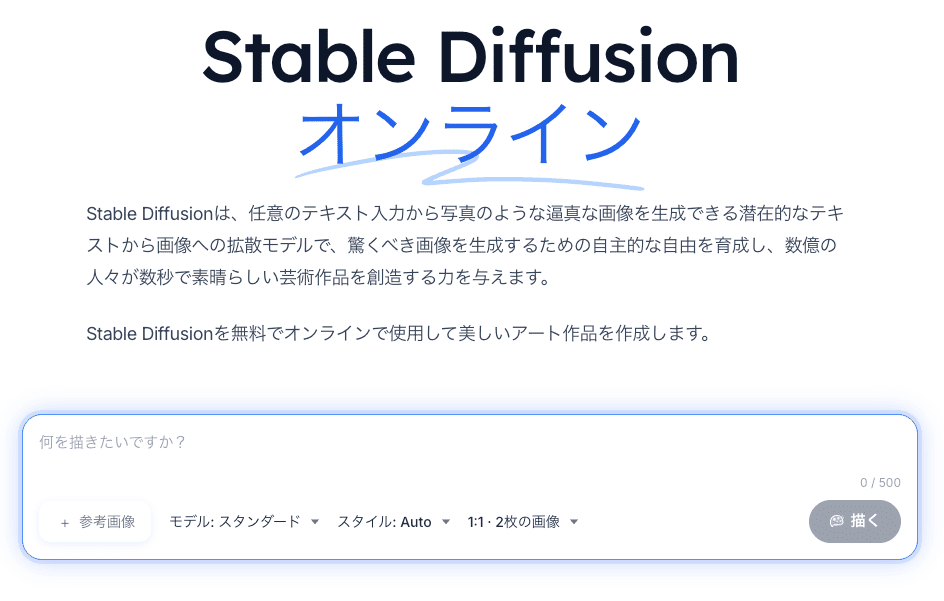
一言でいうとどんなツール?:
無料かつオープンソースで、自由なカスタマイズが可能な画像生成の「基盤」。
主な特徴:
- 無料で利用可能であり、自己責任で商用利用も可能な柔軟性があります。
- オープンソースのため、さまざまな派生モデルや拡張機能が開発されており、拡張性が非常に高いです。
- 高品質な画像を生成するには、プロンプト技術や追加機能(ControlNetなど)の学習が必要となります。
※収益が100万米ドル以上の場合はエンタープライズライセンスが必要です。コミュニティ製モデルや生成内容によっても別途ライセンス確認や注意が必要となります。
ここがポイント:
「Stable Diffusion」で生成された画像は、基本的に商用利用が可能な点が大きな魅力です。ただし、ローカル環境で利用するには高性能なPCスペックが必要となり、導入や運用に知識が求められる側面もあります。
こんな人におすすめ:
ビジネスで柔軟に使える画像生成AIを探している方や、独創的なビジュアルやアートワーク制作を重視するクリエイターの方
DALL-E 3
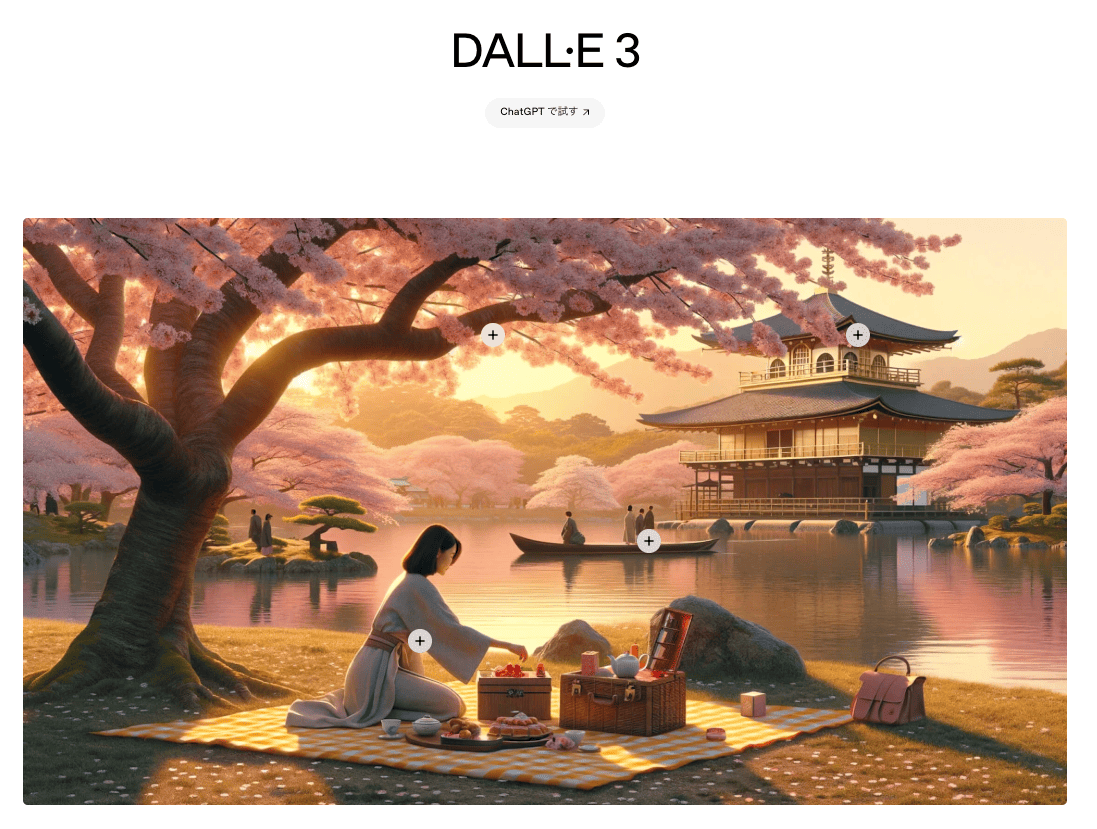
一言でいうとどんなツール?:
自然な日本語理解力と、複雑なプロンプトを解釈する「賢い通訳者」。
主な特徴:
- プロンプトの意図を解釈し、複雑な構図や詳細な指示にも忠実に対応します。
- 画像内への自然な文字入れ(テキスト生成)の精度が、他のツールに比べて高いです。
- 著作権に配慮した学習データを使用しており、Bing Image CreatorやChatGPT Plusから利用可能です。
ここがポイント:
プロンプトの忠実性と日本語の精度が魅力であり、ユーザーの長文や複雑な指示を裏切らない画像生成を実現します。特に、具体的なシーン描写や、デザイン用途で必要な文字情報を画像に含めたい場合に能力を発揮します。
こんな人におすすめ:
日本語で複雑な指示を出したい方やテキスト(文字)を画像内に破綻なく入れたい方。
Adobe Firefly
一言でいうとどんなツール?:
商用利用の安心感と既存ツールとの連携に特化した「プロの現場の相棒」。
主な特徴:
- 商用利用を前提としており、独自の倫理基準で学習されたデータを使用し、著作権侵害リスクが低いです。
- PhotoshopやIllustratorなどのAdobe製品とシームレスに連携し、プロのワークフローに組み込みやすいです。
- 単なる生成だけでなく、画像の拡張や、オブジェクトの削除・追加など、画像編集機能が充実しています。
ここがポイント:
商用利用の安心感が重視されており、特にデザイナーやビジネスユーザーにとって大きな強みとなります。生成した画像をPhotoshopなどの編集ツールでシームレスに加工できるため、既存の作業環境を変えずにAI機能を活用したい場合に最適で、無料クレジット制で試すことが可能です。
こんな人におすすめ:
仕事で使う画像を生成・編集したいデザイナーやビジネスユーザーの方やAdobe Creative Cloud製品を既に利用している方。
Canva AI
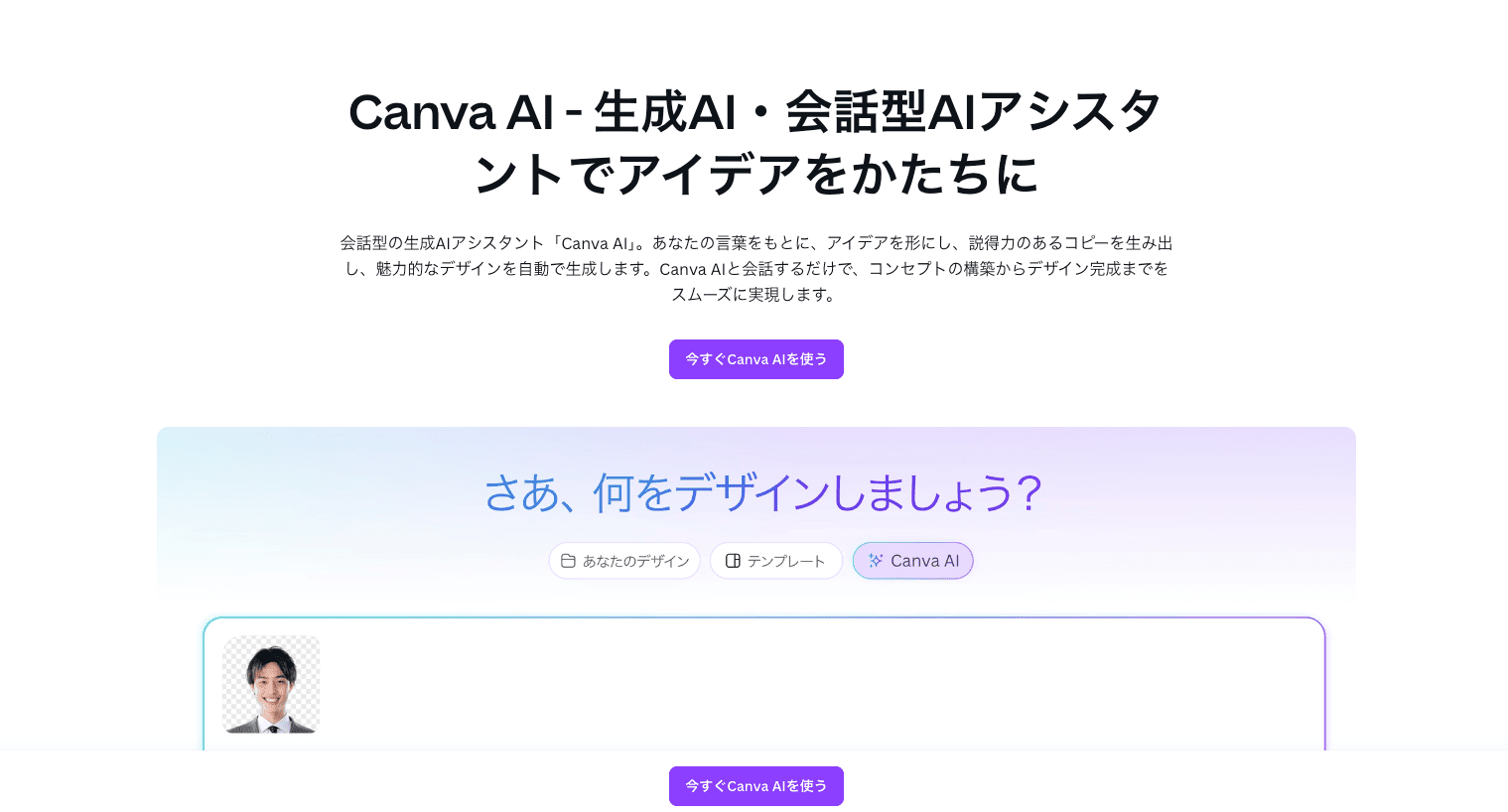
一言でいうとどんなツール?:
誰でも直感的に、デザイン制作の延長で使える「デザインの友」。
主な特徴:
- Canvaのデザインワークフローに統合されており、生成からデザインへの組み込みまでが簡単です。
- 生成した画像をそのままポスターやSNS投稿、資料などに活用できる実用性の高さが特徴です。
- テキストプロンプトによる生成に加え、既存の画像から新しい画像を生成するスタイル変換機能も備えています。
ここがポイント:
デザインツール内での手軽さが強みであり、AI生成をデザインの一工程としてシームレスに行えるのが最大の強みです。専門知識がなくても、数クリックでデザインに溶け込む画像を生成・挿入できるため、日常的なビジュアルコンテンツ作成の効率を向上させます。無料プランでも一定回数利用できます。
こんな人におすすめ:
デザインスキルに自信がないが、SNSや資料用の画像が欲しい方やCanvaをメインのデザインツールとして利用している方。
Bing Image Creator

一言でいうとどんなツール?:
DALL-E 3を活用した、Microsoftアカウントで簡単にアクセスできる無料の画像生成AIツール。
主な特徴:
- 無料で利用可能(Microsoftアカウントが必要)です。
- DALL-E 3エンジンを使用して高精度な画像を生成できます。
- BingやMicrosoft EdgeのWeb上から直接アクセスでき、特別なソフトのインストールが不要です。
ここがポイント:
DALL-E 3エンジンによる高精度な画像生成が無料で手軽に試せる点が最大の魅力です。ブースト機能により、無料で素早く画像を生成できます。簡単にアクセスでき、インストール不要で、初心者でも扱いやすいインターフェースであることも魅力の一つです。
こんな人におすすめ:
最新の画像生成AIを無料で試したい方や、特別なソフトをインストールせずに画像生成を体験したい方。
※2025年12月05日現在
🤔おすすめStable Diffusion Onlineを試してみた
テストの内容
この記事では、多くのコンテンツ担当者が最も時間を費やしているであろう「ブログのアイキャッチ画像作成」について、Stable Diffusion Onlineを使いながら検証します。
なお、Stable Diffusionを無料で使えるサービスはいくつか提供されていますが、ここでは「すぐに」「手軽に」という理由から、ブラウザで使えるStable Diffusion Onlineを選んでいます。
【テストで使うプロンプト】
近未来的なオフィスで、チームが協力して画面上のデータを分析している様子。明るくポジティブな雰囲気で、ビジネスの成長を表現。イラスト調で。
テストの方法
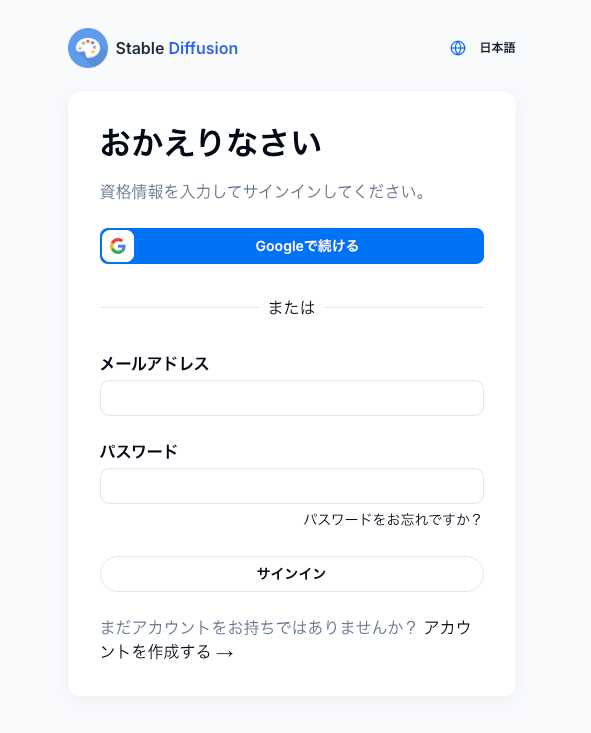
ステップ1:Stable Diffusion Onlineにログイン
まず、Stable Diffusion Onlineにログインします。
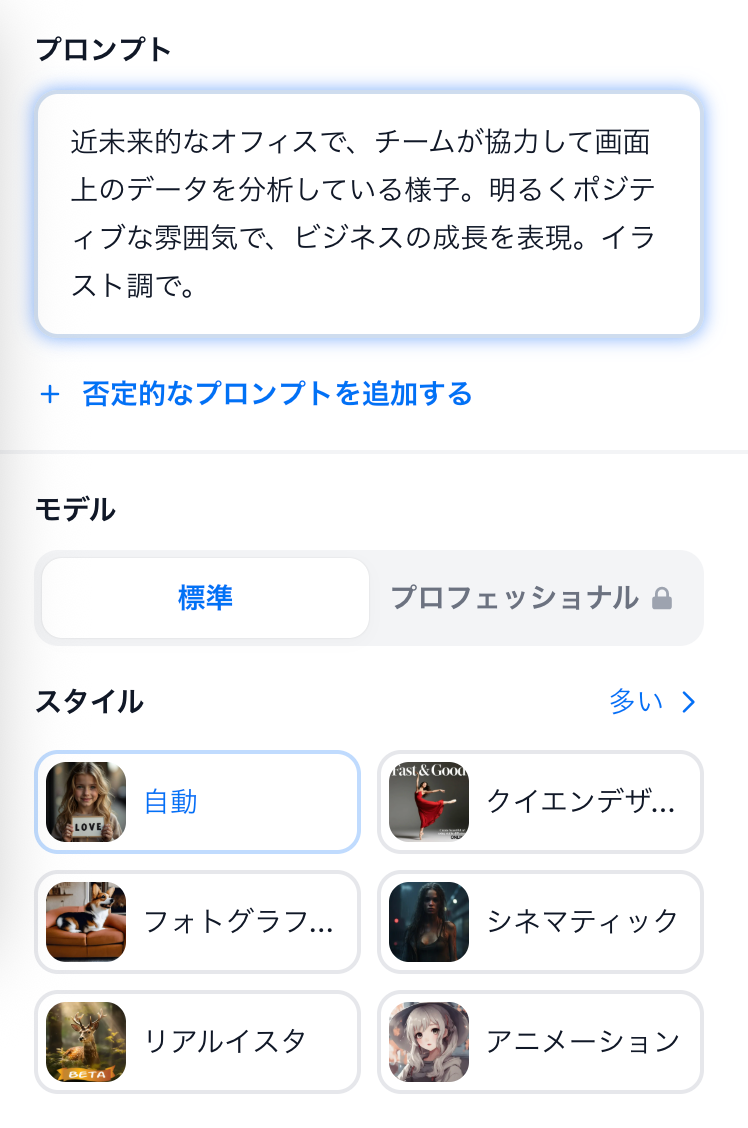
ステップ2:プロンプトを入力
ログイン後、「テキストから画像」のページに遷移します。
画面左上にある「プロンプト」にテキストを入力し、その他の項目は以下のように設定しました。
- モデル:標準
- スタイル:自動
- アスペクト比:4:3
- 出力数量:2
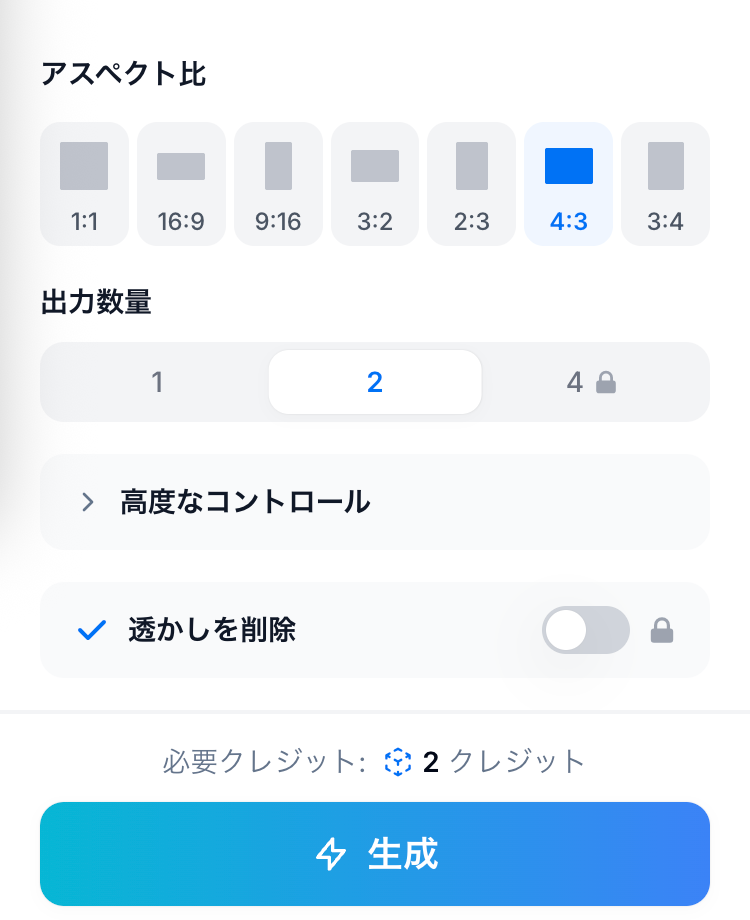
ステップ3:画像を生成
設定後、「生成」をクリックします。
ステップ4:画像を確認
約1分で2点の画像が生成されました。


また、画像はプロンプトの意図を汲んだ「チーム」「データ分析」「ポジティブな雰囲気」といった要素を表現しています。
ただし、最適なプロンプトを考える作業は、担当者のスキルに依存しやすく、新たな「属人化」を生む可能性も否めません。より組織的に効率化を進めるなら、この一連の作業を「自動化」する仕組みを検討するのも一つの手かもしれません。
検証結果、考察
Stable Diffusion Onlineは、オンラインで手軽に利用でき、約1分でイメージに近い画像が生成されました。無料で商用利用も可能なため、ビジネス用途にも活用できます。
一方、オンライン版は機能がシンプルにまとめられているため、手軽さを重視するか、カスタマイズ性を求めるかによって評価が分かれるツールといえそうです。
メリット:手軽さと生成スピード
Webサイトにアクセスし、簡単な設定とプロンプト入力だけで、約1分で画像が2点生成されました。専門知識や環境構築が不要なため、画像生成が初めての方でも直感的に操作できます。アイデアを素早く形にしたい場面や、まずはお試しで画像生成AIに触れてみたい方に向いています。
メリット:無料で商用利用が可能
無料で利用できる点に加え、商用利用が可能な点は大きな利点です。ローカル環境の構築も不要で、コストをかけずにWebサイトの挿絵や資料用の画像を準備できます。予算を抑えつつクリエイティブな素材を必要とするスタートアップや個人事業主にとって有用な選択肢です。
デメリット:カスタマイズ性の制限
オンライン版は手軽な半面、特定の画風を細かく再現したり、独自の機能を追加したりすることは困難です。より専門的で柔軟な画像生成を求める場合は、ローカル環境へのインストールを検討する必要があるでしょう。
デメリット:無料プランの利用制限
無料で利用できますが、生成可能な画像の枚数には上限が設定されています。多くの画像を一度に生成したり、日常的に大量の画像作成が必要になったりする場合には、制限がネックになる可能性があります。本格的に業務で活用するなど、使用頻度が高いケースでは有料プランへの移行も視野に入れる必要があります。
🖊️まとめ
今回の検証では、簡単な操作で素早く画像を生成できる手軽さを確認できました。無料で商用利用も可能なため、Webコンテンツの挿絵や資料作成など、ビジネスシーンでの活用が期待できます。
しかしながら、高度なカスタマイズや専門的な機能を求める場合は注意が必要ですので、画像生成AIを初めて試す方や、手軽にクリエイティブ素材を準備したい方に適したツールだといえるでしょう。
まずは一度、その手軽さを体験することからはじめてみてください。
💡Yoomでできること
画像生成AIによって「誰もがクリエイターになれる」時代が到来しました。そのクリエイティブの力をビジネスの成果に直結させるのが、Yoomによる業務の自動化です。
Yoomは、複数のAIモデルをはじめ、700種類以上のビジネスアプリを自由に組み合わせ、あなただけの理想のオペレーションを実現するプラットフォームです。
画像の自動仕分けから、デザインに対するフィードバックの集約、さらにはSNS投稿の自動告知まで、これまで人間が手作業で行っていた煩雑な工程をすべてYoomに任せることで、個人のパフォーマンスは最大化され、組織としてのスピード感も向上します。
まずは豊富なテンプレートから、あなたの業務に最適な自動化を体験してみてください。
👉今すぐYoomに登録する

■概要
Gmailに届く請求書や発注書といった添付ファイルの内容を確認し、手動でCanvaにフォルダを作成する作業に手間を感じていませんか。このワークフローは、特定のGmail受信をきっかけに、添付されたPDFや画像ファイルの内容をOCR機能で自動で読み取り、その情報を基にCanvaでフォルダを自動作成します。ファイル管理における定型業務を自動化し、業務の効率化を実現します。
■このテンプレートをおすすめする方
- Gmailで受信する添付ファイルを手作業で確認し、Canvaでフォルダ管理を行っている方
- 請求書や発注書などのファイル管理業務で、入力ミスやフォルダの作成漏れを防ぎたい方
- ノンコア業務を自動化し、デザイン制作などの本来注力すべき業務に時間を割きたい方
■このテンプレートを使うメリット
- Gmailにファイルが添付されたメールが届くと自動で処理が開始されるため、ファイル確認やフォルダ作成にかかる時間を短縮できます。
- 手作業によるフォルダ名の入力間違いや、対応漏れといったヒューマンエラーのリスクを軽減し、正確なファイル管理を実現します。
■フローボットの流れ
- はじめに、GmailとCanvaをYoomと連携します。
- 次に、トリガーでGmailを選択し、「特定のキーワードに一致するメールを受信したら」というアクションを設定します。
- 次に、オペレーションでOCR機能を選択し、「画像・PDFから文字を読み取る」アクションを設定し、受信したメールの添付ファイルを指定します。
- 最後に、オペレーションでCanvaの「フォルダの作成」アクションを設定し、OCR機能で読み取った情報を基にフォルダを作成します。
※「トリガー」:フロー起動のきっかけとなるアクション、「オペレーション」:トリガー起動後、フロー内で処理を行うアクション
■このワークフローのカスタムポイント
- Gmailのトリガー設定では、起動の条件となる件名や差出人などのキーワードを任意で設定してください。
- OCR機能のアクション設定では、ファイルから抽出したいテキスト項目(例:会社名、請求番号など)を任意で指定できます。
- Canvaのアクション設定では、フォルダを作成する場所(親フォルダID)を任意で指定し、フォルダ名は固定テキストのほか、OCRで読み取った情報などを組み合わせて設定できます。
■注意事項
- Gmail、CanvaのそれぞれとYoomを連携してください。
- トリガーは5分、10分、15分、30分、60分の間隔で起動間隔を選択できます。
- プランによって最短の起動間隔が異なりますので、ご注意ください。
- OCRのAIオペレーションはチームプラン・サクセスプランでのみご利用いただける機能となっております。フリープラン・ミニプランの場合は設定しているフローボットのオペレーションはエラーとなりますので、ご注意ください。
- チームプランやサクセスプランなどの有料プランは、2週間の無料トライアルを行うことが可能です。無料トライアル中には制限対象のアプリやAI機能(オペレーション)を使用することができます。


- Figmaのデザインレビューで付いたコメントを、Notionで管理しているデザイナーやPMの方
- FigmaとNotionを連携させ、フィードバック管理の工数を削減したいと考えている方
- 手作業による情報共有でのミスや漏れを防ぎ、業務の正確性を高めたいチームリーダーの方
- Figmaにコメントが追加されるたびに自動でNotionへ連携されるため、手作業での転記に費やしていた時間を短縮できます。
- 手動での情報転記が不要になることで、コメントの見落としや入力ミスといったヒューマンエラーの発生を防ぎます。
- はじめに、FigmaとNotionをYoomと連携します。
- 次に、トリガーでFigmaを選択し、「新しいコメントが追加されたら」というアクションを設定します。これにより、監視対象のファイルにコメントが追加されるとフローが起動します。
- 最後に、オペレーションでNotionを選択し、「レコードを追加する」アクションを設定します。ここで、トリガーで取得したコメント内容などを、指定のデータベースに追加するように設定します。
■このワークフローのカスタムポイント
- Notionにレコードを追加する際、どのデータベースに追加するかを任意で指定してください。
- 追加するレコードの各項目には、トリガーで取得したFigmaのコメント内容などの値を、変数として埋め込むカスタマイズが可能です。
- Figma、NotionのそれぞれとYoomを連携してください。
出典:
https://stability.ai/news/license-update?utm_source=chatgpt.com
プログラミング知識なしで手軽に構築できます。




