・
【freee販売 API】各種アプリとの連携方法から活用事例まで徹底解説

freee販売を使った案件管理や商品登録などの業務を自動化したいと考えたことはありませんか?
自動化にはAPIの活用が一般的ですが、プログラミングの知識が必要になるため、「エンジニアでないと難しいのでは…」とハードルを感じてしまう方も多いはずです。
特に、社内に開発リソースが限られている場合、API連携の実現は後回しになりがちで、結局手作業でのデータ入力や確認作業を続けているケースも少なくありません。
そこでこの記事では、freee販売 APIの基本的な情報から、プログラミングの知識がなくても様々なSaaSとfreee販売を連携させる具体的な方法までを解説します。
この記事を読めば、これまで手作業で行っていた定型業務を自動化し、入力ミスをなくしながら本来時間を割くべきコア業務に集中できるようになるはずです。
ぜひ最後までご覧ください。
とにかく早くfreee販売のAPIを利用したい方へ
Yoomにはfreee販売 APIを使った様々なアクションや、業務フローを自動化するためのテンプレートが用意されています。
今すぐ試したい方はfreee販売のAPIと今すぐ連携 | Yoom から詳細をチェックしてみてください!
freee販売 APIとは
freee販売 APIはfreee販売と外部アプリ(Google、Microsoft、Salesforce、Notionなど)を繋げてデータの受け渡しを行い、freee販売を使った業務フローを自動化できるインターフェースです。
APIはアプリケーションプログラミングインタフェース (Application Programming Interface)の略語です。
インターフェースとは簡単に言うと「何か」と「何か」を「繋ぐもの」で、freee販売 APIの場合は「freee販売」と「外部のアプリ」を繋ぐインターフェースを指します。
また、APIでは大きく分けて以下のような指示を出すことができます。
- 取得:APIを経由して、データを取得することができます。
- 追加:APIを経由して、データを追加することができます。
- 更新:APIを経由して、データを更新することができます。
- 削除:APIを経由して、データを削除することができます。
freee販売 APIでできること
freee販売 APIでできることをいくつかピックアップしたので、ご覧ください!
気になる自動化例の「試してみる」をクリックしてアカウント登録するだけで、すぐにfreee販売 APIを使った自動化を体験できます。
登録はたったの30秒で完了するので、ぜひ気軽にお試しください!
案件を登録する
案件管理シートなどのステータスが更新されたタイミングで、freee販売に自動で案件を登録できます。このフローはフローの中にアクションを置くことで自動化でき、手動での転記作業をなくし、入力ミスや登録漏れを防ぐことで、営業活動の効率の向上が見込めます。
■概要Google スプレッドシートで管理している案件情報を、都度freee販売に手入力していませんか?このような手作業は時間がかかるだけでなく、入力ミスや対応漏れの原因にもなります。このワークフローを活用すれば、freee販売のAPIを利用した連携のように、Google スプレッドシートのステータスを更新するだけでfreee販売への案件登録を自動化し、こうした課題を円滑に解消します。
■このテンプレートをおすすめする方- Google スプレッドシートとfreee販売を併用し、案件登録を手作業で行っている方
- freee販売のAPI連携を検討しているものの、開発なしで業務を自動化したい方
- 案件登録の作業を効率化し、入力ミスや対応漏れを防ぎたいと考えているチームの方
■このテンプレートを使うメリット- Google スプレッドシートの更新を起点にfreee販売へ案件が自動登録されるため、これまで手作業に費やしていた時間を短縮できます。
- 手作業でのデータ転記が不要になるため、freee販売への登録における入力間違いや漏れといったヒューマンエラーのリスク軽減に繋がります。
■ワークフローの流れ- はじめに、Google スプレッドシート、freee販売、SlackをYoomと連携します。
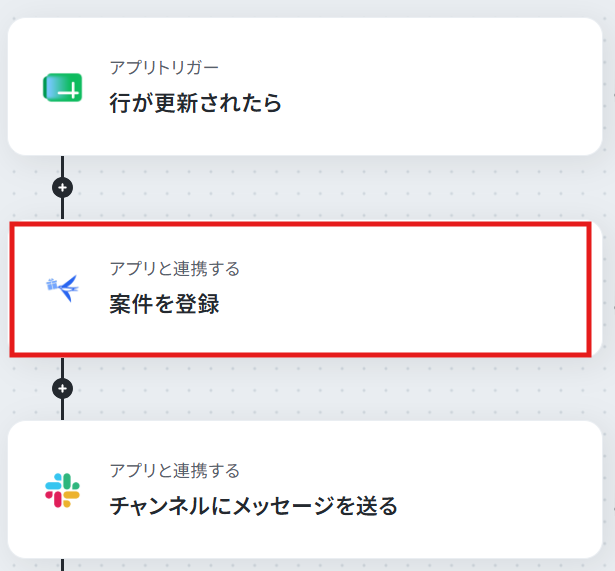
- 次に、トリガーでGoogle スプレッドシートを選択し、「行が更新されたら」というアクションを設定します。
- 次に、オペレーションでfreee販売の「案件を登録」アクションを設定し、スプレッドシートの情報を紐づけます。
- 最後に、オペレーションでSlackの「チャンネルにメッセージを送る」アクションを設定し、関係者に案件登録が完了したことを通知します。
※「トリガー」:フロー起動のきっかけとなるアクション、「オペレーション」:トリガー起動後、フロー内で処理を行うアクション
■このワークフローのカスタムポイント- freee販売に案件を登録するオペレーションでは、登録する内容を任意に設定できます。Google スプレッドシートから取得した値を埋め込んだり、固定のテキストを追加したりといったカスタマイズが可能です。
- Slackへメッセージを通知するオペレーションでは、通知先のチャンネルを任意で設定してください。また、通知するメッセージ本文も、freee販売の登録内容などを活用して自由に作成できます。
■注意事項- Google スプレッドシート、freee販売、SlackのそれぞれとYoomを連携してください。
- トリガーは5分、10分、15分、30分、60分の間隔で起動間隔を選択できます。
- プランによって最短の起動間隔が異なりますので、ご注意ください。
- freee販売はミニプラン以上でご利用いただけるアプリとなっております。フリープラン・パーソナルプランの場合は設定しているワークフローのオペレーションやデータコネクトはエラーとなりますので、ご注意ください。
- パーソナルプラン・ミニプラン・チームプラン・サクセスプランなどの有料プランは、2週間の無料トライアルを行うことが可能です。無料トライアル中には制限対象のアプリや機能(オペレーション)を使用することができます。詳しくは、料金プランのページをご参照ください。
- Google スプレッドシートをアプリトリガーとして使用する際の注意事項は「【アプリトリガー】Google スプレッドシートのトリガーにおける注意事項」を参照してください。


- Google スプレッドシートとfreee販売を併用し、案件登録を手作業で行っている方
- freee販売のAPI連携を検討しているものの、開発なしで業務を自動化したい方
- 案件登録の作業を効率化し、入力ミスや対応漏れを防ぎたいと考えているチームの方
- Google スプレッドシートの更新を起点にfreee販売へ案件が自動登録されるため、これまで手作業に費やしていた時間を短縮できます。
- 手作業でのデータ転記が不要になるため、freee販売への登録における入力間違いや漏れといったヒューマンエラーのリスク軽減に繋がります。
- はじめに、Google スプレッドシート、freee販売、SlackをYoomと連携します。
- 次に、トリガーでGoogle スプレッドシートを選択し、「行が更新されたら」というアクションを設定します。
- 次に、オペレーションでfreee販売の「案件を登録」アクションを設定し、スプレッドシートの情報を紐づけます。
- 最後に、オペレーションでSlackの「チャンネルにメッセージを送る」アクションを設定し、関係者に案件登録が完了したことを通知します。
■このワークフローのカスタムポイント
- freee販売に案件を登録するオペレーションでは、登録する内容を任意に設定できます。Google スプレッドシートから取得した値を埋め込んだり、固定のテキストを追加したりといったカスタマイズが可能です。
- Slackへメッセージを通知するオペレーションでは、通知先のチャンネルを任意で設定してください。また、通知するメッセージ本文も、freee販売の登録内容などを活用して自由に作成できます。
■注意事項
- Google スプレッドシート、freee販売、SlackのそれぞれとYoomを連携してください。
- トリガーは5分、10分、15分、30分、60分の間隔で起動間隔を選択できます。
- プランによって最短の起動間隔が異なりますので、ご注意ください。
- freee販売はミニプラン以上でご利用いただけるアプリとなっております。フリープラン・パーソナルプランの場合は設定しているワークフローのオペレーションやデータコネクトはエラーとなりますので、ご注意ください。
- パーソナルプラン・ミニプラン・チームプラン・サクセスプランなどの有料プランは、2週間の無料トライアルを行うことが可能です。無料トライアル中には制限対象のアプリや機能(オペレーション)を使用することができます。詳しくは、料金プランのページをご参照ください。
- Google スプレッドシートをアプリトリガーとして使用する際の注意事項は「【アプリトリガー】Google スプレッドシートのトリガーにおける注意事項」を参照してください。
案件を取得する
Slackなどのチャットツールに投稿された案件IDをもとに、freee販売から該当の案件情報を自動で検索し、詳細を返信させることが可能です。
これにより、わざわざfreee販売にログインして確認する手間が省け、迅速な情報共有が可能になります。
■概要Slackで案件に関するやり取りをする中で、詳細を確認するために都度freee販売を開いて検索する作業は手間がかかるものです。このワークフローを活用すれば、Slackの特定チャンネルに案件IDを投稿するだけで、freee販売のAPIと連携するように案件情報を自動で取得し、投稿元のスレッドへ返信します。これにより、手作業による確認の手間を省き、コミュニケーションを円滑に進めることが可能になります。
■このテンプレートをおすすめする方- Slackとfreee販売を併用しており、案件確認の作業を効率化したいと考えている方
- freee販売のAPIを活用した情報取得の自動化に関心があるものの、開発経験がない方
- チーム内の情報確認フローをスムーズにし、コミュニケーションコストを削減したい方
■このテンプレートを使うメリット- Slack上で案件IDを投稿するだけでfreee販売の情報が自動で返信されるため、アプリを切り替える手間がなくなり、確認作業の時間を短縮できます。
- 手作業による検索ミスや確認漏れといったヒューマンエラーを防ぎ、誰でも迅速かつ正確に案件情報を取得できるようになります。
■ワークフローの流れ- はじめに、Slackとfreee販売をYoomと連携します。
- 次に、トリガーでSlackを選択し、「メッセージがチャンネルに投稿されたら(Webhook)」というアクションを設定します。
- 次に、オペレーションでAI機能を活用し、投稿されたメッセージから案件IDなどの必要なテキストを抽出します。
- 次に、オペレーションでfreee販売を選択し、抽出した案件IDをもとに「案件を取得」するアクションを設定します。
- 最後に、オペレーションでSlackの「スレッドにメッセージを送る」アクションを設定し、取得した案件詳細を投稿元のスレッドに返信します。
※「トリガー」:フロー起動のきっかけとなるアクション、「オペレーション」:トリガー起動後、フロー内で処理を行うアクション
■このワークフローのカスタムポイント- Slackのスレッドに返信するメッセージの本文は、自由にカスタマイズすることが可能です。例えば、「案件情報を取得しました」といった固定のテキストと、前段のオペレーションでfreee販売から取得した案件名や金額などの動的な情報を変数として組み合わせ、通知内容を柔軟に設定できます。
■注意事項- Slack、freee販売のそれぞれとYoomを連携してください。
- freee販売はミニプラン以上でご利用いただけるアプリとなっております。フリープラン・パーソナルプランの場合は設定しているワークフローのオペレーションやデータコネクトはエラーとなりますので、ご注意ください。
- パーソナルプラン・ミニプラン・チームプラン・サクセスプランなどの有料プランは、2週間の無料トライアルを行うことが可能です。無料トライアル中には制限対象のアプリや機能(オペレーション)を使用することができます。詳しくは、料金プランのページをご参照ください。

- Slackとfreee販売を併用しており、案件確認の作業を効率化したいと考えている方
- freee販売のAPIを活用した情報取得の自動化に関心があるものの、開発経験がない方
- チーム内の情報確認フローをスムーズにし、コミュニケーションコストを削減したい方
- Slack上で案件IDを投稿するだけでfreee販売の情報が自動で返信されるため、アプリを切り替える手間がなくなり、確認作業の時間を短縮できます。
- 手作業による検索ミスや確認漏れといったヒューマンエラーを防ぎ、誰でも迅速かつ正確に案件情報を取得できるようになります。
- はじめに、Slackとfreee販売をYoomと連携します。
- 次に、トリガーでSlackを選択し、「メッセージがチャンネルに投稿されたら(Webhook)」というアクションを設定します。
- 次に、オペレーションでAI機能を活用し、投稿されたメッセージから案件IDなどの必要なテキストを抽出します。
- 次に、オペレーションでfreee販売を選択し、抽出した案件IDをもとに「案件を取得」するアクションを設定します。
- 最後に、オペレーションでSlackの「スレッドにメッセージを送る」アクションを設定し、取得した案件詳細を投稿元のスレッドに返信します。
■このワークフローのカスタムポイント
- Slackのスレッドに返信するメッセージの本文は、自由にカスタマイズすることが可能です。例えば、「案件情報を取得しました」といった固定のテキストと、前段のオペレーションでfreee販売から取得した案件名や金額などの動的な情報を変数として組み合わせ、通知内容を柔軟に設定できます。
- Slack、freee販売のそれぞれとYoomを連携してください。
- freee販売はミニプラン以上でご利用いただけるアプリとなっております。フリープラン・パーソナルプランの場合は設定しているワークフローのオペレーションやデータコネクトはエラーとなりますので、ご注意ください。
- パーソナルプラン・ミニプラン・チームプラン・サクセスプランなどの有料プランは、2週間の無料トライアルを行うことが可能です。無料トライアル中には制限対象のアプリや機能(オペレーション)を使用することができます。詳しくは、料金プランのページをご参照ください。
商品一覧を取得する
Notionで新しいページが作成された際に、freee販売に登録されている商品情報を自動で取得し、ページ内に記載するといった連携が可能です。
このアクションもフローの中に組み込むことで動作し、手動での情報コピー&ペースト作業をなくし、常に最新の情報を参照できるようになります。
■概要Notionで商品情報を管理する際、freee販売のデータを手作業で転記することに手間を感じていませんか?こうした定型的な作業は時間がかかるだけでなく、入力ミスが発生するリスクもあります。このワークフローを活用すれば、Notionに新しいページを作成するだけで、freee販売のAPIと連携して自動で商品一覧を取得し、そのページに情報を記載できます。手動での情報更新作業から解放され、正確なデータ管理が実現します。
■このテンプレートをおすすめする方- freee販売とNotionを併用しており、商品情報の転記作業に手間を感じている方
- freee販売のAPIを活用した業務の自動化を検討しているものの、具体的な方法がわからない方
- 手作業によるデータ入力ミスをなくし、情報の正確性を高めたいと考えている方
■このテンプレートを使うメリット- Notionのページ作成をトリガーにfreee販売のAPIを介して商品情報を自動取得するため、手作業での転記時間を短縮できます。
- システムが自動で情報を転記することで、手作業による入力間違いや記載漏れといったヒューマンエラーの防止に繋がります。
■ワークフローの流れ- はじめに、Notionとfreee販売をYoomと連携します。
- 次に、トリガーでNotionを選択し、「ページが作成されたら」というアクションを設定します。
- 続いて、オペレーションでfreee販売の「商品一覧を取得」アクションを設定します。
- 次に、取得した商品リストの情報を一つずつ処理するため、オペレーションで「同じ処理を繰り返す」アクションを設定します。
- 最後に、繰り返しの処理内でNotionの「ページにコンテンツを追加」アクションを設定し、取得した商品情報を指定のページに追記します。
※「トリガー」:フロー起動のきっかけとなるアクション、「オペレーション」:トリガー起動後、フロー内で処理を行うアクション
■このワークフローのカスタムポイント- Notionの「ページにコンテンツを追加」オペレーションでは、ページに記載する内容を自由にカスタマイズできます。
- 例えば、「商品名:」のような固定のテキストと、前段のオペレーションでfreee販売から取得した商品名などの動的な値(変数)を組み合わせて記載することが可能です。
■注意事項- Notion、freee販売のそれぞれとYoomを連携してください。
- freee販売はミニプラン以上でご利用いただけるアプリとなっております。フリープラン・パーソナルプランの場合は設定しているワークフローのオペレーションやデータコネクトはエラーとなりますので、ご注意ください。
- 「同じ処理を繰り返す」オペレーション間の操作は、パーソナルプラン以上でご利用いただける機能となっております。フリープランの場合は設定しているワークフローのオペレーションやデータコネクトはエラーとなりますので、ご注意ください。
- パーソナルプランなどの有料プランは、2週間の無料トライアルを行うことが可能です。無料トライアル中には制限対象のアプリや機能(オペレーション)を使用することができます。詳しくは、料金プランのページをご参照ください。

- freee販売とNotionを併用しており、商品情報の転記作業に手間を感じている方
- freee販売のAPIを活用した業務の自動化を検討しているものの、具体的な方法がわからない方
- 手作業によるデータ入力ミスをなくし、情報の正確性を高めたいと考えている方
- Notionのページ作成をトリガーにfreee販売のAPIを介して商品情報を自動取得するため、手作業での転記時間を短縮できます。
- システムが自動で情報を転記することで、手作業による入力間違いや記載漏れといったヒューマンエラーの防止に繋がります。
- はじめに、Notionとfreee販売をYoomと連携します。
- 次に、トリガーでNotionを選択し、「ページが作成されたら」というアクションを設定します。
- 続いて、オペレーションでfreee販売の「商品一覧を取得」アクションを設定します。
- 次に、取得した商品リストの情報を一つずつ処理するため、オペレーションで「同じ処理を繰り返す」アクションを設定します。
- 最後に、繰り返しの処理内でNotionの「ページにコンテンツを追加」アクションを設定し、取得した商品情報を指定のページに追記します。
■このワークフローのカスタムポイント
- Notionの「ページにコンテンツを追加」オペレーションでは、ページに記載する内容を自由にカスタマイズできます。
- 例えば、「商品名:」のような固定のテキストと、前段のオペレーションでfreee販売から取得した商品名などの動的な値(変数)を組み合わせて記載することが可能です。
■注意事項
- Notion、freee販売のそれぞれとYoomを連携してください。
- freee販売はミニプラン以上でご利用いただけるアプリとなっております。フリープラン・パーソナルプランの場合は設定しているワークフローのオペレーションやデータコネクトはエラーとなりますので、ご注意ください。
- 「同じ処理を繰り返す」オペレーション間の操作は、パーソナルプラン以上でご利用いただける機能となっております。フリープランの場合は設定しているワークフローのオペレーションやデータコネクトはエラーとなりますので、ご注意ください。
- パーソナルプランなどの有料プランは、2週間の無料トライアルを行うことが可能です。無料トライアル中には制限対象のアプリや機能(オペレーション)を使用することができます。詳しくは、料金プランのページをご参照ください。
その他にも下記のようなアクションをAPI経経由で実行が可能です。
■フローの中で設定できるアクション(フローボットオペレーション)
- 案件を検索
- 案件フェーズ一覧を取得
- 受注確度一覧を取得
- 明細取引タイプ一覧を取得
- 従業員一覧を取得
- 案件カスタム項目定義一覧を取得
freee販売 APIの利用料金と注意点
freee販売のPublic APIを利用するには、「スタンダードプラン」以上の契約が必要となり、スタータープランでは利用できません。スタータープランには最長30日間の無料お試し期間がありますが、この期間中にAPIを利用することはできない点に注意が必要です。
APIを利用する際の注意点として、以下の点が挙げられます。
- APIリクエスト制限:APIが1分間あたりに処理できるリクエスト数には上限がありますが、freee販売では具体的な上限値は公開されていません。
大量のデータを扱う場合は注意しましょう。 - 操作できる範囲:APIで操作できる内容は、契約しているプランだけでなく、freee販売上でのユーザー権限や、連携するアプリケーションに設定した権限によっても変わります。
- 仕様の変更:APIの仕様は変更されたり、新しい機能が追加されたりする可能性があるため、連携システムを構築利用する際は、常に最新の公式ドキュメントを確認することが大切です。
※詳細はfreee販売のサービスサイトをご確認ください。
※2026年09月25日時点の情報です。
実際に連携してみた!
ここではノーコードツールYoomが用意するテンプレートで、実際の設定方法を通してfreee販売 APIを使った具体的な連携方法を紹介していきます!
もしまだYoomのアカウントをお持ちでない場合は、こちらの登録フォームからアカウントを発行しておきましょう。
[Yoomとは]
freee販売 APIとの連携方法
はじめにfreee販売 APIとYoomを連携する方法を紹介します。
まずは基本的な設定方法を解説しているナビをご覧ください!
Yoomのマイアプリ連携ページからfreee販売を選択し、画面の指示に従ってアカウント情報を入力し認証を行うだけで、API連携が完了します。
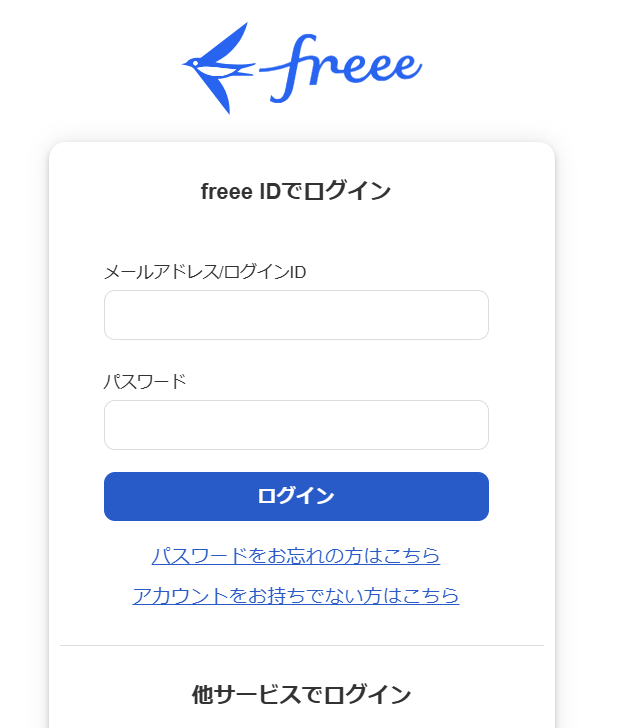
クリックするとfreeeのログイン画面が出るので、必要情報を入力しログインを行いましょう。
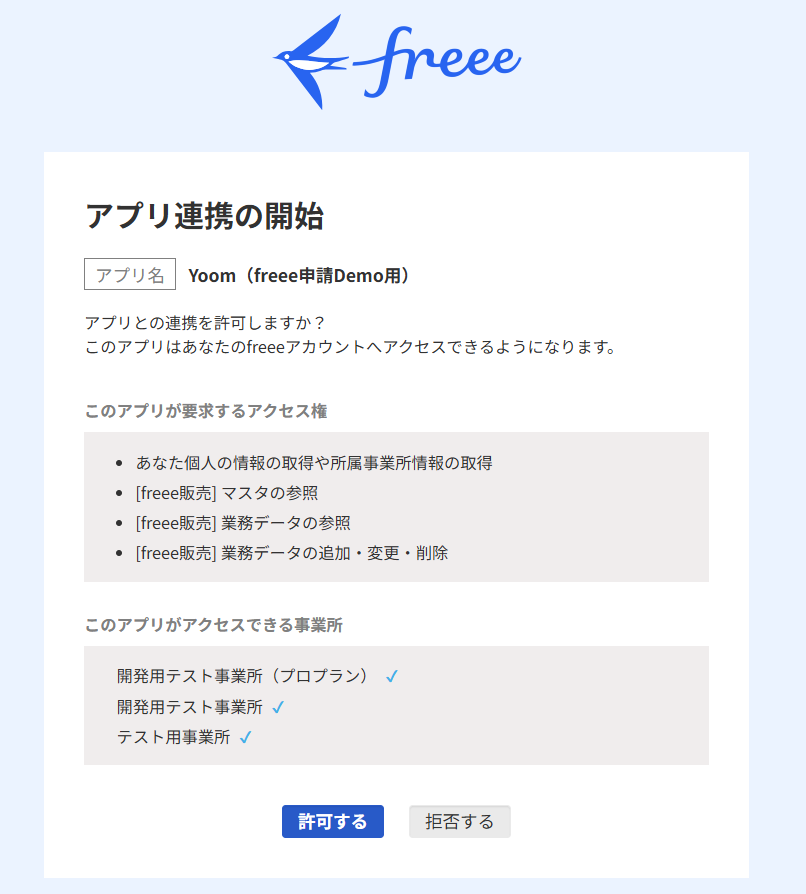
次に進むとアプリ連携の開始画面が表示されるので、アクセスを許可してください。
- freee販売はミニプラン以上でご利用いただけるアプリとなっております。フリープラン・パーソナルプランの場合は設定しているフローボットのオペレーションやデータコネクトはエラーとなりますので、ご注意ください。
- パーソナルプラン・ミニプラン・チームプラン・サクセスプランなどの有料プランは、2週間の無料トライアルを行うことが可能です。無料トライアル中には制限対象のアプリを使用することができます。詳しくは、料金プランのページをご参照ください。
今回は「Google スプレッドシートのステータスが更新されたらfreee販売に案件を登録する」という実際のフローボットも作成していきます!
作成の流れは大きく分けて以下です。
- マイアプリ連携
- 該当のテンプレートをコピー
- Google スプレッドシートのトリガー設定およびfreee販売・Slackのアクション設定
- トリガーをONにし、フローが起動するかを確認
■概要Google スプレッドシートで管理している案件情報を、都度freee販売に手入力していませんか?このような手作業は時間がかかるだけでなく、入力ミスや対応漏れの原因にもなります。このワークフローを活用すれば、freee販売のAPIを利用した連携のように、Google スプレッドシートのステータスを更新するだけでfreee販売への案件登録を自動化し、こうした課題を円滑に解消します。
■このテンプレートをおすすめする方- Google スプレッドシートとfreee販売を併用し、案件登録を手作業で行っている方
- freee販売のAPI連携を検討しているものの、開発なしで業務を自動化したい方
- 案件登録の作業を効率化し、入力ミスや対応漏れを防ぎたいと考えているチームの方
■このテンプレートを使うメリット- Google スプレッドシートの更新を起点にfreee販売へ案件が自動登録されるため、これまで手作業に費やしていた時間を短縮できます。
- 手作業でのデータ転記が不要になるため、freee販売への登録における入力間違いや漏れといったヒューマンエラーのリスク軽減に繋がります。
■ワークフローの流れ- はじめに、Google スプレッドシート、freee販売、SlackをYoomと連携します。
- 次に、トリガーでGoogle スプレッドシートを選択し、「行が更新されたら」というアクションを設定します。
- 次に、オペレーションでfreee販売の「案件を登録」アクションを設定し、スプレッドシートの情報を紐づけます。
- 最後に、オペレーションでSlackの「チャンネルにメッセージを送る」アクションを設定し、関係者に案件登録が完了したことを通知します。
※「トリガー」:フロー起動のきっかけとなるアクション、「オペレーション」:トリガー起動後、フロー内で処理を行うアクション
■このワークフローのカスタムポイント- freee販売に案件を登録するオペレーションでは、登録する内容を任意に設定できます。Google スプレッドシートから取得した値を埋め込んだり、固定のテキストを追加したりといったカスタマイズが可能です。
- Slackへメッセージを通知するオペレーションでは、通知先のチャンネルを任意で設定してください。また、通知するメッセージ本文も、freee販売の登録内容などを活用して自由に作成できます。
■注意事項- Google スプレッドシート、freee販売、SlackのそれぞれとYoomを連携してください。
- トリガーは5分、10分、15分、30分、60分の間隔で起動間隔を選択できます。
- プランによって最短の起動間隔が異なりますので、ご注意ください。
- freee販売はミニプラン以上でご利用いただけるアプリとなっております。フリープラン・パーソナルプランの場合は設定しているワークフローのオペレーションやデータコネクトはエラーとなりますので、ご注意ください。
- パーソナルプラン・ミニプラン・チームプラン・サクセスプランなどの有料プランは、2週間の無料トライアルを行うことが可能です。無料トライアル中には制限対象のアプリや機能(オペレーション)を使用することができます。詳しくは、料金プランのページをご参照ください。
- Google スプレッドシートをアプリトリガーとして使用する際の注意事項は「【アプリトリガー】Google スプレッドシートのトリガーにおける注意事項」を参照してください。
- Google スプレッドシートとfreee販売を併用し、案件登録を手作業で行っている方
- freee販売のAPI連携を検討しているものの、開発なしで業務を自動化したい方
- 案件登録の作業を効率化し、入力ミスや対応漏れを防ぎたいと考えているチームの方
- Google スプレッドシートの更新を起点にfreee販売へ案件が自動登録されるため、これまで手作業に費やしていた時間を短縮できます。
- 手作業でのデータ転記が不要になるため、freee販売への登録における入力間違いや漏れといったヒューマンエラーのリスク軽減に繋がります。
- はじめに、Google スプレッドシート、freee販売、SlackをYoomと連携します。
- 次に、トリガーでGoogle スプレッドシートを選択し、「行が更新されたら」というアクションを設定します。
- 次に、オペレーションでfreee販売の「案件を登録」アクションを設定し、スプレッドシートの情報を紐づけます。
- 最後に、オペレーションでSlackの「チャンネルにメッセージを送る」アクションを設定し、関係者に案件登録が完了したことを通知します。
■このワークフローのカスタムポイント
- freee販売に案件を登録するオペレーションでは、登録する内容を任意に設定できます。Google スプレッドシートから取得した値を埋め込んだり、固定のテキストを追加したりといったカスタマイズが可能です。
- Slackへメッセージを通知するオペレーションでは、通知先のチャンネルを任意で設定してください。また、通知するメッセージ本文も、freee販売の登録内容などを活用して自由に作成できます。
■注意事項
- Google スプレッドシート、freee販売、SlackのそれぞれとYoomを連携してください。
- トリガーは5分、10分、15分、30分、60分の間隔で起動間隔を選択できます。
- プランによって最短の起動間隔が異なりますので、ご注意ください。
- freee販売はミニプラン以上でご利用いただけるアプリとなっております。フリープラン・パーソナルプランの場合は設定しているワークフローのオペレーションやデータコネクトはエラーとなりますので、ご注意ください。
- パーソナルプラン・ミニプラン・チームプラン・サクセスプランなどの有料プランは、2週間の無料トライアルを行うことが可能です。無料トライアル中には制限対象のアプリや機能(オペレーション)を使用することができます。詳しくは、料金プランのページをご参照ください。
- Google スプレッドシートをアプリトリガーとして使用する際の注意事項は「【アプリトリガー】Google スプレッドシートのトリガーにおける注意事項」を参照してください。
ステップ1:Google スプレッドシート・SlackとYoomの連携
それぞれのアカウントも連携させていきます。
Google スプレッドシートと連携
以下のナビをご覧ください。Slackと連携
以下のナビをご覧ください。
また、チャンネルにメッセージを送るためにはYoomアプリのインストールが必要です。
より詳しく知りたい方は以下のリンク先をご覧ください。
ステップ2:テンプレートをコピーする
続いてYoomのテンプレートをコピーします。以下バナーの「試してみる」をクリックしましょう。
■概要Google スプレッドシートで管理している案件情報を、都度freee販売に手入力していませんか?このような手作業は時間がかかるだけでなく、入力ミスや対応漏れの原因にもなります。このワークフローを活用すれば、freee販売のAPIを利用した連携のように、Google スプレッドシートのステータスを更新するだけでfreee販売への案件登録を自動化し、こうした課題を円滑に解消します。
■このテンプレートをおすすめする方- Google スプレッドシートとfreee販売を併用し、案件登録を手作業で行っている方
- freee販売のAPI連携を検討しているものの、開発なしで業務を自動化したい方
- 案件登録の作業を効率化し、入力ミスや対応漏れを防ぎたいと考えているチームの方
■このテンプレートを使うメリット- Google スプレッドシートの更新を起点にfreee販売へ案件が自動登録されるため、これまで手作業に費やしていた時間を短縮できます。
- 手作業でのデータ転記が不要になるため、freee販売への登録における入力間違いや漏れといったヒューマンエラーのリスク軽減に繋がります。
■ワークフローの流れ- はじめに、Google スプレッドシート、freee販売、SlackをYoomと連携します。
- 次に、トリガーでGoogle スプレッドシートを選択し、「行が更新されたら」というアクションを設定します。
- 次に、オペレーションでfreee販売の「案件を登録」アクションを設定し、スプレッドシートの情報を紐づけます。
- 最後に、オペレーションでSlackの「チャンネルにメッセージを送る」アクションを設定し、関係者に案件登録が完了したことを通知します。
※「トリガー」:フロー起動のきっかけとなるアクション、「オペレーション」:トリガー起動後、フロー内で処理を行うアクション
■このワークフローのカスタムポイント- freee販売に案件を登録するオペレーションでは、登録する内容を任意に設定できます。Google スプレッドシートから取得した値を埋め込んだり、固定のテキストを追加したりといったカスタマイズが可能です。
- Slackへメッセージを通知するオペレーションでは、通知先のチャンネルを任意で設定してください。また、通知するメッセージ本文も、freee販売の登録内容などを活用して自由に作成できます。
■注意事項- Google スプレッドシート、freee販売、SlackのそれぞれとYoomを連携してください。
- トリガーは5分、10分、15分、30分、60分の間隔で起動間隔を選択できます。
- プランによって最短の起動間隔が異なりますので、ご注意ください。
- freee販売はミニプラン以上でご利用いただけるアプリとなっております。フリープラン・パーソナルプランの場合は設定しているワークフローのオペレーションやデータコネクトはエラーとなりますので、ご注意ください。
- パーソナルプラン・ミニプラン・チームプラン・サクセスプランなどの有料プランは、2週間の無料トライアルを行うことが可能です。無料トライアル中には制限対象のアプリや機能(オペレーション)を使用することができます。詳しくは、料金プランのページをご参照ください。
- Google スプレッドシートをアプリトリガーとして使用する際の注意事項は「【アプリトリガー】Google スプレッドシートのトリガーにおける注意事項」を参照してください。
- Google スプレッドシートとfreee販売を併用し、案件登録を手作業で行っている方
- freee販売のAPI連携を検討しているものの、開発なしで業務を自動化したい方
- 案件登録の作業を効率化し、入力ミスや対応漏れを防ぎたいと考えているチームの方
- Google スプレッドシートの更新を起点にfreee販売へ案件が自動登録されるため、これまで手作業に費やしていた時間を短縮できます。
- 手作業でのデータ転記が不要になるため、freee販売への登録における入力間違いや漏れといったヒューマンエラーのリスク軽減に繋がります。
- はじめに、Google スプレッドシート、freee販売、SlackをYoomと連携します。
- 次に、トリガーでGoogle スプレッドシートを選択し、「行が更新されたら」というアクションを設定します。
- 次に、オペレーションでfreee販売の「案件を登録」アクションを設定し、スプレッドシートの情報を紐づけます。
- 最後に、オペレーションでSlackの「チャンネルにメッセージを送る」アクションを設定し、関係者に案件登録が完了したことを通知します。
■このワークフローのカスタムポイント
- freee販売に案件を登録するオペレーションでは、登録する内容を任意に設定できます。Google スプレッドシートから取得した値を埋め込んだり、固定のテキストを追加したりといったカスタマイズが可能です。
- Slackへメッセージを通知するオペレーションでは、通知先のチャンネルを任意で設定してください。また、通知するメッセージ本文も、freee販売の登録内容などを活用して自由に作成できます。
■注意事項
- Google スプレッドシート、freee販売、SlackのそれぞれとYoomを連携してください。
- トリガーは5分、10分、15分、30分、60分の間隔で起動間隔を選択できます。
- プランによって最短の起動間隔が異なりますので、ご注意ください。
- freee販売はミニプラン以上でご利用いただけるアプリとなっております。フリープラン・パーソナルプランの場合は設定しているワークフローのオペレーションやデータコネクトはエラーとなりますので、ご注意ください。
- パーソナルプラン・ミニプラン・チームプラン・サクセスプランなどの有料プランは、2週間の無料トライアルを行うことが可能です。無料トライアル中には制限対象のアプリや機能(オペレーション)を使用することができます。詳しくは、料金プランのページをご参照ください。
- Google スプレッドシートをアプリトリガーとして使用する際の注意事項は「【アプリトリガー】Google スプレッドシートのトリガーにおける注意事項」を参照してください。
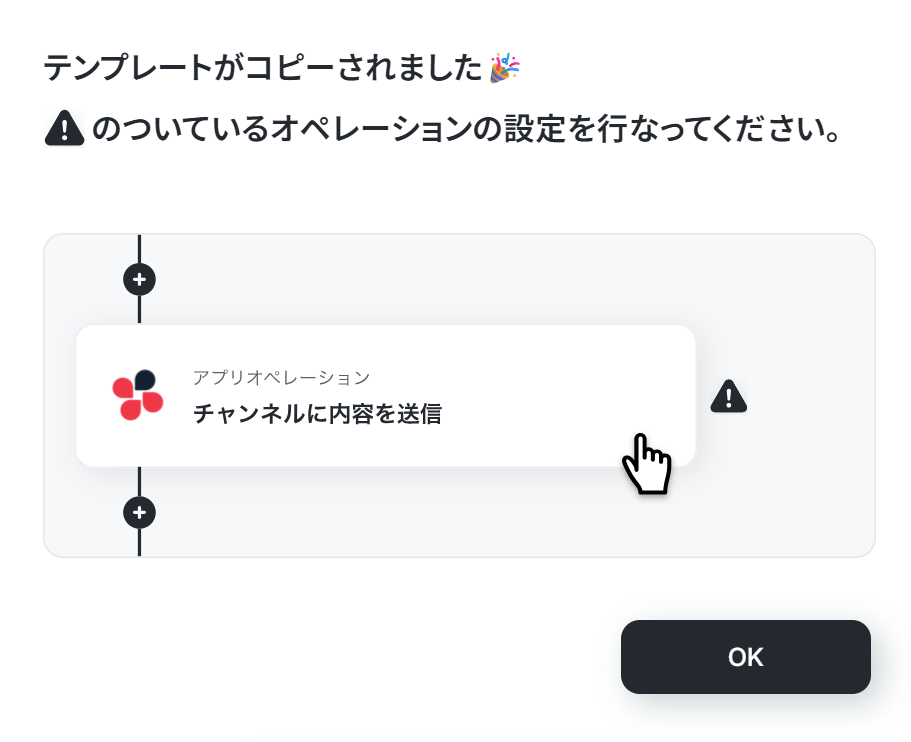
下記の画面が表示されたらテンプレートのコピーは完了です。
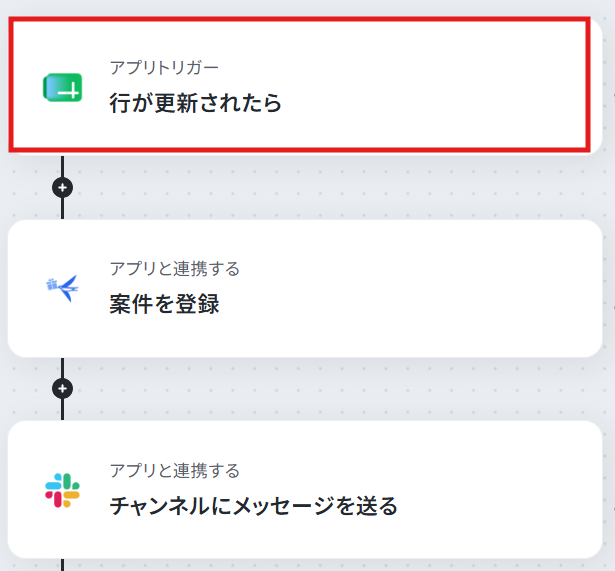
ステップ3:Google スプレッドシートのトリガー設定
まずは「行が更新されたら」をクリックしてください。
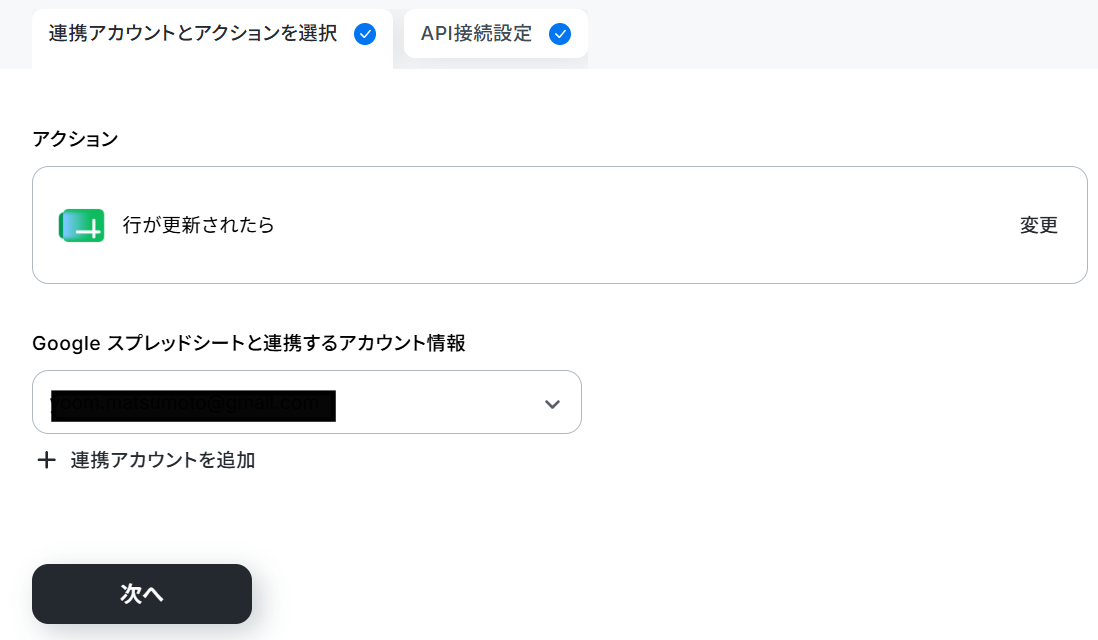
連携するアカウント情報を確認し、アクションはテンプレート通りのまま「次へ」をクリックして進んでください。
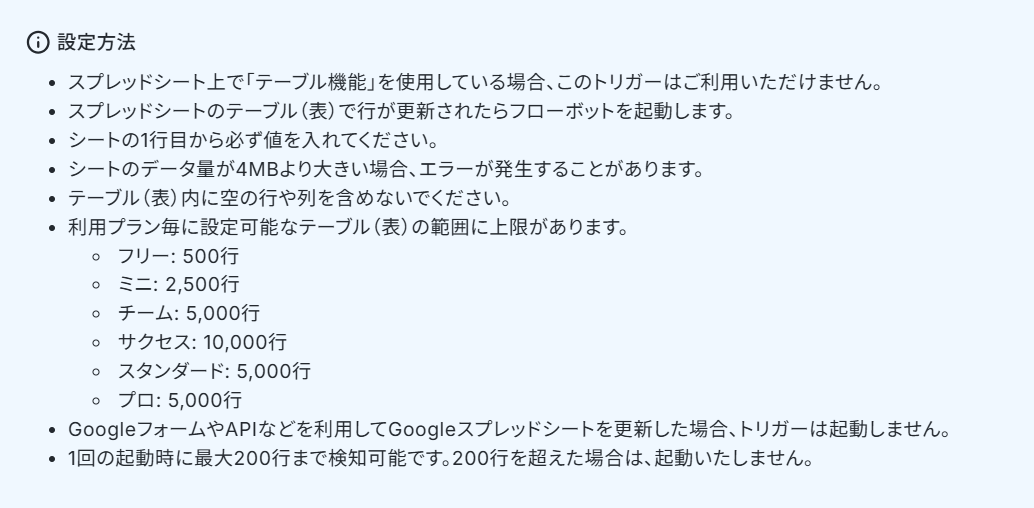
注意事項を確認します。
必須項目を入力しましょう。
- トリガーの起動間隔:ご利用プランによって、設定できるトリガーの最短間隔が違うので、その点は要チェックです。
なお、基本的にはそのプランの最短の起動間隔にしてお使いいただくことをおすすめします。 - スプレッドシートID・シートID:候補から選択してください。
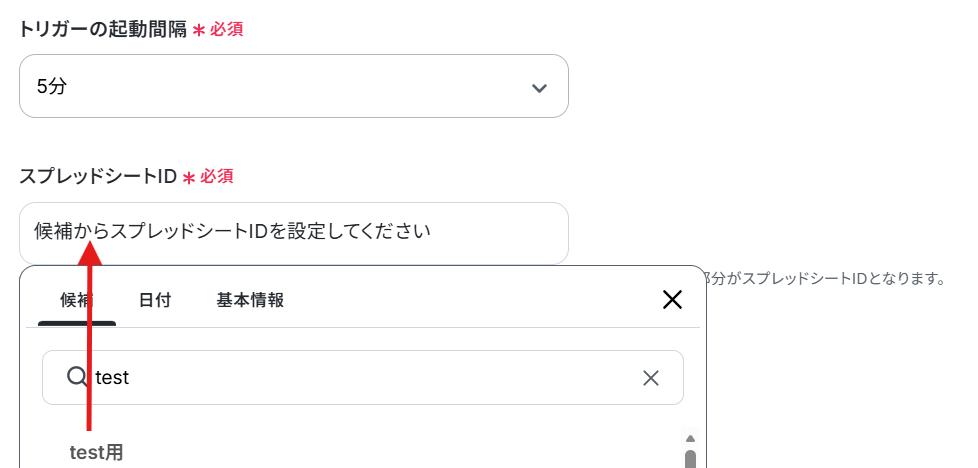
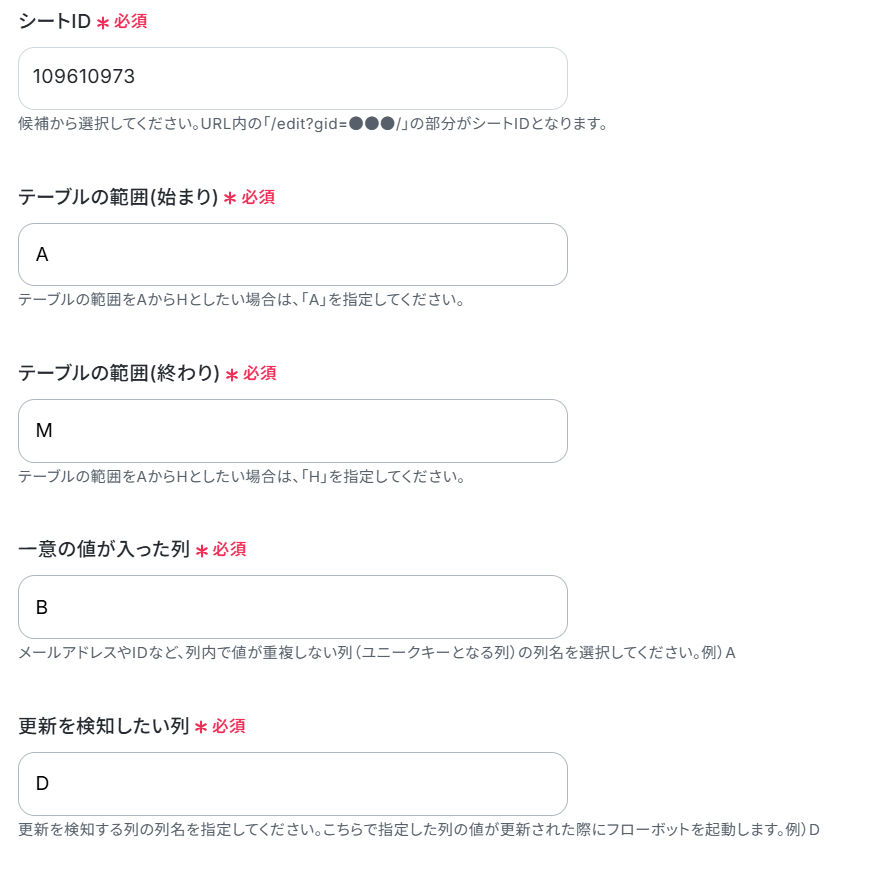
ここで該当の列を更新します。
今回はステータス欄を、更新済にしています。

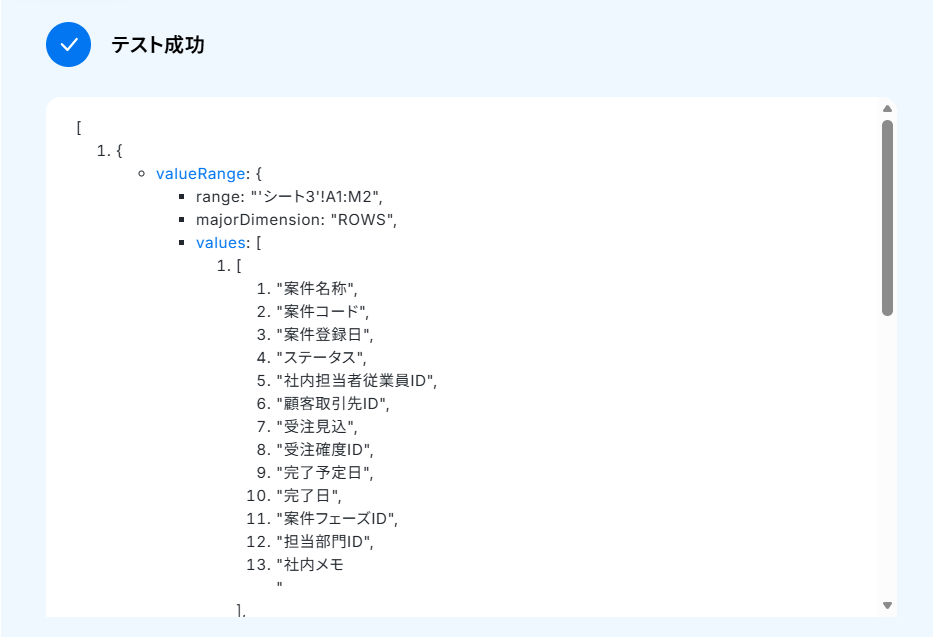
フローに戻り、テストしましょう。
成功したら完了をクリックしてください。
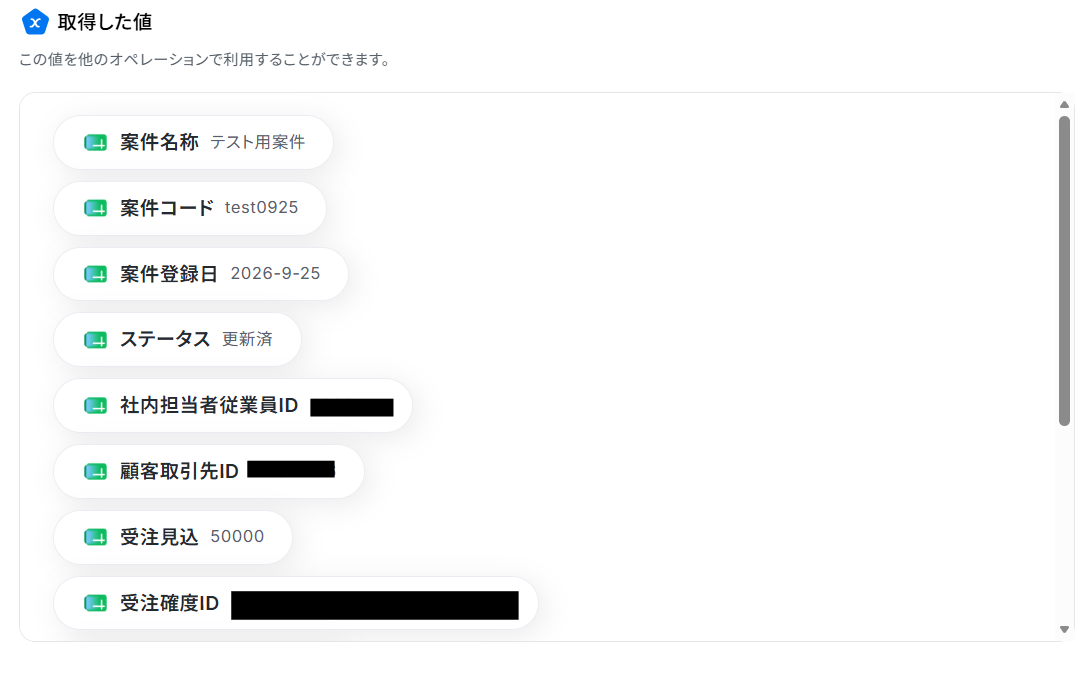
※取得した値とは?
トリガーやオペレーション設定時に、「テスト」を実行して取得した値のことを指します。
後続のオペレーション設定時の値として利用でき、フローボットを起動する度に変動した値となります。
ステップ4:案件を登録する設定
ここでは、スプレッドシートの情報を使って案件を登録します。「案件を登録」をクリックしてください。
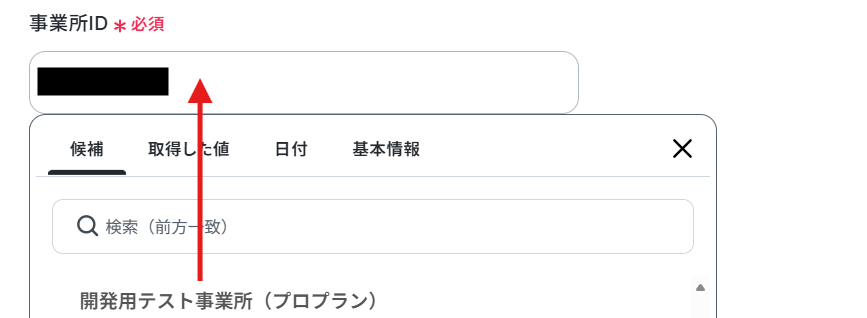
事業所IDは候補から選択してください。
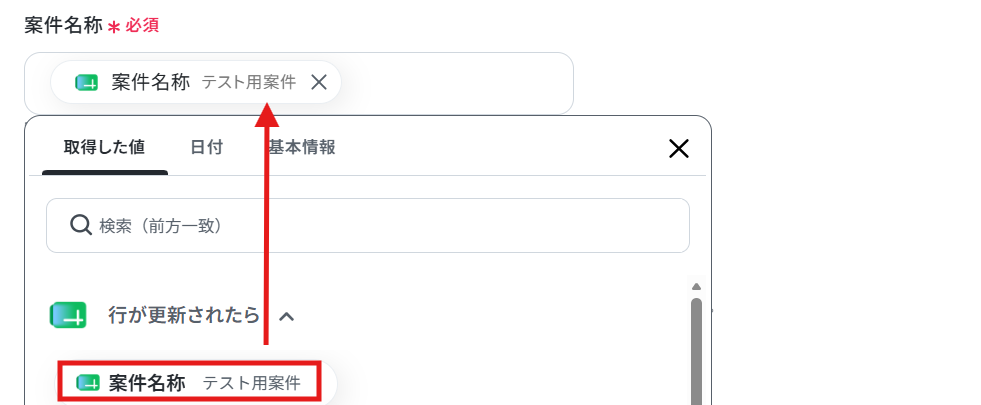
案件名称など、その他の項目は取得した値から設定しましょう。
取得した値を利用することで、トリガーが起動するたびに最新の値を自動で引用できます。
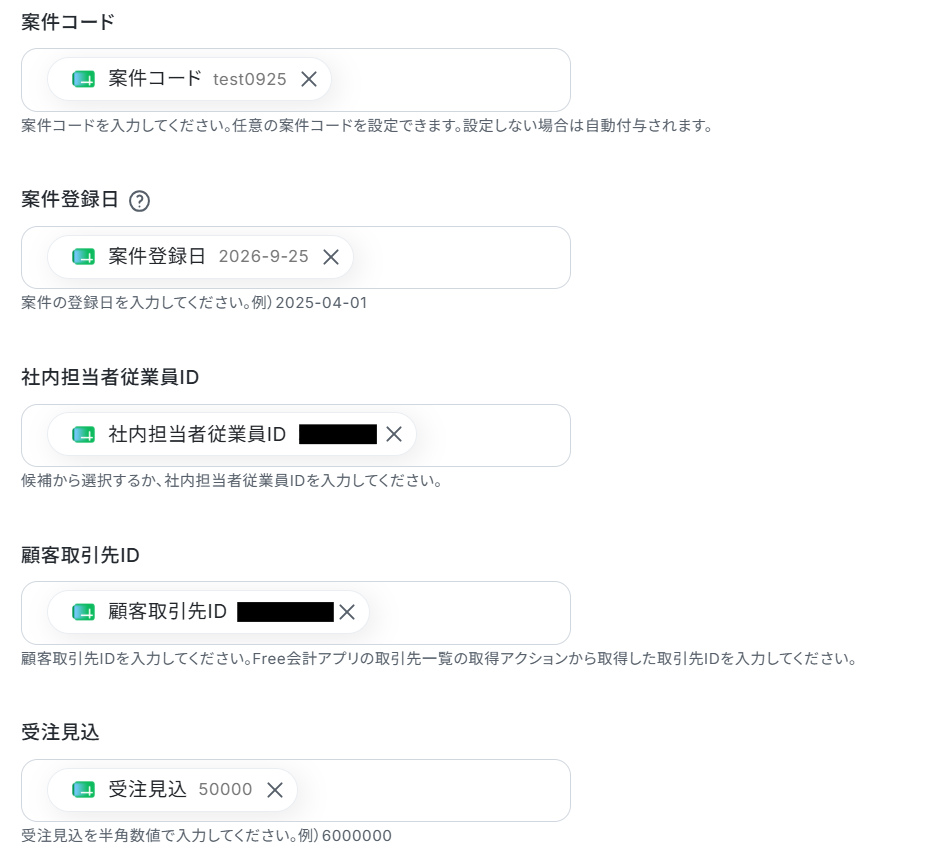
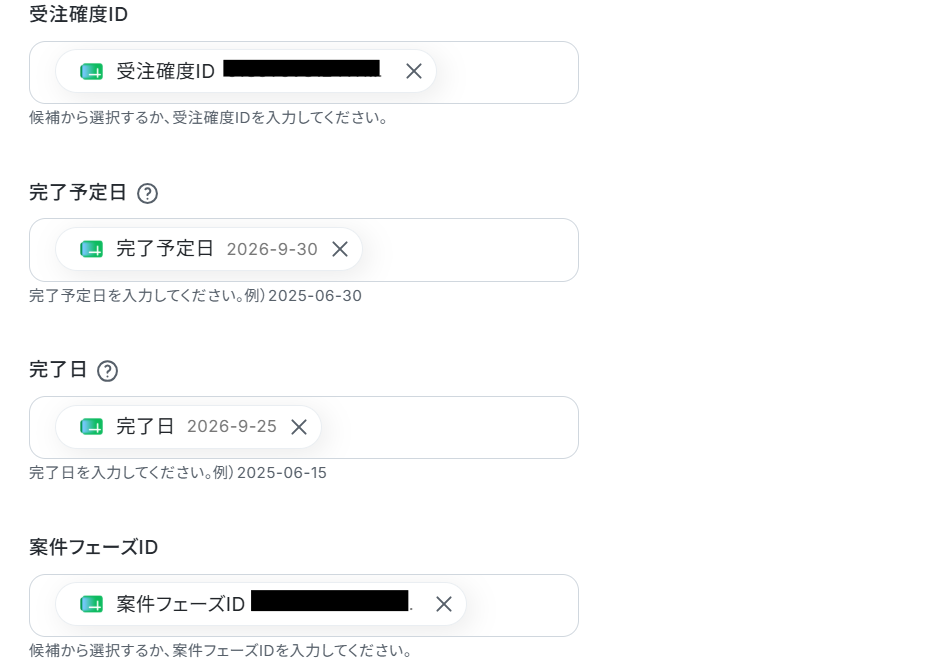
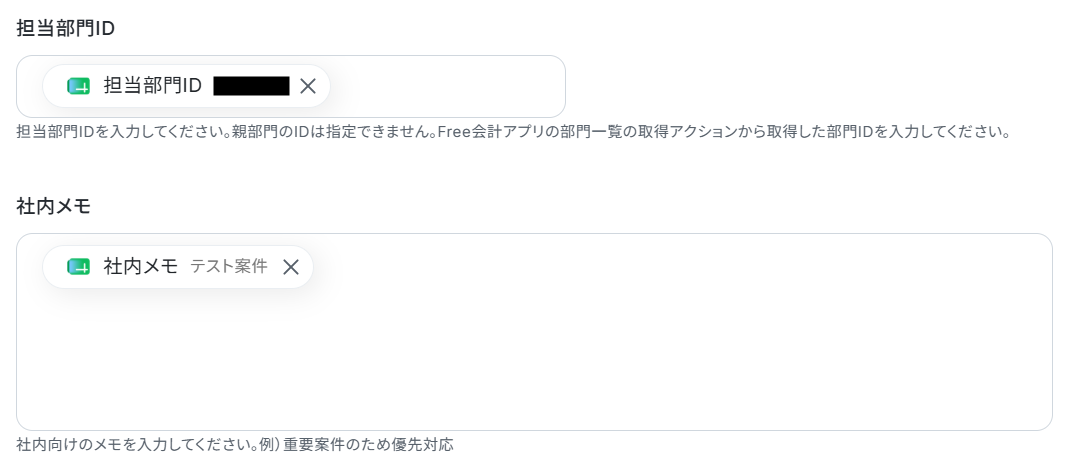
こちらもテストし、成功したら完了をクリックしてください。
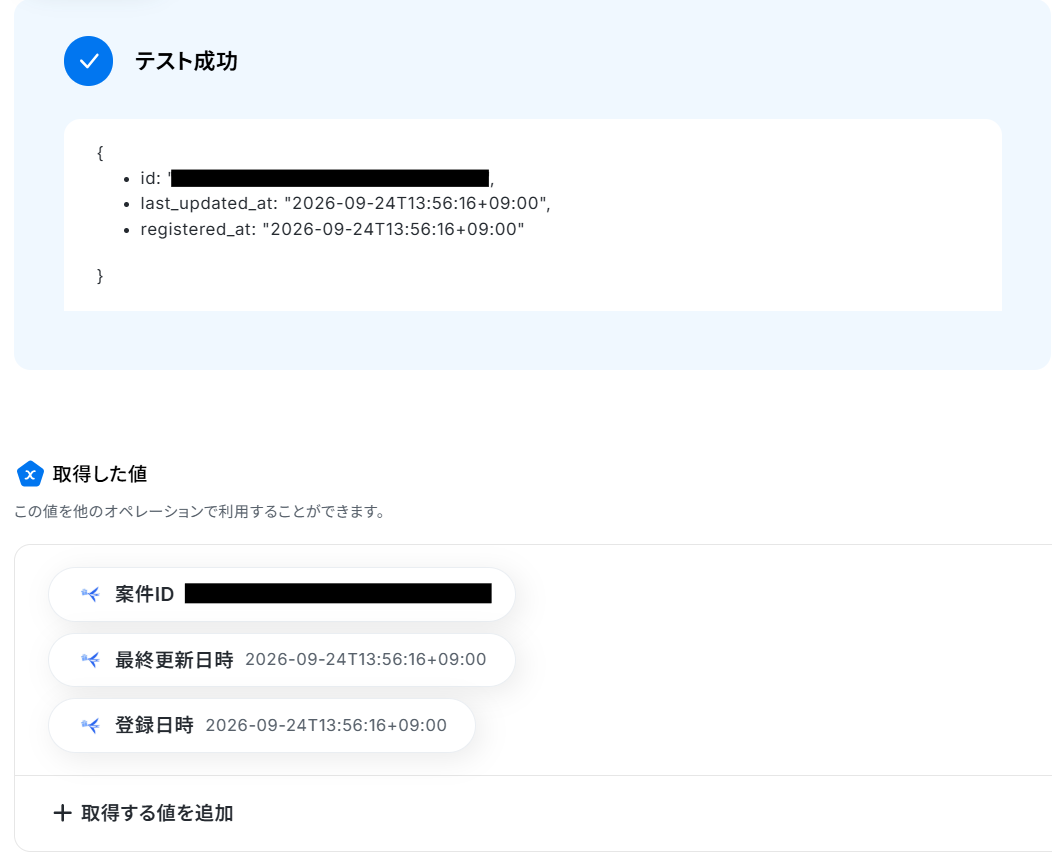
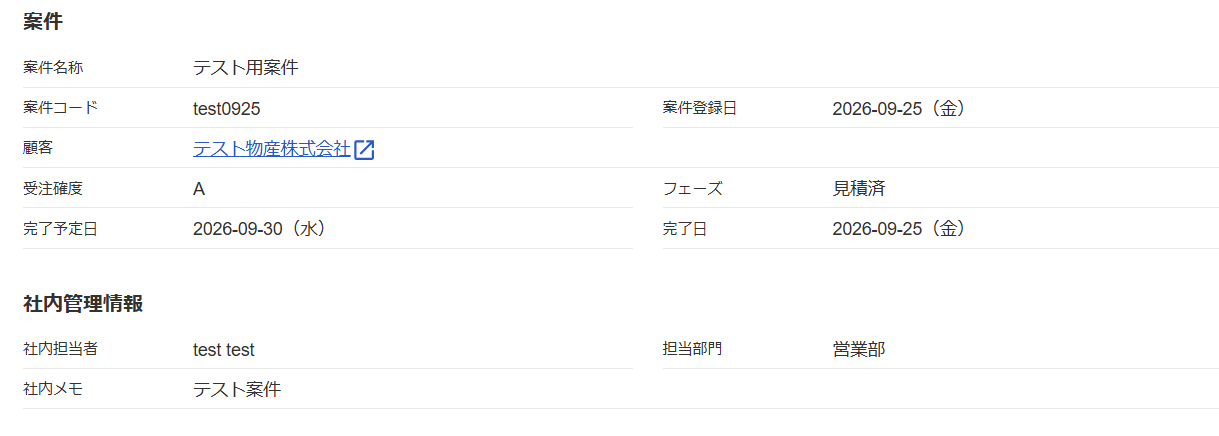
▼作成された案件
ステップ5:チャンネルにメッセージを送る設定
関係者に案件登録が完了したことを通知します。
「チャンネルにメッセージを送る」をクリックしてください。
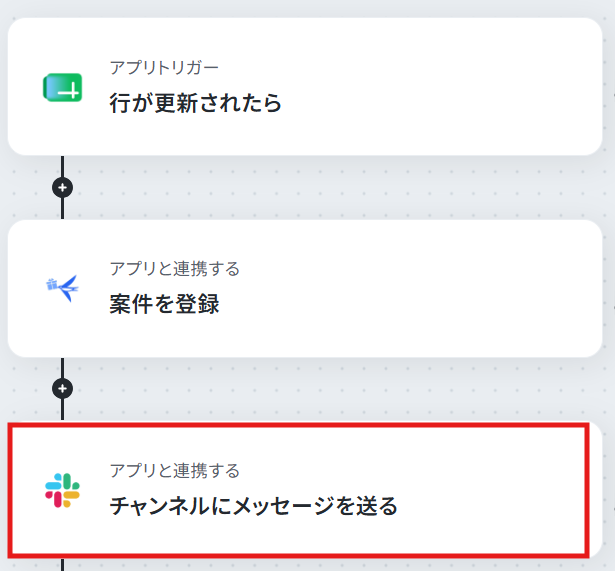
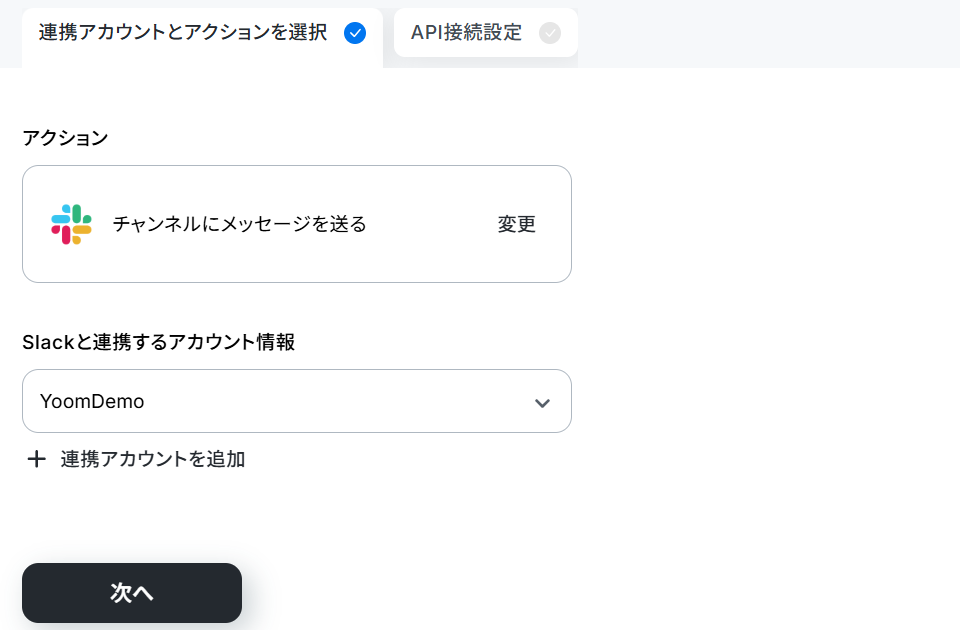
連携するアカウント情報を確認し、アクションはテンプレート通りのまま「次へ」をクリックして進んでください。
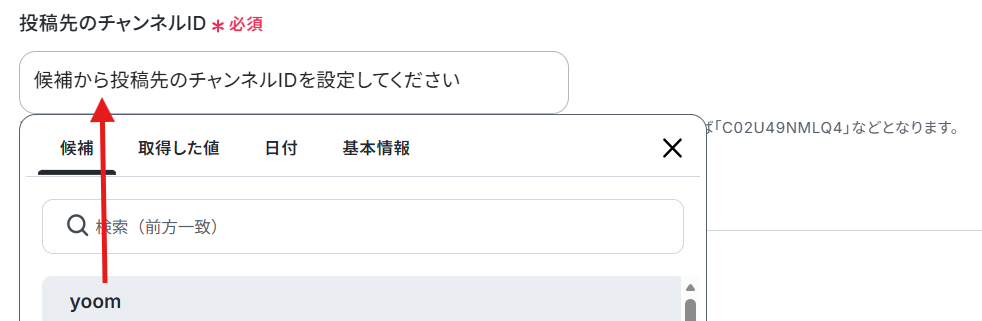
次に進み、候補からチャンネルIDを選択します。
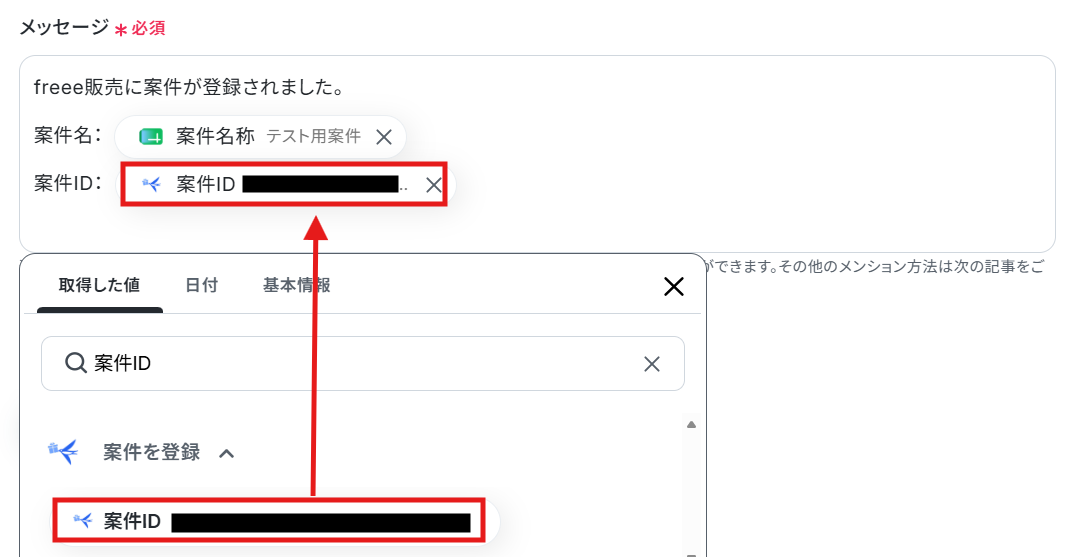
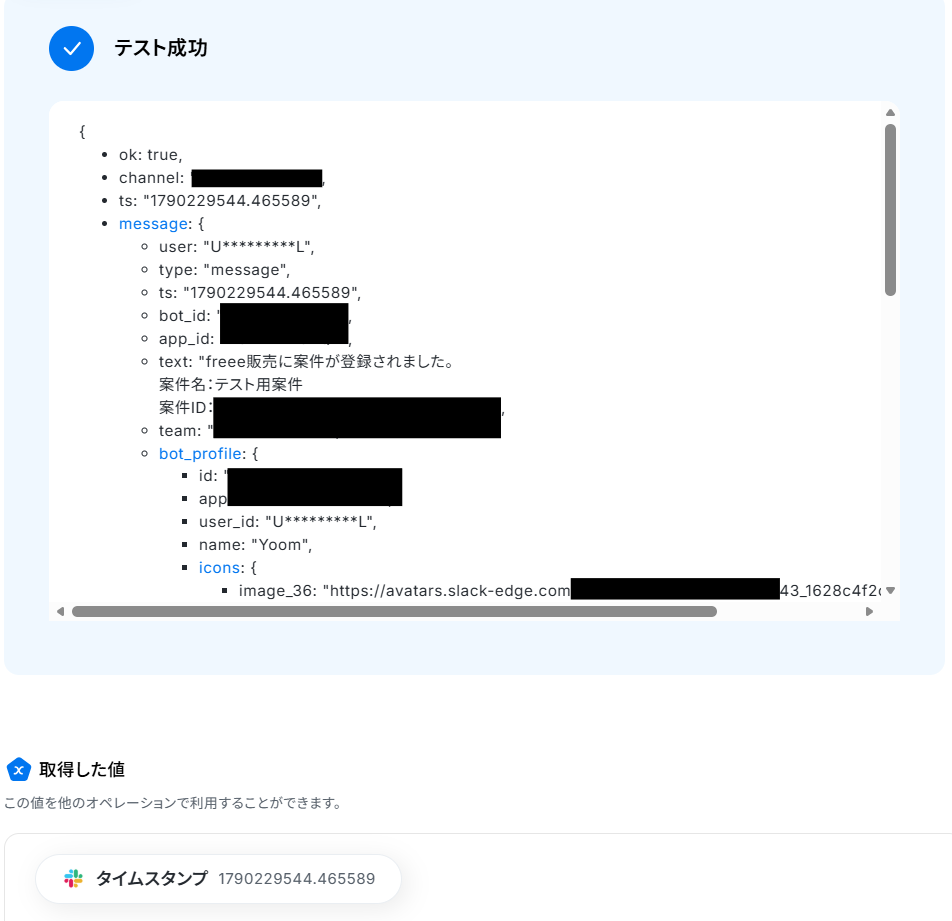
メッセージは取得した値も組み合わせて下記のように設定しました。
取得した値を利用することで、トリガーが起動するたびに最新の値を自動で引用できます。
テストし、成功したら完了をクリックします。
▼通知

freee販売 APIを使った自動化例
これらのテンプレートを活用して自動化フローを構築すれば、他ツールでのステータス変更やページ作成などの特定のトリガーをきっかけに、情報更新や案件追加がスムーズに完結します。
転記の手間を削減し、誤入力を防いで業務の効率化が見込めます。
■概要kintoneでの案件管理とfreee販売での請求管理、それぞれの情報を手作業で連携していませんか?特に、kintoneで受注が確定した案件情報をfreee販売に転記する作業は、迅速さが求められる一方で、入力ミスなどのリスクも伴います。このワークフローを活用すれば、kintoneのステータス更新をきっかけに、freee販売への案件登録を自動で実行できるため、二重入力の手間をなくし、迅速かつ正確な案件管理が見込めます。
■このテンプレートをおすすめする方- kintoneとfreee販売を併用し、案件登録の手作業に課題を感じている営業担当者の方
- kintoneでのステータス変更後、freee販売への情報反映を迅速に行いたい方
- 手入力によるミスをなくし、営業から経理への連携をスムーズにしたいと考えている方
■このテンプレートを使うメリット- kintoneのステータス更新をトリガーにfreee販売へ自動で案件が登録されるため、二重入力の手間と時間を削減できます。
- 手作業によるデータの転記が不要になることで、入力ミスや登録漏れといったヒューマンエラーを防ぎ、データの正確性を保ちます。
■ワークフローの流れ- はじめに、kintone、freee販売、SlackをYoomと連携します。
- 次に、トリガーでkintoneを選択し、「ステータスが更新されたら(Webhook起動)」を設定します。
- 続いて、オペレーションでkintoneの「レコードを取得する」アクションを設定し、トリガーで更新されたレコードの詳細情報を取得します。
- 次に、オペレーションでfreee販売の「案件を登録」アクションを設定し、取得したkintoneの情報を元に案件を作成します。
- 最後に、オペレーションでSlackの「チャンネルにメッセージを送る」アクションを設定し、関係者に案件登録が完了した旨を通知します。
※「トリガー」:フロー起動のきっかけとなるアクション、「オペレーション」:トリガー起動後、フロー内で処理を行うアクション
■このワークフローのカスタムポイント- freee販売に案件を登録する際、対象の事業所IDを任意で設定できます。また、案件名称や登録日といった項目には、kintoneから取得したレコード情報(顧客名や受注日など)を動的に埋め込むことが可能です。
- Slackへの通知設定では、通知先のチャンネルを自由に選択できます。メッセージ本文もカスタマイズでき、固定のテキストに加え、kintoneのレコード情報や登録されたfreee販売の案件URLなどを変数として含めることで、詳細な通知を作成できます。
■注意事項- freee販売、kintone、SlackのそれぞれとYoomを連携してください。
- freee販売、kintoneはミニプラン以上でご利用いただけるアプリとなっております。フリープラン・パーソナルプランの場合は設定しているワークフローのオペレーションやデータコネクトはエラーとなりますので、ご注意ください。
- パーソナルプラン・ミニプラン・チームプラン・サクセスプランなどの有料プランは、2週間の無料トライアルを行うことが可能です。無料トライアル中には制限対象のアプリを使用することができます。詳しくは、料金プランのページをご参照ください。
■概要Notionで商品情報を管理する際、freee販売のデータを手作業で転記することに手間を感じていませんか?こうした定型的な作業は時間がかかるだけでなく、入力ミスが発生するリスクもあります。このワークフローを活用すれば、Notionに新しいページを作成するだけで、freee販売のAPIと連携して自動で商品一覧を取得し、そのページに情報を記載できます。手動での情報更新作業から解放され、正確なデータ管理が実現します。
■このテンプレートをおすすめする方- freee販売とNotionを併用しており、商品情報の転記作業に手間を感じている方
- freee販売のAPIを活用した業務の自動化を検討しているものの、具体的な方法がわからない方
- 手作業によるデータ入力ミスをなくし、情報の正確性を高めたいと考えている方
■このテンプレートを使うメリット- Notionのページ作成をトリガーにfreee販売のAPIを介して商品情報を自動取得するため、手作業での転記時間を短縮できます。
- システムが自動で情報を転記することで、手作業による入力間違いや記載漏れといったヒューマンエラーの防止に繋がります。
■ワークフローの流れ- はじめに、Notionとfreee販売をYoomと連携します。
- 次に、トリガーでNotionを選択し、「ページが作成されたら」というアクションを設定します。
- 続いて、オペレーションでfreee販売の「商品一覧を取得」アクションを設定します。
- 次に、取得した商品リストの情報を一つずつ処理するため、オペレーションで「同じ処理を繰り返す」アクションを設定します。
- 最後に、繰り返しの処理内でNotionの「ページにコンテンツを追加」アクションを設定し、取得した商品情報を指定のページに追記します。
※「トリガー」:フロー起動のきっかけとなるアクション、「オペレーション」:トリガー起動後、フロー内で処理を行うアクション
■このワークフローのカスタムポイント- Notionの「ページにコンテンツを追加」オペレーションでは、ページに記載する内容を自由にカスタマイズできます。
- 例えば、「商品名:」のような固定のテキストと、前段のオペレーションでfreee販売から取得した商品名などの動的な値(変数)を組み合わせて記載することが可能です。
■注意事項- Notion、freee販売のそれぞれとYoomを連携してください。
- freee販売はミニプラン以上でご利用いただけるアプリとなっております。フリープラン・パーソナルプランの場合は設定しているワークフローのオペレーションやデータコネクトはエラーとなりますので、ご注意ください。
- 「同じ処理を繰り返す」オペレーション間の操作は、パーソナルプラン以上でご利用いただける機能となっております。フリープランの場合は設定しているワークフローのオペレーションやデータコネクトはエラーとなりますので、ご注意ください。
- パーソナルプランなどの有料プランは、2週間の無料トライアルを行うことが可能です。無料トライアル中には制限対象のアプリや機能(オペレーション)を使用することができます。詳しくは、料金プランのページをご参照ください。
■概要Google スプレッドシートで管理している案件情報を、都度freee販売に手入力していませんか?このような手作業は時間がかかるだけでなく、入力ミスや対応漏れの原因にもなります。このワークフローを活用すれば、freee販売のAPIを利用した連携のように、Google スプレッドシートのステータスを更新するだけでfreee販売への案件登録を自動化し、こうした課題を円滑に解消します。
■このテンプレートをおすすめする方- Google スプレッドシートとfreee販売を併用し、案件登録を手作業で行っている方
- freee販売のAPI連携を検討しているものの、開発なしで業務を自動化したい方
- 案件登録の作業を効率化し、入力ミスや対応漏れを防ぎたいと考えているチームの方
■このテンプレートを使うメリット- Google スプレッドシートの更新を起点にfreee販売へ案件が自動登録されるため、これまで手作業に費やしていた時間を短縮できます。
- 手作業でのデータ転記が不要になるため、freee販売への登録における入力間違いや漏れといったヒューマンエラーのリスク軽減に繋がります。
■ワークフローの流れ- はじめに、Google スプレッドシート、freee販売、SlackをYoomと連携します。
- 次に、トリガーでGoogle スプレッドシートを選択し、「行が更新されたら」というアクションを設定します。
- 次に、オペレーションでfreee販売の「案件を登録」アクションを設定し、スプレッドシートの情報を紐づけます。
- 最後に、オペレーションでSlackの「チャンネルにメッセージを送る」アクションを設定し、関係者に案件登録が完了したことを通知します。
※「トリガー」:フロー起動のきっかけとなるアクション、「オペレーション」:トリガー起動後、フロー内で処理を行うアクション
■このワークフローのカスタムポイント- freee販売に案件を登録するオペレーションでは、登録する内容を任意に設定できます。Google スプレッドシートから取得した値を埋め込んだり、固定のテキストを追加したりといったカスタマイズが可能です。
- Slackへメッセージを通知するオペレーションでは、通知先のチャンネルを任意で設定してください。また、通知するメッセージ本文も、freee販売の登録内容などを活用して自由に作成できます。
■注意事項- Google スプレッドシート、freee販売、SlackのそれぞれとYoomを連携してください。
- トリガーは5分、10分、15分、30分、60分の間隔で起動間隔を選択できます。
- プランによって最短の起動間隔が異なりますので、ご注意ください。
- freee販売はミニプラン以上でご利用いただけるアプリとなっております。フリープラン・パーソナルプランの場合は設定しているワークフローのオペレーションやデータコネクトはエラーとなりますので、ご注意ください。
- パーソナルプラン・ミニプラン・チームプラン・サクセスプランなどの有料プランは、2週間の無料トライアルを行うことが可能です。無料トライアル中には制限対象のアプリや機能(オペレーション)を使用することができます。詳しくは、料金プランのページをご参照ください。
- Google スプレッドシートをアプリトリガーとして使用する際の注意事項は「【アプリトリガー】Google スプレッドシートのトリガーにおける注意事項」を参照してください。

- kintoneとfreee販売を併用し、案件登録の手作業に課題を感じている営業担当者の方
- kintoneでのステータス変更後、freee販売への情報反映を迅速に行いたい方
- 手入力によるミスをなくし、営業から経理への連携をスムーズにしたいと考えている方
- kintoneのステータス更新をトリガーにfreee販売へ自動で案件が登録されるため、二重入力の手間と時間を削減できます。
- 手作業によるデータの転記が不要になることで、入力ミスや登録漏れといったヒューマンエラーを防ぎ、データの正確性を保ちます。
- はじめに、kintone、freee販売、SlackをYoomと連携します。
- 次に、トリガーでkintoneを選択し、「ステータスが更新されたら(Webhook起動)」を設定します。
- 続いて、オペレーションでkintoneの「レコードを取得する」アクションを設定し、トリガーで更新されたレコードの詳細情報を取得します。
- 次に、オペレーションでfreee販売の「案件を登録」アクションを設定し、取得したkintoneの情報を元に案件を作成します。
- 最後に、オペレーションでSlackの「チャンネルにメッセージを送る」アクションを設定し、関係者に案件登録が完了した旨を通知します。
- freee販売に案件を登録する際、対象の事業所IDを任意で設定できます。また、案件名称や登録日といった項目には、kintoneから取得したレコード情報(顧客名や受注日など)を動的に埋め込むことが可能です。
- Slackへの通知設定では、通知先のチャンネルを自由に選択できます。メッセージ本文もカスタマイズでき、固定のテキストに加え、kintoneのレコード情報や登録されたfreee販売の案件URLなどを変数として含めることで、詳細な通知を作成できます。
- freee販売、kintone、SlackのそれぞれとYoomを連携してください。
- freee販売、kintoneはミニプラン以上でご利用いただけるアプリとなっております。フリープラン・パーソナルプランの場合は設定しているワークフローのオペレーションやデータコネクトはエラーとなりますので、ご注意ください。
- パーソナルプラン・ミニプラン・チームプラン・サクセスプランなどの有料プランは、2週間の無料トライアルを行うことが可能です。無料トライアル中には制限対象のアプリを使用することができます。詳しくは、料金プランのページをご参照ください。
- freee販売とNotionを併用しており、商品情報の転記作業に手間を感じている方
- freee販売のAPIを活用した業務の自動化を検討しているものの、具体的な方法がわからない方
- 手作業によるデータ入力ミスをなくし、情報の正確性を高めたいと考えている方
- Notionのページ作成をトリガーにfreee販売のAPIを介して商品情報を自動取得するため、手作業での転記時間を短縮できます。
- システムが自動で情報を転記することで、手作業による入力間違いや記載漏れといったヒューマンエラーの防止に繋がります。
- はじめに、Notionとfreee販売をYoomと連携します。
- 次に、トリガーでNotionを選択し、「ページが作成されたら」というアクションを設定します。
- 続いて、オペレーションでfreee販売の「商品一覧を取得」アクションを設定します。
- 次に、取得した商品リストの情報を一つずつ処理するため、オペレーションで「同じ処理を繰り返す」アクションを設定します。
- 最後に、繰り返しの処理内でNotionの「ページにコンテンツを追加」アクションを設定し、取得した商品情報を指定のページに追記します。
■このワークフローのカスタムポイント
- Notionの「ページにコンテンツを追加」オペレーションでは、ページに記載する内容を自由にカスタマイズできます。
- 例えば、「商品名:」のような固定のテキストと、前段のオペレーションでfreee販売から取得した商品名などの動的な値(変数)を組み合わせて記載することが可能です。
■注意事項
- Notion、freee販売のそれぞれとYoomを連携してください。
- freee販売はミニプラン以上でご利用いただけるアプリとなっております。フリープラン・パーソナルプランの場合は設定しているワークフローのオペレーションやデータコネクトはエラーとなりますので、ご注意ください。
- 「同じ処理を繰り返す」オペレーション間の操作は、パーソナルプラン以上でご利用いただける機能となっております。フリープランの場合は設定しているワークフローのオペレーションやデータコネクトはエラーとなりますので、ご注意ください。
- パーソナルプランなどの有料プランは、2週間の無料トライアルを行うことが可能です。無料トライアル中には制限対象のアプリや機能(オペレーション)を使用することができます。詳しくは、料金プランのページをご参照ください。
- Google スプレッドシートとfreee販売を併用し、案件登録を手作業で行っている方
- freee販売のAPI連携を検討しているものの、開発なしで業務を自動化したい方
- 案件登録の作業を効率化し、入力ミスや対応漏れを防ぎたいと考えているチームの方
- Google スプレッドシートの更新を起点にfreee販売へ案件が自動登録されるため、これまで手作業に費やしていた時間を短縮できます。
- 手作業でのデータ転記が不要になるため、freee販売への登録における入力間違いや漏れといったヒューマンエラーのリスク軽減に繋がります。
- はじめに、Google スプレッドシート、freee販売、SlackをYoomと連携します。
- 次に、トリガーでGoogle スプレッドシートを選択し、「行が更新されたら」というアクションを設定します。
- 次に、オペレーションでfreee販売の「案件を登録」アクションを設定し、スプレッドシートの情報を紐づけます。
- 最後に、オペレーションでSlackの「チャンネルにメッセージを送る」アクションを設定し、関係者に案件登録が完了したことを通知します。
■このワークフローのカスタムポイント
- freee販売に案件を登録するオペレーションでは、登録する内容を任意に設定できます。Google スプレッドシートから取得した値を埋め込んだり、固定のテキストを追加したりといったカスタマイズが可能です。
- Slackへメッセージを通知するオペレーションでは、通知先のチャンネルを任意で設定してください。また、通知するメッセージ本文も、freee販売の登録内容などを活用して自由に作成できます。
■注意事項
- Google スプレッドシート、freee販売、SlackのそれぞれとYoomを連携してください。
- トリガーは5分、10分、15分、30分、60分の間隔で起動間隔を選択できます。
- プランによって最短の起動間隔が異なりますので、ご注意ください。
- freee販売はミニプラン以上でご利用いただけるアプリとなっております。フリープラン・パーソナルプランの場合は設定しているワークフローのオペレーションやデータコネクトはエラーとなりますので、ご注意ください。
- パーソナルプラン・ミニプラン・チームプラン・サクセスプランなどの有料プランは、2週間の無料トライアルを行うことが可能です。無料トライアル中には制限対象のアプリや機能(オペレーション)を使用することができます。詳しくは、料金プランのページをご参照ください。
- Google スプレッドシートをアプリトリガーとして使用する際の注意事項は「【アプリトリガー】Google スプレッドシートのトリガーにおける注意事項」を参照してください。
まとめ
freee販売のAPI連携を活用することで、これまで手作業で行っていた案件登録や情報検索といった定型業務が自動化され、業務時間の短縮とヒューマンエラーの削減に繋がります。
担当者がこうした単純作業から解放されることで、より戦略的な営業活動や顧客対応など、本来注力すべきコア業務に集中できる体制を構築できるでしょう。
今回ご紹介したような業務自動化は、ノーコードツールの「Yoom」を活用すれば、プログラミングの専門知識がない方でも直感的なマウス操作だけで簡単に構築することが可能です。
もしfreee販売関連業務の自動化に少しでも興味を持っていただけたなら、ぜひこちらの登録フォームから無料登録して、Yoomが実現する業務効率化の世界を体験してみてください!
よくあるご質問
Q:Google スプレッドシート側で行が削除・移動された場合、freee販売側の案件データはどうなりますか?
A:
今回のフローは案件作成のため、特にfreee販売側で案件が削除されたりすることはありません。
Q:ステータス変更だけでなく、条件を絞ってfreee販売へ連携できますか?

Q:エラー時の通知やリトライは?
A:
Yoomに登録する際に設定したメールアドレスに通知が送られます。
また、通知先はメールの他にSlackやChatworkも設定できます。
通知には、エラーが起きている該当のオペレーションや詳細のリンクが記載されているので、まずは通知内容を確認しましょう。
再実行は自動で行われないため、エラー修正後手動で再実行してください。
ヘルプページで解決しない場合は、サポート窓口を利用することもできます。
プログラミング知識なしで手軽に構築できます。