









・
生成AIプロンプトのコツ|思い通りの回答を引き出すテンプレートとテクニック

生成AIを活用する中で、「もっといい回答が得られるはずなのに、どう指示すればいいかわからない」「意図とは違う答えが返ってきて修正に時間がかかる」といった悩みをお持ちではありませんか?
AIは非常に優秀なアシスタントですが、その能力を最大限に引き出すためには、こちらの意図を正確に伝える技術が必要です。ほんの少し伝え方を工夫するだけで、AIのアウトプットは驚くほど高品質になります。
この記事では、生成AIから思い通りの回答を引き出すための具体的なプロンプト(指示文)のコツと、明日からすぐに使える「テンプレート」をご紹介します。
基本の型である「RTCF」フレームワークから、AIの思考を誘導する応用テクニックまで、ビジネスシーンで役立つノウハウを網羅しました。これらを習得して、AIを頼れるパートナーに変えていきましょう。
📌 【基礎編】プロンプトの基本構造と記号の活用
生成AIに対して、「この文章を要約して」とだけ短く指示していませんか?
これではAIもどの情報を重視すべきか判断できず、ありきたりな回答しか返せません。
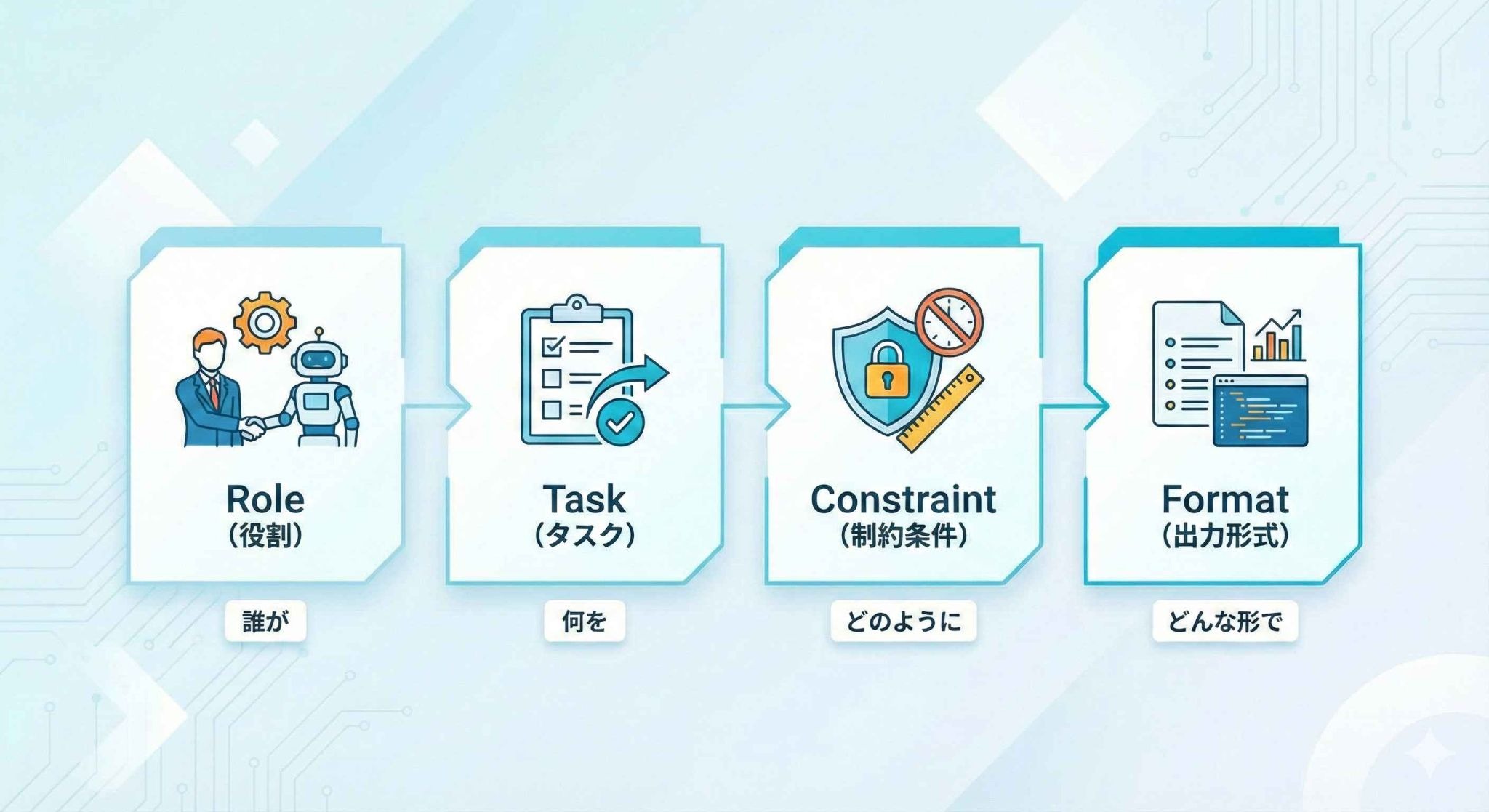
AIに的確に指示を出すためには、情報の抜け漏れを防ぐためのフレームワーク「RTCF」を意識することが大切です。
1. 基本フレームワーク「RTCF」
RTCFとは、以下の4つの要素の頭文字をとったものです。
Role(役割)
AIにどのような立場で回答してほしいかを指定します。
「あなたはプロの編集者です」「熟練のマーケターとして振る舞ってください」といった役割を与えることで、回答の視点や専門性が定まります。
Task(タスク)
具体的に何をしてほしいのかを命令します。
「要約してください」「翻訳してください」「アイデアを5つ出してください」など、ゴールを明確にします。
Context(文脈・背景)
依頼の背景情報や目的、および守るべき制約条件を伝えます。
「社内向けの報告資料なので簡潔に」「Webサイトに掲載する販促用なので明るいトーンで」といった背景(Context)を伝えることで、回答の方向性がズレなくなります。
また、「300文字以内で」「箇条書きで」といった具体的な制約(Constraint)も、この文脈に含めて指示しましょう。
Format(出力形式)
最終的なアウトプットの形を指定します。
「箇条書きで」「表形式で」「Markdown記法で」など、利用シーンに合わせた形式を指示しましょう。
2. 生成AIプロンプトにおける「#」の使い方
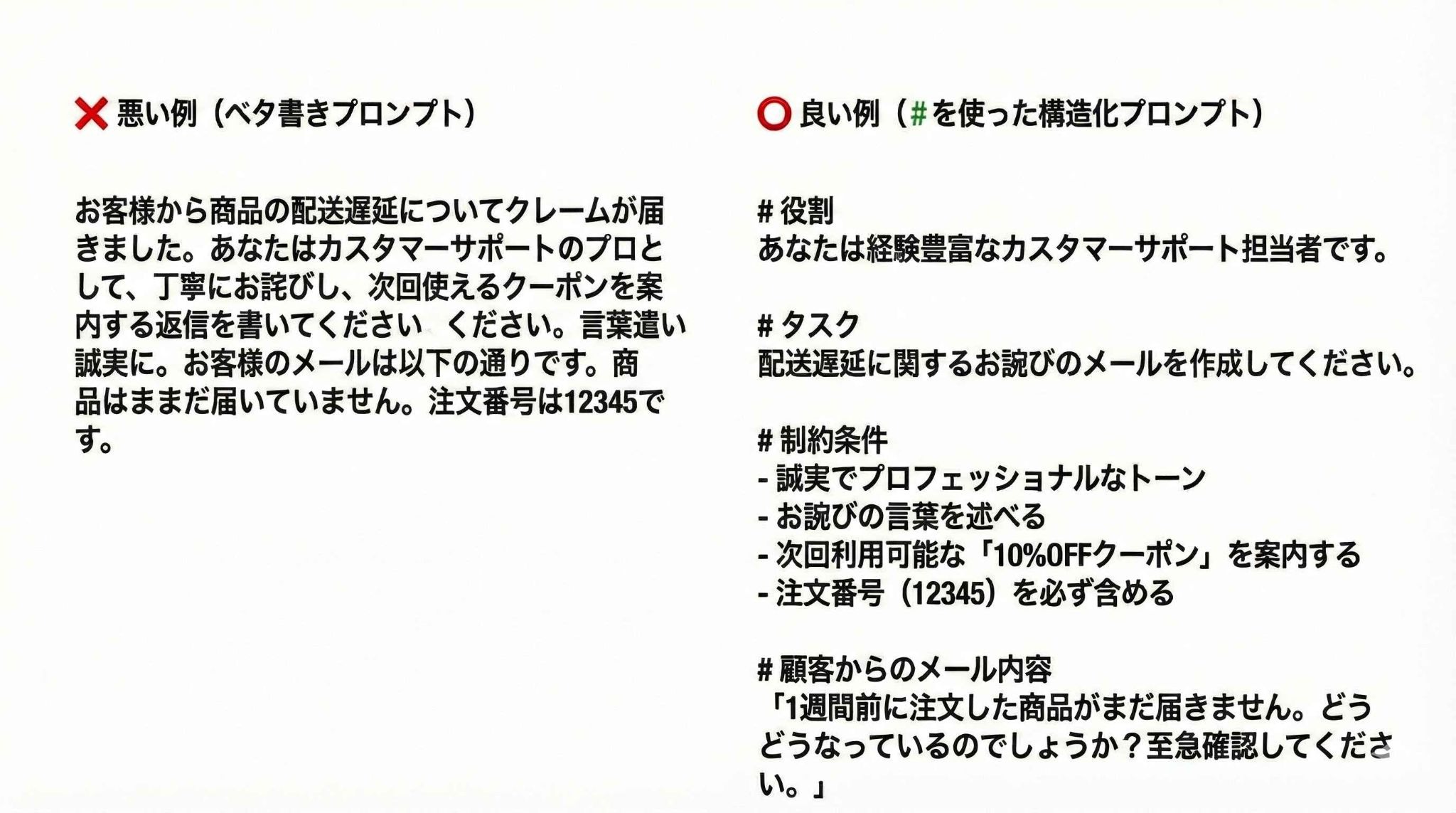
プロンプト内で「#」記号を使うことは、単なる装飾以上の意味を持ちます。多くの生成AIはMarkdown記法を理解するため、「#」を見出しとして認識します。
例えば、# 命令書 # 制約条件 # 入力文 のようにセクションを区切ることで、AIはどこに何が書かれているかを構造的に理解できるのです。
文章でダラダラと指示を書くよりも、記号を使って情報を整理するほうが、AIにとって読みやすく、指示の取り違えも少なくなります。
プロンプトを書く際は、ぜひ # を使って情報を整理する癖をつけてみてください。
💡 Yoomはプロンプト入力を自動化できます
プロンプトエンジニアリングのスキルを磨くことは重要ですが、毎回同じような指示を手動で入力しているとしたら、それは非常にもったいない時間の使い方です。
Yoomを活用すれば、チャットツールやデータベースとAIを連携させ、情報が追加されたタイミングでAIが処理を開始する仕組みをノーコードで構築できます。
例えば、会議の議事録がデータベースに保存されたら、自動的にAIが要約してSlackに通知したり、問い合わせ内容をAIが分析して担当者に振り分けたりといったフローが実現します。
まずは、以下のテンプレートを使って、AIによる業務自動化の便利さを体験してみてください。
■概要会議後の議事録作成、特にその要約と関係者への共有は、時間がかかり手間のかかる作業ではないでしょうか。手動で要約を作成し、都度コミュニケーションツールで共有する作業は、他の重要な業務を圧迫することもあります。このワークフローを活用すれば、Yoomデータベースに議事録を追加し起動するだけで、ChatGPTが自動で内容を要約し、指定のSlackチャンネルへ通知するため、議事録の作成から共有まで一連の流れを自動化し、業務の効率化を実現します。■このテンプレートをおすすめする方- ChatGPTを活用して、日々の議事録作成や要約業務を効率化したいと考えている方
- Yoomデータベースに蓄積した情報を、手作業でSlackに通知している方
- 会議後の情報共有プロセスを自動化し、チームの生産性を向上させたい方
■このテンプレートを使うメリット- データベースへの議事録追加をきっかけに、ChatGPTによる要約とSlack通知が自動で実行されるため、これまで手作業に費やしていた時間を削減できます。
- 議事録の要約や通知フォーマットが統一されるため、属人化を防ぎ、チーム内での情報共有の質を均一に保つことにも繋がります。
■フローボットの流れ- はじめに、ChatGPTとSlackをYoomと連携します。
- 次に、トリガーでYoomデータベーストリガーを選択し、「レコードを選択して起動」というアクションを設定します。
- 次に、オペレーションでChatGPTを選択し、「テキストを生成」アクションを設定し、トリガーで取得した議事録の内容を要約するように指定します。
- 最後に、オペレーションでSlackを選択し、「チャンネルにメッセージを送る」アクションを設定し、ChatGPTが生成した要約を指定のチャンネルに通知します。
※「トリガー」:フロー起動のきっかけとなるアクション、「オペレーション」:トリガー起動後、フロー内で処理を行うアクション
■このワークフローのカスタムポイント- Yoomデータベーストリガーで、議事録を管理しているデータベースやテーブルを任意で設定してください。
- ChatGPTで要約するアクションを設定する際に、「箇条書きでまとめて」や「結論を先に述べて」など、要約に関する指示内容を任意で設定できます。
- Slackに通知するメッセージは、ChatGPTが生成した要約だけでなく、議事録のタイトルや作成日など、データベースの情報を組み合わせて任意で設定できます。
■注意事項- ChatGPT、SlackのそれぞれとYoomを連携してください。
- ChatGPT(OpenAI)のアクションを実行するには、OpenAIのAPI有料プランの契約が必要です。(APIが使用されたときに支払いができる状態)
- 詳しくはOpenAIの「API料金」ページをご確認ください。
- ChatGPTのAPI利用はOpenAI社が有料で提供しており、API疎通時のトークンにより従量課金される仕組みとなっています。そのため、API使用時にお支払いが行える状況でない場合エラーが発生しますのでご注意ください。
■概要日々届く多くの問い合わせメールに対し、内容を確認して担当部署へ振り分ける作業に手間を感じていませんか。手作業での対応は時間がかかるだけでなく、見落としや振り分けミスといったヒューマンエラーの原因にもなり得ます。 このワークフローを活用すれば、受信した問い合わせメールの内容をChatGPTが自動で分類し、Slackの適切なチャンネルへ通知する一連の流れを自動化し、これらの課題を円滑に解消します。
■このテンプレートをおすすめする方- 大量の問い合わせメールを手作業で確認・振り分けしているカスタマーサポート担当者の方
- 問い合わせの一次対応を自動化し、チーム全体の対応速度を向上させたいと考えている方
- ChatGPTとSlackを連携させ、問い合わせ管理業務を効率化したいと考えている方
■このテンプレートを使うメリット- メール受信から内容の分類、担当チャンネルへの通知までが自動化されるため、手作業による振り分けの時間を短縮できます
- 担当者の判断に依存しないため、分類ミスや通知漏れといったヒューマンエラーを防ぎ、対応品質の安定化に繋がります
■フローボットの流れ- はじめに、ChatGPTとSlackをYoomと連携します
- 次に、トリガーでメール機能を選択し、「メールを受信したら」というアクションを設定します
- 次に、オペレーションでChatGPTを選択し、受信したメール本文を要約・分類させるための「テキストを生成」アクションを設定します
- 次に、オペレーションで進行先切り替え機能を設定し、ChatGPTの分類結果に応じて後続の処理を分岐させます
- 最後に、オペレーションでSlackの「チャンネルにメッセージを送る」アクションを分岐の数だけ設定し、それぞれの担当チャンネルに問い合わせ内容を通知します
※「トリガー」:フロー起動のきっかけとなるアクション、「オペレーション」:トリガー起動後、フロー内で処理を行うアクション
■このワークフローのカスタムポイント- メール機能のトリガー設定では、問い合わせ窓口など、任意のアドレスで受信メールアドレスを生成できます
- ChatGPTのオペレーションでは、プロンプトとなるメッセージ内容や利用するモデルを任意で設定してください
- 進行先切り替え機能では、ChatGPTの分類結果(例えば「料金」「機能」「その他」など)を条件として任意に設定できます
- Slackのオペレーションでは、通知先のチャンネルIDやメッセージの文面を任意にカスタマイズしてください
■注意事項- ChatGPT、SlackのそれぞれとYoomを連携してください。
- 「進行先を切り替える」はパーソナルプラン以上のプランでご利用いただける機能(オペレーション)となっております。フリープランの場合は設定しているフローボットのオペレーションはエラーとなりますので、ご注意ください。
- パーソナルプランなどの有料プランは、2週間の無料トライアルを行うことが可能です。無料トライアル中には制限対象のアプリや機能(オペレーション)を使用することができます。詳しくは、料金プランのページをご参照ください。
- ChatGPT(OpenAI)のアクションを実行するには、OpenAIのAPI有料プランの契約が必要です。(APIが使用されたときに支払いができる状態)
- ChatGPTのAPI利用はOpenAI社が有料で提供しており、API疎通時のトークンにより従量課金される仕組みとなっています。そのため、API使用時にお支払いが行える状況でない場合エラーが発生しますのでご注意ください。


- ChatGPTを活用して、日々の議事録作成や要約業務を効率化したいと考えている方
- Yoomデータベースに蓄積した情報を、手作業でSlackに通知している方
- 会議後の情報共有プロセスを自動化し、チームの生産性を向上させたい方
- データベースへの議事録追加をきっかけに、ChatGPTによる要約とSlack通知が自動で実行されるため、これまで手作業に費やしていた時間を削減できます。
- 議事録の要約や通知フォーマットが統一されるため、属人化を防ぎ、チーム内での情報共有の質を均一に保つことにも繋がります。
- はじめに、ChatGPTとSlackをYoomと連携します。
- 次に、トリガーでYoomデータベーストリガーを選択し、「レコードを選択して起動」というアクションを設定します。
- 次に、オペレーションでChatGPTを選択し、「テキストを生成」アクションを設定し、トリガーで取得した議事録の内容を要約するように指定します。
- 最後に、オペレーションでSlackを選択し、「チャンネルにメッセージを送る」アクションを設定し、ChatGPTが生成した要約を指定のチャンネルに通知します。
■このワークフローのカスタムポイント
- Yoomデータベーストリガーで、議事録を管理しているデータベースやテーブルを任意で設定してください。
- ChatGPTで要約するアクションを設定する際に、「箇条書きでまとめて」や「結論を先に述べて」など、要約に関する指示内容を任意で設定できます。
- Slackに通知するメッセージは、ChatGPTが生成した要約だけでなく、議事録のタイトルや作成日など、データベースの情報を組み合わせて任意で設定できます。
- ChatGPT、SlackのそれぞれとYoomを連携してください。
- ChatGPT(OpenAI)のアクションを実行するには、OpenAIのAPI有料プランの契約が必要です。(APIが使用されたときに支払いができる状態)
- 詳しくはOpenAIの「API料金」ページをご確認ください。
- ChatGPTのAPI利用はOpenAI社が有料で提供しており、API疎通時のトークンにより従量課金される仕組みとなっています。そのため、API使用時にお支払いが行える状況でない場合エラーが発生しますのでご注意ください。
■このテンプレートをおすすめする方
- 大量の問い合わせメールを手作業で確認・振り分けしているカスタマーサポート担当者の方
- 問い合わせの一次対応を自動化し、チーム全体の対応速度を向上させたいと考えている方
- ChatGPTとSlackを連携させ、問い合わせ管理業務を効率化したいと考えている方
■このテンプレートを使うメリット
- メール受信から内容の分類、担当チャンネルへの通知までが自動化されるため、手作業による振り分けの時間を短縮できます
- 担当者の判断に依存しないため、分類ミスや通知漏れといったヒューマンエラーを防ぎ、対応品質の安定化に繋がります
■フローボットの流れ
- はじめに、ChatGPTとSlackをYoomと連携します
- 次に、トリガーでメール機能を選択し、「メールを受信したら」というアクションを設定します
- 次に、オペレーションでChatGPTを選択し、受信したメール本文を要約・分類させるための「テキストを生成」アクションを設定します
- 次に、オペレーションで進行先切り替え機能を設定し、ChatGPTの分類結果に応じて後続の処理を分岐させます
- 最後に、オペレーションでSlackの「チャンネルにメッセージを送る」アクションを分岐の数だけ設定し、それぞれの担当チャンネルに問い合わせ内容を通知します
■このワークフローのカスタムポイント
- メール機能のトリガー設定では、問い合わせ窓口など、任意のアドレスで受信メールアドレスを生成できます
- ChatGPTのオペレーションでは、プロンプトとなるメッセージ内容や利用するモデルを任意で設定してください
- 進行先切り替え機能では、ChatGPTの分類結果(例えば「料金」「機能」「その他」など)を条件として任意に設定できます
- Slackのオペレーションでは、通知先のチャンネルIDやメッセージの文面を任意にカスタマイズしてください
■注意事項
- ChatGPT、SlackのそれぞれとYoomを連携してください。
- 「進行先を切り替える」はパーソナルプラン以上のプランでご利用いただける機能(オペレーション)となっております。フリープランの場合は設定しているフローボットのオペレーションはエラーとなりますので、ご注意ください。
- パーソナルプランなどの有料プランは、2週間の無料トライアルを行うことが可能です。無料トライアル中には制限対象のアプリや機能(オペレーション)を使用することができます。詳しくは、料金プランのページをご参照ください。
- ChatGPT(OpenAI)のアクションを実行するには、OpenAIのAPI有料プランの契約が必要です。(APIが使用されたときに支払いができる状態)
- ChatGPTのAPI利用はOpenAI社が有料で提供しており、API疎通時のトークンにより従量課金される仕組みとなっています。そのため、API使用時にお支払いが行える状況でない場合エラーが発生しますのでご注意ください。
✅ 実践検証|曖昧な指示 vs 明確な指示
では、実際に「RTCF」フレームワークと「#」記号を使った場合とそうでない場合で、AIの回答にどのような違いが出るのかを検証してみましょう。テーマは、ビジネスシーンで頻繁に行われる「会議の議事録作成」です。
悪いプロンプト例:曖昧な指示
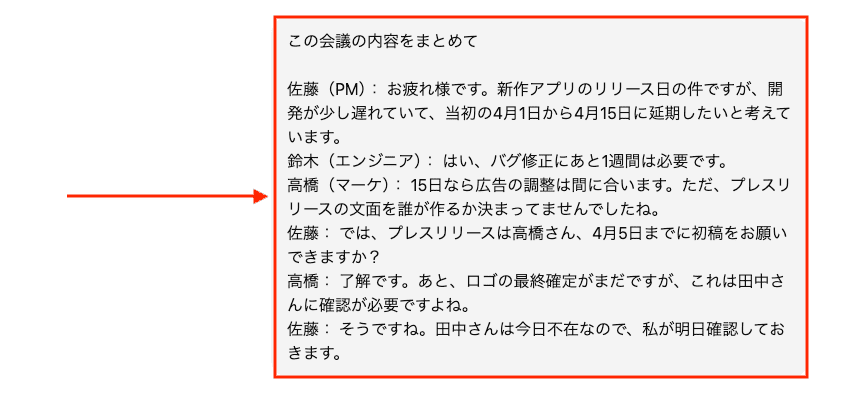
【プロンプト】
この会議の内容をまとめて
(ここにログを貼り付け)
【出力結果(ChatGPT 5.2 Instant)】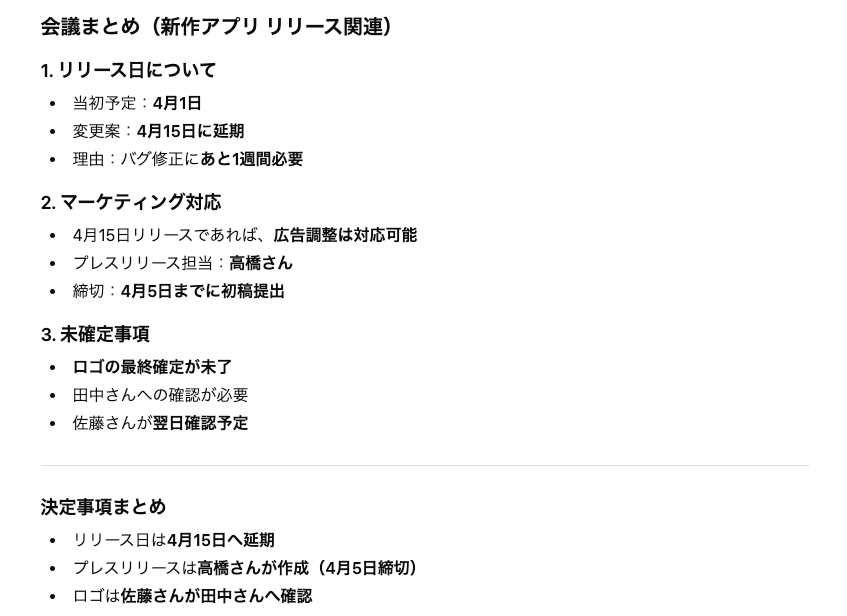
一見、要領よくまとまっているように見えますが、指示が曖昧なためにAIが一般的な要約として無難に処理しています。
プロジェクト管理に不可欠なリスクの明文化やネクストアクションの強調が弱く、結局は人間が読み直して手直しする手間が残ります。
良いプロンプト例:明確な指示
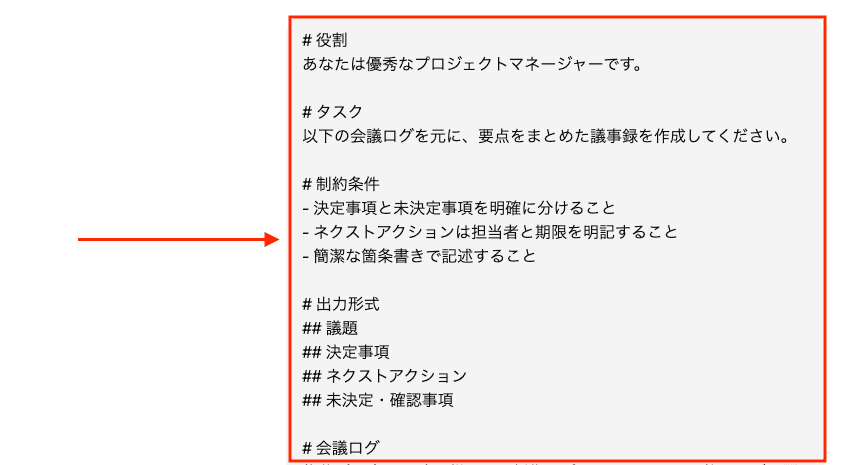
【プロンプト】
# 役割
あなたは優秀なプロジェクトマネージャーです。
# タスク
以下の会議ログを元に、要点をまとめた議事録を作成してください。
# 制約条件
- 決定事項と未決定事項を明確に分けること
- ネクストアクションは担当者と期限を明記すること
- 簡潔な箇条書きで記述すること
# 出力形式
## 議題
## 決定事項
## ネクストアクション
## 未決定・確認事項
# 会議ログ
(ここにログを貼り付け)
【出力結果(ChatGPT 5.2 Instant)】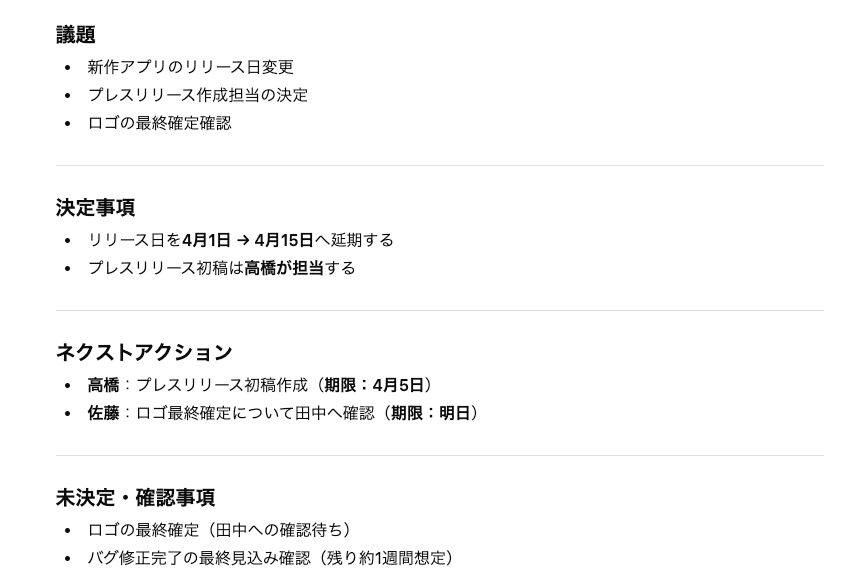
役割を与えたことで、AIの視点が単なる要約者からプロジェクトを推進するPMへと昇華されています。
担当者と期限が明確になり「今、何が止まっているのか」がパッと見て把握できるようになりました。
検証結果
❗️結論:プロンプトのコツは「具体性」にあり
RTCFフレームワークによって、それぞれの要素が果たした役割を解剖します。
1. 役割:視点を固定する
「あなたは優秀なプロジェクトマネージャーです」
役割を与えることで、AIは「PMなら何を重要視するか(=責任の所在や期限の明確化)」というフィルターを通して情報を処理し始めます。これにより、単なる要約ではなく、ビジネスに資する視点が加わります。
2. タスク:目的を明確にする
「会議ログを元に、要点をまとめた議事録を作成してください」
曖昧な言葉を「議事録を作成して」と具体化することで、AIはアウトプットのゴールを認識します。何のための作業かを定義することが、的外れな回答を防ぐ第一歩です。
3. 文脈・背景(および制約条件):品質のガードレールを引く
「決定事項と未決定事項を明確に分けること」「ネクストアクションは担当者と期限を明記すること」
単に「要約して」と伝えるのではなく、「実務で使える議事録にする」という背景(文脈)を共有し、それに伴う具体的なルール(制約条件)を課すことで、回答の精度が上がります。今回の検証で「誰が・いつまでに」が明確になったのは、この制約があったからです。
4. 出力形式:そのまま使える形にする
「## 決定事項」「## ネクストアクション」など
出力の「型」を指定することで、人間が読みやすく、かつ再編集の手間がかからない状態までに持っていけます。フォーマット指定は、AIを「指示待ちの新人」から、「阿吽の呼吸で資料を整えてくれる秘書」に変える魔法のスパイスです。
🚀 【応用編】精度を劇的に高める3つのテクニック
基本のRTCFをマスターしたら、次はさらに回答精度を高めるための応用テクニックに挑戦してみましょう。複雑なタスクや論理的思考が必要な場面では、以下の3つの手法が効果的です。
1. Few-Shotプロンプティング(例示)
AIに「やってほしいこと」を言葉で説明するだけでなく、「実際の例」を見せる手法です。
例えば、商品レビューから感情分析をしてほしい場合、指示文の中に「『最高でした』→ポジティブ」「『壊れていました』→ネガティブ」といった入力と出力のペアをいくつか提示します。
これにより、AIは回答のパターンやトーンを学習し、未知のデータに対しても期待通りの形式で回答できるようになります。特に、出力形式を厳密に固定したい場合に有効です。
プロンプト例
# Task
以下の「悪い例」を「良い例」のトーンを参考に、構造化された議事録に変換してください。
# 良い例(サンプル)
入力:佐藤さんがリリースを4/15にしたいと言い、鈴木さんも賛成。ロゴは明日確認。
出力:
- 【決定事項】リリース日を4月15日に延期
- 【ネクストアクション】ロゴの最終確認(担当:佐藤 / 期限:明日)
# 悪い例(変換対象)
入力:高橋さんが広告は間に合うと言った。プレスリリースは高橋さんが4/5までに書くことになった。田中さんがいないのでロゴは佐藤さんが明日やる。
# 出力:
2. Chain of Thought(思考の連鎖)
「ステップバイステップで考えてください」という魔法の言葉を追加する手法です。
複雑な計算や論理的推論が必要な問題において、いきなり答えを出そうとするとAIは間違えることがあります。しかし、思考の過程を順を追って出力させることで、論理の飛躍を防ぎ、正答率を向上させることが可能です。
「まずは現状を分析し、次に課題を特定し、最後に解決策を提案してください」のように、思考のステップを明示的に指示するのもおすすめです。
プロンプト例
# Task
提供する会議ログを元に、以下の手順でステップバイステップで考えてから議事録を作成してください。
# Step
1. 会議内での「合意事項」と「意見が分かれている点」を箇条書きで抽出してください。
2. 期限が設定されているタスクをすべてリストアップしてください。
3. リリース延期に伴って発生しうる「潜在的なリスク」をPMの視点で3つ挙げてください。
4. 最後に、上記を統合して【決定事項】【ネクストアクション】【リスク管理】の形式で議事録を出力してください。
# 会議ログ
(ここにログを貼り付け)
3. Self-Correction(自己修正)
AIが出した回答に対して、AI自身に間違いがないかチェックさせる手法です。
一度回答を出力させた後に、「この回答に矛盾や事実誤認はありませんか?もしあれば修正してください」と問いかけます。
人間が推敲するように、AIにも見直しをさせることで、ハルシネーション(もっともらしい嘘)のリスクを減らし、信頼性の高い情報を得ることができます。重要なドキュメントを作成する際は、この「推敲プロセス」をプロンプトに組み込むことを推奨します。
プロンプト例
# Self-Correction Instruction
先ほど作成した議事録を、以下の観点で見直し、修正した最終版を提示してください。
1. 会議ログに存在する「数字(日付や期限)」に転記ミスはありませんか?
2. 「担当者が不明なタスク」をそのままにしていませんか?不明な場合は「確認中」と明記してください。
3. 結論に至るまでの文脈が省略されすぎて、未出席者が誤解する表現はありませんか?
より正確で、プロフェッショナルな議事録にブラッシュアップしてください。
📝 テンプレート集|コピペで使えるビジネスプロンプト

ここでは、日々の業務ですぐに使える汎用的なプロンプトテンプレートをご紹介します。
テキスト生成だけでなく、画像生成のテンプレートも用意しましたので、ぜひコピーして活用してください。
1. ビジネスメール返信
このテンプレートを使えば、失礼のない丁寧なメールを作成できます。状況にあわせてConstraintの部分を書き換えてください。
プロンプト例
# Role
丁寧で気配りができる秘書
# Task
以下のメールに対する返信文を作成してください。
# Constraint
- 相手の要望(日程変更)を承諾する内容にする
- こちらの候補日時を3つ提示する(〇月〇日 〇時〜)
- クッション言葉を使い、柔らかい印象にする
- 300文字程度でまとめる
# Input
[相手からのメール本文を貼り付け]
2. 長文ドキュメントの要約
情報の洪水を整理し、素早い意思決定をサポートするためのテンプレートです。
プロンプト例
# Task
以下の文章を、忙しい役員が1分で理解できるように要約してください。
# Format
- 結論: 一言でいうと何か
- 重要ポイント: 箇条書きで3点
- 懸念事項: リスクや課題があれば記載
# Input
[長文ドキュメントを貼り付け]
3. 画像生成プロンプト
プレゼン資料の挿絵やブログのアイキャッチ画像を作成する際の型です。
具体的なスタイル(水彩画風、写真風など)や色味を指定することで、イメージに近い画像を生成しやすくなります。
基本構文
[主題] + [スタイル] + [雰囲気] + [詳細要素] + [アスペクト比]
プロンプト例(ブログアイキャッチ)
【被写体】近未来的なオフィスで働くAIロボットと人間
【スタイル】アイソメトリックな3Dイラスト、クリーンなベクターアート
【雰囲気・色調】明るいパステルカラー、親しみやすい雰囲気
【詳細】背景はシンプルに、余白を多めに確保
【アスペクト比】16:9
プロンプト例(プレゼン挿絵)
【被写体】山頂に立つビジネスマン、成功と成長を象徴する光景
【スタイル】高品質なストックフォト風、ミニマルデザイン
【構図】人物を右側に配置(左側にテキストを入れるための余白)
【色調】コーポレートブルーを基調とした爽やかな色合い
【アスペクト比】4:3
⚠️ 注意点|AIを使いこなすためのリスク管理
生成AIは魔法のツールのように思えますが、万能ではありません。業務で利用する際には、いくつか注意すべきリスクがあります。これらを理解したうえで、安全に活用しましょう。
ハルシネーション(幻覚)
まず、最も注意すべきなのが「ハルシネーション(幻覚)」です。
AIは、事実ではないことをさも事実のように自信満々に語ることがあります。
特に、専門的な知識や最新のニュース、具体的な数値データに関しては、AIの回答を鵜呑みにせず、必ず一次情報(信頼できる情報源)を確認する「ファクトチェック」を行ってください。
AIはあくまで「下書き作成」や「アイデア出し」のパートナーであり、最終的な責任は人間が持つという意識が重要です。
機密情報の取り扱い
次に、「機密情報の取り扱い」です。
AIに入力したデータは、モデルの学習に使われる可能性があります(設定によります)。
顧客の個人情報、未発表の製品情報、社外秘の会議内容などをそのままプロンプトに入力するのは避けましょう。
固有名詞を伏せ字にする(例:A社、Bプロジェクト)、抽象的な表現に書き換えるなどの対策が必要です。
多くの企業向けプランでは学習に利用されない設定が可能ですが、セキュリティポリシーを確認し、慎重に利用することが求められます。
⚙️ Yoomでできること
ここまでAIから良い回答を引き出すプロンプトのコツを見てきました。
でも、本音を言えば「毎回プロンプトを入力しなくても、AIが勝手に仕事を進めてくれたら最高」だと思いませんか?
Yoomなら、SlackやChatwork、Google Drive、kintoneといったSaaSアプリと生成AIを、ノーコードでつなげられます。
一度仕組みを作ってしまえば、あとはYoomがデータをAIに渡し、処理結果を次のツールへ連携するまで全自動です。
プロンプトを工夫するのも大切ですが、そもそも手動で行う手間ごとYoomでなくしてしまいましょう。
以下に、おすすめのテンプレートを紹介しているので、ぜひ試してみてくださいね!
■概要Googleフォームで収集したアンケートや問い合わせの回答を、一件ずつ確認し分析するのは手間がかかる作業ではないでしょうか。ChatGPTを活用して内容を要約する際も、手作業での転記には限界があり非効率です。
このワークフローは、Googleフォームに回答があった際にChatGPTが自動で内容を分析し、その結果を指定のアドレスへメールで通知するため、こうした一連の対応を効率化し、迅速な情報共有を実現します。■このテンプレートをおすすめする方- Googleフォームの回答確認や、ChatGPTを使った分析に多くの時間を費やしている方
- フォームの回答内容の要約や分類といった定型業務を自動化したいと考えている方
- フォーム回答後の顧客対応や社内連携の初動を迅速にしたいマーケティングや営業担当の方
■このテンプレートを使うメリット- Googleフォームに回答が送信されると、ChatGPTによる分析からメール通知までが自動で実行されるため、手作業で対応していた時間を短縮できます。
- 回答内容のコピー&ペーストやメール作成が自動化されることで、転記ミスや通知漏れなどのヒューマンエラーを防ぎ、対応品質の安定化に繋がります。
■フローボットの流れ- はじめに、GoogleフォームとChatGPTをYoomと連携します。
- トリガーでGoogleフォームを選択し、「フォームに回答が送信されたら」というアクションを設定します。
- 次に、オペレーションでChatGPTを選択し、「テキストを生成」アクションでフォームの回答内容を分析・要約するよう設定します。
- 最後に、オペレーションでYoomの「メールを送る」アクションを設定し、ChatGPTが生成したテキストを含んだメールを送信します。
※「トリガー」:フロー起動のきっかけとなるアクション、「オペレーション」:トリガー起動後、フロー内で処理を行うアクション■このワークフローのカスタムポイント- トリガーとなるGoogleフォームは、お使いの任意のフォームIDを指定して設定してください。
- ChatGPTに実行させるプロンプトは自由にカスタマイズできます。フォームの回答内容を要約する、ポジティブ・ネガティブを判定する、返信文案を作成するなど、目的に応じた指示を設定することが可能です。
- 通知先のメールアドレスは任意で設定でき、件名や本文には、フォームの回答内容やChatGPTの生成結果といった動的な情報を変数として埋め込めます。
■注意事項- Googleフォーム、ChatGPTのそれぞれとYoomを連携してください。
- ChatGPT(OpenAI)のアクションを実行するには、OpenAIのAPI有料プランの契約(APIが使用されたときに支払いができる状態)が必要です。
- ChatGPTのAPI利用はOpenAI社が有料で提供しており、API疎通時のトークンにより従量課金される仕組みとなっています。そのため、API使用時にお支払いが行える状況でない場合エラーが発生しますのでご注意ください。
- トリガーは5分、10分、15分、30分、60分の間隔で起動間隔を選択できます。
- プランによって最短の起動間隔が異なりますので、ご注意ください。
- Googleフォームをトリガーとして使用した際の回答内容を取得する方法は「Googleフォームトリガーで、回答内容を取得する方法」を参照ください。
■概要Notionでコンテンツを管理し、定期的にX(Twitter)へ情報発信を行う際、手作業でのコピー&ペーストや都度の文章作成に手間を感じていませんか。このワークフローを活用すれば、毎週設定した時間にNotionから情報を自動で取得し、ChatGPTが投稿文を生成、そしてX(Twitter)にポストするまでの一連の流れを自動化できます。定型的な投稿業務から解放され、より創造的な活動に時間を充てることが可能になります。
■このテンプレートをおすすめする方- NotionとX(Twitter)を用いた情報発信を、より効率的に行いたいと考えている方
- 毎週のSNS投稿コンテンツの作成や投稿作業に、手間や時間を取られているSNS運用担当者の方
- ChatGPTを活用し、SNS投稿の品質を保ちながら作成プロセスを自動化したいマーケターの方
■このテンプレートを使うメリット- Notionからの情報取得、文章生成、X(Twitter)への投稿までを自動化し、手作業に費やしていた時間を削減できます。
- 手動での投稿作業で起こりがちな、コピー&ペーストのミスや投稿忘れといったヒューマンエラーを防ぎ、運用の安定化に繋がります。
■フローボットの流れ- はじめに、Notion、ChatGPT、X(Twitter)をそれぞれYoomと連携します。
- トリガーでスケジュールトリガー機能を選択し、「指定したスケジュールになったら」というアクションで、投稿を実行したい曜日や時間を設定します。
- 次に、オペレーションでNotionの「レコードを取得する」アクションを設定し、投稿の元ネタとなる情報を取得します。
- 続いて、オペレーションでChatGPTの「テキストを生成」アクションを設定し、Notionから取得した情報に基づいた投稿文を生成させます。
- 次に、オペレーションでX(Twitter)の「ポストを投稿」アクションを設定し、ChatGPTが生成した文章をポストします。
- 最後に、Notionの「レコードを更新する(ID検索)」アクションを設定し、投稿済みであることがわかるようにレコードのステータスなどを更新します。
※「トリガー」:フロー起動のきっかけとなるアクション、「オペレーション」:トリガー起動後、フロー内で処理を行うアクション
■このワークフローのカスタムポイント- スケジュールトリガー機能の「指定したスケジュールになったら」では、投稿を実行したい曜日や日付、時間を自由に設定してください。
- Notionの「レコードを取得する」では、対象のデータベースIDと、「ステータスが未投稿のもの」といった取得したいレコードの条件を任意で指定してください。
- ChatGPTの「テキストを生成」では、「以下の情報を元にSNS投稿を作成して」といった、文章を生成するためのメッセージ内容(プロンプト)を設定してください。
- X(Twitter)の「ポストを投稿」では、ChatGPTの生成結果をどのように使用するかなど、ポストするテキスト内容を任意で指定してください。
- Notionの「レコードを更新する(ID検索)」では、対象のデータベースIDと更新したいレコードの条件、更新後の値(例:ステータスを「投稿済み」に変更)を設定してください。
■注意事項- Notion、ChatGPT、X(Twitter)のそれぞれとYoomを連携してください。
- ChatGPT(OpenAI)のアクションを実行するには、OpenAIのAPI有料プランの契約が必要です。(APIが使用されたときに支払いができる状態)
- ChatGPTのAPI利用はOpenAI社が有料で提供しており、API疎通時のトークンにより従量課金される仕組みとなっています。そのため、API使用時にお支払いが行える状況でない場合エラーが発生しますのでご注意ください。

このワークフローは、Googleフォームに回答があった際にChatGPTが自動で内容を分析し、その結果を指定のアドレスへメールで通知するため、こうした一連の対応を効率化し、迅速な情報共有を実現します。
- Googleフォームの回答確認や、ChatGPTを使った分析に多くの時間を費やしている方
- フォームの回答内容の要約や分類といった定型業務を自動化したいと考えている方
- フォーム回答後の顧客対応や社内連携の初動を迅速にしたいマーケティングや営業担当の方
- Googleフォームに回答が送信されると、ChatGPTによる分析からメール通知までが自動で実行されるため、手作業で対応していた時間を短縮できます。
- 回答内容のコピー&ペーストやメール作成が自動化されることで、転記ミスや通知漏れなどのヒューマンエラーを防ぎ、対応品質の安定化に繋がります。
- はじめに、GoogleフォームとChatGPTをYoomと連携します。
- トリガーでGoogleフォームを選択し、「フォームに回答が送信されたら」というアクションを設定します。
- 次に、オペレーションでChatGPTを選択し、「テキストを生成」アクションでフォームの回答内容を分析・要約するよう設定します。
- 最後に、オペレーションでYoomの「メールを送る」アクションを設定し、ChatGPTが生成したテキストを含んだメールを送信します。
- トリガーとなるGoogleフォームは、お使いの任意のフォームIDを指定して設定してください。
- ChatGPTに実行させるプロンプトは自由にカスタマイズできます。フォームの回答内容を要約する、ポジティブ・ネガティブを判定する、返信文案を作成するなど、目的に応じた指示を設定することが可能です。
- 通知先のメールアドレスは任意で設定でき、件名や本文には、フォームの回答内容やChatGPTの生成結果といった動的な情報を変数として埋め込めます。
- Googleフォーム、ChatGPTのそれぞれとYoomを連携してください。
- ChatGPT(OpenAI)のアクションを実行するには、OpenAIのAPI有料プランの契約(APIが使用されたときに支払いができる状態)が必要です。
- ChatGPTのAPI利用はOpenAI社が有料で提供しており、API疎通時のトークンにより従量課金される仕組みとなっています。そのため、API使用時にお支払いが行える状況でない場合エラーが発生しますのでご注意ください。
- トリガーは5分、10分、15分、30分、60分の間隔で起動間隔を選択できます。
- プランによって最短の起動間隔が異なりますので、ご注意ください。
- Googleフォームをトリガーとして使用した際の回答内容を取得する方法は「Googleフォームトリガーで、回答内容を取得する方法」を参照ください。

■このテンプレートをおすすめする方
- NotionとX(Twitter)を用いた情報発信を、より効率的に行いたいと考えている方
- 毎週のSNS投稿コンテンツの作成や投稿作業に、手間や時間を取られているSNS運用担当者の方
- ChatGPTを活用し、SNS投稿の品質を保ちながら作成プロセスを自動化したいマーケターの方
■このテンプレートを使うメリット
- Notionからの情報取得、文章生成、X(Twitter)への投稿までを自動化し、手作業に費やしていた時間を削減できます。
- 手動での投稿作業で起こりがちな、コピー&ペーストのミスや投稿忘れといったヒューマンエラーを防ぎ、運用の安定化に繋がります。
■フローボットの流れ
- はじめに、Notion、ChatGPT、X(Twitter)をそれぞれYoomと連携します。
- トリガーでスケジュールトリガー機能を選択し、「指定したスケジュールになったら」というアクションで、投稿を実行したい曜日や時間を設定します。
- 次に、オペレーションでNotionの「レコードを取得する」アクションを設定し、投稿の元ネタとなる情報を取得します。
- 続いて、オペレーションでChatGPTの「テキストを生成」アクションを設定し、Notionから取得した情報に基づいた投稿文を生成させます。
- 次に、オペレーションでX(Twitter)の「ポストを投稿」アクションを設定し、ChatGPTが生成した文章をポストします。
- 最後に、Notionの「レコードを更新する(ID検索)」アクションを設定し、投稿済みであることがわかるようにレコードのステータスなどを更新します。
■このワークフローのカスタムポイント
- スケジュールトリガー機能の「指定したスケジュールになったら」では、投稿を実行したい曜日や日付、時間を自由に設定してください。
- Notionの「レコードを取得する」では、対象のデータベースIDと、「ステータスが未投稿のもの」といった取得したいレコードの条件を任意で指定してください。
- ChatGPTの「テキストを生成」では、「以下の情報を元にSNS投稿を作成して」といった、文章を生成するためのメッセージ内容(プロンプト)を設定してください。
- X(Twitter)の「ポストを投稿」では、ChatGPTの生成結果をどのように使用するかなど、ポストするテキスト内容を任意で指定してください。
- Notionの「レコードを更新する(ID検索)」では、対象のデータベースIDと更新したいレコードの条件、更新後の値(例:ステータスを「投稿済み」に変更)を設定してください。
■注意事項
- Notion、ChatGPT、X(Twitter)のそれぞれとYoomを連携してください。
- ChatGPT(OpenAI)のアクションを実行するには、OpenAIのAPI有料プランの契約が必要です。(APIが使用されたときに支払いができる状態)
- ChatGPTのAPI利用はOpenAI社が有料で提供しており、API疎通時のトークンにより従量課金される仕組みとなっています。そのため、API使用時にお支払いが行える状況でない場合エラーが発生しますのでご注意ください。
🚩 まとめ
生成AIを使いこなすための第一歩は、プロンプトを「AIへの手紙」だと捉えることです。
相手に何かをお願いするとき、目的や条件を丁寧に伝えるのと同じように、AIにも役割や制約を明確に伝えることで、返ってくる成果物の質が向上します。
今回ご紹介した「RTCF」フレームワークや「#」記号の使い方、そしてFew-Shotなどの応用テクニックは、どれも今日から使える実践的なものばかりです。
まずは一つの業務からで構いませんので、テンプレートを参考にプロンプトを改善してみてください。
そして、プロンプト入力そのものを自動化したいと感じたら、ぜひYoomのような連携ツールを活用して、業務フロー全体の効率化にもチャレンジしてみましょう。
AIという強力なパートナーと共に、皆さんの仕事がより創造的で生産的なものになることを願っています。
プログラミング知識なしで手軽に構築できます。




