









・
GensparkのAIシートを検証|競合比較表の自動作成からグラフ化まで試した

市場調査や競合比較のために、日々Webサイトを巡回してデータをスプレッドシートに手入力していませんか?情報収集とデータ整理にかかる膨大な時間は、本来注力すべき分析や戦略立案の機会を奪ってしまいます。Gensparkの「AIシート」は、自然言語で指示を出すだけでWeb上のデータを自動収集し、表形式への整理からグラフ化までを一括で行う機能です。
本記事では、Genspark AIシートの仕組みや料金体系といった基本情報に加え、実際のビジネスシーンを想定して競合比較表を自動作成する手順を詳しく検証しました。手作業のデータ入力から解放され、業務効率を飛躍的に向上させるヒントがここにあります!
💻そもそもGensparkとは?

ここでは、AIシート機能を活用する上で前提となるGenspark自体の基本的な仕組みや、料金システムについて解説します。
▶Gensparkの概要
Genspark(ジェンスパーク)は、AIを活用した高度な検索エンジンおよびAIエージェント機能を備えたプラットフォームです。ユーザーが入力した質問やキーワードに対して、ウェブ上の複数のサイトから関連情報を収集し、要約して回答を分かりやすく提示します。
文章の生成や翻訳、プログラミングコードの記述など多岐にわたる用途に対応しています。
▶料金プランとクレジットの仕組み
Gensparkは、ユーザーの用途に応じた料金プランを提供しています。
AI機能を実行する際はクレジットを消費する仕組みとなっており、Freeプランは1日100クレジットが毎日付与されます。表の作成や画像生成など負荷の大きいタスクでクレジットが消化されるため、業務の頻度に合わせてプランを選択しましょう。
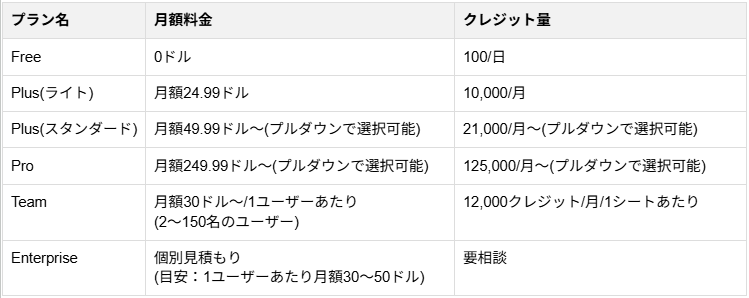
※料金は米ドルベースの税別価格です。
※料金やクレジット条件は変更される場合があるため、最新情報は公式サイトをご確認ください
▶AIシート機能について
GensparkのAIシートは、スプレッドシートの作成プロセスを自然言語で自動化する機能です。
「特定のテーマについて調査し、結果を表にまとめて」とテキストで指示するだけで、AIが自律的にウェブ上の情報を検索し、項目ごとに整理された表を自動で出力します。ユーザーが手作業でデータを入力したり、複雑な関数を設定したりする必要がありません。
出力されたデータは、Gensparkの画面上でそのまま編集を加えられます。収集した情報をもとにグラフ作成を行ったり、データから分析結果を導き出したりする機能も備わっており、データ処理に関わる作業をシームレスに完結させます。
⭐Yoomはデータ連携の自動化できます
AIシートは情報収集から表作成、分析までのプロセスを大幅に効率化しますが、その完成したデータを用いた「後続の業務」は人間が手作業で行う必要があります。
例えば、作成した企業リストを顧客管理システム(CRM)に一つずつ登録したり、分析結果をチャットツールでチームメンバーに共有したりする作業です。ここで活躍するのが、業務フローを自動化できる「Yoom」です。
[Yoomとは]
たとえば、Google Driveにファイルが追加されたら、AIワーカーが内容を解析しリネームと指定フォルダへの移動を自動化するといったことも可能です。
気になる方はぜひチェックしてみてくださいね👀
■概要Google Driveにアップロードされる大量の書類を、手作業で一つひとつリネームし、適切なフォルダへ振り分ける作業に負担を感じていませんか?特に書類の種類が増えるほど、命名規則の徹底や管理が困難になり、後からファイルを探す際の手間も増大してしまいます。このワークフローを活用すれば、Google Driveにファイルが追加されるだけで、AIワーカーが内容を瞬時に解析し、社内ルールに基づいたリネームとフォルダ移動を自動で行います。人間がファイルを整理する手間を省き、事務作業の自動化を促進することで、より付加価値の高い業務に専念できる環境を構築できます。
■このテンプレートをおすすめする方- Google Driveに届く請求書や契約書の仕分け、リネーム作業を自動化して事務効率を向上させたい事務担当者の方
- 書類の命名規則が属人化しており、AIを活用して正確かつ統一されたルールでファイルを整理したい管理職の方
- Slackで書類の処理結果を把握し、チーム内での情報共有をスムーズにしたいチームリーダーの方
■このテンプレートを使うメリット- AIが書類の内容を自動で判断してリネームとフォルダ移動を代行するため、手作業でのファイル整理に費やしていた時間を削減できます。
- 指定された命名規則に基づきAIが処理を行うことで、人為的な入力ミスやフォルダの格納間違いといったヒューマンエラーを防止できます。
■フローボットの流れ- はじめに、Google DriveとSlackをYoomと連携します
- 次に、トリガーで、Google Driveの「特定のフォルダ内に新しくファイル・フォルダが作成されたら」アクションを設定します。
- 次に、AIワーカーで、書類の中身を解析し社内ルールに基づいたリネームと適切なフォルダへの仕分け指示を行うマニュアルを作成します。
※「トリガー」:フロー起動のきっかけとなるアクション、「オペレーション」:トリガー起動後、フロー内で処理を行うアクション
■このワークフローのカスタムポイント- Google Driveのトリガー設定では、監視対象となる「Inbox」などの特定のフォルダIDを任意で指定してください。
- AIワーカーのマニュアル設定では、「日付_会社名_書類種別」など、貴社独自の命名ルールや仕分け先の条件を詳細に指示することで、より精度の高い処理が可能です。
- Slackの通知設定では、送信先のチャンネルや、通知内容にファイル名を含めるなどのカスタマイズを行ってください。
■注意事項- Google Drive、SlackのそれぞれとYoomを連携してください。AIワーカー内で使用するツール(アプリ)についてもマイアプリ連携が必要です。
- トリガーは5分、10分、15分、30分、60分の間隔で起動間隔を選択できます。
- プランによって最短の起動間隔が異なりますので、ご注意ください。
- ダウンロード可能なファイル容量は最大300MBまでです。アプリの仕様によっては300MB未満になる可能性があるので、ご注意ください。
- トリガー、各オペレーションでファイルを使用する際は、「ファイルの容量制限について」をご参照ください。
- AIワーカーの基本設定は「【AIワーカー】基本的な設定方法」をご参照ください。
- AIワーカーの同時実行数・作成可能なAIワーカー数・利用可能なAIモデルはご契約中のプランによって異なります。
- AIワーカー内でご利用いただけるアプリやオペレーション等はフローボットの利用制限と同様です。
- AIワーカーは、テスト実行でも本番実行と同様にタスクを消費しますのでご注意ください。詳細は「【AIワーカー】タスク実行数の計算方法」ご参照ください。
- AIワーカーはマニュアルを詳細に設定することで適切な処理を実行しやすくなります。詳細は「【AIワーカー】マニュアルの作成方法」をご参照ください。
■概要OneDriveに保存されるファイルが増えるにつれて、その内容の確認や重要度の判断、関係者への共有といった作業が負担になっていませんか。手作業での対応は時間がかかるだけでなく、重要な情報の見落としに繋がる可能性もあります。このワークフローを活用すれば、まるで専属のOneDrive AIエージェントのように、ファイルが格納された際にAIが自動で内容を判別して要約し、Slackへ通知するため、ファイル管理に関する課題を円滑に解決します。■このテンプレートをおすすめする方- OneDriveに保存された大量のファイルを管理し、内容の確認や共有に手間を感じている方
- OneDriveと連携するAIエージェントのような仕組みで、情報共有を自動化・効率化したい方
- チーム内での重要ファイルの見落としを防ぎ、迅速な情報連携を実現したい管理者の方
■このテンプレートを使うメリット- OneDriveへのファイル格納を起点に、内容の判別から通知までが自動で実行されるため、手作業での確認や共有に費やしていた時間を短縮できます。
- AIがファイル内容の重要度を判断して通知するため、人為的な確認漏れや関係者への共有忘れといったヒューマンエラーの防止に繋がります。
■フローボットの流れ- はじめに、OneDriveとSlackをYoomと連携します。
- 次に、トリガーでOneDriveを選択し、「特定フォルダ内にファイルが作成または更新されたら」というアクションを設定します。
- 最後に、オペレーションでAIワーカーを設定し、格納されたドキュメントの内容を自動で判別・要約し、通知先を選定したうえでSlackで共有するためのマニュアル(指示)を作成します。
※「トリガー」:フロー起動のきっかけとなるアクション、「オペレーション」:トリガー起動後、フロー内で処理を行うアクション
■このワークフローのカスタムポイント- OneDriveのトリガー設定では、自動化の起動対象としたいフォルダを任意で設定できます。
- AIワーカーへの指示(プロンプト)は、ファイルの重要度を判別する基準や要約の形式など、業務に合わせて自由にカスタマイズが可能です。
- Slackの通知先やメッセージ内容も任意で設定できます。
■注意事項- OneDrive、SlackのそれぞれとYoomを連携してください。AIワーカー内で使用するツール(アプリ)についてもマイアプリ連携が必要です。
- Microsoft365(旧Office365)には、家庭向けプランと一般法人向けプラン(Microsoft365 Business)があり、一般法人向けプランに加入していない場合には認証に失敗する可能性があります。
- AIワーカーの基本設定は「【AIワーカー】基本的な設定方法」をご参照ください。
- AIワーカーの同時実行数・作成可能なAIワーカー数・利用可能なAIモデルはご契約中のプランによって異なります。
- AIワーカー内でご利用いただけるアプリやオペレーション等はフローボットの利用制限と同様です。
- AIワーカーは、テスト実行でも本番実行と同様にタスクを消費しますのでご注意ください。詳細は「【AIワーカー】タスク実行数の計算方法」ご参照ください。
- AIワーカーはマニュアルを詳細に設定することで適切な処理を実行しやすくなります。詳細は「【AIワーカー】マニュアルの作成方法」をご参照ください。
- トリガーは5分、10分、15分、30分、60分の間隔で起動間隔を選択できます。
- プランによって最短の起動間隔が異なりますので、ご注意ください。
- ダウンロード可能なファイル容量は最大300MBまでです。アプリの仕様によっては300MB未満になる可能性があるので、ご注意ください。
- トリガー、各オペレーションでの取り扱い可能なファイル容量の詳細は「ファイルの容量制限について」をご参照ください。


■このテンプレートをおすすめする方
- Google Driveに届く請求書や契約書の仕分け、リネーム作業を自動化して事務効率を向上させたい事務担当者の方
- 書類の命名規則が属人化しており、AIを活用して正確かつ統一されたルールでファイルを整理したい管理職の方
- Slackで書類の処理結果を把握し、チーム内での情報共有をスムーズにしたいチームリーダーの方
■このテンプレートを使うメリット
- AIが書類の内容を自動で判断してリネームとフォルダ移動を代行するため、手作業でのファイル整理に費やしていた時間を削減できます。
- 指定された命名規則に基づきAIが処理を行うことで、人為的な入力ミスやフォルダの格納間違いといったヒューマンエラーを防止できます。
■フローボットの流れ
- はじめに、Google DriveとSlackをYoomと連携します
- 次に、トリガーで、Google Driveの「特定のフォルダ内に新しくファイル・フォルダが作成されたら」アクションを設定します。
- 次に、AIワーカーで、書類の中身を解析し社内ルールに基づいたリネームと適切なフォルダへの仕分け指示を行うマニュアルを作成します。
■このワークフローのカスタムポイント
- Google Driveのトリガー設定では、監視対象となる「Inbox」などの特定のフォルダIDを任意で指定してください。
- AIワーカーのマニュアル設定では、「日付_会社名_書類種別」など、貴社独自の命名ルールや仕分け先の条件を詳細に指示することで、より精度の高い処理が可能です。
- Slackの通知設定では、送信先のチャンネルや、通知内容にファイル名を含めるなどのカスタマイズを行ってください。
■注意事項
- Google Drive、SlackのそれぞれとYoomを連携してください。AIワーカー内で使用するツール(アプリ)についてもマイアプリ連携が必要です。
- トリガーは5分、10分、15分、30分、60分の間隔で起動間隔を選択できます。
- プランによって最短の起動間隔が異なりますので、ご注意ください。
- ダウンロード可能なファイル容量は最大300MBまでです。アプリの仕様によっては300MB未満になる可能性があるので、ご注意ください。
- トリガー、各オペレーションでファイルを使用する際は、「ファイルの容量制限について」をご参照ください。
- AIワーカーの基本設定は「【AIワーカー】基本的な設定方法」をご参照ください。
- AIワーカーの同時実行数・作成可能なAIワーカー数・利用可能なAIモデルはご契約中のプランによって異なります。
- AIワーカー内でご利用いただけるアプリやオペレーション等はフローボットの利用制限と同様です。
- AIワーカーは、テスト実行でも本番実行と同様にタスクを消費しますのでご注意ください。詳細は「【AIワーカー】タスク実行数の計算方法」ご参照ください。
- AIワーカーはマニュアルを詳細に設定することで適切な処理を実行しやすくなります。詳細は「【AIワーカー】マニュアルの作成方法」をご参照ください。

- OneDriveに保存された大量のファイルを管理し、内容の確認や共有に手間を感じている方
- OneDriveと連携するAIエージェントのような仕組みで、情報共有を自動化・効率化したい方
- チーム内での重要ファイルの見落としを防ぎ、迅速な情報連携を実現したい管理者の方
- OneDriveへのファイル格納を起点に、内容の判別から通知までが自動で実行されるため、手作業での確認や共有に費やしていた時間を短縮できます。
- AIがファイル内容の重要度を判断して通知するため、人為的な確認漏れや関係者への共有忘れといったヒューマンエラーの防止に繋がります。
- はじめに、OneDriveとSlackをYoomと連携します。
- 次に、トリガーでOneDriveを選択し、「特定フォルダ内にファイルが作成または更新されたら」というアクションを設定します。
- 最後に、オペレーションでAIワーカーを設定し、格納されたドキュメントの内容を自動で判別・要約し、通知先を選定したうえでSlackで共有するためのマニュアル(指示)を作成します。
■このワークフローのカスタムポイント
- OneDriveのトリガー設定では、自動化の起動対象としたいフォルダを任意で設定できます。
- AIワーカーへの指示(プロンプト)は、ファイルの重要度を判別する基準や要約の形式など、業務に合わせて自由にカスタマイズが可能です。
- Slackの通知先やメッセージ内容も任意で設定できます。
- OneDrive、SlackのそれぞれとYoomを連携してください。AIワーカー内で使用するツール(アプリ)についてもマイアプリ連携が必要です。
- Microsoft365(旧Office365)には、家庭向けプランと一般法人向けプラン(Microsoft365 Business)があり、一般法人向けプランに加入していない場合には認証に失敗する可能性があります。
- AIワーカーの基本設定は「【AIワーカー】基本的な設定方法」をご参照ください。
- AIワーカーの同時実行数・作成可能なAIワーカー数・利用可能なAIモデルはご契約中のプランによって異なります。
- AIワーカー内でご利用いただけるアプリやオペレーション等はフローボットの利用制限と同様です。
- AIワーカーは、テスト実行でも本番実行と同様にタスクを消費しますのでご注意ください。詳細は「【AIワーカー】タスク実行数の計算方法」ご参照ください。
- AIワーカーはマニュアルを詳細に設定することで適切な処理を実行しやすくなります。詳細は「【AIワーカー】マニュアルの作成方法」をご参照ください。
- トリガーは5分、10分、15分、30分、60分の間隔で起動間隔を選択できます。
- プランによって最短の起動間隔が異なりますので、ご注意ください。
- ダウンロード可能なファイル容量は最大300MBまでです。アプリの仕様によっては300MB未満になる可能性があるので、ご注意ください。
- トリガー、各オペレーションでの取り扱い可能なファイル容量の詳細は「ファイルの容量制限について」をご参照ください。
🤖AIシートの機能とメリット

GensparkのAIシートは、日々の表計算業務の負担を軽減し、生産性を向上させるための多彩な機能を備えています。本見出しでは、それぞれの機能の特徴が実際の業務プロセスにおいてどのような具体的なメリットをもたらすのかを順番に紹介します。
1.データ収集の自動化
AIシートの大きなメリットは、情報収集にかかる時間を削減できる点です。通常、企業リストや製品情報をまとめる際は、検索エンジンで複数のサイトを開き、必要な情報をコピーして表計算ソフトに貼り付ける作業を繰り返します。AIシートを使用すれば、プロンプトで条件を指定するだけで、AIが対象となるウェブサイトを巡回し、必要なデータを抽出して自動で表に組み込みます。
さらに、複数の情報源をもとにデータを整理しながら一覧化できるため、内容の見比べや確認もしやすく、調査から表作成までをよりスムーズに進められます。手作業によるコピペ業務が減り、より価値の高い業務に時間を割り当てられます。
2.整理・クレンジング
収集したデータを業務で利用できる状態に整えるクレンジング作業も、AIが自動で処理します。
手作業で複数のソースからデータを集めた場合、表記の揺れや空白セル、重複データが発生しやすく、関数やフィルターを駆使して修正する必要があります。AIシートはデータを表に落とし込む段階で、これらの不整合を自動的に検知して修正します。
主な自動処理は以下の通りです。
- 企業名や日付などの表記フォーマットの統一
- 重複している不要なデータ行の削除
これにより、手作業での細かな修正や複雑なマクロの構築を行うことなく、分析やレポート作成に直結するクリーンなデータを即座に得られます。
3.分析と可視化
整理されたデータをもとに、分析や視覚化までを一貫して行える点もAIシートの強みです。
データが入力されたセルを選択してテキストで指示を出すだけで、内容に応じた適切なグラフやチャートを自動で作成します。
【出力形式の例】
- データの傾向を示す折れ線グラフや棒グラフの生成
- 数値の比率を視覚的に表す円グラフの作成
- データの要約や傾向から得られるインサイトのテキスト出力
従来はピボットテーブルの作成やグラフの書式設定に時間を要していましたが、AIが最適な形式を提案して実行するため、データの分析結果を素早く把握し、プレゼンテーション資料などへスムーズに活用できます。
🤔Microsoft ExcelやGoogle スプレッドシートとの違い

既存の表計算ソフトであるMicrosoft ExcelやGoogle スプレッドシートとGensparkのAIシートは、機能の目的やアプローチが大きく異なります。本見出しでは、データ入力から表を完成させるまでの初期構築プロセスの違いや、ユーザーがシステムに対して行うべき作業の役割の変化について詳しく解説します。
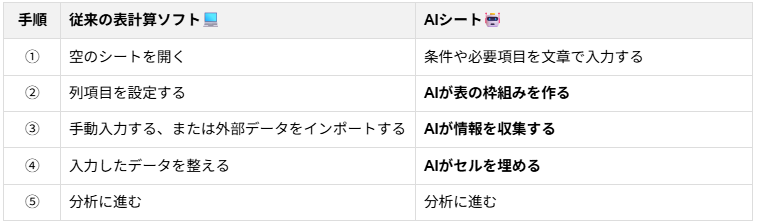
①初期データ作成プロセスの比較
表を作成する初期段階のアプローチにおいて、両者のツールには明確な違いがあります。
従来の表計算ソフトでは、ユーザーが空のシートを開き、列の項目を設定した上で、自らデータを一つずつ手作業で入力するか、外部からエクスポートする作業が必要です。
一方、AIシートでは、ユーザーが「必要な情報の条件や項目」を文章で入力するだけで、AIが構造化された表の枠組みを作り、外部から情報を収集してセルを埋める作業までを全自動で代行します。ゼロからデータを構築するプロセスの大部分をAIが担うため、初期データの作成にかかる時間が大きく短縮され、すぐに具体的な分析作業へと移行できます。
②ユーザーが行うべき作業の違い
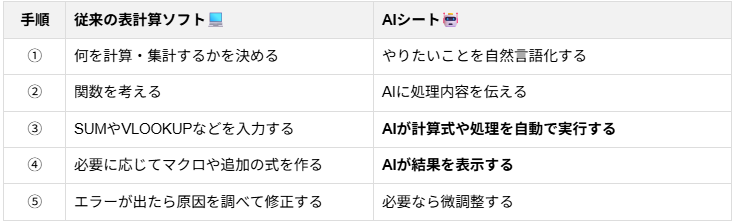
ツールの操作において、ユーザーに求められる役割も大きく変化します。
従来のソフトでは、データの計算や集計を行うために、SUMやVLOOKUPなどの関数を正しく記述し、必要に応じてマクロを組むスキルが必要でした。エラーが出れば原因を特定して修正するのもユーザーの役割です。
しかしAIシートでは、関数の知識は必須ではありません。「単価と数量を掛けて合計を出して」といった自然言語の指示で計算が自動で実行されます。ユーザーの役割は「細かなデータの入力や関数の記述」から、「AIが生成したデータの正確性を確認し、必要に応じて微調整や指示の追加を行うこと」へとシフトします。
🏢AIシートが向いているビジネスでの用途

ここでは、AIシートの特徴である情報収集力やデータの自動整理能力が、どのようなビジネス業務においてメリットを発揮するのかご紹介します。
▼市場調査や競合リストの作成
ウェブ上に散在する情報を集約する業務は、AIシートが最も得意とする領域です。
例えば新規事業の立ち上げ時に、特定の業界における主要企業20社の
- 売上高
- 従業員数
- 主力サービスの一覧
が必要になったとします。AIシートに詳細な指示を出せば、各企業のウェブサイトや経済ニュース記事から指定した項目を的確に抽出し、一覧表を即座に作成します。不動産情報の比較や、特定の条件に合致するSaaSツールのリストアップなど、これまで手作業によるウェブ検索とコピー&ペーストに多大な時間を費やしていたリサーチ業務を大幅に効率化し、担当者は集まったデータの比較や戦略立案に集中できます。
▼顧客レビューやアンケート結果の要約・分類
数値化されていない定性データの処理にもAIシートは適しています。
ECサイトの製品レビューや、自社サービスのアンケート回答など、長文のテキストデータを含むCSVファイルをAIシートに読み込ませます。
「これらのレビューを『価格』『機能』『サポート』のカテゴリに分類し、ポジティブかネガティブかの感情判定を追加して表にして」
と指示すると、AIがテキストの内容を解析し、属性タグを付与した構造化データに自動変換します。大量のテキストを人間が一つずつ読んで分類する負担をなくし、顧客の声を定量的に把握してサービス改善に役立てるプロセスを迅速かつ正確に実行できます。
🔎【検証】GensparkのAIシートを使ってみた

AIシートの実力を測るため、実際に情報収集と表作成のタスクを指示して検証を行いました。今回は、ビジネスシーンで頻繁に発生する「競合サービスの比較表作成」をテーマに設定しています。
検証①比較表の作成
まずはGensparkを開き、メニューから「AIシート」をクリックします。
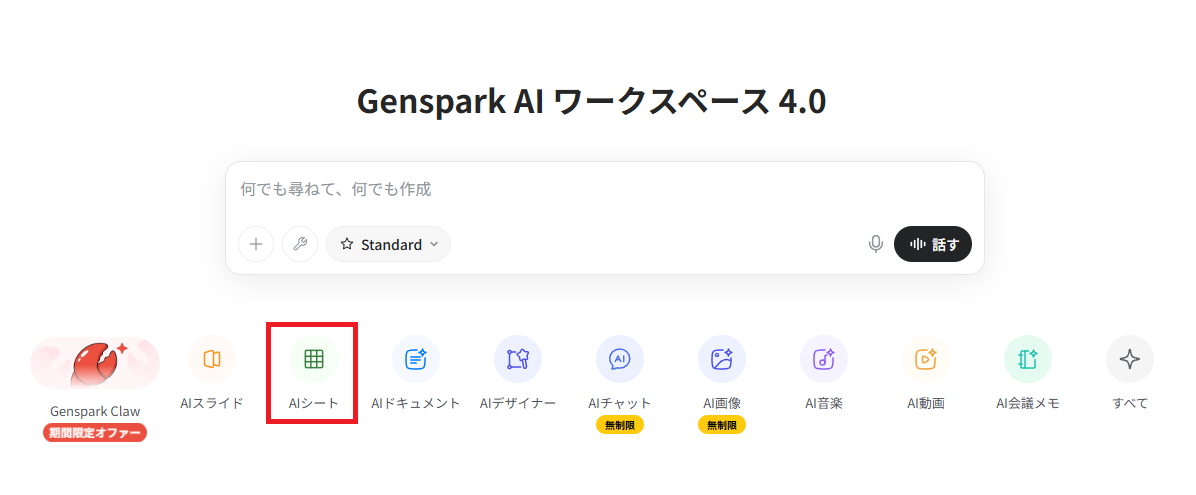
AIシートの操作画面に切り替わります。
プロンプト欄が表示されるので、収集したい項目の条件を具体的に明記していきます。
【検証プロンプト】
AI検索ツールであるGenspark、Perplexity、Feloの3つについて、ビジネス用途での比較表を作成してください。
表の項目は「ツール名」「主な特徴」「無料プランの有無」「有料プランの料金」「対応しているAIモデル」の5つを含めてください。
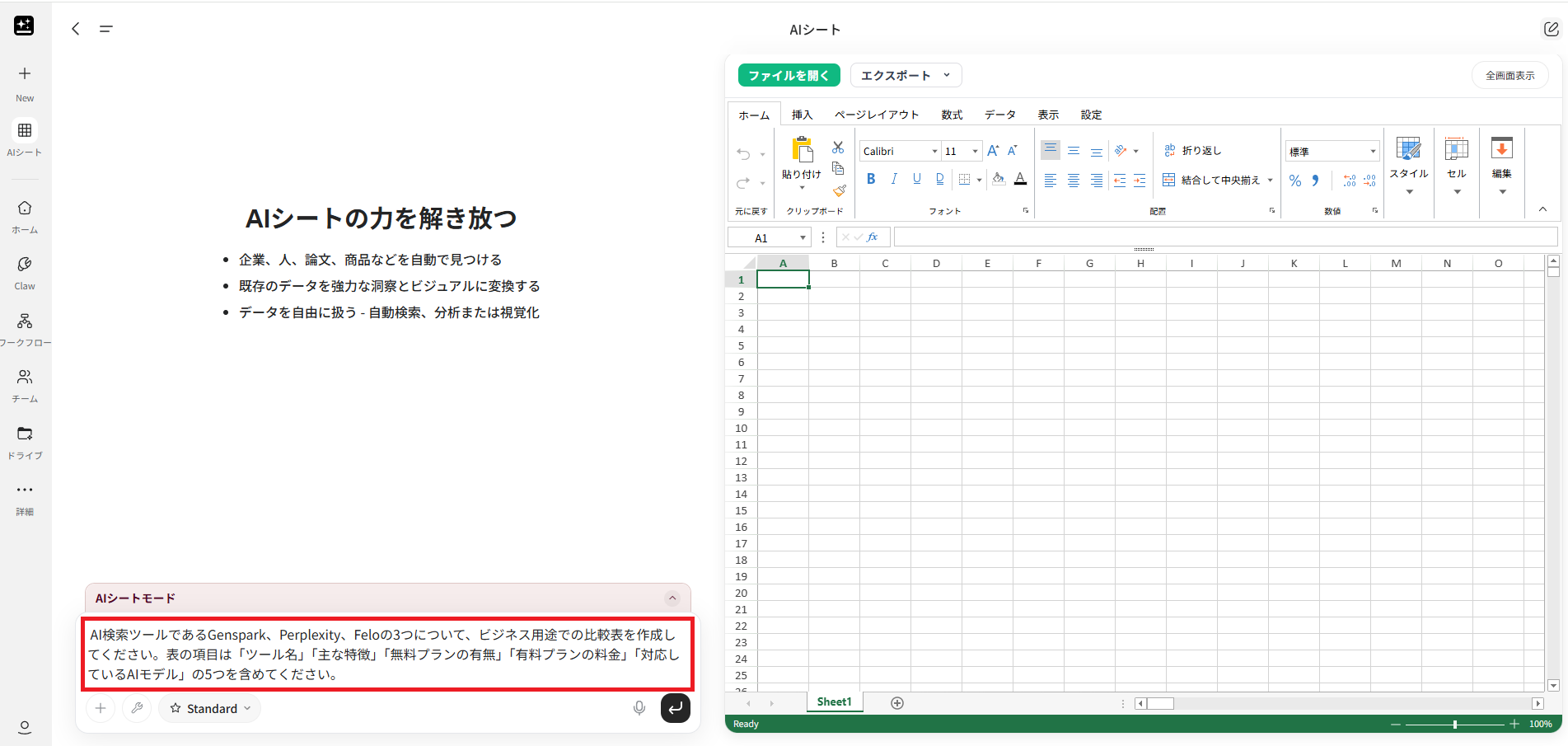
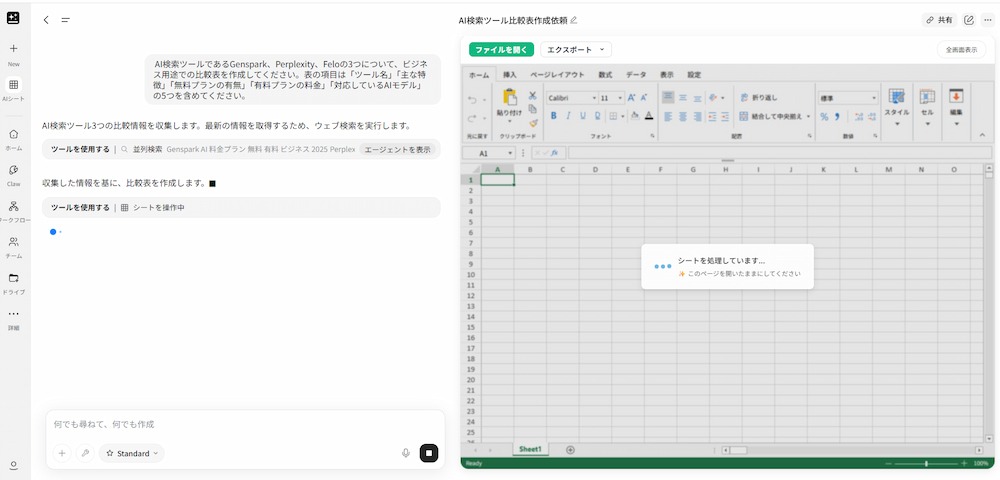
プロンプトを送信すると、AIシートが自動でウェブ検索を開始し、指定したツールに関する情報を収集します。
数秒後にはブラウザ上に表の枠組みが構築され、各項目に該当するテキストデータが次々とセルに自動入力されていく一連の動作が確認できました。
比較表の生成結果
検証の結果、プロンプトの意図を正確に汲み取った、精度の高いアウトプットが生成されました。指定した5項目を過不足なく網羅しています。
さらに、リアルタイム性を踏まえた料金体系の提示や、出典元の明示といった細かな配慮も確認できました。情報の整理の仕方が非常に論理的であり、期待以上の使い勝手の良い回答が出力されます。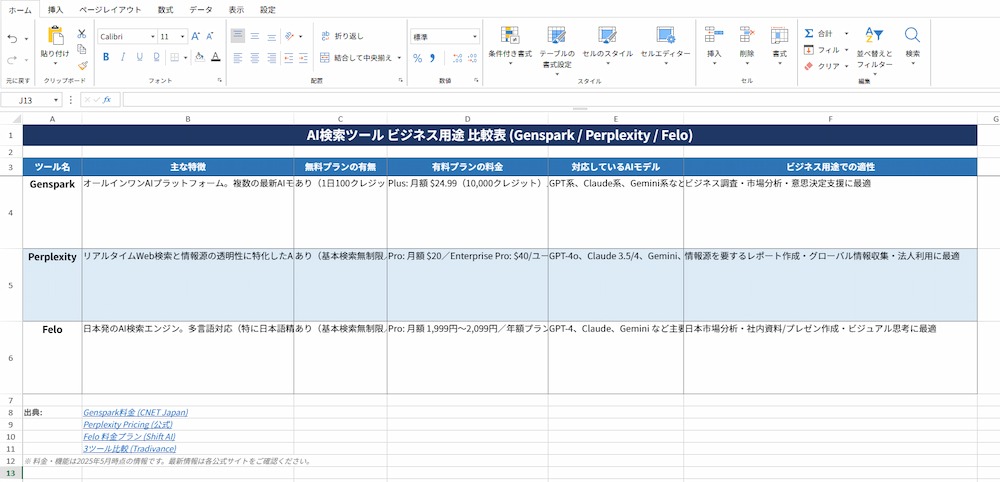
なお、今回の検証では表作成に89クレジットを消費したため、Freeプラン(1日100クレジット補充)では、重めの表作成は1日1回程度がひとつの目安になりそうです。
検証②グラフ出力
比較表の完成後、蓄積されたデータをもとに分析と可視化が正しく行えるかを検証しました。
以下のプロンプトを入力してグラフ生成を指示しました。
【検証プロンプト】
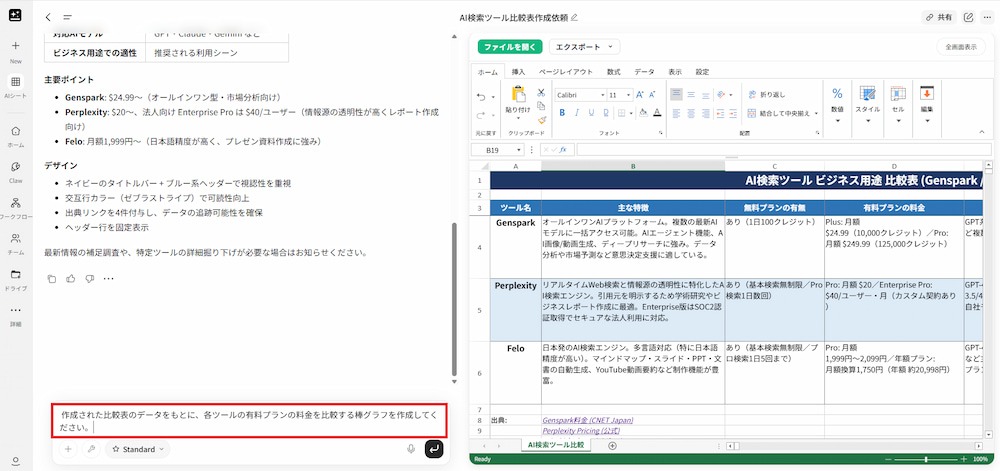
作成された比較表のデータをもとに、各ツールの有料プランの料金を比較する棒グラフを作成してください。
グラフの出力結果
プロンプト送信後、AIシートは元データの通貨(USDとJPY)が異なる点を認識し、検証時点の為替レートを参照して日本円に統一した補助テーブルを別途自動で作成しました。その連動データを基に、タイトルや軸のラベルが適切に設定された棒グラフを出力しています。
手作業で行えば数十分は要する「データの収集・通貨の換算・範囲選択・グラフデザインの調整」といった一連の面倒な手間が、わずか数十秒で完了しました。
プレゼンテーション資料にそのまま組み込める品質の可視化データを素早く得られます。
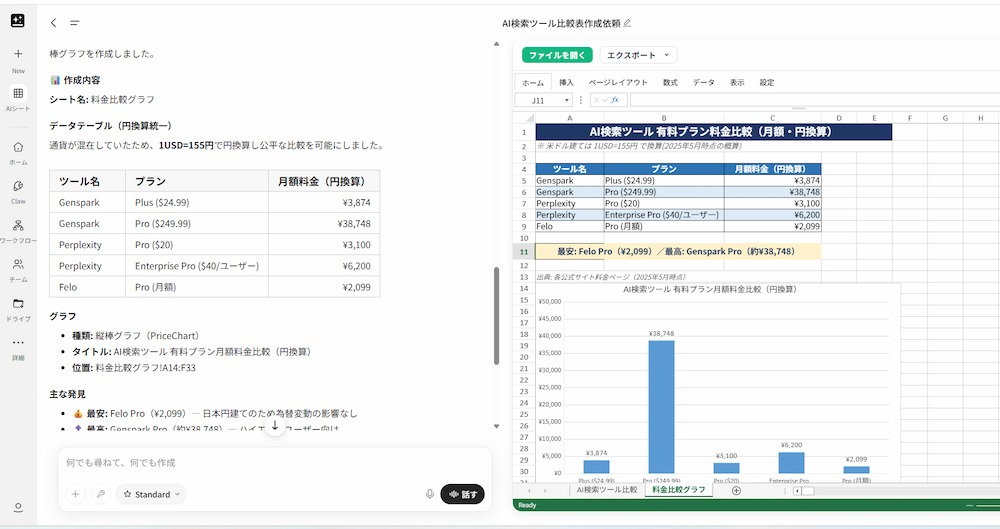
このグラフ作成タスクにおいて消費されたコストは11クレジットでした。
また、完成したデータはワンクリックでXLSX形式にエクスポート可能です。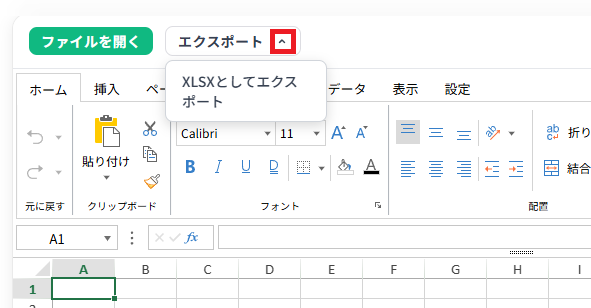
🖊️まとめ
GensparkのAIシートは、これまで手作業で行っていたWeb検索からのデータ収集と表計算ソフトへの入力作業を、自然言語の指示ひとつで完結させる強力なツールです。情報収集やデータ整理のプロセスが劇的に短縮されることで、より高度な分析や戦略立案に時間を充てることが可能になります。
日々のデータ入力作業に課題を感じている方は、この機会に自動化のメリットを体感してみてはいかがでしょうか。まずは無料プランから導入し、自身の業務にどのようにフィットするか試してみることをおすすめします。これからのビジネスにおいて、強力なサポート役となるはずです!
💡Yoomでできること
Yoomは、業務を自動化するハイパーオートメーションプラットフォームです。
これまで手動で利用していた各ツールをメインとした自動化フローが、直感的な操作で実現可能です。もし自動化に少しでも興味を持っていただけたなら、ぜひ登録フォームから無料登録して、Yoomによる業務効率化を体験してみてください。
■概要日々の業務で発生する様々なファイルを特定のフォルダに集約していると、後からの仕分けや整理に手間がかかることはありませんか。このワークフローを活用すれば、Google Driveに新しいファイルが追加されるたびに、AIエージェント(AIワーカー)がファイル内容を分析し、適切なフォルダへ自動で移動させます。手作業によるフォルダ整理の手間を解消し、効率的なファイル管理を実現します。■このテンプレートをおすすめする方- Google Driveで大量のファイルを扱い、手作業でのフォルダ整理に課題を感じている方
- AIエージェントを活用したファイル管理業務の効率化や自動化を検討している方
- ファイルの種類に応じた仕分けルールが複雑で、業務が属人化してしまっているチームの方
■このテンプレートを使うメリット- Google Driveへのファイル追加をきっかけに、AIが自動でフォルダ整理を行うため、これまで仕分け作業に費やしていた時間を短縮できます。
- 手作業によるファイルの移動ミスや整理ルールの見落としといったヒューマンエラーを防ぎ、正確なファイル管理を実現します。
■フローボットの流れ- はじめに、Google DriveをYoomと連携します。
- 次に、トリガーでGoogle Driveを選択し、「特定のフォルダ内に新しくファイル・フォルダが作成されたら」というアクションを設定します。
- 最後に、オペレーションでAIワーカーを選択し、「Google Driveにアップロードされたファイルを分析し、最適なフォルダへ移動する」ためのマニュアル(指示)を作成します。
※「トリガー」:フロー起動のきっかけとなるアクション、「オペレーション」:トリガー起動後、フロー内で処理を行うアクション
■このワークフローのカスタムポイント- Google Driveのトリガー設定では、ファイルの追加を監視したいフォルダのIDを任意で設定してください。
- AIワーカーでは、どのような基準でフォルダ整理を行うかなど、目的に応じて指示内容などを任意で設定できます。
■注意事項- Google DriveとYoomを連携してください。AIワーカー内で使用するツール(アプリ)についてもマイアプリ連携が必要です。
- AIワーカーの基本設定は「【AIワーカー】基本的な設定方法」をご参照ください。
- AIワーカーの同時実行数・作成可能なAIワーカー数・利用可能なAIモデルはご契約中のプランによって異なります。
- AIワーカー内でご利用いただけるアプリやオペレーション等はフローボットの利用制限と同様です。
- AIワーカーは、テスト実行でも本番実行と同様にタスクを消費しますのでご注意ください。詳細は「【AIワーカー】タスク実行数の計算方法」ご参照ください。
- AIワーカーはマニュアルを詳細に設定することで適切な処理を実行しやすくなります。詳細は「【AIワーカー】マニュアルの作成方法」をご参照ください。
- ダウンロード可能なファイル容量は最大300MBまでです。アプリの仕様によっては300MB未満になる可能性があるので、ご注意ください。
- トリガー、各オペレーションでの取り扱い可能なファイル容量の詳細は「ファイルの容量制限について」をご参照ください。 https://intercom.help/yoom/ja/articles/9413924
■概要NotePMに日々蓄積される情報やナレッジの整理・分類に手間を感じていませんか? 手作業でのフォルダ分けやタグ付けは、時間がかかるだけでなく、担当者によってルールが異なり、後から情報を探しにくくなる原因にもなります。 このワークフローを活用すれば、NotePMにページが作成されると、AIが内容を自動で分析し、最適なフォルダ分類やタグ付けを行います。まるで専属のAIエージェントがいるかのように、NotePMのナレッジ管理を効率化します。■このテンプレートをおすすめする方- NotePMのページ作成後のフォルダ分類やタグ付けを手作業で行っている方
- AIを活用してナレッジマネジメントを効率化したいと考えている情報システム担当者の方
- NotePMをAIエージェントのように活用し、チーム全体の情報検索性を向上させたい方
■このテンプレートを使うメリット- NotePMへのページ作成後の分類やタグ付けといった定型業務を自動化し、本来注力すべき業務に時間を充てることが可能になります。
- AIが一定の基準で内容を判断し整理するため、担当者による分類のばらつきやタグの付け忘れを防ぎ、ナレッジの属人化を解消します。
■フローボットの流れ- はじめに、NotePMをYoomと連携します。
- 次に、トリガーでNotePMを選択し、「ページが作成されたら」というアクションを設定します。
- 最後に、オペレーションでAIワーカーを選択し、作成されたページの内容を分析して最適なフォルダ分類とタグ付与を行うためのマニュアル(指示)を作成します。
※「トリガー」:フロー起動のきっかけとなるアクション、「オペレーション」:トリガー起動後、フロー内で処理を行うアクション■このワークフローのカスタムポイント- AIワーカーの設定では、GPTやGeminiなど、任意のAIモデルを選択してください。
- AIワーカーへの指示(プロンプト)は、自社の運用ルールに合わせて「出力してほしいタグの条件」や「分類先のフォルダ名」などを任意で設定してください。
■注意事項- NotePMとYoomを連携してください。AIワーカー内で使用するツール(アプリ)についてもマイアプリ連携が必要です。
- AIワーカーの基本設定は「【AIワーカー】基本的な設定方法」をご参照ください。
- AIワーカーの同時実行数・作成可能なAIワーカー数・利用可能なAIモデルはご契約中のプランによって異なります。
- AIワーカー内でご利用いただけるアプリやオペレーション等はフローボットの利用制限と同様です。
- AIワーカーは、テスト実行でも本番実行と同様にタスクを消費しますのでご注意ください。詳細は「【AIワーカー】タスク実行数の計算方法」ご参照ください。
- AIワーカーはマニュアルを詳細に設定することで適切な処理を実行しやすくなります。詳細は「【AIワーカー】マニュアルの作成方法」をご参照ください。
- Google Driveで大量のファイルを扱い、手作業でのフォルダ整理に課題を感じている方
- AIエージェントを活用したファイル管理業務の効率化や自動化を検討している方
- ファイルの種類に応じた仕分けルールが複雑で、業務が属人化してしまっているチームの方
- Google Driveへのファイル追加をきっかけに、AIが自動でフォルダ整理を行うため、これまで仕分け作業に費やしていた時間を短縮できます。
- 手作業によるファイルの移動ミスや整理ルールの見落としといったヒューマンエラーを防ぎ、正確なファイル管理を実現します。
- はじめに、Google DriveをYoomと連携します。
- 次に、トリガーでGoogle Driveを選択し、「特定のフォルダ内に新しくファイル・フォルダが作成されたら」というアクションを設定します。
- 最後に、オペレーションでAIワーカーを選択し、「Google Driveにアップロードされたファイルを分析し、最適なフォルダへ移動する」ためのマニュアル(指示)を作成します。
■このワークフローのカスタムポイント
- Google Driveのトリガー設定では、ファイルの追加を監視したいフォルダのIDを任意で設定してください。
- AIワーカーでは、どのような基準でフォルダ整理を行うかなど、目的に応じて指示内容などを任意で設定できます。
- Google DriveとYoomを連携してください。AIワーカー内で使用するツール(アプリ)についてもマイアプリ連携が必要です。
- AIワーカーの基本設定は「【AIワーカー】基本的な設定方法」をご参照ください。
- AIワーカーの同時実行数・作成可能なAIワーカー数・利用可能なAIモデルはご契約中のプランによって異なります。
- AIワーカー内でご利用いただけるアプリやオペレーション等はフローボットの利用制限と同様です。
- AIワーカーは、テスト実行でも本番実行と同様にタスクを消費しますのでご注意ください。詳細は「【AIワーカー】タスク実行数の計算方法」ご参照ください。
- AIワーカーはマニュアルを詳細に設定することで適切な処理を実行しやすくなります。詳細は「【AIワーカー】マニュアルの作成方法」をご参照ください。
- ダウンロード可能なファイル容量は最大300MBまでです。アプリの仕様によっては300MB未満になる可能性があるので、ご注意ください。
- トリガー、各オペレーションでの取り扱い可能なファイル容量の詳細は「ファイルの容量制限について」をご参照ください。 https://intercom.help/yoom/ja/articles/9413924

- NotePMのページ作成後のフォルダ分類やタグ付けを手作業で行っている方
- AIを活用してナレッジマネジメントを効率化したいと考えている情報システム担当者の方
- NotePMをAIエージェントのように活用し、チーム全体の情報検索性を向上させたい方
- NotePMへのページ作成後の分類やタグ付けといった定型業務を自動化し、本来注力すべき業務に時間を充てることが可能になります。
- AIが一定の基準で内容を判断し整理するため、担当者による分類のばらつきやタグの付け忘れを防ぎ、ナレッジの属人化を解消します。
- はじめに、NotePMをYoomと連携します。
- 次に、トリガーでNotePMを選択し、「ページが作成されたら」というアクションを設定します。
- 最後に、オペレーションでAIワーカーを選択し、作成されたページの内容を分析して最適なフォルダ分類とタグ付与を行うためのマニュアル(指示)を作成します。
- AIワーカーの設定では、GPTやGeminiなど、任意のAIモデルを選択してください。
- AIワーカーへの指示(プロンプト)は、自社の運用ルールに合わせて「出力してほしいタグの条件」や「分類先のフォルダ名」などを任意で設定してください。
- NotePMとYoomを連携してください。AIワーカー内で使用するツール(アプリ)についてもマイアプリ連携が必要です。
- AIワーカーの基本設定は「【AIワーカー】基本的な設定方法」をご参照ください。
- AIワーカーの同時実行数・作成可能なAIワーカー数・利用可能なAIモデルはご契約中のプランによって異なります。
- AIワーカー内でご利用いただけるアプリやオペレーション等はフローボットの利用制限と同様です。
- AIワーカーは、テスト実行でも本番実行と同様にタスクを消費しますのでご注意ください。詳細は「【AIワーカー】タスク実行数の計算方法」ご参照ください。
- AIワーカーはマニュアルを詳細に設定することで適切な処理を実行しやすくなります。詳細は「【AIワーカー】マニュアルの作成方法」をご参照ください。
プログラミング知識なしで手軽に構築できます。




