










・
GitHub Issueの記載漏れをAIで防ぐ!Slack通知でチーム全体に共有

■概要GitHubで新しいIssueが作成された際、内容に不足がないか一つひとつ手作業で確認する業務に手間を感じていませんか。担当者への確認や差し戻しが発生すると、開発のスピードも鈍化してしまいます。このワークフローを活用すれば、GitHubでIssueが作成されるとAIが自動で内容を解析し、情報が不足している場合にSlackへ通知することが可能です。Issue作成後の確認作業を自動化し、開発プロセスをよりスムーズにします。
■このテンプレートをおすすめする方- GitHubのIssue管理をより効率的に行いたいプロジェクトマネージャーの方
- Issueの内容確認や、開発者へのフィードバックに時間を要している開発チームのリーダーの方
- Slackを活用して、開発チーム内のコミュニケーションを円滑に進めたいと考えている方
■このテンプレートを使うメリット- GitHubでIssueが作成されるとAIが自動で内容をチェックするため、担当者が手動で確認する時間を短縮できます。
- AIが客観的に不足情報を指摘することで確認漏れを防ぎ、Issueの品質を一定に保つことで手戻りの削減に繋がります。
■フローボットの流れ- はじめに、GitHubとSlackをYoomと連携します。
- 次に、トリガーでGitHubを選択し、「Issueが新しく作成されたら」というアクションを設定します。
- 次に、オペレーションでAI機能の「テキストを生成する」アクションを設定し、作成されたIssueの内容を解析するように設定します。
- 最後に、オペレーションでSlackの「チャンネルにメッセージを送る」アクションを設定し、AIの解析結果を指定のチャンネルに通知します。
※「トリガー」:フロー起動のきっかけとなるアクション、「オペレーション」:トリガー起動後、フロー内で処理を行うアクション
■このワークフローのカスタムポイント- GitHubのトリガー設定で、Issue作成を検知する対象のリポジトリを任意で指定することが可能です。
- Slackに通知するメッセージは、AIによる解析結果のほか、Issueのタイトルや本文などを含めて自由にカスタマイズできます。
■注意事項- GitHub、SlackのそれぞれとYoomを連携してください。
- トリガーは5分、10分、15分、30分、60分の間隔で起動間隔を選択できます。
- プランによって最短の起動間隔が異なりますので、ご注意ください。


- GitHubのIssue管理をより効率的に行いたいプロジェクトマネージャーの方
- Issueの内容確認や、開発者へのフィードバックに時間を要している開発チームのリーダーの方
- Slackを活用して、開発チーム内のコミュニケーションを円滑に進めたいと考えている方
- GitHubでIssueが作成されるとAIが自動で内容をチェックするため、担当者が手動で確認する時間を短縮できます。
- AIが客観的に不足情報を指摘することで確認漏れを防ぎ、Issueの品質を一定に保つことで手戻りの削減に繋がります。
- はじめに、GitHubとSlackをYoomと連携します。
- 次に、トリガーでGitHubを選択し、「Issueが新しく作成されたら」というアクションを設定します。
- 次に、オペレーションでAI機能の「テキストを生成する」アクションを設定し、作成されたIssueの内容を解析するように設定します。
- 最後に、オペレーションでSlackの「チャンネルにメッセージを送る」アクションを設定し、AIの解析結果を指定のチャンネルに通知します。
- GitHubのトリガー設定で、Issue作成を検知する対象のリポジトリを任意で指定することが可能です。
- Slackに通知するメッセージは、AIによる解析結果のほか、Issueのタイトルや本文などを含めて自由にカスタマイズできます。
- GitHub、SlackのそれぞれとYoomを連携してください。
- トリガーは5分、10分、15分、30分、60分の間隔で起動間隔を選択できます。
- プランによって最短の起動間隔が異なりますので、ご注意ください。
発生した問題は早い段階で解決されることが一番ですが、提示した内容に不備があると状況の把握や情報修正などの余計な作業に時間がかかってしまいます。
正確かつ素早い課題解決のため、Yoomの連携が業務を後押ししてくれるかもしれません。
今回紹介するGitHubとSlackの連携で、作成された課題に不足がないかをYoomのAIオペレーションを使って解析するため、課題に不備があった際のフォロー対応を迅速に行えることが予想されます。
課題内容の不足をチェックするためにタスク管理アプリに定期的にアクセスしていた方は、確認作業自体をなくせるかもしれません。
また、チャットツールに解析結果を通知するので、関係者全員が状況を把握しやすくなり、不備に対しての修正漏れや情報不足を放置するリスクを低減することにもつながります。
本記事では、その自動化フローの具体的な設定方法と導入するメリットについて解説します。
タスク処理業務の質向上を目指す方は、ぜひご覧ください。
それでは、さっそく「GitHubでIssue作成後、AI解析で不足情報をSlackに通知する」のテンプレートを使ったフローボットを作成していきましょう。
[Yoomとは]
GitHubでIssue作成後、AI解析で不足情報をSlackに通知する方法
まず、GitHubでIssueが作成されたことをGitHubのAPIを利用して受け取ります。
その後、YoomのAIオペレーションを活用してIssue内容に不足がないか解析し、SlackのAPIを用いてSlackの特定チャンネルに解析結果を通知することが可能です。
一般的に実現にはプログラミングの知識が必要ですが、ノーコードツールのYoomを用いることでプログラミング知識がなくても簡単に実現できます。
フロー完成までの作業は以下のように進めていきます。
- GitHubとSlackをマイアプリ連携
- テンプレートのコピー
- GitHubの起動設定とAI機能を活用して課題の不足を解析する設定、続く解析結果を通知するSlackの各オペレーションの設定
- トリガーをONにして動作を確認
Yoomを利用していない方は、こちらから無料登録をしてください。
すでにYoomを利用している方はログインしましょう。
・GitHubとSlackをマイアプリ連携
1.まずはGitHubをマイアプリに接続していきます。
Yoomアカウントにログイン後、左欄の「マイアプリ」をクリックして「新規接続」からGitHubを検索してください。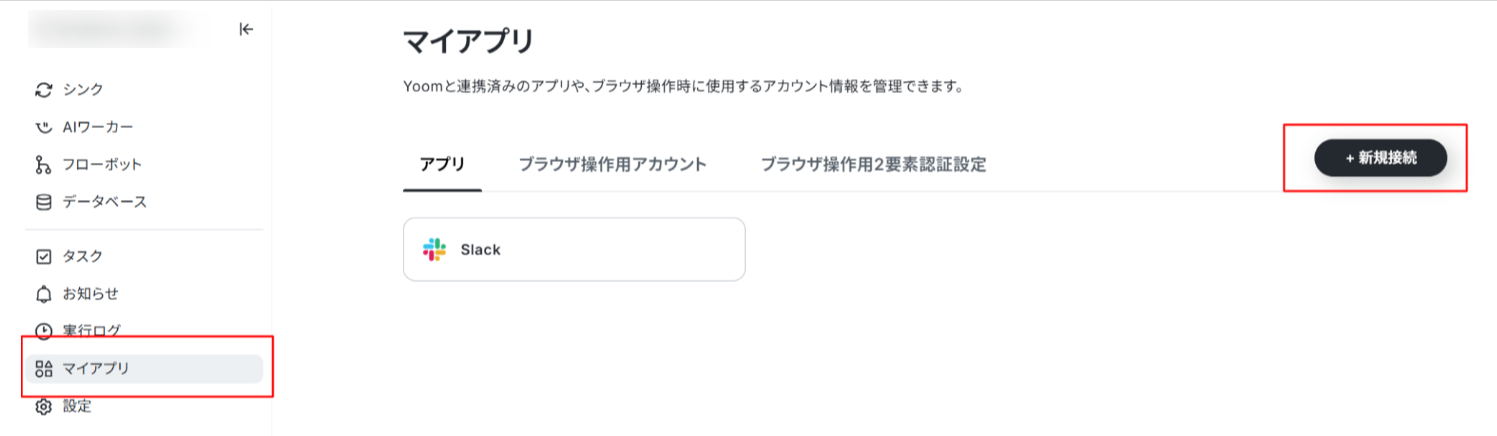
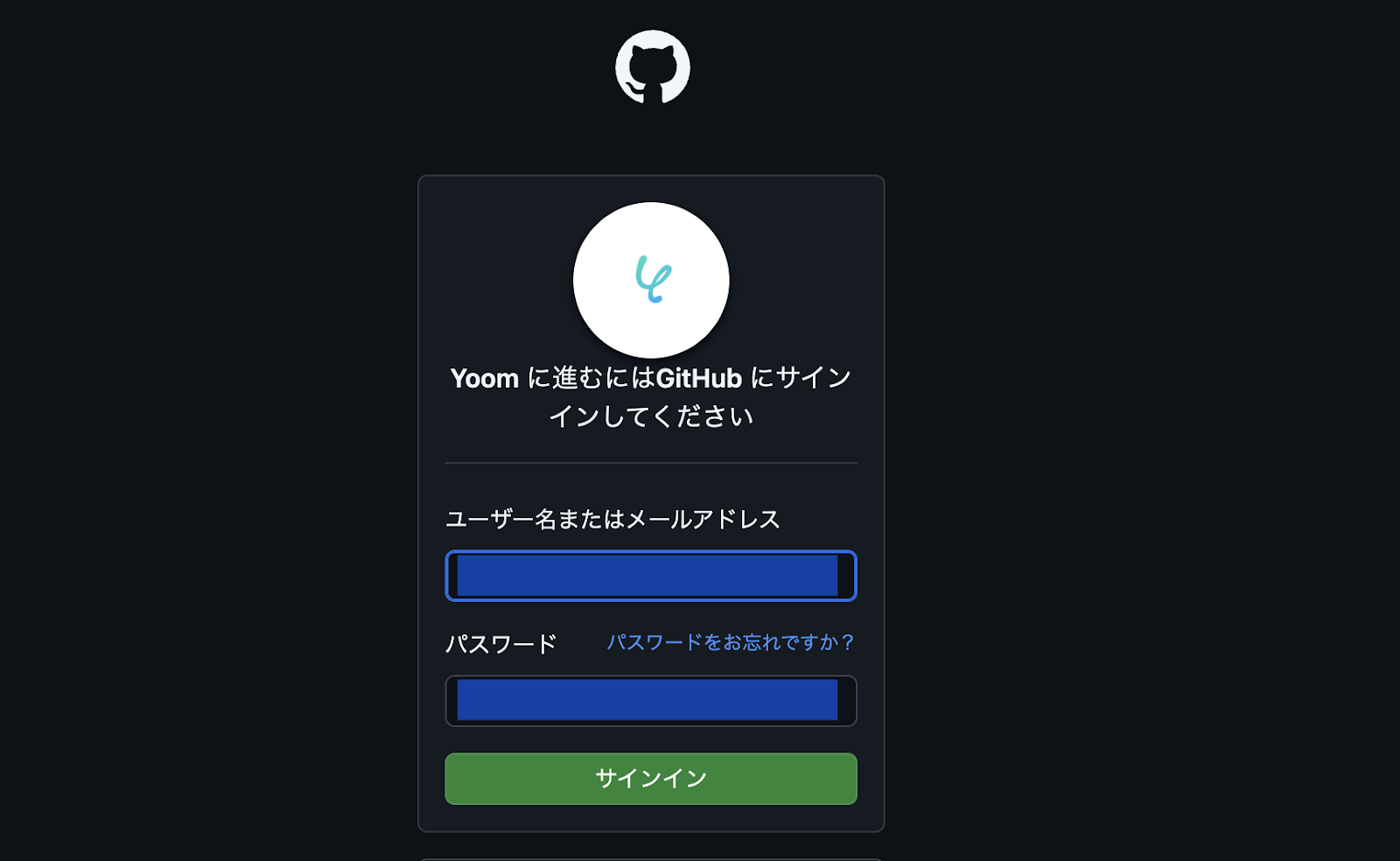
2.GitHubのアプリアイコンが出てきますので、そちらをクリックします。
クリック後、サインイン画面に移行するので、GitHubに登録しているユーザー名またはメールアドレスとパスワードを入力し、『サインイン』します。
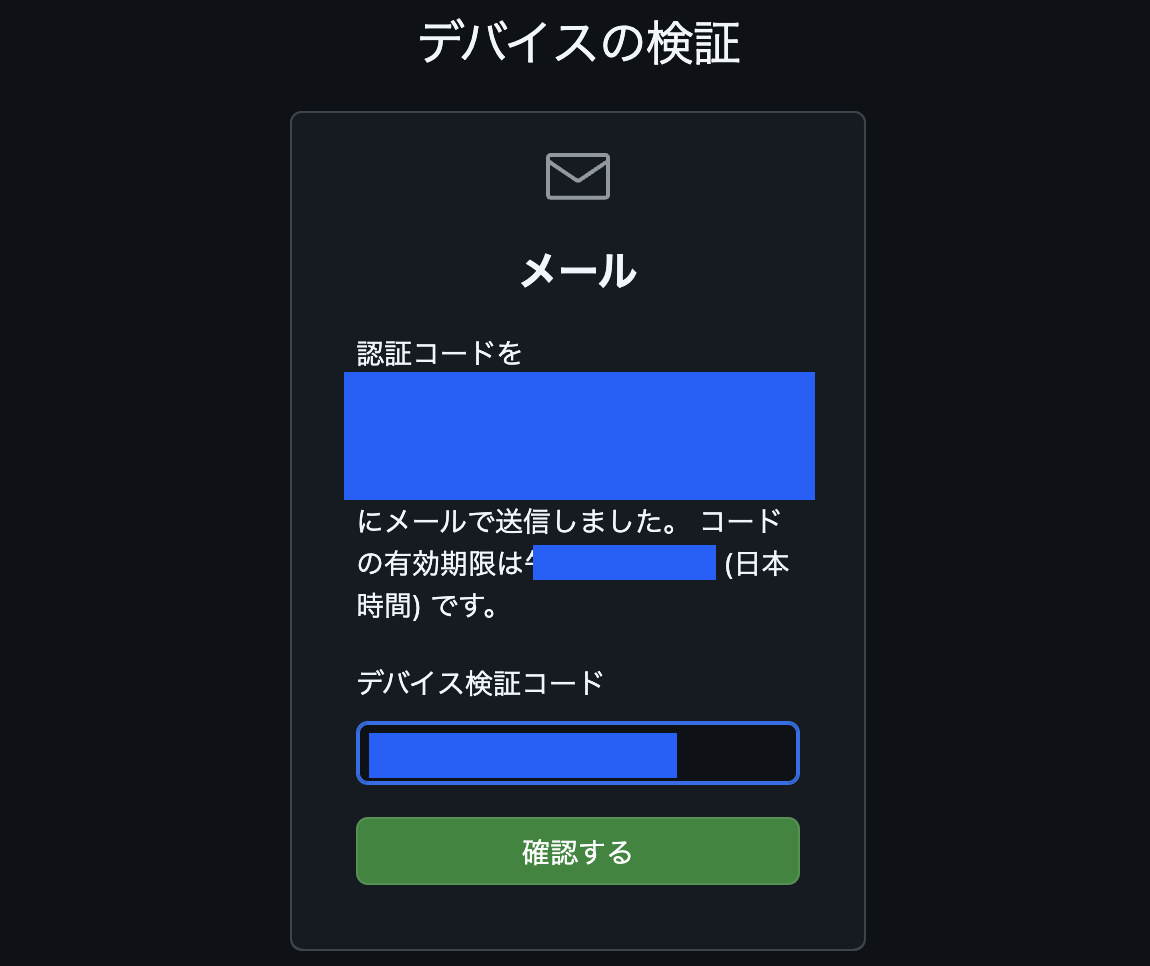
3.登録メールアドレスに認証コードが送付されます。
届いた認証コードを入力して『確認する』をクリックしてください。
まずは、1つ目のGitHubが接続できました。
4.次に、Slackを接続しましょう。
先ほどと同様の操作でSlackのアプリアイコンを検索し、クリックします。
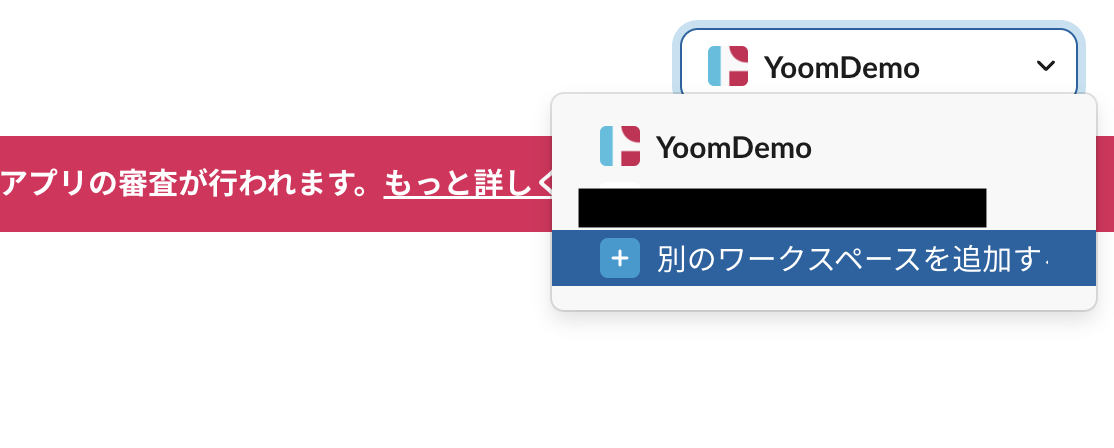
5.移行後の画面で連携したいワークスペースが表示されていることを確認します。
ワークスペースの変更は、右上のプルダウンから設定できます。
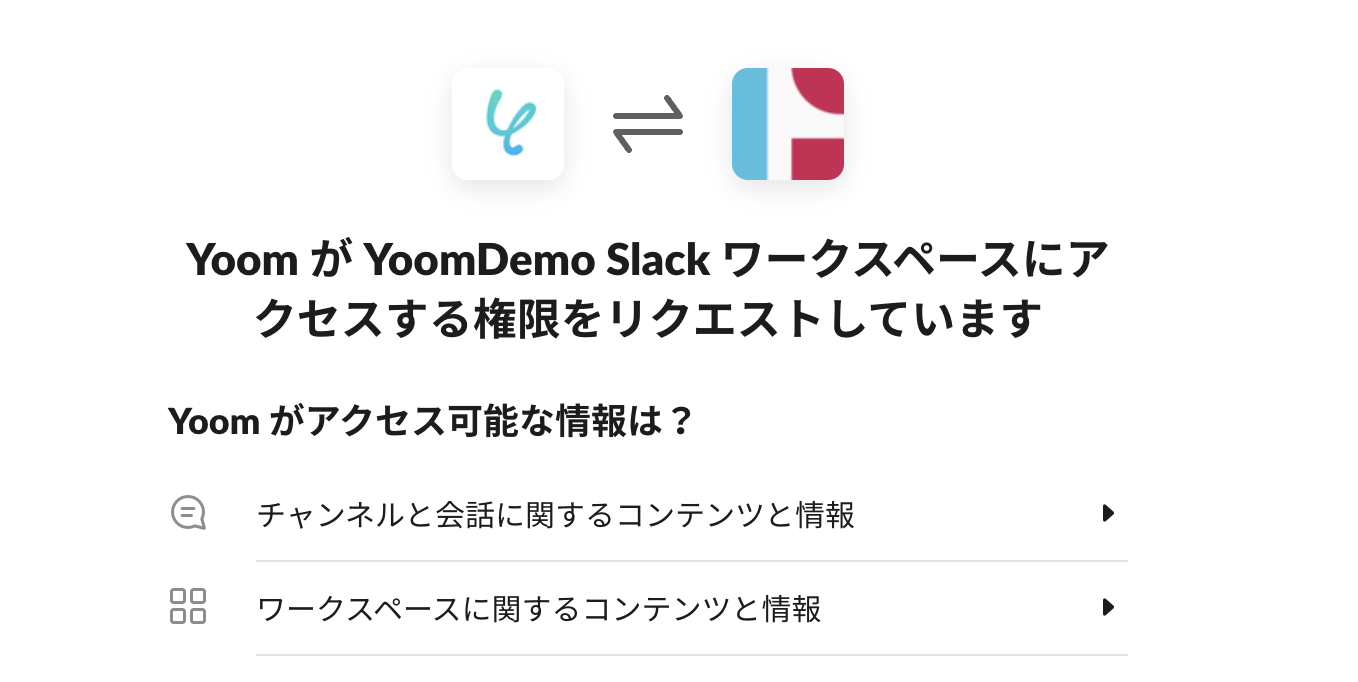
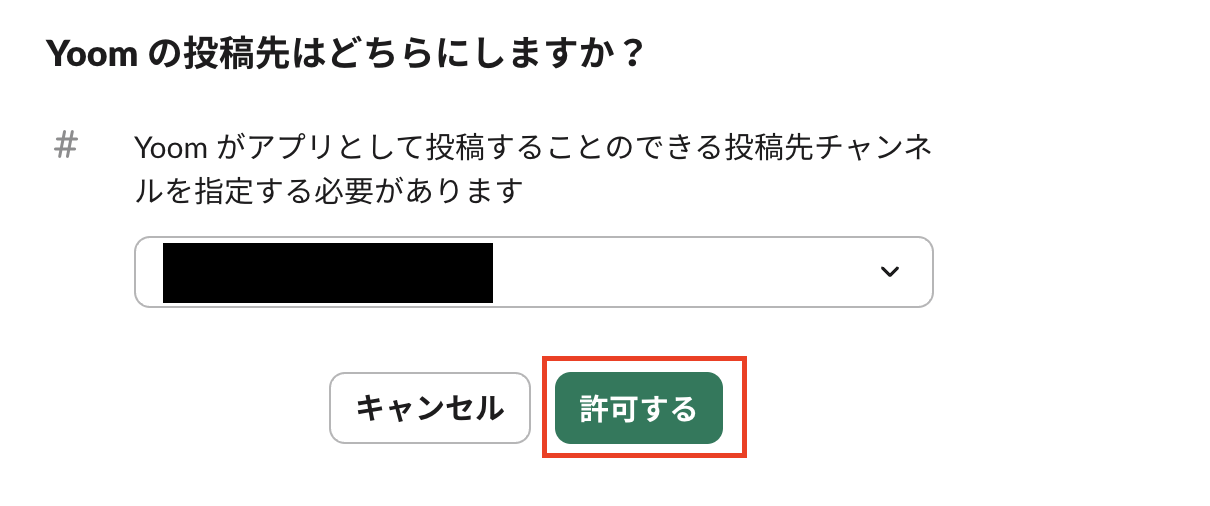
6.アクセスに関する表示内容を確認し、画面最下部で投稿先のチャンネルを指定します。
プルダウンからチャンネルを指定後、[許可する]をクリックします。
Slackのマイアプリ登録方法については、こちらのページもご確認ください。
SlackのチャンネルIDの確認方法はこちらのページに詳細が記載されています。
クリック後、2つのアプリが追加された状態のYoomアカウントのマイアプリ画面へ移動します。
これで2つのアプリがYoomアカウントに接続できました。
・テンプレートのコピー
Yoomアカウントに対象のアプリの新規接続が完了していることを確認後、下記のテンプレートの「このテンプレートを試してみる」のアイコンをクリックします。
■概要GitHubで新しいIssueが作成された際、内容に不足がないか一つひとつ手作業で確認する業務に手間を感じていませんか。担当者への確認や差し戻しが発生すると、開発のスピードも鈍化してしまいます。このワークフローを活用すれば、GitHubでIssueが作成されるとAIが自動で内容を解析し、情報が不足している場合にSlackへ通知することが可能です。Issue作成後の確認作業を自動化し、開発プロセスをよりスムーズにします。
■このテンプレートをおすすめする方- GitHubのIssue管理をより効率的に行いたいプロジェクトマネージャーの方
- Issueの内容確認や、開発者へのフィードバックに時間を要している開発チームのリーダーの方
- Slackを活用して、開発チーム内のコミュニケーションを円滑に進めたいと考えている方
■このテンプレートを使うメリット- GitHubでIssueが作成されるとAIが自動で内容をチェックするため、担当者が手動で確認する時間を短縮できます。
- AIが客観的に不足情報を指摘することで確認漏れを防ぎ、Issueの品質を一定に保つことで手戻りの削減に繋がります。
■フローボットの流れ- はじめに、GitHubとSlackをYoomと連携します。
- 次に、トリガーでGitHubを選択し、「Issueが新しく作成されたら」というアクションを設定します。
- 次に、オペレーションでAI機能の「テキストを生成する」アクションを設定し、作成されたIssueの内容を解析するように設定します。
- 最後に、オペレーションでSlackの「チャンネルにメッセージを送る」アクションを設定し、AIの解析結果を指定のチャンネルに通知します。
※「トリガー」:フロー起動のきっかけとなるアクション、「オペレーション」:トリガー起動後、フロー内で処理を行うアクション
■このワークフローのカスタムポイント- GitHubのトリガー設定で、Issue作成を検知する対象のリポジトリを任意で指定することが可能です。
- Slackに通知するメッセージは、AIによる解析結果のほか、Issueのタイトルや本文などを含めて自由にカスタマイズできます。
■注意事項- GitHub、SlackのそれぞれとYoomを連携してください。
- トリガーは5分、10分、15分、30分、60分の間隔で起動間隔を選択できます。
- プランによって最短の起動間隔が異なりますので、ご注意ください。
- GitHubのIssue管理をより効率的に行いたいプロジェクトマネージャーの方
- Issueの内容確認や、開発者へのフィードバックに時間を要している開発チームのリーダーの方
- Slackを活用して、開発チーム内のコミュニケーションを円滑に進めたいと考えている方
- GitHubでIssueが作成されるとAIが自動で内容をチェックするため、担当者が手動で確認する時間を短縮できます。
- AIが客観的に不足情報を指摘することで確認漏れを防ぎ、Issueの品質を一定に保つことで手戻りの削減に繋がります。
- はじめに、GitHubとSlackをYoomと連携します。
- 次に、トリガーでGitHubを選択し、「Issueが新しく作成されたら」というアクションを設定します。
- 次に、オペレーションでAI機能の「テキストを生成する」アクションを設定し、作成されたIssueの内容を解析するように設定します。
- 最後に、オペレーションでSlackの「チャンネルにメッセージを送る」アクションを設定し、AIの解析結果を指定のチャンネルに通知します。
- GitHubのトリガー設定で、Issue作成を検知する対象のリポジトリを任意で指定することが可能です。
- Slackに通知するメッセージは、AIによる解析結果のほか、Issueのタイトルや本文などを含めて自由にカスタマイズできます。
- GitHub、SlackのそれぞれとYoomを連携してください。
- トリガーは5分、10分、15分、30分、60分の間隔で起動間隔を選択できます。
- プランによって最短の起動間隔が異なりますので、ご注意ください。
テンプレートがコピーされるので、「OK」ボタンをクリックします。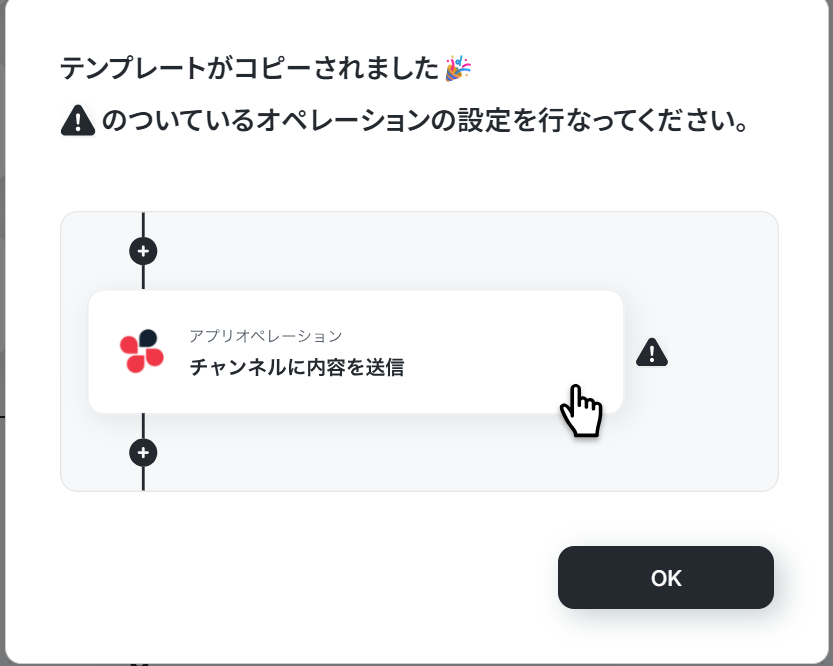
Yoomアカウントの「マイプロジェクト」の画面に移動するので、テンプレート内容を確認してください。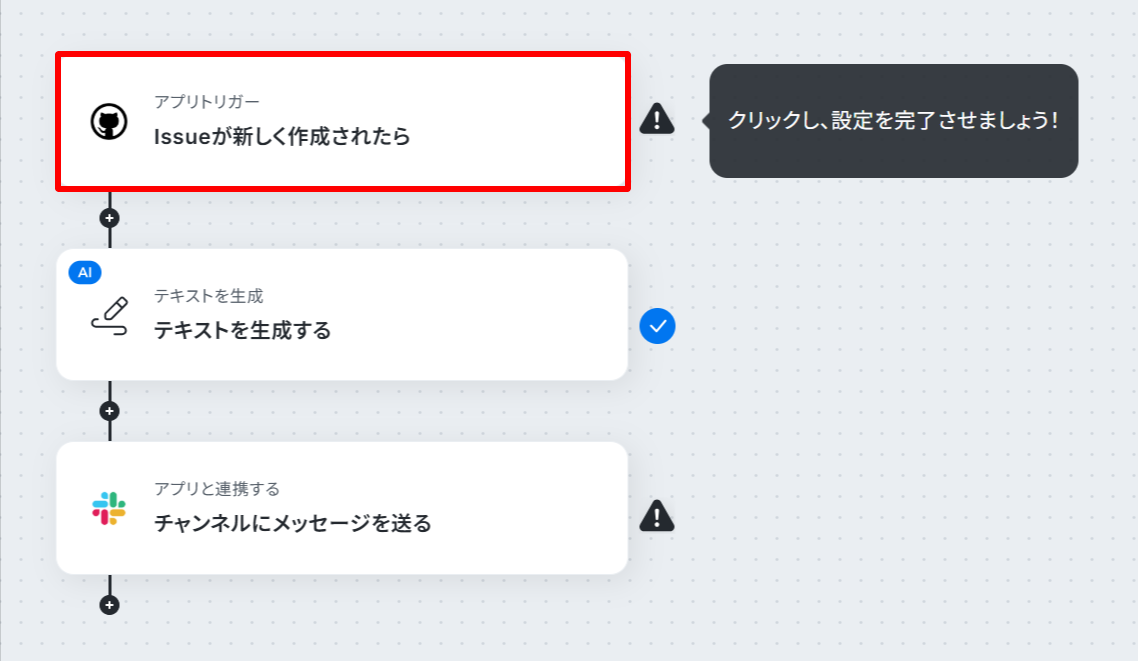
設定フローは3つです。
・GitHubの起動設定
1.まず、GitHubのアプリトリガーの設定を行います。
Yoomアカウントの画面左側のマイプロジェクトから「【コピー】GitHubでIssue作成後、AI解析で不足情報をSlackに通知する」をクリックしてください。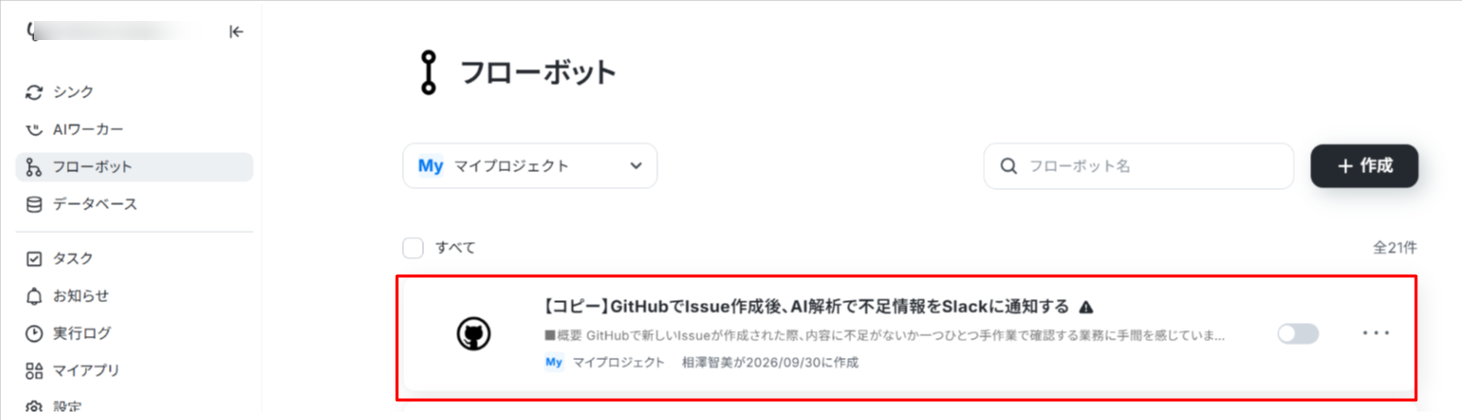
クリックした後、以下画面のようにテンプレート内容が表示されます。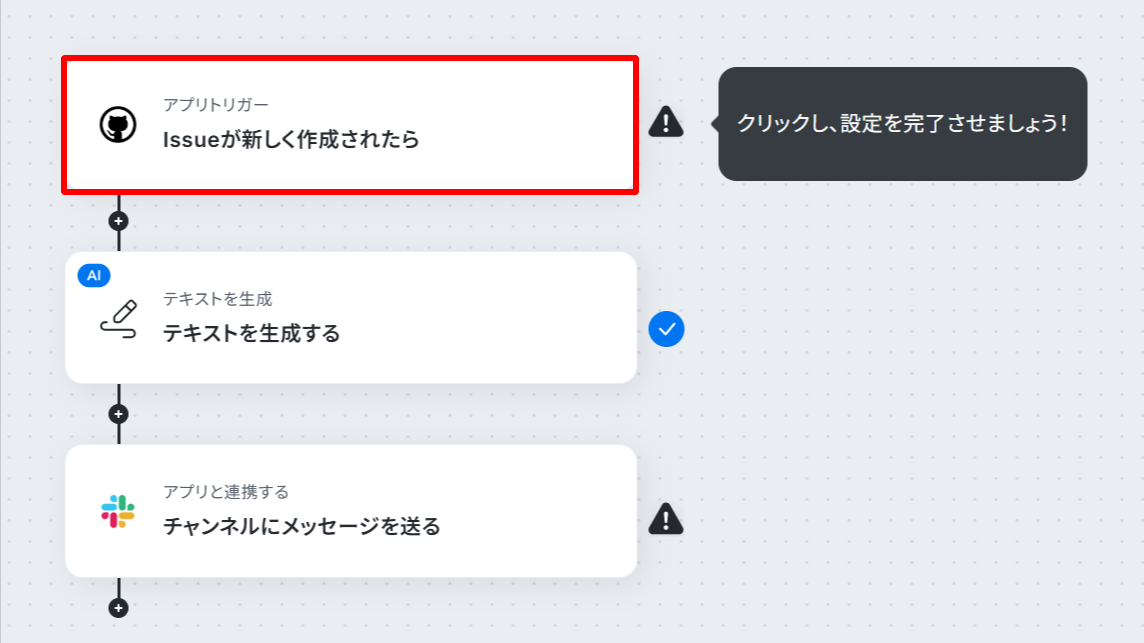
2.1つ目のステップ「Issueが新しく作成されたら」をクリックします。
3.連携するアカウント情報を入力し、[次へ]をクリックします。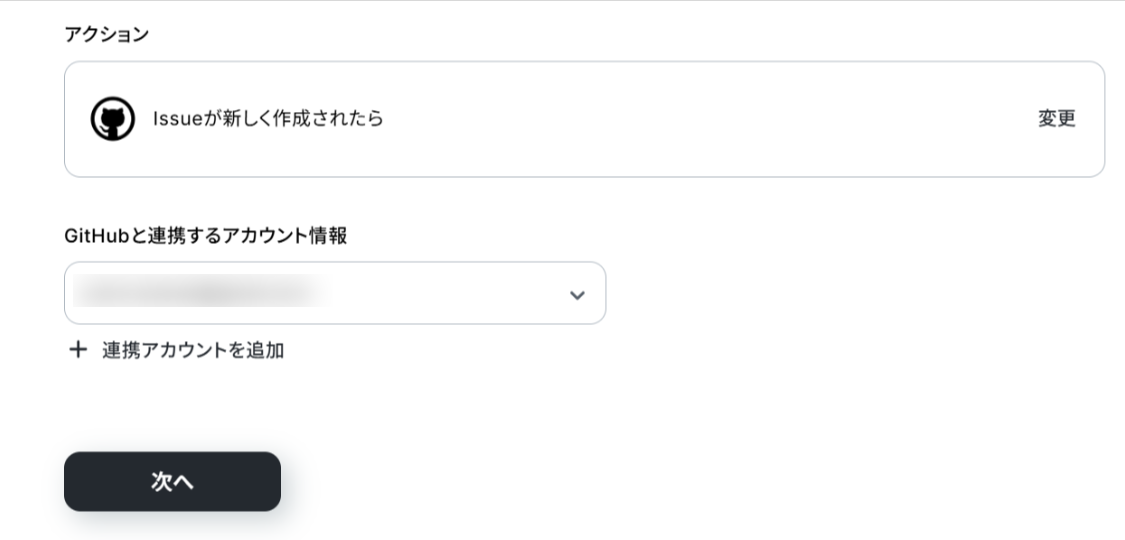
4.次の画面で「トリガーの起動間隔」を設定しましょう。
「トリガーの起動間隔」は5分、10分、15分、30分、60分から任意のものを選択してください。
※トリガーの起動間隔はプランによって異なるため、注意が必要です。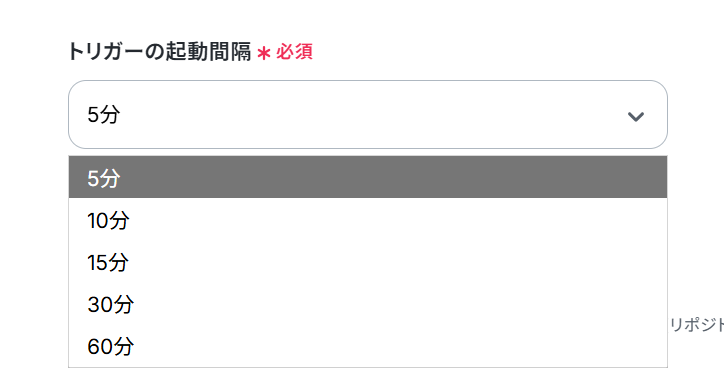
5.「オーナー名」と「リポジトリ名」は、注釈に沿って情報を入力します。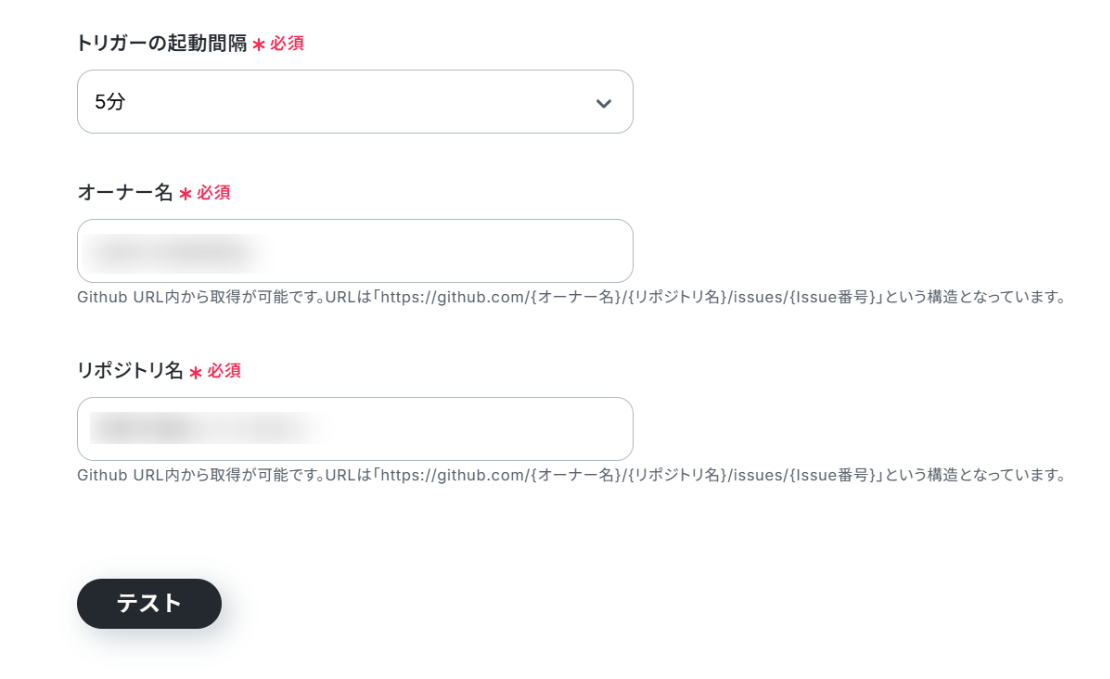
6.情報を入力した後、[テスト]をクリックし、問題がなければ[保存する]をクリックします。
なお、このステップで以下のようなアウトプットを取得できます。
(内容は一例です。)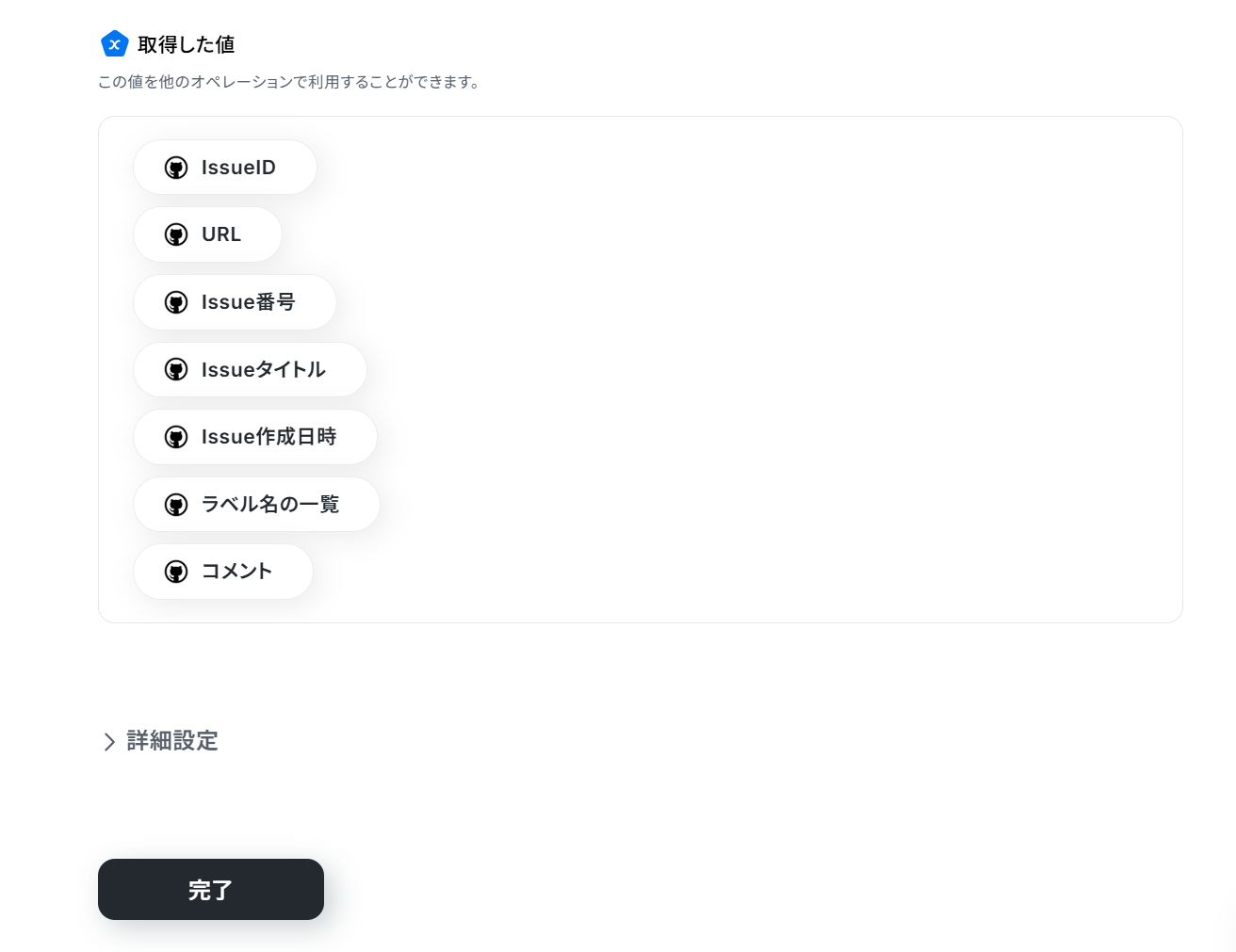
・テキストを生成するAIオペレーションの設定
1.次に、2つ目のステップ「テキストを生成する」をクリックしてください。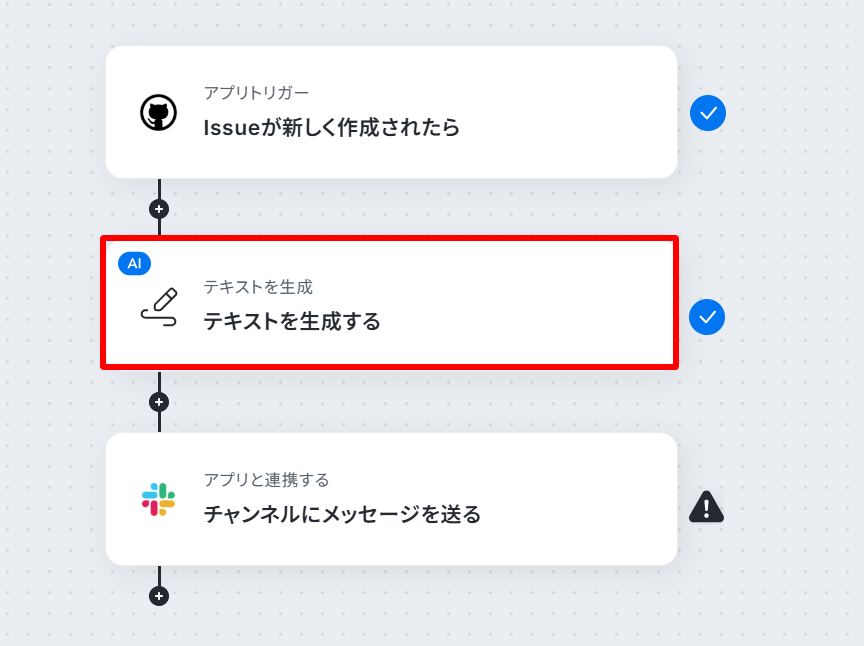
2.生成AIを利用してテキストを作成するため、「プロンプト」に任意の情報を入力します。
以下は例文ですが、前ステップで取得したアウトプットを引用したものです。
(運用状況に合わせて設定してください。)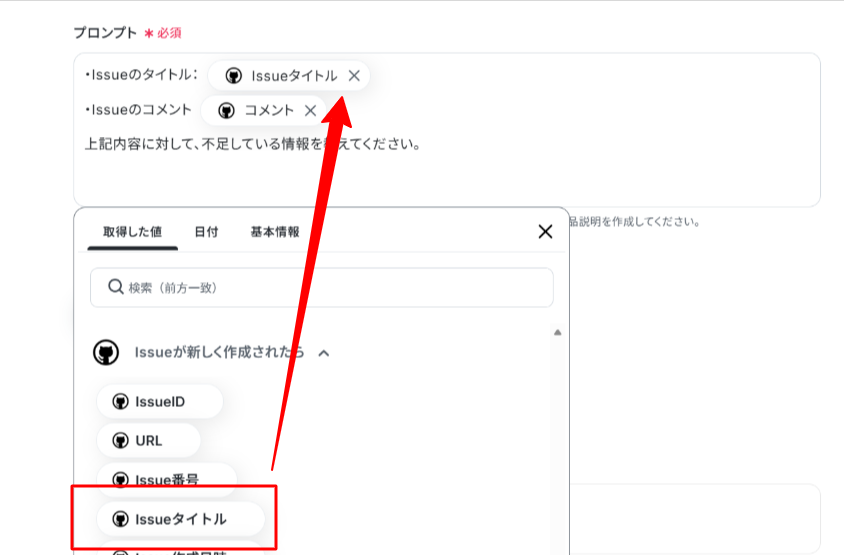
3.情報を入力した後、[テスト]をクリックし、問題がなければ[保存する]をクリックします。
・チャンネルにメッセージを送るSlackの設定
1.最後に、3つ目のステップ「チャンネルにメッセージを送る」をクリックします。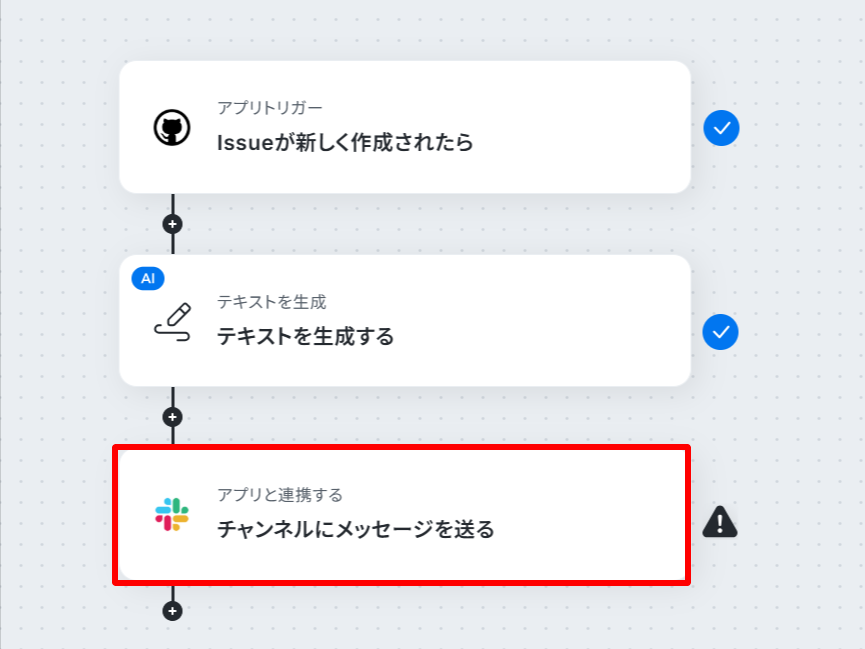
2.連携するアカウント情報を入力し、[次へ]をクリックします。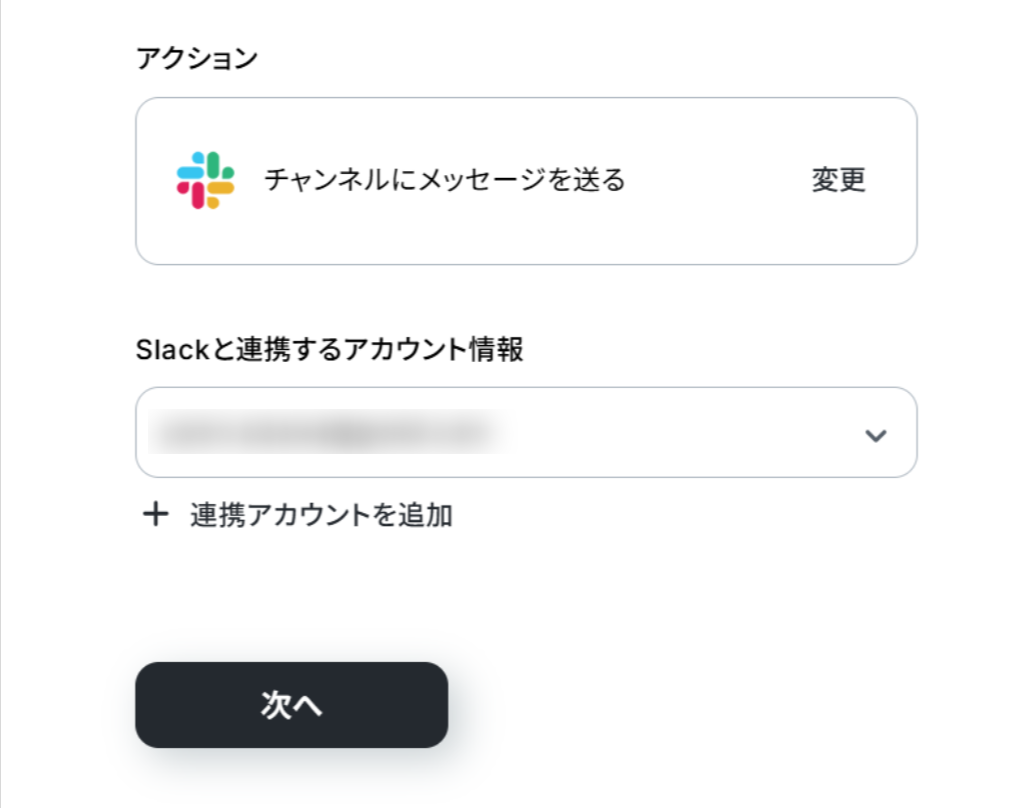
3.次の画面で「投稿先のチャンネルID」を指定します。
入力バーをクリックすると、連携したアカウントに基づいたチャンネルが『候補』に表示されます。
なお、Slackで任意のチャンネルにメッセージを送信する場合、該当のチャンネルにYoomアプリを事前にインストールしておく必要があります。
詳細はこちらのページをご確認ください。
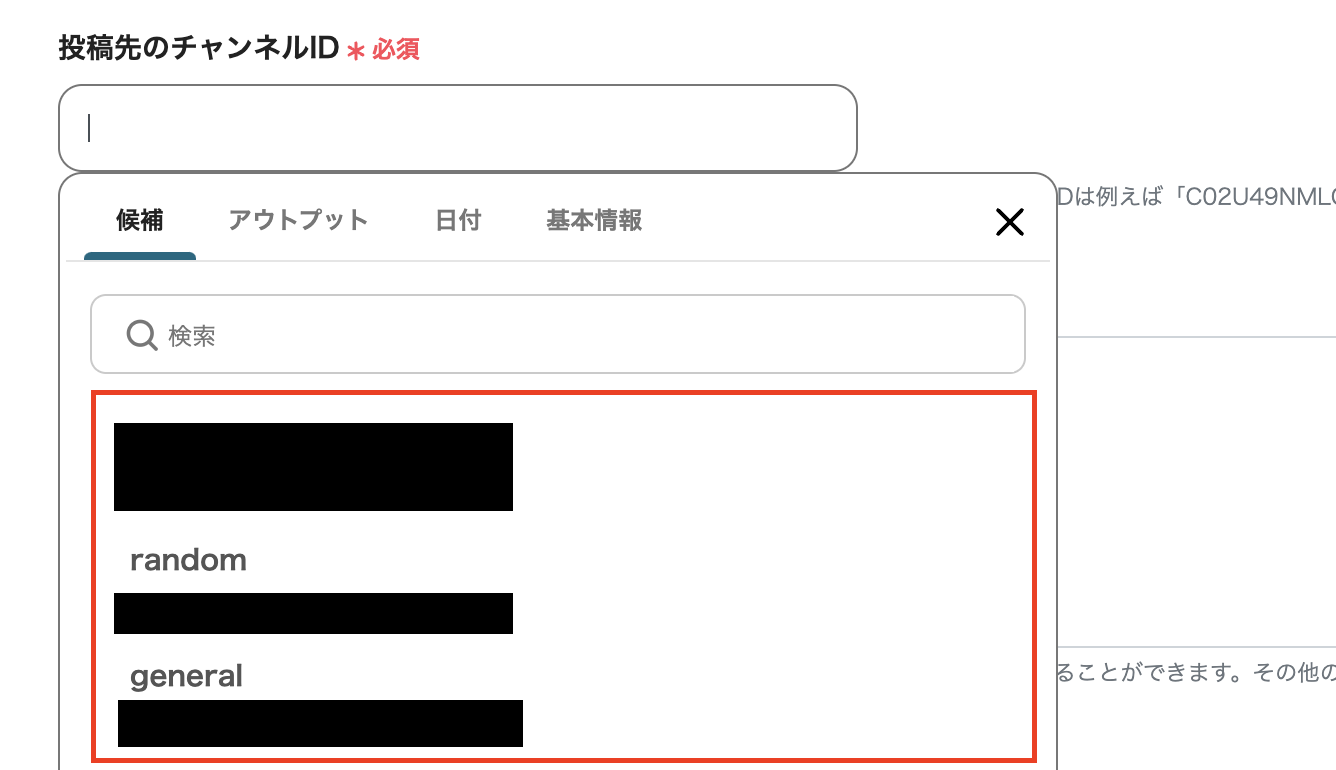
4.チャンネルIDを指定した後、「メッセージ」に通知したい内容を入力することで、運用に沿った通知メッセージを受け取れるようになります。
今回は解析後の結果を通知したいので、アウトプット【生成結果】を引用します。
Slackでメンション付きのメッセージを送る手順は、こちらのページを確認してください。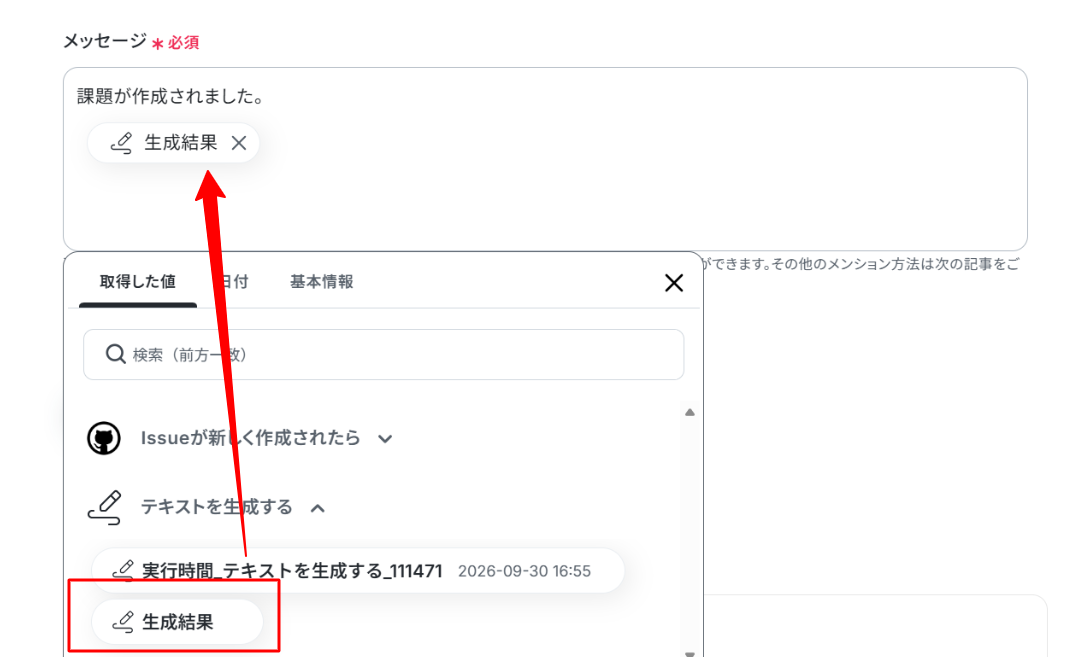
5.情報を入力した後、[テスト]をクリックし、問題がなければ[保存する]をクリックします。
これで設定は完了です。
・トリガーをONにして動作を確認
以下の画面の赤枠部分「トリガーをON」をクリックすることで、フローボットが自動で起動します。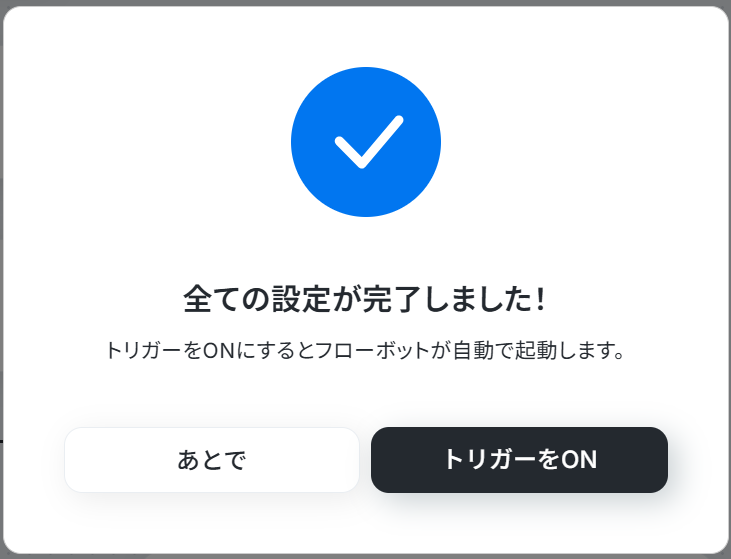
今回使用したテンプレートはこちら
■概要GitHubで新しいIssueが作成された際、内容に不足がないか一つひとつ手作業で確認する業務に手間を感じていませんか。担当者への確認や差し戻しが発生すると、開発のスピードも鈍化してしまいます。このワークフローを活用すれば、GitHubでIssueが作成されるとAIが自動で内容を解析し、情報が不足している場合にSlackへ通知することが可能です。Issue作成後の確認作業を自動化し、開発プロセスをよりスムーズにします。
■このテンプレートをおすすめする方- GitHubのIssue管理をより効率的に行いたいプロジェクトマネージャーの方
- Issueの内容確認や、開発者へのフィードバックに時間を要している開発チームのリーダーの方
- Slackを活用して、開発チーム内のコミュニケーションを円滑に進めたいと考えている方
■このテンプレートを使うメリット- GitHubでIssueが作成されるとAIが自動で内容をチェックするため、担当者が手動で確認する時間を短縮できます。
- AIが客観的に不足情報を指摘することで確認漏れを防ぎ、Issueの品質を一定に保つことで手戻りの削減に繋がります。
■フローボットの流れ- はじめに、GitHubとSlackをYoomと連携します。
- 次に、トリガーでGitHubを選択し、「Issueが新しく作成されたら」というアクションを設定します。
- 次に、オペレーションでAI機能の「テキストを生成する」アクションを設定し、作成されたIssueの内容を解析するように設定します。
- 最後に、オペレーションでSlackの「チャンネルにメッセージを送る」アクションを設定し、AIの解析結果を指定のチャンネルに通知します。
※「トリガー」:フロー起動のきっかけとなるアクション、「オペレーション」:トリガー起動後、フロー内で処理を行うアクション
■このワークフローのカスタムポイント- GitHubのトリガー設定で、Issue作成を検知する対象のリポジトリを任意で指定することが可能です。
- Slackに通知するメッセージは、AIによる解析結果のほか、Issueのタイトルや本文などを含めて自由にカスタマイズできます。
■注意事項- GitHub、SlackのそれぞれとYoomを連携してください。
- トリガーは5分、10分、15分、30分、60分の間隔で起動間隔を選択できます。
- プランによって最短の起動間隔が異なりますので、ご注意ください。
- GitHubのIssue管理をより効率的に行いたいプロジェクトマネージャーの方
- Issueの内容確認や、開発者へのフィードバックに時間を要している開発チームのリーダーの方
- Slackを活用して、開発チーム内のコミュニケーションを円滑に進めたいと考えている方
- GitHubでIssueが作成されるとAIが自動で内容をチェックするため、担当者が手動で確認する時間を短縮できます。
- AIが客観的に不足情報を指摘することで確認漏れを防ぎ、Issueの品質を一定に保つことで手戻りの削減に繋がります。
- はじめに、GitHubとSlackをYoomと連携します。
- 次に、トリガーでGitHubを選択し、「Issueが新しく作成されたら」というアクションを設定します。
- 次に、オペレーションでAI機能の「テキストを生成する」アクションを設定し、作成されたIssueの内容を解析するように設定します。
- 最後に、オペレーションでSlackの「チャンネルにメッセージを送る」アクションを設定し、AIの解析結果を指定のチャンネルに通知します。
- GitHubのトリガー設定で、Issue作成を検知する対象のリポジトリを任意で指定することが可能です。
- Slackに通知するメッセージは、AIによる解析結果のほか、Issueのタイトルや本文などを含めて自由にカスタマイズできます。
- GitHub、SlackのそれぞれとYoomを連携してください。
- トリガーは5分、10分、15分、30分、60分の間隔で起動間隔を選択できます。
- プランによって最短の起動間隔が異なりますので、ご注意ください。
他にも、今回のフローボットをベースにして、別のチャットツールを使って通知することができます!
これらの例を簡単に紹介するので、業務で様々なチャットツールを使っている方はこちらも是非参考にしてみてくださいね!
GitHubでIssue作成後、AI解析で不足情報をChatworkに通知する方法
GitHubでIssue作成後、AI解析で不足情報をChatworkに通知するフローです。
今回のGitHubの連携と合わせて、ChatworkのアプリをYoomアカウントに連携しましょう。
その後、以下のテンプレートをコピーしてください。
■概要GitHubで作成されたIssueの内容を確認し、情報が不足している場合に担当者へ連絡する作業は、手間がかかる上に抜け漏れも発生しがちではないでしょうか。このワークフローを活用すれば、GitHubで新しいIssueが作成された際に、AIが自動で内容を解析し、情報が不足している場合にChatworkへ通知することが可能です。手動での確認作業や連絡の手間を省き、開発プロセスの円滑化を支援します。■このテンプレートをおすすめする方- GitHubのIssue管理で、情報不足による手戻りを減らしたい開発者の方
- 手動でのIssue確認や担当者への連絡作業を効率化したいプロジェクトマネージャーの方
- 開発チーム内のコミュニケーションを円滑にし、生産性を向上させたいチームリーダーの方
■このテンプレートを使うメリット- Issue作成から内容解析、不足情報の通知までを自動化し、手動での確認や連絡にかかっていた時間を短縮することができます。
- AIによる自動解析と通知により、確認漏れや連絡ミスといったヒューマンエラーを防ぎ、報告の質を均一化できます。
■フローボットの流れ- はじめに、GitHubとChatworkをYoomと連携します。
- 次に、トリガーでGitHubを選択し、「Issueが新しく作成されたら」というアクションを設定します。
- 次に、オペレーションでYoomのAI機能である「テキストを生成する」を選択し、作成されたIssueの内容に不足情報がないか判断するよう設定します。
- 最後に、オペレーションでChatworkの「メッセージを送る」アクションを設定し、不足情報がある場合に指定のルームへ通知します。
※「トリガー」:フロー起動のきっかけとなるアクション、「オペレーション」:トリガー起動後、フロー内で処理を行うアクション
■このワークフローのカスタムポイント- GitHubのトリガー設定では、Issueの作成を監視したい対象のリポジトリを任意で指定してください。
- Chatworkでメッセージを送るアクションを設定する際に、通知を送信したいルームのIDを任意で設定してください。
■注意事項- GitHub、ChatworkのそれぞれとYoomを連携してください。
- トリガーは5分、10分、15分、30分、60分の間隔で起動間隔を選択できます。
- プランによって最短の起動間隔が異なりますので、ご注意ください。

- GitHubのIssue管理で、情報不足による手戻りを減らしたい開発者の方
- 手動でのIssue確認や担当者への連絡作業を効率化したいプロジェクトマネージャーの方
- 開発チーム内のコミュニケーションを円滑にし、生産性を向上させたいチームリーダーの方
- Issue作成から内容解析、不足情報の通知までを自動化し、手動での確認や連絡にかかっていた時間を短縮することができます。
- AIによる自動解析と通知により、確認漏れや連絡ミスといったヒューマンエラーを防ぎ、報告の質を均一化できます。
- はじめに、GitHubとChatworkをYoomと連携します。
- 次に、トリガーでGitHubを選択し、「Issueが新しく作成されたら」というアクションを設定します。
- 次に、オペレーションでYoomのAI機能である「テキストを生成する」を選択し、作成されたIssueの内容に不足情報がないか判断するよう設定します。
- 最後に、オペレーションでChatworkの「メッセージを送る」アクションを設定し、不足情報がある場合に指定のルームへ通知します。
■このワークフローのカスタムポイント
- GitHubのトリガー設定では、Issueの作成を監視したい対象のリポジトリを任意で指定してください。
- Chatworkでメッセージを送るアクションを設定する際に、通知を送信したいルームのIDを任意で設定してください。
- GitHub、ChatworkのそれぞれとYoomを連携してください。
- トリガーは5分、10分、15分、30分、60分の間隔で起動間隔を選択できます。
- プランによって最短の起動間隔が異なりますので、ご注意ください。
コピーが完了したら、ステップ2までは同じステップになるので、そのあとのメッセージを送るChatworkの設定から説明していきます。
1.ステップ2のテキストを生成する設定が完了したら、以下赤枠をクリックします。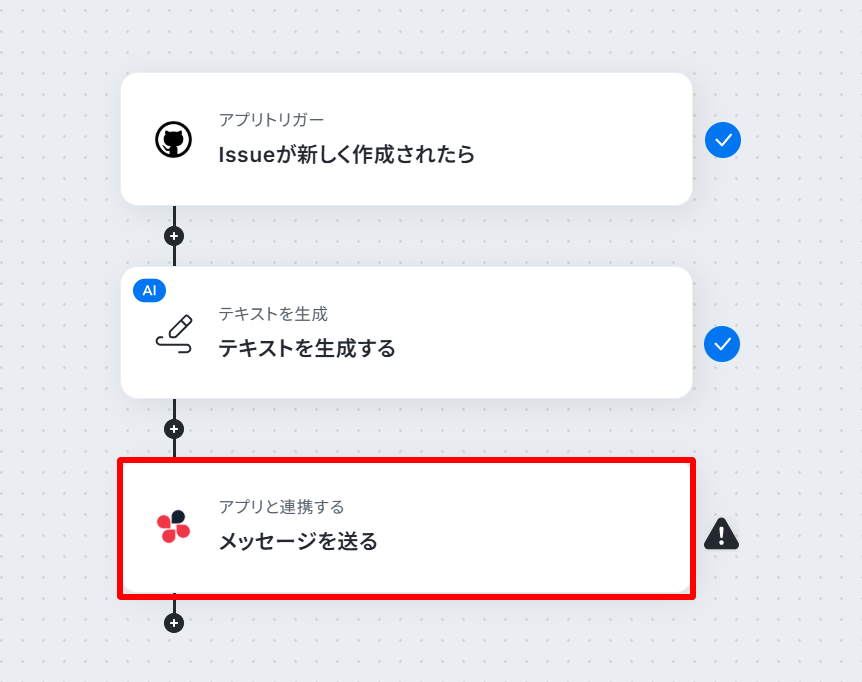
2.連携するアカウント情報を入力し、[次へ]をクリックします。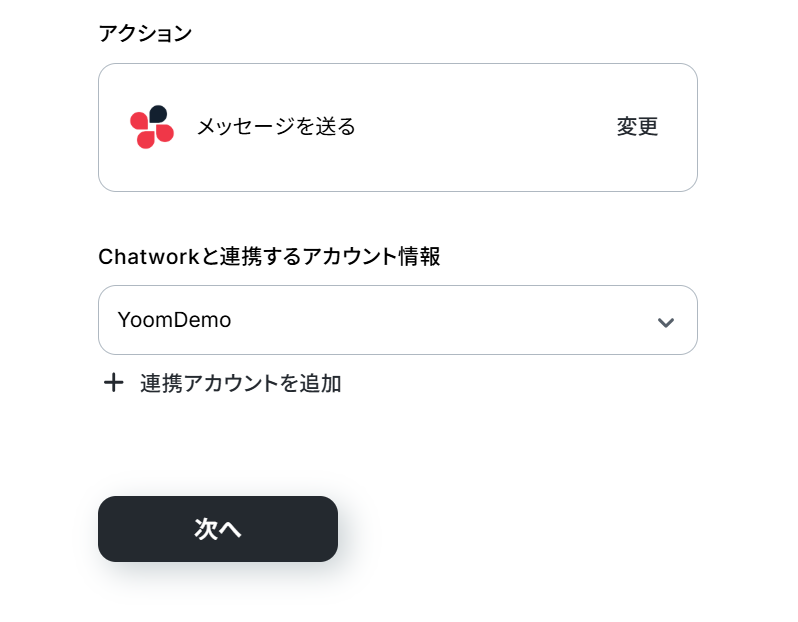
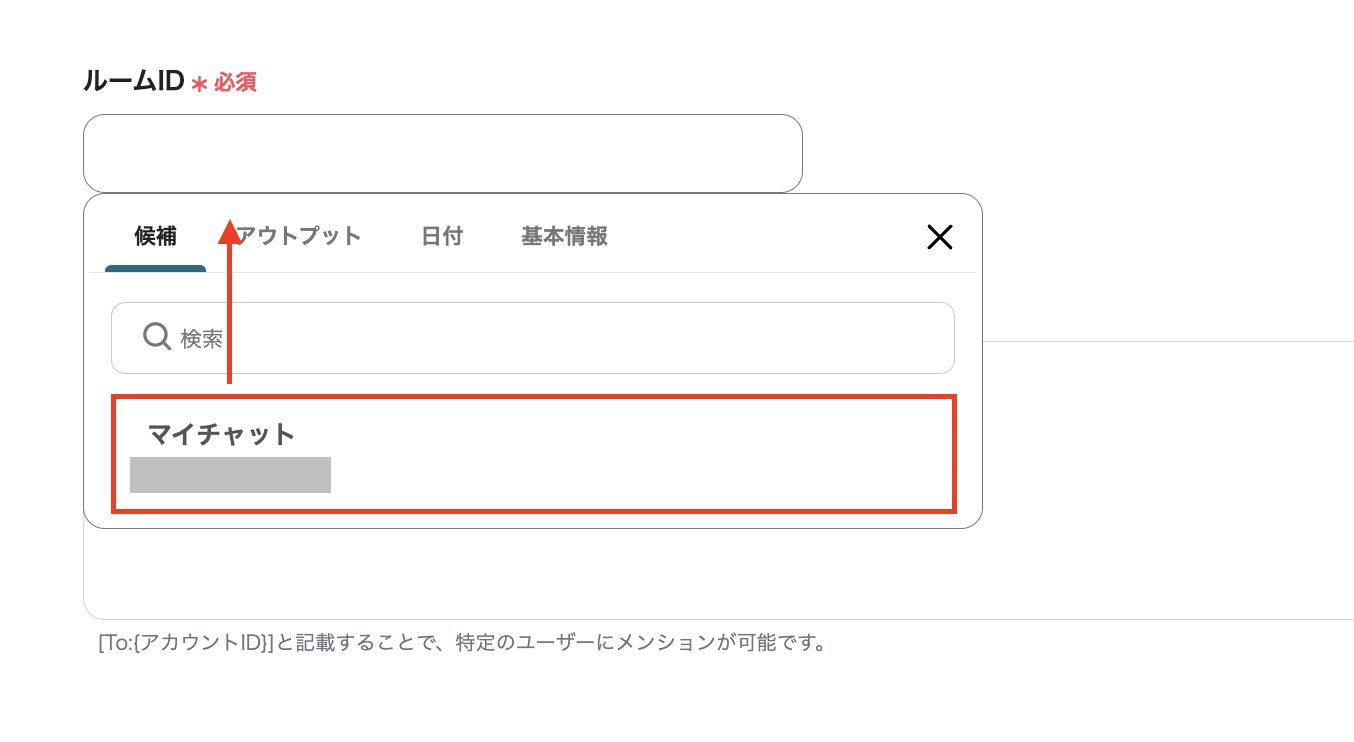
3.次の画面で「ルームID」を設定します。
以下の画面のように、連携したアカウントから内容を取得し、『候補』にその内容が展開されるので、展開された情報も活用しましょう。
4.「メッセージ内容」は、通知時のメッセージとして設定します。
以下の画面のように、アウトプットを活用できます。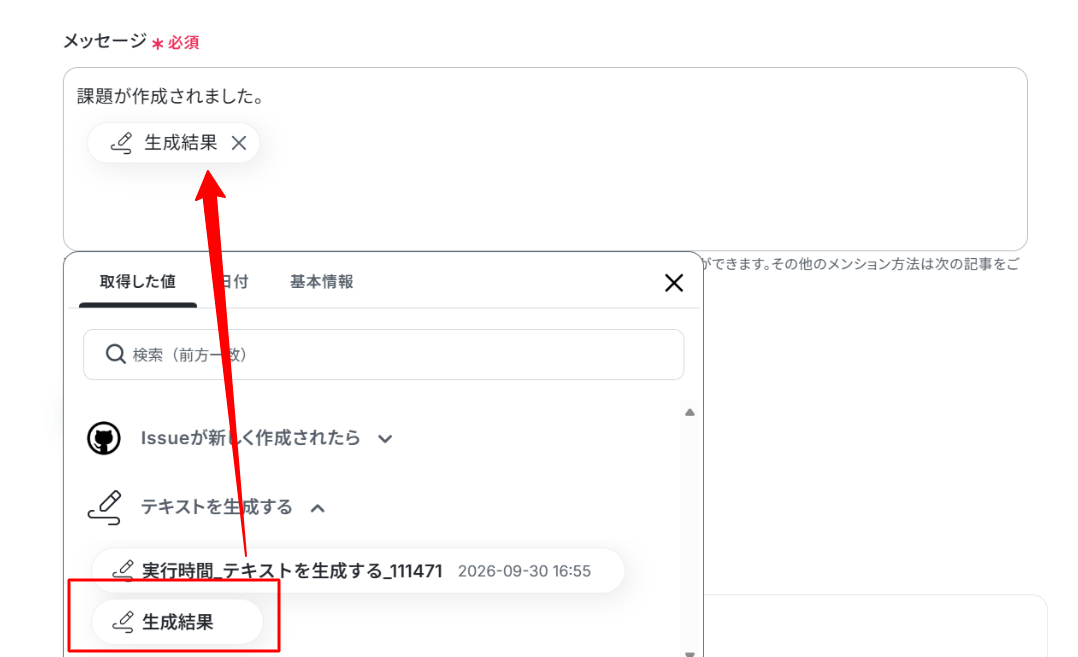
GitHubでIssue作成後、AI解析で不足情報をGmailに通知する方法
こちらは、GitHubでIssue作成後、AI解析で不足情報をGmailに通知するフローです。
今回のGitHubの連携と合わせて、GmailのアプリをYoomアカウントに連携しましょう。
その後、以下のテンプレートをコピーしてください。
■概要GitHubで新しいIssueが作成された際、内容に不足があり手戻りが発生することはありませんか?担当者が一つひとつ確認し、不足情報を指摘するのは時間も労力もかかるため、開発プロセスの遅延に繋がりかねません。このワークフローを活用すれば、GitHubでのIssue作成をトリガーに、AIが内容を自動で解析します。情報が不足している場合はGmailで担当者に通知できるため、確認作業を自動化し、開発プロセスを円滑に進めることが可能です。■このテンプレートをおすすめする方- GitHubのIssue管理で、情報の抜け漏れによる手戻りを減らしたい開発リーダーの方
- Issueの内容確認や修正依頼の手間を省き、コアな開発業務に集中したいエンジニアの方
- AIを活用して開発プロセスを効率化し、チームの生産性を向上させたいと考えている方
■このテンプレートを使うメリット- AIがIssueの内容を自動で解析し通知するため、担当者が手動で確認し連絡する手間を省き、時間を有効活用できます。
- 人の目による確認で起こりうる見落としや、情報不足のまま作業を進めてしまうといったミスを防ぎ、開発の品質向上に繋がります。
■フローボットの流れ- はじめに、GitHubとGmailをYoomと連携します。
- 次に、トリガーでGitHubを選択し、「Issueが新しく作成されたら」というアクションを設定します。
- 続けて、オペレーションでAI機能の「テキストを生成する」アクションを設定し、作成されたIssueの情報に不足がないかを解析させます。
- 最後に、オペレーションでGmailの「メールを送る」アクションを設定し、AIの解析結果をもとに不足情報を記載した通知メールを担当者へ送信します。
※「トリガー」:フロー起動のきっかけとなるアクション、「オペレーション」:トリガー起動後、フロー内で処理を行うアクション
■このワークフローのカスタムポイント- GitHubのトリガー設定で、フローボットの起動対象としたいリポジトリを任意で選択してください。
- Gmailでメールを送るアクションでは、AIの解析結果を反映させるなど、通知メールの本文を自由にカスタマイズしてください。
■注意事項- GitHub、GmailのそれぞれとYoomを連携してください。
- トリガーは5分、10分、15分、30分、60分の間隔で起動間隔を選択できます。
- プランによって最短の起動間隔が異なりますので、ご注意ください。

- GitHubのIssue管理で、情報の抜け漏れによる手戻りを減らしたい開発リーダーの方
- Issueの内容確認や修正依頼の手間を省き、コアな開発業務に集中したいエンジニアの方
- AIを活用して開発プロセスを効率化し、チームの生産性を向上させたいと考えている方
- AIがIssueの内容を自動で解析し通知するため、担当者が手動で確認し連絡する手間を省き、時間を有効活用できます。
- 人の目による確認で起こりうる見落としや、情報不足のまま作業を進めてしまうといったミスを防ぎ、開発の品質向上に繋がります。
- はじめに、GitHubとGmailをYoomと連携します。
- 次に、トリガーでGitHubを選択し、「Issueが新しく作成されたら」というアクションを設定します。
- 続けて、オペレーションでAI機能の「テキストを生成する」アクションを設定し、作成されたIssueの情報に不足がないかを解析させます。
- 最後に、オペレーションでGmailの「メールを送る」アクションを設定し、AIの解析結果をもとに不足情報を記載した通知メールを担当者へ送信します。
■このワークフローのカスタムポイント
- GitHubのトリガー設定で、フローボットの起動対象としたいリポジトリを任意で選択してください。
- Gmailでメールを送るアクションでは、AIの解析結果を反映させるなど、通知メールの本文を自由にカスタマイズしてください。
- GitHub、GmailのそれぞれとYoomを連携してください。
- トリガーは5分、10分、15分、30分、60分の間隔で起動間隔を選択できます。
- プランによって最短の起動間隔が異なりますので、ご注意ください。
コピーが完了したら、ステップ2のテキスト生成を設定するまでは同じステップになるので、そのあとのメールを送るGmailの設定から説明していきます。
1.ステップ2のテキストを生成する設定が完了したら、以下赤枠をクリックします。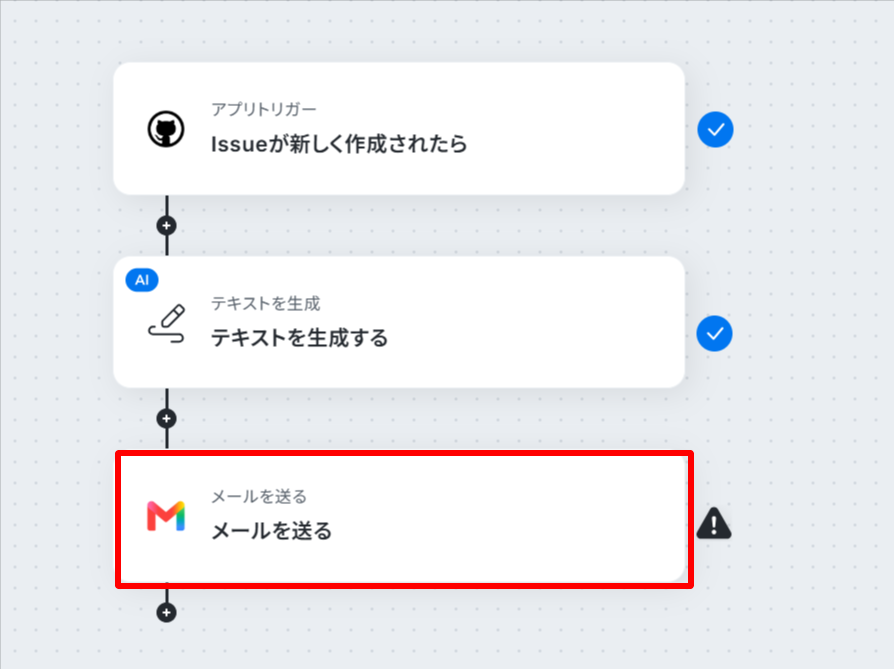
2.連携するアカウントを入力し、必要項目を埋めていきましょう。
今回のフローでは生成結果をメール送付したいので、本文内にアウトプット【生成結果】を引用します。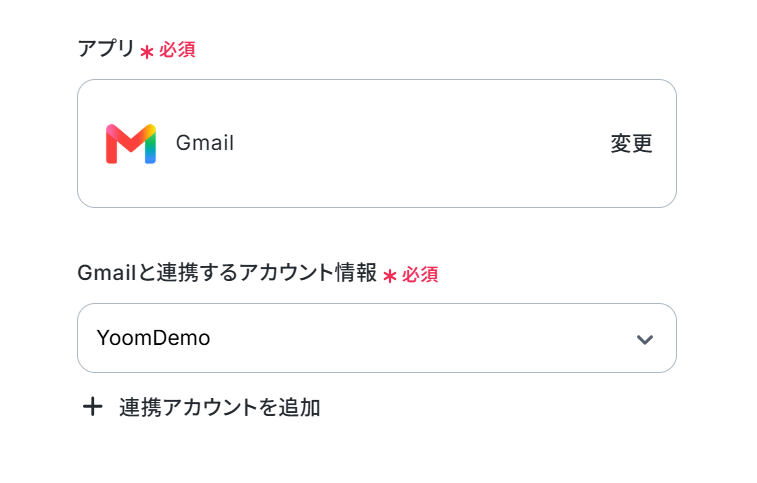
3.カスタマイズとして、画面最下部に「添付ファイル」を追加する項目や赤枠部分をクリックすると「事前確認設定」として、実行前に確認ができる設定を行う項目があります。
入社案内に必要なデータファイルを添付することもできますので、状況に応じて設定を行なってください。
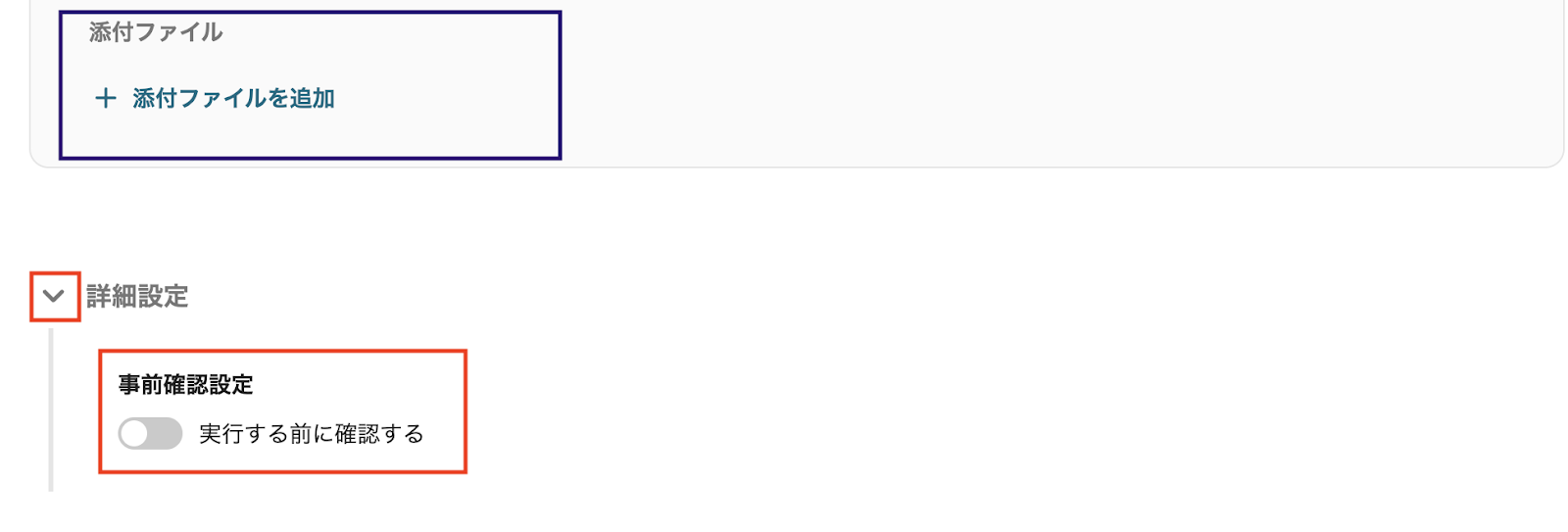
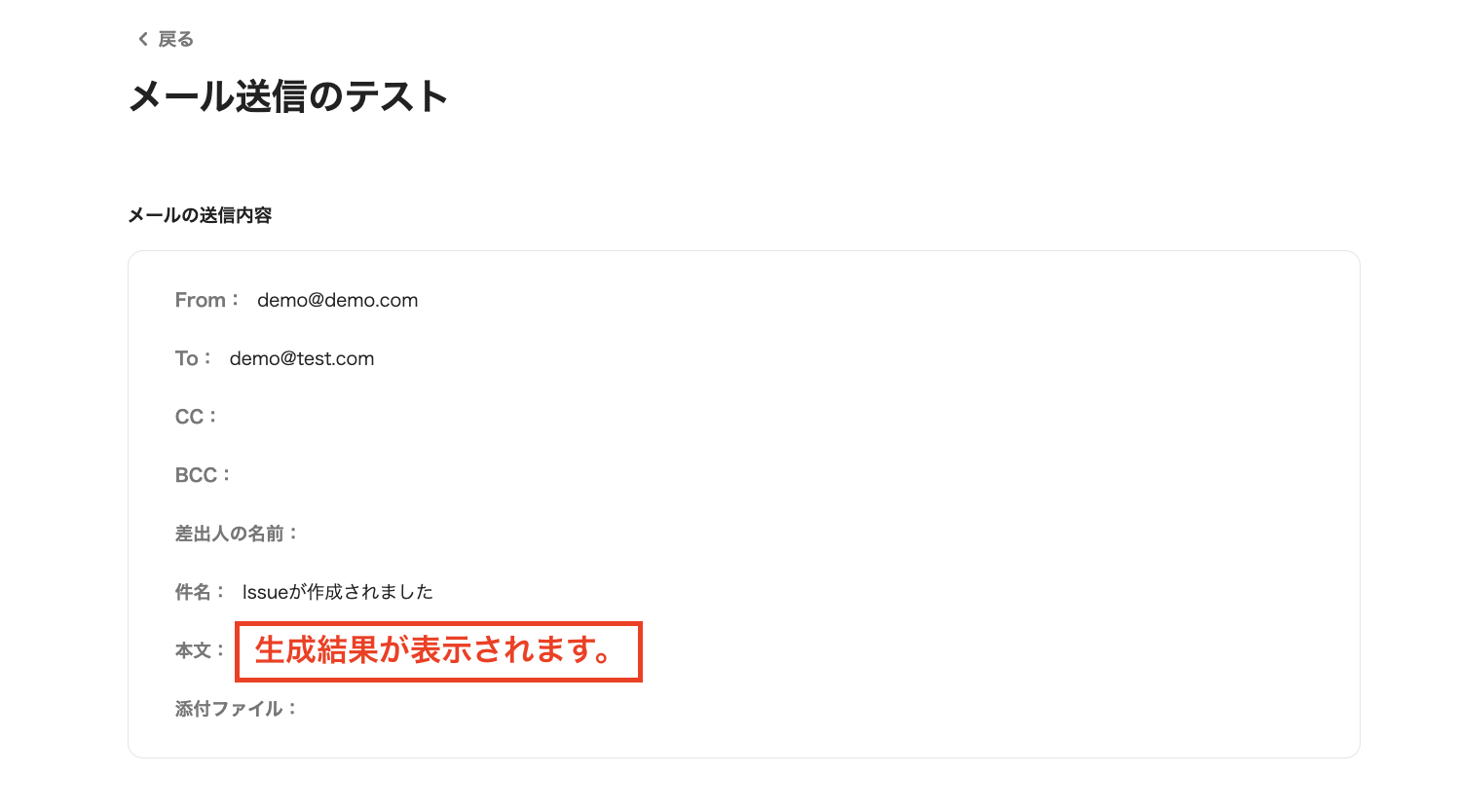
4.[次へ]をクリックすると、次の画面で作成したメールの内容を確認できます。
(以下は作成例です。)
Yoomで連携できるアプリはまだまだたくさんあるので、自分にあった連携を模索するのもおすすめです。
多種多様なアプリの連携を試して、さらなる業務効率化を目指してみてください!
Githubを使ったその他の自動化例
他にもGithubを使った自動化の例がYoomにあるので、いくつか紹介します。
Slackでメッセージが投稿されたらGitHubでIssueを作成する
Slackに投稿されたメッセージを元にGithubでIssueを作成するフローボットです。
業務のやり取りで発生したチャット内容を元にIssueを作成できるため、ツール間を行き来する手間をなくせる可能性があります。
■概要開発チームでのバグ報告やタスク依頼にSlackを活用しているものの、その内容をGitHubのIssueに手作業で転記する手間を感じていませんか。この作業は時間がかかるだけでなく、情報の転記ミスや対応漏れといったヒューマンエラーの原因にもなり得ます。このワークフローを活用すれば、Slackの特定チャンネルへの投稿をトリガーに、AIが内容を解析しGitHubへ自動でIssueを作成するため、こうした課題をスムーズに削減できます。
■このテンプレートをおすすめする方- Slackでの報告などを手作業でGitHubのIssueに転記している開発担当者の方
- SlackとGitHubを連携させて、開発チーム内の情報共有を効率化したいプロジェクトマネージャーの方
- 情報転記といったノンコア業務を減らし、本来の開発業務に集中したいと考えている方
■このテンプレートを使うメリット- Slackへのメッセージ投稿を起点に、自動でGitHubにIssueが作成されるため、これまで手作業に費やしていた時間を短縮することができます。
- システムが自動で処理を行うため、Issueのタイトルや内容の転記ミス、作成漏れといったヒューマンエラーの防止に繋がります。
■フローボットの流れ- はじめに、SlackとGitHubをYoomと連携します。
- 次に、トリガーでSlackを選択し、「新しいメッセージがチャンネルに投稿されたら」というアクションを設定します。
- 次に、オペレーションでAI機能の「テキストからデータを抽出する」を設定し、Slackの投稿内容からIssueのタイトルや本文などの必要な情報を抽出します。
- 最後に、オペレーションでGitHubの「Issueを作成」アクションを設定し、AIが抽出したデータをもとにIssueを作成します。
※「トリガー」:フロー起動のきっかけとなるアクション、「オペレーション」:トリガー起動後、フロー内で処理を行うアクション
■このワークフローのカスタムポイント- Slackのトリガー設定では、Issue作成の起点としたいチャンネルを任意で設定してください。
- AI機能のオペレーションでは、Slackの投稿からどのような情報を抽出すべきか、指示内容を任意で設定することが可能です。
- GitHubにIssueを作成する際に、AIが抽出した情報のうち、どの項目をタイトルや本文に設定するかなどを任意で指定できます。
■注意事項- Slack、GitHubのそれぞれとYoomを連携してください。
- トリガーは5分、10分、15分、30分、60分の間隔で起動間隔を選択できます。
- プランによって最短の起動間隔が異なりますので、ご注意ください。
- Slackでの報告などを手作業でGitHubのIssueに転記している開発担当者の方
- SlackとGitHubを連携させて、開発チーム内の情報共有を効率化したいプロジェクトマネージャーの方
- 情報転記といったノンコア業務を減らし、本来の開発業務に集中したいと考えている方
- Slackへのメッセージ投稿を起点に、自動でGitHubにIssueが作成されるため、これまで手作業に費やしていた時間を短縮することができます。
- システムが自動で処理を行うため、Issueのタイトルや内容の転記ミス、作成漏れといったヒューマンエラーの防止に繋がります。
- はじめに、SlackとGitHubをYoomと連携します。
- 次に、トリガーでSlackを選択し、「新しいメッセージがチャンネルに投稿されたら」というアクションを設定します。
- 次に、オペレーションでAI機能の「テキストからデータを抽出する」を設定し、Slackの投稿内容からIssueのタイトルや本文などの必要な情報を抽出します。
- 最後に、オペレーションでGitHubの「Issueを作成」アクションを設定し、AIが抽出したデータをもとにIssueを作成します。
■このワークフローのカスタムポイント
- Slackのトリガー設定では、Issue作成の起点としたいチャンネルを任意で設定してください。
- AI機能のオペレーションでは、Slackの投稿からどのような情報を抽出すべきか、指示内容を任意で設定することが可能です。
- GitHubにIssueを作成する際に、AIが抽出した情報のうち、どの項目をタイトルや本文に設定するかなどを任意で指定できます。
- Slack、GitHubのそれぞれとYoomを連携してください。
- トリガーは5分、10分、15分、30分、60分の間隔で起動間隔を選択できます。
- プランによって最短の起動間隔が異なりますので、ご注意ください。
Gmailで特定のラベルのメールが届いたら、GitHubに課題を追加する
Gmailで受信した特定のラベルのメールから、AIで必要な情報を抽出し、GitHubのIssueとして自動で登録できるので、メールの確認や転記にかかる手間が省けるはずです。
作業時間の削減と人的ミスの防止が見込めます。
■概要Gmailで受け取った開発依頼やバグ報告などを、手作業でGitHubのIssueに転記する作業に手間を感じていませんか?手作業による転記は時間がかかるだけでなく、コピー&ペーストのミスや対応漏れのリスクも伴います。このワークフローを活用すれば、Gmailで特定のラベルが付いたメールの受信をトリガーにして、GitHubへのIssue追加を自動化できるため、こうした課題をスムーズに解消できます。
■このテンプレートをおすすめする方- Gmailで受けた依頼や報告を、手作業でGitHubのIssueに登録している開発担当者の方
- 開発プロジェクトにおいて、メールからの課題起票プロセスを効率化したいと考えているマネージャーの方
- GitHubへのIssue登録漏れや転記ミスをなくし、タスク管理を正確に行いたい方
■このテンプレートを使うメリット- Gmailでメールを受信するだけでGitHubにIssueが自動で作成されるため、これまで手作業での転記に費やしていた時間を短縮することができます。
- 手作業による情報の転記がなくなることで、内容の入力間違いや対応漏れといったヒューマンエラーの発生を防ぎます。
■フローボットの流れ- はじめに、GmailとGitHubをYoomに連携します。
- 次に、トリガーでGmailを選択し、「特定のラベルのメールを受信したら」というアクションを設定します。
- 次に、オペレーションでAI機能の「テキスト抽出」を設定し、受信したメールの件名や本文から、課題のタイトルや詳細などの必要な情報を抽出します。
- 最後に、オペレーションでGitHubの「Issueを作成」を選択し、AI機能で抽出した情報を利用して、新しい課題を作成します。
※「トリガー」:フロー起動のきっかけとなるアクション、「オペレーション」:トリガー起動後、フロー内で処理を行うアクション
■このワークフローのカスタムポイント- Gmailのトリガー設定では、自動化の対象としたいメールのラベルを任意で設定してください。
- AI機能の設定では、受信したメールの件名や本文など、どの情報から何を抽出するかを任意で指定することが可能です。
- GitHubのIssueを作成する際に、AI機能で抽出した値をタイトルや本文など、どのフィールドに反映させるかを自由に設定してください。
■注意事項- Gmail、GitHubのそれぞれとYoomを連携してください。
- トリガーは5分、10分、15分、30分、60分の間隔で起動間隔を選択できます。
- プランによって最短の起動間隔が異なりますので、ご注意ください。
■このテンプレートをおすすめする方
- Gmailで受けた依頼や報告を、手作業でGitHubのIssueに登録している開発担当者の方
- 開発プロジェクトにおいて、メールからの課題起票プロセスを効率化したいと考えているマネージャーの方
- GitHubへのIssue登録漏れや転記ミスをなくし、タスク管理を正確に行いたい方
■このテンプレートを使うメリット
- Gmailでメールを受信するだけでGitHubにIssueが自動で作成されるため、これまで手作業での転記に費やしていた時間を短縮することができます。
- 手作業による情報の転記がなくなることで、内容の入力間違いや対応漏れといったヒューマンエラーの発生を防ぎます。
■フローボットの流れ
- はじめに、GmailとGitHubをYoomに連携します。
- 次に、トリガーでGmailを選択し、「特定のラベルのメールを受信したら」というアクションを設定します。
- 次に、オペレーションでAI機能の「テキスト抽出」を設定し、受信したメールの件名や本文から、課題のタイトルや詳細などの必要な情報を抽出します。
- 最後に、オペレーションでGitHubの「Issueを作成」を選択し、AI機能で抽出した情報を利用して、新しい課題を作成します。
■このワークフローのカスタムポイント
- Gmailのトリガー設定では、自動化の対象としたいメールのラベルを任意で設定してください。
- AI機能の設定では、受信したメールの件名や本文など、どの情報から何を抽出するかを任意で指定することが可能です。
- GitHubのIssueを作成する際に、AI機能で抽出した値をタイトルや本文など、どのフィールドに反映させるかを自由に設定してください。
■注意事項
- Gmail、GitHubのそれぞれとYoomを連携してください。
- トリガーは5分、10分、15分、30分、60分の間隔で起動間隔を選択できます。
- プランによって最短の起動間隔が異なりますので、ご注意ください。
GitHubでIssueが新しく作成または更新されたらGoogle スプレッドシートに追加
GitHubでIssueが新しく作成または更新されたら、Google スプレッドシートに自動で追加するフローボットです。
課題内容をデータベースツールに自動で格納するので、手作業の削減につながります。
■概要GitHubでのプロジェクト管理において、Issueの作成や更新状況をチーム全体で把握するために、手作業でGoogle スプレッドシートに転記している、といった手間は発生していませんか。手作業での転記は時間がかかるだけでなく、記載漏れなどのミスにも繋がりかねません。このワークフローを活用することで、GitHubでIssueが作成または更新された際に、指定したGoogle スプレッドシートへ情報を自動で追加し、Issue管理を効率化します。■このテンプレートをおすすめする方- GitHubのIssue情報を手作業でGoogle スプレッドシートに転記しているプロジェクトマネージャーの方
- エンジニアと非エンジニア間で、Issueの進捗状況をスムーズに共有したいと考えている方
- 手作業による情報転記のミスを減らし、正確なIssue管理を実現したいと考えている開発チームの方
■このテンプレートを使うメリット- GitHubでIssueが作成・更新されると自動でGoogle スプレッドシートに情報が追加されるため、手作業での転記にかかっていた時間を短縮できます。
- システムが自動で処理を行うため、手作業による入力ミスや更新漏れといったヒューマンエラーの発生を防ぎ、情報の正確性を保ちます。
■フローボットの流れ- はじめに、GitHubとGoogle スプレッドシートをYoomと連携します。
- 次に、トリガーでGitHubを選択し、「Issueが新しく作成または更新されたら」というアクションを設定します。
- 最後に、オペレーションでGoogle スプレッドシートを選択し、「レコードを追加する」のアクションを設定することで、Issueの情報を自動で記録できます。
※「トリガー」:フロー起動のきっかけとなるアクション、「オペレーション」:トリガー起動後、フロー内で処理を行うアクション
■このワークフローのカスタムポイント- GitHubのトリガー設定では、Issueの作成や更新を検知する対象のリポジリを任意で設定してください。
- Google スプレッドシートに連携する情報は、Issueのタイトルや担当者、ラベルなど、管理したい項目を自由にカスタマイズすることが可能です。
■注意事項- GitHub、Google スプレッドシートのそれぞれとYoomを連携してください。
- トリガーは5分、10分、15分、30分、60分の間隔で起動間隔を選択できます。
- プランによって最短の起動間隔が異なりますので、ご注意ください。

- GitHubのIssue情報を手作業でGoogle スプレッドシートに転記しているプロジェクトマネージャーの方
- エンジニアと非エンジニア間で、Issueの進捗状況をスムーズに共有したいと考えている方
- 手作業による情報転記のミスを減らし、正確なIssue管理を実現したいと考えている開発チームの方
- GitHubでIssueが作成・更新されると自動でGoogle スプレッドシートに情報が追加されるため、手作業での転記にかかっていた時間を短縮できます。
- システムが自動で処理を行うため、手作業による入力ミスや更新漏れといったヒューマンエラーの発生を防ぎ、情報の正確性を保ちます。
- はじめに、GitHubとGoogle スプレッドシートをYoomと連携します。
- 次に、トリガーでGitHubを選択し、「Issueが新しく作成または更新されたら」というアクションを設定します。
- 最後に、オペレーションでGoogle スプレッドシートを選択し、「レコードを追加する」のアクションを設定することで、Issueの情報を自動で記録できます。
■このワークフローのカスタムポイント
- GitHubのトリガー設定では、Issueの作成や更新を検知する対象のリポジリを任意で設定してください。
- Google スプレッドシートに連携する情報は、Issueのタイトルや担当者、ラベルなど、管理したい項目を自由にカスタマイズすることが可能です。
- GitHub、Google スプレッドシートのそれぞれとYoomを連携してください。
- トリガーは5分、10分、15分、30分、60分の間隔で起動間隔を選択できます。
- プランによって最短の起動間隔が異なりますので、ご注意ください。
まとめ
今回紹介したGitHubとSlackのアプリ連携を業務に取り入れることで、作成されたIssueの内容をAIが解析するので、情報に不足があった際にすぐに状況を把握できるようになるはずです。
解析した結果をチャットツールに自動通知することで、情報の不足を確認するためにタスク管理アプリにアクセスする必要がなくなり、作業効率がアップすることが予想されます。
課題内容の解析結果を関係者に素早く通知するため、対応漏れや確認遅れを抑制できるようになるかもしれません。
課題情報の不備が放置されて、後続作業に影響を及ぼすリスクを防止することにもつながるでしょう。
ノーコードで簡単に設定できるので、ぜひYoomを活用して、アプリ連携による自動化を体験してください。
プログラミング知識なしで手軽に構築できます。










