









・
Google AI Studioでアプリ作成を検証|メール作成・下書きの自動化による導入判断

Google AI Studioは、AI技術を活用して誰もが簡単にアプリケーションを開発できるプラットフォームです。この記事では、Google AI Studioでアプリを作成する方法や、生成したアプリの共有・公開手順について解説します。また、実際にアプリを作成しながら手順も紹介するので、ぜひ参考にしてみてください。
✍️Google AI Studioでアプリ作成ができるBuild機能とは?
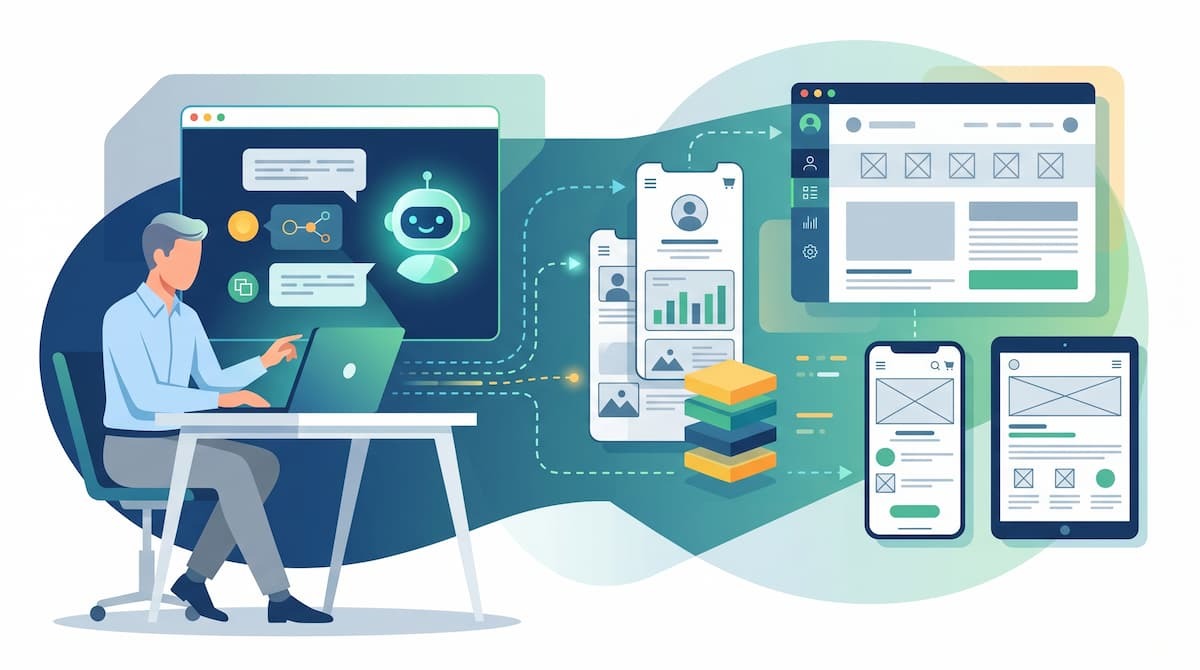
Google AI StudioのBuild機能を使うと、自然言語の指示をもとにアプリケーションを自動生成できます。開発者がコードを手入力する従来の開発手法とは異なり、AIとの対話を通じてアプリの見た目や動作を構築します。プログラミング言語の深い理解がなくても、アイデアを形にできる環境が提供されています。
Vibe Codingを用いたブラウザ完結の開発環境
Build機能は「Vibe Coding」と呼ばれる開発手法を採用しています。これは、ユーザーが自然言語でAIに指示を出し、AIがフロントエンドからバックエンドまでのコードを自動的に記述する仕組みです。- 対話形式の開発プロセス:
プロンプト入力エリアに要望をテキストで入力するだけで、必要な機能が実装されます。設計書を用意しなくても、アイデアをそのまま文字にするだけで開発が進みます。 - リアルタイムなプレビュー表示:
生成されたコードは画面右側のプレビューウィンドウに反映されます。実際のアプリの動作を確認しながら、デザインや挙動の修正を直感的に行えます。 - コードエディタの併用:
AIが生成したコードを手動で直接編集することも可能です。細かいレイアウトの微調整や、特定の変数の変更など、直接手を入れたい場面に柔軟に対応します。
このように、直感的な操作と視覚的な確認を組み合わせることで、開発にかかる時間を短縮できます。
環境構築不要で誰でも簡単にアプリ作成が可能
アプリケーション開発においてハードルとなるのが、開発環境の構築です。Build機能では、ローカルのパソコンにソフトウェアや専用のツールをインストールする必要がありません。- ブラウザのみで動作する手軽さ:
Googleアカウントでログインし、WebブラウザからGoogle AI Studioにアクセスするだけで開発をスタートできます。OSの違いによるエラーも発生しません。 - インフラ管理の省略:
サーバーの初期設定やデータベースの準備といった煩雑な作業を意識せず、アプリのロジックやUIデザインの検討に集中できます。 - シームレスなテスト環境の統合:
プレビュー機能がプラットフォーム内に統合されているため、別のテスト用ツールやローカルサーバーを準備する手間を省けます。
プロトタイプを素早く作成したい開発者から、自社用のツールを作りたい非エンジニアまで、幅広いユーザーにとって使いやすい環境が整っています。
⭐YoomはAIと業務ツールを連携してフロー全体を自動化できます
Google AI Studioを利用することで、AIとGoogleのさまざまツールを連携したアプリを作成できます。しかし、業務プロセス全体では、Google以外のツールを利用して、データの管理や情報の共有を行うことも少なくありません。こうした業務フロー全体の自動化は、Google AI Studioでは実現できません。Yoomであれば、700以上のAIと業務ツールをノーコードでシームレスに連携できるため、業務フロー全体を自動化できます。[Yoomとは]
たとえば、以下のようなワークフローも簡単に実現可能です。
- Gmailで日程調整依頼を受信したら、AIワーカーで空き枠を抽出して返信の下書きを作成しGoogle Chatに通知する
- Googleフォームに回答が届いたらAIワーカーで候補者を評価しAirtableへの追加とGmail送信を自動化する
Yoomには、テンプレートが豊富に用意されており、運用状況に合わせて柔軟なカスタマイズもできます。業務全体が自動化される環境を、ぜひ体験してみてください。


- 商談が多く、Gmailでの日程調整依頼への返信対応に多くの時間を費やしている営業担当者の方
- 採用候補者との面談調整を頻繁に行うため、Google カレンダーと照らし合わせる作業を効率化したい採用担当者
- メールの見落としを防ぎ、Google Chatへの通知を通じて迅速にレスポンスを行いたいチームリーダーの方
- AIが自動でカレンダーから空き枠を抽出して返信の下書きを作成するため、日程調整に要する時間と手間を削減できます。
- 手動でのカレンダー確認や日程の書き出しが不要になるため、ダブルブッキングや入力ミスといったヒューマンエラーを防止します。
- はじめに、Gmail、Google カレンダー、Google ChatをYoomと連携します。
- 次に、トリガーで、Gmailの「特定のキーワードに一致するメールを受信したら」というアクションを設定します。
- 最後に、AIワーカーで、Google カレンダーから空き時間を抽出してGmailでの返信の下書き作成を行うためのマニュアルを作成し、Google カレンダー、Gmail、Google Chatを使用ツールとして設定します。
■このワークフローのカスタムポイント
- Gmailのトリガー設定では、調整依頼を検知したい特定のキーワード(例:「商談」、「面談希望」など)を任意に設定してください。
- AIワーカーのマニュアルにて、抽出する時間(例:月曜日から金曜日までの09:00〜18:00)や、会議の所要時間を調整することが可能です。
- Gmail、Googleカレンダー、Google ChatとYoomを連携してください。AIワーカー内で使用するツール(アプリ)についてもマイアプリ連携が必要です。
- トリガーは5分、10分、15分、30分、60分の間隔で起動間隔を選択できます。プランによって最短の起動間隔が異なりますので、ご注意ください。
- AIワーカーの基本設定は「【AIワーカー】基本的な設定方法」をご参照ください。
- AIワーカーの同時実行数・作成可能なAIワーカー数・利用可能なAIモデルはご契約中のプランによって異なります。
- AIワーカー内でご利用いただけるアプリやオペレーション等はフローボットの利用制限と同様です。
- AIワーカーは、テスト実行でも本番実行と同様にタスクを消費しますのでご注意ください。詳細は「【AIワーカー】タスク実行数の計算方法」ご参照ください。
- AIワーカーはマニュアルを詳細に設定することで適切な処理を実行しやすくなります。詳細は「【AIワーカー】マニュアルの作成方法」をご参照ください。

- AIを活用して候補者の評価プロセスを効率化したいと考えている採用担当者の方
- GoogleフォームとAirtableで候補者情報を管理しており、手作業での転記に手間を感じている方
- 採用業務にAIを導入し、客観的でスピーディーな候補者評価の体制を構築したい方
- Googleフォームに応募が届くと、AIによる候補者の評価からAirtableへの登録までが自動で実行されるため、手作業の時間を削減できます。
- 応募内容の転記ミスや評価基準の見落としといったヒューマンエラーを防ぎ、選考プロセスの精度向上に繋がります。
- はじめに、Googleフォーム、Airtable、GmailをYoomと連携します。
- 次に、トリガーでGoogleフォームを選択し、「フォームに回答が送信されたら」というアクションを設定します。
- 次に、オペレーションでAIワーカーを選択し、フォームの回答内容をもとに候補者の評価と一次選考スクリーニングを行うためのマニュアル(指示)を作成します。
- 次に、「担当者へ対応を依頼する」アクションを設定し、AIワーカーの生成したメールについて編集などの対応を依頼します。
- 最後に、オペレーションでGmailを選択し、応募者へ面接可否などを通知するメールを送信するアクションを設定します。
■このワークフローのカスタムポイント
- Googleフォームのトリガー設定では、どのフォームへの回答を検知の対象とするか任意で設定してください。
- AIワーカーに設定する評価基準やスクリーニングの指示内容は、自社の採用要件に合わせて任意でカスタマイズが可能です。また、連携する各種アプリのアカウントも変更できます。
- 「担当者へ対応を依頼する」オペレーションでは、依頼内容や入力フォームを任意で設定可能です。
- Gmailで通知を送るオペレーションでは、通知先のメールアドレス(宛先)、件名、本文の内容を任意で設定できます。
- Googleフォーム、Airtable、GmailのそれぞれとYoomを連携してください。AIワーカー内で使用するツール(アプリ)についてもマイアプリ連携が必要です。
- トリガーは5分、10分、15分、30分、60分の間隔で起動間隔を選択できます。
- Googleフォームをトリガーとして使用した際の回答内容を取得する方法は「Googleフォームトリガーで、回答内容を取得する方法」を参照ください。
- プランによって最短の起動間隔が異なりますので、ご注意ください。
- AIワーカーの基本設定は「【AIワーカー】基本的な設定方法」をご参照ください。
- AIワーカーの同時実行数・作成可能なAIワーカー数・利用可能なAIモデルはご契約中のプランによって異なります。
- AIワーカー内でご利用いただけるアプリやオペレーション等はフローボットの利用制限と同様です。
- AIワーカーは、テスト実行でも本番実行と同様にタスクを消費しますのでご注意ください。詳細は「【AIワーカー】タスク実行数の計算方法」ご参照ください。
- AIワーカーはマニュアルを詳細に設定することで適切な処理を実行しやすくなります。詳細は「【AIワーカー】マニュアルの作成方法」をご参照ください。
✅Google AI Studioで作成できるアプリの種類と利用条件
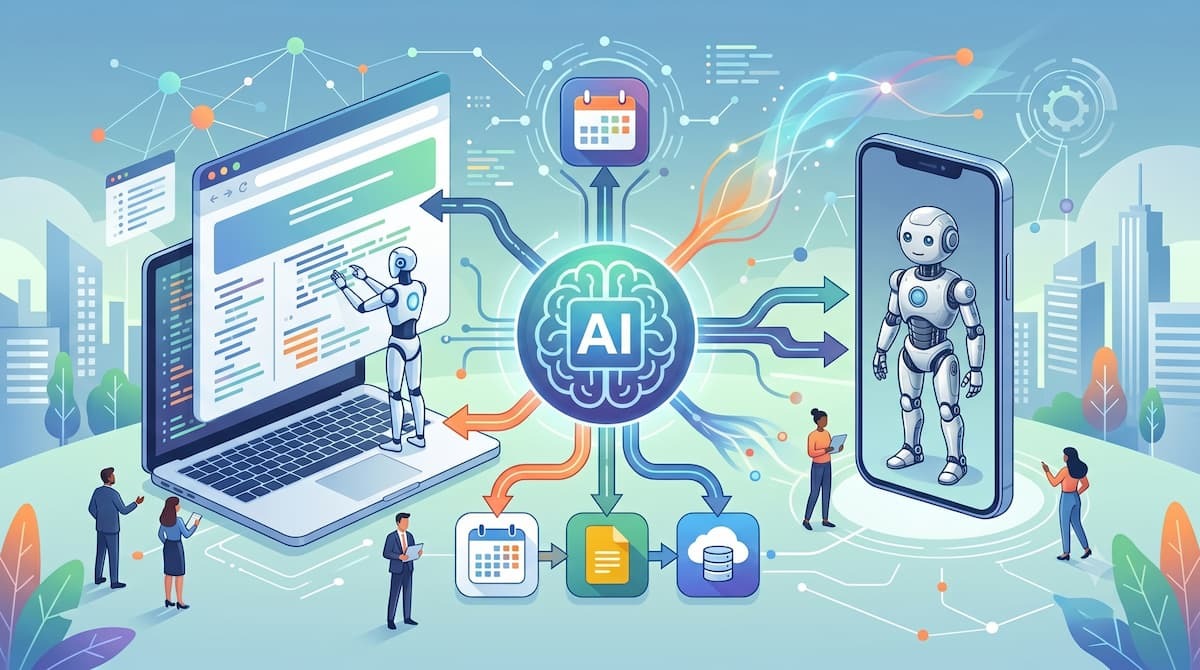
Google AI Studioで作成できるアプリの種類と、それぞれの利用条件について解説します。
- プログラミング不要でWebアプリを自動生成
- ネイティブAndroidアプリの直接生成
- Google Workspaceと連携した業務アプリ
プログラミング不要でWebアプリを自動生成
Build機能の標準的な用途として、HTML、CSS、JavaScriptを使用したWebアプリケーションの自動生成があります。■主な特徴
- 多様なフレームワークへの対応:
React、Next.js、Angularといった主要なフロントエンドフレームワークを選択してアプリを構築できます。用途に応じた最適な技術スタックを選べます。 - 幅広いユースケースの実現:
社内のタスク管理ツール、データをグラフ化する可視化ダッシュボード、シンプルなブラウザゲームなど、多彩なWebアプリを作成できます。
■利用条件
特別な開発環境やライセンス契約は必要ありません。Googleアカウントを用意し、Google AI Studioの利用規約に同意するだけで、ブラウザ上ですぐにWebアプリの生成を開始できます。ネイティブAndroidアプリの直接生成
Webアプリだけでなく、スマートフォンで動作するネイティブAndroidアプリもプロンプトから直接生成できます。■主な特徴
- 多彩な開発標準パターンの採用:
Kotlin言語およびJetpack Composeパターンを使用した、商用品質のネイティブコードが出力されます。モバイル向けのモダンなUIが構築されます。 - モバイル特有の機能へのアクセス:
スマートフォンのカメラやGPS、Bluetoothといったハードウェア機能を利用したアプリのプロトタイプを素早く作成できます。
■利用条件
この機能を利用するには、以下の設定が必要です。
- アプリの作成:プロンプト入力欄の画面で「Build an Android app」という専用のモードを選択
- アプリのテスト:ブラウザ内蔵のAndroidエミュレータでプレビュー可能(実機インストール時はUSB接続したAndroid端末とADBの有効化が必要)
ただし、執筆時点では公開されたばかりの機能のため、アカウントによっては該当の機能が搭載されていない場合もあります。
Google Workspaceと連携した業務アプリ
Googleの各種サービスと連携し、実用性の高い業務アプリケーションを開発することも可能です。■主な特徴
- Google Workspaceとの連携:
Gmail、Googleカレンダー、Googleドライブなどのデータを読み書きする社内ツールを構築できます。既存の業務データを直接活用できます。
また、執筆時点では公開予定の情報となっていますが、Firestoreとの連携も可能になるようです。これにより、クラウドデータ保存や、Firebase Authenticationを利用したログイン機能を備えたフルスタックアプリも作成できます。
■利用条件
Google Workspaceサービスとの連携機能を利用する場合、プロンプト内で「Google スプレッドシートと連携する」といった具体的な指示を加えると、AI Studio側でOAuth設定を含めて自動的に処理されます。🤔 【手順解説】Gmailへビジネスメールの下書きを自動作成するアプリを作ってみた!
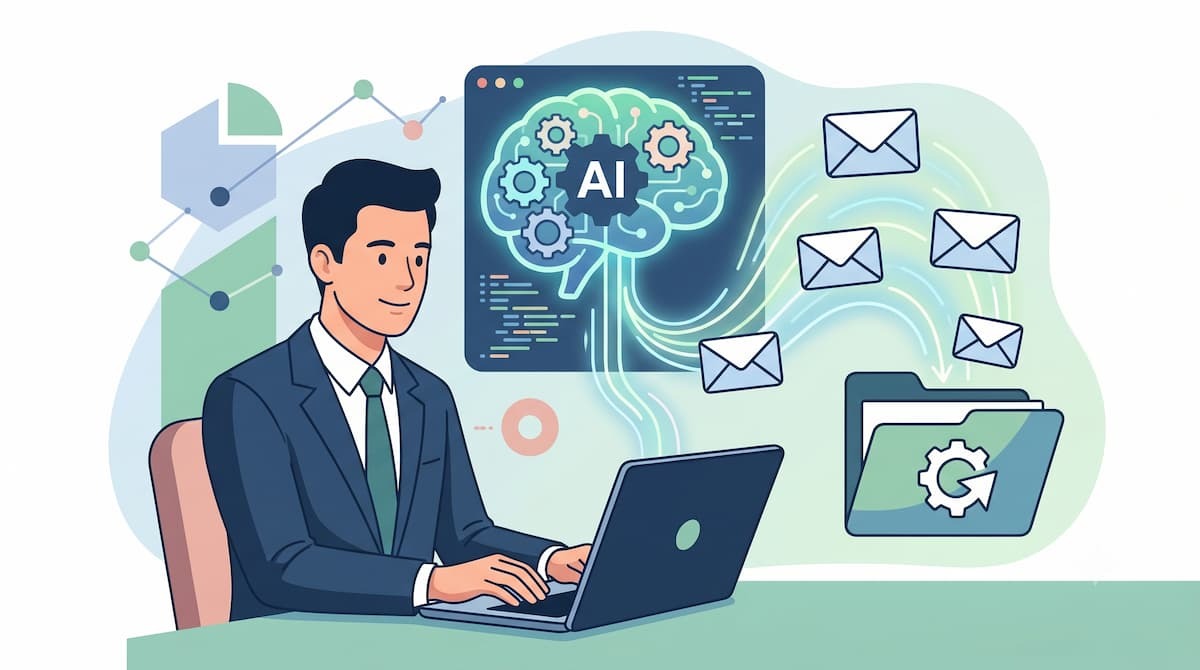
ここからは、実際にGoogle AI Studioを使って、アプリを作成してみます。今回は、Gmailへビジネスメールの下書きを自動作成するアプリを作成します。なおアプリの作成には、無料アカウントを利用しているため、誰でも同様の手順で再現できるはずです。
アプリの作成
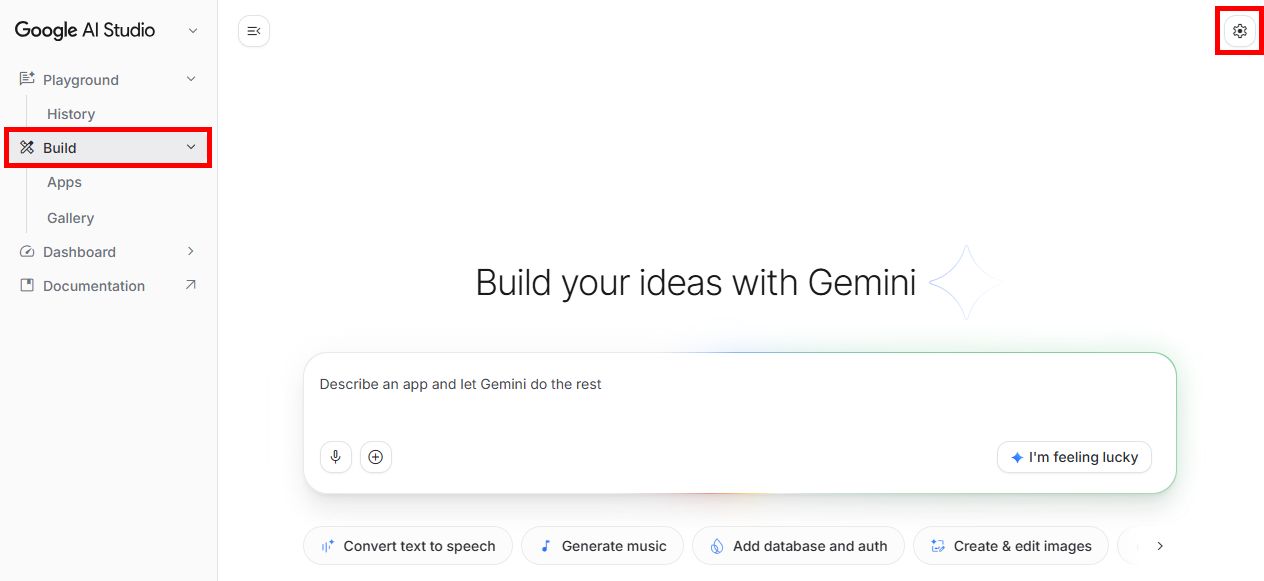
実際にアプリを作成します。- Google AI Studioへログイン:利用しているアカウントでサイトにログインします。
- Build機能を開く:左側のメニューから「Build」を選択します。アプリ作成の詳細な設定は、右側の歯車マークから行います。
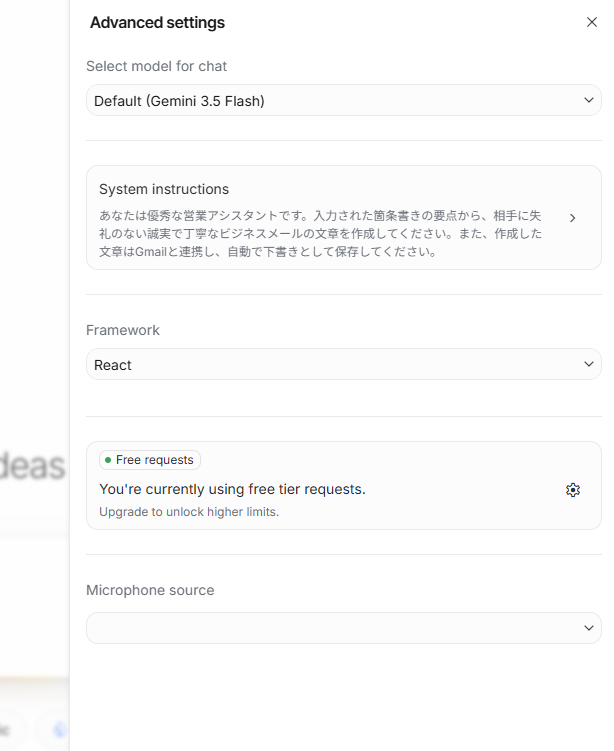
- アプリ作成の詳細設定:歯車マークを開くと、Advanced settingsで「AIモデル」「System Instructions」「Framework」「リクエスト方法(利用するプラン)」「音声入力の利用」を設定できます。今回は、以下のように各項目を設定しました。
【System Instructions】
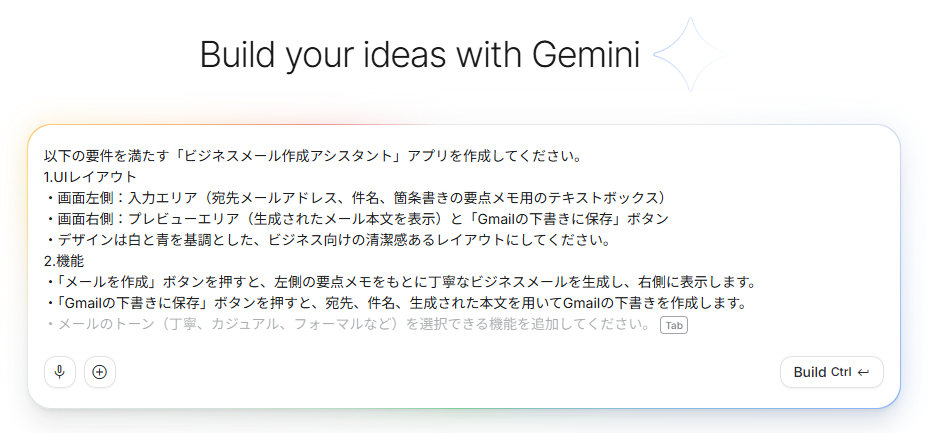
あなたは優秀な営業アシスタントです。入力された箇条書きの要点から、相手に失礼のない誠実で丁寧なビジネスメールの文章を作成してください。また、作成した文章はGmailと連携し、自動で下書きとして保存してください。 - 作成したいアプリの情報を送信:Advanced settingsの設定が完了したら、作成してほしいアプリの情報をプロンプト欄に入力して送信します。
【作成プロンプト】
以下の要件を満たす「ビジネスメール作成アシスタント」アプリを作成してください。
1.UIレイアウト
・画面左側:入力エリア(宛先メールアドレス、件名、箇条書きの要点メモ用のテキストボックス)
・画面右側:プレビューエリア(生成されたメール本文を表示)と「Gmailの下書きに保存」ボタン
・デザインは白と青を基調とした、ビジネス向けの清潔感あるレイアウトにしてください。
2.機能
・「メールを作成」ボタンを押すと、左側の要点メモをもとに丁寧なビジネスメールを生成し、右側に表示します。
・「Gmailの下書きに保存」ボタンを押すと、宛先、件名、生成された本文を用いてGmailの下書きを作成します。
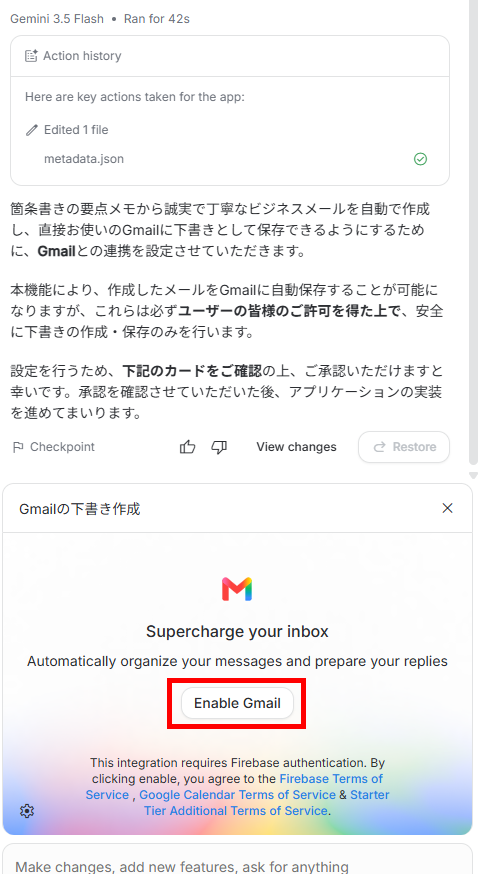
※「UIレイアウト」と「機能」の観点から指示を作成すると、理想のアプリを作成しやすいです。 - アプリの作成:プロンプトを送信するとアプリの作成が始まります。Google Workspaceサービスとの連携がある場合は、以下のように許可を求められることがあります。承認する時は、以下のように内容を確認して、良ければ許可をしてください。
Google Workspaceサービスとの連携を許可すると、作業が進みます。作成されたアプリは、画面の右側に表示されます。
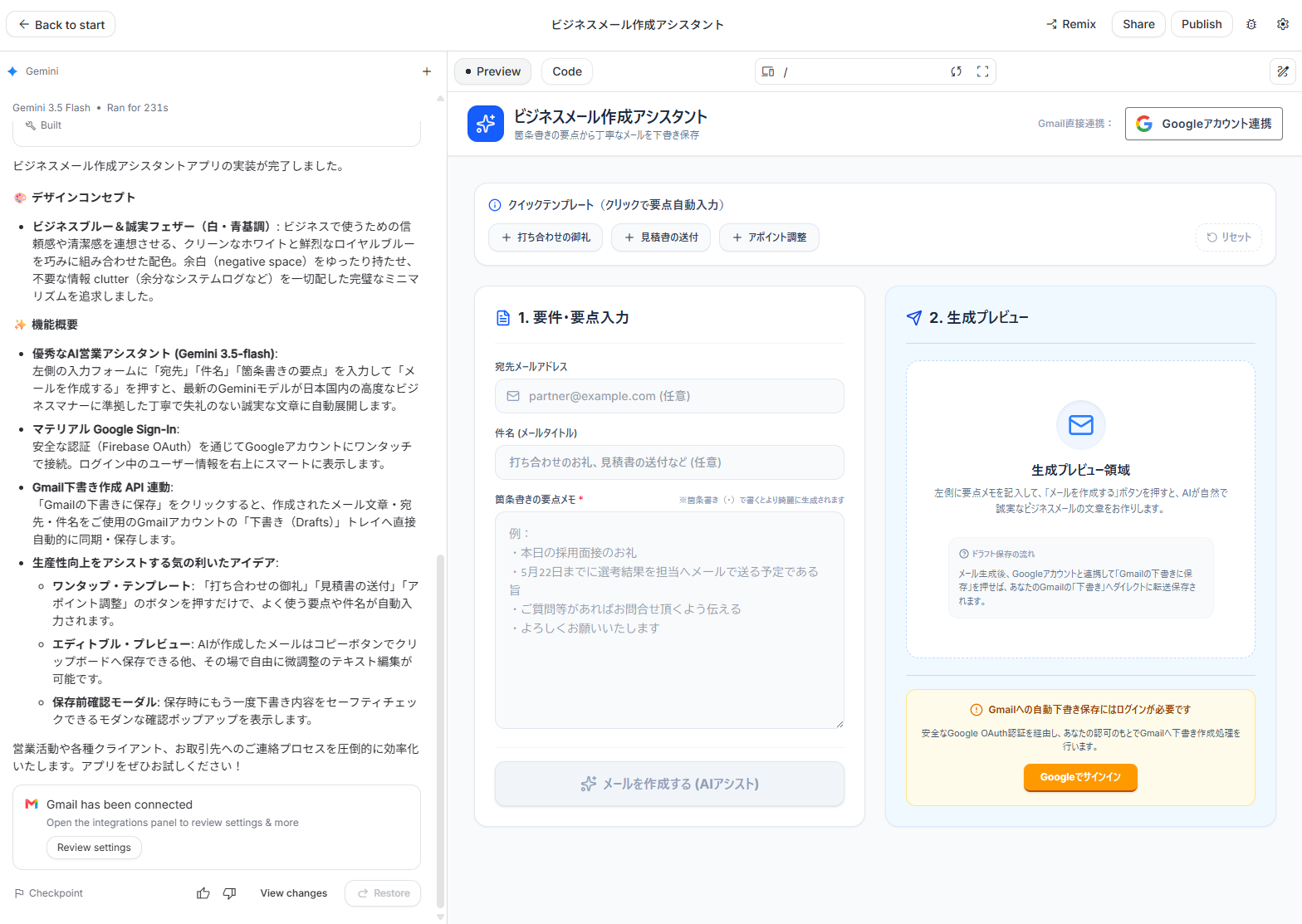
アプリの作成手順は、以上です。
アプリの動作確認
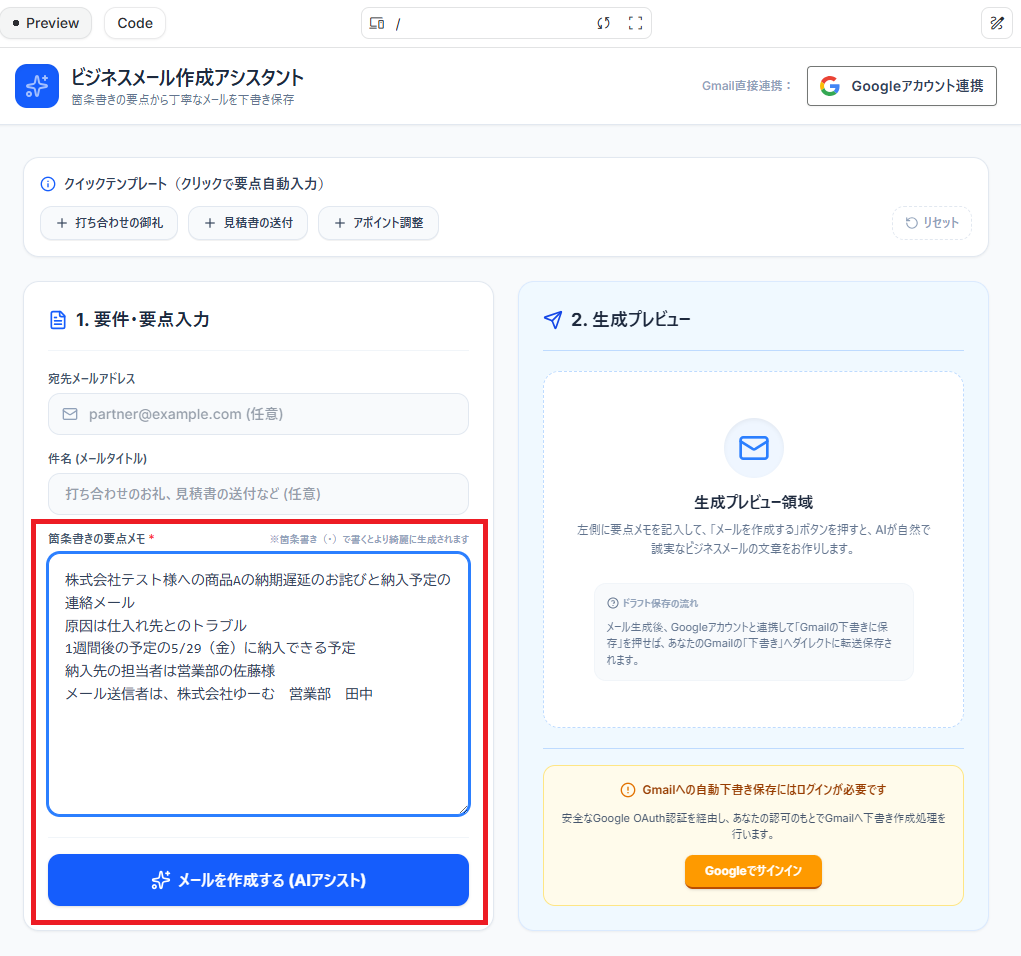
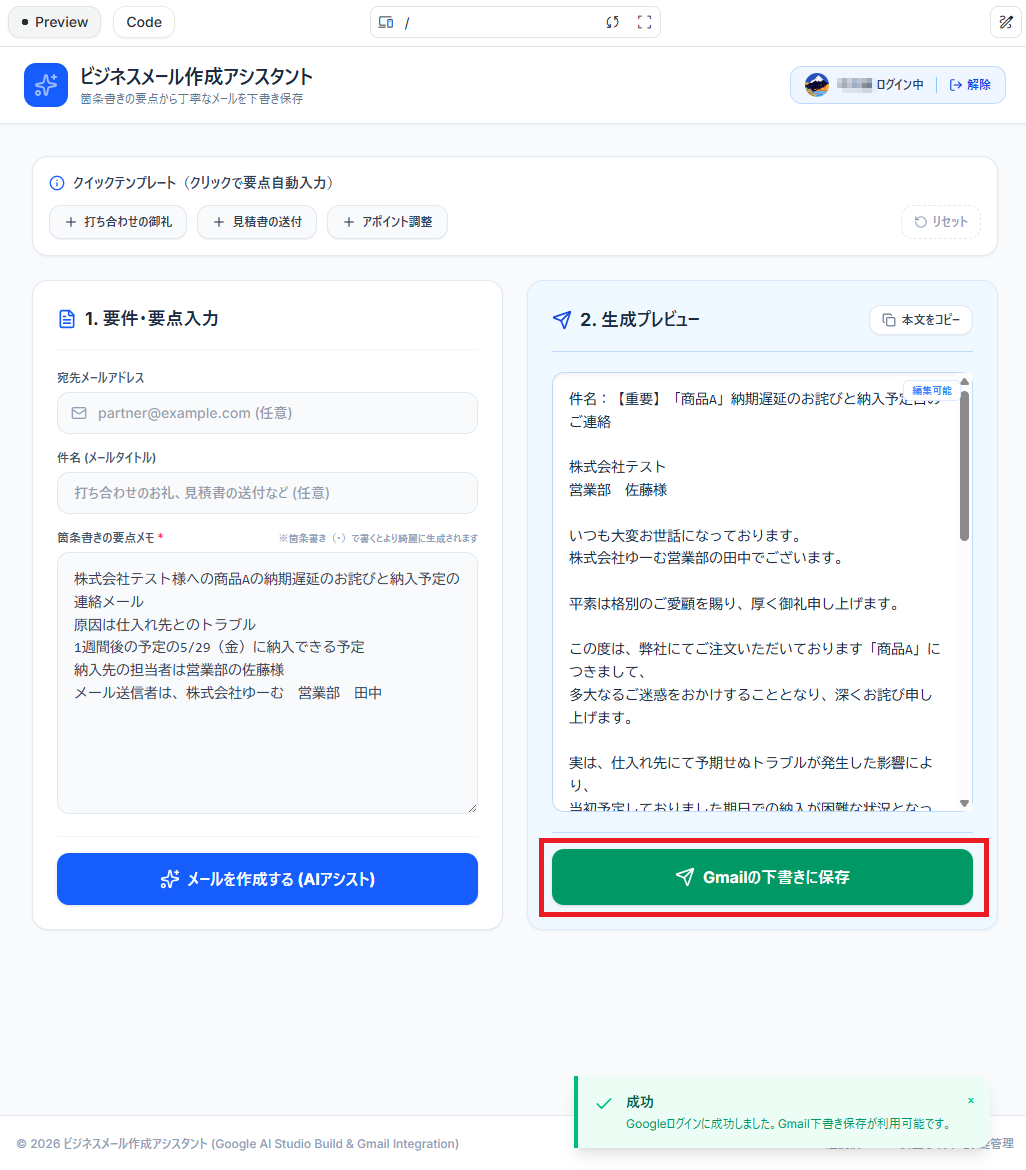
次に、作成したアプリの動作を確認します。Google AI Studioで作成したアプリは、プレビュー画面で動作を確認できます。今回は、以下の手順で動作を確認しました。- メール情報の送信:作成してほしいメールの情報を入力して送信します。今回は、以下の情報を送信しました。
【メール作成情報】
株式会社テスト様への商品Aの納期遅延のお詫びと納入予定の連絡メール
原因は仕入れ先とのトラブル
1週間後の予定の5/29(金)に納入できる予定
納入先の担当者は営業部の佐藤様
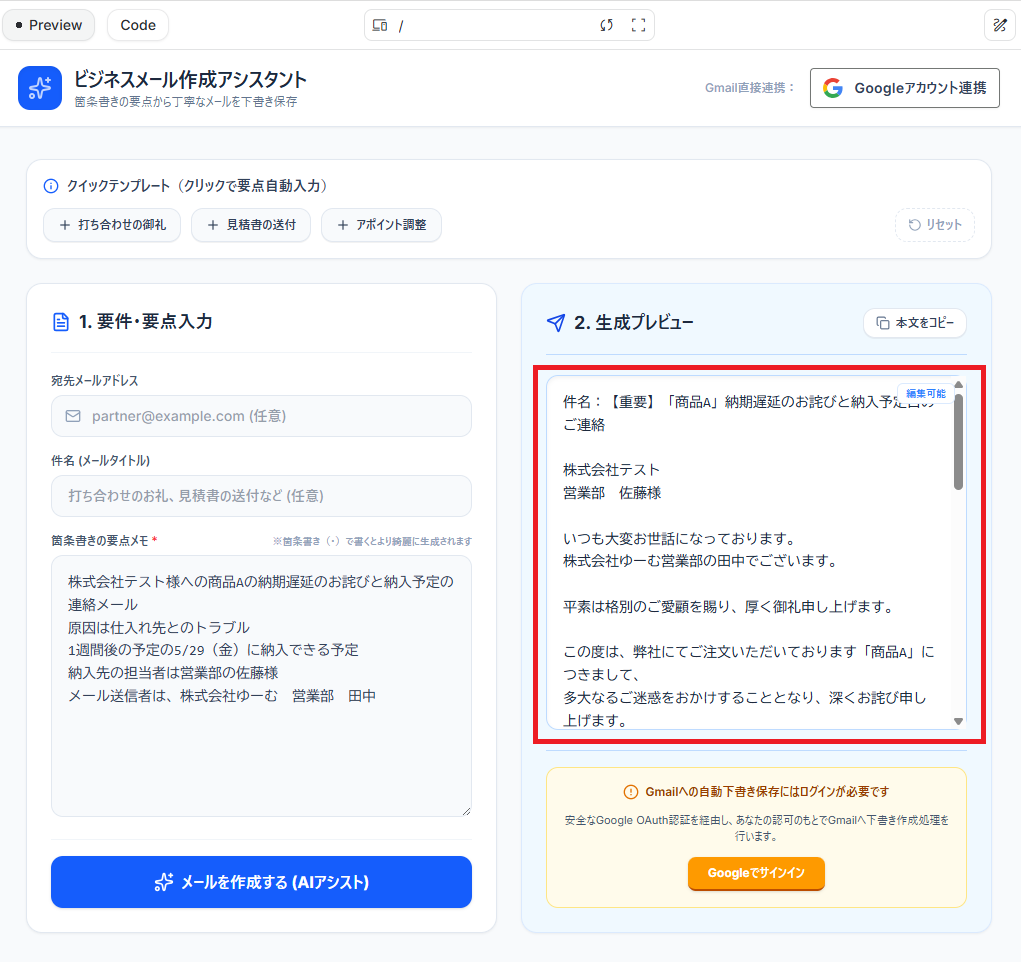
メール送信者は、株式会社ゆーむ 営業部 田中 - 生成結果の確認:送信した情報をもとにメールが作成されたので確認します。
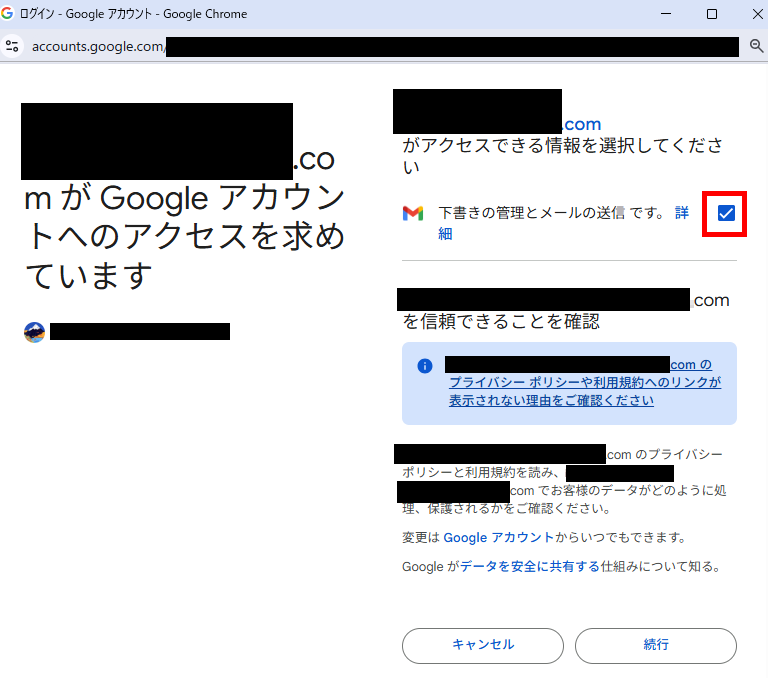
- Googleアカウントへのログイン:作成されたメールをGmailへ連携するためには、Googleアカウントへのログインが必要です。画面右上の「Googleアカウントの連携」やアプリ内の連携ボタンからログインを行います。
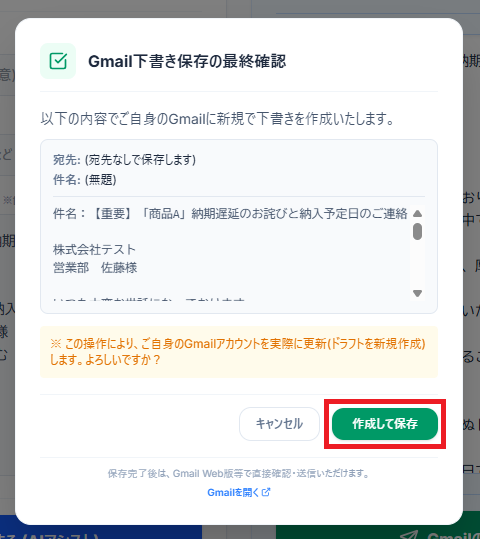
ログインの過程で、以下のようにアクションの許可を求められたら、必要に応じてチェックを入れて「続行」を選択してください。 - Gmailへデータ連携:Googleアカウントへログインすると、Gmailへ下書きを保存できるようになります。
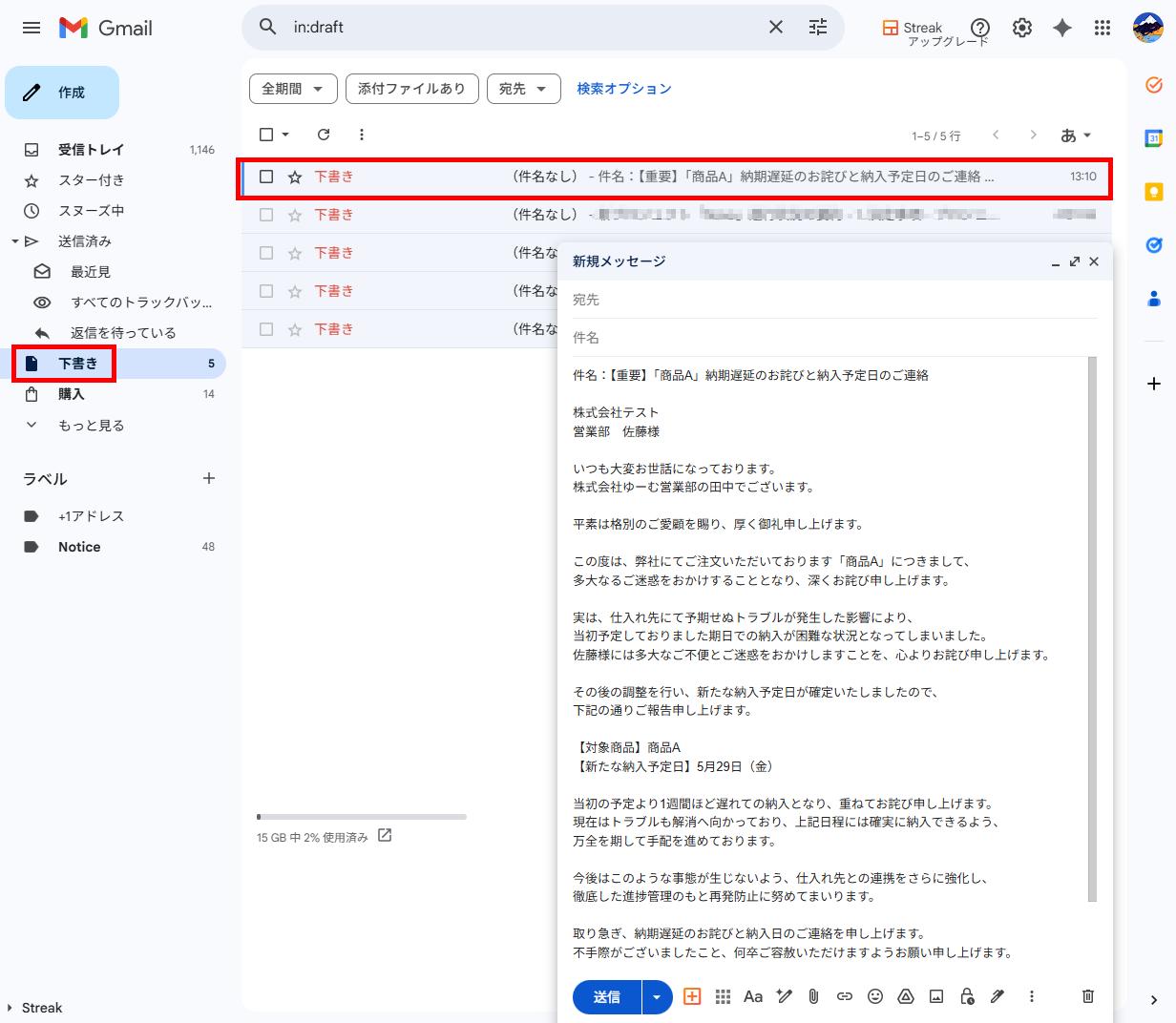
- Gmailを確認:作成されたメールは、下書きとして保存されていることを確認できました。
検証結果
Gmailと連携したアプリを作成してみて、以下のことがわかりました。- プロンプトの指示のみで、わずか5分ほどでGmail連携アプリを作成できた
- 指示内容が正確に反映され、AIの機転でメール文の直接編集機能も実装された
- 生成結果をシームレスにGmailへ連携できるため、コピペの手間やミスを削減できる
■プログラミング不要でわずか5分でアプリが完成
今回の検証では、プロンプトで指示を出すだけで、コードを一切書かずに約5分でGmailと連携するアプリを作成できました。指示した要件が漏れなくアプリの機能として反映されただけでなく、生成されたメール文を画面上で直接手直しできる編集機能がAIの機転によって自動で組み込まれるなど、正確で気の利いた挙動が確認できました。■シームレスなデータ連携によるミス防止と効率化
このアプリにおける最も重要な機能は、AIが生成したテキストをシームレスにGmailの下書きへ連携できる点です。わざわざ生成結果をコピーしてGmailに貼り付ける必要がなくなるため、作業時間が短縮されるのはもちろん、コピー漏れなどの人為的ミスも未然に防げます。単にメール文を作成するだけであればGeminiで十分ですが、このようにAIと業務ツールを直接連携できることにこそ、Google AI Studioで専用のアプリを開発する大きな価値があることがわかりました。💻作成したアプリの共有・公開・出力方法

作成したアプリの共有、公開、および出力に関する4つの方法を解説します。
- Share機能を利用した他のユーザーとの共有
- Publish機能によるGoogle Cloudへの公開
- GitHubへの出力と連携
- アプリを構成するファイルのダウンロード
Share機能を利用した他のユーザーとの共有
作成したアプリは、Share機能を利用して簡単に他のユーザーに共有できます。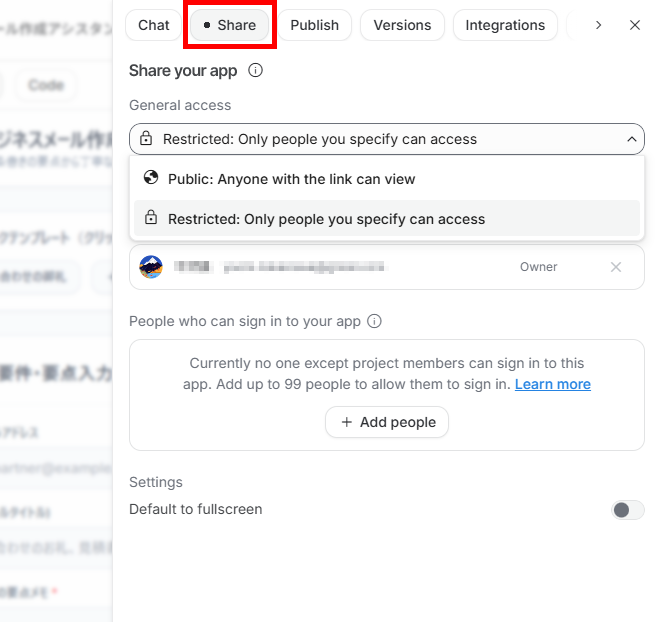
Share機能で共有したアプリは、共有メンバーが利用しても、作成者のAPIは利用されません。
※共有メンバーがアプリを利用した際のAPI呼び出しは、作成者側の使用量として計上されます。有料モデルを利用している場合は費用が発生する可能性があります。
【特徴】
- アクセスURLの自動発行:
Shareボタンをクリックすると、アプリのプロジェクトにアクセスするための一意のURLが生成されます。 - チームでの共同作業の促進:
発行されたURLをチャットツールやメールでチームメンバーに送ることで、作成したプロンプトや生成されたコードを迅速に共有できます。 - リミックス機能の活用:
共有されたユーザーは、そのプロジェクトをベースにして自分の環境でさらに改変を加えることが可能です。
プロトタイプの段階でプレビュー画面を共有し、チーム内での意見交換や改善点の洗い出しをスムーズに行えます。
Publish機能によるGoogle Cloudへの公開
完成したWebアプリやバックエンドAPIを実際のサービスとして公開したい場合、Publish機能を利用してGoogle Cloudへデプロイできます。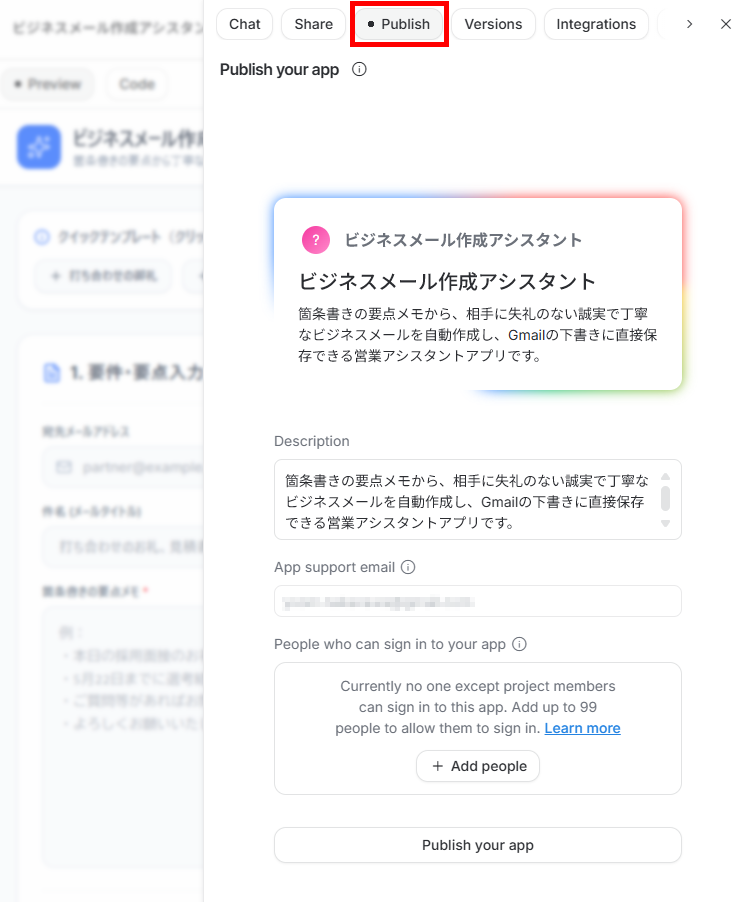
ただし、アプリ作成者のAPIがリクエストに使われる点に注意が必要です。
【特徴】
- Cloud Runへのシームレスなデプロイ:
Google AI Studioの画面上から数回のクリック操作だけで、アプリをCloud Runにデプロイし、一般公開用のURLを取得できます。 - インフラ設定の自動処理:
Dockerfileの作成やビルド作業など、通常は手動で行うバックエンド環境の構築作業をプラットフォームが自動で処理します。 - 無料デプロイ枠の提供:
開発の初期段階をサポートするため、開発者はクレジットカードの登録なしで、最初の2つのアプリを無料でデプロイできる枠が用意されています。
これにより、開発したアプリを素早くエンドユーザーへ届ける環境が整います。
GitHubへの出力と連携
コードのバージョン管理やチームでの本格的な開発フェーズに移行する場合、GitHubとの連携機能が役立ちます。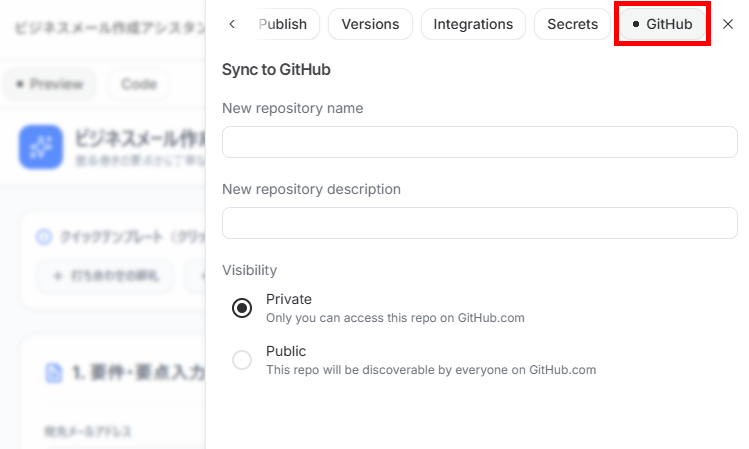
【特徴】
- リポジトリへの直接プッシュ:
Google AI Studio内で生成したコード一式を自身のGitHubアカウントと連携させ、指定したリポジトリに直接コミットおよびプッシュできます。 - 継続的な開発のベースライン:
AIが生成したプロトタイプのコードをGitHubで管理し、その後はローカルのエディタを使用して人間が詳細なロジックを実装していくワークフローにスムーズに移行できます。 - 履歴管理の明確化:
AIによる生成コードの履歴と、人間による修正履歴をGit上で明確に分離・管理できるため、長期的なコードの保守性が向上します。
アプリを構成するファイルのダウンロード
インターネット上のクラウドサービスと連携させず、手元にローカルファイルとして保存したい場合は、ダウンロード機能を利用します。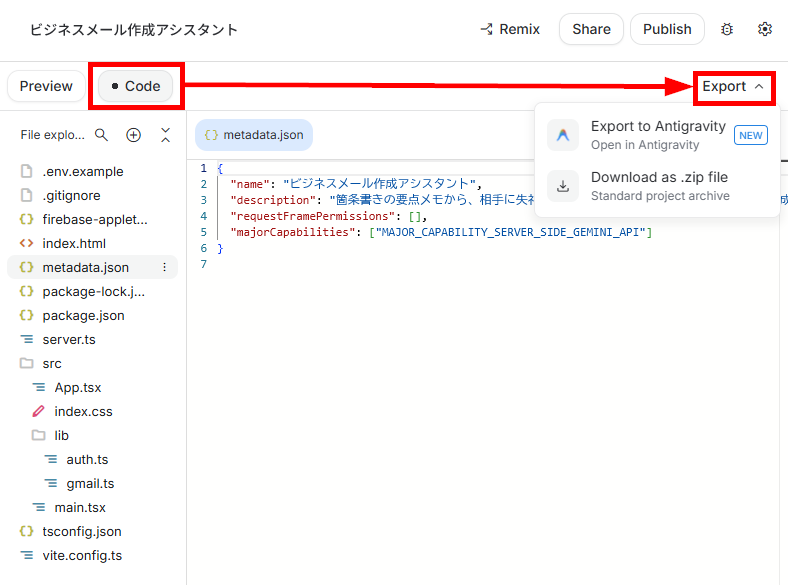
【特徴】
- ZIP形式での一括保存:
アプリを構成するソースコードファイル、あるいはAndroidアプリの場合はKotlinコードやリソースファイル一式をZIPファイルとしてまとめてダウンロードできます。 - ローカル開発環境への引き継ぎ:
ダウンロードしたファイルを解凍し、Visual Studio CodeやAndroid Studioといった使い慣れたローカルの開発環境で読み込むことで、オフラインでの開発作業を継続できます。 - 独自の環境でのソースコード管理:
外部のGitサーバーにコードを置かず、自社のローカルサーバーや独自のバージョン管理システムでコードを厳重に保管したい場合に最適です。
📉まとめ
本記事では、Google AI StudioのBuild機能を利用したアプリの作成方法について、基本から具体的な手順、公開方法まで詳しく解説しました。Google AI Studioは、プログラミングの知識がなくとも、自然言語による指示のみで本格的なWebアプリやネイティブAndroidアプリを自動生成できる点が大きな魅力です。また、Google Workspaceと連携させることで、業務効率化に直結する実用的なアプリをブラウザ上の操作のみで簡単に構築できます。
アイデア次第で多種多様なアプリケーションを生み出すことができるため、ぜひ本記事で紹介した手順を参考に、実際のアプリ開発を体験し、日々の業務改善やプロトタイプ作成に役立ててみてください。
💡Yoomでできること
Google AI Studioを利用することで、AIとGoogle Workspaceサービスを連携した業務フローの自動化を実現できます。しかし、SlackやMicrosoft系のサービスなど、Google以外のサービスとの連携はハードルが高いです。Yoomを利用すれば、700以上のAIや業務アプリをノーコードで連携できるため、Googleサービス以外のアプリとAIをシームレスにつなげた自動化も実現できます。
たとえば、以下のように複数のアプリを連携したデータ管理が可能になるため、業務の効率化を図るだけでなく、人為的ミスも削減可能です。
- Google スプレッドシートにレコードが追加されたら、AIワーカーで市場調査と競合分析を自動化し結果をNotionのページに記録する
- Googleフォームで予約を受け付けたら、AIワーカーが問診内容を自動判断しkintoneに登録する

- Google スプレッドシートとNotionを用いて、市場調査や競合分析を手作業で行っている方
- AIエージェントを活用してリサーチ業務を効率化し、より戦略的な分析に時間を割きたいと考えている方
- 定型的な情報収集や転記作業の自動化により、ヒューマンエラーを削減したいチームの担当者の方
- Google スプレッドシートへの情報追加を起点に、AIによる分析からNotionへの記録までが自動化されるため、リサーチ業務にかかる時間を短縮できます
- 手作業による情報の転記が不要になるため、入力ミスや抜け漏れといったヒューマンエラーを防ぎ、データの正確性を維持することに繋がります
- はじめに、Google スプレッドシート、Notion、PerplexityをYoomと連携します
- 次に、トリガーでGoogle スプレッドシートを選択し、「行が追加されたら」というアクションを設定します
- 最後に、オペレーションでAIワーカーを設定し、追加された行の情報を基に市場調査と競合分析を行って記録するためのマニュアル(指示)を作成します
■このワークフローのカスタムポイント
- Google スプレッドシートのトリガー設定では、起動の対象としたいスプレッドシートのIDとタブ名を任意で設定してください
- AIワーカーの設定では、Perplexityなど任意のAIモデルを選択し、実行させたい市場調査や競合分析の内容に合わせて指示を具体的に設定してください
- Notionの分析結果の記録先データベースや、ページのタイトル、プロパティなどは任意で設定してください
- Google スプレッドシート、Perplexity、NotionのそれぞれとYoomを連携してください。AIワーカー内で使用するツール(アプリ)についてもマイアプリ連携が必要です。
- Google スプレッドシートをアプリトリガーとして使用する際の注意事項は「【アプリトリガー】Google スプレッドシートのトリガーにおける注意事項」を参照してください。
- トリガーは5分、10分、15分、30分、60分の間隔で起動間隔を選択できます。
- プランによって最短の起動間隔が異なりますので、ご注意ください。
- AIワーカーの基本設定は「【AIワーカー】基本的な設定方法」をご参照ください。
- AIワーカーの同時実行数・作成可能なAIワーカー数・利用可能なAIモデルはご契約中のプランによって異なります。
- AIワーカー内でご利用いただけるアプリやオペレーション等はフローボットの利用制限と同様です。
- AIワーカーは、テスト実行でも本番実行と同様にタスクを消費しますのでご注意ください。詳細は「【AIワーカー】タスク実行数の計算方法」ご参照ください。
- AIワーカーはマニュアルを詳細に設定することで適切な処理を実行しやすくなります。詳細は「【AIワーカー】マニュアルの作成方法」をご参照ください。

- Googleフォームとkintoneを利用し、受付業務における内容の精査や振り分けを手作業で行っている方
- AIエージェントを活用して、フォームからの問い合わせ内容の判断や登録作業を自動化したい方
- 受付業務のDXを推進し、スタッフの判断負荷を軽減しながら優先順位に基づいた迅速な対応を実現したい方
- Googleフォームへの回答後、AIが内容を判断しkintoneへ自動登録するため、受付業務にかかる時間を削減できます。
- 手作業によるデータ転記が減るため、入力ミスや登録漏れといったヒューマンエラーの発生を防ぎます。
- はじめに、GoogleフォームとkintoneをYoomと連携します。
- 次に、トリガーでGoogleフォームを選択し、「フォームに回答が送信されたら」というアクションを設定します。
- 次に、オペレーションでAIワーカーを設定し、回答内容の精査や振り分けを行ったうえで登録や案内文の生成を行うためのマニュアル(指示)を作成します。
- 続いて、オペレーションで「担当者へ対応を依頼する」アクションを設定し、登録内容の確認を依頼します。
- 最後に、オペレーションでメール機能の「メールを送る」アクションを設定し、フォーム回答者へ案内メールを送信します。
■このワークフローのカスタムポイント
- Googleフォームのトリガー設定では、検知対象とする任意のフォームを設定可能です。
- AIワーカーへの指示内容や、登録先のkintoneのアプリは任意で設定してください。
- オペレーションで設定する「担当者への対応依頼」では、依頼を送る担当者や依頼内容などを自由にカスタマイズすることが可能です。
- Googleフォーム、kintoneのそれぞれとYoomを連携してください。AIワーカー内で使用するツール(アプリ)についてもマイアプリ連携が必要です。
- トリガーは5分、10分、15分、30分、60分の間隔で起動間隔を選択できます。
- プランによって最短の起動間隔が異なりますので、ご注意ください。
- Googleフォームをトリガーとして使用した際の回答内容を取得する方法は「Googleフォームトリガーで、回答内容を取得する方法」を参照ください。
- AIワーカーの基本設定は「【AIワーカー】基本的な設定方法」をご参照ください。
- AIワーカーの同時実行数・作成可能なAIワーカー数・利用可能なAIモデルはご契約中のプランによって異なります。
- AIワーカー内でご利用いただけるアプリやオペレーション等はフローボットの利用制限と同様です。
- AIワーカーは、テスト実行でも本番実行と同様にタスクを消費しますのでご注意ください。詳細は「【AIワーカー】タスク実行数の計算方法」ご参照ください。
- AIワーカーはマニュアルを詳細に設定することで適切な処理を実行しやすくなります。詳細は「【AIワーカー】マニュアルの作成方法」をご参照ください。
【出典】
Google AI Studio/Google AI Studio でネイティブ Android アプリを構築する | Android Developers' Blog/アイデアをカタチに:Google I/O 2026 で進化を遂げた Google AI Studio
プログラミング知識なしで手軽に構築できます。




