









・
無料でどこまで使える?Google Antigravityの料金と簡単アプリ開発での実用性

Google Antigravityは、自然言語でのコーディングを可能にするAI開発プラットフォームです。
本記事では、無料プランと有料プランの料金体系の違いや、実際に無料枠を使ってみた感想などを詳しく解説していきます。
🤔Google Antigravityとは?AI開発プラットフォームの概要

Google Antigravityは、プログラミングの専門知識がなくても自然言語による指示でコード生成やアプリケーション開発ができるAI開発プラットフォームです。
自然言語でタスクを指示しながら開発を進めやすい設計になっており、開発プロセスの効率化が期待されています。
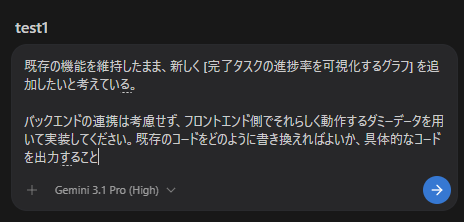
内部には様々なAIモデルが搭載されており、「Gemini 3.1 Pro」をはじめ、「Gemini 3 Flash」や「Claude Sonnet & Opus 4.6」「gpt-oss-120b」などの多様なモデルを利用できるのが特徴です。
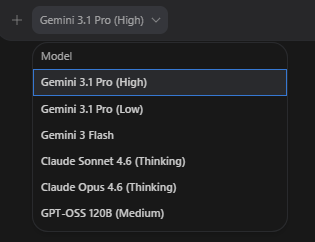
また、テキストによる指示だけでなく、Agent Managerやブラウザとの統合機能も備えており、開発に必要なリサーチからコーディング、テストまでの工程をシームレスにサポートします。
プログラマーにとって便利なアシスタントとなるだけでなく、開発経験の少ない方でもアイデアを形にできる環境を提供するため、AIによるアプリ開発支援ツールとして関心を集めています。
⭐Yoomは開発周辺の業務を自動化できます
Google Antigravityは便利な開発プラットフォームですが、開発に伴う周辺業務、例えばタスク管理ツールへのチケット登録やチャットツールへの進捗通知といった作業は手作業で行う必要があります。Yoomを活用すれば、こうした開発周辺の業務を自動化し、より開発作業自体に集中できる環境を構築できます。
[Yoomとは]
例えば、Google Driveに企画書が保存されたらAIワーカーでWBSを作成しAsanaにタスクを登録させる処理や、Google スプレッドシートに行が追加されたら、AIワーカーでプロジェクトの進捗確認を行い遅延リスクを分析し通知するフローなどの作成が可能です。
■概要新しいプロジェクトの始動時、企画書の内容をもとにタスクを洗い出し、管理ツールへ登録する作業は意外と時間がかかるものです。特にプロジェクトが多発する現場では、手作業でのタスク起票が負担となり、プロジェクトの着手が遅れてしまうこともあるのではないでしょうか。このワークフローを活用すれば、Google Driveに企画書を保存するだけで、AIがプロジェクトに必要なタスクを構造化してAsanaへの登録からSlackへの共有までを自動で完結します。企画書の保存からプロジェクトの立ち上げまでをシームレスにつなぎ、タスクの洗い出しや管理ツールへの登録にかかる工数を削減することが可能です。
■このテンプレートをおすすめする方- Google Driveに保存された企画書から、手作業でAsanaにタスクを登録しているプロジェクトマネージャーの方
- 企画書からプロジェクトに必要なアクションを抽出する工数を削減し、速やかにプロジェクトを立ち上げたい事務局の方
- Slackへの共有を含め、プロジェクト開始時の情報共有とタスク管理を仕組み化したいチームリーダーの方
■このテンプレートを使うメリット- Google Driveへ企画書をアップロードするだけで、AIがWBSを自動作成しAsanaへ起票するため、タスク管理の準備時間を短縮できます。
- 企画内容から必要な工程をAIが抽出してSlackへ通知するため、チーム全体でプロジェクトの全体像を迅速に把握することが可能です。
■フローボットの流れ- はじめに、Google Drive、Asana、SlackをYoomと連携します。
- 次に、トリガーで、Google Driveの「新しいファイルが作成されたら」というアクションを設定します。
- 最後に、AIワーカーで、企画書からプロジェクトに必要なタスクを構造化し、Asanaへの起票とSlackへの通知を一貫して実行するためのスキル(指示)を作成し、Google Driveの「ファイルをダウンロードする」アクション、Asanaの「タスクを作成する」アクション、Slackの「メッセージを送る」アクションを使用ツールとして設定します。
※「トリガー」:フロー起動のきっかけとなるアクション、「オペレーション」:トリガー起動後、フロー内で処理を行うアクション
■このワークフローのカスタムポイント- Google Driveのトリガー設定では、企画書を保存する特定のフォルダIDを指定してください。
- AIワーカーのスキル設定を調整することで、プロジェクトの性質に合わせたタスクの粒度や、Slackへ通知する内容の形式を任意にカスタマイズできます。
- Asanaの設定において、タスクを登録するプロジェクト先やセクションを、自身のチーム運用に合わせて指定してください。
■注意事項- Google Drive、Asana、SlackのそれぞれとYoomを連携してください。
- ダウンロード可能なファイル容量は最大300MBまでです。アプリの仕様によっては300MB未満になる可能性があるので、ご注意ください。
- トリガー、各オペレーションでの取り扱い可能なファイル容量の詳細は「ファイルの容量制限について」をご参照ください。
- トリガーは5分、10分、15分、30分、60分の間隔で起動間隔を選択できます。
- プランによって最短の起動間隔が異なりますので、ご注意ください。
- AIワーカー内で使用するツール(アプリ)についてもマイアプリ連携が必要です。
- AIワーカーの基本設定は「【AIワーカー】基本的な設定方法」をご参照ください。
- AIワーカーの同時実行数・作成可能なAIワーカー数・利用可能なAIモデルはご契約中のプランによって異なります。
- AIワーカー内でご利用いただけるアプリやオペレーション等はフローボットの利用制限と同様です。
- AIワーカーは、テスト実行でも本番実行と同様にタスクを消費しますのでご注意ください。詳細は「【AIワーカー】タスク実行数の計算方法」ご参照ください。
- AIワーカーはスキルを詳細に設定することで適切な処理を実行しやすくなります。詳細は「【AIワーカー】マニュアルの作成方法」をご参照ください。
- AIワーカー内で20件を超える大容量データの取得やループ処理を行うと、タスクを著しく消費する可能性があるためご注意ください。
■概要プロジェクトの進捗管理をGoogle スプレッドシートで行っているものの、タスクごとの状況把握や遅延リスクの分析に手間がかかっていませんか。 担当者への確認が属人化したり、リスクの兆候を見逃したりすることもあるかもしれません。 このワークフローを活用すれば、Google スプレッドシートへの行追加をトリガーに、AIエージェント(AIワーカー)が自動でプロジェクトの進捗確認とリスク分析を実行するため、これらの課題を解消し、プロジェクト管理を効率化します。■このテンプレートをおすすめする方- Google スプレッドシートでのプロジェクト管理で、AIエージェントによる進捗確認の自動化に関心がある方
- 複数プロジェクトの状況把握に時間がかかり、遅延リスクの早期発見に課題を感じているマネージャーの方
- 手動での進捗報告やリマインド業務を効率化し、より重要なタスクに集中したいと考えている方
■このテンプレートを使うメリット- AIエージェント(AIワーカー)がタスクの進捗確認からリスク分析までを自動で行うため、手作業での状況把握や分析にかかる時間を短縮することができます。
- 人の感覚に頼らない客観的なリスク分析とレポーティングにより、プロジェクトの遅延サインを見逃すといったヒューマンエラーの防止に繋がります。
■フローボットの流れ- はじめに、Google スプレッドシートとSlackをYoomと連携します。
- 次に、トリガーでGoogle スプレッドシートを選択し、「行が追加されたら」というアクションを設定します。
- 最後に、オペレーションでAIワーカーを選択し、プロジェクトの進捗確認と遅延リスクを分析してSlackに通知するためのマニュアル(指示)を作成します。
※「トリガー」:フロー起動のきっかけとなるアクション、「オペレーション」:トリガー起動後、フロー内で処理を行うアクション
■このワークフローのカスタムポイント- Google スプレッドシートのトリガー設定では、進捗管理に使用している任意のスプレッドシートIDと、対象となるシートのタブ名を正しく設定してください。
- AIワーカーの設定では、プロジェクトの特性に合わせて最適なAIモデルを選択し、進捗確認やリスク分析の精度を高めるための指示(プロンプト)を任意で設定してください。
■注意事項- Google スプレッドシート、SlackのそれぞれとYoomを連携してください。AIワーカー内で使用するツール(アプリ)についてもマイアプリ連携が必要です。
- トリガーは5分、10分、15分、30分、60分の間隔で起動間隔を選択できます。
- プランによって最短の起動間隔が異なりますので、ご注意ください。
- Google スプレッドシートをアプリトリガーとして使用する際の注意事項は「【アプリトリガー】Google スプレッドシートのトリガーにおける注意事項」を参照してください。
- AIワーカーの基本設定は「【AIワーカー】基本的な設定方法」をご参照ください。
- AIワーカーの同時実行数・作成可能なAIワーカー数・利用可能なAIモデルはご契約中のプランによって異なります。
- AIワーカー内でご利用いただけるアプリやオペレーション等はフローボットの利用制限と同様です。
- AIワーカーは、テスト実行でも本番実行と同様にタスクを消費しますのでご注意ください。詳細は「【AIワーカー】タスク実行数の計算方法」ご参照ください。
- AIワーカーはマニュアルを詳細に設定することで適切な処理を実行しやすくなります。詳細は「【AIワーカー】マニュアルの作成方法」をご参照ください。


- Google Driveに保存された企画書から、手作業でAsanaにタスクを登録しているプロジェクトマネージャーの方
- 企画書からプロジェクトに必要なアクションを抽出する工数を削減し、速やかにプロジェクトを立ち上げたい事務局の方
- Slackへの共有を含め、プロジェクト開始時の情報共有とタスク管理を仕組み化したいチームリーダーの方
- Google Driveへ企画書をアップロードするだけで、AIがWBSを自動作成しAsanaへ起票するため、タスク管理の準備時間を短縮できます。
- 企画内容から必要な工程をAIが抽出してSlackへ通知するため、チーム全体でプロジェクトの全体像を迅速に把握することが可能です。
- はじめに、Google Drive、Asana、SlackをYoomと連携します。
- 次に、トリガーで、Google Driveの「新しいファイルが作成されたら」というアクションを設定します。
- 最後に、AIワーカーで、企画書からプロジェクトに必要なタスクを構造化し、Asanaへの起票とSlackへの通知を一貫して実行するためのスキル(指示)を作成し、Google Driveの「ファイルをダウンロードする」アクション、Asanaの「タスクを作成する」アクション、Slackの「メッセージを送る」アクションを使用ツールとして設定します。
■このワークフローのカスタムポイント
- Google Driveのトリガー設定では、企画書を保存する特定のフォルダIDを指定してください。
- AIワーカーのスキル設定を調整することで、プロジェクトの性質に合わせたタスクの粒度や、Slackへ通知する内容の形式を任意にカスタマイズできます。
- Asanaの設定において、タスクを登録するプロジェクト先やセクションを、自身のチーム運用に合わせて指定してください。
- Google Drive、Asana、SlackのそれぞれとYoomを連携してください。
- ダウンロード可能なファイル容量は最大300MBまでです。アプリの仕様によっては300MB未満になる可能性があるので、ご注意ください。
- トリガー、各オペレーションでの取り扱い可能なファイル容量の詳細は「ファイルの容量制限について」をご参照ください。
- トリガーは5分、10分、15分、30分、60分の間隔で起動間隔を選択できます。
- プランによって最短の起動間隔が異なりますので、ご注意ください。
- AIワーカー内で使用するツール(アプリ)についてもマイアプリ連携が必要です。
- AIワーカーの基本設定は「【AIワーカー】基本的な設定方法」をご参照ください。
- AIワーカーの同時実行数・作成可能なAIワーカー数・利用可能なAIモデルはご契約中のプランによって異なります。
- AIワーカー内でご利用いただけるアプリやオペレーション等はフローボットの利用制限と同様です。
- AIワーカーは、テスト実行でも本番実行と同様にタスクを消費しますのでご注意ください。詳細は「【AIワーカー】タスク実行数の計算方法」ご参照ください。
- AIワーカーはスキルを詳細に設定することで適切な処理を実行しやすくなります。詳細は「【AIワーカー】マニュアルの作成方法」をご参照ください。
- AIワーカー内で20件を超える大容量データの取得やループ処理を行うと、タスクを著しく消費する可能性があるためご注意ください。

- Google スプレッドシートでのプロジェクト管理で、AIエージェントによる進捗確認の自動化に関心がある方
- 複数プロジェクトの状況把握に時間がかかり、遅延リスクの早期発見に課題を感じているマネージャーの方
- 手動での進捗報告やリマインド業務を効率化し、より重要なタスクに集中したいと考えている方
- AIエージェント(AIワーカー)がタスクの進捗確認からリスク分析までを自動で行うため、手作業での状況把握や分析にかかる時間を短縮することができます。
- 人の感覚に頼らない客観的なリスク分析とレポーティングにより、プロジェクトの遅延サインを見逃すといったヒューマンエラーの防止に繋がります。
- はじめに、Google スプレッドシートとSlackをYoomと連携します。
- 次に、トリガーでGoogle スプレッドシートを選択し、「行が追加されたら」というアクションを設定します。
- 最後に、オペレーションでAIワーカーを選択し、プロジェクトの進捗確認と遅延リスクを分析してSlackに通知するためのマニュアル(指示)を作成します。
■このワークフローのカスタムポイント
- Google スプレッドシートのトリガー設定では、進捗管理に使用している任意のスプレッドシートIDと、対象となるシートのタブ名を正しく設定してください。
- AIワーカーの設定では、プロジェクトの特性に合わせて最適なAIモデルを選択し、進捗確認やリスク分析の精度を高めるための指示(プロンプト)を任意で設定してください。
- Google スプレッドシート、SlackのそれぞれとYoomを連携してください。AIワーカー内で使用するツール(アプリ)についてもマイアプリ連携が必要です。
- トリガーは5分、10分、15分、30分、60分の間隔で起動間隔を選択できます。
- プランによって最短の起動間隔が異なりますので、ご注意ください。
- Google スプレッドシートをアプリトリガーとして使用する際の注意事項は「【アプリトリガー】Google スプレッドシートのトリガーにおける注意事項」を参照してください。
- AIワーカーの基本設定は「【AIワーカー】基本的な設定方法」をご参照ください。
- AIワーカーの同時実行数・作成可能なAIワーカー数・利用可能なAIモデルはご契約中のプランによって異なります。
- AIワーカー内でご利用いただけるアプリやオペレーション等はフローボットの利用制限と同様です。
- AIワーカーは、テスト実行でも本番実行と同様にタスクを消費しますのでご注意ください。詳細は「【AIワーカー】タスク実行数の計算方法」ご参照ください。
- AIワーカーはマニュアルを詳細に設定することで適切な処理を実行しやすくなります。詳細は「【AIワーカー】マニュアルの作成方法」をご参照ください。
💰Google Antigravityの料金体系!無料枠と有料プランの違い
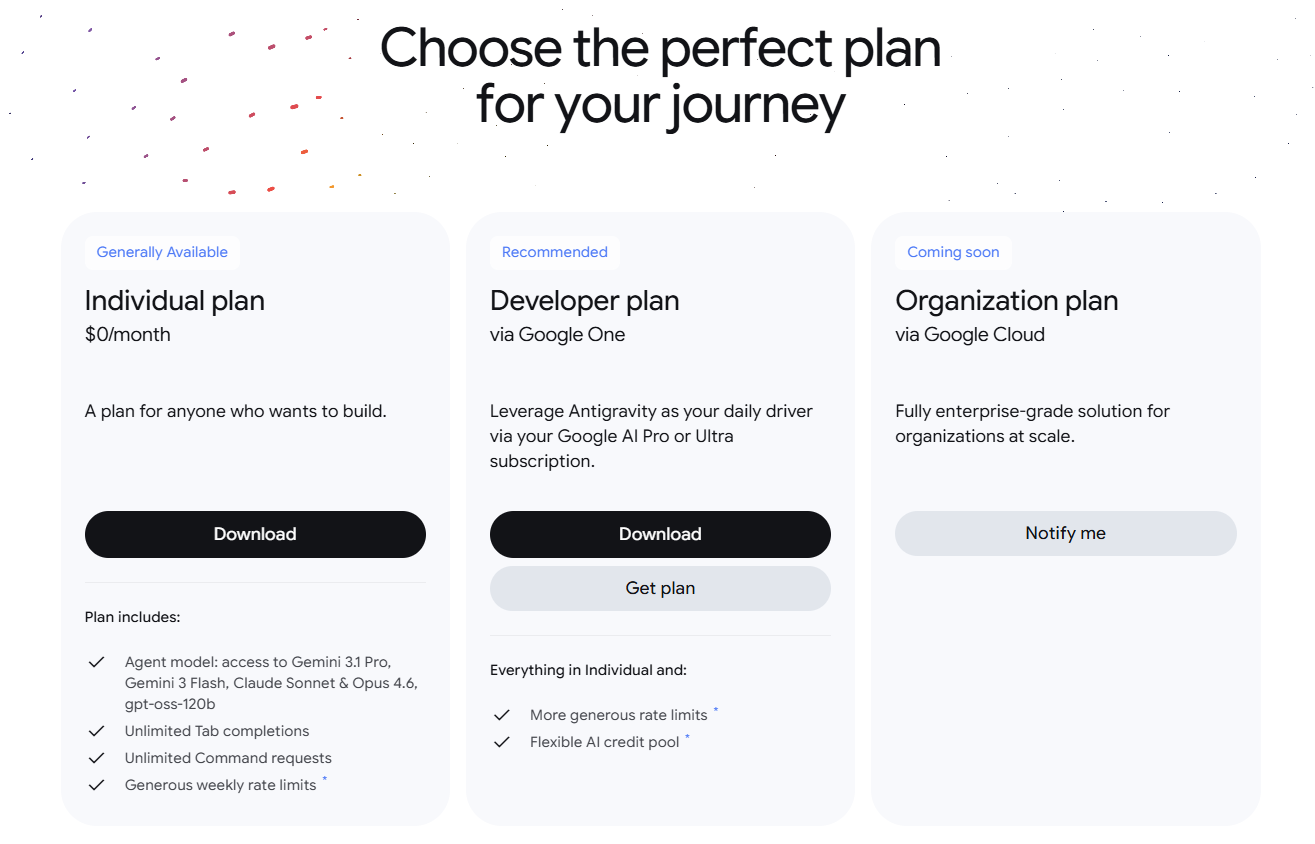
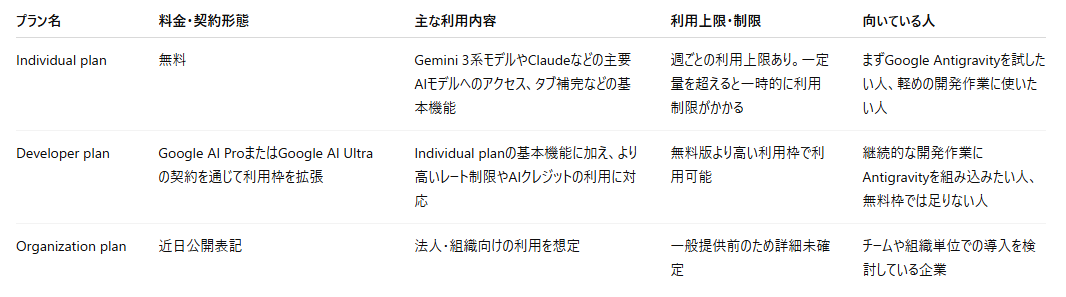
Google Antigravityには、個人向け利用に加え、Google One・Google Workspace・Google Cloudなどの提供経路に応じた利用形態が用意されています。
また、Google AI Pro / Google AI Ultraでは、Google Antigravityの利用上限や優先アクセスが拡張されます。
【Individual plan】
- 無料で利用可能
- Gemini 3系モデルやClaudeなど主要AIモデルにアクセス可能
- タブ補完などの基本機能を利用可能
- 週ごとの利用上限あり
- 上限を超えると一時的に利用制限が発生
【Developer plan】
- Google AI Pro または Google AI Ultra 契約者向け
- Antigravityを無料版より高い利用枠で利用可能
- より高いレート制限に対応
- AIクレジットを利用可能
- 継続的な開発用途向けのプラン
なお、提供プランや利用条件は変更される可能性があるため、最新の公式料金ページ・ヘルプページをご確認ください。
💻【実体験】無料プランでGoogle Antigravityを使ってみた感想と課題
実際に無料のIndividual planでGoogle Antigravityを使用し、簡単なWebアプリケーションの作成を通じて、コーディング支援の使いやすさを検証しました。今回の検証では以下の3点について確認します。
- 自然言語で指示を出しながらコードを生成・修正できるか
- タブ補完が実務で使いやすいか
- 無料プランの利用制限をどの程度意識する必要があるか
検証では、Google Antigravityに対して、以下のような作業指示を出しました。
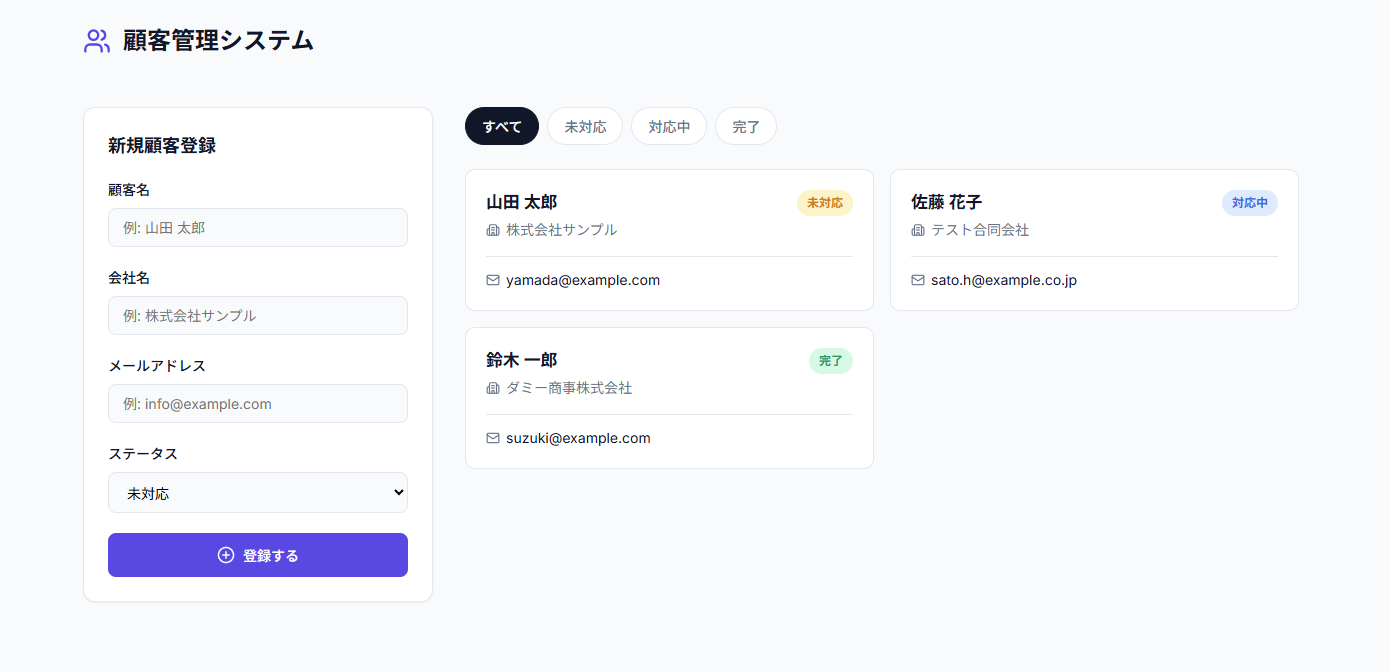
顧客管理用の簡単なWebアプリを作成してください。
顧客名、会社名、メールアドレス、ステータスを登録できるフォームを用意し、登録した内容を一覧表示できるようにしてください。
ステータスは「未対応」「対応中」「完了」から選べるようにし、一覧画面ではステータスごとに絞り込みできるようにしてください。
画面はビジネス用途を想定し、シンプルで見やすいデザインにしてください。
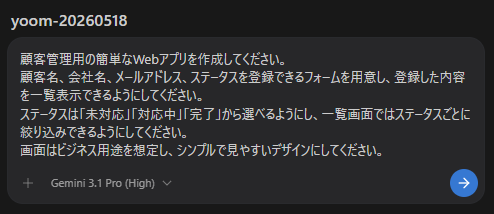
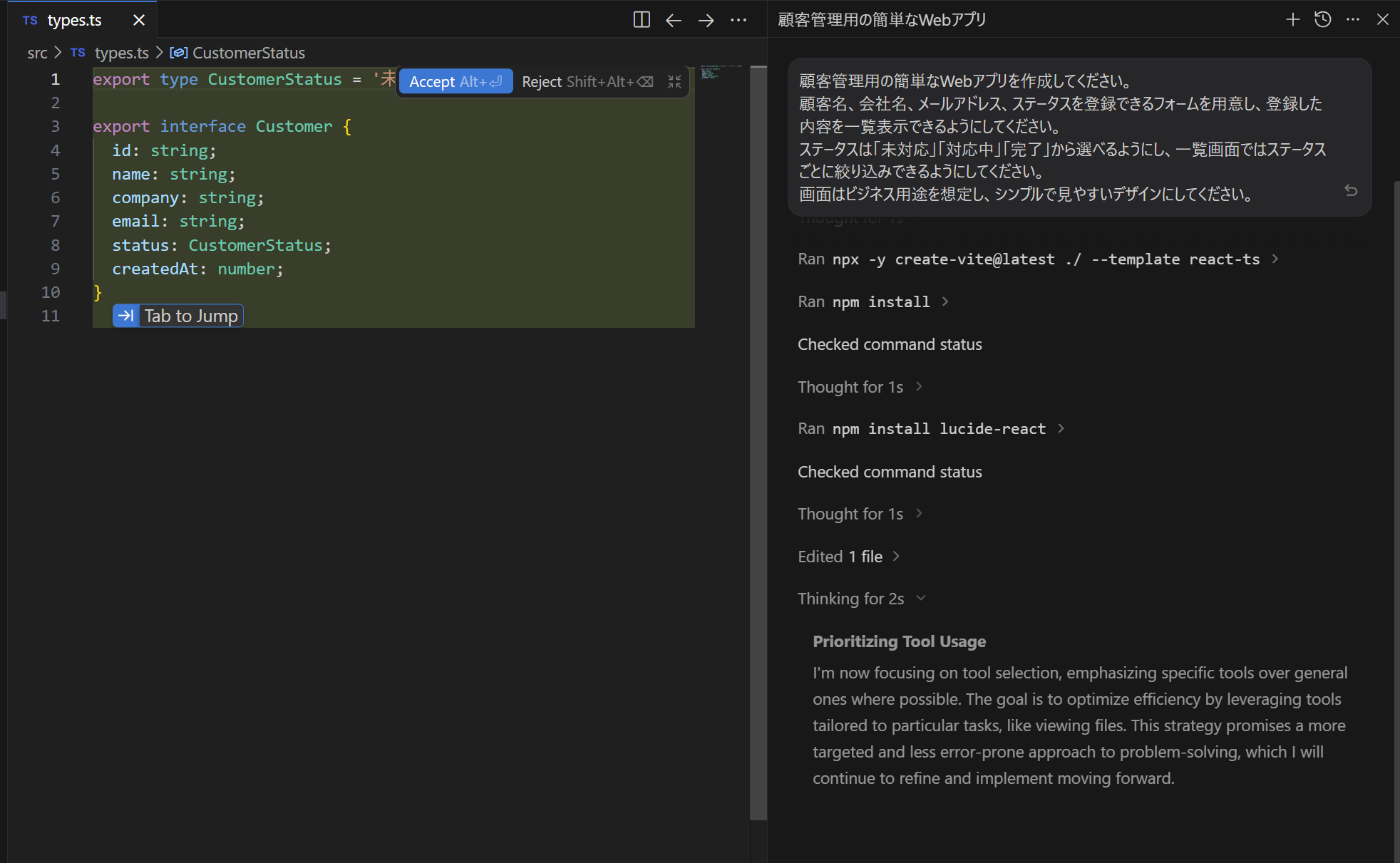
先ほどのプロンプトを送信すると、下記のようにコーディングが自動で進んでいきます。
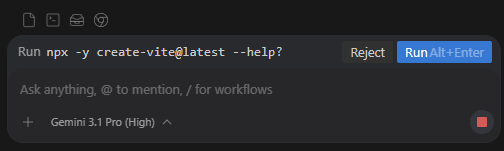
コーディング中には数回こちらのように、実行の許可が求められるため表示されたら内容を確認し、Runボタン(次へ進む)をクリックして進めていきます。
作成が完了するとこのように、実装内容とアプリの起動方法などを表示してくれました。
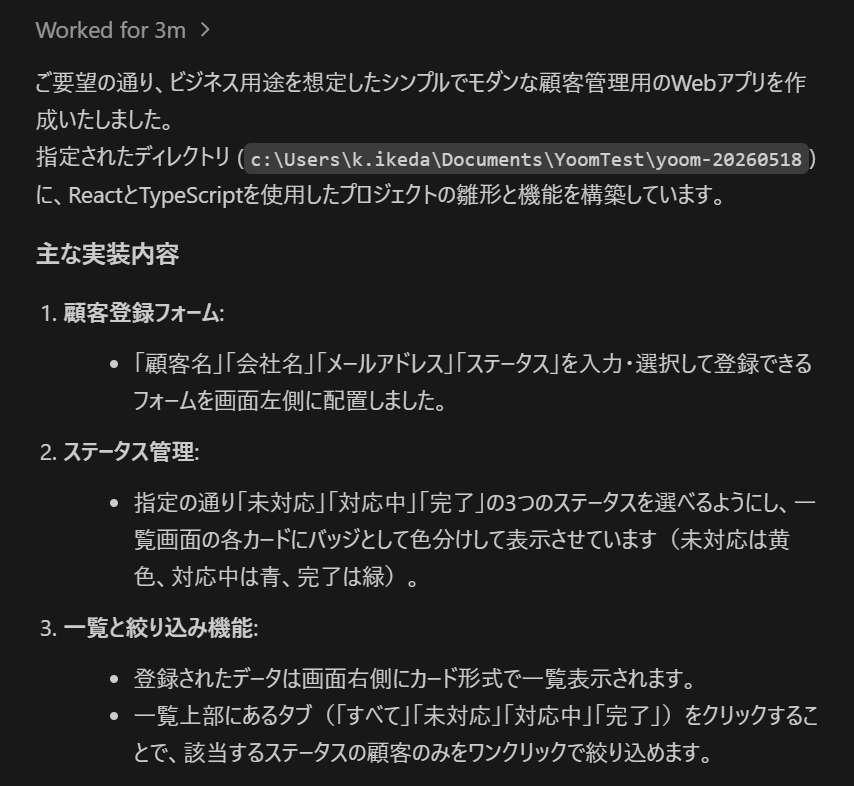
実際に作成された画面が以下になります。
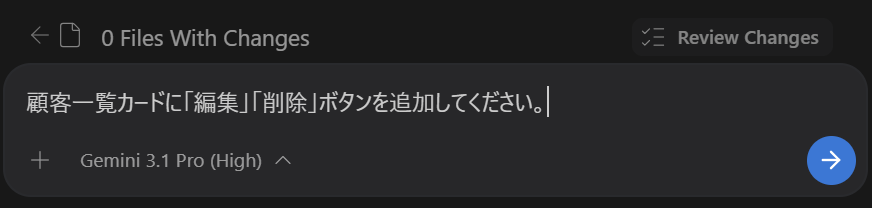
ひな形として画面が作成されたら、気になる個所や修正してほしい点を続けて指示を出してみます。
指示した内容が修正され、画面に反映されました。
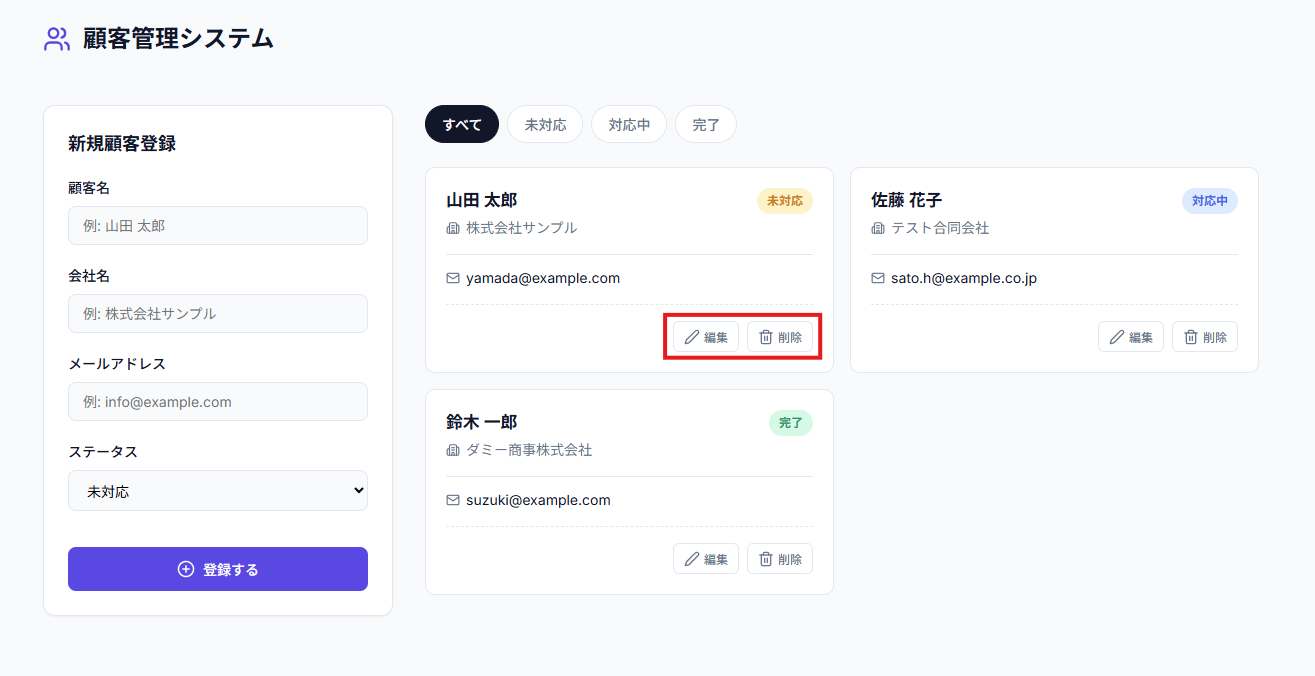
Google Antigravityでアプリを作成してみた結果
実際に使ってみると、自然言語で作りたい画面や機能を伝えるだけで、初期のコード生成から修正までスムーズに進められました。フォームや一覧画面のような一般的なUIであれば、最初の指示だけでも大枠を作成できます。
特に便利だと感じた点は、以下の通りです。
- 自然言語で画面や機能のイメージを伝えられる
- フォームや一覧画面など、一般的なUIのたたき台を作りやすい
- 「ボタンを目立たせたい」「一覧をカード形式にしたい」などの修正指示を会話形式で重ねられる
- エラーが発生した場合も、画面上で起きている問題を伝えながら修正を依頼できる
細かなコードの原因をすべて自分で切り分けなくても改善を進めやすく、試作段階の開発には向いていると感じました。
一方で、無料のIndividual planでは利用上限を意識する必要があります。
公式ドキュメントでも、無料ユーザーには週ごとの利用制限があると説明されています。
今回のような簡単なWebアプリ作成であれば大きな支障はありませんでしたが、複数の機能追加やエラー修正を短時間で繰り返すと、制限に近づく可能性を気にしながら作業する場面がありました。
どんな人が有料プラン(Google AI Pro / Ultra)に課金するべきか?
検証結果にも記載した通り、簡単なWebアプリの作成やプロトタイプ作成であれば、無料のIndividual planでも十分に試せます。一方で、Google Antigravityを日常的な開発作業に組み込みたい場合は、Google AI ProまたはGoogle AI Ultraの利用を検討する価値があります。
特に、以下のような使い方を想定している人は、有料プランの方が向いています。
- 週末や特定の日に、まとめて開発を進めたい
- 1日に何度もコード生成や修正を繰り返したい
- 複数の機能追加やエラー修正を連続して行いたい
- 無料プランの利用上限を気にせず、作業リズムを保ちたい
- 新しいモデルや機能を早めに試したい
無料プランは、操作感の確認や小規模な検証には向いています。
しかし、開発頻度が高くなると、利用上限を意識しながら作業する場面が増える可能性があります。
そのため、まずは無料プランで使い勝手を確認し、開発の頻度や作業量が増えてきた段階で、有料プランを検討する流れが現実的です。
📈まとめ
Google Antigravityを導入するにあたって、無料プランと有料プランのどちらを選ぶべきかは、自身の開発頻度と作業ボリュームに依存することがわかりました。- 無料のIndividual plan:
基本的なコード生成やタブ補完機能、主要なAIモデルへのアクセスが含まれており、操作感の確認や小規模なプロトタイプ作成には十分な内容です。
ただし、週ごとの利用上限が設けられているため、長時間の作業や頻繁な修正を行う際には、制限を意識する必要があります。 - 有料のDeveloper plan(Google AI Pro / Ultra契約):
無料プランの基本機能に加え、利用枠や回数の上限が大きく引き上げられます。
これにより、エラー修正の繰り返しや、複数の機能追加を連続して行う場合でも、作業が中断されるリスクを抑えられます。
日常的な開発業務のツールとして組み込む場合に向いているプランです。
このように、まずは無料プランを活用して実際のコーディングにおける使い勝手を検証し、運用の規模や作業量の増加に合わせて有料プランへの移行を検討していく方法が現実的です。
それぞれの作業リズムや開発の目的に応じたプランを選択することで、効率的な開発環境を整えることができるでしょう。
✨Yoomでできること
Yoomを利用すれば、開発業務だけでなく、日々のルーチンワークを幅広く自動化することが可能です。様々なアプリをAPIで連携し、独自の業務フローを構築できるため、自社の運用に合わせた柔軟な自動化が実現します。
例えば、Slackのバグ報告が投稿されたら、AIワーカーが解析してJira Softwareにチケット起票し通知する処理や、フォームのバグ報告をAIで要約し、Discordフォーラムにスレッドを自動作成するフロー等をコーディングを行わずに作成することができます。
ぜひ、以下のテンプレートを活用して、日々の業務自動化を体験してみてください。
■概要Slackに寄せられるバグ報告の一次対応にお困りではありませんか?情報の精査やプロジェクト管理ツールへの転記作業は手間がかかるだけでなく、対応の遅れが大きなリスクに繋がることもあります。このワークフローを活用すれば、Slackのバグ報告をAIワーカーが解析し、Jira Softwareへのチケット起票まで自動で完結できます。手作業による工数を削減し、スムーズなトラブル対応を実現します。
■このテンプレートをおすすめする方- Slackで受け取ったバグ報告をJira Softwareへ転記する作業に、毎日多くの時間を費やしているエンジニアの方
- 多数のバグ報告の中から緊急性の高いものを判別し、優先順位付けを効率化したいプロジェクトマネージャーの方
- 報告内容の精査からチケット起票までのプロセスを自動化し、対応の漏れや遅れを最小限に抑えたいCS担当者の方
■このテンプレートを使うメリット- Slackに投稿された内容をAIが解析してJira Softwareに自動起票するため、手作業での転記ミスを防ぎ、対応開始までのスピードを向上させます。
- 緊急度や担当領域の判断をAIが自動で行うため、一次受け担当者の工数を削減し、本来注力すべき開発や顧客対応に集中できる環境を整えます。
■フローボットの流れ- はじめに、SlackとJira SoftwareをYoomと連携します
- 次に、トリガーで、Slackの「メッセージがチャンネルに投稿されたら(Webhook)」アクションを設定します
- 最後に、AIワーカーで、報告内容を解析し緊急度や担当領域を判断してチケットを作成するためのマニュアル(指示)を作成します
※「トリガー」:フロー起動のきっかけとなるアクション、「オペレーション」:トリガー起動後、フロー内で処理を行うアクション
■このワークフローのカスタムポイント- Slackのトリガー設定では、バグ報告を受け付ける特定のチャンネルIDを正しく指定してください。
- AIワーカーのマニュアル(指示内容)を調整することで、自社特有の緊急度判定基準やプロジェクト、コンポーネントの割り振りを詳細に指定することが可能です。
- Jira Softwareで作成するチケットの項目(要約や説明、ラベルなど)を、組織の運用ルールに合わせてカスタマイズしてください。
■注意事項- Slack、Jira SoftwareのそれぞれとYoomを連携してください。AIワーカー内で使用するツール(アプリ)についてもマイアプリ連携が必要です。
- AIワーカーの基本設定は「【AIワーカー】基本的な設定方法」をご参照ください。
- AIワーカーの同時実行数・作成可能なAIワーカー数・利用可能なAIモデルはご契約中のプランによって異なります。
- AIワーカー内でご利用いただけるアプリやオペレーション等はフローボットの利用制限と同様です。
- AIワーカーは、テスト実行でも本番実行と同様にタスクを消費しますのでご注意ください。詳細は「【AIワーカー】タスク実行数の計算方法」ご参照ください。
- AIワーカーはマニュアルを詳細に設定することで適切な処理を実行しやすくなります。詳細は「【AIワーカー】マニュアルの作成方法」をご参照ください。
■概要ユーザーからのバグ報告やフィードバックの管理は、内容の把握やチームへの共有に手間がかかる業務ではないでしょうか。
特に報告が長文であったり、複数のチャネルから寄せられたりすると、対応漏れや情報整理の負担が大きくなります。このワークフローを活用すれば、フォームで受け付けた報告内容をAIが自動で要約し、Discordのフォーラムへ自動でスレッドを作成するため、こうした課題を円滑に削減し、迅速な対応を実現します。■このテンプレートをおすすめする方- Discordのフォーラムを自動で活用し、バグ報告の管理を効率化したい開発チームの方
- ユーザーからのフィードバック対応を迅速化したいカスタマーサポート担当者の方
- 手作業による情報共有やスレッド作成の手間を削減したいプロジェクトマネージャーの方
■このテンプレートを使うメリット- フォームで受け付けた報告内容の要約からDiscordへの投稿までが自動化されるため、手作業に費やしていた時間を短縮できます。
- 報告内容が自動で指定のフォーラムに集約されるため、対応漏れや転記ミスといったヒューマンエラーの防止に繋がります。
■フローボットの流れ- はじめに、DiscordをYoomと連携します。
- 次に、トリガーでフォームトリガーを選択し、バグ報告を受け付けるためのフォームを設定します。
- 次に、オペレーションでAI機能の「要約」を設定し、フォームから送信された報告内容を要約します。
- 最後に、オペレーションでDiscordの「フォーラムチャンネルでスレッドを作成」を設定し、要約された内容を元にスレッドを作成します。
※「トリガー」:フロー起動のきっかけとなるアクション、「オペレーション」:トリガー起動後、フロー内で処理を行うアクション■このワークフローのカスタムポイント- Discordの「フォーラムチャンネルでスレッドを作成」アクションで、投稿先のフォーラムチャンネルIDとスレッド名を任意で設定してください。
■注意事項- DiscordとYoomを連携してください。

■このテンプレートをおすすめする方
- Slackで受け取ったバグ報告をJira Softwareへ転記する作業に、毎日多くの時間を費やしているエンジニアの方
- 多数のバグ報告の中から緊急性の高いものを判別し、優先順位付けを効率化したいプロジェクトマネージャーの方
- 報告内容の精査からチケット起票までのプロセスを自動化し、対応の漏れや遅れを最小限に抑えたいCS担当者の方
■このテンプレートを使うメリット
- Slackに投稿された内容をAIが解析してJira Softwareに自動起票するため、手作業での転記ミスを防ぎ、対応開始までのスピードを向上させます。
- 緊急度や担当領域の判断をAIが自動で行うため、一次受け担当者の工数を削減し、本来注力すべき開発や顧客対応に集中できる環境を整えます。
■フローボットの流れ
- はじめに、SlackとJira SoftwareをYoomと連携します
- 次に、トリガーで、Slackの「メッセージがチャンネルに投稿されたら(Webhook)」アクションを設定します
- 最後に、AIワーカーで、報告内容を解析し緊急度や担当領域を判断してチケットを作成するためのマニュアル(指示)を作成します
■このワークフローのカスタムポイント
- Slackのトリガー設定では、バグ報告を受け付ける特定のチャンネルIDを正しく指定してください。
- AIワーカーのマニュアル(指示内容)を調整することで、自社特有の緊急度判定基準やプロジェクト、コンポーネントの割り振りを詳細に指定することが可能です。
- Jira Softwareで作成するチケットの項目(要約や説明、ラベルなど)を、組織の運用ルールに合わせてカスタマイズしてください。
■注意事項
- Slack、Jira SoftwareのそれぞれとYoomを連携してください。AIワーカー内で使用するツール(アプリ)についてもマイアプリ連携が必要です。
- AIワーカーの基本設定は「【AIワーカー】基本的な設定方法」をご参照ください。
- AIワーカーの同時実行数・作成可能なAIワーカー数・利用可能なAIモデルはご契約中のプランによって異なります。
- AIワーカー内でご利用いただけるアプリやオペレーション等はフローボットの利用制限と同様です。
- AIワーカーは、テスト実行でも本番実行と同様にタスクを消費しますのでご注意ください。詳細は「【AIワーカー】タスク実行数の計算方法」ご参照ください。
- AIワーカーはマニュアルを詳細に設定することで適切な処理を実行しやすくなります。詳細は「【AIワーカー】マニュアルの作成方法」をご参照ください。

特に報告が長文であったり、複数のチャネルから寄せられたりすると、対応漏れや情報整理の負担が大きくなります。このワークフローを活用すれば、フォームで受け付けた報告内容をAIが自動で要約し、Discordのフォーラムへ自動でスレッドを作成するため、こうした課題を円滑に削減し、迅速な対応を実現します。
- Discordのフォーラムを自動で活用し、バグ報告の管理を効率化したい開発チームの方
- ユーザーからのフィードバック対応を迅速化したいカスタマーサポート担当者の方
- 手作業による情報共有やスレッド作成の手間を削減したいプロジェクトマネージャーの方
- フォームで受け付けた報告内容の要約からDiscordへの投稿までが自動化されるため、手作業に費やしていた時間を短縮できます。
- 報告内容が自動で指定のフォーラムに集約されるため、対応漏れや転記ミスといったヒューマンエラーの防止に繋がります。
- はじめに、DiscordをYoomと連携します。
- 次に、トリガーでフォームトリガーを選択し、バグ報告を受け付けるためのフォームを設定します。
- 次に、オペレーションでAI機能の「要約」を設定し、フォームから送信された報告内容を要約します。
- 最後に、オペレーションでDiscordの「フォーラムチャンネルでスレッドを作成」を設定し、要約された内容を元にスレッドを作成します。
- Discordの「フォーラムチャンネルでスレッドを作成」アクションで、投稿先のフォーラムチャンネルIDとスレッド名を任意で設定してください。
- DiscordとYoomを連携してください。
◆出典
プログラミング知識なしで手軽に構築できます。




