









・
Google Antigravityの設定から検証まで!掲示板アプリ作成で分かった実務の導入判断

エージェント型AI開発プラットフォームとして注目を集めているGoogle Antigravity。
「本当に開発作業をAIに任せられるのか?」「導入時に何を設定すべきか?」と気になっている方も多いのではないでしょうか。
本記事では、Google Antigravityの基本概要から初期設定のポイント、公開情報をもとにした想定ユースケース、導入時の注意点までをわかりやすく解説します。
AI IDEの導入を検討している方が、自社や自身の開発フローに適しているか判断するための参考情報としてご活用ください。
🤔Google Antigravity(アンチグラビティ)とは?

Google Antigravityは、AIが自律的に開発タスクを遂行する次世代型のAI開発プラットフォーム(AI IDE)で、以下のような特徴があります。
- 開発工程の自動実行:
開発者の指示をもとに、AIエージェントが要件整理から実装、テスト、ブラウザでの動作確認まで一連の工程を進めます。 - AIへのディレクション型の開発:
開発者はコードを細かく書くだけでなく、AIエージェントに作業内容を指示し、進行状況を確認しながら必要に応じて方向修正を行います。 - 親しみやすい開発環境:
VS Codeをベースとしたインターフェースを採用しており、既存の開発環境に慣れたユーザーでも比較的取り組みやすい設計です。 - 高度なAIモデルとの連携:
Geminiなどのモデルと連携し、複雑な開発タスクへの対応も想定されています。 - 周辺作業まで含めた効率化:
AIエージェントがターミナルやブラウザを操作しながら作業を進めるため、開発工程全体の効率化が期待できます。
一方で、AIが自律的にコード実行やファイル操作を行う仕組みである以上、利用時には適切な権限管理やセキュリティ対策が欠かせません。
従来の「コードを書く際にAIの支援を受ける」スタイルから一歩進み、開発プロセスの一部をAIに委ねる新しい開発スタイルとして注目されています。
✨Yoomは開発プロジェクトにおける情報共有や通知作業を自動化できます
AI IDEの導入によってコードの記述や実装のスピードが向上する反面、チーム内への進捗共有やタスク管理といった「ドキュメント・連絡業務」の割合が増え、プロジェクトの足枷になるケースがあります。そこでYoomを活用して、開発周辺の事務作業もシームレスに自動化しませんか?
[Yoomとは]
AIによって短縮された開発スピードを維持したまま、チーム内への展開やタスクの割り振りを自動で同期できるため、開発メンバーが仕様確認や要件定義などのコア業務に集中できる環境を整えられます。
■概要新しいプロジェクトの始動時、企画書の内容をもとにタスクを洗い出し、管理ツールへ登録する作業は意外と時間がかかるものです。特にプロジェクトが多発する現場では、手作業でのタスク起票が負担となり、プロジェクトの着手が遅れてしまうこともあるのではないでしょうか。このワークフローを活用すれば、Google Driveに企画書を保存するだけで、AIがプロジェクトに必要なタスクを構造化してAsanaへの登録からSlackへの共有までを自動で完結します。企画書の保存からプロジェクトの立ち上げまでをシームレスにつなぎ、タスクの洗い出しや管理ツールへの登録にかかる工数を削減することが可能です。
■このテンプレートをおすすめする方- Google Driveに保存された企画書から、手作業でAsanaにタスクを登録しているプロジェクトマネージャーの方
- 企画書からプロジェクトに必要なアクションを抽出する工数を削減し、速やかにプロジェクトを立ち上げたい事務局の方
- Slackへの共有を含め、プロジェクト開始時の情報共有とタスク管理を仕組み化したいチームリーダーの方
■このテンプレートを使うメリット- Google Driveへ企画書をアップロードするだけで、AIがWBSを自動作成しAsanaへ起票するため、タスク管理の準備時間を短縮できます。
- 企画内容から必要な工程をAIが抽出してSlackへ通知するため、チーム全体でプロジェクトの全体像を迅速に把握することが可能です。
■フローボットの流れ- はじめに、Google Drive、Asana、SlackをYoomと連携します。
- 次に、トリガーで、Google Driveの「新しいファイルが作成されたら」というアクションを設定します。
- 最後に、AIワーカーで、企画書からプロジェクトに必要なタスクを構造化し、Asanaへの起票とSlackへの通知を一貫して実行するためのスキル(指示)を作成し、Google Driveの「ファイルをダウンロードする」アクション、Asanaの「タスクを作成する」アクション、Slackの「メッセージを送る」アクションを使用ツールとして設定します。
※「トリガー」:フロー起動のきっかけとなるアクション、「オペレーション」:トリガー起動後、フロー内で処理を行うアクション
■このワークフローのカスタムポイント- Google Driveのトリガー設定では、企画書を保存する特定のフォルダIDを指定してください。
- AIワーカーのスキル設定を調整することで、プロジェクトの性質に合わせたタスクの粒度や、Slackへ通知する内容の形式を任意にカスタマイズできます。
- Asanaの設定において、タスクを登録するプロジェクト先やセクションを、自身のチーム運用に合わせて指定してください。
■注意事項- Google Drive、Asana、SlackのそれぞれとYoomを連携してください。
- ダウンロード可能なファイル容量は最大300MBまでです。アプリの仕様によっては300MB未満になる可能性があるので、ご注意ください。
- トリガー、各オペレーションでの取り扱い可能なファイル容量の詳細は「ファイルの容量制限について」をご参照ください。
- トリガーは5分、10分、15分、30分、60分の間隔で起動間隔を選択できます。
- プランによって最短の起動間隔が異なりますので、ご注意ください。
- AIワーカー内で使用するツール(アプリ)についてもマイアプリ連携が必要です。
- AIワーカーの基本設定は「【AIワーカー】基本的な設定方法」をご参照ください。
- AIワーカーの同時実行数・作成可能なAIワーカー数・利用可能なAIモデルはご契約中のプランによって異なります。
- AIワーカー内でご利用いただけるアプリやオペレーション等はフローボットの利用制限と同様です。
- AIワーカーは、テスト実行でも本番実行と同様にタスクを消費しますのでご注意ください。詳細は「【AIワーカー】タスク実行数の計算方法」ご参照ください。
- AIワーカーはスキルを詳細に設定することで適切な処理を実行しやすくなります。詳細は「【AIワーカー】マニュアルの作成方法」をご参照ください。
- AIワーカー内で20件を超える大容量データの取得やループ処理を行うと、タスクを著しく消費する可能性があるためご注意ください。


- Google Driveに保存された企画書から、手作業でAsanaにタスクを登録しているプロジェクトマネージャーの方
- 企画書からプロジェクトに必要なアクションを抽出する工数を削減し、速やかにプロジェクトを立ち上げたい事務局の方
- Slackへの共有を含め、プロジェクト開始時の情報共有とタスク管理を仕組み化したいチームリーダーの方
- Google Driveへ企画書をアップロードするだけで、AIがWBSを自動作成しAsanaへ起票するため、タスク管理の準備時間を短縮できます。
- 企画内容から必要な工程をAIが抽出してSlackへ通知するため、チーム全体でプロジェクトの全体像を迅速に把握することが可能です。
- はじめに、Google Drive、Asana、SlackをYoomと連携します。
- 次に、トリガーで、Google Driveの「新しいファイルが作成されたら」というアクションを設定します。
- 最後に、AIワーカーで、企画書からプロジェクトに必要なタスクを構造化し、Asanaへの起票とSlackへの通知を一貫して実行するためのスキル(指示)を作成し、Google Driveの「ファイルをダウンロードする」アクション、Asanaの「タスクを作成する」アクション、Slackの「メッセージを送る」アクションを使用ツールとして設定します。
■このワークフローのカスタムポイント
- Google Driveのトリガー設定では、企画書を保存する特定のフォルダIDを指定してください。
- AIワーカーのスキル設定を調整することで、プロジェクトの性質に合わせたタスクの粒度や、Slackへ通知する内容の形式を任意にカスタマイズできます。
- Asanaの設定において、タスクを登録するプロジェクト先やセクションを、自身のチーム運用に合わせて指定してください。
- Google Drive、Asana、SlackのそれぞれとYoomを連携してください。
- ダウンロード可能なファイル容量は最大300MBまでです。アプリの仕様によっては300MB未満になる可能性があるので、ご注意ください。
- トリガー、各オペレーションでの取り扱い可能なファイル容量の詳細は「ファイルの容量制限について」をご参照ください。
- トリガーは5分、10分、15分、30分、60分の間隔で起動間隔を選択できます。
- プランによって最短の起動間隔が異なりますので、ご注意ください。
- AIワーカー内で使用するツール(アプリ)についてもマイアプリ連携が必要です。
- AIワーカーの基本設定は「【AIワーカー】基本的な設定方法」をご参照ください。
- AIワーカーの同時実行数・作成可能なAIワーカー数・利用可能なAIモデルはご契約中のプランによって異なります。
- AIワーカー内でご利用いただけるアプリやオペレーション等はフローボットの利用制限と同様です。
- AIワーカーは、テスト実行でも本番実行と同様にタスクを消費しますのでご注意ください。詳細は「【AIワーカー】タスク実行数の計算方法」ご参照ください。
- AIワーカーはスキルを詳細に設定することで適切な処理を実行しやすくなります。詳細は「【AIワーカー】マニュアルの作成方法」をご参照ください。
- AIワーカー内で20件を超える大容量データの取得やループ処理を行うと、タスクを著しく消費する可能性があるためご注意ください。
🔧Google Antigravityのインストールと初期設定

Google Antigravityを安全かつスムーズに活用するには、導入時の初期設定が重要です。
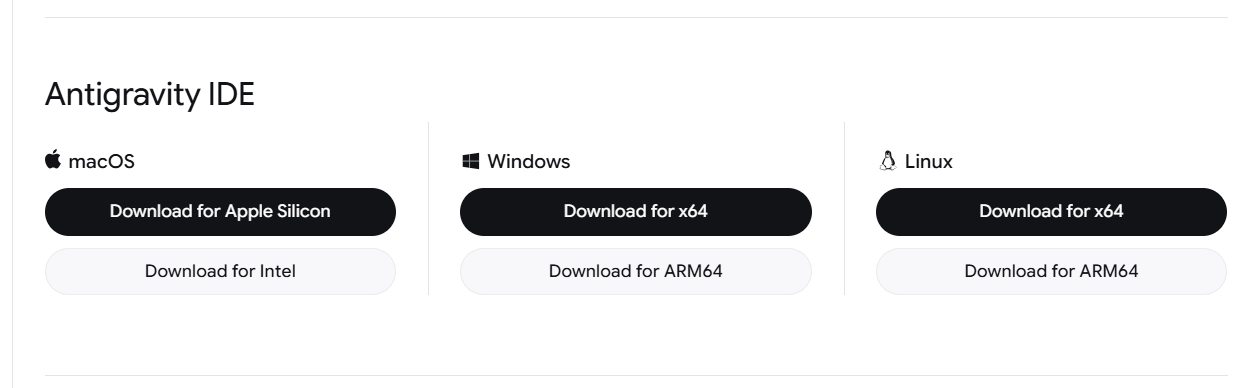
まずは公式の配布ページからmacOS・Windows・Linux向けのインストーラーをダウンロードし、通常のアプリケーションと同じ手順でインストールを進めます。
注意:提供形態やインストール対象は変更されることがあるため、導入時は最新の公式ダウンロードページと公式ドキュメントをご確認ください。
インストール後はサインインが必要です。
現時点のプレビューでは個人用Gmailアカウントでの利用開始が案内されていますが、Google Workspaceなどの利用条件は変更される可能性があるため、最新の公式情報を確認しておくと安心です。
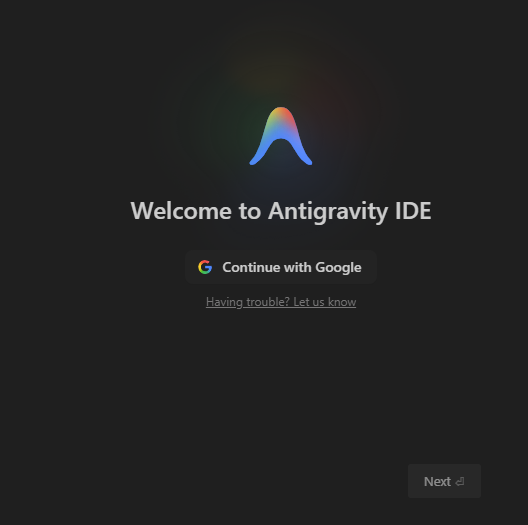
サインイン後は、新しい開発プロジェクト用の作業環境(ワークスペース)を作成し、開発を始める準備を整えていきます。
また、AIエージェントの実行権限の設定も非常に重要です。
Google Antigravityでは、AIがファイル操作やターミナルコマンドの実行を自律的に行うため、どこまで操作を許可するかを事前に適切に管理する必要があります。
設定は、Antigravityの「Settings(設定)」メニュー → 「Permissions(権限)」タブから行えます。
この画面では、各AIエージェントがアクセス可能なディレクトリや実行できるコマンドの範囲を細かく指定できます。
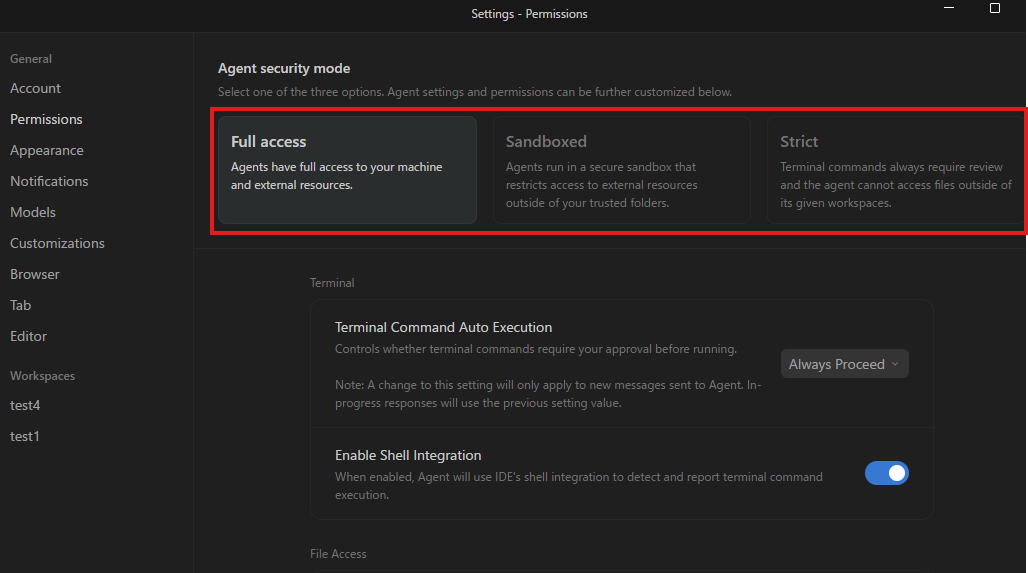
- Full access(フルアクセス):
AIエージェントがマシン上のすべてのファイルや外部リソースにアクセス可能。ターミナルコマンドの実行も制限なし - Sandboxed(サンドボックス):
AIエージェントは安全なサンドボックス内で動作。信頼済みフォルダ以外の外部リソースへのアクセスは制限される - Strict(厳格):
ターミナルコマンドの実行は必ず事前レビューが必要。与えられたワークスペース外のファイルにはアクセスできない
特に注意すべきポイントは以下の通りです
- 本番環境や機密情報が含まれる領域へのアクセスは付与しない
- ローカルの開発専用ディレクトリに権限を絞る
- 必要に応じて読み取り専用の操作制限を設定し、意図しないファイル変更を防ぐ
こうした設定を事前に確認・調整することで、AIが自律的に作業する場合でも、意図しないシステム変更やセキュリティリスクを最小限に抑えられ、安心して開発を進められます。
💻Google Antigravityの操作感を検証
Google Antigravity IDEを用い、AIエージェントがどの程度自律的に開発作業を進められるかを実際に動かして検証しました。既存のAIエディタとのアプローチの違いや、実際の作業の完結度をレポートします。
検証
まず、Google Antigravity IDEを開き、新しいプロジェクトを作成して「社内掲示板テスト」と命名しました。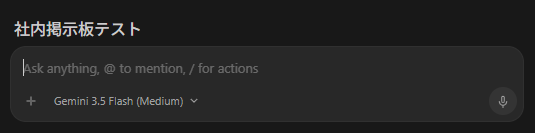
次に、プロジェクトに関連するフォルダを指定し、AIエージェントがアクセスできる範囲を設定しました。
今回の検証では、画面上で 「Sandboxed」 を選択し、AIの操作範囲を抑えた状態で進めています。
なお、公式情報ではアクセス範囲やコマンド実行可否は複数の権限設定の組み合わせで制御されるため、安全寄りの設定で検証したという意味合いとなります。 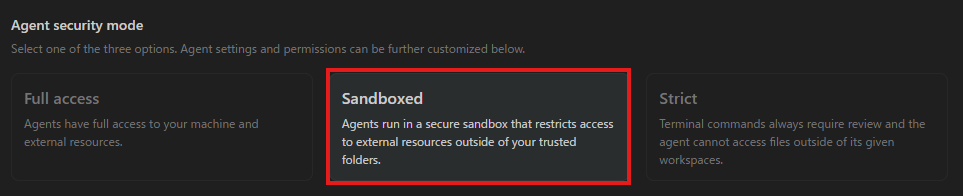
その後、AI エージェントに「社内向け掲示板アプリを作成し、ブラウザで動作確認を行いたい」という指示を与えました。
AI は自律的に要件を整理し、必要なライブラリをインストール、コードを生成し、ファイルを作成してくれました。
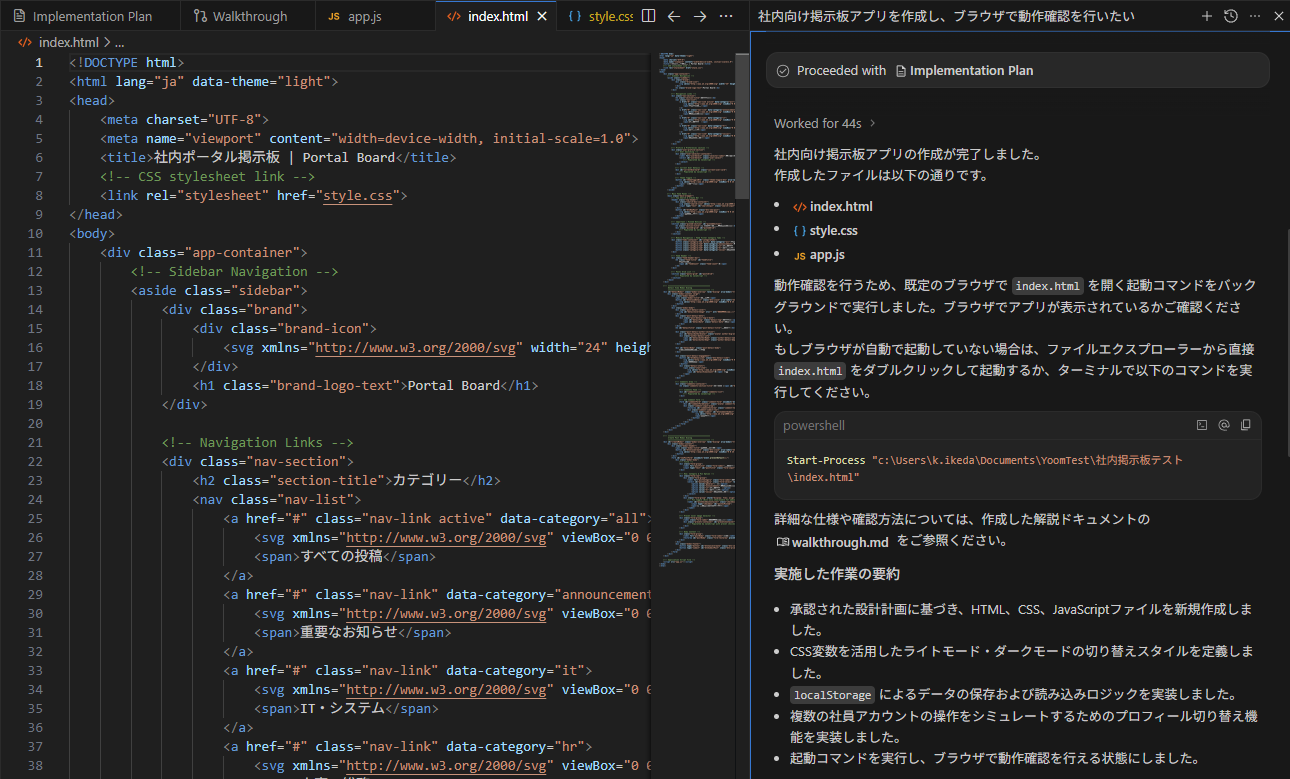
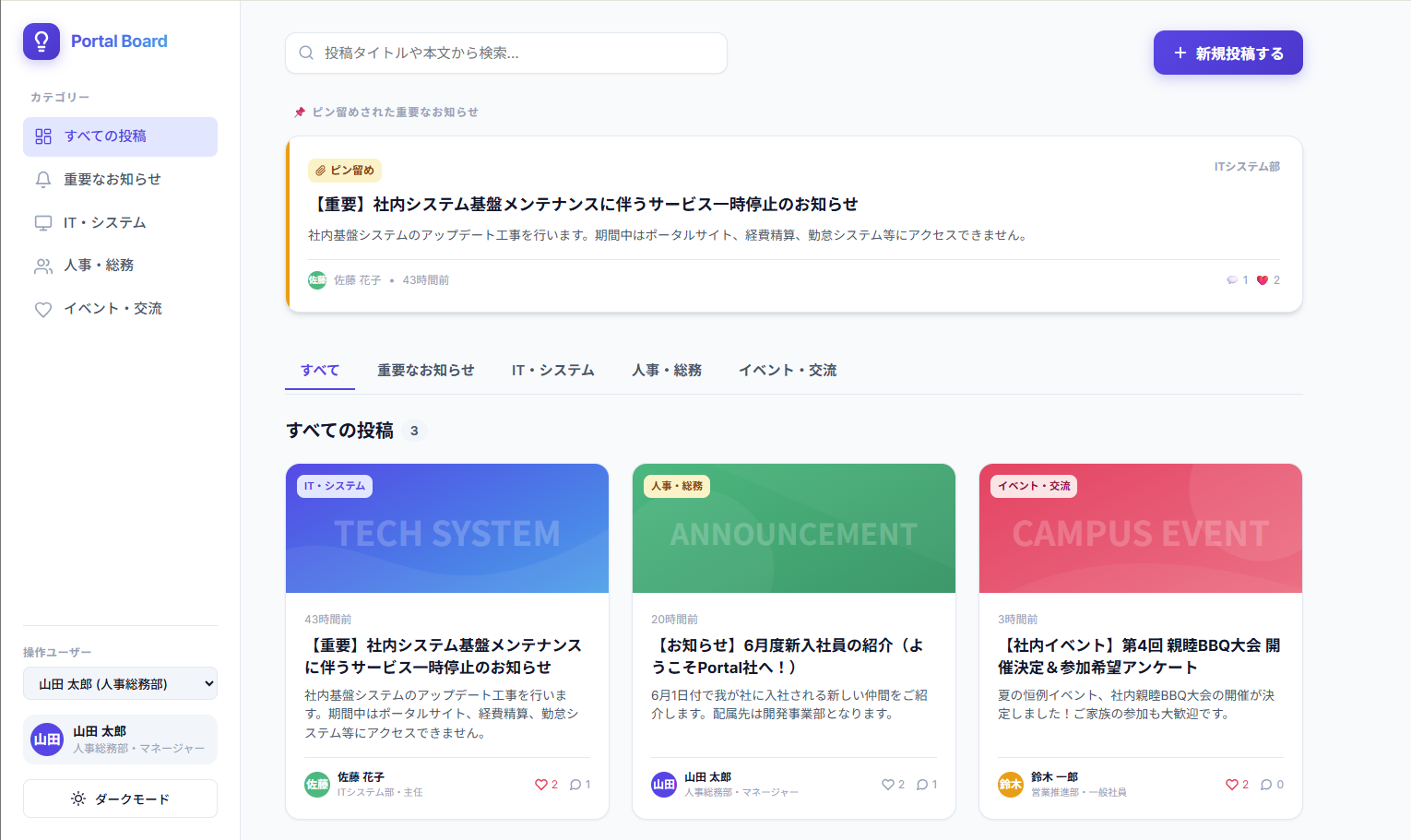
生成されたファイルやディレクトリ構成を IDE 上で確認し、ブラウザを立ち上げて掲示板アプリの動作が正しく行われるかも検証しました。
Sandboxed モードのため自動起動は制限されていますが、実行手順を教えてもらいながら画面を確認することができました。
検証結果
検証より以下のことがわかりました。- 操作感・指示のしやすさ:
VS Code に慣れた開発者であれば、AI エージェントへの指示は直感的でスムーズに行えます。
指示内容が明確であれば、AI が迷うことなく作業を進めてくれます。 - AIによる作業完結度:
社内掲示板アプリの作成のような単機能 Web アプリでは、日本語での指示のみで一連の作業が完了する可能性が高く、AI に委譲できる範囲の広さが確認できました。
特にライブラリのインストールからブラウザでのプレビューまでを自律的に行う点は、開発作業の効率化に寄与すると思われます。 - 既存エディタとの違い:
「コードを書きつつ AI の補助を受けたい」場合は Cursor などが適していますが、「開発プロセス全体を AI に任せたい」場合は Antigravity が選択肢に入ってくることが分かりました。
AI がターミナル操作やファイル生成まで自律的に実行するため、作業の一貫性が保たれ、開発者は指示と確認に集中できます。
総じて、今回の検証からは、AI が単機能アプリの作成を自律的に進められることが確認でき、応用次第ではより複雑なプロジェクトにも活用できる可能性があると考えられます。
Google Antigravityはどんな開発現場に向いている?
今回の検証結果やツールの特性を踏まえると、Google Antigravityは「AIエージェントに開発プロセスを自律的に任せる」という性質上、プロジェクトの性質やセキュリティ要件によって導入の向き不向きがはっきりと分かれます。
実務への導入を検討する際は、以下の基準を参考に判断してみてください。
Google Antigravityの導入に向いている現場
- PoC(概念実証)開発:
「アイデアを素早く形にして検証したい」というフェーズには最適です。
要件の整理から実装、動作確認までをAIが自律的に高速で回してくれるため、開発初期のスピード感を高められます。 - MVP(実用最小限の製品)開発:
機能が絞られたプロダクトの立ち上げでは、AIエージェントの自律性が100%活きます。
ベースとなる構造の作成をAIに任せ、人間はコアとなる提供価値のブラッシュアップに集中できます。 - 小規模なWebアプリケーション開発:
今回の掲示板アプリ検証のように、単機能かつ構造がシンプルなWebアプリであれば、人間が細かくコードを書くことなく、日本語のディレクションだけで高精度に完結させることが可能です。 - 社内ツール開発・モックアップ作成:
万が一バグが発生しても外部への影響が少ない領域は、最も導入しやすい現場です。
プロトタイプの作成や、定型的な社内業務ツールの内製化を効率化できます。
導入を慎重に判断すべき(対策が必要な)現場
- 金融系・医療系などの基幹システム:
障害が許されないシステムや、コンプライアンス(法令順守)が極めて厳しい現場では、AIの自律実行に委ねるアプローチはリスクが高くなります。
導入する場合は、実行権限を完全に制限するか、人間による厳格なコードレビュー体制が必須です。 - 厳格なセキュリティ要件があるプロジェクト:
機密情報や個人情報を扱う現場、あるいは閉域網(クローズドネットワーク)での開発が必要なケースでは、AIエージェントが外部リソースへアクセスする挙動や、ソースコードの外部送信リスクへの懸念から、即座の導入は難しいでしょう。 - レガシーシステムの改修・大規模な既存コードの保守:
Google Antigravityはゼロからの新規作成や単機能の開発には強いですが、ドキュメントが不足した複雑な既存コードの読み込みや、古い技術スタックが絡み合うレガシーシステムの改修では、文脈の誤認や予期せぬ依存関係の破壊を引き起こすリスクがあるため、慎重な検証が必要です。
❔Google Antigravityの設定でよくある質問(FAQ)
Google Antigravityの導入にあたり、よく寄せられる疑問とその回答をまとめました。無料で利用できるのか
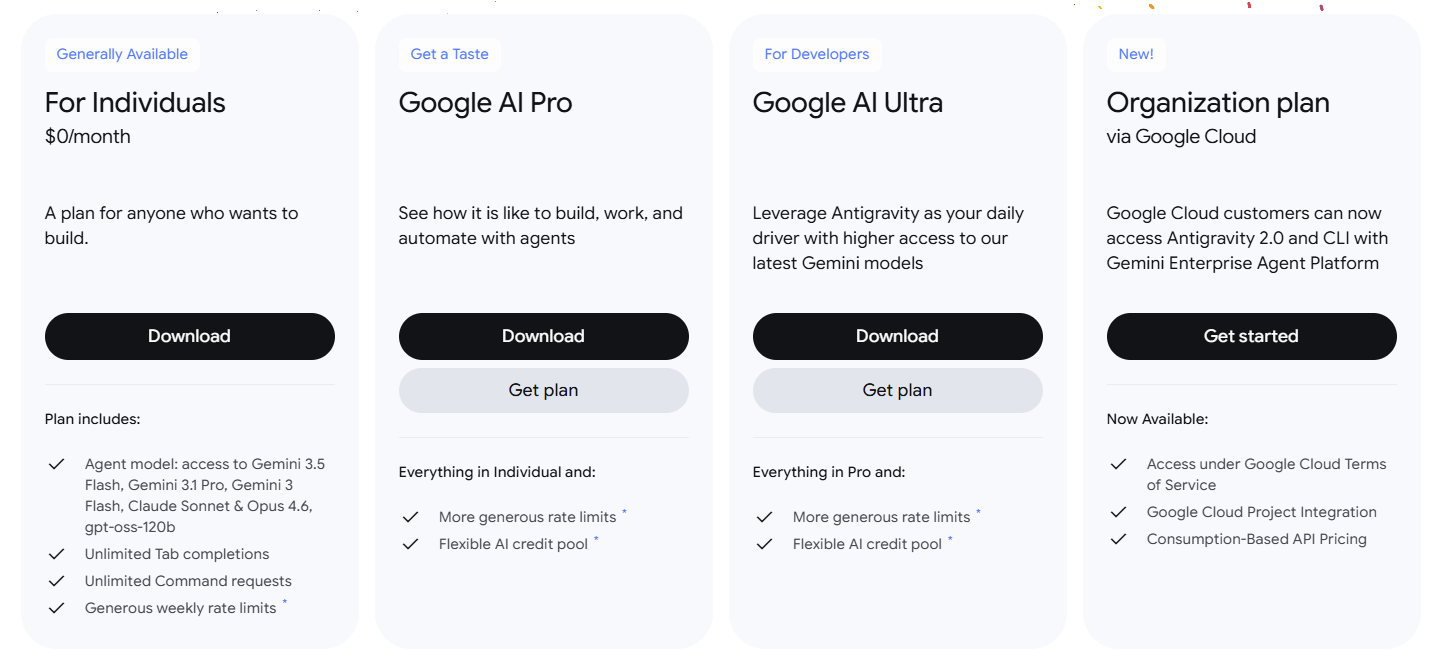
Google Antigravity の公式料金ページでは、個人向けに For Individuals 0ドル/月 のプランが案内されており、あわせて Google AI Pro、Google AI Ultra、Organization plan も提供されています。利用上限や利用可能なモデルはプランによって異なるため、導入前には最新の公式情報を確認してください。
プロジェクト導入時の注意点
AI が自律的にコマンドを実行するため、意図しないファイルの削除や設定変更のリスクがあります。そのため、Docker などのコンテナ環境内での実行や、Git でのこまめなバージョン管理を併用し、いつでも元の状態にロールバックできるようにしておくことが推奨されます。
日本語環境での動作
AI に日本語で指示を出す場合の精度は、用途や複雑さによって差が出る可能性があります。現状の挙動を確認した上で、必要に応じて日本語と英語を併記して検証するとよりスムーズに活用できます。
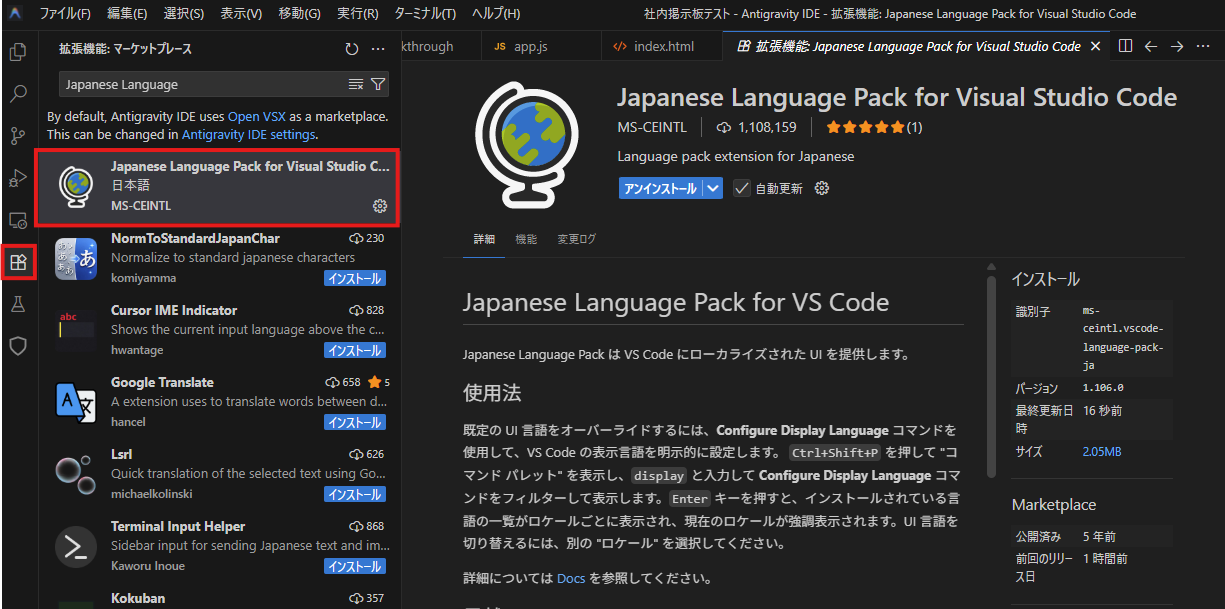
また、メニューの日本語化については「Japanese Language Pack for Visual Studio Code」の拡張機能を導入することで対応できることを確認しました。
📈まとめ
Google Antigravity は、これまでのコード補完ツールとは異なり、AI エージェントに開発作業の一部を任せられるツールです。初期設定で適切な権限管理やアカウント確認を行えば、安全に効率的な開発体験を得られます。
検証によって単純なタスクの自動化によって作業効率を高められる点は確認できましたが、最終的なコードレビューやセキュリティ管理は人間が行う必要がある点は意識しておく必要があります。
今後、AI IDE の進化により、開発者は「コードを書く」だけでなく「AI に指示を出して作業を進める」役割へシフトする傾向が強まると考えられるため、早めにこの動向を理解し、自社や個人の開発フローへの活用方法を検討することが重要です。
⭐Yoomでできること
Google Antigravityのようなツールで開発プロセスの自動化を進める一方で、チーム運営や進行管理に関わる定型的なデスクワークもYoomで自動化することで、組織全体の業務効率をさらに高めることができます。日常的なコミュニケーションツールとタスク管理ツールを連携させれば、開発の進捗に連動したタスク起票や通知が自動で行われます。
「開発は進んでいるのに、チケットの更新や連絡が漏れていた」といったシステム外でのタイムロスをなくし、チーム全体の動きを円滑に保つことが可能です。
■概要Slackでのやり取りの中で発生したタスクを、手動でAsanaに転記する作業に負担を感じていませんか?特に、メッセージから適切なタイトルや期限を抜き出し、Asanaの各項目に入力する手間は、業務のスピードを損なう要因となります。このワークフローを活用すれば、Slackのメッセージに特定のスタンプを押すだけで、AIワーカーが依頼内容からタイトル・詳細・優先度・期限を自動で抽出・判定し、Asanaへタスク登録を完了します。Slack上のやり取りを即座にタスク化したいというニーズに応え、スムーズな業務遂行を支援するワークフローです。
■このテンプレートをおすすめする方- Slackでの依頼を迅速にAsanaへタスク登録し、チームのタスク管理を効率化したいプロジェクトマネージャーの方
- Slackのメッセージから手動でタスクを作成する手間に課題を感じ、スタンプ一つでタスク化を完結させたい担当者の方
- AIを活用して、メッセージの内容から期限や優先度を自動で判別し、入力漏れを防ぎたいと考えているチームリーダーの方
■このテンプレートを使うメリット- Slackのメッセージにスタンプを押すだけでタスク登録が完了するため、これまで手作業での入力に費やしていた時間を短縮することができます。
- AIがメッセージの文脈を読み取ってAsanaに登録するため、タイトル作成や期限設定における入力ミスといったヒューマンエラーのリスク軽減に繋がります。
■フローボットの流れ- はじめに、SlackとAsanaをYoomと連携します
- 次に、トリガーで、Slackを選択し「メッセージにスタンプが押されたら(Webhook)」アクションを設定します
- 次に、AIワーカーで、依頼内容からタイトル・詳細・優先度・期限を抽出・判定し、Asanaにタスクを登録するためのマニュアルを作成し、使用ツールとしてAsanaの「タスクを作成」Slackの「スレッドにメッセージを送る」アクションを設定します
※「トリガー」:フロー起動のきっかけとなるアクション、「オペレーション」:トリガー起動後、フロー内で処理を行うアクション
■このワークフローのカスタムポイント- Slackのトリガー設定では、タスク化のきっかけとする特定のスタンプ(例:「task」など)を任意で設定してください。
- AIワーカーのマニュアル設定では、抽出したい情報の精度を高めるために、プロンプトを自身の業務環境に合わせて調整してください。
- Slackでの通知内容をカスタマイズし、AsanaのタスクURLをスレッドに返信するように設定すると、より利便性が向上します。
■注意事項- Slack、AsanaのそれぞれとYoomを連携してください。AIワーカー内で使用するツール(アプリ)についてもマイアプリ連携が必要です。
- AIワーカーの基本設定は「【AIワーカー】基本的な設定方法」をご参照ください。
- AIワーカーの同時実行数・作成可能なAIワーカー数・利用可能なAIモデルはご契約中のプランによって異なります。
- AIワーカー内でご利用いただけるアプリやオペレーション等はフローボットの利用制限と同様です。
- AIワーカーは、テスト実行でも本番実行と同様にタスクを消費しますのでご注意ください。詳細は「【AIワーカー】タスク実行数の計算方法」ご参照ください。
- AIワーカーはマニュアルを詳細に設定することで適切な処理を実行しやすくなります。詳細は「【AIワーカー】マニュアルの作成方法」をご参照ください。
■概要プロジェクトのタスク管理において、期限が過ぎたタスクの確認と各担当者へのリマインド送付は、管理者の大きな負担になりがちです。特に複数のプロジェクトを並行している場合、個々の進捗を把握し、相手に配慮したメッセージを作成して送る作業には、多くの時間と労力を要します。このワークフローを活用すれば、毎朝指定した時間にAIワーカーがAsana内のタスクを自動で抽出し、期限切れや期限間近のタスクを抱えるメンバーへ、Slackを通じて個別にリマインドを送信します。AIワーカーが状況に合わせた丁寧なメッセージを生成するため、手作業によるリマインドの手間を抑えつつ、円滑なコミュニケーションを維持しながら業務を前に進めることが可能です。
■このテンプレートをおすすめする方- Asanaでのタスク管理において、期限超過タスクのチェックと個別の進捗確認に追われているプロジェクトマネージャーの方
- Slackを活用したコミュニケーションを重視しており、機械的な通知ではなく相手に配慮した温かみのあるリマインドを送りたいチームリーダーの方
- 日々のルーティンワークを自動化し、クリエイティブな業務に充てる時間を増やしたいと考えている効率化重視のビジネスパーソンの方
■このテンプレートを使うメリット- 毎朝決まった時間にAIワーカーが自動でタスクを抽出するため、管理者が手動で期限切れタスクを探し出し、個別に連絡する手間を最小限に抑えられます。
- AIワーカーが担当者の状況に合わせた配慮あるメッセージを作成することで、受け手側の心理的負担を軽減し、チーム全体のタスク完遂へのモチベーション維持に繋がります。
■フローボットの流れ- はじめに、AsanaとSlackをYoomと連携します。
- 次に、特定のスケジュールにフローが起動するようにトリガーを設定します。
- 最後に、未完了タスクを基に各担当者の状況に合わせた配慮あるリマインドメッセージを生成して送信するためのマニュアル(指示)を作成します。
※「トリガー」:フロー起動のきっかけとなるアクション、「オペレーション」:トリガー起動後、フロー内で処理を行うアクション
■このワークフローのカスタムポイント- スケジュールの設定では、チームの始業時間や活動時間に合わせて、フローが起動する時間を自由に変更してください。
- AIワーカーのマニュアル(指示)を調整することで、リマインドメッセージの口調(丁寧、フレンドリー、厳格など)をチームの文化に合わせて最適化できます。
- 通知先のSlackチャンネルや、抽出対象とするAsanaのプロジェクトIDを、運用環境に合わせて適切に設定してください。
■注意事項- Asana、SlackのそれぞれとYoomを連携してください。AIワーカー内で使用するツール(アプリ)についてもマイアプリ連携が必要です。
- AIワーカーの基本設定は「【AIワーカー】基本的な設定方法」をご参照ください。
- AIワーカーの同時実行数・作成可能なAIワーカー数・利用可能なAIモデルはご契約中のプランによって異なります。
- AIワーカー内でご利用いただけるアプリやオペレーション等はフローボットの利用制限と同様です。
- AIワーカーは、テスト実行でも本番実行と同様にタスクを消費しますのでご注意ください。詳細は「【AIワーカー】タスク実行数の計算方法」ご参照ください。
- AIワーカーはマニュアルを詳細に設定することで適切な処理を実行しやすくなります。詳細は「【AIワーカー】マニュアルの作成方法」をご参照ください。
■このテンプレートをおすすめする方
- Slackでの依頼を迅速にAsanaへタスク登録し、チームのタスク管理を効率化したいプロジェクトマネージャーの方
- Slackのメッセージから手動でタスクを作成する手間に課題を感じ、スタンプ一つでタスク化を完結させたい担当者の方
- AIを活用して、メッセージの内容から期限や優先度を自動で判別し、入力漏れを防ぎたいと考えているチームリーダーの方
■このテンプレートを使うメリット
- Slackのメッセージにスタンプを押すだけでタスク登録が完了するため、これまで手作業での入力に費やしていた時間を短縮することができます。
- AIがメッセージの文脈を読み取ってAsanaに登録するため、タイトル作成や期限設定における入力ミスといったヒューマンエラーのリスク軽減に繋がります。
■フローボットの流れ
- はじめに、SlackとAsanaをYoomと連携します
- 次に、トリガーで、Slackを選択し「メッセージにスタンプが押されたら(Webhook)」アクションを設定します
- 次に、AIワーカーで、依頼内容からタイトル・詳細・優先度・期限を抽出・判定し、Asanaにタスクを登録するためのマニュアルを作成し、使用ツールとしてAsanaの「タスクを作成」Slackの「スレッドにメッセージを送る」アクションを設定します
■このワークフローのカスタムポイント
- Slackのトリガー設定では、タスク化のきっかけとする特定のスタンプ(例:「task」など)を任意で設定してください。
- AIワーカーのマニュアル設定では、抽出したい情報の精度を高めるために、プロンプトを自身の業務環境に合わせて調整してください。
- Slackでの通知内容をカスタマイズし、AsanaのタスクURLをスレッドに返信するように設定すると、より利便性が向上します。
■注意事項
- Slack、AsanaのそれぞれとYoomを連携してください。AIワーカー内で使用するツール(アプリ)についてもマイアプリ連携が必要です。
- AIワーカーの基本設定は「【AIワーカー】基本的な設定方法」をご参照ください。
- AIワーカーの同時実行数・作成可能なAIワーカー数・利用可能なAIモデルはご契約中のプランによって異なります。
- AIワーカー内でご利用いただけるアプリやオペレーション等はフローボットの利用制限と同様です。
- AIワーカーは、テスト実行でも本番実行と同様にタスクを消費しますのでご注意ください。詳細は「【AIワーカー】タスク実行数の計算方法」ご参照ください。
- AIワーカーはマニュアルを詳細に設定することで適切な処理を実行しやすくなります。詳細は「【AIワーカー】マニュアルの作成方法」をご参照ください。
■このテンプレートをおすすめする方
- Asanaでのタスク管理において、期限超過タスクのチェックと個別の進捗確認に追われているプロジェクトマネージャーの方
- Slackを活用したコミュニケーションを重視しており、機械的な通知ではなく相手に配慮した温かみのあるリマインドを送りたいチームリーダーの方
- 日々のルーティンワークを自動化し、クリエイティブな業務に充てる時間を増やしたいと考えている効率化重視のビジネスパーソンの方
■このテンプレートを使うメリット
- 毎朝決まった時間にAIワーカーが自動でタスクを抽出するため、管理者が手動で期限切れタスクを探し出し、個別に連絡する手間を最小限に抑えられます。
- AIワーカーが担当者の状況に合わせた配慮あるメッセージを作成することで、受け手側の心理的負担を軽減し、チーム全体のタスク完遂へのモチベーション維持に繋がります。
■フローボットの流れ
- はじめに、AsanaとSlackをYoomと連携します。
- 次に、特定のスケジュールにフローが起動するようにトリガーを設定します。
- 最後に、未完了タスクを基に各担当者の状況に合わせた配慮あるリマインドメッセージを生成して送信するためのマニュアル(指示)を作成します。
■このワークフローのカスタムポイント
- スケジュールの設定では、チームの始業時間や活動時間に合わせて、フローが起動する時間を自由に変更してください。
- AIワーカーのマニュアル(指示)を調整することで、リマインドメッセージの口調(丁寧、フレンドリー、厳格など)をチームの文化に合わせて最適化できます。
- 通知先のSlackチャンネルや、抽出対象とするAsanaのプロジェクトIDを、運用環境に合わせて適切に設定してください。
■注意事項
- Asana、SlackのそれぞれとYoomを連携してください。AIワーカー内で使用するツール(アプリ)についてもマイアプリ連携が必要です。
- AIワーカーの基本設定は「【AIワーカー】基本的な設定方法」をご参照ください。
- AIワーカーの同時実行数・作成可能なAIワーカー数・利用可能なAIモデルはご契約中のプランによって異なります。
- AIワーカー内でご利用いただけるアプリやオペレーション等はフローボットの利用制限と同様です。
- AIワーカーは、テスト実行でも本番実行と同様にタスクを消費しますのでご注意ください。詳細は「【AIワーカー】タスク実行数の計算方法」ご参照ください。
- AIワーカーはマニュアルを詳細に設定することで適切な処理を実行しやすくなります。詳細は「【AIワーカー】マニュアルの作成方法」をご参照ください。
◆出典
プログラミング知識なしで手軽に構築できます。




