









・
Google Imagen 4の全モデル比較|検証でわかった文字処理と画質のリアルな実力

Google Imagenは、Google CloudのVertex AIやGoogle AI Studioを通じて提供されている画像生成AIです。
従来のモデルと比較して、プロンプト(指示文)に対する忠実度や画像内への文字の描画性能が向上しており、光の当たり方、テクスチャの質感といった細部の描写においても高い性能を誇ります。
本記事では、Imagen 4で展開されている「Fast」「Standard」「Ultra」という3つの異なるモデルに焦点を当て、それぞれのスペック、コスト、得意分野を詳しく紐解いていきます。
どのモデルが自分のプロジェクトに最適なのか、実際の検証結果を交えながら、初心者からプロフェッショナルまで納得できるモデル選びの指針を提案するので、参考にしてみてください。
✍️そもそもGoogle Imagenとは?
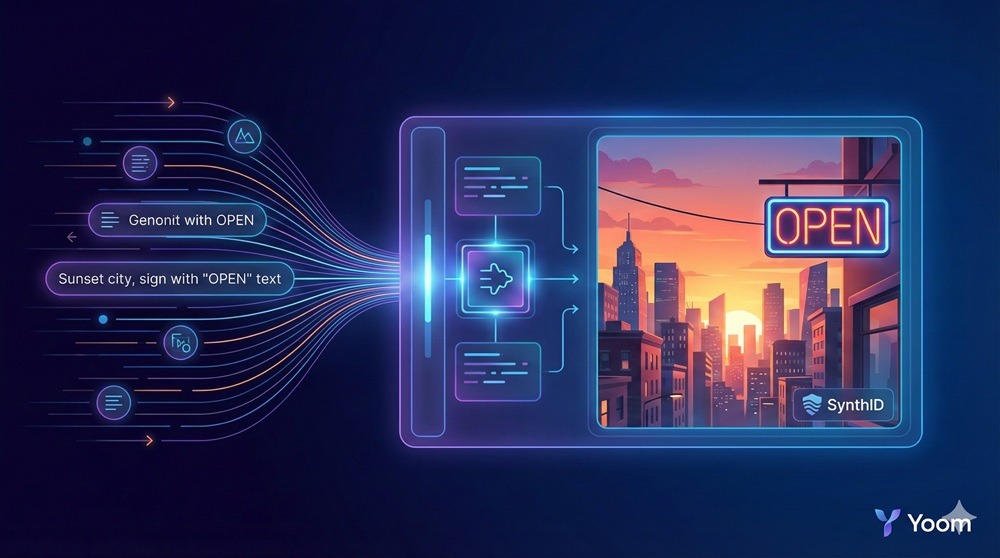
Google Imagenは、Googleの大規模言語モデル(LLM)技術を活用し、テキストの指示内容をより正確に画像へ反映できる画像生成AIとして提供されています。
Imagenの最大の特徴は、ユーザーが入力したテキストプロンプトの内容を的確に理解し、画像に反映できる「プロンプト追従性」の高さにあります。
例えば、複雑な情景描写や「〇〇という文字が書かれた看板」といった、これまでのAIが苦手としていた指示に対しても、Imagenは極めて高い精度で応えることが可能になりました。
また、生成された画像には、AI生成物であることを識別するための不可視な電子透かし「SynthID」が埋め込まれるなど、商用利用や著作権保護の観点でも非常に先進的な取り組みが行われています。
🖊️Google Imagen 4の3つのモデル:スペックと特徴の比較
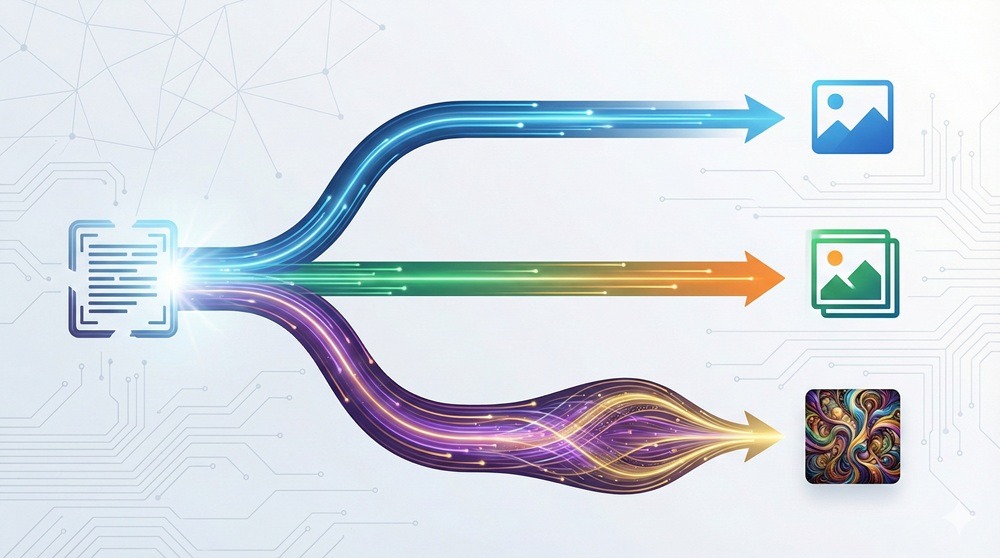
Google Imagen 4シリーズには、用途に合わせて「Fast」「Standard」「Ultra」の3つのモデルがラインナップされています。
ここではそれぞれの特徴を詳しく解説します。
Imagen 4のモデル一覧表
Imagen 4で展開されている3つのモデルの特徴を簡単にまとめました。
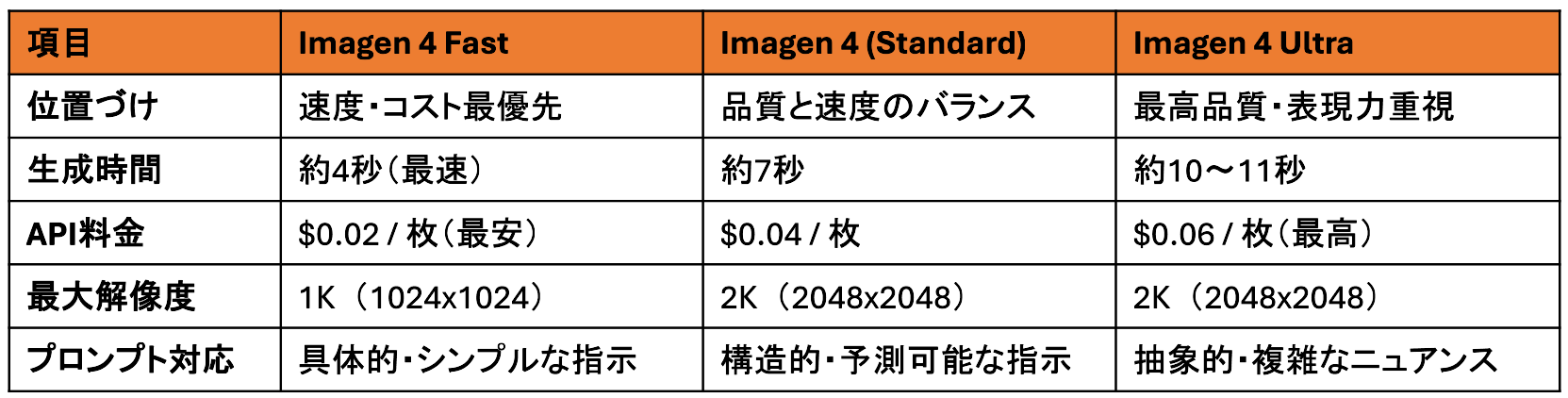
※API料金は、執筆時点の米国リージョンにおける標準価格に基づいた概算です。
Imagen 4 Fast:スピードとコストパフォーマンスの追求
Imagen 4 Fastは、文字通り「スピード」と「低コスト」を最優先に設計されたモデルです。
生成時間は3モデルの中で最も短く、API経由での利用料金も1枚あたり0.02ドルと非常に安価に設定されています。
解像度は最大1K(1024x1024)程度に制限されますが、大量の画像を一度に生成したい場合や、アイデア出しの段階でラフ案を素早く確認したいシーンで真価を発揮します。
プロンプトの微細なニュアンスを再現する力は上位モデルに譲りますが、システムのプロトタイプ作成や、リアルタイムな画像生成機能を提供する場合に最も選ばれているモデルです。
Imagen 4 (Standard):実用性とクオリティのバランス
Standardモデルは、画質、生成スピード、コストのすべてにおいてバランスの取れたImagenシリーズの主力モデルです。
Imagen 3から進化した高いテキスト生成精度を継承しており、画像の中に正しいスペルでアルファベットを配置する能力が際立っています。
生成時間は約7秒と実用的であり、解像度も最大2K(2048x2048)に対応しているため、ブログのアイキャッチ画像やSNS投稿用の素材としてそのまま活用できるクオリティです。
日常的なクリエイティブ業務において、最も汎用性が高く、信頼できるパフォーマンスを発揮するのがこのStandardモデルです。
Imagen 4 Ultra:プロダクションレベルの究極の表現力
Imagen 4 Ultraは、プロフェッショナルな広告制作やアート作品の生成を目的とした、最高峰のフラッグシップモデルです。
生成時間は10秒以上、コストも1枚あたり0.06ドルと高めに設定されていますが、その表現力は他を圧倒します。
複雑な照明効果、布地や水滴の細部質感、そして「物悲しい空気感」といった抽象的なニュアンスまでをもプロンプトから高い精度で汲み取ります。
Standardモデルでは描写しきれないニュアンス豊かな世界観を構築できるため、最終成果物としての高い完成度が求められるプロダクションレベルの業務に最適です。
⭐YoomはImagenの画像生成ワークフローを自動化できます
Yoomを利用することで、Google Imagenで生成した画像を共有するプロセスをノーコードで簡単に自動化できます。
通常、Imagenで生成した画像は、手動でクラウドに保存し、メッセージツールで共有する必要があります。
Yoomを活用すれば、Google DriveやSlackといった日常的に使用するツールを連携して、ツールをまたいだ作業の自動化が可能です。
例えば、Google Driveに画像を保存したら、Slackに画像を自動で共有することができます。
「まずは自動化を体験してみたい」という方は、以下のテンプレートからすぐに導入を検討してみてください。
■概要
デザインデータや資料の共有でDropboxをご利用の際、ファイルが更新されるたびにDiscordでチームに通知する作業を手間に感じていませんか?
手動での通知は手間がかかるだけでなく、連絡漏れのリスクも伴います。このワークフローを活用すれば、Dropboxへのファイルアップロードをきっかけに、Discordへ自動でファイルが送信されるため、こうした情報共有の非効率を解消し、業務を円滑に進めることが可能です。
■このテンプレートをおすすめする方
- DropboxとDiscordを連携させ、ファイル共有とコミュニケーションを効率化したい方
- リモートワーク環境で、ファイルの更新状況をチームに共有したい方
- 手作業による通知の手間や、連絡漏れなどのヒューマンエラーをなくしたいと考えている方
■このテンプレートを使うメリット
- Dropboxにファイルがアップロードされると、Discordへの通知が自動で完了するため、これまで手作業に費やしていた時間を短縮することができます。
- 手作業による通知忘れや連絡漏れのリスクをなくし、重要なファイルの更新を確実に関係者へ共有することが可能になります。
■フローボットの流れ
- はじめに、DropboxとDiscordをYoomと連携します。
- 次に、トリガーでDropboxを選択し、「特定のフォルダ内でファイルが作成または更新されたら」というアクションを設定します。
- 次に、オペレーションでDropboxの「ファイルをダウンロード」アクションを設定し、トリガーで検知したファイルをダウンロードします。
- 最後に、オペレーションでDiscordの「ファイルを送信」アクションを設定し、ダウンロードしたファイルを指定のチャンネルに送信します。
※「トリガー」:フロー起動のきっかけとなるアクション、「オペレーション」:トリガー起動後、フロー内で処理を行うアクション
■このワークフローのカスタムポイント
- Dropboxのトリガー設定では、監視対象としたいフォルダのパスを任意で設定してください。また、ファイル名で絞り込むことも可能です。
- Discordへファイルを送信するアクションでは、通知を送信したいチャンネルのIDを任意で設定してください。
■注意事項
- Dropbox、DiscordのそれぞれとYoomを連携してください。
- トリガーは5分、10分、15分、30分、60分の間隔で起動間隔を選択できます。
- プランによって最短の起動間隔が異なりますので、ご注意ください。


■概要
デザインデータや資料の共有でDropboxをご利用の際、ファイルが更新されるたびにDiscordでチームに通知する作業を手間に感じていませんか?
手動での通知は手間がかかるだけでなく、連絡漏れのリスクも伴います。このワークフローを活用すれば、Dropboxへのファイルアップロードをきっかけに、Discordへ自動でファイルが送信されるため、こうした情報共有の非効率を解消し、業務を円滑に進めることが可能です。
■このテンプレートをおすすめする方
- DropboxとDiscordを連携させ、ファイル共有とコミュニケーションを効率化したい方
- リモートワーク環境で、ファイルの更新状況をチームに共有したい方
- 手作業による通知の手間や、連絡漏れなどのヒューマンエラーをなくしたいと考えている方
■このテンプレートを使うメリット
- Dropboxにファイルがアップロードされると、Discordへの通知が自動で完了するため、これまで手作業に費やしていた時間を短縮することができます。
- 手作業による通知忘れや連絡漏れのリスクをなくし、重要なファイルの更新を確実に関係者へ共有することが可能になります。
■フローボットの流れ
- はじめに、DropboxとDiscordをYoomと連携します。
- 次に、トリガーでDropboxを選択し、「特定のフォルダ内でファイルが作成または更新されたら」というアクションを設定します。
- 次に、オペレーションでDropboxの「ファイルをダウンロード」アクションを設定し、トリガーで検知したファイルをダウンロードします。
- 最後に、オペレーションでDiscordの「ファイルを送信」アクションを設定し、ダウンロードしたファイルを指定のチャンネルに送信します。
※「トリガー」:フロー起動のきっかけとなるアクション、「オペレーション」:トリガー起動後、フロー内で処理を行うアクション
■このワークフローのカスタムポイント
- Dropboxのトリガー設定では、監視対象としたいフォルダのパスを任意で設定してください。また、ファイル名で絞り込むことも可能です。
- Discordへファイルを送信するアクションでは、通知を送信したいチャンネルのIDを任意で設定してください。
■注意事項
- Dropbox、DiscordのそれぞれとYoomを連携してください。
- トリガーは5分、10分、15分、30分、60分の間隔で起動間隔を選択できます。
- プランによって最短の起動間隔が異なりますので、ご注意ください。
🤔Google AI StudioでImagen 4を検証:同じプロンプトでモデルが変わるとどうなるか?
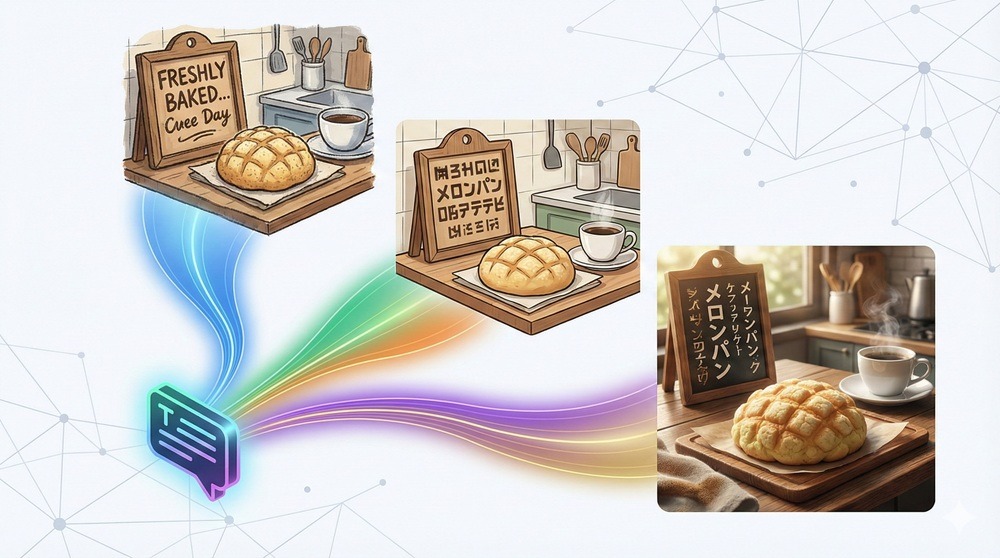
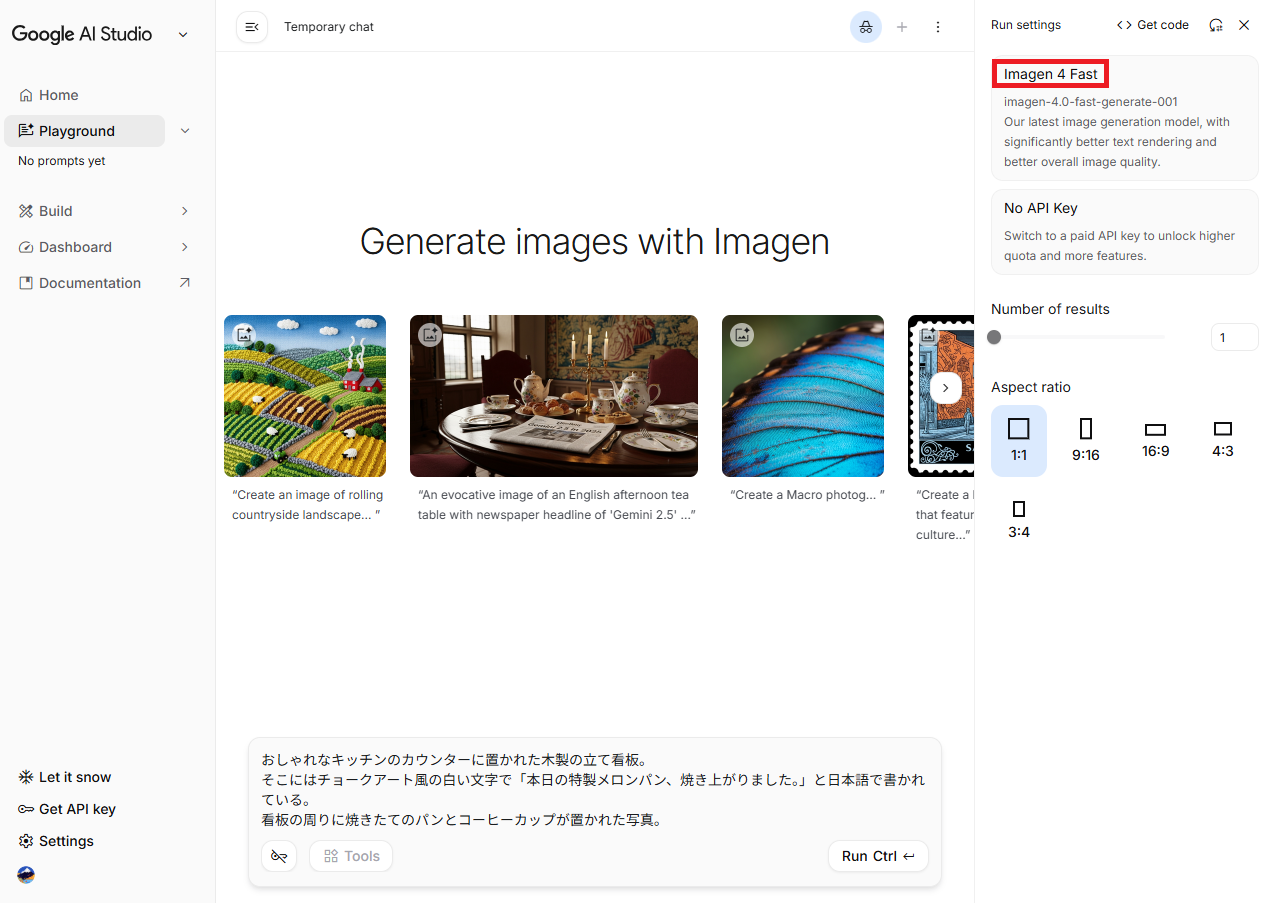
実際にGoogle AI Studioを使用して、全く同じプロンプトを入力した際に3つのモデル(Fast、Standard、Ultra)でどのような違いが出るかを検証しました。
【検証プロンプト】
おしゃれなキッチンのカウンターに置かれた木製の立て看板。
そこにはチョークアート風の白い文字で「本日の特製メロンパン、焼き上がりました。」と日本語で書かれている。
看板の周りに焼きたてのパンとコーヒーカップが置かれた写真。
※右上からモデルを変更しています。
生成結果
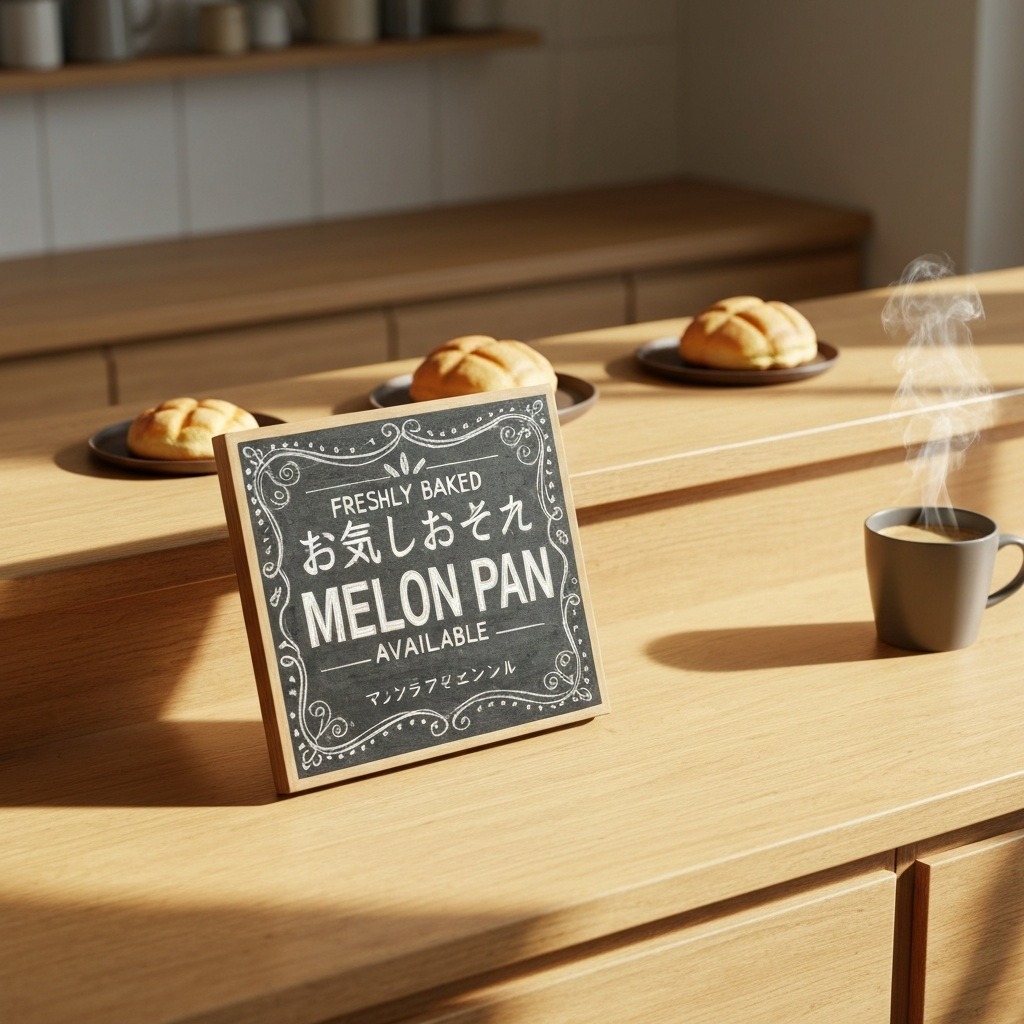
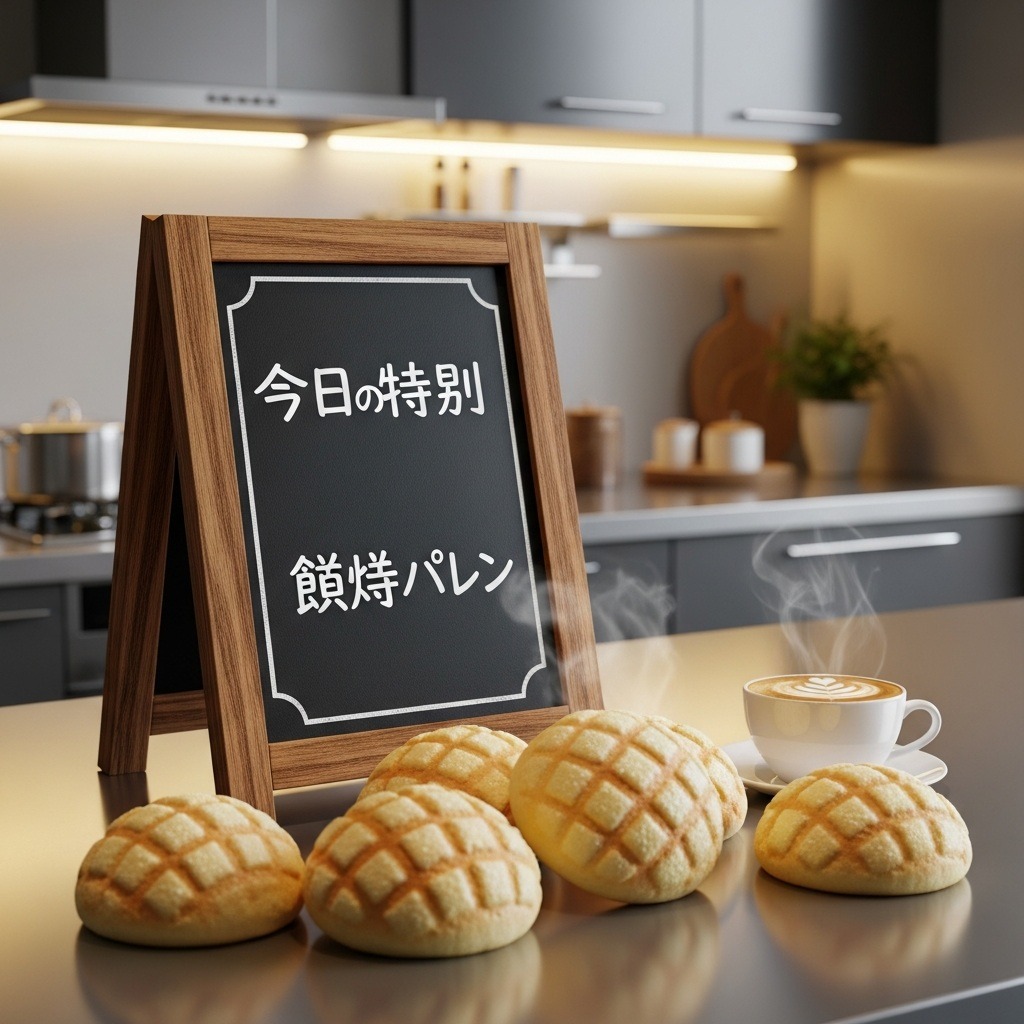
上記のプロンプトをもとに、3つのモデルで画像を生成した結果、以下のようになりました。
【Fast】
【Standard】
【Ultra】
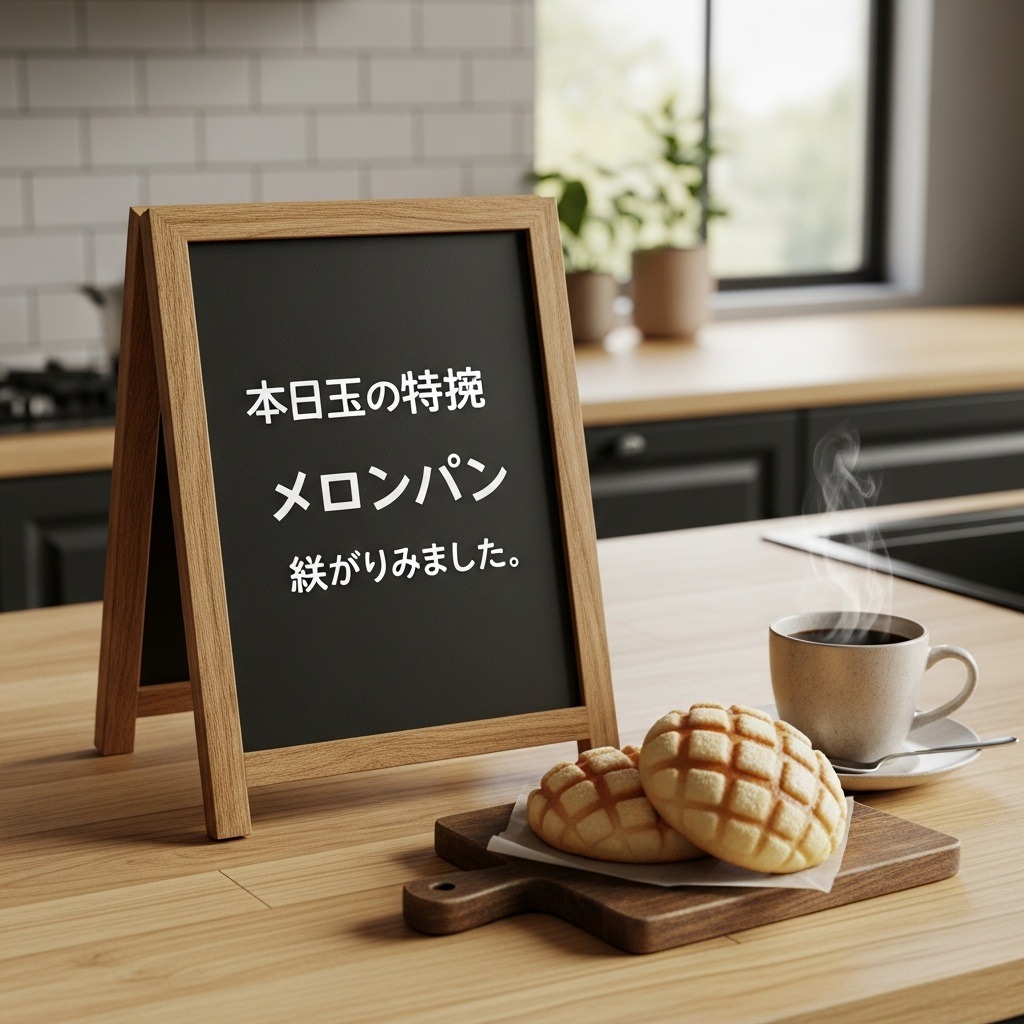
検証結果
上記の生成結果を以下のポイントでまとめてみました。
- プロンプトの処理
- 日本語の描画
- 画質
プロンプトの処理
プロンプトの指示に対する忠実度には、モデルごとの「解釈の癖」や優先順位の違いが明確に表れました。
3つのモデルとも「おしゃれなキッチン」「木製の看板」「パンとコーヒー」といった主要なオブジェクトの配置や構図の理解力は共通して高く、基本的なシーン構築には成功しています。
しかし、「チョークアート風」というスタイルの指示に関しては、興味深い逆転現象が見られました。
Fastモデルは文字の内容こそ無視しましたが、チョーク特有のかすれたような手書きの質感は再現していました。
一方で、より高性能なはずのStandardやUltraは、文字情報を正確に出力しようとする処理が優先された結果か、フォントのように整いすぎた白文字になってしまい、手書きの風合いが損なわれるという「指示漏れ」が発生しています。
複雑な指示において、モデルが「スタイル」と「意味内容」のどちらを優先するかが浮き彫りになりました。
日本語の描画
今回の検証で最も難易度が高かった「指定された日本語テキストの生成」については、モデルの性能差が如実に現れる結果となりました。
Fastモデルは日本語での指示を受け取りつつも、学習データにおける英語の優位性に引っ張られ、「FRESHLY BAKED...」と勝手に英語へ翻訳して出力する傾向がありました。
対して上位モデルは、日本語での描画で健闘しており、Standardは文字の体を成していませんが、最高位のUltraに至っては「メロンパン」というカタカナを正確に描写できています。
ただ、漢字の「特製」が崩れたり、意味不明な文字列が混ざったりと、指定通りの文章を生成するには至っていません。
現状、Ultraであっても「短い単語なら成功する可能性がある」というレベルであり、実用的な日本語テキスト生成にはまだ課題が残ると言えます。
画質
生成された画像のクオリティ、特に「写真としてのリアリティ」に関しては、上位モデルになるほど向上します。
FastやStandardもWeb素材として十分使える品質ですが、細部の表現力を比較するとUltraの圧倒的な描写力が際立ちます。
特に注目すべきは、主役であるメロンパンの質感です。
Ultraモデルは、クッキー生地の凹凸や焼き色の微妙なグラデーション、表面の砂糖の質感までより緻密に描き出しています。
また、コーヒーから立ち上る湯気の透明感や、背景のキッチンの自然なボケ味(被写界深度)など、光と空気感の演出もより自然です。
商品の魅力を最大限に伝えるための、本物の写真に迫る高品質な素材が必要な場合は、Ultraの表現力が最も適していると感じました。
✅Imagenを利用する上で知っておきたい重要ポイント

Imagenをビジネスで本格導入する際には、技術スペック以外にもいくつかの重要な観点があります。
ここでは、4つのポイントを解説します。
多言語対応と日本語プロンプトの精度
Imagen 4は、Googleの強力な言語理解技術を背景に、以前のモデルと比較して日本語プロンプトへの理解力が飛躍的に向上しました。
かつての画像生成AIでは、一度英語に翻訳してから入力する手間が一般的でしたが、Imagen 4では「東京の路地裏で雨に濡れる猫」といった日本語ならではの繊細なニュアンスも、そのままの言葉で形にできる機会が格段に増えています。
公式ドキュメント上では現時点でも英語での入力が推奨されていますが、直感的な日本語の指示でも意図を汲み取ってくれるその柔軟性は、日本の制作現場における導入ハードルを大きく下げる大きな進化と言えるでしょう。
安全性:SynthIDによるデジタル透かしの役割
GoogleはAIの責任ある活用を重視しており、Imagenで生成された画像には自動的に「SynthID」という電子透かしが適用されます。
これは、ピクセルデータに微細な変更を加えることで、人間の目には見えない形で「AI生成であること」を証明する技術です。
画像がトリミングされたり、色味が調整されたりしても識別可能な堅牢性を備えています。
この機能により、ディープフェイク対策やコンテンツの透明性確保が可能となり、企業が安心して商用コンテンツに生成AIを採用できるようになりました。
料金体系:API利用時のコスト構造
ImagenのAPI利用は、基本的には従量課金制となっています。
初めにご紹介したように、モデルごとにコスト差があります。
Fastモデルは最も安価であり、開発テストや大規模なバッチ処理におすすめです。
一方、Ultraモデルは生成1枚あたりの単価がStandardの1.5倍、Fastの3倍程度になります。
企業での導入時は、毎月の生成枚数の予測を立てた上で、予算に合わせてデフォルトのモデルを設定し、必要に応じてユーザーが上位モデルを選択できるようなUIを設計することをおすすめします。
ライセンスと商用利用のガイドライン
Google CloudのVertex AIを通じて提供されるImagenモデルは、ビジネス利用を前提としたライセンスが付与されています。
Googleは、Imagenのトレーニングデータにおいて、法的に許可された範囲のデータを使用していることを公表しており、生成された画像の所有権や使用権についても利用規約に基づきユーザーに配慮されています。
ただし、生成された画像が既存の著作権を侵害していないかを最終的に判断するのはユーザーの責任となるため、商用利用時には既存のデザインと類似していないかを確認するプロセスを含めることが推奨されます。
💡自分に最適なモデルはどれ?目的別の選び方
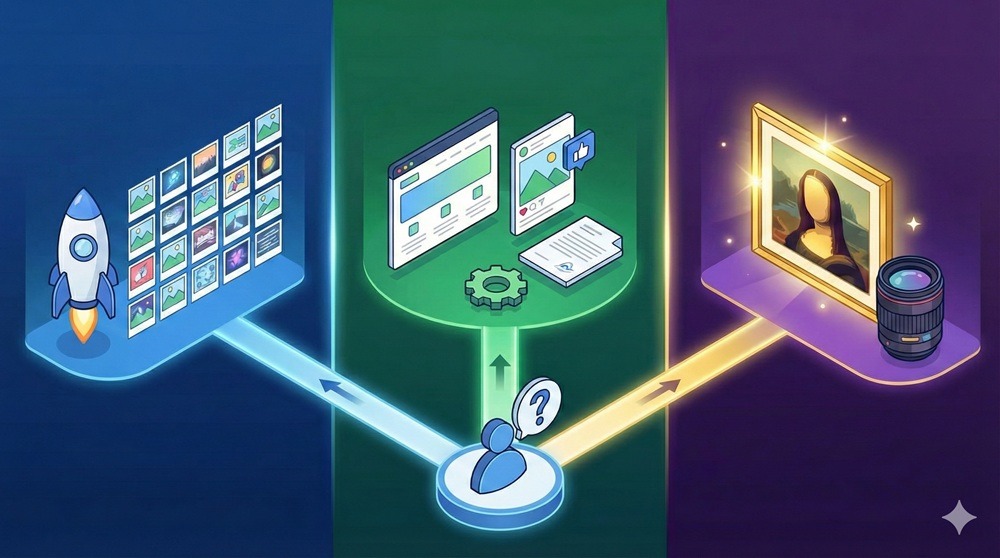
Imagen 4の各モデルの特性を踏まえ、利用シーンに合わせた最適な選び方をまとめたので、参考にしてみてください。
プロトタイプ制作や大量バリエーション作成には「Fast」
新規事業のプレゼン資料用に100パターンのビジュアル案が必要な場合や、UIデザインのプレースホルダーとして大量の画像が必要な際は、Fastがおすすめです。
1枚あたりのコストが極めて低いため、失敗を恐れずに何度でも再生成(リトライ)できるのが最大の強みです。
また、チャットボットの返答にリアルタイムで画像を添えるような、応答速度がUXに直結するサービス開発においても、Fastモデルが最もストレスのない体験を提供できます。
コンテンツ制作や一般的なデザイン業務には「Standard」
オウンドメディアの記事、SNSの広告バナー、社内向けのニュースレターなど、日常的に発生するデザインタスクにはStandardモデルが最適です。
英語でもブランド名やキャッチコピーを画像内に正確に配置する必要がある場合、Standard以上のモデルでなければ文字の崩れが発生するリスクが高まります。
生成スピードとコスト、そして「実用的な美しさ」のバランスが最も優れているため、多くの企業にとってのデフォルトモデルとなります。
ハイエンドな広告制作やアート作品には「Ultra」
企業のメインビジュアル、高品質なプロダクト紹介ページ、印刷を前提としたポスター制作など、後戻りできないハイエンドなプロジェクトではUltraモデルを選択しましょう。
他のモデルでは表現しきれない「光の繊細な反射」や「被写体の圧倒的な存在感」を、プロンプト1つで引き出すことができます。
生成時間は数秒長くなりますが、その分レタッチや修正にかかる工数を削減できるため、トータルのクリエイティブコストを考えれば、決して高い選択ではないはずです。
📉まとめ:Imagenを使いこなして表現の幅を広げよう
Google Imagenは、Fast、Standard、Ultraという3つのモデルを展開しており、ユーザーの多様なニーズにきめ細かく応える画像生成AIです。
スピードを重視して大量のアイデアを形にするのか、実用性を取って安定したコンテンツを制作するのか、あるいは最高品質を追求して心に響くビジュアルを創り出すのか、利用シーンに合わせて最適なモデルを選べます。
まだ、日本語プロンプトの理解や日本語の描画には課題がありますが、フォトリアルな描写力は実用レベルです。
まずは気になったモデルから試してみてください。
適切なモデルを選び、AIをクリエイティブなパートナーとして迎え入れることで、あなたの表現の幅はこれまで以上に大きく、自由に広がっていくはずです。
⭐Yoomでできること
Yoomを活用することで、Imagenで生成した画像の管理工程を自動化できます。
例えば、Google Driveなどのクラウドに画像を保存したら、Google スプレッドシートなどのデータベースに画像情報を自動で追加することが可能です。
まずは以下のテンプレートを使って、その利便性を体験してみてください。
■概要Google Driveに新しいファイルを追加した後、その情報を管理するために手作業でGoogle スプレッドシートに転記していませんか。こうした定型的な作業は、手間がかかるだけでなく、転記ミスといったヒューマンエラーの原因にもなり得ます。このワークフローを活用すれば、Google Driveへのファイル格納をトリガーに、Google スプレッドシートへファイル情報を自動で追加できるため、ファイル管理に関する業務を効率化できます。
■このテンプレートをおすすめする方- Google DriveとGoogle スプレッドシートを連携させ、ファイル管理を自動化したい方
- 手作業によるデータ転記に時間を要しており、業務の効率化を目指している担当者の方
- ファイル管理台帳への入力ミスや情報更新の漏れをなくしたいと考えている方
■このテンプレートを使うメリット- Google Driveにファイルが格納されると、自動でGoogle スプレッドシートに情報が追加されるため、これまで手作業で行っていた転記業務の時間を短縮できます。
- 手作業によるデータ転記が不要になることで、入力間違いや更新漏れといったヒューマンエラーのリスク軽減に繋がります。
■フローボットの流れ- はじめに、Google DriveとGoogle スプレッドシートをYoomと連携します。
- 次に、トリガーでGoogle Driveを選択し、「特定のフォルダ内に新しくファイル・フォルダが作成されたら」というアクションを設定します。
- 最後に、オペレーションでGoogle スプレッドシートの「レコードを追加する」アクションを設定し、前のステップで取得したファイル情報を指定のシートに追加します。
※「トリガー」:フロー起動のきっかけとなるアクション、「オペレーション」:トリガー起動後、フロー内で処理を行うアクション
■このワークフローのカスタムポイント- Google Driveのトリガー設定では、監視対象としたいフォルダのIDを任意で設定してください。
- Google スプレッドシートのオペレーション設定では、情報を追加したい任意のスプレッドシートIDやタブ名を指定してください。
■注意事項- Google Drive、Google スプレッドシートのそれぞれとYoomを連携してください。
- トリガーは5分、10分、15分、30分、60分の間隔で起動間隔を選択できます。
- プランによって最短の起動間隔が異なりますので、ご注意ください。
■概要
Dropboxに新しいファイルを追加するたびに、ファイル名や共有リンクをNotionのデータベースに手作業で転記していませんか。
この作業は件数が増えるほど時間がかかり、入力ミスや共有漏れの原因にもなり得ます。
このワークフローを活用すれば、Dropboxの特定フォルダにファイルが追加されるだけで、Notionのデータベースへ自動で情報が追加されるため、ファイル管理にまつわる課題を解消できる可能性があります。
■このテンプレートをおすすめする方
- DropboxとNotionでファイル管理を行っており、手作業での情報転記に手間を感じている方
- チーム内でのファイル共有や情報管理のプロセスを効率化したい方
- 手作業による定型業務を自動化し、コア業務に集中したいと考えている方
■このテンプレートを使うメリット
- Dropboxへのファイル追加時にNotionへ自動で情報が記録されるため、これまで手作業での転記に費やしていた時間を短縮できます。
- 手動での情報転記が不要になるため、ファイル名の入力ミスや共有漏れといったヒューマンエラーの発生を防ぎ、データの正確性を保ちます。
■フローボットの流れ
- はじめに、お使いのDropboxアカウントをYoomと連携します。
- 次に、トリガーでDropboxの「特定のフォルダ内でファイルが作成または更新されたら」というアクションを設定し、対象のフォルダを指定します。
- 最後に、オペレーションでNotionの「レコードを追加する」アクションを設定します。ここで、Dropboxから取得した情報をNotionデータベースのどの項目に追加するかを指定します。
※「トリガー」:フロー起動のきっかけとなるアクション、「オペレーション」:トリガー起動後、フロー内で処理を行うアクション
■このワークフローのカスタムポイント
- 「レコードを追加する」では、どのプロパティにDropboxから取得したどの情報(ファイル名、共有リンクなど)を登録するかを任意に設定してください。
■注意事項
- DropboxとNotionのそれぞれとYoomを連携してください。
- トリガーは5分、10分、15分、30分、60分の間隔で起動間隔を選択できます。
- プランによって最短の起動間隔が異なりますので、ご注意ください。


■このテンプレートをおすすめする方
- Google DriveとGoogle スプレッドシートを連携させ、ファイル管理を自動化したい方
- 手作業によるデータ転記に時間を要しており、業務の効率化を目指している担当者の方
- ファイル管理台帳への入力ミスや情報更新の漏れをなくしたいと考えている方
■このテンプレートを使うメリット
- Google Driveにファイルが格納されると、自動でGoogle スプレッドシートに情報が追加されるため、これまで手作業で行っていた転記業務の時間を短縮できます。
- 手作業によるデータ転記が不要になることで、入力間違いや更新漏れといったヒューマンエラーのリスク軽減に繋がります。
■フローボットの流れ
- はじめに、Google DriveとGoogle スプレッドシートをYoomと連携します。
- 次に、トリガーでGoogle Driveを選択し、「特定のフォルダ内に新しくファイル・フォルダが作成されたら」というアクションを設定します。
- 最後に、オペレーションでGoogle スプレッドシートの「レコードを追加する」アクションを設定し、前のステップで取得したファイル情報を指定のシートに追加します。
■このワークフローのカスタムポイント
- Google Driveのトリガー設定では、監視対象としたいフォルダのIDを任意で設定してください。
- Google スプレッドシートのオペレーション設定では、情報を追加したい任意のスプレッドシートIDやタブ名を指定してください。
■注意事項
- Google Drive、Google スプレッドシートのそれぞれとYoomを連携してください。
- トリガーは5分、10分、15分、30分、60分の間隔で起動間隔を選択できます。
- プランによって最短の起動間隔が異なりますので、ご注意ください。

■概要
Dropboxに新しいファイルを追加するたびに、ファイル名や共有リンクをNotionのデータベースに手作業で転記していませんか。
この作業は件数が増えるほど時間がかかり、入力ミスや共有漏れの原因にもなり得ます。
このワークフローを活用すれば、Dropboxの特定フォルダにファイルが追加されるだけで、Notionのデータベースへ自動で情報が追加されるため、ファイル管理にまつわる課題を解消できる可能性があります。
■このテンプレートをおすすめする方
- DropboxとNotionでファイル管理を行っており、手作業での情報転記に手間を感じている方
- チーム内でのファイル共有や情報管理のプロセスを効率化したい方
- 手作業による定型業務を自動化し、コア業務に集中したいと考えている方
■このテンプレートを使うメリット
- Dropboxへのファイル追加時にNotionへ自動で情報が記録されるため、これまで手作業での転記に費やしていた時間を短縮できます。
- 手動での情報転記が不要になるため、ファイル名の入力ミスや共有漏れといったヒューマンエラーの発生を防ぎ、データの正確性を保ちます。
■フローボットの流れ
- はじめに、お使いのDropboxアカウントをYoomと連携します。
- 次に、トリガーでDropboxの「特定のフォルダ内でファイルが作成または更新されたら」というアクションを設定し、対象のフォルダを指定します。
- 最後に、オペレーションでNotionの「レコードを追加する」アクションを設定します。ここで、Dropboxから取得した情報をNotionデータベースのどの項目に追加するかを指定します。
※「トリガー」:フロー起動のきっかけとなるアクション、「オペレーション」:トリガー起動後、フロー内で処理を行うアクション
■このワークフローのカスタムポイント
- 「レコードを追加する」では、どのプロパティにDropboxから取得したどの情報(ファイル名、共有リンクなど)を登録するかを任意に設定してください。
■注意事項
- DropboxとNotionのそれぞれとYoomを連携してください。
- トリガーは5分、10分、15分、30分、60分の間隔で起動間隔を選択できます。
- プランによって最短の起動間隔が異なりますので、ご注意ください。
【出典】
Gemini アプリのリリース最新情報と改善点/Imagen を使用して画像を生成する | Gemini API | Google AI for Developers/Google CloudはAIの力で日本の未来を創る架け橋に/Imagen/Imagen 4 Generate
プログラミング知識なしで手軽に構築できます。




