









・
Google Imagenの著作権と商用利用を徹底解説|法的保護と安全性を実証検証!

画像生成AIの技術が向上し、ビジネスの現場でもクリエイティブ制作の効率化が模索されています。
その中でも、Googleが開発した「Imagen」は、圧倒的な描写力とGoogleのエコシステムとの親和性から、多くのクリエイターや企業に注目されています。
しかし、実際に業務で利用するにあたって最も大きな懸念点となるのが「著作権」ではないでしょうか。
特に商用利用を前提とする場合、法的リスクの把握は最優先事項となります。
そこで本記事では、Google Imagenにおける著作権の帰属、商用利用の可否、そしてGoogleが提供する強力な法的保護である「著作権補償制度」について、網羅的かつ詳細に解説します。
さらに、AI生成物であることを識別する独自技術「SynthID」の有効性についても、実体験に基づいた検証結果をお届けするので、ぜひ参考にしてみてください。
✍️Google Imagenの著作権と所有権の仕組み
Google Imagenでは、プラットフォームごとに細かな差異はあるものの、基本的なスタンスとしてユーザーの権利を尊重する方針が採られています。
ここでは、その詳細な仕組みと、安全性を担保する技術について掘り下げます。
生成された画像の所有権は誰にあるのか?
Googleの利用規約およびポリシーによれば、GoogleはImagenを含むGoogleの生成AIサービスを通じて作成された画像やコンテンツの所有権を主張しないとしています。
ただし、AIによって生成されたものには、現在の日本の法律下では人間による「創作的寄与」が認められない限り、著作権そのものが発生しない可能性があるという点には留意が必要です。
つまり、所有権はユーザーにあっても、それが法的に保護される「著作物」として認められるかどうかは、また別であるということになります。
商用利用の可否と条件
Imagenで生成した画像の商用利用は、原則として禁止されていません。
広告、マーケティング資料、Webサイトのデザイン、SNSの投稿など、営利目的のプロジェクトに活用することが可能です。
一方で、実験的ツール(Labs)では最新の利用規約を都度確認する必要があり、「生成AIの使用禁止に関するポリシー」を厳守する必要があります。
例えば、特定の有名人の顔を無断で生成・利用することや、既存の著作物(キャラクターなど)をそのまま複製・模倣するような利用はできません。
こうしたルールを守り、あくまでオリジナルのクリエイティブを支援するツールとして利用することが、安全な商用運用の鍵となります。
各プラットフォームにおける権利関係
Imagenの技術は、用途やユーザーの属性に合わせて複数のプラットフォームで提供されています。
これらのプラットフォームにおいて、著作権に関する基本方針は統一されており、生成されたアウトプットの権利はユーザーに認められています。
特に「Google AI Studio」や「Vertex AI」では、企業が自社のプロダクトにImagenの機能を組み込むことを想定した規約が整備されており、より専門的なビジネス用途に適した環境が提供されています。
ちなみに、「Gemini」で提供されている画像生成モデル、通称「Nano Banana」は、Imagen 3の技術を継承し、高速化・最適化されたモデルです。
SynthIDを識別する方法
Imagenによって生成された画像には、デジタル透かし技術である「SynthID」が採用されています。
これは、人間の目には見えない微細な情報をピクセルデータに埋め込むことで、その画像がAIによって生成されたものであるかを判定する技術です。
また、一般ユーザーがより手軽に確認するには、Geminiアプリ内で「@synthid」コマンドを利用することも可能です。
これにより、デジタルコンテンツの真正性を担保し、AI生成物の悪用を防ぐとともに、クリエイターが自身の作品がAIによるものでないことを証明する手段としても機能します。
✅Googleが提供する「著作権補償制度」の全貌
企業が画像生成AIの導入に踏み切れない要因の1つに、予期せぬ著作権侵害による訴訟リスクがあります。
Googleはこの懸念を払拭するため、Google Cloud(Vertex AI)を通じてImagenを利用するユーザーに対し、非常に強力な「著作権補償(Copyright Indemnification)」を提供しています。
二段階の補償メカニズム
Googleの著作権補償は、大きく分けて2つの側面からユーザーを保護する設計となっています。
- トレーニングデータの補償これは「AIの学習段階」をカバーするものです。たとえば、「GoogleがImagenを作るときに使った学習データが著作権侵害だ」と誰かに訴えられた場合、その責任はGoogleが負います。
-
生成された画像の補償
これは「AIが作った画像」をカバーするもの。 生成した画像が他者の著作物に似ていて訴えられた場合も、Googleが法的費用や賠償を補償してくれます。
この二段構えの保護があることで、企業は安心して画像生成AIをビジネスに活用できるようになりました。
ただし、わざと他者の著作権を侵害するような画像を作った場合は対象外なので、注意が必要です。
補償が適用されるための必須条件
この補償を受けるには、ユーザー側にも守るべきルールがあります。
一番大事なのはわざと権利侵害をしないこと。
たとえば、有名な映画やゲームのキャラクターをそのまま生成しようとする行為は補償対象外です。Googleの安全性フィルターを意図的に回避する使い方もNGとなります。
あくまで通常のクリエイティブ活動の中で、予期せず起きてしまった侵害のみが保護対象となる点は覚えておきましょう。
日本国内の法的な現状
2026年2月時点で、画像生成AIの著作権侵害に関する確定判例はまだ出ていません。
ただし、文化庁の見解では、AI生成物でも既存作品に似ていて、それを参考にして作られたと認められれば著作権侵害になり得るとされています。
つまり、AIを使っても使わなくても、著作権侵害かどうかの判断基準は同じ。責任はAIではなく、使った人間にあるということです。
Googleは2023年10月、著作権トラブルで顧客が訴えられた場合の補償制度を導入しました。ただし適切な使い方をしていることなど、いくつか条件があります。
補償は心強いですが、日本で使う場合は生成した画像が既存作品に似すぎていないか、社内でチェックする体制を作っておくことが大切です。
⭐Yoomは画像生成AIの業務活用を自動化できます
Google Imagenの高度な基盤技術は、Googleの各ツールを通じて活用可能ですが、その真価を発揮させるためには業務フローへの統合が欠かせません。
ハイパーオートメーションプラットフォームである「Yoom」を活用すれば、Imagenの技術を内包するGeminiなどのAIと、日常的に使用するビジネスツールをノーコードで連携させることが可能です。
例えば、クラウドストレージに保存された画像データをAIが自動で読み取り、その内容をスプレッドシートに書き出すといったワークフローが構築可能です。
また、フォームから届いたクリエイティブの企画案をAIが分析し、詳細な構成案(アウトライン)としてドキュメント化する自動化も容易に実現できます。
これにより、素材の管理や企画の具体化といった事務的な作業時間を削減し、本来のクリエイティブな活動に集中できる時間を生み出せます。
■概要
Boxにアップロードされた契約書や報告書の内容を都度確認し、手作業で要約するのは手間がかかる作業ではないでしょうか。このワークフローは、Boxへのファイルアップロードをきっかけに、Geminiが自動でファイル内容を解析し、指定のフォーマットで結果を保存する一連の流れを自動化します。GeminiとBoxを連携させることで、これまで手作業で行っていた情報収集や分析業務を効率化し、より重要な業務に集中できる環境を構築します。
■このテンプレートをおすすめする方
- Boxに保存された大量のドキュメントの管理や内容把握に課題を感じている方
- GeminiとBoxをAPI連携させ、ファイル解析や要約作成を自動化したいと考えている方
- 手作業による情報の転記ミスや確認漏れを防ぎ、業務の正確性を高めたい方
■このテンプレートを使うメリット
- Boxへのファイルアップロードを起点に、Geminiによる内容解析から結果の保存までが自動で実行されるため、手作業での確認業務にかかる時間を短縮できます
- 手動でのデータ転記や要約作業がなくなることで、入力ミスや解釈の間違いといったヒューマンエラーの発生を防ぎ、情報の信頼性を高めることに繋がります
■フローボットの流れ
- はじめに、Box、Google スプレッドシート、GeminiをYoomと連携します
- トリガーでBoxを選択し、「フォルダにファイルがアップロードされたら」を設定します
- 次に、オペレーションでBoxの「ファイルをダウンロード」アクションを設定し、トリガーで検知したファイルをダウンロードします
- ダウンロードしたファイルをGeminiにアップロードし、「コンテンツを生成(ファイルを利用)」アクションで、ファイル内容の解析や要約を実行させます
- データ抽出機能の「正規表現によるデータの抽出」アクションで、Boxにアップロードされたファイル名から必要な情報のみを抽出します
- 書類発行機能の「Google スプレッドシートで書類を発行する」アクションで、抽出した情報を指定のGoogle スプレッドシートに書き出します
- 最後に、オペレーションでBoxの「ファイルをアップロード」アクションを設定し、作成されたGoogle スプレッドシートを指定のフォルダに保存します
※「トリガー」:フロー起動のきっかけとなるアクション、「オペレーション」:トリガー起動後、フロー内で処理を行うアクション
■このワークフローのカスタムポイント
- Boxのトリガー設定では、監視対象としたいフォルダのIDを任意で設定してください
- Geminiでコンテンツを生成するアクションでは、要約や情報抽出など、目的に応じた指示(プロンプト)を自由にカスタマイズできます
- 正規表現によるデータ抽出では、Geminiが生成した文章からどの部分を抽出するか、パターンを任意に設定することが可能です
- 書類発行機能では、アウトプットとして利用したいGoogle スプレッドシートのテンプレートや、情報を書き込むセルを任意で指定できます
- 最後のBoxへのファイルアップロードでは、生成されたファイルの保存先フォルダやファイル名を、固定値や前のステップで取得した情報を変数として設定できます
■注意事項
- Box、Gemini、Google スプレッドシートのそれぞれとYoomを連携してください。
- ダウンロード可能なファイル容量は最大300MBまでです。アプリの仕様によっては300MB未満になる可能性があるので、ご注意ください。
- トリガー、各オペレーションでの取り扱い可能なファイル容量の詳細は下記を参照ください。
https://intercom.help/yoom/ja/articles/9413924 - オペレーション数が5つを越えるフローボットを作成する際は、ミニプラン以上のプランで設定可能です。フリープランの場合はフローボットが起動しないため、ご注意ください。
■概要Googleフォームで収集したアイデアや情報を基に、手作業で記事のアウトラインを作成するのに手間を感じていませんか?都度、内容をコピーして生成AIにプロンプトを入力する作業は、時間もかかり非効率です。このワークフローを活用すれば、Googleフォームに回答が送信されるだけで、Geminiが自動でアウトラインを作成し、指定のGoogleドキュメントに追記するまでを自動化できるため、コンテンツ作成の初動をスムーズにします。■このテンプレートをおすすめする方- Googleフォームで集めた情報を基に、Geminiで効率的にアウトラインを作成したい方
- コンテンツ制作のアイデア整理や構成案作成のプロセスを自動化したいと考えている担当者の方
- 手作業によるコピー&ペーストの手間を削減し、より創造的な業務に集中したい方
■このテンプレートを使うメリット- フォームへの回答をトリガーにGeminiがアウトラインを自動で作成するため、手作業に費やしていた時間を短縮することができます。
- あらかじめプロンプトを設定しておくことで、アウトライン作成の品質を標準化し、業務の属人化を防ぐことにも繋がります。
■フローボットの流れ- はじめに、Gemini、Googleドキュメント、GoogleフォームをYoomと連携します。
- 次に、トリガーでGoogleフォームを選択し、「フォームに回答が送信されたら」というアクションを設定します。
- 次に、オペレーションでGeminiを選択し、「コンテンツを生成」アクションを設定して、フォームの回答内容を基にアウトラインを作成するよう指示します。
- 最後に、オペレーションでGoogleドキュメントを選択し、「文末にテキストを追加」アクションを設定し、Geminiが生成した内容を指定のファイルに追記します。
※「トリガー」:フロー起動のきっかけとなるアクション、「オペレーション」:トリガー起動後、フロー内で処理を行うアクション
■このワークフローのカスタムポイント- Googleフォームのトリガー設定では、連携対象としたい任意のフォームIDを設定してください。
- Geminiのオペレーションでは、生成したい内容に合わせて任意のプロンプトを設定してください。
- Googleドキュメントのオペレーションでは、アウトラインを追記したい任意のドキュメントIDを設定してください。
■注意事項- Googleフォーム、Gemini、GoogleドキュメントのそれぞれとYoomを連携してください。
- トリガーは5分、10分、15分、30分、60分の間隔で起動間隔を選択できます。
- プランによって最短の起動間隔が異なりますので、ご注意ください。
- Googleフォームをトリガーとして使用した際の回答内容を取得する方法は「Googleフォームトリガーで、回答内容を取得する方法」を参照ください。


■概要
Boxにアップロードされた契約書や報告書の内容を都度確認し、手作業で要約するのは手間がかかる作業ではないでしょうか。このワークフローは、Boxへのファイルアップロードをきっかけに、Geminiが自動でファイル内容を解析し、指定のフォーマットで結果を保存する一連の流れを自動化します。GeminiとBoxを連携させることで、これまで手作業で行っていた情報収集や分析業務を効率化し、より重要な業務に集中できる環境を構築します。
■このテンプレートをおすすめする方
- Boxに保存された大量のドキュメントの管理や内容把握に課題を感じている方
- GeminiとBoxをAPI連携させ、ファイル解析や要約作成を自動化したいと考えている方
- 手作業による情報の転記ミスや確認漏れを防ぎ、業務の正確性を高めたい方
■このテンプレートを使うメリット
- Boxへのファイルアップロードを起点に、Geminiによる内容解析から結果の保存までが自動で実行されるため、手作業での確認業務にかかる時間を短縮できます
- 手動でのデータ転記や要約作業がなくなることで、入力ミスや解釈の間違いといったヒューマンエラーの発生を防ぎ、情報の信頼性を高めることに繋がります
■フローボットの流れ
- はじめに、Box、Google スプレッドシート、GeminiをYoomと連携します
- トリガーでBoxを選択し、「フォルダにファイルがアップロードされたら」を設定します
- 次に、オペレーションでBoxの「ファイルをダウンロード」アクションを設定し、トリガーで検知したファイルをダウンロードします
- ダウンロードしたファイルをGeminiにアップロードし、「コンテンツを生成(ファイルを利用)」アクションで、ファイル内容の解析や要約を実行させます
- データ抽出機能の「正規表現によるデータの抽出」アクションで、Boxにアップロードされたファイル名から必要な情報のみを抽出します
- 書類発行機能の「Google スプレッドシートで書類を発行する」アクションで、抽出した情報を指定のGoogle スプレッドシートに書き出します
- 最後に、オペレーションでBoxの「ファイルをアップロード」アクションを設定し、作成されたGoogle スプレッドシートを指定のフォルダに保存します
※「トリガー」:フロー起動のきっかけとなるアクション、「オペレーション」:トリガー起動後、フロー内で処理を行うアクション
■このワークフローのカスタムポイント
- Boxのトリガー設定では、監視対象としたいフォルダのIDを任意で設定してください
- Geminiでコンテンツを生成するアクションでは、要約や情報抽出など、目的に応じた指示(プロンプト)を自由にカスタマイズできます
- 正規表現によるデータ抽出では、Geminiが生成した文章からどの部分を抽出するか、パターンを任意に設定することが可能です
- 書類発行機能では、アウトプットとして利用したいGoogle スプレッドシートのテンプレートや、情報を書き込むセルを任意で指定できます
- 最後のBoxへのファイルアップロードでは、生成されたファイルの保存先フォルダやファイル名を、固定値や前のステップで取得した情報を変数として設定できます
■注意事項
- Box、Gemini、Google スプレッドシートのそれぞれとYoomを連携してください。
- ダウンロード可能なファイル容量は最大300MBまでです。アプリの仕様によっては300MB未満になる可能性があるので、ご注意ください。
- トリガー、各オペレーションでの取り扱い可能なファイル容量の詳細は下記を参照ください。
https://intercom.help/yoom/ja/articles/9413924 - オペレーション数が5つを越えるフローボットを作成する際は、ミニプラン以上のプランで設定可能です。フリープランの場合はフローボットが起動しないため、ご注意ください。

- Googleフォームで集めた情報を基に、Geminiで効率的にアウトラインを作成したい方
- コンテンツ制作のアイデア整理や構成案作成のプロセスを自動化したいと考えている担当者の方
- 手作業によるコピー&ペーストの手間を削減し、より創造的な業務に集中したい方
- フォームへの回答をトリガーにGeminiがアウトラインを自動で作成するため、手作業に費やしていた時間を短縮することができます。
- あらかじめプロンプトを設定しておくことで、アウトライン作成の品質を標準化し、業務の属人化を防ぐことにも繋がります。
- はじめに、Gemini、Googleドキュメント、GoogleフォームをYoomと連携します。
- 次に、トリガーでGoogleフォームを選択し、「フォームに回答が送信されたら」というアクションを設定します。
- 次に、オペレーションでGeminiを選択し、「コンテンツを生成」アクションを設定して、フォームの回答内容を基にアウトラインを作成するよう指示します。
- 最後に、オペレーションでGoogleドキュメントを選択し、「文末にテキストを追加」アクションを設定し、Geminiが生成した内容を指定のファイルに追記します。
■このワークフローのカスタムポイント
- Googleフォームのトリガー設定では、連携対象としたい任意のフォームIDを設定してください。
- Geminiのオペレーションでは、生成したい内容に合わせて任意のプロンプトを設定してください。
- Googleドキュメントのオペレーションでは、アウトラインを追記したい任意のドキュメントIDを設定してください。
- Googleフォーム、Gemini、GoogleドキュメントのそれぞれとYoomを連携してください。
- トリガーは5分、10分、15分、30分、60分の間隔で起動間隔を選択できます。
- プランによって最短の起動間隔が異なりますので、ご注意ください。
- Googleフォームをトリガーとして使用した際の回答内容を取得する方法は「Googleフォームトリガーで、回答内容を取得する方法」を参照ください。
🤔【実体験検証】SynthIDによるAI生成物の識別と耐性テスト
Imagenの安全性と透明性を支える柱の1つが、デジタル透かし技術「SynthID」です。
この技術がどこまで実用的であり、画像の加工に対してどの程度の耐性を持っているのかを実際に検証しました。
準備
まずは、Google AI StudioでImagenを用いて以下のプロンプトで画像を生成しました。
【画像生成プロンプト】
富士山の山頂から見た、透き通った青空と雲海の写真。
朝日が地平線から昇っている様子。
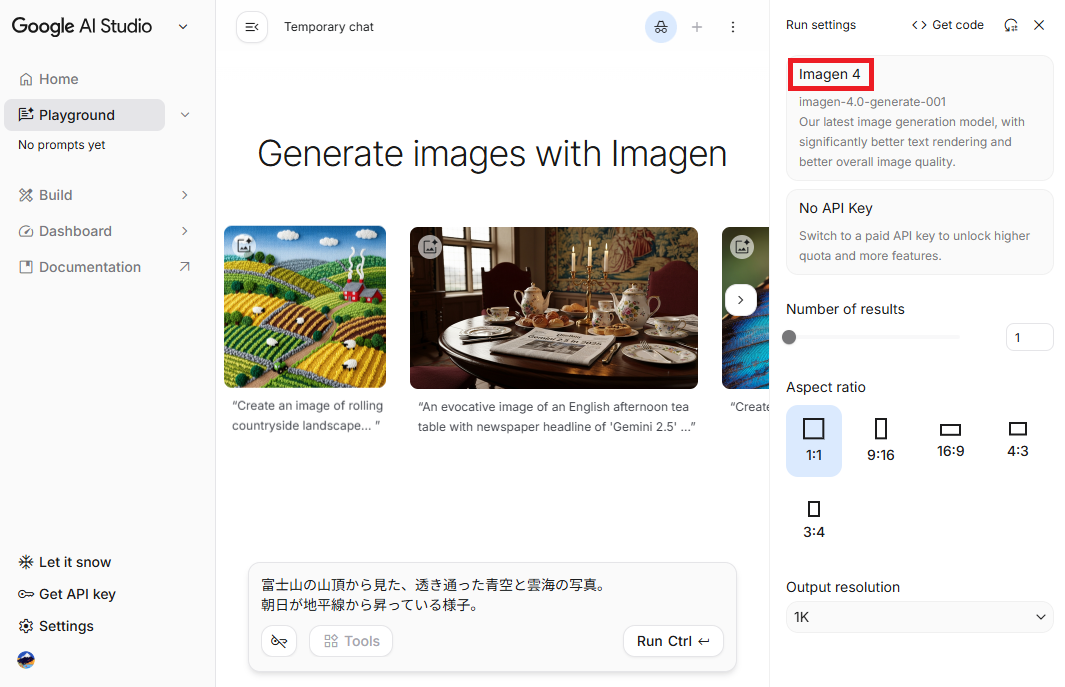
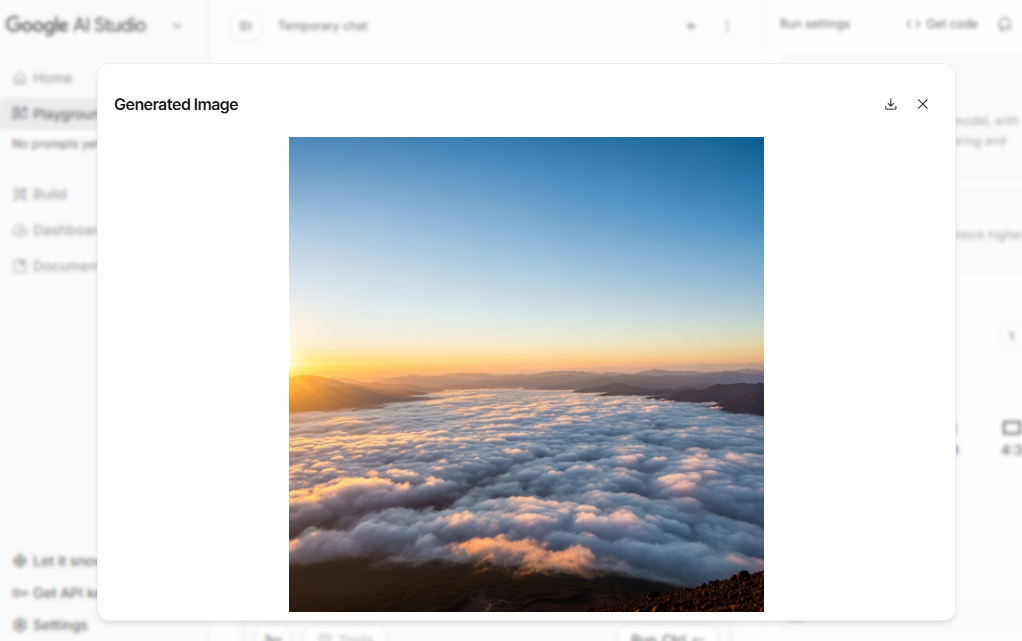
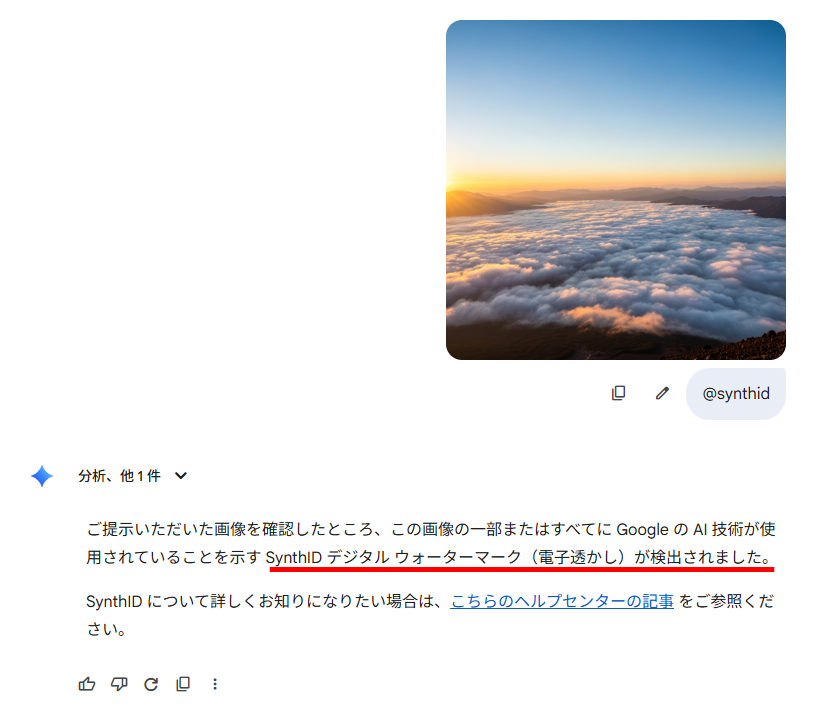
上記のプロンプトで以下の画像が生成されました。
検証①:生成直後の画像での検知精度
Geminiを使ってSynthIDを確認します。
生成した画像をアップロードし、「@synthid」と入力して送信しました。
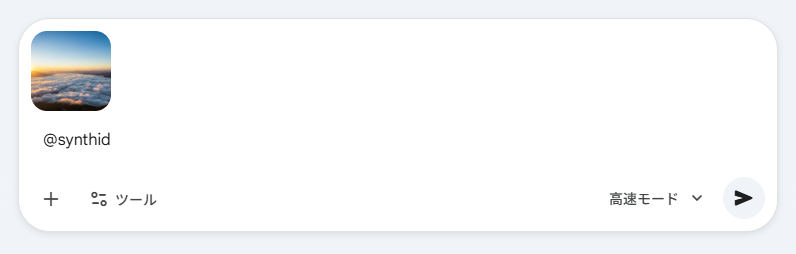
チャットを送信すると、以下の回答が返ってきました。
検証②:トリミング加工後の検知耐性
続いて、1024px四方の元画像を約200px四方にトリミングした画像のSynthIDをGeminiで確認します。
先ほどと同様の手順でチャットを行います。
※トリミングにより、元の画像の左側中段あたりを残しました。
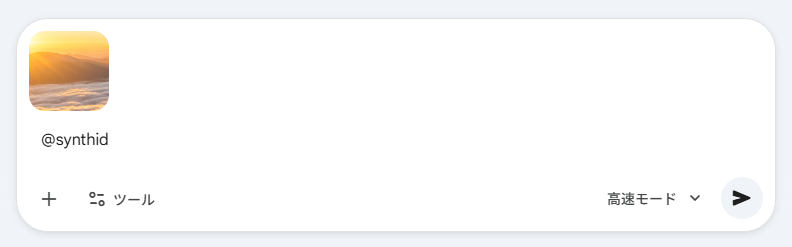
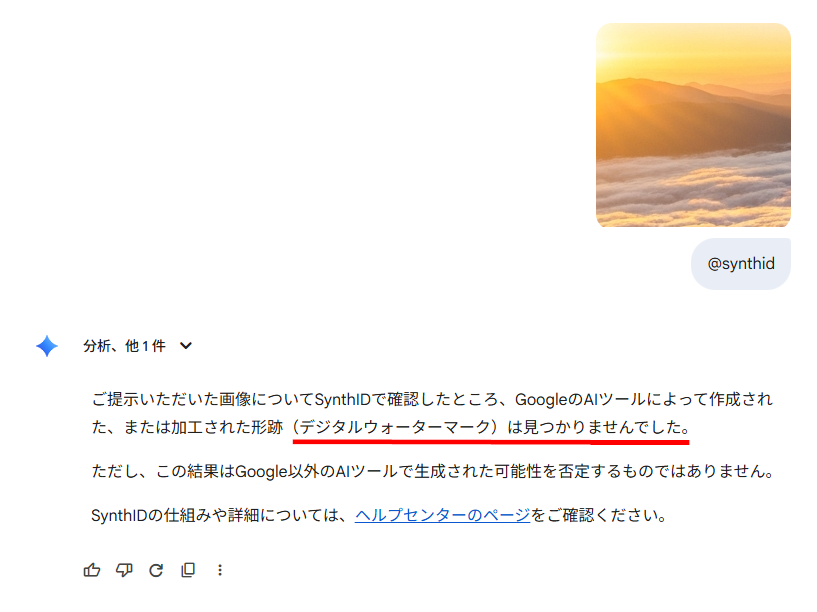
チャットを送信すると、以下の回答が返ってきました。
検証結果と考察
Geminiを使って、Imagenで生成した画像のSynthIDを検知できるか確認したことで、電子透かしの有効性と限界がわかりました。
「出自」の証明がもたらすブランドの信頼性とリスク回避
検証を通じて、Google Imagenは単に高品質な画像を生成するだけでなく、その「出自」を証明するための強固な技術基盤を備えていることが確認できました。
元画像においてSynthIDが明確に検出された事実は、昨今問題視されるフェイク画像の拡散防止や、適切な著作権管理の観点から極めて重要な意味を持ちます。
利用者にとっては、「自身が使用する画像がAI生成物であること」を技術的に証明・透明化できるため、結果として法的・倫理的なリスク回避に繋がります。
特に企業が公式資料やオウンドメディアで生成AIを活用する場合、このような技術的な裏付けがあるツールを選択することは、コンプライアンス遵守の姿勢を対外的に示し、ブランドの信頼性を守る上で大きなアドバンテージとなるはずです。
トリミング加工による透かし情報の「欠落」と検知の限界
SynthIDは生成AIの利用を証明する優れた電子透かし技術であるものの、物理的なデータ量が極端に減少する加工に対しては限界があることが明らかになりました。
検証2のように、約200px四方までトリミングしてしまうと、透かしを検知できませんでした。
また、検知の限界を調べるために追加で検証したところ、今回の検証環境においてSynthIDを検知できたのは約400px四方までのトリミングです。
350pxサイズでは判定が不安定になり、「情報量が非常に少ないため、AIによって生成されたものかどうかを正確に判定することができません」という結果が返ってきました。
一般的に、電子透かしは画像の画素情報を利用して埋め込まれるため、切り抜きなどの「データの欠落」を伴う大幅な加工によって損なわれやすい特性があります。
もしImagenの生成画像を大幅にトリミングする場合は、AI生成であることを示す証拠機能が失われる可能性がある点に注意が必要です。
🖊️まとめ:安全にGoogle Imagenをビジネスに活用するために
今回検証してみて感じたのは、Google Imagenはビジネス用途としてかなり心強い選択肢だということです。
画像のクオリティはもちろん、著作権トラブル時のGoogleによる補償制度や、AI生成であることを示すSynthIDの透かし機能など、安心して使える仕組みがしっかり整っています。しかし、最終的に権利侵害の有無を判断するのは人間です。
どんなに優秀なツールでも、「誰かの作品に似すぎていないか?」「権利を侵害するような指示をしていないか?」を人の目でチェックする習慣は欠かせません。
適切な使い方さえ心がければ、Google Imagenはリスクを抑えながらクリエイティブの可能性を広げてくれる、頼れるパートナーになってくれるでしょう!
💡Yoomでできること
Google Imagenのような高度なAIを導入し、手動での業務を自動化することで真の効率化が達成されます。
Yoomを使えば、Imagenで生成した画像を保存した後の共有作業などをノーコードで自動化できます。
例えば、Google Driveに画像を保存したら、Slackなどのメッセージツールで自動共有することが可能です。
これにより、チーム全体の生産性を底上げできます。
Yoomのテンプレートを利用すれば、こうした自動化フローをノーコードで自社に取り入れることができます。
日々のルーチンワークから解放され、より価値の高い業務に集中するための第一歩を、ぜひYoomで踏み出してみてください。
■概要OneDriveにアップロードされた請求書や報告書などの重要なファイルの共有が遅れたり、関係者への通知が漏れてしまったりすることはないでしょうか。
手動でのメール作成とファイル添付は手間がかかるだけでなく、ミスの原因にもなります。
このワークフローを活用すれば、OneDriveへのファイル追加をきっかけに、Outlookからメールが自動送信されるため、迅速で確実な情報共有が実現します。
■このテンプレートをおすすめする方- OneDriveでのファイル共有を頻繁に行い、手動での通知に手間を感じている方
- 請求書や報告書などの重要なファイルの共有漏れや遅延を防止したいと考えている方
- Outlookを使った定型的なメール連絡を自動化し、業務効率を向上させたい方
■このテンプレートを使うメリット- OneDriveへのファイル追加からメール送信までが自動化されるため、これまで手作業で行っていたファイル確認やメール作成の時間を削減できます。
- ファイルの添付忘れや宛先の間違いといったヒューマンエラーを防ぎ、確実な情報共有を実現します。
■フローボットの流れ- はじめに、OneDriveとOutlookをYoomと連携します。
- 次に、トリガーでOneDriveの「特定フォルダ内にファイルが作成または更新されたら」というアクションを設定します。
- 続けて、オペレーションでOneDriveの「ファイルをダウンロードする」アクションを設定し、トリガーで検知したファイルを取得します。
- さらに、AI機能「テキストを生成する」や「データを操作・変換する」のアクションを設定し、ファイル名などの情報をもとにテキストを生成および対照データを変換します。
- 最後に、オペレーションでOutlookの「メールを送る」アクションを設定し、ダウンロードしたファイルを添付して指定の宛先にメールを送信します。
※「トリガー」:フロー起動のきっかけとなるアクション、「オペレーション」:トリガー起動後、フロー内で処理を行うアクション
■このワークフローのカスタムポイント- AI機能の「テキストを生成する」では、AIへの指示(プロンプト)を任意に設定できます。
- 「データを操作・変換する」を用いることで、ファイル名から日付を抽出するなど、通知内容に合わせて情報を加工できます。
- 「メールを送る」では、前のステップで取得したファイル名などの情報を変数として埋め込むことで、内容に応じた動的な通知の作成が可能です。
■注意事項- OneDriveとYoomを連携してください。
- トリガーは5分、10分、15分、30分、60分の間隔で起動間隔を選択できます。
- プランによって最短の起動間隔が異なりますので、ご注意ください。
- Microsoft365(旧Office365)には、家庭向けプランと一般法人向けプラン(Microsoft365 Business)があり、一般法人向けプランに加入していない場合には認証に失敗する可能性があります。
- ダウンロード可能なファイル容量は最大300MBまでです。アプリの仕様によっては300MB未満になる可能性があるので、ご注意ください。
- トリガー、各オペレーションでの取り扱い可能なファイル容量の詳細は「ファイルの容量制限について」をご参照ください。


手動でのメール作成とファイル添付は手間がかかるだけでなく、ミスの原因にもなります。
このワークフローを活用すれば、OneDriveへのファイル追加をきっかけに、Outlookからメールが自動送信されるため、迅速で確実な情報共有が実現します。
■このテンプレートをおすすめする方
- OneDriveでのファイル共有を頻繁に行い、手動での通知に手間を感じている方
- 請求書や報告書などの重要なファイルの共有漏れや遅延を防止したいと考えている方
- Outlookを使った定型的なメール連絡を自動化し、業務効率を向上させたい方
■このテンプレートを使うメリット
- OneDriveへのファイル追加からメール送信までが自動化されるため、これまで手作業で行っていたファイル確認やメール作成の時間を削減できます。
- ファイルの添付忘れや宛先の間違いといったヒューマンエラーを防ぎ、確実な情報共有を実現します。
■フローボットの流れ
- はじめに、OneDriveとOutlookをYoomと連携します。
- 次に、トリガーでOneDriveの「特定フォルダ内にファイルが作成または更新されたら」というアクションを設定します。
- 続けて、オペレーションでOneDriveの「ファイルをダウンロードする」アクションを設定し、トリガーで検知したファイルを取得します。
- さらに、AI機能「テキストを生成する」や「データを操作・変換する」のアクションを設定し、ファイル名などの情報をもとにテキストを生成および対照データを変換します。
- 最後に、オペレーションでOutlookの「メールを送る」アクションを設定し、ダウンロードしたファイルを添付して指定の宛先にメールを送信します。
■このワークフローのカスタムポイント
- AI機能の「テキストを生成する」では、AIへの指示(プロンプト)を任意に設定できます。
- 「データを操作・変換する」を用いることで、ファイル名から日付を抽出するなど、通知内容に合わせて情報を加工できます。
- 「メールを送る」では、前のステップで取得したファイル名などの情報を変数として埋め込むことで、内容に応じた動的な通知の作成が可能です。
■注意事項
- OneDriveとYoomを連携してください。
- トリガーは5分、10分、15分、30分、60分の間隔で起動間隔を選択できます。
- プランによって最短の起動間隔が異なりますので、ご注意ください。
- Microsoft365(旧Office365)には、家庭向けプランと一般法人向けプラン(Microsoft365 Business)があり、一般法人向けプランに加入していない場合には認証に失敗する可能性があります。
- ダウンロード可能なファイル容量は最大300MBまでです。アプリの仕様によっては300MB未満になる可能性があるので、ご注意ください。
- トリガー、各オペレーションでの取り扱い可能なファイル容量の詳細は「ファイルの容量制限について」をご参照ください。
【出典】
生成AIの使用禁止に関するポリシー/Imagen — Google DeepMind/Protecting customers with generative AI indemnification | Google Cloud 公式ブログ/Imagen の責任ある AI と使用上のガイドライン | Generative AI on Vertex AI | Google Cloud Documentation/AIと著作権について | 文化庁
プログラミング知識なしで手軽に構築できます。




