









・
Google Imagenでデザインのアイデア出し!日本語の再現性と要素統合を検証してみた

デザイン制作の初期段階で「新しい切り口が見つからない」「イメージを形にするのに時間がかかる」と悩んでいませんか。
Googleの画像生成AI「Imagen」は、そんなクリエイティブな行き詰まりを打破する強力なツールです。
しかし、実際にどう活用すれば効果的なアイデアが得られるのか、Geminiで動いている画像生成AIと何が違うのか、疑問に感じている方も多いはず。
そこで本記事では、Imagenを「デザインの壁打ち相手」として使ってみてわかった実際の性能をご紹介します。
Google AI StudioやWhiskでImagenを使い、文字入れや複雑な要素の統合を試しているので、実務でどう利用すべきかがわかるはずです。
Imagenを単なる画像生成ツールとしてではなく、あなたの創造力を引き出す「最強の相棒」に変えるためにも、ぜひ参考にしてみてください。
✍️ImagenとNano Banana:利用プラットフォームの使い分け
Googleの画像生成AIを活用する際、目的によってプラットフォームを使い分けることが重要です。
【プラットフォームと画像生成モデルの使い分け】
- Gemini:Nano Bananaシリーズ
- Google AI Studio:Nano Bananaシリーズ/Imagen 4シリーズ
- Whisk:Imagen 4
現在、Googleの対話型AI「Gemini」では、Imagenの次世代技術をベースとしたモデル「Nano Banana」や「Nano Banana Pro」が稼働しています。
これらは対話を通じて素早くイメージを形にするのに適していますが、特定のImagenのバージョン(Imagen 4 Standardなど)を指定し、詳細なパラメータ(アスペクト比や解像度など)を操作したい場合は、開発者向けの環境である「Google AI Studio」を使用する必要があります。
また、Google Labsで提供されている実験的ツールの「Whisk」も、一度に複数のバリエーションをImagenで生成できるため、アイデアを広げる初期段階において非常に強力な選択肢となります。
⭐Yoomは生成した画像共有を自動化できます
Google Imagenで生成した画像を、チームメンバーや顧客に共有する作業を手間に感じることはありませんか。
そうした付随する作業を自動化できるのが、Yoomです。
例えば、Google Driveに保存した画像をSlackで共有したり、OneDriveに保存した画像をOutlookで共有したりしたい場合に、Yoomは強力な味方となります。
■概要OneDriveにアップロードされた請求書や報告書などの重要なファイルの共有が遅れたり、関係者への通知が漏れてしまったりすることはないでしょうか。
手動でのメール作成とファイル添付は手間がかかるだけでなく、ミスの原因にもなります。
このワークフローを活用すれば、OneDriveへのファイル追加をきっかけに、Outlookからメールが自動送信されるため、迅速で確実な情報共有が実現します。
■このテンプレートをおすすめする方- OneDriveでのファイル共有を頻繁に行い、手動での通知に手間を感じている方
- 請求書や報告書などの重要なファイルの共有漏れや遅延を防止したいと考えている方
- Outlookを使った定型的なメール連絡を自動化し、業務効率を向上させたい方
■このテンプレートを使うメリット- OneDriveへのファイル追加からメール送信までが自動化されるため、これまで手作業で行っていたファイル確認やメール作成の時間を削減できます。
- ファイルの添付忘れや宛先の間違いといったヒューマンエラーを防ぎ、確実な情報共有を実現します。
■フローボットの流れ- はじめに、OneDriveとOutlookをYoomと連携します。
- 次に、トリガーでOneDriveの「特定フォルダ内にファイルが作成または更新されたら」というアクションを設定します。
- 続けて、オペレーションでOneDriveの「ファイルをダウンロードする」アクションを設定し、トリガーで検知したファイルを取得します。
- さらに、AI機能「テキストを生成する」や「データを操作・変換する」のアクションを設定し、ファイル名などの情報をもとにテキストを生成および対照データを変換します。
- 最後に、オペレーションでOutlookの「メールを送る」アクションを設定し、ダウンロードしたファイルを添付して指定の宛先にメールを送信します。
※「トリガー」:フロー起動のきっかけとなるアクション、「オペレーション」:トリガー起動後、フロー内で処理を行うアクション
■このワークフローのカスタムポイント- AI機能の「テキストを生成する」では、AIへの指示(プロンプト)を任意に設定できます。
- 「データを操作・変換する」を用いることで、ファイル名から日付を抽出するなど、通知内容に合わせて情報を加工できます。
- 「メールを送る」では、前のステップで取得したファイル名などの情報を変数として埋め込むことで、内容に応じた動的な通知の作成が可能です。
■注意事項- OneDriveとYoomを連携してください。
- トリガーは5分、10分、15分、30分、60分の間隔で起動間隔を選択できます。
- プランによって最短の起動間隔が異なりますので、ご注意ください。
- Microsoft365(旧Office365)には、家庭向けプランと一般法人向けプラン(Microsoft365 Business)があり、一般法人向けプランに加入していない場合には認証に失敗する可能性があります。
- ダウンロード可能なファイル容量は最大300MBまでです。アプリの仕様によっては300MB未満になる可能性があるので、ご注意ください。
- トリガー、各オペレーションでの取り扱い可能なファイル容量の詳細は「ファイルの容量制限について」をご参照ください。


手動でのメール作成とファイル添付は手間がかかるだけでなく、ミスの原因にもなります。
このワークフローを活用すれば、OneDriveへのファイル追加をきっかけに、Outlookからメールが自動送信されるため、迅速で確実な情報共有が実現します。
■このテンプレートをおすすめする方
- OneDriveでのファイル共有を頻繁に行い、手動での通知に手間を感じている方
- 請求書や報告書などの重要なファイルの共有漏れや遅延を防止したいと考えている方
- Outlookを使った定型的なメール連絡を自動化し、業務効率を向上させたい方
■このテンプレートを使うメリット
- OneDriveへのファイル追加からメール送信までが自動化されるため、これまで手作業で行っていたファイル確認やメール作成の時間を削減できます。
- ファイルの添付忘れや宛先の間違いといったヒューマンエラーを防ぎ、確実な情報共有を実現します。
■フローボットの流れ
- はじめに、OneDriveとOutlookをYoomと連携します。
- 次に、トリガーでOneDriveの「特定フォルダ内にファイルが作成または更新されたら」というアクションを設定します。
- 続けて、オペレーションでOneDriveの「ファイルをダウンロードする」アクションを設定し、トリガーで検知したファイルを取得します。
- さらに、AI機能「テキストを生成する」や「データを操作・変換する」のアクションを設定し、ファイル名などの情報をもとにテキストを生成および対照データを変換します。
- 最後に、オペレーションでOutlookの「メールを送る」アクションを設定し、ダウンロードしたファイルを添付して指定の宛先にメールを送信します。
■このワークフローのカスタムポイント
- AI機能の「テキストを生成する」では、AIへの指示(プロンプト)を任意に設定できます。
- 「データを操作・変換する」を用いることで、ファイル名から日付を抽出するなど、通知内容に合わせて情報を加工できます。
- 「メールを送る」では、前のステップで取得したファイル名などの情報を変数として埋め込むことで、内容に応じた動的な通知の作成が可能です。
■注意事項
- OneDriveとYoomを連携してください。
- トリガーは5分、10分、15分、30分、60分の間隔で起動間隔を選択できます。
- プランによって最短の起動間隔が異なりますので、ご注意ください。
- Microsoft365(旧Office365)には、家庭向けプランと一般法人向けプラン(Microsoft365 Business)があり、一般法人向けプランに加入していない場合には認証に失敗する可能性があります。
- ダウンロード可能なファイル容量は最大300MBまでです。アプリの仕様によっては300MB未満になる可能性があるので、ご注意ください。
- トリガー、各オペレーションでの取り扱い可能なファイル容量の詳細は「ファイルの容量制限について」をご参照ください。
🤔【検証1】Google AI Studioで探る、Imagenの文字処理性能
デザインにおいて、文字は単なる情報伝達の手段ではなく、ビジュアルの一部です。
Imagenの文字描写能力を、Google AI Studioを使用して2つのパターンで検証しました。
検証方法
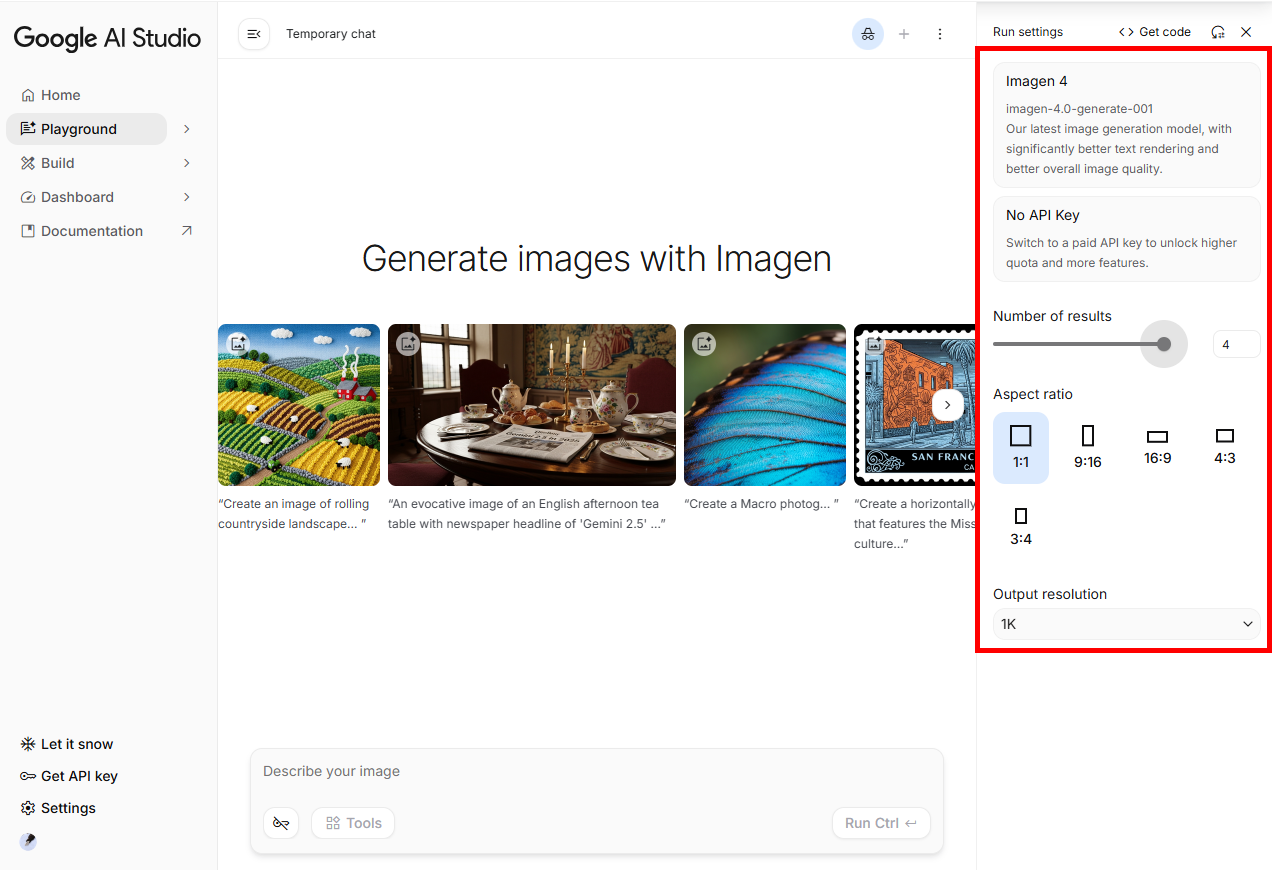
Google AI Studioを使った検証は、以下の設定で行いました。
- モデル:Imagen 4
- 生成数:4
- アスペクト比:1:1
- 解像度:1K
検証1-1:一単語の日本語の再現
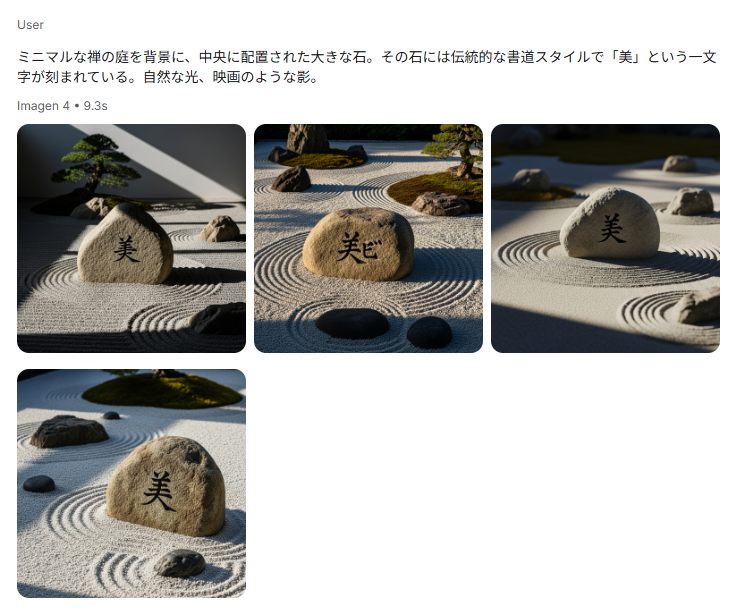
まずは、複雑な一文字の漢字を再現できるか検証しました。
【検証プロンプト】
ミニマルな禅の庭を背景に、中央に配置された大きな石。その石には伝統的な書道スタイルで「美」という一文字が刻まれている。自然な光、映画のような影。
生成結果
検証1-2:複雑な日本語表現の再現性
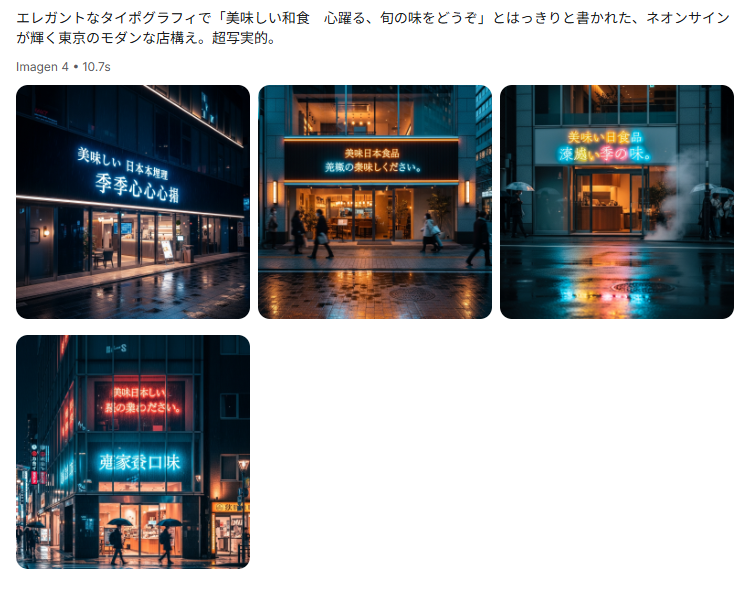
続いて、漢字とひらがなが混ざった複雑な日本語を処理できるかを検証します。
【検証プロンプト】
エレガントなタイポグラフィで「美味しい和食 心躍る、旬の味をどうぞ」とはっきりと書かれた、ネオンサインが輝く東京のモダンな店構え。超写実的。
生成結果
上記のプロンプトで生成された画像が、以下になります。
検証結果まとめ:文字入れ
- 「美」などの単一の漢字はかろうじて再現できる場合あり
- 長文の日本語テキストは現時点では実用レベルに届かない
- 背景描写や質感などの文脈理解能力は極めて高い
- 一度に複数案を生成できるため、デザイン選定の効率が向上
「美」のような造形が複雑な漢字であっても、一文字であれば何とか再現できる場合があることを確認できました。
一方で、「美味しい和食~」のように複数の句を含む文章になってしまうと、現時点では正確な描写はかなり難しく、実用レベルには至っていないのが現状です。
しかし、特筆すべきは「文脈の理解力」の高さです。
文字そのものの反映には課題が残るものの、指定した光や影、ネオンの質感といった複雑な指示は完璧に反映されており、デザインの全体像を提案する能力は非常に高いと言えます。
さらに、一度に4枚の画像を生成できる点は、アイデア出しにおいて強力な武器になります。
同じプロンプトから微妙に異なるバリエーションが生まれることで、デザイナーは自身の直感に近い方向性を即座に選び取ることができるはずです。
🤔【検証2】Whiskによるアイデアの統合処理
次に、モデル・背景・スタイルという異なる要素をミックスしたアイデアを出したいときに便利なWhiskを使って、Imagenの性能を検証しました。
検証方法
今回は、以下の要素をミックスしてみました。
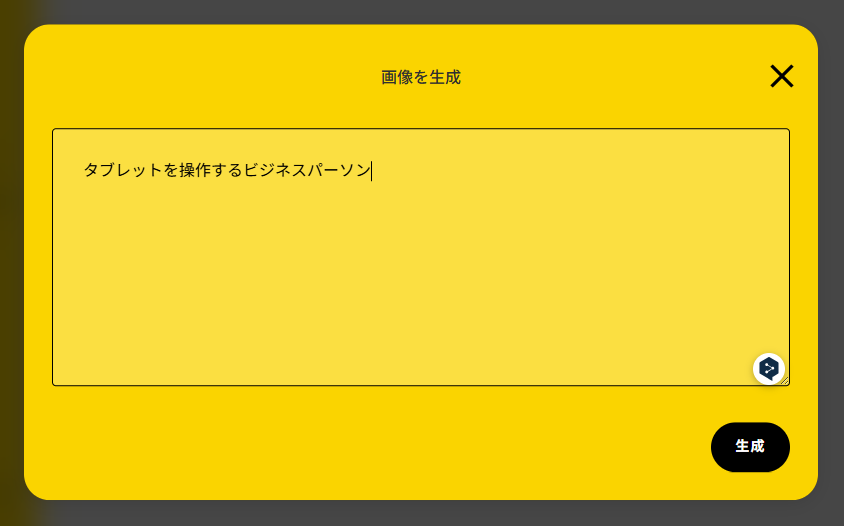
- モデル:タブレットを操作するビジネスパーソン
- 背景:データが空中に浮遊する、ホログラフィックな未来のオフィス
- スタイル:シネマティックで高精細なポートレート写真、シャープなコントラスト
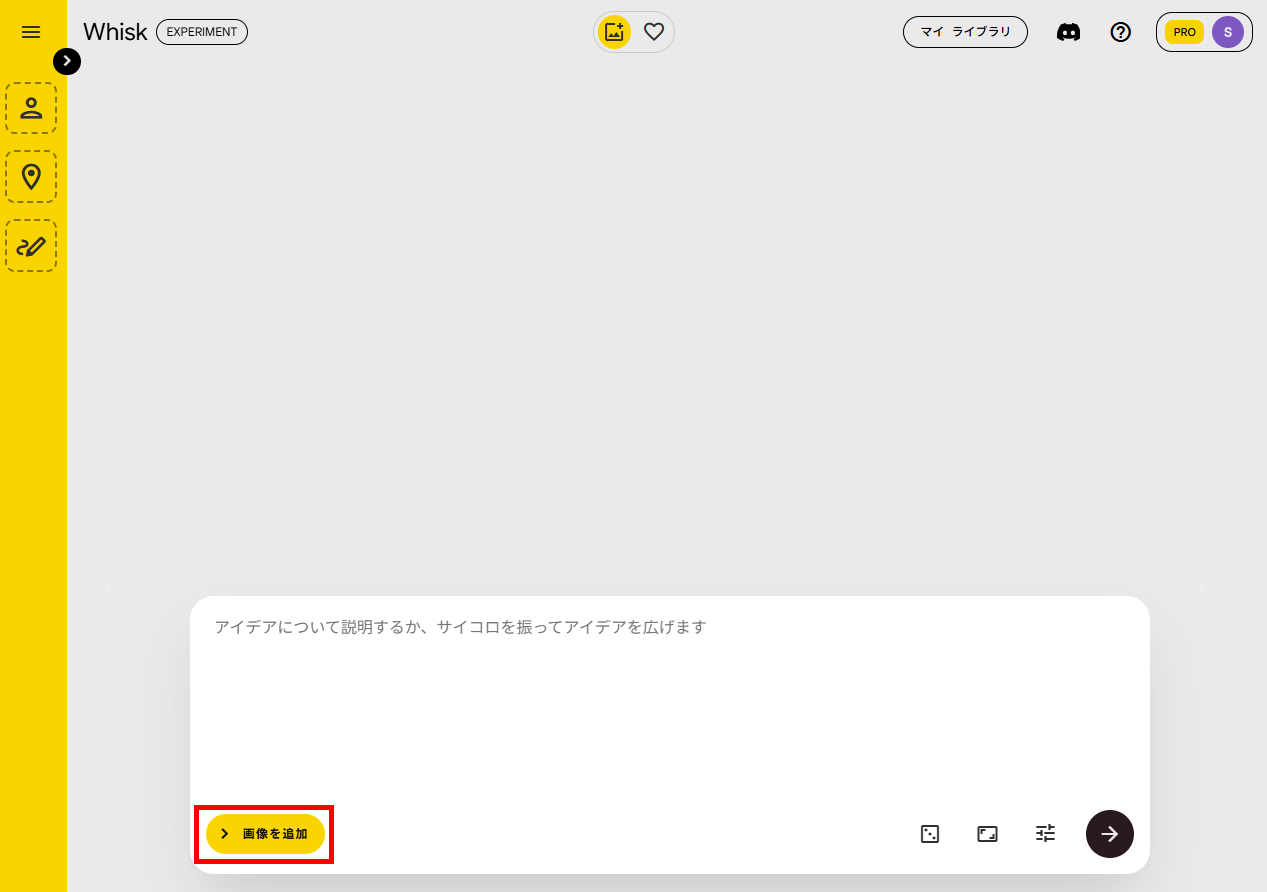
設定方法は、まず「画像を追加」をクリックします。
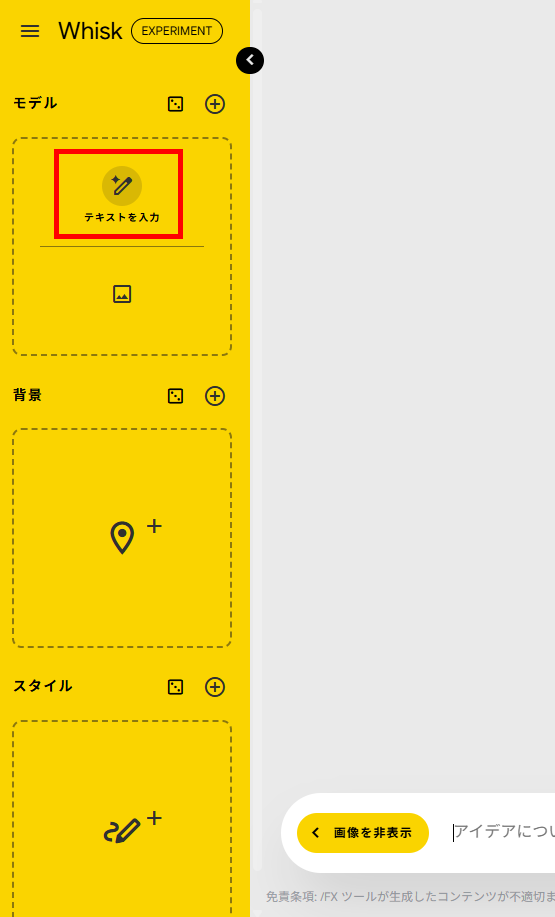
各要素にカーソルを合わせ、「テキストを入力」をクリックします。
※もし元になるデザイン画像がある場合は、添付することも可能です。
今回は、テキストでモデルなどを指定するため、内容を入力して「生成」をクリックしました。
最後に、右矢印をクリックすると、生成が始まります。
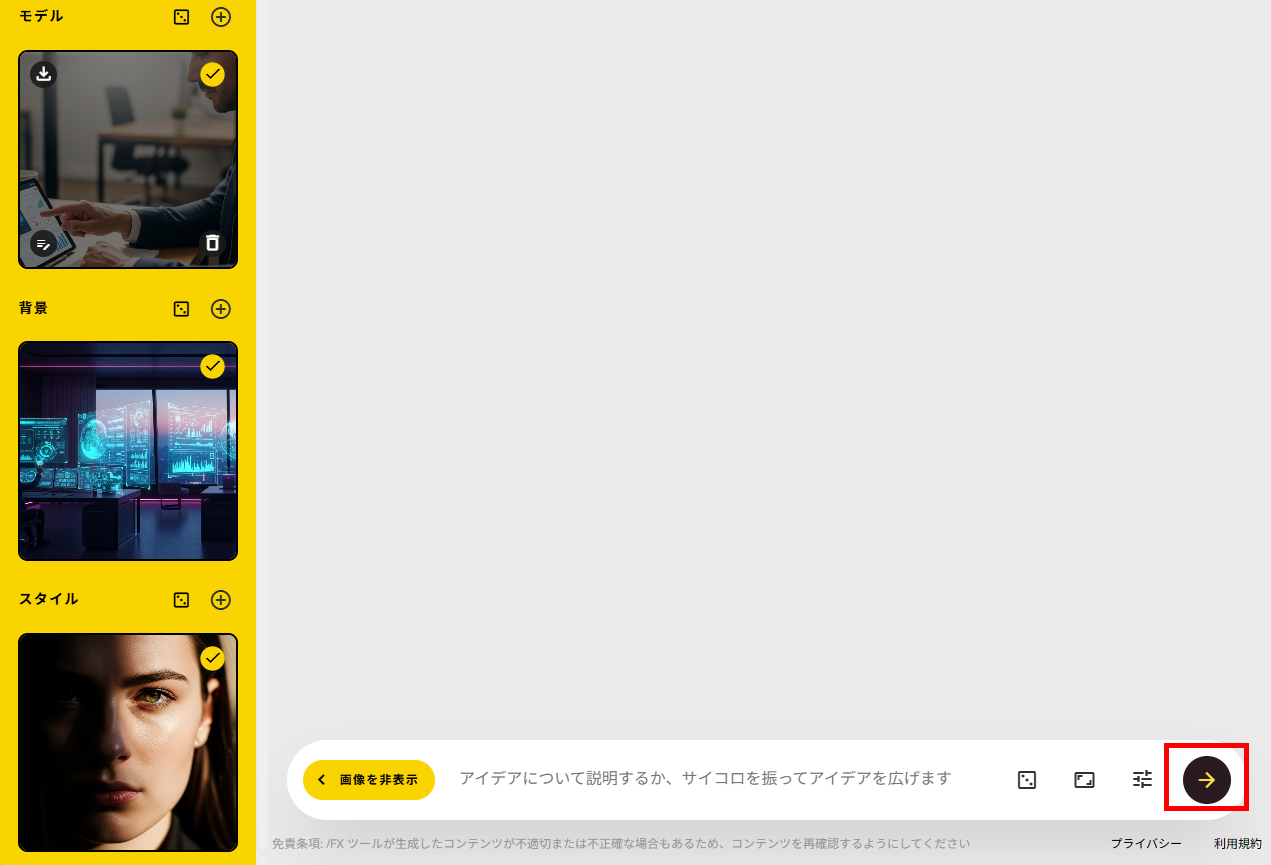
生成結果
上記の検証では、以下の2枚の画像が生成されました。
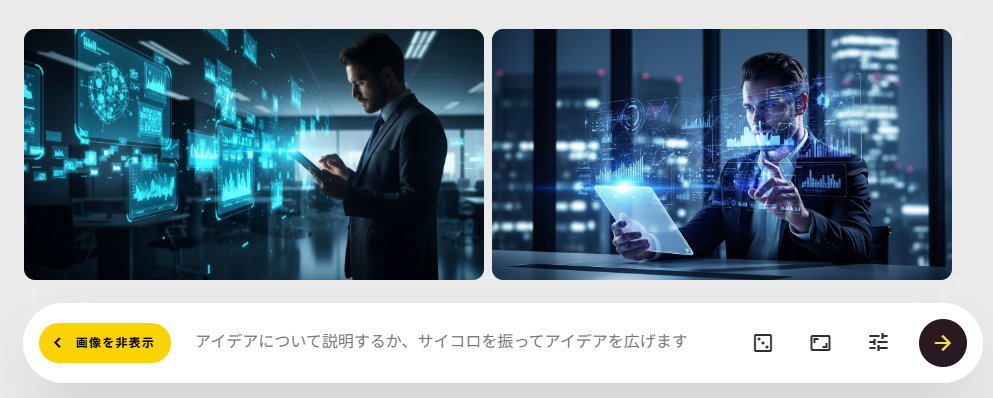
検証結果まとめ:画像ミックス
- 複雑な3要素を2枚の異なる解釈で同時生成
- 異質な要素同士を違和感なく自然に融合
- 構図や馴染ませ方の検討時間を大幅に短縮
- 前提条件が決まっている案件のアイデア出しに最適
Whiskの最大の強みは、複雑な指示から一度に2枚の異なる解釈の画像を生成できる点です。
「ビジネスパーソン」「ホログラフィックな未来のオフィス」「シネマティックな写真スタイル」という、通常であれば合成や馴染ませに苦労する3つの条件を、Imagenは驚くほど自然に融合させました。
生成された2つのアイデアは、人物の角度やデータの浮遊感の表現がそれぞれ異なり、自分一人では思いつかなかったような具体的な構図のバリエーションを提示してくれます。
これなら、合わせることが難しい要素同士を組み合わせるときも、自然なデザインへスムーズに統合してくれるため、余計な思考や時間を使わずに済みます。
クライアントワークにおいて、モデルや背景などの前提条件が決まっている段階でのアイデア出しでは、これ以上にない強力な武器になります。
✅デザインのアイデア出しでImagenを「相棒」にするための3つのコツ
Google AI StudioやWhiskを利用することで、一度に複数のアイデアをImagenで生成できます。
しかし、ただ利用するだけでは、性能を最大限に引き出せません。
そこで、アイデア出しにおすすめのコツを3つご紹介します。
1. プロンプトに「質感」を入れる
単なる単語よりも、詳しく解説した言葉の方が、意図をより反映した描写になります。
例えば「金属」と表現するよりも「ヘアライン加工された冷たいステンレス」と伝える方が、光の反射や周辺の映り込みが劇的にリアルになり、ブランドが求める高級感や清潔感といった情緒的な価値まで視覚化しやすくなります。
素材の細部まで言語化するプロセス自体が、デザイナー自身の思考を整理し、制作意図をより強固なものへと昇華させるきっかけにもなるはずです。
2. Whiskで「思考の幅」を広げる
Whiskでの画像生成には、非公表ながらも上限があるとされています。
しかし、無料プランでもGoogle AI Studioよりも多くの画像を一定期間で生成できる可能性があり、アイデアの「数」を出したいときに向いています。
実験ツールのため予告なく制限が変更される可能性はありますが、アイデア出しの段階では、まずWhiskで大量のバリエーションを出し、自分の予想を超えた組み合わせを見つけるのが効率的です。
1枚の完成度にこだわる前に、まずは視覚的な選択肢を網羅することで、デザイナー自身の固定観念を崩し、新しいクリエイティブの切り口を早期に発見できるはずです。
3. Google AI Studioで「プロンプト」を磨き上げる
Whiskでデザインの方向性が定まったら、そこで得られた効果的なキーワードを手にGoogle AI Studioへ移行しましょう。
AI Studioには画像の添付機能はありませんが、Imagen 4の最上位モデルを選択できるだけでなく、解像度の設定(1K/2K)が可能なため、質感やライティングの細かな指示を正確に反映させやすいです。
思い通りの構図やディテールが得られるまでプロンプトを研ぎ澄ませていく「磨き上げ」の作業において、Google AI Studioでの調整は大きな武器になります。
ラフなアイデアを、プロの現場で通用する「デザインコンセプト」へと磨き上げるためにぜひ利用してみてください。
🖊️まとめ
Google Imagenは、デザイナーの思考を拡張し、制作の初期段階におけるアイデア出しを劇的に変える可能性を秘めています。
手軽に使えるGeminiのNano Bananaも魅力的ですが、複数の条件を手軽にミックスできるWhiskと、特定のモデルと解像度を制御できるGoogle AI Studioを使い分けることで、より深いクリエイティブの探求が可能になります。
まずはWhiskを使って「アイデアの数」で自身の固定観念を打ち破り、意外性のある構図や色の組み合わせを発見することから始めてみてください。
そこで見出した成功要素(キーワードや構成案)を、次にGoogle AI Studioでのプロンプト構築に反映させることで、質感やタイポグラフィの精度を極限まで高めたデザイン案へと着地させることができます。
Imagenを単なる画像生成ツールとするのではなく、自身の創造性を引き出す「対話のパートナー」として迎え入れることで、デザインの初期衝動はより鮮明に形になっていくはずです。
💡Yoomでできること
Yoomを活用すればImagenで画像を生成した後の工程を自動化できます。
- 生成画像のチェック:生成した画像が仕様通りか自動で確認して通知する
- ファイルの圧縮保存:生成した画像を自動で圧縮してフォルダに保存する


- Google Driveにアップされる画像の内容を定期的に確認・共有しているご担当者の方
- AIを活用して、画像に写っているオブジェクトの特定や説明文の生成を自動化したい方
- 日々の定型業務を効率化し、より創造的な業務に時間を割きたいと考えているすべての方
- Google Driveへの画像アップロードを起点に、Geminiでの解析とChatworkへの通知が自動で実行されるため、これまで手作業に費やしていた時間を短縮できます。
- 手作業による画像の見落としや、報告内容の転記ミスといったヒューマンエラーの発生を防ぎ、業務の正確性を高めます。
- はじめに、Google Drive、Gemini、ChatworkをYoomと連携します。
- 次に、トリガーでGoogle Driveを選択し、「新しくファイル・フォルダが作成されたら」というアクションを設定し、監視したいフォルダを指定します。
- 続いて、オペレーションでGoogle Driveの「ファイルをダウンロードする」アクションを設定し、トリガーで検知した画像ファイルを取得します。
- 次に、オペレーションでGeminiの「ファイルをアップロード」アクションと「コンテンツを生成(ファイルを利用)」アクションを設定し、画像の内容を解析させます。
- 最後に、オペレーションでChatworkの「メッセージを送る」アクションを設定し、Geminiが生成した内容を指定したチャットルームに通知します。
- Geminiの「コンテンツを生成(ファイルを利用)」アクションでは、どのような情報を画像から抽出したいか、プロンプトを自由にカスタマイズして設定することが可能です。
- Chatworkの「メッセージを送る」アクションでは、通知先のルームIDを任意で設定できるほか、メッセージ内容に固定のテキストを追加したり、Geminiの解析結果などの動的な値を埋め込んだりすることができます。
- Google Drive、Gemini、SlackのそれぞれとYoomを連携してください。
- トリガーは5分、10分、15分、30分、60分の間隔で起動間隔を選択できます。
- プランによって最短の起動間隔が異なりますので、ご注意ください。
- ダウンロード可能なファイル容量は最大300MBまでです。アプリの仕様によっては300MB未満になる可能性があるので、ご注意ください。
- トリガー、各オペレーションでの取り扱い可能なファイル容量の詳細は「ファイルの容量制限について」をご参照ください。

■概要
フォームで受け取った画像ファイルの管理、特に圧縮してから特定の場所に保存する作業に手間を感じていませんか。一つ一つ手作業で対応していると時間がかかるだけでなく、圧縮漏れや保存先の間違いといったミスも起こりやすくなります。このワークフローは、フォームに投稿された画像をRPA機能が自動で圧縮し、Dropboxの指定フォルダに保存するため、こうした一連の作業を自動化し、ファイル管理業務を効率化します。
■このテンプレートをおすすめする方
- フォームで収集した画像の圧縮やファイル管理に手間を感じているご担当者の方
- RPAとDropboxを連携させ、手作業によるファイル保存業務を自動化したい方
- オンラインストレージの容量を節約するため、画像を圧縮して保存したい方
■このテンプレートを使うメリット
- フォーム投稿を起点に画像の圧縮から保存までが自動化され、手作業に費やしていた時間を短縮することができます。
- 手作業によるファイルの圧縮漏れや、指定フォルダへの保存ミスといったヒューマンエラーを防ぎ、業務の正確性を高めます。
■フローボットの流れ
- はじめに、DropboxをYoomと連携します。
- 次に、トリガーでフォームトリガーを選択し、「フォームが送信されたら」というアクションを設定し、ファイルアップロード項目を設けます。
- 次に、オペレーションでRPA機能の「ブラウザを操作する」アクションを設定し、フォームから受け取った画像をオンライン圧縮サイトなどで圧縮する一連のブラウザ操作を記録します。
- 最後に、オペレーションでDropboxの「ファイルをアップロードする」アクションを設定し、RPAによって圧縮、保存されたファイルを指定のフォルダにアップロードします。
※「トリガー」:フロー起動のきっかけとなるアクション、「オペレーション」:トリガー起動後、フロー内で処理を行うアクション
■このワークフローのカスタムポイント
- フォームトリガーで設定するフォームは、画像ファイル以外にもテキスト入力欄など、業務に必要な項目を自由に追加・編集できます。
- RPA機能の「ブラウザを操作する」アクションでは、利用したい画像圧縮サイトのURLや、操作対象のボタンなどを任意で設定してください。
- Dropboxにファイルをアップロードする際、保存先のフォルダやファイル名を任意で設定できます。
■注意事項
- DropboxとYoomを連携してください。
- ブラウザを操作するオペレーションはサクセスプランでのみご利用いただける機能となっております。フリープラン・ミニプラン・チームプランの場合は設定しているフローボットのオペレーションはエラーとなりますので、ご注意ください。
- サクセスプランなどの有料プランは、2週間の無料トライアルを行うことが可能です。無料トライアル中には制限対象のアプリやブラウザを操作するオペレーションを使用することができます。
- ブラウザを操作するオペレーションの設定方法は下記をご参照ください。
https://intercom.help/yoom/ja/articles/9099691
画像生成に付随する作業を手作業で行っている方は、ぜひYoomによる自動化を検討してみてください。
クリエイティブな時間を最大化するための新しい働き方を、ここから始めませんか?
【出典】
Nano Banana Pro - Gemini の AI 画像生成&写真編集ツール/Whisk/Google AI Studio/Nano Banana Pro を発表/Google AI のプラン(クラウド ストレージ付き) - Google One/Nano Banana image generation | Gemini API | Google AI for Developers
プログラミング知識なしで手軽に構築できます。




