









・
Google Opal完全ガイド!使い方やできることを徹底解説

Googleが提供するノーコードAIツール「Google Opal」についてご紹介。
その機能性や活用例などを、実際の検証も交えて徹底的に解説します。
💻Google Opalとは?ミニアプリを作成できるノーコードツール
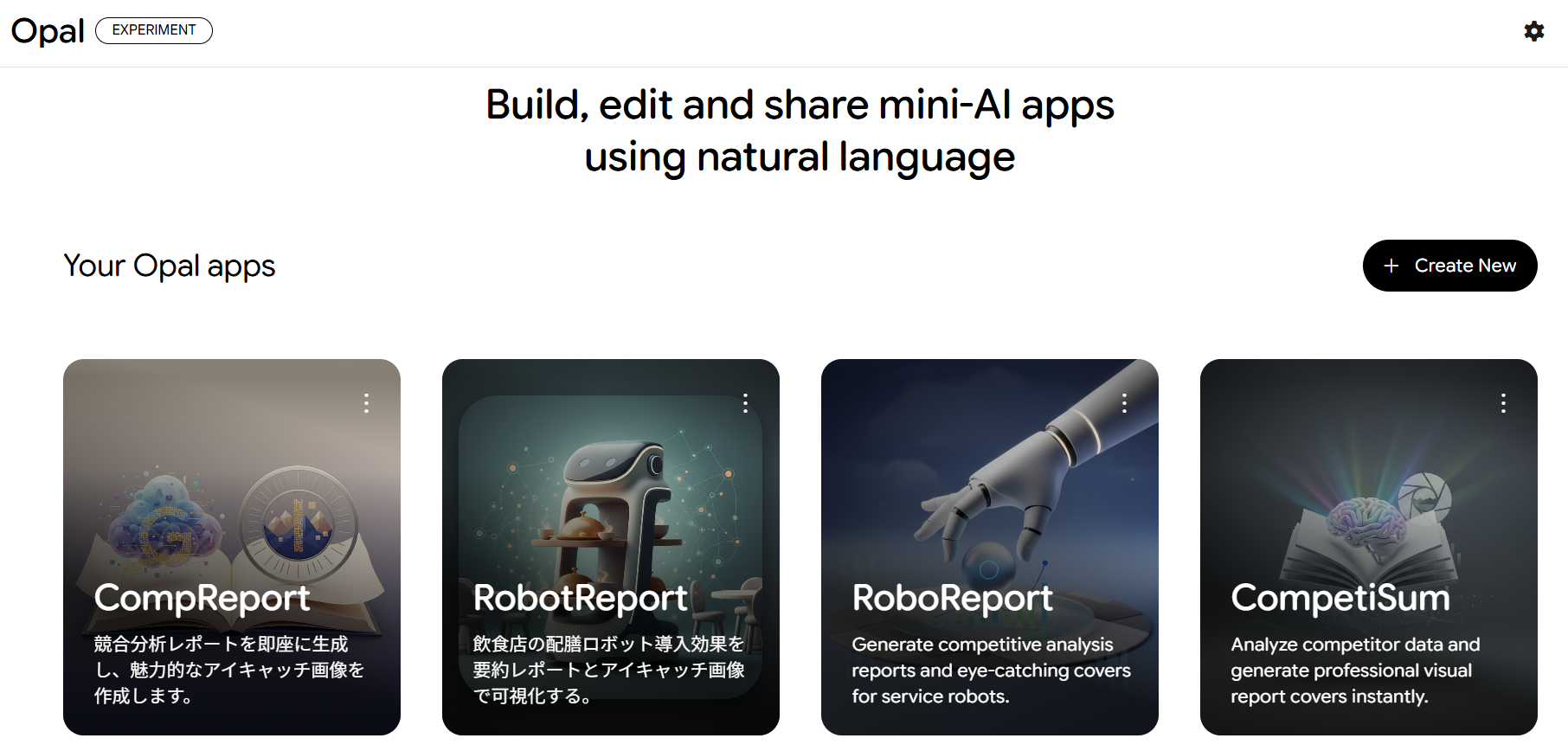
Google Opalは、プログラミングの知識が全くない方でも直感的にAIミニアプリを作成できる、Google Labsのノーコードツールです。
自然言語、つまり私たちが普段使っている言葉で「どのようなツールを作りたいか」を指示するだけで、AIがその要望に応じたWebアプリやワークフローを自動的に構築してくれます。
執筆時点では誰でも無料利用できますが、料金設定は変更になることがあります。
🚀Google Opalの主な機能や拡張機能

Google Opalの大きな利点は、複数の処理をつないでワークフロー化できることです。
ノーコードでAIアプリを構築できるだけでなく、外部サービス連携や業務自動化など、より高度な活用にも対応しています。
ここから、その主な機能をご紹介します。
ワークフローを自然言語で作成できる
Opalのわかりやすい特徴は、やりたいことを文章で伝えるだけで、AIアプリの骨組みを作れることです。
「YouTube動画を要約するアプリを作って」
「SNS投稿案を自動生成したい」
のように自然言語で入力すると、Opalが自動でアプリ構成を作ります。
ステップを追加したい場合などフローを編集する際にも会話形式で指示でき、直感的な操作が可能です。
「Visual Workflow Editor」で視覚的に編集
こちらもGoogle Opalの大きな特徴で、AIの処理フローを視覚的に編集できます。実際の画面では以下のように表示されます。
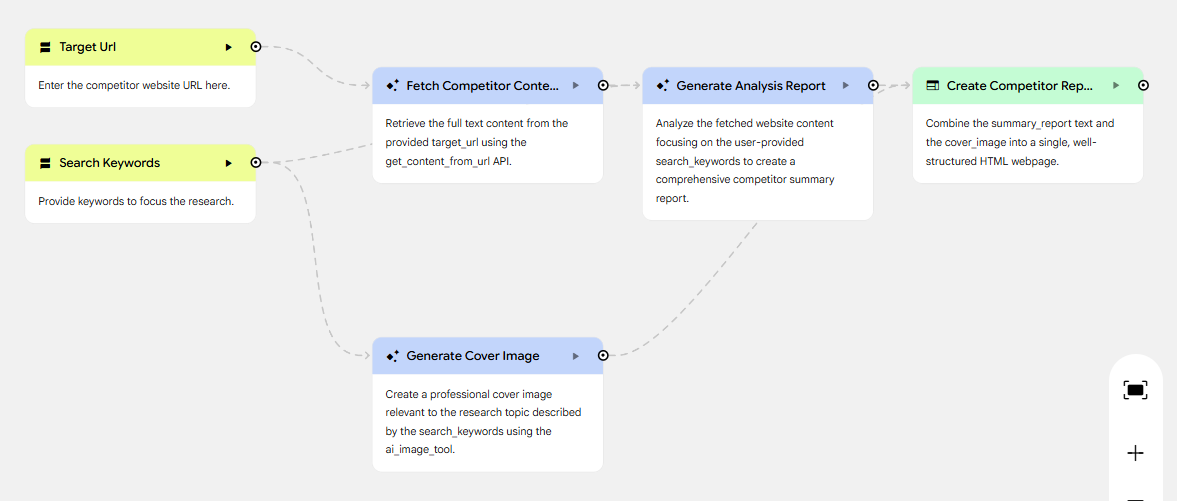
例えば
入力→Gemini分析→レポート生成→出力
のような流れを、ドラッグ&接続で構築可能。
プログラミング不要でAIワークフローを作れるのが強みです。
Geminiとの連携
Google OpalはGoogleのGeminiを中核AIとして利用しています。- 文章生成
- 要約
- アイデア出し
- リサーチ
- データ分析
- 画像理解
などを、高性能なGeminiで実行可能です。
「Add Assets」で素材登録
Add Assetsは、ワークフローで使う外部素材を登録する機能です。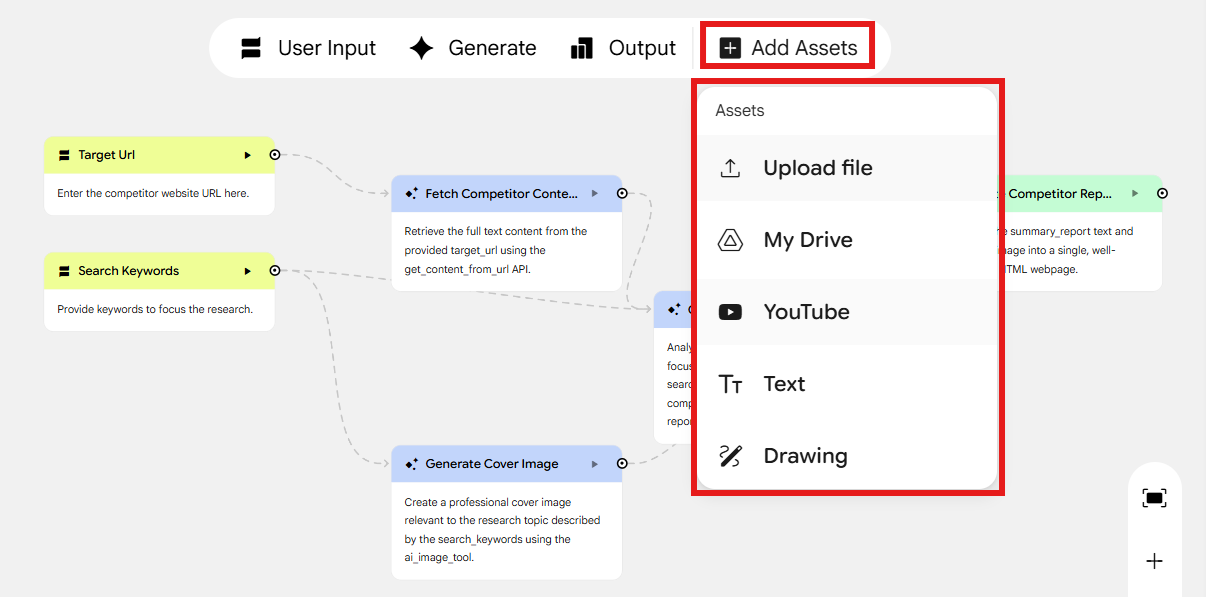
アップロードしたファイル、Google Drive上のドキュメント、YouTube動画などを読み込ませ、参考情報として登録できます。
資料を読ませて要約したり、特定の文書を参照しながら生成したりすることが可能です。
追加できるもの
- サイトURL
- 画像
- サンプル文章
など
Chrome拡張機能との連携
Google Opalは、Chrome環境との相性が良いツール。
特に、Google Chrome・Gemini・各種Googleサービス群と組み合わせることで、ブラウザ上の情報をそのままAI処理へつなげられるのが特徴です。
【Chromeとの連携でできること】
- Webページ情報をAIへ直接渡せる
- Web内容の要約や重要ポイントの抽出
- ブラウザで調査した内容を、そのままAIワークフローへ組み込む など
従来は
Webページをコピー→AIへ入力→レポート化などその後の処理
という操作が必要だったところ、Google Opalでは
WebページをAIに登録しておく→レポート化などその後の処理
までを一気に自動化できます。
⭐Yoomは日々のレポート作成やAI連携を自動化できます
Google Opalを利用すれば簡易的なAIアプリを素早く作ることができますが、既存の業務ツールと複雑に連携した定型業務の完全自動化には限界があります。
そこで活躍するのが、複数のSaaSをシームレスに繋ぐプラットフォームであるYoomです。
Yoomを使えば、「フォームから送信されたデータを受け取る→AIを使って内容を要約→レポートとしてストレージに保存」といった一連のプロセスを、人の手を介さずに自動で実行する仕組みを構築できます。
[Yoomとは]
たとえば、日常的に発生する議事録の作成や、顧客アンケートの集計と報告業務などを自動化することで、チームの生産性は飛躍的に向上するはずです。
まずは日々のルーティンワークをYoomに任せて、より創造的な業務に時間を割いてみてはいかがでしょうか。


- AIエージェントを活用しており、より効果的なプロンプトの改善方法を探している方
- 手作業でのプロンプト作成やテストに時間がかかり、業務効率化を目指す方
- チーム内でプロンプトの品質を標準化し、アウトプットの質を向上させたい方
- フォーム送信を起点にプロンプト改善案が自動生成されるため、これまで思考やテストに費やしていた時間を短縮し、コア業務に集中できます。
- 誰が実行してもAIが一定の品質で改善案を提示するため、プロンプト作成スキルの属人化を防ぎ、チーム全体のアウトプット品質の安定に繋がります。
- はじめに、GmailをYoomと連携します。
- 次に、トリガーでフォームを選択し、「回答が送信されたら」というアクションを設定します。このフォームには改善したいプロンプトなどの情報を入力します。
- 次に、オペレーションでAIワーカーを設定し、「AIエージェントのプロンプト改善案を生成する」ためのマニュアル(指示)を作成します。
- 最後に、オペレーションでGmailの「メールを送信する」アクションを設定し、AIワーカーが生成した改善案を指定のアドレスに通知します。
■このワークフローのカスタムポイント
- トリガーとなるフォームでは、改善したいプロンプトや、そのプロンプトの目的、ターゲットなどの情報を収集するための回答項目を自由に設定してください。
- AIワーカーへの指示内容は任意で設定可能です。例えば、より具体的な改善案を求める指示や、特定のフォーマットで出力させるような指示を追加できます。
- GmailとYoomを連携してください。AIワーカー内で使用するツール(アプリ)についてもマイアプリ連携が必要です。
- AIワーカーの基本設定は「【AIワーカー】基本的な設定方法」をご参照ください。
- AIワーカーの同時実行数・作成可能なAIワーカー数・利用可能なAIモデルはご契約中のプランによって異なります。
- AIワーカー内でご利用いただけるアプリやオペレーション等はフローボットの利用制限と同様です。
- AIワーカーは、テスト実行でも本番実行と同様にタスクを消費しますのでご注意ください。詳細は「【AIワーカー】タスク実行数の計算方法」ご参照ください。
- AIワーカーはマニュアルを詳細に設定することで適切な処理を実行しやすくなります。詳細は「【AIワーカー】マニュアルの作成方法」をご参照ください。
✅Google Opalの活用事例

Google Opalを活用すると、プロンプト・AIモデル・ツールを組み合わせたマルチステップのAIミニアプリを、自然言語とビジュアル編集で構築可能。
用途に応じてステップをつなぎ、情報収集→コンテンツ生成→出力までをひとつの流れとして設計できます。
テキストだけでなく画像や動画を扱うミニアプリの作成例もあり、コードを書かずにワークフローを形にしやすい設計です。
ここからは、こうした特徴を踏まえたビジネスでの活用イメージをご紹介します。
【バックオフィスや経営陣向け】売上レポート作成の支援
Google Opalでは、売上データをもとにレポート案や要約文を生成するミニアプリを作成できます。
たとえば、ユーザーが入力した数値や集計結果をもとに、要点を整理したレポート文面を生成し、確認しやすい形で出力するといった使い方が考えられます。
この仕組みにより日次の集計作業や通知の手作業が不要になり、バックオフィスや経営陣の業務負荷と時間ロスを減らせるでしょう。
なお、Googleスプレッドシートを入力元として直接読み込むことや、定期実行・メール自動送信までを標準機能だけで行えるかどうかは、利用時点の仕様や構成によって異なる可能性があるため、事前確認が必要です。
【マーケティングや広報担当向け】ブログ・記事・SNS用コンテンツ作成の支援
ブログ記事の下書き、見出し案、SNS向け文案、画像生成を含むコンテンツ制作フローの試作に活用できます。公式のクイックスタートでも、Blog Post Writerのような作例や、記事に関連する共有用画像を追加生成する例が紹介されています。
そのため、テーマや入力条件を変えながらコンテンツ制作のたたき台を素早く作る用途に向いており、人手が限られる中小企業や個人事業主でもコンテンツ更新頻度を維持したい場合に特に有効です。
🤔【実際に使ってみた】Google OpalでオリジナルAIツールを作成!

今回は、実際にGoogle Opalを使って「競合調査&レポート作成ミニアプリ」をテスト作成してみました。
「生成AIツールの最新トレンドと企業導入事例」というキーワードで、リサーチ、レポート本文の作成、表紙に使うアイキャッチ画像の作成を自動化する想定です。
筆者はアプリ作成の経験は全くない初心者。コーディングができなくても本当にアプリが作れるのか、試してみようと思います。
ステップ1:Google Opalへログイン
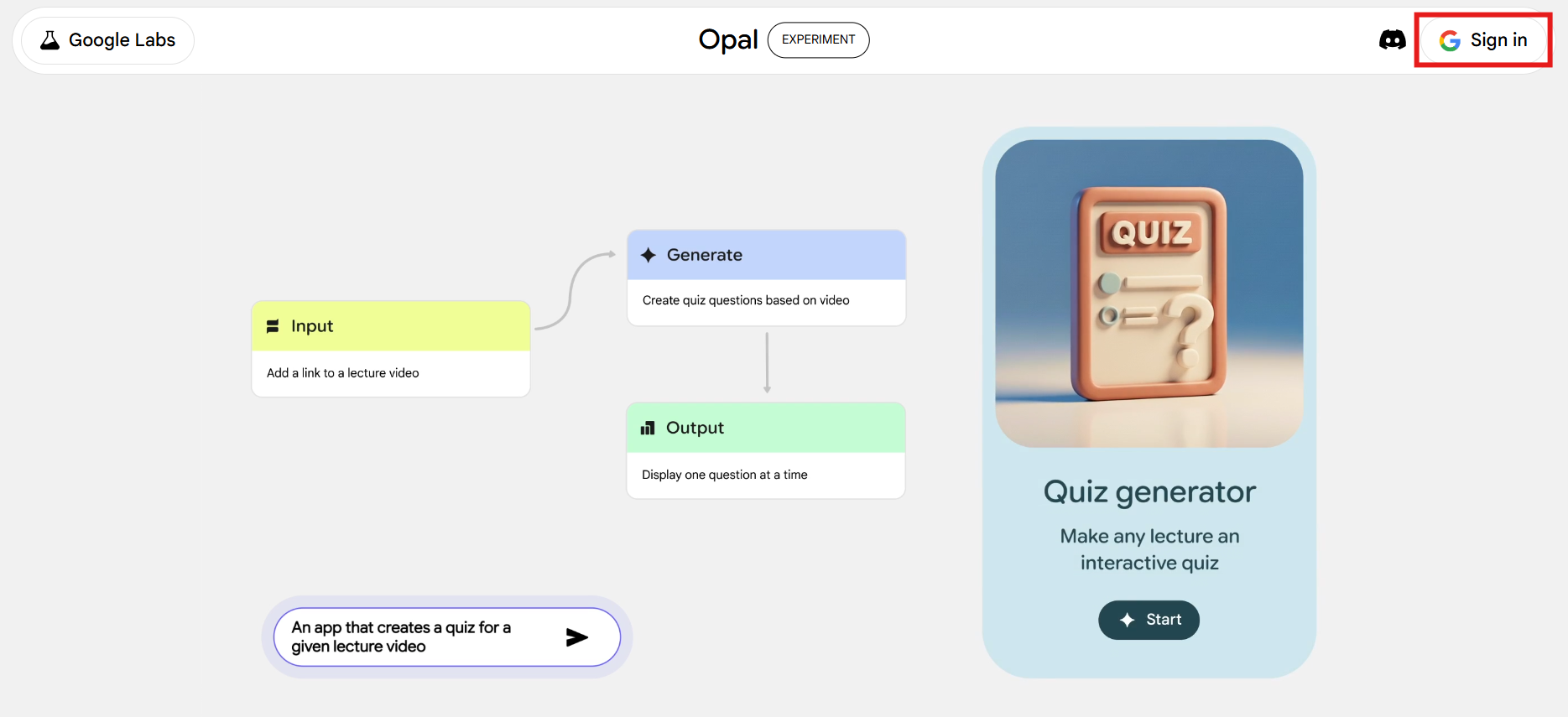
Google Opalの画面を開き、画面右端の「Sign in」から手持ちのGoogleアカウントでログインします。
アプリのインストール不要で、ブラウザからそのまま使えます。
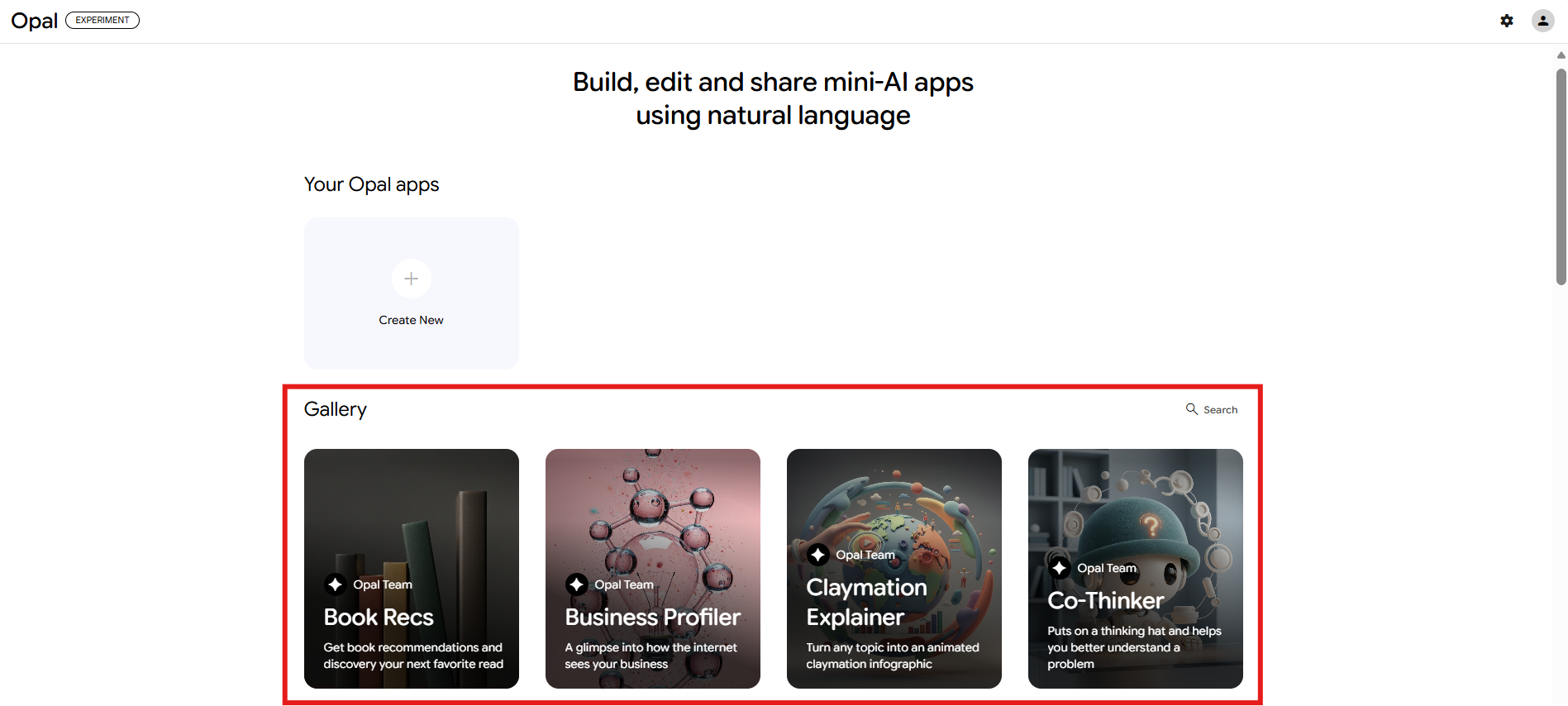
ログインすると以下のような画面が開きました。
「Gallely」欄に並んでいるのは最初から用意されているテンプレートです。こちらを使用しても良いですが、カスタム不可など制限があります。
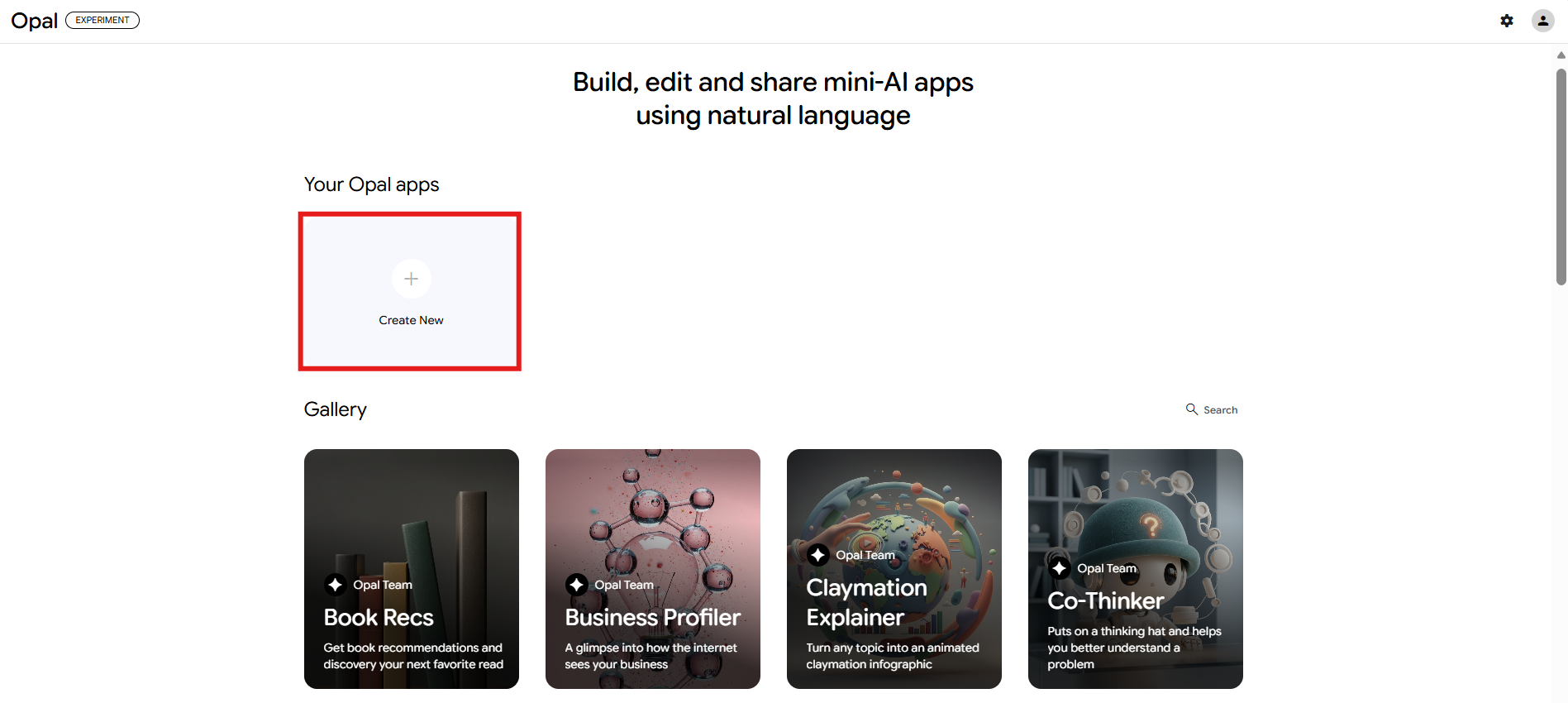
今回は自分の作りたいものがある程度固まっているので、赤枠の「Create New」から自作することにしました。
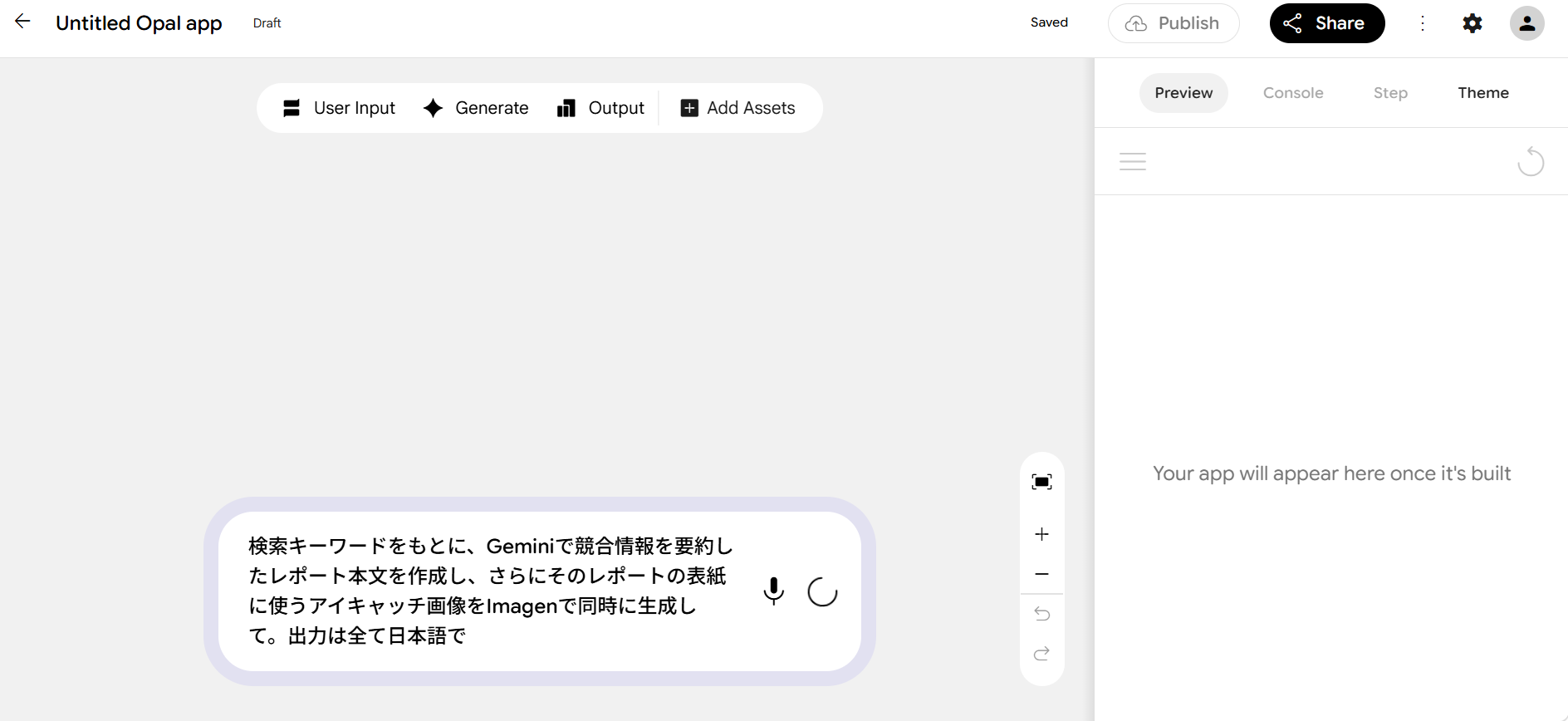
ステップ2:作成画面を開き、作成したいアプリの要件を指示
プロンプト入力欄に
検索キーワードをもとに、Geminiで競合情報を要約したレポート本文を作成し、さらにそのレポートの表紙に使うアイキャッチ画像をImagenで同時に生成して。出力は全て日本語で
と入力。
キーワードのほかにも、サイトURLなど指定したい条件があれば記載しておきます。
少し待つと、一連の処理がブロック状のワークフローとして構築されました。
記事完成までの工程が視覚的に分かりやすいですね。
気になるのが、「Topic Keyward」のブロックのみ日本語出力されている点。
このように、最初に全て日本語にするよう指示していても、必ずしもその通りになるわけではなさそうです(執筆時点)。
このあたりは今後対応が進んでいくかもしれませんが、今のところは必要に応じて翻訳サイトなどを使い対応しましょう。
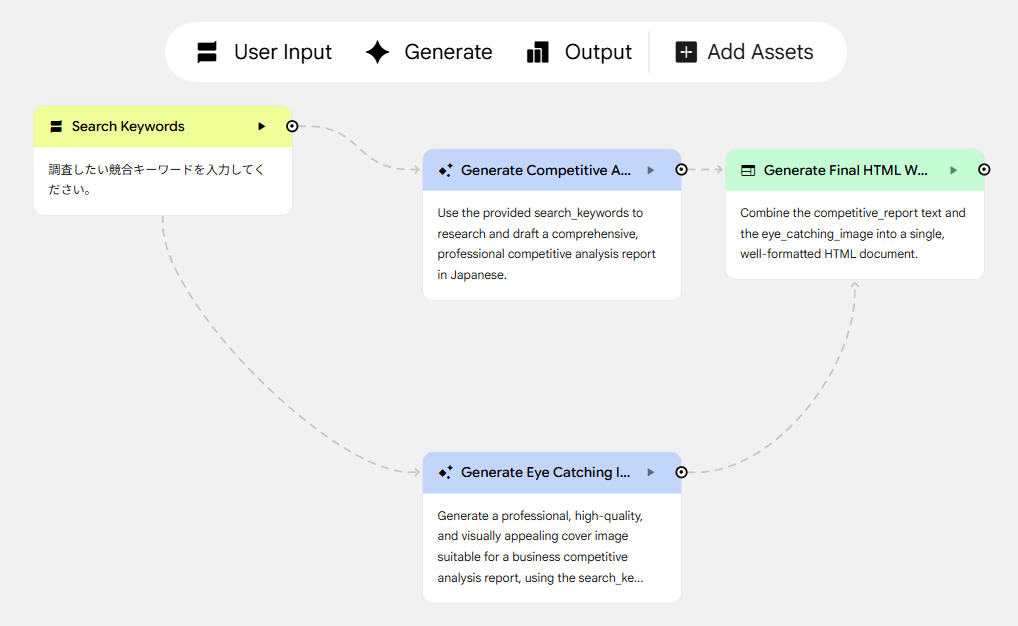
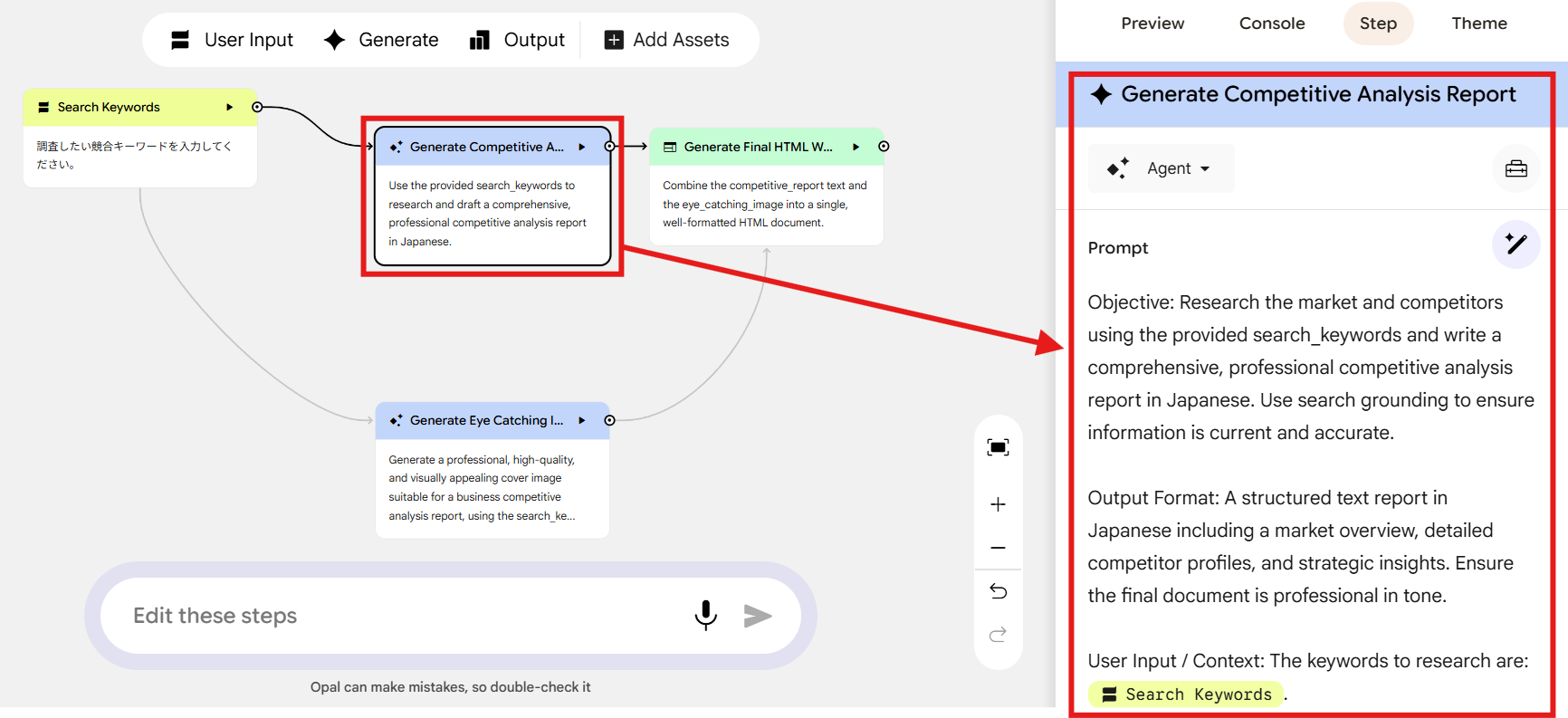
ブロックの一つを確認してみると、その工程でどのような作業が行われるのか詳しく書かれていました。
日本語訳は以下です。
<目的:提供されたsearch_keywordsを使って市場と競合を調査し、日本語で包括的かつ専門的な競争分析レポートを作成すること。検索のグラウンディングを使って情報が最新かつ正確であることを確認しましょう。
アウトプット形式:市場概要、詳細な競合他社プロフィール、戦略的洞察を含む日本語の構造化されたテキストレポート。最終文書がプロフェッショナルな口調であることを確認しましょう。>
いわば自動的にプロンプトが入力されているような状態です。
自分で入力する手間がないのは楽ですね!
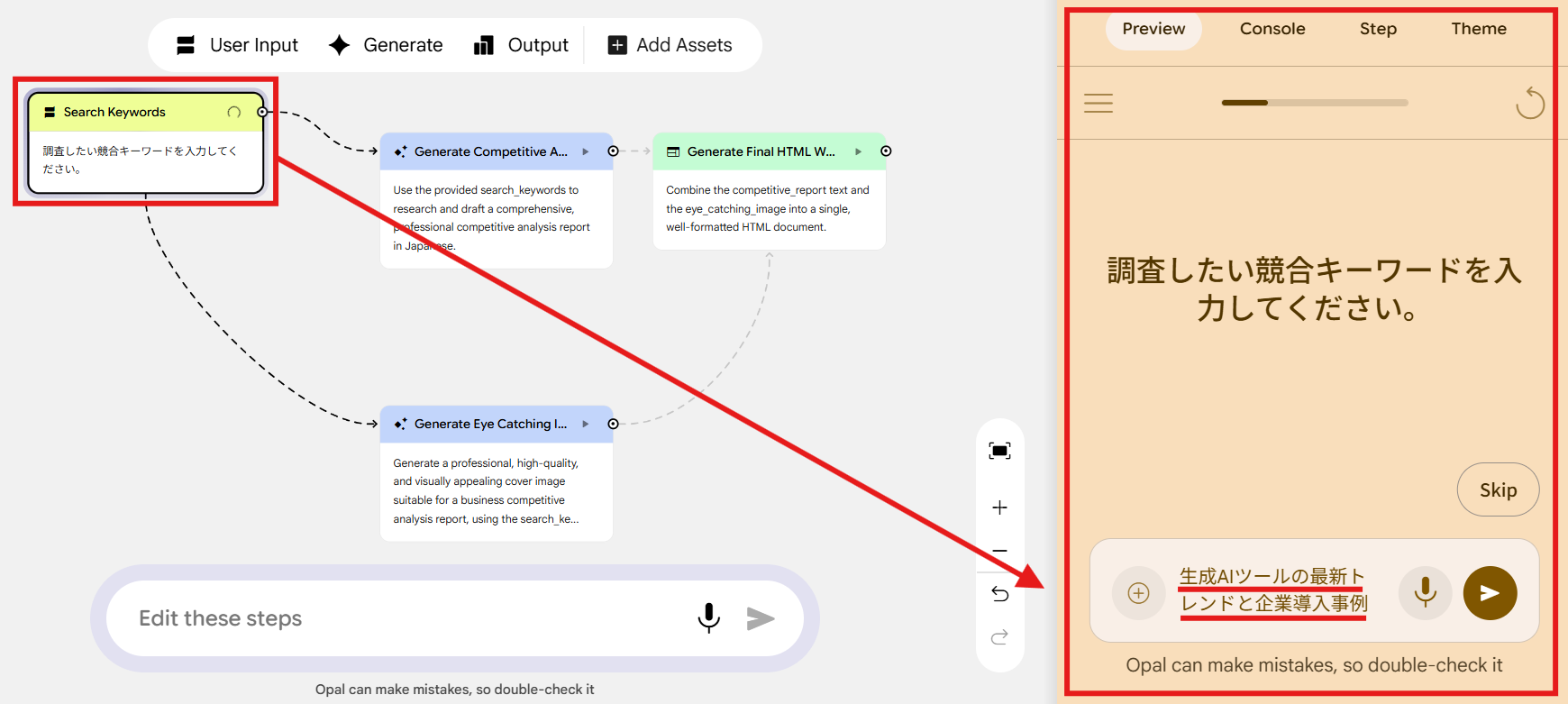
ステップ3:キーワードを指定
「Topic Keyward」のブロックを開き、今回のキーワードである「生成AIツールの最新トレンドと企業導入事例」を入力します。
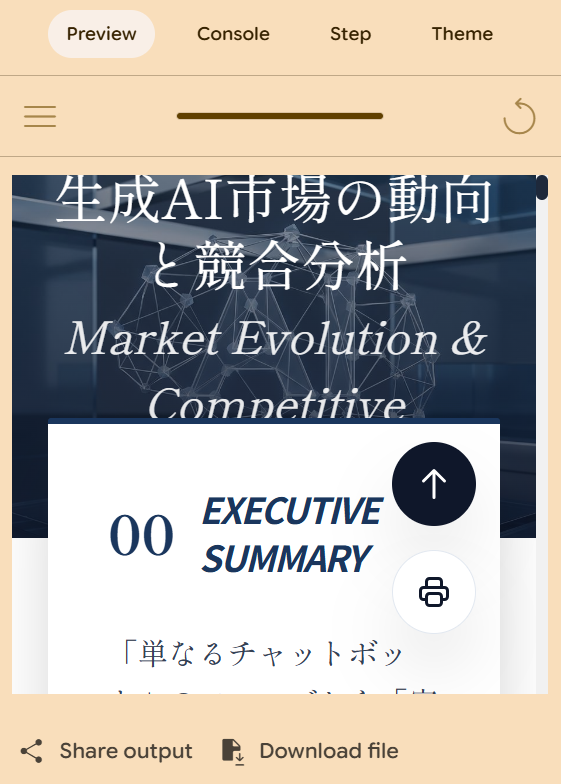
すると、表紙画像も含めたレポートのプレビューが表示されました。
スクロールしていくと、調査をもとにした分かりやすいレポートが作成されていることが分かります。
ステップ4:追加要素の指定・編集
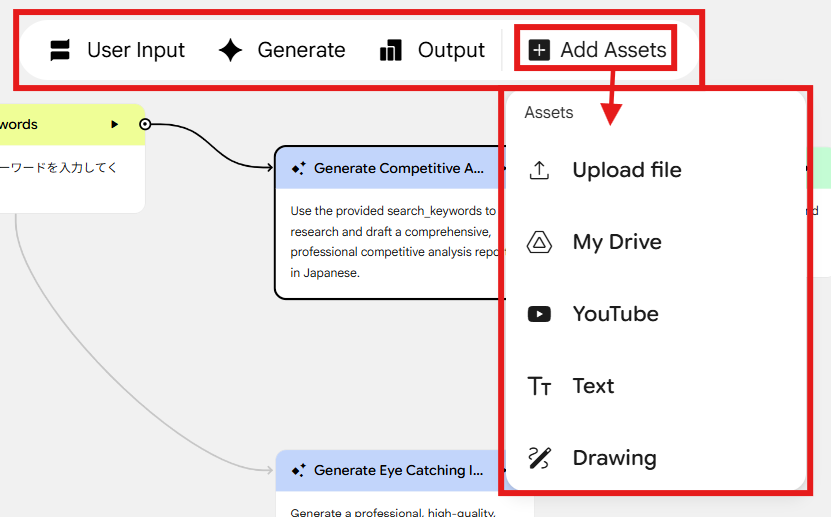
追加したい要素がある場合は、画面上部のメニューから編集可能。
「Add Assets」ではファイルやYouTubeの追加もできます。
今回はキーワードの指定以外を全てAIに任せたので、この辺りは触りませんでした。
ステップ5:制作物のチェック
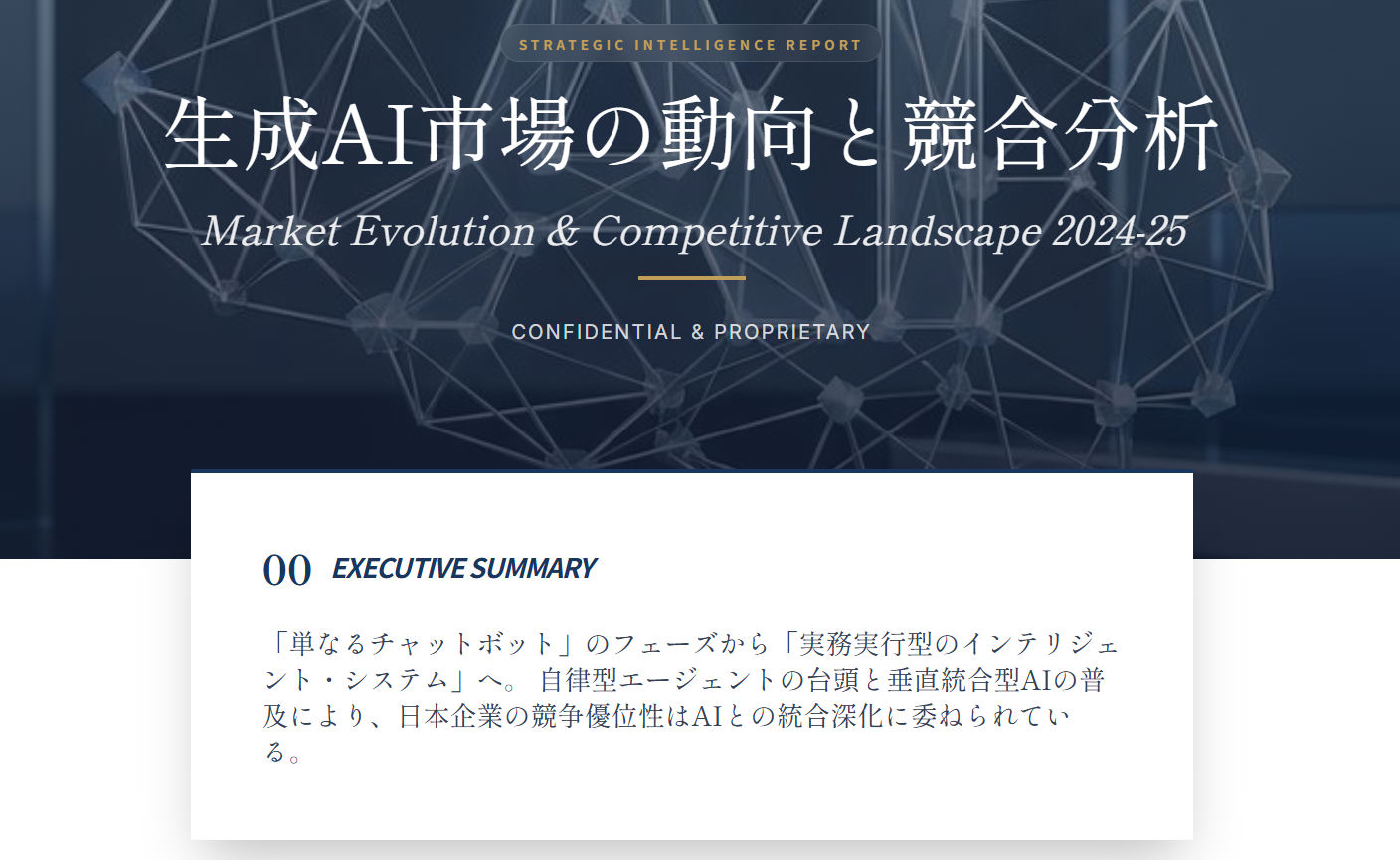
最後に、作成されたレポートをダウンロードして完成形を見てみます。
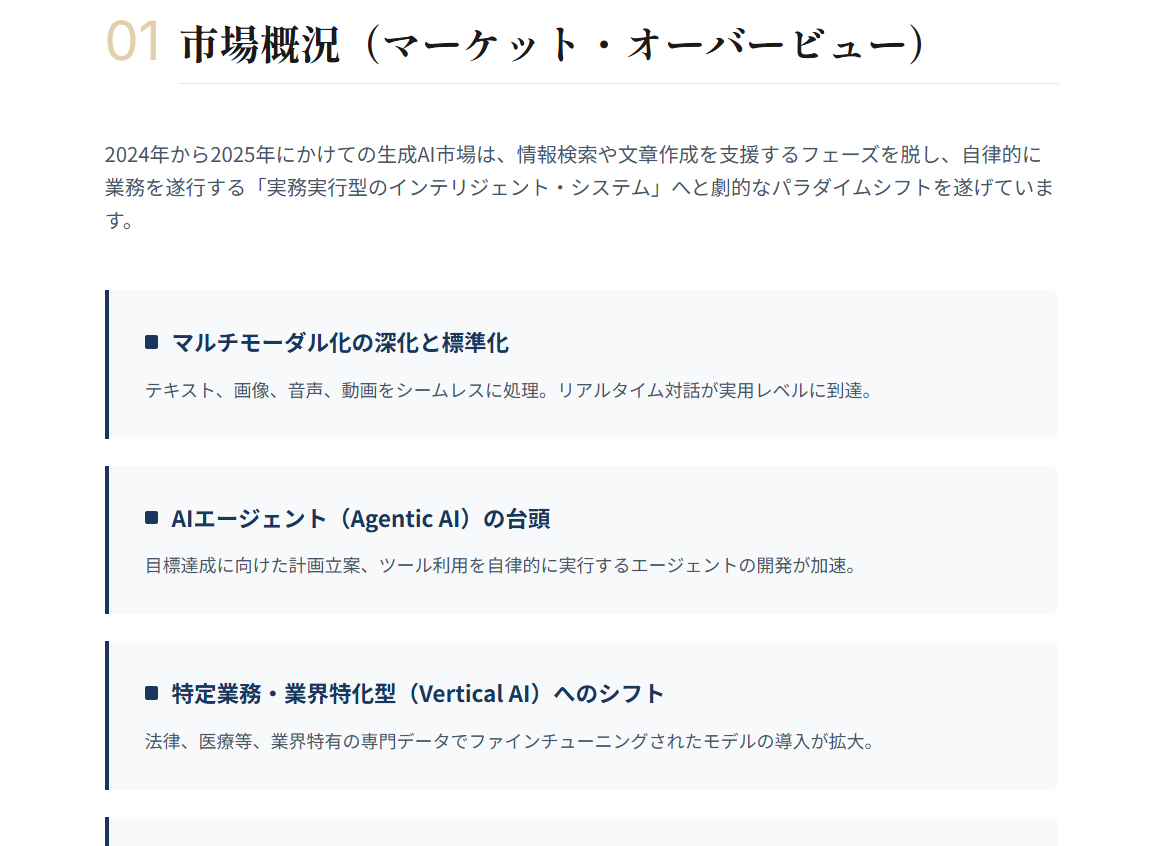
以下のように、見栄えもよく綺麗にまとまったレポートが完成していました。
実際にはこの下に「ツールごとのプロファイル」や「国内企業の導入事例分析」など全部で5つのトピックが作成されています。
内容を確認し、誤情報がないかなどチェックしたらレポート作成は完了です。
これで「競合調査&レポート作成ミニアプリ」が完成しました!
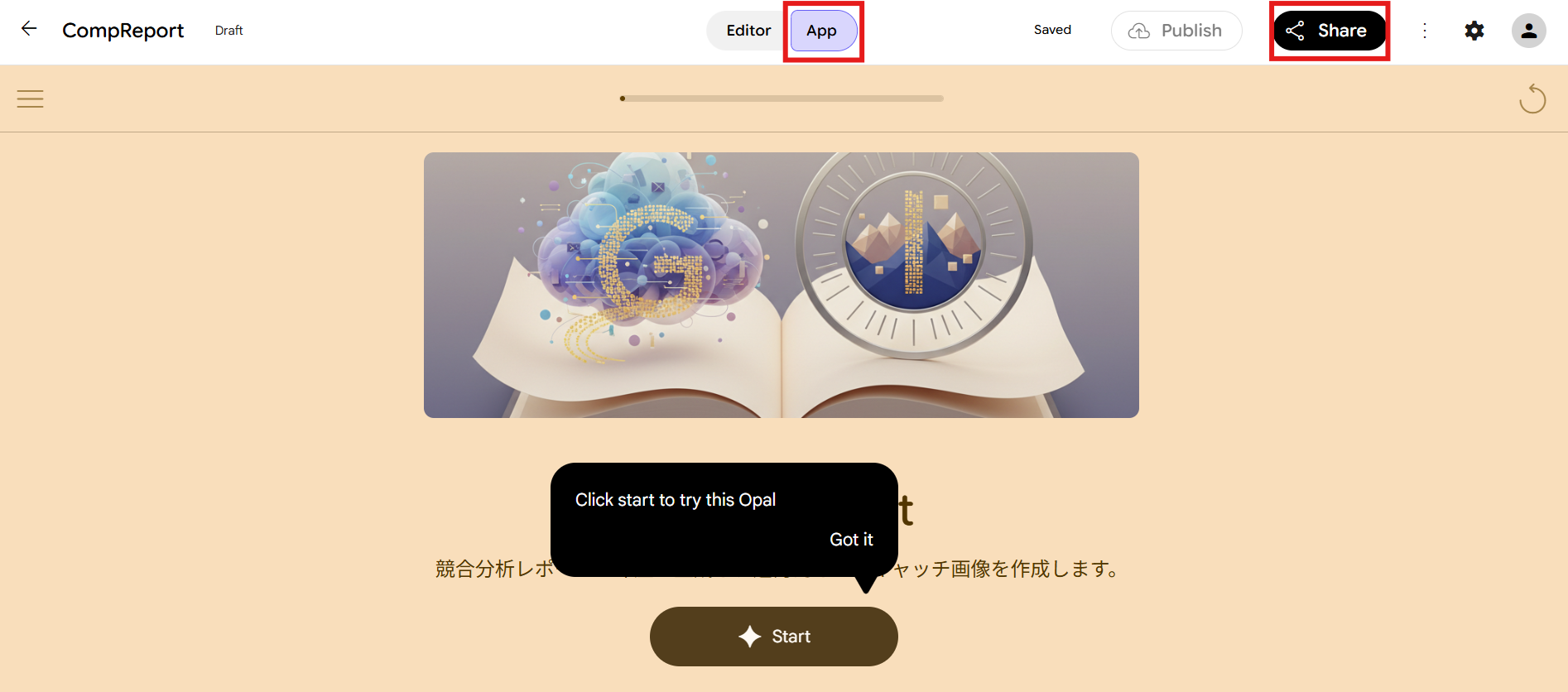
「App」タブを開くと、アプリとして大画面で使用できるようになっています。
作ったアプリはShareボタンから他のメンバーに共有し、一緒に使うことも可能です。
今回Google Opalを実際に使ってみて最も驚いたのは、その手軽さと直感的な操作性です。
プログラミングのコードを一行も書くことなく、あっという間にアプリが完成しました。
もっと高度な要件に対応できるかは必要条件やワークフローの複雑さによって異なりますが、「自分やチームのちょっとした作業を楽にするツール」を素早く試作したい方に最適なサービスだと感じました。
📌Google Opalの提供状況は?知っておくべき動向

Google Opalのサービス展開は急速に進んでおり、利用環境や機能も日々進化しています。
現在のグローバルな提供状況と、今後の活用に役立つ注目の最新動向について解説します。
利用地域の拡大
Google Opalは2025年7月に米国限定で試験提供され、同年10月に日本を含む15か国へ追加展開、その後11月には160か国超へ提供地域が拡大しました。
日本語対応がどこまで可能かは内容や環境によって異なりますが、上記のテスト作成では日本語でプロンプトを入力しても操作自体に問題はありませんでした。
また、最初に日本語で対応・出力して欲しい旨を指示すれば可能な範囲で対応してくれるので、工夫次第で使いやすくすることは可能でしょう。
エージェントステップの追加
機能面でのアップデートも続いており、2026年2月には静的なワークフローをより動的に扱える『agent step』が追加されました。
従来の静的なワークフローとは異なり、AIがユーザーと対話しながら動的に処理を決定したり、追加の質問に答えたりするインタラクティブなアプリを構築できるようになっています。
これにより、ただ一方通行で決められた処理を実行するだけでなく、状況に応じた柔軟な対応が可能なツールへと進化を遂げています。
📝まとめ
Google Opalは、Googleが提供するノーコードのAIミニアプリ作成ツールです。
プログラミング不要で、自然言語の指示だけでWebアプリやワークフローを自動構築できます。
主な特徴として、GeminiやImagenなどGoogleの最先端AIモデルを組み合わせて使える点、処理プロセスがステップごとに可視化される点、作成したアプリをGoogleアカウント経由で簡単に共有できる点が挙げられます。
活用例としては、SNS投稿文の自動生成、カスタマーサポートボットの作成、競合調査レポートの自動生成などがあり、テキスト・画像・動画など多様なフォーマットに対応しています。
一方で、既存業務ツールとの複雑な連携や定型業務の完全自動化には限界もあるため、そうした用途にはYoomのような専用の業務自動化プラットフォームとの併用が効果的です。
🍀Yoomでできること
さまざまな業務の自動化を検討している場合、AIの力と既存のアプリを効果的に連携させることが成功の鍵となります。
Yoomは、Google関連のサービスだけでなく、SlackやChatwork、Kintone、Salesforceといった数多くのビジネスツールとAPIで繋がり、自由自在にデータを受け渡す仕組みを提供しています。
日々の細かい手作業から解放され、ミスのないスムーズな情報共有を実現したい方は、ぜひYoomによる業務フローの自動化を試してみてください。
以下のテンプレートを使えば、すぐにでも効率的なワークフローを取り入れ、日々の業務負担を大きく軽減できるはずです。

- Google スプレッドシートで管理している活動データを、効率的にKPI管理レポートとしてまとめたいインサイドセールス担当者の方
- インサイドセールスの活動実績をAIで分析し、チーム内への日報共有を自動化したいと考えているマネージャーの方
- 日々のレポート作成工数を削減し、本来の営業活動や戦略立案に時間を割きたいと考えているチームリーダーの方
- Google スプレッドシートからデータを自動取得しAIが分析するため、日報作成に費やしていた時間を短縮し、活動データの可視化を容易にします。
- KPIの達成状況やリスクの特定をAIが行うことで、客観的な視点に基づいた分析結果をチームへ迅速に共有することが可能です。
- はじめに、Google スプレッドシートとSlackをYoomと連携します。
- 次に、トリガーで「特定のスケジュールで実行」を設定し、レポートを生成したい曜日や時間を指定します。
- 次に、AIワーカーでインサイドセールスの活動データを分析して報告用サマリーを作成するためのマニュアル(指示)を作成し、Google スプレッドシートの「複数のレコードを取得する」アクションを使用ツールとして設定します。
- 最後に、オペレーションでSlackの「チャンネルにメッセージを送る」アクションを設定し、AIが生成したレポートを特定のチャンネルへ投稿します。
■このワークフローのカスタムポイント
- スケジュールトリガーでは「毎日」や「決まった曜日」など、起動する日や時間帯を自社の環境に合わせて指定できます。
- Google スプレッドシートのアクション設定にて、分析対象とするシートや範囲を、自社のKPI管理表に合わせて指定してください。
- AIワーカーへの指示内容を調整することで、「KPI達成率の算出」や「前日比の比較」など、出力したいレポートの項目を自由にカスタマイズ可能です。
- Slackでの投稿先をISチームのチャンネルだけでなく、マネジメント層が参加するチャンネルに変更して報告を自動化することもできます。
- Google スプレッドシート、SlackのそれぞれとYoomを連携してください。AIワーカー内で使用するツール(アプリ)についてもマイアプリ連携が必要です。
- AIワーカーの基本設定は「【AIワーカー】基本的な設定方法」をご参照ください。
- AIワーカーの同時実行数・作成可能なAIワーカー数・利用可能なAIモデルはご契約中のプランによって異なります。
- AIワーカー内でご利用いただけるアプリやオペレーション等はフローボットの利用制限と同様です。
- AIワーカーは、テスト実行でも本番実行と同様にタスクを消費しますのでご注意ください。詳細は「【AIワーカー】タスク実行数の計算方法」ご参照ください。
- AIワーカーはマニュアルを詳細に設定することで適切な処理を実行しやすくなります。詳細は「【AIワーカー】マニュアルの作成方法」をご参照ください。
- AIワーカー内で20件を超える大容量データの取得やループ処理を行うと、タスクを著しく消費する可能性があるためご注意ください。

■このテンプレートをおすすめする方
- 外出や移動が多く、スマートフォンから手軽に商談報告を済ませたい不動産や製造業の営業担当者の方
- kintoneへのデータ入力漏れを防ぎ、商談情報の精度を高めて組織内で共有したいと考えているマネージャーの方
- パソコンを開く手間を省き、商談直後の記憶が鮮明なうちにネクストアクションを策定したい効率重視の方
■このテンプレートを使うメリット
- LINE WORKSへのメッセージ送信を起点にkintoneへの登録までが自動化されるため、報告に要する時間と手間を削減できます。
- AIワーカーが必須項目の不足チェックやネクストアクションの生成を行うため、入力内容の質が向上し、次のアクションへスムーズに移れます。
■フローボットの流れ
- はじめに、LINE WORKSとkintoneをYoomと連携します。
- 次に、トリガーでLINE WORKSを選択し、「トークルームにメッセージが送信されたら」アクションを設定します。
- 最後に、AIワーカーで商談メモの確認や必須項目の不足チェック、ネクストアクションの生成を行ったうえでkintoneへの記録やLINE WORKSへの通知を行うためのマニュアルを作成します。
■このワークフローのカスタムポイント
- LINE WORKSのトリガー設定では、商談報告専用のトークルームを作成し、そのルームへの投稿を起動対象として指定してください。
- AIワーカーのマニュアル設定では、自社の商談報告で必須となる項目(会社名、担当者、予算など)を具体的に指示することで、より精度の高いデータ整形が可能になります。
- kintoneへの登録先アプリや、LINE WORKSで完了通知を送る際のメッセージ内容などを、チームの運用に合わせて調整してください。
■注意事項
- LINE WORKS、kintoneのそれぞれとYoomを連携してください。AIワーカー内で使用するツール(アプリ)についてもマイアプリ連携が必要です。
- AIワーカーの基本設定は「【AIワーカー】基本的な設定方法」をご参照ください。
- AIワーカーの同時実行数・作成可能なAIワーカー数・利用可能なAIモデルはご契約中のプランによって異なります。
- AIワーカー内でご利用いただけるアプリやオペレーション等はフローボットの利用制限と同様です。
- AIワーカーは、テスト実行でも本番実行と同様にタスクを消費しますのでご注意ください。詳細は「【AIワーカー】タスク実行数の計算方法」ご参照ください。
- AIワーカーはマニュアルを詳細に設定することで適切な処理を実行しやすくなります。詳細は「【AIワーカー】マニュアルの作成方法」をご参照ください。
出典:https://opal.google/
プログラミング知識なしで手軽に構築できます。




