









・
Google Veoの特徴・検証まとめ|プロンプト忠実度や音声同期、カメラ制御を実務テスト

映像制作の世界でも、生成AIの進化が止まりません。
Googleが開発した動画生成AI「Google Veo」は、私たちが言葉で指示を出すだけで、驚くほど高品質な映像を生成できます。
これまでは専門的なスキルや高価な機材、そして膨大な時間が必要だった映画のような表現が、個人のクリエイターやビジネスの現場で手軽に実現できるようになりました。
Veoの最大の特徴は、単に美しい映像を作るだけでなく、物理法則を正しく理解し、さらには映像に完璧にマッチした音までも同時に生成できる点にあります。
本記事では、この革新的なAIがどのような機能を備え、日本でどのように利用できるのか、その詳細を深く掘り下げて解説します。
また、実際にVeoで動画を作成し、その実力も検証してみたので、ぜひ参考にしてみてください。
✍️GoogleのVeoとは?主な特徴と機能
Google DeepMindが開発したAIである「Veo」は、動画生成における課題を技術的に解決しています。
ここでは、主な3つの機能的特徴について簡潔にご紹介します。
高解像度とシネマティックな表現
Veoは最大で4Kという高解像度での動画生成に対応しており、プロの映像制作現場でも十分に活用できる品質を誇ります。
特に注目すべき点は、表現力の豊かさです。
映画制作の専門知識を学習しているため、「パン」「チルト」「ズーム」といった具体的なカメラワークの指定を正確に反映できます。
例えば、ドローンで撮影したような広大な空撮映像から、被写体にグッと寄るマクロ撮影のような表現まで、プロンプト1つで制御可能です。
これにより、従来の動画生成AIで散見された「意図しない構図の崩れ」が軽減され、制作者が頭の中で描いたビジュアルをそのまま形にできる精度を実現しています。
実写と見紛うような質感の再現性は、広告クリエイティブや映画のプリビズ(事前視覚化)において、極めて強力な武器となります。
音声生成への対応(ネイティブオーディオ生成)
2025年10月16日に発表された「Veo 3.1」には、映像の生成と同時に、そのシーンに最適な音声を生成する「ネイティブオーディオ生成」機能が搭載されています。
それまでの動画生成AIの多くは「映像のみ」を出力するため、後から効果音や環境音、BGMを別ソフトで合成する手間が発生していましたが、Veoはこのプロセスを一変させました。
具体的には、雨が降る映像であれば雨音を、人が歩く映像であれば足音を、映像内のタイミングに同期させて出力します。
キャラクター同士の会話を生成することも可能で、口の動きと音声の整合性も高いレベルで保たれます。
この機能により、生成された動画はそのままコンテンツとして成立するほどの完成度を持ち、制作コストと時間の削減に繋がります。
映像と音が一体となって生まれる体験は、動画生成AIの歴史における大きな転換点となりました。
物理法則の正確な再現
動画生成AIにおいて最も難しいとされる要素の1つが「物理法則の整合性」です。
Veoは、重力、液体の動き、光の反射といった現実世界の物理的挙動を高度に学習しています。
例えば、コップに水を注ぐシーンでは、水の揺れ方や水面の光の反射、水が跳ねる様子などが、違和感なく自然に描写されます。
これにより、AI特有の「ヌルヌルとした不自然な動き」が抑えられ、視聴者にリアルな没入感を与えます。
素材の質感表現にも優れており、布の柔らかいなびき方や、金属の硬質な光沢、動物の毛並みの動きなども精緻に再現可能です。
こうした高い再現性は、製品デモンストレーション動画やシミュレーション映像において、視聴者の信頼を得るために不可欠な要素になります。
単なる「動く画像」ではなく、そこに「確かな質感と法則」が存在する映像を生み出せるのがVeoの強みです。
縦型動画(9:16)へのネイティブ対応
現代の動画視聴の主役であるスマートフォンに最適化された、縦型動画(アスペクト比 9:16)をネイティブに生成できる点も大きな特徴です。
これまでの動画生成AIの多くは、横長(16:9)や正方形(1:1)での生成が主流で、縦型動画を作るには「生成後に左右をトリミング(切り抜き)する」という工程が必要でした。
これでは画質が低下したり、重要な被写体が画面外に見切れたりするリスクがあります。
しかしVeoは、最初から縦長の構図を計算して映像を作成します。
これにより、YouTubeやInstagram、TikTokといった主要なSNSプラットフォーム向けのコンテンツを、編集の手間なく作成可能です。
モバイルファーストが求められる現代のマーケティングにおいて、再編集なしでSNSに即投稿できるクオリティの縦型動画を生み出せることは、スピードと質の両面で大きなアドバンテージとなります。
✅Veoの利用可否と料金プラン
Veoを日本から利用するための環境と、具体的なコスト、開発者向けのオプションについて詳しく解説します。
Veoへのアクセス方法
Veoは現在、日本国内のユーザーもGeminiのアプリやウェブサイトを通じて利用できるようになっています。
利用するには、Googleアカウントでログインし、有料のサブスクリプションプランを契約する必要があります。
契約後は、Geminiのチャットインターフェース上で動画生成機能を有効にし、プロンプトを入力する仕組みです。
日本語でのプロンプト入力にも対応しているため、英語が苦手な方でも直感的に動画制作を開始できるのが大きなメリットです。
また、特にビジネスユーザーにとっては、Google Workspaceなどの使い慣れた環境からシームレスにアクセスできる点が、導入のハードルを大きく下げています。
ただし、グローバルな展開状況により、一部の最新機能が段階的にロールアウトされる場合があるため、常にGeminiの設定画面を確認しておくことをおすすめします。
選べるサブスクリプションプラン
利用目的や頻度に合わせて、2つの料金プランが用意されています。
また、試験的に技術を試したい場合やAPI連携を検討している開発者の方は、「Google AI Studio」経由での利用も可能です。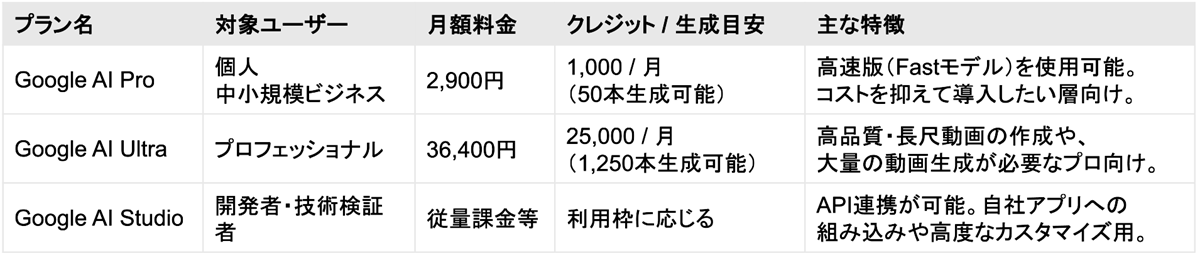
※料金は、2026年1月時点の金額です。
⭐Yoomは生成した動画の共有を自動化できます
Veoで生成した動画を、チームメンバーやクライアントに共有する作業を手間に感じることはありませんか。
そうした動画作成に付随する作業を自動化できるのが、Yoomです。
例えば、Google Driveに保存した動画をSlackで共有したり、OneDriveに保存した動画をOutlookで共有したりしたい場合に、Yoomは強力な味方となります。
■概要OneDriveにアップロードされた請求書や報告書などの重要なファイルの共有が遅れたり、関係者への通知が漏れてしまったりすることはないでしょうか。
手動でのメール作成とファイル添付は手間がかかるだけでなく、ミスの原因にもなります。
このワークフローを活用すれば、OneDriveへのファイル追加をきっかけに、Outlookからメールが自動送信されるため、迅速で確実な情報共有が実現します。
■このテンプレートをおすすめする方- OneDriveでのファイル共有を頻繁に行い、手動での通知に手間を感じている方
- 請求書や報告書などの重要なファイルの共有漏れや遅延を防止したいと考えている方
- Outlookを使った定型的なメール連絡を自動化し、業務効率を向上させたい方
■このテンプレートを使うメリット- OneDriveへのファイル追加からメール送信までが自動化されるため、これまで手作業で行っていたファイル確認やメール作成の時間を削減できます。
- ファイルの添付忘れや宛先の間違いといったヒューマンエラーを防ぎ、確実な情報共有を実現します。
■フローボットの流れ- はじめに、OneDriveとOutlookをYoomと連携します。
- 次に、トリガーでOneDriveの「特定フォルダ内にファイルが作成または更新されたら」というアクションを設定します。
- 続けて、オペレーションでOneDriveの「ファイルをダウンロードする」アクションを設定し、トリガーで検知したファイルを取得します。
- さらに、AI機能「テキストを生成する」や「データを操作・変換する」のアクションを設定し、ファイル名などの情報をもとにテキストを生成および対照データを変換します。
- 最後に、オペレーションでOutlookの「メールを送る」アクションを設定し、ダウンロードしたファイルを添付して指定の宛先にメールを送信します。
※「トリガー」:フロー起動のきっかけとなるアクション、「オペレーション」:トリガー起動後、フロー内で処理を行うアクション
■このワークフローのカスタムポイント- AI機能の「テキストを生成する」では、AIへの指示(プロンプト)を任意に設定できます。
- 「データを操作・変換する」を用いることで、ファイル名から日付を抽出するなど、通知内容に合わせて情報を加工できます。
- 「メールを送る」では、前のステップで取得したファイル名などの情報を変数として埋め込むことで、内容に応じた動的な通知の作成が可能です。
■注意事項- OneDriveとYoomを連携してください。
- トリガーは5分、10分、15分、30分、60分の間隔で起動間隔を選択できます。
- プランによって最短の起動間隔が異なりますので、ご注意ください。
- Microsoft365(旧Office365)には、家庭向けプランと一般法人向けプラン(Microsoft365 Business)があり、一般法人向けプランに加入していない場合には認証に失敗する可能性があります。
- ダウンロード可能なファイル容量は最大300MBまでです。アプリの仕様によっては300MB未満になる可能性があるので、ご注意ください。
- トリガー、各オペレーションでの取り扱い可能なファイル容量の詳細は「ファイルの容量制限について」をご参照ください。


手動でのメール作成とファイル添付は手間がかかるだけでなく、ミスの原因にもなります。
このワークフローを活用すれば、OneDriveへのファイル追加をきっかけに、Outlookからメールが自動送信されるため、迅速で確実な情報共有が実現します。
■このテンプレートをおすすめする方
- OneDriveでのファイル共有を頻繁に行い、手動での通知に手間を感じている方
- 請求書や報告書などの重要なファイルの共有漏れや遅延を防止したいと考えている方
- Outlookを使った定型的なメール連絡を自動化し、業務効率を向上させたい方
■このテンプレートを使うメリット
- OneDriveへのファイル追加からメール送信までが自動化されるため、これまで手作業で行っていたファイル確認やメール作成の時間を削減できます。
- ファイルの添付忘れや宛先の間違いといったヒューマンエラーを防ぎ、確実な情報共有を実現します。
■フローボットの流れ
- はじめに、OneDriveとOutlookをYoomと連携します。
- 次に、トリガーでOneDriveの「特定フォルダ内にファイルが作成または更新されたら」というアクションを設定します。
- 続けて、オペレーションでOneDriveの「ファイルをダウンロードする」アクションを設定し、トリガーで検知したファイルを取得します。
- さらに、AI機能「テキストを生成する」や「データを操作・変換する」のアクションを設定し、ファイル名などの情報をもとにテキストを生成および対照データを変換します。
- 最後に、オペレーションでOutlookの「メールを送る」アクションを設定し、ダウンロードしたファイルを添付して指定の宛先にメールを送信します。
■このワークフローのカスタムポイント
- AI機能の「テキストを生成する」では、AIへの指示(プロンプト)を任意に設定できます。
- 「データを操作・変換する」を用いることで、ファイル名から日付を抽出するなど、通知内容に合わせて情報を加工できます。
- 「メールを送る」では、前のステップで取得したファイル名などの情報を変数として埋め込むことで、内容に応じた動的な通知の作成が可能です。
■注意事項
- OneDriveとYoomを連携してください。
- トリガーは5分、10分、15分、30分、60分の間隔で起動間隔を選択できます。
- プランによって最短の起動間隔が異なりますので、ご注意ください。
- Microsoft365(旧Office365)には、家庭向けプランと一般法人向けプラン(Microsoft365 Business)があり、一般法人向けプランに加入していない場合には認証に失敗する可能性があります。
- ダウンロード可能なファイル容量は最大300MBまでです。アプリの仕様によっては300MB未満になる可能性があるので、ご注意ください。
- トリガー、各オペレーションでの取り扱い可能なファイル容量の詳細は「ファイルの容量制限について」をご参照ください。
🖊️Google Veoを使い始めるステップ
Google Veoを実際に使い始めるための手順は非常にシンプルです。
まず、お手持ちのGoogleアカウントを使用して、Geminiにアクセスしてください。
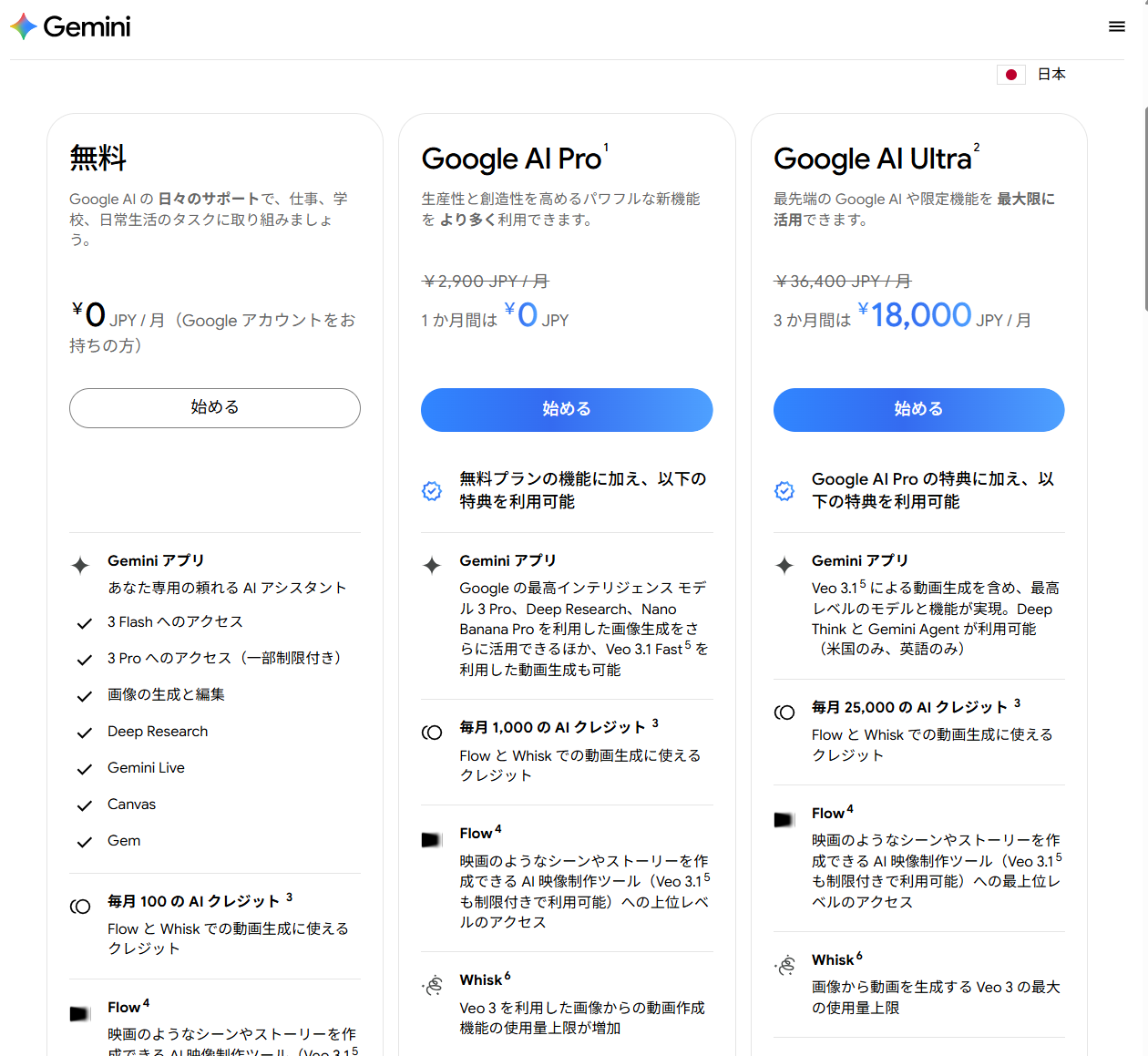
ログイン後、アカウント設定からプランの管理に進み、Veoの利用権限が含まれる「Google AI Pro」または「Google AI Ultra」プランを選択して契約を完了させます。
契約が有効になると、Geminiのメッセージ入力欄に動画生成のアイコンが表示されるようになります。
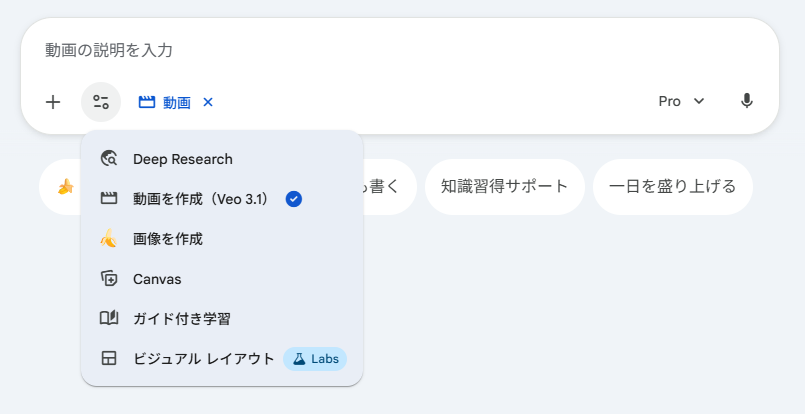
あとは、通常通りにプロンプトを入力し、送信ボタンを押すだけです。
数分待つと、AIが生成した動画が表示されます。
気に入った動画があれば、そのままダウンロードして保存することが可能です。
🤔【検証】Google Veoを実際に使ってみた感想
実際に複数のプロンプトを用いて、Veoの生成精度を検証しました。
その結果から得られた実感を共有します。
今回は、Gemini(Google AI Proプラン)でVeo 3.1 Fastを利用し、動画を生成してみました。
検証1:プロンプト通りの映像表現
まずは、プロンプト通りに映像を生成できるか、検証してみました。
【検証プロンプト】
夜の新宿のようなネオンが輝く街並み。激しい雨が降っていて、路面の水たまりに看板の光が反射している。シネマティックな雰囲気で、高解像度の非常に詳細な実写映像。
生成結果・考察
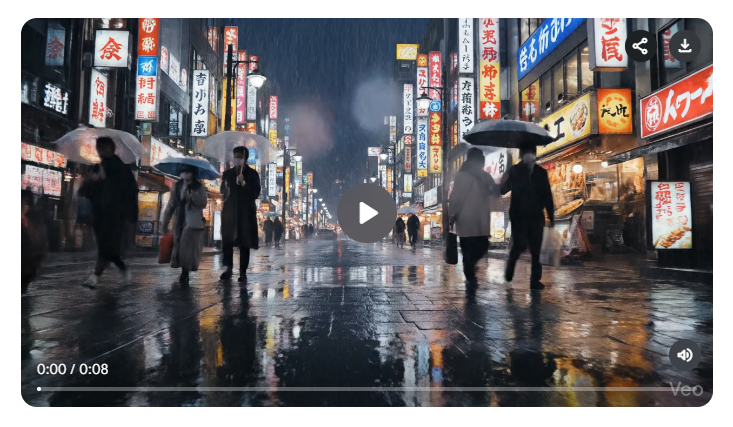
生成された動画から、以下のことがわかりました。
- 指示した内容は実写レベルで再現
- 看板などに含まれる日本語テキストの描写は崩れやすく不安定
プロンプトで指示した「ネオンが輝く街並み」や「雨に濡れた路面の反射」といった情景描写の精度は、驚くべきレベルに達しています。
光の拡散や水の物理的な挙動が極めてリアルに処理されており、実写映像と並べても遜色のないシネマティックな質感が再現されました。
これなら、高品質なインサート素材として即座に活用できます。
一方で、明確な課題として残るのが「文字情報の処理」です。
看板に書かれた日本語は、初期の画像生成AIで見られたような意味不明な羅列となり、正確な文字としては出力されませんでした。
映像の雰囲気作りには強力なツールですが、特定の看板や文字情報を正確に伝えたいシーンでは、生成後に別途編集ソフトでテキストを合成するなどの工夫が必要です。
現時点では「雰囲気重視の映像素材」としての利用が最適解と言えます。
検証2:音声付き生成の精度
次に、映像と音の同期性を検証しました。
【検証プロンプト】
秋の森の中を誰かが歩いている。足元がアップになり、乾いた落ち葉を踏みしめる音が聞こえる。周囲には風の音と遠くで鳴く鳥の声が響いている。映像と音が完全に同期している。
生成結果・考察
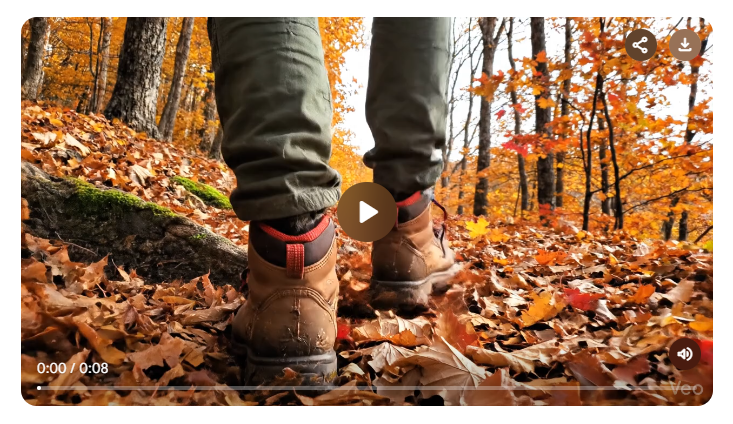
生成された動画から、以下のことがわかりました。
- 映像内の動作と効果音が違和感なく完全に同期している
- 距離感に応じた音量変化まで再現されておりリアル
- 文脈にそぐわない音(カラスの声など)が入る場合がある
「Veo 3.1」の目玉であるネイティブオーディオ生成機能は、映像制作の常識を変えるポテンシャルを感じさせました。
特筆すべきは、映像内の動作と音が完全にリンクしていることです。
落ち葉を踏みしめるタイミングで乾いた音が鳴り、カラスが近づくにつれて鳴き声の音圧が上がるなど、空間的な距離感まで完璧に計算されています。
しかし、AIの解釈が人間の感性と必ずしも一致しない点には注意が必要です。
今回は「森」を想定していましたが、AIはカラスの声を生成しました。
確かに森にカラスはいますが、演出として「小鳥のさえずり」による癒やしを求めていた場合、これでは雰囲気が台無しになります。
BGMや環境音にこだわりたい場合は、「どのような音が、どのタイミングで必要なのか」まで言語化し、プロンプトに詳細に組み込むディレクション能力が求められます。
検証3:カメラワークの制御
最後は、カメラワークの指示を反映した映像を作成できるかも検証してみました。
【検証プロンプト】
夕暮れ時の広大な山脈の上を飛ぶドローン映像。カメラはゆっくりと前進しながら、徐々に高度を下げていく。滑らかなカメラワークで、太陽の光が山の稜線に反射している。
生成結果・考察
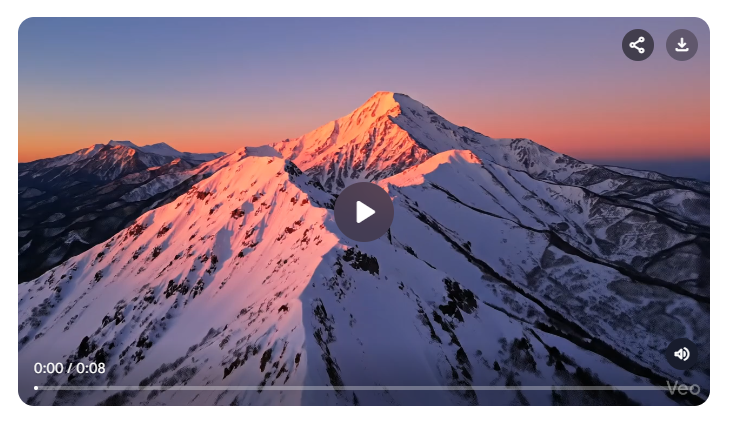
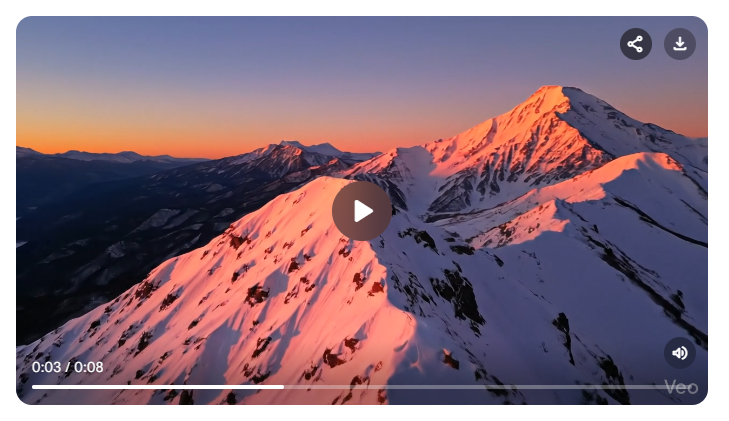
生成された動画から、以下のことがわかりました。
- プロの操縦のような、手ブレのない滑らかな移動が可能
- 画面の歪みも少なく、安定した高品質なドローン映像
- 「高度を下げる」などの複合的な空間指示は無視されることがある
ドローン空撮のような広大な映像において、Veoはプロのカメラマン顔負けの安定感を発揮しました。
生成AI動画で頻発する「背景の歪み」や「不自然な揺れ」が一切なく、一定の速度で滑らかに山脈を捉え続ける映像は、そのままドキュメンタリー番組で使用できるほどのクオリティです。
ただし、プロンプトの解釈には限界も見られました。
「前進しながら高度を下げる」という複合的な指示を出しましたが、結果は一定の高度を維持したままでした。
山肌に近づくにつれて被写体が大きく映るため、AIがそれを「降下」と誤認した可能性や、複数の空間移動指示を同時に処理しきれなかった可能性があります。
複雑なカメラワークを求める際は、一度にすべてを指示するのではなく、カットを割って単純な動きの組み合わせで構成するなど、AIが理解しやすい指示の出し方を模索する必要があります。
💡Google Veoのおすすめ活用シーン
ビジネスや個人の表現活動において、Veoがどのような価値をもたらすのかを具体的な利用シーンとともに解説します。
マーケティング・広告制作
SNSマーケティングにおいて、動画コンテンツの重要性は年々高まっていますが、外注コストや制作時間が常に課題となります。
Veoを活用すれば、ターゲットに合わせた動画広告を、わずか数分で生成することが可能です。
例えば、商品の特徴を捉えたプロンプトを入力するだけで、季節やトレンドに合わせたイメージを反映した動画をすぐに作成できます。
これにより、複数の動画を作成してA/Bテストを高速で回すことが可能になり、広告運用の最適化を圧倒的なスピードで実現できます。
特に、予算が限られているスタートアップや個人事業主にとって、プロ級の映像素材を自社で内製できることは、競合他社との差別化において大きなアドバンテージとなります。
動画広告の「鮮度」を保ちながら、高いエンゲージメントを獲得するための強力な武器となるはずです。
社内教育・マニュアル動画
テキストベースの退屈な手順書や、静止画だけのマニュアルは、内容が伝わりにくいという問題があります。
Veoを用いることで、これらの情報を直感的で分かりやすい動画コンテンツへと変換できます。
例えば、特定の機材の操作方法や接客のロールプレイング映像を、実写のようなリアルな映像で再現できれば、従業員の理解度を高めることができます。
実在する社員を撮影する必要がないため、プライバシーやスケジュールの調整に悩まされることもありません。
また、音声生成機能を活用してナレーション入りの解説動画に仕上げれば、視覚と聴覚の両面から効果的な学習を促せます。
多言語展開も容易なため、海外拠点の従業員向けに現地の言葉でマニュアルを生成するといった、グローバル企業特有の課題解決にも有効です。
プレゼンテーションの強化
重要なプレゼンテーションにおいて、聴衆の心をつかむためには視覚的なインパクトが重要です。
Google VidsなどのツールとVeoを組み合わせることで、プレゼン資料の中に「その場でしか見られない独自のイメージ動画」を組み込めます。
ストックフォトサイトから探してきた「どこかで見たような汎用的な動画」ではなく、プレゼンの文脈に完璧に合致した動画を使用することで、メッセージの説得力の向上に繋がります。
例えば、新サービスのコンセプトや未来のライフスタイルを映像で見せることで、聴衆はより具体的なイメージを持つことができます。
スライドの一枚一枚に映画のようなクオリティの映像が添えられているだけで、プレゼン全体の格調が高まり、投資家やクライアントへの強力なアピールとなるはずです。
📉おわりに
Veoの登場は、映像制作のハードルを大きく下げました。
これまで一部の専門家だけに許されていた「高品質な動画による表現」が、今や誰の手にも届くものとなっています。
テキスト、画像、そして物理法則や音声までをも統合して映像を生み出すこの技術は、単なる効率化のツールに留まらず、私たちの想像力を物理的な制約から解き放つ力を持っています。
今後、動画は情報の伝達手段としてさらにその重要性を増していく可能性があります。
その中で、VeoのようなAIをいかに使いこなし、自分たちの想いやビジネスの価値を形にしていくかが、これからの時代のクリエイティビティの鍵となります。
まずは一度、実際に触れてみてください。
画面の中で動き出す、あなた自身の想像力が、新しい可能性の扉を開いてくれるはずです。
⭐Yoomでできること
動画の生成には、企画案や台本を考える前工程があります。
そうした業務もYoomを使うことで自動化できます。
例えば、フォームに条件を送信すると、AIが企画案や台本を自動で作成し、メッセージツールに通知してくれます。
ノーコードで自動化フローを作成できるため、動画生成の初動を効率化したい方におすすめです。
プログラミング知識がなくても、簡単に設定できるので、動画生成に付随する作業を手作業で行っている方は、ぜひYoomによる自動化を検討してみてください。
■このワークフローのカスタムポイント
■このワークフローのカスタムポイント


【出典】
Gemini : Veo 3.1 による動画生成/Google AI Pro と Ultra で Gemini 3 Pro などにアクセス
プログラミング知識なしで手軽に構築できます。




