・
【HeyGenの料金プランを徹底解説】無料版で社内向け動画を作って検証

「テキストを入力するだけで、まるで人間が話しているような高品質な動画を作れるAIツール『HeyGen(ヘイジェン)』。いざ使ってみようと思っても、「無料でどこまで作れるの?」「有料プランはどれを選べば損をしない?」「商用利用はできる?」と疑問に思う方も多いのではないでしょうか。
本記事では、HeyGenの全料金プランの違いや、無料でできることの限界、そして実際に動画を作成して分かった検証結果まで徹底的に解説します。この記事を読めば、あなたの目的や予算に合った最適なプランが明確になり、無駄なコストをかけずにAI動画制作をスタートできます!
💻HeyGenとは?

HeyGenは、カメラや撮影クルーを用意することなく、高品質な動画を制作できる動画生成ツールです。主な特徴は、入力したテキストや音声データを基に、AIアバターが人間の自然な表情や口の動きに合わせて話す動画を生成できる点にあります。多言語に対応しており、翻訳機能を使用することでグローバルな視聴者に向けたコンテンツも容易に作成できます。
また、直感的な操作画面を採用しているため、動画編集の専門的な知識がない方でも簡単に扱えます。プレゼンテーション資料からの動画生成や、自身の顔と声を学習させたカスタムデジタルツインの作成も可能であり、多様なビジネス課題の解決に役立ちます。
▼主な機能
- テキスト入力による自然なAIアバター動画の生成
- 自身の顔と声を学習させたカスタムデジタルツインの作成
- ワンクリックで動画を多言語化する翻訳機能
- プレゼンテーション資料からの動画生成
💰HeyGenの料金プラン

HeyGenには、用途や制作規模に合わせて選択できる5つの料金プランが用意されています。
ここでは、それぞれのプランで利用できる機能の詳細や価格、制限事項について詳しく解説します。
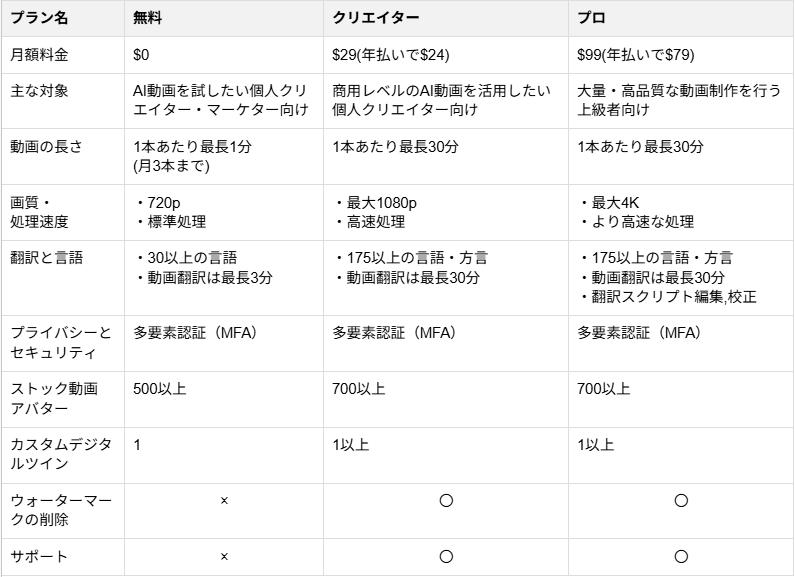
▶無料で試せる「無料」プラン
「無料」プランは、月額0ドルで利用できる入門向けのプランです。
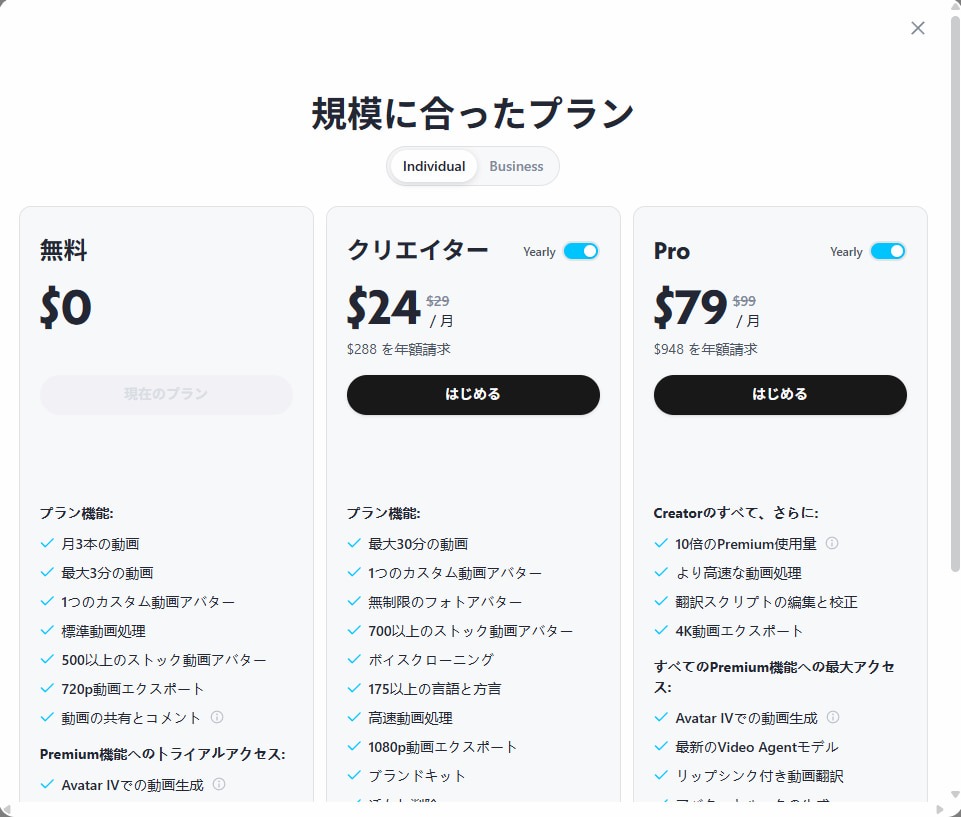
月に最大3本の動画を作成でき、1本あたりの動画の長さは最長1分に制限されています(地域により3分)。書き出しの解像度は720pで、動画にはHeyGenのウォーターマーク(透かし)が入ります。また、プレミアム機能であるアバター第4世代による動画生成や、リップシンク対応の動画翻訳、30以上の言語対応などをトライアルとして試すこともできます。
本格的な動画制作には制限がありますが、AIによるアバターの動きや音声の品質を確認するには十分な機能が備わっています。
▶個人向けの「クリエイター」プラン
「クリエイター」プランは、月額29ドル(年払いの場合は月額換算24ドル)で提供される個人向けのプランです。最長30分の動画を作成でき、1080pの高画質なビデオ書き出しに対応しています。
動画からウォーターマークを削除でき、最大3つのフォトアバターや500以上のストック動画アバターを利用できます。
また、ブランドキットの機能も備わっており、個人のクリエイターや小規模な情報発信を行うユーザーが、本格的な動画を手軽に作成する環境が整います。作成した動画のダウンロードも可能になり、自由度が高まります。
▶上級ユーザー向けの「プロ」プラン
「プロ」プランは、月額49ドルから提供される上級ユーザー向けのプランです(詳しい情報は公式サイトでご確認ください)。クリエイタープランのすべての機能に加えて、Premium機能の利用枠が大幅に拡大されます。さらに、最大4Kの高画質での動画書き出しに対応し、より高速な動画処理が可能です。
翻訳スクリプトの編集や校正機能も備わっているため、多言語向けの高品質なコンテンツを効率よく制作できます。YouTubeなどでの本格的な配信や、画質を重視するプロフェッショナルなコンテンツ制作を行うユーザーに適したプランです。追加機能への早期アクセス権も付与されるため、動画生成技術を存分に活用した制作業務が行えます。
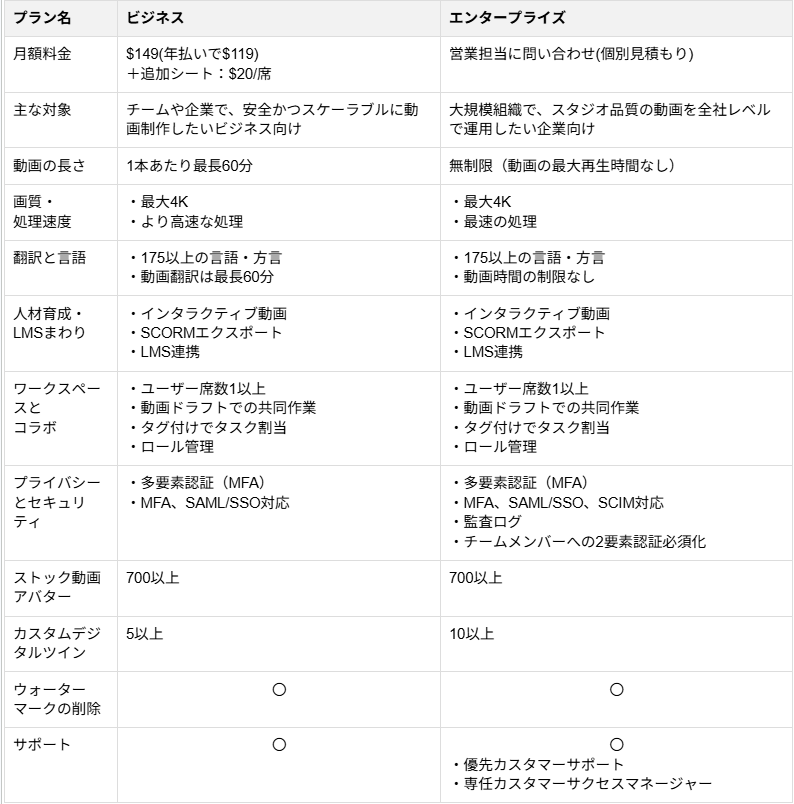
▶チーム・企業向けの「ビジネス」プラン
「ビジネス」プランは、月額149ドル(年払いの場合は月額換算119ドル)で提供されるチームや企業向けのプランです。動画1本あたりの長さが最長60分まで拡張され、4K画質での書き出しに対応します。5体のカスタムデジタルツインを作成可能です。月額20ドルでユーザー席を追加でき、チーム内でのワークスペースの共有や動画ドラフトでの共同作業、コメント機能を利用できます。
また、SAML/SSO対応や一元管理された請求システムなど、企業で導入する際に必要なセキュリティや管理機能が充実しています。さらに、インタラクティブ動画の作成や画面録画機能も搭載しており、社内研修などの高度なコンテンツも作成できます。
▶大規模運用向けの「エンタープライズ」プラン
「エンタープライズ」プランは、大規模な運用を前提としたカスタマイズプランであり、料金は営業への問い合わせが必要です。ビジネスプランの機能に加え、動画の作成数や再生時間に制限がなくなり、最速の動画処理環境が提供されます。
複数のワークスペース管理、ロールやアクセス権の一元管理、SCIMユーザープロビジョニングといった強固なセキュリティ機能を利用できます。専任のカスタマーサクセスマネージャーによるサポートや、請求書払いにも対応します。チームメンバー向けの多要素認証の必須適用も可能で、機密性の高い情報を扱う環境でも安全に運用できます。
【個人向け】
【ビジネス向け】
※料金は米ドル表記です。実際の請求額は地域や決済方法により税金等が加算される場合があるため、購入画面で確認してください。
⭐Yoomは動画生成に関連する業務を自動化できます
AIを用いた動画生成ツールは、テキストだけで高品質な動画を作成できる点で便利です。
しかし、作成した動画をチームメンバーに共有する作業や、指定のストレージに保存して管理する作業は手動で行う必要があります。
この手作業の部分をYoomを活用して自動化することで、業務プロセス全体の効率を高めます。
[Yoomとは]
たとえば、Google スプレッドシートに動画URLが追加されたら、AIワーカーがGeminiで内容を精査して更新するといったことも可能です。気になる方はぜひチェックしてみてくださいね👀
■概要YouTubeなどの動画コンテンツをマーケティングや情報収集に活用する際、動画を一つひとつ視聴して内容を分析し、まとめる作業に時間がかかっていませんか。このワークフローを活用すれば、Google スプレッドシートに動画のURLを追加するだけで、AIワーカーによってGeminiを活用した動画分析が自動で実行され、内容の精査や要約作成までを効率化できます。手作業による分析の手間を省き、より戦略的な業務に時間を使いましょう。■このテンプレートをおすすめする方- Geminiなど最新のAIを活用した動画分析を業務に導入したいと考えている方
- Google スプレッドシートで動画リストを管理しており、内容の要約作業に手間を感じている方
- 収集した動画コンテンツの分析や、それらを基にしたプロモーション業務を効率化したい方
■このテンプレートを使うメリット- 手作業で動画を視聴し内容をまとめる時間を削減できるため、本来注力すべきコア業務に集中できます
- AIによる動画分析で、確認漏れや要約の質のバラつきといったリスクを軽減し、業務の標準化に繋がります
■フローボットの流れ- はじめに、Google スプレッドシートをYoomと連携します
- 次に、トリガーでGoogle スプレッドシートを選択し、「行が追加されたら」というアクションを設定します
- 最後に、オペレーションでAIワーカーを選択し、Google スプレッドシートから取得した動画URLをもとに、情報精査し記録するためのマニュアル(指示)を作成します
※「トリガー」:フロー起動のきっかけとなるアクション、「オペレーション」:トリガー起動後、フロー内で処理を行うアクション
■このワークフローのカスタムポイント- Google スプレッドシートのトリガー設定では、動画URLが記載された任意のスプレッドシートIDとシート名(タブ名)を設定してください
- AIワーカーの設定では、動画分析に使用したい任意のAIモデルを選択し、目的に応じて「動画の要点を3つにまとめて」など、AIへの指示を自由にカスタマイズしてください
■注意事項- Google スプレッドシートとYoomを連携してください。AIワーカー内で使用するツール(アプリ)についてもマイアプリ連携が必要です。
- トリガーは5分、10分、15分、30分、60分の間隔で起動間隔を選択できます。
- プランによって最短の起動間隔が異なりますので、ご注意ください。
- Google スプレッドシートをアプリトリガーとして使用する際の注意事項は「【アプリトリガー】Google スプレッドシートのトリガーにおける注意事項」を参照してください。
- AIワーカーの基本設定は「【AIワーカー】基本的な設定方法」をご参照ください。
- AIワーカーの同時実行数・作成可能なAIワーカー数・利用可能なAIモデルはご契約中のプランによって異なります。
- AIワーカー内でご利用いただけるアプリやオペレーション等はフローボットの利用制限と同様です。
- AIワーカーは、テスト実行でも本番実行と同様にタスクを消費しますのでご注意ください。詳細は「【AIワーカー】タスク実行数の計算方法」ご参照ください。
- AIワーカーはマニュアルを詳細に設定することで適切な処理を実行しやすくなります。詳細は「【AIワーカー】マニュアルの作成方法」をご参照ください。
■概要YouTubeチャンネルを運営する上で、視聴者から寄せられたテーマや社内外から収集した断片情報などをもとに毎回動画の台本を作成する作業は、時間と労力がかかるのではないでしょうか。このワークフローを活用すれば、フォームから動画のテーマが送信されるだけで、AIエージェント(AIワーカー)が自動でYouTube投稿用の台本を作成するため、アイデアをスムーズにコンテンツ化できます。手作業での台本作成から解放され、より創造的な業務に集中することが可能です。■このテンプレートをおすすめする方- YouTube投稿における台本作成のプロセスを効率化したいと考えているチャンネル運営者の方
- フォームで収集したアイデアをもとにしたコンテンツ制作フローを自動化したいマーケターの方
- AIエージェントを活用して、動画制作における一連のワークフローを改善したいコンテンツ制作者の方
■このテンプレートを使うメリット- フォームへの投稿を起点に台本作成が自動化されるため、これまで手作業で行っていた構成案の作成にかかる時間を短縮できます。
- AIワーカーが設定した指示に基づき台本を生成するため、YouTube投稿コンテンツの品質を安定させ、属人化を防ぐことにも繋がります。
■フローボットの流れ- はじめに、GoogleドキュメントをYoomと連携します。
- 次に、トリガーでフォームを選択し、「回答が送信されたら」というアクションを設定します。
- 最後に、オペレーションでAIワーカーを選択し、YouTube動画の構成を作成するためのマニュアル(指示)を作成します。
※「トリガー」:フロー起動のきっかけとなるアクション、「オペレーション」:トリガー起動後、フロー内で処理を行うアクション■このワークフローのカスタムポイント- AIワーカーへの指示内容は、生成したい動画のトーン&マナーやターゲット層に応じて任意で設定してください。どのような構成や内容の台本を生成したいか、プロンプトを具体的に記述することで、アウトプットの精度を高めることができます。
■注意事項- GoogleドキュメントとYoomを連携してください。AIワーカー内で使用するツール(アプリ)についてもマイアプリ連携が必要です。
- AIワーカーの基本設定は「【AIワーカー】基本的な設定方法」をご参照ください。
- AIワーカーの同時実行数・作成可能なAIワーカー数・利用可能なAIモデルはご契約中のプランによって異なります。
- AIワーカー内でご利用いただけるアプリやオペレーション等はフローボットの利用制限と同様です。
- AIワーカーは、テスト実行でも本番実行と同様にタスクを消費しますのでご注意ください。詳細は「【AIワーカー】タスク実行数の計算方法」ご参照ください。
- AIワーカーはマニュアルを詳細に設定することで適切な処理を実行しやすくなります。詳細は「【AIワーカー】マニュアルの作成方法」をご参照ください。


- Geminiなど最新のAIを活用した動画分析を業務に導入したいと考えている方
- Google スプレッドシートで動画リストを管理しており、内容の要約作業に手間を感じている方
- 収集した動画コンテンツの分析や、それらを基にしたプロモーション業務を効率化したい方
- 手作業で動画を視聴し内容をまとめる時間を削減できるため、本来注力すべきコア業務に集中できます
- AIによる動画分析で、確認漏れや要約の質のバラつきといったリスクを軽減し、業務の標準化に繋がります
- はじめに、Google スプレッドシートをYoomと連携します
- 次に、トリガーでGoogle スプレッドシートを選択し、「行が追加されたら」というアクションを設定します
- 最後に、オペレーションでAIワーカーを選択し、Google スプレッドシートから取得した動画URLをもとに、情報精査し記録するためのマニュアル(指示)を作成します
■このワークフローのカスタムポイント
- Google スプレッドシートのトリガー設定では、動画URLが記載された任意のスプレッドシートIDとシート名(タブ名)を設定してください
- AIワーカーの設定では、動画分析に使用したい任意のAIモデルを選択し、目的に応じて「動画の要点を3つにまとめて」など、AIへの指示を自由にカスタマイズしてください
- Google スプレッドシートとYoomを連携してください。AIワーカー内で使用するツール(アプリ)についてもマイアプリ連携が必要です。
- トリガーは5分、10分、15分、30分、60分の間隔で起動間隔を選択できます。
- プランによって最短の起動間隔が異なりますので、ご注意ください。
- Google スプレッドシートをアプリトリガーとして使用する際の注意事項は「【アプリトリガー】Google スプレッドシートのトリガーにおける注意事項」を参照してください。
- AIワーカーの基本設定は「【AIワーカー】基本的な設定方法」をご参照ください。
- AIワーカーの同時実行数・作成可能なAIワーカー数・利用可能なAIモデルはご契約中のプランによって異なります。
- AIワーカー内でご利用いただけるアプリやオペレーション等はフローボットの利用制限と同様です。
- AIワーカーは、テスト実行でも本番実行と同様にタスクを消費しますのでご注意ください。詳細は「【AIワーカー】タスク実行数の計算方法」ご参照ください。
- AIワーカーはマニュアルを詳細に設定することで適切な処理を実行しやすくなります。詳細は「【AIワーカー】マニュアルの作成方法」をご参照ください。

- YouTube投稿における台本作成のプロセスを効率化したいと考えているチャンネル運営者の方
- フォームで収集したアイデアをもとにしたコンテンツ制作フローを自動化したいマーケターの方
- AIエージェントを活用して、動画制作における一連のワークフローを改善したいコンテンツ制作者の方
- フォームへの投稿を起点に台本作成が自動化されるため、これまで手作業で行っていた構成案の作成にかかる時間を短縮できます。
- AIワーカーが設定した指示に基づき台本を生成するため、YouTube投稿コンテンツの品質を安定させ、属人化を防ぐことにも繋がります。
- はじめに、GoogleドキュメントをYoomと連携します。
- 次に、トリガーでフォームを選択し、「回答が送信されたら」というアクションを設定します。
- 最後に、オペレーションでAIワーカーを選択し、YouTube動画の構成を作成するためのマニュアル(指示)を作成します。
- AIワーカーへの指示内容は、生成したい動画のトーン&マナーやターゲット層に応じて任意で設定してください。どのような構成や内容の台本を生成したいか、プロンプトを具体的に記述することで、アウトプットの精度を高めることができます。
- GoogleドキュメントとYoomを連携してください。AIワーカー内で使用するツール(アプリ)についてもマイアプリ連携が必要です。
- AIワーカーの基本設定は「【AIワーカー】基本的な設定方法」をご参照ください。
- AIワーカーの同時実行数・作成可能なAIワーカー数・利用可能なAIモデルはご契約中のプランによって異なります。
- AIワーカー内でご利用いただけるアプリやオペレーション等はフローボットの利用制限と同様です。
- AIワーカーは、テスト実行でも本番実行と同様にタスクを消費しますのでご注意ください。詳細は「【AIワーカー】タスク実行数の計算方法」ご参照ください。
- AIワーカーはマニュアルを詳細に設定することで適切な処理を実行しやすくなります。詳細は「【AIワーカー】マニュアルの作成方法」をご参照ください。
🏢HeyGenの商用利用は可能?

HeyGenで作成した動画は、有料プランであれば商用利用が可能です。公式の利用規約に沿った範囲であれば、ユーザーが作成した動画は幅広い用途で利用・配布できます。そのため、有料プランでは以下のような幅広いビジネス用途で活用できます。
- クライアント向けサービスの宣伝動画
- YouTubeなどの収益化チャンネル
- 企業内のトレーニング動画
- SNS広告
ただし、無料プランは個人利用・評価目的向けで、動画にはウォーターマークが表示され、商用利用は利用規約で認められていません。企業の公式なプロモーションやクライアントへの納品物として使用する場合は、商用利用でき、ウォーターマークも削除できるクリエイター以上の有料プランを契約するようにしましょう。
また、他者の著作権を侵害しないよう利用規約を遵守して運用してください。
- アップロードしたコンテンツが他者の著作権を侵害していないこと
- アバターに入力するテキストに不適切な言葉が含まれていないこと
など、利用規約の範囲内で運用する必要があります。
規定の範囲内であれば自由にビジネス展開でき、マーケティング活動の効率化に直結します。
📖HeyGenの料金プランの選び方
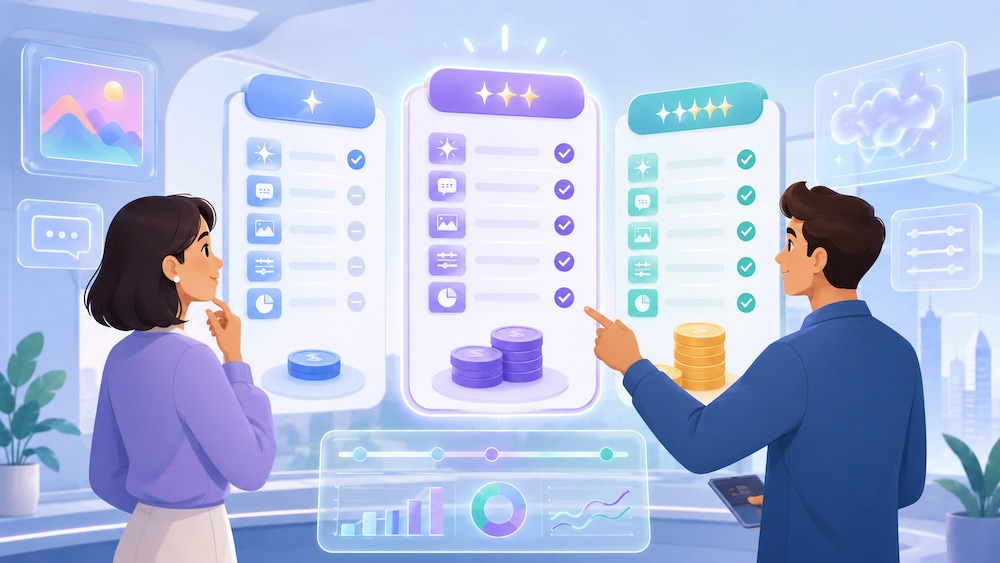
利用者の目的や動画の作成頻度によって最適な選択肢が異なります。
自社の業務フローにどの機能が必須になるかを洗い出したうえで、最適なプランを決定してください。
1.お試し・趣味での利用なら「無料」プラン
「無料」プランは、AIアバターによる動画生成ツールの導入を検討しており、まずは機能や操作感を試してみたいという方に最適です。コストをかけずに実際の動画品質を確認できます。
ですが、生成された映像に透かしが入る点や動画の長さに制限があるため、公式なビジネス用途には適しません。しかし、AIツールが自社の要件を満たすかどうかの初期検証を行う目的であれば、十分に役割を果たします。
2.YouTubeやSNSで発信するなら「クリエイター」または「プロ」プラン
「クリエイター」および「プロ」プランは、YouTubeやSNSで継続的に高品質な動画を発信する方に適しています。ウォーターマークが外れるため、視聴者に違和感を与えないコンテンツを制作できます。
個人クリエイターや小規模なマーケティングチームが、本格的なプロモーション映像や教育用コンテンツを作成する環境が整います。動画の品質を重視し、外部へ向けて完成度の高い情報を発信したい場合におすすめのプランです。
3.複数人での運用や長尺の動画を求めるなら「ビジネス」プラン
「ビジネス」プランは、複数人でのコンテンツ管理や、より長尺の動画を必要とする企業向けのプランです。チーム連携を円滑にし、大量の動画コンテンツを効率よく処理するための機能が揃っています。
社内研修用の長尺ビデオの制作や、マーケティング部署全体での動画資産の共有など、組織的な運用を前提とする場合に最適です。高画質とチーム連携を両立させたい環境で能力を発揮します。
🤖HeyGenの無料プランで動画を作成してみた

ここでは、HeyGenの無料プランに実際に登録し、動画を生成するまでの工程を検証した結果を紹介します。これからHeyGenを使い始めようと考えている方が、実際の操作イメージや完成物の状態を具体的に把握するための指標として役立ててください。
▼アカウント登録から動画出力まで
HeyGenを利用するには、まず公式サイトからアカウントを作成します。
トップページの登録ボタンをクリックし、メールアドレスと任意のパスワードを入力するか、Googleアカウントによる連携ログインを選択して認証を行います。
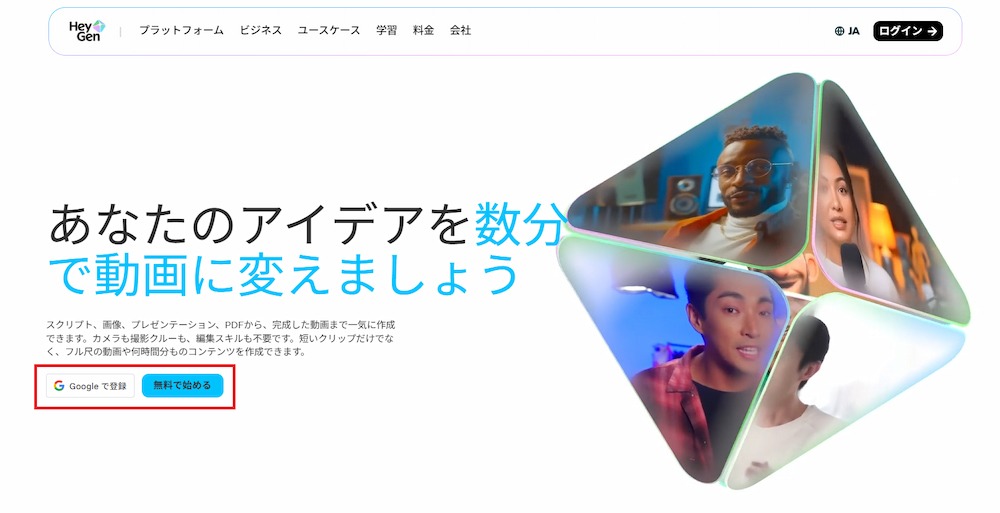
ログインが完了すると、プラットフォームの用途(ビジネス、教育、パーソナルなど)や所属業界を尋ねる簡単なアンケート画面が表示されるため、該当するものを選択して初期設定を完了させます。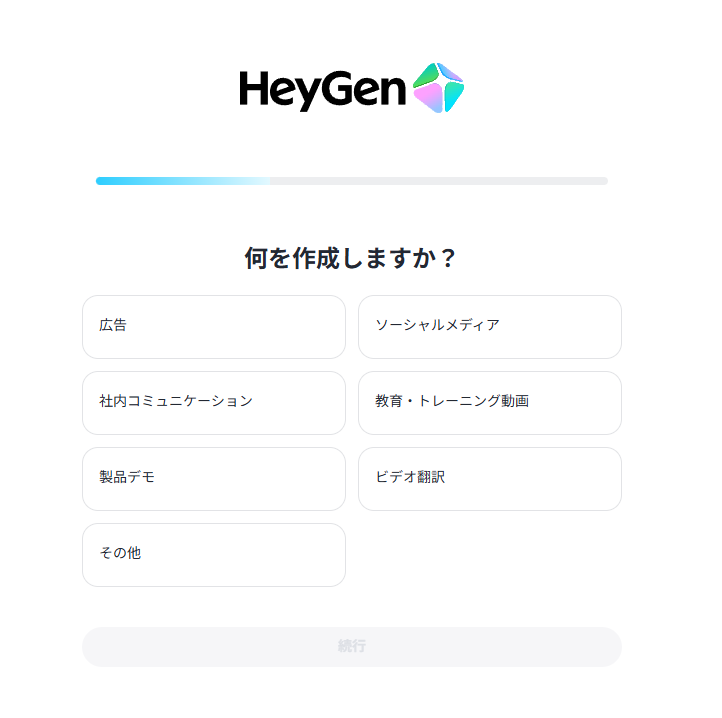
この時点では無料プランが適用されている状態であり、画面中央下または左側のナビゲーションメニューからアバターの作成、テンプレートの閲覧などを行う画面にアクセスできます。
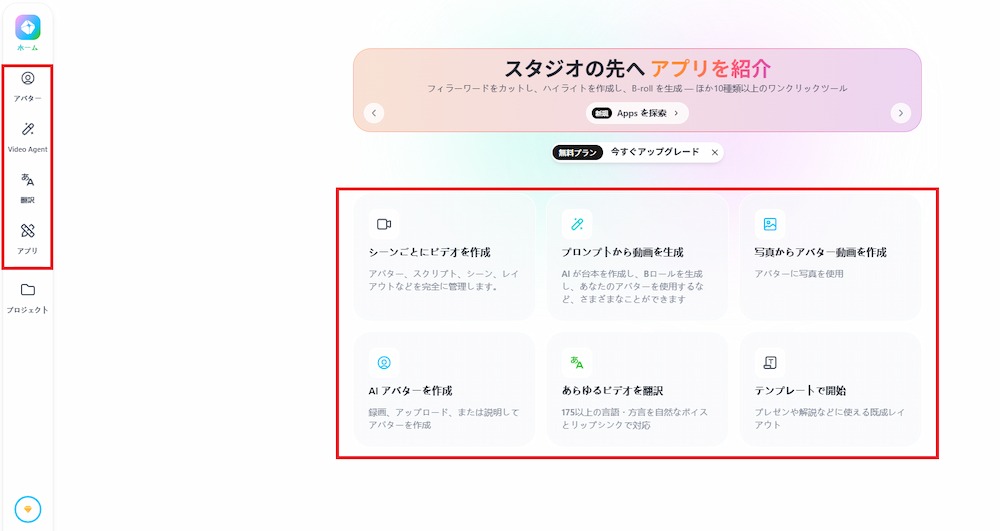
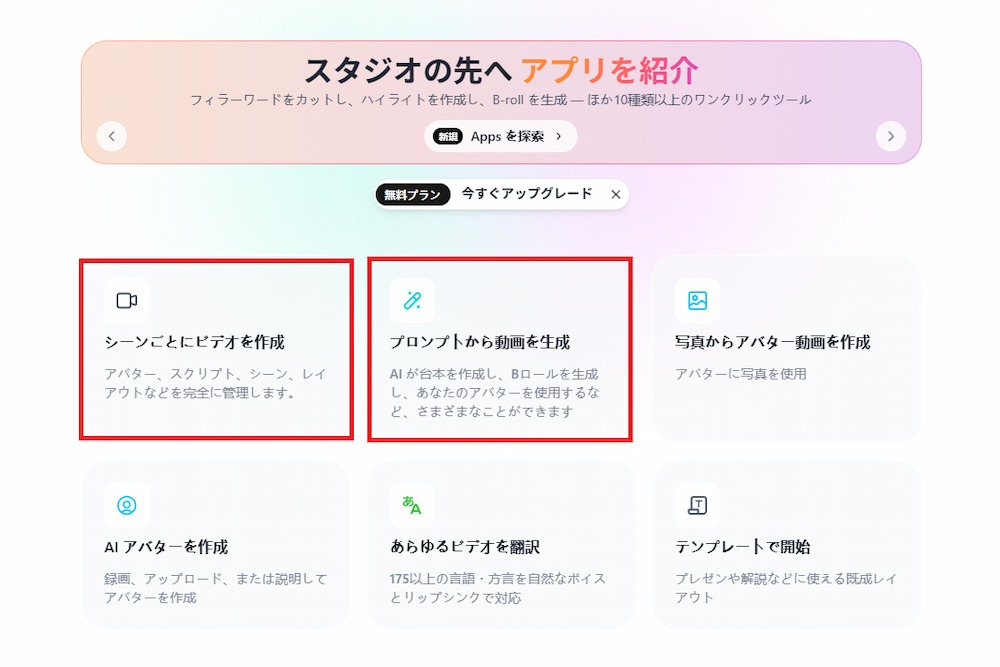
動画の制作を開始するには、
- シーンごとにビデオを作成(細かく指定したい場合)
- プロンプトから動画を作成(おおまかな構成で作りたい場合)
のボタンを選択しクリックします。
まずは、ダッシュボードから好みのAIアバターを選択します。
背景を削除したり変更することも可能です。
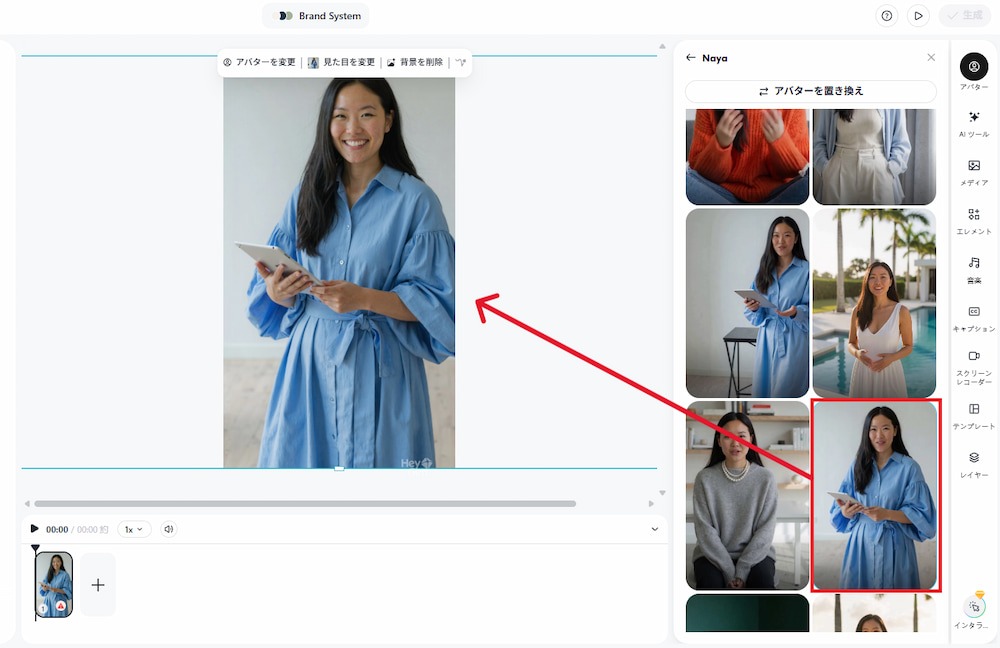
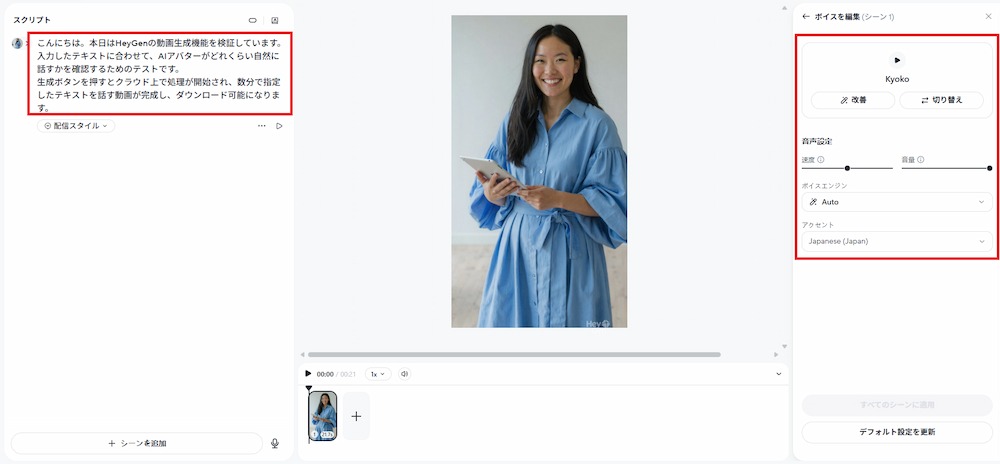
続いて、以下の検証プロンプトをテキストボックスに入力し、音声モデルを指定します。
プレビュー機能もあるため、事前に生成イメージを確認しながら調整できます。
最後に「生成」ボタンを押します。
【検証プロンプト】
こんにちは。本日はHeyGenの動画生成機能を検証しています。入力したテキストに合わせて、AIアバターがどれくらい自然に話すかを確認するためのテストです。生成ボタンを押すとクラウド上で処理が開始され、数分で指定したテキストを話す動画が完成します。
▼生成結果
生成された動画のクオリティは高く、実在の人間が話しているかのような自然さがあります。
入力したテキストに対する音声の読み上げは滑らかで、不自然なイントネーションはほとんど見られません。
特に、音声に合わせてまばたきや口の動きが緻密に連動しており、映像としての違和感が少ない点が特徴です。アバターの身振りや手振りも組み込まれており、単調な印象を与えません。テキストを用意するだけでこれほど自然なプレゼンテーション動画が完成するため、教育コンテンツや製品説明の動画としても十分活用できるクオリティです。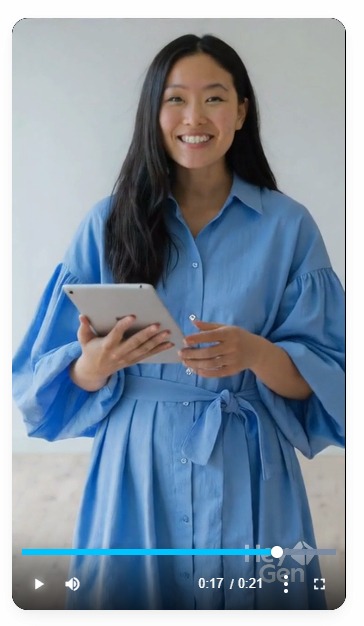
▼無料版のウォーターマーク(透かし)について
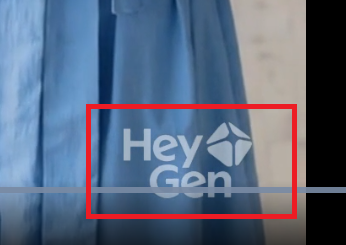
無料プランで生成した動画には、画面の右下に「HeyGen」というウォーターマークが表示されます。このロゴは半透明ですが、映像内である程度目立つサイズです。
前述の通り商用利用自体は無料プランでも可能ですが、この透かしが入った状態では、公式なプロモーション動画や納品物としての見栄えに影響を与える可能性があります。そのため、個人のテスト利用や社内での簡単な共有に留めるのが無難です。ウォーターマークのないクリアな映像を外部へ発信したい場合は、有料プランへのアップグレードを検討してください。
📈無料から有料プランへアップグレードする手順

無料プランから有料プランへアップグレードする手順はシンプルです。
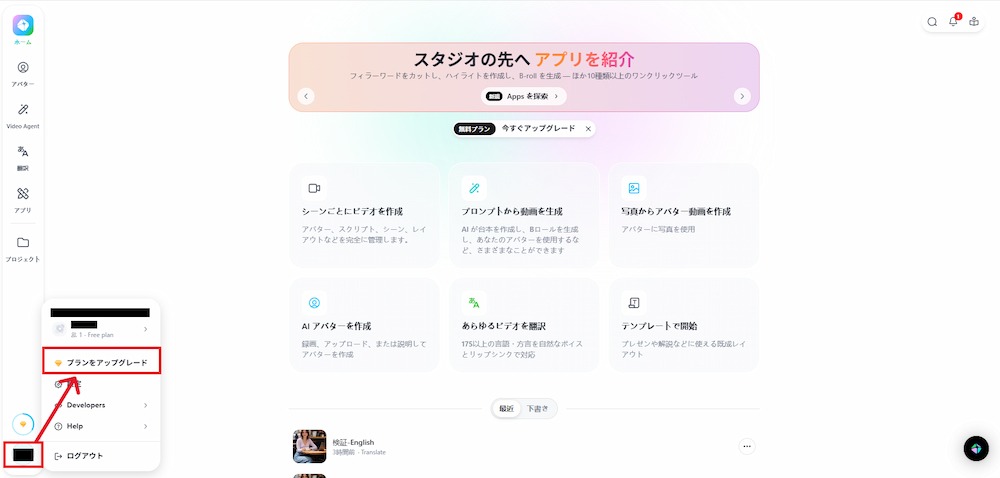
ダッシュボード画面の左下にある「プランをアップグレード」ボタンをクリックすると、プラン選択画面が表示されます。
自身の用途に合わせて「クリエイター」や「プロ」「ビジネス」などを選び、月払いか年払いかを指定します。
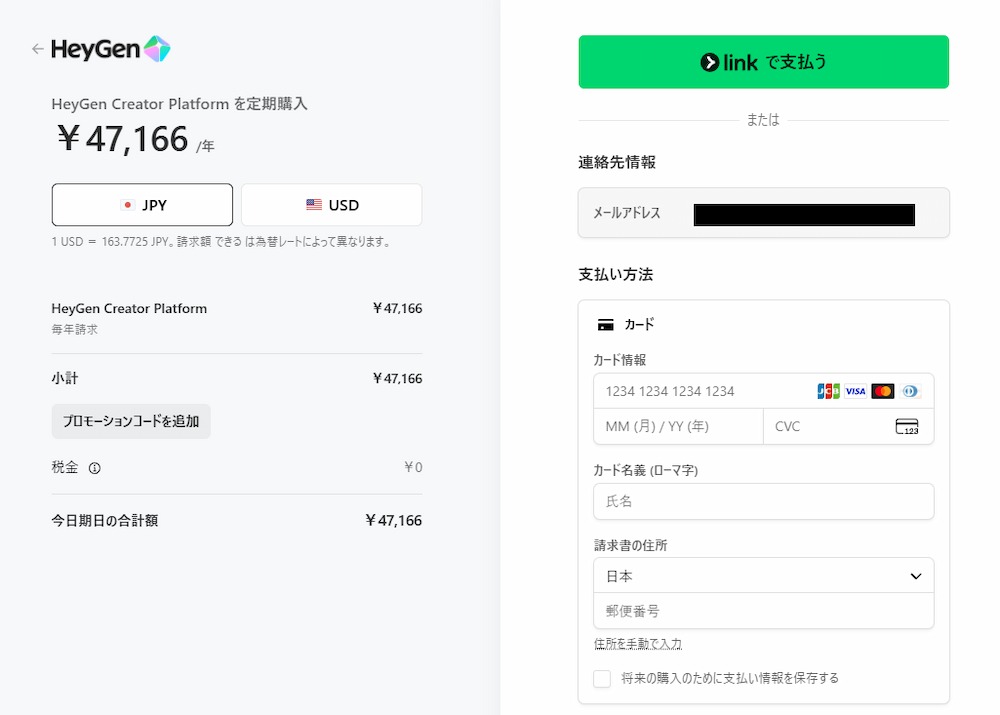
その後、支払い情報の入力画面に遷移します。
支払い方法は以下から選択可能です。
- クレジットカード
- 米国の銀行口座
- Cash App
- Google Pay
- Klarna
- StripeのLink
- お住まいの地域に応じたその他のローカル決済方法
支払いが完了すると即座にアカウントに反映され、ウォーターマークの削除や高画質出力などの有料機能が利用可能になります。
🖊️まとめ
本記事では、HeyGenの料金プランの違いや無料プランでの検証結果、商用利用の注意点について解説しました。動画制作は時間やコストがかかる業務ですが、HeyGenを導入することでその課題を大きく改善できます。まずは無料プランでAIアバターの自然な動きや操作のしやすさを実際に体験してみてください。
そして、機能に魅力を感じた場合は、作成する動画の長さや本数、チーム体制に合わせて適切な有料プランへ移行することをおすすめします。あなたの発信したいメッセージをより効果的に届けるための一歩として、HeyGenを日々の業務やコンテンツ制作に取り入れ、新しい動画表現の可能性を広げていきましょう!
💡Yoomでできること
Yoomは、業務を自動化するハイパーオートメーションプラットフォームです。
これまで手動で利用していた各ツールをメインとした自動化フローが、直感的な操作で実現可能です。もし自動化に少しでも興味を持っていただけたなら、ぜひ登録フォームから無料登録して、Yoomによる業務効率化を体験してみてください。
■概要YouTubeチャンネルに新しい動画を公開した後、各SNSへの拡散投稿を毎回手作業で行うのは手間がかかる作業です。また、効果的な投稿文を考えるのも大変ではないでしょうか。このワークフローを活用すれば、YouTube Data APIで動画公開をトリガーに、まるで専属のYouTube AIエージェントのようにSNSの拡散案を自動で生成し、kintoneに情報を保存できます。これにより、投稿内容の管理や拡散業務の効率化を実現します。■このテンプレートをおすすめする方- YouTube Data APIでチャンネルの動画公開に伴う、SNSでの拡散業務を効率化したいマーケティング担当者の方
- AIを活用して最適な投稿文を自動生成し、コンテンツの質を高めたいSNS運用者の方
- YouTube AIエージェントのような自動化の仕組みを導入し、手作業を減らしたいと考えている方
■このテンプレートを使うメリット- 動画公開からSNS拡散案の生成、kintoneへの保存までが自動化されるため、これまで手作業で行っていた一連の業務時間を短縮することができます。
- まるでYouTube AIエージェントのようにAIが拡散案を生成するため、担当者による投稿内容の質のばらつきを防ぎ、業務の属人化解消に繋がります。
■フローボットの流れ- はじめに、Yoomと連携させたいご自身のYouTube Data APIアカウントとkintoneをマイアプリへ登録します。
- 次に、トリガーでYouTube Data APIを選択し、「YouTubeチャンネルで最新の動画が公開されたら」というアクションを設定します。
- 最後に、オペレーションでAIワーカーを設定し、公開された動画情報をもとにSNS拡散案を生成し、kintoneに保存するためのマニュアル(指示)を作成します。
※「トリガー」:フロー起動のきっかけとなるアクション、「オペレーション」:トリガー起動後、フロー内で処理を行うアクション
■このワークフローのカスタムポイント- YouTube Data APIのトリガー設定では、動画公開を検知したいYouTubeのチャンネルIDを任意で設定してください。
- AIワーカーへの指示(プロンプト)は自由にカスタマイズが可能です。例えば、X(Twitter)向けやFacebook向けなど、各SNSに最適化された拡散案を生成するように指示内容を調整できます。
- 情報の保存先となるkintoneのアプリやアカウント設定も、ユーザーの環境に合わせて任意で設定してください。
■注意事項- YouTube Data API、kintoneのそれぞれとYoomを連携してください。AIワーカー内で使用するツール(アプリ)についてもマイアプリ連携が必要です。
- トリガーは5分、10分、15分、30分、60分の間隔で起動間隔を選択できます。
- プランによって最短の起動間隔が異なりますので、ご注意ください。
- AIワーカーの基本設定は「【AIワーカー】基本的な設定方法」をご参照ください。
- AIワーカーの同時実行数・作成可能なAIワーカー数・利用可能なAIモデルはご契約中のプランによって異なります。
- AIワーカー内でご利用いただけるアプリやオペレーション等はフローボットの利用制限と同様です。
- AIワーカーは、テスト実行でも本番実行と同様にタスクを消費しますのでご注意ください。詳細は「【AIワーカー】タスク実行数の計算方法」ご参照ください。
- AIワーカー内で使用するツール(アプリ)についてもマイアプリ連携が必要です。
- AIワーカーはマニュアルを詳細に設定することで適切な処理を実行しやすくなります。詳細は「【AIワーカー】マニュアルの作成方法」をご参照ください。
■概要Google Driveに保存される動画が増えるにつれて、その内容を一つひとつ確認し、整理する作業に時間を要していませんか。手作業での動画分析は手間がかかるだけでなく、情報の見落としにも繋がりかねません。このワークフローを活用すれば、Google Driveに新しい動画が追加されると、AIが自動で動画を分析し、内容の分類や要約をSlackへ通知するため、動画コンテンツの管理を効率化できます。■このテンプレートをおすすめする方- Google Driveに保存した大量の動画の管理や内容把握に手間を感じている方
- AIを活用した動画分析を自動化し、コンテンツの活用を促進したいと考えている方
- 動画内容の要約や文字起こしを手作業で行っており、情報共有の迅速化を図りたい方
■このテンプレートを使うメリット- Google Driveへの動画追加を起点にAIが内容を分析し通知するため、これまで手作業で行っていた確認や分類の時間を短縮できます。
- AIが一定の基準で動画内容の要約や分類を行うため、担当者による内容把握のばらつきを防ぎ、業務の属人化削減に繋がります。
■フローボットの流れ- はじめに、Google Drive、Gemini、SlackをYoomと連携します。
- 次に、トリガーでGoogle Driveを選択し、「特定のフォルダ内に新しくファイル・フォルダが作成されたら」というアクションを設定します。
- 続けて、オペレーションでGoogle Driveの「ファイルをダウンロードする」アクションを設定します。
- 最後に、オペレーションでAIワーカーを設定し、ダウンロードした動画の内容を自動で分類・要約し、結果を通知するためのマニュアル(指示)を作成します。
※「トリガー」:フロー起動のきっかけとなるアクション、「オペレーション」:トリガー起動後、フロー内で処理を行うアクション
■このワークフローのカスタムポイント- Google Driveのトリガー設定では、動画のアップロードを検知したいフォルダを任意で設定してください。
- AIワーカーでは、動画を分析するGeminiのモデルや分析結果を通知するSlackのチャンネルなどを任意で設定できます。また、AIへの指示(プロンプト)も自由にカスタマイズが可能です。
■注意事項- Google Drive、Gemini、SlackのそれぞれとYoomを連携してください。AIワーカー内で使用するツール(アプリ)についてもマイアプリ連携が必要です。
- トリガーは5分、10分、15分、30分、60分の間隔で起動間隔を選択できます。
- プランによって最短の起動間隔が異なりますので、ご注意ください。
- ダウンロード可能なファイル容量は最大300MBまでです。アプリの仕様によっては300MB未満になる可能性があるので、ご注意ください。
- トリガー、各オペレーションでの取り扱い可能なファイル容量の詳細は「ファイルの容量制限について」をご参照ください。
- AIワーカーの基本設定は「【AIワーカー】基本的な設定方法」をご参照ください。
- AIワーカーの同時実行数・作成可能なAIワーカー数・利用可能なAIモデルはご契約中のプランによって異なります。
- AIワーカー内でご利用いただけるアプリやオペレーション等はフローボットの利用制限と同様です。
- AIワーカーは、テスト実行でも本番実行と同様にタスクを消費しますのでご注意ください。詳細は「【AIワーカー】タスク実行数の計算方法」ご参照ください。
- AIワーカーはマニュアルを詳細に設定することで適切な処理を実行しやすくなります。詳細は「【AIワーカー】マニュアルの作成方法」をご参照ください。

- YouTube Data APIでチャンネルの動画公開に伴う、SNSでの拡散業務を効率化したいマーケティング担当者の方
- AIを活用して最適な投稿文を自動生成し、コンテンツの質を高めたいSNS運用者の方
- YouTube AIエージェントのような自動化の仕組みを導入し、手作業を減らしたいと考えている方
- 動画公開からSNS拡散案の生成、kintoneへの保存までが自動化されるため、これまで手作業で行っていた一連の業務時間を短縮することができます。
- まるでYouTube AIエージェントのようにAIが拡散案を生成するため、担当者による投稿内容の質のばらつきを防ぎ、業務の属人化解消に繋がります。
- はじめに、Yoomと連携させたいご自身のYouTube Data APIアカウントとkintoneをマイアプリへ登録します。
- 次に、トリガーでYouTube Data APIを選択し、「YouTubeチャンネルで最新の動画が公開されたら」というアクションを設定します。
- 最後に、オペレーションでAIワーカーを設定し、公開された動画情報をもとにSNS拡散案を生成し、kintoneに保存するためのマニュアル(指示)を作成します。
■このワークフローのカスタムポイント
- YouTube Data APIのトリガー設定では、動画公開を検知したいYouTubeのチャンネルIDを任意で設定してください。
- AIワーカーへの指示(プロンプト)は自由にカスタマイズが可能です。例えば、X(Twitter)向けやFacebook向けなど、各SNSに最適化された拡散案を生成するように指示内容を調整できます。
- 情報の保存先となるkintoneのアプリやアカウント設定も、ユーザーの環境に合わせて任意で設定してください。
- YouTube Data API、kintoneのそれぞれとYoomを連携してください。AIワーカー内で使用するツール(アプリ)についてもマイアプリ連携が必要です。
- トリガーは5分、10分、15分、30分、60分の間隔で起動間隔を選択できます。
- プランによって最短の起動間隔が異なりますので、ご注意ください。
- AIワーカーの基本設定は「【AIワーカー】基本的な設定方法」をご参照ください。
- AIワーカーの同時実行数・作成可能なAIワーカー数・利用可能なAIモデルはご契約中のプランによって異なります。
- AIワーカー内でご利用いただけるアプリやオペレーション等はフローボットの利用制限と同様です。
- AIワーカーは、テスト実行でも本番実行と同様にタスクを消費しますのでご注意ください。詳細は「【AIワーカー】タスク実行数の計算方法」ご参照ください。
- AIワーカー内で使用するツール(アプリ)についてもマイアプリ連携が必要です。
- AIワーカーはマニュアルを詳細に設定することで適切な処理を実行しやすくなります。詳細は「【AIワーカー】マニュアルの作成方法」をご参照ください。

- Google Driveに保存した大量の動画の管理や内容把握に手間を感じている方
- AIを活用した動画分析を自動化し、コンテンツの活用を促進したいと考えている方
- 動画内容の要約や文字起こしを手作業で行っており、情報共有の迅速化を図りたい方
- Google Driveへの動画追加を起点にAIが内容を分析し通知するため、これまで手作業で行っていた確認や分類の時間を短縮できます。
- AIが一定の基準で動画内容の要約や分類を行うため、担当者による内容把握のばらつきを防ぎ、業務の属人化削減に繋がります。
- はじめに、Google Drive、Gemini、SlackをYoomと連携します。
- 次に、トリガーでGoogle Driveを選択し、「特定のフォルダ内に新しくファイル・フォルダが作成されたら」というアクションを設定します。
- 続けて、オペレーションでGoogle Driveの「ファイルをダウンロードする」アクションを設定します。
- 最後に、オペレーションでAIワーカーを設定し、ダウンロードした動画の内容を自動で分類・要約し、結果を通知するためのマニュアル(指示)を作成します。
■このワークフローのカスタムポイント
- Google Driveのトリガー設定では、動画のアップロードを検知したいフォルダを任意で設定してください。
- AIワーカーでは、動画を分析するGeminiのモデルや分析結果を通知するSlackのチャンネルなどを任意で設定できます。また、AIへの指示(プロンプト)も自由にカスタマイズが可能です。
- Google Drive、Gemini、SlackのそれぞれとYoomを連携してください。AIワーカー内で使用するツール(アプリ)についてもマイアプリ連携が必要です。
- トリガーは5分、10分、15分、30分、60分の間隔で起動間隔を選択できます。
- プランによって最短の起動間隔が異なりますので、ご注意ください。
- ダウンロード可能なファイル容量は最大300MBまでです。アプリの仕様によっては300MB未満になる可能性があるので、ご注意ください。
- トリガー、各オペレーションでの取り扱い可能なファイル容量の詳細は「ファイルの容量制限について」をご参照ください。
- AIワーカーの基本設定は「【AIワーカー】基本的な設定方法」をご参照ください。
- AIワーカーの同時実行数・作成可能なAIワーカー数・利用可能なAIモデルはご契約中のプランによって異なります。
- AIワーカー内でご利用いただけるアプリやオペレーション等はフローボットの利用制限と同様です。
- AIワーカーは、テスト実行でも本番実行と同様にタスクを消費しますのでご注意ください。詳細は「【AIワーカー】タスク実行数の計算方法」ご参照ください。
- AIワーカーはマニュアルを詳細に設定することで適切な処理を実行しやすくなります。詳細は「【AIワーカー】マニュアルの作成方法」をご参照ください。
プログラミング知識なしで手軽に構築できます。