・
HeyGenとは?営業・マーケ向け動画を作りながら機能と実力を検証

ビジネスにおける動画活用の重要性が高まる一方で、「撮影機材の準備が大変」「演者の手配にコストがかかる」「編集スキルがない」といった動画制作の壁に悩まされていませんか。
HeyGenは、テキストを入力するだけで本物の人間のように話すAIアバター動画を生成でき、そうした課題を根本から解決できる画期的なプラットフォームです。タイピングさえできれば、多言語対応の高品質なプロモーション動画や研修動画をブラウザ上で素早く完成させることができます。
本記事では、実際にツールを触ってみてわかったアバターの完成度や、驚くべきリップシンクの精度などの検証結果も交えながら、HeyGenの魅力と具体的な活用方法を余すところなくお伝えします!
💻HeyGenとは?
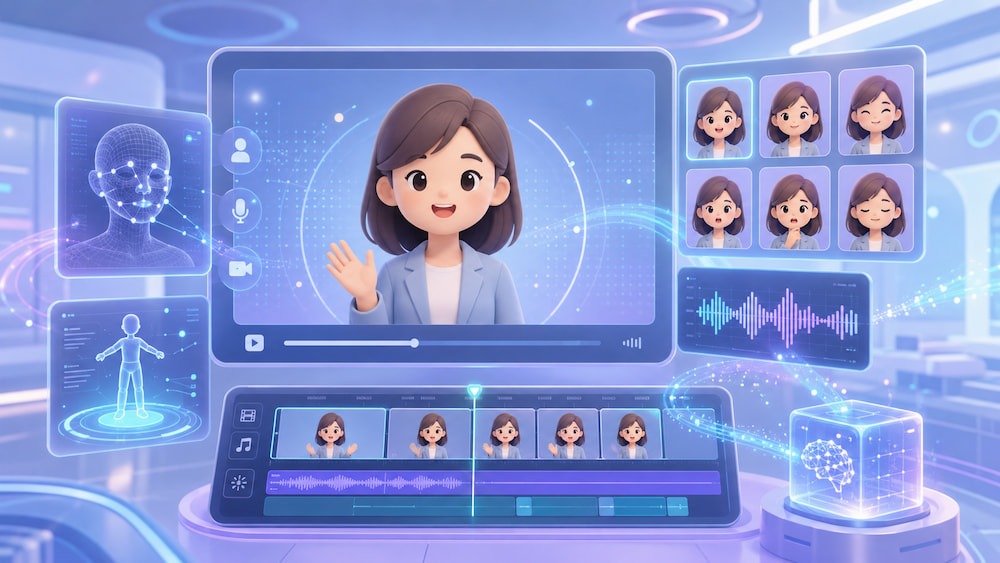
HeyGen(ヘイジェン)は、米国発のAIアバター動画生成プラットフォームです。
このサービスは、入力したテキストに合わせて自然に話すAIアバターの動画をブラウザ上で簡単に作成できることが最大の特徴です。従来の動画制作では、カメラやマイク、専用の撮影スタジオや照明機材を用意し、演者を手配する必要がありましたが、HeyGenを使えばタイピングのみでプロフェッショナルな動画を制作できます。
プラットフォーム上には多彩なストックアバターが用意されており、有料プランでは多数の言語や方言に対応しているため、世界中のユーザーに向けてコンテンツを発信できます。日本語のテキスト読み上げもサポートしており、国内のビジネスシーンでもそのまま活用できる仕様となっています。専用のソフトウェアをインストールする必要がなく、クラウド上で全ての処理が完結するため、場所を選ばずに動画制作に取り組める点も評価されています。
🤖HeyGenの主な機能
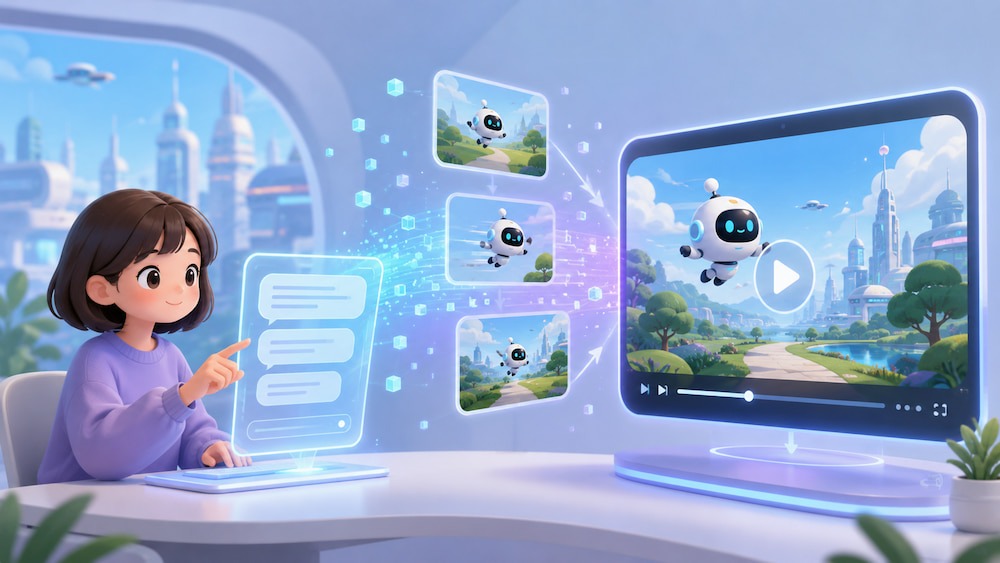
ここでは、HeyGenの代表的な機能である高品質なAIアバター生成、多言語対応とリップシンク機能、テキストからの簡単な動画生成機能について、それぞれの仕様とメリットを詳しく解説します。
1.高品質なAIアバター生成
HeyGenの強みは、まるで実在の人物が話しているかのような高品質なAIアバターを生成できる点にあります。プラットフォーム上には、プラットフォーム上には、性別、人種、年齢層、服装の異なる写真アバター・ビデオアバターが豊富にあらかじめ用意されており、動画のテーマやターゲット層に合わせて最適な人物を選択できます。スーツを着たビジネス向けの人物から、カジュアルな服装の人物まで多岐にわたります。
また、自分自身の写真や短い動画データをアップロードすることで、自分そっくりのオリジナルアバターを作成する「Custom Digital Twin(Digital Twin)」機能も提供されています。これにより、経営者や担当者本人が出演する動画を、実際にカメラの前で話すことなく量産できるようになります。
2.多言語対応と自然なリップシンク
HeyGenは有料プランで幅広い言語や方言に対応しており、入力したテキストを自然な発音とイントネーションで読み上げます。さらに特筆すべき点は、音声に合わせてアバターの口の動きが自動的に同期するリップシンク機能の精度の高さです。
例えば、日本語で話している動画をアップロードし、別の言語へ翻訳するVideo Translate機能を活用した場合、元の動画の話者の声のトーンを維持したまま、翻訳先の言語の発音に合わせて口元の動きが再生成されます。これにより、外国語の吹き替え動画特有の口の動きと音声のズレが生じず、視聴者に違和感を与えない自然な多言語動画を制作できます。
英語、スペイン語、中国語など多数の言語で流暢に話すアバター動画を作成できるため、グローバル市場への展開を目指す企業にとって強力な機能です。
3.テキストからの簡単な動画生成
専用の動画編集スキルがなくても、テキストを入力するだけで動画を完成させられる直感的な操作性がHeyGenの魅力です。台本となるテキストをエディタに入力し、話者となるアバターと背景を選択するだけで、動画が生成されます。
- 入力したテキストから直接動画を生成
- ChatGPT連携による台本作成・動画化の効率化
- 静止画をアップロードして話す動画に変換する機能
- 複数のシーンを組み合わせたタイムラインベースの動画編集
これらの機能により、動画制作の敷居が大きく下がります。
スライド資料を作成するのと同じような感覚で動画コンテンツを量産できるため、専門の動画クリエイターが不在のチームでも、質の高い動画を継続的に発信することが可能になります。台本の一部を修正したい場合も、テキストを直して再出力するだけで対応できます。
💰HeyGenの料金プラン
HeyGenは利用目的に応じて5つの料金プランを提供しています。
基本的な動画生成機能は無料プランから試せますが、利用できる機能や出力条件、動画の長さ、対応できる高度な機能の範囲はプランごとに異なります。用途や運用規模に応じて、必要なプランを選ぶとよいでしょう。
▼個人向け
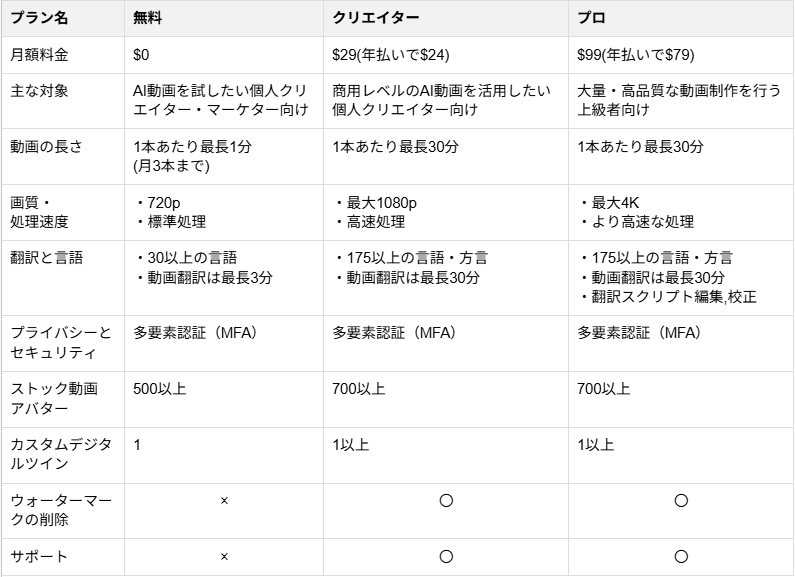
▼ビジネス向け
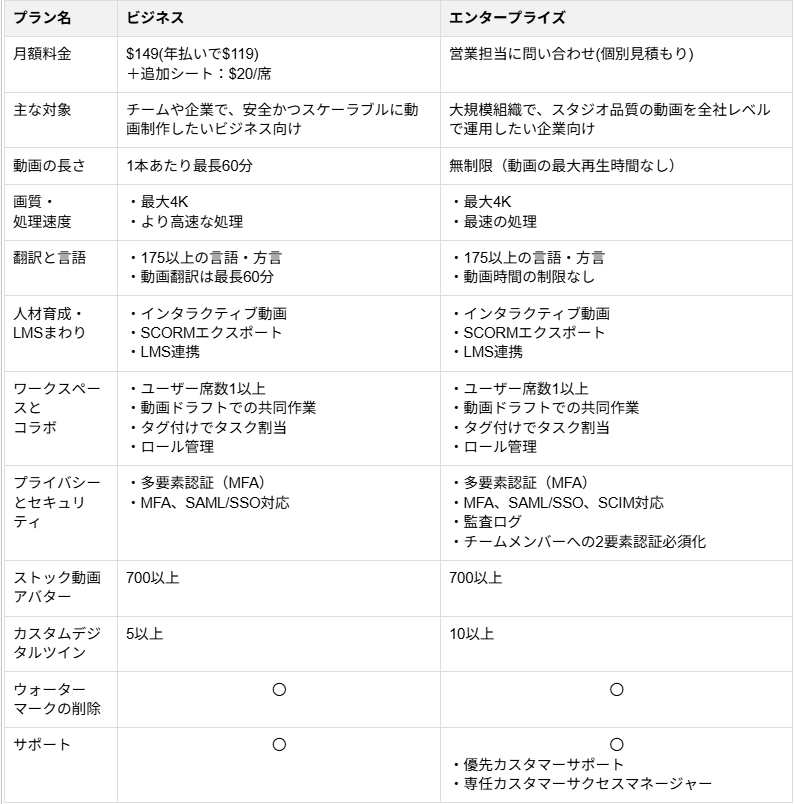
※料金は公式情報に基づく米ドル表記です。表示価格は税別となっており、ご利用の地域によって消費税などが別途加算される場合があります。
⭐Yoomは動画制作に関連する業務を自動化できます
AIによるアバター動画生成ツールは単体でも便利ですが、動画を生成した後の周辺業務には依然として手作業が多く残ります。例えば、生成した動画ファイルを所定のクラウドストレージに整理して保存する、チームのチャットツールに完成を通知して確認を依頼するといった作業です。これらの作業をすべて手作業で行うと、せっかくAIで短縮した時間を消耗してしまいます。
ここで活躍するのが、業務フローを自動化できる「Yoom」です。
[Yoomとは]
たとえば、Google Driveに動画が追加されたら、AIワーカーで内容を自動分類して通知するといったことも可能です。気になる方はぜひチェックしてみてくださいね👀
■概要Google Driveに保存される動画が増えるにつれて、その内容を一つひとつ確認し、整理する作業に時間を要していませんか。手作業での動画分析は手間がかかるだけでなく、情報の見落としにも繋がりかねません。このワークフローを活用すれば、Google Driveに新しい動画が追加されると、AIが自動で動画を分析し、内容の分類や要約をSlackへ通知するため、動画コンテンツの管理を効率化できます。■このテンプレートをおすすめする方- Google Driveに保存した大量の動画の管理や内容把握に手間を感じている方
- AIを活用した動画分析を自動化し、コンテンツの活用を促進したいと考えている方
- 動画内容の要約や文字起こしを手作業で行っており、情報共有の迅速化を図りたい方
■このテンプレートを使うメリット- Google Driveへの動画追加を起点にAIが内容を分析し通知するため、これまで手作業で行っていた確認や分類の時間を短縮できます。
- AIが一定の基準で動画内容の要約や分類を行うため、担当者による内容把握のばらつきを防ぎ、業務の属人化削減に繋がります。
■フローボットの流れ- はじめに、Google Drive、Gemini、SlackをYoomと連携します。
- 次に、トリガーでGoogle Driveを選択し、「特定のフォルダ内に新しくファイル・フォルダが作成されたら」というアクションを設定します。
- 続けて、オペレーションでGoogle Driveの「ファイルをダウンロードする」アクションを設定します。
- 最後に、オペレーションでAIワーカーを設定し、ダウンロードした動画の内容を自動で分類・要約し、結果を通知するためのマニュアル(指示)を作成します。
※「トリガー」:フロー起動のきっかけとなるアクション、「オペレーション」:トリガー起動後、フロー内で処理を行うアクション
■このワークフローのカスタムポイント- Google Driveのトリガー設定では、動画のアップロードを検知したいフォルダを任意で設定してください。
- AIワーカーでは、動画を分析するGeminiのモデルや分析結果を通知するSlackのチャンネルなどを任意で設定できます。また、AIへの指示(プロンプト)も自由にカスタマイズが可能です。
■注意事項- Google Drive、Gemini、SlackのそれぞれとYoomを連携してください。AIワーカー内で使用するツール(アプリ)についてもマイアプリ連携が必要です。
- トリガーは5分、10分、15分、30分、60分の間隔で起動間隔を選択できます。
- プランによって最短の起動間隔が異なりますので、ご注意ください。
- ダウンロード可能なファイル容量は最大300MBまでです。アプリの仕様によっては300MB未満になる可能性があるので、ご注意ください。
- トリガー、各オペレーションでの取り扱い可能なファイル容量の詳細は「ファイルの容量制限について」をご参照ください。
- AIワーカーの基本設定は「【AIワーカー】基本的な設定方法」をご参照ください。
- AIワーカーの同時実行数・作成可能なAIワーカー数・利用可能なAIモデルはご契約中のプランによって異なります。
- AIワーカー内でご利用いただけるアプリやオペレーション等はフローボットの利用制限と同様です。
- AIワーカーは、テスト実行でも本番実行と同様にタスクを消費しますのでご注意ください。詳細は「【AIワーカー】タスク実行数の計算方法」ご参照ください。
- AIワーカーはマニュアルを詳細に設定することで適切な処理を実行しやすくなります。詳細は「【AIワーカー】マニュアルの作成方法」をご参照ください。
■概要AIに関する最新ニュースをもとにした動画コンテンツのアイデア出しに、手間や時間をかけていませんか?関連情報を手動でリサーチし、構成案を作成する作業は大きな負担になりがちです。このワークフローを活用すれば、Notionにテーマを書き込むだけで、AIがRedditのトレンドを調査し、魅力的な動画の構成案を自動で作成するため、アイデア創出のプロセスを効率化できます。■このテンプレートをおすすめする方- AIニュース動画のアイデア探しに時間をかけているコンテンツクリエイターの方
- Notionでコンテンツ管理を行い、情報収集プロセスを効率化したいと考えている方
- Redditのトレンドを分析し、より質の高い動画企画を立案したいマーケターの方
■このテンプレートを使うメリット- Notionにテーマを追加するだけでAIが動画のアイデアをリサーチし構成案を作成するため、情報収集や企画立案にかかる時間を短縮できます
- AIがトレンド調査から構成案作成までを担うため、担当者のスキルに依存せず、安定した品質の動画企画を生み出すことが可能になります
■フローボットの流れ- はじめに、NotionとRedditをYoomと連携します
- 次に、トリガーでNotionを選択し、「ページが作成されたら(Webhook)」というアクションを設定します
- 最後に、オペレーションでAIワーカーを設定し、Redditのトレンドを分析して動画の企画案を作成しNotionに記録するためのマニュアル(指示)を作成します
※「トリガー」:フロー起動のきっかけとなるアクション、「オペレーション」:トリガー起動後、フロー内で処理を行うアクション
■このワークフローのカスタムポイント- Notionのトリガー設定では、監視対象としたいデータベースのIDを任意で設定してください
- AIワーカーの設定では、用途に応じて最適なAIモデルを任意で選択してください
- AIワーカーへの指示(プロンプト)は、動画のターゲット層やトーン&マナーなど、アウトプットの要件を任意で設定・変更してください
■注意事項- Notion、RedditのそれぞれとYoomを連携してください。 AIワーカー内で使用するツール(アプリ)についてもマイアプリ連携が必要です。
- AIワーカーの基本設定は「【AIワーカー】基本的な設定方法」をご参照ください。
- AIワーカーの同時実行数・作成可能なAIワーカー数・利用可能なAIモデルはご契約中のプランによって異なります。
- AIワーカー内でご利用いただけるアプリやオペレーション等はフローボットの利用制限と同様です。
- AIワーカーは、テスト実行でも本番実行と同様にタスクを消費しますのでご注意ください。詳細は「【AIワーカー】タスク実行数の計算方法」ご参照ください。
- AIワーカーはマニュアルを詳細に設定することで適切な処理を実行しやすくなります。詳細は「【AIワーカー】マニュアルの作成方法」をご参照ください。


- Google Driveに保存した大量の動画の管理や内容把握に手間を感じている方
- AIを活用した動画分析を自動化し、コンテンツの活用を促進したいと考えている方
- 動画内容の要約や文字起こしを手作業で行っており、情報共有の迅速化を図りたい方
- Google Driveへの動画追加を起点にAIが内容を分析し通知するため、これまで手作業で行っていた確認や分類の時間を短縮できます。
- AIが一定の基準で動画内容の要約や分類を行うため、担当者による内容把握のばらつきを防ぎ、業務の属人化削減に繋がります。
- はじめに、Google Drive、Gemini、SlackをYoomと連携します。
- 次に、トリガーでGoogle Driveを選択し、「特定のフォルダ内に新しくファイル・フォルダが作成されたら」というアクションを設定します。
- 続けて、オペレーションでGoogle Driveの「ファイルをダウンロードする」アクションを設定します。
- 最後に、オペレーションでAIワーカーを設定し、ダウンロードした動画の内容を自動で分類・要約し、結果を通知するためのマニュアル(指示)を作成します。
■このワークフローのカスタムポイント
- Google Driveのトリガー設定では、動画のアップロードを検知したいフォルダを任意で設定してください。
- AIワーカーでは、動画を分析するGeminiのモデルや分析結果を通知するSlackのチャンネルなどを任意で設定できます。また、AIへの指示(プロンプト)も自由にカスタマイズが可能です。
- Google Drive、Gemini、SlackのそれぞれとYoomを連携してください。AIワーカー内で使用するツール(アプリ)についてもマイアプリ連携が必要です。
- トリガーは5分、10分、15分、30分、60分の間隔で起動間隔を選択できます。
- プランによって最短の起動間隔が異なりますので、ご注意ください。
- ダウンロード可能なファイル容量は最大300MBまでです。アプリの仕様によっては300MB未満になる可能性があるので、ご注意ください。
- トリガー、各オペレーションでの取り扱い可能なファイル容量の詳細は「ファイルの容量制限について」をご参照ください。
- AIワーカーの基本設定は「【AIワーカー】基本的な設定方法」をご参照ください。
- AIワーカーの同時実行数・作成可能なAIワーカー数・利用可能なAIモデルはご契約中のプランによって異なります。
- AIワーカー内でご利用いただけるアプリやオペレーション等はフローボットの利用制限と同様です。
- AIワーカーは、テスト実行でも本番実行と同様にタスクを消費しますのでご注意ください。詳細は「【AIワーカー】タスク実行数の計算方法」ご参照ください。
- AIワーカーはマニュアルを詳細に設定することで適切な処理を実行しやすくなります。詳細は「【AIワーカー】マニュアルの作成方法」をご参照ください。

- AIニュース動画のアイデア探しに時間をかけているコンテンツクリエイターの方
- Notionでコンテンツ管理を行い、情報収集プロセスを効率化したいと考えている方
- Redditのトレンドを分析し、より質の高い動画企画を立案したいマーケターの方
- Notionにテーマを追加するだけでAIが動画のアイデアをリサーチし構成案を作成するため、情報収集や企画立案にかかる時間を短縮できます
- AIがトレンド調査から構成案作成までを担うため、担当者のスキルに依存せず、安定した品質の動画企画を生み出すことが可能になります
- はじめに、NotionとRedditをYoomと連携します
- 次に、トリガーでNotionを選択し、「ページが作成されたら(Webhook)」というアクションを設定します
- 最後に、オペレーションでAIワーカーを設定し、Redditのトレンドを分析して動画の企画案を作成しNotionに記録するためのマニュアル(指示)を作成します
■このワークフローのカスタムポイント
- Notionのトリガー設定では、監視対象としたいデータベースのIDを任意で設定してください
- AIワーカーの設定では、用途に応じて最適なAIモデルを任意で選択してください
- AIワーカーへの指示(プロンプト)は、動画のターゲット層やトーン&マナーなど、アウトプットの要件を任意で設定・変更してください
- Notion、RedditのそれぞれとYoomを連携してください。 AIワーカー内で使用するツール(アプリ)についてもマイアプリ連携が必要です。
- AIワーカーの基本設定は「【AIワーカー】基本的な設定方法」をご参照ください。
- AIワーカーの同時実行数・作成可能なAIワーカー数・利用可能なAIモデルはご契約中のプランによって異なります。
- AIワーカー内でご利用いただけるアプリやオペレーション等はフローボットの利用制限と同様です。
- AIワーカーは、テスト実行でも本番実行と同様にタスクを消費しますのでご注意ください。詳細は「【AIワーカー】タスク実行数の計算方法」ご参照ください。
- AIワーカーはマニュアルを詳細に設定することで適切な処理を実行しやすくなります。詳細は「【AIワーカー】マニュアルの作成方法」をご参照ください。
🏢HeyGenのおすすめ活用シーン

HeyGenの機能は多岐にわたり、ビジネスのさまざまな場面で活用されています。
ここでは、具体的な業務における活用シーンを紹介します。
1.マーケティング・SNS用のプロモーション動画
SNSやWebサイトで展開するマーケティング用のショート動画制作に、HeyGenは適しています。
製品の機能説明やキャンペーンの告知など、テキストの情報だけでは視聴者に伝わりにくい内容を、AIアバターが直接語りかける形式の動画に変換することで、視聴者の注目を集めやすくなります。
従来であれば、動画を1本制作するたびに撮影機材の準備やスケジュール調整、録画後の編集作業が必要でしたが、HeyGenを使えば台本を用意するだけで即座に動画を出力できます。
そのため、ターゲット層に合わせて複数のパターンの動画を迅速に作成し、Web広告のA/Bテストを効率的に実施するといった高度なマーケティング施策も容易に行えるようになります。
2.社内研修やeラーニング用の教育コンテンツ
企業の社内研修や業務マニュアル動画の制作においても、HeyGenの活用が進んでいます。新入社員向けのオンボーディング動画や、社内システムの操作手順を解説する動画を、AIアバターが講師役となって案内するコンテンツとして作成できます。
社内規程の改定やシステムの仕様が変更された場合でも、動画を一から撮り直す必要はありません。該当箇所のテキストデータを修正して動画を再生成するだけで済むため、運用保守の手間が省けます。常に正確な情報を提供できるだけでなく、文字だけのマニュアルよりも従業員の視覚と聴覚に訴えかけるため、理解度を高める効果が期待できます。
3.グローバル展開向けの多言語動画
海外市場に向けて製品やサービスを展開する企業にとって、現地の言語に合わせた動画コンテンツの制作は不可欠です。HeyGenの多言語翻訳機能を利用すれば、一度作成した日本語のプロモーション動画をベースに、英語、中国語、フランス語など、複数の言語バージョンの動画を一括して作成できます。
自身の声色を維持したまま外国語を流暢に話す動画を生成できるため、企業の代表者からのメッセージ動画などを世界中の拠点や顧客に向けて発信する際にも役立ちます。現地の言葉をネイティブレベルで話せる演者やナレーターを国ごとに手配するコストが削減され、スピーディーで一貫性のあるグローバルコミュニケーションが実現します。
📖HeyGenの基本的な使い方
HeyGenはブラウザ上で完結するプラットフォームであり、直感的な操作画面が用意されています。ここでは、アカウントの作成から動画を出力するまでの基本的な手順を順番に解説します。
①アカウント登録と初期設定
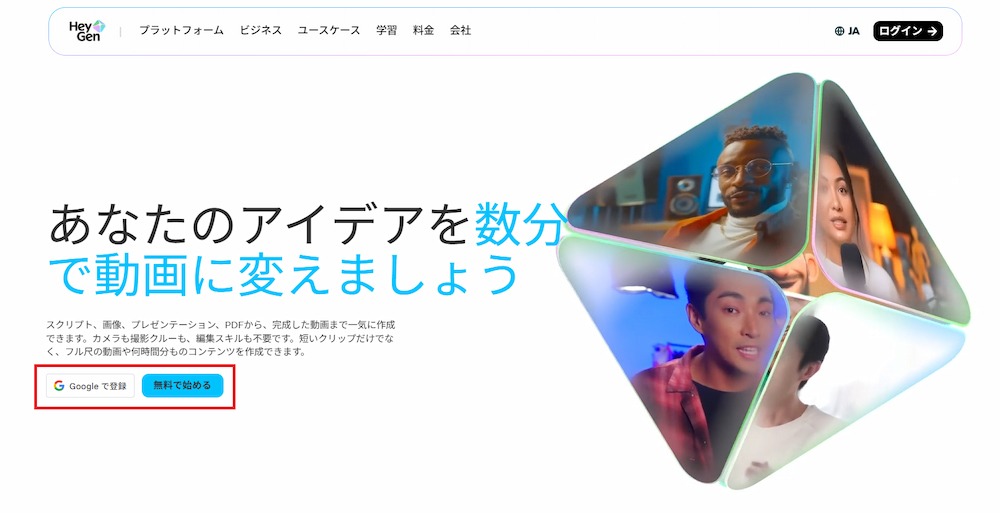
HeyGenを利用するには、まず公式サイトからアカウントを作成します。
トップページの登録ボタンをクリックし、メールアドレスと任意のパスワードを入力するか、Googleアカウントによる連携ログインを選択して認証を行います。
ログインが完了すると、プラットフォームの用途(ビジネス、教育、パーソナルなど)や所属業界を尋ねる簡単なアンケート画面が表示されるため、該当するものを選択して初期設定を完了させます。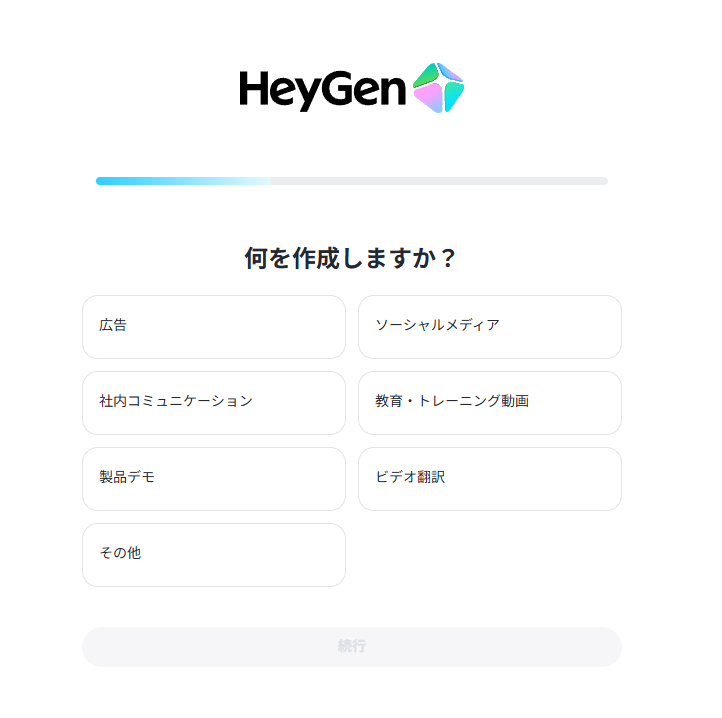
この時点ではFreeプランが適用されている状態であり、画面中央下または左側のナビゲーションメニューからアバターの作成、テンプレートの閲覧などを行う画面にアクセスできます。
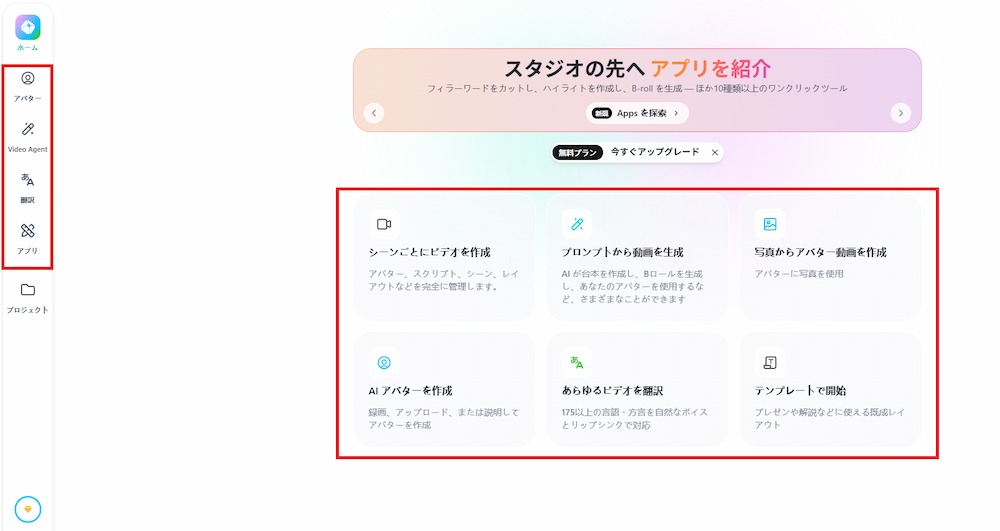
②アバターとテンプレートの選択
動画の制作を開始するには、
- シーンごとにビデオを作成(細かく指定したい場合)
- プロンプトから動画を作成(おおまかな構成で作りたい場合)
のボタンを選択しクリックします。
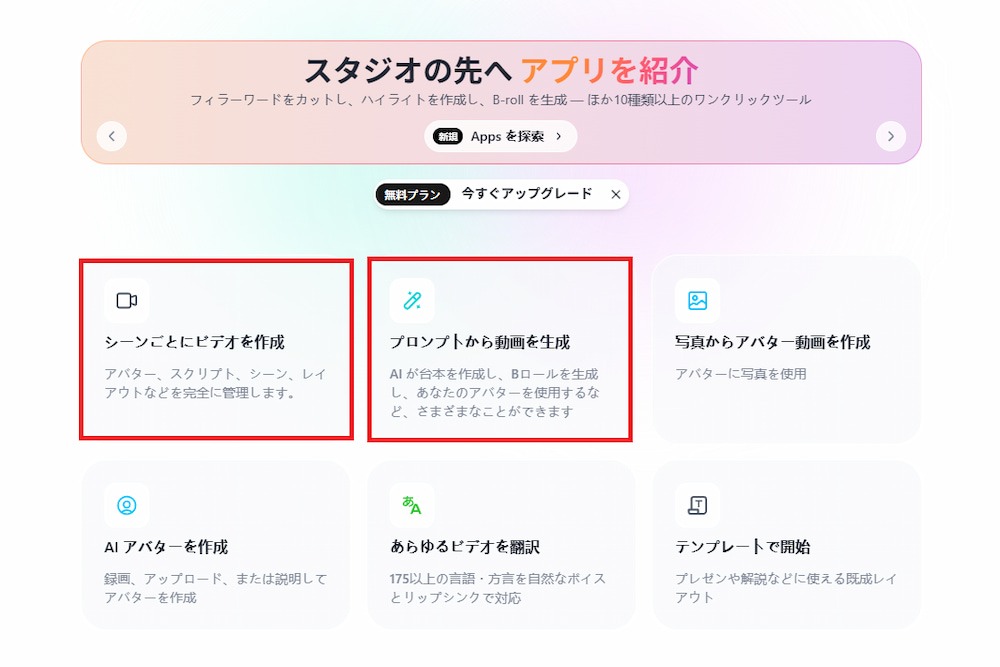
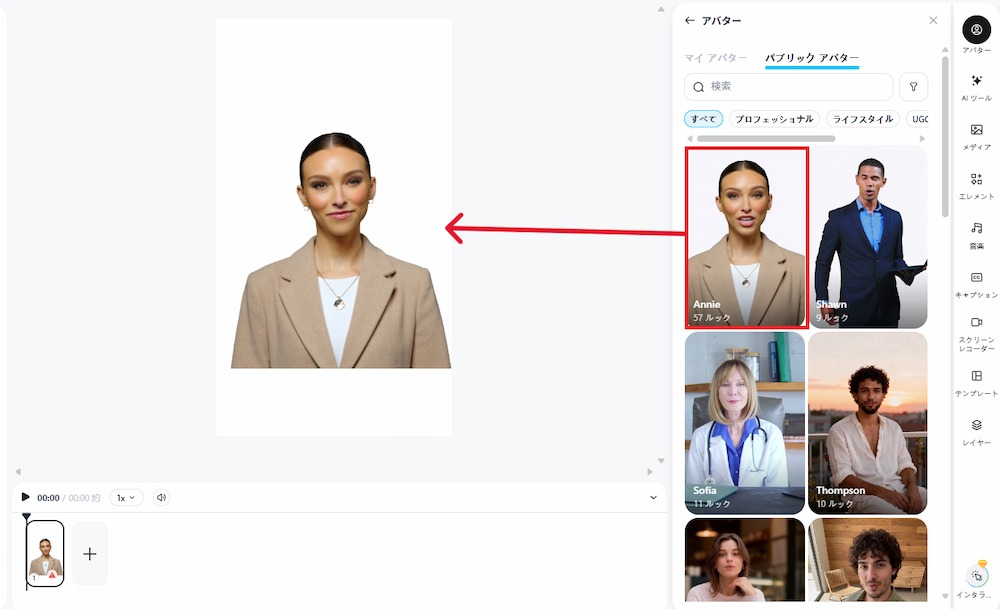
作成編集画面が開いたら、動画に登場させるAIアバターを選択します。
公式アバターのリストから動画のテーマに合う人物を選ぶか、「マイアバター」からオリジナルアバターを作成することも可能です。アバターのサイズや配置場所は、画面上で自由にドラッグして調整できます。
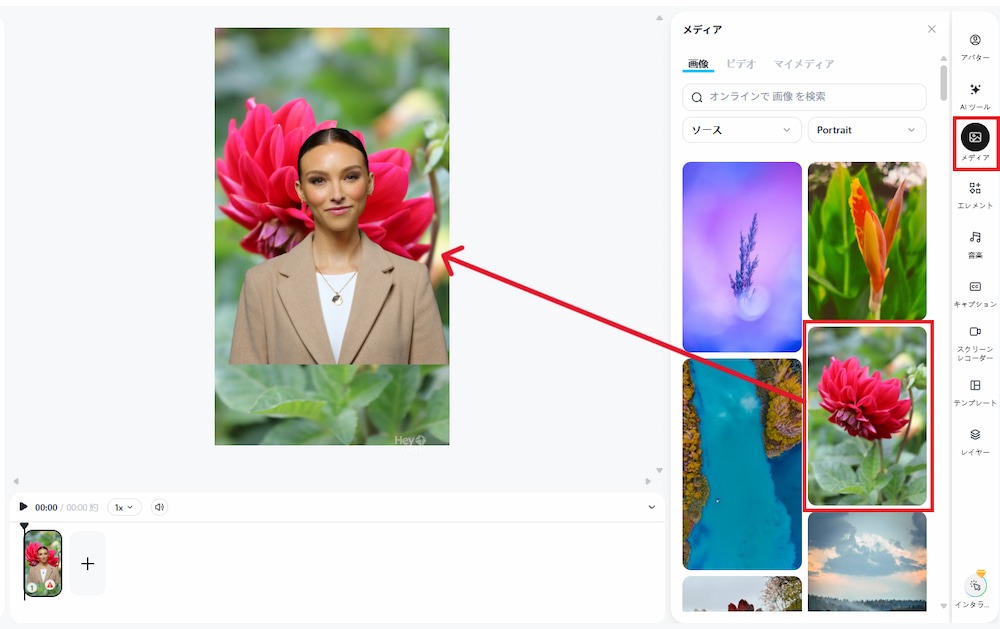
また、背景に設定する画像や動画素材(メディア)、テキストテロップのレイアウトがセットになったテンプレートも用意されています。一からデザインを構築しなくても、目的に合ったテンプレートを適用するだけでプロフェッショナルな動画の見た目を構築できます。
③テキスト入力と動画の生成
アバターと背景の設定が完了したら、画面左側に配置されているテキストエディタに、AIアバターに話させたい台本(スクリプト)を入力します。
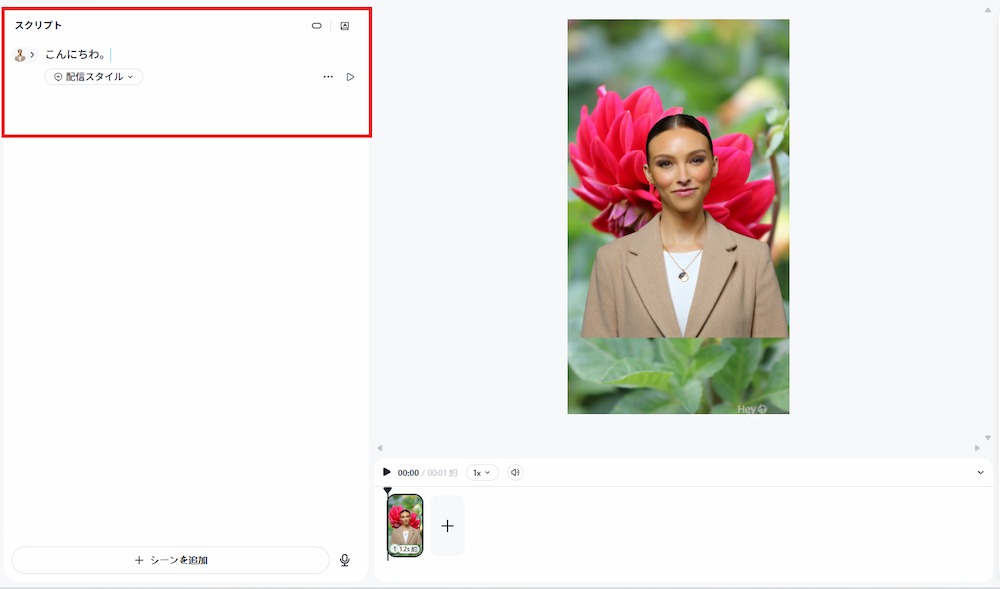
また、ボイスの変更や話す速度の編集なども可能です。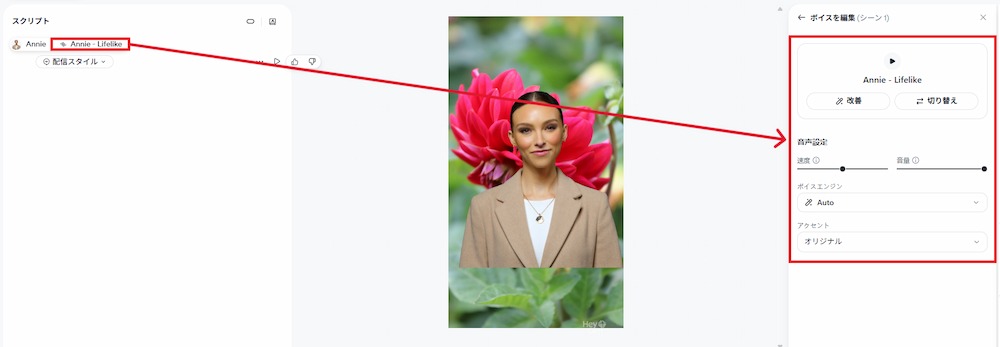
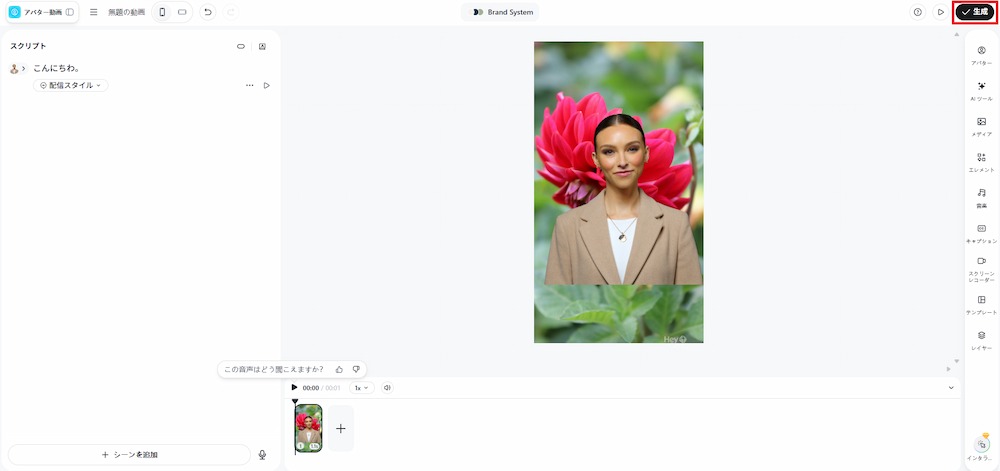
設定に問題がなければ、画面右上にある確定ボタンをクリックして動画の生成処理を開始します。クラウド上でレンダリング処理が行われ、数分待つと完成した動画ファイルとしてダウンロードできるようになります。
🤔HeyGenを実際に使ってみた

HeyGenの実際のパフォーマンスを確認するため、テキストからの動画生成と翻訳機能を自ら検証しました。ここでは、その検証結果と率直な感想をまとめます。
検証①作成したアバターのクオリティと完成度
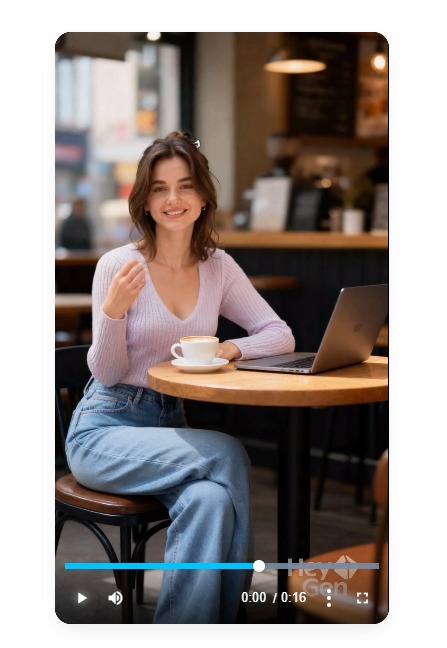
まずは、HeyGenに用意されている公式アバターを使用し、日本語のテキストを読み上げさせる検証を行いました。
検証プロンプト:
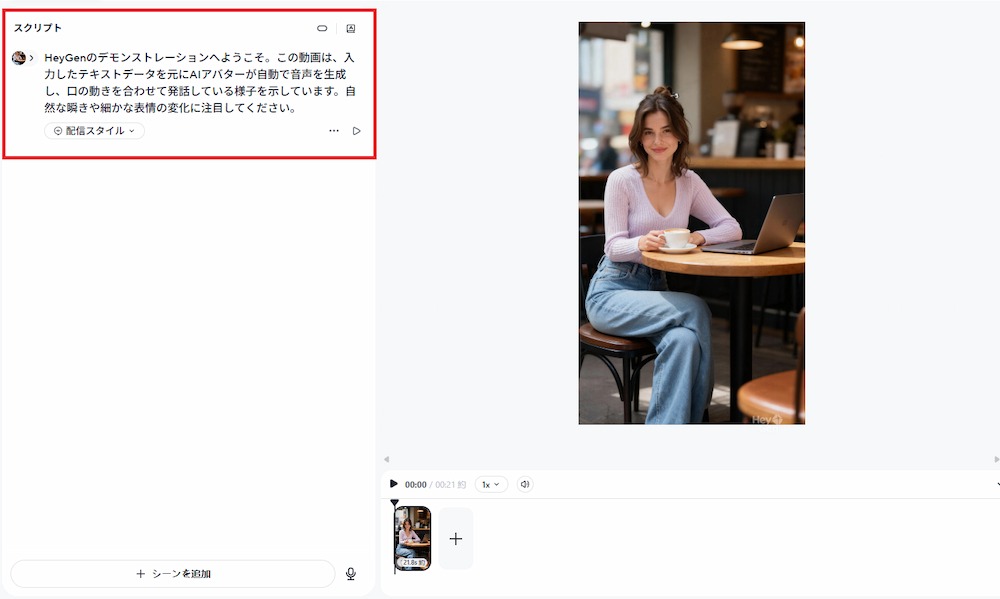
HeyGenのデモンストレーションへようこそ。この動画は、入力したテキストデータを元にAIアバターが自動で音声を生成し、口の動きを合わせて発話している様子を示しています。自然な瞬きや細かな表情の変化に注目してください。
検証結果
出力された動画を確認すると、アバターの動きは非常に滑らかでした。
テキストの句読点に合わせて適切な「間」が取られ、発話中の微細な首の傾きや瞬きが自然に再現されています。ロボットのような不自然な固定姿勢ではなく、人間らしい柔らかい動きが実現されており、企業サイトの案内動画として十分に利用できるクオリティであると確認できました。
声色もクリアで聞き取りやすく、実写と見間違えるほどの完成度です。
検証②:翻訳機能とリップシンクの精度
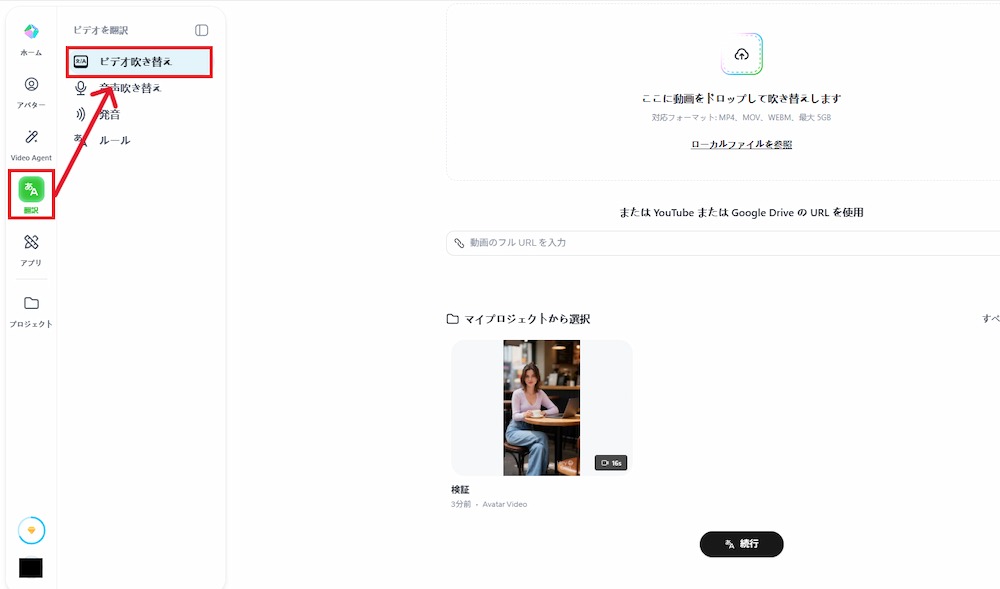
検証①で作成した日本語の動画データをアップロードし、HeyGenの「Video Translate」機能を用いて英語に翻訳する検証を行いました。
「翻訳」から「ビデオ吹き替え」をクリックし、翻訳したい動画を選択します。
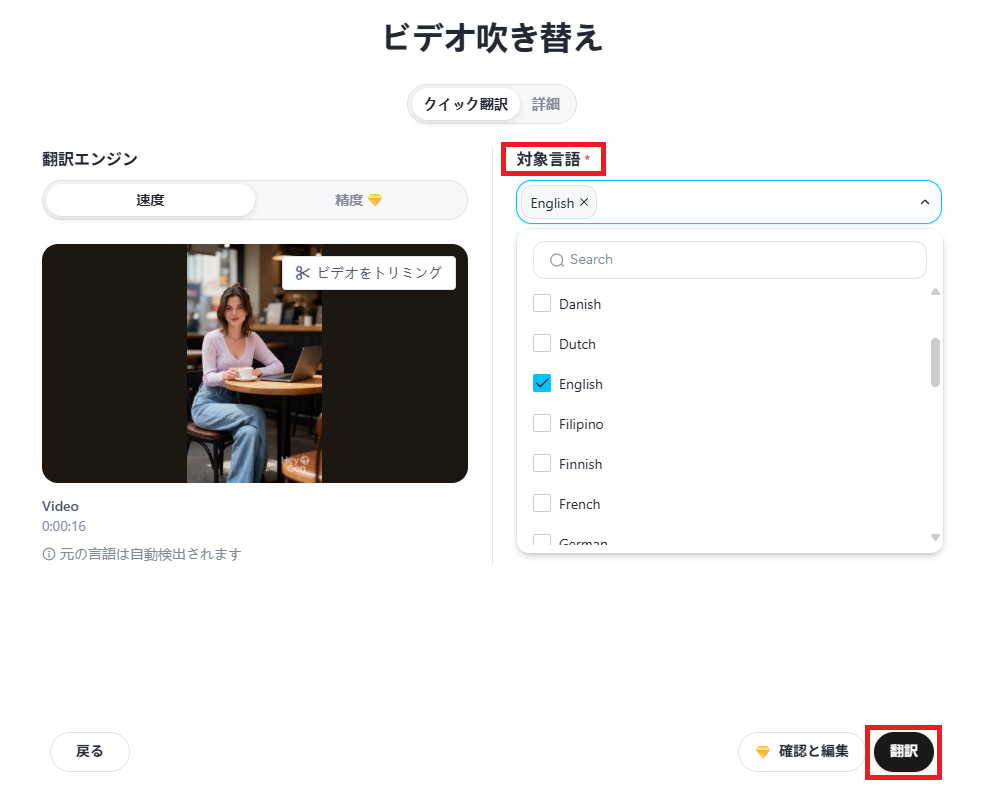
画面が切り替わったら、対象言語を指定し「翻訳」をクリックします。
検証結果
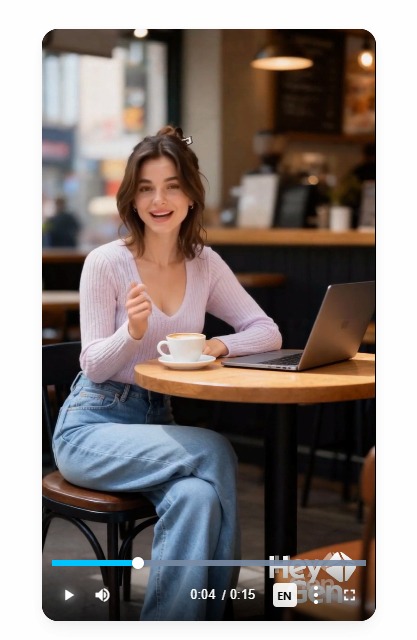
生成された英語バージョンの動画では、元の日本語を話していた声質がそのまま英語の音声にクローンされていました。さらに、英語の発音に合わせて口元の形が完全に作り直されており、映像だけを見ると最初から英語で話して録画したかのような仕上がりです。
リップシンクの精度が高く、音声と映像の不一致による違和感は全く感じられませんでした。
外国語が話せなくても、自分の声でグローバル向けの発信ができる点は驚きです。
▼実際に使ってみて感じたメリットと所感
一連の検証を通じて、テキストから高品質な動画を短時間で出力できるHeyGenの実用性の高さを実感しました。最大のメリットは、カメラでの撮影や音声録音という物理的な作業を完全にスキップし、パソコンのキーボード操作だけでコンテンツが完成する点です。
台本の一部を修正したい場合でも、テキストを書き換えて再度書き出すだけで済むため、後戻りの作業が格段に楽になります。操作できる幅が広く、最初は機能を使いこなすのに時間を要しますが、慣れてしまえばUIも使いやすく感じます。
全体として、動画制作のハードルを劇的に下げる優秀なツールであり、実務投入を検討できる品質だと感じました
⚠️サービスを利用する際の注意点

HeyGenは便利な動画生成ツールですが、ビジネスで本格的に運用するにあたってはいくつか気をつけるべきポイントがあります。
▼商用利用について
HeyGenを無料のFreeプランで利用する場合、作成した動画ファイルには自動的にHeyGenのロゴマーク(透かし)が挿入される仕様となっています。動画の隅にロゴが強制的に配置されるため、自社のブランドロゴや重要なテキストテロップと重ならないよう、動画のレイアウトに工夫が必要です。
企業の公式なプロモーション動画や、外部へ公開する正式なコンテンツとして利用する場合は、透かしがブランドイメージに影響を与える可能性があります。そのため、商用利用や正式な発信において透かしのないクリーンな動画を求める場合は、有料プランへのアップグレードを検討する必要があります。
▼著作権・肖像権について
自身の写真や動画からオリジナルアバターを作成する機能は非常に魅力的ですが、利用時には著作権や肖像権の許諾が厳密に求められます。自分以外の人物の画像や、著名人の動画データを無断でアップロードしてAIアバターを作成する行為は、プラットフォームの利用規約で固く禁止されています。
また、既存のキャラクターや著作物を含む素材を動画の背景などに使用する場合も同様に権利処理が必要です。ビジネス目的でツールを利用する際は、使用する素材が自社で権利を保有しているものか、もしくは適切な許諾を得ているものかを必ず確認し、コンプライアンスを順守した運用を心がけることが不可欠です。
【確認ポイント】
- アップロードする写真・動画が、自社所有または正式に許諾を得た素材か
- 他者の肖像(社員・出演者・顧客など)について、利用同意を取得しているか
- 著名人・インフルエンサー・第三者キャラクターを無断使用していないか
- 商用利用時に、各AIツールの利用規約・ライセンス条件を満たしているか
🖊️まとめ
HeyGenを活用することで、動画制作に伴う「撮影・録音・編集」という煩雑なプロセスが劇的に省略され、テキストの用意だけでクオリティの高い映像を安定して量産できるようになります。
これまで動画の内製化を諦めていた企業や、多言語での発信にリソースを割けなかったチームにとって、コストと時間を圧倒的に削減できるメリットは計り知れません。まずは無料プランでアカウントを作成し、あなた自身の目でタイピングから動画が生まれる感動を体験してみてください。
動画発信の可能性が大きく広がっていくはずです!
💡Yoomでできること
Yoomは、業務を自動化するハイパーオートメーションプラットフォームです。
これまで手動で利用していた各ツールをメインとした自動化フローが、直感的な操作で実現可能です。もし自動化に少しでも興味を持っていただけたなら、ぜひ登録フォームから無料登録して、Yoomによる業務効率化を体験してみてください。
■概要YouTubeチャンネルを運営する上で、視聴者から寄せられたテーマや社内外から収集した断片情報などをもとに毎回動画の台本を作成する作業は、時間と労力がかかるのではないでしょうか。このワークフローを活用すれば、フォームから動画のテーマが送信されるだけで、AIエージェント(AIワーカー)が自動でYouTube投稿用の台本を作成するため、アイデアをスムーズにコンテンツ化できます。手作業での台本作成から解放され、より創造的な業務に集中することが可能です。■このテンプレートをおすすめする方- YouTube投稿における台本作成のプロセスを効率化したいと考えているチャンネル運営者の方
- フォームで収集したアイデアをもとにしたコンテンツ制作フローを自動化したいマーケターの方
- AIエージェントを活用して、動画制作における一連のワークフローを改善したいコンテンツ制作者の方
■このテンプレートを使うメリット- フォームへの投稿を起点に台本作成が自動化されるため、これまで手作業で行っていた構成案の作成にかかる時間を短縮できます。
- AIワーカーが設定した指示に基づき台本を生成するため、YouTube投稿コンテンツの品質を安定させ、属人化を防ぐことにも繋がります。
■フローボットの流れ- はじめに、GoogleドキュメントをYoomと連携します。
- 次に、トリガーでフォームを選択し、「回答が送信されたら」というアクションを設定します。
- 最後に、オペレーションでAIワーカーを選択し、YouTube動画の構成を作成するためのマニュアル(指示)を作成します。
※「トリガー」:フロー起動のきっかけとなるアクション、「オペレーション」:トリガー起動後、フロー内で処理を行うアクション■このワークフローのカスタムポイント- AIワーカーへの指示内容は、生成したい動画のトーン&マナーやターゲット層に応じて任意で設定してください。どのような構成や内容の台本を生成したいか、プロンプトを具体的に記述することで、アウトプットの精度を高めることができます。
■注意事項- GoogleドキュメントとYoomを連携してください。AIワーカー内で使用するツール(アプリ)についてもマイアプリ連携が必要です。
- AIワーカーの基本設定は「【AIワーカー】基本的な設定方法」をご参照ください。
- AIワーカーの同時実行数・作成可能なAIワーカー数・利用可能なAIモデルはご契約中のプランによって異なります。
- AIワーカー内でご利用いただけるアプリやオペレーション等はフローボットの利用制限と同様です。
- AIワーカーは、テスト実行でも本番実行と同様にタスクを消費しますのでご注意ください。詳細は「【AIワーカー】タスク実行数の計算方法」ご参照ください。
- AIワーカーはマニュアルを詳細に設定することで適切な処理を実行しやすくなります。詳細は「【AIワーカー】マニュアルの作成方法」をご参照ください。
■概要日々の業務で発生する様々なファイルを特定のフォルダに集約していると、後からの仕分けや整理に手間がかかることはありませんか。このワークフローを活用すれば、Google Driveに新しいファイルが追加されるたびに、AIエージェント(AIワーカー)がファイル内容を分析し、適切なフォルダへ自動で移動させます。手作業によるフォルダ整理の手間を解消し、効率的なファイル管理を実現します。■このテンプレートをおすすめする方- Google Driveで大量のファイルを扱い、手作業でのフォルダ整理に課題を感じている方
- AIエージェントを活用したファイル管理業務の効率化や自動化を検討している方
- ファイルの種類に応じた仕分けルールが複雑で、業務が属人化してしまっているチームの方
■このテンプレートを使うメリット- Google Driveへのファイル追加をきっかけに、AIが自動でフォルダ整理を行うため、これまで仕分け作業に費やしていた時間を短縮できます。
- 手作業によるファイルの移動ミスや整理ルールの見落としといったヒューマンエラーを防ぎ、正確なファイル管理を実現します。
■フローボットの流れ- はじめに、Google DriveをYoomと連携します。
- 次に、トリガーでGoogle Driveを選択し、「特定のフォルダ内に新しくファイル・フォルダが作成されたら」というアクションを設定します。
- 最後に、オペレーションでAIワーカーを選択し、「Google Driveにアップロードされたファイルを分析し、最適なフォルダへ移動する」ためのマニュアル(指示)を作成します。
※「トリガー」:フロー起動のきっかけとなるアクション、「オペレーション」:トリガー起動後、フロー内で処理を行うアクション
■このワークフローのカスタムポイント- Google Driveのトリガー設定では、ファイルの追加を監視したいフォルダのIDを任意で設定してください。
- AIワーカーでは、どのような基準でフォルダ整理を行うかなど、目的に応じて指示内容などを任意で設定できます。
■注意事項- Google DriveとYoomを連携してください。AIワーカー内で使用するツール(アプリ)についてもマイアプリ連携が必要です。
- AIワーカーの基本設定は「【AIワーカー】基本的な設定方法」をご参照ください。
- AIワーカーの同時実行数・作成可能なAIワーカー数・利用可能なAIモデルはご契約中のプランによって異なります。
- AIワーカー内でご利用いただけるアプリやオペレーション等はフローボットの利用制限と同様です。
- AIワーカーは、テスト実行でも本番実行と同様にタスクを消費しますのでご注意ください。詳細は「【AIワーカー】タスク実行数の計算方法」ご参照ください。
- AIワーカーはマニュアルを詳細に設定することで適切な処理を実行しやすくなります。詳細は「【AIワーカー】マニュアルの作成方法」をご参照ください。
- ダウンロード可能なファイル容量は最大300MBまでです。アプリの仕様によっては300MB未満になる可能性があるので、ご注意ください。
- トリガー、各オペレーションでの取り扱い可能なファイル容量の詳細は「ファイルの容量制限について」をご参照ください。 https://intercom.help/yoom/ja/articles/9413924

- YouTube投稿における台本作成のプロセスを効率化したいと考えているチャンネル運営者の方
- フォームで収集したアイデアをもとにしたコンテンツ制作フローを自動化したいマーケターの方
- AIエージェントを活用して、動画制作における一連のワークフローを改善したいコンテンツ制作者の方
- フォームへの投稿を起点に台本作成が自動化されるため、これまで手作業で行っていた構成案の作成にかかる時間を短縮できます。
- AIワーカーが設定した指示に基づき台本を生成するため、YouTube投稿コンテンツの品質を安定させ、属人化を防ぐことにも繋がります。
- はじめに、GoogleドキュメントをYoomと連携します。
- 次に、トリガーでフォームを選択し、「回答が送信されたら」というアクションを設定します。
- 最後に、オペレーションでAIワーカーを選択し、YouTube動画の構成を作成するためのマニュアル(指示)を作成します。
- AIワーカーへの指示内容は、生成したい動画のトーン&マナーやターゲット層に応じて任意で設定してください。どのような構成や内容の台本を生成したいか、プロンプトを具体的に記述することで、アウトプットの精度を高めることができます。
- GoogleドキュメントとYoomを連携してください。AIワーカー内で使用するツール(アプリ)についてもマイアプリ連携が必要です。
- AIワーカーの基本設定は「【AIワーカー】基本的な設定方法」をご参照ください。
- AIワーカーの同時実行数・作成可能なAIワーカー数・利用可能なAIモデルはご契約中のプランによって異なります。
- AIワーカー内でご利用いただけるアプリやオペレーション等はフローボットの利用制限と同様です。
- AIワーカーは、テスト実行でも本番実行と同様にタスクを消費しますのでご注意ください。詳細は「【AIワーカー】タスク実行数の計算方法」ご参照ください。
- AIワーカーはマニュアルを詳細に設定することで適切な処理を実行しやすくなります。詳細は「【AIワーカー】マニュアルの作成方法」をご参照ください。
- Google Driveで大量のファイルを扱い、手作業でのフォルダ整理に課題を感じている方
- AIエージェントを活用したファイル管理業務の効率化や自動化を検討している方
- ファイルの種類に応じた仕分けルールが複雑で、業務が属人化してしまっているチームの方
- Google Driveへのファイル追加をきっかけに、AIが自動でフォルダ整理を行うため、これまで仕分け作業に費やしていた時間を短縮できます。
- 手作業によるファイルの移動ミスや整理ルールの見落としといったヒューマンエラーを防ぎ、正確なファイル管理を実現します。
- はじめに、Google DriveをYoomと連携します。
- 次に、トリガーでGoogle Driveを選択し、「特定のフォルダ内に新しくファイル・フォルダが作成されたら」というアクションを設定します。
- 最後に、オペレーションでAIワーカーを選択し、「Google Driveにアップロードされたファイルを分析し、最適なフォルダへ移動する」ためのマニュアル(指示)を作成します。
■このワークフローのカスタムポイント
- Google Driveのトリガー設定では、ファイルの追加を監視したいフォルダのIDを任意で設定してください。
- AIワーカーでは、どのような基準でフォルダ整理を行うかなど、目的に応じて指示内容などを任意で設定できます。
- Google DriveとYoomを連携してください。AIワーカー内で使用するツール(アプリ)についてもマイアプリ連携が必要です。
- AIワーカーの基本設定は「【AIワーカー】基本的な設定方法」をご参照ください。
- AIワーカーの同時実行数・作成可能なAIワーカー数・利用可能なAIモデルはご契約中のプランによって異なります。
- AIワーカー内でご利用いただけるアプリやオペレーション等はフローボットの利用制限と同様です。
- AIワーカーは、テスト実行でも本番実行と同様にタスクを消費しますのでご注意ください。詳細は「【AIワーカー】タスク実行数の計算方法」ご参照ください。
- AIワーカーはマニュアルを詳細に設定することで適切な処理を実行しやすくなります。詳細は「【AIワーカー】マニュアルの作成方法」をご参照ください。
- ダウンロード可能なファイル容量は最大300MBまでです。アプリの仕様によっては300MB未満になる可能性があるので、ご注意ください。
- トリガー、各オペレーションでの取り扱い可能なファイル容量の詳細は「ファイルの容量制限について」をご参照ください。 https://intercom.help/yoom/ja/articles/9413924
プログラミング知識なしで手軽に構築できます。