・
HeyGenでできること5選|URLから動画生成など「仕事で通用するか」本音で検証

動画を活用したい一方で、制作に時間やコストがかかり、出演者の手配まで手が回らない企業も少なくありません
こうした悩みの解消につながるツールとして注目されているのが「HeyGen(ヘイジェン)」です。
HeyGenは、AIアバターを活用して、テキストを入力するだけで自然な話し方の動画を生成することができます。
従来の動画撮影では、スタジオの用意や機材のセッティング、そして撮り直しといった膨大な工程が必要でした。
しかし、HeyGenを活用すれば、PC1台でプロレベルのクオリティを維持しながら、短時間で大量の動画を作成できます。
本記事では、HeyGenで具体的に何ができるのか、その多才な機能と実務での検証結果を詳しく紹介します。
HeyGenを導入しようか迷っている方は、ぜひ参考にしてみてください。
✍️HeyGenで具体的にできること
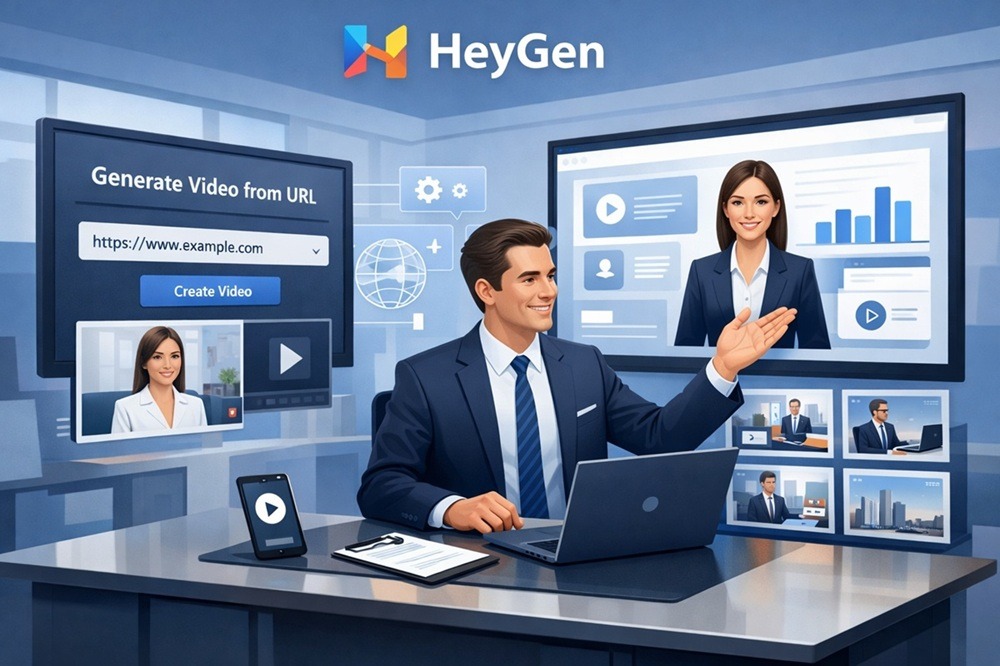
HeyGenは、単なる「アバターを動かすツール」の枠を超え、ビジネスシーンで必要とされる多様な動画生成機能を備えています。
ここでは、HeyGenでできることを5つご紹介します。
AIアバターによる動画生成
HeyGenのメイン機能は、おおくの高品質なAIアバターを使用して動画を作成することです。
実在の人物と見紛うほどのクオリティを持つアバターが、入力したテキストに合わせて自然なジェスチャーや表情を交えて話します。
性別や服装などの選択肢が多く、企業のブランドイメージに合ったキャラクターを選べます。
この機能の最大のメリットの1つが、出演者のキャスティングが不要になる点です。
自社の社員がカメラの前に立つ必要がなく、スクリプトを用意するだけで、いつでも一貫したトーンのプレゼンテーション動画を公開できます。
デジタルツイン(カスタムアバター)
デジタルツインは、自分自身や特定の人物を模したAIアバターを作成する機能です。
わずか2分ほどの自撮り動画をアップロードして学習させるだけで、あなたの外見と声を再現した「分身」が誕生します。
1度作成してしまえば、本人が不在でも、新しいテキストを入力するだけで「自分が話している動画」を生成し続けることが可能です。
経営者のメッセージ発信や、専属講師によるオンライン授業など、個人のキャラクターが重要となるシーンで役立ちます。
撮影のスケジュール調整に追われることなく、常に最新の情報を自分の顔で伝えられるようになります。
高精度な動画翻訳
動画翻訳機能は、既存の動画をアップロードするだけで、その内容を多数の言語へ吹き替え、さらに口の動き(リップシンク)まで翻訳後の言語に合わせる機能です。
元の話し手の声の質やイントネーションを維持したまま翻訳されるため、違和感が極めて少ないのが特徴です。
グローバル展開を目指す企業にとって、言語の壁は大きな課題ですが、この機能を使えば日本で制作した動画をスムーズに世界中へ配信できます。
翻訳会社に依頼したり、各国の言語で再撮影したりするコストを抑えながら、質の高いローカライズを実現します。
フォトアバター(静止画の動画化)
フォトアバター機能は、人物やキャラクターの静止画1枚から、話す動画を生成する機能です。
写真の中にいる人物が、テキストに合わせてまばたきをし、口を動かしながら語り始めます。
肖像画やイラスト、さらには歴史上の人物の写真を動かすことも可能で、視覚的なインパクトの強いコンテンツを作成できます。
企業のロゴキャラクターを話させてブランドの親近感を高めたり、ニュースの静止画を動画化して視認性を向上させたりといった使い道があります。
動画素材がない状態からでも、画像1枚で動きのあるリッチな表現ができる点が魅力的です。
URLや画像情報から動画生成
「Video Agent」を利用することで、WebサイトのURLや商品画像から動画を生成できます。
ChatGPTなどの生成AIと同様に、チャット欄に作成してほしい動画の情報を入力するだけで、AIがその内容を解析し、自動的に紹介動画を生成する画期的な機能です。
ページや画像内のテキストを読み取り、最適なスクリプトを作成した上で、AIアバターが解説する形式の動画を出力します。
例えば、ECサイトの新商品ページを公開した直後に、そのURLを使ってSNS用のプロモーション動画を作成するといった運用が可能です。
制作の手間を極限まで省き、情報の鮮度が高い状態でプロモーションを開始できるため、マーケティングのスピード感が向上します。
⭐YoomはHeyGenの動画制作フローを自動化できます
HeyGenは単体でも非常に優れた動画生成ツールですが、業務自動化プラットフォーム「Yoom」と連携させることで、その真価はさらに発揮されます。
例えば、Notionで管理している商品情報やFAQのテキストを、Yoomが自動的にHeyGenへ送り、動画を生成させるといったフローが構築可能です。
これにより、人間が手動でスクリプトをコピー&ペーストする手間を削減でき、大量の教育用動画やマーケティング動画を24時間体制で自動生成する仕組みが整います。
また、生成された動画のURLをSlackでチームに通知したり、WordPressのブログ記事に自動で埋め込んだりすることも可能です。
AIによる「コンテンツ作成」と、Yoomによる「プロセスの自動化」を組み合わせることで、クリエイティブな業務に集中するための時間の最大化につながります。
自動化フローの構成は、以下の画像生成を自動化するフローを参考にしてみてください。
■概要Notionでコンテンツを管理する際、内容に合わせた画像を都度探したり作成したりする作業に手間を感じていませんか。このワークフローは、Notionにテキスト情報を追加するだけで、OpenAIによる画像作成からURLの自動反映までを実現します。手作業による画像作成のプロセスを自動化し、コンテンツ制作の効率を向上させたい場合に役立ちます。
■このテンプレートをおすすめする方- Notionでコンテンツ管理をしており、画像作成や選定に時間を要している方
- OpenAIを活用した画像作成プロセスを自動化し、業務に組み込みたいと考えている方
- 手作業による画像の検索や作成依頼をなくし、企画などのコア業務に集中したい方
■このテンプレートを使うメリット- Notionへの情報追加を起点にOpenAIでの画像作成が自動で実行されるため、これまで手作業で行っていた画像関連業務の時間を短縮できます。
- 生成された画像URLは自動でNotionに反映されるため、手作業によるURLの転記ミスや更新漏れといったヒューマンエラーの防止に繋がります。
■フローボットの流れ- はじめに、NotionとOpenAIをYoomと連携します。
- 次に、トリガーでNotionを選択し、「ページが作成されたら(Webhook)」を設定します。
- 続いて、Notionの「レコードを取得する(ID検索)」アクションを設定し、トリガーとなったアイテムの詳細情報を取得します。
- 次に、OpenAIの「テキストから画像を生成する」アクションで、Notionから取得したテキスト情報をもとに画像を生成します。
- 最後に、Notionの「レコードを更新する(ID検索)」アクションで、生成された画像のURLを該当のレコードに反映させます。
※「トリガー」:フロー起動のきっかけとなるアクション、「オペレーション」:トリガー起動後、フロー内で処理を行うアクション
■このワークフローのカスタムポイント- Notionでは、自動化の対象としたいデータベースに連携してください。
- OpenAIの画像生成オペレーションでは、Notionの特定のプロパティ情報などを組み合わせて、画像生成の指示(プロンプト)を任意で設定できます。
■注意事項- Notion、OpenAIのそれぞれとYoomを連携してください。
- OpenAIのアクションを実行するには、OpenAIのAPI有料プランの契約が必要です。(APIが使用されたときに支払いができる状態)
■概要
WordPressの記事作成において、Leonardo AIで画像を生成するツールは便利ですが、生成した画像を記事に反映させるまでには複数のツールを操作する必要があり、手間がかかると感じていませんか?
このワークフローを活用すれば、フォームにプロンプトなどを入力するだけでLeonardo AIが画像を生成し、その画像を含んだ新規投稿をWordPress.orgに自動で作成できます。WordPressの記事作成でAI画像生成ツールの活用を考えている場合に、投稿までの一連のプロセスをスムーズに自動化します。
■このテンプレートをおすすめする方- WordPressの記事作成で、AIによる画像生成機能の活用と業務の効率化を両立したいWeb担当者の方
- Leonardo AIで生成した画像を手作業でWordPress.orgにアップロードし記事を作成している方
- コンテンツ制作のフローを自動化し、ブログやオウンドメディアの更新頻度を高めたいと考えている方
■このテンプレートを使うメリット- フォーム送信を起点に画像生成からWordPress.orgへの投稿作成までを自動化し、手作業でのツール間移動やコピー&ペーストの時間を削減します。
- 手作業による画像のアップロードミスや、記事への反映漏れといったヒューマンエラーのリスクを軽減し、コンテンツの品質維持に貢献します。
■フローボットの流れ- はじめに、Leonardo AIとWordPress.orgをYoomと連携します。
- 次に、トリガーでフォームトリガーを選択し、「フォームが送信されたら」というアクションを設定します。
- 次に、オペレーションでLeonardo AIを選択し、「Create a Generation of Images」アクションを設定します。
- 次に、オペレーションでLeonardo AIを選択し、「Get Generation Information」アクションを設定します。
- 次に、オペレーションで同じ処理を繰り返すアクションを設定します。
- 次に、オペレーションでLeonardo AIを選択し、「Download Generated Image」アクションを設定します。
- 最後に、オペレーションでWordPress.orgを選択し、「メディアをアップロード」アクションを設定し、前のステップで生成した画像やフォームで受け取った情報を反映させます。
※「トリガー」:フロー起動のきっかけとなるアクション、「オペレーション」:トリガー起動後、フロー内で処理を行うアクション
■このワークフローのカスタムポイント- フォームトリガーのタイトルや質問内容は、画像生成に必要なプロンプトや記事タイトルなど、取得したい情報に合わせて任意で編集してください。
- OpenAIの「テキストから画像を生成する」アクションでは、生成する画像の枚数やサイズを要件に応じて任意の値に設定してください。
■注意事項- WordPress.org、Leonardo AIのそれぞれとYoomを連携してください。
- 「同じ処理を繰り返す」オペレーション間の操作は、パーソナルプラン以上でご利用いただける機能となっております。フリープランの場合は設定しているフローボットのオペレーションやデータコネクトはエラーとなりますので、ご注意ください。
- フォーム機能はミニプラン以上でご利用いただけるアプリとなっております。フリープラン・パーソナルプランの場合は設定しているフローボットのオペレーションやデータコネクトはエラーとなりますので、ご注意ください。
- パーソナルプラン・ミニプラン・チームプラン・サクセスプランなどの有料プランは、2週間の無料トライアルを行うことが可能です。無料トライアル中には制限対象のアプリや機能(オペレーション)を使用することができます。詳しくは、「料金プランのページ」をご参照ください。
- ダウンロード可能なファイル容量は最大300MBまでです。アプリの仕様によっては300MB未満になる可能性があるので、ご注意ください。トリガー、各オペレーションでの取り扱い可能なファイル容量の詳細は「ファイルの容量制限について」をご参照ください。


■このテンプレートをおすすめする方
- Notionでコンテンツ管理をしており、画像作成や選定に時間を要している方
- OpenAIを活用した画像作成プロセスを自動化し、業務に組み込みたいと考えている方
- 手作業による画像の検索や作成依頼をなくし、企画などのコア業務に集中したい方
■このテンプレートを使うメリット
- Notionへの情報追加を起点にOpenAIでの画像作成が自動で実行されるため、これまで手作業で行っていた画像関連業務の時間を短縮できます。
- 生成された画像URLは自動でNotionに反映されるため、手作業によるURLの転記ミスや更新漏れといったヒューマンエラーの防止に繋がります。
■フローボットの流れ
- はじめに、NotionとOpenAIをYoomと連携します。
- 次に、トリガーでNotionを選択し、「ページが作成されたら(Webhook)」を設定します。
- 続いて、Notionの「レコードを取得する(ID検索)」アクションを設定し、トリガーとなったアイテムの詳細情報を取得します。
- 次に、OpenAIの「テキストから画像を生成する」アクションで、Notionから取得したテキスト情報をもとに画像を生成します。
- 最後に、Notionの「レコードを更新する(ID検索)」アクションで、生成された画像のURLを該当のレコードに反映させます。
■このワークフローのカスタムポイント
- Notionでは、自動化の対象としたいデータベースに連携してください。
- OpenAIの画像生成オペレーションでは、Notionの特定のプロパティ情報などを組み合わせて、画像生成の指示(プロンプト)を任意で設定できます。
■注意事項
- Notion、OpenAIのそれぞれとYoomを連携してください。
- OpenAIのアクションを実行するには、OpenAIのAPI有料プランの契約が必要です。(APIが使用されたときに支払いができる状態)


WordPressの記事作成において、Leonardo AIで画像を生成するツールは便利ですが、生成した画像を記事に反映させるまでには複数のツールを操作する必要があり、手間がかかると感じていませんか?
このワークフローを活用すれば、フォームにプロンプトなどを入力するだけでLeonardo AIが画像を生成し、その画像を含んだ新規投稿をWordPress.orgに自動で作成できます。WordPressの記事作成でAI画像生成ツールの活用を考えている場合に、投稿までの一連のプロセスをスムーズに自動化します。
■このテンプレートをおすすめする方
- WordPressの記事作成で、AIによる画像生成機能の活用と業務の効率化を両立したいWeb担当者の方
- Leonardo AIで生成した画像を手作業でWordPress.orgにアップロードし記事を作成している方
- コンテンツ制作のフローを自動化し、ブログやオウンドメディアの更新頻度を高めたいと考えている方
■このテンプレートを使うメリット
- フォーム送信を起点に画像生成からWordPress.orgへの投稿作成までを自動化し、手作業でのツール間移動やコピー&ペーストの時間を削減します。
- 手作業による画像のアップロードミスや、記事への反映漏れといったヒューマンエラーのリスクを軽減し、コンテンツの品質維持に貢献します。
■フローボットの流れ
- はじめに、Leonardo AIとWordPress.orgをYoomと連携します。
- 次に、トリガーでフォームトリガーを選択し、「フォームが送信されたら」というアクションを設定します。
- 次に、オペレーションでLeonardo AIを選択し、「Create a Generation of Images」アクションを設定します。
- 次に、オペレーションでLeonardo AIを選択し、「Get Generation Information」アクションを設定します。
- 次に、オペレーションで同じ処理を繰り返すアクションを設定します。
- 次に、オペレーションでLeonardo AIを選択し、「Download Generated Image」アクションを設定します。
- 最後に、オペレーションでWordPress.orgを選択し、「メディアをアップロード」アクションを設定し、前のステップで生成した画像やフォームで受け取った情報を反映させます。
■このワークフローのカスタムポイント
- フォームトリガーのタイトルや質問内容は、画像生成に必要なプロンプトや記事タイトルなど、取得したい情報に合わせて任意で編集してください。
- OpenAIの「テキストから画像を生成する」アクションでは、生成する画像の枚数やサイズを要件に応じて任意の値に設定してください。
■注意事項
- WordPress.org、Leonardo AIのそれぞれとYoomを連携してください。
- 「同じ処理を繰り返す」オペレーション間の操作は、パーソナルプラン以上でご利用いただける機能となっております。フリープランの場合は設定しているフローボットのオペレーションやデータコネクトはエラーとなりますので、ご注意ください。
- フォーム機能はミニプラン以上でご利用いただけるアプリとなっております。フリープラン・パーソナルプランの場合は設定しているフローボットのオペレーションやデータコネクトはエラーとなりますので、ご注意ください。
- パーソナルプラン・ミニプラン・チームプラン・サクセスプランなどの有料プランは、2週間の無料トライアルを行うことが可能です。無料トライアル中には制限対象のアプリや機能(オペレーション)を使用することができます。詳しくは、「料金プランのページ」をご参照ください。
- ダウンロード可能なファイル容量は最大300MBまでです。アプリの仕様によっては300MB未満になる可能性があるので、ご注意ください。トリガー、各オペレーションでの取り扱い可能なファイル容量の詳細は「ファイルの容量制限について」をご参照ください。
🤔【検証】HeyGenを使ってサービス紹介動画を作成してみた
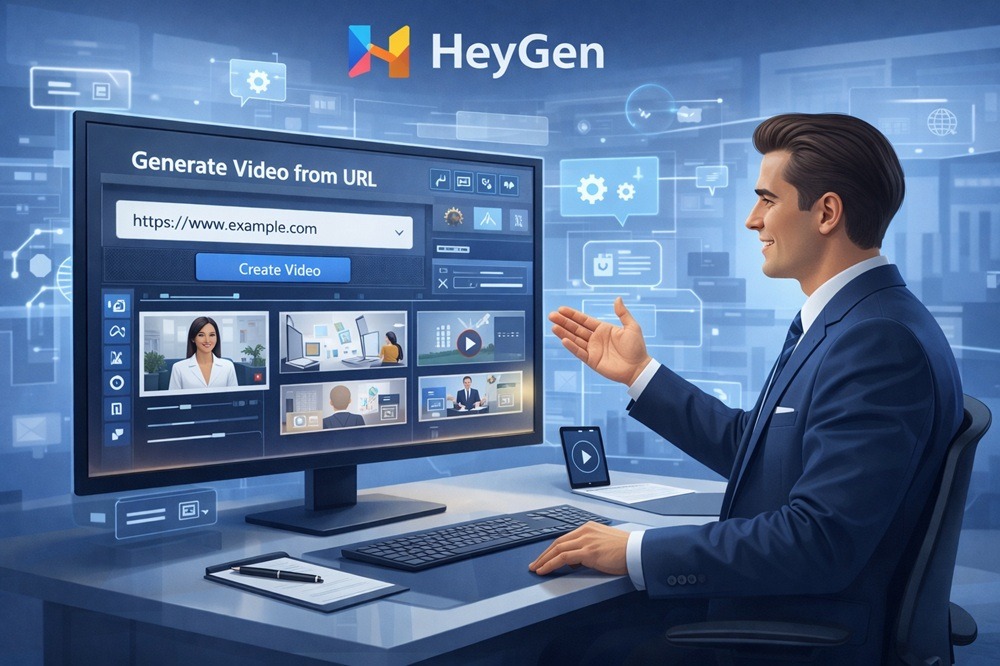
続いては、HeyGenの性能についてご紹介します。
実務に導入することを想定し、実際にアバター動画を制作して精度と特徴を検証してみました。
検証内容
今回は「サービス紹介の動画」という設定で、Yoomの紹介動画を作成しました。
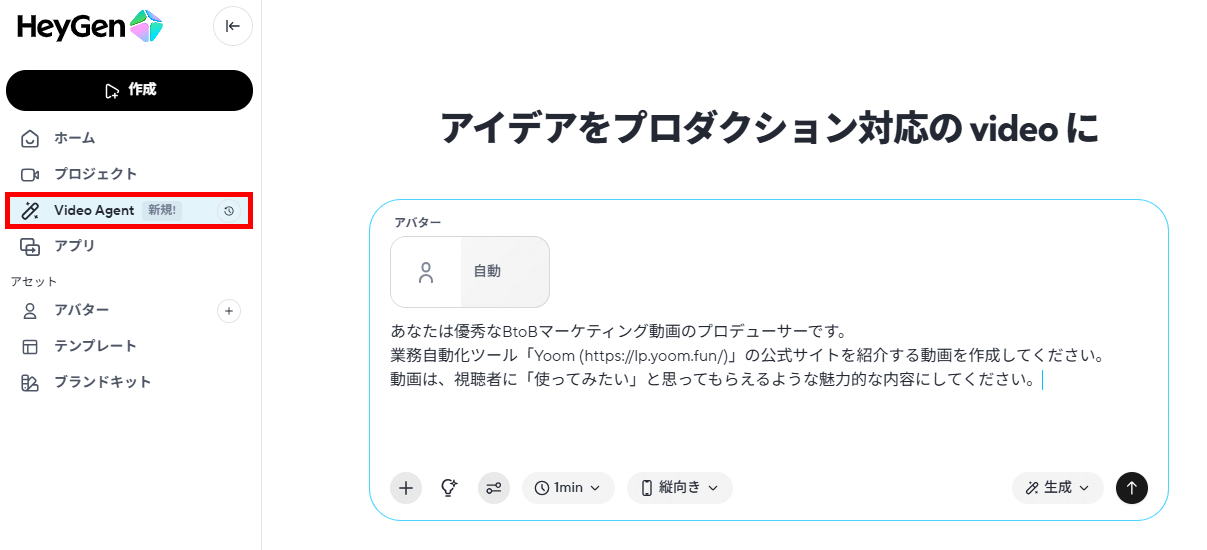
具体的には、HeyGenの「Video Agent」を使い、「1分」「縦向き」の設定で、以下のプロンプトを送信しました。
【検証プロンプト】
あなたは優秀なBtoBマーケティング動画のプロデューサーです。
業務自動化ツール「Yoom (https://lp.yoom.fun/)」の公式サイトを紹介する動画を作成してください。
動画は、視聴者に「使ってみたい」と思ってもらえるような魅力的な内容にしてください。
HeyGenで動画を作成してみてわかったこと
上記のプロンプトを送信すると、以下のように画面が切り替わり、スクリプトと動画が生成されました。
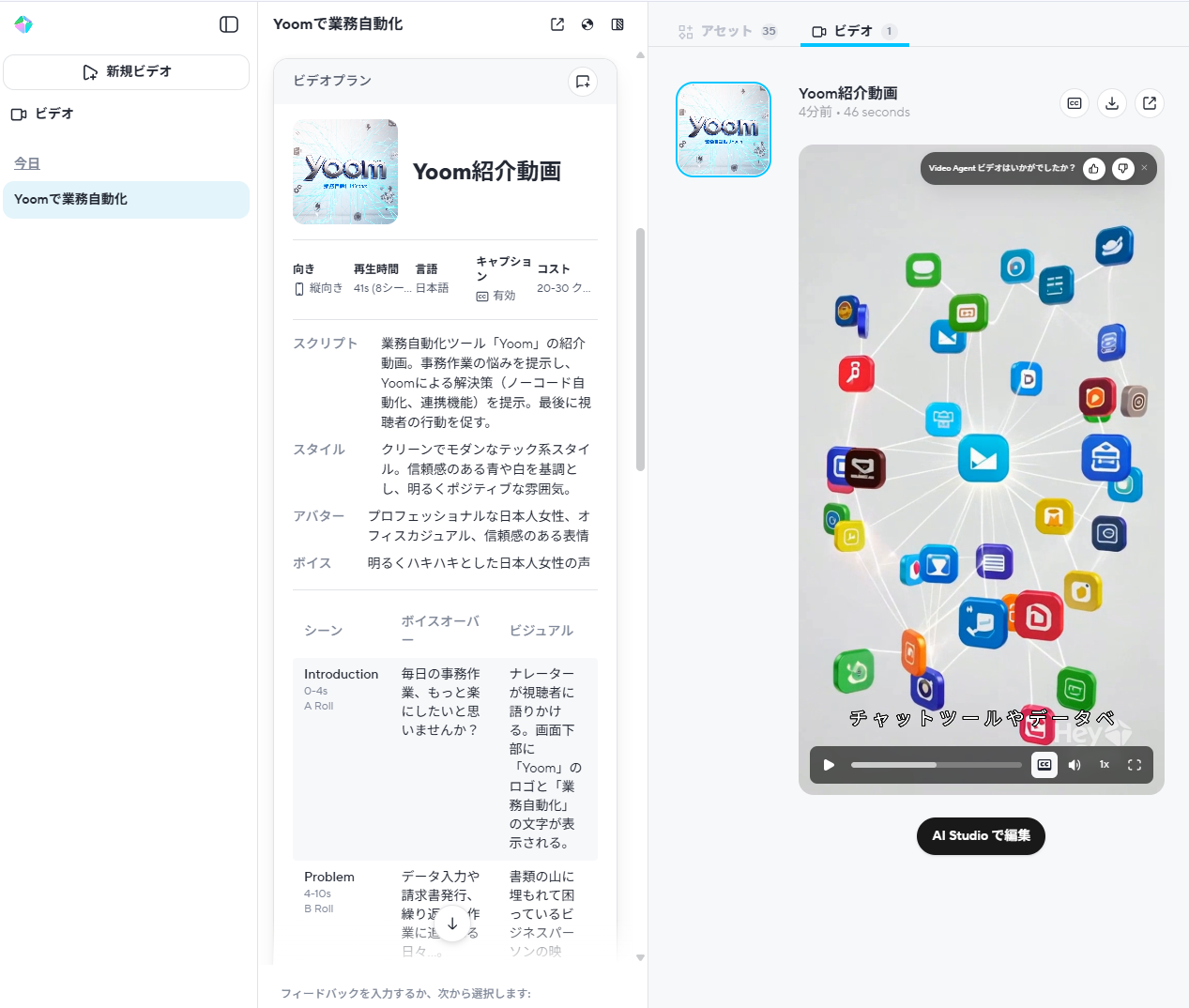
HeyGenで動画を作成してみて、以下の3つのことがわかりました。
直感的な操作性は抜群だが書き出しの待ち時間に工夫が必要
操作画面の使いやすさは非常に優秀ですが、動画の完成までには相応の時間がかかることがわかりました。アカウント作成後、「Video Agent」という機能を使えば、ChatGPTやGeminiのようなチャット画面で指示を出すだけで動画生成が始まります。
生成AIに慣れている方なら、迷うことなく直感的に操作できるはずです。
一方で、今回の検証では約40秒の動画を作成するのに8分以上の時間を要しました。
また、「Yoom」の読み方を修正(ヨウム→ユーム)するために再生成を行った際も、さらに3分ほどの待ち時間が発生しています。
テキスト生成AIのような「即レス」のスピード感に慣れていると、このレンダリング時間は少々長く感じるかもしれません。
サクッと修正して確認、というサイクルを高速で回すのは難しいため、動画生成中はバックグラウンドで処理をさせつつ、別の業務を進めるといったタイムマネジメントが必須になると感じました。
搭載LLMの理解力が高くURLだけで台本作成が完結する
HeyGenに搭載されているLLM(大規模言語モデル)の処理能力は非常に高く、構成力の高さに驚かされました。
今回は公式サイトのURLを提示しただけでしたが、そこからツール(Yoom)の特徴やメリットを的確に抽出し、違和感のない台本に仕上げてくれました。
「何を話させればいいかわからない」という台本作成が苦手な方でも、最低限の情報源さえあれば形にできる点は大きなメリットです。
また、通常であればChatGPTなどで台本を作成し、それを動画ツールにコピペするためにブラウザのタブを行き来する手間が発生します。
しかし、HeyGenならプラットフォーム内でリサーチから台本作成、動画化までが一気通貫で完了します。
この「タブを切り替える手間」がなくなるだけでも、動画制作におけるストレスと作業工数を削減できると感じました。
素人でも「プロ並み」の編集品質が自動で手に入る
生成された動画のクオリティは極めて高く、そのまま実務に投入できるレベルです。
わずか40秒の動画であるにもかかわらず、AIが自動的に8つのシーンに分割し、それぞれの内容にマッチした背景画像や、吹き出しなどのデザインパーツを適切に配置してくれました。
編集知識のない素人がこれを作ろうとすれば膨大な時間がかかりますが、簡単なプロンプトだけで「素人が作った感」のない動画が仕上がります。
特に注目すべきは、アバターの口の動き(リップシンク)の精度の高さです。
台本の内容と口の動きが自然に連動しており、視聴者に違和感を与えません。
デザインの選定からアバターの演技指導まで、すべてAIがプロレベルでこなしてくれるため、企業の公式YouTubeや製品紹介動画として公開しても遜色のないコンテンツが作成できると言えます。
✅HeyGenの料金プランと商用利用について
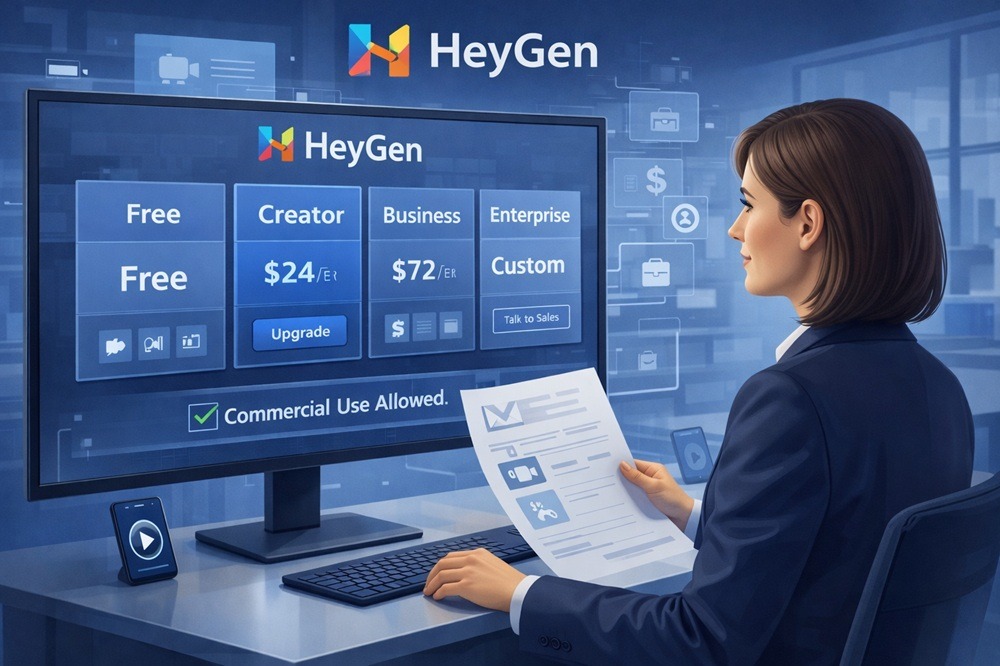
HeyGenは手軽に動画を作成できる画期的なサービスです。
ただし、ビジネスで本格的に導入する際には、適切なプラン選びと権利関係の理解が不可欠です。
プラン別の特徴と料金
HeyGenには、無料でお試しができるプランから、個人クリエイター向け、そして企業向けのビジネスプランまで幅広く用意されています。
無料プランでは、クレジットや機能に制限があるものの、アバター動画生成の基本的なフローを体験することが可能です。
ビジネスで本格的に活用する場合は、動画の生成時間(クレジット)や画質、そして「優先レンダリング」などの特典がある上位プランが推奨されます。
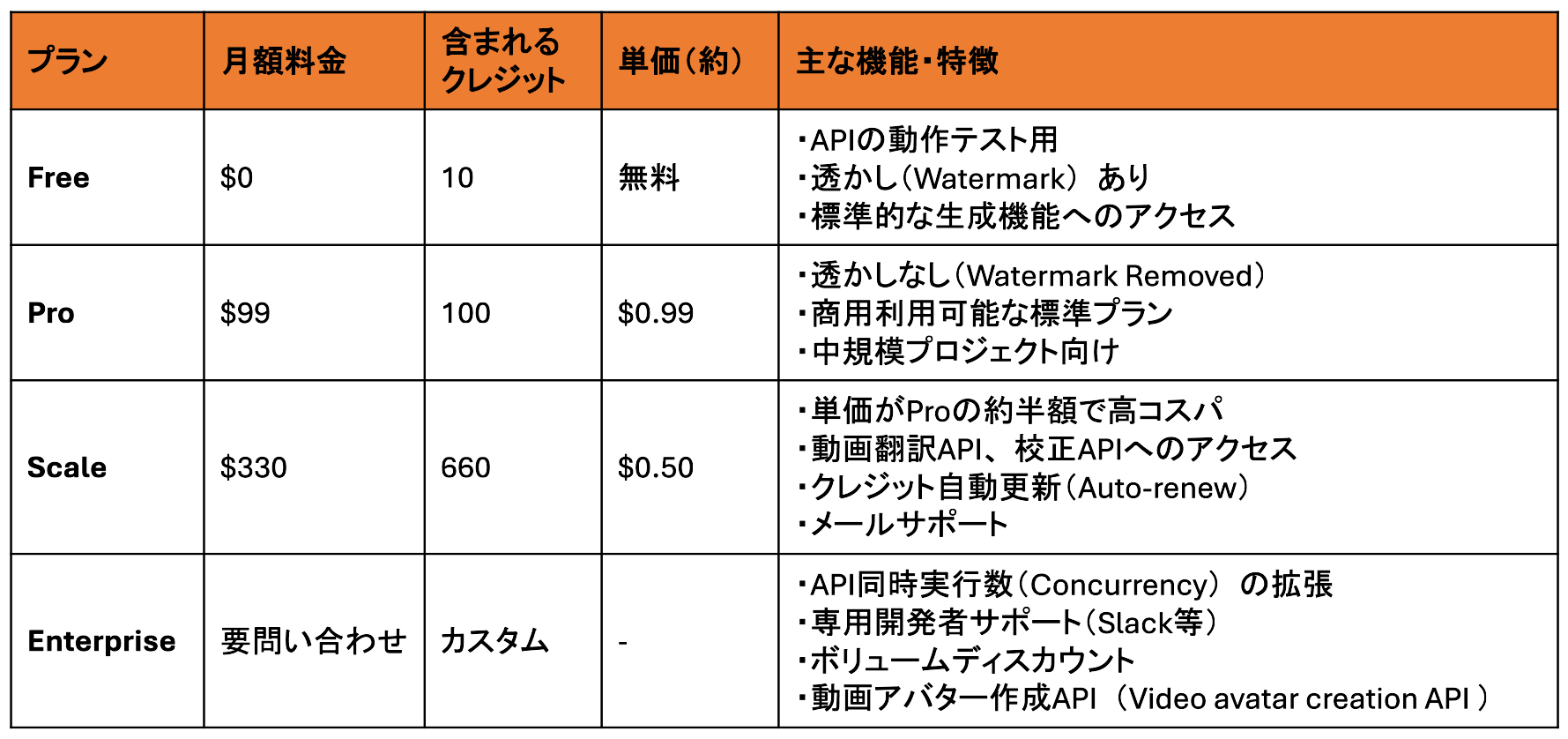
特に、チームで共同編集を行いたい場合や、APIを活用して大量生成を行いたい場合には、エンタープライズ向けのプランを検討することで、よりスムーズな運用が可能になります。
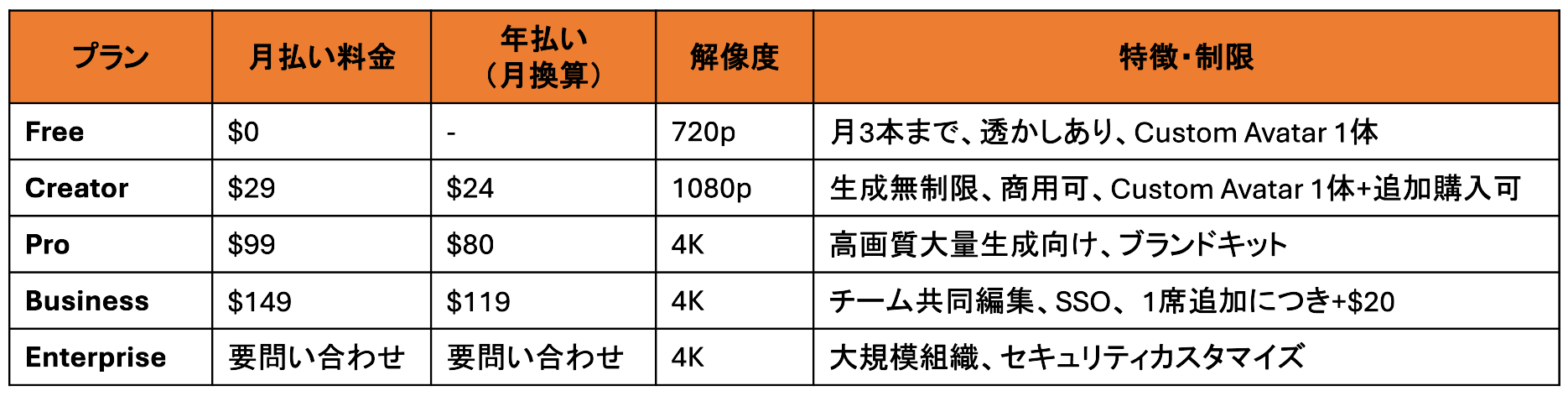
【ウェブ版の料金表】
【APIの料金表】
商用利用の注意点
HeyGenで生成した動画の商用利用については、有料プラン(Creatorプラン以上)の契約が前提となります。
Freeプラン(無料版)で作成した動画には、商用利用権が含まれず、HeyGenのロゴ(ウォーターマーク)が入る点に注意が必要です。
有料プランに加入することで、生成した動画を自社の広告やプロモーション、YouTubeチャンネルなどの収益化目的で利用する権利が認められます。
ただし、アバターの中には特定の用途に制限があるものや、公序良俗に反するコンテンツへの利用を禁じているものもあります。
商用利用の際には、公式の利用規約を遵守し、倫理的な範囲内で活用することが重要です。
正しく利用すれば、高額な出演料や制作費をかけずに、高品質な商業動画を量産できる強力な武器となります。
🖊️まとめ:HeyGenで動画制作はどう変わるのか
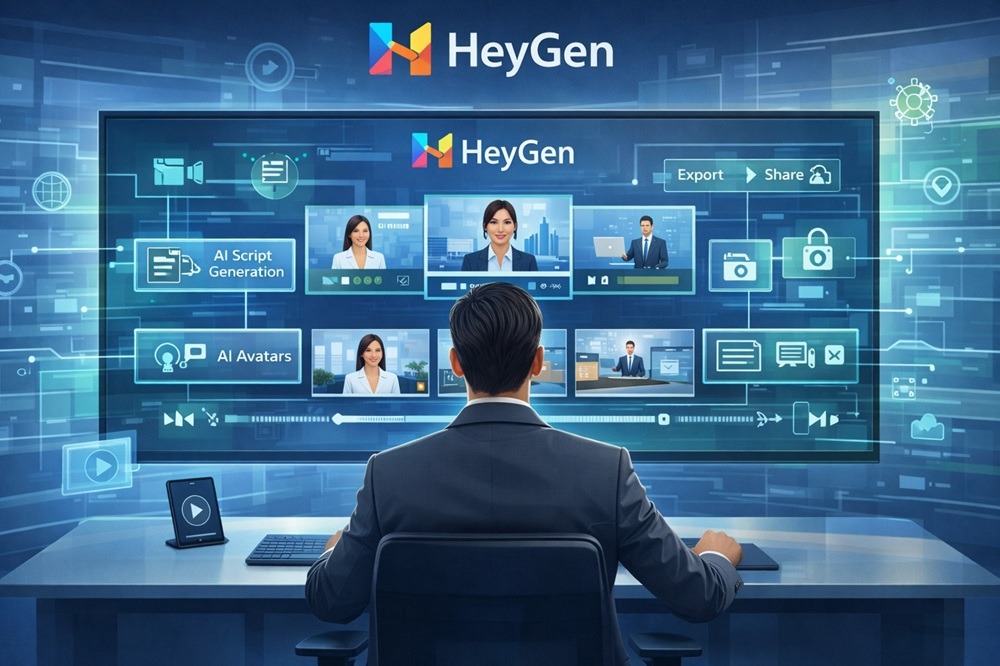
アバター動画生成やデジタルツイン、そして多言語翻訳といった強力な機能は、時間と場所の制約をなくし、誰でも低コストでプロ級の動画を制作できる環境を提供しています。
特にビジネスの現場において、情報伝達のスピードと質の向上は大きな競争優位性につながります。
もし、日々のマニュアル作成や広報活動において、動画を活用したいけれどリソースが足りないと感じているのであれば、まずはHeyGenの機能を試してみてください。
AIアバターがもたらす新しいコミュニケーションの形は、あなたの業務効率を高めてくれるはずです。
まずは小さな検証から始め、動画制作の自動化がもたらす未来を体験してみてください。
💡Yoomでできること
最後に、動画制作をさらに一段階上の自動化フェーズへと引き上げるための、Yoomの活用事例を紹介します。
HeyGenによる動画生成を「点」の作業で終わらせるのではなく、前後の業務と繋げて「線」の仕組みにすることで、業務効率の向上につながります。
例えば、Googleフォームで顧客からの問い合わせを受け取った際に、その内容に応じた回答動画をHeyGenで自動生成し、顧客へメールで返信するといった高度な自動化も、Yoomであればプログラミングなしで構築できます。
また、Notionのデータベースが更新されたら自動で動画を作成し、公開を予約するといった運用も可能です。
動画制作に付随する「管理」や「共有」の作業をYoomに任せることで、人間はより創造的な戦略立案に時間を割けるようになります。
導入時は、以下のテンプレートを参考にしてみてください。
■概要Webサイトに設置したGoogleフォームからの問い合わせ対応に、多くの時間や手間がかかっていませんか。一つ一つ内容を確認し、回答文を作成して返信する作業は、担当者にとって大きな負担となりがちです。 このワークフローを活用すれば、Googleフォームで問い合わせを受信した際に、Geminiが自動で回答文を生成し、メールで送信するまでの一連の流れを自動化できます。Geminiによる自動化で、問い合わせ対応の効率化を実現します。■このテンプレートをおすすめする方- Googleフォームからの問い合わせ対応に、多くの時間を費やしているカスタマーサポート担当者の方
- Geminiを活用した自動化によって、問い合わせへの回答品質を均一化したいと考えている方
- 手作業によるメール返信業務での対応漏れや遅延を防ぎたいと考えているチームリーダーの方
■このテンプレートを使うメリット- フォームでの受信からメール送信までが自動化されるため、担当者が手動で対応していた時間を削減できます
- 定型的な返信業務を自動化することで、対応漏れや遅延といった人為的なミスを減らすことに繋がります
■フローボットの流れ- はじめに、GeminiとGoogleフォームをYoomと連携します
- 次に、トリガーでGoogleフォームを選択し、「フォームに回答が送信されたら」というアクションを設定します
- 続いて、オペレーションでGeminiを選択し、「コンテンツを生成」アクションで問い合わせ内容に基づいた回答文を作成します
- 最後に、オペレーションでメール機能の「メールを送る」アクションを設定し、生成された内容を記載したメールを送信します
※「トリガー」:フロー起動のきっかけとなるアクション、「オペレーション」:トリガー起動後、フロー内で処理を行うアクション
■このワークフローのカスタムポイント- Googleフォームのトリガー設定では、自動化の対象としたい任意のフォームIDを指定してください
- Geminiでコンテンツを生成するアクションでは、用途に応じて最適なモデルを任意で選択できます
■注意事項- Googleフォーム、GeminiのそれぞれとYoomを連携してください。
- トリガーは5分、10分、15分、30分、60分の間隔で起動間隔を選択できます。
- プランによって最短の起動間隔が異なりますので、ご注意ください。
- Googleフォームをトリガーとして使用した際の回答内容を取得する方法は「Googleフォームトリガーで、回答内容を取得する方法」を参照ください。
■概要Notionで管理しているコンテンツのステータスが更新された際、X(Twitter)へ手動で投稿していませんか。この一連の作業は、投稿漏れや内容の転記ミスを招きやすく、またタイムリーな情報発信の妨げになることもあります。このワークフローを活用すれば、Notionのデータベースでページのステータスが変更されると、その内容を自動でX(Twitter)に投稿し、迅速かつ正確な情報発信を実現します。
■このテンプレートをおすすめする方- Notionでコンテンツ管理を行い、X(Twitter)での情報発信を効率化したいマーケティング担当者の方
- 手作業によるSNS投稿でのミスや遅延を防ぎ、情報発信の質を高めたいコンテンツ運用チームの方
- 複数のツールを跨ぐ定型業務を自動化して、本来のコア業務に集中できる環境を整えたい方
■このテンプレートを使うメリット- Notionのステータス更新を起点にX(Twitter)への投稿が自動化されるため、手作業に費やしていた時間を削減できます。
- 手動での確認やコピー&ペースト作業が不要となり、投稿内容の間違いや公開漏れといったヒューマンエラーを防ぎます。
■フローボットの流れ- はじめに、NotionとX(Twitter)をYoomと連携します。
- 次に、トリガーでNotionを選択し、「特定のデータソースのページが作成・更新されたら」というアクションを設定して、監視対象のデータベースを指定します。
- オペレーションでNotionの「レコードを取得する(ID検索)」アクションを設定し、トリガーで反応したページの最新情報を取得します。
- 続いて、オペレーションの分岐機能を設定し、取得したページのステータスが「公開」など特定の値になった場合のみ、後続のアクションが実行されるよう条件を設定します。
- 最後に、オペレーションでX(Twitter)の「ポストを投稿」アクションを設定し、Notionから取得したページのタイトルなどを含めた内容を投稿します。
※「トリガー」:フロー起動のきっかけとなるアクション、「オペレーション」:トリガー起動後、フロー内で処理を行うアクション
■このワークフローのカスタムポイント- 分岐機能では、Notionから取得したステータス情報などを用いて、投稿を実行する条件を「公開済み」や「プレスリリース」といった任意の値にカスタマイズすることが可能です。
- X(Twitter)への投稿内容は、固定のテキストだけでなく、Notionから取得したページのタイトルやプロパティ情報などを変数として埋め込み、動的に作成することが可能です。
■注意事項- Notion、X(Twitter)のそれぞれとYoomを連携してください。
- トリガーは5分、10分、15分、30分、60分の間隔で起動間隔を選択できます。
- プランによって最短の起動間隔が異なりますので、ご注意ください。
- 分岐はパーソナルプラン以上のプランでご利用いただける機能(オペレーション)となっております。フリープランの場合は設定しているフローボットのオペレーションはエラーとなりますので、ご注意ください。
- パーソナルプランなどの有料プランは、2週間の無料トライアルを行うことが可能です。無料トライアル中には制限対象のアプリや機能(オペレーション)を使用することができます。


- Googleフォームからの問い合わせ対応に、多くの時間を費やしているカスタマーサポート担当者の方
- Geminiを活用した自動化によって、問い合わせへの回答品質を均一化したいと考えている方
- 手作業によるメール返信業務での対応漏れや遅延を防ぎたいと考えているチームリーダーの方
- フォームでの受信からメール送信までが自動化されるため、担当者が手動で対応していた時間を削減できます
- 定型的な返信業務を自動化することで、対応漏れや遅延といった人為的なミスを減らすことに繋がります
- はじめに、GeminiとGoogleフォームをYoomと連携します
- 次に、トリガーでGoogleフォームを選択し、「フォームに回答が送信されたら」というアクションを設定します
- 続いて、オペレーションでGeminiを選択し、「コンテンツを生成」アクションで問い合わせ内容に基づいた回答文を作成します
- 最後に、オペレーションでメール機能の「メールを送る」アクションを設定し、生成された内容を記載したメールを送信します
■このワークフローのカスタムポイント
- Googleフォームのトリガー設定では、自動化の対象としたい任意のフォームIDを指定してください
- Geminiでコンテンツを生成するアクションでは、用途に応じて最適なモデルを任意で選択できます
- Googleフォーム、GeminiのそれぞれとYoomを連携してください。
- トリガーは5分、10分、15分、30分、60分の間隔で起動間隔を選択できます。
- プランによって最短の起動間隔が異なりますので、ご注意ください。
- Googleフォームをトリガーとして使用した際の回答内容を取得する方法は「Googleフォームトリガーで、回答内容を取得する方法」を参照ください。

■このテンプレートをおすすめする方
- Notionでコンテンツ管理を行い、X(Twitter)での情報発信を効率化したいマーケティング担当者の方
- 手作業によるSNS投稿でのミスや遅延を防ぎ、情報発信の質を高めたいコンテンツ運用チームの方
- 複数のツールを跨ぐ定型業務を自動化して、本来のコア業務に集中できる環境を整えたい方
■このテンプレートを使うメリット
- Notionのステータス更新を起点にX(Twitter)への投稿が自動化されるため、手作業に費やしていた時間を削減できます。
- 手動での確認やコピー&ペースト作業が不要となり、投稿内容の間違いや公開漏れといったヒューマンエラーを防ぎます。
■フローボットの流れ
- はじめに、NotionとX(Twitter)をYoomと連携します。
- 次に、トリガーでNotionを選択し、「特定のデータソースのページが作成・更新されたら」というアクションを設定して、監視対象のデータベースを指定します。
- オペレーションでNotionの「レコードを取得する(ID検索)」アクションを設定し、トリガーで反応したページの最新情報を取得します。
- 続いて、オペレーションの分岐機能を設定し、取得したページのステータスが「公開」など特定の値になった場合のみ、後続のアクションが実行されるよう条件を設定します。
- 最後に、オペレーションでX(Twitter)の「ポストを投稿」アクションを設定し、Notionから取得したページのタイトルなどを含めた内容を投稿します。
■このワークフローのカスタムポイント
- 分岐機能では、Notionから取得したステータス情報などを用いて、投稿を実行する条件を「公開済み」や「プレスリリース」といった任意の値にカスタマイズすることが可能です。
- X(Twitter)への投稿内容は、固定のテキストだけでなく、Notionから取得したページのタイトルやプロパティ情報などを変数として埋め込み、動的に作成することが可能です。
- Notion、X(Twitter)のそれぞれとYoomを連携してください。
- トリガーは5分、10分、15分、30分、60分の間隔で起動間隔を選択できます。
- プランによって最短の起動間隔が異なりますので、ご注意ください。
- 分岐はパーソナルプラン以上のプランでご利用いただける機能(オペレーション)となっております。フリープランの場合は設定しているフローボットのオペレーションはエラーとなりますので、ご注意ください。
- パーソナルプランなどの有料プランは、2週間の無料トライアルを行うことが可能です。無料トライアル中には制限対象のアプリや機能(オペレーション)を使用することができます。
【出典】
プログラミング知識なしで手軽に構築できます。