









・
Copilotで経費精算はどう変わる?領収書の読み取りと規程判定を実務で試した結果

企業のバックオフィス業務の中でも、特に手間と時間がかかるプロセスとして経費精算が挙げられます。従業員が領収書を集めて内容を転記し、それを基に経理部門が社内の規程と照らし合わせながら一つひとつ突合する作業は、多くの人的リソースを消費します。こうした経費精算を効率化する方法の一つがCopilotの導入です。
本記事では、経費精算においてCopilotがどのような役割を果たすのか、具体的な自動化の実例や導入にかかる費用感などを詳しく解説します。
✍️経費精算業務でCopilotを活用する3つのメリット

経費精算は企業規模を問わず毎月必ず発生し、申請する従業員にとっても、確認する経理担当者にとっても負担の大きい作業です。ここでは、経費精算にCopilotを活用することで得られる具体的なメリットを3つ解説します。
手入力の手間とヒューマンエラーの削減
経費精算において従業員が最も負担に感じる作業の一つが、領収書やレシートに記載された日付、金額、取引先名、摘要などをシステムやExcelの表へ正確に手入力する工程です。Copilotを活用すれば、スマートフォンのカメラ等で撮影した領収書の画像や、電子取引で受け取ったPDFファイルから、必要なテキストデータをAIが自動で抽出できます。抽出したデータは適切なフォーマットに整理され、指定の経費一覧表などに自動入力することもできるため、入力作業にかかる時間が短縮されます。さらに、手作業につきものの入力漏れや、金額の桁数を誤って打ち込むといったヒューマンエラーを防ぐ効果も高く、正確なデータを基にプロセスを進める基盤が構築されます。確認作業の負担軽減
従業員から提出された経費申請書を受け取った担当者は、領収書の金額と申請額の突合、および「その出費が自社の経費規程に違反していないか」を確認する作業を行う必要があります。Copilotに自社の経費規程や過去の精算事例をソースとして参照させることで、人間による確認の前に一次チェックを代行できます。申請内容に異常値が含まれている場合や、規程違反の疑いがある場合は、指摘してもらうこともできるため、担当者はAIが検知した要確認の案件のみに注力できます。これにより、目視による全件チェックの労力が削られ、経理部門全体の業務負担の軽減につながります。申請から承認までのリードタイム短縮と業務全体の効率化
従来の経費精算プロセスでは、申請内容に不備が見つかった場合の差し戻しや、上長の確認待ちなどにより、申請から承認完了までに数日から数週間かかるケースも珍しくありません。Copilotを用いた自動化フローを構築すれば、申請が提出されたらAIが規程違反の有無を判定し、問題がなければそのままスムーズに上長の承認フローへ進められます。もし入力不備や規程違反が見つかった場合でも、AIが「なぜこの申請が却下されたのか」という具体的な理由とともに、申請者へ通知を返すことも可能です。このスピーディなフィードバックループにより、手戻りのやり取りにかかる時間が短縮され、経費精算プロセス全体のリードタイムが短縮されます。⭐ Yoomは経費精算業務を自動化できます
Yoomは、プログラミングの専門知識を持たないビジネスパーソンでも、日常的に使用している多様なSaaSやアプリケーションを繋ぎ合わせて、業務フローを直感的に自動化できるプラットフォームです。Microsoft 365アプリや会計・経理ツールなど、700以上のアプリケーション同士を連携でき、経費精算や請求書作成などの業務プロセスを自動化できます。[Yoomとは]
マネーフォワード クラウド会計やfreee会計などとAIを組み合わせた自動化フローもすぐに構築できます。テンプレートも豊富に用意されており、カスタマイズも可能なので、Yoomを使って業務の効率化を図ってみてください。


- マネーフォワード クラウド経費での申請チェック業務に時間がかかっている経理担当者の方
- AIエージェントのような自律的な監査で、経費精算のガバナンスを強化したい管理者の方
- 経費精算プロセスのDXを推進しており、具体的な自動化の方法を探している方
- マネーフォワード クラウド経費での申請をトリガーに、AIが自動で内容を監査するため、これまで目視での確認作業に費やしていた時間を削減できます
- AIが経理規定に基づき一貫した基準でチェックすることで、担当者による確認漏れや判断のばらつきといったヒューマンエラーの防止に繋がります
- はじめに、マネーフォワード クラウド経費とSlackをYoomと連携します
- 次に、トリガーでマネーフォワード クラウド経費を選択し、「経費申請が申請されたら」というアクションを設定します
- 次に、オペレーションでAIワーカーを選択し、経費申請の内容が経理規定に準拠しているかを監査するためのマニュアル(指示)を作成します
- 最後に、オペレーションでSlackの「チャンネルにメッセージを送信する」アクションを設定し、AIワーカーが特定した不備内容を担当者や指定のチャンネルに通知します
■このワークフローのカスタムポイント
- マネーフォワード クラウド経費のトリガー設定では、対象としたい任意の事業者IDを設定してください
- AIワーカーの設定では、任意のAIモデルを選択し、自社の経理規定に沿ったチェックができるよう、監査内容に関する指示を任意で設定してください
- マネーフォワード クラウド経費、SlackのそれぞれとYoomを連携してください
- トリガーは5分、10分、15分、30分、60分の間隔で起動間隔を選択できます
- プランによって最短の起動間隔が異なりますので、ご注意ください
- AIワーカー内で使用するツール(アプリ)についてもマイアプリ連携が必要です
- AIワーカーの基本設定は「【AIワーカー】基本的な設定方法」をご参照ください
- AIワーカーの同時実行数・作成可能なAIワーカー数・利用可能なAIモデルはご契約中のプランによって異なります
- AIワーカー内でご利用いただけるアプリやオペレーション等はフローボットの利用制限と同様です
- AIワーカーは、テスト実行でも本番実行と同様にタスクを消費しますのでご注意ください。詳細は「【AIワーカー】タスク実行数の計算方法」ご参照ください
- AIワーカーはマニュアルを詳細に設定することで適切な処理を実行しやすくなります。詳細は「【AIワーカー】マニュアルの作成方法」をご参照ください

- freee会計での経費申請の確認や承認業務を効率化したい経理担当者やマネージャーの方
- freee会計とAIを連携させ、AIエージェントのような自動判定の仕組みに関心がある方
- 手作業による申請内容のチェック業務で発生する、確認漏れなどのミスを防止したい方
- freee会計への申請をトリガーに、AIが自動で内容を判定するため、これまで目視での確認に費やしていた時間を短縮できます。
- 人の判断に依存せず、設定したルールに基づいてAIがチェックを行うため、確認のばらつきや見落としといったヒューマンエラーの防止に繋がります。
- はじめに、freee会計とSlackをYoomと連携します。
- 次に、トリガーでfreee会計を選択し、「経費申請・各種申請・支払い依頼が作成・更新されたら」というアクションを設定します。
- 次に、オペレーションでAIワーカーのアクションを設定し、freee会計から取得した申請内容の妥当性を判定するためのマニュアル(指示)を作成します。
- 最後に、オペレーションでSlackのアクションを設定し、AIによる判定結果を指定のチャンネルに通知します。
■このワークフローのカスタムポイント
- AIワーカーでは、用途に応じて任意のAIモデルを選択することが可能です。
- AIワーカーに設定する指示(プロンプト)は、自社の経費精算ルールに合わせて具体的に設定してください。例えば、特定の勘定科目のチェックや金額の上限などを指示に含めることで、より精度の高い判定が実現できます。
- freee会計、SlackのそれぞれとYoomを連携してください。
- AIワーカー内で使用するツール(アプリ)についてもマイアプリ連携が必要です。
- AIワーカーの基本設定は「【AIワーカー】基本的な設定方法」をご参照ください。
- AIワーカーの同時実行数・作成可能なAIワーカー数・利用可能なAIモデルはご契約中のプランによって異なります。
- AIワーカー内でご利用いただけるアプリやオペレーション等はフローボットの利用制限と同様です。
- AIワーカーは、テスト実行でも本番実行と同様にタスクを消費しますのでご注意ください。詳細は「【AIワーカー】タスク実行数の計算方法」ご参照ください。
- AIワーカーはマニュアルを詳細に設定することで適切な処理を実行しやすくなります。詳細は「【AIワーカー】マニュアルの作成方法」をご参照ください。
🖊️経費精算業務においてCopilotができること

Copilotは、経費精算に関連するデータの処理や社内のコミュニケーションを強力にサポートしてくれます。ここでは、経費精算の効率化においてCopilotが対応できる4つの業務をご紹介します。
領収書のデータ化と一覧表の作成
出張先や外出先で受け取った領収書、あるいはメールで届いた電子請求書など、紙ベースやPDF形式の証憑類から必要な情報を自動で読み取れます。Copilotの文字認識能力と自然言語処理を活用することで、「日付」「請求金額」「支払先の名称」「支払いの目的」といった主要な項目を高精度で抽出し、構造化されたデータに変換することが可能です。プロンプトで簡単な指示を出すだけで、特定の項目をテキスト化できるため、経理業務の初動スピードが上がります。ただし、日本語特有の手書き文字や複雑なレイアウトの領収書では誤読が発生する可能性があります。また、AIがもっともらしい嘘をつく「ハルシネーション」のリスクがあるため、最終的には人間が必ず確認することが重要です。社内規程に基づく経費対象の自動判定
自社の経費規程や旅費規程が保存されたSharePointのドキュメントを参照させることで、Copilotは経費判定に特化したAIアシスタントとして機能します。従業員が「この取引先との会食は交際費として申請可能か」「このルートで移動した場合の交通費は全額支給されるか」といった質問をすると、Copilotは社内ルールに沿って的確な回答を返すことができます。金額の上限規程や、事前の申請が必要な特例ケースなど、規程の細かな条件を踏まえた判断を下すため、経理部門への個別対応の問い合わせ件数を減らしたいときに便利です。申請前の段階でルール適合の有無が明確になることで、不備のある申請そのものを未然に防ぐ効果があります。申請内容のAIチェックと承認ワークフローの自動化
提出された経費申請のデータに対して、経理担当者や承認者の代わりにAIが一次審査を実施することができます。データベースを参照して過去の経費データや社内の基準値と照らし合わせ、金額が不自然に高い項目や、同じ領収書を用いた二重申請の疑いがある項目を自動で検知することも可能です。不備が見つからなかった申請については、自動的に次の承認者へと通知を回し、システムへの登録処理を裏側で進めるワークフローを構築できます。一方で、エラーや規程違反が疑われる場合は、対象の申請データを一時保留にし、「交際費の上限金額を超過しています」といった具体的な理由を添えて申請者本人にチャットで通知します。これにより、承認プロセスにおけるボトルネック解消につながるため、担当者の負担を軽減したいときに有効です。ただし、こうした自動化フローの構築には、Copilot Studioだけでなく、Power Automateも併用する必要があります。経費データの分析・可視化とレポート作成
システムに蓄積された経費データを基に、経営層や部門長が必要とする分析レポートを作成できます。Excelなどと連携した環境下で、「先月の部門別経費の内訳を円グラフで作成して」「前年同月と比較して交通費が増減している理由を分析して」といったプロンプトを入力するだけで、視覚的にわかりやすいグラフや集計表が出力されます。さらに、その分析結果から読み取れる傾向や、コスト削減に向けた課題などをテキストのレポートとして自動生成し、WordやPowerPoint形式の資料にまとめることも可能です。これにより、担当者は単なる数字の集計作業から解放され、経費削減に向けた議論や施策の検討に多くの時間を使えるようになります。🤔【実践】Copilotを活用して実際に経費精算業務を試してみた

Copilotが持つ機能を組み合わせて、実際に経費精算のプロセスをどこまで自動化・効率化できるのかを検証しました。今回は、Excel上でCopilotを開き、SharePointに保存した領収書のデータ化と、SharePointで管理している社内資料をもとに経費を判断するAIエージェントを作成しました。なお検証は、Microsoft 365 Copilot Businessのアドオンを契約した企業アカウントで行っています。
検証1:領収書データの読み取りとデータ化
まずは、SharePointに保存した領収書をExcelに記録する業務を試してみました。事前に、以下の架空の領収書を保存しておきました。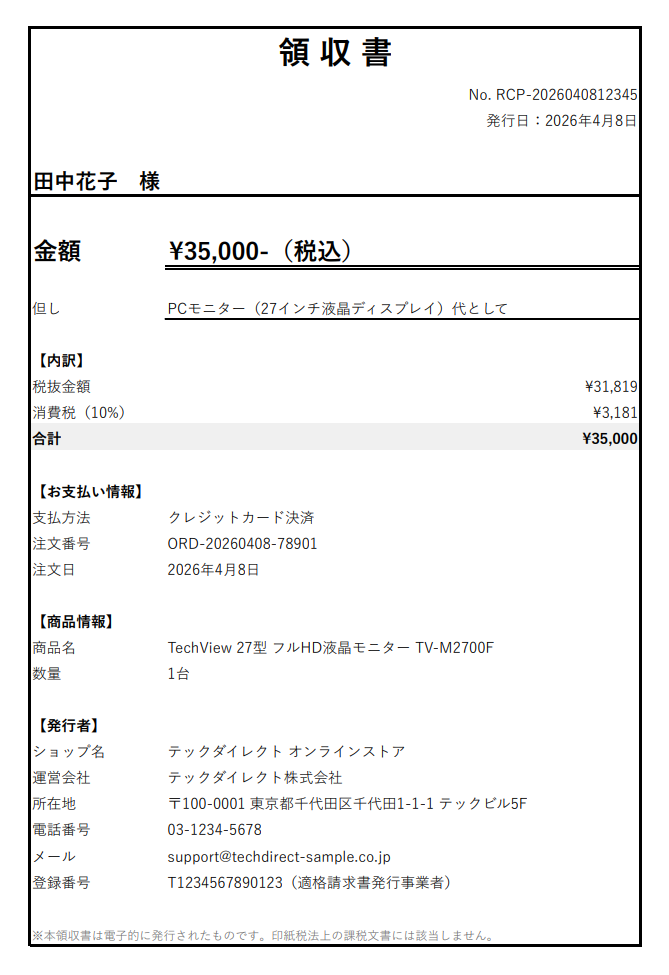
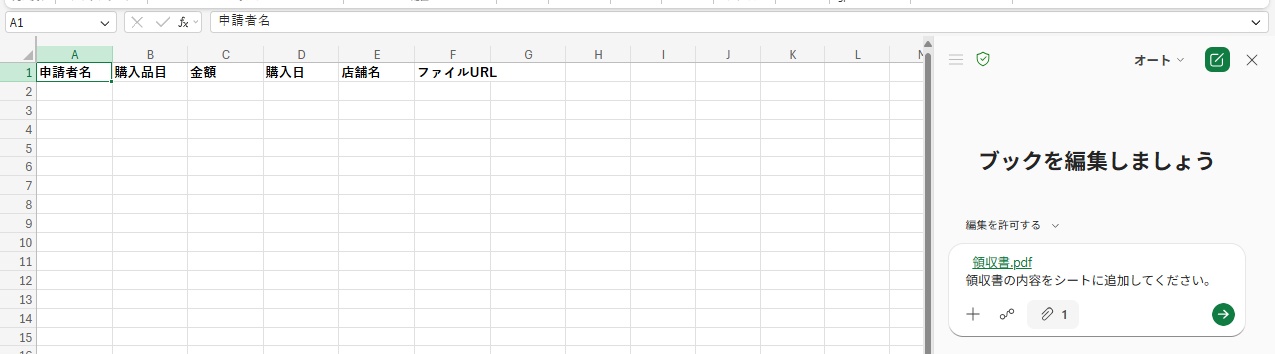
Excelを開き、SharePointに保存した上記のPDFを添付し、以下のプロンプトを送信しました。
【検証プロンプト】
領収書の内容をシートに追加してください。
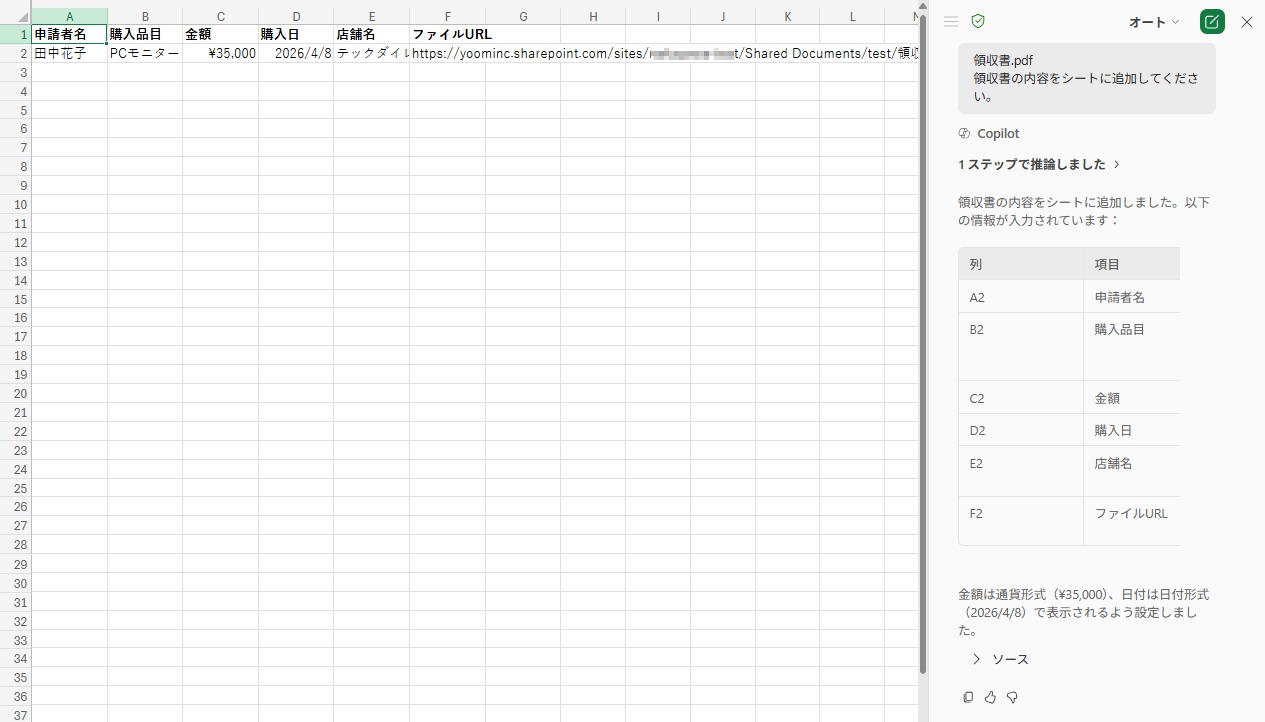
プロンプトを送信すると、以下のように情報が記録されました。
検証結果
領収書データの読み取りとデータ化を試してみて、以下のことがわかりました。- ファイル情報を読み取りシートへ記録する処理精度が高い
- Excel上でCopilotを使うことで、テキスト化と記録の同時進行が可能
- 参照元ファイルのURLも記録できるため、付随情報の管理など応用範囲が広い
Excel上でCopilotを活用した検証では、PDFの領収書を正確に読み取り、指定のシートへ自動で記録できることが確認できました。これまで経理担当者や申請者が手作業で行っていたテキスト化とデータ入力という2つの工程が同時に完結するため、転記の手間やヒューマンエラーを削減できます。特に、オンラインで発行された電子領収書をExcelベースで管理している企業にとっては、劇的な業務の効率化が期待できます。
また、抽出したテキストデータとともに、参照した原本ファイルのURLも併せてシートに記録される点も便利です。これにより、後から領収書の原本を目視確認したい場合や、付随する詳細な情報を確認する際にもスムーズにアクセスできるため、経費精算の枠を超えた様々な情報管理にも応用できることがわかりました。
検証2:SharePointの社内規程をもとに経費対象を判定するエージェント作成
次に、Copilotを用いて経費判定に特化した自律型エージェントを作成しました。まず、経費に関する情報をまとめたファイルをSharePointに保存しておきます。
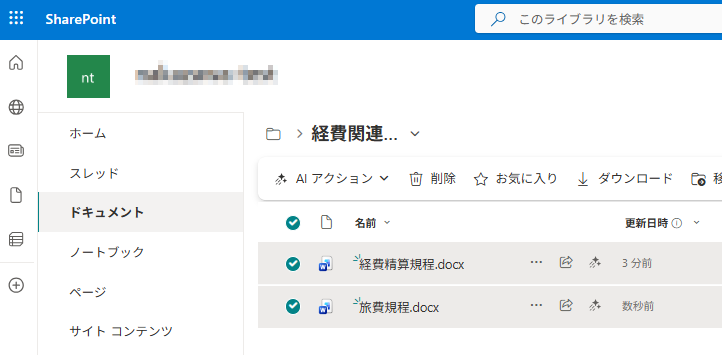
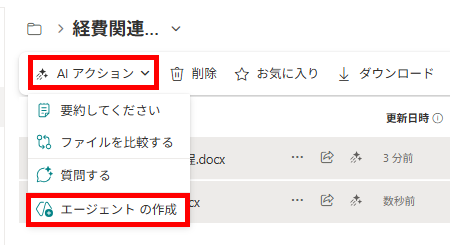
ソースとして参照させたいファイルを選択し、「AIアクション」の「エージェントの作成」をクリックします。
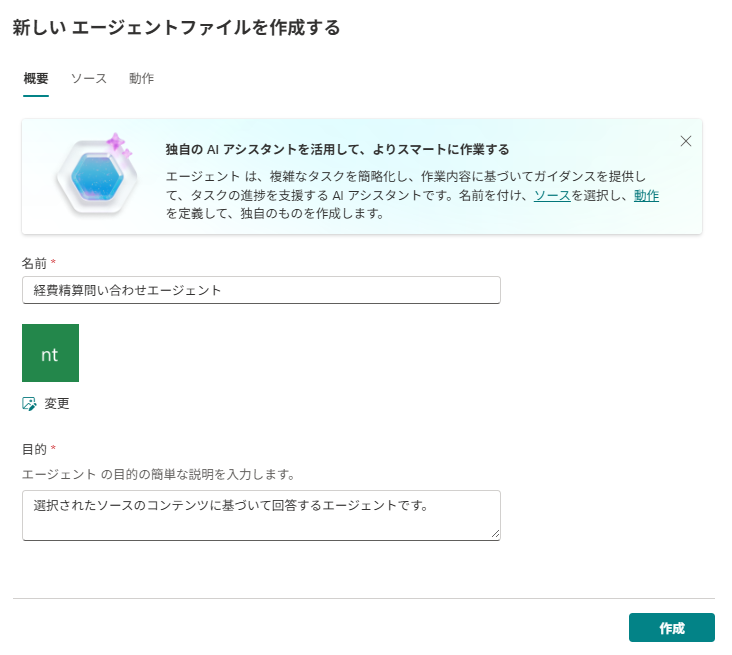
概要として、「名前」と「目的」を以下のように設定しました。
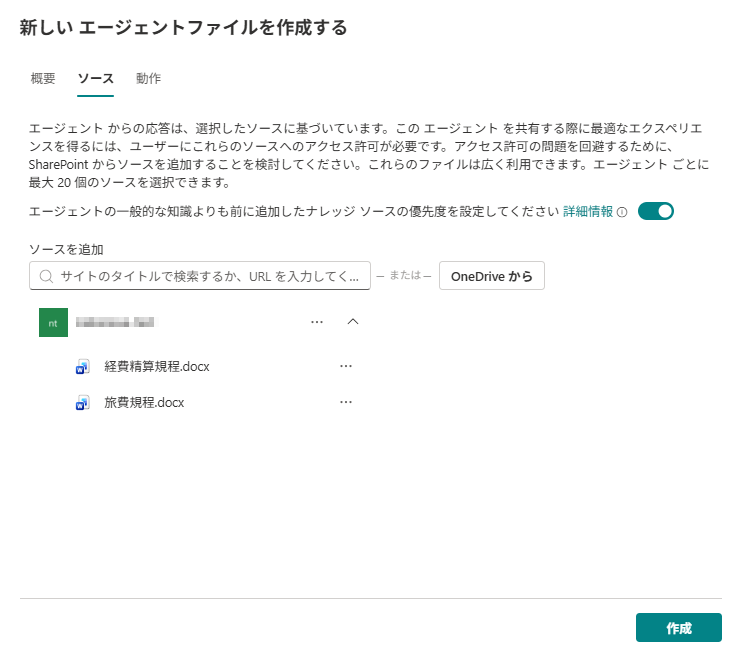
ソースに選択したファイルが表示されていることを確認します。
動作の「エージェントへの指示」では、対応してほしいタスクを記載します。その他の項目も自由に設定したら、「作成」をクリックしました。
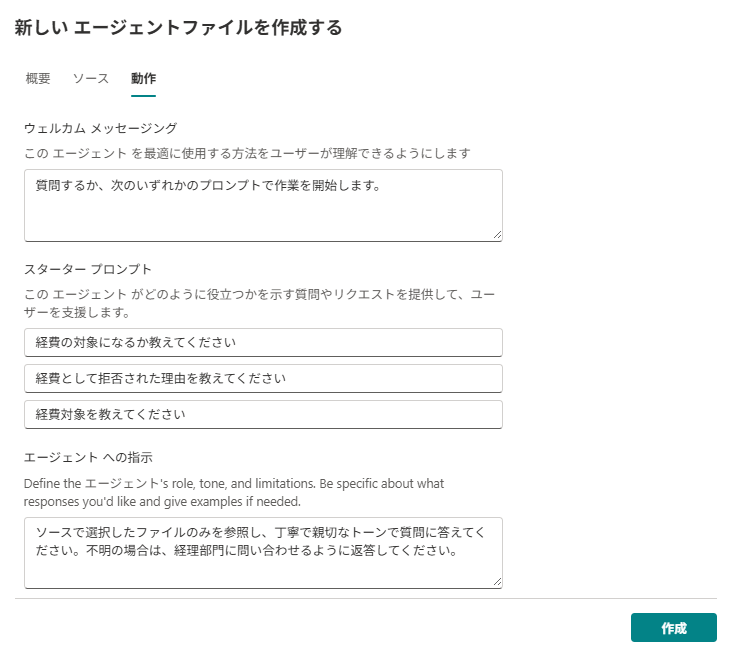
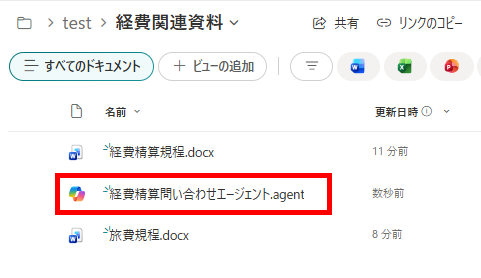
作成したAIエージェントは、フォルダ内に保存されます。
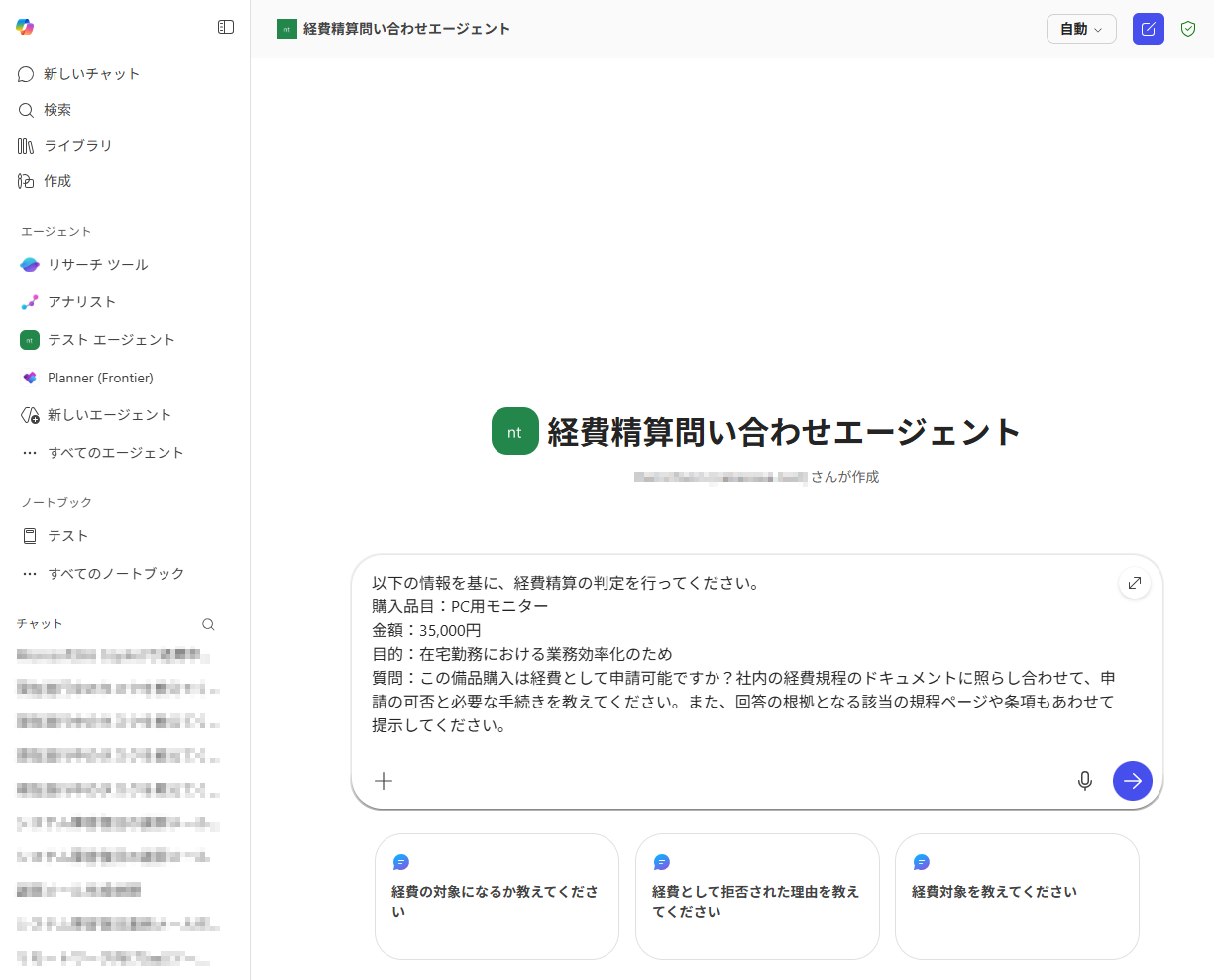
エージェントを開くとCopilot Chatが起動するので、以下のプロンプトを送信して検証しました。
【検証プロンプト】
以下の情報を基に、経費精算の判定を行ってください。
購入品目:PC用モニター
金額:35,000円
目的:在宅勤務における業務効率化のため
質問:この備品購入は経費として申請可能ですか?社内の経費規程のドキュメントに照らし合わせて、申請の可否と必要な手続きを教えてください。また、回答の根拠となる該当の規程ページや条項もあわせて提示してください。
プロンプトを送信すると、以下のようになりました。
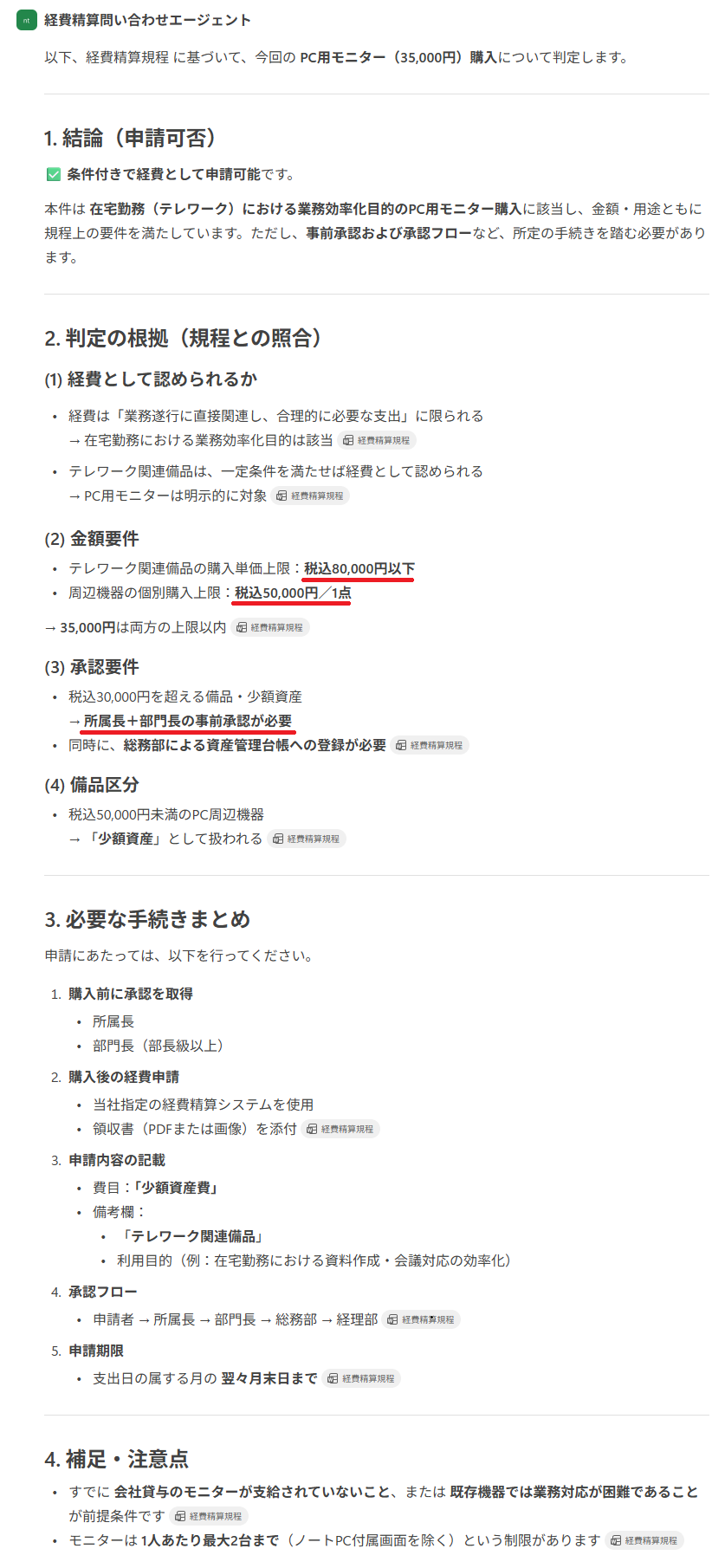
検証結果
SharePointのファイルをソースとしてエージェントを作成してみて、以下のことがわかりました。
- ノーコードで誰でも簡単に自律型のAIエージェントを作成できる
- 指定した社内規程ファイルを参照し、経費対象となる情報を高い精度で抽出・回答できる
- 社内からの経費精算に関する問い合わせ対応や、経理担当者の書類チェックの補助として便利
SharePointに保存した社内規程をもとに独自のAIエージェントを作成した検証では、ノーコードで簡単にエージェントを構築できることがわかりました。実際に経費に関する質問を投げかけると、指定した規程ファイルを正確に読み込み、対象となる金額の条件や申請時に注意すべきポイントなどを高い精度で回答してくれます。従業員からのよくある問い合わせ対応や、担当者の一次チェックとして十分に活用できる性能です。
一方で、回答の根拠となる具体的なページ数や条項番号を提示するように指示を出したところ、参照元のファイル名は示されたものの、該当箇所の出力はされませんでした。そのため、詳細な規程の確認が必要なケースでは人間の目視による最終チェックが必要ですが、経費精算に関する日常的な疑問を解決するサポートツールとしては有用です。
✅Copilot導入にかかる費用と運用時の注意点

Copilotを経費精算業務に導入するにあたり、必要なライセンス費用と運用上の留意点を事前に把握しておく必要があります。ここでは、ライセンスや導入時の注意点を解説します。
Copilotのライセンス
本格的にCopilotを導入する場合、前提としてMicrosoft 365 Business StandardやE3などのベースとなるライセンスが必要です。その上で、Microsoft 365 CopilotやMicrosoft 365 Copilot Businessのアドオンを追加で契約する形式となります。独自の社内エージェント(Agent Builder)の作成やM365データ(SharePointなど)の参照は、こちらのライセンスに含まれています。【アドオン料金】
- Microsoft 365 Copilot Business(最大300名まで):月額約3,200円程度
- 大企業向け(Microsoft 365 Copilot):月額約4,500円程度
※料金は為替レートにより変動する場合があります。最新の価格はMicrosoft公式サイトをご確認ください。
なお、社内向けのエージェント作成(Agent Builder)はMicrosoft 365 Copilotライセンスに含まれているため、追加費用なしで利用可能です。外部公開用チャットボットや、月間25,000クレジットを超える大規模な利用が必要な場合に限り、Microsoft Copilot Studioの契約が別途必要になります。(料金は税別で月額約30,000円程度)
導入時の注意点
Copilotを経費精算業務に組み込むことで、人の手で行う作業が減り、効率化やミスの削減が期待できます。しかし、Copilotも全ての業務を自動化できるわけではありません。そのため、以下の2つのポイントが重要になります。- Copilotと連携システムの仕様:Copilotを既存のクラウド経費精算システムと連携したい場合は、システム間のデータ連携ができるかどうかや、できる場合はどんなアクションが可能かなど、仕様を確認することが重要です。
- 自動化の設計:どの工程をAIに任せて、どの工程を既存システムに残すかという役割分担を明確に設計することもポイントになります。
📉まとめ
本記事では、Copilotを使って経費精算業務をどこまで効率化できるのかを、実際の検証結果とあわせて紹介しました。領収書のデータ化、社内規程のチェック、承認フローの進行。こうした手間のかかる工程をAIに任せることで、手入力のミスや確認作業の負担が減り、担当者は本来注力すべき業務に時間を使えるようになります。
日常的にExcelやTeamsを使っている環境であれば、ツールを切り替えずにCopilotを活用できます。
自社のフローに合わせて、まずはできるところから導入を検討してみてはいかがでしょうか。
💡Yoomでできること
Yoomを活用すれば、Copilot単体ではカバーしきれない社内外の多様なサービスとの連携をシームレスに実現できます。例えば、freee請求書やMisocaといった経理ツールなどと組み合わせて請求内容の確認から請求書の発行までをAIに任せることが可能です。テンプレートを利用すれば、ノーコードで簡単に設定できるので、ぜひYoomによる自動化を体験してみてください。
- Googleフォームで受けた依頼を元に、freee請求書で手動で請求書を発行している方
- フォーム回答内容の転記ミスや確認漏れを防ぎ、業務の正確性を高めたいと考えている方
- AIを活用して、請求書の自動作成フローを構築し、業務効率化を進めたい担当者の方
- Googleフォームへの回答送信を起点に、請求書作成や通知までが自動化されるため、これまで手作業に費やしていた時間を短縮できます
- AIワーカーが整合性をチェックし、freee請求書へ情報を連携するため、手作業による転記ミスや確認漏れといったヒューマンエラーを防止します
- はじめに、Googleフォーム、Slack、freee会計、freee請求書をYoomと連携します
- 次に、トリガーでGoogleフォームを選択し、「フォームに回答が送信されたら」というアクションを設定します
- 最後に、オペレーションでAIワーカーを選択し、フォームの回答内容を元に整合性をチェックし、請求書を自動生成し結果をSlack通知するためのマニュアル(指示)を作成します
■このワークフローのカスタムポイント
- Googleフォームのトリガー設定では、請求書作成の対象としたいフォームのIDを任意で設定してください
- AIワーカーのオペレーション設定では、利用したいAIモデルを選択し、業務内容に応じて整合性チェックや請求書作成などに関する指示を任意で設定してください
- Googleフォーム、freee会計、freee請求書、SlackのそれぞれとYoomを連携してください。AIワーカー内で使用するツール(アプリ)についてもマイアプリ連携が必要です。
- Googleフォームをトリガーとして使用した際の回答内容を取得する方法は「Googleフォームトリガーで、回答内容を取得する方法」を参照ください。
- トリガーは5分、10分、15分、30分、60分の間隔で起動間隔を選択できます。
- プランによって最短の起動間隔が異なりますので、ご注意ください。
- AIワーカーの基本設定は「【AIワーカー】基本的な設定方法」をご参照ください。
- AIワーカーの同時実行数・作成可能なAIワーカー数・利用可能なAIモデルはご契約中のプランによって異なります。
- AIワーカー内でご利用いただけるアプリやオペレーション等はフローボットの利用制限と同様です。
- AIワーカーは、テスト実行でも本番実行と同様にタスクを消費しますのでご注意ください。詳細は「【AIワーカー】タスク実行数の計算方法」ご参照ください。
- AIワーカーはマニュアルを詳細に設定することで適切な処理を実行しやすくなります。詳細は「【AIワーカー】マニュアルの作成方法」をご参照ください。

- GoogleフォームとMisocaを利用した請求書発行業務を、手作業で行っている方
- MisocaとAIエージェントを連携させ、注文内容の確認から自動化したいと考えている方
- 請求書発行に伴う転記ミスや確認漏れなどのヒューマンエラーを防止したい方
- フォームへ注文内容が送信されると、Misocaでの請求書作成までが自動処理されるため、これまで手作業に費やしていた時間を短縮できます。
- AIによる注文内容の精査とシステムによる自動連携で、手作業による転記ミスや確認漏れといったヒューマンエラーの発生を防ぎます。
- はじめに、GoogleフォームとMisocaをYoomと連携します。
- 次に、トリガーとしてGoogleフォームの「フォームに回答が送信されたら」アクションを設定します。
- 最後に、オペレーションでAIワーカーを設定し、フォームの回答情報をもとに注文内容を精査し、Misocaで請求書を作成するよう指示を作成します。
■このワークフローのカスタムポイント
- Googleフォームのトリガー設定では、連携の対象としたいフォームのIDを任意で設定してください。
- AIワーカーの設定では、利用するAIモデルを任意で選択し、注文内容の精査や請求書の作成方法に関する指示を業務内容に合わせて設定してください。
- Googleフォーム、MisocaのそれぞれとYoomを連携してください。AIワーカー内で使用するツール(アプリ)についてもマイアプリ連携が必要です。
- トリガーは5分、10分、15分、30分、60分の間隔で起動間隔を選択できます。
- プランによって最短の起動間隔が異なりますので、ご注意ください。
- Googleフォームをトリガーとして使用した際の回答内容を取得する方法は「Googleフォームトリガーで、回答内容を取得する方法」を参照ください。
- AIワーカーの基本設定は「【AIワーカー】基本的な設定方法」をご参照ください。
- AIワーカーの同時実行数・作成可能なAIワーカー数・利用可能なAIモデルはご契約中のプランによって異なります。
- AIワーカー内でご利用いただけるアプリやオペレーション等はフローボットの利用制限と同様です。
- AIワーカーは、テスト実行でも本番実行と同様にタスクを消費しますのでご注意ください。詳細は「【AIワーカー】タスク実行数の計算方法」ご参照ください。
- AIワーカーはマニュアルを詳細に設定することで適切な処理を実行しやすくなります。詳細は「【AIワーカー】マニュアルの作成方法」をご参照ください。
【出典】
エンタープライズ企業の生産性向上に AI を活用 | Microsoft 365 Copilot/Microsoft Copilot Studio | Copilot のカスタマイズと AI エージェントの作成
プログラミング知識なしで手軽に構築できます。




