









・
Copilotの情報収集の実力は?ブラウザでの資料読み込みと要約を実務で検証

インターネット上に溢れる膨大な情報から、本当に必要なデータだけを抽出することは、現代のビジネスや学習において非常に大きな負担となっています。
検索結果を1つずつ確認し、内容を読み込んで取捨選択する従来のスタイルでは、時間ばかりが経過してしまいがちです。
こうした課題を解決するのが、MicrosoftのAIアシスタント「Copilot」です。
Copilotは、単にキーワードに合致するサイトを提示するだけでなく、内容を読み解き、要約し、さらに比較分析までを自動で行うことができます。
本記事では、無料版でできるリサーチから、法人向けの高度な検索機能まで、用途に合わせた最適な情報収集の方法を詳しく解説します。
✍️Copilotでできる情報収集の主な手法
Copilotには、利用するプランや目的によって異なるいくつかのリサーチモードが用意されています。
これらを理解することで、調査の深さや精度をコントロールできるようになります。
Deep Research
個人向けの無料プランでも利用可能なDeep Researchは、1つの問いに対して複数のウェブサイトを横断的に調査し、網羅的なレポートを作成する機能です。
通常のチャットよりも時間をかけて深い探索を行うため、専門的なトピックや市場動向など、多角的な視点が必要な調査に向いています。
無料プランでは利用回数に制限(月5回)がありますが、広範な情報を効率よくまとめたい場合に非常に強力なツールとなります。
高度な推論エージェント:リサーチャーとアナリスト
「Microsoft 365 Copilot」の法人向けライセンスを保有しているユーザーは、さらに高度な「リサーチャー」と「アナリスト」という専用エージェントを利用できます。
リサーチャーエージェントは、OpenAIのDeep ResearchモデルとCopilotの検索・オーケストレーション機能を組み合わせた独自の構成となっており、ウェブ上の膨大な情報を数千文字単位の構造化されたレポートとしてまとめることが可能です。
一方のアナリストエージェントは、OpenAIの「o3-mini」という推論モデルを採用しており、Excelデータなどから複雑な因果関係を分析できます。
これらは企業活動における意思決定を支援するための専門的な機能になります。
ただし、リサーチャーおよびアナリストエージェントの利用には「合計で月間25クエリまで」という制限が設けられている点に注意が必要です。
✅プラットフォーム別:Copilotを使い分けるリサーチ術
Copilotは利用するプラットフォームによって、アクセスの仕方や得意とする情報収集の範囲が異なります。
ウェブ版(Copilot Chat)での対話型リサーチ
ブラウザからアクセスするウェブ版やモバイルアプリは、あらゆる調査の「ホームベース」となります。
検索エンジンと同様の感覚で質問を投げかけることができ、回答には必ず参照元のリンク(脚注)が表示されるため、ファクトチェックが簡単です。
画像を入力して「この写真に写っている製品について教えて」といったマルチモーダルな検索も得意としており、場所を選ばず汎用的なリサーチを行うのに最適です。
Edgeブラウザのサイドバー機能を活用
Edgeブラウザを利用すれば、閲覧中のウェブページやPDFファイルを閉じることなく、サイドバーから直接リサーチを行えます。
「このページの内容を3つのポイントで要約して」といった指示や、海外サイトを日本語で要約させることが可能です。
ブラウザと一体化しているため、日常的なネットサーフィンや資料の読み込みを中断させず、情報の断片を素早く整理できるのが最大の利点です。
Microsoft 365アプリ内での情報検索
有料の「Microsoft 365 Copilot」アドオンライセンスが必要ですが、OutlookやTeams、Wordといった各アプリ内でもCopilotを利用できます。
例えば、Outlook内では「〇〇氏との最近のメールから、プロジェクトの進捗に関する内容を抽出して」と指示するだけで、膨大なメールボックスから必要な情報をすぐに見つけ出せます。
これはウェブ上の情報ではなく、自社内のデータを安全にリサーチできる企業向けならではの機能です。
⭐Yoomは情報収集プロセスを自動化できます
情報収集の効率化をさらに一歩進めるのが、ハイパーオートメーションプラットフォームの「Yoom」です。
日々チェックが必要なウェブ上のデータを、手動でコピペして保存する手間を省くことができます。
Yoomには、Google検索の結果を定期的に取得してNotionにまとめたり、特定のキーワードに関するニュースをSlackに通知したりするテンプレートが豊富に用意されています。
「リサーチ作業そのものを自動化したい」という方は、以下のテンプレートからすぐに効率化を体験してみましょう!
■概要競合の動向や市場トレンドを把握するため、定期的にGoogle検索を手作業で行い、その結果をNotionなどにまとめる作業に手間を感じていませんか?単純な作業であっても、積み重なると大きな負担になりがちです。このワークフローを活用すれば、指定した日時に特定キーワードのGoogle検索をSerpApiで自動的に実行し、取得した結果をNotionへ追加するまでの一連の流れを自動化できます。面倒な手作業から解放され、効率的な情報収集とデータ蓄積を実現します。
■このテンプレートをおすすめする方- 定期的な市場調査や競合分析のために、手作業でGoogle検索を行っている方
- SerpApiとNotionを連携させ、情報収集からデータ蓄積までを自動化したい方
- 特定キーワードの検索結果を定点観測し、効率的に記録を残したいと考えている方
■このテンプレートを使うメリット- 指定した日時に検索から記録までが自動で完了するため、これまで手作業で行っていた情報収集の時間を短縮できます。
- 検索漏れやNotionへの転記ミスといったヒューマンエラーを防ぎ、常に正確な情報を一元的に蓄積することが可能です。
■フローボットの流れ- はじめに、NotionとSerpApiをYoomと連携します。
- 次に、トリガーでスケジュールトリガー機能を選択し、「スケジュールトリガー」アクションでフローを起動したい日時や頻度を設定します。
- 次に、オペレーションでSerpApiを選択し、「Google検索の結果を取得」アクションで検索したいキーワードなどを設定します。
- 続けて、オペレーションでAI機能の「テキストを生成」アクションを設定し、取得した検索結果を要約するなどの処理を行います。
- 最後に、オペレーションでNotionを選択し、「レコードを追加する」アクションで、検索結果やAIが生成したテキストを指定のデータベースに追加します。
※「トリガー」:フロー起動のきっかけとなるアクション、「オペレーション」:トリガー起動後、フロー内で処理を行うアクション
■このワークフローのカスタムポイント- スケジュールトリガー機能では、毎日、毎週、毎月など、フローを起動する日時や頻度を自由に設定可能です。
- SerpApiのアクションでは、検索キーワードを固定値で設定するだけでなく、別のアプリから取得した情報を変数として動的に設定することもできます。
- AI機能でテキストを生成する際のプロンプトは自由にカスタムでき、取得した検索結果を要約したり、特定の形式に整形したりすることが可能です。
- Notionのデータベースや各プロパティに対して、前段階で取得したどの情報を割り当てるか、または固定値を設定するかなどを柔軟にカスタマイズできます。
■注意事項- Notion、SerpApiのそれぞれとYoomを連携してください。
- 検索の際は複数のキーワードを組み合わせることで、比較的正確な情報を取得することが可能です。
■概要SEO対策において、キーワードの検索順位を定期的に分析することは重要ですが、日々の業務の中で手作業で確認し、チームに共有するのは手間がかかる作業ではないでしょうか。このようなキーワード分析の定型業務は、自動化することで効率を改善できます。このワークフローを活用すれば、スケジュールに合わせてSerpApiが自動でキーワード分析を行い、その結果をAIが要約してSlackへ通知する一連の流れを構築でき、日々の分析業務を効率化します。
■このテンプレートをおすすめする方- SerpApiなどを活用し、手作業で行っているキーワード分析や順位チェックを自動化したいSEO担当者の方
- 競合サイトの動向を定期的に観測し、マーケティング戦略に活かしたいと考えている方
- 分析結果をSlackでチームに共有するプロセスを、よりスムーズにしたいWebサイト運営責任者の方
■このテンプレートを使うメリット- 指定した日時にキーワード分析が自動で実行され、レポート作成まで完了するため、手作業での確認や集計に費やしていた時間を短縮できます。
- 手作業による検索順位の見落としやデータの転記ミスを防ぎ、常に正確な情報に基づいた分析とチームへの情報共有を実現します。
■フローボットの流れ- はじめに、SerpApiとSlackをYoomに連携します。
- 次に、トリガーでスケジュールトリガー機能を選択し、フローボットを起動したい日時を設定します。
- 次に、オペレーションでSerpApiの「Google検索の結果を取得」アクションを設定し、分析したいキーワードなどを指定します。
- 続いて、オペレーションでAI機能を設定し、SerpApiで取得した結果を要約・整形するためのプロンプトを入力します。
- 最後に、オペレーションでSlackの「チャンネルにメッセージを送る」アクションを設定し、AIが生成したテキストを任意のチャンネルに通知します。
※「トリガー」:フロー起動のきっかけとなるアクション、「オペレーション」:トリガー起動後、フロー内で処理を行うアクション
■このワークフローのカスタムポイント- スケジュールトリガー機能では、フローボットを実行する頻度を「毎時」「毎日」「毎週」など、任意のタイミングに設定できます。
- SerpApiの設定では、分析対象のキーワードを固定値で指定したり、他のアプリなどから取得した値を変数として設定したりすることが可能です。
- AI機能によるテキスト生成では、SerpApiで取得した情報を基に、どのような内容をSlackに通知するかプロンプトを自由にカスタムできます。
- Slackへの通知では、通知先のチャンネルやメンションを指定できるほか、本文に定型文や前段のオペレーションで取得した情報を変数として埋め込めます。
■注意事項- SerpApi、SlackのそれぞれとYoomを連携してください。
- 検索の際は複数のキーワードを組み合わせることで、比較的正確な情報を取得することが可能です。


■このテンプレートをおすすめする方
- 定期的な市場調査や競合分析のために、手作業でGoogle検索を行っている方
- SerpApiとNotionを連携させ、情報収集からデータ蓄積までを自動化したい方
- 特定キーワードの検索結果を定点観測し、効率的に記録を残したいと考えている方
■このテンプレートを使うメリット
- 指定した日時に検索から記録までが自動で完了するため、これまで手作業で行っていた情報収集の時間を短縮できます。
- 検索漏れやNotionへの転記ミスといったヒューマンエラーを防ぎ、常に正確な情報を一元的に蓄積することが可能です。
■フローボットの流れ
- はじめに、NotionとSerpApiをYoomと連携します。
- 次に、トリガーでスケジュールトリガー機能を選択し、「スケジュールトリガー」アクションでフローを起動したい日時や頻度を設定します。
- 次に、オペレーションでSerpApiを選択し、「Google検索の結果を取得」アクションで検索したいキーワードなどを設定します。
- 続けて、オペレーションでAI機能の「テキストを生成」アクションを設定し、取得した検索結果を要約するなどの処理を行います。
- 最後に、オペレーションでNotionを選択し、「レコードを追加する」アクションで、検索結果やAIが生成したテキストを指定のデータベースに追加します。
■このワークフローのカスタムポイント
- スケジュールトリガー機能では、毎日、毎週、毎月など、フローを起動する日時や頻度を自由に設定可能です。
- SerpApiのアクションでは、検索キーワードを固定値で設定するだけでなく、別のアプリから取得した情報を変数として動的に設定することもできます。
- AI機能でテキストを生成する際のプロンプトは自由にカスタムでき、取得した検索結果を要約したり、特定の形式に整形したりすることが可能です。
- Notionのデータベースや各プロパティに対して、前段階で取得したどの情報を割り当てるか、または固定値を設定するかなどを柔軟にカスタマイズできます。
■注意事項
- Notion、SerpApiのそれぞれとYoomを連携してください。
- 検索の際は複数のキーワードを組み合わせることで、比較的正確な情報を取得することが可能です。

■このテンプレートをおすすめする方
- SerpApiなどを活用し、手作業で行っているキーワード分析や順位チェックを自動化したいSEO担当者の方
- 競合サイトの動向を定期的に観測し、マーケティング戦略に活かしたいと考えている方
- 分析結果をSlackでチームに共有するプロセスを、よりスムーズにしたいWebサイト運営責任者の方
■このテンプレートを使うメリット
- 指定した日時にキーワード分析が自動で実行され、レポート作成まで完了するため、手作業での確認や集計に費やしていた時間を短縮できます。
- 手作業による検索順位の見落としやデータの転記ミスを防ぎ、常に正確な情報に基づいた分析とチームへの情報共有を実現します。
■フローボットの流れ
- はじめに、SerpApiとSlackをYoomに連携します。
- 次に、トリガーでスケジュールトリガー機能を選択し、フローボットを起動したい日時を設定します。
- 次に、オペレーションでSerpApiの「Google検索の結果を取得」アクションを設定し、分析したいキーワードなどを指定します。
- 続いて、オペレーションでAI機能を設定し、SerpApiで取得した結果を要約・整形するためのプロンプトを入力します。
- 最後に、オペレーションでSlackの「チャンネルにメッセージを送る」アクションを設定し、AIが生成したテキストを任意のチャンネルに通知します。
■このワークフローのカスタムポイント
- スケジュールトリガー機能では、フローボットを実行する頻度を「毎時」「毎日」「毎週」など、任意のタイミングに設定できます。
- SerpApiの設定では、分析対象のキーワードを固定値で指定したり、他のアプリなどから取得した値を変数として設定したりすることが可能です。
- AI機能によるテキスト生成では、SerpApiで取得した情報を基に、どのような内容をSlackに通知するかプロンプトを自由にカスタムできます。
- Slackへの通知では、通知先のチャンネルやメンションを指定できるほか、本文に定型文や前段のオペレーションで取得した情報を変数として埋め込めます。
■注意事項
- SerpApi、SlackのそれぞれとYoomを連携してください。
- 検索の際は複数のキーワードを組み合わせることで、比較的正確な情報を取得することが可能です。
🤔【検証】Copilotで情報収集を試してみた
個人向けの無料プランを使って、日常的なリサーチがどこまで効率化できるかを実体験に基づいて検証しました。
検証1:EdgeサイドバーでPDF資料を読み解く
30ページを超える専門的なPDF資料(公開されているガイドライン等)を開き、Edgeのサイドバーから内容の要約と特定項目の抽出を指示しました。今回は、デジタル庁から公開されている以下のPDFから情報収集するシーンを想定して検証を行いました。
【利用PDF】
我が国及び諸外国における生成AIに係る動向-デジタル庁-2025/09/18
【検証プロンプト】
現在開いているPDF資料の要約をしてください。
特に、一般ユーザーが注意すべきポイントを3つ、具体的な数値を含めて箇条書きで抽出してください。
※EdgeブラウザでPDFを開き、「チャット」をクリックしてCopilotを起動後、上記のプロンプトを送信しました。
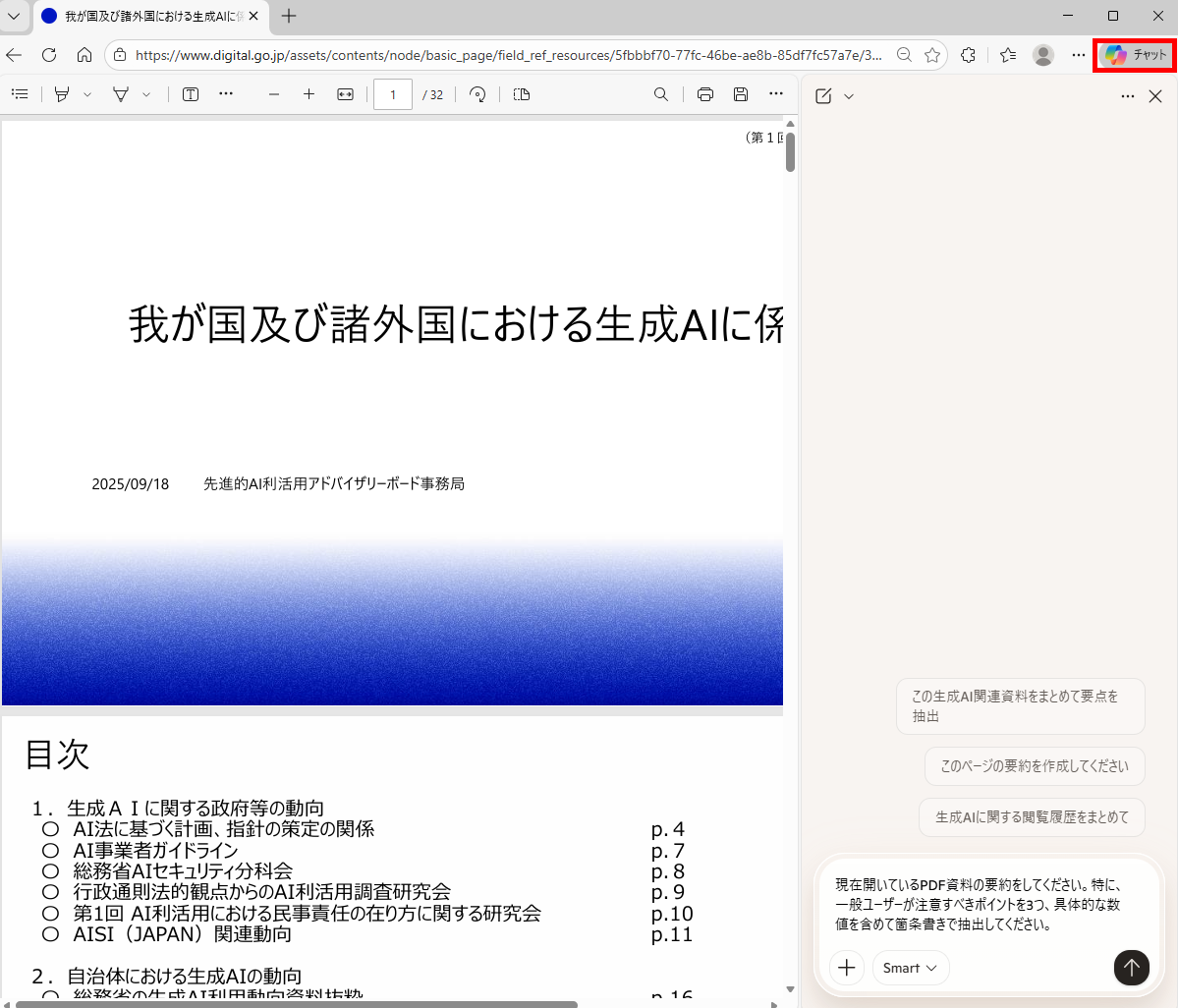
生成結果
上記のプロンプトで生成された要約は、以下になります。
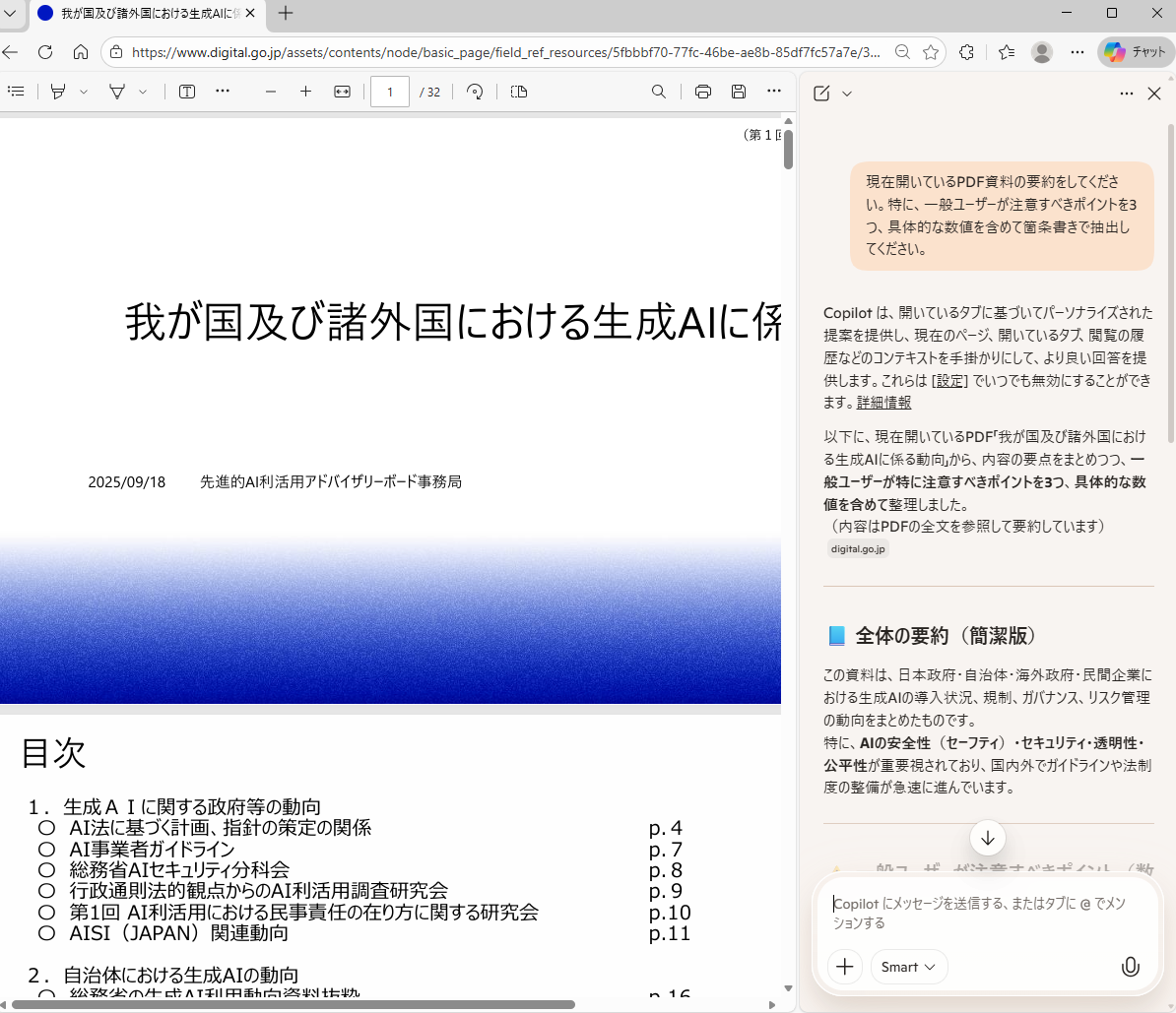
検証結果
出力された要約から、以下のことがわかりました。
- ブラウザ上で完結するためタブ切り替えの手間がなく効率的
- 図表内のテキストも認識するなど高い実用性を確認
- ユーザーの意図を汲み取る、パートナーのような対話能力
Edgeのサイドバー機能を利用することで、ブラウザ上で情報の閲覧と収集が完結するため、タブを頻繁に切り替える手間がなくなり、作業効率が向上しました。
特に印象的だったのは、テキストデータだけでなく、資料内の図表に含まれる文字情報までも正確に読み取れた点です。
これは単なる検索ツールを超え、実務に即した高い実用性を示しています。
また、具体的なキーワードを指定した場合の精度が高いことはもちろん、「要約してほしい」といったやや抽象的な依頼に対しても、文脈や意図を汲み取って全体を包括した的確なアウトプットを返してくれていています。
知りたい情報へダイレクトに到達できるこの体験は、日々のドキュメント確認やリサーチ業務の負担を大きく軽減してくれると感じました。
検証2:Deep Researchによる競合サービス比較
続いては、Deep Researchの性能を確かめるため、最新の生成AIについて、主要な3つのサービスの機能や強みを調査させました。
【検証プロンプト】
生成AI分野における3つの主要製品について、2026年の最新情報をもとに機能比較表を作成してください。
各製品の強みと、無料プランの制限についても詳しく教えてください。
※「+」ボタンから「Deep Research」を選択し、上記のプロンプトを送信しました。
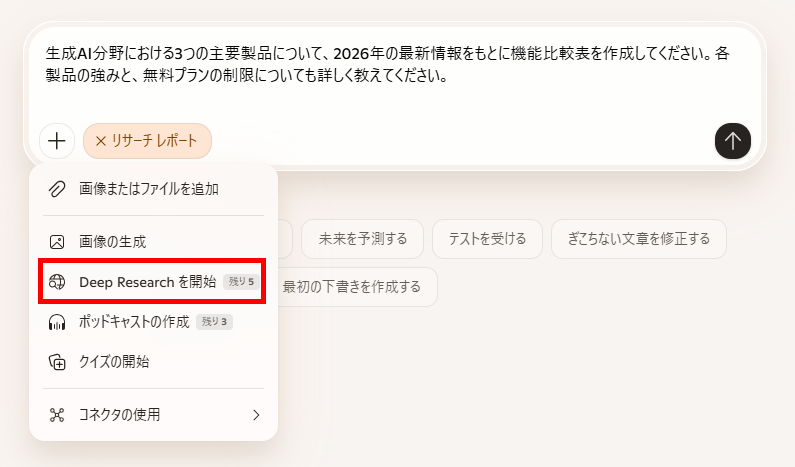
生成結果
上記のプロンプトで生成された結果は、以下になります。
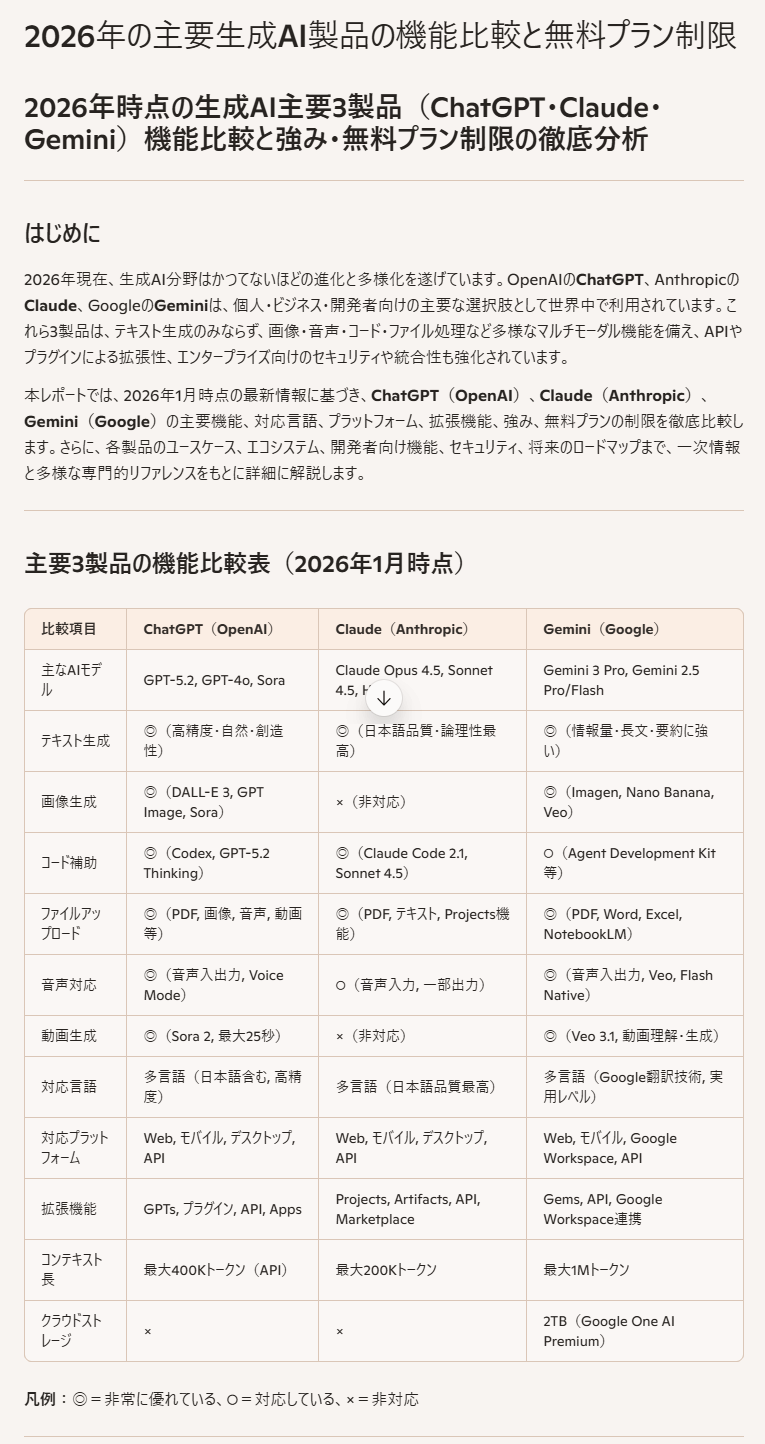
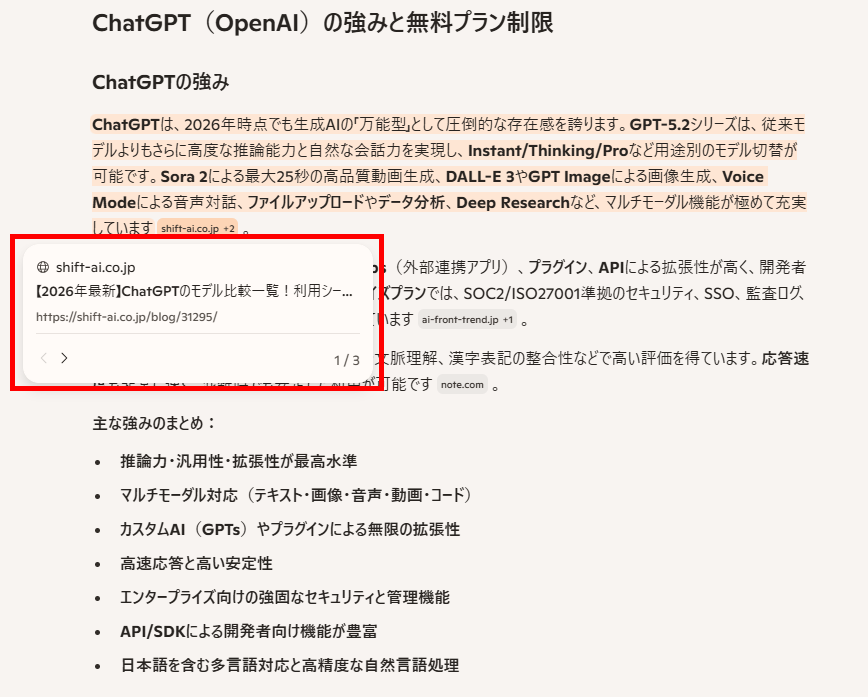
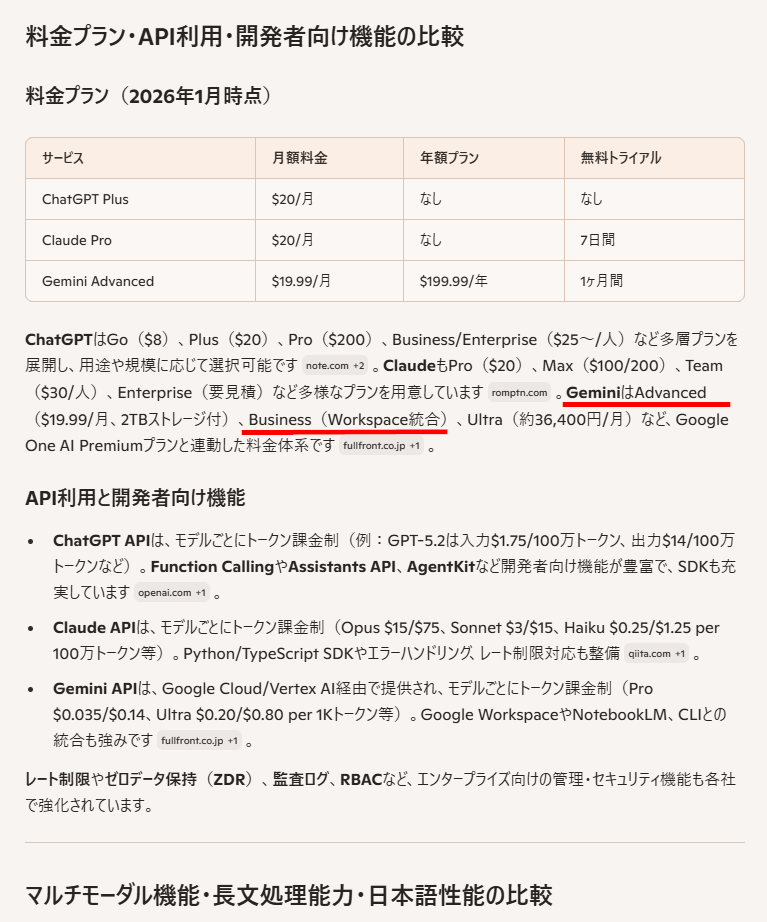
検証結果
生成された結果から、以下のことがわかりました。
- 約10分で30ページを調査する驚異的な処理スピード
- バックグラウンド処理によりマルチタスクが可能
- 参照元付きのレポート形式で情報の確認や深掘りが容易
- 最新情報の反映には課題があり人の目による確認が必須
わずか10分程度で約30ページものウェブサイトを横断的に調査し、情報を体系的にまとめる処理能力は驚異的です。
本来なら数時間かかるリサーチ作業をバックグラウンドで任せられるため、その間に別の業務を進めることができ、タイムパフォーマンスの改善に直結します。
生成されたレポートも見やすく整理されており、各所に参照元が明記されているため、情報の深掘りもしやすいです。
一方で、情報の鮮度には注意が必要です。
今回の検証では、Geminiのプラン名称がAdvancedやBusinessといった旧情報のままであったり、最新プランのGoogle AI Plusが反映されていなかったりするケースが見受けられました。
Deep Researchは極めて強力なツールですが、完全に任せきりにするのではなく、最終的なファクトチェックや最新情報の確認は、必ず人間の目で行う必要があります。
🖊️精度の高い情報を引き出すプロンプトのコツ
今回の検証で利用したプロンプトのように、ただ指示を入力するだけでも、Copilotは意図を汲み取り、求める結果を返してくれます。
しかし、少しの工夫でより正確な情報を引き出すことも可能です。
ここでは、指示(プロンプト)を出すときに役立つポイントをご紹介します。
-
具体的な役割を定義する:
Copilotに「あなたは優秀な市場調査員です」や「テクニカルライターとして回答してください」といった役割を与えることで、回答のトーンや専門性が最適化されます。
単に情報を探すだけでなく、どのような立場から情報を解釈してほしいかを伝えることで、精度の高いレポートを得やすくなります。 -
出力形式を詳細に指定する:
「箇条書きで」「300文字以内で」「比較表の形式で」といった具体的なフォーマットを指定することもポイントです。
指示をしなくてもある程度の読みやすさを考慮してくれますが、情報の構造を指定することで、後から自分で整理し直す手間が大幅に削減されます。
特に比較表を作成してもらう場合は、行と列に何を入れるかを明示すると、視認性の高い回答が得られます。 -
情報の参照元(ソース)を指定する:
Copilotは、最新のウェブ情報にアクセスできるという強みがありますが、検証2の結果でGeminiの古いプランが出力されたように、古い情報で回答が生成されることがあります。
もしリサーチしたい情報の公式サイトが存在する場合は、プロンプトに公式サイトを調べるように指示することが重要です。
もし可能であれば、プロンプトにリンクを組み込むことで、情報収集の精度をより高めることにつながります。
💡Copilotで情報収集する際の注意点
Copilotは非常に便利ですが、活用にあたっては情報の正確性とセキュリティの2点に注意が必要です。
-
正確性:
AIは時として事実とは異なるハルシネーションを起こす可能性があります。
特に数字や日付、固有名詞などの事実関係については、Copilotが提示した出典先で必ず再確認を行うようにしてください。 -
セキュリティ:
個人向けのプラン(無料・有料ともに)では、設定次第で入力したデータがAIの学習に利用される可能性があるため、社外秘の情報や個人情報の入力に注意が必要です。
企業で機密情報を扱うリサーチを行う場合は、データの保護が保証されている法人向けのMicrosoft 365 Copilotを利用し、適切なセキュリティ環境下で運用することをおすすめします。
📉まとめ
Copilotを使って情報収集をしてみると、いつもの検索が少し身近に感じられました。
無料プランでも、Microsoft Edgeとの連携やDeep Research機能を使えば、調べて、整理して、考えるまでの流れが自然につながります。あちこちのページを行き来する手間が減り、落ち着いて内容を追える印象です。
法人向けプランだと、社内の情報をまとめて探せたり、分析を助けてくれる機能が用意されていたりと、チームで使う場面を意識したつくりになっています。個人で使う場合とは少し立ち位置が変わり、業務を支える土台のような役割になります。
プランごとの特性や注意点を正しく理解し、自身のライフスタイルや業務内容に合わせてCopilotという「リサーチパートナー」を最大限に活用していきましょう!
⭐Yoomでできること
Yoomを活用すれば、Copilotで得た情報をただ読むだけでなく、その後の業務フロー全体をノーコードで自動化することが可能です。
例えば、リサーチした内容をデータベースに保存したら自動共有したり、リサーチ結果を要約してExcelに自動保存したりできます。
また、Yoomは700以上のアプリと連携できるため、CRM(顧客管理システム)やプロジェクト管理ツールへシームレスに反映させることも簡単です。
情報収集からその活用までをノンストップでつなげたい方は、ぜひ以下のテンプレートをチェックしてみてください。
■概要Notionでプロジェクト管理や情報集約を行っているものの、新規情報がチームにスムーズに共有されず、確認漏れが発生することはないでしょうか。情報追加のたびに手動で通知するのは手間がかかり、重要な連絡が遅れてしまうこともあります。 このワークフローを活用すれば、Notionのデータベースに情報が追加された際に、自動でMicrosoft Teamsへ通知を送ることが可能になり、情報共有の円滑化を実現します。■このテンプレートをおすすめする方- NotionとMicrosoft Teamsを併用し、情報共有の効率化を図りたいと考えている方
- Notionデータベースの追加情報を手動でコピー&ペーストして、チームに通知している方
- プロジェクトやタスクに関する新規情報を迅速に関係者へ伝えたいマネージャーの方
■このテンプレートを使うメリット- Notionデータベースに新規情報が追加されると、自動でMicrosoft Teamsに通知が飛ぶため、手作業での連絡に費やしていた時間を短縮できます
- 通知の送り忘れや伝達ミスといったヒューマンエラーを防ぎ、チーム内での確実な情報共有をサポートします
■フローボットの流れ- はじめに、NotionとMicrosoft TeamsをYoomと連携します
- 次に、トリガーでNotionを選択し、「特定のデータソースのページが作成・更新されたら」を設定します
- オペレーションの分岐機能を設定し、新規ページの場合のみ後続のアクションが実行されるようにします
- 続いて、オペレーションでNotionの「レコードを取得する(ID検索)」を選択し、作成されたページの詳細情報を取得します
- 最後に、オペレーションでMicrosoft Teamsの「チャネルにメッセージを送る」を設定し、取得した情報を指定のチャネルに通知します
※「トリガー」:フロー起動のきっかけとなるアクション、「オペレーション」:トリガー起動後、フロー内で処理を行うアクション
■このワークフローのカスタムポイント- Notionのトリガー設定では、通知の対象としたいデータソースを任意で指定することが可能です
- Microsoft Teamsでは、通知先を任意で設定できます。また、メッセージ内容は、固定のテキストや前段で取得した情報を使用して、自由にカスタマイズできます。
■注意事項- Notion、Microsoft TeamsのそれぞれとYoomを連携してください。
- 分岐はミニプラン以上のプランでご利用いただける機能(オペレーション)となっております。フリープランの場合は設定しているフローボットのオペレーションはエラーとなりますので、ご注意ください。
- ミニプランなどの有料プランは、2週間の無料トライアルを行うことが可能です。無料トライアル中には制限対象のアプリや機能(オペレーション)を使用することができます。
- トリガーは5分、10分、15分、30分、60分の間隔で起動間隔を選択できます。
- プランによって最短の起動間隔が異なりますので、ご注意ください。
- Microsoft365(旧Office365)には、家庭向けプランと一般法人向けプラン(Microsoft365 Business)があり、一般法人向けプランに加入していない場合には認証に失敗する可能性があります。
■概要お問い合わせフォームやアンケートで寄せられる長文の回答を一つひとつ確認し、手作業で要約してMicrosoft Excelにまとめる作業に時間を取られていませんか。
このワークフローは、フォームが送信されるとAIが自動で内容を要約し、Microsoft Excelの指定した行にデータを追加するため、情報整理の手間を省き、迅速な対応や分析が可能になります。
■このテンプレートをおすすめする方- フォームからの問い合わせ内容を手作業でMicrosoft Excelに転記している方
- 長文のフィードバックやアンケート結果を効率的に要約・管理したいと考えている方
- AIを活用して、情報収集からデータ蓄積までのフローを自動化したい方
■このテンプレートを使うメリット- フォームで送信された内容をAIが自動で要約しExcelへ追加するため、手作業での転記や要約作業にかかる時間を削減できます。
- 手作業による転記ミスや要約の質のばらつきを防ぎ、常に一定の品質でデータを蓄積することでヒューマンエラーを防止します。
■フローボットの流れ- はじめに、Microsoft ExcelをYoomと連携します。
- フォームトリガー機能を選択し、任意のフォームを作成します。
- 次に、AI機能の「要約する」を選択し、トリガーのフォームで受け取った文章を要約するように設定します。
- 最後に、Microsoft Excelの「レコードを追加する」アクションを設定することで、フォームの入力内容やAIが要約したテキストを指定のファイル・シートに追加します。
※「トリガー」:フロー起動のきっかけとなるアクション、「オペレーション」:トリガー起動後、フロー内で処理を行うアクション
■このワークフローのカスタムポイント- 「テキストを要約する」では、プロンプトにフォームで受け取った内容などの変数を埋め込むことで、状況に応じた動的な要約が可能です。
- 「レコードを追加する」では、フォームの入力値やAIによる要約結果など、前段のステップで取得した値を各項目に埋め込むことができます。
■注意事項- Microsoft ExcelとYoomを連携してください。
- フォーム機能、要約機能はミニプラン以上でご利用いただけるアプリとなっております。フリープラン・パーソナルプランの場合は設定しているフローボットのオペレーションやデータコネクトはエラーとなりますので、ご注意ください。
- パーソナルプラン・ミニプラン・チームプラン・サクセスプランなどの有料プランは、2週間の無料トライアルを行うことが可能です。無料トライアル中には制限対象のアプリを使用することができます。
- Microsoft Excelのデータベースを操作するオペレーションの設定に関しては「【Excel】データベースを操作するオペレーションの設定に関して」をご参照ください。

- NotionとMicrosoft Teamsを併用し、情報共有の効率化を図りたいと考えている方
- Notionデータベースの追加情報を手動でコピー&ペーストして、チームに通知している方
- プロジェクトやタスクに関する新規情報を迅速に関係者へ伝えたいマネージャーの方
- Notionデータベースに新規情報が追加されると、自動でMicrosoft Teamsに通知が飛ぶため、手作業での連絡に費やしていた時間を短縮できます
- 通知の送り忘れや伝達ミスといったヒューマンエラーを防ぎ、チーム内での確実な情報共有をサポートします
- はじめに、NotionとMicrosoft TeamsをYoomと連携します
- 次に、トリガーでNotionを選択し、「特定のデータソースのページが作成・更新されたら」を設定します
- オペレーションの分岐機能を設定し、新規ページの場合のみ後続のアクションが実行されるようにします
- 続いて、オペレーションでNotionの「レコードを取得する(ID検索)」を選択し、作成されたページの詳細情報を取得します
- 最後に、オペレーションでMicrosoft Teamsの「チャネルにメッセージを送る」を設定し、取得した情報を指定のチャネルに通知します
■このワークフローのカスタムポイント
- Notionのトリガー設定では、通知の対象としたいデータソースを任意で指定することが可能です
- Microsoft Teamsでは、通知先を任意で設定できます。また、メッセージ内容は、固定のテキストや前段で取得した情報を使用して、自由にカスタマイズできます。
- Notion、Microsoft TeamsのそれぞれとYoomを連携してください。
- 分岐はミニプラン以上のプランでご利用いただける機能(オペレーション)となっております。フリープランの場合は設定しているフローボットのオペレーションはエラーとなりますので、ご注意ください。
- ミニプランなどの有料プランは、2週間の無料トライアルを行うことが可能です。無料トライアル中には制限対象のアプリや機能(オペレーション)を使用することができます。
- トリガーは5分、10分、15分、30分、60分の間隔で起動間隔を選択できます。
- プランによって最短の起動間隔が異なりますので、ご注意ください。
- Microsoft365(旧Office365)には、家庭向けプランと一般法人向けプラン(Microsoft365 Business)があり、一般法人向けプランに加入していない場合には認証に失敗する可能性があります。

このワークフローは、フォームが送信されるとAIが自動で内容を要約し、Microsoft Excelの指定した行にデータを追加するため、情報整理の手間を省き、迅速な対応や分析が可能になります。
■このテンプレートをおすすめする方
- フォームからの問い合わせ内容を手作業でMicrosoft Excelに転記している方
- 長文のフィードバックやアンケート結果を効率的に要約・管理したいと考えている方
- AIを活用して、情報収集からデータ蓄積までのフローを自動化したい方
■このテンプレートを使うメリット
- フォームで送信された内容をAIが自動で要約しExcelへ追加するため、手作業での転記や要約作業にかかる時間を削減できます。
- 手作業による転記ミスや要約の質のばらつきを防ぎ、常に一定の品質でデータを蓄積することでヒューマンエラーを防止します。
■フローボットの流れ
- はじめに、Microsoft ExcelをYoomと連携します。
- フォームトリガー機能を選択し、任意のフォームを作成します。
- 次に、AI機能の「要約する」を選択し、トリガーのフォームで受け取った文章を要約するように設定します。
- 最後に、Microsoft Excelの「レコードを追加する」アクションを設定することで、フォームの入力内容やAIが要約したテキストを指定のファイル・シートに追加します。
■このワークフローのカスタムポイント
- 「テキストを要約する」では、プロンプトにフォームで受け取った内容などの変数を埋め込むことで、状況に応じた動的な要約が可能です。
- 「レコードを追加する」では、フォームの入力値やAIによる要約結果など、前段のステップで取得した値を各項目に埋め込むことができます。
■注意事項
- Microsoft ExcelとYoomを連携してください。
- フォーム機能、要約機能はミニプラン以上でご利用いただけるアプリとなっております。フリープラン・パーソナルプランの場合は設定しているフローボットのオペレーションやデータコネクトはエラーとなりますので、ご注意ください。
- パーソナルプラン・ミニプラン・チームプラン・サクセスプランなどの有料プランは、2週間の無料トライアルを行うことが可能です。無料トライアル中には制限対象のアプリを使用することができます。
- Microsoft Excelのデータベースを操作するオペレーションの設定に関しては「【Excel】データベースを操作するオペレーションの設定に関して」をご参照ください。
【出典】
Microsoft 365 Copilot プランと価格 - ビジネス向けの AI/リサーチツール および アナリスト が、Microsoft 365 Copilot において一般提供開始となりました。 - Windows Blog for Japan/Microsoft 365 Personal、ファミリー、Premium の AI クレジットと制限/Edge でのMicrosoft 365 Copilot Chat/Microsoft 365 Copilot ビジネス/Microsoft Copilot
プログラミング知識なしで手軽に構築できます。




