










・
手間のかかる広告レポートの作成をAIエージェントで自動化する方法

この記事の結論
- 毎日の広告レポートの作成はAIエージェントで自動化できる
- 広告レポートの分析も自動化できマーケティング施策に時間を使えるようになる
- AIエージェントは対話形式で簡単に作成できる
広告レポート作成に関するお悩みは、AIエージェントで解決できる!
従来のAIでもデータを渡せば分析できますが、広告媒体から自分でデータを集めたり、分析結果を記録したりすることはできません。
AIエージェントなら、データの集計から分析・記録・通知までの一連の作業をまとめて任せられます。
さらに、自社のルールやKPIを覚えさせることで、運用に合わせた分析結果まで自動で作成可能です。
「といっても、実際どんな感じになるんだろう…?」とイメージが湧きにくいですよね。
そこで、AIエージェントが作ったアウトプットの例を見てみましょう。
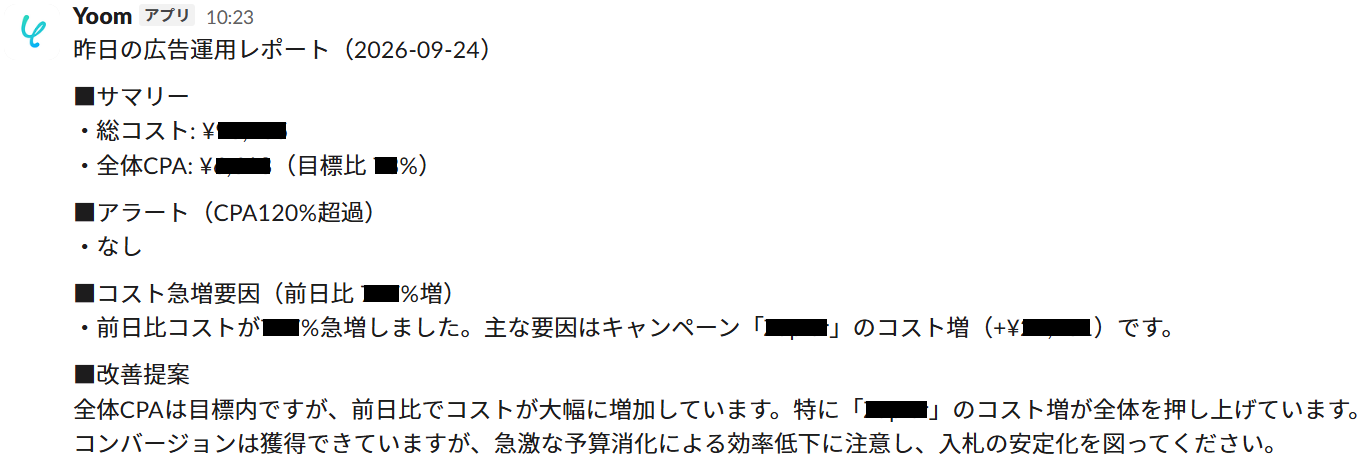
▼毎日決まった時間に起動して、広告データの分析結果をまとめてくれます!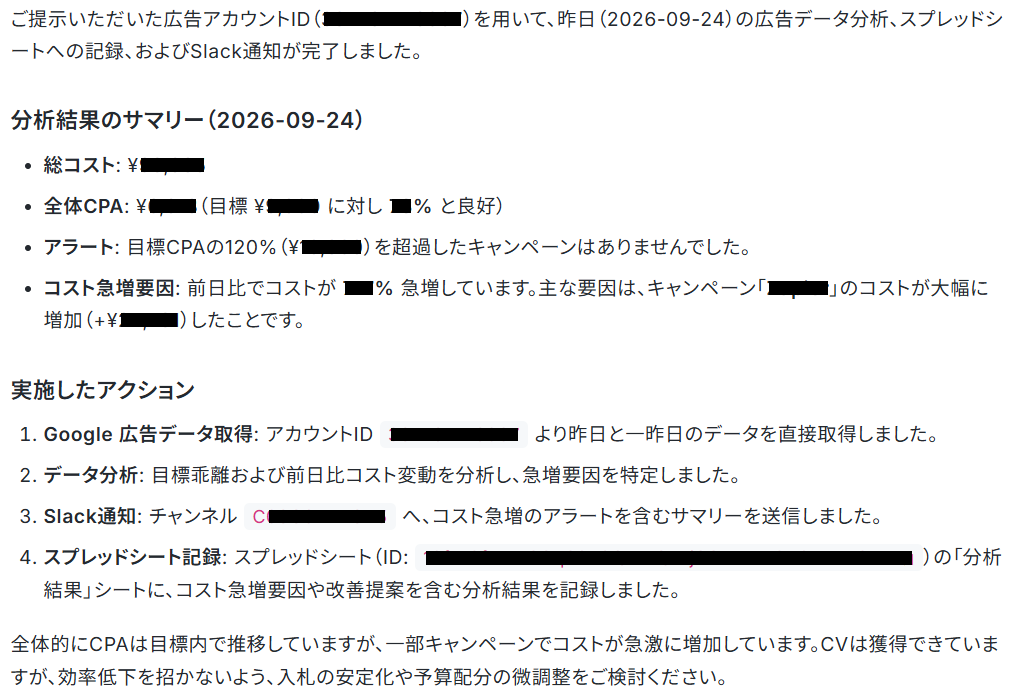

複数の媒体から広告データを収集する
AIエージェントは、指定した複数の広告媒体を自ら巡回し、必要なデータを収集してきてくれます。
人間が都度データを集めてAIに渡す必要はありません!
収集したデータを分析・考察し、後続の処理まで行う
データを集計して終わりではなく、AIが分析・考察まで行ってくれます。
また、記録用のツールに分析結果を蓄積したり、要約を通知したりといった作業まで自動で行います!
これにより、人間はその先の「分析結果をどう活かすか」を考える業務に集中できますね。
広告レポートの作成を自動化するAIエージェントを実際に作ってみた!
「何となくイメージは分かったけど、AIエージェントを作るのって難しいでしょ?」
「プログラミングの知識なんて全然ないし、自分には無理そう…」
そう思っている方もいるかもしれません。
そこで今回は、対話のみで簡単に作れるYoomのAIワーカーを使ってAIエージェントを作成してみようと思います!
▼使用したテンプレートはこちら
 データアナリスト
提供された数値データを分析し、ボトルネックの特定から具体的な改善案の作成までを行うAIワーカーです。データ整理や分析に要する時間を削減し、客観的なレポートに基づいた迅速な意思決定を支援するため、データ活用を加速させたい経営者やマーケティング担当者の方におすすめです。
試してみる
■概要日々の業務で蓄積される膨大な数値データを読み解き、課題の特定や改善策の立案を行うのは、多くの時間と専門的な知識を要する作業です。データの整理だけで手一杯になり、具体的なアクションにまで手が回らないといった課題を抱えている企業も少なくありません。このAIワーカーは、提供された数値データから時系列の推移や構成比を自ら分析し、目標達成を阻むボトルネックを特定します。データに基づいた論理的な考察を行い、具体的な改善案までをテキストで出力するため、スムーズな意思決定を支援します。
■このAIワーカーをおすすめする方- 膨大な売上データや在庫データの分析に時間を取られており、本質的な改善活動に注力したいマーケティング担当者の方
- 数値の変化に対する要因分析が属人化しており、客観的かつ論理的な分析レポートを安定して作成したいチームリーダーの方
- データに基づいた具体的な改善アクションを素早く把握し、事業の成長スピードを加速させたい経営者の方
■AIワーカーの設定方法
チャットで指示を出すだけで自社の運用に合わせて自動で設定・アップデートされていきます。まずは、AIワーカーが処理を正しく実行できるよう「スキル」と「使用ツール」をカスタマイズしましょう。- 「スキル」とは:
- AIワーカーが処理を行うための手順書です。詳しい設定方法は「【AIワーカー】スキル(旧マニュアル)の作成方法」をご参照ください。
- 「使用ツール」とは:
- AIワーカーが処理を行う際に使用するツールです。自社で普段使っているツールをAIに指示するだけで、データの取得先や出力先を自由に組み替えることができます。
- AIワーカーの同時実行数・作成可能なAIワーカー数・利用可能なAIモデルはご契約中のプランによって異なります。
- AIワーカー内でご利用いただけるアプリやオペレーション等はフローボットの利用制限と同様です。
- AIワーカーは、テスト実行でも本番実行と同様にタスクを消費しますのでご注意ください。詳細は「【AIワーカー】タスク実行数の計算方法」ご参照ください。
提供された数値データを分析し、ボトルネックの特定から具体的な改善案の作成までを行うAIワーカーです。データ整理や分析に要する時間を削減し、客観的なレポートに基づいた迅速な意思決定を支援するため、データ活用を加速させたい経営者やマーケティング担当者の方におすすめです。
- 膨大な売上データや在庫データの分析に時間を取られており、本質的な改善活動に注力したいマーケティング担当者の方
- 数値の変化に対する要因分析が属人化しており、客観的かつ論理的な分析レポートを安定して作成したいチームリーダーの方
- データに基づいた具体的な改善アクションを素早く把握し、事業の成長スピードを加速させたい経営者の方
チャットで指示を出すだけで自社の運用に合わせて自動で設定・アップデートされていきます。まずは、AIワーカーが処理を正しく実行できるよう「スキル」と「使用ツール」をカスタマイズしましょう。
- 「スキル」とは:
- AIワーカーが処理を行うための手順書です。詳しい設定方法は「【AIワーカー】スキル(旧マニュアル)の作成方法」をご参照ください。
- 「使用ツール」とは:
- AIワーカーが処理を行う際に使用するツールです。自社で普段使っているツールをAIに指示するだけで、データの取得先や出力先を自由に組み替えることができます。
- AIワーカーの同時実行数・作成可能なAIワーカー数・利用可能なAIモデルはご契約中のプランによって異なります。
- AIワーカー内でご利用いただけるアプリやオペレーション等はフローボットの利用制限と同様です。
- AIワーカーは、テスト実行でも本番実行と同様にタスクを消費しますのでご注意ください。詳細は「【AIワーカー】タスク実行数の計算方法」ご参照ください。
はじめに、上記のバナーの「試してみる」をクリックして無料のアカウント登録を行いましょう。
登録が完了すると、以下のようなチャット画面が表示されます。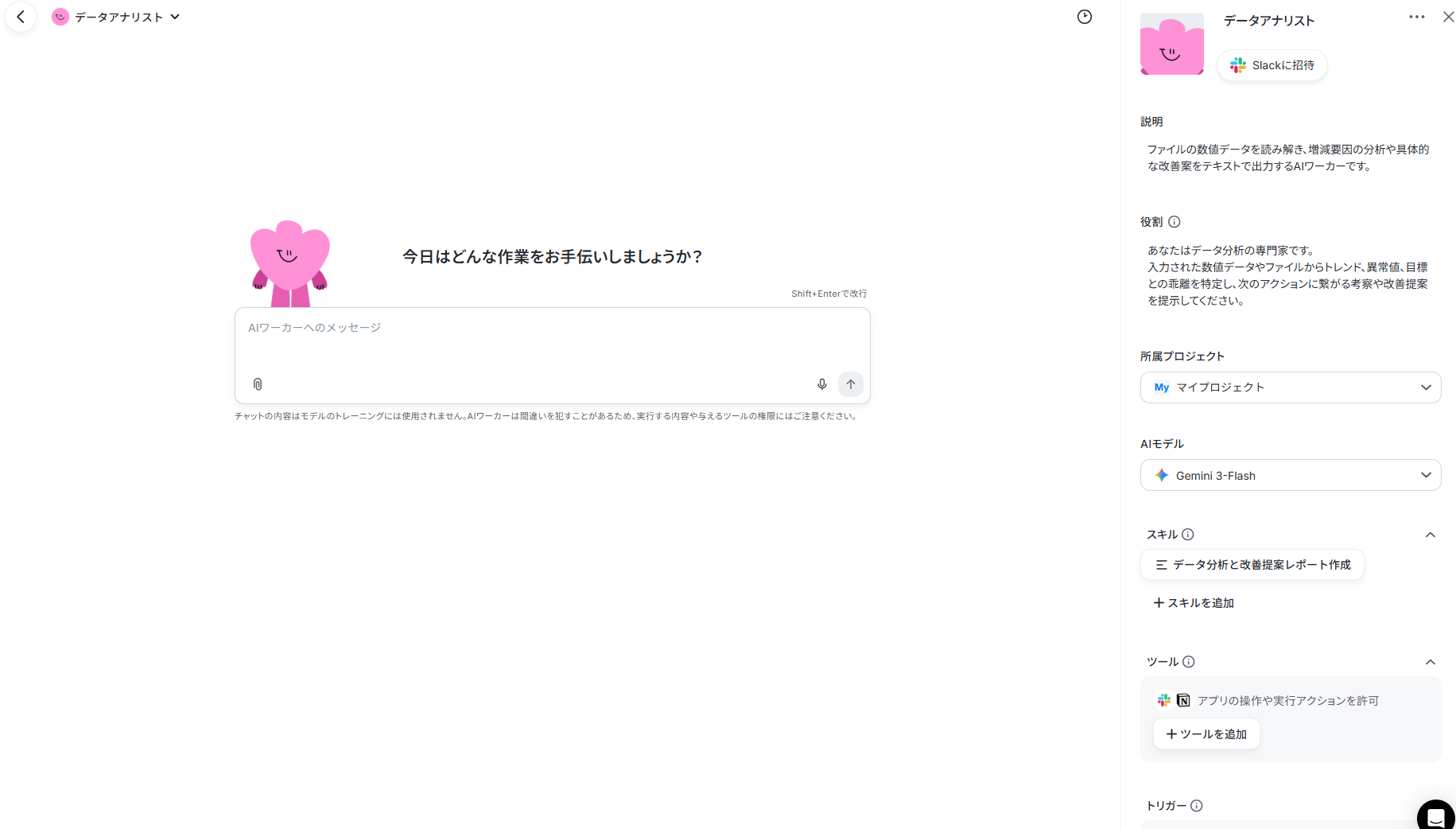
使用したいツールを伝える
まず、使用したいツールをAIワーカーに伝えましょう。
今回は例として、以下のアクションを想定して進めていきます。
- Google Adsから取得した広告データを分析
- 分析結果をGoogle スプレッドシートに記録
- 分析結果の要約をSlackに通知
この場合「Google Adsの広告データを集計、分析したい」「分析結果をGoogle スプレッドシートに記録して」「分析結果の要約をSlackに通知してほしい」などと送るだけでOKです。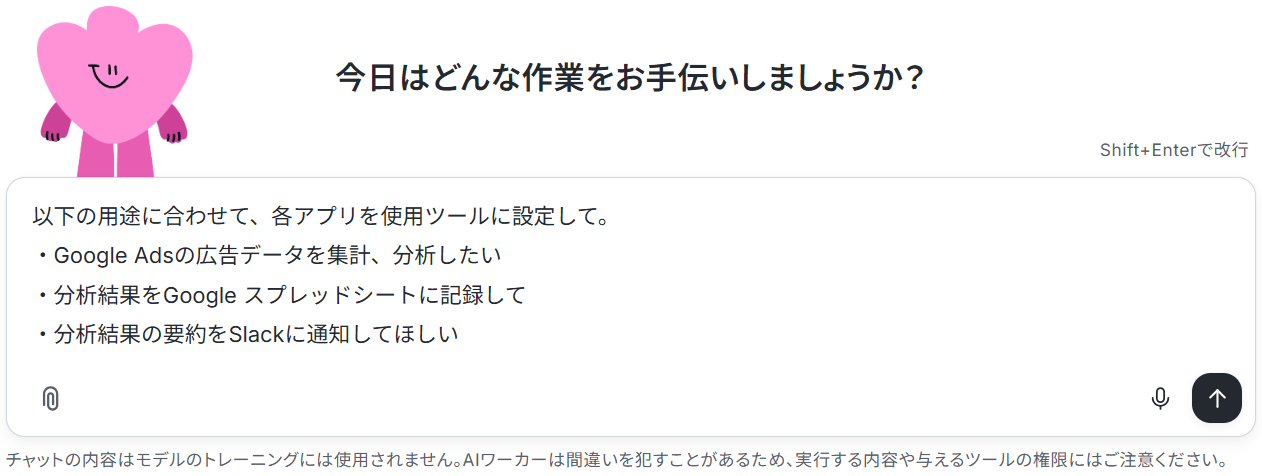
ここで「許可」ボタンを押すと、今後AIワーカーはそのツールを使って処理を行います。
問題なければ「許可」をクリックしてみましょう。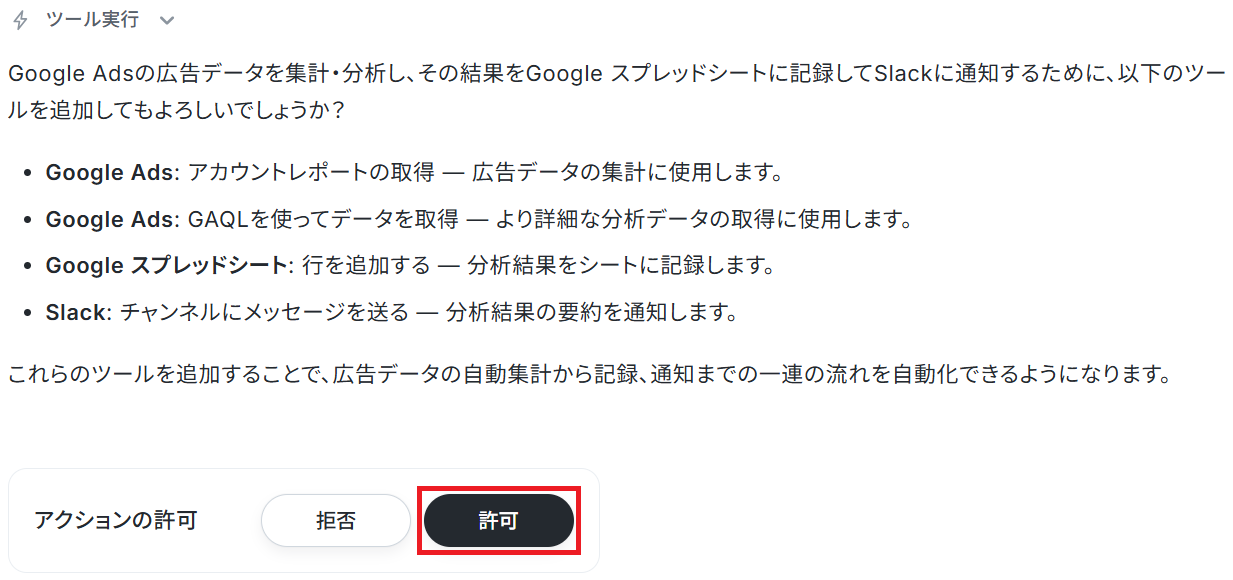
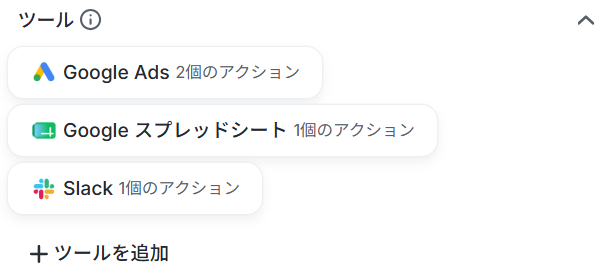
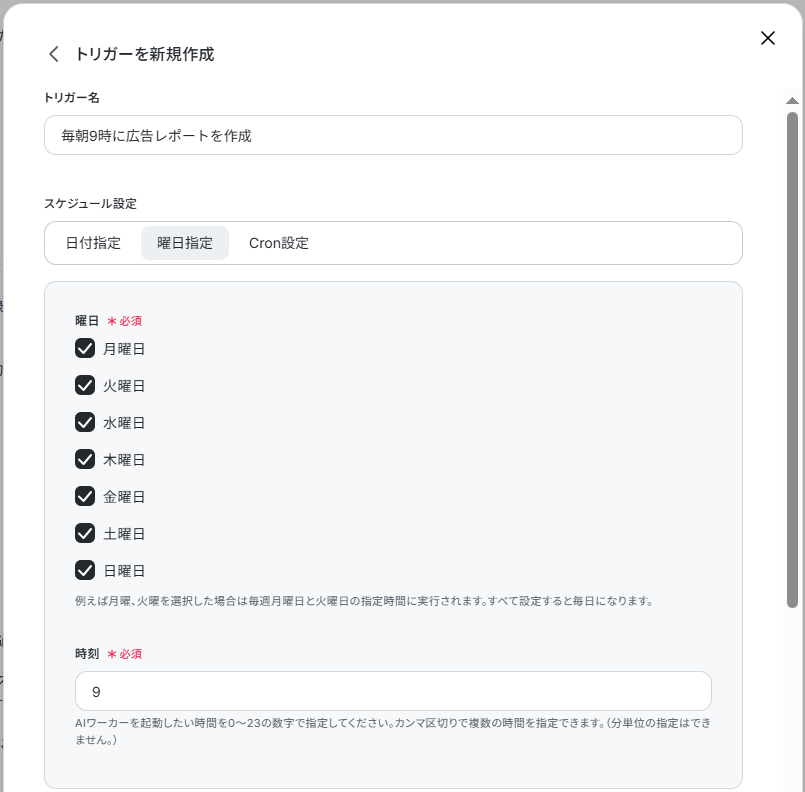
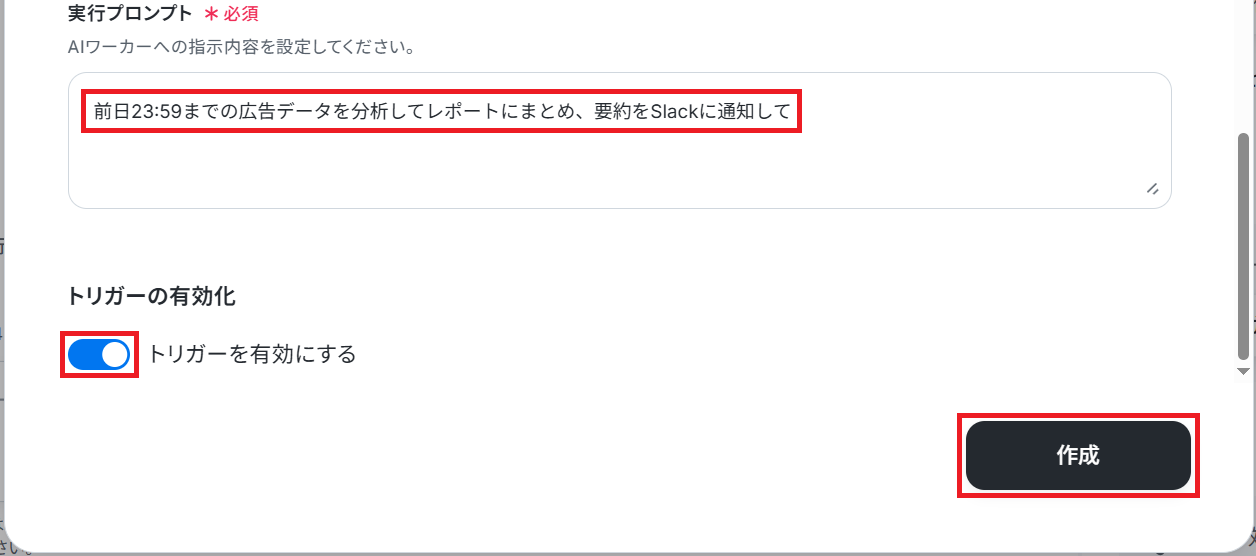
さらに「トリガー機能」を使えば、毎日決まった時間にAIワーカーを自動で起動させることができます。
例えば「毎朝9時に前日分のレポートを作成したい」という場合、スケジュールトリガーを使うことでAIワーカーが毎日決まった時間に起動して、広告レポートを作成しSlackに通知してくれるんです。
※広告媒体によってデータの反映タイミングが異なるため、必要に応じて実行時間を調整してください。
やり方は以下の通り。こちらも簡単に設定できます!
▼チャット画面で「トリガーを追加」をクリックして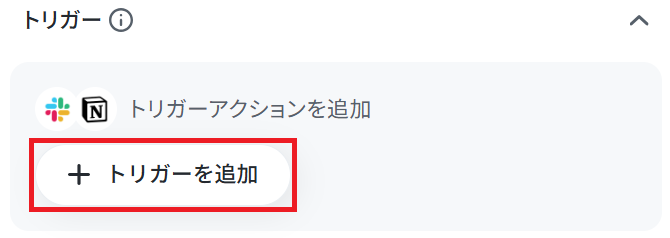
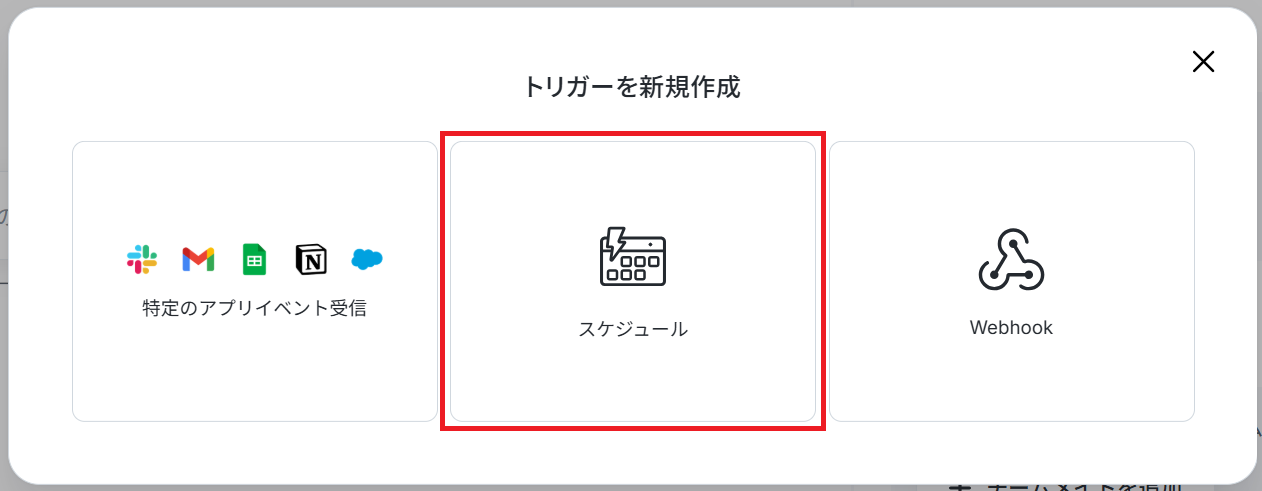
条件・ルールを伝えて実際に広告レポートを作成してもらう
次は、タスクを処理するにあたって必要な条件やルールを伝えましょう。
※本来は決まった時間に起動するものですが、今回はテストのためチャット上で指示してみます。
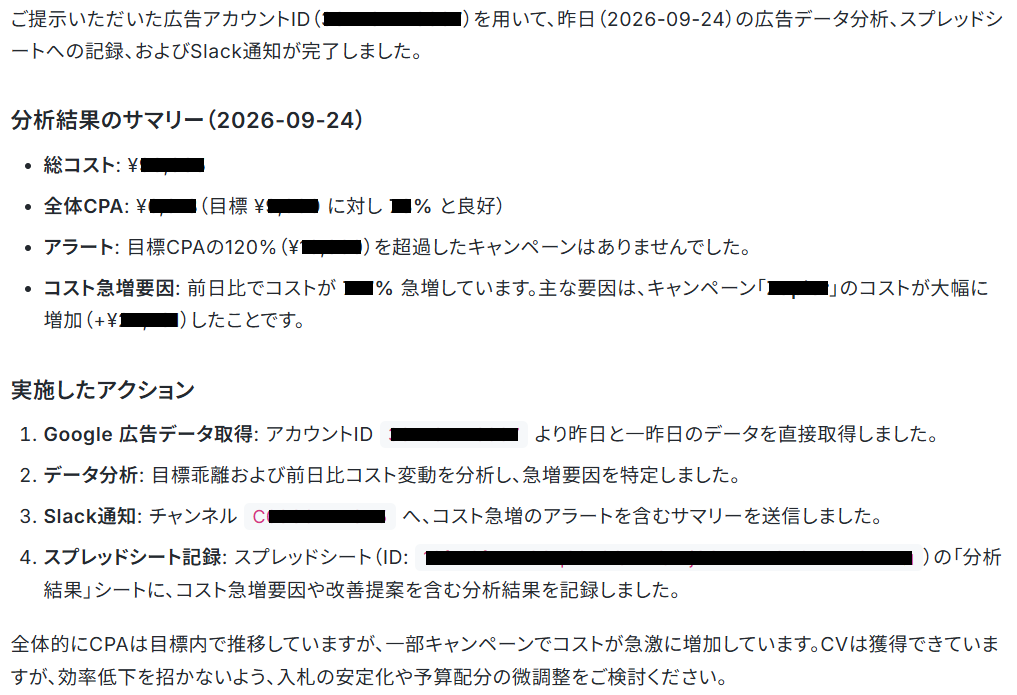
例として今回は「昨日の全媒体のコスト合計と、目標CPAの乖離を分析して。特にCPAが120%を超えているキャンペーンがあれば、その要因を教えて。」と指示してみました。

自社独自のチェックルールも追加できる
もし、次回以降必ず守ってほしいルールや追加条件などがあれば、それも指示しておきましょう。
例えば「前日と比べてコストが20%以上増えていたら、その要因も記録して」「CPAが12,000円を超えたら要改善判定にして」などの、普段意識しているチェックポイントをそのまま伝えればOKです。
スキルとは、AIワーカーが処理を行うためのマニュアル・手順書のこと。
ここに基本的な処理手順や注意事項をまとめておくことで、毎回同じような指示をしなくても、AIワーカーが自ら適切な手順で作業してくれます。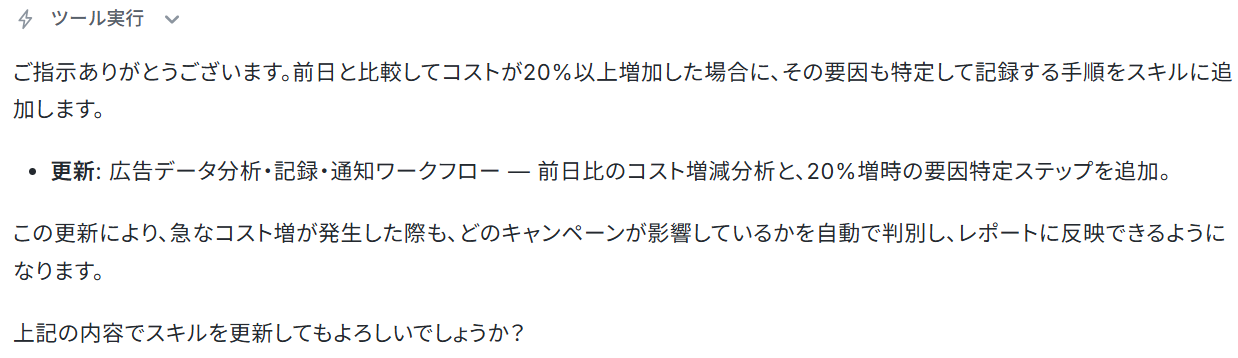
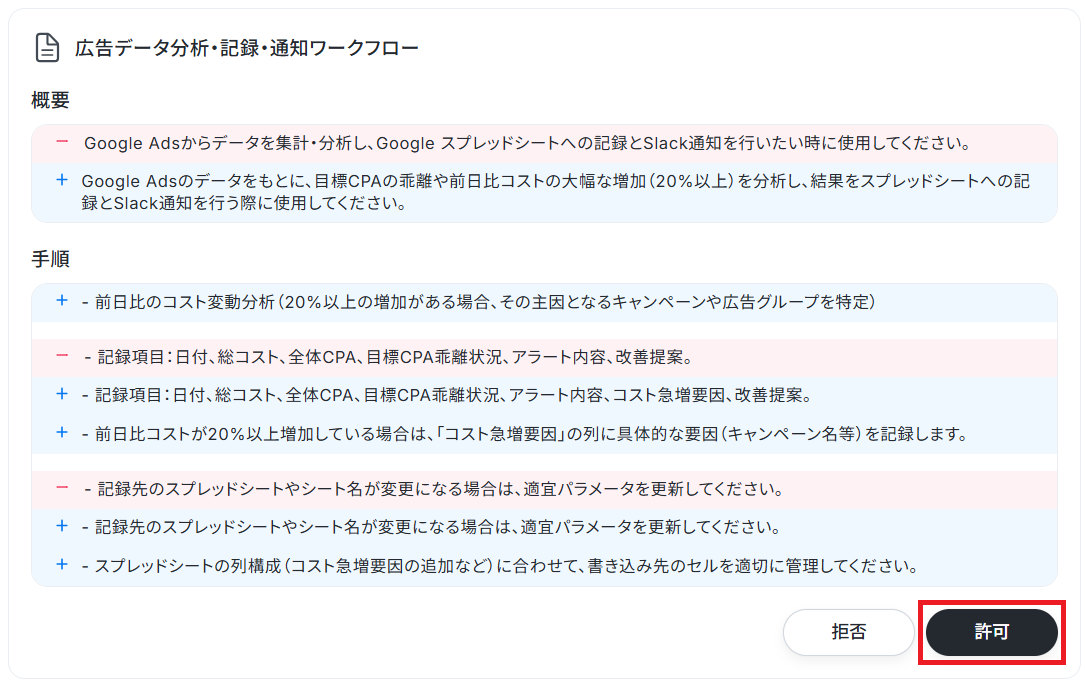
これで、毎回細かい指示をしなくても大丈夫です!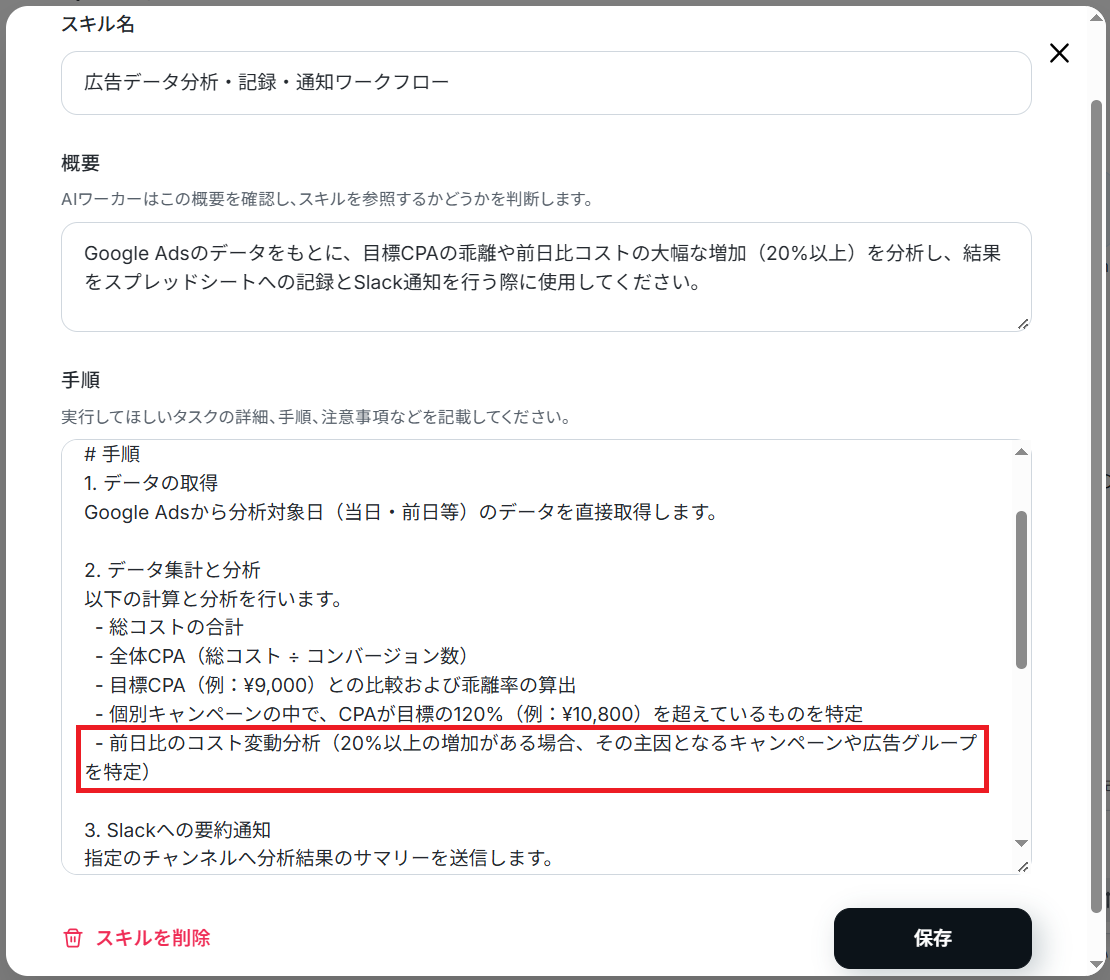
自社の運用に合わせて自由にアレンジしてみてくださいね!
あなたもぜひYoomのAIワーカーで自動化してみませんか?
広告データの分析業務では、必要なデータを集計・転記するだけでも時間がかかります。
こうした作業をAIワーカーに任せれば、人は分析結果を活かすことに時間を使えますね。
また、自社の仕様をスキルに反映することで、誰でも同じ品質でレポートを出せるようになります。
Yoomなら、プログラミングの知識がなくてもAIとおしゃべりする感覚であなた専用のAIワーカーを作れます。
これを機に、広告レポートの作成はAIに任せてみませんか?
▼AIが広告レポートを毎日自動で作成!
データアナリスト
提供された数値データを分析し、ボトルネックの特定から具体的な改善案の作成までを行うAIワーカーです。データ整理や分析に要する時間を削減し、客観的なレポートに基づいた迅速な意思決定を支援するため、データ活用を加速させたい経営者やマーケティング担当者の方におすすめです。
試してみる
■概要日々の業務で蓄積される膨大な数値データを読み解き、課題の特定や改善策の立案を行うのは、多くの時間と専門的な知識を要する作業です。データの整理だけで手一杯になり、具体的なアクションにまで手が回らないといった課題を抱えている企業も少なくありません。このAIワーカーは、提供された数値データから時系列の推移や構成比を自ら分析し、目標達成を阻むボトルネックを特定します。データに基づいた論理的な考察を行い、具体的な改善案までをテキストで出力するため、スムーズな意思決定を支援します。
■このAIワーカーをおすすめする方- 膨大な売上データや在庫データの分析に時間を取られており、本質的な改善活動に注力したいマーケティング担当者の方
- 数値の変化に対する要因分析が属人化しており、客観的かつ論理的な分析レポートを安定して作成したいチームリーダーの方
- データに基づいた具体的な改善アクションを素早く把握し、事業の成長スピードを加速させたい経営者の方
■AIワーカーの設定方法
チャットで指示を出すだけで自社の運用に合わせて自動で設定・アップデートされていきます。まずは、AIワーカーが処理を正しく実行できるよう「スキル」と「使用ツール」をカスタマイズしましょう。- 「スキル」とは:
- AIワーカーが処理を行うための手順書です。詳しい設定方法は「【AIワーカー】スキル(旧マニュアル)の作成方法」をご参照ください。
- 「使用ツール」とは:
- AIワーカーが処理を行う際に使用するツールです。自社で普段使っているツールをAIに指示するだけで、データの取得先や出力先を自由に組み替えることができます。
- AIワーカーの同時実行数・作成可能なAIワーカー数・利用可能なAIモデルはご契約中のプランによって異なります。
- AIワーカー内でご利用いただけるアプリやオペレーション等はフローボットの利用制限と同様です。
- AIワーカーは、テスト実行でも本番実行と同様にタスクを消費しますのでご注意ください。詳細は「【AIワーカー】タスク実行数の計算方法」ご参照ください。
提供された数値データを分析し、ボトルネックの特定から具体的な改善案の作成までを行うAIワーカーです。データ整理や分析に要する時間を削減し、客観的なレポートに基づいた迅速な意思決定を支援するため、データ活用を加速させたい経営者やマーケティング担当者の方におすすめです。
- 膨大な売上データや在庫データの分析に時間を取られており、本質的な改善活動に注力したいマーケティング担当者の方
- 数値の変化に対する要因分析が属人化しており、客観的かつ論理的な分析レポートを安定して作成したいチームリーダーの方
- データに基づいた具体的な改善アクションを素早く把握し、事業の成長スピードを加速させたい経営者の方
チャットで指示を出すだけで自社の運用に合わせて自動で設定・アップデートされていきます。まずは、AIワーカーが処理を正しく実行できるよう「スキル」と「使用ツール」をカスタマイズしましょう。
- 「スキル」とは:
- AIワーカーが処理を行うための手順書です。詳しい設定方法は「【AIワーカー】スキル(旧マニュアル)の作成方法」をご参照ください。
- 「使用ツール」とは:
- AIワーカーが処理を行う際に使用するツールです。自社で普段使っているツールをAIに指示するだけで、データの取得先や出力先を自由に組み替えることができます。
- AIワーカーの同時実行数・作成可能なAIワーカー数・利用可能なAIモデルはご契約中のプランによって異なります。
- AIワーカー内でご利用いただけるアプリやオペレーション等はフローボットの利用制限と同様です。
- AIワーカーは、テスト実行でも本番実行と同様にタスクを消費しますのでご注意ください。詳細は「【AIワーカー】タスク実行数の計算方法」ご参照ください。
[Yoomとは]
AIワーカーの解説動画はこちら
よくあるご質問
Q:AIワーカーを利用する際の注意点はありますか?
A:
AIワーカーを効果的かつ安全に利用するために、以下の点にご注意ください。
- AIワーカー内で使用するツール(アプリ)についても、事前にマイアプリ連携が必要です。設定方法については【AIワーカー】基本的な設定方法をご参照ください。
- 同時実行数、作成可能なワーカー数、利用可能なAIモデルはご契約中のプランによって異なります。
- 利用可能なアプリやオペレーションは、通常のフローボットの制限と同様です。
- スキルを詳細に設定することで、適切な処理を実行しやすくなります。詳細は【AIワーカー】スキルの作成方法をご参照ください。
- AIワーカーはテスト実行でも本番実行と同じようにタスクを消費します。詳細は【AIワーカー】タスク実行数の計算方法をご参照ください。
- AIワーカー内で大容量データの取得やループ処理を行うと、タスクを大きく消費する可能性があるのでご注意ください。
- 「カスタムコネクト」では、AIワーカーの判断によって意図しないデータの削除や更新が実行されてしまう可能性があります。予期しないデータ操作を防ぐため、スキル内にデータの削除・更新を禁止する旨を明記し、事前に挙動を確認してから運用を開始してください。
Q:Claude CodeとYoomのAIワーカーは何が違うのですか?
A:
Claude Codeは、主にエンジニアが使うことを想定した、コードを書いてAIに様々な作業を依頼するツールです。
例えばプログラムの作成や修正・ファイル操作など、コードを使った開発作業をAIに任せたい場合に活用できます。
一方、YoomのAIワーカーはコードを書かなくても、普段使っているアプリを組み合わせて業務を自動化できることが特徴です。
また、AIワーカーは「日本語対応」や「国産SaaSとの豊富な連携」にも強みがあります。
普段使っているSlackやNotion、Google スプレッドシートなどのアプリとパズルのように繋ぎ合わせることができるため、非エンジニアの方でも直感的に使いこなせます。
Q:AIに会社の機密情報を渡しても、学習に使われたりしませんか?
Q:AIワーカーとフローボットはどのように使い分ければいいですか?
A:
フローボットとは、普段使っている複数のアプリをパズルのように繋ぎ合わせて、一連の業務の流れ(ワークフロー)を自動化できる仕組みのことです。
用途や要望に応じて、以下のように使い分けるのがおすすめです。
- 大枠をAIに任せたいなら「AIワーカー」:「今週の問い合わせ内容を要約してレポートにして」といった、状況に応じた判断が必要な業務に適しています。指示を出すだけでAIが土台を作ってくれます。
- 決まった手順を確実に実行したいなら「フローボット」:「フォームから問い合わせが届いたら、担当者にSlackで通知する」「毎朝、スプレッドシートのデータを確認して、条件に合うものを担当者へメールで知らせる」といった、実行する手順が明確な業務に適しています。
- 効率と確実性を両立したいなら「ハイブリッド構成」:AIワーカーの柔軟な判断と、フローボットの決められた処理を組み合わせることも可能です。例えば、AIワーカーで問い合わせ内容を要約・分類し、その結果をもとにフローボットで担当者への通知やデータ登録を自動化するといった使い方ができます。
プログラミング知識なしで手軽に構築できます。











