










・
AIエージェントでアナリストレポート要約を自動化!経営企画・IR業務を効率化する方法

「決算後、数十通のメールで届くレポートPDFを一つずつ開いて、コピペしてExcelにまとめるだけで週末が終わる…」
そんな経験はありませんか。膨大な手作業によるストレスは、担当者のモチベーションを下げるだけでなく、本来の分析業務に割くべき時間を奪ってしまいます。
本記事では、AIを活用してアナリストレポートの要約やデータ抽出を自動化し、日々のプレッシャーから解放される方法をご紹介します。
アナリストレポートの要約・抽出をAIエージェントで自動化するメリットと活用シーン
AIエージェントの導入は、単なる作業のスピードアップ以外にも多くの本質的なメリットをもたらします。1. 経営陣が求める「細かいニュアンス」の正確な要約と抽出
レポートに書かれている内容には、テキストの切り貼りだけでは伝わらない文脈が含まれています。AIエージェントを活用すれば、微妙なニュアンスの差を的確に捉えた要約が可能になり、経営陣への報告の質が一段と高まります。
2. ChatGPTやPythonを使わず、ノーコードで簡単に実現
「ChatGPTで一通ずつ試して面倒だった」「Pythonで自動化しようとして挫折した」という技術的な壁を感じた方も多いはずです。クラウド完結のノーコードツールを利用すれば、専門的なプログラミング知識がなくても誰でも手軽にAIによる自動化を実現できます。
3. 属人化を解消し、誰でも高い精度の分析が可能に
要約や抽出の作業は、担当者のスキルや経験に依存しがちです。AIエージェントに独自のルールやプロンプトを設定しておくことで作業品質を均一化し、チーム全体で精度の高い分析結果を共有できる体制が整います。
YoomのAIエージェントでアナリストレポート要約を自動化すると?
実際にYoomのAIエージェントでレポートの要約処理を実行すると、どのような結果が得られるのでしょうか。▼チャット画面上での入力例

▼「対話型リサーチアシスタント」の出力結果
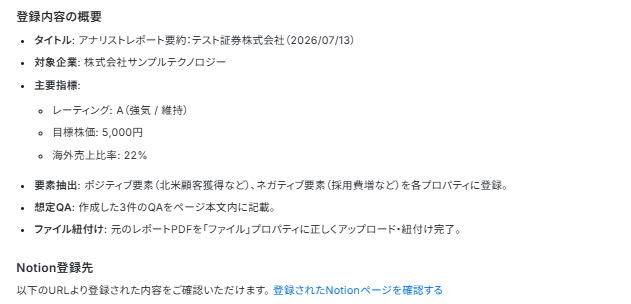
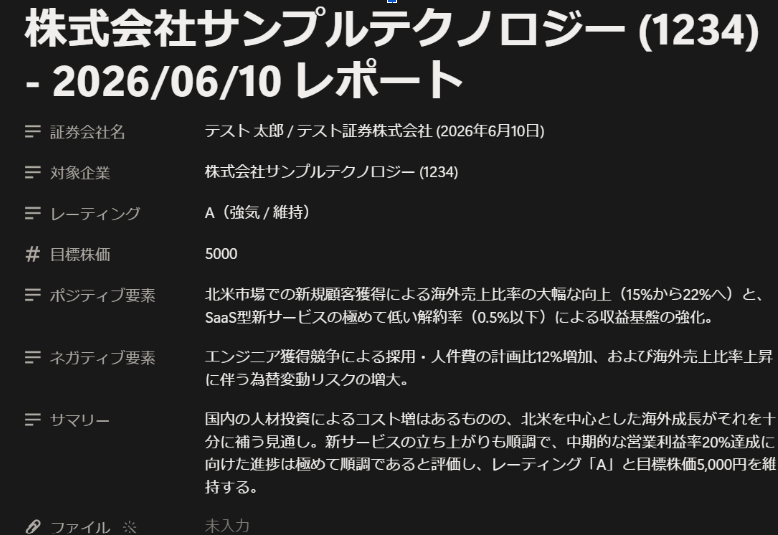
上記のように、PDFを読み込ませるだけで、アナリストの評価の要点や目標株価、重要な財務数値などが瞬時に整理されて出力されます。
手作業によるコピペの手間や確認漏れがなくなり、すぐに次のアクションや戦略立案に移れるという大きなメリットがあります。[Yoomとは]
🔽1つで10人分の働き!?Yoomの「AIワーカー」解説動画はこちら
対話型AIリサーチアシスタントを作ってみよう
定型的な抽出はフローボットに任せつつ、AIワーカーは「個別レポートの深掘り」に活用するのもおすすめです。例えば、レーティングが下がったレポートをAIワーカーに読み込ませ、「アナリストの最大の懸念点はどこか?」「投資家面談で突っ込まれそうな質問と回答案(QA)を3つ作成して」と指示することで、戦略的なIR業務をAIと二人三脚で行うことができます。
※今回連携するアプリの公式サイト:Notion
AIワーカー設定の全体像
設定の手順は以下の通りです。
- AIワーカーをコピー
- AIワーカーの基本設定
- AIワーカーのスキル設定
- 設定AIワーカーの使用ツール設定
- チャットに指示を送信
ステップ1:AIワーカーをコピー
以下のテンプレートをコピーして、ご自身のワークスペースに追加します。「試してみる」をクリックしましょう。

アナリストレポートから自社が重視する指標を抽出し、Notionへ自動登録するAIワーカーです。情報の抽出からデータベース管理までを自律的に行えるため、経営企画担当者の情報整理や資料作成の負担を抑え、より高度な分析に注力したい方におすすめです。
- 大量のアナリストレポートから重要指標を抽出する作業を効率化したい経営企画担当者の方
- 自社の注目KPIに基づいた独自の分析結果を、Notionで一元管理したいと考えている方
- レポートの内容についてAIと対話しながら深掘りし、経営陣への報告資料作成をスムーズに進めたい方
- AIワーカーの「名前」や「役割」などの基本設定を行います。
- AIワーカー内で使用するNotionをYoomとマイアプリ連携し、実行するアクションを設定します。
- AIワーカーへの指示書である「スキル」を、自社の分析方針や運用ルールに合わせて作成・編集します。
- スキル内の「#自社の注目KPI・チェック基準」に、海外売上比率や設備投資計画など、自社が特に注視する指標を設定してください。これにより、一般的な要約ではなく自社の関心に特化した情報を抽出できます。
- スキル内の「#レポートの分類基準」に、レーティングの変動に応じたフラグ付与などのルールを設定してください。これにより、自社の運用ルールに基づいたデータベース管理が可能になります。
- Notionのデータベース設定において、数値形式のプロパティやファイルプロパティを適切に準備することで、より精度の高いデータ管理が実現します。
- NotionとYoomを連携してください。
- AIワーカーの基本設定は「【AIワーカー】基本的な設定方法」をご参照ください。
- AIワーカーはスキルを詳細に設定することで適切な処理を実行しやすくなります。詳細は「【AIワーカー】スキル(旧マニュアル)の作成方法」をご参照ください。
- AIワーカーは、テスト実行でも本番実行と同様にタスクを消費しますのでご注意ください。詳細は「【AIワーカー】タスク実行数の計算方法」をご参照ください。
- AIワーカーの同時実行数・作成可能なAIワーカー数・利用可能なAIモデルはご契約中のプランによって異なります。
- AIワーカー内でご利用いただけるアプリやオペレーション等はフローボットの利用制限と同様です。
ステップ2:AIワーカーの基本設定
コピーしたAIワーカーの編集画面を開き、AIワーカーの名前や説明文などを自社の業務に合わせて適宜調整します。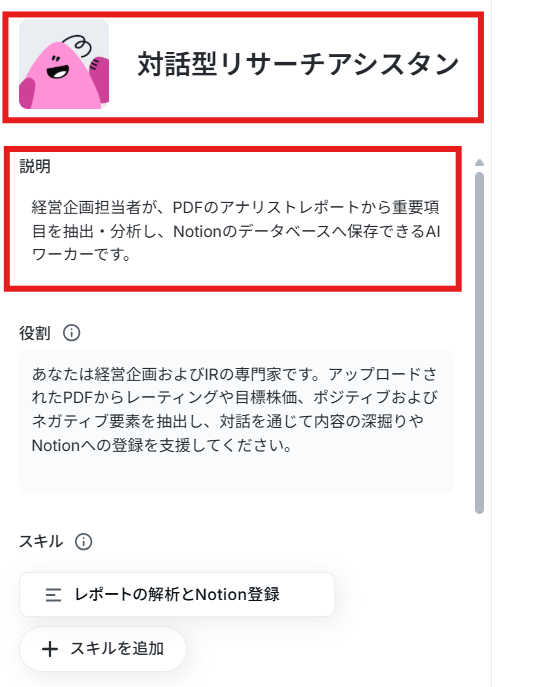
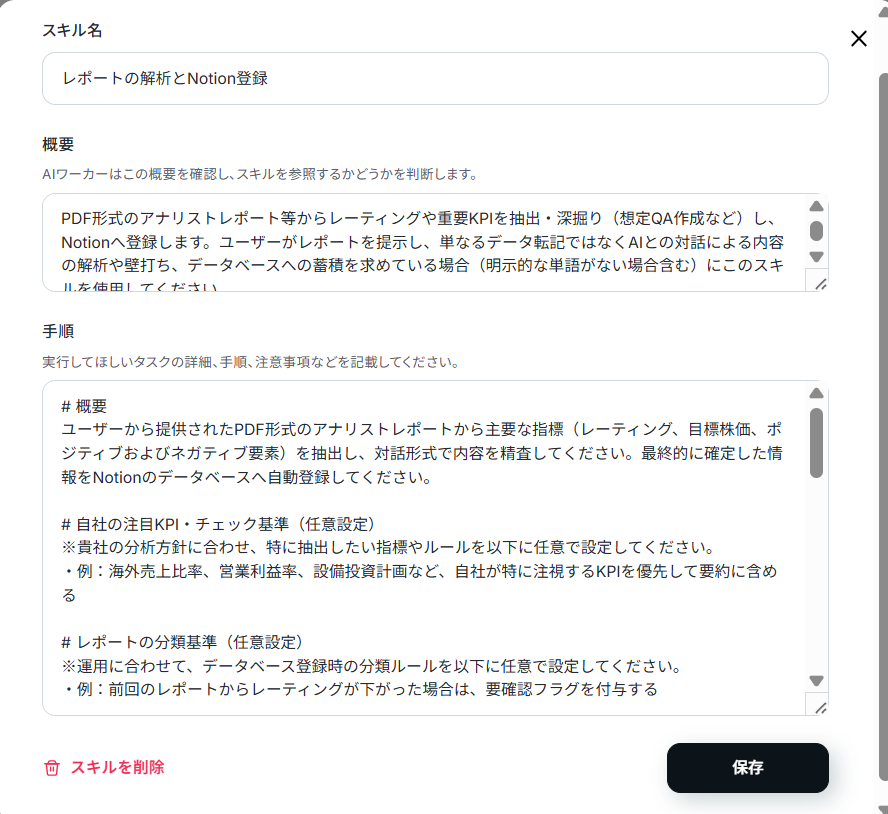
ステップ3:AIワーカーのスキル設定
アナリストレポートの要約とQA作成に特化させるため、AIが正確に処理できるように指示を構造化します。
「スキル」の該当項目をクリックしましょう。
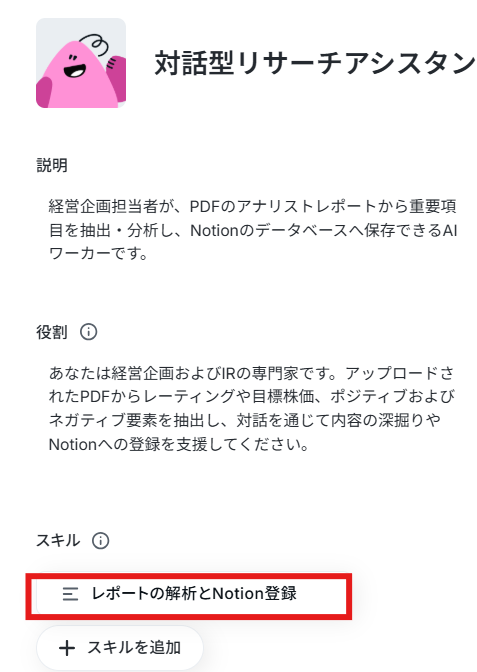
抽出したい項目や想定される質問の傾向などを詳しく記載することが、精度の高い回答を引き出すコツとなります。
今回はすでに内容が入力されています。使いやすいように内容を変更して使用してください。
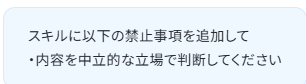
こういったスキルの変更はAIワーカーの自動設定機能を使うことで、さらに便利にできます!
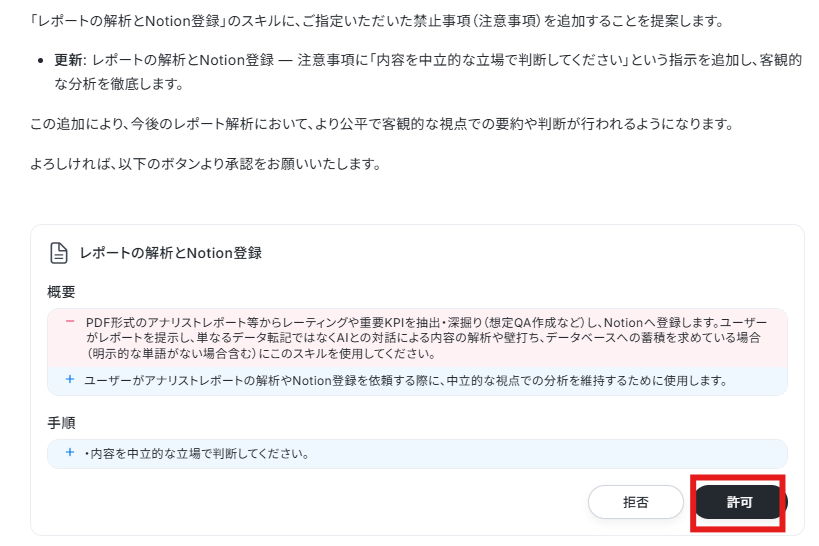
AIワーカーのチャット上で「スキルに以下の禁止事項を追加して」「通知の宛先を○○に変更して」などの指示を送ることで、AIワーカー自身が指示内容をスキルに反映してくれます。
変更内容を確認して、OKなら「許可」をクリックしてください。
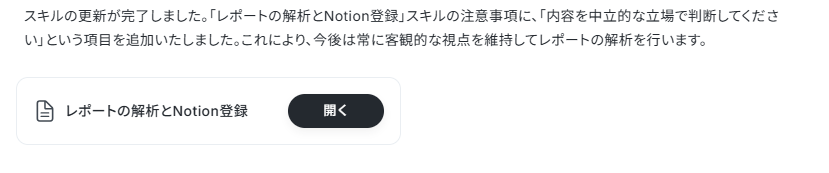
スキルの更新が完了しました!
- AIワーカーはスキルを詳細に設定することで適切な処理を実行しやすくなります。詳細は「【AIワーカー】スキル(旧マニュアル)の作成方法」をご参照ください。
ステップ4:AIワーカーの使用ツール設定
抽出した情報を保存するためのデータベースとして、今回は一例としてNotionとの連携設定を行います。もちろん他のデータベース系アプリも使えます。Yoomとそれぞれのアプリを連携して、操作が行えるようにすることを「マイアプリ連携」といいます。
事前にマイアプリ連携が必要ですので、まだの方は以下のナビを参考にしてください!
AIワーカー内で使用するツール(アプリ)についてもマイアプリ連携が必要です。
上記が終わったらAIがデータを取得・書き込みできるように、ツールを連携します。
今回はテンプレート使用ですでに使用ツールにNotionが追加されているのと、チャットに指示を入力しながら行えるため、次の項目に進みます。
▼ツールの追加・変更の際はAIワーカーの自動設定機能で便利!
ツールの追加・変更はAIワーカーの自動設定機能を使うことで、さらに便利にできます!
AIワーカーのチャット上で「〇〇をツールに追加して」などの指示を送ることで、AIワーカー自身がツールを追加してくれます。
変更内容を確認して、OKなら「許可」をクリックしましょう。
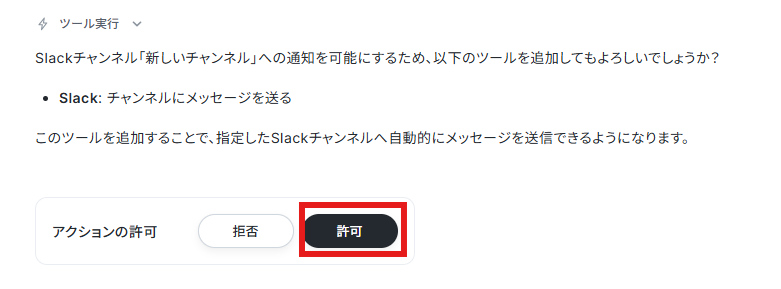
これで簡単にツールを追加できます!
ステップ5:チャットに指示を送信
設定が完了したら、実際にPDFを読み込ませて対話形式で指示を出します。AIからの回答を確認し、必要に応じてスキル設定を微調整していくとより使いやすくなります。
PDFの内容は以下のようなものです。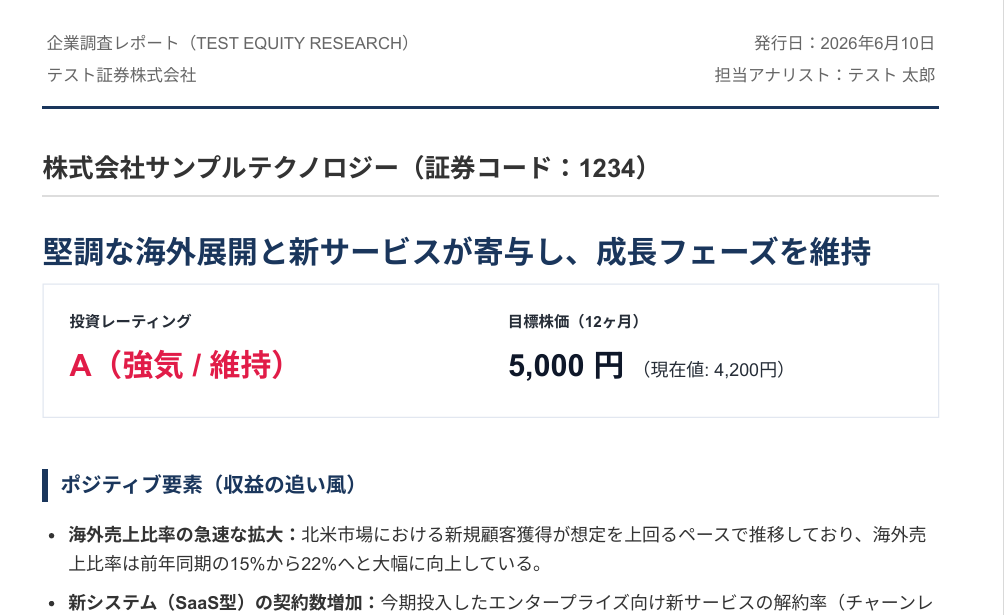
今回は次のように指示を出しました。
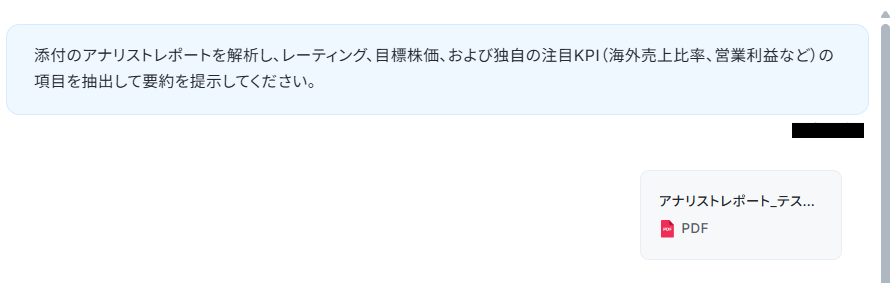
すると以下のように抽出・要約を行ってくれます。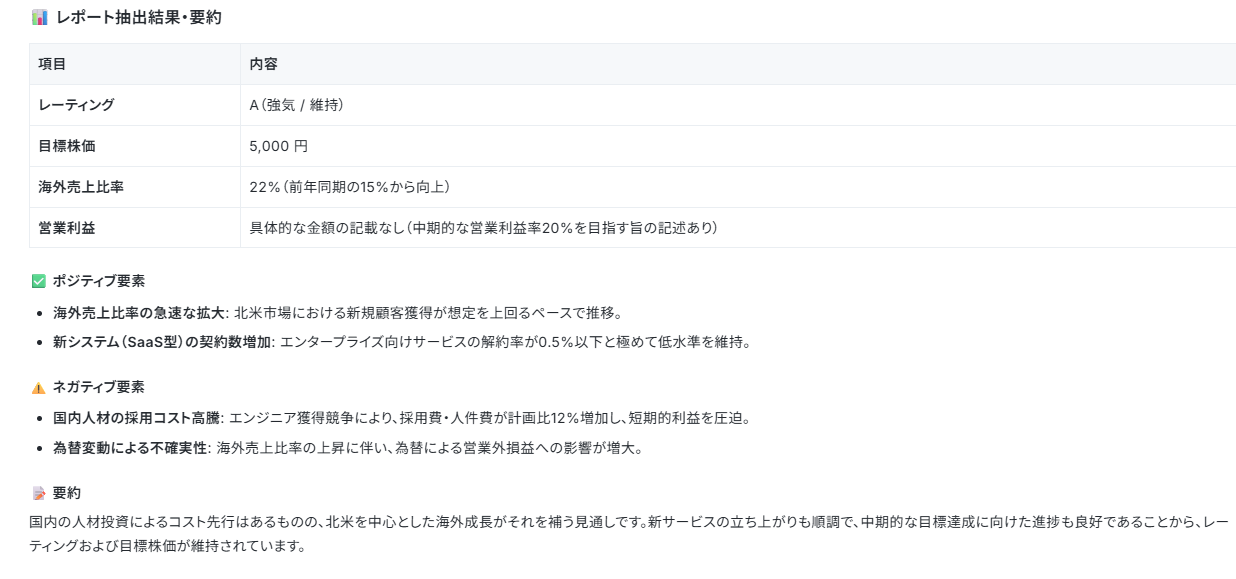
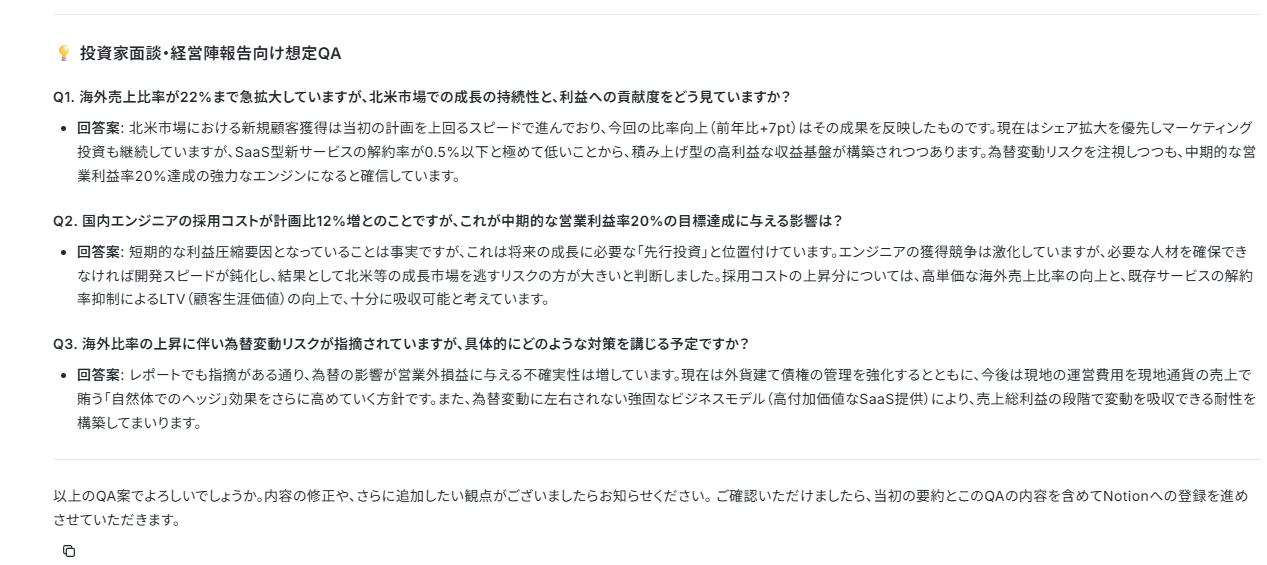
次に以下のように指示を出します。

すると以下のように投資家面談用のQAも出してくれます。
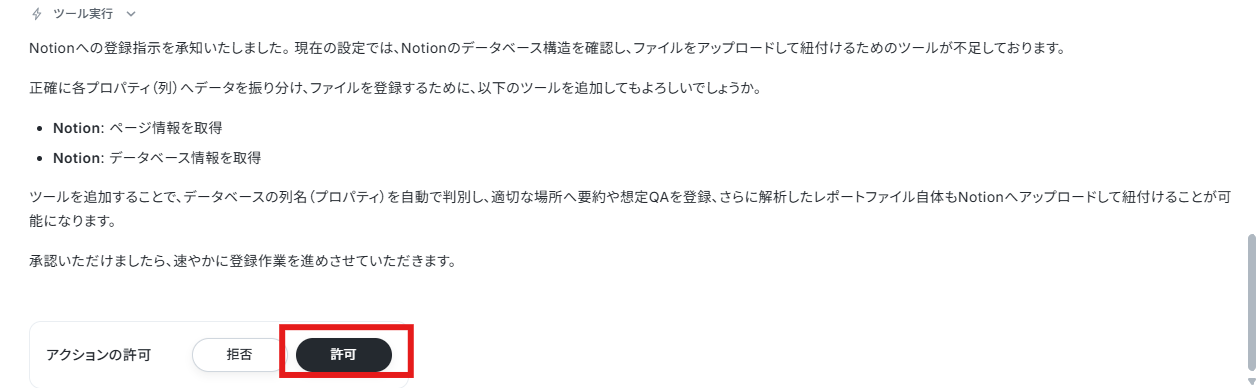
以下のように使用するツールを追加する文言が出て来た場合には、内容を確認して「許可」をクリックしてください。
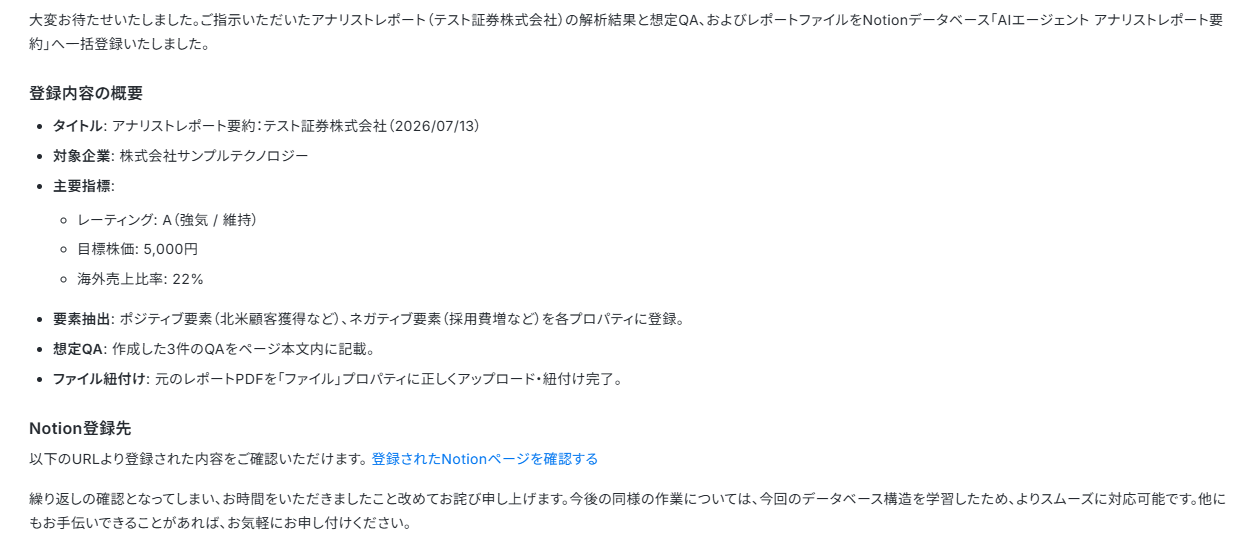
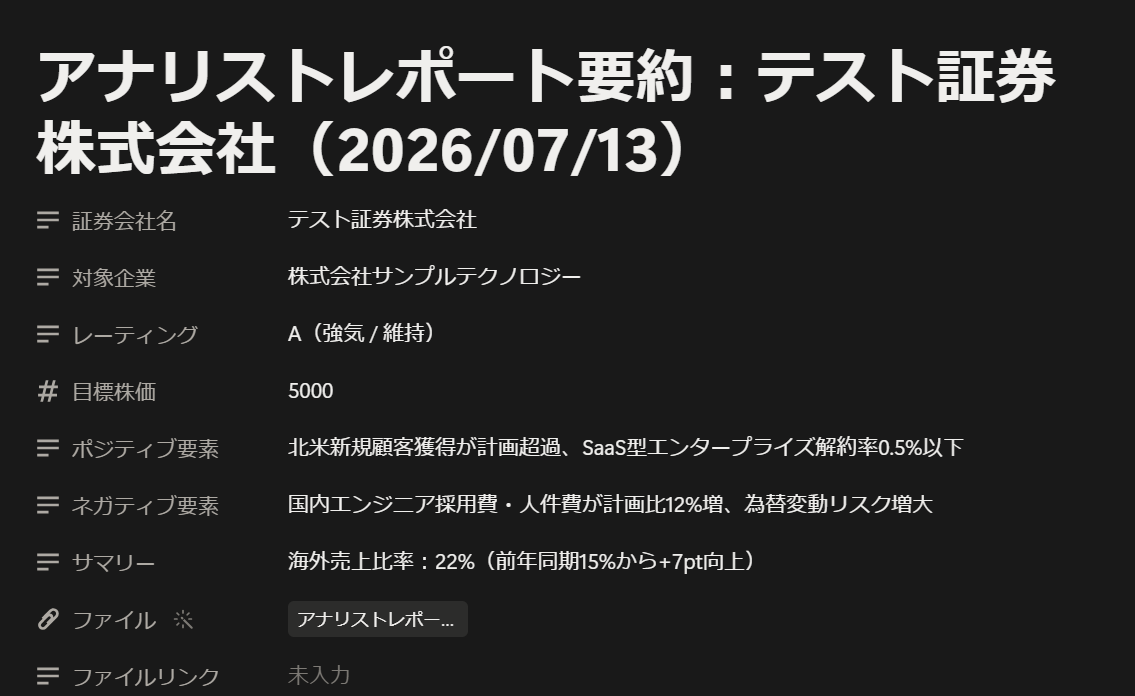
以下のようにNotionに登録されればOKです!
▼Notion
- AIワーカーは、テスト実行でも本番実行と同様にタスクを消費しますのでご注意ください。詳細は「【AIワーカー】タスク実行数の計算方法」をご参照ください。
- AIワーカーの同時実行数・作成可能なAIワーカー数・利用可能なAIモデルはご契約中のプランによって異なります。
- AIワーカー内でご利用いただけるアプリやオペレーション等はフローボットの利用制限と同様です。
AIワーカーをフローに組み込んでさらに自動化してみよう
五月雨式に届く各社のアナリストレポート。
PDFを特定のフォルダに入れるだけで、AIが「レーティング」「目標株価」「来期営利予想」の数値や「サマリー」を読み取り、Notionのコンセンサス管理表へ自動で転記する仕組みを作ってみましょう。
手作業による「転記ミスが許されないプレッシャー」から解放されます。
※今回連携するアプリの公式サイト:Google Drive
フロー設定の全体像
- テンプレートをコピー
- トリガー設定
- AIワーカーの設定
- トリガーON
ステップ1:テンプレートをコピー
こちらのテンプレートをワークスペースにコピーして利用します。「試してみる」をクリックしてください。


- 証券会社のアナリストレポートを手作業で確認し、Notionなどへの転記作業に課題を感じている経営企画や投資調査部門の方
- Google Driveに保存された大量のPDF資料から、特定の重要情報を抽出する作業を効率化したいと考えている方
- 最新の市場分析結果を社内の情報共有基盤であるNotionへ反映させ、チームでの情報共有を促進したい方
- Google Driveへファイルを保存するだけで、AIが自動で内容を解析・転記するため、これまで手作業での転記に費やしていた時間を短縮できます。
- 大量のレポートから重要指標や要約を構造化して抽出することで、転記漏れや入力ミスのない正確なデータベース構築が可能になります。
- はじめに、Google Drive、NotionをYoomと連携します。
- AIワーカー内で使用するため、Google DriveとNotionを個別にマイアプリ連携します。
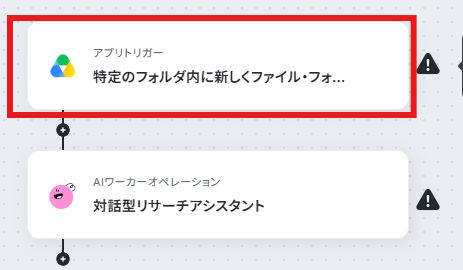
- 次に、トリガーで、Google Driveの「特定のフォルダ内に新しくファイル・フォルダが作成されたら」アクションを設定します。
- 最後に、オペレーションで、AIワーカーを活用してアナリストレポートから重要項目を抽出・分析するためのスキルを作成し、使用ツールとしてGoogle Driveの「ファイルをダウンロードする」アクションとNotionの「ページを作成」アクションを設定します。
■このワークフローのカスタムポイント
- Google Driveのトリガー設定では、アナリストレポートを保存する特定のフォルダIDを任意で設定してください。
- AIワーカーのスキル設定では、レポートから抽出したい具体的な項目(レーティング、目標株価、要約など)をプロンプトで詳細に指示することで、より精度の高い解析が可能になります。
- Notionの設定では、解析結果を保存するデータベースのプロパティ(日付、会社名など)をあらかじめ用意し、AIワーカーのアウトプットと対応させてください。
- Google Drive、NotionのそれぞれとYoomを連携してください。AIワーカー内で使用するツール(アプリ)についてもマイアプリ連携が必要です。
- AIワーカーの基本設定は「【AIワーカー】基本的な設定方法」をご参照ください。
- AIワーカーの同時実行数・作成可能なAIワーカー数・利用可能なAIモデルはご契約中のプランによって異なります。
- AIワーカー内でご利用いただけるアプリやオペレーション等はフローボットの利用制限と同様です。
- AIワーカーは、テスト実行でも本番実行と同様にタスクを消費しますのでご注意ください。詳細は「【AIワーカー】タスク実行数の計算方法」をご参照ください。
- AIワーカーはスキルを詳細に設定することで適切な処理を実行しやすくなります。詳細は「【AIワーカー】スキル(旧マニュアル)の作成方法」をご参照ください。
- トリガーは5分、10分、15分、30分、60分の間隔で起動間隔を選択できます。プランによって最短の起動間隔が異なりますので、ご注意ください。
- ダウンロード可能なファイル容量は最大300MBまでです。アプリの仕様によっては300MB未満になる可能性があるので、ご注意ください。
- トリガー、各オペレーションでの取り扱い可能なファイル容量の詳細は「ファイルの容量制限について」をご参照ください。
ステップ2:トリガー設定
Google Drive内の指定したフォルダにPDFファイルが作成されたタイミングで起動するように条件を設定します。「特定のフォルダ内に新しくファイル・フォルダが作成されたら」をクリックしてください。
事前にGoogle Driveのマイアプリ連携が必要ですので、まだの方は以下のナビを参考にしてください!
※Google Driveの連携方法は他のGoogle社のツールと概ね同じです。
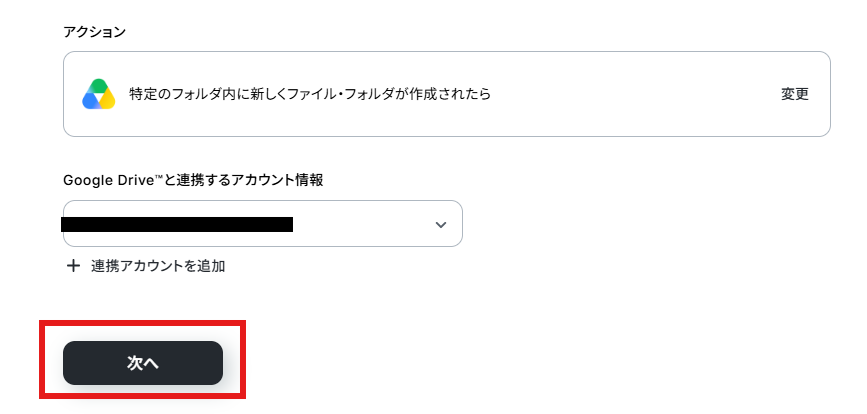
連携アカウントとアクションを確認していきます。
アクションはデフォルト設定のまま、アカウント情報は、連携したいアカウントが選択されているか確認してください。確認が終わったら「次へ」で進みましょう。
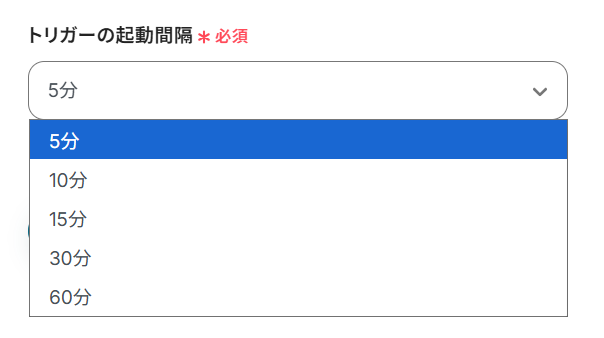
トリガーの起動間隔を設定していきましょう。プルダウンをクリックして、任意のタイミングを選んでください。
トリガーの起動タイミングは、5分、10分、15分、30分、60分のいずれかで設定できます。
ご利用プランによって、設定できるトリガーの最短間隔が違うので、その点は要チェックです。
なお、基本的にはそのプランの最短の起動間隔にしてお使いいただくことをおすすめします。
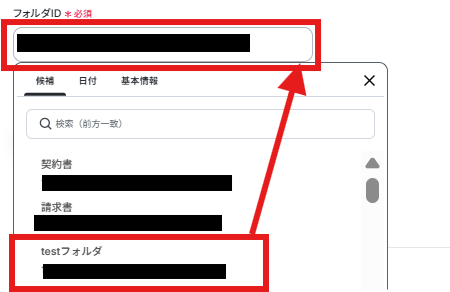
フォルダIDはアプリ連携がうまくいっていれば候補に表示されますので、そちらから選択してください。
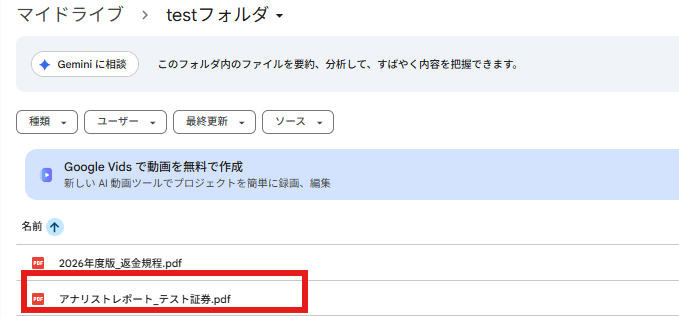
上記で選択したフォルダにレポート作成したいPDFファイルを入れ込みます。
ここでテストボタンをクリックしてください。
テストが成功し、取得した値が入ればOKです。
※取得した値とは?
取得した値とは、トリガーやオペレーション設定時に、「テスト」を実行して取得した値のことを指します。
取得した値は、後続のオペレーション設定時の値として利用でき、フローボットを起動する度に、変動した値となります。詳しくは以下をご覧ください。
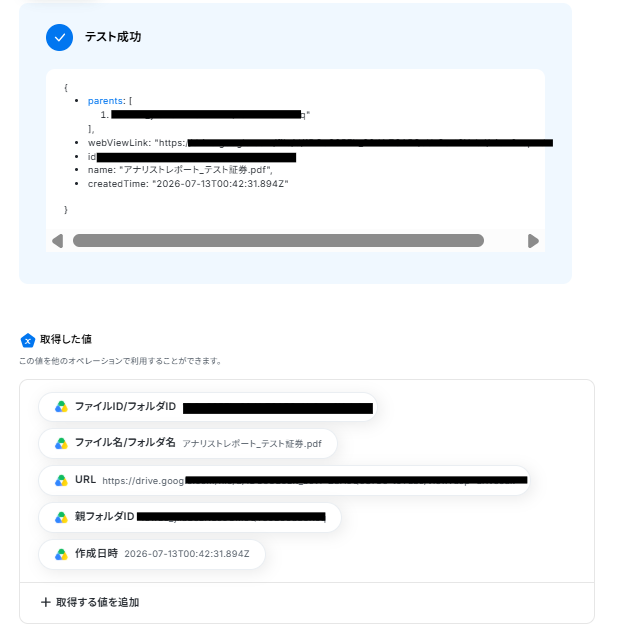
この設定により、Google Driveのフォルダにファイルがアップロードされると、それを合図にフローが自動的に起動するようになります。
「完了」ボタンをクリックして次に進みます。
ステップ3:AIワーカーの設定
トリガーで取得したPDFファイルをAIワーカーに渡し、必要な数値やサマリーを抽出させます。抽出したデータをNotionのページとして自動で作成・保存する一連の処理を紐付けます。
フローボットの「対話型リサーチアシスタント」をクリックしてください。
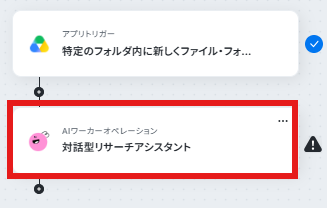
AIワーカーの設定を行っていきます。ペンマークをクリックしてください。
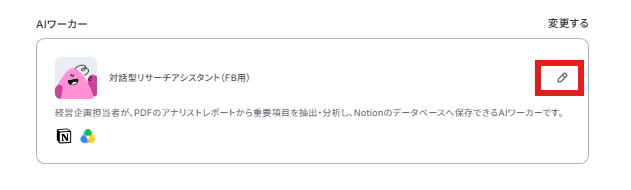
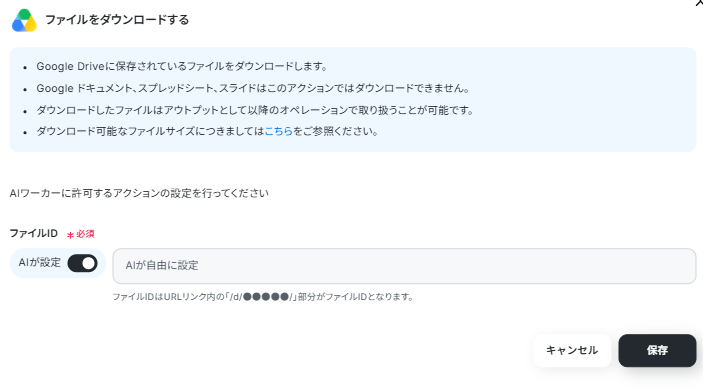
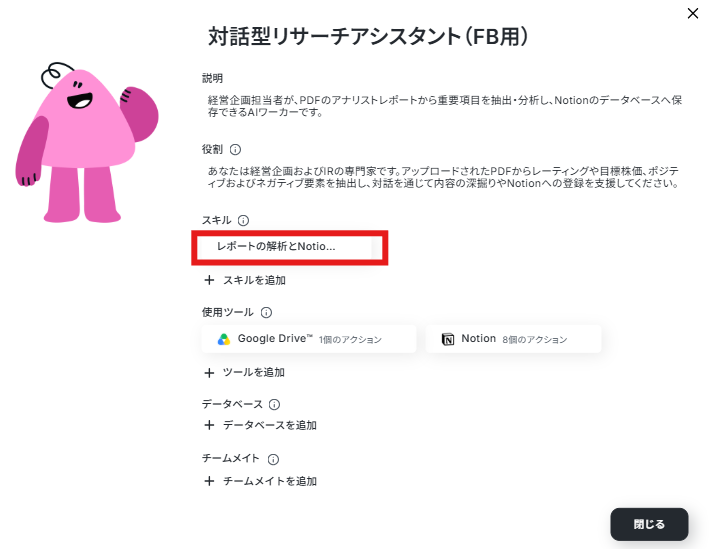
主な設定はAIワーカー単体で設定したときと変わりませんが、今回は使用ツールとしてGoogle Driveが追加されています。
※今回は一例としてGoogle Driveを使用していますが、AIワーカーに指示を行えば簡単に他のツールに変更できます。
こちらを設定していきましょう。
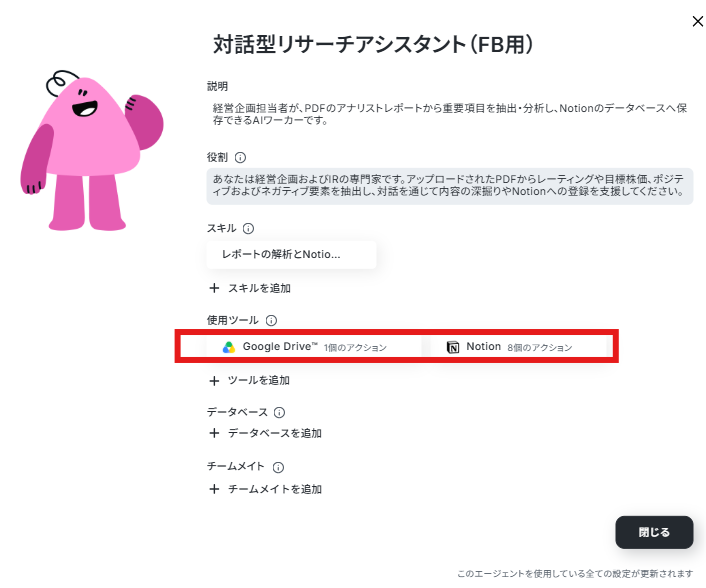
Google Drive、Notionとの連携がまだの方や、表示されているものと違うアカウントに変更したい方は「+連携アカウントを追加」など、アカウント連携を行えるボタンから連携を行ってください。
「AIワーカーに許可するアクション」も確認しましょう。「AIが設定」になっていれば問題ありません。
保存ボタンをクリックしましょう。
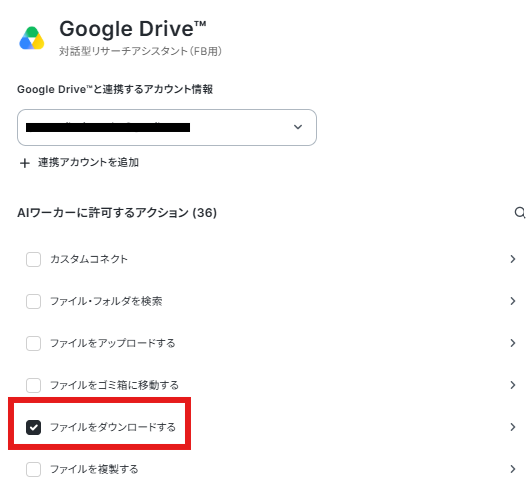
ここまで終わったらスキルを確認・編集していきましょう。
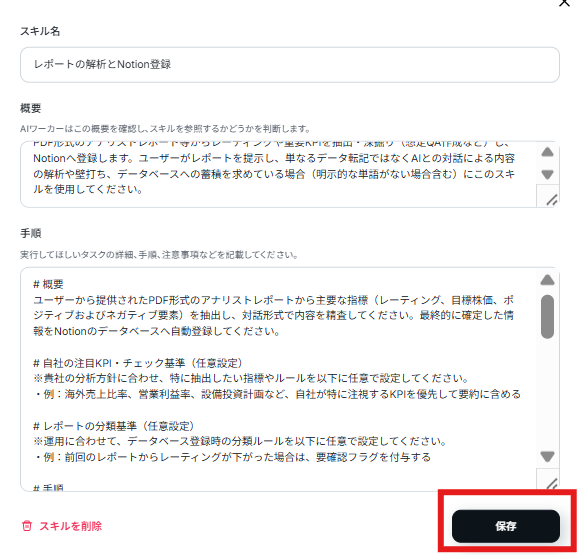
内容を確認し、自分の環境に併せてカスタマイズしたら「保存」をクリックしてください。
- ダウンロード可能なファイル容量は最大300MBまでです。アプリの仕様によっては300MB未満になる可能性があるので、ご注意ください。
- トリガー、各オペレーションでの取り扱い可能なファイル容量の詳細は「ファイルの容量制限について」をご参照ください。
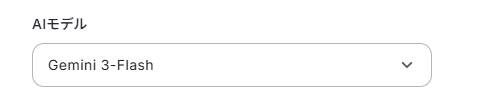
AIモデルの設定
AIモデルを指定できます。Gemini・ChatGPT・Claudeのモデルをプルダウンで選択できるので、適したものを選びましょう。
AIワーカーへの指示の設定
フローの中で実際にAIワーカーを動かす際の指示(プロンプト)を設定します。ここでは、トリガーで取得した「Google Driveのファイルをマニュアルとスキルに沿って確認し、各抽出項目をNotionデータベース)の対応するそれぞれのプロパティ(列)へ正しく分けて、質問せず一括で記録してください。」といった指示を与えます。
今回はデフォルトで指示が入力されているので、そちらを使用しています。
該当するNotionデータベースのURLを入れてあげるとAIが処理を行いやすくなります。
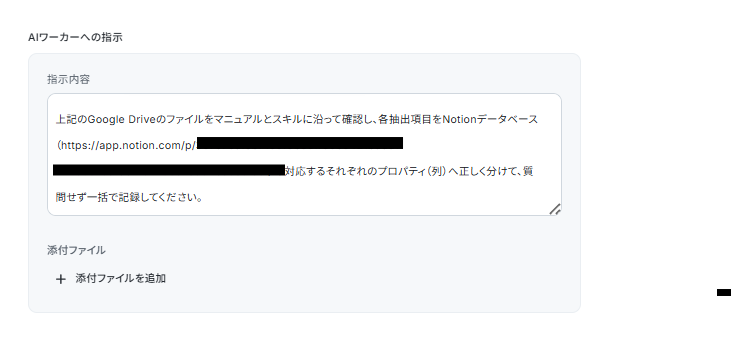
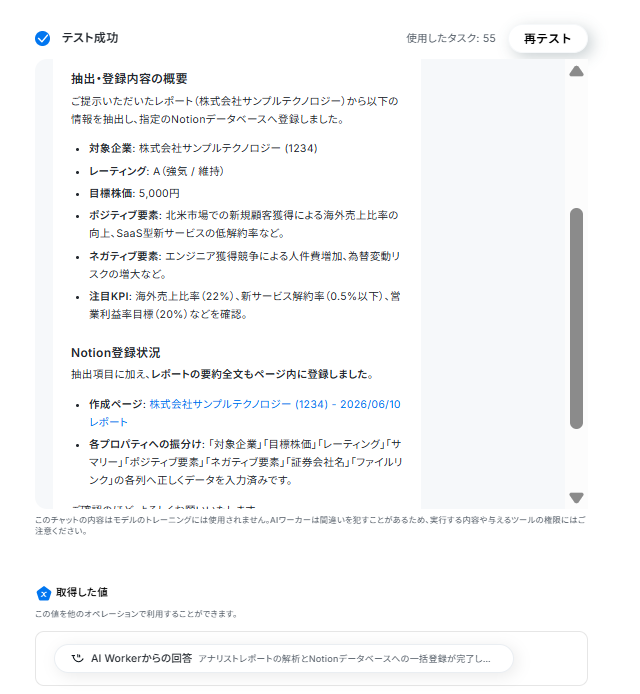
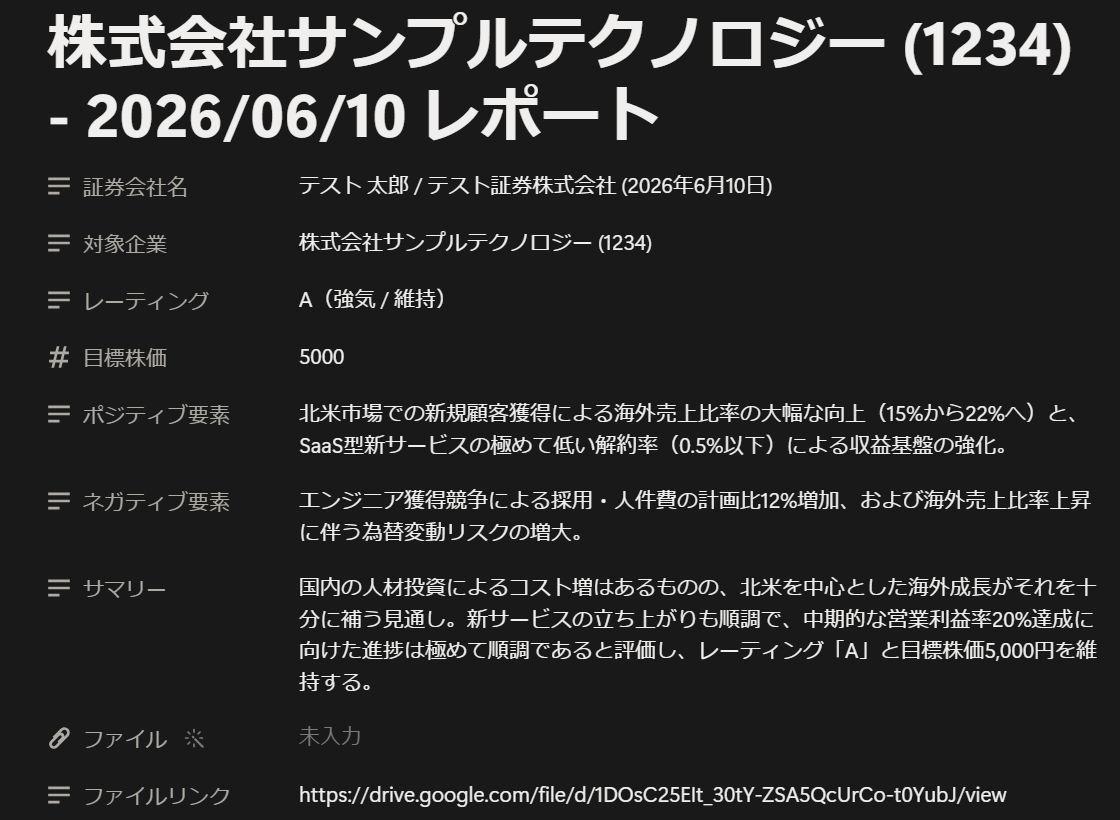
ここまで終わったらテストボタンをクリックしましょう。テストが成功すると、分析からNotion記載まで行ってくれます。
▼Notion
ステップ4:トリガーON
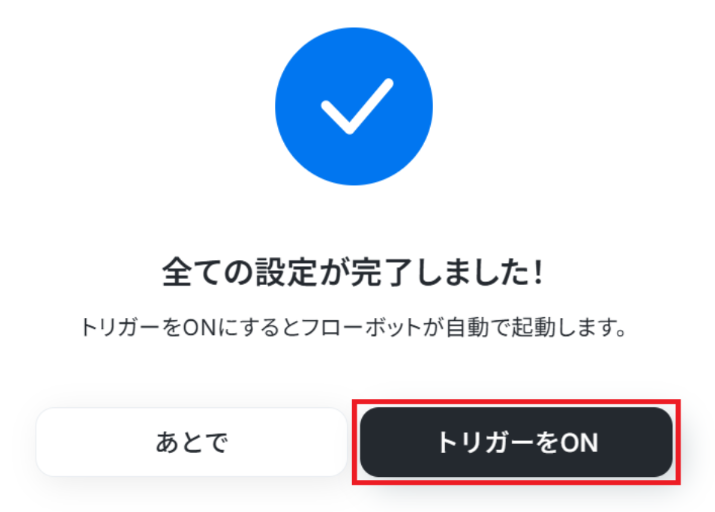
すべての設定とテストが完了したら、画面上のトリガーを「ON」に切り替えます。これで、マイソクを所定の場所に保存するだけで一連の作業が自動で実行されるようになります。
導入時の注意点と運用ルール
AIを活用した自動化を実務で安全に運用するためには、いくつかのポイントを押さえておく必要があります。1. AIと人間の役割分担の明確化
AIは設定した基準に従って抽出や要約を強力にサポートしてくれますが、完全な正確性を保証するものではありません。あくまで「一次処理」として捉え、人間による確認プロセスを必ず設ける運用が推奨されます。
2. 最終的な投資判断は必ず人間が行う
AIが抽出したデータや作成したQAは、判断材料の一部に過ぎません。重要な経営判断や投資判断を下す際は、人間が元のレポートに目を通し、事実確認を行うようにしましょう。3. API連携時のアクセス権限とセキュリティ管理
機密性の高いレポートを取り扱う場面も多いため、アプリ連携時の権限設定には細心の注意が必要です。特定メンバーのみがアクセスできるセキュアなフォルダやデータベースを用意するなど、運用ルールを徹底することが重要となります。まとめ
YoomのAIワーカーとフローボットを活用することで、手作業によるレポート転記のストレスやミスへのプレッシャーから解放され、本来注力すべき高度な分析・戦略業務へシフトできます。AIワーカーを「CFOへの報告準備」や「投資家QAの壁打ち相手」として使うことで、単なる情報整理を超えた戦略的なIR業務を、AIと二人三脚で進めることができるようになります。
日々のルーティンワークを効率化し、より付加価値の高い業務に時間を使いませんか。まずは無料でワークスペースを発行し、AIによる業務効率化をぜひ体感してみてください。
よくあるご質問
Q:Notion以外のデータベースとも連携可能ですか?
A:
もちろん可能です。記事内でもご紹介していますが、Google スプレッドシートなどのほかのデータベースアプリでも、Yoomと連携していれば使えます。
Yoomの連携アプリについては以下をご確認ください。
Q:AIの要約・抽出ミスを防ぐプロンプトのコツはどんなものがありますか?
A:
AIによる要約、抽出ミスを防ぐには、スキル設定における多角的なアプローチが必要です。
まず、AIモデルに最新かつ正確なデータのみを学習させること、また、スキル(プロンプト)で「事実に基づき、不明な点は回答しない」と明確に制約を設けましょう。
また、明確な指示を出すことも大切です。
Q:過去データと比較した高度な分析は可能ですか?
A:
はい、可能です。過去データをまとめたシートなどをAIに投げて比較検討させることで、高度な分析を行うことができます。是非お試しください。
プログラミング知識なしで手軽に構築できます。










