・
【ノーコードで実現】Google Adsを活用してキーワード調査を自動化する方法

Web広告のキャンペーン設計やSEOコンテンツの企画において、Google キーワード プランナーやGoogle トレンドを使ったキーワード調査は欠かせない業務です。
しかし、毎回ツールを開き、キーワードを入力して結果をコピーしリスト化する作業に多くの時間を費やしていませんか?
手作業でのキーワードリサーチに追われ、広告戦略の立案やコンテンツの品質向上など、本来注力すべきコア業務に十分な時間を割けていないと感じる方も多いのではないでしょうか。
もし、調査したいキーワードをリストアップするだけで、Google Adsから関連キーワードの候補や検索ボリュームを自動で取得し、指定したシートに整理する仕組みがあれば、定型的なリサーチ業務から解放されます。
これにより、戦略的な分析や施策の実行に集中できる貴重な時間を確保できます!
今回ご紹介する自動化の設定は、ノーコードで簡単に設定できて、手間や時間もかかりません。
ぜひ自動化を導入してマーケティング業務をさらに加速させましょう!
とにかく早く試したい方へ
YoomにはGoogle Adsのキーワードデータを取得する業務フロー自動化のテンプレートが用意されています。
「まずは試してみたい!」という方は、以下のバナーをクリックして、すぐに自動化を体験してみましょう!
■概要キーワードツールなどを活用したキーワードリサーチは、マーケティング施策において重要ですが、候補の情報を手作業でリストアップするのは時間がかかるのではないでしょうか? また、手作業による転記ミスなども発生しがちです。 このワークフローを活用すれば、Google スプレッドシートに調査したいキーワードを入力するだけで、Google Adsからキーワード候補の情報を自動で取得し、シートに記録することが可能になり、こうした課題を解消できます。■このテンプレートをおすすめする方- キーワードツールを使ってキーワード調査を行っているマーケティング担当者の方
- Google AdsとGoogle スプレッドシートを併用し、広告キーワードを手動で管理している方
- キーワードリサーチ業務を効率化し、より戦略的な業務に時間を割きたいと考えている方
■このテンプレートを使うメリット- Google スプレッドシートへの入力だけでキーワード候補が自動記録されるため、手作業での情報収集や転記にかかっていた時間を短縮できます
- 手作業によるコピー&ペーストが不要になるため、キーワード ツールなどでの調査時に起こりやすい転記ミスや入力漏れを防ぎます
■フローボットの流れ- はじめに、Google AdsとGoogle スプレッドシートをYoomと連携します
- 次に、トリガーでGoogle スプレッドシートを選択し、「行が追加されたら」というアクションを設定します
- 次に、オペレーションでGoogle Adsの「キーワードの候補を取得」アクションを設定し、トリガーで取得したキーワード情報を指定します
- 次に、AIの「テキスト抽出」アクションでマイクロ通貨単位の項目を通常の通貨単位で取得します。
- 最後に、オペレーションでGoogle スプレッドシートの「レコードを更新する」アクションを設定し、取得したキーワード候補の情報と前段で抽出した項目を記録します
※「トリガー」:フロー起動のきっかけとなるアクション、「オペレーション」:トリガー起動後、フロー内で処理を行うアクション
■このワークフローのカスタムポイント- Google スプレッドシートのトリガー設定では、対象のスプレッドシート、シート、そしてキーワードが入力されるテーブル範囲を任意で設定してください
- Google Adsのオペレーションでは、キーワード候補を取得したい広告アカウントIDを指定し、トリガーで取得したどの列の情報をキーワードとして利用するかを設定します
- Google スプレッドシートのレコード更新オペレーションでは、取得したキーワード候補をどのスプレッドシート、シート、セルに記録するかを任意で設定してください
■注意事項- Google Ads、Google スプレッドシートのそれぞれとYoomを連携してください
- Google スプレッドシートをアプリトリガーとして使用する際の注意事項は「【アプリトリガー】Google スプレッドシートのトリガーにおける注意事項」を参照してください。
- トリガーは5分、10分、15分、30分、60分の間隔で起動間隔を選択できます
- プランによって最短の起動間隔が異なりますので、ご注意ください


- キーワードツールを使ってキーワード調査を行っているマーケティング担当者の方
- Google AdsとGoogle スプレッドシートを併用し、広告キーワードを手動で管理している方
- キーワードリサーチ業務を効率化し、より戦略的な業務に時間を割きたいと考えている方
- Google スプレッドシートへの入力だけでキーワード候補が自動記録されるため、手作業での情報収集や転記にかかっていた時間を短縮できます
- 手作業によるコピー&ペーストが不要になるため、キーワード ツールなどでの調査時に起こりやすい転記ミスや入力漏れを防ぎます
- はじめに、Google AdsとGoogle スプレッドシートをYoomと連携します
- 次に、トリガーでGoogle スプレッドシートを選択し、「行が追加されたら」というアクションを設定します
- 次に、オペレーションでGoogle Adsの「キーワードの候補を取得」アクションを設定し、トリガーで取得したキーワード情報を指定します
- 次に、AIの「テキスト抽出」アクションでマイクロ通貨単位の項目を通常の通貨単位で取得します。
- 最後に、オペレーションでGoogle スプレッドシートの「レコードを更新する」アクションを設定し、取得したキーワード候補の情報と前段で抽出した項目を記録します
■このワークフローのカスタムポイント
- Google スプレッドシートのトリガー設定では、対象のスプレッドシート、シート、そしてキーワードが入力されるテーブル範囲を任意で設定してください
- Google Adsのオペレーションでは、キーワード候補を取得したい広告アカウントIDを指定し、トリガーで取得したどの列の情報をキーワードとして利用するかを設定します
- Google スプレッドシートのレコード更新オペレーションでは、取得したキーワード候補をどのスプレッドシート、シート、セルに記録するかを任意で設定してください
- Google Ads、Google スプレッドシートのそれぞれとYoomを連携してください
- Google スプレッドシートをアプリトリガーとして使用する際の注意事項は「【アプリトリガー】Google スプレッドシートのトリガーにおける注意事項」を参照してください。
- トリガーは5分、10分、15分、30分、60分の間隔で起動間隔を選択できます
- プランによって最短の起動間隔が異なりますので、ご注意ください
Google Adsのキーワード調査を自動化するフローを作ってみよう
それではここから代表的な例として、「Google スプレッドシートにキーワードが追加されたら、Google Adsでキーワード候補を自動で取得し、元のシートに追記する」フローを解説していきます!
ここではYoomを使用してノーコードで設定をしていくので、もしまだYoomのアカウントをお持ちでない場合は、こちらの登録フォームからアカウントを発行しておきましょう。
※今回連携するアプリの公式サイト:Google Ads/Google スプレッドシート
[Yoomとは]
フローの作成方法
今回は大きく分けて以下のプロセスで作成します。
- Google スプレッドシートとGoogle Adsのマイアプリ連携
- テンプレートをコピー
- Google スプレッドシートのトリガー設定とGoogle Ads・AI・Google スプレッドシートのアクション設定
- トリガーをONにし、フローが起動するかを確認
■概要キーワードツールなどを活用したキーワードリサーチは、マーケティング施策において重要ですが、候補の情報を手作業でリストアップするのは時間がかかるのではないでしょうか? また、手作業による転記ミスなども発生しがちです。 このワークフローを活用すれば、Google スプレッドシートに調査したいキーワードを入力するだけで、Google Adsからキーワード候補の情報を自動で取得し、シートに記録することが可能になり、こうした課題を解消できます。■このテンプレートをおすすめする方- キーワードツールを使ってキーワード調査を行っているマーケティング担当者の方
- Google AdsとGoogle スプレッドシートを併用し、広告キーワードを手動で管理している方
- キーワードリサーチ業務を効率化し、より戦略的な業務に時間を割きたいと考えている方
■このテンプレートを使うメリット- Google スプレッドシートへの入力だけでキーワード候補が自動記録されるため、手作業での情報収集や転記にかかっていた時間を短縮できます
- 手作業によるコピー&ペーストが不要になるため、キーワード ツールなどでの調査時に起こりやすい転記ミスや入力漏れを防ぎます
■フローボットの流れ- はじめに、Google AdsとGoogle スプレッドシートをYoomと連携します
- 次に、トリガーでGoogle スプレッドシートを選択し、「行が追加されたら」というアクションを設定します
- 次に、オペレーションでGoogle Adsの「キーワードの候補を取得」アクションを設定し、トリガーで取得したキーワード情報を指定します
- 次に、AIの「テキスト抽出」アクションでマイクロ通貨単位の項目を通常の通貨単位で取得します。
- 最後に、オペレーションでGoogle スプレッドシートの「レコードを更新する」アクションを設定し、取得したキーワード候補の情報と前段で抽出した項目を記録します
※「トリガー」:フロー起動のきっかけとなるアクション、「オペレーション」:トリガー起動後、フロー内で処理を行うアクション
■このワークフローのカスタムポイント- Google スプレッドシートのトリガー設定では、対象のスプレッドシート、シート、そしてキーワードが入力されるテーブル範囲を任意で設定してください
- Google Adsのオペレーションでは、キーワード候補を取得したい広告アカウントIDを指定し、トリガーで取得したどの列の情報をキーワードとして利用するかを設定します
- Google スプレッドシートのレコード更新オペレーションでは、取得したキーワード候補をどのスプレッドシート、シート、セルに記録するかを任意で設定してください
■注意事項- Google Ads、Google スプレッドシートのそれぞれとYoomを連携してください
- Google スプレッドシートをアプリトリガーとして使用する際の注意事項は「【アプリトリガー】Google スプレッドシートのトリガーにおける注意事項」を参照してください。
- トリガーは5分、10分、15分、30分、60分の間隔で起動間隔を選択できます
- プランによって最短の起動間隔が異なりますので、ご注意ください
- キーワードツールを使ってキーワード調査を行っているマーケティング担当者の方
- Google AdsとGoogle スプレッドシートを併用し、広告キーワードを手動で管理している方
- キーワードリサーチ業務を効率化し、より戦略的な業務に時間を割きたいと考えている方
- Google スプレッドシートへの入力だけでキーワード候補が自動記録されるため、手作業での情報収集や転記にかかっていた時間を短縮できます
- 手作業によるコピー&ペーストが不要になるため、キーワード ツールなどでの調査時に起こりやすい転記ミスや入力漏れを防ぎます
- はじめに、Google AdsとGoogle スプレッドシートをYoomと連携します
- 次に、トリガーでGoogle スプレッドシートを選択し、「行が追加されたら」というアクションを設定します
- 次に、オペレーションでGoogle Adsの「キーワードの候補を取得」アクションを設定し、トリガーで取得したキーワード情報を指定します
- 次に、AIの「テキスト抽出」アクションでマイクロ通貨単位の項目を通常の通貨単位で取得します。
- 最後に、オペレーションでGoogle スプレッドシートの「レコードを更新する」アクションを設定し、取得したキーワード候補の情報と前段で抽出した項目を記録します
■このワークフローのカスタムポイント
- Google スプレッドシートのトリガー設定では、対象のスプレッドシート、シート、そしてキーワードが入力されるテーブル範囲を任意で設定してください
- Google Adsのオペレーションでは、キーワード候補を取得したい広告アカウントIDを指定し、トリガーで取得したどの列の情報をキーワードとして利用するかを設定します
- Google スプレッドシートのレコード更新オペレーションでは、取得したキーワード候補をどのスプレッドシート、シート、セルに記録するかを任意で設定してください
- Google Ads、Google スプレッドシートのそれぞれとYoomを連携してください
- Google スプレッドシートをアプリトリガーとして使用する際の注意事項は「【アプリトリガー】Google スプレッドシートのトリガーにおける注意事項」を参照してください。
- トリガーは5分、10分、15分、30分、60分の間隔で起動間隔を選択できます
- プランによって最短の起動間隔が異なりますので、ご注意ください
ステップ1:Google スプレッドシートとGoogle Adsをマイアプリ連携
まずは、Yoomとそれぞれのアプリを連携して操作が行えるようにしていきます!
ナビを用意しているので、同じ手順で進めてみてくださいね。
1.Google スプレッドシートのマイアプリ連携
以下の手順を参考にして、Google スプレッドシートとYoomを連携してください。
2.Google Adsのマイアプリ連携
以下の手順を参考にして、Google AdsとYoomを連携してください。
ステップ2:テンプレートをコピーする
Yoomにログインし、下記バナーの「試してみる」をクリックしてください。
■概要キーワードツールなどを活用したキーワードリサーチは、マーケティング施策において重要ですが、候補の情報を手作業でリストアップするのは時間がかかるのではないでしょうか? また、手作業による転記ミスなども発生しがちです。 このワークフローを活用すれば、Google スプレッドシートに調査したいキーワードを入力するだけで、Google Adsからキーワード候補の情報を自動で取得し、シートに記録することが可能になり、こうした課題を解消できます。■このテンプレートをおすすめする方- キーワードツールを使ってキーワード調査を行っているマーケティング担当者の方
- Google AdsとGoogle スプレッドシートを併用し、広告キーワードを手動で管理している方
- キーワードリサーチ業務を効率化し、より戦略的な業務に時間を割きたいと考えている方
■このテンプレートを使うメリット- Google スプレッドシートへの入力だけでキーワード候補が自動記録されるため、手作業での情報収集や転記にかかっていた時間を短縮できます
- 手作業によるコピー&ペーストが不要になるため、キーワード ツールなどでの調査時に起こりやすい転記ミスや入力漏れを防ぎます
■フローボットの流れ- はじめに、Google AdsとGoogle スプレッドシートをYoomと連携します
- 次に、トリガーでGoogle スプレッドシートを選択し、「行が追加されたら」というアクションを設定します
- 次に、オペレーションでGoogle Adsの「キーワードの候補を取得」アクションを設定し、トリガーで取得したキーワード情報を指定します
- 次に、AIの「テキスト抽出」アクションでマイクロ通貨単位の項目を通常の通貨単位で取得します。
- 最後に、オペレーションでGoogle スプレッドシートの「レコードを更新する」アクションを設定し、取得したキーワード候補の情報と前段で抽出した項目を記録します
※「トリガー」:フロー起動のきっかけとなるアクション、「オペレーション」:トリガー起動後、フロー内で処理を行うアクション
■このワークフローのカスタムポイント- Google スプレッドシートのトリガー設定では、対象のスプレッドシート、シート、そしてキーワードが入力されるテーブル範囲を任意で設定してください
- Google Adsのオペレーションでは、キーワード候補を取得したい広告アカウントIDを指定し、トリガーで取得したどの列の情報をキーワードとして利用するかを設定します
- Google スプレッドシートのレコード更新オペレーションでは、取得したキーワード候補をどのスプレッドシート、シート、セルに記録するかを任意で設定してください
■注意事項- Google Ads、Google スプレッドシートのそれぞれとYoomを連携してください
- Google スプレッドシートをアプリトリガーとして使用する際の注意事項は「【アプリトリガー】Google スプレッドシートのトリガーにおける注意事項」を参照してください。
- トリガーは5分、10分、15分、30分、60分の間隔で起動間隔を選択できます
- プランによって最短の起動間隔が異なりますので、ご注意ください
- キーワードツールを使ってキーワード調査を行っているマーケティング担当者の方
- Google AdsとGoogle スプレッドシートを併用し、広告キーワードを手動で管理している方
- キーワードリサーチ業務を効率化し、より戦略的な業務に時間を割きたいと考えている方
- Google スプレッドシートへの入力だけでキーワード候補が自動記録されるため、手作業での情報収集や転記にかかっていた時間を短縮できます
- 手作業によるコピー&ペーストが不要になるため、キーワード ツールなどでの調査時に起こりやすい転記ミスや入力漏れを防ぎます
- はじめに、Google AdsとGoogle スプレッドシートをYoomと連携します
- 次に、トリガーでGoogle スプレッドシートを選択し、「行が追加されたら」というアクションを設定します
- 次に、オペレーションでGoogle Adsの「キーワードの候補を取得」アクションを設定し、トリガーで取得したキーワード情報を指定します
- 次に、AIの「テキスト抽出」アクションでマイクロ通貨単位の項目を通常の通貨単位で取得します。
- 最後に、オペレーションでGoogle スプレッドシートの「レコードを更新する」アクションを設定し、取得したキーワード候補の情報と前段で抽出した項目を記録します
■このワークフローのカスタムポイント
- Google スプレッドシートのトリガー設定では、対象のスプレッドシート、シート、そしてキーワードが入力されるテーブル範囲を任意で設定してください
- Google Adsのオペレーションでは、キーワード候補を取得したい広告アカウントIDを指定し、トリガーで取得したどの列の情報をキーワードとして利用するかを設定します
- Google スプレッドシートのレコード更新オペレーションでは、取得したキーワード候補をどのスプレッドシート、シート、セルに記録するかを任意で設定してください
- Google Ads、Google スプレッドシートのそれぞれとYoomを連携してください
- Google スプレッドシートをアプリトリガーとして使用する際の注意事項は「【アプリトリガー】Google スプレッドシートのトリガーにおける注意事項」を参照してください。
- トリガーは5分、10分、15分、30分、60分の間隔で起動間隔を選択できます
- プランによって最短の起動間隔が異なりますので、ご注意ください
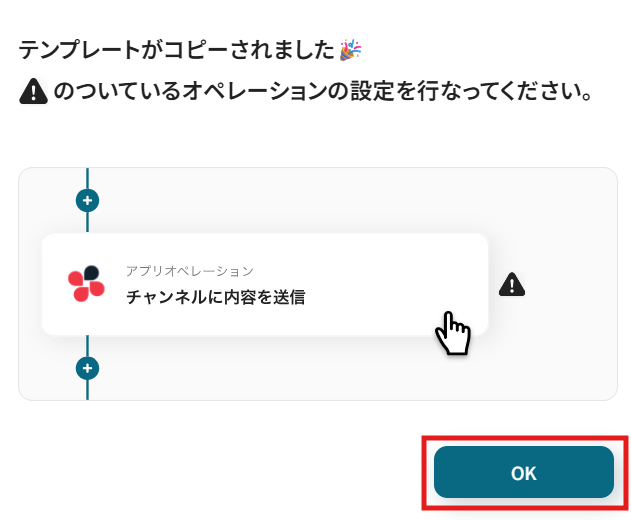
コピーすると下記画像のようにテンプレートがお使いのYoom管理画面にコピーされます。
OKをクリックして設定を進めていきましょう!
ステップ3:Google スプレッドシートのトリガー設定
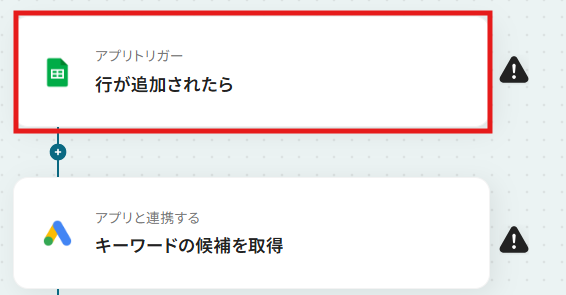
「行が追加されたら」をクリックします。
クリックすると以下の画面に移ります。
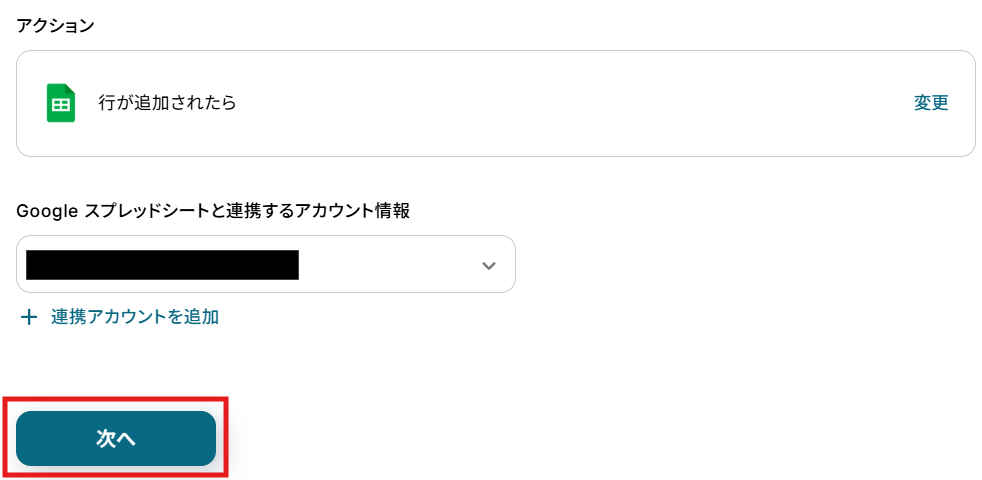
アカウント情報と書かれた項目にはステップ1でマイアプリ連携した際のアカウント情報が記載されています。
アクションは、「行が追加されたら」のままで次に進みましょう!
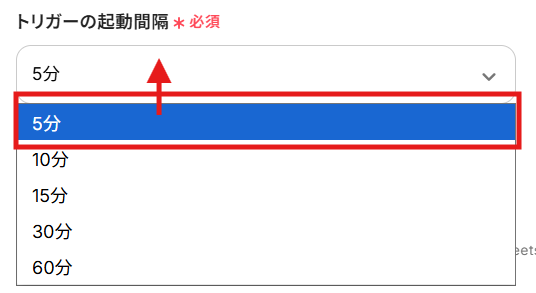
YoomがGoogle スプレッドシートに行が追加されたかを確認する間隔を設定します。
編集欄をクリックし、5分、10分、15分、30分、60分から任意の時間を選択してください。
ご利用プランにより設定できる最短の間隔が異なるため、ご注意ください。
なお、基本的にはそのプランの最短の起動間隔にしてお使いいただくことをおすすめします。
次に、Google Adsと連携するGoogle スプレッドシートを作成します。
【Google スプレッドシートの作成方法】
1.A列にキーワードのヘッダーを設定します。
2.B列目以降は、Google Adsから取得し、Google スプレッドシートに追記したいデータ項目を任意で追加します。
取得可能な項目は以下の通りです。
- キーワード取得日
- 平均月間検索数のリスト
- 競争インデックスのリスト
- トップページ表示に必要な最低入札単価
- トップページ表示に必要な最高入札単価
- キーワードテキストのリスト
- 合計サイズ
3.A列2行目に調査したいキーワードを入力します。
その他のヘッダーは空欄のままで問題ありません。
※フローボット設定後、キーワードの下に新しいキーワードを追加すると、そのキーワードに関連する情報が自動的にGoogle Adsから取得されます。
Googleスプレッドシートの表やヘッダーに関する注意点もあわせてご確認ください。

編集欄をクリックすると、Google スプレッドシートの候補が表示されるので、先ほど作成したGoogle スプレッドシートを選んでください。
選択するとIDが自動で入力されます。
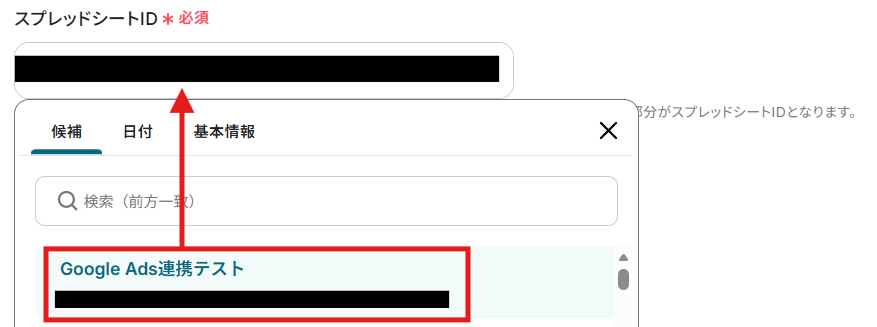
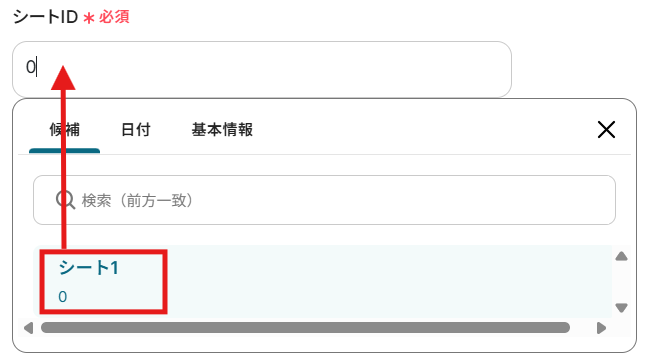
同様に、シートIDも入力します。
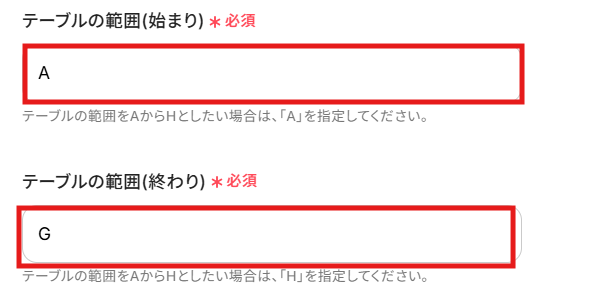
注釈を確認しながら、テーブルの範囲の開始地点と終了地点を入力しましょう。
今回はA列からG列までヘッダーを設定したので、下記のように入力します。詳しくは下記をご参照ください。
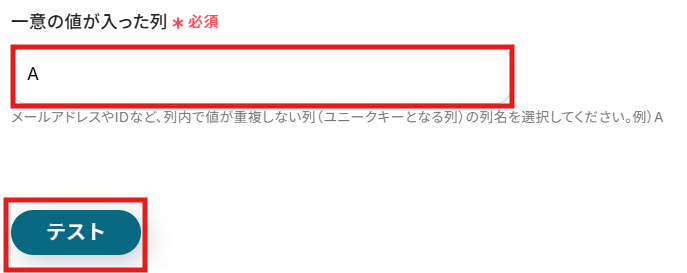
次に、調査したいキーワードが入力されるA列を指定します。
ここまで設定できたら、「テスト」をクリックしてください。
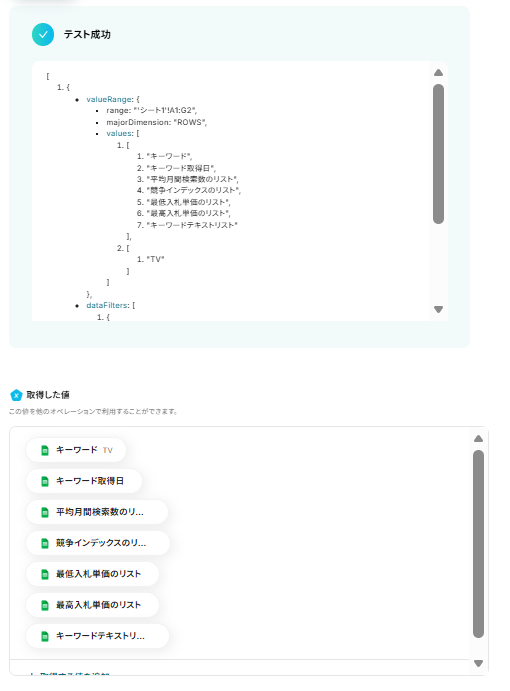
テストが成功すると、取得した値に連携したGoogle スプレッドシートの情報が表示されます。
「完了」をクリックして完了です!
※取得した値とは?
トリガーやオペレーション設定時に、「テスト」を実行して取得した値のことを指します。
後続のオペレーション設定時の値として利用でき、フローボットを起動する度に変動する値となります。
ステップ4:Google Adsのアクション設定
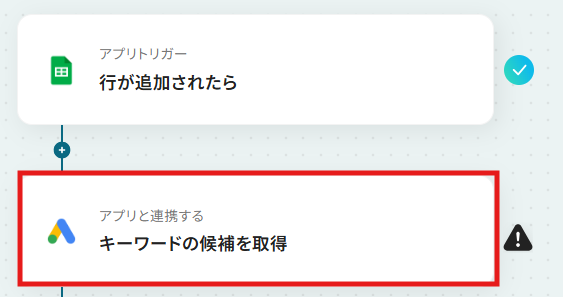
次に、ステップ3で入力したキーワードに関連する情報をGoogle Adsから取得する設定を行います。
「キーワードの候補を取得」をクリックしてください。
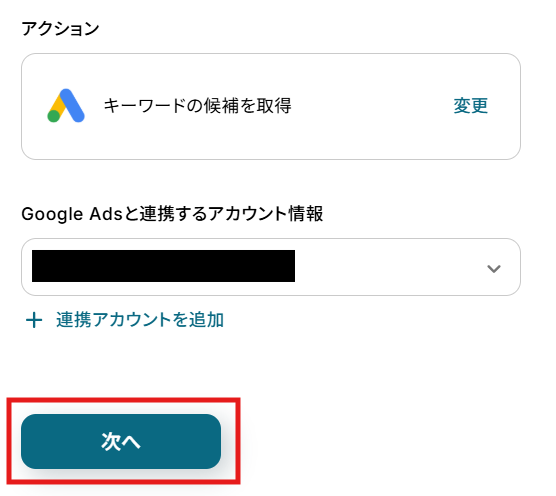
クリックすると以下の画面に移ります。
Google スプレッドシートと同様に、ステップ1でマイアプリ連携したGoogle Adsのアカウント情報が自動で表示されます。
アクションは「キーワードの候補を取得」のままで次に進みましょう!
赤枠内の説明を参考にして、連携したい広告アカウントIDを入力します。

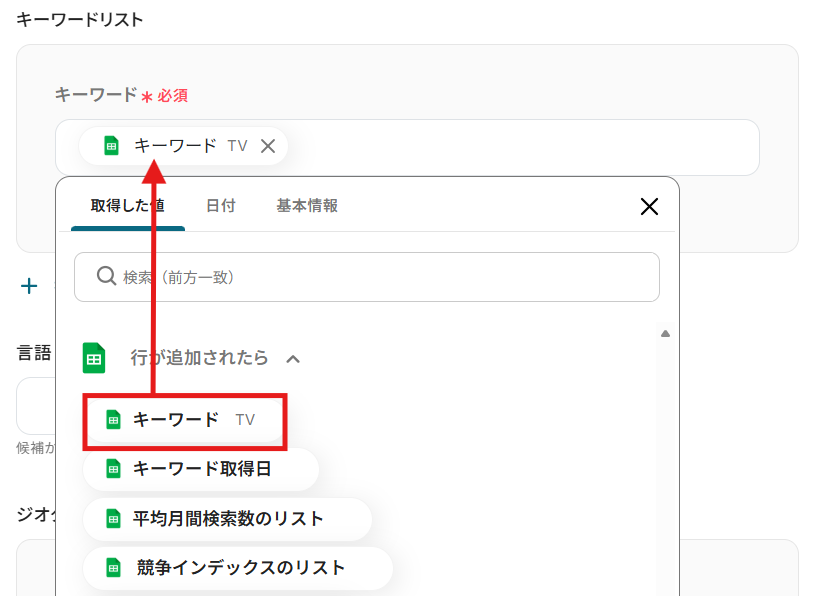
次に、対象となるキーワードを設定します。
編集欄をクリックして、「行が追加されたら」から「キーワード」を選択してください。
取得した値を活用することで、固定値ではなく、トリガーが実行されるたびに最新の情報が反映できます。
下記を任意で入力して、「テスト」をクリックします。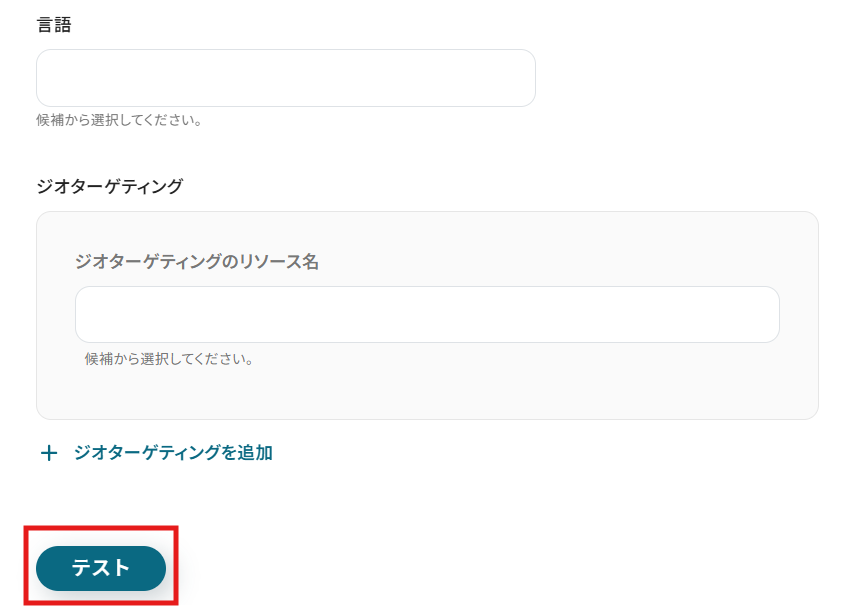
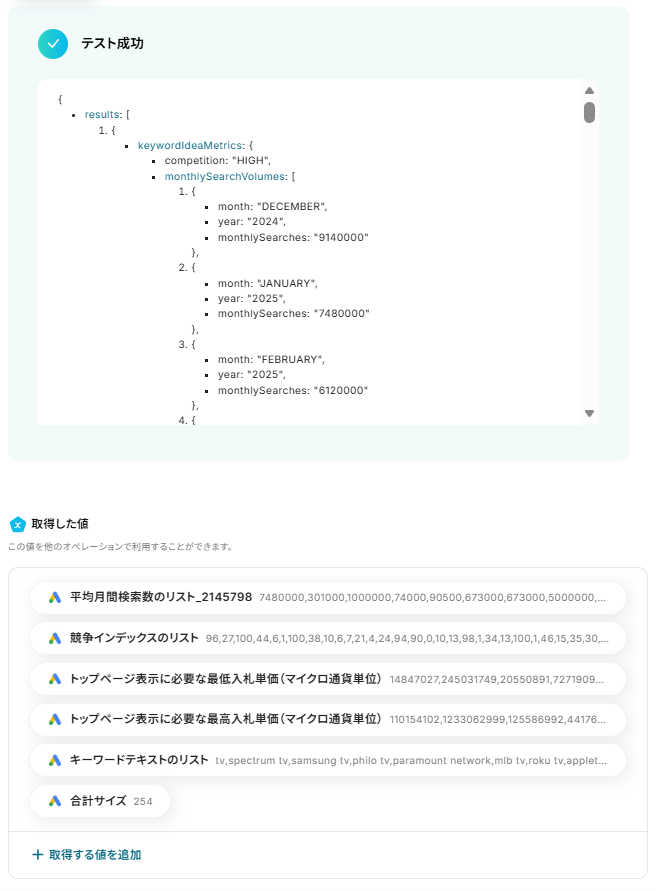
テストが成功すると取得した値の各項目の横に、ステップ3で入力したキーワードに関連する詳細情報が表示されます。
「完了」をクリックして、設定完了です!
ステップ5:テキスト抽出の設定
次に、ステップ4でマイクロ通貨単位で取得された「トップページ表示に必要な最低入札単価」と「トップページ表示に必要な最高入札単価」を通常の通貨単位(円)に変換する設定を行います。
「テキスト抽出」をクリックしてください。
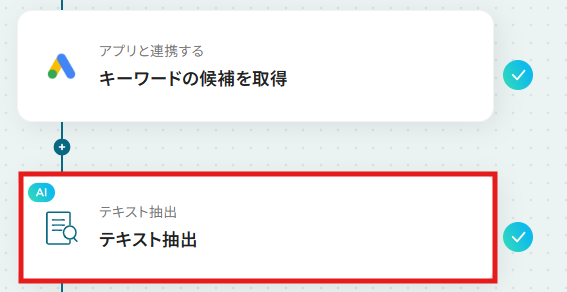
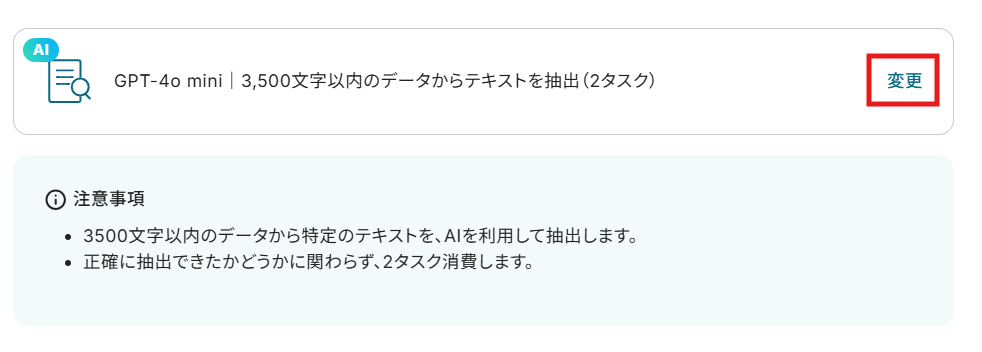
クリックすると以下の画面に移ります。赤枠内の「変更」からGPTのモデルや文字数制限を変更できます。
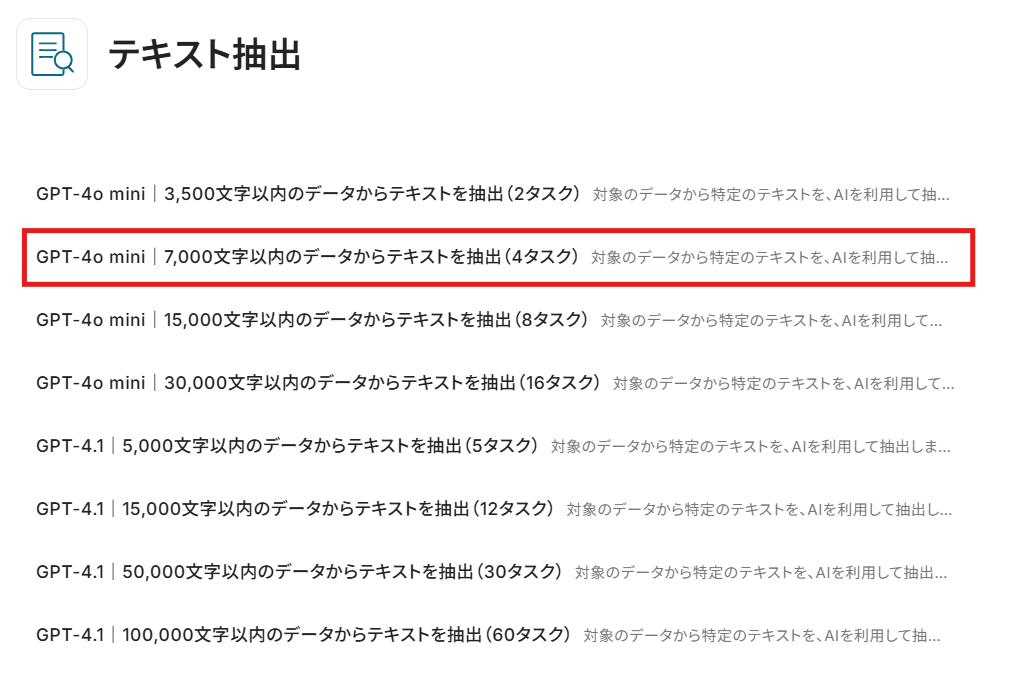
※今回のフローでは、デフォルトで設定されている「GPT-4o mini|3,500文字以内のデータからテキストを抽出(2タスク)」では文字数が足りないため、運用イメージに合わせて設定を変更してください。
今回は、下記のモデルを選択しました。
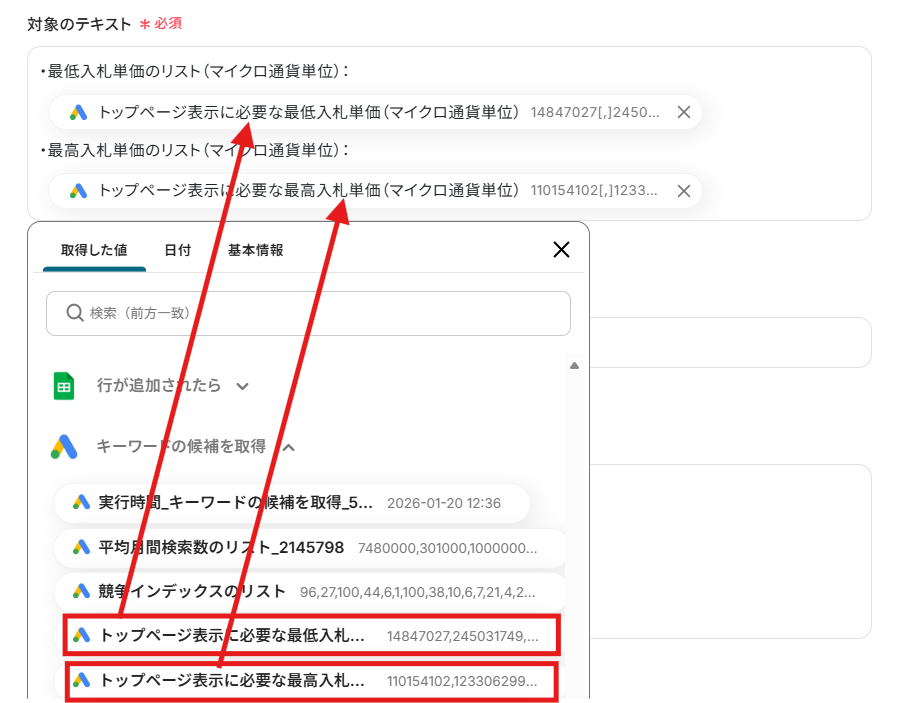
次に、下記画像を参考に対象となるテキストを指定します。
「トップページ表示に必要な最低入札単価」と「トップページ表示に必要な最高入札単価」は、編集欄をクリックして、「キーワードの候補を取得」から引用できます。
※デフォルトで入力されている「←Google Adsのアウトプットを設定してください」は、削除してくださいね!
【Tips】
取得した値を活用することで、フローボットを起動する度に変動する値として反映されます。
これにより、毎回変動する情報を手動で入力する必要がなくなり、効率的に連携できます!
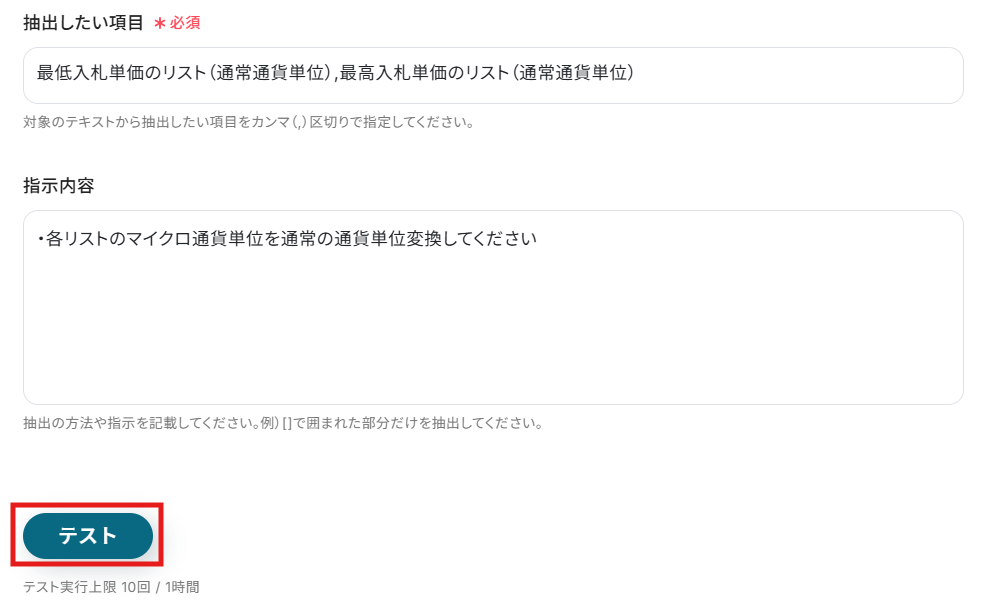
抽出したい項目と指示内容は、テンプレートであらかじめ設定されています。
この設定のまま、「テスト」をクリックしてください。
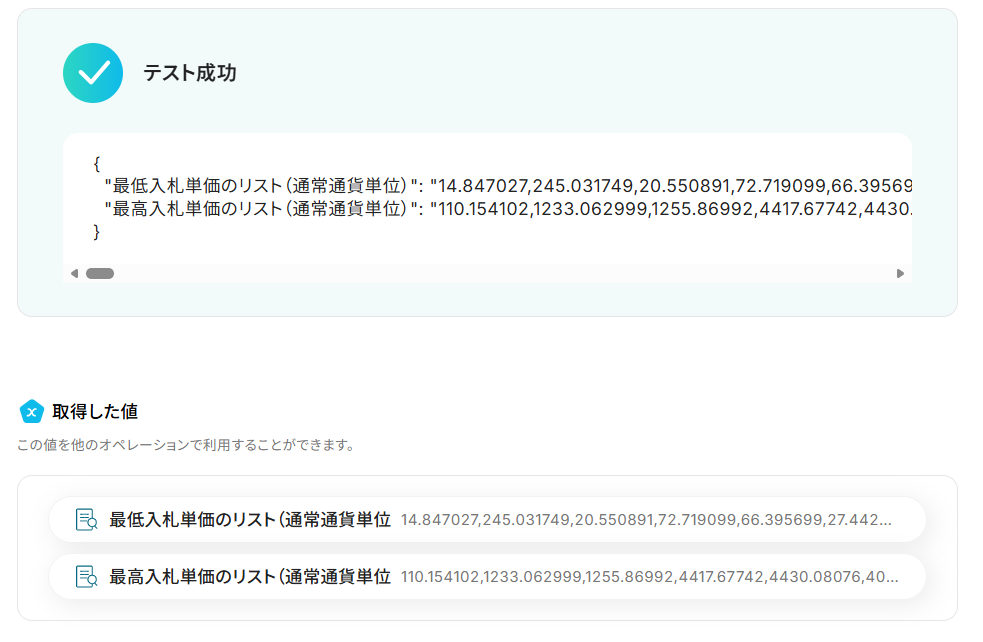
テストが成功して、通常単価(円)で「最低入札単価のリスト」と「最高入札単価のリスト」を取得できました!
「完了」をクリックして設定完了です!
ステップ6:Google スプレッドシートのアクション設定
最後に、Google Adsから取得した情報をもとに、Google スプレッドシートにレコードを更新する設定を行います。
「レコードを更新する」をクリックしてください。
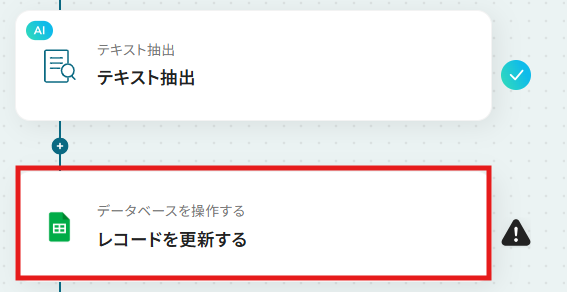
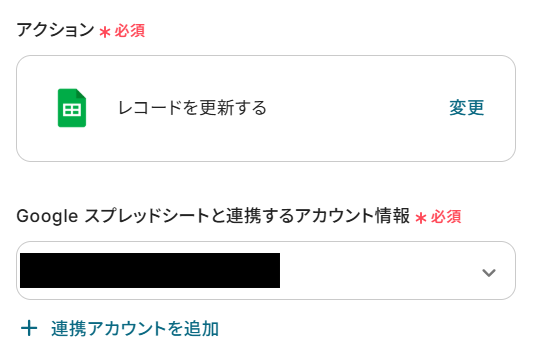
クリックすると以下の画面に移ります。こちらもステップ1でマイアプリ連携した際の情報が記載されています。
アクションは、「レコードを更新する」のままで次に進みましょう!
次に、レコードを更新するGoogle スプレッドシートを選択します。
編集欄をクリックすると、Google スプレッドシートの候補が表示されるので、ステップ3で連携したGoogle スプレッドシートを選んでください。
選択するとIDが自動で入力されます。
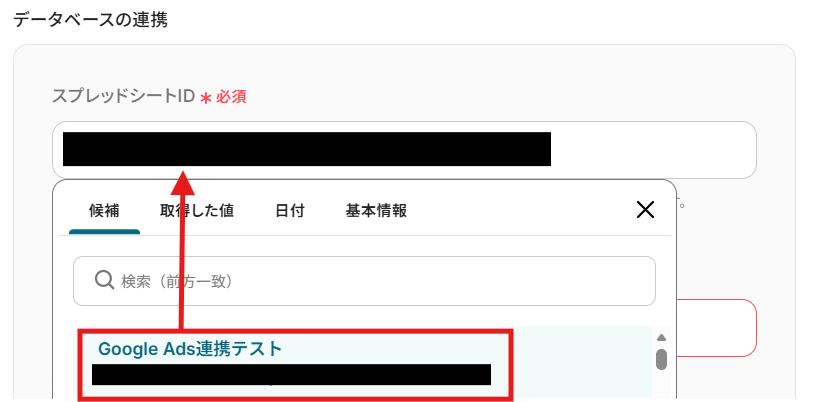
同様に、タブ名も入力します。
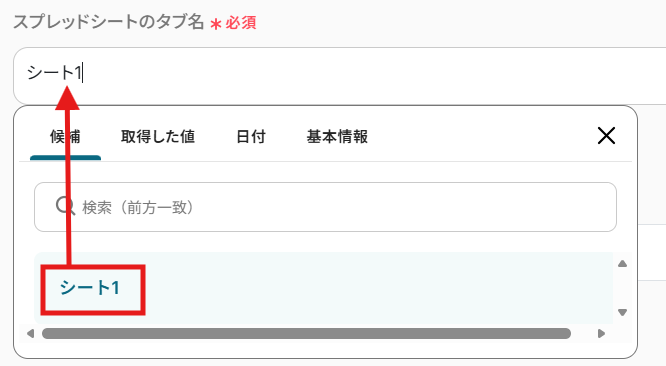
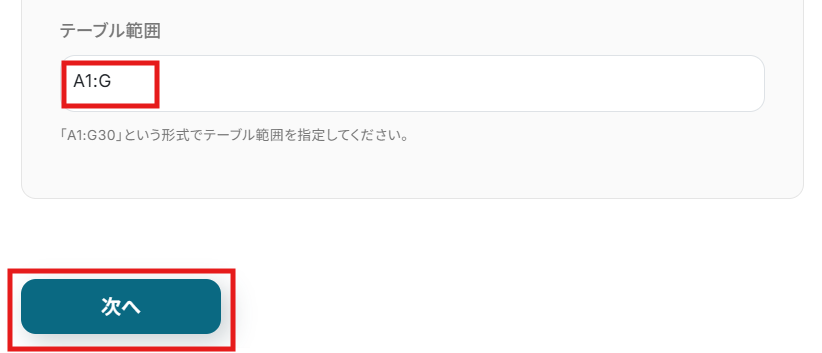
更新したい値が記載されているテーブル範囲を任意で入力し、「次へ」をクリックします。
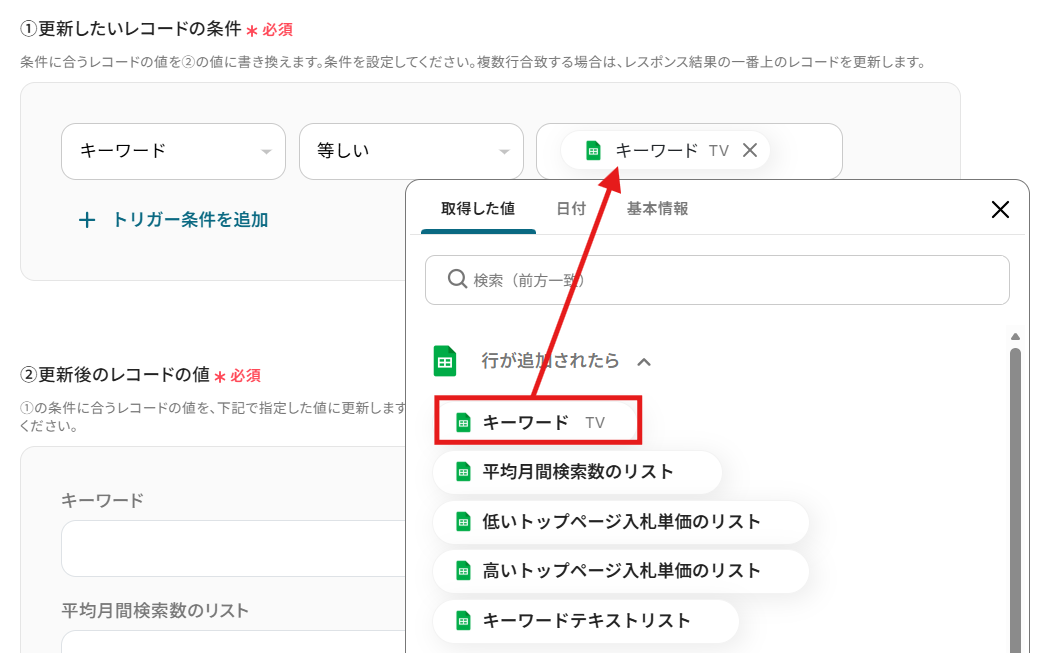
次に、実際にレコードを更新する設定を行います。
まず更新したいレコードの条件を、下記画像の通りに設定します。
編集欄をクリックして、「行が追加されたら」から「キーワード」を選択してください。
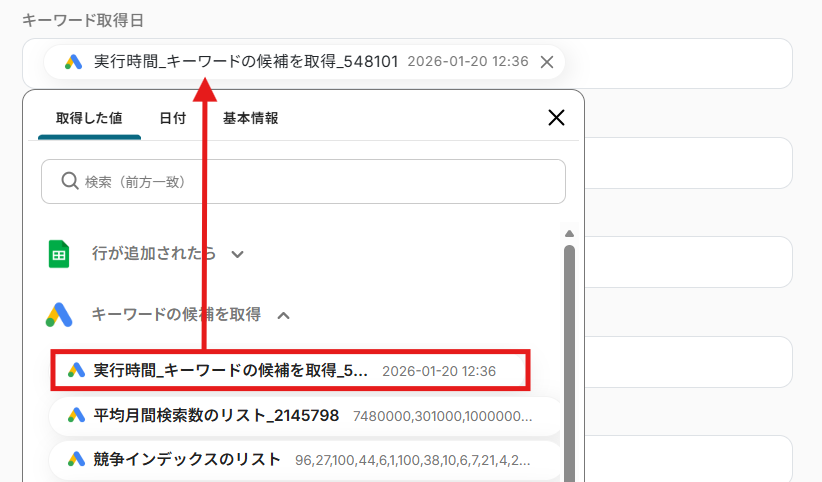
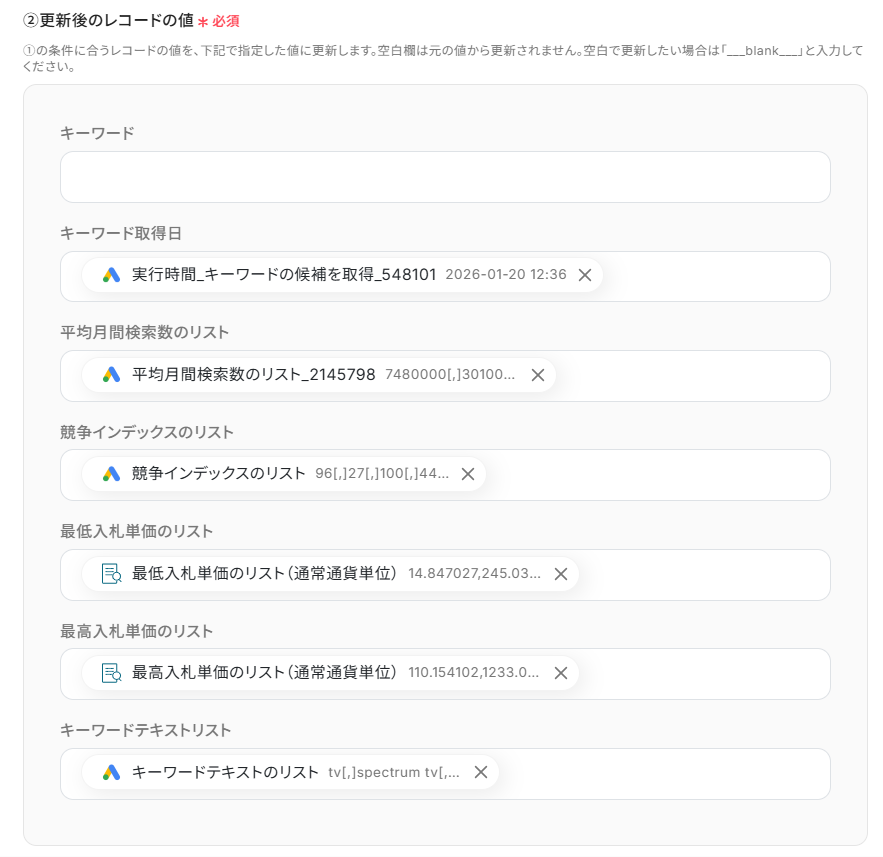
次に、更新後のレコードの値を設定します。
「キーワード」は更新しないので、空欄のままで進みましょう。
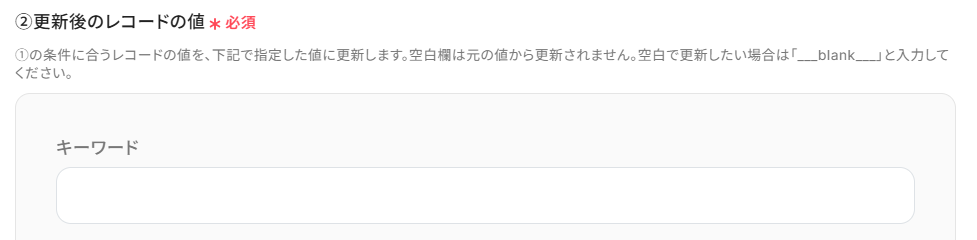
編集欄をクリックし、「キーワードの候補を取得」から各項目に対応する項目を選択してください。
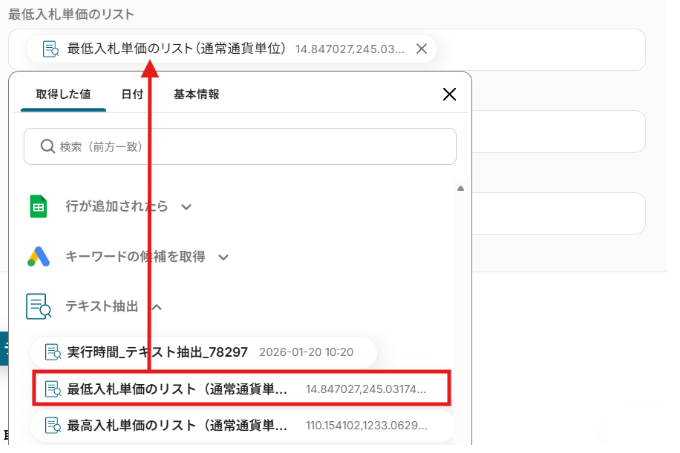
「最低入札単価のリスト」と「最高入札単価のリスト」は、ステップ5で通常単価に変換した値を引用します。
編集欄をクリックして、「テキスト抽出」から、それぞれ対応する項目を選択してください。
キーワード以外の項目の設定ができたら、テストを実行しましょう。
テストが成功したら、「完了」をクリックして設定完了です!
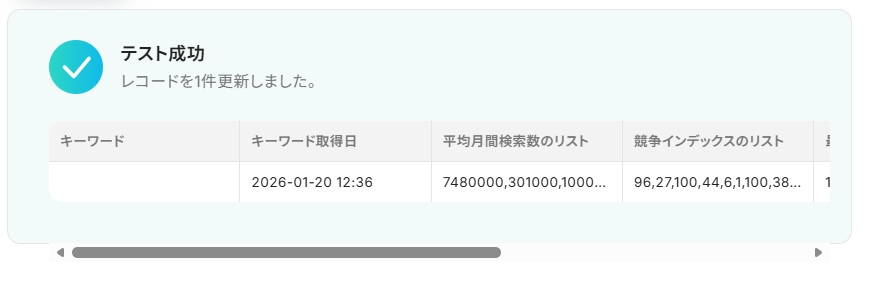
Google スプレッドシートにレコードが更新されました!

ステップ7:トリガーをONにして起動準備完了
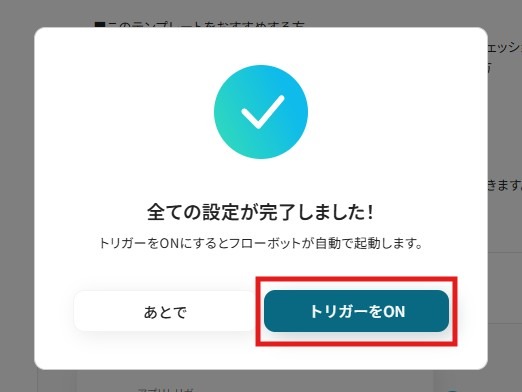
最後に「トリガーをON」をクリックしたら、自動化の設定は完了です。
実際にフローボットを起動して、Google スプレッドシートにキーワードを追加したら、Google Adsで取得したキーワード候補が元のシートに追記されるか確認してみてくださいね!
まとめ
Google Adsのキーワード調査を自動化することで、これまで手作業で行っていたキーワードプランナーでの検索や結果のコピー&ペーストといった定型業務の手間を削減し、リサーチ業務におけるヒューマンエラーを防ぐことができます。
これにより、マーケティング担当者は面倒なデータ収集作業から解放され、より付加価値の高い広告戦略の立案やコンテンツ企画といったコア業務に集中できる環境が整います!
今回ご紹介したような業務自動化を実現できるノーコードツール「Yoom」を使えば、プログラミングの知識がない方でも、直感的な操作で簡単に業務フローを構築できます。
もしマーケティング業務の自動化に少しでも興味を持っていただけたなら、ぜひこちらの登録フォームから無料登録して、Yoomによる業務効率化を体験してみてください!
よくあるご質問
Q:Google スプレッドシート以外のツールでも使えますか?
A:
はい、NotionやAirtableなど、他のデータベースとも連携可能です。
連携可能なアプリ一覧は、以下のリンクからご確認いただけます。
Q:取得したデータを別ツールに通知できますか?
A:
はい、可能です!
キーワード調査終了後に、SlackやChatworkなどのツールにメッセージを送信するオペレーションを追加することで実現できます。
フローボットの設定方法については、詳しくは以下のリンクでをご確認ください。
Q:エラーが発生した場合はどうなりますか?
A:
フローボットがエラーになると、Yoomに登録する際に設定したメールアドレスに通知が送られます。
また、通知先はメールの他にSlackやChatworkも設定できます。
通知メールには、エラーが起きている該当のオペレーションや詳細のリンクが記載されているので、まずは通知内容を確認しましょう。
再実行は自動で行われないため、エラー修正後、手動で再実行してください。
ヘルプページで解決しない場合は、サポート窓口を利用することもできます。
プログラミング知識なしで手軽に構築できます。