










・
AIエージェントでテキストマイニングを自動化する方法

この記事の結論
- AIエージェントなら、テキストデータのデータマイニングを自動化できる
- テキストマイニングの結果を普段使っているツールに反映しスムーズに確認できる
- おしゃべり感覚で簡単にAIエージェントが作れる
テキストマイニングはAIエージェントで効率化できる!
従来のテキストマイニングは「どんな単語が何回出現したか」という単語集計などが多く行われていました。
しかしAIエージェントを活用すれば、膨大なテキストを読み込み、自律的に文脈を理解したうえで感情や潜在ニーズを発見できるようになります。
「といっても、実際どんな感じなんだろう…?」とイメージが湧きにくいですよね。
そこで今回は例として、Googleフォームでのアンケート集計結果をもとにテキストマイニングを実施しました。
さっそくAIエージェントが作ったアウトプットの例を見てみましょう。
▼Googleフォームで送信された回答をもとに…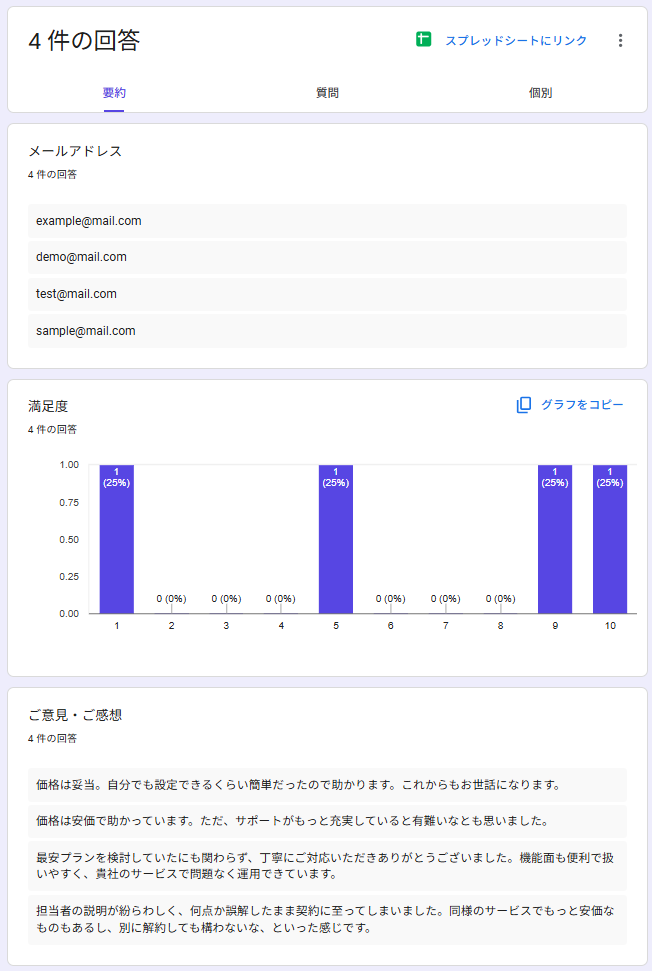
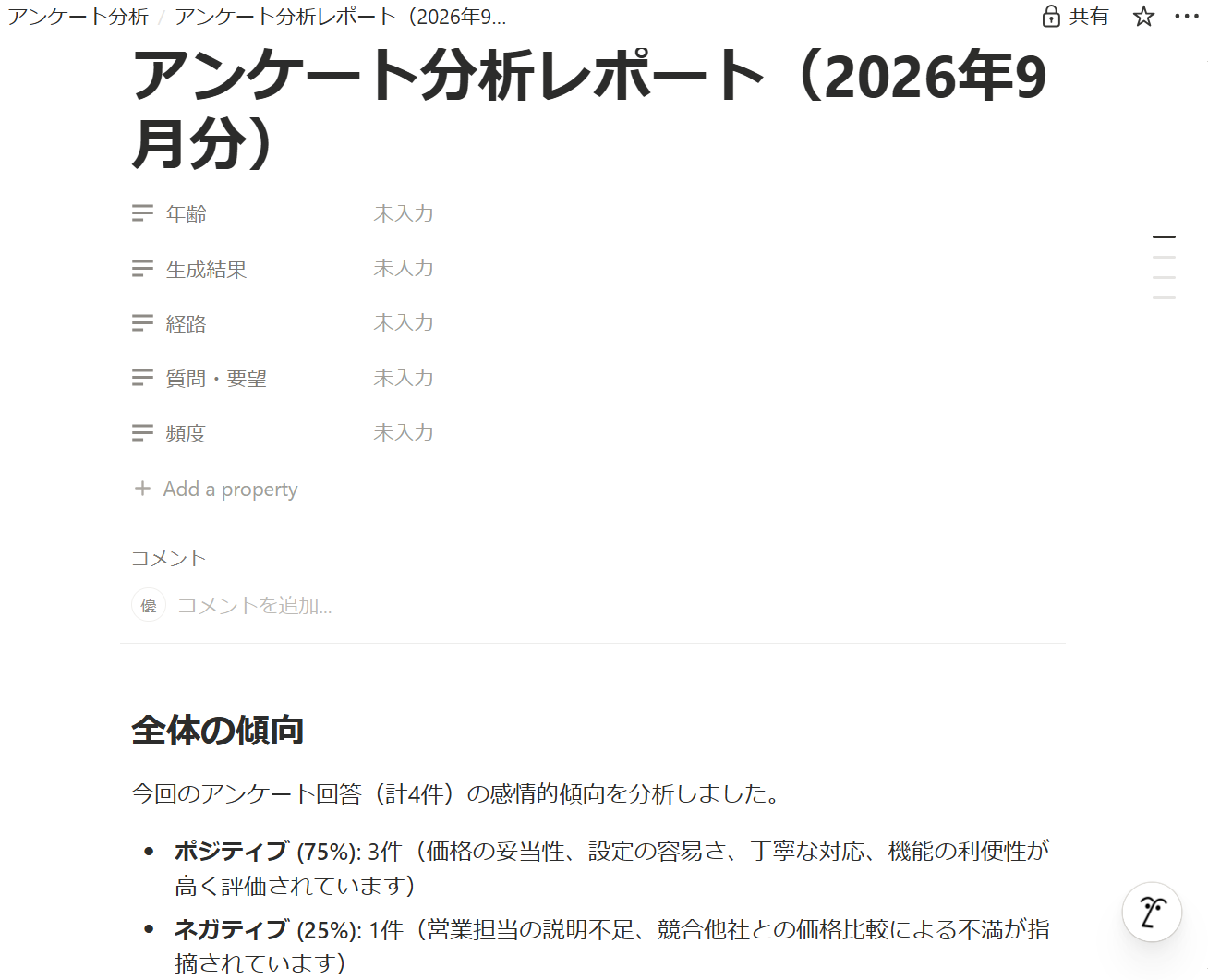
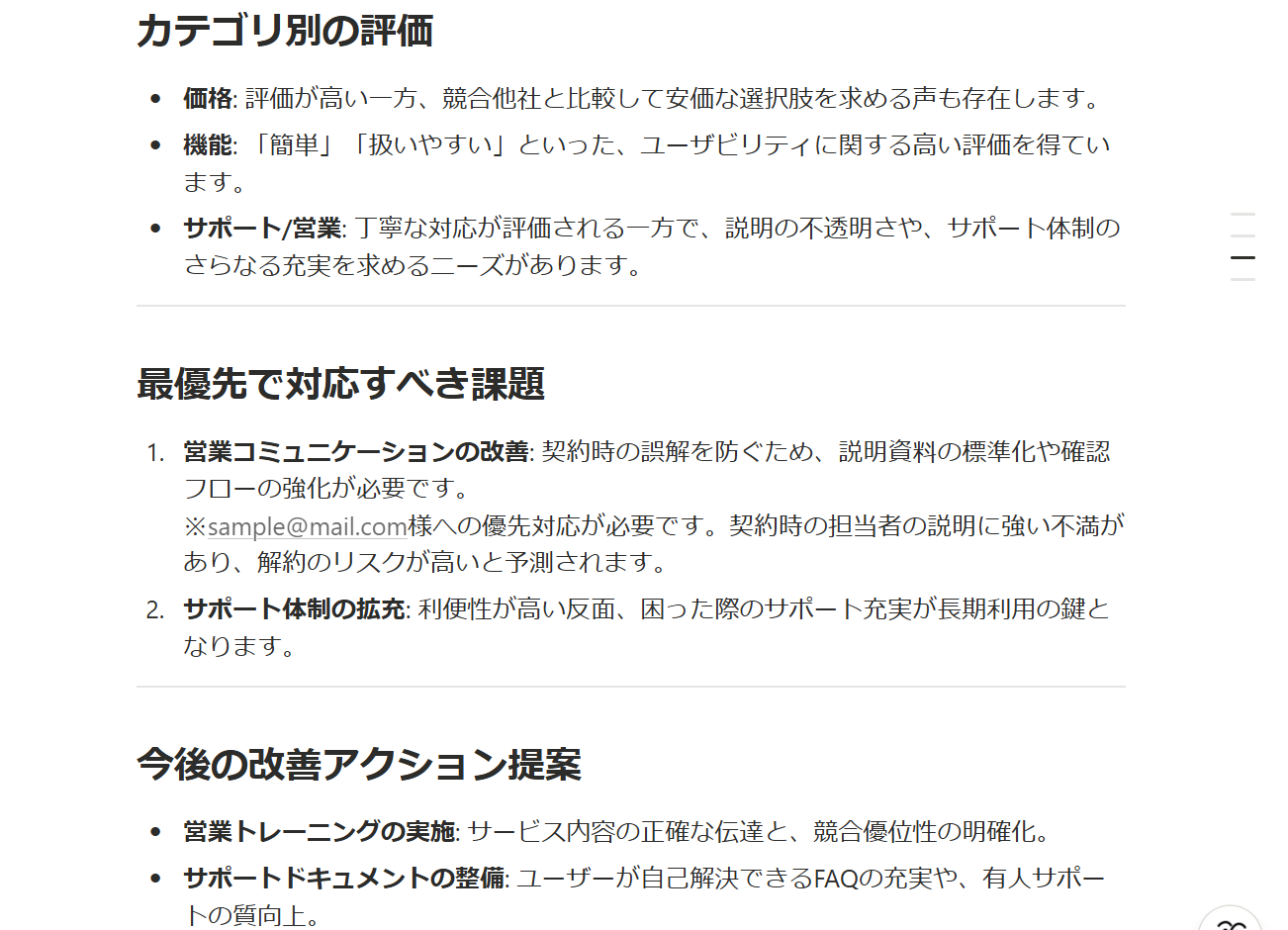
テキストデータを自動で分類する
指定したテキストデータを読み取り、価格・機能・サポートなど、カテゴリに応じて自動で分類してくれます。
人間が一つひとつ抜き出してコピペする必要がなくなるんです!
優先対応すべきデータを発見する
大量のデータの中から「至急対応が必要」「解約に繋がる可能性がある」など、優先して確認すべき意見を自動で抽出します。
人間が1件ずつ目視で探す必要はありません!
実際にAIエージェントを作ってみた!
「何となくイメージは分かったけど、AIエージェントを作るのって難しいよね?」
「プログラミングの知識なんて全然ないし、自分には無理そう…」
そう思っている方もいるかもしれません。
そこで今回は、対話のみで簡単に作れるYoomのAIワーカーを使って、分析エージェントを実際に作成してみようと思います!
▼使用したテンプレートはこちら
 アンケート分析担当
アンケートデータを受け取り、選択式回答の集計から自由記述の分類・要約まで対応できるAIワーカーです。分析の切り口や重視するポイントをチャットで伝えるだけで傾向をまとめたレポートを作成できるので、集計・分析の手間を減らしてアンケート結果の活用に集中したい方におすすめです。
試してみる
■概要アンケートを実施した後、回答データを集計したり自由記述をまとめたりするのに多くの時間を割いてしまうことはありませんか?特に回答数が多い場合、手作業でカテゴリー分けをしたり傾向を読み取ったりするのはかなりの労力が必要です。このAIワーカーは、アンケートデータを受け取り、選択式回答の集計から自由記述の分類・要約までを自動的に進めます。分析の切り口や重視するポイントをチャットで伝えるだけで、傾向や示唆をまとめたレポートを作成することもできます。
■このAIワーカーをおすすめする方- アンケート回答の集計や自由記述の分析に時間がかかり、レポートまとめの工数を減らしたいマーケティング担当の方
- 回答数が多く、手作業でのカテゴリー分けや傾向の読み取りに追われて、肝心な分析・活用まで手が届いていないと感じる方
- 定期的にアンケートを実施しており、毎回のレポート作成にかかる手間を省いて、結果の活用に集中したい方
■AIワーカーの設定方法チャットで指示を出すだけで自社の運用に合わせて自動で設定・アップデートされていきます。まずは、AIワーカーが処理を正しく実行できるよう「スキル」と「使用ツール」をカスタマイズしましょう。- 「スキル」とは:
- AIワーカーが処理を行うための手順書です。詳しい設定方法は「【AIワーカー】スキル(旧マニュアル)の作成方法」をご参照ください。
- 「使用ツール」とは:
- AIワーカーが処理を行う際に使用するツールです。自社で普段使っているツールをAIに指示するだけで、データの取得先や出力先を自由に組み替えることができます。
AIワーカーの基本設定については「【AIワーカー】基本的な設定方法」 でもご確認いただけます。
■注意事項- AIワーカーの同時実行数・作成可能なAIワーカー数・利用可能なAIモデルはご契約中のプランによって異なります。
- AIワーカー内でご利用いただけるアプリやオペレーション等はフローボットの利用制限と同様です。
- AIワーカーは、テスト実行でも本番実行と同様にタスクを消費しますのでご注意ください。詳細は「【AIワーカー】タスク実行数の計算方法」をご参照ください。
アンケートデータを受け取り、選択式回答の集計から自由記述の分類・要約まで対応できるAIワーカーです。分析の切り口や重視するポイントをチャットで伝えるだけで傾向をまとめたレポートを作成できるので、集計・分析の手間を減らしてアンケート結果の活用に集中したい方におすすめです。
- アンケート回答の集計や自由記述の分析に時間がかかり、レポートまとめの工数を減らしたいマーケティング担当の方
- 回答数が多く、手作業でのカテゴリー分けや傾向の読み取りに追われて、肝心な分析・活用まで手が届いていないと感じる方
- 定期的にアンケートを実施しており、毎回のレポート作成にかかる手間を省いて、結果の活用に集中したい方
- 「スキル」とは:
- AIワーカーが処理を行うための手順書です。詳しい設定方法は「【AIワーカー】スキル(旧マニュアル)の作成方法」をご参照ください。
- 「使用ツール」とは:
- AIワーカーが処理を行う際に使用するツールです。自社で普段使っているツールをAIに指示するだけで、データの取得先や出力先を自由に組み替えることができます。
- AIワーカーの同時実行数・作成可能なAIワーカー数・利用可能なAIモデルはご契約中のプランによって異なります。
- AIワーカー内でご利用いただけるアプリやオペレーション等はフローボットの利用制限と同様です。
- AIワーカーは、テスト実行でも本番実行と同様にタスクを消費しますのでご注意ください。詳細は「【AIワーカー】タスク実行数の計算方法」をご参照ください。
はじめに、上記のバナーの「試してみる」をクリックして無料のアカウント登録を行いましょう。
登録が完了すると、以下のようなチャット画面が表示されます。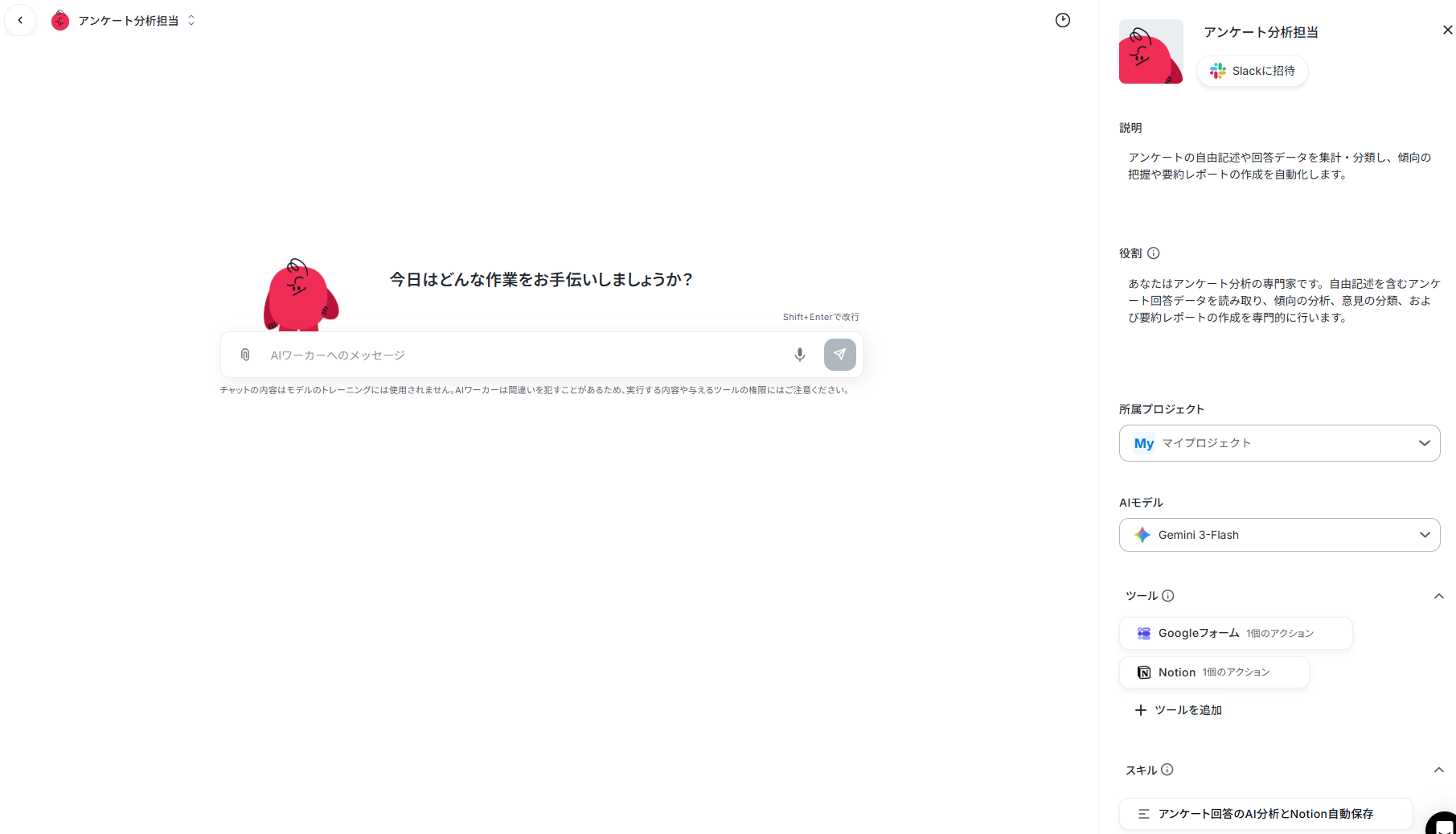
使用したいツールを伝える
今回は、Googleフォームでのアンケート集計結果をもとにテキストマイニングを行います。まずは、使用したいツールをAIワーカーに伝えましょう。
「Googleフォームの回答を価格や機能などのカテゴリごとに集計したい」「集計結果を分析してNotionに保存してほしい」などと送るだけでOKです。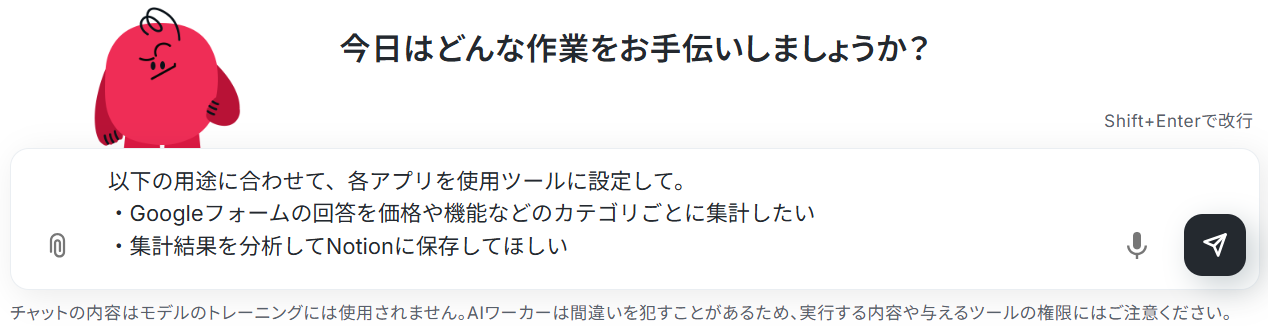
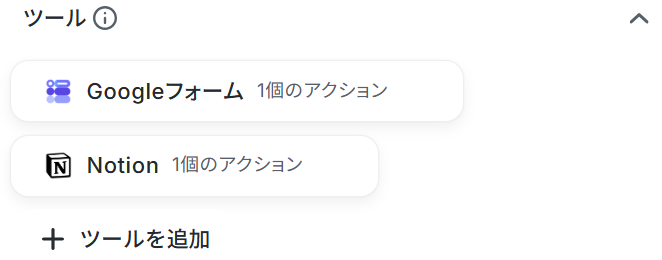
ここで「許可」ボタンを押すと、今後AIワーカーはそのツールを使って処理を行います。
問題なければ「許可」をクリックしてみましょう。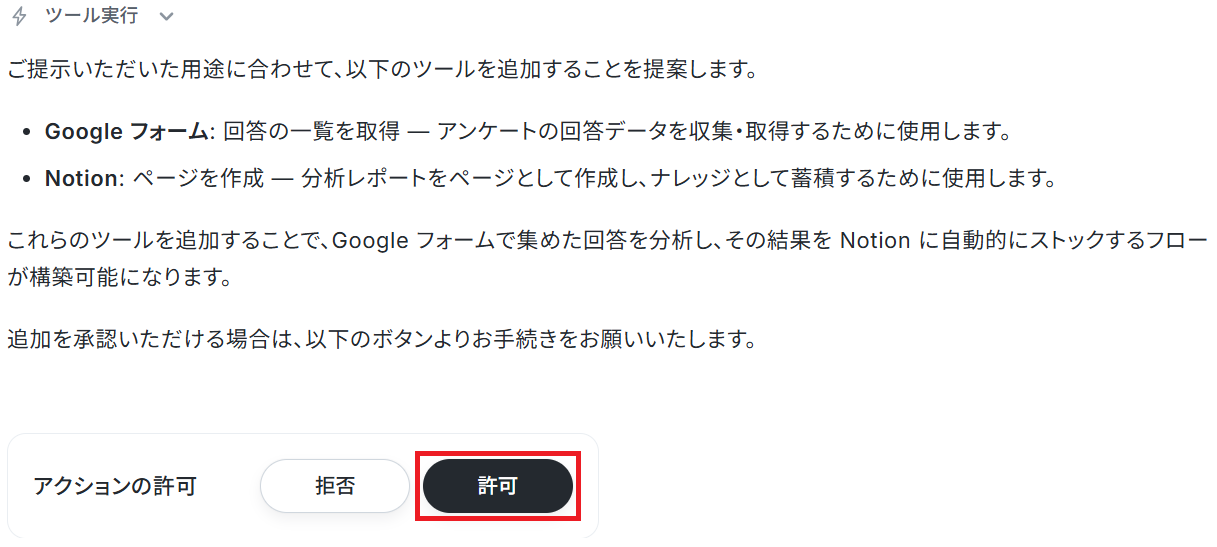
条件・ルールを伝えて実際に集計・分析してもらう
次は、タスクを処理するにあたって必要な条件やルールを伝えましょう。
例として今回は「アンケート回答を集計・分析してNotionに保存して」と指示してみました。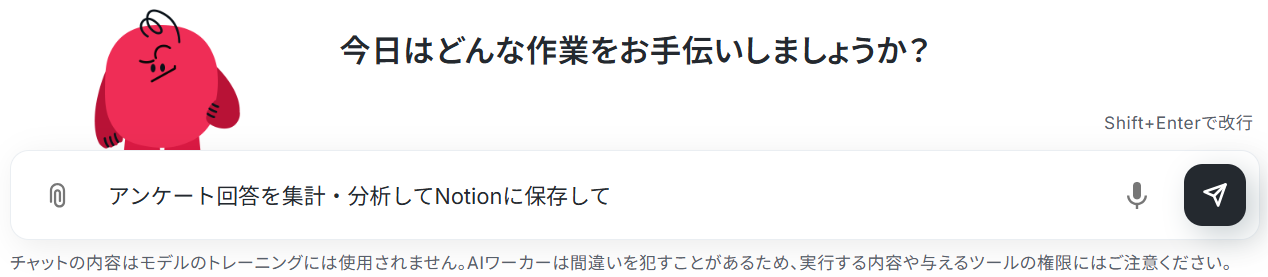
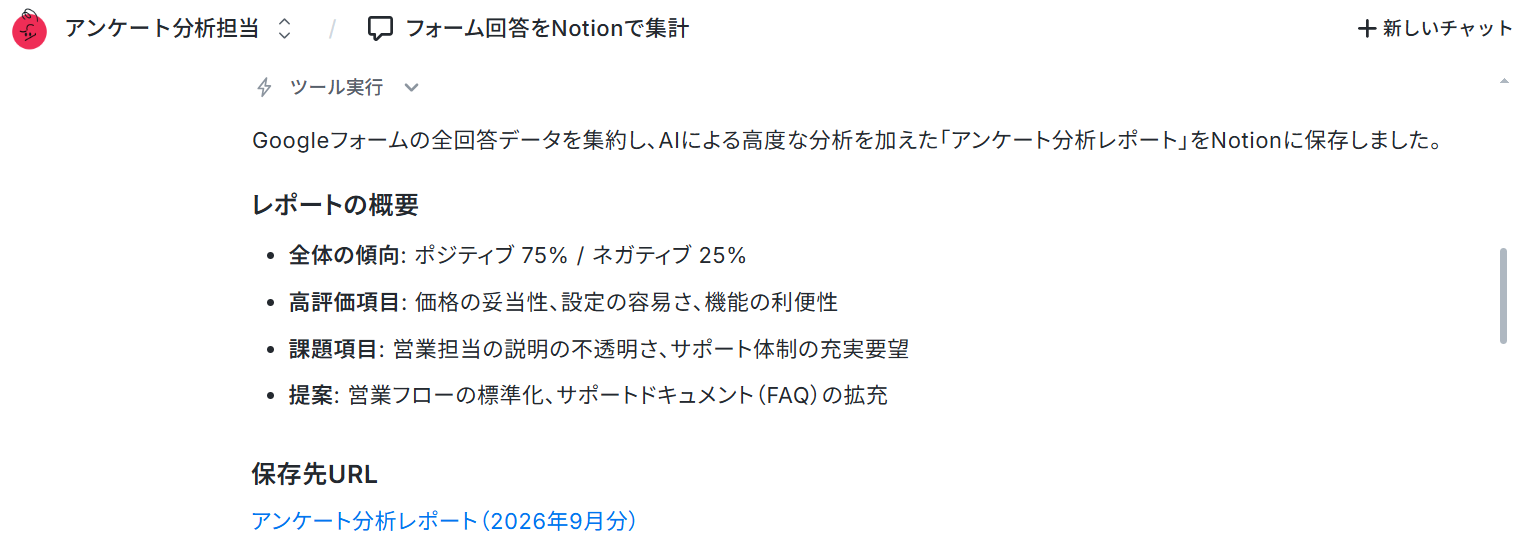
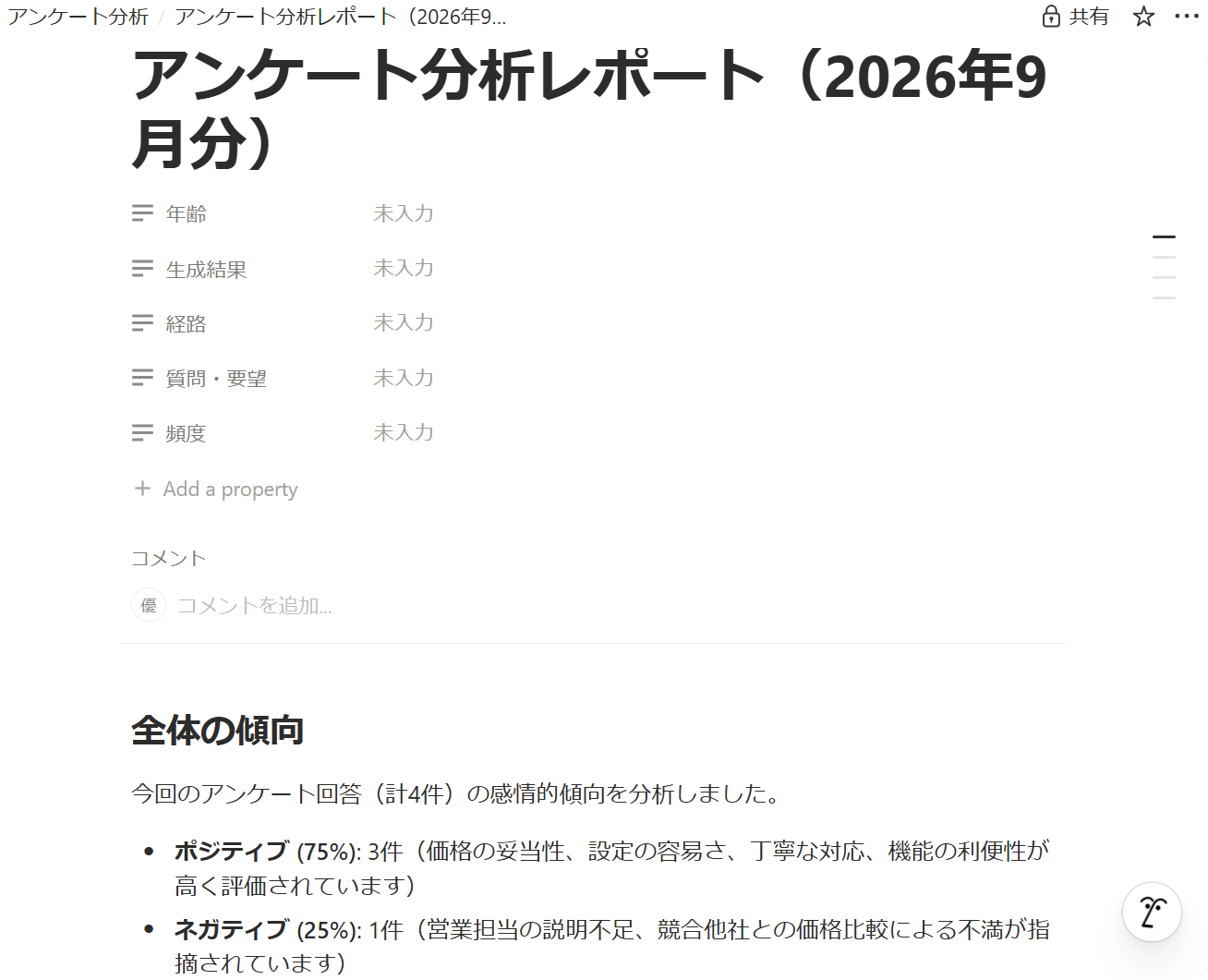
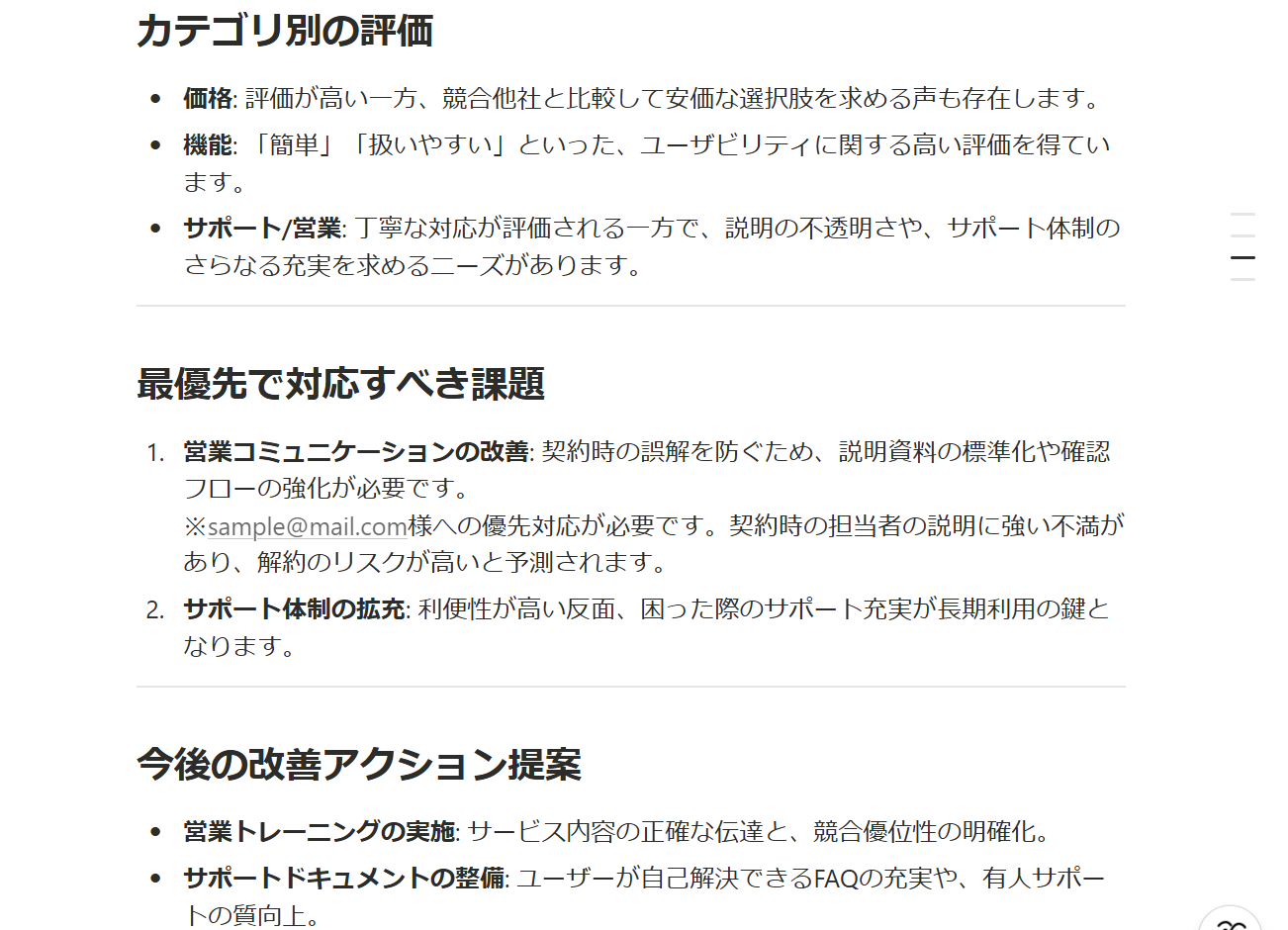
もし、次回以降必ず守ってほしいルールや追加条件などがあれば「『解約』というキーワードが含まれていたら至急案件と判断する」「ポジティブ / ネガティブ / ニュートラルの割合も算出する」などの指示をしておきましょう。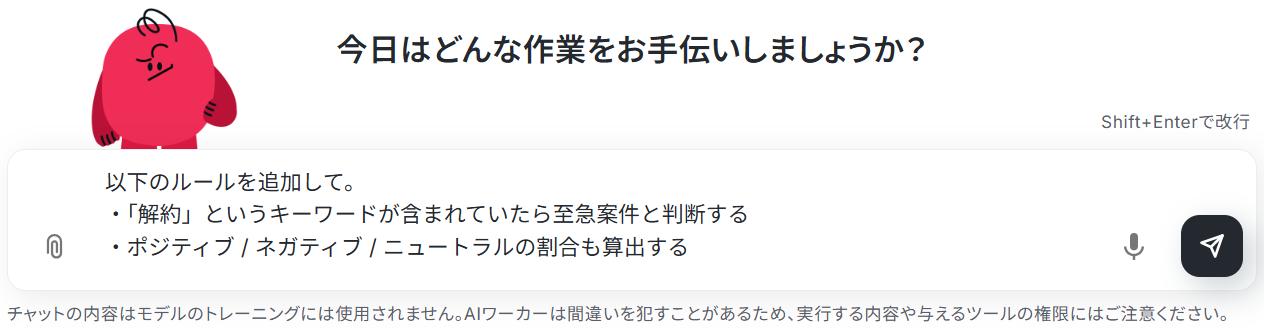
スキルとは、AIワーカーが処理を行うためのマニュアル・手順書のこと。
ここに基本的な処理手順や注意事項をまとめておくことで、毎回同じような指示をしなくても、AIワーカーが自ら適切な手順で作業してくれます。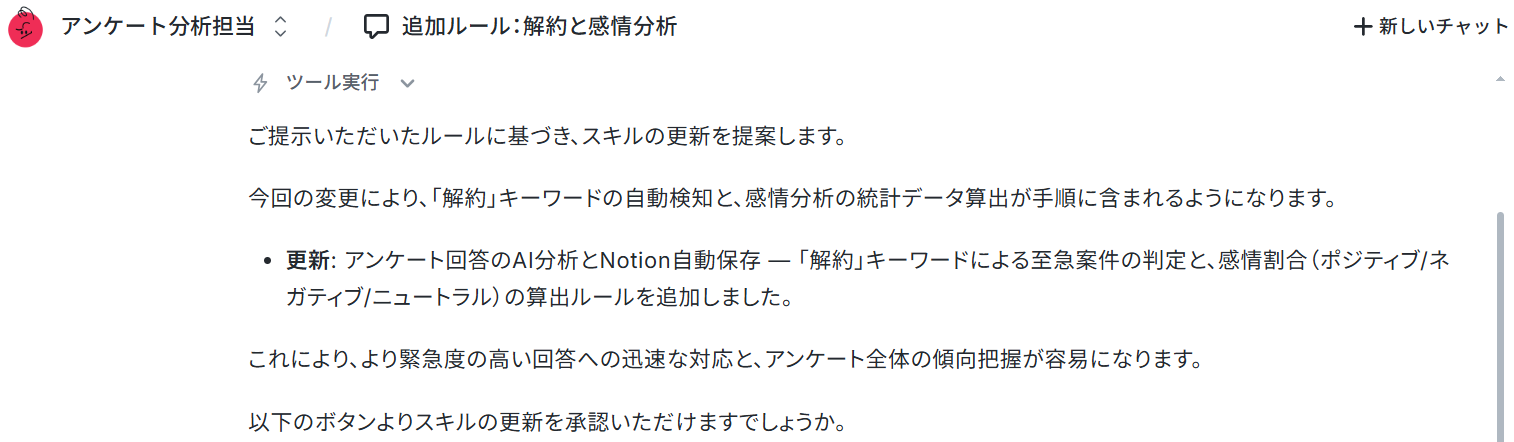
自分で1からスキルを調整する必要がないので、簡単に設定することができます!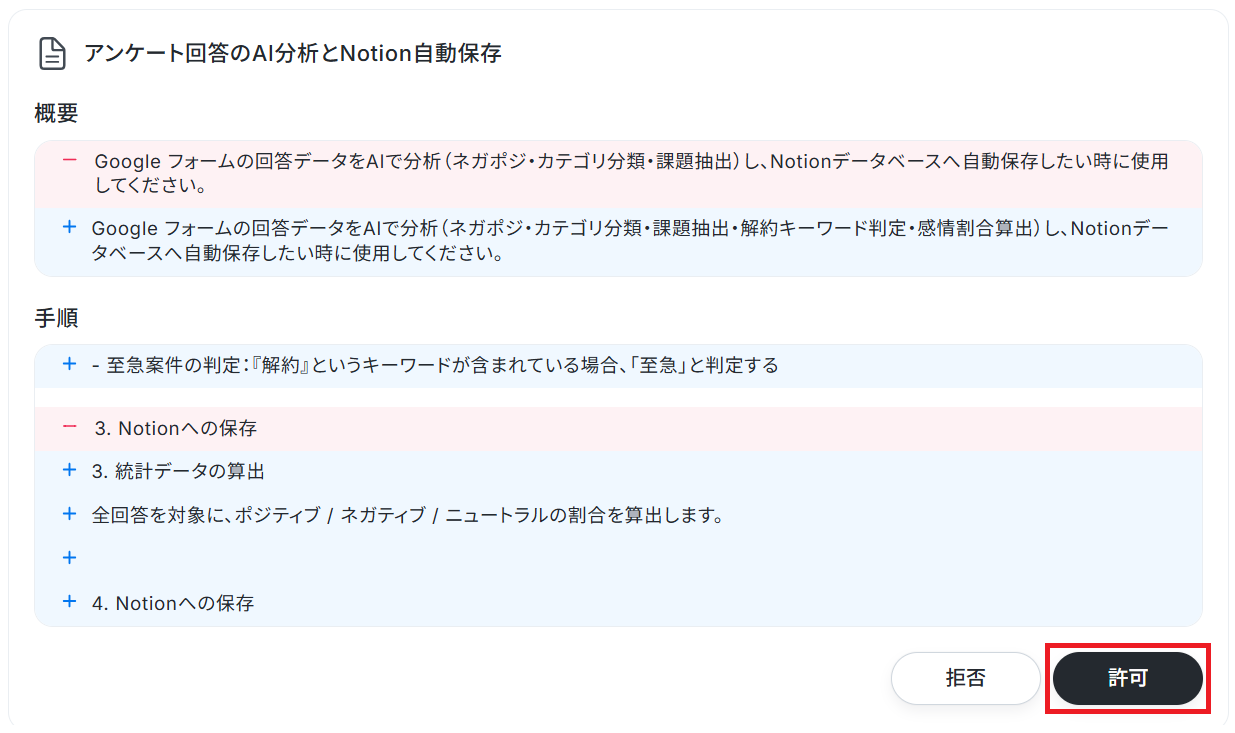
これで、毎回細かい指示をしなくても大丈夫です!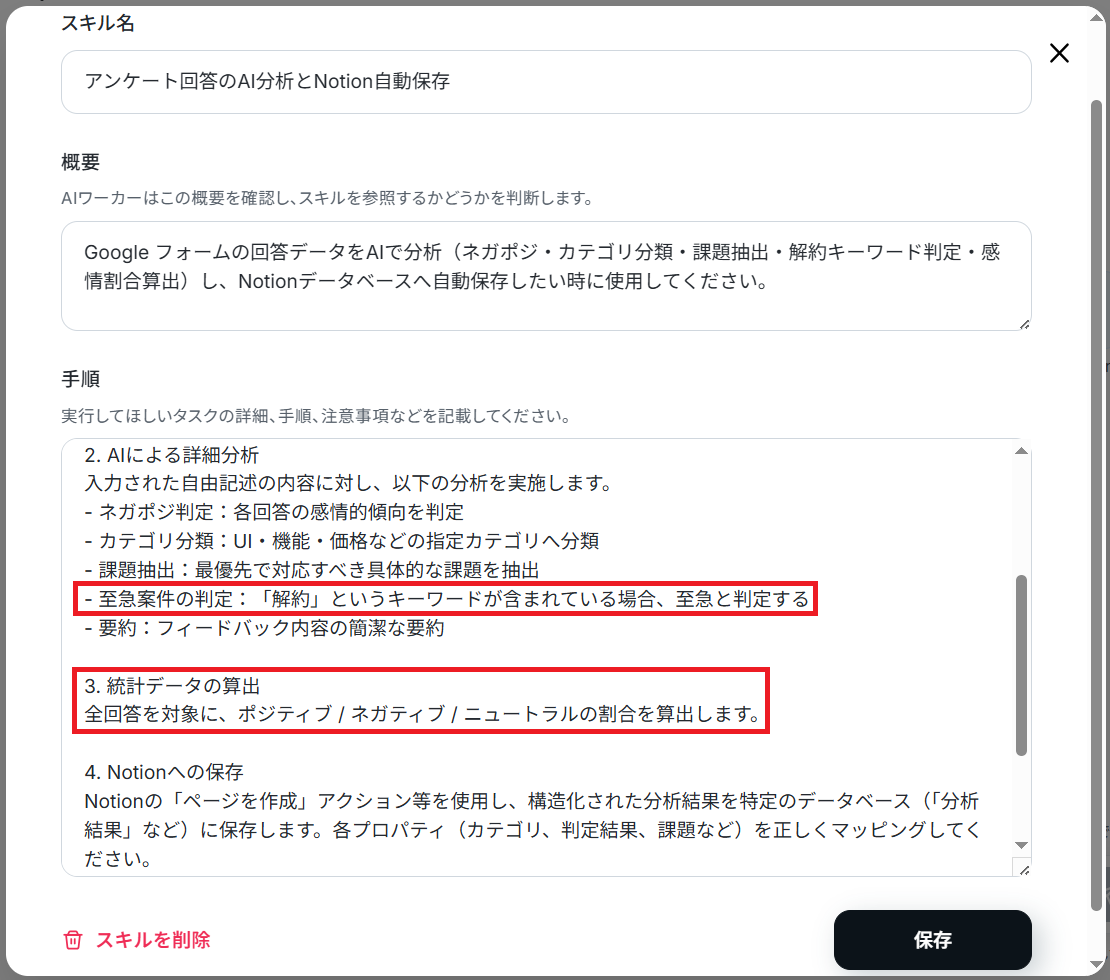
自社の運用に合わせて自由にアレンジしてみてくださいね。
トリガー機能を使ってAIワーカーを自動で起動させることもできる!
「毎回AIワーカーに『分析して』って言うの面倒だな…」
「そもそも集計を頼むこと自体忘れそう…」
そう思っている方も安心してください。
「トリガー機能」を使えば、毎回いちいち指示しなくてもAIワーカーが自動で動き出してくれます!
例えば「毎朝9時に前日の全回答を集計したい」という場合は、スケジュールトリガーを使うことでAIワーカーが毎日決まった時間に勝手に起動して、回答を集計してくれるんです。
やり方は以下の通り。こちらも簡単に設定できます!
▼チャット画面で「トリガーを追加」をクリックして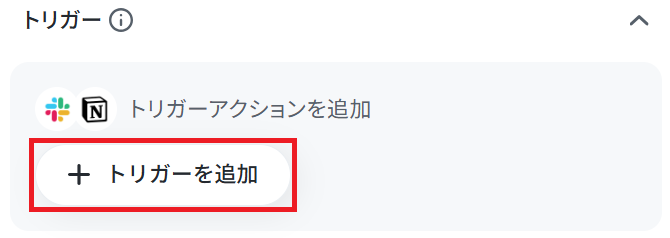
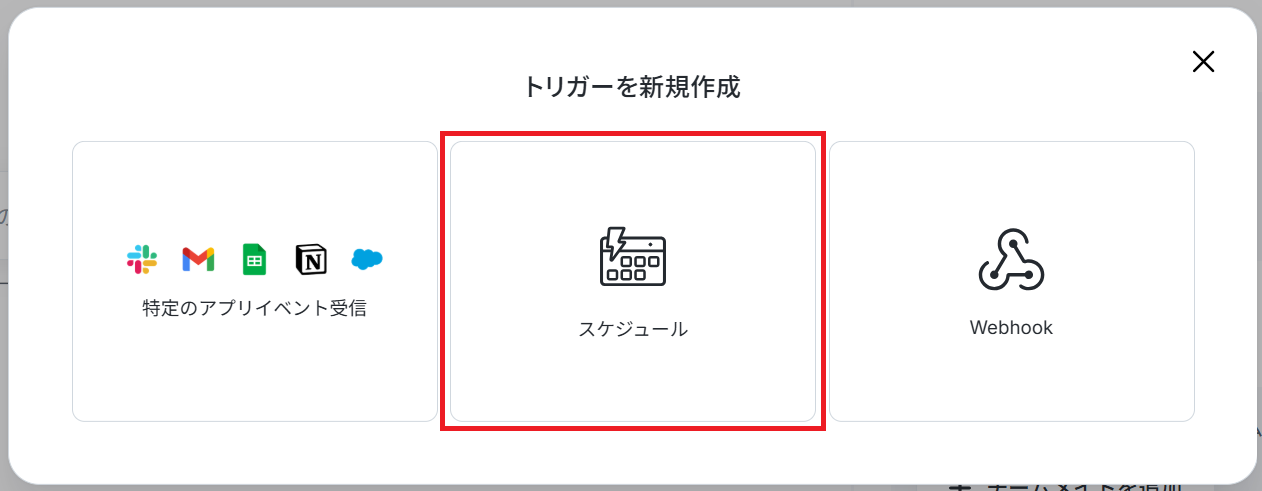
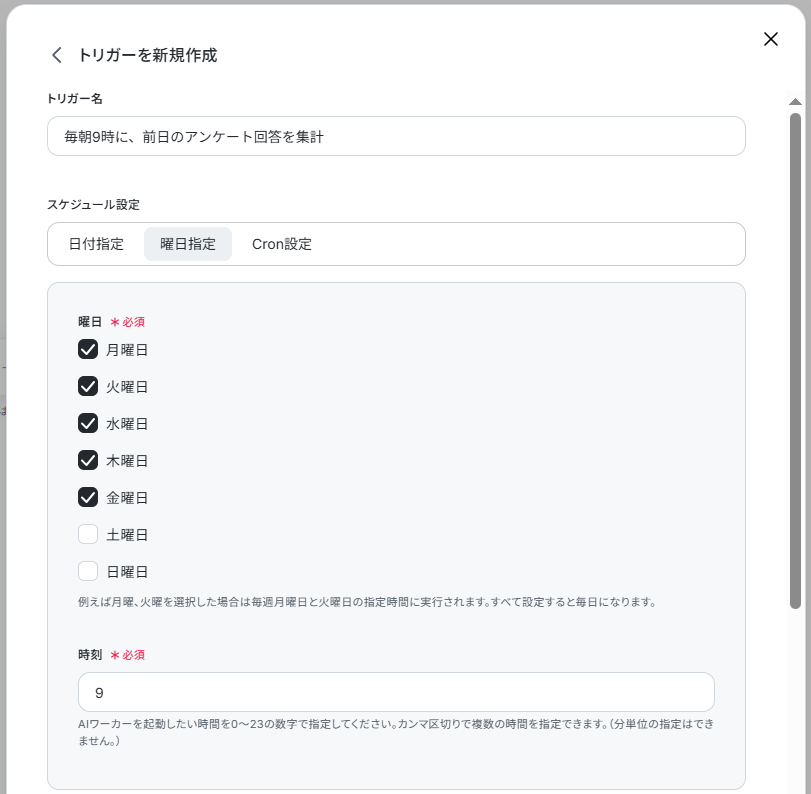
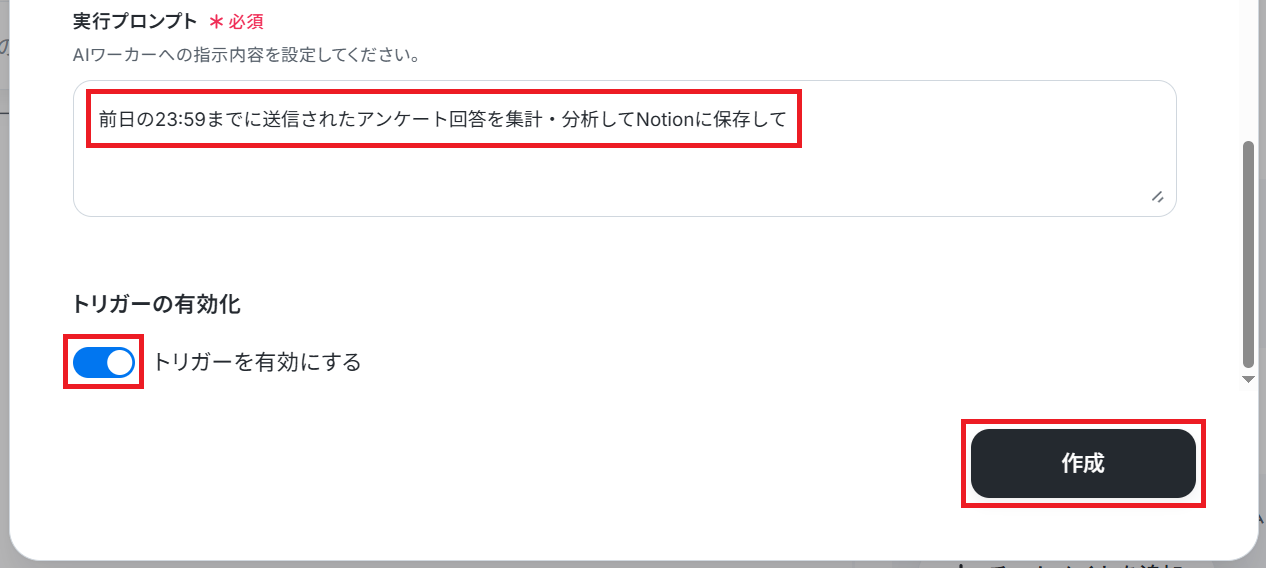
毎回指示を伝えるのが面倒・忘れそう!という方は、ぜひトリガー機能を活用してみてください。
あなたもぜひYoomのAIワーカーで自動化してみませんか?
アンケートの集計業務では、回答に目を通したり、コピペしてまとめたりするだけでも時間がかかります。
こうした作業をAIワーカーに任せれば、人間は顧客への対応や改善策の検討に時間を使えますね。
Yoomなら、プログラミングの知識がなくてもAIとおしゃべりする感覚であなた専用のAIワーカーを作れます。
これを機に、本来やりたかった分析業務に集中できる環境を整えてみませんか?
▼アンケートの回答をAIが自動で集計!
アンケート分析担当
アンケートデータを受け取り、選択式回答の集計から自由記述の分類・要約まで対応できるAIワーカーです。分析の切り口や重視するポイントをチャットで伝えるだけで傾向をまとめたレポートを作成できるので、集計・分析の手間を減らしてアンケート結果の活用に集中したい方におすすめです。
試してみる
■概要アンケートを実施した後、回答データを集計したり自由記述をまとめたりするのに多くの時間を割いてしまうことはありませんか?特に回答数が多い場合、手作業でカテゴリー分けをしたり傾向を読み取ったりするのはかなりの労力が必要です。このAIワーカーは、アンケートデータを受け取り、選択式回答の集計から自由記述の分類・要約までを自動的に進めます。分析の切り口や重視するポイントをチャットで伝えるだけで、傾向や示唆をまとめたレポートを作成することもできます。
■このAIワーカーをおすすめする方- アンケート回答の集計や自由記述の分析に時間がかかり、レポートまとめの工数を減らしたいマーケティング担当の方
- 回答数が多く、手作業でのカテゴリー分けや傾向の読み取りに追われて、肝心な分析・活用まで手が届いていないと感じる方
- 定期的にアンケートを実施しており、毎回のレポート作成にかかる手間を省いて、結果の活用に集中したい方
■AIワーカーの設定方法チャットで指示を出すだけで自社の運用に合わせて自動で設定・アップデートされていきます。まずは、AIワーカーが処理を正しく実行できるよう「スキル」と「使用ツール」をカスタマイズしましょう。- 「スキル」とは:
- AIワーカーが処理を行うための手順書です。詳しい設定方法は「【AIワーカー】スキル(旧マニュアル)の作成方法」をご参照ください。
- 「使用ツール」とは:
- AIワーカーが処理を行う際に使用するツールです。自社で普段使っているツールをAIに指示するだけで、データの取得先や出力先を自由に組み替えることができます。
AIワーカーの基本設定については「【AIワーカー】基本的な設定方法」 でもご確認いただけます。
■注意事項- AIワーカーの同時実行数・作成可能なAIワーカー数・利用可能なAIモデルはご契約中のプランによって異なります。
- AIワーカー内でご利用いただけるアプリやオペレーション等はフローボットの利用制限と同様です。
- AIワーカーは、テスト実行でも本番実行と同様にタスクを消費しますのでご注意ください。詳細は「【AIワーカー】タスク実行数の計算方法」をご参照ください。
アンケートデータを受け取り、選択式回答の集計から自由記述の分類・要約まで対応できるAIワーカーです。分析の切り口や重視するポイントをチャットで伝えるだけで傾向をまとめたレポートを作成できるので、集計・分析の手間を減らしてアンケート結果の活用に集中したい方におすすめです。
- アンケート回答の集計や自由記述の分析に時間がかかり、レポートまとめの工数を減らしたいマーケティング担当の方
- 回答数が多く、手作業でのカテゴリー分けや傾向の読み取りに追われて、肝心な分析・活用まで手が届いていないと感じる方
- 定期的にアンケートを実施しており、毎回のレポート作成にかかる手間を省いて、結果の活用に集中したい方
- 「スキル」とは:
- AIワーカーが処理を行うための手順書です。詳しい設定方法は「【AIワーカー】スキル(旧マニュアル)の作成方法」をご参照ください。
- 「使用ツール」とは:
- AIワーカーが処理を行う際に使用するツールです。自社で普段使っているツールをAIに指示するだけで、データの取得先や出力先を自由に組み替えることができます。
- AIワーカーの同時実行数・作成可能なAIワーカー数・利用可能なAIモデルはご契約中のプランによって異なります。
- AIワーカー内でご利用いただけるアプリやオペレーション等はフローボットの利用制限と同様です。
- AIワーカーは、テスト実行でも本番実行と同様にタスクを消費しますのでご注意ください。詳細は「【AIワーカー】タスク実行数の計算方法」をご参照ください。
[Yoomとは]
AIワーカーの解説動画はこちら
よくあるご質問
Q:テキストマイニングの精度はどのくらいですか?
A:
AIを使用しているため、従来のキーワード集計よりも高い精度で文脈を理解できます。
また、独自の「スキル」を設定することで、業界特有の用語や自社独自の判断基準を反映させることも可能です。
Q:プログラミングの知識がなくても本当に作れますか?
A:
AIワーカーとのチャット形式で設定が進むため、エンジニアのような専門スキルは不要です。
普段お使いのツール(GoogleフォームやNotionなど)を接続するだけで使い始めることができます。
Q:Claude CodeとYoomのAIワーカーは何が違うのですか?
A:
Claude Codeは、主にエンジニアが使うことを想定した、コードを書いてAIに様々な作業を依頼するツールです。
一方、YoomのAIワーカーはコードを書かなくても、普段使っているアプリを組み合わせて業務を自動化できることが特徴です。
また、AIワーカーは「日本語対応」や「国産SaaSとの豊富な連携」にも強みがあります。
普段使っているSlackやNotion、Google スプレッドシートなどのアプリとパズルのようにつなぎ合わせることができるため、非エンジニアの方でも直感的に使いこなせます。
「まずは身近な業務を、日本語で、簡単に自動化したい」という方には、YoomのAIワーカーが適していると言えます。
Q:AIワーカーとフローボットはどのように使い分ければいいですか?
A:
フローボットとは、普段使っている複数のアプリをパズルのようにつなぎ合わせて、一連の業務の流れ(ワークフロー)を自動化できる仕組みのことです。
用途や要望に応じて、以下のように使い分けるのがおすすめです。
- 大枠をAIに任せたいなら「AIワーカー」:「今週の問い合わせ内容を要約してレポートにして」といった、状況に応じた判断が必要な業務に適しています。指示を出すだけでAIが土台を作ってくれます。
- 決まった手順を確実に実行したいなら「フローボット」:「フォームから問い合わせが届いたら、担当者にSlackで通知する」「毎朝、スプレッドシートのデータを確認して、条件に合うものを担当者へメールで知らせる」といった、実行する手順が明確な業務に適しています。
- 効率と確実性を両立したいなら「ハイブリッド構成」:AIワーカーの柔軟な判断と、フローボットの決められた処理を組み合わせることも可能です。たとえば、AIワーカーで問い合わせ内容を要約・分類し、その結果をもとにフローボットで担当者への通知やデータ登録を自動化するといった使い方ができます。
Q:AIに会社の機密情報を渡しても、学習に使われたりしませんか?
Q:AIワーカーを利用する際の注意点はありますか?
A:
AIワーカーを効果的かつ安全に利用するために、以下の点にご注意ください。
- AIワーカー内で使用するツール(アプリ)についても、事前にマイアプリ連携が必要です。設定方法については【AIワーカー】基本的な設定方法をご参照ください。
- 同時実行数、作成可能なワーカー数、利用可能なAIモデルはご契約中のプランによって異なります。
- 利用可能なアプリやオペレーションは、通常のフローボットの制限と同様です。
- スキルを詳細に設定することで、適切な処理を実行しやすくなります。詳細は【AIワーカー】スキルの作成方法をご参照ください。
- AIワーカーはテスト実行でも本番実行と同じようにタスクを消費します。詳細は【AIワーカー】タスク実行数の計算方法をご参照ください。
- AIワーカー内で大容量データの取得やループ処理を行うと、タスクを大きく消費する可能性があるのでご注意ください。
- 「カスタムコネクト」では、AIワーカーの判断によって意図しないデータの削除や更新が実行されてしまう可能性があります。予期しないデータ操作を防ぐため、スキル内にデータの削除・更新を禁止する旨を明記し、事前に挙動を確認してから運用を開始してください。
プログラミング知識なしで手軽に構築できます。











