










・
AIエージェントでアパレルの在庫消化率を分析し値下げ案まで自動作成する方法

毎朝、CSVをダウンロードしてVLOOKUPで在庫データを突き合わせる…。
そんな作業に時間を取られて午前中が終わり、本来やるべき分析や戦略立案に手が回らないとお悩みではありませんか?
在庫の手動管理によるタイムラグは、値下げや追加発注の初動を遅らせ、機会損失や廃棄ロスといった深刻な損失を引き起こします。
その解決策となるのが、AIエージェントを活用したアパレル在庫消化率の自動分析です。
AIエージェントを導入することで、在庫データを自動分析し、最適なネクストアクションまで提示してくれます。
本記事では、AIエージェントのメリットや具体的な導入手順を分かりやすく解説します。
泥臭い手作業から解放され、利益を最大化する効率的なMD運用を始めましょう!
とにかく早く試したい方へ
「まずは実際に使ってみたい!」という方は、こちらのテンプレートから今すぐお試しいただけます。
AIエージェントをまず試したい方はこちら
販売・在庫データを分析して消化率を算出し、最適な値下げ等のアクション案を策定・通知するAIワーカーです。


 在庫消化シミュレーター
Shopifyから販売・在庫データを取得し、自律的に消化率の算出や値下げ案の策定、Slackへの通知を行うAIワーカーです。在庫分析やシミュレーションの自動化により、滞留リスクの早期把握と適切な施策判断が可能になるため、効率的な在庫運用を目指すECサイト担当者の方におすすめです。
試してみる
■概要在庫管理において、販売状況を把握しながら適切な値下げタイミングや施策を判断するのは容易ではありません。特に商品数が多い場合、手作業での分析やシミュレーションは多大な時間を要し、担当者の大きな負担となります。この在庫消化シミュレーターは、Shopifyから販売・在庫データを取得し、自社で定めたルールに従って消化率を算出します。その結果に基づき、値下げ案の策定や担当者との対話による再計算、Slackへの通知までを自ら判断して実行し、在庫運用の効率化を支援します。
■このAIワーカーをおすすめする方- Shopifyで多数の商品を扱っており、在庫の消化率をより効率的に分析したいECサイトの運営担当者の方
- 販売実績に基づいた値下げやプロモーションの策定を自律的に進め、判断の精度を高めたい在庫管理責任者の方
- 在庫の滞留リスクを早期に把握し、関係部署への報告や施策共有をSlackでスムーズに行いたいマーケティング担当者の方
■AIワーカー設定の流れ- AIワーカーの役割や利用目的などの基本設定を行います。
- ShopifyやSlackなど、AIワーカー内で使用するアプリをマイアプリ連携し、必要なアクションを設定します。普段お使いの他のアプリに変更して設定することも可能です。
- AIワーカーへの指示書となるスキルを、自社の在庫運用ルールや判定基準に合わせて作成・編集します。
※「トリガー」:フロー起動のきっかけとなるアクション、「オペレーション」:トリガー起動後、フロー内で処理を行うアクション
■このAIワーカーのカスタムポイント- スキル内の「#分類・判定基準」という項目に、「【早期値下げ対象】:消化率40%未満(過剰在庫リスク高。大幅な値下げやプロモーションを検討)」のように自社の販売計画に合わせた消化率の基準値を設定してください。これにより、AIが自社の状況に即した推奨アクションを提示できるようになります。さらに「ワースト5の選定条件」を「在庫金額(単価 × 在庫数)が大きいもの」のように具体的に調整することで、在庫金額や在庫数など、自社が優先的にリスク管理したい基準で商品を抽出することが可能です。
- スキル内の「# Shopify検索対象」を「公開ステータス:アクティブ」のように運用にあわせて定義することで、特定のブランドやカテゴリーに絞ったシミュレーションを実行できるようになります。
- Slackの通知先チャンネルIDを自社の運用に合わせて設定することで、適切なチームへ確実に分析サマリーを届けることが可能です。
■注意事項- Shopify、SlackとYoomを連携してください。
- AIワーカーの基本設定は「【AIワーカー】基本的な設定方法」をご参照ください。
- AIワーカーの同時実行数・作成可能なAIワーカー数・利用可能なAIモデルはご契約中のプランによって異なります。
- AIワーカー内でご利用いただけるアプリやオペレーション等はフローボットの利用制限と同様です。
- AIワーカーは、テスト実行でも本番実行と同様にタスクを消費しますのでご注意ください。詳細は「【AIワーカー】タスク実行数の計算方法」をご参照ください。
- AIワーカーはマニュアルを詳細に設定することで適切な処理を実行しやすくなります。詳細は「【AIワーカー】マニュアルの作成方法」をご参照ください。
- AIワーカー内で20件を超える大容量データの取得やループ処理を行うと、タスクを著しく消費する可能性があるためご注意ください。
Shopifyから販売・在庫データを取得し、自律的に消化率の算出や値下げ案の策定、Slackへの通知を行うAIワーカーです。在庫分析やシミュレーションの自動化により、滞留リスクの早期把握と適切な施策判断が可能になるため、効率的な在庫運用を目指すECサイト担当者の方におすすめです。
- Shopifyで多数の商品を扱っており、在庫の消化率をより効率的に分析したいECサイトの運営担当者の方
- 販売実績に基づいた値下げやプロモーションの策定を自律的に進め、判断の精度を高めたい在庫管理責任者の方
- 在庫の滞留リスクを早期に把握し、関係部署への報告や施策共有をSlackでスムーズに行いたいマーケティング担当者の方
- AIワーカーの役割や利用目的などの基本設定を行います。
- ShopifyやSlackなど、AIワーカー内で使用するアプリをマイアプリ連携し、必要なアクションを設定します。普段お使いの他のアプリに変更して設定することも可能です。
- AIワーカーへの指示書となるスキルを、自社の在庫運用ルールや判定基準に合わせて作成・編集します。
■このAIワーカーのカスタムポイント
- スキル内の「#分類・判定基準」という項目に、「【早期値下げ対象】:消化率40%未満(過剰在庫リスク高。大幅な値下げやプロモーションを検討)」のように自社の販売計画に合わせた消化率の基準値を設定してください。これにより、AIが自社の状況に即した推奨アクションを提示できるようになります。さらに「ワースト5の選定条件」を「在庫金額(単価 × 在庫数)が大きいもの」のように具体的に調整することで、在庫金額や在庫数など、自社が優先的にリスク管理したい基準で商品を抽出することが可能です。
- スキル内の「# Shopify検索対象」を「公開ステータス:アクティブ」のように運用にあわせて定義することで、特定のブランドやカテゴリーに絞ったシミュレーションを実行できるようになります。
- Slackの通知先チャンネルIDを自社の運用に合わせて設定することで、適切なチームへ確実に分析サマリーを届けることが可能です。
- Shopify、SlackとYoomを連携してください。
- AIワーカーの基本設定は「【AIワーカー】基本的な設定方法」をご参照ください。
- AIワーカーの同時実行数・作成可能なAIワーカー数・利用可能なAIモデルはご契約中のプランによって異なります。
- AIワーカー内でご利用いただけるアプリやオペレーション等はフローボットの利用制限と同様です。
- AIワーカーは、テスト実行でも本番実行と同様にタスクを消費しますのでご注意ください。詳細は「【AIワーカー】タスク実行数の計算方法」をご参照ください。
- AIワーカーはマニュアルを詳細に設定することで適切な処理を実行しやすくなります。詳細は「【AIワーカー】マニュアルの作成方法」をご参照ください。
- AIワーカー内で20件を超える大容量データの取得やループ処理を行うと、タスクを著しく消費する可能性があるためご注意ください。
業務フローを丸ごと自動化したい方はこちら
毎日Shopifyの在庫消化率をAIワーカーが分析し、担当者との相談を経て施策をSlackに通知するフローボットです。
■概要ShopifyでECサイトを運営する際、日々の在庫状況を把握し、適切な販売施策を検討するのは骨の折れる作業です。特に、手作業でのCSV出力や在庫消化率の計算は時間がかかるだけでなく、迅速な意思決定の妨げになることもあります。このワークフローを活用すれば、決まった日時にAIが在庫データを分析し、在庫消化率に基づいたアクションプランを提案します。AIの提案をそのまま実行するのではなく、担当者とAIが対話を通じて内容をブラッシュアップし、納得感のある施策をSlackへ通知することが可能です。
■このテンプレートをおすすめする方- Shopifyの在庫管理や消化率計算を手作業で行っており、業務の効率化を目指している在庫管理担当者の方
- AIによる機械的な判断だけでなく、人間の経験や意図を反映させた柔軟な販売施策を立案したいチームリーダーの方
- 定期的な在庫分析からSlackでの関係者共有までのフローをスムーズに完結させたいEC運営責任者の方
■このテンプレートを使うメリット- Shopifyから最新の在庫データを自動で取得し、消化率の算出やアクションの判定を行うため、これまで分析に費やしていた時間を短縮できます。
- AIと担当者が対話して施策を決定するプロセスを組み込むことで、AIの利便性を活かしつつ、店舗の状況に即した精度の高い通知が可能になります。
■フローボットの流れ- はじめに、ShopifyとSlackをYoomと連携します。
- 次に、スケジュールトリガーで、任意の日時にフローを起動するように設定します。
- 最後に、AIワーカーで、Shopifyから在庫データを取得し、在庫消化率の計算、販売施策のアクション判定、担当者へのマイタスクを通じた相談、そして最終的な施策のSlack通知までを行うためのスキル(指示)を作成します。その際、Shopifyの「商品の一覧を取得する」「商品を検索」アクションとSlackの「チャンネルにメッセージを送る」アクションを使用ツールとして設定します。
※「トリガー」:フロー起動のきっかけとなるアクション、「オペレーション」:トリガー起動後、フロー内で処理を行うアクション
■このワークフローのカスタムポイント- AIワーカーのスキル設定において、在庫消化率が何%以下の場合に「値下げ対象」と判断するかなど、貴社の運用ルールに合わせた具体的な基準を指示してください。
- Slackでの通知先チャンネルや、通知する際のメッセージ形式を、店舗のコミュニケーションスタイルに合わせて自由に変更できます。
■注意事項- Shopify、SlackのそれぞれとYoomを連携してください。AIワーカー内で使用するツール(アプリ)についてもマイアプリ連携が必要です。
- AIワーカーの基本設定は「【AIワーカー】基本的な設定方法」をご参照ください。
- AIワーカーの同時実行数・作成可能なAIワーカー数・利用可能なAIモデルはご契約中のプランによって異なります。
- AIワーカー内でご利用いただけるアプリやオペレーション等はフローボットの利用制限と同様です。
- AIワーカーは、テスト実行でも本番実行と同様にタスクを消費しますのでご注意ください。詳細は「【AIワーカー】タスク実行数の計算方法」ご参照ください。
- AIワーカーはスキルを詳細に設定することで適切な処理を実行しやすくなります。詳細は「【AIワーカー】スキル(旧マニュアル)の作成方法」をご参照ください。
- AIワーカー内で20件を超える大容量データの取得やループ処理を行うと、タスクを著しく消費する可能性があるためご注意ください。
- このテンプレートでは、あらかじめ「チームメイト」を設定するようにしてください。設定したチームメイトに対し、AIワーカーが自ら判断して承認・確認の依頼を送ってくれます。

- Shopifyの在庫管理や消化率計算を手作業で行っており、業務の効率化を目指している在庫管理担当者の方
- AIによる機械的な判断だけでなく、人間の経験や意図を反映させた柔軟な販売施策を立案したいチームリーダーの方
- 定期的な在庫分析からSlackでの関係者共有までのフローをスムーズに完結させたいEC運営責任者の方
- Shopifyから最新の在庫データを自動で取得し、消化率の算出やアクションの判定を行うため、これまで分析に費やしていた時間を短縮できます。
- AIと担当者が対話して施策を決定するプロセスを組み込むことで、AIの利便性を活かしつつ、店舗の状況に即した精度の高い通知が可能になります。
- はじめに、ShopifyとSlackをYoomと連携します。
- 次に、スケジュールトリガーで、任意の日時にフローを起動するように設定します。
- 最後に、AIワーカーで、Shopifyから在庫データを取得し、在庫消化率の計算、販売施策のアクション判定、担当者へのマイタスクを通じた相談、そして最終的な施策のSlack通知までを行うためのスキル(指示)を作成します。その際、Shopifyの「商品の一覧を取得する」「商品を検索」アクションとSlackの「チャンネルにメッセージを送る」アクションを使用ツールとして設定します。
■このワークフローのカスタムポイント
- AIワーカーのスキル設定において、在庫消化率が何%以下の場合に「値下げ対象」と判断するかなど、貴社の運用ルールに合わせた具体的な基準を指示してください。
- Slackでの通知先チャンネルや、通知する際のメッセージ形式を、店舗のコミュニケーションスタイルに合わせて自由に変更できます。
- Shopify、SlackのそれぞれとYoomを連携してください。AIワーカー内で使用するツール(アプリ)についてもマイアプリ連携が必要です。
- AIワーカーの基本設定は「【AIワーカー】基本的な設定方法」をご参照ください。
- AIワーカーの同時実行数・作成可能なAIワーカー数・利用可能なAIモデルはご契約中のプランによって異なります。
- AIワーカー内でご利用いただけるアプリやオペレーション等はフローボットの利用制限と同様です。
- AIワーカーは、テスト実行でも本番実行と同様にタスクを消費しますのでご注意ください。詳細は「【AIワーカー】タスク実行数の計算方法」ご参照ください。
- AIワーカーはスキルを詳細に設定することで適切な処理を実行しやすくなります。詳細は「【AIワーカー】スキル(旧マニュアル)の作成方法」をご参照ください。
- AIワーカー内で20件を超える大容量データの取得やループ処理を行うと、タスクを著しく消費する可能性があるためご注意ください。
- このテンプレートでは、あらかじめ「チームメイト」を設定するようにしてください。設定したチームメイトに対し、AIワーカーが自ら判断して承認・確認の依頼を送ってくれます。
アパレルの在庫消化率分析をAIで自動化するメリットと活用シーン
「AIに任せるって、具体的に何ができるの?」という疑問にお答えします!
RPA(自動化ツール)にはないAIの賢い活用法と、導入による3つの大きなメリットを見ていきましょう。
1. RPAを超える「意思決定の拡張」
決められた手順を繰り返すだけの自動化とは異なり、AIエージェントはデータを自ら分析し、状況に応じた値下げ案の策定といった意思決定までサポートします。
2. AIからの壁打ち相談で初動が圧倒的に早くなる
AIが自ら不振商品を特定し、「この商品の値下げはいかがですか?」と担当者に相談を持ちかけてくるため、担当者はゼロからの分析ではなく判断から業務をスタートできます。
3. CSV・VLOOKUP地獄からの解放と機会損失の防止
手動のデータ集計作業を自動化することで、日々の消化率計算がタイムリーに行われるため、シーズン商材の売り逃しや不良在庫化を防ぎます。
在庫消化シミュレーター(AIワーカー)を作ってみよう
ここからは、実際に「在庫消化シミュレーター」として働くAIワーカーを作成してみましょう!
今回はECプラットフォームの「Shopify」と、ビジネスチャットの「Slack」を連携させて構築します。
※今回連携するアプリの公式サイト:Shopify/Slack
[Yoomとは]
▼ 【完全自動化】AI社員がレポートを毎月自動生成する仕組みを大公開!【Claude】
AIワーカー設定の全体像
YoomのAIワーカーは、以下の手順で簡単に設定を進められます。
1.テンプレートをコピーする
2. 基本設定を入力する
3. スキル設定
4. 使用ツールを設定する
5. チャットでテスト送信してみる
ステップ1:AIワーカーをコピー
まずは、下のAIワーカーのテンプレートをコピーして、自分のワークスペースに追加してみてください!
在庫消化シミュレーター
Shopifyから販売・在庫データを取得し、自律的に消化率の算出や値下げ案の策定、Slackへの通知を行うAIワーカーです。在庫分析やシミュレーションの自動化により、滞留リスクの早期把握と適切な施策判断が可能になるため、効率的な在庫運用を目指すECサイト担当者の方におすすめです。
試してみる
■概要在庫管理において、販売状況を把握しながら適切な値下げタイミングや施策を判断するのは容易ではありません。特に商品数が多い場合、手作業での分析やシミュレーションは多大な時間を要し、担当者の大きな負担となります。この在庫消化シミュレーターは、Shopifyから販売・在庫データを取得し、自社で定めたルールに従って消化率を算出します。その結果に基づき、値下げ案の策定や担当者との対話による再計算、Slackへの通知までを自ら判断して実行し、在庫運用の効率化を支援します。
■このAIワーカーをおすすめする方- Shopifyで多数の商品を扱っており、在庫の消化率をより効率的に分析したいECサイトの運営担当者の方
- 販売実績に基づいた値下げやプロモーションの策定を自律的に進め、判断の精度を高めたい在庫管理責任者の方
- 在庫の滞留リスクを早期に把握し、関係部署への報告や施策共有をSlackでスムーズに行いたいマーケティング担当者の方
■AIワーカー設定の流れ- AIワーカーの役割や利用目的などの基本設定を行います。
- ShopifyやSlackなど、AIワーカー内で使用するアプリをマイアプリ連携し、必要なアクションを設定します。普段お使いの他のアプリに変更して設定することも可能です。
- AIワーカーへの指示書となるスキルを、自社の在庫運用ルールや判定基準に合わせて作成・編集します。
※「トリガー」:フロー起動のきっかけとなるアクション、「オペレーション」:トリガー起動後、フロー内で処理を行うアクション
■このAIワーカーのカスタムポイント- スキル内の「#分類・判定基準」という項目に、「【早期値下げ対象】:消化率40%未満(過剰在庫リスク高。大幅な値下げやプロモーションを検討)」のように自社の販売計画に合わせた消化率の基準値を設定してください。これにより、AIが自社の状況に即した推奨アクションを提示できるようになります。さらに「ワースト5の選定条件」を「在庫金額(単価 × 在庫数)が大きいもの」のように具体的に調整することで、在庫金額や在庫数など、自社が優先的にリスク管理したい基準で商品を抽出することが可能です。
- スキル内の「# Shopify検索対象」を「公開ステータス:アクティブ」のように運用にあわせて定義することで、特定のブランドやカテゴリーに絞ったシミュレーションを実行できるようになります。
- Slackの通知先チャンネルIDを自社の運用に合わせて設定することで、適切なチームへ確実に分析サマリーを届けることが可能です。
■注意事項- Shopify、SlackとYoomを連携してください。
- AIワーカーの基本設定は「【AIワーカー】基本的な設定方法」をご参照ください。
- AIワーカーの同時実行数・作成可能なAIワーカー数・利用可能なAIモデルはご契約中のプランによって異なります。
- AIワーカー内でご利用いただけるアプリやオペレーション等はフローボットの利用制限と同様です。
- AIワーカーは、テスト実行でも本番実行と同様にタスクを消費しますのでご注意ください。詳細は「【AIワーカー】タスク実行数の計算方法」をご参照ください。
- AIワーカーはマニュアルを詳細に設定することで適切な処理を実行しやすくなります。詳細は「【AIワーカー】マニュアルの作成方法」をご参照ください。
- AIワーカー内で20件を超える大容量データの取得やループ処理を行うと、タスクを著しく消費する可能性があるためご注意ください。
Shopifyから販売・在庫データを取得し、自律的に消化率の算出や値下げ案の策定、Slackへの通知を行うAIワーカーです。在庫分析やシミュレーションの自動化により、滞留リスクの早期把握と適切な施策判断が可能になるため、効率的な在庫運用を目指すECサイト担当者の方におすすめです。
- Shopifyで多数の商品を扱っており、在庫の消化率をより効率的に分析したいECサイトの運営担当者の方
- 販売実績に基づいた値下げやプロモーションの策定を自律的に進め、判断の精度を高めたい在庫管理責任者の方
- 在庫の滞留リスクを早期に把握し、関係部署への報告や施策共有をSlackでスムーズに行いたいマーケティング担当者の方
- AIワーカーの役割や利用目的などの基本設定を行います。
- ShopifyやSlackなど、AIワーカー内で使用するアプリをマイアプリ連携し、必要なアクションを設定します。普段お使いの他のアプリに変更して設定することも可能です。
- AIワーカーへの指示書となるスキルを、自社の在庫運用ルールや判定基準に合わせて作成・編集します。
■このAIワーカーのカスタムポイント
- スキル内の「#分類・判定基準」という項目に、「【早期値下げ対象】:消化率40%未満(過剰在庫リスク高。大幅な値下げやプロモーションを検討)」のように自社の販売計画に合わせた消化率の基準値を設定してください。これにより、AIが自社の状況に即した推奨アクションを提示できるようになります。さらに「ワースト5の選定条件」を「在庫金額(単価 × 在庫数)が大きいもの」のように具体的に調整することで、在庫金額や在庫数など、自社が優先的にリスク管理したい基準で商品を抽出することが可能です。
- スキル内の「# Shopify検索対象」を「公開ステータス:アクティブ」のように運用にあわせて定義することで、特定のブランドやカテゴリーに絞ったシミュレーションを実行できるようになります。
- Slackの通知先チャンネルIDを自社の運用に合わせて設定することで、適切なチームへ確実に分析サマリーを届けることが可能です。
- Shopify、SlackとYoomを連携してください。
- AIワーカーの基本設定は「【AIワーカー】基本的な設定方法」をご参照ください。
- AIワーカーの同時実行数・作成可能なAIワーカー数・利用可能なAIモデルはご契約中のプランによって異なります。
- AIワーカー内でご利用いただけるアプリやオペレーション等はフローボットの利用制限と同様です。
- AIワーカーは、テスト実行でも本番実行と同様にタスクを消費しますのでご注意ください。詳細は「【AIワーカー】タスク実行数の計算方法」をご参照ください。
- AIワーカーはマニュアルを詳細に設定することで適切な処理を実行しやすくなります。詳細は「【AIワーカー】マニュアルの作成方法」をご参照ください。
- AIワーカー内で20件を超える大容量データの取得やループ処理を行うと、タスクを著しく消費する可能性があるためご注意ください。
AIワーカーのコピーに成功すると、以下のようなチャット画面が表示されます。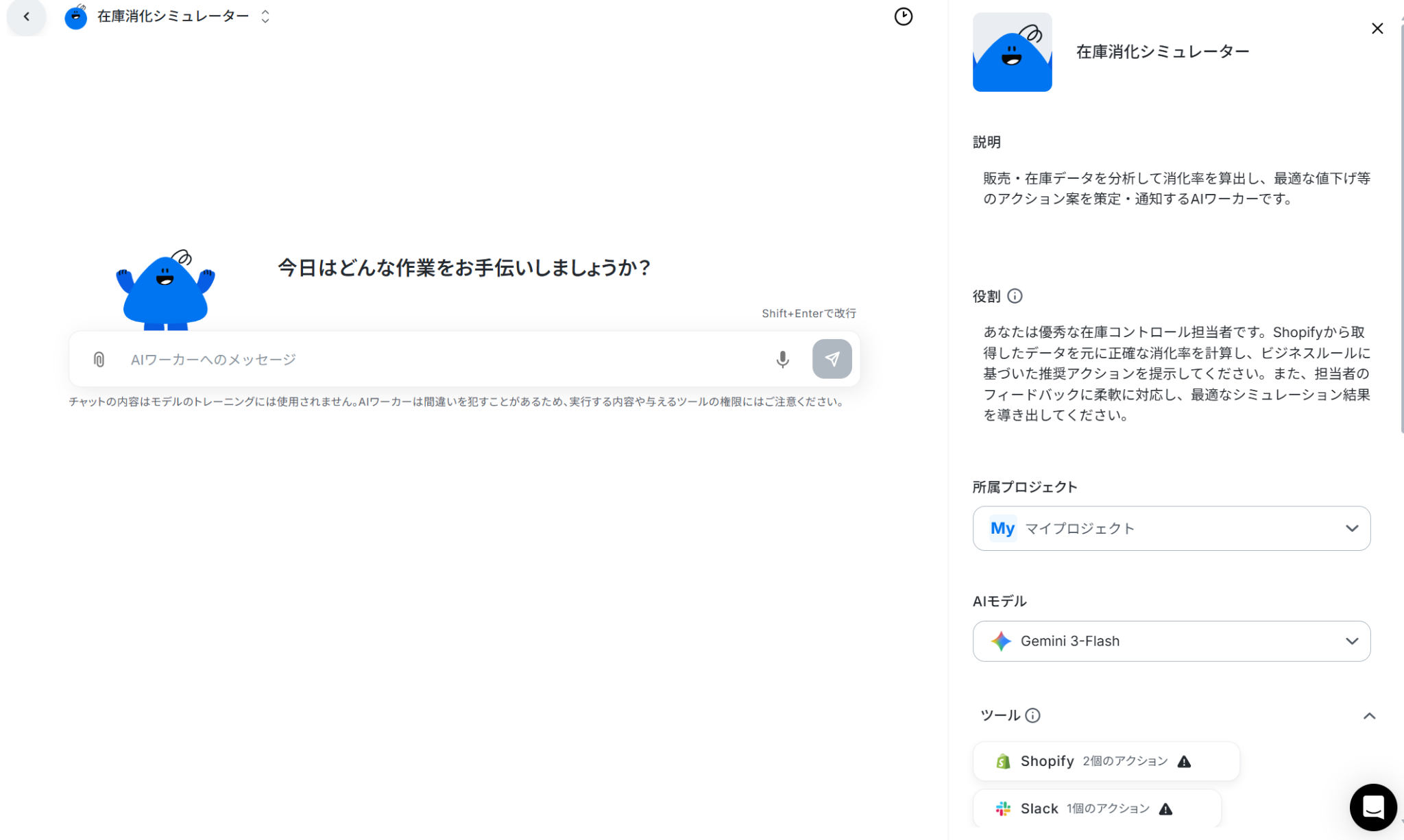
コピーしたテンプレートは、サイドメニューの「AIワーカー」から確認できます。
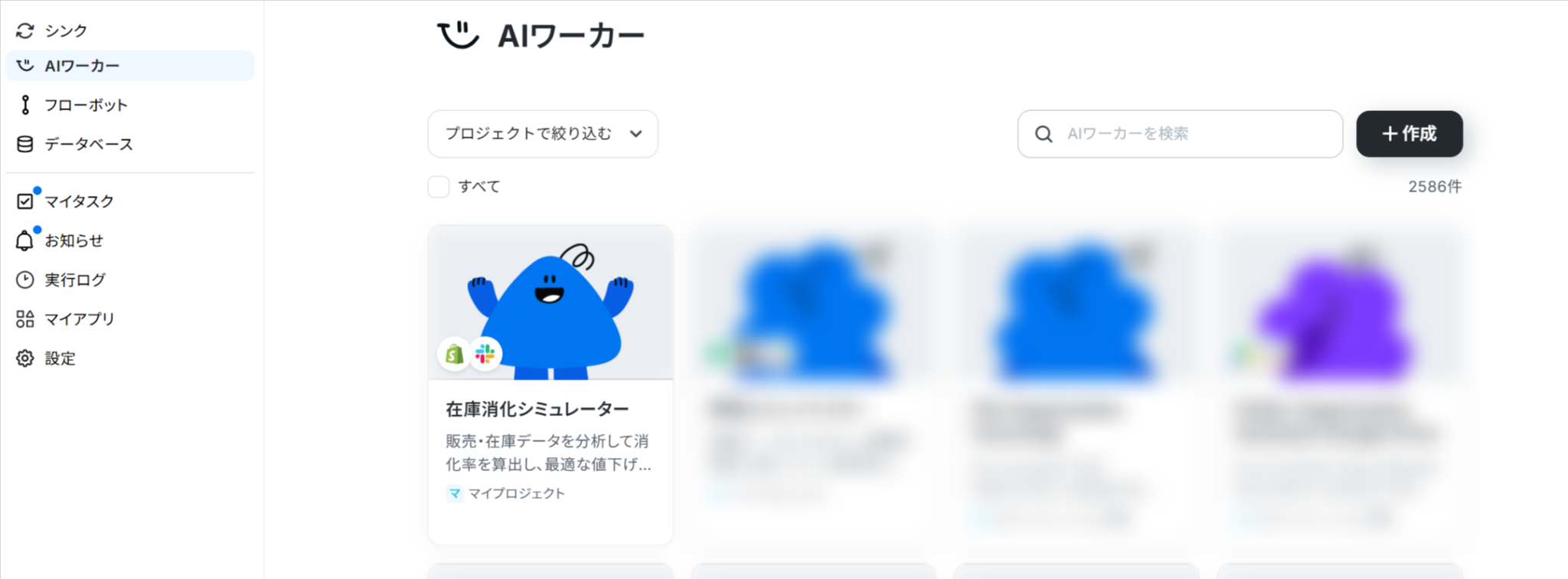
ステップ2:AIワーカーの基本設定
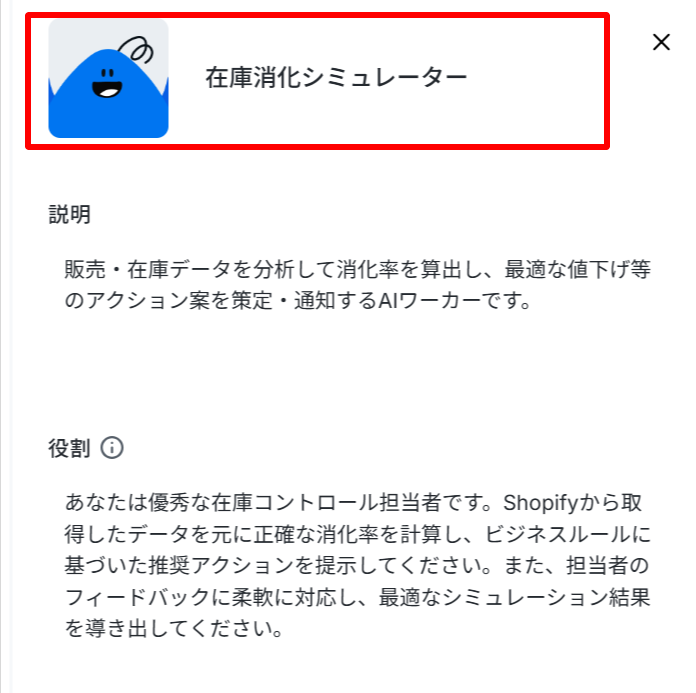
テンプレートをコピーしたら、AIワーカーの名前やアイコンを好きに編集しましょう。
「在庫消化シミュレーター」など、チームのみんなが見てすぐに役割がわかる名前にしておくのがおすすめです!
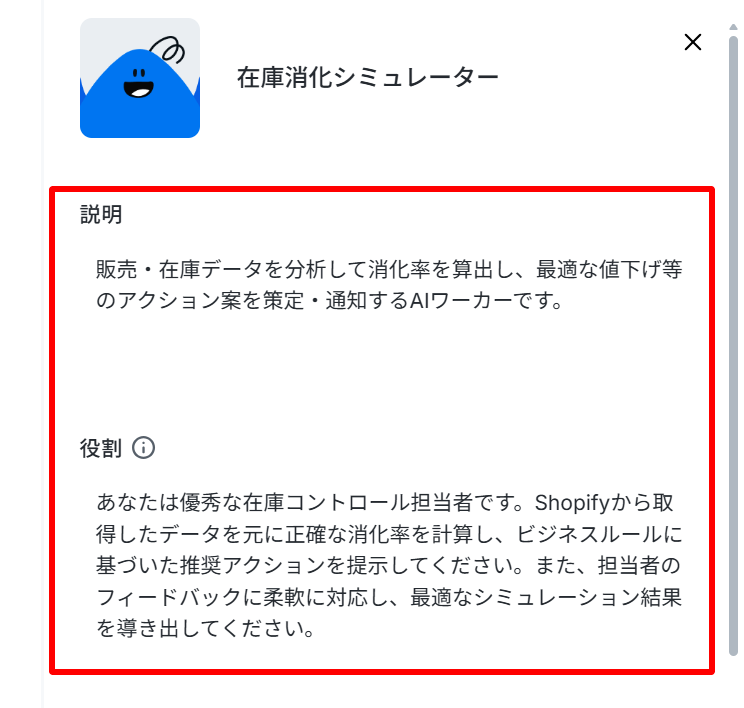
- 説明:AIワーカーの紹介文です。どんなことができるのかをメモしておきましょう!
説明に記載した内容は動作に影響しません。 - 役割:AIワーカーに自身の役割を伝えましょう。AIワーカーはここで設定した役割を認識し、処理を実行する中でその役割を全うします。
ステップ3:AIワーカーの使用ツール設定
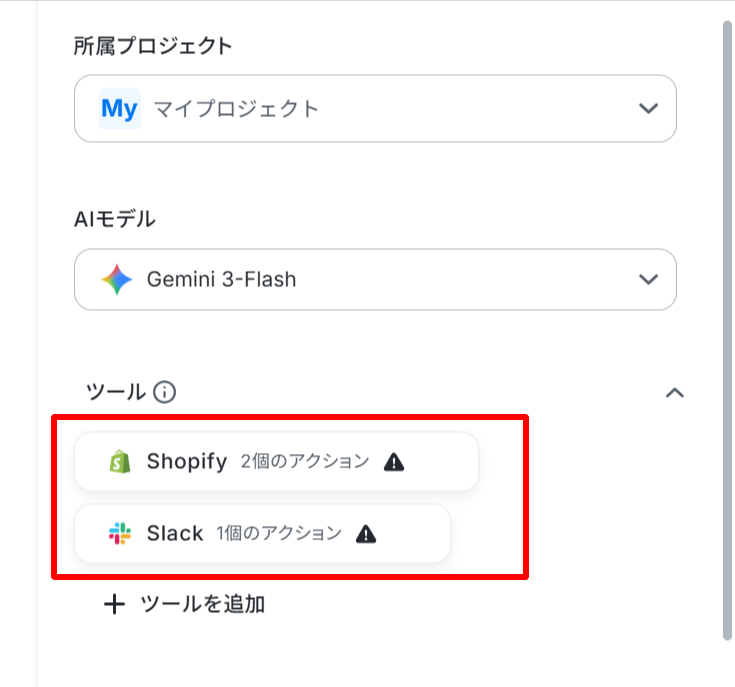
次は、AIワーカーが実際に操作するツールの連携設定を行います。
今回は「Shopify」と「Slack」を使用します。
それでは、Shopifyのアイコンをクリックしましょう!
「+連携アカウントを追加」をクリックしてShopifyを連携します。
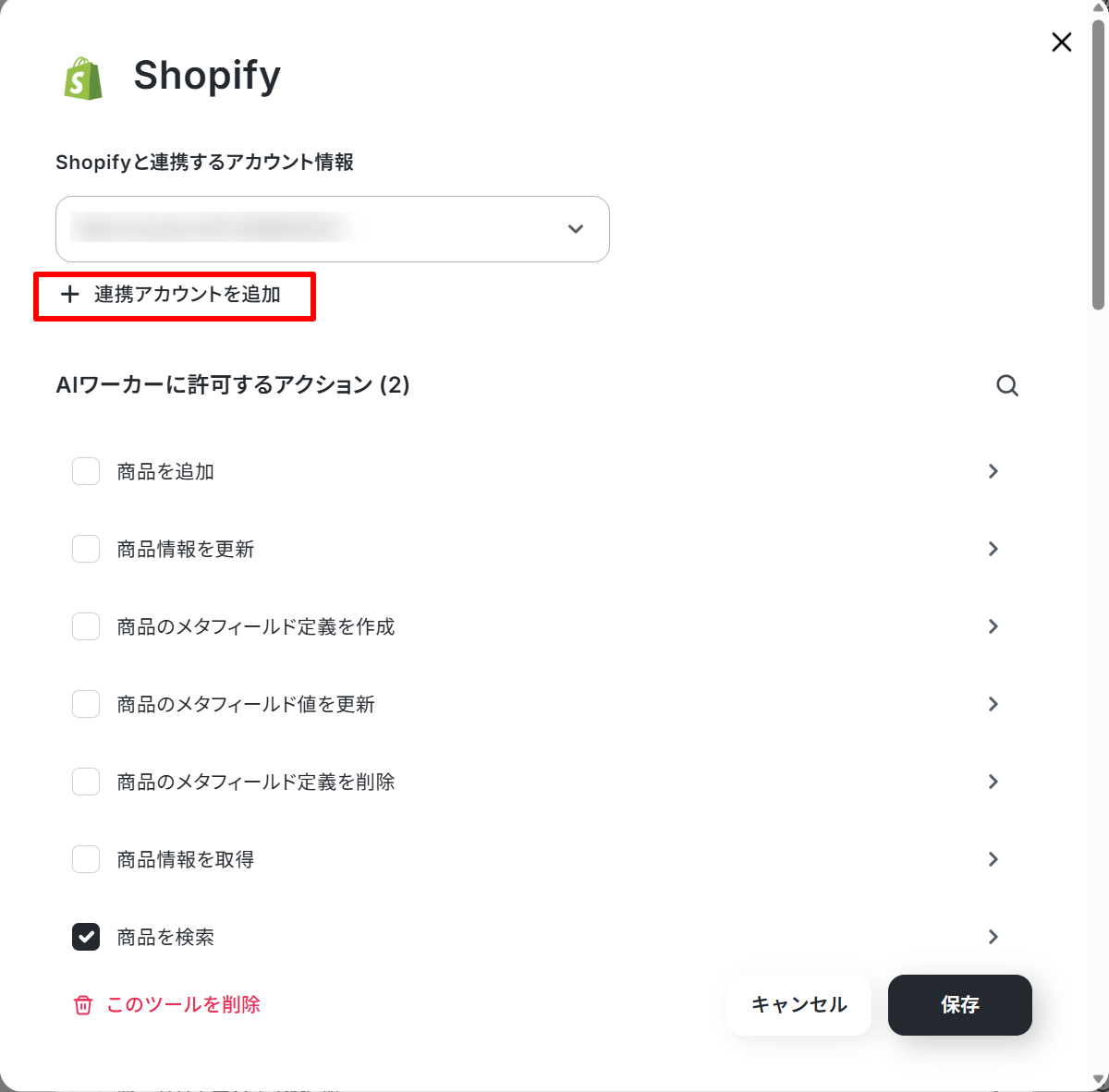
設定方法は解説しているナビをご覧ください!
動画ではフローボットからの設定方法を解説していますが、「連携アカウントを追加」をクリックした後の手順は同じです。
・Shopify
・Slack
【Shopifyに許可するアクション】
次は「AIワーカーに許可するアクション」を見てみましょう。
AIワーカーは記載のアクションの中からチェックが入っている内容のみ操作することができます!
すべてにチェックを入れると、不要なアクションまで実行され、誤作動を招く恐れがあります。
今回使用するアクションだけを許可するようにしてください。
それでは「商品を検索」をクリックしてみましょう。
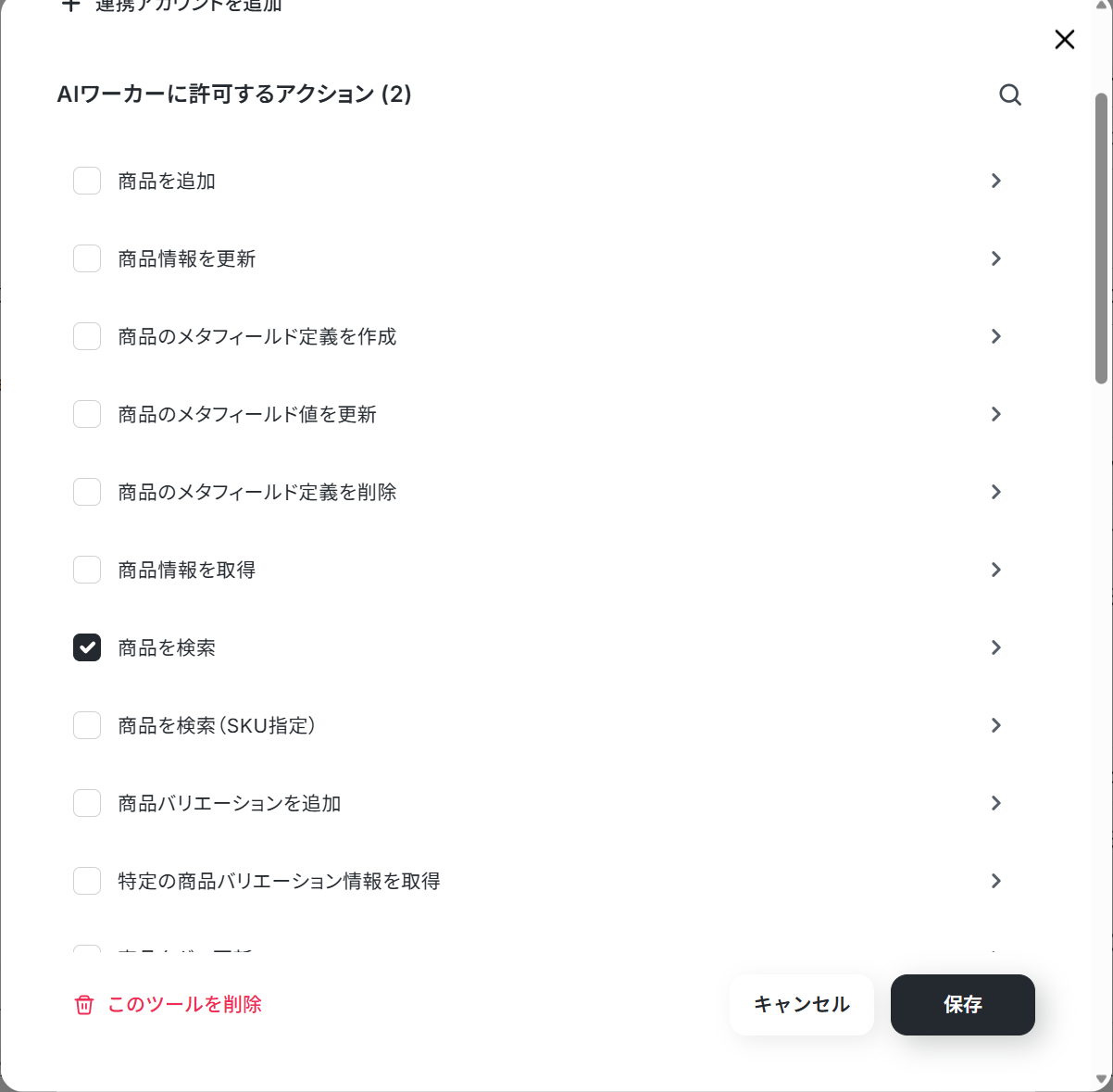
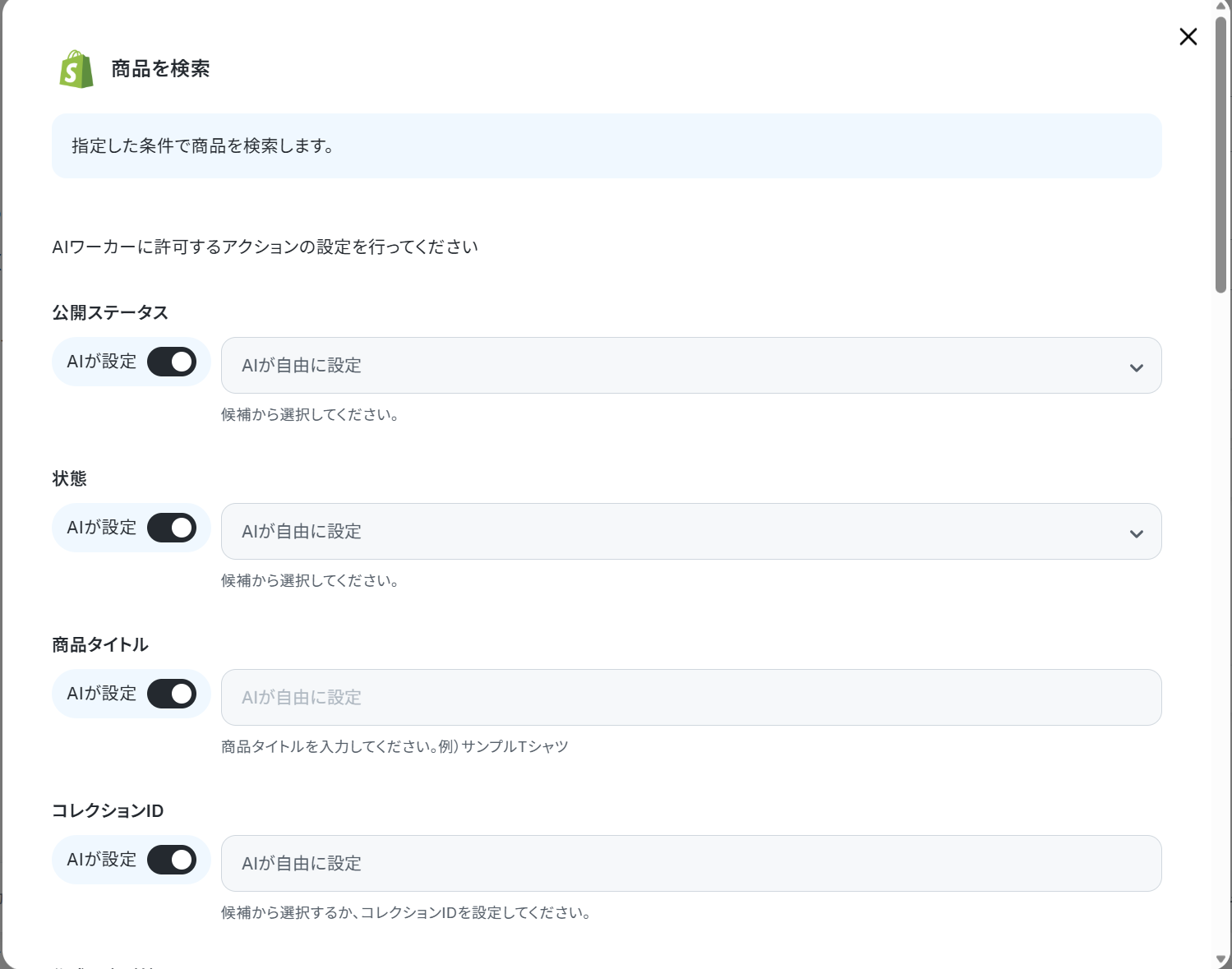
クリックすると詳細設定画面が開きます。
「AIが設定」をオフにすると、各項目を入力できるようになります。
ここでは商品の検索内容を指定することができます。
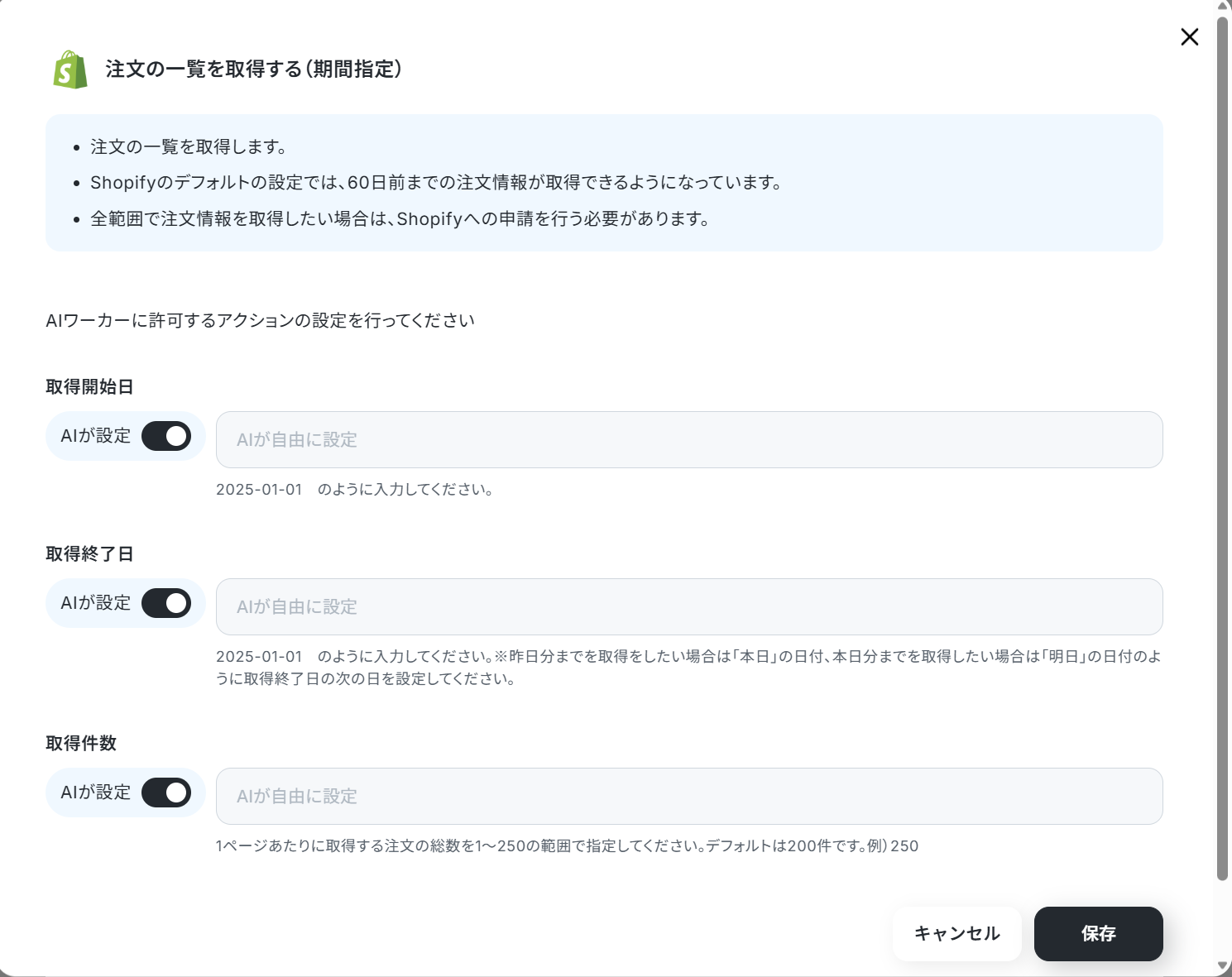
次は「注文の一覧を取得する(期間指定)」の詳細画面です。
取得開始日や取得終了日、取得件数を固定したい場合に使用します。
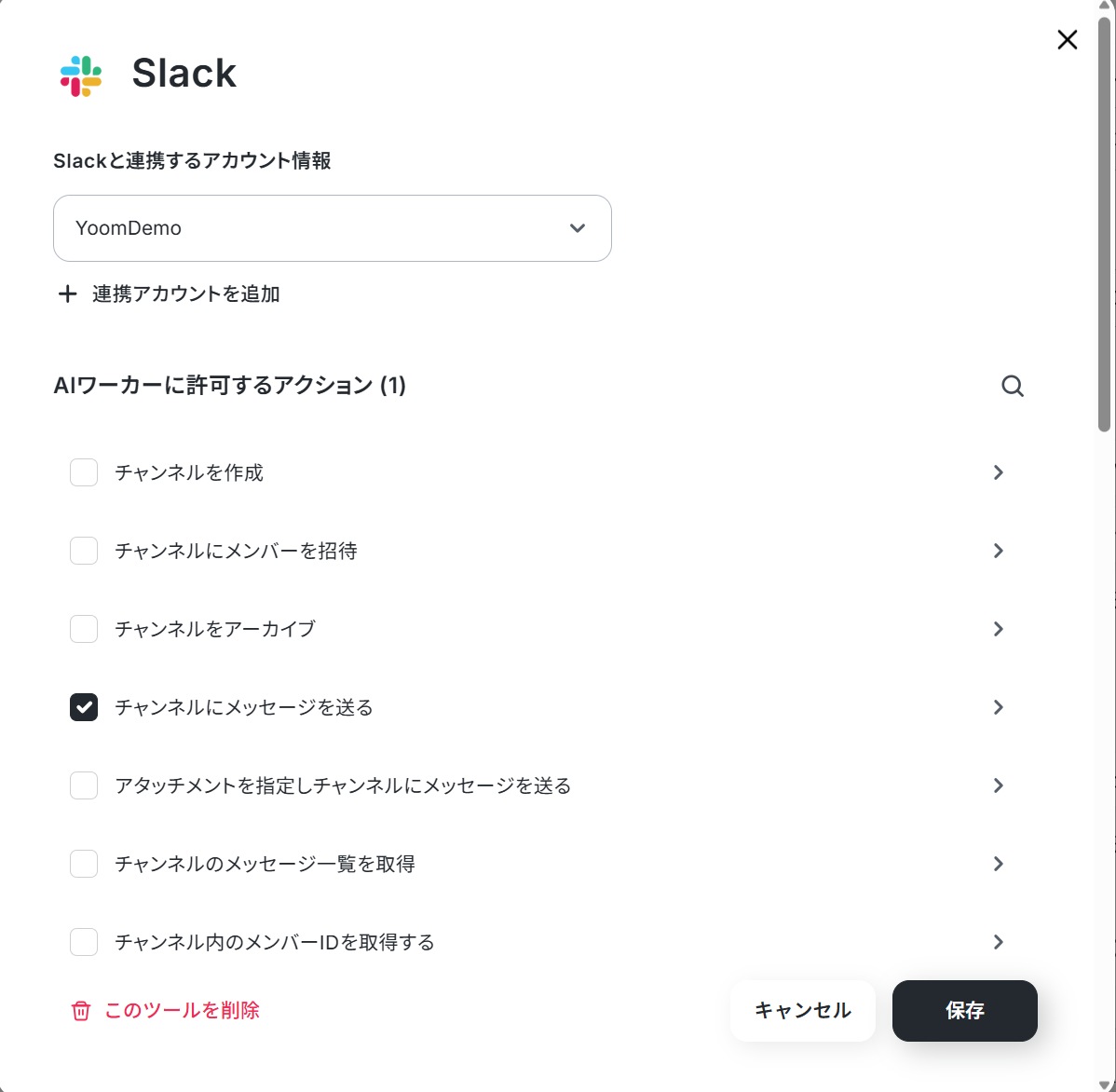
【Slackに許可するアクション】
Slackでは「チャンネルにメッセージを送る」にチェックが付いています。
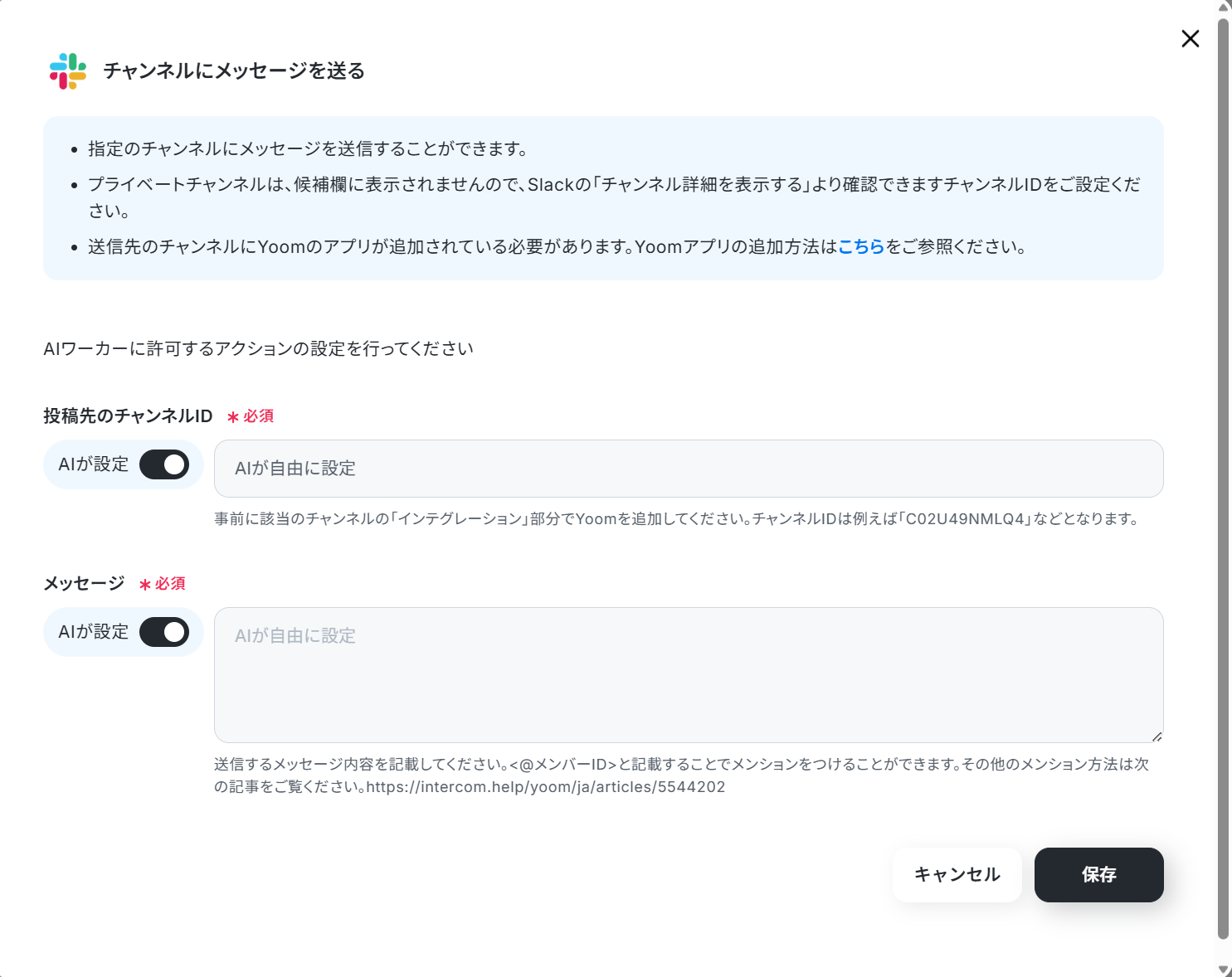
詳細画面では投稿先のチャンネルIDやメッセージを固定することができます。
今回はこの後に設定する、「スキル」に投稿先のチャンネルIDを記入しているため、設定しないで進みます。
※Slackで任意のチャンネルにメッセージを送信する場合、該当のチャンネルにYoomアプリを事前にインストールしておく必要があります。
「SlackチャンネルにYoomアプリをインストールする方法」を参考に、設定を済ませておきましょう。
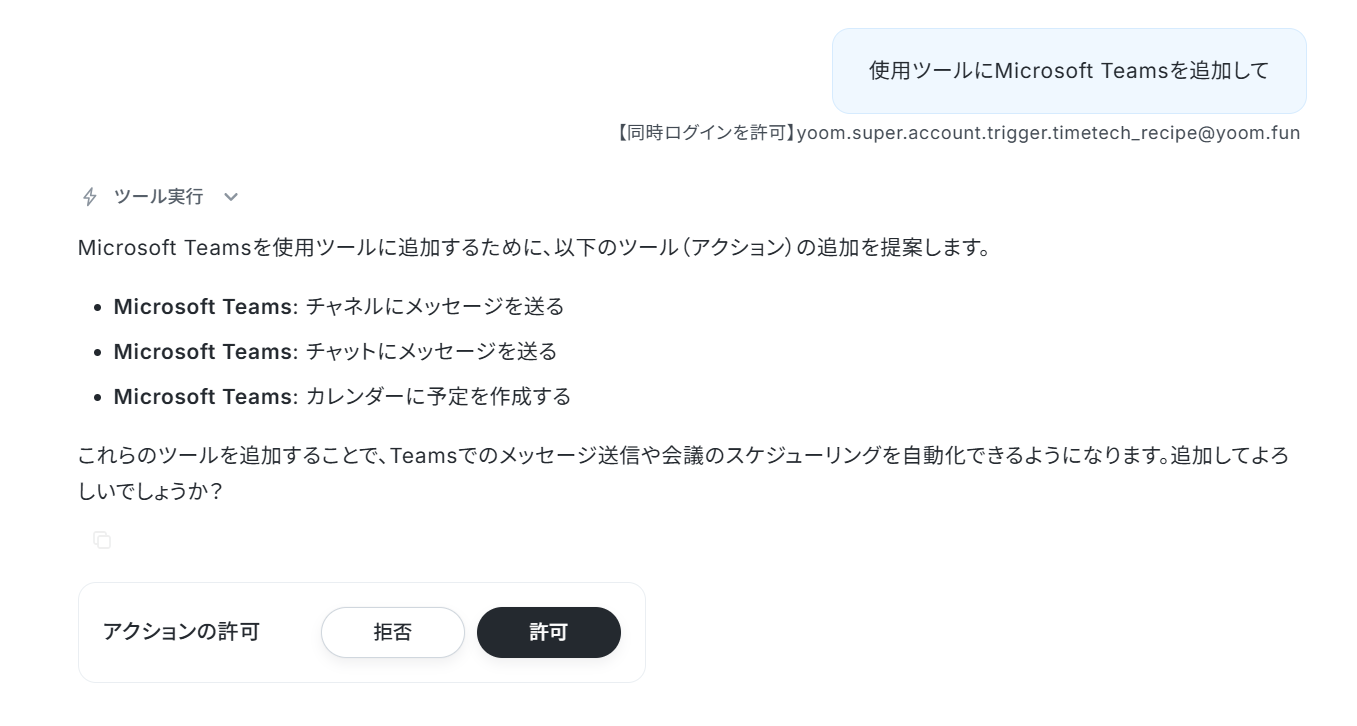
なお、普段お使いのアプリに変更や追加したい場合は、AIワーカーに直接「使用ツールにMicrosoft Teamsを追加して」といった指示を投げれば、必要な手続きを提案してくれます。
チャットに表示されたAIワーカーの指示に沿って操作すれば、簡単にツールの変更や追加ができます。
連携アプリに記載されているツールであれば変更可能なので、運用に合わせて自由にアレンジしてみてくださいね!
※AIワーカーの基本設定は「【AIワーカー】基本的な設定方法」をご参照ください。
※AIワーカーの同時実行数・作成可能なAIワーカー数・利用可能なAIモデルはご契約中のプランによって異なります。
※AIワーカー内でご利用いただけるアプリやオペレーション等はフローボットの利用制限と同様です。
※AIワーカー内で20件を超える大容量データの取得やループ処理を行うと、タスクを著しく消費する可能性があるためご注意ください。
ステップ4:AIワーカーのスキルの設定
ここがAIワーカーに正確な動作をしてもらうための重要なポイントです。
AIワーカーはスキルを詳細に設定することで適切な処理を実行しやすくなります。
スキル名をクリックして編集しましょう。
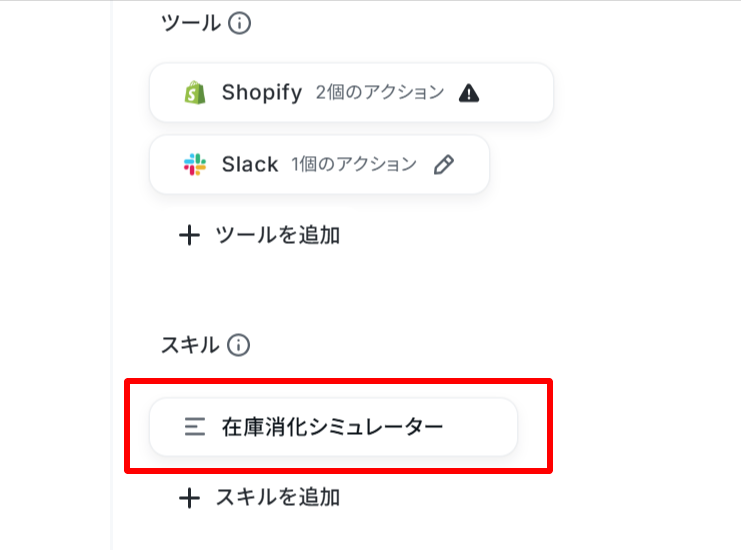
- スキル名:自由に変更することが可能
- 概要:AIワーカーは概要を確認してスキルを参照するか判断します。
「何ができるAIワーカーなのか」を端的にわかりやすく説明しましょう。 - 手順:AIが正しく判断・計算できるよう、タスクの詳細や手順などを記述します。
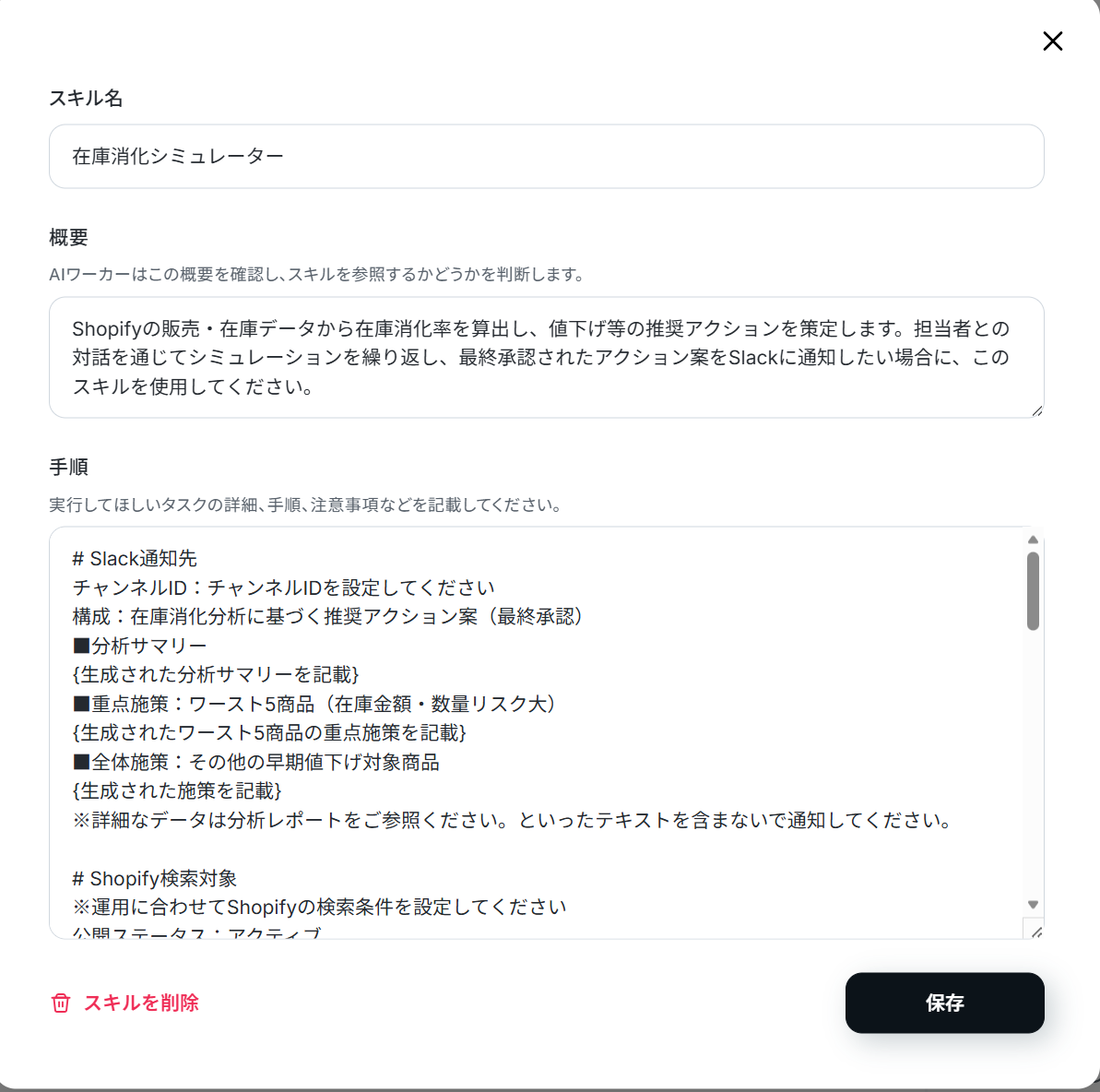
手順の中にSlackの「チャンネルID」を記入することで通知先を指定しています。
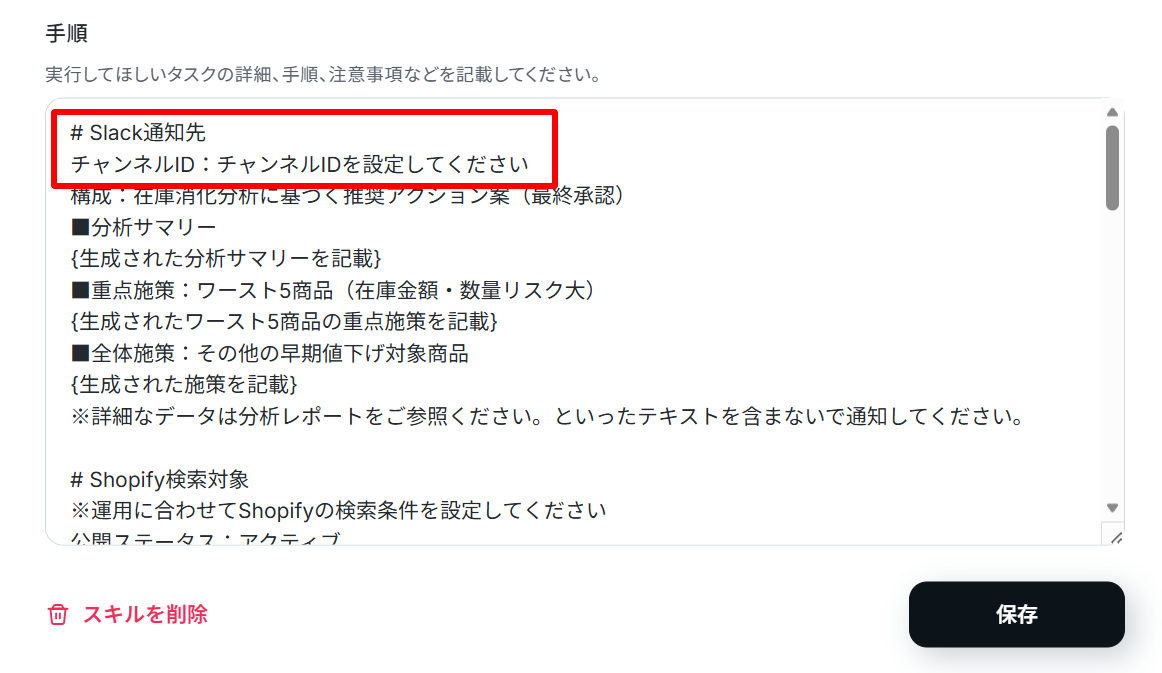
このように、AIワーカーの精度を上げるには、スキルの書き方を少し工夫するのがポイントです!
普段自分がどんな流れで作業しているかを思い浮かべながら、「どんな順番で進めているか」「どこを確認しているか」「何に注意しているか」を整理して、スキルに記入してみましょう。
手順や注意点を細かく書いておくことで、AIワーカーも迷わず動けるようになり、精度アップにつながります。
でもどのように記入したらいいのでしょうか?例文を作ってみました!
1. プロモーション施策の具体的提案
- マニュアル内容:
早期値下げ対象と判定された商品に対し、単なる値下げ率だけでなく「2点まとめ買いで10%OFF」「特定カテゴリとのセット割」など、利益率を考慮した具体的な販売施策案を複数提示すること。 - ポイント:
既存の判定ロジックに「具体的な施策案の生成」を追加することで、担当者がゼロから打ち手を考える時間を削減できます。壁打ちの段階で具体的な選択肢が揃っているため、意思決定スピード向上が期待できます。
2. 要約文と考察テキストの自動作成
- マニュアル内容:
Slack通知用の「分析サマリー」を作成する際、全体の傾向や特定カテゴリの不振理由など、人間が解釈しやすい要約コメントを3文以内で自動生成して記載すること。 - ポイント:
数値データの整理に加え「状況の分析コメント」までAIが作成することで、通知を受け取る関係部署への説明コストを削減できます。担当者は生成されたテキストを確認・修正することで質の高い報告を完了できます。
3. 壁打ち時のシミュレーション条件の先回り提案
- マニュアル内容:
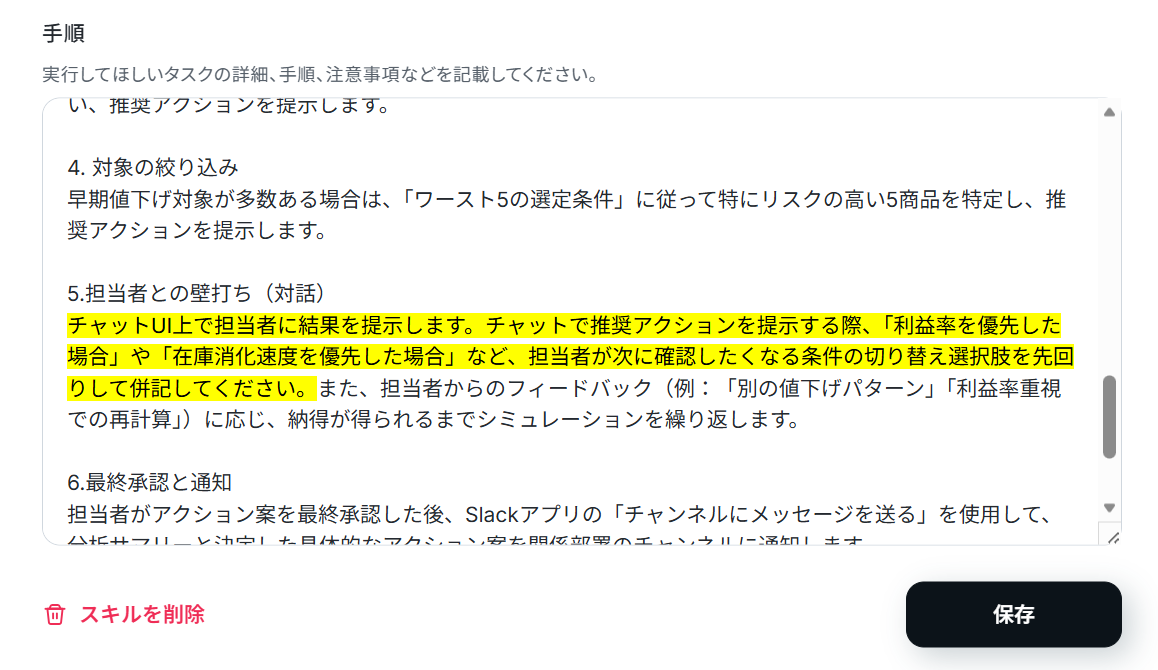
チャットで推奨アクションを提示する際、「利益率を優先した場合」や「在庫消化速度を優先した場合」など、担当者が次に確認したくなる条件の切り替え選択肢を先回りして併記すること。 - ポイント:
担当者が入力する手間を先回りして省く提案です。AI側から提示される選択肢を選ぶだけでシミュレーションが進行するため、チャットでの対話回数と試行錯誤の時間を短縮できます。
上記の内容をスキルに組み込みたい場合は、AIワーカーにチャット上で指示すれば、AIワーカーが自動でスキルに追加してくれます。
以下のように指示するだけでOKです。
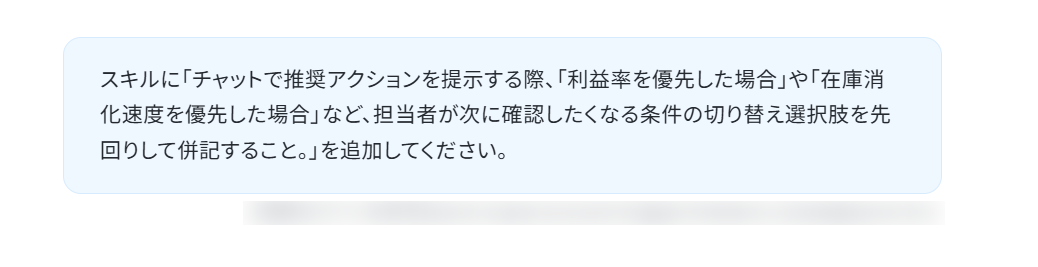
すると以下のようにスキルに追加しても良いか確認されるので、問題なければ「許可」をクリックします。
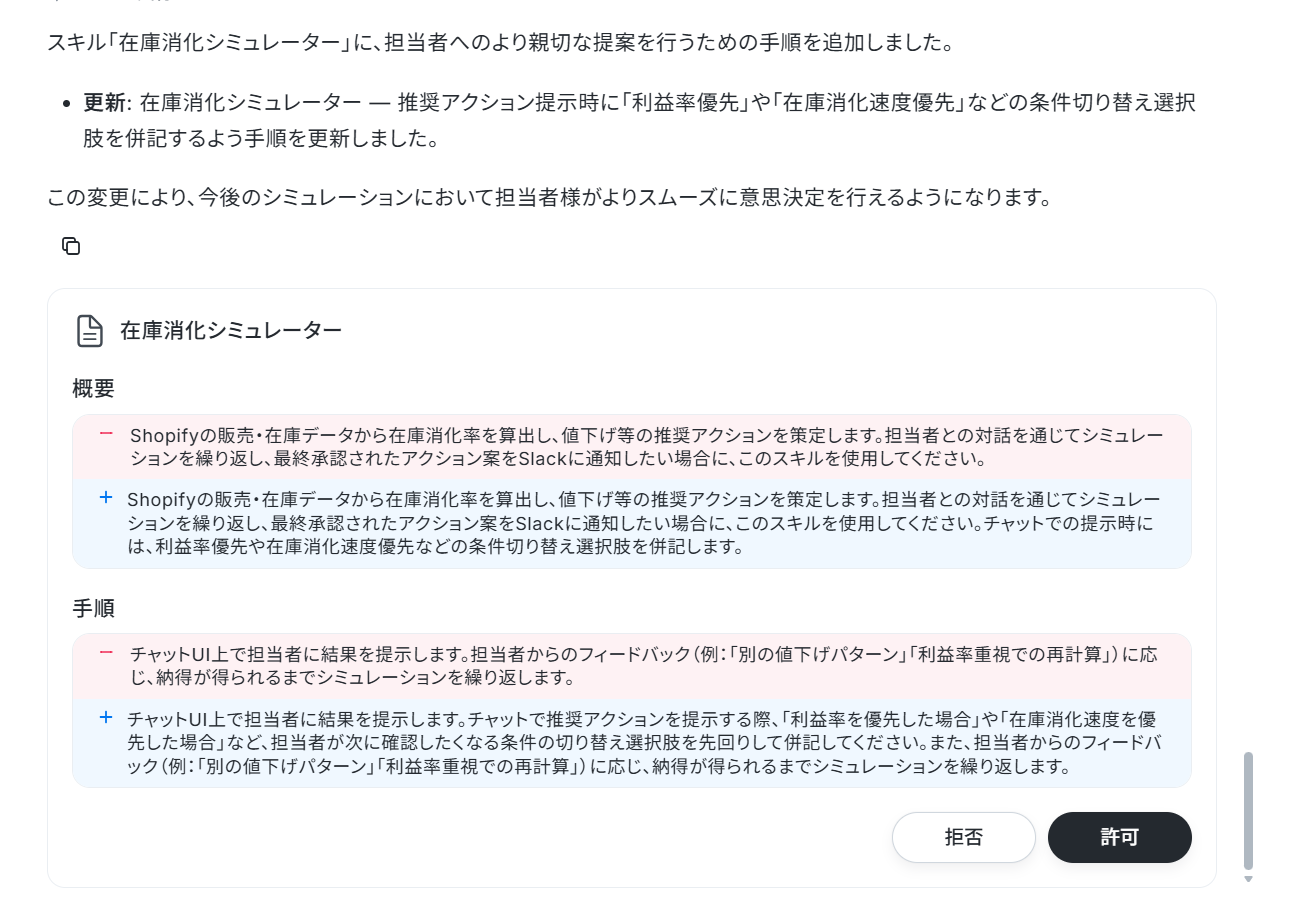
しばらくすると、スキルを追加したことを報告してれます。
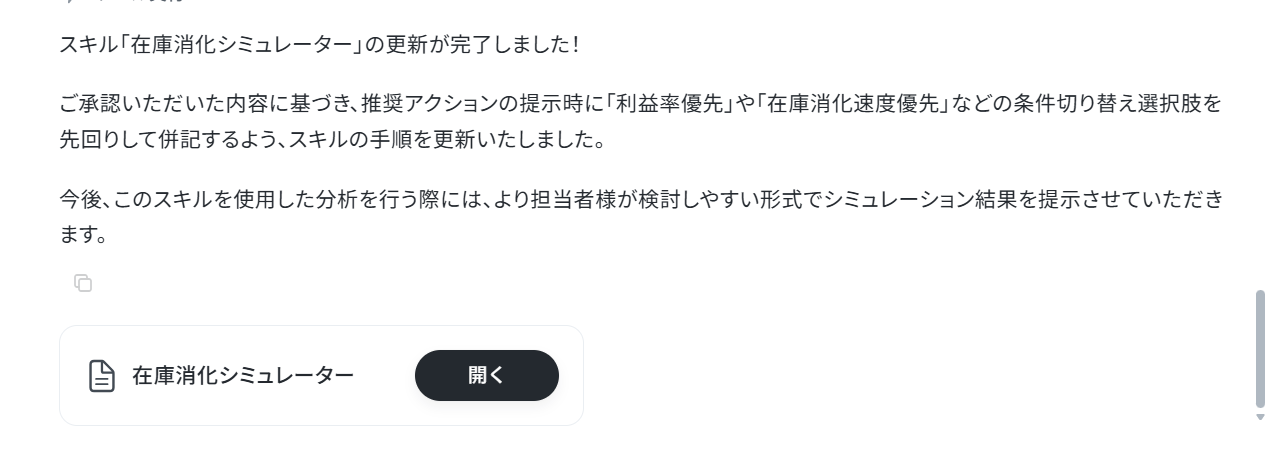
スキルを確認すると、無事内容が追加されていました!
※AIワーカーはスキルを詳細に設定することで適切な処理を実行しやすくなります。詳細は「【AIワーカー】スキル(旧マニュアル)の作成方法」をご参照ください。
ステップ5:チャットに指示を送信
設定が完了したら、AIワーカーのチャット画面から指示を送信しましょう。
それでは、以下のプロンプトを送信してみます!
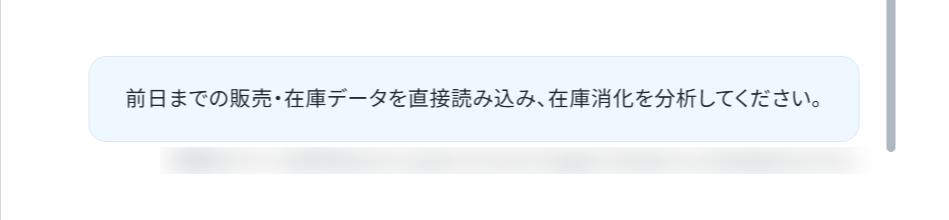
AIワーカーがShopifyの情報を参照して、分析結果を返信してくれました!
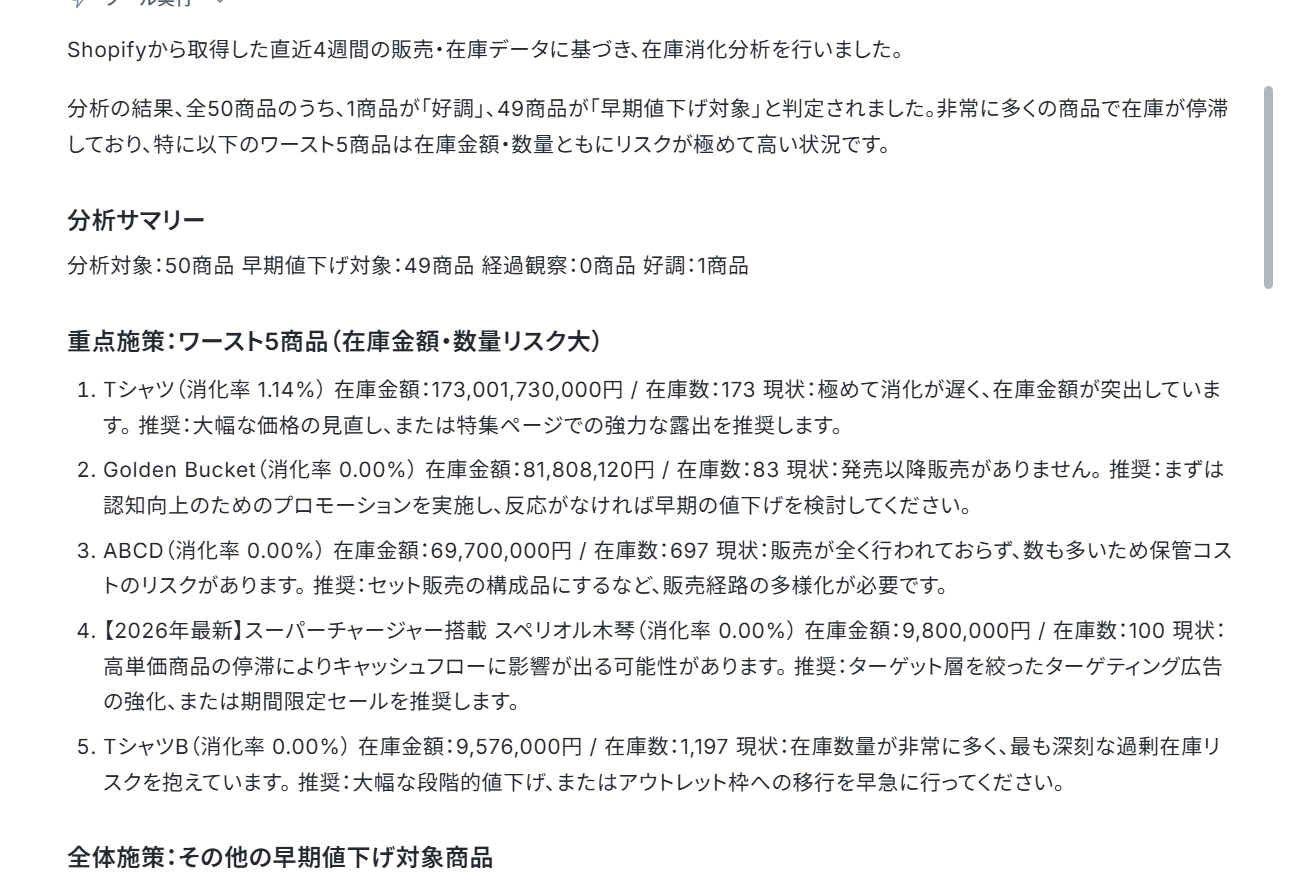
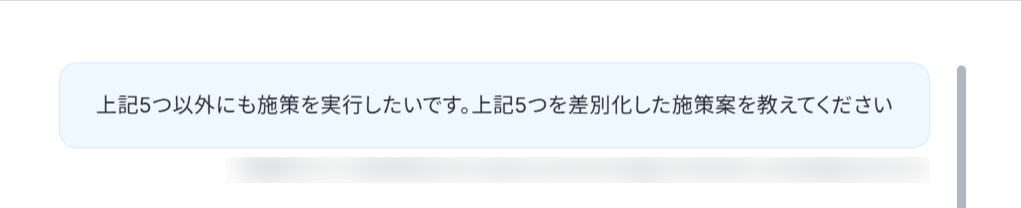
AIワーカーにチャットで要望を伝えてみます。
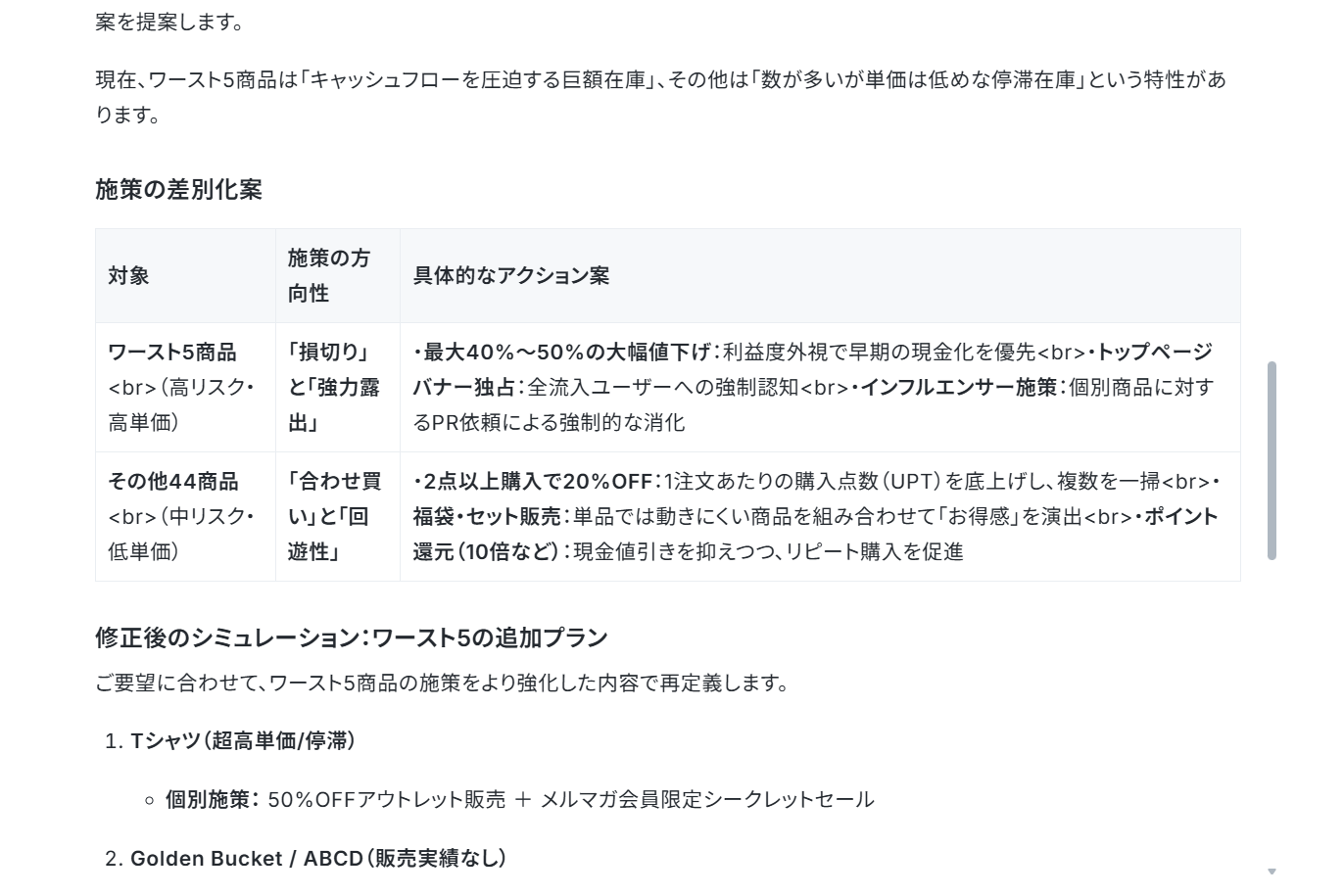
施策案を提示してくれました!
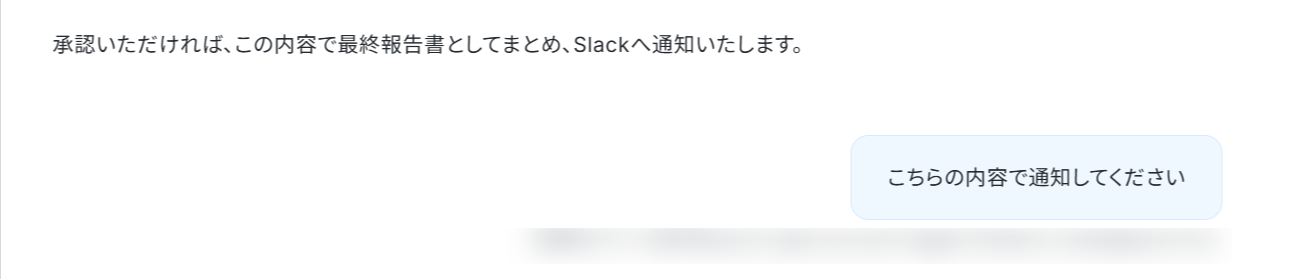
AIワーカーからSlackに通知するか確認がきたので、通知するように指示します。
すると、通知完了との返信をもらいました。
Slackを見てみると、指定したチャンネルにAIワーカーが分析した内容が送られていました!
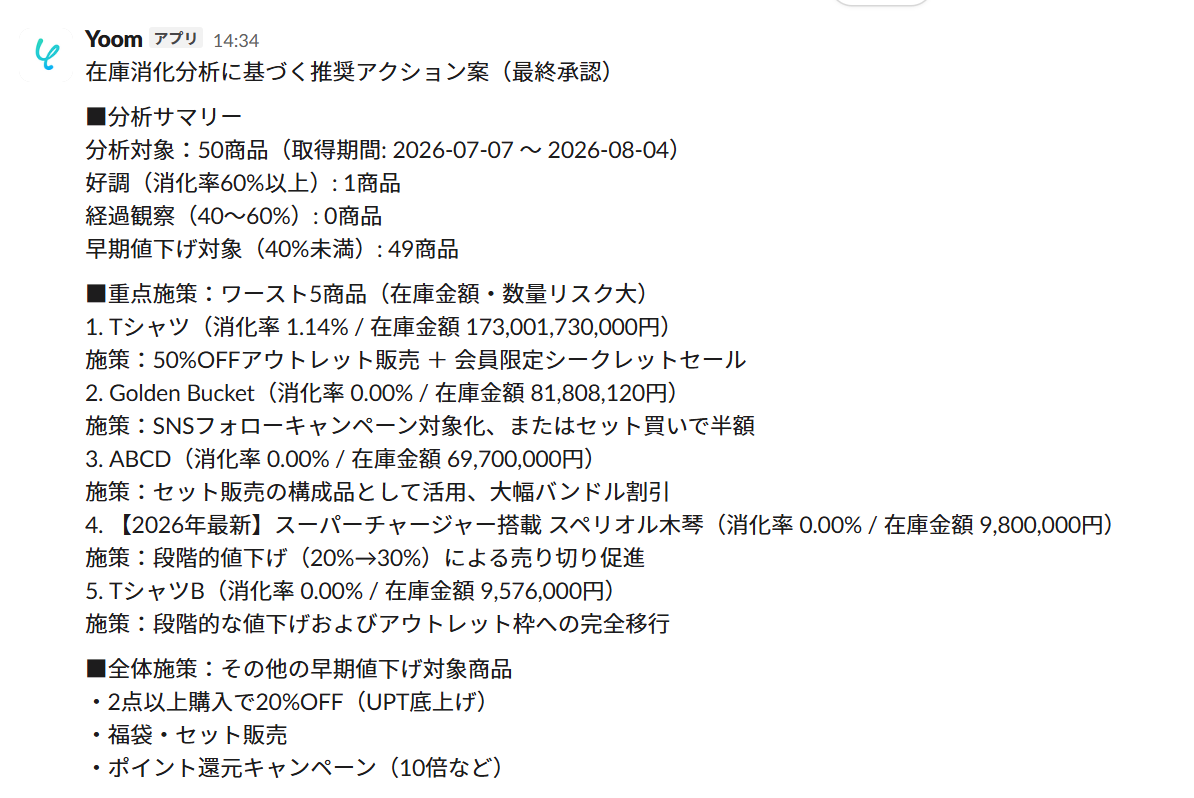
※AIワーカーは、テスト実行でも本番実行と同様にタスクを消費しますのでご注意ください。詳細は「【AIワーカー】タスク実行数の計算方法」をご参照ください。
※Shopify連携時のデータ取得について 商品数が多い場合、全件を取得して分析しようとするとタスク消費が激しくなるだけでなく、AI側の制限により回答内容が不安定になる可能性があります。実践の際は、AIワーカーのスキル内で「分析対象の条件」をあらかじめ指定し、一度に処理するデータ量をコントロールしながら運用してください。
AIワーカーをフローに組み込んでさらに自動化してみよう
「AIアシスタントはできたけど、毎日手動で起動するのは面倒…」そんな時はフローボットの出番です!
このセクションでは、ShopifyとSlackをつなぎ、「毎朝自動で在庫分析をして、担当者にお知らせしてくれる」一連の自動化フローを作っていきます。
※このテンプレートでは、あらかじめ「チームメイト」を設定するようにしてください。設定したチームメイトに対し、AIワーカーが自ら判断して承認・確認の依頼を送ってくれます。
フロー設定の全体像
フローボットの設定手順はこちらです。
1. テンプレートをコピー
2. トリガー設定
3. AIワーカーの設定
4. トリガーON
ステップ1:テンプレートをコピー
以下のテンプレートをワークスペースにコピーします。
「このテンプレートを試してみる」をクリックしましょう!
■概要ShopifyでECサイトを運営する際、日々の在庫状況を把握し、適切な販売施策を検討するのは骨の折れる作業です。特に、手作業でのCSV出力や在庫消化率の計算は時間がかかるだけでなく、迅速な意思決定の妨げになることもあります。このワークフローを活用すれば、決まった日時にAIが在庫データを分析し、在庫消化率に基づいたアクションプランを提案します。AIの提案をそのまま実行するのではなく、担当者とAIが対話を通じて内容をブラッシュアップし、納得感のある施策をSlackへ通知することが可能です。
■このテンプレートをおすすめする方- Shopifyの在庫管理や消化率計算を手作業で行っており、業務の効率化を目指している在庫管理担当者の方
- AIによる機械的な判断だけでなく、人間の経験や意図を反映させた柔軟な販売施策を立案したいチームリーダーの方
- 定期的な在庫分析からSlackでの関係者共有までのフローをスムーズに完結させたいEC運営責任者の方
■このテンプレートを使うメリット- Shopifyから最新の在庫データを自動で取得し、消化率の算出やアクションの判定を行うため、これまで分析に費やしていた時間を短縮できます。
- AIと担当者が対話して施策を決定するプロセスを組み込むことで、AIの利便性を活かしつつ、店舗の状況に即した精度の高い通知が可能になります。
■フローボットの流れ- はじめに、ShopifyとSlackをYoomと連携します。
- 次に、スケジュールトリガーで、任意の日時にフローを起動するように設定します。
- 最後に、AIワーカーで、Shopifyから在庫データを取得し、在庫消化率の計算、販売施策のアクション判定、担当者へのマイタスクを通じた相談、そして最終的な施策のSlack通知までを行うためのスキル(指示)を作成します。その際、Shopifyの「商品の一覧を取得する」「商品を検索」アクションとSlackの「チャンネルにメッセージを送る」アクションを使用ツールとして設定します。
※「トリガー」:フロー起動のきっかけとなるアクション、「オペレーション」:トリガー起動後、フロー内で処理を行うアクション
■このワークフローのカスタムポイント- AIワーカーのスキル設定において、在庫消化率が何%以下の場合に「値下げ対象」と判断するかなど、貴社の運用ルールに合わせた具体的な基準を指示してください。
- Slackでの通知先チャンネルや、通知する際のメッセージ形式を、店舗のコミュニケーションスタイルに合わせて自由に変更できます。
■注意事項- Shopify、SlackのそれぞれとYoomを連携してください。AIワーカー内で使用するツール(アプリ)についてもマイアプリ連携が必要です。
- AIワーカーの基本設定は「【AIワーカー】基本的な設定方法」をご参照ください。
- AIワーカーの同時実行数・作成可能なAIワーカー数・利用可能なAIモデルはご契約中のプランによって異なります。
- AIワーカー内でご利用いただけるアプリやオペレーション等はフローボットの利用制限と同様です。
- AIワーカーは、テスト実行でも本番実行と同様にタスクを消費しますのでご注意ください。詳細は「【AIワーカー】タスク実行数の計算方法」ご参照ください。
- AIワーカーはスキルを詳細に設定することで適切な処理を実行しやすくなります。詳細は「【AIワーカー】スキル(旧マニュアル)の作成方法」をご参照ください。
- AIワーカー内で20件を超える大容量データの取得やループ処理を行うと、タスクを著しく消費する可能性があるためご注意ください。
- このテンプレートでは、あらかじめ「チームメイト」を設定するようにしてください。設定したチームメイトに対し、AIワーカーが自ら判断して承認・確認の依頼を送ってくれます。
- Shopifyの在庫管理や消化率計算を手作業で行っており、業務の効率化を目指している在庫管理担当者の方
- AIによる機械的な判断だけでなく、人間の経験や意図を反映させた柔軟な販売施策を立案したいチームリーダーの方
- 定期的な在庫分析からSlackでの関係者共有までのフローをスムーズに完結させたいEC運営責任者の方
- Shopifyから最新の在庫データを自動で取得し、消化率の算出やアクションの判定を行うため、これまで分析に費やしていた時間を短縮できます。
- AIと担当者が対話して施策を決定するプロセスを組み込むことで、AIの利便性を活かしつつ、店舗の状況に即した精度の高い通知が可能になります。
- はじめに、ShopifyとSlackをYoomと連携します。
- 次に、スケジュールトリガーで、任意の日時にフローを起動するように設定します。
- 最後に、AIワーカーで、Shopifyから在庫データを取得し、在庫消化率の計算、販売施策のアクション判定、担当者へのマイタスクを通じた相談、そして最終的な施策のSlack通知までを行うためのスキル(指示)を作成します。その際、Shopifyの「商品の一覧を取得する」「商品を検索」アクションとSlackの「チャンネルにメッセージを送る」アクションを使用ツールとして設定します。
■このワークフローのカスタムポイント
- AIワーカーのスキル設定において、在庫消化率が何%以下の場合に「値下げ対象」と判断するかなど、貴社の運用ルールに合わせた具体的な基準を指示してください。
- Slackでの通知先チャンネルや、通知する際のメッセージ形式を、店舗のコミュニケーションスタイルに合わせて自由に変更できます。
- Shopify、SlackのそれぞれとYoomを連携してください。AIワーカー内で使用するツール(アプリ)についてもマイアプリ連携が必要です。
- AIワーカーの基本設定は「【AIワーカー】基本的な設定方法」をご参照ください。
- AIワーカーの同時実行数・作成可能なAIワーカー数・利用可能なAIモデルはご契約中のプランによって異なります。
- AIワーカー内でご利用いただけるアプリやオペレーション等はフローボットの利用制限と同様です。
- AIワーカーは、テスト実行でも本番実行と同様にタスクを消費しますのでご注意ください。詳細は「【AIワーカー】タスク実行数の計算方法」ご参照ください。
- AIワーカーはスキルを詳細に設定することで適切な処理を実行しやすくなります。詳細は「【AIワーカー】スキル(旧マニュアル)の作成方法」をご参照ください。
- AIワーカー内で20件を超える大容量データの取得やループ処理を行うと、タスクを著しく消費する可能性があるためご注意ください。
- このテンプレートでは、あらかじめ「チームメイト」を設定するようにしてください。設定したチームメイトに対し、AIワーカーが自ら判断して承認・確認の依頼を送ってくれます。
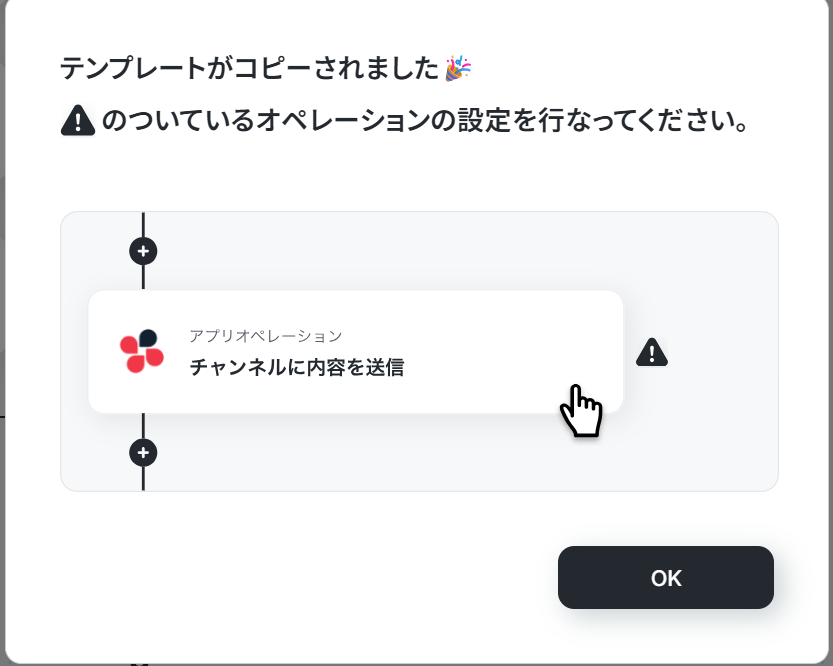
コピーすると下の画像のようにテンプレートがお使いのYoom管理画面にコピーされるので、OKを押して設定を進めていきましょう!
ステップ2:トリガー設定
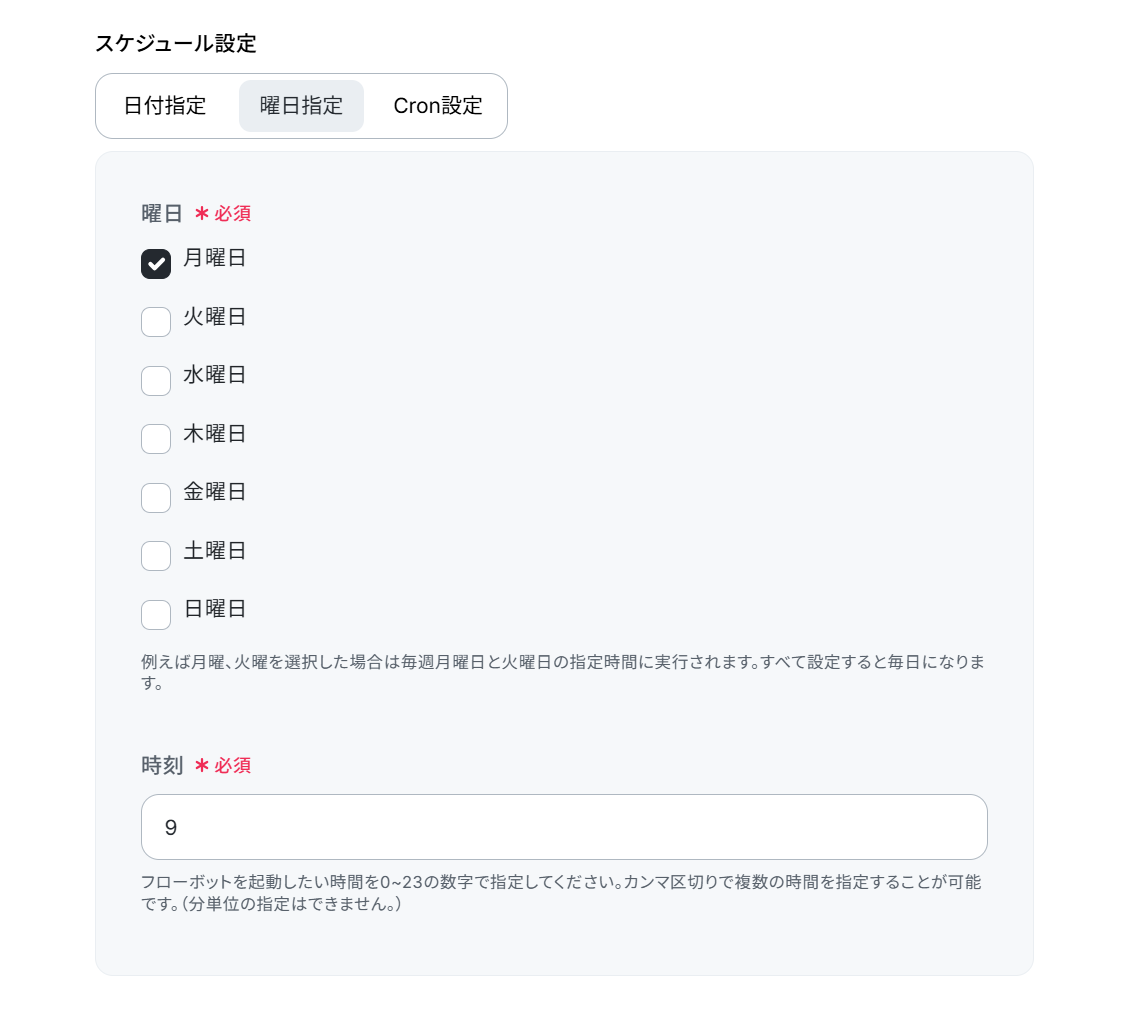
特定の曜日や日時に起動するようにスケジュールトリガーを設定します。
スケジュールトリガーを使うことで、チームの定例会議の前日や、週の締めくくりなど、状況に合わせて日時を指定することができますよ!
それでは「スケジュールトリガー」をクリックしましょう。
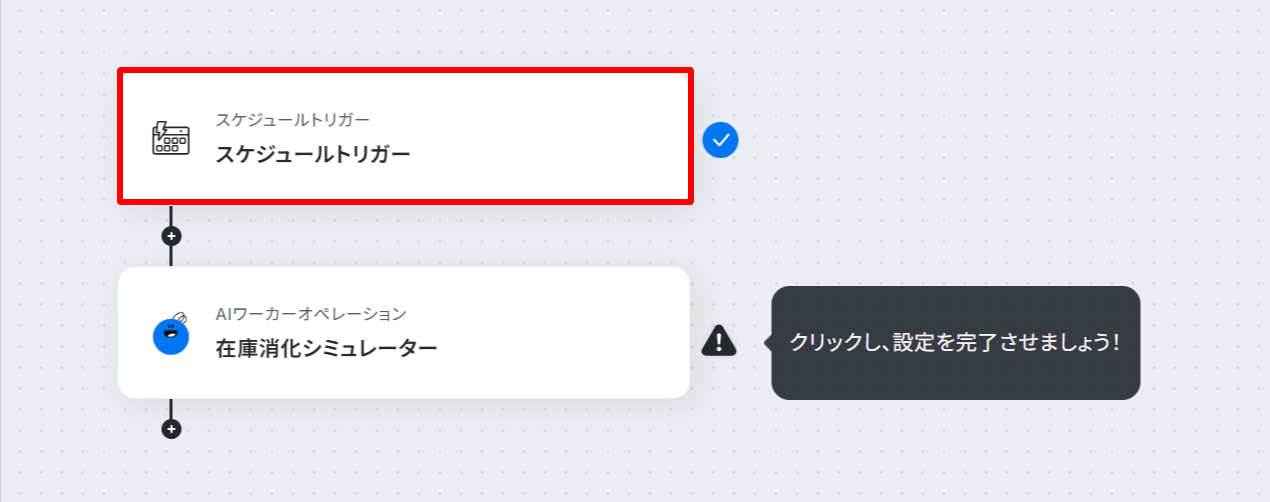
下の画像では毎週月曜日9時に起動するように設定しました。
入力が終わったら「完了」をクリックしましょう。
ステップ3:AIワーカーの設定
次に、AIワーカーの設定を行っていきます!
「在庫消化シミュレーター」をクリックします。
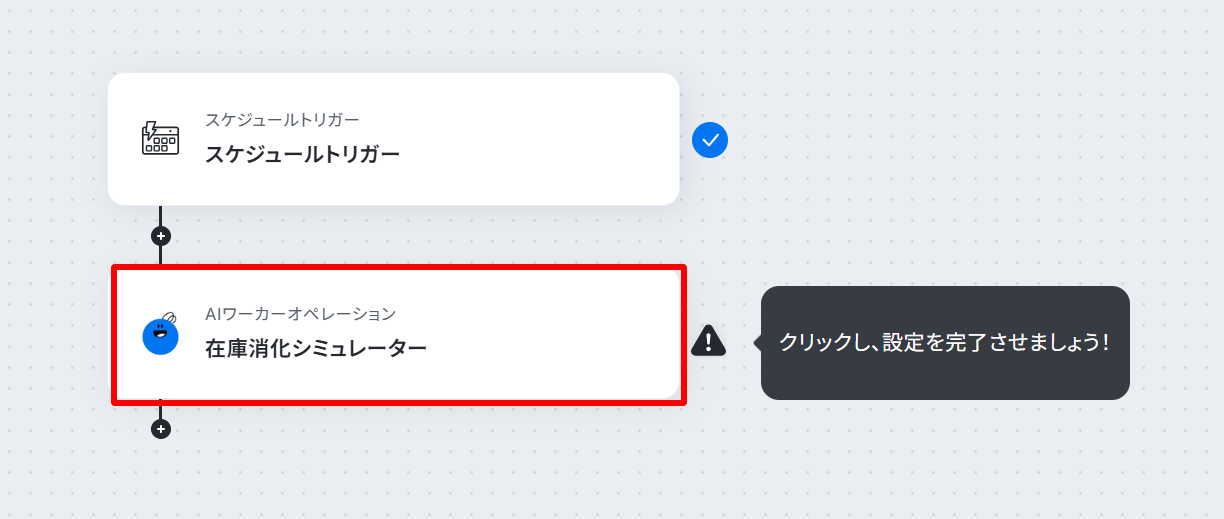
画面右側にある鉛筆マークをクリックします。
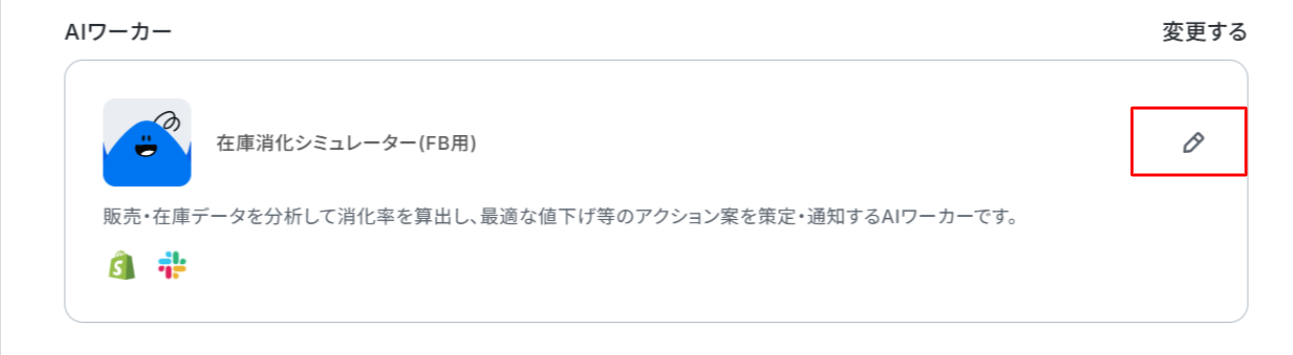
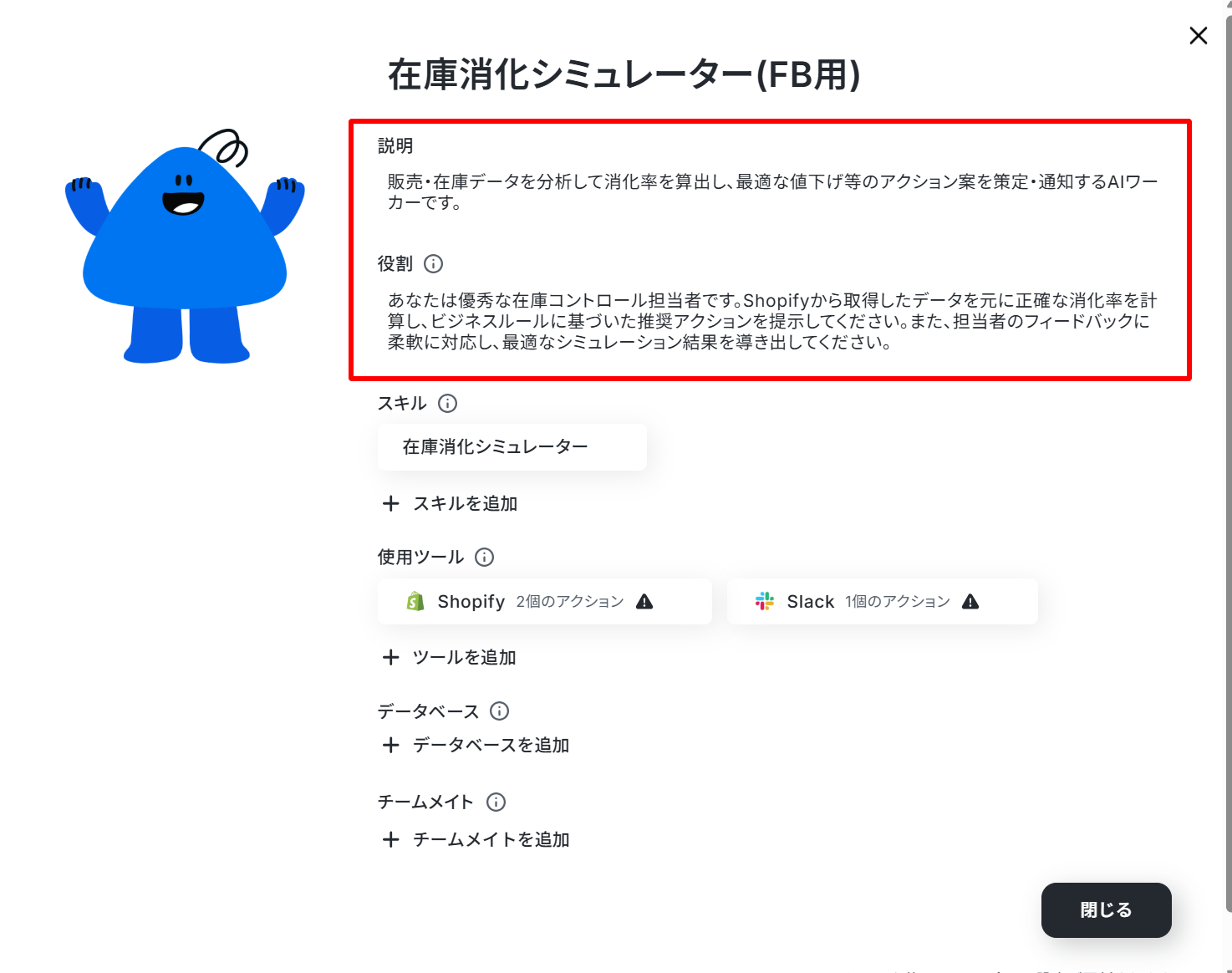
説明・役割はデフォルトの状態です。
設定方法は「ステップ2:AIワーカーの基本設定」をご確認ください。
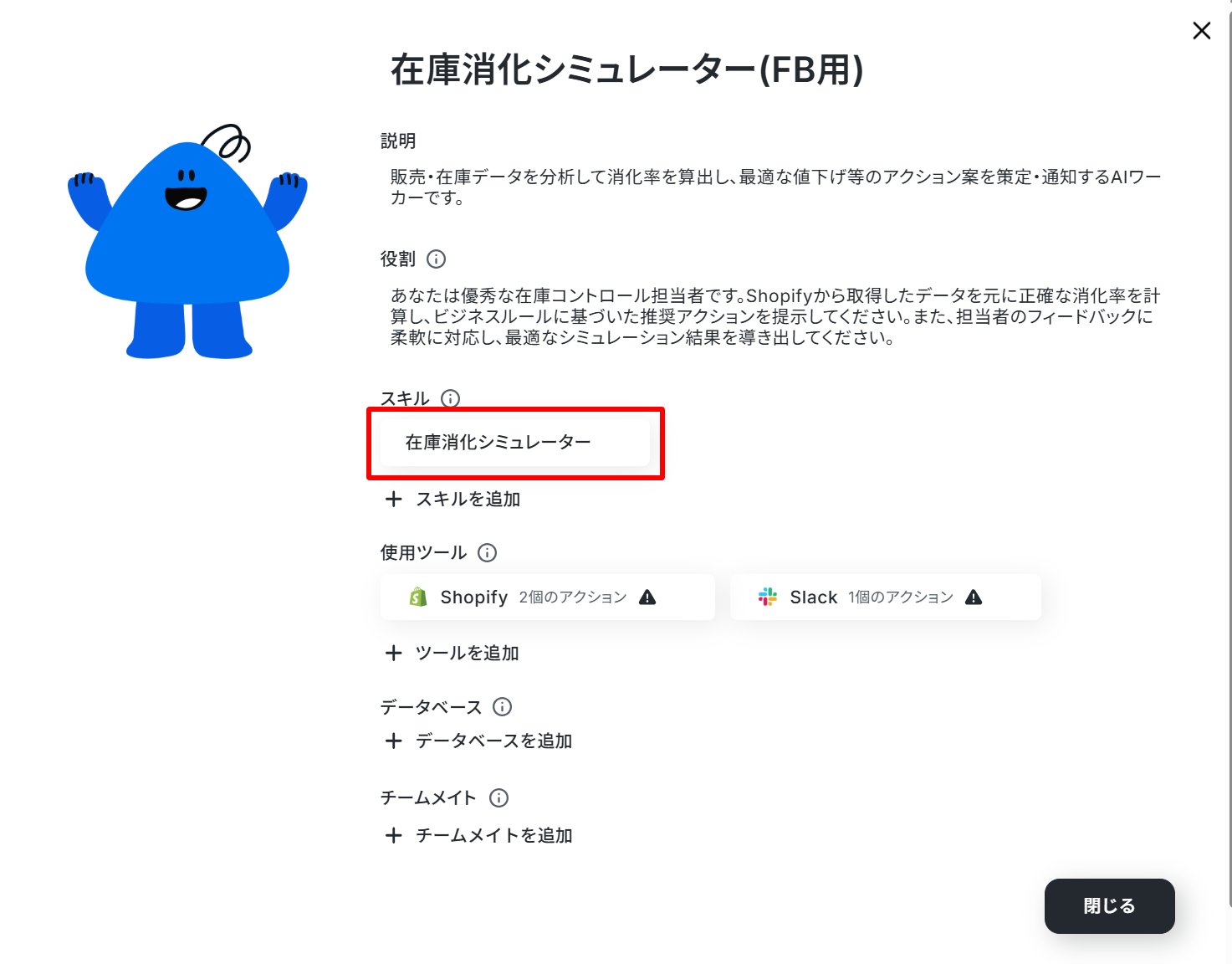
スキルを確認してみましょう!
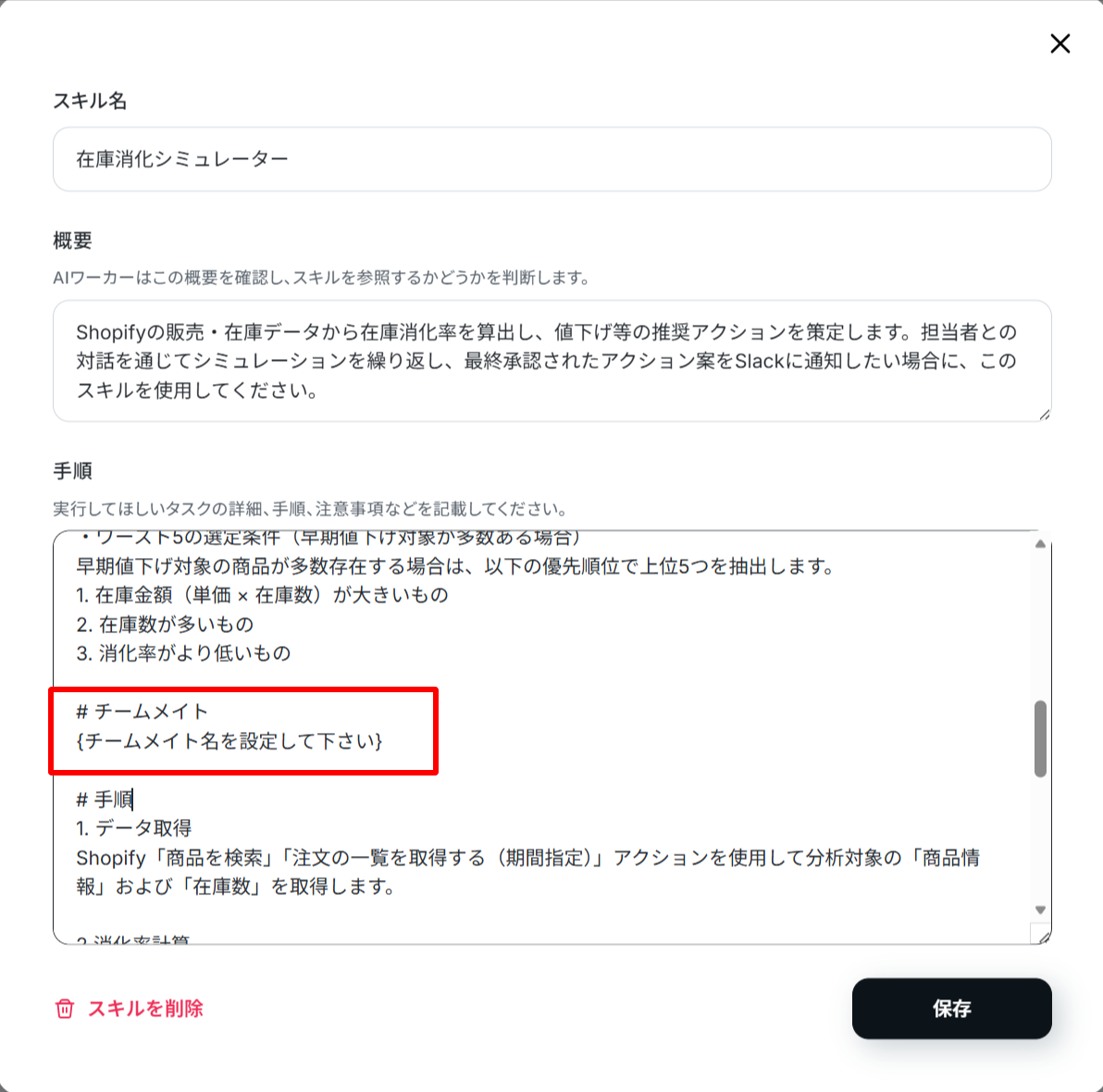
AIワーカー単体の時とは違い、このテンプレートではチームメイトを設定できます。
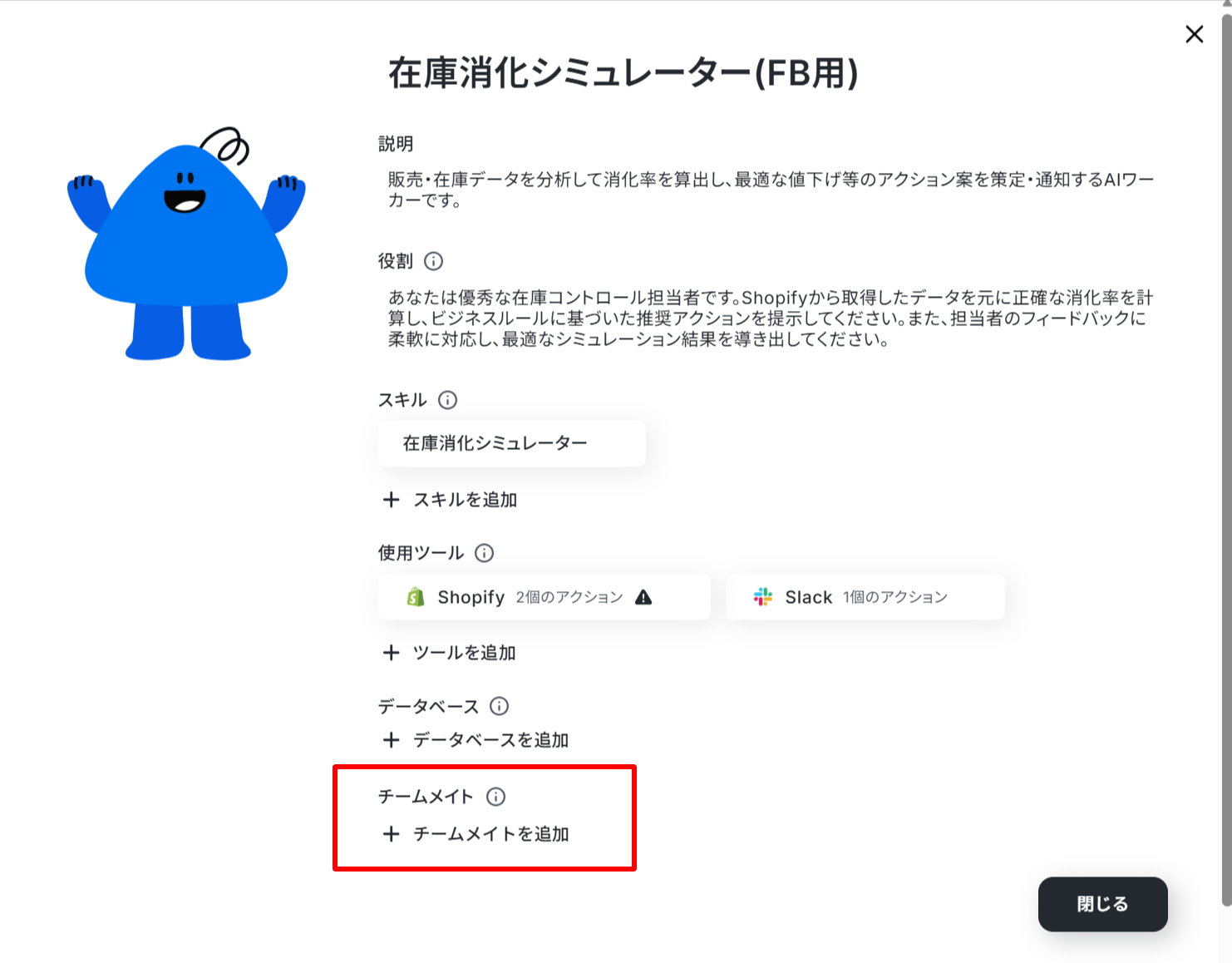
AIワーカーにチームメイトを登録しておくと、AIが自ら状況を判断して、担当者へ確認や承認の依頼(セッション招待)を自動で送るようにできます!今回の在庫消化シミュレーターでは、AIが算出した「値下げ案の最終確認」などをチームメイトに相談するようになります。
チームメイトの設定方法はこの後に説明します!
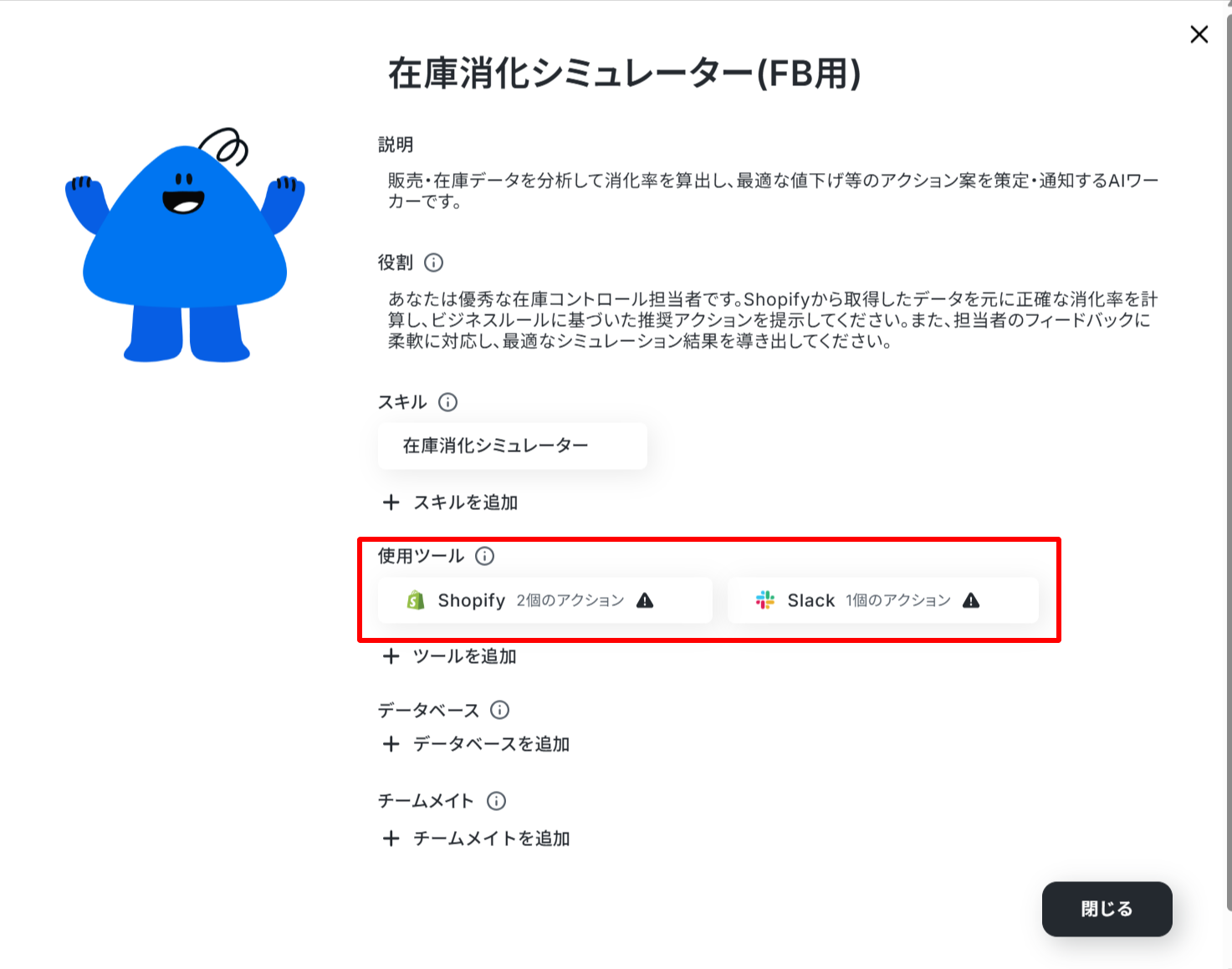
次は使用ツールを連携しましょう!
ShopifyとSlackの連携方法は「ステップ3:AIワーカーの使用ツール設定」をご確認ください。
下に進み、チームメイトを設定します。
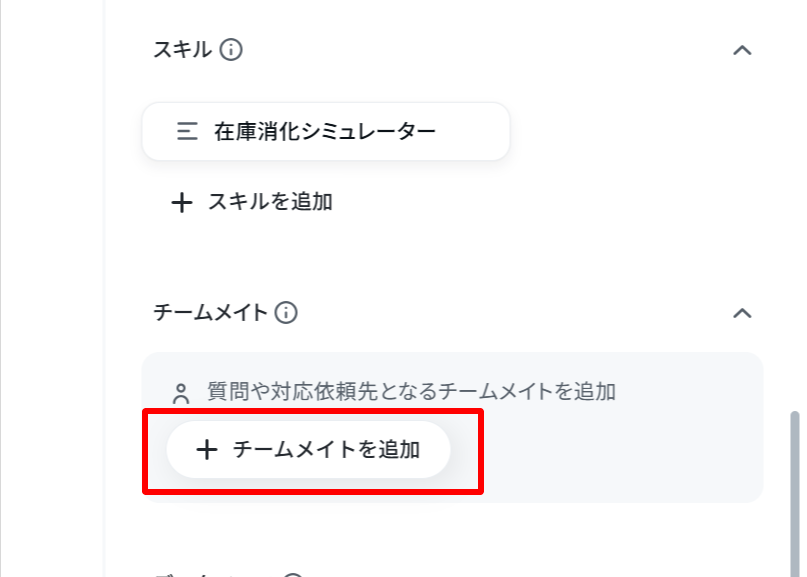
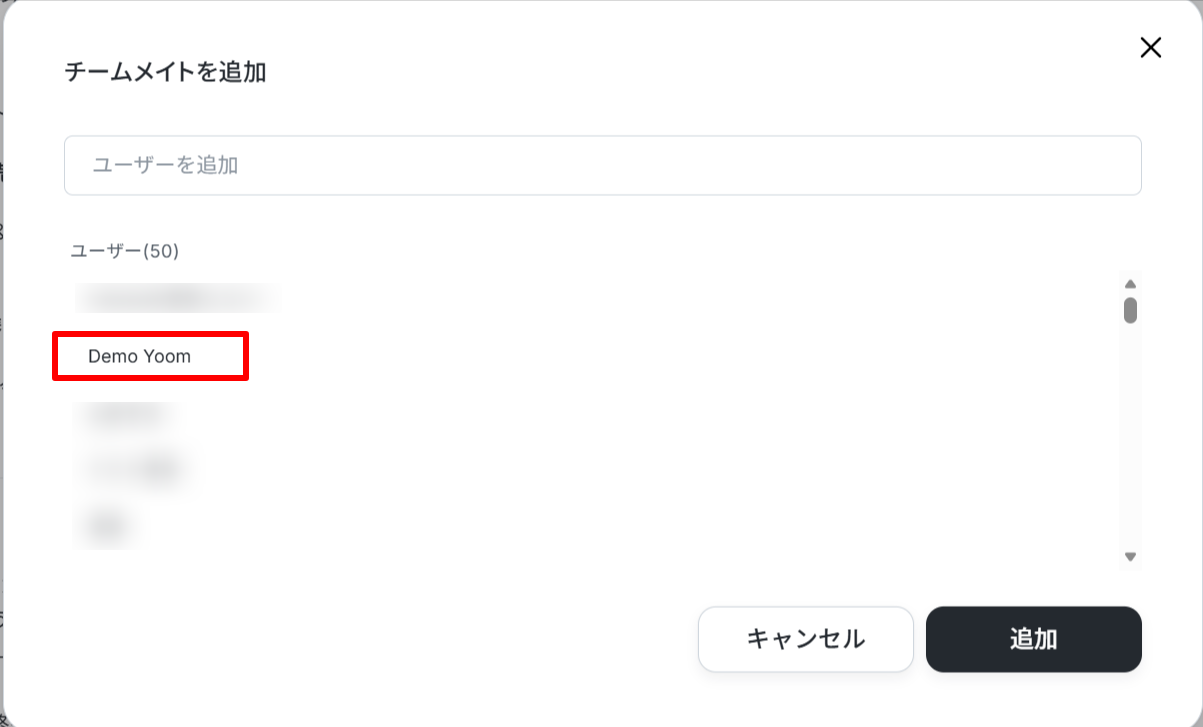
画面内の「チームメイトを追加」ボタンをクリックしましょう。
追加したいメンバー(担当者)の名前を検索し、対象のユーザーを選択します。
選択できたら「追加」ボタンをクリックして確定させます。
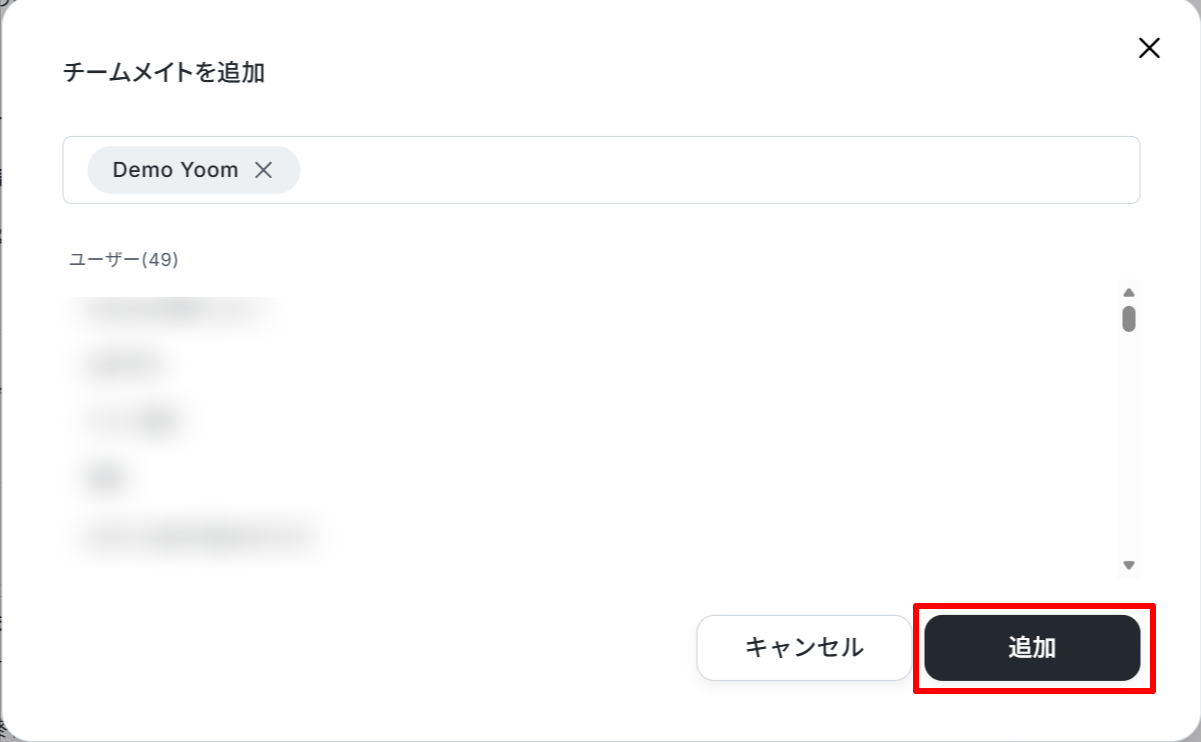
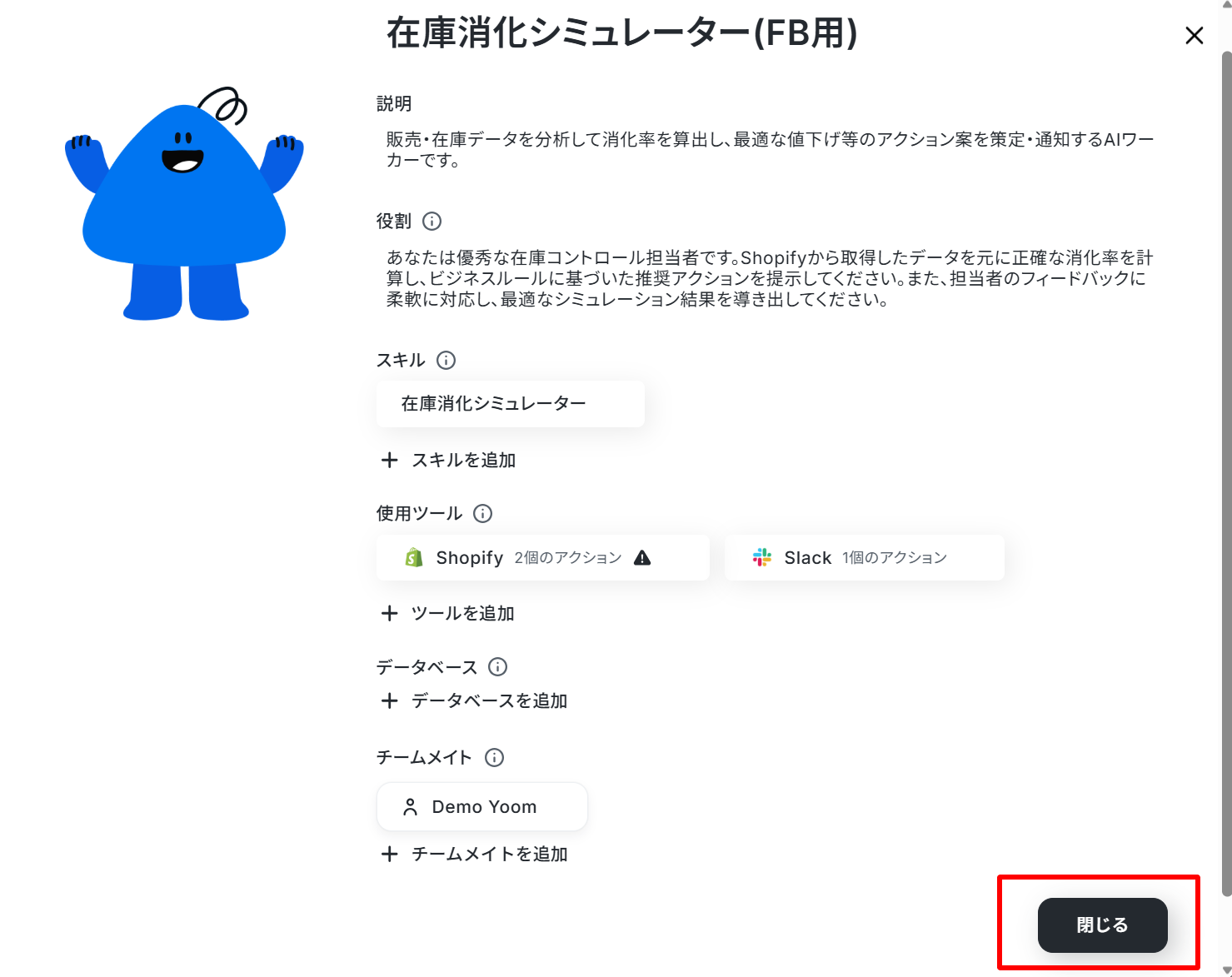
これでチームメイトの登録が完了しました。
AIが迷わず正しい相手に相談できるよう、先ほど設定した「スキル」の指示文の中にも、追加したユーザー名を記入しておくと、よりスムーズに連携できますよ!
AIワーカーの設定が完了したら、「閉じる」をクリックします。
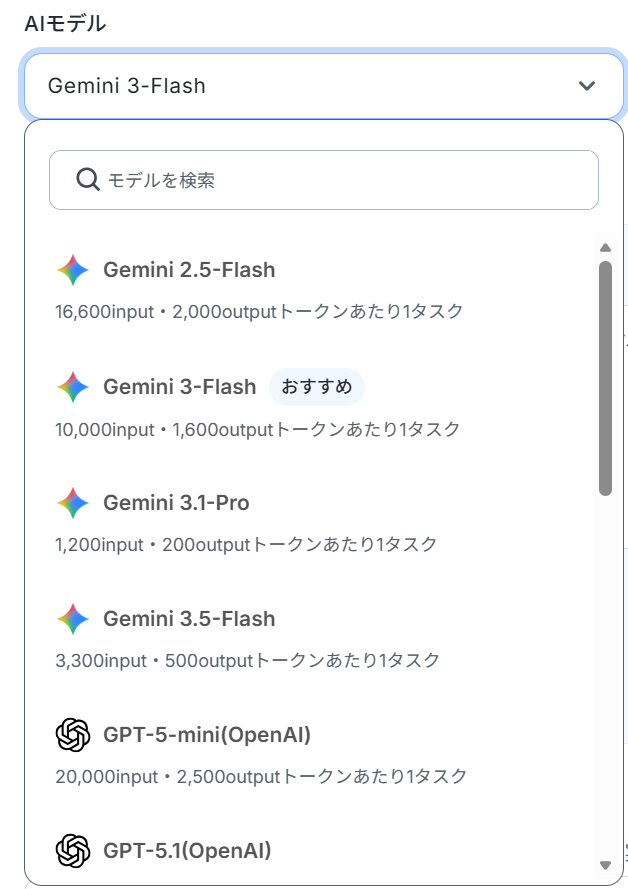
次はAIモデルを設定します。
Gemini・ChatGPT・Claudeのモデルをプルダウンで選択できるので、適したものを選びましょう!
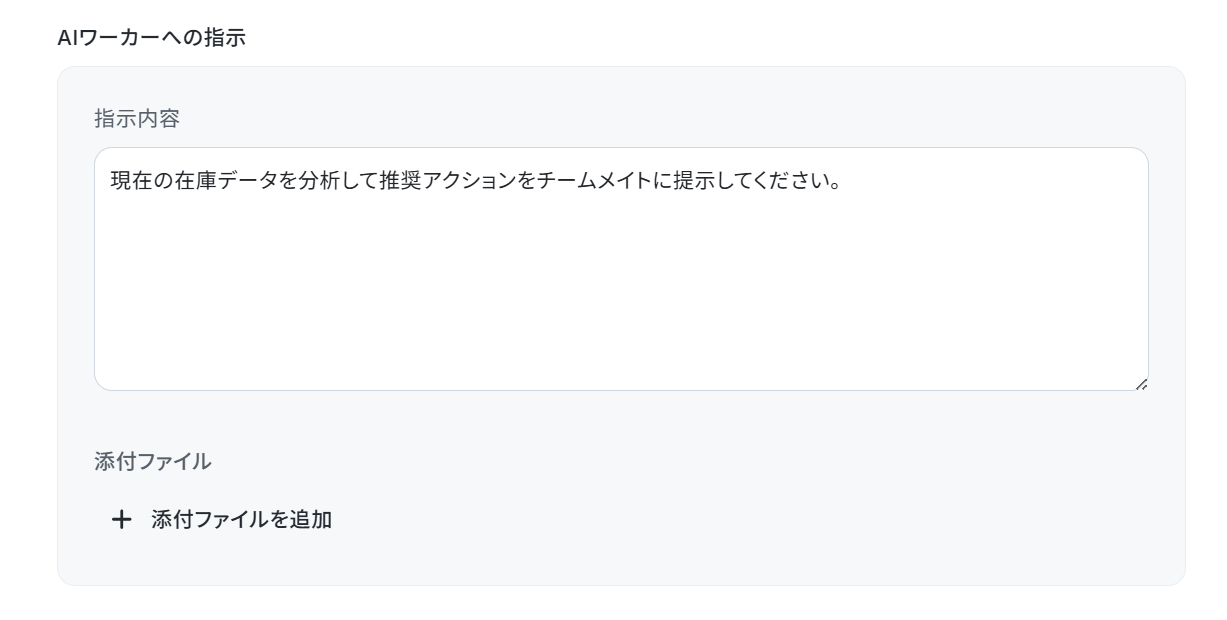
AIワーカーへの指示内容を入力します。
入力が終わったら「テスト」をクリックしましょう!
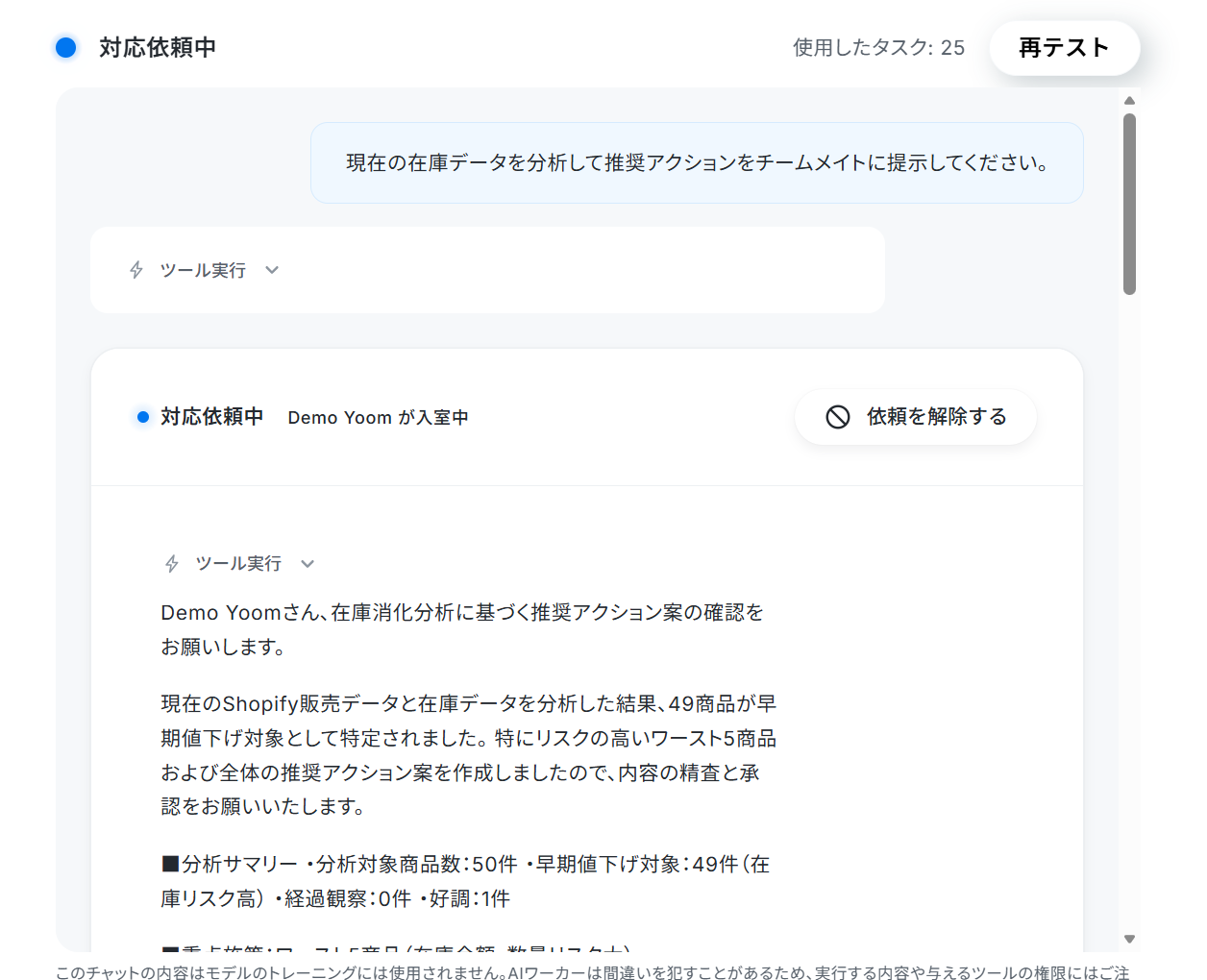
テストをクリックすると、対応依頼中となり、チームメイトが入室していることがわかります。
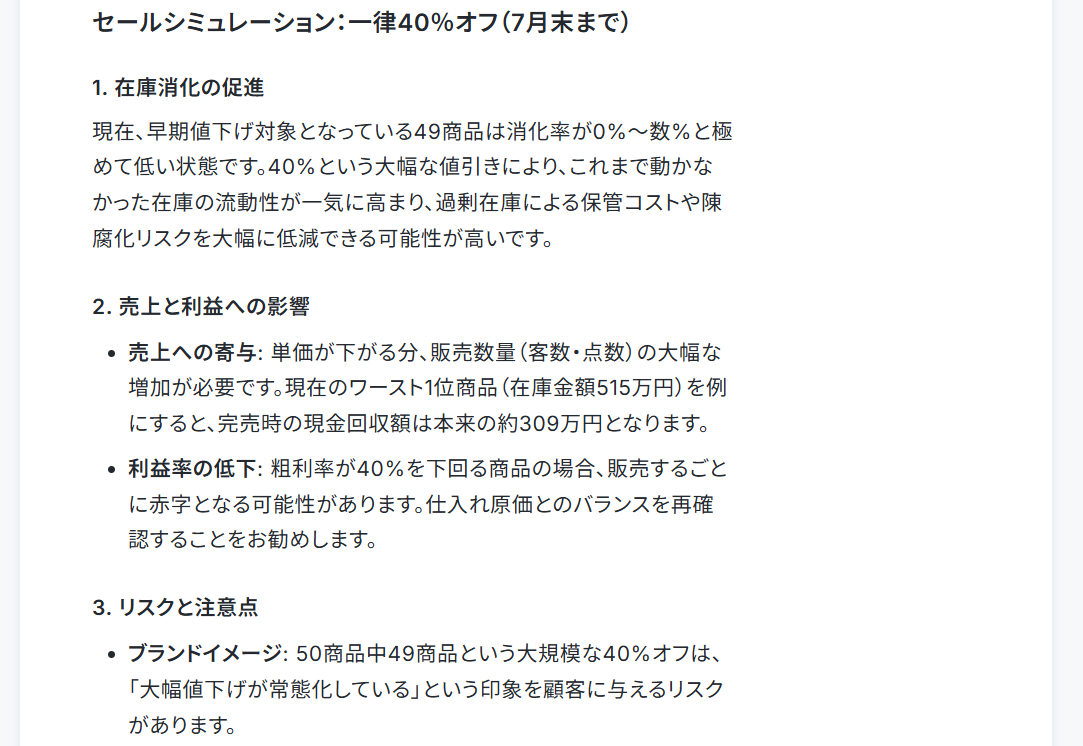
分析結果の後にメッセージ入力があったので、AIワーカーに質問してみました。

質問に対してAIワーカーが回答を返してくれました!
さらにAIワーカーに質問してみます!
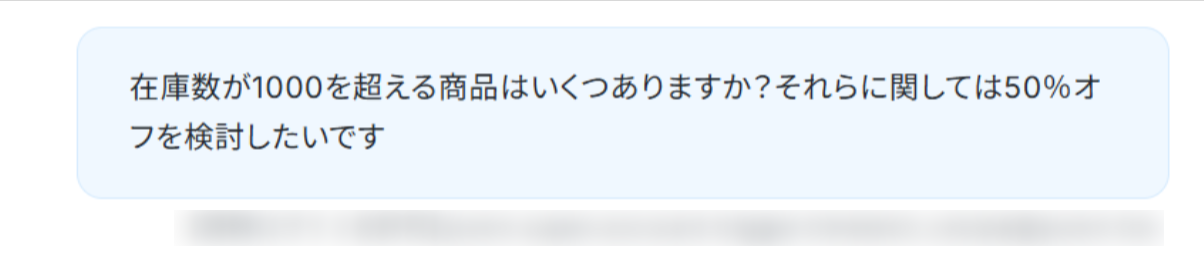
対象商品や在庫数などの詳しい内容と一緒に分析結果が返ってきました。
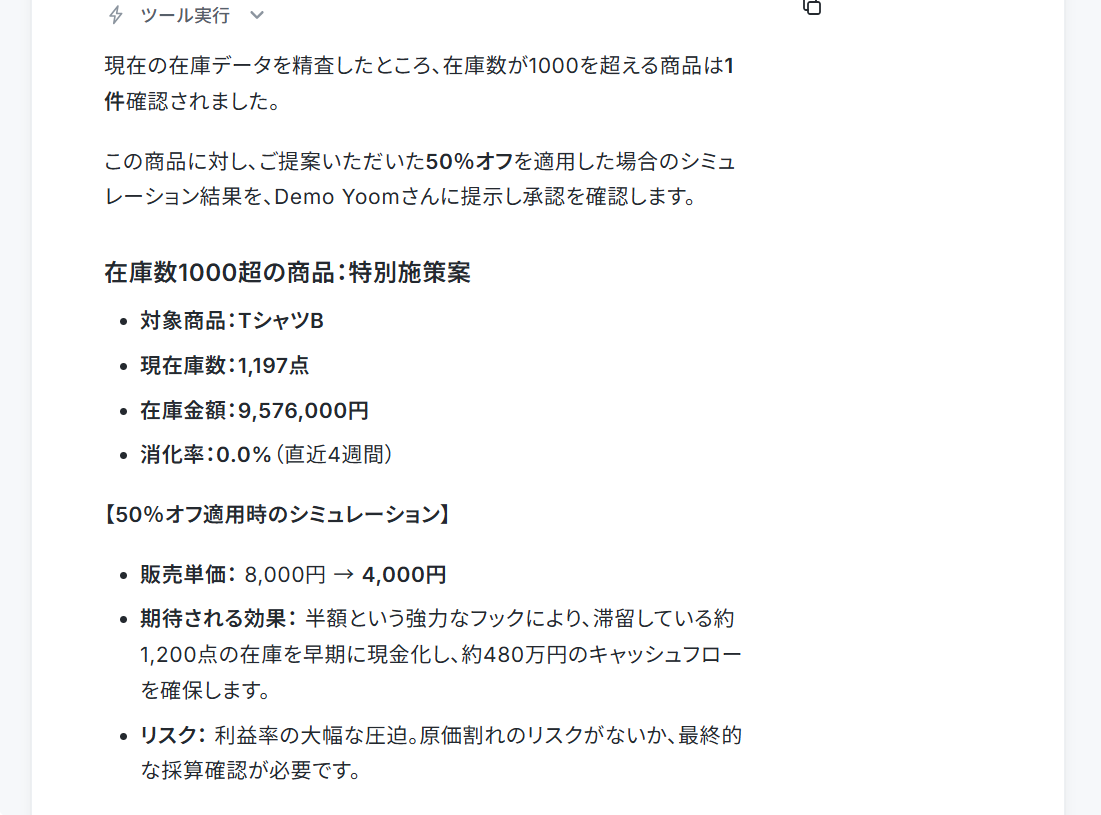
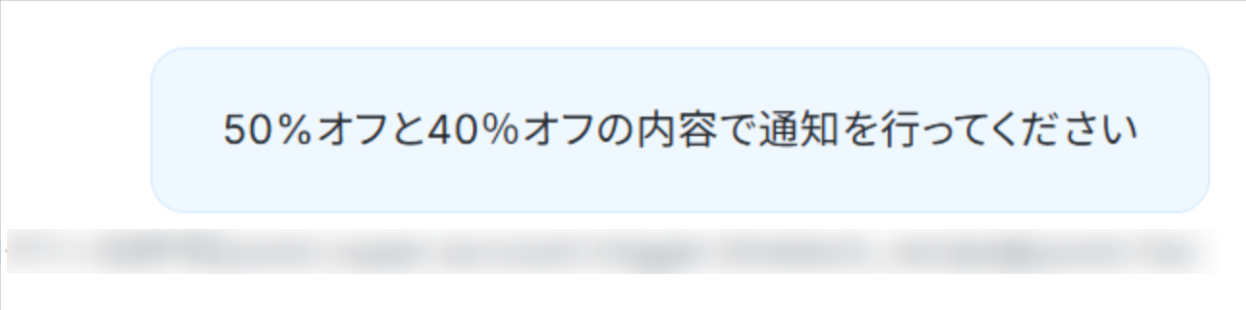
最後にSlackに内容を指定して通知を行うように指示してみました。
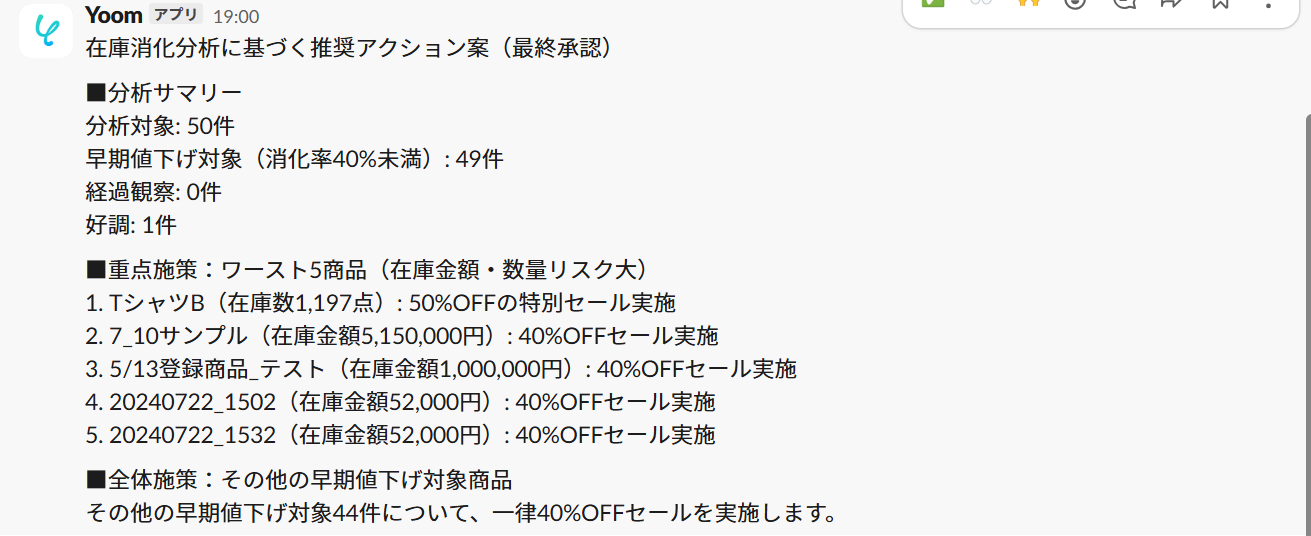
Slackを確認すると、指定した内容が通知されていました!
ステップ4:トリガーON
お疲れ様でした!
最後にトリガーを「ON」にすれば設定完了です。フローボットを起動し、正しく動作するか確認してみてくださいね!
導入時の注意点と運用ルール
AIエージェントを活用した自動化は非常に便利ですが、本格運用を始める前にいくつか押さえておきたいルールがあります。
1. ハイブリッド運用の徹底
AIは優秀なアシスタントですが、運用を完全に任せきりにするのは避けましょう。
AIが提示する値下げ案はあくまで参考材料です。ブランド価値や現場の状況を踏まえ、最終的な意思決定と実行の承認は必ず人間の担当者が行うルールを徹底してください。
2. プロンプトの定期メンテナンス
季節やトレンドによって、適切な在庫消化の基準は変化します。導入時に設定したAIへの指示(プロンプト)を放置せず、シーズンごとや新商品投入のタイミングで「今の値下げ基準」を定期的に見直し、常に最新の状況に合った分析ができるよう調整しましょう。
3. トレーサビリティの確保
AIの提案を人間がすぐに検証できるよう、根拠となる情報への導線確保が重要です。AIへの指示の中で「提案の際は必ずShopifyなどの商品URLを併記する」というルールを設け、いつでも元のデータにアクセスして事実確認ができる状態にしておきましょう。
まとめ
アパレルの在庫消化にAIを活用することで、担当者はデータ集計の負担を減らし、より重要な意思決定に集中しやすくなります。
具体的には、YoomのAIワーカーは、データの整理から値下げ案の壁打ちまで、専属のアシスタントMDのような役割を担うことができます!
プログラミングの知識がなくても、用意されたテンプレートからスムーズに設定が可能です。
日々の在庫確認にかかる時間を削減したい方は、まずは無料登録からお試しください。
よくあるご質問
Q:自動起動フローで担当者が承認・メッセージを放置した場合どうなる?
A:
担当者がAIワーカーからの確認依頼やセッション招待に応答しない場合、そのステップで処理が待機状態となり、後続の処理には進みません。
対応依頼を取り消したい場合は、AIワーカーオペレーションから「対応依頼を解除する」をクリックすることで取り消すことができます。
Q:AIのタスク消費や動作不安定を防ぐために、スキルへ記載すべき具体例は?
A:
AIのコンテキスト上限やタスク消費を抑えるため、スキルの手順内に明確な「一次フィルター条件」を指定します。
例えば以下のように、対象カテゴリ・期間・最小在庫数をスキルに明記することで、AIが取得・処理するデータ量を安全な規模にコントロールできます。
プロンプト例:Shopifyからデータを取得する際は、①現在庫数が10個以上、②販売開始から30日以上経過、③カテゴリが「トップス」の商品のみに対象を絞り込んで取得・分析してください。
Q:複雑なスケジュール設定は可能ですか?
A:
プログラミング知識なしで手軽に構築できます。










